1
2 Para restaurar el reproductor de música en la pantalla, toque
puede aparecer como la portada del álbum de la pista
actual.
Listas de reproducción
Puede crear listas de reproducción para organizar su música.
Puede agregar pistas y carpetas a una lista de reproducción.
Pueden transcurrir algunos minutos antes de que el teléfono cree
una lista de reproducción.
Crear una lista de reproducción
1 Seleccione Menú > Medios > Música > Listas de
reproducción.
2 Toque Nueva lista de reproducción.
3 Escriba un nombre y seleccione Aceptar.
4 Para agregar pistas, seleccione, por ejemplo,
en la barra de
visualización y toque .
5 Seleccione las pistas que desea agregar a la lista de
reproducción y toque .
6 Seleccione la lista de reproducción.
Video
Puede buscar y reproducir los videoclips guardados en el
teléfono.
Reproducir un videoclip
1 Seleccione Menú > Medios > Video.
2 Seleccione una opción.
3 Toque un videoclip.
Transferir y manejar contenido
Puede transferir y manejar contenido como imágenes y música.
No se le permite intercambiar ciertos materiales protegidos
por derechos de autor.
Administrador de archivos
Puede usar Admin. de archivos en el teléfono para manejar el
contenido guardado en la memoria del teléfono o en una tarjeta
de memoria. Si la memoria está llena, elimine algún contenido
para generar espacio.
Enviar contenido a otro teléfono
Puede enviar contenido, por ejemplo, con Mensajería o con la
tecnología inalámbrica Bluetooth™.
Transferir archivos de medios
Puede usar Media Go™ para transferir archivos de medios desde
CD o desde la computadora a la tarjeta de memoria del teléfono.
El software para computadora Media Go™ y los controladores
USB están disponibles para descargarlos desde
www.sonyericsson.com/support.
Usar un cable USB
Puede conectar el teléfono a una computadora con un cable USB
para sincronizar, transferir y respaldar el contenido del teléfono y
para usar el teléfono como módem.
PC Companion
PC Companion le permite:
ವ explorar contenido en el teléfono
ವ usar el teléfono como módem
ವ instalar software de PC que se usa para sincronizar, transferir
y respaldar el contenido del teléfono
Para obtener más información, vaya a
www.sonyericsson.com/support.
22
Es posible que tenga que comprar un cable USB por
separado.
Sistemas operativos requeridos
Necesita uno de estos sistemas operativos para usar el software
para PC de Sony Ericsson:
ವ Microsoft® Windows Vista™
ವ Microsoft® Windows XP, Service Pack 2 o superior
Instalar PC Companion
1 Conectar el teléfono a una PC mediante un cable USB
compatible con el teléfono.
2 Computadora: Seleccione Almacenam. masivo.
3 Computadora: Espere hasta que la tarjeta de memoria del
teléfono aparezca como un disco externo en Microsoft®
Windows® Explorer.
Usar la cámara
4 Computadora: En el escritorio de la computadora, haga doble
clic en el icono Mi PC.
5 Computadora: Para iniciar el instalador de PC Companion
desde la tarjeta de memoria, haga doble clic en el icono que
representa la tarjeta de memoria y haga doble clic en
Startme.exe en la carpeta pccompanion.
6 Computadora: siga las instrucciones que aparecen.
Antes de usar un cable USB
Use sólo un cable USB admitido por el teléfono. No retire el cable
USB del teléfono ni de la computadora durante la transferencia,
ya que se puede dañar la tarjeta de memoria o la memoria del
teléfono.
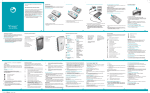
Visor
3 Cuando
se vuelva verde, oprima completamente
tomar la fotografía. La fotografía se guarda en forma
automática.
1
2 3
4
para
Para tomar la fotografía más rápido, puede omitir el paso
2 y oprimir completamente
.
Grabar un videoclip
1 Active la cámara y oprima
para cambiar al modo video.
2 Oprima completamente
para comenzar a grabar.
3 Para detener la grabación, oprima completamente
. El
video se guarda en forma automática.
Activar la cámara
Otras funciones de la cámara
ವ Abra la cubierta del lente de la cámara.
También puede activar la cámara al oprimir
BestPic™ le ayuda a capturar un momento preciso. Puede tocar
un punto en la pantalla para elegir dónde se debe enfocar la
cámara. El estabilizador de imagen reduce el impacto de las
vibraciones.
1 Acerca o alejar
.
No tome fotografías cuando haya una fuente de luz intensa
en el fondo. Use un soporte o el temporizador para evitar
fotografías borrosas.
Cambiar los ajustes
ವ Active la cámara y toque
2 Ver fotografías y videoclips
3 Alternar entre el modo de fotografía y el modo de video
4 Tomar fotografías/Grabar videoclips
Detección de rostro
Cerrar la cámara
ವ Cierre la cubierta del lente de la cámara.
29
.
Ver información acerca de un ajuste
ವ Toque un ajuste y toque .
Tomar una fotografía
1 Active la cámara.
2 Para usar el enfoque automático, oprima hasta la mitad
comienza a parpadear.
.
Puede usar la detección de rostro para enfocar un rostro que está
fuera del centro. La cámara detecta automáticamente un rostro,
indicado por un marco blanco. El marco se torna verde cuando
se bloquea el enfoque. El foco se ajusta en el rostro que está más
cerca de la cámara.
Ajustar la detección de rostro
1 Active la cámara.
30
Bloqueos
Bloqueo de tarjeta SIM
Este bloqueo sólo protege la suscripción. El teléfono funcionará
con una tarjeta SIM nueva. Si el bloqueo está activado, tiene que
ingresar un PIN.
El PIN2 se requiere para acceder a algunos servicios de red y la
tarjeta SIM debe admitir dichos servicios.
Si ingresa el PIN incorrectamente tres veces seguidas, la tarjeta
SIM se bloquea y tiene que ingresar la PUK (Clave de desbloqueo
personal). Su operador de red le entrega el PIN, PIN2 y la PUK.
Desbloquear la tarjeta SIM
1 Cuando aparezca PIN bloqueado. Introduzca PUK:, ingrese
el PUK y seleccione Aceptar.
2 Escriba un nuevo PIN de cuatro a ocho dígitos y seleccione
Aceptar.
3 Vuelva a escribir el nuevo PIN y seleccione Aceptar.
Activar el bloqueo de la tarjeta SIM
1 Seleccione Menú > Ajustes > Teléfono > Admin. del
teléfono > Seguridad > Teléfono y tarjeta SIM > Solicitud
de PIN > Activar.
2 Ingrese el PIN y seleccione Aceptar.
Sony Ericsson Mobile Communications AB
SE-221 88 Lund, Sweden
Editar el PIN
1 Seleccione Menú > Ajustes > Teléfono > Admin. del
teléfono > Seguridad > Teléfono y tarjeta SIM > PIN.
2 Siga las instrucciones para escribir una vez el PIN antiguo y el
nuevo PIN dos veces.
Puede detener el uso no autorizado del teléfono. Cambie el
código de bloqueo del teléfono (0000 en forma predeterminada)
a cualquier código personal de cuatro a ocho dígitos.
Cuando la pantalla táctil y las teclas están bloqueadas, la pantalla
táctil y las teclas están inactivas.
Es importante que recuerde su nuevo código. Si lo olvida,
debe llevar el teléfono con el minorista local de
Sony Ericsson.
Activar el bloqueo del teléfono
1 Seleccione Menú > Ajustes > Teléfono > Admin. del
teléfono > Seguridad > Teléfono y tarjeta SIM > Período
bloq. auto. teléf. > Definido por usuario.
2 Para bloquear automáticamente el teléfono cuando no lo use
durante un período de tiempo definido, toque el campo de
escritura de texto en Bloquear después de (minutos): e
ingrese el tiempo de espera.
3 Ingrese el código de bloqueo del teléfono y seleccione
Aceptar.
4 Para desbloquear el teléfono, deslice la tecla de bloqueo que
está a un costado del teléfono y siga las instrucciones que
aparecen.
Editar el código de bloqueo del teléfono
1 Seleccione Menú > Ajustes > Teléfono > Admin. del
teléfono > Seguridad > Teléfono y tarjeta SIM > Código de
bloqueo.
2 Siga las instrucciones para escribir una vez el código de
bloqueo antiguo y el nuevo código de bloqueo dos veces.
1227-4521.1
36
PlayNow™
Cuando selecciona PlayNow™, ingresa a la arena PlayNow™,
donde puede descargar música, juegos, timbres, temas y
papeles tapices. Puede ver previamente o escuchar el contenido
antes de comprarlo y descargarlo en el teléfono.
Este servicio no se encuentra disponible en todos los
países.
37
2 Navegue por PlayNow™ arena y siga las instrucciones para ver
previamente y comprar contenido.
Finalizar una llamada
ವ Oprima
.
Contactos
TrackID™
Contestar una llamada
ವ Oprima
.
Puede guardar nombres, números de teléfono e información
personal en Contactos. La información se puede guardar en la
memoria del teléfono o en la tarjeta SIM.
TrackID™ es un servicio de reconocimiento de música. Puede
buscar el título, el nombre del artista y el nombre del álbum de
una pista que está en reproducción a través de un altavoz.
Buscar información de una pista
ವ Cuando escucha una pista a través del altavoz, seleccione
Menú > Entretenimiento > TrackID™ > Iniciar.
Para obtener mejores resultados, use TrackID™ en un área
silenciosa.
Recibirá una alarma vibrante cuando la grabación finalice
o si falla.
Llamadas
Realizar y recibir llamadas
Debe encender el teléfono y estar dentro del alcance de una red.
La pantalla táctil se desactiva automáticamente durante las
llamadas cuando pone el teléfono junto al oído.
Para obtener funcionalidad extendida, también puede acceder a
la tienda Web PlayNow™ arena en una computadora desde
www.playnow-arena.com. Para obtener más información, vaya a
www.sonyericsson.com/support.
Usar PlayNow™
1 Seleccione Menú > PlayNow™.
Realizar una llamada
1 Seleccione
para abrir el marcador y escriba el número de
teléfono (con el código internacional de país y el código de
área, si corresponde).
2 Oprima
.
Rechazar una llamada
ವ Oprima
.
Puede sincronizar los contactos con Sony Ericsson PC
Suite.
Ajustar el volumen del altavoz durante una llamada
ವ Oprima la tecla de volumen hacia arriba o hacia abajo.
Llamadas de emergencia
El teléfono admite los números de emergencia internacionales,
por ejemplo 112 ó 911. Estos números normalmente pueden
utilizarse para realizar llamadas de emergencia en cualquier país,
tenga o no insertada la tarjeta SIM, si está dentro del alcance de
cobertura de una red.
En algunos países, también se pueden utilizar otros
números de emergencia. Por lo tanto, el operador de red
puede haber guardado números de emergencia locales
adicionales en la tarjeta SIM.
Lista de llamadas
Puede ver información acerca de las llamadas recientes.
Llamar a un número de la lista de llamadas
1 Oprima
y seleccione una ficha.
2 Seleccione a un nombre o número y oprima
La detección de rostro no está disponible en las escenas
Paisaje, Documento ni Paisaje a media luz.
Detección de sonrisa
La Detección de sonrisa es una tecnología que detecta la sonrisa
de una persona y toma la fotografía en forma automática.
Usar la detección de sonrisa
1 Active la cámara.
2 Toque
> .
3 Para iniciar la detección de sonrisa, oprima
. parpadea
en la parte superior izquierda del visor.
4 Cuando un rostro que está en el visor sonríe, deja de
parpadear y la fotografía se toma en forma automática.
BestPic™
A menudo se usa BestPic™ para capturar objetos que se
mueven rápido. Le permite capturar nueve fotografías en un
intervalo corto de modo que pueda elegir la mejor. Puede ajustar
la velocidad de BestPic™.
Tomar una fotografía con BestPic™
1 Active la cámara.
2 Toque
> .
3 Para usar el enfoque automático, oprima hasta la mitad
.
comienza a parpadear.
4 Cuando
se vuelva verde, oprima completamente
.
Aparecen nueve miniaturas en la parte inferior de la pantalla.
5 Toque una miniatura para ver la fotografía en el visor y luego
vuelva a tocarla para marcarla. Toque para guardar las
fotografías marcadas. Puede marcar y guardar más de una
fotografía.
32
Información legal
Teléfono Sony Ericsson Satio™ U1i/U1a
Esta Guía del usuario es publicada por Sony Ericsson Mobile Communications
AB o su empresa afiliada local, sin garantía alguna. Sony Ericsson Mobile
Communications AB se reserva el derecho a realizar las mejoras y cambios
necesarios a esta guía del usuario debido a errores tipográficos, imprecisiones
de información actual o mejoramiento de programas y/o equipos, en cualquier
momento y sin previo aviso. Sin embargo, dichos cambios se incorporarán en
las nuevas ediciones de esta Guía del usuario.
Todos los derechos reservados.
©Sony Ericsson Mobile Communications AB, 2009
Número de publicación: 1227-4521.1
Su teléfono móvil puede descargar, almacenar y reenviar contenido adicional,
como por ejemplo timbres. El uso de dicho contenido puede estar restringido o
prohibido por derechos de terceros, incluidos, entre otros, la restricción en
conformidad con las leyes de derecho de autor vigentes. Usted, y no
Sony Ericsson, tendrá la responsabilidad absoluta por el contenido adicional que
descargue o reenvíe desde su teléfono móvil. Antes de utilizar cualquier
contenido adicional, asegúrese de contar con la licencia o autorización
correspondiente para el uso destinado. Sony Ericsson no garantiza la precisión,
integridad o calidad de ningún contenido adicional o contenido de un tercero.
Bajo ninguna circunstancia Sony Ericsson será responsable de forma alguna por
el uso inadecuado del contenido adicional o contenido de un tercero.
Bluetooth es una marca comercial o una marca registrada de Bluetooth SIG Inc.
y el uso de dichas marcas por Sony Ericsson es bajo licencia.
El logotipo Liquid Identity (Identidad líquida), Satio, PlayNow, BestPic y TrackID
son marcas comerciales o marcas registradas de Sony Ericsson Mobile
Communications AB.
TrackID™ está desarrollado por Gracenote Mobile MusicID™. Gracenote y
Gracenote Mobile MusicID son marcas comerciales o marcas registradas de
Gracenote, Inc.
SyncML es una marca comercial o una marca registrada de Open Mobile
Alliance, Ltd.
Sony es una marca comercial o una marca registrada de Sony Corporation.
Media Go es una marca comercial o marca registrada de Sony Media Software
and Services.
Wi-Fi es una marca comercial o una marca registrada de Wi-Fi Alliance.
Google™ y Google Maps™ son marcas comerciales o marcas registradas de
Google, Inc.
38
La función panorámica le ayuda a tomar fotografías panorámicas
anchas en forma automática. Se toman tres fotografías en una
secuencia y se conectan entre sí para formar una fotografía ancha
sin interrupciones.
Tomar una fotografía panorámica
1 Active la cámara.
2 Toque
>
. En la parte superior de la pantalla aparece
.
3 Para tomar la primera fotografía, oprima
.
4 Para tomar la segunda fotografía, mueva la cámara hacia la
izquierda o la derecha hasta que el indicador calce en
y se
vuelva completamente verde. La fotografía se toma
automáticamente y la dirección de la panorámica queda fijada.
5 Para tomar la tercera fotografía, mueva la cámara en la misma
dirección de la toma anterior hasta que el indicador calce en
y se vuelva completamente verde. La fotografía se toma
en forma automática.
Captura táctil
En el modo de captura táctil, puede tocar la pantalla para enfocar
y tomar una fotografía. Un borde blanco en el visor indica el área
que se puede tocar.
Tomar una fotografía en el modo de captura táctil
1 Active la cámara.
2 Toque
> .
3 Toque dentro del borde blanco para seleccionar el punto de
enfoque. Luego se toma una fotografía en forma automática.
No toque el visor hasta que desee tomar una fotografía.
Ajustar los contactos predeterminados
ವ Seleccione Menú > Contactos > Opciones > Ajustes >
Contactos para mostrar.
Copiar contactos entre la tarjeta de memoria y la tarjeta SIM
1 Seleccione Menú > Contactos.
2 Seleccione un contacto y luego seleccione Opciones >
Marcar/desmarcar > Marcar.
3 Para marcar más de un contacto, repita el paso 2.
4 Seleccione Opciones > Copiar.
5 Seleccione una opción.
Buscar un contacto
ವ En el campo de búsqueda, escriba las primeras letras del
nombre del contacto.
26
Panorámica
2 Toque .
3 Seleccione Fotografía > Enfoque > Detección rostro.
Agregar un nuevo contacto
1 Seleccione Menú > Contactos.
2 Toque .
3 Agregue información del contacto. Para cerrar la ventana de
escritura de texto, toque .
4 Seleccione Listo.
Cuando copia contactos desde la Memoria del teléfono a
la Memoria SIM, en la tarjeta SIM sólo se guardará el
nombre del contacto y el número de teléfono.
.
Puede llamar a números de sus contactos y de las listas de
llamadas.
25
31
Bloqueo del teléfono
www.sonyericsson.com
No puede ver los archivos transferidos en el teléfono hasta
que retire el cable USB del teléfono.
24
23
El teléfono tiene una cámara de 12,1 megapíxeles y una pantalla
táctil 3.5 nHD con funciones de captura táctil, detección de
rostro, detección de sonrisa, flash de Xenón y estabilizador de
imagen.
Usar el almacenamiento masivo
1 Conecte el cable USB al teléfono y la computadora.
2 Teléfono: seleccione Almacenam. masivo.
3 Computadora: espere hasta que la tarjeta de memoria del
teléfono aparezca como un disco externo en Microsoft
Windows Explorer.
4 Computadora: en el escritorio de la computadora, haga doble
clic en el icono Mi PC.
5 Computadora: para ver las carpetas de la tarjeta de memoria,
haga doble clic en el icono que representa la tarjeta de
memoria.
6 Copie y pegue el archivo, o arrástrelo y suéltelo en una carpeta
de la computadora o en la tarjeta de memoria.
27
Estabilizador de imagen
28
6 Seleccione
El estabilizador de imagen compensa los pequeños movimientos
de la mano para asegurar fotografías sin movimientos. Cuando
activa esta función, en el visor aparece .
Activar el estabilizador de imagen
1 Active la cámara.
2 Toque .
3 Seleccione Fotografía > Estabilizador imag. > Activar.
para enviar el mensaje.
Cuando ingrese manualmente los números de teléfono de
varios destinatarios, use un punto y coma para separar sus
números.
Internet
El estabilizador de imagen sólo está disponible cuando el
flash está apagado.
Mensajería
Iniciar el explorador de Internet
1 Seleccione Menú > Internet.
2 Toque
y escriba una dirección Web.
3 Seleccione Ir a.
Servicios de ubicación
Mensajes de texto y multimedia
Los mensajes pueden contener texto, imágenes, efectos de
sonido y presentaciones. También puede crear y usar plantillas
para los mensajes.
Al enviar mensajes, el teléfono selecciona automáticamente el
método más adecuado (mensaje de texto o mensaje multimedia)
para enviar el mensaje.
Crear y enviar un mensaje
1 Seleccione Menú > Mensajería > Nuevo mensaje.
2 Toque el campo Para y seleccione el nombre de un contacto
de Contactos.
3 Toque Aceptar.
4 Toque el campo del texto y escríbalo.
5 Seleccione Opciones > Agregar contenido y agregue una
imagen, videoclip y sonido, según desee.
El teléfono tiene un receptor GPS que usa señales de satélite para
calcular su posición. Puede obtener ayuda para encontrar el
camino a su destino y guardar sus ubicaciones favoritas. Con la
información de torres para teléfonos móviles de las cercanías,
podrá ver su ubicación aproximada en el mapa.
Acceder a servicios de ubicación
ವ Seleccione Menú > Servicios de ubicación y seleccione una
aplicación.
Usar GPS
Puede buscar su ubicación cuando tenga una vista despejada
del cielo. Si no se encuentra su ubicación luego de algunos
minutos, muévase a otra ubicación. Para ayudar en la búsqueda,
quédese quieto y no cubra la antena GPS, la que está ubicada
en parte superior derecha del teléfono.
La primera vez que use el GPS, puede tardar hasta 10
minutos hasta de que se encuentre su ubicación.
33
Ericsson es una marca comercial o marca registrada de Telefonaktiebolaget LM
Ericsson.
Microsoft, Windows y Vista son marcas registradas o marcas comerciales de
Microsoft Corporation en los Estados Unidos y/u otros países.
RoadSync es una marca comercial o una marca registrada de DataViz, Inc.
Quickoffice es una marca comercial o una marca registrada de Quickoffice, Inc.
Wisepilot es una marca comercial o una marca registrada de Appello Systems
AB.
Este producto está protegido por determinados derechos de propiedad
intelectual de Microsoft. Se prohíbe el uso o distribución de dicha tecnología
fuera de este producto sin una licencia de Microsoft.
Otros productos y nombres de empresas aquí mencionados pueden ser marcas
comerciales de sus respectivos dueños.
Se reserva cualquier derecho que no se haya reconocido expresamente en este
documento.
Todas las imágenes son sólo para ilustración y es posible que no representen el
teléfono real.
39
34
35