1
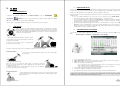
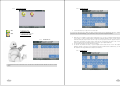
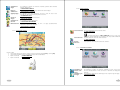
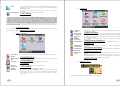
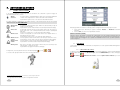
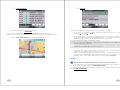
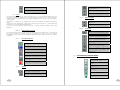
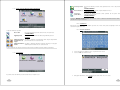
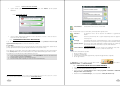
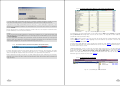
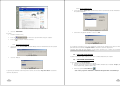
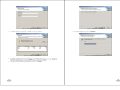
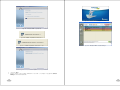
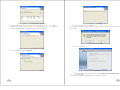
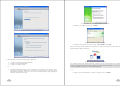
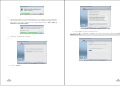
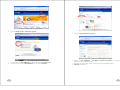
Fig. 234 – Windows Vista - Sincronizzazione
La sincronizzazione del GPS portatile richiederà alcuni istanti.
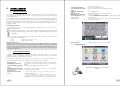
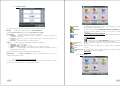
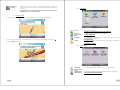
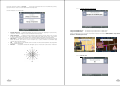
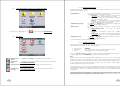
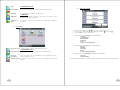
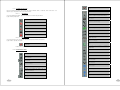
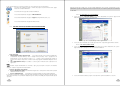
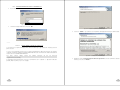
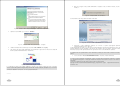
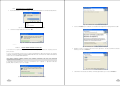
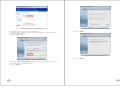
Fig. 231 – Windows Vista – Installazione di driver conclusa
•
Cliccare su "Close".
•
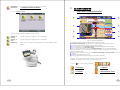
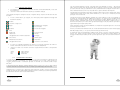
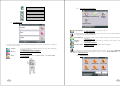
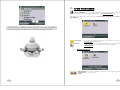
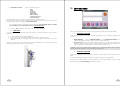
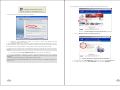
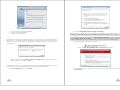
Sullo schermo del GPS portatile ViaMichelin viene visualizzato il segnale di non rimuovere la scheda SD
dal GPS portatile ViaMichelin durante l'installazione:
Fig. 232 - Schermo PND collegato al computer
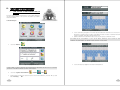
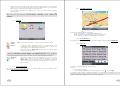
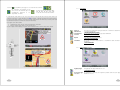
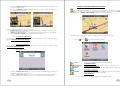
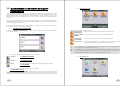
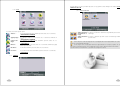
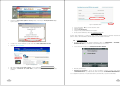
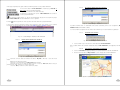
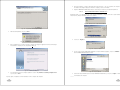
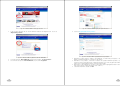
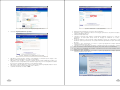
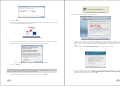
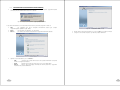
Fig. 235 – Windows Vista - Codice identificativo prodotto
---------•
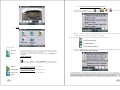
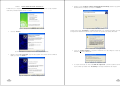
Se il tuo GPS portatile ViaMichelin è il primo apparecchio ad utilizzare il programma
Windows Mobile 6, dovrai anche accettare il contratto di licenza di quel programma.
Microsoft
•
•
Portare il mouse all'interno del campo di inserimento del codice identificativo prodotto che è
appositamente assegnato ad ogni GPS portatile ViaMichelin (quindi diverso da quello mostrato nella
figura) e copiare il codice identificativo prodotto negli appunti (premere contemporaneamente i tasti
CTRL+C).
Cliccare sulla barra "Access the ViaMichelin web site" (Accedi sito web di ViaMichelin).
----------
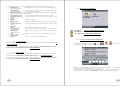
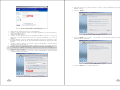
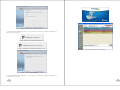
Fig. 233 – Windows Vista - Contratto di licenza Microsoft Windows Mobile 6
•
Cliccare su "Accept".
----------
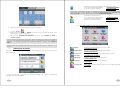
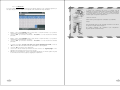
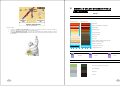
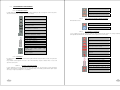
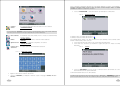
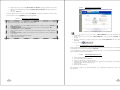
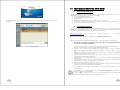
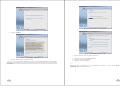
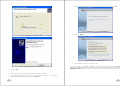
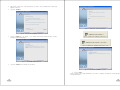
Fig. 236 – Windows Vista – Filtro anti-phishing
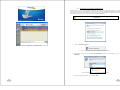
Se il computer non rileva il GPS portatile ViaMichelin, collegare il cavo USB su un'altra porta USB e controllare
che non ci sia un'altra periferica collegata alla porta USB del computer (webcam, stampante ecc.) e che non ci
sia niente che disturbi la connessione con il GPS portatile ViaMichelin.
•
147
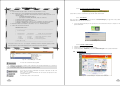
Quando il GPS portatile ViaMichelin è collegato al computer, cliccare su " Avanti >".
•
Se si sta usando il browser per la prima volta, il filtro anti-phishing di Windows non è ancora
configurato, spuntare quindi la casella "Enable anti-phishing filter automatically (Recommended)"
(Attivare il filtro anti-phishing) e poi cliccare su "OK".
----------
148