1
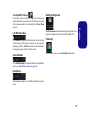
Audio Sound Blaster
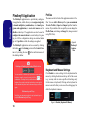
Cámara PC
Instale la aplicación Sound Blaster para poder ajustar la
configuración de audio según sus necesidades para obtener el
mejor rendimiento en juegos, música y películas.
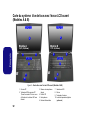
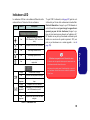
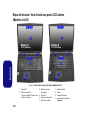
Cuando la cámara PC esté en uso, el indicador LED de
cámara PC se iluminará (vea la página 134).
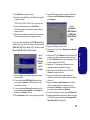
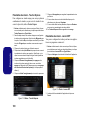
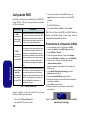
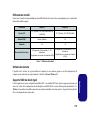
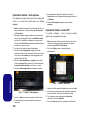
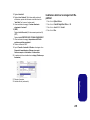
Instalación de la aplicación Sound Blaster XFi MB3
1.
2.
3.
4.
5.
6.
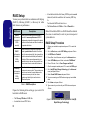
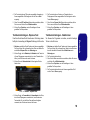
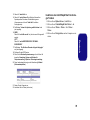
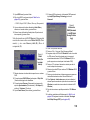
Haga clic en Option Drivers (botón).
Haga clic en 6.Install SBX-Fi MB 3 AP > Sí.
Elija el idioma que prefiera y haga clic en Siguiente.
Haga clic en Sí para aceptar la licencia.
Haga clic en Siguiente > Instalacíon completa (botón).
Haga clic en Siguiente > Finalizar para reiniciar el sistema.
Español
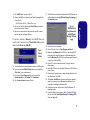
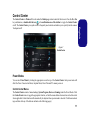
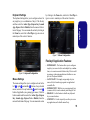
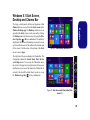
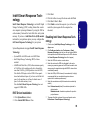
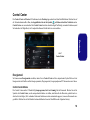
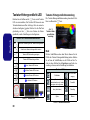
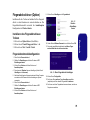
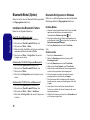
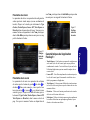
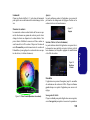
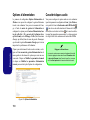
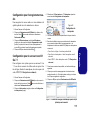
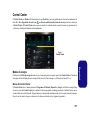
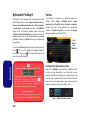
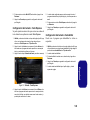
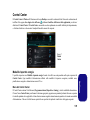
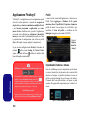
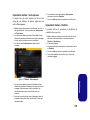
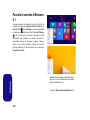
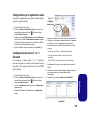
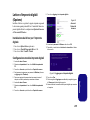
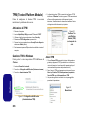
Aplicación Sound Blaster X-Fi MB3
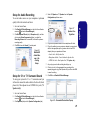
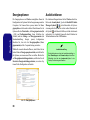
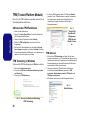
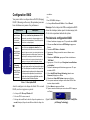
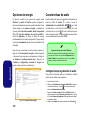
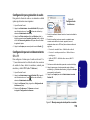
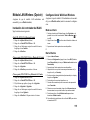
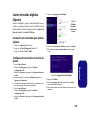
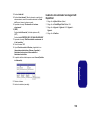
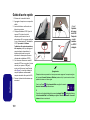
Ejecute el panel de control de Sound Blaster desde el área
de notificación de la barra de tareas (o desde el elemento en
la pantalla Aplicaciones). Haga clic en las fichas para
acceder a cualquiera de los menús del panel de control.
Tenga en cuenta que los efectos de audio Sound Blaster no
se aplican al audio generado a través de una conexión
HDMI/DisplayPort.
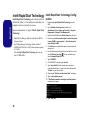
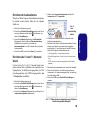
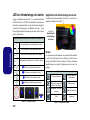
Figura 28
Sound Blaster X-Fi MB3
(Icono del área de notificación de la barra de tareas)
154
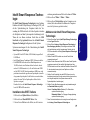
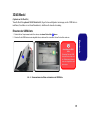
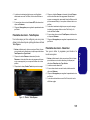
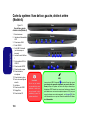
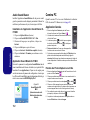
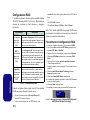
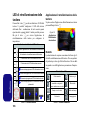
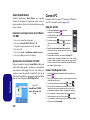
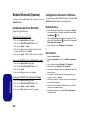
App Cámara
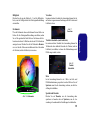
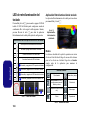
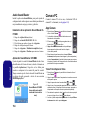
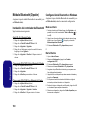
1. Ejecute la app Cámara en la pantalla Inicio haciendo
clic en el icono Cámara
.
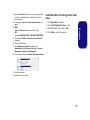
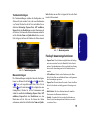
2. La interfaz de la cámara mostrará dos botones en el
lado derecho de la pantalla.
3. El botón superior
se utiliza para grabar vídeo y el
botón inferior
para tomar fotos.
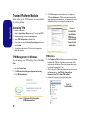
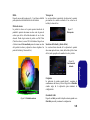
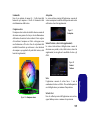
4. Haga clic con el botón derecho en la pantalla para
hacer aparecer los botones del menú de la parte
inferior de la pantalla.
5. Estos botones le permiten acceder a la carpeta Álbum
de cámara (donde aparecen las imágenes y vídeos capturados),
ajuste el temporizador (el período de tiempo para que comience
la captura) y ajuste el nivel de exposición con el control deslizante
para obtener los mejores resultados.
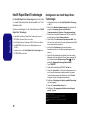
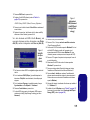
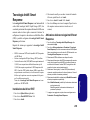
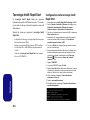
Tomar Fotos/Capturar Vídeo
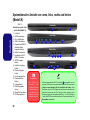
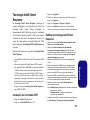
1. Ejecute la app Cámara en la pantalla Inicio haciendo clic en el
icono Cámara
.
2. Haga clic para seleccionar el temporizador si necesita una cuenta
atrás para la captura.
3. Haga clic para seleccionar los modos foto
o vídeo
.
4. Haga clic en el icono apropiado para tomar una foto o iniciar una
captura de vídeo (si la captura del vídeo comienza, aparecerá un
temporizador en la esquina inferior izquierda de la pantalla).
5. Para detener la captura de vídeo, haga clic en la ventana principal
de nuevo (o haga clic en el icono
para detener).
6. Las fotos y vídeos capturados se guardarán en la carpeta Álbum
de cámara dentro de la carpeta Imágenes.