1
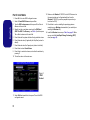
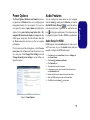
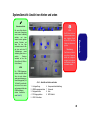
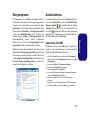
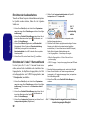
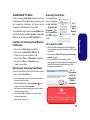
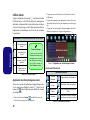
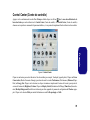
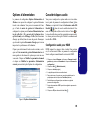
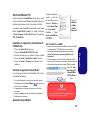
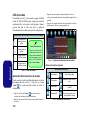
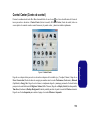
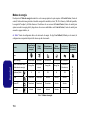
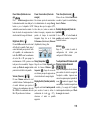
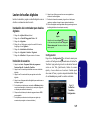
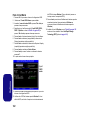
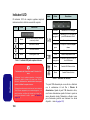
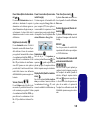
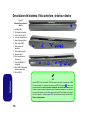
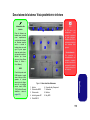
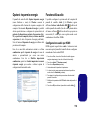
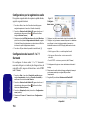
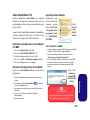
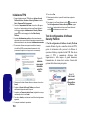
Sound Blaster Pro Audio Aplicación Sound Blaster Instale la aplicación Sound Blaster para poder ajustar la configuración de audio según sus necesidades para obtener el mejor rendimiento en juegos, música y películas. La aplicación puede ejecutarse desde el acceso directo en el menú Inicio (Inicio > Programas/Todos los programas > Creative > Sound Los controles de audio Sound Blaster incluyen la consola Sound Blaster Console, gadgets de escritorio, Creative ALchemy, Creative Music Server y la aplicación THX TruStudio Pro. Figura 12 Elementos del menú (Inicio) Creative Blaster X-Fi MB-2) . Instalación de la aplicación Sound Blaster XFi MB-2 Audio 1. 2. 3. 4. 5. Haga clic en Option Drivers (botón). Haga clic en 6.Install SBX-Fi MB2 AP > Sí. Elija el idioma que prefiera y haga clic en Sí. Haga clic en Siguiente > Instalacíon completa (botón). Haga clic en Siguiente > Finalizar para reiniciar el sistema. THX Tru Studio Pro & HDMI 1. Cuando conecte una pantalla HDMI al puerto HDMI-Out, los controles de THX Tru Studio Pro serán desactivados. 2. Aparecerá un cuadro de aviso preguntando “¿Desea seleccionar otro dispositivo de audio ahora?”. 3. Haga clic en No para continuar utilizando la salida de audio HDMI de su pantalla externa (procure no seleccionar otro dispositivo de audio cuando esté conectado a una pantalla HDMI). Figura 13 Advertencia de pantalla Menu HDMI En la primera ejecución de THX TruStudio Pro necesitará activar la aplicación. 1. Para activar la aplicación necesitará estar conectado a Internet. 2. Haga doble clic en el icono Sound Blaster en el escritorio y haga clic en Activar (botón). 3. El programa se conectará a Internet para verificar la clave de activación. 4. Haga clic en Finalizar para completar la activación de la aplicación. 5. Reinicie el sistema. Audio THX & HDMI Tenga en cuenta que los efectos de audio THX no se aplican al audio generado a través de una conexión HDMI. 121 Español Activación de la aplicación Sound Blaster