1
1a lezione
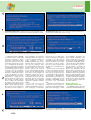
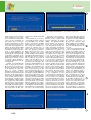
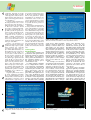
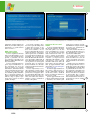
2 La sequenza di avvio di Windows XP
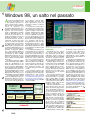
uesto capitolo può soddisfare alcune curiosità, ma
ha comunque uno scopo
del tutto pratico: aiutarvi a
uscire d’impaccio quando
qualcosa va storto durante l’installazione di XP. Con tutta probabilità non avrete difficoltà a
intallare XP su PC moderni e
senza fronzoli, ma ogni volta
che utilizzate hardware vecchio di qualche anno e componenti non comuni, il rischio è in
agguato. Se l’installazione si
blocca con un errore o con uno
schermo nero, sapere in che
punto si è bloccato è di aiuto
per scoprire le cause. Potete
usare le informazioni disponibili per fare ricerche on line; Internet offre un gran numero di
documenti (più i messaggi sui
forum) sui problemi con Windows, ma per trovarli non basta cercare “Windows non funziona” con Google. Il vostro
motore di ricerca avrà bisogno
di un input più preciso, come
“setup non riparte in modo grafico” o “setup di Windows XP
non risponde” (tradotto possibilmente in inglese).
Q
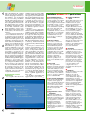
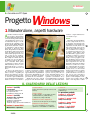
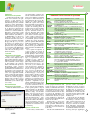
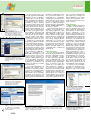
La sequenza in breve
Prima di esaminare più in
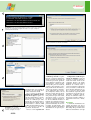
dettaglio la sequenza di caricamento del sistema operativo, vediamo un breve sommario delle principali fasi che intercorrono tra l’accensione del
computer e il logon dell’utente
(con inserimento di nome
utente e password). Come per
Windows 2000, anche per XP i
�
��
MASTER BOOT RECORD
PT
PARTITION TABLE
PARTIZIONE DI SISTEMA
DISCO DI SISTEMA
���
NTLDR
BOOT SECTOR
ALTRE
PARTIZIONI
MENU DI BOOT
xxxx xxxxx xxxxxx xxxxx
xxxx xxxx xxxx
xxx xxxxx
xxxxxxxxxxxxxxxxx
BOOT.INI
NTDETECT
HARDWARE
PARTIZIONE DI SISTEMA
�
PROFILI HW
NTOSKRNL
NTLDR
HAL
PARTIZIONE DI SISTEMA
REGISTRO
PARTIZIONE DI BOOT
INIZIALIZZAZIONE DEL KERNEL
��
KERNEL
FILE
DI PAGING
SERVIZI
LOGON
Dall’accensione
al boot loader
Dopo aver eseguito il test
diagnostico, la routine del POST legge la configurazione del
PC nella memoria CMOS (Complementary Metal Oxide Semiconductor) sulla scheda madre
e ogni adattatore dotato di
BIOS (per es. i controller dischi
e video) esegue il proprio dia-
REGISTRO
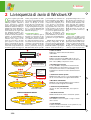
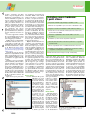
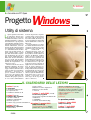
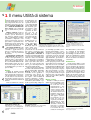
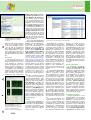
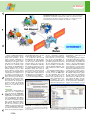
2 Ricerca del disco di sistema
Il BIOS trova nella memoria CMOS qual è il disco per
avviare il caricamento dell’OS e carica in memoria il suo
primo settore (MBR), a cui passa il controllo
3 Esecuzione del boot loader
Il codice del MBR trova la partizione di sistema nella
Partition Table e ne carica il primo settore, che a sua
volta carica in memoria il boot loader (NTLDR), cioè il
programma che caricherà i moduli centrali del sistema
operativo
4 Selezione del sistema operativo
NTLDR verifica in Boot.ini se ci sono più OS installati e in
tal caso chiede all’utente di scegliere l’OS da avviare
5 Rilevamento dell’hardware
NTLDR invoca il programma Ntdetect per procurarsi le
informazioni sulla configurazione hardware
6 Selezione di un profilo Hardware
(nel caso ne siano stati definiti altri, oltre a quello di
default)
7 Caricamento del kernel
NTLDR carica Ntoskrnl, il nucleo del sistema operativo
8 Inizializzazione del kernel
Viene abilitato l’accesso al registro e vengono caricati
driver e servizi
DRIVER
PARTIZIONE DI BOOT
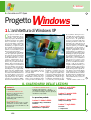
Le fasi della sequenza di boot, ovvero l’avvio del sistema operativo
3/88
programmi diagnostici, le routine di avvio del computer e le
funzioni di base per accedere
ai sottosistemi di I/O del computer. Essendo una combinazione di hardware e software, i
programmi contenuti in una
ROM prendono il nome di
firmware (o anche di microcodice).
1 Power on self test
Il BIOS del computer verifica il funzionamento
dell’hardware
BIOS
POWER ON SELF TEST
MBR
passi iniziali sono il Power On
Self Test (POST, il test diagnostico eseguito dal BIOS all’accensione del computer), la ricerca del disco di partenza,
l’esecuzione del boot loader
(il programma che carica il sistema operativo), la selezione
del sistema operativo (possono essercene più di uno installati), il rilevamento dell’hardware, la selezione di un
profilo hardware, il caricamento del kernel, l’inizializzazione
del kernel e il logon dell’utente.
Il BIOS (Basic Input Output
System) comprende, in una
memoria di sola lettura (ROM,
per la precisione EEPROM, una
ROM cancellabile e riprogrammabile elettronicamente), i
9 Logon dell’utente
L’utente si identifica immettendo nome e password, dopo
di che può inziare a usare il computer