1
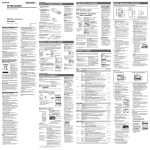
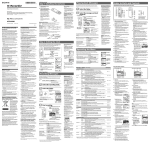
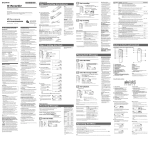
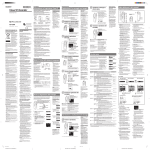
BVari modi di registrazione
Aggiunta di una registrazione ad
un messaggio precedentemente
registrato
È possibile aggiungere una registrazione al messaggio in
corso di riproduzione.
Note
• Per impostazione predefinita, non è possibile aggiungere
registrazioni onde evitare la cancellazione accidentale di
messaggi. Per aggiungere o sovrascrivere una registrazione,
impostare la voce “Add/Over” del menu su “Add REC” o
“Overwrite”.
• La parte di messaggio aggiunta o sovrascritta verrà
registrata utilizzando lo stesso modo di registrazione (ST,
STLP o LP) del messaggio originale, indipendentemente
dall’impostazione corrente del modo di registrazione.
• Non è possibile aggiungere o sovrascrivere una registrazione se
la memoria residua non è sufficiente. Per ulteriori informazioni,
consultare la sezione “Guida alla soluzione dei problemi”.
Se nel menu viene selezionata la voce “Add REC”
La registrazione aggiunta viene inserita dopo il
messaggio corrente e considerata parte del messaggio.
Durante la
riproduzione del
messaggio 3
Dopo l’aggiunta
di una
registrazione
Messaggio 3
4
Riproduzione di un messaggio
all’ora desiderata con allarme
È possibile fare suonare un allarme e avviare
automaticamente la riproduzione del messaggio
selezionato all’ora desiderata. Il messaggio può essere
riprodotto in corrispondenza di una data specifica, una
volta alla settimana oppure ogni giorno alla stessa ora.
È inoltre possibile fare suonare l’allarme senza riprodurre
il messaggio.
Nota
Non è possibile impostare l’allarme se l’orologio non è stato
regolato o non è stato registrato alcun messaggio.
1
2
Messaggio 4
Messaggio 3
Messaggio 4
Registrazione aggiunta
Se nel menu viene selezionata la voce “Overwrite”
È possibile aggiungere una registrazione mediante
sovrascrittura dopo il punto selezionato di un messaggio
registrato. La parte di messaggio che segue il punto
selezionato viene cancellata.
Punto di inizio della registrazione mediante sovrascrittura
Messaggio 4
Messaggio 3
Parte cancellata
del messaggio 3
Messaggio 3
Messaggio 4
3
Registrazione aggiunta mediante sovrascrittura al
messaggio 3
1
Durante la riproduzione,
premere brevemente
zXREC/PAUSE.
Vengono visualizzate le
indicazioni “Add REC?” o
“Overwrite?” e l’apparecchio
si arresta nel modo di attesa
della registrazione.
2
Durante la visualizzazione
delle indicazioni “Add
REC?” o “Overwrite?”,
premere di nuovo
zXREC/PAUSE.
L’indicatore OPR si illumina
in rosso. Viene avviata la
registrazione mediante
aggiunta o sovrascrittura.
3
Per riprodurre alla
stessa ora ogni giorno
Microfono stereo
esterno (non in
dotazione)
1 Tipi di microfono consigliati
È possibile utilizzare il microfono con condensatore a elettrete
ECM-CS10 Sony (non in dotazione).
Registrazione da altri apparecchi
Per registrare l’audio proveniente da altri apparecchi
mediante il registratore IC, collegare la presa m
(microfono) del registratore IC alla presa cuffie dell’altro
apparecchio (registratore a cassette e così via) utilizzando
un cavo di collegamento audio dotato di resistore.
Prima di avviare la registrazione, regolare la sensibilità
del microfono impostando la voce “Mic Sense” del menu
su “High”.
5
Registrazione mediante altri apparecchi
6
Registratore a
cassette e così via
Cavo di
collegamento
audio con
attenuatore
(non in
dotazione)
Alla presa i
(cuffie)
Note
• Accertarsi che le spine siano collegate saldamente.
• Si consiglia di eseguire una registrazione di prova per
verificare i collegamenti e controllare il volume.
• Se viene collegato un apparecchio di marca diversa da Sony,
consultare il relativo manuale delle istruzioni.
Premere Nx.
L’impostazione dell’allarme è completata.
7
Premere xSTOP per
uscire dal modo menu.
Se nella vista di un singolo
messaggio viene selezionato
il messaggio per cui è stato
impostato l’allarme, viene
visualizzato “,”.
Per registrare l’audio del registratore IC con un altro
apparecchio, collegare la presa i (cuffie) del registratore
IC al connettore di ingresso audio in linea (minipresa
stereo) dell’altro apparecchio.
Al connettore di ingresso
in linea o audio
(minipresa stereo)
Selezionare la
riproduzione con allarme.
Premere v o V per
selezionare l’allarme tra
“Beap&Play” (per avviare la
riproduzione dopo l’allarme)
o “Beep” (solo per l’allarme).
Nota
Se si utilizza un cavo di collegamento audio privo di resistore,
la registrazione potrebbe essere soggetta a interruzioni.
Assicurarsi di utilizzare un cavo di collegamento dotato di
resistore.
All’ora impostata per l’allarme
L’allarme suona per circa 10 secondi e il messaggio
selezionato viene riprodotto (se è stato selezionato
“Beep“, viene attivato solo l’allarme).
Al termine della riproduzione, l’apparecchio si arresta
automaticamente all’inizio dello stesso messaggio. Per
ascoltare di nuovo lo stesso messaggio, premere Nx.
Per arrestare l’allarme
Premere xSTOP mentre suona l’allarme. È possibile
arrestarlo anche se è attivata la funzione HOLD.
Per annullare l’impostazione dell’allarme o
modificarne l’ora
Al punto 3-2, selezionare “OFF”, quindi premere Nx.
Note
BVari modi di riproduzione
Individuazione rapida del punto
da cui si desidera avviare la
riproduzione (Easy Search)
È possibile individuare rapidamente il punto da cui si
desidera avviare la riproduzione premendo più volte v
(.)/V (>) durante la riproduzione. Questa funzione
è utile per individuare un punto specifico di una
registrazione lunga.
Impostare la voce “Easy Search” del menu come segue:
ON: è possibile tornare indietro di circa 3 secondi
premendo v (.) o avanzare di circa 10 secondi
premendo V (>).
OFF*: è possibile scorrere all’indietro o in avanti i
messaggi premendo v/V (./>).
Riproduzione ripetuta di un
messaggio — Riproduzione ripetuta
Ripetizione di un messaggio
Impostare la voce “Play
Mode” del menu su
“Repeat”, quindi premere
Nx. Vengono visualizzate
le indicazioni “ ” e “Repeat
MSG” e il messaggio
selezionato viene riprodotto
in modo ripetuto.
Per tornare alla riproduzione normale
Impostare la voce “Play Mode” del menu su “One MSG” o
“Cont Play”.
Riproduzione ripetuta di una sezione
specifica — Ripetizione A-B
Durante la riproduzione di un messaggio, è possibile
impostare i punti di inizio (A) e fine (B) di una parte del
messaggio che si desidera riprodurre più volte.
1
Durante la riproduzione,
premere brevemente
(ripetizione).
A-B
Viene impostato il punto di
inizio (A) della parte di
messaggio da riprodurre più
volte. Viene visualizzato
“A-B B?”.
2
• Se l’ora preimpostata per l’allarme viene raggiunta mentre è
in corso la riproduzione di un altro messaggio con allarme, la
riproduzione si arresta e viene riprodotto il nuovo messaggio.
• Se l’ora preimpostata per l’allarme viene raggiunta mentre è
in corso una registrazione, l’allarme suona per 10 secondi
dopo che la registrazione è terminata e la riproduzione ha
inizio. Quando viene raggiunta l’ora preimpostata per
l’allarme, “,” lampeggia.
• Se nel corso di una registrazione sono impostati più allarmi,
verrà riprodotto solo il primo messaggio.
• Se l’ora preimpostata per l’allarme viene raggiunta quando
l’apparecchio si trova nel modo menu, l’allarme suona e il
modo menu viene disattivato.
• Se il messaggio per cui è stata impostata la riproduzione con
allarme viene cancellato, l’impostazione dell’allarme viene
annullata.
• Se un messaggio per cui è stata impostata la riproduzione
con allarme viene suddiviso, la riproduzione si arresta nel
punto in cui il messaggio è stato suddiviso.
• È possibile regolare il volume di riproduzione mediante
VOLUME +/–.
• Se l’ora preimpostata per l’allarme viene raggiunta durante
un’operazione di cancellazione, l’allarme suona per 10
secondi dopo che la cancellazione è terminata e la
riproduzione ha inizio.
• L’impostazione dell’allarme non viene annullata al termine
della la riproduzione con allarme. Per annullare l’impostazione
dell’allarme, impostare la voce “Alarm” su “OFF”.
BModifica dei messaggi
Per tornare alla riproduzione normale
Premere Nx.
3
Prima della cancellazione
Cancellazione messaggio 3
Dopo la cancellazione
1
2
Premere v/V per
selezionare “Execute”,
quindi premere Nx.
Premere xSTOP per uscire dal modo menu.
Note
• A seconda del sistema di registrazione di un registratore IC,
in alcuni casi potrebbe non essere possibile suddividere i
messaggi. Per ulteriori informazioni, consultare la sezione
“Guida alla soluzione dei problemi”.
• Se si suddivide un messaggio che contiene contrassegni di
priorità, tali contrassegni vengono aggiunti ad entrambe le
parti del messaggio suddiviso.
• La data e l’ora di registrazione (ovvero, la data e l’ora di
inizio della registrazione) del messaggio suddiviso
corrispondono a quelle del messaggio originale.
• Se si suddivide un messaggio a cui è assegnato un nome, le
parti del messaggio suddiviso assumono lo stesso nome.
• Se viene suddiviso un messaggio dotato di impostazione
dell’allarme, tale impostazione rimane valida solo per il
messaggio suddiviso precedente.
• Se si suddivide un messaggio per cui è stato impostato un
segnalibro mediante il software Digital Voice Edito, il
segnalibro viene cancellato dai messaggi suddivisi.
Durante la registrazione o la riproduzione di un
messaggio, premere DIVIDE in corrispondenza del
punto in cui si desidera applicare la suddivisione.
• Se viene premuto DIVIDE durante la registrazione:
Il numero del nuovo messaggio
viene aggiunto in corrispondenza
del punto in cui è stato premuto
il tasto, quindi l’indicazione
“New MSG REC” viene
visualizzata per 3 secondi. Il
messaggio viene suddiviso in
due parti che, tuttavia, vengono
registrate senza alcuna
La registrazione
interruzione.
continua
Messaggio 1 Messaggio 2 Messaggio 3
Il messaggio viene suddiviso.
1 Suggerimento
È possibile suddividere un messaggio durante il modo di
pausa della registrazione.
• Se viene premuto DIVIDE durante la riproduzione:
Il messaggio viene suddiviso in
due parti in corrispondenza del
punto in cui è stato premuto il
tasto, quindi “Dividing” viene
visualizzato per 3 secondi. I
numeri dei messaggi successivi
aumentano di una unità.
6
Messaggio 2
Premere Nx.
Premere xSTOP per uscire dal modo menu.
In questo esempio,
la cartella contiene 3
messaggi
A seconda dell’icona selezionata, è possibile che non vi sia
alcun nome associato. Se icone e nomi di cartelle vengono
modificati, le icone e i nomi non verranno associati.
Modifica del nome di una cartella
Sebbene alle cartelle siano stati assegnati
automaticamente due cifre o due lettere, ad esempio
“FOLDER04“ o “FOLDERAB“, è possibile modificare il
nome come desiderato utilizzando i modelli.
Messaggio 1
1
Visualizzare la cartella di cui si desidera
modificare il nome.
2
Premere b (MENU),
selezionare
(Edit)
premendo v/V, quindi
premere Nx.
Il cursore si sposta in
corrispondenza del menu
Edit.
3
Viene visualizzata la finestra
di modifica della cartella.
BGestione delle cartelle
Aggiunta/Cancellazione di cartelle
Viene visualizzata la finestra
di selezione del nome della
cartella.
Per impostazione predefinita, sono disponibili 5 cartelle:
da “FOLDER01“ a “FOLDER05“. È possibile aggiungere
le cartelle nel modo desiderato, nonché cancellare quelle
non necessarie.
Il numero massimo di cartelle che è possibile aggiungere varia
in base alle condizioni d’uso. L’indicazione “Folder Full“
viene visualizzata nella finestra del display se non è possibile
aggiungere ulteriori cartelle a causa delle limitazioni di
sistema del registratore IC.
3
4
Il cursore si sposta in
corrispondenza del menu Edit.
3
Premere v/V per
selezionare “Move MSG”,
quindi premere Nx.
Viene visualizzata la finestra
di selezione della cartella di
destinazione.
4
Premere v/V per
selezionare la cartella in
cui si desidera trasferire il
messaggio, quindi
premere Nx.
Viene visualizzata la finestra
di trasferimento del
messaggio. Il messaggio viene
riprodotto dall’inizio.
Premere b (MENU),
selezionare
(Erase)
premendo v/V, quindi
premere Nx.
Premere v/V per
selezionare “Yes”, quindi
premere Nx.
Il messaggio viene trasferito
nella cartella di destinazione.
I messaggi vengono ordinati
in base alla data e all’ora di
registrazione.
6
Premere xSTOP per uscire
dal modo menu.
Nota
Non è possibile trasferire un
messaggio da un’unità di memoria
all’altra.
Connettore
Interruttore di
protezione
dalla scrittura
Area di applicazione dell’etichetta
• Evitare di rimuovere la “Memory Stick”
dall’apparecchio durante la lettura o la scrittura dei
dati.
• I dati potrebbero subire dei danni nei casi riportati di
seguito:
– Durante la lettura o la scrittura dei dati, la
“Memory Stick” o le pile vengono rimosse.
L’alimentatore CA (non in dotazione) viene
rimosso.
– La “Memory Stick” viene utilizzata in un luogo
soggetto a disturbi elettrostatici o elettronici.
• Si consiglia di eseguire copie di riserva dei dati
importanti.
Note sulla formattazione (inizializzazione)
Premere xSTOP per uscire
dal modo menu.
Visualizzare la cartella che si desidera cancellare.
Premere b (MENU),
(Erase)
selezionare
premendo v/V, quindi
premere Nx.
Il cursore si sposta in
corrispondenza del menu
Erase.
La “Memory Stick” viene fornita nel formato standard
FAT. Per formattare la “Memory Stick”, utilizzare
dispositivi compatibili con la “Memory Stick”. Per la
formattazione della “Memory Stick”, attenersi sempre
alle procedure descritte nella sezione “Formattazione
della memoria”.
Nota
Se la “Memory Stick” viene formattata mediante il
computer, non è possibile garantire le operazioni.
Note
• Non inserire né rimuovere la “Memory Stick” durante la
registrazione o la riproduzione di un messaggio contenuto
nella memoria incorporata. Diversamente, si potrebbero
causare problemi di funzionamento dell’apparecchio.
• Accertarsi di inserire a fondo la “Memory Stick“.
• Non inserire la “Memory Stick“ in senso contrario.
Diversamente, si potrebbero causare problemi di
funzionamento dell’apparecchio.
Primo inserimento della “Memory Stick”
(inizializzazione della memoria)
Nella finestra del display viene visualizzata l’indicazione
“ACCESS”.
Se una “Memory Stick” viene inserita per la prima volta
dopo l’acquisto o se ne viene inserita una su cui non sono
memorizzati dati, nella “Memory Stick” vengono create
automaticamente 5 cartelle (da FOLDER01 a FOLDER05).
Durante la visualizzazione di “ACCESS”
• Quando nella finestra del display viene visualizzata
l’indicazione “ACCESS” oppure l’indicatore OPR si
illumina o lampeggia in rosso o arancio, significa che
l’apparecchio sta effettuando l’accesso ai dati. Durante
l’accesso, non rimuovere la “Memory Stick”, le pile o
l’alimentatore CA (non in dotazione). Diversamente, i dati
potrebbero venire danneggiati.
• Se l’apparecchio deve elaborare una quantità eccessiva di
dati, è possibile che l’indicazione “ACCESS” rimanga
visualizzata per un periodo prolungato. Non si tratta di un
problema di funzionamento dell’apparecchio. Attendere
fino a quando il messaggio non scompare.
Premere v/V per
selezionare “Erase Folder”,
quindi premere Nx.
Viene visualizzata la finestra
di cancellazione della
cartella.
5
Premere b (MENU),
selezionare
(Edit)
premendo v/V, quindi
premere Nx.
Per disporre di una quantità maggiore di memoria, è
possibile inserire una “Memory Stick Duo” o una
“Memory Stick PRO Duo” nell’alloggiamento MEMORY
STICK .
Nota
È possibile trasferire i messaggi registrati in un’altra cartella.
Se si trasferisce un messaggio in un’altra cartella, esso viene
automaticamente cancellato dalla cartella di origine.
• Se l’interruttore di protezione dalla scrittura viene
impostato sulla posizione di protezione, non è
possibile registrare, modificare o eliminare i dati.
Alcuni tipi di “Memory Stick Duo” non dispongono
dell’interruttore di protezione dalla scrittura.
Nota
Premere v/V per
selezionare “Execute”,
quindi premere Nx.
Una volta che la cartella è stata cancellata, non è più
possibile recuperarla. Prima di cancellare una cartella
contenente messaggi registrati, verificarne il contenuto.
3
Vista di elenco
Inserimento di una “Memory
Stick”
Eliminazione di una cartella
2
Alla cartella viene assegnato
il nome selezionato e la
relativa icona associata.
Note sull’uso
Viene visualizzata la finestra
di creazione della cartella.
Nomi delle cartelle aggiunte
Alle nuove cartelle vengono assegnate automaticamente
l’icona “ ” e due cifre o lettere quali ad esempio
“FOLDER04“ o “FOLDERAB“. Se tra i nomi di cartelle
manca un numero o una lettera, alla nuova cartella viene
assegnato automaticamente un nome utilizzando il
numero o le lettere mancanti.
Tuttavia, è possibile modificare l’icona e il nome della
cartella come desiderato.
1
“MagicGate” è una tecnologia di protezione del copyright
progettato per le “MagicGate Memory Stick” e i prodotti
compatibili. Il presente apparecchio non supporta gli standard
“MagicGate” e pertanto non è in grado di leggere o scrivere i
dati soggetti alla protezione del copyright “MagicGate”.
B Espansione della memoria
utilizzando una “Memory Stick”
Premere v/V per
selezionare “Add Folder”,
quindi premere Nx.
Alla fine dell’unità di
memoria corrente viene
aggiunta una nuova cartella.
4
2
Premere b (MENU),
selezionare
(Edit)
premendo v/V, quindi
premere Nx.
Il cursore si sposta in
corrispondenza del menu Edit.
2
Premere xSTOP per uscire
dal modo menu.
I seguenti tipi di “Memory Stick” sono disponibili per
scopi diversi. Gli unici supporti compatibili con il
modello ICD-MX20 sono la “Memory Stick Duo” e la
“Memory Stick PRO Duo”.
• “Memory Stick PRO”: poiché per le “Memory Stick
PRO” viene impiegata la tecnologia di protezione del
copyright “MagicGate”, è possibile utilizzarle solo con
i dispositivi compatibili con “Memory Stick PRO”.
• “Memory Stick-R”: i dati memorizzati nelle “Memory
Stick-R” non possono essere sovrascritti. Le “Memory
Stick-R” possono essere utilizzate solo con i dispositivi
compatibili con questo tipo di supporto. Non è
possibile memorizzare i dati con tecnologia di
protezione del copyright “MagicGate”.
• “Memory Stick”: nelle “Memory Stick” è possibile
memorizzare tutti i tipi di dati ad eccezione di quelli
che richiedono la tecnologia di protezione del
copyright “MagicGate”.
• “Memory Stick” (compatibile con MagicGate/
trasferimento ad alta velocità): le “Memory Stick”
(compatibili con MagicGate/trasferimento ad alta
velocità) impiegano la tecnologia di protezione del
copyright “MagicGate” e supportano il trasferimento
dei dati ad alta velocità. Questo tipo di supporto non
può essere utilizzato con tutti i dispositivi compatibili
con “Memory Stick”. La velocità di trasferimento dei
dati varia in base al dispositivo compatibile con
“Memory Stick”.
• “MagicGate Memory Stick”: per le “MagicGate
Memory Stick” viene impiegata la tecnologia di
protezione del copyright “MagicGate”.
• “Memory Stick-ROM”: le “Memory Stick-ROM” sono
“Memory Stick” di sola lettura su cui sono
memorizzati i dati. I dati in esse contenuti non
possono essere salvati né cancellati.
Informazioni su “MagicGate”
Premere v/V per
selezionare un nome di
cartella, quindi premere
Nx.
Premere v/V per
selezionare “Execute”,
quindi premere Nx.
Viene visualizzata la finestra
di conferma.
Unità minime di registrazione
Durante la registrazione di un messaggio sulla “Memory
Stick”, oltre al messaggio stesso vengono registrate le
informazioni ad esso relative, il numero di cartelle o altre
informazioni. Aggiungendo messaggi o cartelle, la
quantità di memoria residua diminuisce.
È necessario che la durata della registrazione di un
messaggio o dell’aggiunta di una cartella corrisponda
all’unità minima di registrazione specificata. Sebbene il
tempo di registrazione effettivo di un messaggio possa
essere inferiore all’unità minima di registrazione, la
durata del messaggio viene contata come unità minima.
Se il tempo di registrazione residuo della “Memory Stick“
inserita è inferiore all’unità minima di registrazione, non
è possibile aggiungere un messaggio o una cartella nella
“Memory Stick“.
Unità minima di registrazione in ogni modo di
registrazione
ST
STLP
SP
LP
8 secondi
8 secondi
8 secondi
22 secondi
B Altre operazioni
Rimozione della “Memory Stick”
Assicurarsi che l’indicazione “ACCESS” scompaia e che
l’apparecchio si trovi nel modo di arresto. Spingere la
“Memory Stick” nell’apparecchio quindi, quando
fuoriesce, rimuoverla dall’alloggiamento come illustrato.
Premere v/V per
selezionare “Yes”, quindi
premere Nx.
Formattazione della memoria
Per annullare la cancellazione
Premere xSTOP prima del punto 4.
È possibile formattare la memoria incorporata e una
“Memory Stick Duo” o una “Memory Stick PRO Duo”
inserita nell’alloggiamento MEMORY STICK.
L’operazione di formattazione implica la cancellazione di
tutti i dati registrati nella memoria, incluse immagini e
altri dati. Prima di procedere alla formattazione,
controllare i dati presenti nella memoria.
Note
Suggerimenti
La cartella viene cancellata.
6
Per tornare al display
normale, premere xSTOP.
• Non è possibile cancellare l’ultima cartella rimasta in
un’unità di memoria.
• La cancellazione di una cartella non implica la modifica del
nome delle cartelle rimanenti. Ad esempio, se la cartella
“FOLDER03” viene cancellata, il nome “FOLDER04” rimane
invariato.
• Se la cartella contiene messaggi registrati, viene visualizzata
l’indicazione “Messages in folder will be erased”. Se si
decide di procedere alla cancellazione, anche i messaggi
contenuti nella cartella verranno cancellati.
STLP**
SP**
LP**
32 MB
1 h e 25 min.
2 h e 45 min.
4 h e 20 min.
11 h e 45 min.
64 MB
2 h e 50 min.
5 h e 35 min.
8 h e 50 min.
23 h e 35 min.
Modifica dell’icona e del nome
di una cartella
128 MB 5 h e 50 min.
È possibile modificare l’icona o il nome di una cartella
come desiderato.
1 GB
44 h e 55 min. 86 h e 25 min. 136 h e 50 min. 364 h e 55 min
2 GB
92 h e 10 min. 177 h e 25 min.280 h e 50 min. 749 h e 5 min.
1 Modelli registrati di icone e nomi di cartelle
Le icone e i nomi di cartelle registrati come modelli sono
associati gli uni alle altre. Quando si seleziona un’icona o un
nome di cartella, il nome associato all’icona, o l’icona
associata al nome, viene selezionato automaticamente.
Riselezionando o modificando un’icona e un nome di cartella
identici, questi non verranno più associati. Alcune icone non
dispongono di nomi associati.
Schedule,
Lecture,
Meeting,
Training,
Personal,
Idea,
Lesson,
Message,
Exhibition,
,
,
Shopping,
,
,
,
,
,
Travel,
Research,
Sports,
Interview,
,
Bz Trip,
Action,
Music,
Expense,
Report,
Lang.Lesson,
Memo,
Speech,
Date,
,
,
,
47 h e 25 min.
91 h e 10 min.
512 MB 22 h e 5 min.
179 h e 45 min.
42 h e 35 min. 67 h e 25 min.
(h: ore/min.: minuti)
* Nel modo di registrazione/riproduzione continua
* Espressa in ore e minuti approssimativi
* Il numero massimo di messaggi contenuti in una cartella è
pari a 999. Quando nella “Memory Stick” sono presenti 5
cartelle, è possibile registrare fino a 1 012.
**Modi di registrazione:
ST: modo di registrazione stereo Standard Play
(riproduzione standard)/STLP: modo di registrazione
stereo Long Play (riproduzione prolungata)/SP: modo di
registrazione monofonico Standard Play (riproduzione
standard)/LP: modo di registrazione monofonico Long Play
(riproduzione prolungata)
,
,
Se viene utilizzata la “Memory Stick”, è possibile che la
durata delle pile risulti ridotta.
La tabella di cui sopra indica il tempo di registrazione se è in
uso una “Memory Stick“ destinata esclusivamente la modello
ICD-MX20 e l’impostazione iniziale è di 5 cartelle. Il tempo di
registrazione massimo e il numero di messaggi massimo
potrebbe variare in base alle condizioni d’uso. Il tempo di
registrazione massimo di una “Memory Stick Duo” varia in
base al tipo di supporto.
Per tornare al display normale, premere
xSTOP.
In seguito alla formattazione, nella memoria
vengono create automaticamente 5 cartelle (da
FOLDER01 a FOLDER05), nello stesso modo di
quando le pile vengono inserite per la prima volta
dopo l’acquisto.
Se l’interruttore di protezione dalla scrittura della “Memory
Stick” è impostato su “LOCK”, non è possibile eseguire la
formattazione.
Collegando il registratore IC al computer, è possibile
utilizzare il software “Digital Voice Editor” per eseguire
le seguenti operazioni:
• Salvare sul disco fisso del computer i messaggi
contenuti nel registratore IC.
• Trasferire nuovamente nel registratore IC i messaggi
contenuti nel PC.
• Riprodurre o modificare i messaggi mediante il
computer.
• Inviare un messaggio e-mail vocale utilizzando un
software di posta elettronica MAPI.
• Trascrivere i messaggi contenuti nel registratore IC
utilizzando il software di riconoscimento vocale
Dragon NaturallySpeaking® (non in dotazione).
Per ulteriori informazioni, vedere le istruzioni per l’uso
del software “Digital Voice Editor 2” in dotazione.
Collegamento
Per il collegamento tra i connettori USB del registratore
IC e il computer, utilizzare il cavo di collegamento USB in
dotazione.
Al connettore USB
Registratore IC
Cavo di collegamento
USB (in dotazione)
2
Premere v/V per
selezionare “Format”,
quindi premere Nx.
Viene visualizzata la finestra
di selezione della memoria
da formattare.
Nota
Se la “Memory Stick” non è
inserita, questa finestra non
viene visualizzata. Passare al
punto successivo. Passare al
punto 4.
3
Premere v/V per
selezionare l’unità di
memoria (“Built-In” o
“Memory Stick”) che si
desidera formattare,
quindi premere Nx.
Viene visualizzata la finestra
di esecuzione della
formattazione.
4
Premere v/V per
selezionare “Execute”,
quindi premere Nx.
Viene visualizzata la finestra
di conferma.
• L’allarme per la riproduzione di un messaggio è stato
impostato su una data e un’ora precedentemente
impostate per un altro messaggio. Modificare
l’impostazione dell’allarme.
Battery Low
• Le pile sono scariche. Sostituirle con altre nuove. Se la
capacità residua delle pile è minima, non è possibile
cancellare i messaggi né formattare la memoria.
Data not supported
• Il file non è supportato dall’apparecchio oppure è
danneggiato.
• L’apparecchio non supporta il tipo di file del
messaggio selezionato. Non è pertanto possibile
riprodurre o modificare il file.
Folder/File is protected.
• I messaggi sono stati impostati sull’opzione di sola
lettura nel computer. Non è possibile modificare o
cancellare i messaggi o le cartelle di sola lettura.
Deselezionare l’opzione di sola lettura nelle proprietà
del file.
Maximum Folders
• Poiché nell’unità di memoria selezionata è stato
raggiunto il numero massimo di cartelle, non è
possibile aggiungerne altre. Cancellare le cartelle non
necessarie. In alternativa, attivare l’altra unità di
memoria.
Maximum Messages: Folder Full
• Poiché nella cartella selezionata sono memorizzati 999
messaggi, non è possibile aggiungerne altri. Cancellare
alcuni messaggi prima di aggiungerne altri o
suddividere quelli presenti.
Memory Full
• La quantità residua della memoria incorporata o della
“Memory Stick” non è sufficiente. Prima di procedere
alla registrazione, cancellare alcuni messaggi.
Memory Stick Error
Memory Stick is locked.
Computer
Una volta che l’apparecchio è collegato al computer, nella
finestra del display viene visualizzata l’indicazione “PC
Connect” e il computer riconosce il registratore IC.
Suggerimento
Quando l’apparecchio viene collegato al computer, la
memoria incorporata viene riconosciuta come registratore IC
e la “Memory Stick” come disco rimovibile. Sebbene per la
visualizzazione dei dati contenuti nella memoria incorporata
o nella “Memory Stick” sia possibile utilizzare Windows
Explorer, per le operazioni di riproduzione, modifica o
salvataggio dei messaggi accertarsi di utilizzare il software
Digital Voice Editor in dotazione.
Per regolare automaticamente l’orologio
dell’apparecchio
Impostare la voce “Date&Time” del menu su
“Automatic”, quindi collegare l’apparecchio al computer
dopo l’avvio del software Digital Voice Editor. L’orologio
dell’apparecchio viene regolato automaticamente in base
all’orologio interno del computer.
Requisiti di sistema
• L’interruttore di protezione dalla scrittura della
“Memory Stick” inserita è impostato su “LOCK”. In tal
caso, non è possibile effettuare le operazioni di
registrazione, modifica o formattazione. Impostare
l’interruttore sulla posizione di scrittura.
No Folder/Message
• La cartella selezionata non contiene messaggi oppure
l’unità di memoria selezionata non contiene cartelle. In
assenza di messaggi o cartelle, non è possibile
impostare l’allarme né effettuare altre operazioni.
Only one folder remains.
• Non è possibile cancellare l’ultima cartella dell’unità di
memoria.
Past date and time.
• L’allarme è stato impostato su una data e un’ora
trascorse. Impostare l’allarme su una data e un’ora
appropriate.
Please format with the unit.
• Non è possibile utilizzare la “Memory Stick” se
formattata mediante altri dispositivi. Per formattare la
“Memory Stick”, utilizzare la voce “Format” del menu.
Il computer e il software di sistema devono rispettare i
requisiti minimi indicati di seguito.
• Computer IBM PC/AT o compatibile
– CPU: processore Pentium® II da 266 MHz o
superiore
– RAM: 64 MB o superiore
– Spazio libero su disco fisso: 70 MB o superiore, in
base alle dimensioni e al numero dei file audio
memorizzati
– Unità CD-ROM
– Porta USB
– Scheda audio: Sound Blaster 16 compatibile
– Schermo: Hi color a 16 bit o superiore e 800 x 480
punti o superiore
• SO: installazione standard di Microsoft® Windows®
XP Media Center Edition 2005/Windows® XP Media
Center Edition 2004/Windows® XP Media Center
Edition/Windows® XP Professional/Windows® XP
Home Edition/Windows® 2000 Professional/
Windows® Millennium Edition/Windows® 98 Second
Edition (non è possibile utilizzare il software con
Windows® 98, Windows® 95 o Windows® NT)
Power Supply Problem
Note
Supporto di registrazione
Memoria flash incorporata da 32 MB/
“Memory Stick Duo”, registrazione stereo/
monofonica
Tempo di registrazione
• ST:
1 ora e 25 minuti
• STLP: circa 2 ore e 45 minuti
• SP:
circa 4 ore e 20 minuti
• LP:
circa 11 ore e 45 minuti
Gamma di frequenza
• ST:
60 Hz – 13.500 Hz
• STLP: 60 Hz – 7.000 Hz
• SP:
60 Hz – 7.000 Hz
• LP:
60 Hz – 3.500 Hz
Diffusore circa 2,8 cm di diametro
Uscita di potenza
350 mW
Ingresso/uscita
• Presa microfono (minipresa, stereo)
– ingresso per plug-in-power, livello di
ingresso minimo 0,6 mV, microfono con
impedenza pari a 3 kilohm o inferiori
• Presa cuffie (minipresa, stereo)
– uscita per cuffie da 8 - 300 ohm
• Connettore USB
• Alloggiamento per “Memory Stick Duo”
• Presa DC IN 3V
Controllo della velocità di riproduzione (DPC)
da +100% a -50%
Requisiti di alimentazione
Due pile alcaline LR03 (formato AAA): 3 V CC
Dimensioni (l/a/p) (parti sporgenti e comandi esclusi)
36,6 × 107,5 × 16,9 mm
Peso (pile incluse)
96 g
Accessori in dotazione
Istruzioni per l’uso (per il registratore IC (1)/
per il software applicativo (1))
Cuffie stereo (1) (tranne in Europa)
Cavo di collegamento USB (1)
Software applicativo (CD-ROM) (1)
Pile alcaline LR03 (formato AAA) (2)
Custodia di trasporto (1)
CD-ROM di Dragon NaturallySpeaking®
Preferred (Versione 8.0) (1) in dotazione solo
con il modello ICD-MX20VTP in vendita negli
Stati Uniti
Accessori opzionali
Diffusore attivo SRS-T88, SRS-T80/Microfono
con condensatore a elettrete ECM-CS10, ECMTL1/Cavo di collegamento audio RK-G134HG,
RK-G135HG, RK-G136HG, RK-G139HG
(esclusi i modelli per l’Europa)/Alimentatore
CA AC-E30HG (esclusi i modelli per la Corea,
la Repubblica Popolare Cinese, l’Australia e la
Nuova Zelanda)/“Memory Stick Duo” MSHM32N (32 MB), MSH-M64N (64 MB), MSHM128N (128 MB)/“Memory Stick PRO Duo”
MSX-M256S (256 MB), MSX-M1GST (1 GB)/
“Memory Stick PRO Duo” ad alta velocità
MSX-M256N (256 MB), MSX-M512N (512 MB),
MSX-M1GN (1 GB), MSX-M2GN (2 GB) /
Adattatore per scheda PC per Memory Stick
MSAC-PC3
• Non è possibile utilizzare il software con un computer
Macintosh.
• Non sono supportati computer assemblati dall’utente,
computer con sistema operativo installato o aggiornato
dall’utente, né computer con ambiente operativo ad avvio
multiplo.
B Altre informazioni
Precauzioni
Alimentazione
• Utilizzare l’apparecchio solo mediante CC a 3 V.
Utilizzare due pile alcaline LR03 (formato AAA).
Sicurezza
• Non utilizzare l’apparecchio durante la guida di auto,
biciclette o qualsiasi veicolo a motore.
Uso
• Non lasciare l’apparecchio in prossimità di fonti di
calore o in luoghi soggetti a luce solare diretta del sole,
polvere eccessiva o urti.
• Se un oggetto solido o un liquido dovessero penetrare
all’interno dell’apparecchio, rimuovere le pile e fare
controllare l’apparecchio da personale qualificato
prima di utilizzarlo nuovamente.
Disturbi
• Se durante la registrazione o la riproduzione
l’apparecchio viene collocato in prossimità di una
fonte di alimentazione CA, una lampada a
fluorescenza o un telefono cellulare, è possibile che si
manifestino dei disturbi.
• Se qualcosa come ad esempio un dito sfiora o urta
l’apparecchio durante la registrazione, potrebbero
venire registrati dei disturbi.
Manutenzione
• Per pulire le parti esterne, utilizzare un panno
morbido leggermente inumidito con acqua. Non
utilizzare alcol, benzene o solventi.
Se in prossimità del diffusore dell’unità viene posta
una scheda magnetica, è possibile che questa subisca
danni irreparabili dovuti al magnete del diffusore.
Conservare le schede magnetiche lontano
dall’apparecchio.
In caso di domande o problemi riguardanti l’apparecchio,
rivolgersi al rivenditore Sony più vicino.
Copie di riserva
Onde evitare eventuali perdite di dati causate da
operazioni accidentali o problemi di funzionamento
del registratore IC, si consiglia di salvare una copia di
riserva dei messaggi registrati su un registratore a
cassette, un computer e simili.
1
Il cursore si sposta in
corrispondenza del menu
Erase.
Alarm already set for the same time.
• Inserire di nuovo la “Memory Stick”. Se in seguito
all’inserimento il messaggio viene visualizzato di
nuovo, è possibile che la “Memory Stick“ sia
danneggiata.
Al connettore
USB
L’apparecchio è vincolato da alcune limitazioni di
sistema. I casi descritti di seguito non rappresentano
problemi di funzionamento dell’apparecchio.
Premere b (MENU),
selezionare
(Erase)
premendo v/V, quindi
premere Nx.
Se vengono visualizzati i messaggi di errore riportati di
seguito, procedere come descritto.
Nel caso in cui il problema persista, rivolgersi ad un
rivenditore Sony.
File not supported
Uso del software “Digital Voice
Editor”
Limitazioni di sistema del registratore
IC
Nota
Party,
,
11 h e 10 min. 17 h e 45 min.
256 MB 11 h e 10 min. 21 h e 35 min. 34 h e 10 min.
6
Poiché le “Memory Stick“ disponibili in commercio vengono
già formattate in fabbrica, non occorre procedere alla relativa
formattazione prima dell’uso iniziale.
Tempo di registrazione massimo e numero
di messaggi massimo* (in una “Memory
Stick”)
ST**
La formattazione dell’unità di
memoria selezionata ha
inizio.
Nota
È inoltre possibile assegnare un nome a una cartella
utilizzando il software “Digital Voice Editor” in dotazione.
Per ulteriori informazioni, consultare la Guida in linea di
Digital Voice Editor. I caratteri non supportati
dall’apparecchio non vengono visualizzati correttamente.
Aggiunta di una cartella
1
5
6
Nota
Trasferimento dei messaggi in
una cartella diversa — Funzione
di trasferimento
Visualizzare il messaggio
che si desidera trasferire.
Premere v/V per
selezionare “Edit Folder”,
quindi premere Nx.
Se viene visualizzato un
messaggio di errore
Definizione di “Memory Stick”?
Tipi di “Memory Stick”
Nota
Premere v/V per
selezionare “Yes”, quindi
premere Nx.
Per annullare la formattazione
Selezionare “Cancel” al punto 4 oppure “NO“ al punto 5.
Sono disponibili due formati di “Memory Stick”:
normale, “Memory Stick”, e compatto, “Memory Stick
Duo”. Utilizzando un adattatore Duo, è possibile
utilizzare una “Memory Stick Duo” con un dispositivo
che supporta il formato normale di “Memory Stick”. Per
il modello ICD-MX20, utilizzare una “Memory Stick
Duo” o una “Memory Stick PRO Duo” (“Memory Stick
Duo” in formato compatto).
Premere xSTOP per uscire
dal modo menu.
5
Informazioni sulla “Memory
Stick”
Formati della “Memory Stick”
Premere Nx.
Premere v/V per
selezionare “Name”,
quindi premere Nx.
I numeri dei messaggi aumentano di un’unità.
Esempio: trasferimento del messaggio 3 nelle cartelle da
FOLDER01 a FOLDER03
Premere v/V/b/B per
selezionare un’icona.
Alla cartella viene assegnata
l’icona selezionata e il
relativo nome associato.
4
Messaggio 3
Per riprodurre il messaggio suddiviso
Premere v or V per visualizzare il numero del messaggio,
in quanto a ciascuno dei messaggi suddivisi viene
assegnato un numero.
Premere v/V per
selezionare “Icon”, quindi
premere Nx.
L’impostazione è completa.
7
È inoltre possibile aggiungere
contrassegni di priorità utilizzando il
software “Digital Voice Editor” in
dotazione. Tuttavia, i messaggi
vengono ordinati in base al numero
di contrassegni di priorità solo se si
Messaggio 3
esegue tale operazione tramite il
software.
Il messaggio viene suddiviso.
5
Viene visualizzata la finestra
di cancellazione del
messaggio.
Premere v/V per
selezionare il numero di
contrassegni di priorità da
aggiungere.
Uso della “Memory Stick” (non in dotazione)
con l’apparecchio
Accertarsi di acquistare una “Memory Stick” dotata
del logo
o
.È
tuttavia possibile che anche alcune “Memory Stick”
dotate di tali loghi non possano essere utilizzate con
l’apparecchio. Per ulteriori informazioni, consultare
l’area relativa alle informazioni sui prodotti
“Memory Stick” nel sito Web Sony.
Una “Memory Stick” è un supporto di memorizzazione
IC di prossima generazione di dimensioni e peso
estremamente ridotti la cui capacità è superiore ad un
dischetto floppy. È possibile utilizzare la “Memory Stick”
per scambiare i dati tra essa e un dispositivo compatibile.
Inoltre, è possibile utilizzare la “Memory Stick” come
dispositivo di memorizzazione esterno rimovibile su cui
salvare i dati.
In una “Memory Stick”, è possibile salvare dati di
immagine provenienti da altri dispositivi, oltre ai file
audio del registratore IC.
Il cursore si sposta nella
direzione in cui viene
premuto il tasto (v/V/b/B).
Tenendo premuto v/V, è
possibile scorrere le pagine.
Nota
Messaggio 1 Messaggio 2 Messaggio 3 Messaggio 4
Visualizzare il messaggio
che si desidera cancellare.
• Non è possibile impostare la riproduzione ripetuta A-B di
una parte che include due o più messaggi.
• Se non viene specificato, il punto finale (B) viene impostato
automaticamente alla fine (o all’inizio) del messaggio.
5
Se in una cartella sono presenti oltre
2 messaggi con lo stesso numero di
contrassegni di priorità, questi
messaggi vengono ordinati in base
alla data e all’ora di registrazione (il
messaggio con data e ora precedenti Messaggio 2
viene posto prima dell’altro).
È possibile suddividere un messaggio nei modi di
registrazione e riproduzione. Il messaggio viene
suddiviso in due parti e un nuovo numero viene
aggiunto al messaggio suddiviso. Grazie alla
suddivisione del messaggio, è possibile individuare
facilmente il punto da riprodurre nel caso di registrazioni
lunghe, ad esempio di riunioni.
È possibile suddividere i messaggi fino a raggiungere un
numero totale di 999 messaggi in una cartella.
I messaggi restanti
vengono rinumerati.
Note
Premere v/V per
selezionare “Priority”,
quindi premere Nx.
1 Suggerimento
Premere v/V per
selezionare “Yes”, quindi
premere Nx.
Messaggio 1
Premere v/V per
selezionare “Edit Folder”,
quindi premere Nx.
Viene visualizzata la finestra
di modifica della cartella.
Suddivisione di un messaggio
Il cursore si sposta in
corrispondenza del menu
Erase.
3
4
I messaggi vengono ordinati
in base al numero di
contrassegni di priorità (v)
della cartella. I messaggi privi
di contrassegni di priorità
vengono spostati dopo i
messaggi con contrassegni di
priorità.
Per annullare la cancellazione
Premere xSTOP prima del punto 4.
Messaggio 1 Messaggio 2 Messaggio 3 Messaggio 4 Messaggio 5
Messaggio 1 Messaggio 2 Messaggio 3 Messaggio 4
Premere b (MENU),
selezionare
(Edit)
premendo v/V, quindi
premere Nx.
I messaggi vengono rinumerati.
Premere v/V per
selezionare “Erase AllMSG”,
quindi premere Nx.
Una volta che la registrazione è stata cancellata, non è più
possibile recuperarla.
È possibile cancellare i messaggi che non sono più
necessari uno alla volta.
Quando un messaggio viene cancellato, i messaggi
restanti si spostano e vengono rinumerati in modo da non
lasciare spazio tra i messaggi.
Il cursore si sposta in
corrispondenza del menu Edit.
3
Visualizzare il messaggio
che si desidera
contrassegnare.
Messaggi con contrassegni
di priorità
Tutti i messaggi registrati contenuti nella cartella
vengono cancellati. La cartella non viene cancellata.
6
4
6
Viene visualizzata la finestra
di conferma.
5
Premere b (MENU),
selezionare
(Edit)
premendo v/V, quindi
premere Nx.
L’impostazione è completa.
Viene visualizzata la finestra
di cancellazione di tutti i
messaggi di una cartella.
4
2
Viene visualizzata la finestra
di impostazione dei
contrassegni di priorità.
5
Premere b (MENU),
selezionare
(Erase)
premendo v/V, quindi
premere Nx.
Nota
Cancellazione di messaggi uno alla volta
3
Visualizzare la cartella o un messaggio
all’interno della cartella che si desidera
cancellare.
Il cursore si sposta in
corrispondenza del menu
Erase.
Cancellazione di messaggi
Premere v/V per
selezionare “Erase a
MSG”, quindi premere
Nx.
Per arrestare la riproduzione ripetuta A-B
Premere xSTOP.
È possibile cancellare tutti i messaggi contenuti in una
cartella.
2
Visualizzare la cartella per cui si desidera
modificare l’icona.
Il cursore si sposta in
corrispondenza del menu Edit.
Cancellazione di tutti i messaggi di
una cartella
1
Durante la riproduzione,
premere di nuovo
brevemente A-B
(ripetizione).
Viene impostato il punto finale
(B) della parte di messaggio da
riprodurre più volte.
Viene visualizzata l’indicazione “A-B Repeat” e la
parte di messaggio specificata viene riprodotta più
volte.
Per cancellare parzialmente un messaggio
Innanzitutto, suddividere il messaggio, quindi seguire le
procedure relative alla cancellazione del messaggio
riportate nella presente sezione.
Impostare l’ora dell’allarme.
Nota
Non è possibile impostare
l’allarme in corrispondenza di
una data e ora impostate
precedentemente per un altro
messaggio nella memoria
incorporata o nella “Memory
Stick”.
Alla presa m
(microfono)
2
Per annullare la cancellazione
Premere xSTOP prima del punto 5.
1
1
Viene visualizzata la finestra
di modifica della cartella.
Se in una cartella sono contenuti molti messaggi, la
cancellazione di tutti i messaggi potrebbe richiedere più tempo.
1 Premere v o V per
selezionare le cifre
dell’ora, quindi premere
Nx.
Le cifre dei minuti
lampeggiano.
2 Premere v o V per
selezionare le cifre dei
minuti, quindi premere
Nx.
Minispina
(stereo)
1
Nota
Premere v o V per
selezionare “DAILY”,
quindi premere Nx.
4
Per tornare al display
normale, premere xSTOP.
I messaggi rimanenti vengono
rinumerati. Ad esempio, se si
cancella il messaggio 3, il
messaggio 4 viene rinumerato
come messaggio 3. Una volta
completata la cancellazione,
l’apparecchio si arresta
all’inizio del messaggio
successivo.
Impostare la data
dell’allarme.
Premere v o V per
selezionare le cifre del
giorno, quindi premere
Nx.
Registrazione mediante un
microfono esterno o altri apparecchi
Collegare un microfono esterno alla presa m (microfono).
Se si collega un microfono esterno, il microfono
incorporato viene escluso automaticamente. Se viene
collegato un microfono di tipo plug-in-power,
l’alimentazione viene fornita automaticamente al
microfono dal registratore IC.
6
Alle cartelle è stata associata automaticamente l’icona
“ ”. È possibile selezionare l’icona desiderata dai
modelli disponibili.
Solitamente i messaggi vengono organizzati nell’ordine
in cui sono stati registrati.
L’aggiunta di contrassegni di priorità (v) ai messaggi
importanti consente di rinumerare i messaggi in ordine di
priorità. Sono disponibili quattro livelli: “vvv” (livello
superiore), “vv”, “v” e “None” (nessun contrassegno di
priorità). È possibile aggiungere i contrassegni di priorità
nei modi di arresto e riproduzione.
Premere v/V per
selezionare “Yes”, quindi
premere Nx.
Il messaggio viene cancellato.
Per riprodurre una volta
alla settimana
Premere xSTOP per arrestare la registrazione.
Registrazione mediante un microfono
esterno
5
Attivare il modo di
impostazione dell’allarme.
Per riprodurre in
corrispondenza di una
data desiderata
1 Con la voce “DATE”
selezionata, premere
Nx.
Vengono selezionate le
cifre dell’anno.
2 Premere v o V per
selezionare le cifre
dell’anno, quindi
premere Nx.
Vengono selezionate le
cifre del mese.
3 Impostare il mese e il
giorno in sequenza.
Aggiunta di contrassegni di
priorità — Funzione di
contrassegno di priorità
Viene visualizzata la finestra
di conferma.
Visualizzare il messaggio
per cui si desidera
impostare l’allarme.
1 Premere b (MENU),
(Edit)
selezionare
premendo v/V, quindi
premere Nx.
2 Premere v/V per
selezionare “Alarm”,
quindi premere Nx.
Viene visualizzato il modo di
impostazione dell’allarme.
3 Premere v/V per
selezionare “ON”.
Se “ON” è già stato
selezionato, passare al
punto successivo.
4 Premere Nx.
Viene visualizzata la
finestra di impostazione
della data dell’allarme.
Modifica dell’icona di una cartella
Premere v/V per
selezionare “Execute”,
quindi premere Nx.
Non è possibile impiegare il tempo massimo
disponibile per la registrazione dei messaggi.
• Se i messaggi vengono registrati mescolando i modi
ST, STLP, SP e LP, il tempo di registrazione varia tra il
tempo di registrazione massimo del modo ST e il
tempo di registrazione massimo del modo LP.
• È possibile che nella memoria siano presenti altri dati
formattati (ad es., immagini).
• Poiché occorre impiegare l’unità minima di
registrazione per registrare un messaggio di durata
inferiore all’unità minima stessa, il tempo di
registrazione totale effettivo potrebbe risultare
inferiore al tempo di registrazione massimo del
registratore IC.
• Il tempo di registrazione massimo varia in base al
numero di cartelle o messaggi.
• Una volta che in una cartella sono stati registrati 999
messaggi, non è possibile effettuare ulteriori
registrazioni.
• A causa delle limitazioni di sistema del registratore IC
di cui sopra, è possibile che la somma del tempo di
registrazione totale (tempo trascorso) e del tempo
residuo diventi inferiore al tempo di registrazione
massimo del registratore IC.
Non è possibile suddividere un messaggio.
• Non è possibile suddividere un messaggio in una
cartella contenente 999 messaggi.
• Se i messaggi vengono suddivisi di frequente, è
possibile che l’apparecchio non sia più in grado di
eseguire tale operazione.
• È stato collegato un alimentatore CA non compatibile
con il registratore IC. Accertarsi di utilizzare
l’alimentatore CA dell’apparecchio (non in dotazione)
oppure inserire le pile.
Replace Batteries
• Le pile sono scariche. Sostituirle con altre nuove.
Read-only Memory Stick
• La “Memory Stick” è di sola lettura. Non è possibile
modificare o cancellare i messaggi se la “Memory
Stick” è di sola lettura. Deselezionare l’opzione di sola
lettura.
System Error
• Il registratore IC non è stato in grado di accedere alla
memoria in quanto danneggiata oppure a causa di un
errore di sistema.
Caratteristiche tecniche
È possibile che il rivenditore di fiducia non disponga di
alcuni degli accessori opzionali elencati. Richiedere al
rivenditore ulteriori informazioni a tale proposito.
Il design e le caratteristiche tecniche sono soggetti a
modifiche senza preavviso.
Marchi di fabbrica
• “Memory Stick” e
sono marchi di fabbrica di
Sony Corporation.
• “MagicGate Memory Stick“ è un marchio di fabbrica
di Sony Corporation.
• “Memory Stick Duo” e
sono marchi
di fabbrica di Sony Corporation.
• “Memory Stick PRO Duo” e
sono
marchi di fabbrica di Sony Corporation.
• IBM e PC/AT sono marchi di fabbrica registrati di
International Business Machines Corporation.
• Microsoft, Windows e Outlook sono marchi di fabbrica
di Microsoft Corporation registrati negli Stati Uniti e in
altri paesi.
Copyright ©1995 Microsoft Corporation.
Tutti i diritti riservati.
Portion Copyright ©1995 Microsoft Corporation
• Apple e Macintosh sono marchi di fabbrica di Apple
Computer Inc. registrati negli Stati Uniti e in altri
paesi.
• Pentium è un marchio di fabbrica registrato di Intel
Corporation.
• NaturallySpeaking e Dragon Systems sono marchi di
fabbrica di ScanSoft, Inc. registrati negli Stati Uniti e/o
in altri paesi.
• Tutti gli altri marchi di fabbrica e marchi di fabbrica
registrati appartengono ai rispettivi proprietari. Si noti
inoltre che “™” e “®” non verranno indicati in ogni
occorrenza all’interno del manuale.
“Digital Voice Editor” utilizza i seguenti moduli software:
Microsoft® DirectX®
©2001 Microsoft Corporation. Tutti i diritti riservati.