1
108
Kaspersky Anti-Virus for Windows Servers 6.0
Por exemplo, você instalou o Kaspersky Anti-Virus em um laptop que usa em
casa e no escritório. Em casa, você atualiza o programa dos servidores de
atualização da Kaspersky Lab e, no escritório, de uma pasta local que armazena
as atualizações necessárias. Use duas tarefas diferentes para não precisar
alterar as configurações de atualização a cada vez que mudar de local.
Para criar uma tarefa de atualização avançada:
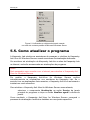
1. Selecione Atualização na seção Serviço da janela principal do
programa, abra o menu de contexto clicando com o botão direito do
mouse e selecione Salvar como.
2. Insira o nome da tarefa na janela que é aberta e clique em OK. Uma
tarefa com esse nome aparecerá então na seção Serviço da janela
principal do programa.
Aviso!
O número de tarefas de atualização que podem ser criadas pelo usuário no
Kaspersky Anti-Virus é limitado. Número máximo: duas tarefas.
A nova tarefa herda todas as propriedades da tarefa na qual foi baseada, exceto
as configurações de programação. A configuração padrão dessa verificação
automática é desabilitada. Continue a configuração especificando a fonte de
atualização (consulte 10.4.1 na página 109), as configurações de rede
(consulte 10.4.3 na página 114) e, se necessário, habilitando as tarefas com
privilégios (consulte 6.4 na página 65) e configurando a programação (consulte
6.5 na p. 66).
Para renomear uma tarefa:
Selecione a tarefa na seção Serviço da janela principal do programa,
abra o menu de contexto clicando com o botão direito do mouse e
selecione Renomear.
Insira o novo nome da tarefa na janela que é aberta e clique em OK. O nome da
tarefa será mudado então na seção Serviço.
Para excluir uma tarefa:
Selecione a tarefa na seção Serviço da janela principal do programa,
abra o menu de contexto clicando com o botão direito do mouse e
selecione Excluir.
Confirme se você deseja excluir a tarefa na janela de confirmação. A tarefa será
então excluída da lista de tarefas na seção Serviço.
Aviso!
Somente as tarefas personalizadas poderão ser renomeadas e excluídas.