1
Operações de funcionamento
11
D Projete as telas.
s "Projetar telas" p.22
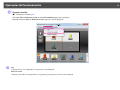
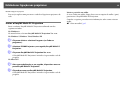
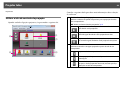
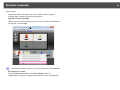
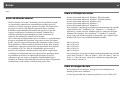
Na tela de controle da projeção, a área de projeção é dividida em quatro painéis. É possível alterar o número de painéis disponíveis e alterar quais as
telas dos computadores a projetar.
A
D
C
B
A tela do computador do primeiro utilizador a estabelecer ligação é projetado no painel superior esquerdo. Os utilizadores que estabelecem ligação
mais tarde poderão projetar se arrastarem e largarem os ícones de utilizador nos painéis disponíveis (brancos).
1
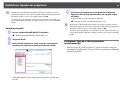
Mudar o número de telas projetadas
3
Projetar a tela do computador
: Projeta uma tela em tamanho de tela total.
: Divide a tela projetado em dois.
Arraste e largue o ícone de utilizador num
painel branco. O seu ícone aparece sempre do
lado esquerdo. Pode projetar a sua própria tela
assim como as telas dos outros participantes.
: Divide a tela projetado em quatro.
2
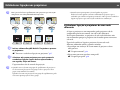
Controlar o estado da tela
4
Mudar a posição de projeção
: Projeta a tela do computador tal como está.
: Pára a projeção.
: Põe a tela do computador que está a ser apresentado em pausa.
A tela projetado não muda, mesmo que faça alterações na tela do
computador.
Arraste e largue o ícone de utilizador para
mudar a posição de projeção.