1
PowerLite 92/93
®
Guía de instalación
Cámara, dispositivo USB o cámara de documentos DC-06
de Epson
Antes de utilizar el proyector, lea las instrucciones de seguridad que se
encuentran en el Manual del usuario incluido en el CD del proyector.
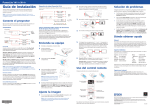
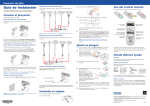
Conecte una cámara digital, una unidad flash USB, un dispositivo de
almacenamiento USB o una cámara de documentos DC-06 de Epson al
puerto plano USB TypeA del proyector.
5
El idioma predeterminado del sistema de menús es inglés. Para seleccionar
otro idioma, pulse el botón Menu del control remoto. Seleccione el menú
Extended y luego pulse el botón Enter. Seleccione Language y luego
pulse el botón Enter. Elija su idioma y pulse el botón Enter. Pulse el
botón Menu para salir del sistema de menús.
Conecte el proyector
Ajuste la imagen
Elija una de las siguientes conexiones:
1
Si no ve una imagen, pulse el botón Source Search del proyector o del
control remoto para seleccionar la fuente de imagen.
Puerto USB de la computadora
Conecte una computadora con un cable USB.
Conecte el extremo cuadrado del cable USB al puerto cuadrado USB
TypeB del proyector. Conecte el extremo plano del cable a cualquier puerto
USB de la computadora.
Si conecta una cámara digital, una unidad flash USB o un dispositivo de
almacenamiento USB, puede utilizar la función Slideshow del proyector para
realizar presentaciones con dispositivas. Consulte el Manual del usuario incluido
en el CD del proyector para obtener más información.
Nota: si aún no ve una pantalla en blanco o tiene otros problemas
de visualización, consulte las sugerencias de solución de problemas
proporcionadas a la derecha.
2
Monitor externo y altavoces externos
También puede conectar un monitor externo y altavoces externos a su proyector
para mejorar sus presentaciones. Consulte el Manual del usuario incluido en el
CD del proyector para obtener más información.
Windows® 2000 SP4 o posterior: después de encender el proyector, siga
las instrucciones en pantalla para instalar el software Epson USB Display
(EMP_UDSE.EXE; sólo se requiere cuando conecta el proyector por
primera vez).
Control del proyector en una red alámbrica (PowerLite 93)
Nota: si la pantalla del software no aparece automáticamente, abra Mi PC
o Equipo, luego haga doble clic en EPSON_PJ_UD. Si aún no aparece una
imagen, abra el menú Extendida del proyector y seleccione la opción USB
Display como el ajuste USB Type B. Consulte el Manual del usuario incluido
en el CD del proyector para obtener instrucciones.
Para supervisar y controlar su proyector por medio de la red, descargue e instale
el software EasyMP® Monitor y el manual de la página de soporte de Epson.
Puede instalar los enlaces a la página de soporte desde el CD del proyector, o
visite www.latin.epson.com/proyectores y seleccione su proyector.
Mac OS® X 10.5.1 o superior: después de encender el proyector, la carpeta
de configuración del software USB Display se muestra en el Finder. Haga doble
clic en el instalador USB Display Installer y siga las instrucciones en pantalla
para instalar el software Epson USB Display (sólo se requiere cuando conecta el
proyector por primera vez).
Encienda su equipo
3
Puede conectar el proyector a su red con un cable Ethernet® para que pueda
supervisar y controlar el proyector por medio de la red. Consulte el Manual del
usuario incluido en el CD del proyector para obtener más información.
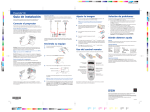
Para subir la imagen, presione
el botón para soltar la pata
del proyector y levante la
parte delantera del proyector.
Suelte el botón para bloquear
la pata en la posición deseada.
Encienda su computadora o fuente de video.
2
Conecte el proyector.
•
Confirme que el indicador de encendido del proyector esté iluminado
de color verde y que no esté parpadeando, y que la tapa corrediza
A/V Mute esté abierta.
•
Pulse el botón Source Search del proyector o del control remoto para
seleccionar la computadora como la fuente de imagen.
•
Si está utilizando una computadora portátil con Windows, pulse la tecla
de función del teclado que le permite mostrar imágenes en un monitor
externo. Puede denominarse CRT/LCD o presentar un icono como
. Es posible que tenga que mantener presionada la tecla Fn al
mismo tiempo (tal como Fn + F7).
•
En computadoras Macintosh®, seleccione el ajuste Pantallas duplicadas
en la utilidad Pantallas de Preferencias del Sistema.
Manual
Para obtener más información sobre cómo usar el proyector, instale el manual
incluido en el CD del proyector. Acceda al manual haciendo clic en el icono
localizado en el escritorio de su computadora.
Anillo de enfoque
Soporte telefónico
4
Puerto de monitor de la computadora
También puede hablar con un representante de soporte técnico llamando a
uno de los siguientes números de teléfono:
Si la imagen tiene una apariencia así
o así
, el proyector no está
centrado con respecto a la pantalla y está inclinado. Coloque el proyector
directamente enfrente del centro de la pantalla; debe estar perpendicular
con respecto a la pantalla. O bien, pulse los botones o del proyector
para corregirla.
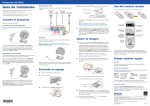
Conecte una computadora con el cable VGA que se incluye con el proyector.
5
Conecte un extremo del cable al puerto Computer1 o Computer2 del
proyector y el otro extremo al puerto de monitor
de su computadora.
Si está utilizando una computadora portátil, configúrela para mostrar
imágenes en una pantalla externa (vea la sección “Solución de problemas”).
También puede conectar un cable de audio.
Si después de encender su computadora aparece una pantalla en blanco o
aparece el mensaje Sin Señal, haga lo siguiente:
Dónde obtener ayuda
Gire el anillo de enfoque para hacer la imagen más nítida y el anillo de
zoom para ampliar o reducir el tamaño de la imagen.
Anillo de zoom
1
Solución de problemas
Si la imagen tiene una apariencia así
o
del proyector para corregirla.
o así
, pulse los botones
Argentina
Chile
Colombia
Costa Rica
(54 11) 5167-0300
(56 2) 230-9500
(57 1) 523-5000
(50 6) 2210-9555
800-377-6627
México
Ciudad de México
Resto del país
Perú
Venezuela
(52 55) 1323-2052
01-800-087-1080
(51 1) 418-0210
(58 212) 240-1111
Puede incurrir en costos de llamada interurbana o de larga distancia. Si su país
no figura en la lista, comuníquese con la oficina de ventas de Epson del país
más cercano.
Soporte por Internet
Visite la página www.latin.epson.com para obtener soluciones a los
problemas más comunes. Puede descargar utilidades y otros archivos, obtener
respuestas a preguntas frecuentes y soluciones a problemas, o enviar un correo
electrónico a Epson.
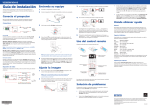
Uso del control remoto
El indicador de encendido se ilumina en anaranjado.
3
Coloque las 2 pilas AA tal como se muestra.
Accesorios opcionales
Abra la tapa corrediza A/V Mute completamente.
Para ver una lista de accesorios opcionales disponibles para uso con este
producto, consulte el Manual del usuario incluido en el CD del proyector.
Dispositivo de video
Conecte hasta 5 dispositivos de video y pulse el botón Source Search del
proyector o del control remoto para alternar entre ellos. (Los cables no se
incluyen con el proyector).
Enciende y apaga
el proyector
Cable de video RCA
(video compuesto)
4
Pulse el botón de encendido
Elige la fuente
de imagen
del proyector o del control remoto.
Apaga la imagen y el
sonido del proyector
Cable S-Video
Botón de encendido
Indicador de encendido
Cable de audio
Controla el volumen
del proyector
Accede a los menús
del proyector
Cable de video componente a VGA
Navega los menús
del proyector
Cable de audio
Cable HDMI
Epson y EasyMP son marcas registradas y Epson Exceed Your Vision es un logotipo registrado de Seiko Epson
Corporation. PowerLite es una marca registrada de Epson America, Inc.
El indicador de encendido parpadea en verde y luego permanece
encendido.
Nota: para apagar el proyector, pulse el botón de encendido
dos veces,
luego desconéctelo. No es necesario esperar a que el proyector se enfríe.
Aviso general: el resto de productos que se mencionan en esta publicación aparecen únicamente con fines
de identificación y pueden ser marcas comerciales de sus respectivos propietarios. Epson renuncia a cualquier
derecho sobre dichas marcas.
La información contenida en la presente está sujeta a cambios sin previo aviso.
Para obtener más información sobre cómo usar el control remoto, consulte el
Manual del usuario incluido en el CD del proyector.
4120202
1-F
Rev.0
C
4120202
1-F
© 2010 Epson America, Inc. 11/10
Impreso en XXXXXX
Rev.0
M
4120202
1-F
Rev.0
Y
CPD-28234
4120202
1-F
Rev.0
K