1
3. Firefox
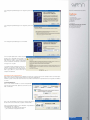
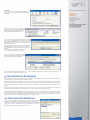
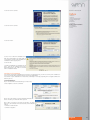
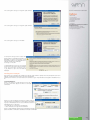
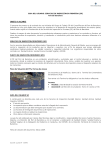
Passo 1. Seguindo o menu Ferramentas / Opções /
Avançado, aba Segurança botão "Dispositivos de Segurança"
Passo 2. Se o módulo PKCS#11 está correctamente instalado aparecerão na lista de Módulos de segurança instalados o módulo
DNIe Modulo PKCS#11.
SCT012 Manual do utilizador
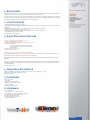
Indice
1. Bem-Vindo
2. Características
3. Especificações técnicas
4. Requisitos do Sistema
5. Conteúdos
6. Hardware
7. Instalação
8. Instalação do software para Cartão de
Cidadão electrónico
9. Utilização do leitor de cartões
10. Desconexão do leitor de cartões
11. Perguntas Frequentes
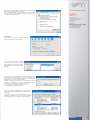
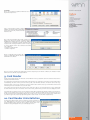
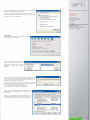
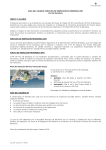
Passo 3. Com o módulo DNIe Modulo PKCS#11 instalado, para ver os certificados do DNI electrónico tem de
abrir o navegador Mozilla/Firefox, e depois o menu Ferramentas / Opções / Avançado / Ver certificados, isto irá
pedir-lhe o PIN do DNIe:
Depois de introduzir correctamente o PIN e através da janela Opções, carregue no botão "Ver Certificados"
Na aba Os Seus Certificados poderá ver os seus dois certificados:
- um certificado com o objectivo de Autentificação.
- e outro certificado com o objectivo de Assinatura.
Passo 4. Na aba “Autoridades" poderá visualizar o certificado intermédio AC DNIE 00X e
o certificado raiz AC RAIZ DNIE.
Passo 5. Se conseguiu seguir os passos anteriores e ver os certificados isto indica que o
módulo PKCS#11 e o certificado raiz para Firefox estão correctamente instalados.
9. Utilização do leitor de cartões
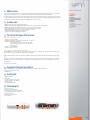
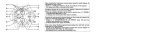
Graças ao design multi-ranhuras deste leitor pode inserir vários cartões no seu dispositivo e transferir os dados dos mesmos de forma directa e simples, seja qual for a ranhura onde se encontrem.
Por favor insira os seus cartões com suavidade nas ranhuras a fim de proteger o seu leitor de eventuais danos. Advertese para a inibição da pressão com força no decorrer da colocação dos cartões nas ranhuras. Quando inserir um cartão
de memória no leitor acende-se um led vermelha que confirma o reconhecimento do mesmo. Quando você inserir o cartão
ou a sua mudança EID Smart LED acende a verde e vermelha para indicar o acesso ao cartão de dados.
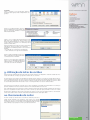
Para aceder aos seus cartões de memória entre em “Meu computador” e faça duplo clic posicionando-se no cartão que
pretende visualizar. O ícone dos cartões inseridos no leitor está assinalado com a cor azul
Pode copiar informação entre os diferentes cartões colocados nas diversas ranhuras evitando cópias prévias de ficheiros
para o seu computador. Aceda ao cartão que contém o ficheiro que pretende copiar premindo o mesmo com o botão
direito do rato e optando por “Seleccionar”, posteriormente coloque-se sob o ícone do cartão de destino e como botão direito do rato escolha “Colar”. O ficheiro é transferido automaticamente de cartão para cartão.
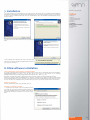
10. Desconexão do Leitor
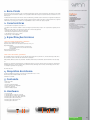
Por favor sempre que desconectar o seu leitor de cartões faça uso do comando “Retirar Hardware com Segurança”. Pode activar este comando
dando um clic no ícone correspondente na barra de tarefas inferior direita do
ecrã. Siga as instruções, se tiver mais que um dispositivo ligado ao computador, certifique-se que opta pelo correcto e proceda à desconexão.
Portuguese
21