1
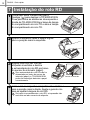
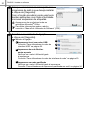
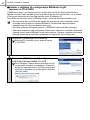
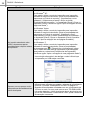
Coloque uma marca na caixa junto aos
programas de add-in que deseja instalar
e clique em [Seguinte].
Com a função de add-in pode usar texto
destas aplicações com toda a facilidade
nos seus esquemas de etiquetas.
Assegure-se de que fechou todas as
aplicações Microsoft® Office.
Para obter informações sobre o add-in,
consulte o “Manual do Utilizador de Software” (PDF).
6
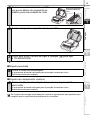
Clique em [Seguinte] e siga as
instruções apresentadas no ecrã para
instalar o controlador da impressora.
Quando lhe for solicitado, ligue a
impressora para finalizar a Instalação
do controlador da impressora.
PASSO
1
Guia rápido
5
Introdução
18
• Para a instalação por USB, é importante
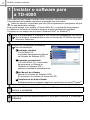
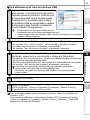
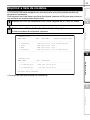
Seleccione um método de registo e clique em [Seguinte].
• Se escolher “Sim, mostrar a página”, irá para a página de registo online do
utilizador antes de terminar a instalação (recomendado).
• Se escolher “Não, não mostrar a página”, a instalação continuará.
8
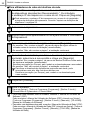
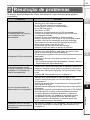
Quando lhe for solicitado para fazer o download de ferramentas
opcionais, seleccione a sua escolha e clique em [Seguinte].
2
• Se escolher “Sim, mostrar a página”, irá para o site Brother Solutions Center antes
de terminar a instalação (recomendado).
Escolha a sua região (ex. Europe), país, modelo e os downloads para o seu modelo.
• Se escolher “Não, não mostrar a página”, a instalação continuará.
Para fazer o download das ferramentas opcionais mais tarde, pode
encontrá-las neste site: http://solutions.brother.com
Escolha a sua região (ex. Europe), país, modelo e os downloads para
o seu modelo.
PASSO
3
Referência
7
PASSO
Instalar o software
que não ligue a impressora ao computador
até que lhe seja dada essa instrução.
• Antes de ligar o cabo de interface USB,
remova a etiqueta de aviso aposta na porta USB da máquina.