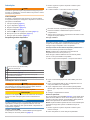
1
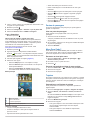
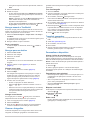
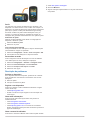
• Para gravar trajetos a uma hora especificada, selecione Hora. 5 Selecione Intervalo. 6 Realize uma ação: • Se tiver selecionado Auto para o Método de gravação, selecione uma opção para gravar trajetos com maior ou menor frequência. NOTA: a utilização de intervalo Mais frequente permite o maior detalhe de trajeto, mas enche a memória do dispositivo mais rapidamente. • Se tiver selecionado Distância ou Hora para o Método de gravação, introduza um valor e selecione . Navegar usando o TracBack® Enquanto navega, pode navegar de volta até ao início do seu trajeto. Esta função pode ser útil para encontrar o caminho de volta ao acampamento ou início do trilho. 1 Selecione Gestor de trajeto > Trajeto atual > Ver mapa > TracBack. O mapa apresenta a sua rota com uma linha magenta, ponto de partida e ponto de chegada. 2 Navegue usando o mapa ou bússola. Parar a navegação A partir do mapa ou da bússola, selecione navegação. > Parar a Navegar para um destino 1 2 3 4 Selecione Para onde?. Selecione uma categoria. Selecione um destino. Selecione Ir. O mapa abre-se com a sua rota assinalada com uma linha magenta. 5 Navegue usando o mapa (página 4) ou bússola (página 4). Navegar com o mapa 1 Inicie a navegação para um destino (página 4). 2 Selecione Mapa. Um triângulo azul representa a sua posição no mapa. À medida que viaja, o triângulo azul move-se e deixa um registo do trajeto (rasto). Pode alterar a forma como o registo de trajetos é apresentado no mapa (página 3). 3 Execute uma ou mais ações: • Arraste o mapa para ver áreas diferentes. • Selecione e para aumentar e diminuir o zoom no mapa. • Selecione um local no mapa (assinalado por um alfinete) e selecione a barra de informações na parte superior do ecrã para visualizar informações sobre o local selecionado. Navegar com a bússola Ao navegar para um destino, aponta para o seu destino, independentemente da direção em que se desloca. 1 Inicie a navegação para um destino (página 4). 2 Selecione Bússola. 3 Rode até que aponte em direção ao topo da bússola e continue a deslocar-se nessa direção até ao destino. Câmara e fotografias Pode tirar fotografias com o Oregon 650 e 650t. Ao tirar uma fotografia, a localização geográfica é automaticamente 4 guardada nas informações da fotografia. Pode navegar para a localização. Tirar uma fotografia 1 Selecione Câmara. 2 Coloque o dispositivo na posição horizontal ou vertical para alterar a orientação da fotografia. para ligar o flash. Pode selecionar Auto para utilizar o flash apenas quando a câmara detetar falta de luz. 4 Se necessário, utilize dois dedos para aumentar ou diminuir o zoom do ecrã tátil (página 3). 5 Mantenha premido para focar e manter o dispositivo firme. É apresentada uma moldura branca no ecrã. O dispositivo foca o objeto no interior da moldura. Quando a fotografia estiver focada, a moldura fica verde. 6 Liberte para tirar uma fotografia. 3 Se necessário, selecione Transferir geocaches 1 Ligue o seu dispositivo a um computador através do cabo 2 3 4 5 USB. Visite www.opencaching.com. Se necessário, crie uma conta. Inicie sessão. Siga as instruções apresentadas no ecrã para encontrar e transferir geocaches para o seu dispositivo. Personalizar o dispositivo Ajustar o brilho da retroiluminação Uma utilização excessiva da retroiluminação do ecrã pode reduzir significativamente a vida útil da bateria. Pode ajustar o brilho da retroiluminação para maximizar a vida útil da bateria. NOTA: o brilho da retroiluminação pode ser limitado quando a bateria estiver fraca. 1 Selecione . 2 Utilize a guia para ajustar o nível da retroiluminação. O dispositivo pode aquecer se a definição de retroiluminação for elevada. Personalizar o menu principal • Mantenha premido qualquer ícone no menu principal ou no compartimento de aplicações e arraste-o até uma nova localização. • Abra o compartimento de aplicações e arraste um ícone para o menu principal acima. • Selecione Configuração > Menu principal e siga as instruções no ecrã. Bloquear o ecrã táctil Pode bloquear o ecrã para evitar toques inadvertidos no ecrã. Selecione > . Desbloquear o Ecrã tátil Selecione > . Rodar o ecrã Rode o dispositivo para visualização em modo horizontal (paisagem) ou vertical (retrato).