1
Einführung und Betrieb
Deutsch
Dieser EDID/DDC Emulator stellt kontinuierlich EDID/DDC Daten zur
Verfügung. Er ist ideal geeignet in Systemen, wo EDID/DDC Daten ohne
Unterbrechung zur Verfügung stehen müssen, wie zum Beispiel unter
Windows 7/8 Umgebungen. Dieser Emulator kann die EDID/DDC Daten
eines Monitors aufnehmen und klonen, oder wahlweise seine Default
EDID/DDC einem angeschlossenen System ununterbrochen zur
Verfügung stellen. Er spiegelt so dem System vor, dass der Monitor
kontinuierlich angeschlossen ist, so dass bei Aus-, Umschalten oder
Wechsel des Monitors keine Zustandsänderung an das System
weitergegeben wird und dieses keinen Interrupt auslöst.
Installation und Betrieb
Der EDID Emulator sollte typischerweise mit den geklonten EDID Daten
des Monitors betrieben werden. Falls dies nicht gewollt oder möglich ist,
können die Default Voreinstellungen verwendet und über die DIP
Switches eingestellt werden:
Eigenschaften
Zur Verwendung mit HDMI PC & AV Equipment
Simuliert Standard- oder geklonte EDID/DDC Daten und stellt sie
dem System kontinuierlich ohne Unterbrechung zur Verfügung
Standard-EDID/DDC Daten per DIP-Switch einstellbar
Unterstützt alle 3D Formate durch Klonen
Unterstützt HDCP und HDCP verschlüsselte Signale
Stromversorgung über USB Schnittstelle oder separates Netzteil
Lieferumfang
HDMI EDID Emulator
Diese Anleitung
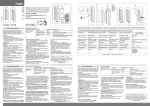
Klonen von EDID Daten aus einem Monitor
Ansicht
1
2
3
4
5
6
7
8
9
1.
2.
3.
4.
5.
6.
HDMI Eingang
EDID Setting Switch
Reset Schalter
USB Typ B Buchse
DC Power Eingang
DDC Indikator
a. Grün: Default EDID
b. Orange: geklonte EDID
7. EDID Schalter
8. USB Typ A Buchse
9. HDMI Ausgang
1. Stellen Sie alle 4 DIP Switches auf Position Oben/Off
2. Versorgen Sie den EDID Emulator mit Strom über einen USB Port oder
über ein separates geregeltes Netzteil (5VDC >50mA).
3. Schließen Sie den DISPLAY Port des Emulators an den Monitor an
4. Schalten Sie den Monitor ein und drücken Sie den EDID Schalter an
der Seite des Emulators
5. Die LED muss dreimal blinken. Wenn sie von grün auf orange wechselt
ist der Klonvorgang abgeschlossen und die Daten bleiben bis zum
nächsten Klonen im Emulator gespeichert.
Betrieb des Emulators
Wenn die LED am Emulator nicht leuchtet erhält er über die HDMI
Schnittstelle nicht genug Strom. Versorgen Sie in diesem Falle den
Emulator über das USB Kabel mit ausreichend Strom. Die LED zeigt die
verwendeten EDID Daten an: Grün: Default; Orange: geklonte EDID.