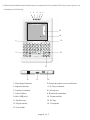
1
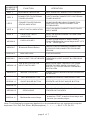
NUMBERED
FEATURE
OPERATION
FUNCTION
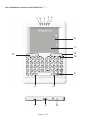
LED 1
RECHARGE INDICATOR
LED 2
CONNECTED TO EXTERNAL
POWER SOURCE
LIGHTS WHEN CONNECTED TO EXTERNAL
POWER SOURCE.
LED 3
CONNECTION ESTABLISH
STATUS INDICATOR
BLINKS WHEN BUILDING CONNECTION,
AND GOES OUT WHEN CONNECTION
ESTABLISHED.
LED 4
INPUT SWITCH INDICATOR
LIGHT GOES OUT WHEN FULLY CHARGED
LIGHT ON WHEN CHANGE TO SWITCH KEY
INPUT MODE
LED 5
CAPS LOCK INPUT
INDICATOR
LIGHT ON WHEN CHANGE TO CAPS LOCK
INPUT MODE.
ARROW 6
CAPS LOCK KEY
1.CAPS LOCK ON/OFF SWITCH KEY,
2.Active Multimedia control keys and F1; F2
F4; F8 . LED5 light on.
ARROW 7
ARROW 8
Bluetooth Reset Button
PRESS TO RE-ESTABLISH CONNECTION
IF DEVICES DISCONNECTED FOR SOME
REASON
FOR RECHARGE
MINI USB JACK
ARROW 9
BACK LIGHT FOR KEYBOARD TURNS BACK LIGHT ON/OFF BY PRESSING
THIS KEY
ARROW 10
THE SF KEY IS FOR THE
INPUT SWITCH KEY
ARROW 11
MOUSE TOUCHPAD
ARROW 12
LEFT MOUSE BUTTON
OPERATES LIKE LEFT MOUSE BUTTON
ARROW 13
RIGHT MOUSE BUTTON
OPERATE LIKE RIGHT MOUSE BUTTON
ARROW 14
ARROW 15
ARROW 16
MOST KEYS HAVE TWO INPUT OPTIONS.
PRESS THIS KEY WHEN YOU WANT TO
SWITCH TO THE SECOND KEY MEANING.
WATCH LED4
SLIDING YOUR FINGER ACROSS PAD MOVES
THE MOUSE
POWER SWITCH
TURNS UNIT ON AND OFF
PULL PAGE UP OR DOWN BY SLIDE YOUR
FINGER ON THIS AREA
SCROLL BAR
Multimedia control keys
press key "CAP" to active those keys and
control your media player
Note: The following keys operate identically to the standard keys on a personal computer
keyboard: Ctrl; Esc; Del; Enter; BS(Backspace); ↑; ↓; ←; →; Alt; F1; F2; F4; F8
page 2 of 7





![6LfiI5ENHNfrHH PZPOTITTO:E m[|n|nffi[tll](http://vs1.manualzilla.com/store/data/005725878_1-97d1fdaad4446a2f05a78c23fb595ffe-150x150.png)