1
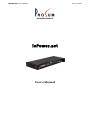
ioPower.net User's Manual Rev 1.0
Copyright © PROSUM 2009
Figures
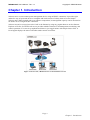
FIGURE 1: IOPOWER.NET, A REMOTE POWER CONTROL SOLUTION OVER IP ....................................................................... 4
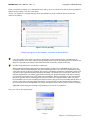
FIGURE 2: SECURITY WARNING........................................................................................................................................... 8
FIGURE 3: LOGIN PROMPT ................................................................................................................................................... 8
FIGURE 4: MAIN MANAGEMENT PAGE ................................................................................................................................ 9
FIGURE 5: DATE AND TIME PAGE ........................................................................................................................................ 9
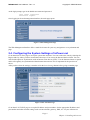
FIGURE 6: TCP/IP SETTINGS PAGE .................................................................................................................................... 10
FIGURE 7: POWER ON/OFF PAGE ..................................................................................................................................... 11
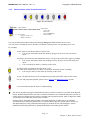
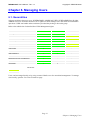
FIGURE 8: COLORED ICONS ............................................................................................................................................... 12
FIGURE 9: OUTLET STATUS MAP ....................................................................................................................................... 13
FIGURE 10: OUTLET GLOBAL SETTINGS ............................................................................................................................ 14
FIGURE 11: OUTLET INDIVIDUAL SETTINGS ...................................................................................................................... 15
FIGURE 12: OUTLET GROUPS ............................................................................................................................................. 16
FIGURE 13: OPENING AN OUTLET TIMER LIST ................................................................................................................... 17
FIGURE 14: OPENING A GROUP TIMER LIST....................................................................................................................... 17
FIGURE 15: OPENING OUTLET TIMER LIST BY CLICKING ON CLOCK ICON ........................................................................ 18
FIGURE 16: TIMER LIST ..................................................................................................................................................... 18
FIGURE 17: GROUP TIMER LIST ......................................................................................................................................... 19
FIGURE 18: EDITING A DAILY TIMER ................................................................................................................................. 19
FIGURE 19: EDITING A SINGLE-SHOT TIMER ..................................................................................................................... 20
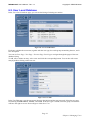
FIGURE 20: USER LOCAL DATABASE................................................................................................................................. 22
FIGURE 21: USER EDIT ...................................................................................................................................................... 22
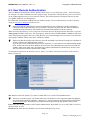
FIGURE 22: LDAP AUTHENTICATION SETTINGS ............................................................................................................... 23
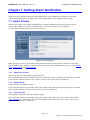
FIGURE 23: ALARM SELECTION ......................................................................................................................................... 25
FIGURE 24: EMAIL ALARMS .............................................................................................................................................. 26
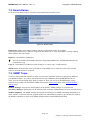
FIGURE 25: SNMP TRAPS ................................................................................................................................................. 27
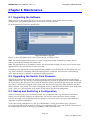
FIGURE 26: SOFTWARE UPGRADE...................................................................................................................................... 28
List of Figures &Tables