1
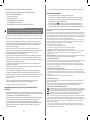
Introduisez votre tablette et connectez le clavier
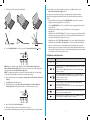
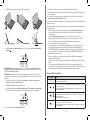
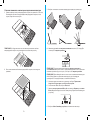
3 Trouvez la meilleure position pour votre clavier et votre tablette.
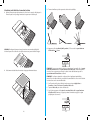
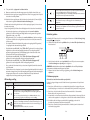
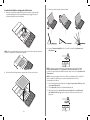
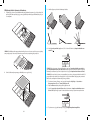
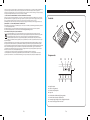
1 Retirez le film protecteur de la ventouse et collez-le sur le couvercle. Ne jetez pas le
film car il peut servir à protéger la ventouse lorsque vous ne l’utilisez pas.
REMARQUE : nettoyez de temps en temps la ventouse avec un ruban adhésif afin
d’enlever la poussière et faire en sorte qu’elle retrouve son pouvoir adhésif d’origine.
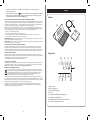
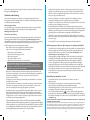
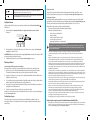
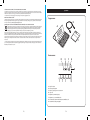
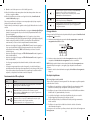
4 Appuyez sur le bouton Marche/Arrêt pendant 1,5 à 5 secondes. Le voyant lumineux
d’alimentation s’allume.
2 Positionnez votre tablette sur la ventouse et appuyez fermement dessus.
REMARQUE : lorsque vous mettez le clavier sous tension pour la première fois, le voyant
lumineux d’alimentation et le voyant lumineux d’état Bluetooth s’allument pendant 5
secondes. Vous ne pouvez pas connecter le clavier à votre tablette tant que seul le
voyant lumineux d’alimentation est allumé.
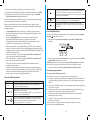
REMARQUE : les étapes suivantes de cette procédure s’appliquent aux tablettes
Android. Pour les autres tablettes, consultez la documentation de celles-ci afin d’obtenir
les instructions sur la connexion Bluetooth.
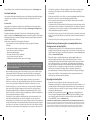
5 Sur l’écran Accueil de votre tablette, touchez successivement Applications >
Paramètres > Sans fil et réseaux > Paramètres Bluetooth.
6 Tapez sur Bluetooth pour activer le Bluetooth.
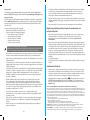
7 Sur le clavier, appuyez sur le bouton de connexion Bluetooth. Le voyant lumineux
d’état Bluetooth commence à clignoter pendant 10 minutes ou jusqu’à ce qu’un
périphérique soit connecté.
10
11