1
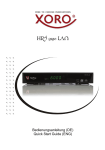
User Manual
Deutsch
Auf Linux basierender HD PVR
Wechselbarer DVB-S2 oder DVB-C/T Tuner
Grafische Benutzeroberfläche in Echtfarben
Einfache Installation & Intuitive Menüführung
Leistungsfähige Multimedia Features (MP3 Player, Foto Slide Show)
YouTube Player
Green Terminal - Sehr niedere Leistungaufnahme im Deep Stanby Mode
Vu+® is a registered trademark of Ceru Co. Ltd.
Inhaltsverzeichnis
(A) ACHTUNG!!!
(B) Verpackungsinhalt
(C) Produktbeschreibungen
(D) Zugangsberechtigung
(E) Fernbedienung
(F) Hauptfunktionen
(G) Technische Daten
4
6
7
9
11
13
14
I. Installation Ihrer Vu+ UNO
1. Anschliessen der Satelliten Antenne bzw. des Antennenkabels für DVB-C/T
2. Anschließen von TV-Gerät (und VCR)
3. Anschließen an die Stromversorgung
4. Strom ein-/ausschalten
15
16
18
18
II. Erstinstallation (mithilfe des Assistenten)
1. Schritt: Sprachauswahl
2. Schritt: Konfigurieren des Satellitenanschlusses
3. Schritt: Installieren der Standard-Satellitenliste
4. Schritt: Jugendschutzoption 19
19
26
26
III. Allgemeine Bedienung
1. Wechseln von Sendern
2. Lautstärkenregelung
3. Auswählen der Tonspur
4. Untertitel
5. Teletext
6. Programminformationen (Infoleiste)
7. Senderliste
8. Elektronische Programmzeitschrift (Programmübersicht)
9. Zeitversetztes Fernsehen
10. Aufnehmen
11. Abspielen von Aufnahmen
12. Verwalten aufgenommener Dateien
13. Media Player
14. Plug-ins
15. Ausschalt-Timer
27
27
28
28
29
30
31
33
36
37
41
42
43
44
45
IV. Systemkonfiguration
1. Hauptmenü
2. Systemeinrichtung
2-1. Suchen nach Sendern
A. Tuner-Konfiguration
B. Laden der Standardsenderlisten
C. Automatische Suche nach Sendern
D. Manuelle Suche
E. Tuner Type Auswahl (für DVB-C/T Tuner)
2-2. Systemkonfiguration
A. A-/V-Einstellungen
B. Sprachauswahl
C. Benutzeranpassung
D. Auswählen der Zeit
E. Einrichten der Festplatte
F. Einrichten des vorderen Displays
G. Netz
H. Skin-Wechsel
2-3. Überprüfen des CAM
2-4. Jugendschutz
2-5. Werkseinstellungen wiederherstellen
2-6. Überprüfen von Hardware- und Softwareinformationen
A. Programminformationen
B. Systeminformationen
2-7. Tuner Einbau (wechseln)
2-8. Festplatten Einbau
2-9. Fernbedienung (FB) Set-Up
A. Beschreibung der Vu+ Universal FB
B. Tasten Funktions Tabelle
C. TV Code List
46
47
47
47
48
48
49
51
53
53
55
55
57
58
58
59
61
61
62
65
66
66
67
68
69
70
70
72
73
V. Copyright – GNU GPL
VI. Menüstruktur
VII. Fehlerbehebung
VIII. Glossar
85
89
90
91
+
Vu Benutzerhandbuch
(A) ACHTUNG!!!
Entwicklung und Herstellung von Vu+ Produkten erfolgten in Übereinstimmung mit den europäischen Richtlinien für Verbrauchersicherheit (CE). Bitte lesen Sie die folgenden Sicherheitsvorschriften sorgfältig durch.
1. Anschließen an die Stromversorgung
• Dieses Produkt kann nur bei Wechselspannungen zwischen 100 ~ 250 V sowie 50  bzw. 60 Hz betrieben werden. Überprüfen Sie zunächst Ihre Stromversorgung,
um die Übereinstimmung mit diesen Angaben sicherzustellen.
• Bitte beachten Sie, dass vor jeglichen Wartungs- oder Installationsmaßnahmen die Stromversorgung unter
brochen werden muss.
• Achten Sie darauf, dass das Stromkabel so platziert wird, dass es bei einem Notfall schnell von der Strom
versorgung getrennt werden kann.
2. Überlasten
• Halten Sie die zulässigen Nennlasten für Steckdosen, Verlängerungskabel und Adapter ein, um Kurz-
schlüsse zu vermeiden.
3. Flüssigkeiten
• Dieses Produkt ist nicht wasserdicht und sollte sich außer Reichweite von tropfenden, spritzenden oder anderen Arten von Flüssigkeiten befinden.
• Auf dem Produkt dürfen keine mit Flüssigkeiten gefüllten Behälter abgestellt werden.
• Reinigen Sie das Produkt nicht mit einem feuchten Tuch, da dies einen Kurzschluss verursachen könnte.
• In der Nähe des Produkts sollten keine feuchten Objekte platziert werden.
4. Belüftung
• Zwischen dem Produkt und anderen Objekten sollte ausreichend Platz vorhanden sein, um die Belüftung des Produkts sicherzustellen.
• Halten Sie die Ober- und Rückseite des Produkts frei, da sonst die Funktionsfähigkeit der Belüftungsschlit-
ze behindert wird und das System möglicherweise überhitzt. Dies kann zu einem Ausfall des Produkts führen.
• Platzieren Sie keine weiteren elektronischen Geräte auf dem Produkt.
• Stecken Sie keine Gegenstände, wie z. B. Schrauben oder Bohraufsätze, in die Belüftungsschlitze des Produkts. Dadurch wird das Produkt beschädigt.
5. Anschließen des Satellitenkabels.
• Trennen
Sie die Stromversorgung des Produkts, bevor Sie das Satellitenkabel an das Produkt anschließen.
Andernfalls kann der LNB beschädigt werden.
6. Erdung
• Der
LNB muss mit der Systemerdung der Satellitenschüssel geerdet werden.
7. Standort
• Das Produkt ist nicht für den Betrieb im Freien gedacht.
• Schützen Sie es vor Regen, Sonne und Blitzeinschlag.
• Platzieren Sie das Gerät nicht in der Nähe von Wärme ausstrahlenden Geräten, wie z. B. Heizkörpern.
• Stellen Sie sicher, dass elektrische Geräte einen Sicherheitsabstand von mindestens 10 Zentimetern zur
Wand einhalten.
4
+
Vu : Ihr intelligenter Linux-TV-Player
+
Vu Benutzerhandbuch
8. Gewitter
• Trennen Sie bei Unwetter und Gewitter die Stromversorgung des Produkts und ziehen Sie das Antennen kabel, insbesondere dann, wenn das Produkt für einen längeren Zeitraum unbeaufsichtigt ist oder nicht ver
wendet wird. Dies schützt das Gerät vor Überspannungsschäden.
9. Austausch von Teilen
• Der Austausch von Teilen durch eine nicht autorisierte Person kann, insbesondere wenn es sich um keinen qualifizierten Techniker handelt, das Produkt beschädigen.
• Stellen Sie sicher, dass der Austausch von Teilen durch qualifizierte Techniker und unter Einsatz von
original Komponenten laut Herstellerangabe erfolgt.
10. Festplatte
• Das Produkt sollte nicht verschoben oder ausgeschaltet werden, solange die Festplatte (HDD) noch in Betrieb ist. Dies kann die Festplatte und somit das System beschädigen.
• Das Unternehmen haftet nicht für die Beschädigung von Daten auf der Festplatte, die durch unacht-
same oder unsachgemäße Nutzung durch Benutzer verursacht wurde.
11. Batterien
• Beim nicht ordnungsgemäßen Austausch der Batterien besteht Explosionsgefahr.
• Ersetzen Sie die Batterien nur durch Batterien des gleichen oder entsprechenden
Typs.
Dolby Digital :
Hergestellt unter der Lizenz der Dolby Laboratories. Dolby und das doppel- D Symbol sind eingetragene
Markenzeichen der Dolby Laboratories.
Erklärung für das “WEEE”-Symbol.
Dieses Produkt sollte nach dem Ende seiner Nutzungsdauer nicht über den Restmüll entsorgt werden.
Führen Sie es dem Recycling zu, um eine nachhaltige Wiederverwendung der Materialien zu ermöglichen. Dies schont die Umwelt und vermeidet Gesundheitsschäden, die durch eine unkontrollierte Abfallentsorgung entstehen können.
5
+
Vu Benutzerhandbuch
(B) Verpackungsinhalt
User Manual
Powerful 405 MHz MIPS Processor
Advanced Linux Operating System
Twin Tuners Integrated
10/100 Ethernet Integrated
Various Plug-ins Supported
VU+ UNO
ERY
BATT
Überprüfen Sie vor der Verwendung des Produkts den Verpackungsinhalt.
• Vu+
• Fernbedienung
• Batterien
• HDMI-Kabel
• Stromkabel
• Benutzerhandbuch
6
+
Vu : Ihr intelligenter Linux-TV-Player
+
Vu Benutzerhandbuch
(C) Produktbeschreibungen
Vorderseite
4
3
VU+ UNO
5
1
2
1 Display
Zeigt Informationen des aktuellen Menüs an.
VFD-Punktmatrix mit 12 Zeichen
2 Tasten
Kanal –/+ (CH-/+), Lautstärke –/+ Vol(-/+), Standby
3 USB-Host
Verbindet das USB-Speichergerät oder eine externe Festplatte.
4 Smartcard-Leseschlitz
Es gibt zwei Smartcard-Schlitze.
5 CI-Modulschlitz
Es gibt zwei CI-Modulschlitze.
7
+
Vu Benutzerhandbuch
Rückseite
13
1
12
3
11
4
8
5
6
7
9
1 LNB In / Loop Out
Anschluss für das Satellitenkabel, Durchschleifausgang für ( Kabel TV optional).
2 S/PDIF
Stellt die Verbindung mit einem digitalen Audiosystem über das S/PDIF-Kabel her.
3 Videoausgang
Stellt die Verbindung zum Fernsehgerät über das RCA-Kabel her.
4 Audioausgang
Stellt die Verbindung zum Fernsehgerät über das RCA-Kabel her.
5 SCART
SCART-Anschluss für das Fernsehgerät.
6 HDMI
Stellt die Verbindung zum Fernsehgerät über ein HDMI-Kabel für Audio- und Videosignale her.
7 e-SATA
Verbindet die externe Festplatte über ein e-SATA-Kabel.
8 Ethernet
Zugang zum lokalen Netzwerk/Internet.
9
USB
Verbindet das USB-Speichergerät oder eine externe Festplatte.
10
RS232
RS232-Datenschnittstelle.
11
LÜFTER
12
Eingang Stromversorgung
Zum Anschließen des abnehmbaren Stromkabels.
13 Ein-/Aus-Schalter
Schaltet das Gerät ein und aus.
8
+
Vu : Ihr intelligenter Linux-TV-Player
2
10
+
Vu Benutzerhandbuch
(D) Zugangsberechtigung
Beim Sendersuchlauf des Vu+ können einige Sender erst mit der entsprechenden Smartcard bzw. dem
entsprechenden CAM (Zugangsberechtigungsmodul) ordnungsgemäß eingestellt werden. Der Vu+ verfügt
über zwei Smartcard-Leser und zwei Steckplätze für Common Interface Module. Der Benutzer muss die
Smartcards und CAMs erwerben, die für das Anzeigen dieser Abonnement-basierten (Pay TV) Dienste
erforderlich sind.
Einstecken der Smartcard
Vu+ unterstützt das Xcrypt System. Der Benutzer muss nur diese Smartcards – und keine zusätzlichenCAMs – erwerben, um diese Xcrypt verschlüsselten Sender sehen zu können.
1 Öffnen Sie die Klappe auf der linken Seite.
2 Stecken Sie die Xcrypt-Smart Karte gemäß den folgenden Anweisungen ein.
3 Stellen Sie sicher, dass die Smartcard nicht entfernt wird, während das Gerät in Betrieb ist.
HINWEIS : Setzen Sie die Karte während der Smartcard IC nach unten.
Einstecken der Smartcard
Smartcard
9
+
Vu Benutzerhandbuch
Einstecken des CAM (Conditional Access Module, Zugangsberechtigungsmodul)
Neben Xcrypt unterstützt Vu+ eine Reihe weiterer CAS-Systeme für Zugangsberechtigung. Um Sender
anzuzeigen, die mit einem CAS wie z. B. Nagravision, NDS, Irdeto, Viaccess usw. verschlüsselt wurden, muss der Benutzer ein CAM erwerben, das dem jeweiligen CAS entspricht, sowie eine Smartcard,
um diese verschlüsselten Sender zu entschlüsseln.
1 Stecken Sie eine Smartcard gemäß oberer Abbildung in das CAM ein.
2 Wenn die Smartcard in das CAM eingesteckt wurde, stecken Sie das CAM in den CI-Steckplatz.
3 Stellen Sie sicher, dass das CAM nicht entfernt wird, während das Gerät in Betrieb ist.
Einstecken des CAM
CI-Module
Smartcard
10
+
Vu : Ihr intelligenter Linux-TV-Player
+
Vu Benutzerhandbuch
(E) Fernbedienung
Die Vu+ UNO Fernbedienung ist eine Universal Fernbedienung
welche für Receiver und TV Gerät benutzt werden kann. Bitte lesen
Sie dazu Kapitel IV. System Konfiguration 2.9 Fernbedienung Set-up
(Seite 70) für weitere Informationen.
TV EIN/AUS
1
Wenn Sie Ihre Fernbedienung für Ihr TV Gerät konfiguriert haben,
können Sie mit dieser Taste Ihr TV Gerät EIN/AUS schalten.
Receiver EIN/AUS
2
Wenn Ihr Receiver eingeschalten ist, wird dieser durch kurzes
drücken der Taste in den Standby Mode versetzt.
Wenn Ihr Receiver ausgeschalten ist, wird dieser durch drücken der
Taste sofort eingeschalten. Durch langes drücken aktivieren Sie
das Standby /Restart Menü.
1
2
3
6
4
5
7
Teletext
3
Zeigt Teletextinformationen des aktuellen Senders an, wenn der
Sender Teletextdaten bereitstellt.
Untertitel
4
Zeigt die Untertitel des aktuellen Senders an, wenn der Sender
Untertitel bereitstellt.
8
AV
5
Mit dieser Taste wählen Sie den Videoeingang Ihres TV Gerätes aus.
STUMM
6
Schaltet den Ton vorübergehend aus.
7
9
auch zum UmHINWEIS: Bei aktiviertem Teletext wird die Taste
schalten zwischen der Teletext-Seite und dem Live-Modus verwendet.
10
Zifferntasten
12
Zum Eingeben von Sendernummern gemäß Menüoptionen.
11
Farbtasten
8
Jeder Taste ist eine bestimmte Funktion zugewiesen, die je nach
Menü verschieden sein kann.
• Rot: hauptsächlich für REC, Abbrechen usw.
• Grün: hauptsächlich für OK
• Gelb
• Blau
9
Navigationstasten
Zum Navigieren nach oben/unten und links/rechts in den Menüoptionen.
Mit den Tasten Nach oben/Nach unten wird die Senderliste aufgerufen.
10
OK
Bestätigt die ausgewählte Menüoption.
11
Volume + / -
Regelt die Lautstärke.
12
EXIT
Schaltet von der aktuellen Menüoption zurück in den Live-Modus
oder geht einen Menüschritt zurück.
11
+
Vu Benutzerhandbuch
13
EPG
Zeigt die Informationen der elektronischen Programmzeitschrift
(EPG) an, falls verfügbar.
14
Channel + / -
Navigiert durch die Liste der Bouquets.
15
Menu
Zeigt das Hauptmenü an.
16
Aufnahmeliste
Zeigt die auf der internen Festplatte gespeicherten Aufnahmen
an, falls vorhanden.
17
Audio
Zeigt die verfügbare Tonspuroption an (z. B. AC3, Stereo).
18
Help
Zeigt wichtige Bedienfunktionen des Vu+ an.
Dadurch erhält der Benutzer schnell einen Überblick über Vu+.
19
Schneller Rücklauf
Bis zu 128 Mal schneller als Normalgeschwindigkeit
(x2 / 4 / 8 / 16 / 32 / 64 / 128).
20
Abspielen
Spielt die ausgewählte Datei (z. B. eine Aufnahme) bei Normalgeschwindigkeit ab.
21
14
Pause
Hält das aktuelle Programm oder das Abspielen einer Aufnahme
an.
22
Schneller Vorlauf
Bis zu 128 Mal schneller als Normalgeschwindigkeit
(x2 / 4 / 8 / 16 / 32 / 64 / 128).
13
23
15
18
16
17
19
22
20
21
23
26
24
25
TV
Zeigt die Liste der Fernsehsender.
24
Aufnehmen
Zeigt sofort das Aufnahmemenü an.
25
Stopp
Stoppt das Abspielen einer Aufnahme und wechselt in den LiveModus.
26
Radio
Zeigt die Liste der Radiosender an.
12
+
Vu : Ihr intelligenter Linux-TV-Player
+
Vu Benutzerhandbuch
(F) Hauptfunktionen
•
405 MHz MIPS Processor
•
Linux Betriebssystem
•
Media Player Funktion
•
Unterstützt das downloaden von Plug-ins
•
2 x Smartcard Reader (Xcrypt)
•
2 x Common Interface
•
MPEG2 / H.264 Hardware Decoding
•
DVB-S2 Single Tuner
•
12 stelliges Punkt Matrix VFD Display
•
128MB NAND Flash / 512 MB RAM
•
Externe SATA HDD wird unterstützt
•
10/100MB Ethernet Interface
•
3 x USB 2.0
•
RS232
•
HDMI
•
Composite Video (RGB)
•
1 x SCART
•
SPDIF digital bit stream out (optical)
•
EPG
•
Automatischer & Manueller Kanalsuchlauf
•
Mehrfach LNB Steuerung (DiSEqC) Unterstüzung
•
Skin wechsel wird unterstützt
•
Internes SMPS
13
+
Vu Benutzerhandbuch
(G) Technische Daten
Vu+ Technische Daten
Display
Vorder
Seite
Smart Karten Leser
2
Common Interface
2
USB 2.0
Tasten
Netzschalter
Sat-IF Eingang/Ausgang
Rück
Seite
ZF
1 x Scart Anschluss
1 x Cinch-Anschluss
Video/Audio Ausgang (digital)
2 x Cinch Anschluss
Audio Ausgang (digital)
Standard optisch (SPDIF)
USB 2.0
2
eSATA
1
Ethernet
1
Versorgungs Spannung
Leistungsaufnahme
(Max./typ. operation/stand-by)
ZF Bereich
Modulation, FEC, Demultiplexer
Algemein
14
+
1
AC100-240V / 50-60Hz
42/17/0.5W
950-2,150 MHz
DVB-S/DVB-S2 standard
CCIR 601 (720 x 576 lines), 576p, 720p, 1080i
Videodekodierung
MPEG-2, MPEG-4 compatible
Eingangsdatenrate
2-45 MSymb/s
> 53 dB
Decodierung
Dolby Digital, MPEG-4 (AAC-HE), MPEG-1, Layer 1, 2 and 3
Sampling rate
32/4.1/48 kHz
S/N
LNB
1 x HDMI
Audio Ausgang (analog)
S/N
Decodierung
1
2 x F-type Anschluss
TV Anschluss
Videoauflösung
Video
1
Ch+/-, Vol+/-, Standby
Video Ausgang (analog)
RS 232
Stromversorgung
12-stelliges Dot Matrix VFD Display mit Status Icons zur
Anzeige von Kanalnamen und Programm Informationen
LNB Spannung (horiz./vert.)
Steuersignal
> 65 dB
14/18V / Max.400mA
22kHz ; ToneBurst ; DiSEqCTM1.0/1.1/1.2
Abmessungen (B x H x T)
340 x 272 x 60 mm
Gewicht(ohne Festplatte)
2.35kg
Vu : Ihr intelligenter Linux-TV-Player
+
Vu Benutzerhandbuch
HINWEIS : i steht für die Reihenfolge der zu drückenden Tasten auf der Fernbedienung.
I. Installation Ihrer Vu+ UNO
Dieses Kapitel beschreibt den gesamten Installation Vorgang Ihrer Vu+. Bitte lesen Sie alle Abschnitte
sorgfälltig durch um sicherzustellen das Ihr Gerät einwandfei funktioniert.
1. Anschliessen der Satelliten Antenne bzw. des Antennenkabels für
DVB-C/T
Ihr Receiver ist mit einem Satelliten Tuner ausgestattet und der erste Schritt ist die Verbindung der
Satelliten Antenne mit Ihrem Receiver herzustellen.
A. Anschliessen der Satelliten Antenne
Verbinden Sie das Satkabel wie unten dargestellt mit dem LNB IN Eingang.
B. Anschliessen der Terrestrischen Antenne / Kabelanschluß
Verbinden Sie das Antennenkabel wie unten dargestellt mit dem ANT IN Eingang.
15
+
Vu Benutzerhandbuch
2. Anschließen von TV-Gerät (und VCR)
Der Vu+ bietet vielfältige Audio- und Video-Anschlussmöglichkeiten.
A. Anschließen des Fernsehers über ein HDMI-Kabel
Zum Erzielen der bestmöglichen Bildqualität, besonders für digitales Fernsehen, wird eine HDMIVerbindung empfohlen. Die meisten HD-Fernseher verfügen über HDMI-Anschlüsse, die für höchste
Bildqualität sorgen. An der Rückseite des Vu+ befindet sich zu diesem Zweck ein HDMI-Anschluss. Die
folgende schematische Abbildung zeigt den Anschluss des Fernsehers an den Vu+ über ein HDMIKabel.
HDMI
B. Anschließen des Fernsehers über ein RCA-Kabel (Videokabel)
Der Vu+ verfügt auch über einen Composite Video-Anschluss. Am Ende des Composite-Kabels befinden sich in der Regel drei Stecker: ein Videostecker (gelb) und zwei Audiostecker (weiß und rot). Die
folgende schematische Abbildung zeigt den Anschluss des Fernsehers an den Vu+:
VIDEO
16
+
Audio
Vu : Ihr intelligenter Linux-TV-Player
+
Vu Benutzerhandbuch
C. Anschließen des Fernsehers (und Videorekorders) über SCART-Kabel
Für Analog-Fernseher ist der Anschluss über SCART-Kabel die häufigste Methode. Die folgende
schematische Abbildung zeigt den Anschluss des Fernsehers an den Vu+ über ein SCART-Kabel.
TV
SCART
17
+
Vu Benutzerhandbuch
3. Anschließen an die Stromversorgung
Ein Netzkabel ist als Zubehör im Lieferumfang des Vu+ enthalten.
1 Stecken Sie das Netzkabel in den Anschluss an der Rückseite des Vu+.
2 Stecken Sie den Netzstecker in eine Steckdose.
3 Schalten Sie den Hauptschalter an der Rückseite ein.
HINWEIS : Wechselstromversorgung
• Nennspannungsbereich: 100 – 240 V Wechselstrom
• Max. Spannungsbereich: 90 – 264 V Wechselstrom
• Nennfrequenz: 50 / 60 Hz
• Max. Frequenzbereich: 47 – 63 Hz
HINWEIS: i steht für die Reihenfolge der zu drückenden Tasten auf der Fernbedienung.
4. Strom ein-/ausschalten
[ i : Taste
drücken / MENU
drücken > Standby/Neustart wählen]
Der Vu+ kann auf verschiedene Weise ein- und ausgeschaltet werden:
� Komplett ausschalten
An der Rückseite des Geräts befindet sich der Hauptschalter, der nicht jedes Mal ausgeschaltet werden muss.
Wird das Gerät an diesem Schalter ausgeschaltet, dauert es länger, bis das System hochfährt.
� Standby-Modus
Normalerweise wird der Vu+ über die POWER-Taste ein- und ausgeschaltet. Beim Drücken der POWER-Taste wird
der Vu+ sofort ein- oder ausgeschaltet. In diesem Modus wird das System nicht komplett herunter
gefahren, das Ein- und Ausschalten dauert daher nicht lange.
� Modus “Ausschalten” [ i : Menu > Standby/Neustart > Ausschalten]
Die Option “Ausschalten” wird zum Stromsparen in den DEEP Standby-Modus verwendet.
Der Vu+ ist ein energieeffizientes Gerät und gewährleistet im Modus “Ausschalten”
einen Stromverbrauch von weniger als 1 Watt.
18
+
Vu : Ihr intelligenter Linux-TV-Player
+
Vu Benutzerhandbuch
II. Erstmalige Installation (mit dem Assistenten)
Wenn Sie den Vu+ nach dem Kauf erstmalig einschalten, wird ein Installationsassistent gestartet, der Sie
durch verschiedene Schritte begleitet.
HINWEIS: Mit der Taste OK bestätigen Sie eine Aktion und wechseln zum nächsten Schritt. Über die
Taste EXIT gelangen Sie zur vorherigen Seite.
1. Schritt: Sprachauswahl
Für den Vu+ stehen verschiedene Sprachen zur Auswahl. Hier können Sie die Hauptbediensprache für
Ihren Vu+ festlegen. Mit den Hoch-/Runter-Tasten können Sie auf- und abwärts blättern, bis Sie die gewünschte Sprache gefunden haben.
2. Schritt: Konfigurieren des Satellitenanschlusses
Nun muss die Satellitenverbindung konfiguriert werden. Es gibt zwei Möglichkeiten:
• Grundlegende Funktionen mit Hilfe des Assistenten einrichten
• Assistenten beenden
Die Verwendung des Assistenten wird empfohlen, da Sie so optimal durch den Konfigurationsvorgang begleitet
werden.
19
+
Vu Benutzerhandbuch
A. Konfigurieren von Tuner A
Mit den Links-/Rechts-Tasten können Sie einen der folgenden Konfigurationsmodi auswählen:
• Nicht Konfiguriert
• Einfach
• Erweitert: erweiterte Benutzerkonfiguration.
Bei Auswahl des Modus “Einfach” wird folgender Bildschirm angezeigt.
20
+
Vu : Ihr intelligenter Linux-TV-Player
+
Vu Benutzerhandbuch
Die nachfolgend beschriebenen fünf Modi stehen für die Satellitenkabelverbindung zwischen dem
LNB und Ihrem Vu+ zur Auswahl:
• Einzeln
Diese Option wird gewählt, wenn ein Satellit
empfangen und ein einzelnes LNB verwendet
wird. Das Kabel des LNB wird direkt an den Vu+
angeschlossen.
• Toneburst A/B
Diese Option wird gewählt, wenn zwei Satelliten
über Toneburst empfangen werden sollen.
• DiSEqC A/B
Mit dieser Option können zwei Satelliten an Port
A und Port B konfiguriert werden.
21
+
Vu Benutzerhandbuch
• DiSEqC A/B/C/D
Mit dieser Option können vier Satelliten an
Port A, Port B, Port C und Port D konfiguriert werden.
• Rotor
Diese Option wird gewählt, wenn Sie eine
motorisierte Satellitenantenne haben.
B. Konfigurieren des Tuners A - DVB-C/T
• Tuner Type Auswahl
Vorrausgesetzt Sie haben einen VU+ DVB-C/T
Tuner* eingebaut, können Sie mit den Tasten
Links/Rechts DVB-C oder T auswählen.
* Der VU+ DVB-C/T Tuner ist ein Hybrid
Tuner welcher wahlweise für DVB-T
oder DVB-C verwendet werden kann. Sie
können jedoch nicht beide Empfangsarten
gleichzeitig verwenden.
22
+
Vu : Ihr intelligenter Linux-TV-Player
+
Vu Benutzerhandbuch
• Einstellen des DVB-T / C Tuners
Wenn Sie DVB-T eingestellt haben, können Sie
Einen der Vier “Terrestrial Provider” abhängig
von Ihrem Standort auswählen.
Australien: DVB-T Frequenzen
Europe, Middle East, Afrika: DVB-T Frequenzen
Island: DVB-T Frequenzen
Wenn Sie DVB-C eingestellt haben, können
Sie auswählen, ob Sie eine Frequenz oder den
gesamten Berecich scannen wollen.
• Installieren der Standard Kanalliste
Hier können Sie auswählen ob Sie die Standard
Kanalliste installieren (nur für Satellitenempfang)
wollen oder nicht.
23
+
Vu Benutzerhandbuch
• Auswahl Kanalsuchlauf Modus Automatischer / Manueller Suchlauf
Sie können entweder im Automatischen oder im
Manuelllen Modus eine Kanalsuche durchführen.
• Automatischer Suchlauf
Wenn Sie den Automatischen Suchlauf gewählt
haben, werden Sie gefagt ob die bereits
vorhandenen Kanäle gelöscht werden sollen.
• Manueller Suchlauf
Wenn Sie den Manuellen Suchlauf für DVB-T oder
C gewählt haben, können Sie zwischen Komplett
und Einzeltransponder auswählen.
Drücke Sie OK um den Suchlauf zu starten.
24
+
Vu : Ihr intelligenter Linux-TV-Player
+
Vu Benutzerhandbuch
• Kanalsuchlauf
Die gefunden Kanäle weden angezeigt wenn die vorangegangenen Einstellungen korrekt durchgeführt
wurden.
25
+
Vu Benutzerhandbuch
3. Schritt: Installieren der Standard-Satellitenliste
In diesem Schritt werden Sie gefragt, ob Sie Standard-Satellitenlisten (“Standardkanallisten”) installieren
möchten. Beim Drücken auf OK wird der folgende Bildschirm angezeigt:
4. Schritt: Jugendschutzoption
Sie können nun wählen, ob Sie den Jugendschutz aktivieren möchten. Beim Drücken auf OK werden Sie
zur Eingabe Ihres Pincodes aufgefordert.
26
+
Vu : Ihr intelligenter Linux-TV-Player
+
Vu Benutzerhandbuch
III. Allgemeine Bedienung
1. Wechseln von Sendern
[ i : Drücken Sie auf
Kanäle zu wechseln]
/
, CHANNEL-Tasten
/
/ Drücken Sie auf
/
, um auf die folgenden
Vu+ bietet verschiedene Möglichkeiten für den Wechseln zwischen den Kanälen. Sie können vom aktuellen
Kanal wechseln, indem Sie die folgenden Tasten drücken:
• AUF-/AB-Pfeiltasten
Wenn Sie die Pfeiltasten AUF oder AB drücken,
erscheint das Menü zur Auswahl der Kanäle.
Sie können mit den Pfeiltasten aufwärts oder abwärts
zwischen den Kanälen wechseln.
• LINKS/RECHTS-Pfeiltasten
Wenn Sie die Pfeiltasten LINKS oder RECHTS drücken, wechseln Sie zum vorigen oder nächsten Kanal.
• CHANNEL-Tasten +/Wenn Sie die CHANNEL-Tasten + oder – drücken, wird das Menü zur Auswahl der Kanäle aufgerufen.
• Kanalnummer
Geben Sie die Kanalnummer ein, zu der Sie wechseln
möchten.
HINWEIS: Wenn der Wechsel auf einen anderen Kanal nicht funktioniert(kein Bild), ist der ausgewählte Kanal möglicherweise verschlüsselt und Sie verfügen nicht über eine dazugehörige Smartcard.
2. Lautstärkenregelung
[ i : Drücken Sie auf die VOLUME-Tasten
/
]
Sie können die Lautstärkeregelung anpassen, indem Sie die VOLUME-Tasten +/- drücken. Sie können den
)auch vorübergehend aus- und wieder einschalten.
Ton über die STUMM-Taste (
Wenn der Ton ausgeschaltet
ist, wird das Symbol für die
Stummschaltung angezeigt.
27
+
Vu Benutzerhandbuch
3. Auswählen der Tonspur
[ i : Drücken Sie die Taste
]
Sie können überprüfen, welche Tonspuren verfügbar sind, indem Sie die Taste drücken.
Über die -Tasten und die Farbtaste können Sie eine andere Tonsprache oder Stereo-Klang auswählen.
HINWEIS: Die verfügbaren Optionen in diesem Menü können sich je nach Sender unterscheiden.
4. Untertitel
[ i : Drücken Sie die Taste
oder
> Untertitel]
Wenn die Sendung Untertitel bereitstellt, können Sie den Untertitel für die aktuelle Sendung anzeigen.
Drücken Sie auf die Taste UNTERTITEL (
). Das Menü für die Untertitel-Auswahl erscheint.
Die verfügbaren Untertitel werden angezeigt, falls vorhanden. Navigieren Sie über die -Tasten, um einen
Untertitel auszuwählen, und drücken Sie OK , um ihn zu aktivieren.
28
+
Vu : Ihr intelligenter Linux-TV-Player
+
Vu Benutzerhandbuch
5. Teletext
[ i : Drücken Sie die Taste TELETEXT
]
Sie können Teletext-Informationen aufrufen, indem Sie die Taste TELETEXT (
Informationen dauert einen Moment.
) drücken. Das Laden der
Über die Hoch-/Runter-Tasten können Sie auf der Teletext-Seite navigieren, um eine Textseite auszuwählen.
Alternativ können Sie einfach die Seitenzahl eingeben, die Sie lesen möchten.
• STUMM-Taste
Bei aktiviertem Teletext können Sie zwischen dem Live-Modus und der Teletext-Seite wechseln, indem Sie die
Taste STUMM (
) drücken. In diesem Fall wird die Teletext-Seite sofort geladen.
• VOLUME +
Wenn Sie die Seite vergrößern möchten, drücken Sie auf die Taste VOLUME +.
29
+
Vu Benutzerhandbuch
• VOLUME Wenn Sie die Seite verkleinern möchten, drücken Sie auf die Taste VOLUME -.
6. Programminformationen (Infoleiste)
[ i : Drücken Sie die Taste OK
]
Bei jedem Senderwechsel wird die Infoleiste fünf Sekunden lang angezeigt (Standardeinstellung). Die
Infoleiste bietet Ihnen umfassende Informationen zum Sender, dessen Programm Sie gerade sehen.
• Drücken Sie auf die Taste OK, um die Infoleiste aufzurufen.
1
2
3
4
5
6 7
8
9
10
11
12
1 Remaining time of the current program
2 The name of the current channel
3 The current program
4 The next program
5 REC : Highlighted in red when recording is in progress.
6 CAS ( ) : Encrypted program
7 Teletext (
) : Highlighted when the program provides Teletext.
8 16:9 : Screen ratio
30
+
Vu : Ihr intelligenter Linux-TV-Player
13
14
+
Vu Benutzerhandbuch
9 SNR (Signal to Noise Ratio) : Signal Level
10
AGC (Automatic Gain Control) : Signal Strength
11
GREEN : to call up Subservices, if available
12
Audio : to display available audio tracks.
13
Extensions : to call up a Picture in Picutre.
14
A : The tuner being used for the current channel.
7. Senderliste (Menü “Channel Selection“)
[ i : Drücken Sie auf
/
, CHANNEL-Tasten
/
]
Wenn Sie die Hoch-/Runter-Tasten drücken, wird das Menü für die Senderauswahl aktiviert (siehe Abbildung).
Es sind vier verschiedene Senderlisten verfügbar,
mit denen Sie die Senderauswahl verwalten können.
• ROT zeigt die Liste des gesamten Sendersuchlaufsan.
• GRÜN zeigt die Liste des gesamten Satellitensuchlaufs an. Pro Satellit werden die Sender nach Kanälen,
Anbietern und Neu angeordnet.
31
+
Vu Benutzerhandbuch
• GELB zeigt die Liste der Anbieter an.
• BLAU zeigt die Liste Ihrer Lieblingssender an.
Um bestimmte Kanäle zur den Favoriten hinzuzufügen,
1
2
3
4
32
rufen Sie die Liste für die Senderauswahl auf, indem Sie die Hoch-/Runter-Tasten drücken.
Wechseln Sie zur gesamten Senderliste “Alle”, indem Sie die ROTE Taste drücken.
Wählen Sie den Sender, den Sie zu den Favoriten (Bouquet) hinzufügen möchten.
Drücken Sie im ausgewählten Sender die Taste MENU. Das folgende Menü wird angezeigt.
+
Vu : Ihr intelligenter Linux-TV-Player
+
Vu Benutzerhandbuch
5 Wählen Sie “Zu Bouquet hinzufügen” und drücken Sie OK.
6 Wechseln Sie zur Liste Favourites, indem Sie auf die BLAUE Taste drücken. Dadurch bestätigen Sie, dass der Sender richtig in die Liste aufgenommen wurde.
8. Elektronische Programmzeitschrift (Programmübersicht)
[ i : Drücken Sie die EPG
-Taste]
Die Elektronische Programmübersicht (EPG) zeigt die Programminformationen jedes Senders sortiert nach
Uhrzeit und Datum an (falls bereitgestellt). Sie können die ausführlichen Programminformationen anzeigen,
indem Sie die Taste EPG drücken. Das folgende Menü Programmübersicht wird angezeigt.
Im EPG werden ausführliche Informationen zum aktuellen Sender angezeigt. In diesem Menü gibt es drei
Optionen.
• ROT (ähnlich)
Mit dieser Option können Sie ähnliche Sendungen finden. Wenn es eine oder mehrere Sendungen gibt,
die der aktuellen Sendung ähnlich sind, zeigt das EPG-Auswahl-Fenster diese an (siehe Abbildung).
33
+
Vu Benutzerhandbuch
• GRÜN (Timer setzen)
Wenn Sie auf die GRÜNE Taste drücken, wird das Menü Timer-Eintrag angezeigt (siehe Abbildung). Mit
dieser Option können Sie einen neuen Timer für eine Aufnahme oder zum Umschalten setzen.
- Name
Zeigt den Namen der ausgewählten Sendung an.
- Beschreibung
Zeigt eine kurze Beschreibung der ausgewählten
Sendung an.
- Timer-Art
• Wählen Sie Zappen, um einen Senderwechsel zu
programmieren.
• Wählen Sie Aufnehmen, um eine Aufnahme zu
programmieren.
- Wiederholungstyp
Wählen Sie Einmalig, um einmalig einen Senderwechsel oder eine Aufnahme zu programmieren.
Wählen Sie Mehrmalig, um mehrmalig einen Senderwechsel oder eine Aufnahme zu programmieren.
• Wiederholungen: Diese Option ist nur verfügbar, wenn Sie unter Wiederholungstyp “Mehrmalig” aus
gewählt haben.
Sie können einen Senderwechsel oder eine Aufnahme täglich / wöchentlich / werktags / benutzerdefi
niert programmieren.
•
•
- Datum
Zeigt das aktuelle Datum an. Dieser Eintrag wird angezeigt, wenn Sie unter Wiederholungstyp Einmalig gewählt haben.
- Startzeit
Hier können Sie festlegen, wann die Aufnahme oder das Umschalten beginnen soll.
- Endzeit
Hier können Sie festlegen, wann die Aufnahme oder das Umschalten enden soll.
- Kanal
Hiermit können Sie den Sender wechseln. Drücken Sie auf die Links-/Rechts-Tasten, um das Menü für die Senderauswahl aufzurufen.
Mit dieser Option können Sie einen anderen Sender aus dieser Liste wählen. Um zum Menü Timer-
Eintrag zurückzukehren, drücken Sie EXIT.
- After event
This option allows you to choose from auto, do nothing, go to standby, and go to deep standby
after the timer event is done.
34
+
Vu : Ihr intelligenter Linux-TV-Player
+
Vu Benutzerhandbuch
• GELB (Einfach-EPG)
Drücken Sie in der Programmübersicht auf die GELBE Taste, um die Programmübersicht des ausgewählten Senders aufzurufen.
In diesem Modus können Sie die Liste durch Drücken der GELBEN Taste alphabetisch oder nach Uhrzeit
sortieren.
HINWEIS: Um einen Timer für eine Aufnahme oder ein Umschalten zu setzen, drücken Sie die
GRÜNE Taste.
• BLAU (Multi-EPG)
Drücken Sie die BLAUE Taste, um das Fenster EPG Selection Multi zu aktivieren.
- Sie können über die GELBE (Zurück) oder die BLAUE (Vor) Taste zur vorherigen oder nächsten Sendung
desselben Senders wechseln.
HINWEIS: Nicht alle Sender stellen EPG-Informationen bereit. In diesem Fall wird nur der Name
des Senders angezeigt.
- Über die Hoch-/Runter-Tasten können Sie zu einem anderen Sender wechseln.
- Mit der ROTEN Taste können Sie direkt zum ausgewählten Sender wechseln.
- Mit der GRÜNEN Taste können Sie die Aufnahme der oder den Wechsel zur ausgewählten Sendung programmieren.
35
+
Vu Benutzerhandbuch
9. Zeitversetztes Fernsehen
[ i : Press
or
key]
For your information, Timeshift is an instant recording of the current program that you are watching. Press
PLAY or PAUSE key, it will instantly pause the audio and video of the program, and a small window
displaying elapsing time information will appear on the left upper side of the screen as below.
verstreichende Zeit
In diesem Modus erfolgt die zeitversetzte Aufnahme, bis Sie wieder die Abspiel-Taste oder die Taste PAUSE drücken. Sie können die Sendung dann weiter ansehen.
Um das zeitversetzte Aufnehmen zu beenden und in den Live-Modus zurückzukehren, drücken Sie die
Stopp-Taste.
Sie werden gefragt, ob Sie Timeshift beenden (Ja) oder nicht beenden wollen (Nein).
HINWEIS: Im Unterschied zur regulären Aufnahme sind zeitversetzte Aufnahmen nicht zum
Speichern auf der Festplatte gedacht. Wenn Sie Timeshift beenden, können Sie die zeitversetzte Aufnahme nicht wieder abspielen.
36
+
Vu : Ihr intelligenter Linux-TV-Player
+
Vu Benutzerhandbuch
10. Aufnehmen
Vu+ ist ein Videorekorder für den Privatgebrauch und verfügt über einen integrierten DVB-S2/DVB-C-Tuner.
Sie können gleichzeitig mehrere Sendungen aufnehmen. Es gibt zwei Möglichkeiten für das Aufnehmen
und das Verwalten von Aufnahmen.
1 Sofortaufnahme
]
[ i : Drücken Sie die REC-Taste
Drücken Sie die Taste REC, um mit der Aufnahme der aktuellen Sendung zu beginnen.
Beim Aufnehmen gibt es fünf Optionen.
- Aufnahme hinzufügen (aktuelle Sendung)
Mit dieser Option legen Sie fest, dass die Aufnahme mit dem Ende der aktuellen Sendung beendet wird.
- Aufnahme hinzufügen (Aufnahmelänge eingeben)
Mit dieser Option können Sie manuell die Aufnahmedauer festlegen, indem Sie wie unten angegeben eine
bestimmte Zahl eingeben:
37
+
Vu Benutzerhandbuch
- Aufnahme hinzufügen (Aufnahmeendzeit eingeben)
Mit dieser Option können Sie ein bestimmtes Datum und einen bestimmten Zeitpunkt für das Beenden
der Aufnahme festlegen.
- Aufnahme hinzufügen (unbegrenzt)
Mit dieser Option wird die Aufnahme für eine unbegrenzte Zeitdauer fortgesetzt und erst dann beendet,
wenn Sie die Aufnahme stoppen.
- Nicht aufnehmen
Mit dieser Option beenden Sie das Menü, ohne eine Sendung aufzunehmen.
2 Aufnahme mit Timer
[ i : Drücken Sie die Taste MENU > und wählen Sie Timer]
Sie können den Aufnahmevorgang über das Menü “Timer List” verwalten. Drücken Sie MENU und wählen Sie im Menü die Option Timer aus.
38
+
Vu : Ihr intelligenter Linux-TV-Player
+
Vu Benutzerhandbuch
In diesem Menü ist jeder Farbtaste eine andere Funktion zugeordnet.
- ROT (Löschen)
Mit dieser Option wird ein Timer gelöscht.
- GRÜN (Hinzufügen)
Mit dieser Option wird ein Timer hinzugefügt.
- GELB (Deaktivieren)
Mit dieser Option wird der Timer abgeschaltet und es wird ein X angezeigt.
HINWEIS: Um den Timer zu aktivieren, drücken Sie erneut die GELBE Taste.
39
+
Vu Benutzerhandbuch
- BLAU (Säubern)
Mit dieser Option werden erledigte Timer aus der Timer-Liste gelöscht.
HINWEIS: Stellen Sie sicher, dass auf der Festplatte Ihres Vu+ genügend freier Speicherplatz
für die Aufnahme vorhanden ist. Andernfalls wird die Aufnahme vor dem festgelegten Endzeitpunkt gestoppt.
- Aufnahme beenden [ i : Drücken Sie die REC-Taste
> und wählen Sie “Aufnahme anhalten” ]
Um die Aufnahme zu beenden, drücken Sie bei laufender Aufnahme erneut die Taste REC. Wählen Sie
“Aufnahme anhalten”.
40
+
Vu : Ihr intelligenter Linux-TV-Player
+
Vu Benutzerhandbuch
11. Abspielen von Aufnahmen
[ i : Drücken Sie die Aufnahmeliste-Taste
]
Im Menü Aufgenommene können Sie aufgenommene Dateien anzeigen. Drücken Sie die Aufnahmeliste), um dieses Menü zu aktivieren.
Taste (
Wählen Sie die Datei aus, die Sie abspielen wollen. Die Datei wird sofort abgespielt und es wird die Infoleiste der Aufnahme angezeigt.
In der Infoleiste finden Sie die folgenden Angaben zur Aufnahme:
1 Name der Aufnahme
2 Gesamtdauer der Aufnahme
3 Restzeit
4 Fortschrittsbalken
5 Verstrichene Zeit
41
+
Vu Benutzerhandbuch
12. Verwalten aufgenommener Dateien
[ i : Drücken Sie die Aufnahmeliste-Taste
> und drücken Sie die Taste MENU]
Um eine aufgenommene Datei zu löschen, drücken Sie die Taste MENU, während das Menü “Aufgenommene” angezeigt wird.
Wählen Sie “löschen” und bestätigen Sie mit OK.
Neben “löschen” können Sie in diesem Menü die aufgenommenen Dateien auch sortieren und auflisten:
- Nach Datum sortieren
- Standard-Listenstil
- Kompakter Listenstil mit Beschreibung
- Kompakter Listenstil
- Einzeiliger Listenstil
- Erweiterte Beschreibung ausblenden
42
+
Vu : Ihr intelligenter Linux-TV-Player
+
Vu Benutzerhandbuch
13. Media Player
[ i : MENU > Media Player]
Vu+ ist ein echter Multimedia-Receiver, der Medieninhalte abspielen kann. Mit dem Media Player können
Sie Inhalte in Form von Musik, Fotos und Videos genießen, die auf der internen Festplatte bzw. auf einem
an den Vu+ angeschlossenen USB-Speichergerät abgelegt sind.
Beim Öffnen des Media Player wird der folgende Bildschirm angezeigt.
1 Go into any directory of the HDD or plugged USB.
2 Select a file in the File List to play and press OK. The selected file will be displayed in the PlayList.
* Supported formats are mainly JPG, MP3, AVI, etc.
3 In the same way, you can play the recording files stored on the HDD.
4 To move between File List and Paly List
- Press CH- to go into Play List
- Press CH+ to go into File List
5 To call up Media Player window
- Press Play( ),or Pause( ) or Stop( )
6 To play
- Select a file in the Play List and press OK.
43
+
Vu Benutzerhandbuch
14. Plug-ins
[ i : MENU > Plugins]
In den Vu+ ist ein standardmäßiges 10/100-Mb/s-Ethernet mit RJ 45-Anschluss integriert. Es wird empfohlen, diese Netzwerkfunktionalität des Vu+ zu nutzen, um die Vorteile des Systems voll auszuschöpfen. Bei
eingerichteter Netzwerkfunktionalität des Vu+ können Sie direkt Plugins von einer ausgewiesenen Website
des Vu+ herunterladen.
1 Drücken Sie MENU und wählen Sie das Plugins-Menü, um den Plugin Browser zu aktivieren.
2 Drücken Sie die GRÜNE Taste, um eine Liste mit verfügbaren Plugins herunterzuladen.
3 Nach dem Download wird eine Liste mit Plugins angezeigt.
4 Wählen Sie ein Plugin aus, das Sie herunterladen möchten.
5 Den ordnungsgemäßen Ablauf des Downloads können Sie im Plugin Browser überprüfen.
Von hier können Sie sich wie unten angezeigt über Plugins zum Download informieren.
44
+
Vu : Ihr intelligenter Linux-TV-Player
+
Vu Benutzerhandbuch
15. Ausschalt-Timer
[ i : MENU > Standby/Neustart > Ausschalt-Timer]
In diesem Menü können Sie den Zeitpunkt festlegen, an dem Ihr Vu+ in den Standby- oder den AusschaltModus wechselt. Dieser Ausschalt-Timer wird mit drei Farbtasten eingerichtet.
1 ROT
Mit dieser Option wird der Ausschalt-Timer aktiviert oder ausgeschaltet.
2 GRÜN
Mit dieser Option können Sie zwischen Standby- und Ausschalt-Modus wechseln.
3 GELB
Mit dieser Option können Sie festlegen, ob Sie vor dem Herunterfahren des Systems gefragt werden
möchten.
45
+
Vu Benutzerhandbuch
IV. Systemkonfiguration
Der Vu+ ist ein technisch sehr ausgereiftes Gerät, das Benutzern die detaillierte Konfiguration einer Vielzahl von
Systemeinstellungen ermöglicht. Sie können Ihren Vu+ so zu Ihrem ganz persönlichen System machen, das an
Ihren Geschmack und Ihre Anforderungen angepasst ist. In diesem Kapitel wird das Menü für die Systemkonfiguration erläutert.
Machen Sie sich vor der Systemkonfiguration zunächst mit der Menüstruktur des Vu+ vertraut.
1. Hauptmenü
[ i : Drücken Sie die Taste MENU]
Das Hauptmenü des Vu+ besteht aus den folgenden Untermenüs.
1
Untertitel
Zeigt ein Auswahlmenü der Untertitel zum aktuellen Programm an.
2
Media Player
Aktiviert den Media Player des Vu+. Weitere Informationen finden Sie auf Seite 40.
3
Scart-Videorekorder
Wechselt zum Scart-Videorekorder-Anschluss.
HINWEIS: Wenn Ihr Vu+ nicht an den Scart-Videorekorder angeschlossen ist, wird der Bildschirm
schwarz. Drücken Sie in diesem Modus einfach auf EXIT, um zum vorherigen Modus zurückzukehren.
4
5
Informationen
Dieses Menü unterteilt sich in die Untermenüs “Kanal-Infos” und “Über”. Das Menü “Kanal-Infos” enthält ausführliche Informationen zum aktuell gewählten Kanal. Das Menü “Über” bietet ausführliche Informationen zur
Hardware und Software Ihres Vu+. Weitere Informationen finden Sie auf den Seiten 61 und 62.
Erweiterungen
Aktiviert den Plugin Browser des Vu+. Mit diesem Browser können Sie sich auf der angegebenen Website
anmelden und verschiedene neue Plugins herunterladen. Weitere Informationen finden Sie auf Seite 41.
6
Einstellungen
Hier haben Sie Zugriff auf alle Systemeinstellungen. Weitere Informationen finden Sie auf den Seiten 44 bis 62.
7
Standby / Neustart
Hier finden Sie Optionen zum Ein- und Ausschalten und für den Ausschalt-Timer. Weitere Informationen
finden Sie auf Seite 18.
46
+
Vu : Ihr intelligenter Linux-TV-Player
+
Vu Benutzerhandbuch
2. Systemeinrichtung
[ i : Drücken Sie MENÜ > Wählen Sie Einstellungen]
Das Menü Einstellungen enthält die folgenden Untermenüs.
1 Kanalsuche
2 System
3 Standardschnittstelle
4 Jugendschutz
5 Werkseinstellungen
2-1. Kanalsuche
[ i : Drücken Sie MENÜ > Einstellungen > Kanalsuche]
Hier stellen Sie die Tuner für Ihr Vu+ ein und führen einen manuellen oder automatischen Sendersuchlauf
durch.
A. Tuner-Konfiguration
[ i : MENÜ> Einstellungen > Kanalsuche > Tuner-Konfiguration]
Wenn Sie die Erstinstallation durchgeführt haben (siehe Seite 19~22), sind Tuner A und B bereits konfiguriert. Im Folgenden erfahren Sie, wie Sie die Daten jedes Tuners anzeigen und wie Sie überprüfen, von
welchen Satelliten die einzelnen Tuner Signale empfangen.
47
+
Vu Benutzerhandbuch
B. Laden der Standardsenderlisten
[ i : MENÜ > Einstellungen > Kanalsuche > Standard-Kanallisten]
Wenn Senderlisten für bestimmte Satelliten verfügbar sind, z. B. Astra oder Hotbird, können Sie die
Listen in die Senderliste Ihres Vu+ integrieren.
Wenn keine Standard-Senderlisten verfügbar sind, können Sie einen automatischen oder manuellen
Sendersuchlauf durchführen, um TV- und Radiosender zur Senderliste Ihres Vu+ hinzuzufügen.
C. Automatische Sendersuche
[ i : MENÜ > Einstellungen > Kanalsuche > Automatische Suche]
Die Automatische Suche ist die einfachste Möglichkeit, um Sender zu suchen. Im Menü für die Automatische Suche gibt es die zwei folgenden Optionen.
• Vor der Suche löschen
JA wird verwendet, wenn Sie die vorhandene Senderliste vor der automatischen Suche löschen
möchten.
Wenn Sie die vorhandene Liste beibehalten möchten, wählen Sie NEIN aus.
• Suche Tuner A (DVB-S2/DVB-C) (oder zusammen mit Tuner B falls ein USB Tuner angeschlossen ist)
Wenn Tuner A und B für dieselben Satelliten konfiguriert sind, wird nur Tuner A angezeigt. Andernfalls
werden Tuner A und Tuner B angezeigt, und Sie werden gefragt, auf welchem Tuner Sie die Suche
durchführen möchten.
48
+
Vu : Ihr intelligenter Linux-TV-Player
+
Vu Benutzerhandbuch
Drücken Sie OK, um die automatische Suche zu starten. Dieser Vorgang dauert einige Minuten. Während
der Suche werden die Fortschrittsanzeige und darunter die neu gefundenen Sender angezeigt.
D. Manuelle Suche
[ i : MENÜ > Einstellungen > Kanalsuche> Manuelle Suche]
Wenn Sie erfahren genug sind, um die erforderlichen Einstellungen für eine manuelle Suche genau einzustellen, können Sie außerdem eine manuelle Suche durchführen. Es gibt zahlreiche Parameterwerte,
über die wie folgt entschieden werden muss.
Für DVB-S2 (High Definition)
Für DVB-S (Standard Definition)
Unter anderem müssen folgende Parameter festgelegt werden, bevor eine manuelle Suche ausgeführt
wird.
1 Tuner
Sie müssen entscheiden, welcher Tuner für die manuelle Suche verwendet werden soll.
2 System
Sie haben hier die Wahl zwischen DVB-S (SD) und DVB-S2 (HD).
49
+
Vu Benutzerhandbuch
3 Frequenz
Geben Sie die genaue Frequenz des zu durchsuchenden Transponders ein.
4 Symbolrate
Geben Sie die genaue Symbolrate des zu durchsuchenden Transponders ein.
5 Polarität
Es gibt die Optionen horizontal, vertikal, linkszirkular und rechtszirkular. Die Polarität des zu durchsuchenden Transponders muss Ihnen bekannt sein.
6 FEC (Vorwärtsfehlerkorrektur)
Geben Sie den genauen FEC-Wert des zu durchsuchenden Transponders ein.
7 Modulation
Hier gibt es die zwei Optionen QPSK (SD) und 8PSK (HD).
8 Netzwerksuche
Hier können Sie JA oder NEIN einstellen. NEIN wird verwendet, um den Transponder (TP) basierend
auf den aktuellen Daten Ihres Vu+ zu durchsuchen. JA wird verwendet, um den TP nicht nur anhand
vorhandener TP-Daten, sondern auch neuer TP-Daten zu durchsuchen, sofern diese vom TP übermittelt wurden. Der Vorgang dauert bei Auswahl der Option JA natürlich länger; möglicherweise erhalten
Sie jedoch ein besseres Suchergebnis.
9 Vor der Suche löschen
JA wird verwendet, wenn Sie die vorhandene Senderliste vor der automatischen Suche löschen
möchten. Wenn Sie die vorhandene Liste beibehalten möchten, wählen Sie NEIN.
10
Only Free Scan
Sie haben hier die zwei Optionen NEIN und JA. Wenn Sie nur unverschlüsselte Free-to-Air-Sender
suchen möchten, wählen Sie JA. Andernfalls wählen Sie NEIN, um alle FTA- und CAS-Sender zu suchen.
Drücken Sie OK, um die manuelle Suche zu starten. Dieser Vorgang dauert einige Minuten. Während
der Suche werden die Fortschrittsanzeige und darunter die neu gefundenen Sender angezeigt.
50
+
Vu : Ihr intelligenter Linux-TV-Player
+
Vu Benutzerhandbuch
E. Tuner Type Auswahl (für DVB-C/T Tuner)
Wenn Sie einen VU+ DVB-C/T Tuner eingebaut haben, müssen Sie folgende Einstellungen vornehmen:
1. Gehen Sie zum Menü Einstellungen => Kanalsuche => Tuner Konfiguration
2. Drücken Sie OK um das Fenster für Tuner A zu öffnen
3. Drücken Sie OK erneut um die Empfangseinstellungen durchzuführen.
4. Sie können den DVB-C oder DVB-T Tuner mit der LINKS/RECHTS Taste auswählen. Danach ist die
Tunereinstellung fertiggestellt.
51
+
Vu Benutzerhandbuch
5. Gehen Sie zum Menü Einstellungen =>
Kanalsuche Sie können für die Kanalsuche zwischen
Automatischer oder Manueller Suche wählen.
6. Drücken Sie OK um das Suchlauf Fenster aufzurufen.
Wenn der Tuner für DVB-T konfiguriert wurde, wird die DVB-T Kanalsuche durchgeführt.
Wenn der Tuner für DVB-C konfiguriert wurde, wird die DVB-C Kanalsuche durchgeführt.
7. Drücken Sie OK um den Suchlauf zu starten.
Wenn der Suchlauf beendet ist werden die Ergebnisse angezeigt.
52
+
Vu : Ihr intelligenter Linux-TV-Player
+
Vu Benutzerhandbuch
2-2. Systemkonfiguration
[ i : Drücken Sie MENÜ > Einstellungen > System]
Hier finden Sie die meisten erforderlichen Einstellungen, um Ihren Vu+ nach Belieben zu optimieren. Lesen
Sie die folgenden Hinweise aufmerksam durch.
A. A/V-Einstellungen
[ i : MENÜ > Einstellungen > System > A/V-Einstellungen]
Hier finden Sie die erforderlichen Optionen für die Audio- und Videokonfiguration Ihres Vu+.
HINWEIS: ROT = Abbruch und GRÜN = OK. Die OK-Taste der Fernbedienung ist in diesem
Modus nicht funktionsfähig.
53
+
Vu Benutzerhandbuch
Die folgenden Parameter aus diesem Menü sind für die allgemeine Audio- und Videokonfiguration erforderlich.
1 Videoausgabe
Hier müssen Sie festlegen, welche Videoausgabe zwischen Ihrem Fernsehgerät und Ihrem Vu+ verwendet werden soll.
Die folgenden Optionen sind verfügbar:
• CVBS
• S-Video
• RGB
• YPbPr (Componenten Signal)
2 Modus
Wählen Sie jetzt entsprechend der oben ausgewählten Videoausgabe und Ihrem Fernsehgerät die zu
verwendende Auflösung aus den folgenden Optionen aus.
Scart
Auflösung
PAL
NTSC
Multi
Für ein HDTV-Gerät wird die Konfiguration DVI(HDMI) und 1080i empfohlen.
3 Dolby Digital Einstellung
Wenn Sie JA auswählen wird Dolby Digital als Standard Audioformat ausgewählt. Wenn das aktuell
gesehene Programm Dolby Digital und Stereo enthält, wird Dolby Digital verwendet.
Stellen Sie NEIN ein, wenn Sie Dolby Digital nicht als Standard Audioformat auswählen wollen. Wenn
das aktuell gesehene Programm Dolby Digital und Stereo enthält, wird Stereo Audio verwendet.
4 Dolby Digital Downmix
JA wird verwendet, wenn ein Downmix der Audioausgabe von Dolby Digital auf Stereo erfolgen soll.
NEIN wird verwendet, wenn für die Audioausgabe kein Downmix von Dolby Digital auf Stereo erfolgen
soll. Wenn Sie NEIN auswählen und nur eine HDMI- oder SCART-Verbindung verwenden, gibt es
möglicherweise keine Audiowiedergabe, wenn das Empfangsprogramm ausschließlich über Dolby DigitalAudio verfügt. Diese Option wird bei Verwendung einer S/PDIF-Verbindung empfohlen.
54
+
Vu : Ihr intelligenter Linux-TV-Player
+
Vu Benutzerhandbuch
B. Sprachauswahl
[ i : MENÜ > Einstellungen > System > Sprache]
Die Bildschirmanzeige (OSD) Ihres Vu+ ist in zahlreichen Sprachen verfügbar.
C. Anpassen
[ i : MENÜ > Einstellungen > System > Anpassen]
In diesem Menü finden Sie verschiedene Anpassungsoptionen. Das Menü kann in drei unterschiedlichen Formaten angezeigt werden: Einfach, Fortgeschritten, Experte.
55
+
Vu Benutzerhandbuch
HINWEIS: ROT = Abbruch und GRÜN = OK. Die OK-Taste der Fernbedienung ist in diesem
Modus nicht funktionsfähig.
Allgemein sind die folgenden Optionen aus diesem Menü wesentlich:
1 Aufnahmen haben immer Vorrang
Die Option JA wird verwendet, um Vorrang vor jedem anderen Timer zu haben. Bei einem Konflikt zwischen einem Timer und einem laufenden Aufnahmevorgang hat die Aufnahme Vorrang vor dem Timer.
Wenn Sie diese Option auf NEIN einstellen, werden Sie gefragt, ob für die Aufnahme ein Wechsel zum
entsprechenden Sender erfolgen soll.
2 Vorlauf bei Aufnahme (in Minuten)
Wenn Sie hier eine Zahl eingeben, z. B. 5, beginnt die Aufnahme 5 Minuten vor dem festgelegten Zeitpunkt. Bei Eingabe von "0" beginnt die Aufnahme genau zum festgelegten Zeitpunkt. Diese Option ist
praktisch, falls eine Sendung früher als im Fernsehprogramm angegeben beginnt.
3 Nachlauf hinter Aufnahme
Wenn Sie hier eine Zahl eingeben, z. B. 5, endet die Aufnahme 5 Minuten nach der festgelegten Zeit.
Bei Eingabe von "0" wird die Aufnahme genau zur festgelegten Zeit beendet. Diese Option ist praktisch,
falls eine Sendung später als im Fernsehprogramm angegeben endet.
56
+
Vu : Ihr intelligenter Linux-TV-Player
+
Vu Benutzerhandbuch
4 Bei Aufnahmebeginn Meldung anzeigen
Wenn Sie für diese Option JA einstellen, wird bei Beginn einer Aufnahme die folgende Meldung angezeigt:
5 Mehrere Bouquets erlauben
Wenn Sie JA einstellen, werden mehrere Bouquets zugelassen.
D. Auswählen der Zeitzone
[ i : MENÜ > Einstellungen > System > Zeitzone]
In diesem Menü können Sie die für Sie gültige Zeitzone einstellen.
Über die Taste LINKS/RECHTS finden Sie eine Zeitzone, die Sie für Ihren Vu+ verwenden möchten.
Nach Auswahl einer Zeitzone drücken Sie GRÜN, um die Auswahl zu bestätigen und die geänderte
Einstellung zu speichern.
57
+
Vu Benutzerhandbuch
E. Einrichten der Festplatte
[ i : MENÜ > Einstellungen > System > Festplatten]
Sie können die Dauer einstellen, nach der die Festplatte in den Standby-Modus wechseln soll.
Sie haben folgende Auswahlmöglichkeiten:
Kein Standby
10 oder 30 Sekunden
1, 2, 5,10, 20, 30 Minuten
1, 2, 4 Stunden.
Nachdem Sie diese Option eingestellt haben,
drücken Sie auf die GRÜNE Taste, um die Änderung zu bestätigen.
F. Einrichten des VFD Displays
[ i : MENÜ > Einstellungen > System > Display]
Die Vu+ verfügt über ein VFD-Punktmatrix Display mit 16 Zeichen. Auf diesem Display werden verschiedene Informationen angezeigt, z. B. das aktuelle Menü, der Sender, das HD-Symbol usw. Über dieses
Menü können Sie die Helligkeit des Displays anpassen.
Helligkeit
Sie können die Helligkeit des VFD über die LINKS/
RECHTS-Taste ändern, wenn das System aktuell
verwendet wird.
Standby
Sie können die Helligkeit des VFD über die LINKS/
RECHTS-Taste ändern, wenn das System im
Standby-Modus ist.
Nach Beendigung dieser Option drücken Sie die
GRÜN-Taste, um die Änderung zu bestätigen.
58
+
Vu : Ihr intelligenter Linux-TV-Player
+
Vu Benutzerhandbuch
G. Einrichten des Netzwerks
[ i : MENÜ > Einstellungen > System > Netzwerk]
Vu+ verfügt über eine integrierte 10/100 Mbit/s Ethernet-Standardkarte mit RJ 45-Anschluss. Es wird
empfohlen, diese Netzwerkfunktionalität des Vu+ zu nutzen, um die Vorteile des Systems voll auszuschöpfen. Sie können diese Netzwerkeinstellungen über das Menü Netzwerk Konfiguration einstellen.
Das Menü Netwerk Konfiguration umfasst die folgenden fünf Untermenüs:
1 Adapter-Einstellungen
Über dieses Menü konfigurieren Sie die grundlegenden Ethernet-Einstellungen.
Benutzeroberfläche
JA wird verwendet, um das Ethernet zu aktivieren. Wenn Sie für diese Option NEIN einstellen, ist das
Ethernet nicht funktionsfähig.
DHCP verwenden
JA, um DHCP (Dynamic Host Konfiguration Protocol) zu verwenden. Wenn Sie diese Option auf JA
einstellen, wird die korrekte IP-Adresse automatisch erkannt. NEIN, wenn Sie eine bestimmte, festgelegte IP-Adresse verwenden möchten. Geben Sie in diesem Fall korrekte Adressen in jedes Feld ein.
59
+
Vu Benutzerhandbuch
2 Nameserver-Einstellungen
Diese Option ist erforderlich, wenn Sie sich gegen die Verwendung von DHCP entschieden haben. Geben Sie die Adresse des Nameservers an.
3 Netzwerk Test
Wenn Sie nicht sicher sind, ob die Netzwerkkonfiguration korrekt ist, können Sie diesen Test ausführen.
4 Netzwerk neu starten
Diese Option wird verwendet, wenn Sie das Ethernet Ihres Vu+ neu starten möchten.
60
+
Vu : Ihr intelligenter Linux-TV-Player
+
Vu Benutzerhandbuch
H. Skin
[ i : MENÜ > Einstellungen > System > Skin]
Vu+ ist ein Linux-basierter Digitalempfänger, und für diese gibt es zahlreiche Skins. Mit Hilfe dieses
Menüs können Sie eine andere Skin als die Standard-Skin verwenden.
HINWEIS: Der Vorgang dauert einige Minuten, da der Skin-Wechsel ein vollständiges Herunterfahren des Systems erfordert. Warten Sie bitte, bis das System mit der ausgewählten Skin neu
gestartet wurde.
2-3. Überprüfen des CAM
[ i : MENÜ > Einstellungen > Standardschnittstelle]
Um CAS-Kanäle empfangen zu können, benötigen Sie ein geeignetes CAM und eine Smartcard. Vu+
verfügt über zwei integrierte Steckplätze für Standardschnittstellen. Wenn Sie über zwei CAMs verfügen
und diese in Ihrem Vu+ lassen, reduziert sich der Aufwand des CAM-Wechsels. Lesen Sie hierzu Seite
9-10.
Über dieses Menü können Sie die Daten von einem oder zwei eingesteckten CAMs wie folgt überprüfen:
61
+
Vu Benutzerhandbuch
2-4. Jugendschutz
[ i : MENÜ > Einstellungen > Jugendschutz]
Verwenden Sie dieses Menü, um den Zugriff auf bestimmte Sender für andere Benutzer zu sperren.
1 Wechseln Sie zum Jugendschutz-Menü, indem Sie MENÜ > Einstellungen > Jugendschutz drücken.
2 Stellen Sie die Jugendschutz-Option auf JA ein, indem Sie die die LINKS/RECHTS-Taste verwenden.
62
Das Menü ändert sich wie unten dargestellt.
+
Vu : Ihr intelligenter Linux-TV-Player
+
Vu Benutzerhandbuch
Einstellungen schützen
Stellen Sie diese Option auf JA ein, werden Sie beim Öffnen des Menüs Jugendschutz-Einstel lungen aufgefordert, den PIN-Code einzugeben.
Einstellungen-Pincode ändern
Über dieses Menü können Sie den bestehenden PIN-Code für die Jugendschutz-Einstellungen ändern.
Ein neuer PIN-Code muss zweimal eingegeben werden.
Kanäle schützen
Stellen Sie diese Option auf JA ein, wenn Sie bestimmte Sender durch einen PIN-Code sperren möch ten.
Jugendschutz-Typ
Diese Option ist nur aktiviert, wenn Sie Kanäle schützen auf JA eingestellt haben. Es sind zwei Optionen
verfügbar:
- Weiße Liste : Mit dieser Option werden alle Sender außer denen, die in der Jugendschutz-Liste ange-
geben sind, gesperrt.
- Schwarze Liste : Mit dieser Option werden nur die Sender gesperrt, die in der Jugendschutzliste angegeben sind.
Kanal-Pincode ändern
Hier können Sie einen PIN-Code festlegen, der erforderlich ist, um die Sender zu ändern, die in der Jugendschutzliste enthalten sind.
HINWEIS: Der PIN-Code wird in diesem Fall dafür verwendet, um die Sender zu ändern. Es wird
daher empfohlen, einen anderen PIN-Code zu verwenden als bei Kanäle schützen.
63
+
Vu Benutzerhandbuch
Kanalliste bearbeiten
Hier können Sie Sender hinzufügen, die Sie über einen PIN-Code sperren möchten. Die Sender werden
in alphabetischer Reihenfolge angezeigt, und Sie können einen Buchstaben auswählen, um ungefähr
an die Stelle der Liste zu gelangen, an der sich der zu sperrende Sender befindet.
Hier ist beispielsweise T ausgewählt, und TV5 ist gesperrt.
Beim nächsten Mal, wenn Sie oder ein anderer Benutzer diesen Sender sehen möchten, wird das
folgende Menü mit der Aufforderung angezeigt, den PIN-Code einzugeben.
HINWEIS: Es ist sehr wichtig, diesen PIN-Code nicht zu verlieren.
64
+
Vu : Ihr intelligenter Linux-TV-Player
+
Vu Benutzerhandbuch
2-5. Wiederherstellen der Werkseinstellungen
[ i : MENÜ > Einstellungen > Werkseinstellungen]
Wenn Sie alle installierten Senderlisten und alle Einstellungen löschen möchten, führen Sie den Vorgang
“Werkseinstellungen” aus. Wählen Sie im unten angezeigten Menü JA aus, um die Werkseinstellungen wiederherzustellen.
Nachdem die Werkseinstellungen vollständig wiederhergestellt sind, führt Ihr Vu+ automatisch einen Neustart aus und startet die Erstinstallation.
HINWEIS: Bei Wiederherstellung der Werkseinstellungen werden all Ihre Konfigurationsdaten
einschließlich Bouquets, Senderlisten, Satellitenparameter usw. gelöscht.
65
+
Vu Benutzerhandbuch
2-6. Überprüfen von Hardware- und Softwareinformationen
[ i : MENÜ > Informationen]
Über dieses Menü können Sie das Hardware- oder Softwaresystem Ihres Vu+ überprüfen. Außerdem
können Sie detaillierte Informationen zu einem bestimmten Sender abrufen.
A. Senderinformationen
[ i : MENÜ > Informationen > Kanal-Infos]
In diesem Menü werden alle Parameterdaten des aktuellen Senders angezeigt. Wie in der unteren Abbildung gezeigt sind die Informationen übersichtlich in vier Bereiche aufgeteilt:
1 Kanal-Infos
2 PIDs
66
+
Vu : Ihr intelligenter Linux-TV-Player
+
Vu Benutzerhandbuch
3 Transponder
4 Tuner-Status
B. Systeminformationen
[ i : MENÜ > Informationen > Über]
Mit diesem Menü können Sie das aktuelle System Ihres Vu+ überprüfen. Die folgenden Informationen
werden angezeigt:
1 Softwareversion
2 Erkannte NIMs für Tuner A und B
3 Erkannte Festplatte
67
+
Vu Benutzerhandbuch
2-7. Einbau des Tuners
Ihr Vu+ UNO verfügt über ein Wechseltuner System. Sie können optional einen DVB-C/T Combo Tuner
kaufen.
A
B
C
Wenn Sie einen neuen Tuner einbauen, stellen Sie bitte sicher das die im Bild gekennzeichneten 3 Punkte
A, B and C übereinstimmen.
68
+
Vu : Ihr intelligenter Linux-TV-Player
+
Vu Benutzerhandbuch
2-8. HDD Einbau
Die Vu+ HDD Halterung ist für die Montage von 2.5” und 3.5” Festplatten vorbereitet.
Sie können eine 2.5”HDD oder 3.5”HDD
einbauen.
Ansicht mit eingebauter 2.5” HDD.
Ansicht mit eingebauter 3.5” HDD.
69
+
Vu Benutzerhandbuch
2-9. Fernbedienung (FB) Set-up
Die Vu+ Fernbedienung ist eine universal FB die gleichzeitig zur Bedienung Ihres Receivers sowie TV
verwendet werden kann.
A. Anleitung zur Vu+ Universal FB
Anmerkung
<< >> bedeutet langes drücken
<
> bedeutet kurzes drücken
Den 4 stellige Code finden Sie in der TV Hersteller Liste im Manual Seite 70.
Die neue Fernbedienung der Vu+ ist eine universal FB die gleichzeitig zur Bedienung Ihres Receivers
sowie TV verwendet werden kann.Sie können die Grundfunktionen Ihres TV Gerätes(TV Ein/Aus,
Lautstärke +/-, Mute, AV), sowie alle Funktionen des Receivers bedienen ohne jedesmal zwischen TV und
Receiver Mode umschalten zu müssen wie das bei vielen anderen Universal Fernbedienungen notwendig
ist, Diese Art der Universal FB Ihrer Vu+ ist deutlich eleganter und es ist kein unnötiges Umschalten der
Gerätefunktion notwendig .
1. TV Einstellung
Set-up Sequence: <<1 + 3>>, <4 stelliger Hersteller-code>, <<Mute oder Power>>
1. Drücken Sie die Tasten 1 und 3 ca. drei Sekunden bis die LED leuchtet.
2. Suchen Sie den 4 stellige Code in der TV Hersteller Liste und geben Sie diesen 4 stellige Code ein.
- Wenn Sie “0000” drücken, startet der automatische Scan zur Codesuche. Dieser Vorgang dauert
einige Zeit.
3. Halten Sie die Taste Mute (oder Power) gedrückt bis sich Ihr TV stumm schaltet (oder ausschaltet)
4. Sobald Ihr TV stumm geschalten ist (oder augeschalten), lassen Sie die Taste Mute (oderPower) los.
5. Jetzt ist die FB im Test Mode. Drücken Sie die Volume + /- um die Funktion des TV zu prüfen.
6. Wenn die Volume Tasten funktionieren, drücken Sie <OK + STOP ( )> um den Setup Mode zu
verlassen.
2. AV Einstellungen
Die AV Taste dient zur Auswahl des TV Video Einganges. Die AV Tastebutton may be automatically set up
depending on TV models. Für den Fall das die Taste nicht automatich eingestellt wurde, folgen Sie bitter
nachfolgender Anleitung.
Set-up Sequence <<1 + 9>>, <<AV>>
1. Drücken Sie die Tasten 1 und 9 ca. drei Sekunden bis die LED leuchtet.
2. Halten Sie die Taste gedrückt bis Ihr TV reagiert und der Videoeingang angezeigt wird.
3. Wenn die AV Taste funktioniert, prüfen Sie die Funktion der AV Taste einige male.
4. Drücken Sie <OK + STOP ( )> um den Setup Mode zu verlassen.
3. Fernbedienungs Tasten für TV
* Tasten nur für TV : TV AUS/EIN, AV
* Tasten schaltbar zwischen TV und Receiver: Volume +/ - and Mute
- Diese Tasten sind nur für den Receiver befor Sie das FB Setup durchgeführt haben.
- It is switchable only after the configuration is done.
* Alle anderen Tasten sind nur für den Receiver.
70
+
Vu : Ihr intelligenter Linux-TV-Player
+
Vu Benutzerhandbuch
4. Mode Umschaltung für Lautstärke + / - und Mute
Zur einfachen Lautsärkeregelung , stellen Sie bitte die Lautstärke Ihres Receivers auf 50% ein. Danach
müssen Sie nur mehr die Lautstärke an Ihrem TV einstellen ohne dies auch am Receiver tun zu müssen.
Set-up Sequence: <<1 + 6>>, <9>, <9>, <3>, <TV Power or STB Power>
1. Drücken Sie die Tasten 1 und 6 ca. drei Sekunden bis die LED leuchtet.
2. Drücken Sie die Tasten <9>, <9>, <3>.
3. Wenn Sie die Lautstärke mit dem TV einstellen wollen, drücken Sie die TV Power Taste. Wenn Sie die
Lautstärke mit dem Receiver einstellen wollen, drücken Sie dieReceiver Power Taste.
5. Reset der TV Set-Up Programmierung
Für den Fall daß Sie die TV Programmierung Ihrer FB zurücksetzen wollen.
Drücken Sie nacheinander: <<1 + 6>>, <9>, <9>, <6>
1. Drücken Sie die Tasten 1 und 6 ca. drei Sekunden bis die LED leuchtet.
2. Drücken Siedie Tasten <9>, <9>, <6>.
3. Ihre Fernbedienung wird in den Auslieferzustand zurückgesetzt.
6. System Code Wechsel.
Sie können den System Code Ihrer VU+ Universal FB wechseln, entsprechend dem VU+ Modell
welches Sie verwenden wollen. Der System Code Mode 2 ist als Standard eingestellt.
Mode 1 : SOLO / DUO
Mode 2 : UNO
Mode 3 & 4 : reserviert für künftige Modelle.
Drücken Sie <<2 + 7>>, <HELP>, <0001 oder 0002 oder 0003 oder 0004>
1. Drücken Sie die Tasten 2 und 7 ca. drei Sekunden bis die LED leuchtet.
2. Drücken Sie die HELP Taste
3. Drücken Sie <0001 oder 0002 oder 0003 oder 0004> abhängig Ihres verwendetem VU+ Modelles.
HAFTUNGSAUSSCHLUSS
Die Vu+ Universal Fernbedienung (FB) wurde mit Philips Electronics entwickelt. Die verwendete
Datenbank in der Vu+ FB unterstüzt mehr als 90% der TV Marken welche am Markt sind. Das bedeutet
das in seltenen Fällen Ihr TV Gerät nicht kompatibel mit dieser Universal Fernbedienung ist. In diesem Fall
können Sie die VU+ Fernbedienung nur für den Receiver verwenden.
71
+
Vu Benutzerhandbuch
B.Tasten Funktions Tabelle
Number
1
2
3
4
5
6
7
8
9
10
11
12
13
14
15
16
17
18
19
20
21
22
23
24
25
26
27
28
29
30
31
32
33
34
35
36
37
38
39
40
41
42
43
72
+
Tasten
Bezeichnung
STB Power
TV Power
AV
MUTE
Digit 1
Digit 2
Digit 3
Digit 4
Digit 5
Digit 6
Digit 7
Digit 8
Digit 9
Digit 0
Red
Green
Yellow
Blue
Up
Left
OK
Right
Down
VOL+
EXIT
CH+
VOLEPG
CHMENU
AUDIO
HELP
Fast Rewind
Play
Pause
Fast Forward
TV
Record
Vu : Ihr intelligenter Linux-TV-Player
Receiver(STB) Mode Beschreibung
STB EIN/AUS
STB TELETEXT
STB Untertitel
STB Stumm
STB Zahl 1
STB Zahl 2
STB Zahl 3
STB Zahl 4
STB Zahl 5
STB Zahl 6
STB Zahl 7
STB Zahl 8
STB Zahl 9
STB Lösche vorherigen Character
STB Zahl 0
STB Lösche nächsten Character
STB Rot
STB Grün
STB Gelb
STB Blau
STB Cursor nach Oben
STB Cursor nach Links
STB OK
STB Cursor nach Rechts
STB Cursor nach Unten
STB Lautstärke Lauter
STB EXIT
STB Kanal Höher
STB Lautstärke Leiser
STB EPG
STB Kanal Niederer
STB MENÜ
STB ARCHIV
STB AUDIO
STB HELP
STB Schneller Rücklauf
STB Play
STB Pause
STB Schneller Vorlauf
STB Wechsel zu TV
STB Aufnahme
TV Mode Beschreibung
TV EIN/AUS
wechselbar*
TV AV*
TV Stumm*
TV Lautstärke Lauter*
TV Lautstärke Leiser*
-
+
Vu Benutzerhandbuch
44
45
Stop
Radio
STB Stop
Receiver(STB) Radio
-
* Shall only be available when the user configure the related feature (TV-setup and/or Volume Punch
through)
C.TV Code Liste
Hersteller ID für TV Geräte:
A.R. Systems
Abex
ABS
Accent
Acer
Acoustic Solutions
Action
Acura
ADA
ADC
Addison
Admiral
Advent
Adventura
Adyson
AEG
Agashi
AGB
Aiko
Aim
Aiwa
Akai
Akashi
Akiba
Akira
Akito
Akura
Alaron
Alba
Albatron
Alcyon
Alienware
Allorgan
Allstar
America Action
Amoi
Amplivision
0012
0014
0016
0019
0028
0032
0033
0036
0038
0040
0043
0046
0054
0055
0058
0059
0063
0064
0069
0070
0072
0074
0075
0078
0079
0082
0083
0085
0086
0087
0093
0099
0105
0108
0123
0132
0138
Ampro
Amstrad
Anam
Anam National
Andersson
Anglo
Anitech
Ansonic
AOC
Apex Digital
Apollo
Apple
Arc En Ciel
Arcam
Ardem
Aristona
ART
Arthur Martin
ASA
Asberg
Astar
Astra
Asuka
ATD
Atlantic
Atori
Auchan
Audiosonic
Audioton
Audiovox
Audioworld
Ausind
Autovox
Aventura
Awa
Axxon
0139
0140
0146
0147
0148
0151
0154
0156
0165
0170
0171
0172
0178
0179
0184
0192
0199
0200
0202
0205
0218
0221
0227
0229
0233
0237
0240
0264
0266
0268
0269
0276
0280
0287
0296
0303
73
+
Vu Benutzerhandbuch
Baird
Bang & Olufsen
Barco
Basic Line
Bastide
Baur
Baysonic
Bazin
Beaumark
Beijing
Beko
Belcor
Bell & Howell
Belson
Belstar
BenQ
Beon
Berthen
Best
Bestar
Bestar-Daewoo
Binatone
Black Diamond
Black Star
Blackway
Blaupunkt
Blue Sky
Blue Star
Boca
Bondstec
Boots
BPL
Bradford
Brandt
Brillian
Brinkmann
Brionvega
Britannia
Brockwood
Broksonic
Bruns
BskyB
BSR
BTC
Bush
Byd:sign
74
+
0311
0314
0319
0325
0327
0331
0333
0335
0340
0345
0346
0348
0350
0355
0357
0359
0361
0363
0364
0368
0369
0378
0384
0386
0388
0390
0395
0396
0399
0403
0405
0413
0414
0416
0422
0423
0424
0425
0430
0432
0435
0436
0437
0439
0445
0448
Vu : Ihr intelligenter Linux-TV-Player
C-Tech
Caihong
Caishi
Candle
Capsonic
Carad
Carena
Carnivale
Carrefour
Carver
Cascade
Casio
Cathay
CCE
Celebrity
Celera
Celestial
Centrex
Centrum
Centurion
Century
CGE
Changcheng
Changfei
Changfeng
Changhai
Changhong
Chun Yun
Chunfeng
Chung Hsin
Chunsun
Cimline
Cinex
Citizen
City
Clarion
Clarivox
Clatronic
Clayton
CMS
CMS Hightec
Coby
Commercial Solutions
Concerto
Concorde
Condor
Conia
0449
0462
0465
0480
0486
0488
0489
0491
0492
0494
0496
0499
0501
0504
0509
0510
0511
0516
0519
0520
0521
0523
0526
0527
0528
0529
0530
0545
0546
0547
0549
0552
0563
0567
0569
0575
0576
0581
0582
0590
0591
0597
0615
0625
0626
0627
0628
+
Vu Benutzerhandbuch
Conrowa
Contec
Continental Edison
Cosmel
Craig
Crosley
Crown
CS Electronics
CTC
CTX
Curtis
Curtis Mathes
CXC
CyberPower
Cybertron
Cytron
D-Vision
Daewoo
Dainichi
Dansai
Dantax
Datsura
Dawa
Daytron
De Graaf
DEC
Decca
Deitron
Dell
Denon
Denver
Desmet
Diamant
Diamond
Diamond Vision
Dick Smith Electronics
Digatron
Digihome
Digiline
Digital Life
Digitex
Digitor
DirecTV
Dixi
DL
Domeos
Dongda
0634
0635
0637
0647
0650
0655
0658
0663
0664
0665
0666
0667
0670
0674
0675
0680
0684
0692
0694
0699
0702
0703
0707
0710
0716
0717
0718
0722
0725
0731
0733
0738
0746
0747
0748
0750
0751
0758
0759
0772
0780
0781
0794
0807
0810
0817
0820
Donghai
Drean
DSE
DTS
Dual
Dumont
Durabrand
Dux
DVX
Dwin
DX Antenna
Dynatron
Easy Living
Ecco
ECE
Elbe
Elcit
Electroband
Electrograph
Electrohome
Elektra
Elfunk
ELG
Elin
Elite
Elman
Elta
Emerson
Emperor
Emprex
Envision
Enzer
Epson
Erres
ESA
ESC
Etron
Eurofeel
EuroLine
Euroman
Europa
Europhon
Evesham
Evolution
Excello
Expert
Exquisit
0821
0832
0833
0837
0838
0840
0842
0843
0847
0848
0849
0855
0860
0864
0865
0880
0883
0888
0889
0890
0896
0899
0900
0902
0903
0907
0910
0917
0921
0922
0933
0934
0937
0942
0943
0945
0949
0954
0955
0956
0957
0959
0972
0973
0975
0976
0978
75
+
Vu Benutzerhandbuch
Feilang
Feilu
Feiyue
Fenner
Ferguson
Fidelity
Filsai
Finlandia
Finlux
Firstline
Fisher
Flint
FNR
Formenti
Formenti-Phoenix
Fortress
Fraba
Friac
Frontech
Fujitsu
Fujitsu General
Fujitsu Siemens
Funai
Furichi
Futronic
Futuretech
Galaxi
Galaxis
Gateway
GBC
GE
Geant Casino
GEC
Geloso
General Technic
Genesis
Genexxa
Giant
Gibralter
Go Video
Goldfunk
GoldHand
Goldline
GoldStar
Goodmans
Gorenje
76
+
0990
0991
0993
0994
0996
0998
1000
1003
1004
1008
1009
1014
1016
1023
1024
1027
1030
1040
1042
1052
1053
1054
1056
1058
1061
1064
1068
1069
1076
1078
1081
1082
1083
1087
1095
1096
1097
1113
1114
1126
1135
1136
1138
1140
1142
1144
Vu : Ihr intelligenter Linux-TV-Player
GP
GPM
GPX
Gradiente
Graetz
Granada
Grandin
Gronic
Grundig
Grunkel
Grunpy
Haaz
Haier
Haihong
Halifax
Hallmark
Hampton
Hankook
Hannspree
Hanseatic
Hantarex
Hantor
Harley Davidson
Harman/Kardon
Harvard
Harwa
Harwood
Hauppauge
Havermy
HCM
Helios
Hello Kitty
Hema
Hemmermann
Hewlett Packard
Hifivox
Higashi
Highline
Hikona
Hinari
Hisawa
Hisense
Hitachi
Hitachi Fujian
Hitec
Hitsu
Hoeher
1147
1149
1150
1151
1152
1154
1156
1160
1162
1164
1165
1172
1175
1176
1179
1180
1183
1188
1189
1190
1192
1193
1197
1198
1202
1203
1204
1206
1208
1210
1219
1221
1222
1223
1229
1233
1234
1236
1237
1243
1247
1249
1251
1252
1253
1257
1262
+
Vu Benutzerhandbuch
Hongmei
Hornyphon
Hoshai
Howard Computers
HP
Huafa
Huanghaimei
Huanghe
Huanglong
Huangshan
Huanyu
Huari
Humax
Hush
Hygashi
Hyper
Hypson
Hyundai
Iberia
iBUYPOWER
ICE
ICeS
iLo
Imperial
Indesit
Indiana
Infinity
InFocus
Ingelen
Ingersol
Initial
Inno Hit
Innova
Innovation
Inotech
Insignia
Inteq
Interbuy
Interfunk
Internal
International
Intervision
Irradio
IRT
Isukai
ITC
ITS
1272
1277
1278
1281
1283
1287
1288
1289
1290
1291
1292
1294
1298
1304
1308
1309
1312
1315
1320
1322
1324
1325
1341
1346
1349
1350
1352
1353
1354
1355
1356
1358
1359
1360
1364
1368
1373
1376
1377
1379
1380
1386
1396
1397
1402
1404
1405
ITT
ITT Nokia
ITV
Janeil
JBL
JCB
Jean
JEC
Jensen
Jiahua
Jinfeng
Jinhai
Jinxing
JMB
JNC
Jocel
Jubilee
JVC
Kaisui
Kamp
Kangchong
Kanghua
Kapsch
Karcher
Kathrein
Kawa
Kawasho
KDS
KEC
Ken Brown
Kendo
Kennedy
Kennex
Kenwood
Khind
KIC
Kingsley
Kiota
Kioto
Kiton
KLH
KLL
Kloss
Kneissel
Kolin
Kolster
Konig
1406
1407
1408
1414
1420
1421
1424
1426
1429
1435
1438
1439
1442
1445
1446
1448
1460
1464
1471
1475
1476
1477
1483
1484
1486
1487
1489
1494
1496
1499
1500
1504
1505
1507
1511
1512
1520
1522
1523
1525
1529
1531
1532
1535
1541
1543
1547
77
+
Vu Benutzerhandbuch
Konka
Korpel
Korting
Kosmos
Koyoda
KTV
Kunlun
Kuro
Kyoshu
Kyoto
L&S Electronic
LaSAT
Lavis
Lecson
Lenco
Lenoir
Lesa
Lexsor
Leyco
LG
Liesenk & Tter
Liesenkotter
Lifetec
Linksys
Lloyd's
Local India TV
Local Malaysia TV
Lodos
Loewe
Logik
Logix
Luma
Lumatron
Lux May
Luxman
Luxor
LXI
M Electronic
Madison
MAG
Magnadyne
Magnafon
Magnasonic
Magnavox
Magnin
Magnum
Majestic
78
+
1548
1552
1554
1557
1561
1572
1578
1579
1583
1585
1588
1597
1602
1606
1615
1617
1622
1626
1627
1628
1630
1631
1633
1640
1648
1653
1656
1659
1660
1661
1663
1674
1676
1680
1682
1683
1686
1688
1698
1701
1702
1703
1704
1706
1708
1709
1713
Vu : Ihr intelligenter Linux-TV-Player
Mandor
Manesth
Manhattan
Marantz
Marelli
Mark
Mascom
Mastro
Masuda
Matsui
Matsushita
Maxdorf
Maxent
Maxim
McMichael
Meck
Media Center PC
Mediator
Medion
Medison
Megapower
Megatron
MEI
Melvox
Memorex
Memphis
Mercury
Mermaid
Metronic
Metz
MGA
Micromaxx
Microsoft
Microstar
MicroTEK
Midland
Mikomi
Minato
Mind
Minerva
Minoka
Mintek
Minutz
Mitsubishi
Mivar
Monivision
Morgan's
1717
1718
1719
1724
1729
1731
1738
1743
1744
1750
1751
1756
1757
1759
1768
1775
1777
1784
1787
1788
1791
1795
1796
1799
1800
1802
1804
1806
1809
1810
1811
1822
1826
1827
1829
1831
1833
1835
1837
1838
1840
1845
1847
1855
1857
1872
1875
+
Vu Benutzerhandbuch
Motion
Motorola
MTC
MTEC
MTlogic
Mudan
Multistandard
Multitec
Multitech
Murphy
Musikland
Myryad
NAD
Naiko
Nakimura
Naonis
NAT
National
NEC
Neckermann
NEI
Nesco
Netsat
NetTV
Network
Neufunk
New Tech
New World
Newave
Nicamagic
Nikkai
Nikkei
Nikko
Nintaus
Niveus Media
Noblex
Nobliko
Nogamatic
Nokia
Norcent
Nordic
Nordmende
Normerel
Northgate
Norwood Micro
Novatronic
NTC
1877
1878
1889
1890
1892
1896
1904
1906
1907
1911
1915
1922
1926
1930
1933
1936
1941
1942
1950
1951
1952
1960
1966
1967
1968
1970
1979
1980
1981
1994
1998
1999
2000
2006
2012
2013
2014
2016
2017
2020
2021
2022
2024
2027
2029
2035
2045
Nu-Tec
NuVision
Oceanic
Okano
Olevia
Omni
Onida
Onimax
Onwa
Opera
Oppo
Optimus
Optoma
Optonica
Orbit
Orion
Orline
Ormond
Orsowe
Osaki
Osio
Oso
Osume
Otic
Otto Versand
Pacific
Packard Bell
Pael
Palladium
Palsonic
Panama
Panasonic
Panavision
Panda
Pathe Cinema
Pathe Marconi
Pausa
Peng Sheng
Penney
Perdio
Perfekt
Petters
Philco
Philharmonic
Philips
Phocus
Phoenix
2048
2053
2061
2065
2067
2074
2081
2082
2087
2090
2092
2095
2097
2099
2103
2111
2113
2114
2116
2118
2121
2122
2123
2125
2126
2135
2138
2140
2145
2147
2149
2153
2154
2155
2168
2169
2171
2181
2182
2185
2186
2189
2192
2194
2195
2198
2199
79
+
Vu Benutzerhandbuch
Phonola
Phonotrend
Pilot
Pioneer
Pionier
Plantron
Playsonic
Polaroid
Poppy
Portland
Powerpoint
Precision
Premier
President
Prima
Princeton
Prinston
Prinz
Prism
Profex
Profilo
Profitronic
Proline
Promax
Proscan
Prosco
Prosonic
Protech
Proton
Protron
Proview
ProVision
Pulsar
Pye
Pymi
Qingdao
Quasar
Quelle
Questa
R-Line
Radialva
Radiola
Radiomarelli
Radionette
RadioShack
Radiotone
Rank
80
+
2201
2202
2207
2212
2213
2219
2224
2230
2236
2238
2241
2244
2248
2250
2253
2258
2259
2260
2261
2269
2272
2273
2274
2275
2279
2280
2282
2284
2288
2289
2290
2291
2296
2302
2304
2308
2320
2322
2324
2327
2329
2330
2331
2332
2333
2334
2345
Vu : Ihr intelligenter Linux-TV-Player
Rank Arena
RBM
RCA
Realistic
Recco
Recor
Rectiligne
Rediffusion
Redstar
Reflex
Relisys
Remotec
Reoc
Revox
Rex
RFT
Rhapsody
Ricavision
Rinex
Roadstar
Robotron
Rolson
Rowa
Royal Lux
Runco
Saba
Sagem
Saisho
Saivod
Salora
Sambers
Sampo
Samsung
Samsux
Sandra
Sansui
Sanyo
Sanyuan
SBR
Sceptre
Schaub Lorenz
Schneider
Scimitsu
Scotch
Scott
Sears
Seaway
2346
2350
2351
2354
2358
2359
2362
2364
2366
2368
2374
2377
2379
2383
2385
2386
2387
2388
2392
2398
2401
2410
2416
2420
2423
2429
2434
2437
2439
2443
2445
2446
2448
2449
2454
2458
2462
2464
2492
2498
2500
2501
2505
2506
2508
2514
2515
+
Vu Benutzerhandbuch
Seelver
SEG
SEI
Sei-Sinudyne
Seleco
Semivox
Semp
Sencora
Sentra
Serie Dorada
Serino
Shanghai
Shaofeng
Sharp
Shencai
Sheng Chia
Shenyang
Sherwood
Shintoshi
Shivaki
Shogun
Shorai
Siam
Siarem
Siemens
Siera
Siesta
Signature
Silva
Silva Schneider
Silver
SilverCrest
Simpson
Singer
Sinotec
Sinudyne
Skantic
SKY
Skysonic
Skyworth
SLX
Sogera
Solavox
Sole
Sonawa
Soniko
Sonitron
2520
2522
2524
2525
2528
2529
2530
2531
2534
2538
2539
2547
2549
2550
2553
2554
2555
2557
2564
2567
2568
2569
2572
2573
2574
2576
2577
2582
2591
2592
2594
2595
2598
2599
2600
2601
2605
2610
2627
2631
2638
2649
2654
2655
2663
2669
2671
Sonneclair
Sonoko
Sonolor
Sontec
Sony
Sound & Vision
Soundesign
Soundwave
Sova
Sowa
Soyea
Soyo
Spectroniq
Squareview
SSS
Stack 9
Standard
Starlite
Stenway
Stern
Strato
Strong
Studio Experience
Stylandia
SunBrite
Sunkai
Sunny
Sunstar
Sunwood
Superla
Superscan
Supersonic
SuperTech
Supervision
Supra
Supre-Macy
Supreme
Susumu
Sutron
SVA
Svasa
Swisstec
Sydney
Sylvania
Symphonic
Synco
Syntax
2673
2675
2676
2677
2679
2680
2684
2689
2690
2691
2692
2693
2701
2703
2708
2710
2713
2728
2739
2741
2745
2748
2750
2752
2759
2762
2764
2768
2772
2782
2786
2787
2789
2791
2792
2794
2795
2797
2798
2800
2801
2806
2808
2809
2810
2811
2814
81
+
Vu Benutzerhandbuch
Sysline
Systemax
Sytong
Tacico
Tactus
Tagar Systems
Taishan
Talent
Tandberg
Tandy
Tashiko
Tatung
TCL
TCM
Teac
Tec
Tech Line
Techica
Technema
Technica
Technics
Technika
TechniSat
Technisson
Technol Ace
Technosonic
Techview
Techwood
Tecnimagen
Teco
Tedelex
Tek
Teknika
Teleavia
Telecor
Telefunken
Telefusion
Telegazi
Telemeister
Telesonic
Telestar
Teletech
Teleton
Televideon
Teleview
Televiso
Temco
82
+
2815
2817
2820
2823
2825
2831
2835
2838
2842
2843
2850
2852
2856
2857
2860
2861
2863
2865
2866
2868
2869
2870
2873
2874
2875
2878
2883
2884
2885
2886
2889
2892
2895
2901
2910
2914
2915
2917
2924
2930
2931
2934
2935
2938
2939
2941
2946
Vu : Ihr intelligenter Linux-TV-Player
Tennessee
Tensai
Tenson
Tevion
Texet
Thomas
Thomson
Thorn
TMK
TML
TNCi
Tobo
Tokai
Tokaido
Tokyo
Tomashi
Topline
Toshiba
Totevision
Touch
Towada
Toyoda
Trakton
Trans Continens
TRANS-continents
Transonic
Transtec
Triad
Trident
Tristar
Triumph
TVS
TVTEXT 95
Uher
Ultra
Ultravox
Unic Line
United
Universal
Universum
Univox
US Logic
Vector Research
Venturer
VEOS
Vestel
Vexa
2952
2954
2955
2962
2963
2971
2972
2974
2994
2995
2996
2999
3001
3002
3004
3006
3016
3021
3024
3025
3028
3030
3036
3037
3039
3041
3042
3049
3054
3057
3058
3081
3082
3089
3093
3095
3100
3106
3113
3115
3116
3124
3137
3143
3144
3148
3149
+
Vu Benutzerhandbuch
Vibrant
Victor
Videocon
Videologic
Videologique
Videosat
VideoSystem
Videotechnic
Videoton
Vidikron
Vidtech
Viewsonic
Viking
Viore
Visiola
Vision
Vistar
Vizio
Voodoo
Vortec
Voxson
Vue
Waltham
Wards
Watson
Watt Radio
Waycon
Wega
Wegavox
Welltech
Weltblick
Weltstar
Westinghouse
Weston
Wharfedale
White Westinghouse
Wilson
Windsor
Windstar
Windy Sam
Wintel
Wyse
Xenius
Xiahua
Xiangyu
Xingfu
Xinghai
3154
3155
3163
3165
3166
3170
3172
3173
3174
3178
3179
3186
3188
3192
3197
3198
3207
3211
3215
3217
3220
3225
3230
3231
3233
3234
3237
3238
3239
3244
3245
3247
3249
3251
3255
3258
3260
3265
3266
3267
3271
3288
3297
3299
3302
3305
3306
Xinrisong
XLogic
Xoro
Xrypton
Xuelian
Yamaha
Yamishi
Yokan
Yoko
Yorx
Yuhang
Zanussi
Zenith
ZhuHai
Zonda
ZT Group
Arena
G-Hanz
I-Inc
TruTech
Aftron
Dynex
Element
Hanns.G
RevolutionHD
BGH
GVA
Princess
Acme
Agazi
Alkos
Arcam Delta
Ayomi
Blacktron
Dual-Tec
Elbe-Sharp
Electa
ELECTRO TECH
HiLine
Interactive
Kamosonic
LG/Goldstar
Liesenk
Life
Loewe Opta
Nordvision
ONCEAS
3308
3310
3315
3317
3320
3326
3328
3335
3336
3340
3345
3349
3356
3364
3369
3370
3375
3397
3462
3467
3470
3476
3477
3478
3503
3507
3510
3514
3521
3522
3523
3524
3525
3526
3528
3529
3530
3531
3533
3534
3535
3536
3537
3538
3540
3543
3544
83
+
Vu Benutzerhandbuch
Quandra Vision
Radio Shack
RTF
Tesmet
Aomni
Chimei
Digital Lifestyles
YU-MA-TU
Bork
iDEAL
JTV
Melectronic
Onn
Tesla
Kenstar
Vistron
Pensonic
Union
DigiMax
GFM
Mitsai
Nortek
Camper
Nexus Electronics
PARK
BARON
Morgans
Ziggo
Cameron
Gaba
Nimbro
Quadro
Shinelco
VU
Catha
Chuangjia
Duongjie
Fagor Life
Fenmenti
Great Wall
Huijiaban
IR
Kangwei
Layco
Multisystem
Okana
Oulin
84
+
3546
3547
3548
3550
3555
3563
3567
3603
3615
3641
3645
3654
3663
3680
3756
3773
3778
3781
3808
3820
3851
3862
3911
3948
3951
3959
3970
4007
4032
4059
4065
4071
4074
4078
4094
4096
4101
4102
4103
4105
4108
4110
4115
4117
4121
4122
4123
Vu : Ihr intelligenter Linux-TV-Player
Prandoni Prince
Profekt
Radio
Shanshui
Songdian
Srypton
Teachimagen
Tiankeban
Transfec
Datron
ShengCai
Ministry Of Sound
Inspira
O.K.Line
Onei
Polyvision
Walker
Moree
Nikai
Novex
4125
4126
4128
4133
4136
4138
4140
4142
4143
4201
4217
4247
4296
4301
4302
4304
4311
4565
4566
4567
+
Vu Benutzerhandbuch
V. Copyright - GNU GPL
GNU GENERAL PUBLIC LICENSE (Allgemeine Öffentliche GNU-Lizenz)
Version 2, Juni 1991
Copyright (C) 1989, 1991 Free Software Foundation, Inc.
51 Franklin Street, Fifth Floor, Boston, MA 02110-1301, USA
Es ist jedermann gestattet, diese Lizenzurkunde zu vervielfältigen und unveränderte Kopien zu verbreiten;
Änderungen sind jedoch nicht erlaubt.
Vorwort
Die meisten Softwarelizenzen sind darauf ausgelegt, Ihnen die Freiheit zu nehmen, die Software weiterzugeben und zu verändern. Im Gegensatz dazu soll Ihnen die GNU General Public License ebendiese Freiheit garantieren. Sie soll sicherstellen, dass die Software für alle Benutzer frei ist. Diese General Public License gilt
für den Großteil der von der Free Software Foundation herausgegebenen Software und für alle anderen Programme, deren Urheber ihr Werk dieser Lizenz unterstellt haben. (Ein anderer Teil der Software der Free Software Foundation unterliegt stattdessen der GNU Lesser General Public License, der Kleineren Allgemeinen
Öffentlichen GNU-Lizenz.) Auch Ihnen ist es gestattet, diese Lizenzierung für Ihre Programme anzuwenden.
Die Bezeichnung “freie” Software bezieht sich hier auf Freiheit, nicht auf den Preis. Unsere Lizenzen sollen Ihnen die Freiheit garantieren, Kopien freier Software zu verbreiten (und etwas für diesen Service zu berechnen,
wenn Sie möchten), weiterhin haben Sie die Möglichkeit, den Quellcode der Software direkt oder auf Wunsch
zu erhalten, die Software zu ändern oder Teile davon in neuen, freien Programmen zu verwenden, und Sie haben die Gewissheit, dass Sie über all diese Berechtigungen verfügen.
Um Ihre Rechte zu schützen, müssen wir Einschränkungen vorgeben, die es jedem verbieten, Ihnen diese
Rechte zu verweigern oder Sie aufzufordern, auf diese Rechte zu verzichten. Aus diesen Einschränkungen
ergeben sich bestimmte Verpflichtungen für Sie, wenn Sie Kopien der Software verbreiten oder die Software
verändern.
Beispielsweise müssen Sie den Empfängern alle Rechte gewähren, die Sie selbst haben, wenn Sie Kopien eines solchen Programms – kostenlos oder gegen Bezahlung – verbreiten. Sie müssen sicherstellen, dass auch
die Empfänger den Quellcode erhalten bzw. erhalten können. Weiterhin müssen Sie sie von diesen Bedingungen in Kenntnis setzen, damit sie ihre Rechte kennen.
Wir schützen Ihre Rechte in zwei Schritten: (1) Wir stellen die Software unter ein Urheberrecht (Copyright),
und (2) wir bieten Ihnen diese Lizenz an, die Ihnen das Recht gibt, die Software zu vervielfältigen, zu verbreiten und/oder zu verändern.
Um alle Urheber und uns zu schützen, möchten wir darüber hinaus sicherstellen, dass jeder erfährt, dass für
diese freie Software keinerlei Garantie besteht. Wenn die Software von einem Dritten verändert und weitergegeben wird, möchten wir, dass die Empfänger wissen, dass sie nicht das Original erhalten haben, damit von
Dritten verursachte Probleme nicht den Ruf des ursprünglichen Urhebers schädigen.
Schließlich und endlich ist jedes freie Programm permanent durch Software-Patente bedroht. Wir möchten
die Gefahr ausschließen, dass Distributoren eines freien Programms individuell Patente lizenzieren – mit dem
Ergebnis, dass das Programm proprietär würde. Um dies zu verhindern, haben wir ausdrücklich darauf hingewiesen, dass jedes Patent entweder für die freie Nutzung durch jedermann lizenziert werden muss oder
überhaupt nicht lizenziert werden darf.
Es folgen die genauen Bedingungen für die Vervielfältigung, Verbreitung und Bearbeitung.
BEDINGUNGEN FÜR DIE VERVIELFÄLTIGUNG, VERBREITUNG UND BEARBEITUNG
0. Diese Lizenz gilt für jedes Programm und jedes andere Werk, in dem ein entsprechender Vermerk des
Copyright-Inhabers darauf hinweist, dass das Werk gemäß den Bestimmungen dieser General Public License
verbreitet werden darf. Im Folgenden wird jedes derartige Programm oder Werk als “Programm” bezeichnet;
die Formulierung “auf dem Programm basierendes Werk” bezeichnet das Programm sowie jede Bearbeitung
des Programms im urheberrechtlichen Sinne, also ein Werk, welches das Programm vollständig oder auszugsweise, unverändert oder verändert und/oder in eine andere Sprache übersetzt, enthält. (Im Folgenden
wird die Übersetzung ohne Einschränkung als “Bearbeitung” eingestuft.) Jeder Lizenznehmer wird im Folgenden als “Sie” angesprochen.
85
+
Vu Benutzerhandbuch
Andere Handlungen als die Vervielfältigung, Verbreitung und Bearbeitung werden von dieser Lizenz nicht
berührt; sie fallen nicht in ihren Anwendungsbereich. Der Vorgang der Ausführung des Programms wird nicht
eingeschränkt, und die Ausgaben des Programms unterliegen dieser Lizenz nur, wenn der Inhalt ein auf dem
Programm basierendes Werk darstellt (unabhängig davon, ob die Ausgabe durch die Ausführung des Programms erfolgte). Ob dies zutrifft, hängt von den Funktionen des Programms ab.
1. Es ist Ihnen gestattet, auf beliebigen Medien unveränderte Kopien des Quellcodes des Programms, wie
Sie ihn erhalten haben, anzufertigen und zu verbreiten, vorausgesetzt, dass Sie mit jeder Kopie einen entsprechenden Copyright-Vermerk sowie einen Haftungsausschluss veröffentlichen, alle Vermerke, die sich auf
diese Lizenz und das Fehlen einer Garantie beziehen, unverändert lassen und des Weiteren allen anderen
Empfängern des Programms zusammen mit dem Programm eine Kopie dieser Lizenz zukommen lassen.
Sie dürfen für die Anfertigung der Kopie eine Gebühr verlangen, und, wenn Sie es wünschen, dürfen Sie
auch gegen Entgelt eine Garantie für das Programm anbieten.
2. Sie dürfen Ihre Kopie(n) des Programms oder eines Teils davon verändern, wodurch ein auf dem Programm
basierendes Werk entsteht; Sie dürfen derartige Bearbeitungen gemäß den Bestimmungen von Paragraph 1
vervielfältigen und verbreiten, vorausgesetzt, dass zusätzlich alle im Folgenden genannten Bedingungen erfüllt sind:
a) Sie müssen die veränderten Dateien mit einem auffälligen Vermerk versehen, der auf die von Ihnen
vorgenommene Bearbeitung und das Datum jeder Änderung hinweist.
b) Sie müssen dafür sorgen, dass jedes von Ihnen verbreitete oder veröffentlichte Werk, das ganz oder teilweise aus dem Programm oder Teilen davon abgeleitet ist, Dritten gegenüber als Ganzes gemäß den Bedingungen dieser Lizenz ohne Lizenzgebühren zur Verfügung gestellt wird.
c) Wenn das veränderte Programm in der Regel bei der Ausführung interaktiv Befehle einliest, müssen Sie
dafür sorgen, dass es, wenn es auf dem üblichen Wege für eine solche interaktive Nutzung gestartet
wird, eine Meldung ausgibt oder ausdruckt, die einen geeigneten Copyright-Vermerk enthält sowie einen
Hinweis, dass jede Garantie ausgeschlossen wird (oder anderenfalls, dass Sie die Garantie übernehmen), und dass die Benutzer das Programm gemäß diesen Bedingungen weiter verbreiten dürfen. Auch
muss der Benutzer darauf hingewiesen werden, wie er eine Kopie dieser Lizenz ansehen kann. (Ausnahme: Wenn das Programm selbst interaktiv arbeitet, aber in der Regel keine solche Meldung ausgibt oder
ausdruckt, muss Ihr auf dem Programm basierendes Werk auch keine solche Meldung ausgeben.)
Diese Anforderungen gelten für das bearbeitete Werk als Ganzes. Sind bestimmte Teile des Werkes deutlich erkennbar nicht von dem Programm abgeleitet und von einem Außenstehenden als unabhängige und
eigenständige Werke zu betrachten, so gelten diese Lizenz und ihre Bedingungen nicht für diese Teile,
wenn Sie diese als eigenständige Werke verbreiten. Geben Sie jedoch dieselben Abschnitte als Teil eines
Ganzen weiter, das ein auf dem Programm basierendes Werk darstellt, dann muss die Weitergabe des
Ganzen nach den Bedingungen dieser Lizenz erfolgen, deren Bedingungen für weitere Lizenznehmer somit auf das Ganze ausgedehnt werden – und somit auf jeden einzelnen Teil, unabhängig vom jeweiligen
Autor.
Somit ist es nicht die Absicht dieses Abschnitts, Rechte für vollständig von Ihnen geschriebene Werke in
Anspruch zu nehmen oder Ihnen diese Rechte abzuerkennen; vielmehr ist es die Absicht, die Rechte zur
Kontrolle der Verbreitung von Werken auszuüben, die auf dem Programm basieren oder unter Verwendung von Auszügen des Programms zusammengestellt wurden.
Ferner bringt auch das einfache Zusammenlegen eines anderen Werkes, das nicht auf dem Programm
basiert, mit dem Programm oder einem auf dem Programm basierenden Werk auf ein- und demselben
Speicher- oder Vertriebsmedium dieses andere Werk nicht in den Anwendungsbereich dieser Lizenz.
3. Es ist Ihnen gestattet, das Programm (oder ein darauf basierendes Werk gemäß Paragraph 2) als Objekt
code oder in ausführbarer Form gemäß den Bedingungen der Paragraphen 1 und 2 zu kopieren und zu
verbreiten, vorausgesetzt, dass Sie außerdem eine der folgenden Leistungen erbringen:
a) Sie liefern das Programm zusammen mit dem vollständigen zugehörigen maschinenlesbaren Quellcode
auf einem für den Datenaustausch üblichen Medium aus, wobei die Verteilung nach den Bedingungen der Paragraphen 1 und 2 erfolgen muss; oder
b) Sie liefern das Programm zusammen mit dem mindestens drei Jahre lang gültigen schriftlichen Angebot aus, jedem Dritten eine vollständige maschinenlesbare Kopie des jeweiligen Quellcodes zur Verfügung zu stellen – zu nicht höheren Kosten als denen, die durch die Anfertigung der Kopie(n) anfallen –, wobei der Quellcode nach den Bedingungen der Paragraphen 1 und 2 auf einem für den Datenaustausch übli
chen Medium weitergegeben wird; oder
86
+
Vu : Ihr intelligenter Linux-TV-Player
+
Vu Benutzerhandbuch
c) Sie liefern das Programm zusammen mit dem schriftlichen Angebot der Zurverfügungstellung des Quell
codes aus, das Sie selbst erhalten haben.
(Diese Alternative ist nur für die nicht gewerbliche Verbreitung zulässig und nur dann, wenn Sie das Programm als Objektcode oder in ausführbarer Form mit einem entsprechenden Angebot gemäß Absatz b
erhalten haben.)
Unter dem Quellcode eines Werkes wird diejenige Form des Werkes verstanden, die für Bearbeitungen
vorzugsweise verwendet wird. Für ein ausführbares Programm bezeichnet der Begriff “kompletter Quellcode” den Quellcode aller im Programm enthaltenen Module einschließlich aller zugehörigen Schnittstellen-Definitionsdateien sowie der zur Kompilierung und Installation verwendeten Skripte. Als besondere
Ausnahme jedoch braucht der verteilte Quellcode nichts von dem zu enthalten, was üblicherweise (entweder als Quelltext oder in binärer Form) zusammen mit den Hauptkomponenten des Betriebssystems,
unter dem das Programm ausgeführt wird, (Compiler, Kernel usw.) geliefert wird, es sei denn, diese Komponente selbst gehört zum ausführbaren Programm.
Wenn die Verbreitung eines ausführbaren Programms oder von Objektcode durch Gewährung von Kopierzugriff auf eine dafür vorgesehene Stelle erfolgt, so gilt die Gewährung eines gleichwertigen Zugriffs
auf den Quellcode als Verbreitung des Quellcodes, auch wenn es für Dritte nicht zwingend erforderlich
ist, den Quellcode zusammen mit dem Objektcode zu kopieren.
4. Sie dürfen das Programm nicht vervielfältigen, verändern, weiter lizenzieren oder verbreiten, sofern dies
nicht durch diese Lizenz ausdrücklich gestattet ist. Jeder anderweitige Versuch der Vervielfältigung, Bearbeitung, Weiterlizenzierung und Verbreitung ist nichtig und bewirkt automatisch das Erlöschen Ihrer Rechte aus
dieser Lizenz. Jedoch erlöschen nicht die Lizenzen Dritter, die von Ihnen Kopien oder Rechte nach dieser
Lizenz erhalten haben, solange diese die Lizenzen in vollem Umfang anerkennen und befolgen.
5. Sie sind nicht verpflichtet, diese Lizenz anzunehmen, da Sie sie nicht unterzeichnet haben. Jedoch erhalten Sie anderweitig keine Erlaubnis, das Programm oder davon abgeleitete Werke zu verändern oder zu verbreiten. Diese Handlungen sind gesetzlich verboten, wenn Sie diese Lizenz nicht anerkennen. Indem Sie das
Programm (oder ein darauf basierendes Werk) verändern oder verbreiten, erklären Sie Ihr Einverständnis mit
dieser Lizenz und mit all ihren Bedingungen bezüglich der Vervielfältigung, Verbreitung und Veränderung des
Programms oder eines darauf basierenden Werkes.
6. Jedes Mal, wenn Sie das Programm (oder ein auf dem Programm basierendes Werk) weitergeben, erhält
der Empfänger automatisch vom ursprünglichen Lizenzgeber die Lizenz, das Programm entsprechend den
hier festgelegten Bestimmungen zu vervielfältigen, zu verbreiten und/oder zu verändern. Sie dürfen keine
weiteren Einschränkungen der Durchsetzung der hierin zugestandenen Rechte des Empfängers vornehmen.
Sie sind nicht dafür verantwortlich, die Einhaltung dieser Lizenz durch Dritte durchzusetzen.
7. Sollten Ihnen infolge eines Gerichtsurteils, des Vorwurfs einer Patentverletzung oder aus einem anderen
Grunde als einer Patentangelegenheit (durch Gerichtsbeschluss, Vergleich oder anderweitig) Bedingungen auferlegt werden, die den Bedingungen dieser Lizenz widersprechen, so befreien Sie diese Umstände
nicht von der Einhaltung der Bestimmungen dieser Lizenz. Ist es Ihnen nicht möglich, das Programm unter
gleichzeitiger Beachtung der Bedingungen aus dieser Lizenz und Ihrer anderweitigen Verpflichtungen zu
verbreiten, dann dürfen Sie das Programm infolgedessen überhaupt nicht verbreiten. Wenn zum Beispiel ein
Patent nicht die gebührenfreie Weiterverbreitung des Programms durch diejenigen erlaubt, die Kopien des
Programms direkt oder indirekt von Ihnen erhalten haben, dann besteht die einzige Möglichkeit, sowohl das
Patentrecht als auch diese Lizenz zu befolgen, darin, ganz auf die Verbreitung des Programms zu verzichten.
Sollte sich ein Teil dieses Paragraphen als ungültig oder unter bestimmten Umständen als nicht durchsetzbar
erweisen, so ist die Gültigkeit der übrigen Bestimmungen dieses Paragraphen hiervon nicht betroffen; anderenfalls soll dieser Paragraph als Ganzes gelten.
Zweck dieses Paragraphen ist nicht, Sie zur Verletzung von Patenten oder anderen Eigentumsrechten anzustiften oder die Gültigkeit solcher Ansprüche zu bestreiten; dieser Paragraph hat einzig und allein den Zweck,
die Integrität des Verbreitungssystems der freien Software zu schützen, das durch die Praxis öffentlicher
Lizenzen verwirklicht wird. Viele Entwickler haben – im Vertrauen auf die konsistente Anwendung dieses Systems – großzügige Beiträge zu dem großen Angebot der mit diesem System verbreiteten Software geleistet;
es obliegt dem Autor/Urheber, zu entscheiden, ob er die Software über ein anderes System verbreiten möchte; ein Lizenznehmer hat auf diese Entscheidung keinen Einfluss.
Dieser Paragraph soll verdeutlichen, welche Folgen aus dem Rest dieser Lizenz hervorgehen.
87
+
Vu Benutzerhandbuch
8. Wenn die Verbreitung und/oder die Nutzung des Programms in bestimmten Staaten entweder durch Patente oder durch urheberrechtlich geschützte Schnittstellen eingeschränkt ist, kann der Urheberrechtsinhaber,
der das Programm dieser Lizenz unterstellt hat, eine ausdrückliche geografische Begrenzung der Verbreitung
angeben, in der diese Staaten ausgeschlossen werden, so dass die Verbreitung nur innerhalb und zwischen
den hierbei nicht ausgeschlossenen Staaten erlaubt ist. In einem solchen Fall beinhaltet diese Lizenz die Beschränkung, als wäre sie in diesem Text niedergeschrieben.
9. Die Free Software Foundation behält sich das Recht vor, von Zeit zu Zeit überarbeitete und/oder neue Versionen der General Public License zu veröffentlichen. Diese neuen Versionen entsprechen hinsichtlich der
Grundaussage der aktuellen Version, können aber im Detail abweichen, um neuen Problemen und Anforderungen gerecht zu werden.
Jede Version dieser Lizenz hat eine eindeutige Versionsnummer. Wenn in einem Programm angegeben wird,
dass es dieser Lizenz in einer bestimmten Versionsnummer oder “jeder späteren Version” unterliegt, so haben
Sie die Wahl, entweder die Bestimmungen der genannten Version oder die einer beliebigen von der Free Software Foundation veröffentlichten späteren Version zu befolgen. Wenn das Programm keine Versionsnummer
enthält, können Sie eine beliebige Version dieser Lizenz auswählen, die je von der Free Software Foundation
veröffentlicht wurde.
10. Wenn Sie Teile des Programms in anderen freien Programmen verwenden möchten, für die andere Verbreitungsbedingungen gelten, erbitten Sie die Erlaubnis hierzu schriftlich beim Autor. Für Software, die unter
dem Copyright der Free Software Foundation steht, schreiben Sie an die Free Software Foundation; wir machen zu diesem Zweck gelegentlich Ausnahmen. Unsere Entscheidung wird von den Zielen geleitet, zum
einen den freien Status aller von unserer freien Software abgeleiteten Werke zu erhalten und zum anderen die
gemeinschaftliche Nutzung und Wiederverwendung von Software im Allgemeinen zu fördern.
GEWÄHRLEISTUNGSAUSSCHLUSS
11. DA DAS PROGRAMM KOSTENLOS LIZENZIERT WIRD, BESTEHT KEINERLEI GEWÄHRLEISTUNG FÜR
DAS PROGRAMM, SOWEIT DIES GESETZLICH ZULÄSSIG IST. SOFERN NICHT ANDERWEITIG SCHRIFTLICH FESTGELEGT, STELLEN DIE COPYRIGHT-INHABER UND/ODER DRITTE DAS PROGRAMM “WIE BESEHEN” UND OHNE JEDE GEWÄHRLEISTUNG, WEDER AUSDRÜCKLICHER NOCH STILLSCHWEIGENDER
ART ZUR VERFÜGUNG, EINSCHLIESSLICH, ABER NICHT AUSSCHLIESSLICH DER MARKTGÄNGIGKEIT
ODER DER EIGNUNG FÜR EINEN BESTIMMTEN ZWECK. DAS VOLLUMFÄNGLICHE RISIKO BEZÜGLICH
QUALITÄT UND LEISTUNG DES PROGRAMMS LIEGT BEI IHNEN. SOLLTE SICH DAS PROGRAMM ALS
FEHLERHAFT ERWEISEN, ÜBERNEHMEN SIE DIE KOSTEN FÜR ALLE NOTWENDIGEN SERVICES, REPARATUREN ODER KORREKTUREN.
12. WENN NICHT DURCH GELTENDES RECHT GEFORDERT ODER SCHRIFTLICH ZUGESICHERT, IST DER
COPYRIGHT-INHABER ODER EIN DRITTER, DER DAS PROGRAMM WIE OBEN ERLAUBT VERÄNDERT
ODER VERBREITET HAT, IHNEN GEGENÜBER IN KEINEM FALL FÜR SCHÄDEN JEDER ART HAFTBAR,
EINSCHLIESSLICH JEGLICHER ALLGEMEINER ODER SPEZIELLER SCHÄDEN, BEILÄUFIGER SCHÄDEN
ODER FOLGESCHÄDEN, DIE AUS DER BENUTZUNG ODER DER UNBENUTZBARKEIT DES PROGRAMMS
ENTSTEHEN (EINSCHLIESSLICH, ABER NICHT AUSSCHLIESSLICH DATENVERLUSTEN, FEHLERHAFTER
VERARBEITUNG VON DATEN, FÜR SIE ODER EINEN DRITTEN ANFALLENDEN VERLUSTEN ODER DEM
UNVERMÖGEN DES PROGRAMMS, MIT EINEM ODER MEHREREN ANDEREN PROGRAMMEN ZUSAMMENZUARBEITEN), AUCH WENN DER COPYRIGHT-INHABER ODER DER DRITTE ÜBER DIE MÖGLICHKEIT
SOLCHER SCHÄDEN UNTERRICHTET WORDEN WAR.
ENDE DER BEDINGUNGEN
88
+
Vu : Ihr intelligenter Linux-TV-Player
+
Vu Benutzerhandbuch
VI. Menüstruktur
Hauptmenü
1. Ebene
Untertitel
Media Player
2. Ebene
3. Ebene
4. Ebene
5. Ebene
Fenster “UntertitelAuswahl”
Media Player
Timer
Timer List
Scart-Videore- Zu Scart-Videorekorkorder
der wechseln
Kanal-Infos
Informationen
Über
Erweiterungen
Plugin Browser
Kanal-Infos
Über
Tuner-Konfiguration
Suchen nach Sendern
Tuner A
Tuner B
Standardkanallisten
Automatische Suche
Manuelle Suche
Sprache
Fenster “Kanalsuche”
Fenster “Kanalsuche”
Fenster “Sprachauswahl”
Anpassen
Fenster “Anpassen”
Zeitzone
Fenster “Zeitzone”
Festplatten-Einstellungen
Festplatte
Einstellungen
FestplattenEinstellungen
Initialisierung
Initialisierung
Dateisystemprüfung
Dateisystemprüfung
A/V-Einstellungen
Fenster “A/V-Einstellungen”
Einrichten des Displays
Fenster “Display-Einstellungen”
Netzwerk
Fenster “Netzwerk Konfiguration”
Tastatur
Fenster “Keyboard-Einstellungen”
Skin
Standardschnittstelle
Jugendschutz
JugendschutzEinstellungen
Standard-Einstellungen
Werkseinstellungen
Standby /
Neustart
Ausschalt-Timer
Standby
Neustart
Ausschalten
89
+
Vu Benutzerhandbuch
VII. Fehlerbehebung
Bevor Sie sich an Ihren Kundendienst wenden, lesen Sie die folgenden Hinweise bitte aufmerksam durch.
HINWEIS: Liegt Schnee auf der Antenne oder ist das HF-Signal durch starken Regen beeinträchtigt, kann sich die Ton- und Bildqualität vorübergehend verschlechtern. Bei Ton- und Bildstörungen
aufgrund schlechter Wetterverhältnisse sollten Sie überprüfen, ob Ihre Satellitenantenne noch richtig
ausgerichtet ist und ob sie mit Schnee bedeckt ist. Überprüfen Sie ebenfalls, ob Ihr LNB noch intakt ist.
1. Fernseher zeigt kein Bild
• Überprüfen
• Überprüfen
• Überprüfen
• Überprüfen
• Überprüfen
Sie, ob das Gerät eingeschaltet ist und sich im Betriebsmodus befindet.
Sie, ob das Videokabel zwischen Fernseher und dem Vu+ korrekt angeschlossen ist.
Sie, ob das Satellitenkabel korrekt an den Vu+ angeschlossen ist.
Sie, ob der ausgewählte Kanal derzeit auf Sendung ist.
Sie, ob der ausgewählte Kanal verschlüsselt ist und Sie über eine entsprechende Smartcard für den Zugriff verfügen.
2. Kein Ton oder schlechte Tonqualität
• Überprüfen
• Überprüfen
• Überprüfen
• Überprüfen
Sie, ob das Audiokabel korrekt angeschlossen ist.
Sie die Lautstärkeregelung Vu+ und Ihres Fernsehers.
Sie, ob Vu+ oder Ihr Fernseher stumm geschaltet ist.
Sie, ob die richtige Audiooption für das gewünschte Programm ausgewählt wurde.
3. Probleme mit der Fernbedienung
• Überprüfen Sie, ob die Batterien korrekt eingesetzt sind.
• Ist Ihre Fernbedienung bereits seit längerem in Gebrauch, wechseln Sie die Batterien
• Richten Sie die Fernbedienung direkt auf Vu+.
• Stellen Sie sicher, dass das vordere Display nicht durch Gegenstände blockiert ist.
aus.
4. Problem bei der Suche nach Sendern
• Überprüfen
• Überprüfen
Sie, ob die Tuner-Konfigurationen korrekt vorgenommen wurden.
Sie, ob die Antennenkabel korrekt angeschlossen wurden.
5. Problem bei Wiedergabe verschlüsselter Sender
• Vergewissern Sie sich, dass Sie über die erforderliche Smartcard
• Nehmen Sie die Smartcard bzw. das CAM heraus und setzen Sie
bzw. das benötigte CAM verfügen.
sie/es erneut ein, um eine Reinitialisie
rung zu starten.
• Überprüfen Sie, ob Ihr System die Smartcard bzw. das CAM korrekt erkennt.
6. Probleme beim Aufnehmen
• Überprüfen
• Überprüfen
Sie, ob auf der Festplatte ausreichend Speicherplatz für die Aufnahme zur Verfügung steht.
Sie, ob ein Konflikt mit dem Aufnahme-Timer besteht.
7. Geräusche
• Der Vu+ verfügt über einen integrierten Ventilator. Dieser kann ein Geräusch erzeugen, er ist für die
Sicherheit des Geräts jedoch unerlässlich.
• Auch die laufende Festplatte kann Geräusche erzeugen.
90
+
Vu : Ihr intelligenter Linux-TV-Player
+
Vu Benutzerhandbuch
VIII. Glossar
8-PSK
CAM
Composite Video
8-PSK gilt als höchste der mehrstufigen Phasenmodulationskonstellationen. Bei
mehr als 8 Phasen wird die Fehlerrate zu hoch und es gibt bessere – wenn auch
komplexere – Modulationen, wie die Quadraturamplitudenmodulation (QAM).
Obwohl beliebig viele Phasen verwendet werden können, ist die Anzahl der Symbole in der Regel ein Vielfaches von 2, da überwiegend binäre Daten übertragen
werden. So wird pro Symbol jeweils dieselbe Anzahl Bits übertragen.
Ein CAM (Conditional Access Module, Zugangsberechtigungsmodul) ist ein elektronisches Bauteil, das in der Regel einen Schlitz zum Einstecken einer Smartcard
aufweist und das in IDTV-Geräten oder Digitalempfängern verwendet wird, um
verschlüsselte Inhalte mit Hilfe von Zugangsberechtigungen anzeigen zu können.
Diese Module kommen normalerweise bei Systemen der direkten Satellitenübertragung (DBS) zum Einsatz.
Composite Video ist das Format des analogen Fernsehbildsignals, bevor es mit
einem Tonsignal kombiniert und auf einen HF-Träger moduliert wird. Composite
Video wird im englischen Sprachraum auch mit dem Akronym CVBS (Color, Video,
Blank, Sync) bezeichnet. In Deutschland (wo das PAL-Verfahren von Walter Bruch
bei der Telefunken GmbH entwickelt wurde) ist die äquivalente Abkürzung FBAS
(Farbe-Bild-Austastung-Synchron). Composite Video liegt meistens in einem Standardformat wie NTSC, PAL oder SECAM vor. Es setzt sich aus den drei Signalen
Y, U und V (auch YUV genannt) mit Synchronimpulsen zusammen. Das Y-Signal
überträgt die Helligkeit oder Luminanz des Bildes und sendet ebenfalls Synchronimpulse, so dass mit diesem Signal allein ein monochromes Bild dargestellt
werden kann. U und V stehen für Farbton und Sättigung bzw. für die Chrominanz
(Farbigkeit); diese beiden Signale übertragen die Farbinformation. Sie werden zunächst auf zwei orthogonale Phasen eines Farbträgersignals moduliert und bilden
das so genannte Chrominanzsignal. Y und UV werden schließlich kombiniert. Da
Y ein Basisbandsignal ist und UV auf einem Träger verteilt wurde, entspricht diese
Kombination dem Frequenzmultiplexverfahren.
Zugangsberechtigungssystem
Zugangsberechtigungssysteme werden von verschiedenen Herstellern angeboten.
Zu den bekanntesten Systemen gehören Irdeto Access, Nagravision, Viaccess,
Verimatrix und NDS.
DiSEqC
Abkürzung für Digital Satellite Equipment Control. Es handelt sich hier um ein spezielles Kommunikationsprotokoll, das zwischen einem Satellitenreceiver und einem
Gerät wie z. B. einem Satelliten-Multischalter oder einem Satelliten-Antennenrotor
verwendet wird. DiSEqC wurde vom europäischen Satellitenbetreiber Eutelsat
entwickelt, der nun als Normierungsstelle für das Protokoll fungiert.
Dolby Digital
Dolby Digital ist das gebräuchlichste Mehrkanal-Tonsystem mit bis zu sechs
diskreten Tonkanälen. Die häufigste Kanalkonfiguration umfasst fünf Kanäle für
Lautsprecher im Hörbereich (20 bis 20.000 Hz) (vorne rechts, Mitte, vorne links,
hinten rechts und hinten links) sowie einen Subwoofer-Kanal (20 bis 120 Hz) für
Niederfrequenz-Effekte. Die Mono- und Stereo-Tonausgabe wird ebenfalls unterstützt. Dolby Digital unterstützt Audio-Abtastraten von bis zu 48 kHz.
* Dolby Digital
* D (Abkürzung für Dolby Digital, wird häufig mit der Anzahl der Kanäle kombi
niert; z. B. D 2.0, D 5.1)
91
+
Vu Benutzerhandbuch
EPG
eSATA
FEC
HDMI
92
Als elektronische Programmzeitschrift wird eine digitale Auflistung der Sendungen des Fernseh- oder Radioprogramms bezeichnet, die auf dem Bildschirm
angezeigt wird. Der Benutzer kann mit Hilfe entsprechender Funktionen die Inhalte durchblättern, auswählen und nach Zeit, Titel, Sender, Genre o. ä. sortieren.
Diese Vorgänge erfolgen entweder über die Fernbedienung, eine Tastatur oder
ein anderes Eingabegerät, wie z. B. eine Telefontastatur. Auch mit einem Festplattenrekorder können zeitgesteuerte Aufnahmen durchgeführt werden. Die auf dem
Bildschirm angezeigten Informationen werden entweder über einen bestimmten
Kanal bereitgestellt oder vom Empfangsgerät aus den von jedem Sender übertragenen Informationen zusammengestellt.
Eine Variante von SATA für den externen Betrieb mit folgenden Eigenschaften:
* Minimale Übertragungsspannung auf Senderseite: 500 bis 600 mV. * Minimale
Übertragungsspannung auf Empfängerseite: 240 bis 600 mV. * Durch die Verwendung eines identischen Protokolls und logischer Signale (Sicherungs-/Transportschicht und höher) können SATA-Geräte mit nur minimalen Änderungen in externen Gehäusen eingesetzt werden.
Vorwärtsfehlerkorrektur (Forward Error Correction). Diese Technik dient zur Fehlerkontrolle bei der Datenübertragung, wobei der Sender dem Signal gezielt redundante Daten hinzufügt, und wird auch als Fehlerkorrekturverfahren bezeichnet. Der
Empfänger kann auf diese Weise Fehler (bis zu einem gewissen Grad) erkennen
und korrigieren, ohne dass er weitere Daten vom Sender anfordern muss. Die
Vorteile der Vorwärtsfehlerkorrektur bestehen darin, dass kein Rückkanal benötigt
wird und so eine erneute Übertragung der Daten vermieden werden kann (dies
verursacht jedoch im Durchschnitt eine höhere Auslastung der Bandbreite).
Abkürzung für High Definition Multimedia Interface. Hierbei handelt es sich um
eine kompakte Audio-/Video-Schnittstelle zur Übertragung unkomprimierter digitaler Daten. HDMI verbindet digitale Audio-/Videoquellen wie Digitalempfänger,
Blu-ray-Player, PCs, Spielkonsolen (wie PlayStation 3 und einige Modelle der Xbox
360) oder AV-Receiver mit kompatiblen digitalen Audiogeräten, Computermonitoren und digitalen Fernsehgeräten. Durch die unkomprimierte Übertragung ist
HDMI unabhängig von den verschiedenen digitalen TV-Standards, die von den
einzelnen Geräten verwendet werden, wie beispielsweise ATSC oder DVB, da
diese Kapselungen komprimierter MPEG-Videostreams sind (die dekodiert und als
unkomprimierter Videostream über HDMI ausgegeben werden können).
LNB
Rauscharmer Signalumsetzer (Low-Noise Block converter). Hierbei handelt es
sich um die (Empfangs- oder Downlink-) Antenne der Satellitenschüssel für den
Empfang von Satellitenfernsehen. Der LNB ist in der Regel an oder in der Satellitenschüssel befestigt. Der LNB wandelt einen Hochfrequenz-Block in ähnliche
Signale auf deutlich niedrigerer Frequenz um (Zwischenfrequenz oder ZF). Bei der
Übertragung dieser niedrigeren Frequenzen über Kabel wird das Signal erheblich
weniger abgeschwächt, so dass der Satellitenreceiver am Ende des Kabels mehr
Signal empfängt. Auch ist die Konstruktion elektronischer Schaltkreise für niedrigere Frequenzen im Gegensatz zu der für die sehr hohen Frequenzen der Satellitenübertragung einfacher und billiger.
PID
Abkürzung für Packet Identifier (Paketkennung) Hierbei handelt es sich um eine
Zahlenkombination, mit der Datenpakete innerhalb eines einzelnen Datenstroms
identifiziert werden.
Polarisation
Die Ausrichtung der elektrischen und magnetischen Felder eines Signals. Bei
Satelliten wird hauptsächlich die vertikale und horizontale Polarisation verwendet.
+
Vu : Ihr intelligenter Linux-TV-Player
+
Vu Benutzerhandbuch
S/PDIF
SCART
Smartcard
Teletext
Xcrypt
Abkürzung für Sony/Philips Digital Interconnect Format. S/PDIF wird häufig zur
Übertragung komprimierter digitaler Audiosignale verwendet, wie in der IECNorm 61937 definiert. In diesem Modus wird ein DVD-Player mit einem HeimkinoReceiver verbunden, der Dolby Digital oder DTS unterstützt. S/PDIF wird auch für
die Übertragung unkomprimierter digitaler Audiosignale von einem CD-Player zu
einem Receiver eingesetzt. Diese Spezifikation ermöglicht auch die Verbindung
einer digitalen Audiokarte im PC (falls vorhanden) über einen optischen Anschluss
oder einen Cinch-Anschluss (Coax) mit Dolby Digital- oder DTS-fähigen Receivern.
Ein in Frankreich entwickelter Standard. Verbindungen über den SCART-Stecker
mit 21 Pins sind eine der häufigsten Methoden, Audio-/Video-Geräte anzuschließen. Mit der Einführung neuer digitaler Standards wie HDMI, mit denen ebenfalls
HD-Inhalte und Mehrkanal-Audiosignale übertragen werden können, wird SCART
bald veraltet sein, da hier ausschließlich analoge Inhalte übertragen werden können.
Eine Karte im Scheckkarten-Format mit integrierten IC-Bausteinen zur Datenverarbeitung. Sie kann Daten empfangen, verarbeiten und ausgeben. Die Karte kann
durch ein Hologramm vor Fälschungen geschützt sein. Sie wird für den Zugriff auf
verschlüsselte Fernsehsender oder -programme verwendet.
Eine Möglichkeit, um Informationen über den Fernseher abzurufen. Sie wurde
Anfang der 1970er Jahre im Vereinigten Königreich entwickelt. Zu den angebotenen textbasierten Informationen gehören in der Regel nationale und internationale
Nachrichten, Sportnachrichten, die Wettervorhersage und das Fernsehprogramm.
Optionale Untertitel werden ebenfalls über das Teletextsignal (normalerweise auf
den Seiten 888 oder 777) übertragen.
Ein Zugangsberechtigungssystem der Firma Xcrypt.
Ein im Bereich der Videoelektronik, insbesondere bei Komponenten-Videokabeln,
verwendeter Farbraum. YPbPr ist die analoge Version des YCbCr-Farbraums. Die
Zahlenwerte sind bei beiden gleich, jedoch ist YPbPr für die Verwendung in analogen Systemen vorgesehen, während YCbCr für das Digitalfernsehen entwickelt
wurde. YPbPr wird häufig als “Component Video” bezeichnet, was jedoch unzutreffend ist, da es viele andere Arten von Component Video gibt (meist RGB mit
Synchronimpulsen auf Grün oder ein bzw. zwei separaten Signalen).
YPbPr
YPbPr wird aus dem RGB-Videosignal konvertiert, das in die drei Komponenten Y,
PB und PR aufgeteilt wird.
* Das Y-Signal überträgt die Helligkeit oder Luminanz des Bildes und sendet eben
falls Synchronimpulse.
* PB ist die Differenz zwischen Blauanteil und Luminanz (B-Y).
* PR ist die Differenz zwischen Rotanteil und Luminanz (R-Y).
Das Senden eines Signals für Grün wäre redundant, da es aus den Informationen
für Blau, Rot und Luminanz gewonnen werden kann.
93