1
30
Logitech®
Fehlerbehebung
Die folgenden Hinweise und Antworten auf häufig gestellte Fragen sollen Ihnen helfen, etwaige Probleme
schnell und mühelos zu beheben. Antworten zu weiteren Fragen, die hier nicht behandelt werden,
finden Sie auf unserer Website: http://faq.slimdevices.com/.
Transporter™: Benutzerhandbuch
Wie finde ich die IP-Adresse des Computers, auf dem SlimServer installiert ist?
Unter Windows: Klicken Sie auf „Start > Ausführen“. Geben Sie „cmd“ ein und drücken Sie
die Eingabetaste. Geben Sie im DOS-Fenster ipconfig ein und drücken Sie die Eingabetaste.
Wie komme ich ins Menü zum Einrichten von Transporter?
Unter Mac OS X: Gehen Sie zu „Systemeinstellungen > Netzwerk“. Wählen Sie in der Liste
„Anzeigen“ die genutzte Netzwerk-Schnittstelle und klicken Sie auf „TCP/IP“. Ihre IP-Adresse wird
angezeigt.
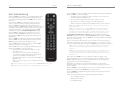
Halten Sie auf der Fernbedienung LINKS fünf Sekunden lang gedrückt, um in den Einrichtmodus
von Transporter zu schalten.
Unter Linux oder UNIX: Öffnen Sie eine Shell, geben Sie ifconfig ein und drücken Sie die
Eingabetaste.
Wie können die Werkseinstellungen des Transporters wiederhergestellt werden?
Der Transporter kann keine Verbindung mit dem Computer aufnehmen,
auf dem SlimServer läuft.
Stecken Sie das Netzkabel in den Transporter, während Sie die Taste ADD der Fernbedienung
gedrückt halten, bis die Option Standardeinstellungen, gefolgt von Willkommen! angezeigt wird.
Der Player erhält keine IP-Adresse.
Überprüfen Sie alle Netzwerkverbindungen und vergewissern Sie sich, dass der DHCP-Server läuft.
Versuchen Sie es mit einem anderen Ethernet-Kabel, selbst wenn der Hub eine gute Verbindung anzeigt.
Vergewissern Sie sich, dass Sie die neueste Firmware für den Router oder den Zugriffspunkt verwenden.
Kann ich den Transporter direkt an einem Computer anschließen?
Ja, der Transporter kann direkt an den Computer angeschlossen werden (ohne lokales Netzwerk oder
Hub). Verwenden Sie dazu ein Ethernet-Crossover-Kabel. Ein Crossover-Kabel können Sie in den meisten
Computerläden kaufen. Konfigurieren Sie die Netzwerkkarte und den Transporter mit statischen IPAdressen, damit sie sich gegenseitig erkennen können. Besuchen Sie http://faq.slimdevices.com und
suchen Sie nach „Crossover“, um weitere Informationen zu erhalten.
Ich kann mein Wireless-Kennwort nicht eingeben.
Wenn Ihr Netzwerk WEP-Verschlüsselung nutzt, benötigen Sie den hexadezimalen WEP-Schlüssel.
Hexadezimale Schlüssel bestehen aus entweder 10 oder 26 Stellen (Ziffern 0-9 oder Buchstaben A
bis F). Manche drahtlosen Zugriffspunkte oder Router benutzen für WEP auch Textkennwörter. Die
Konfigurationssoftware für Ihr drahtloses Gerät kann den Schlüssel im Hex-Format anzeigen. AirportBenutzer können die Airport Admin Utilities verwenden. Suchen Sie das alternative Netzwerk-Kennwort
mit dem Menü „Basisstation“ und verwenden Sie den angezeigten Wert.
Die Web-Benutzeroberfläche wird nicht angezeigt, obwohl der Transporter läuft.
Versuchen Sie folgende URL: http://127.0.0.1:9000/. (Geben Sie auf jeden Fall „http://“ ein, da einige
Versionen von Internet Explorer diesen Teil beim Zugriff auf eine eine URL über eine IP-Adresse
benötigen.)
Der Transporter wird nicht von SlimServer erkannt („Player nicht gefunden“), aber er
scheint ordnungsgemäß zu funktionieren.
Vermutlich ist der Transporter mit SqueezeNetwork verbunden, und nicht mit dem lokalen SlimServer.
Gehen Sie ins Hauptmenü (drücken Sie einige Male LINKS) und prüfen Sie, ob die erste Zeile des Displays
„SqueezeNetwork (X von Y)“ anzeigt. Ist dies der Fall, drücken Sie NACH UNTEN, bis „Abmelden“
angezeigt wird, und drücken Sie RECHTS.
Dies könnte an einer Firewall auf dem Computer liegen.
Macintosh: Sie müssen in der integrierten Firewall eine neue Ausnahme definieren, damit die
Verbindung zwischen Transporter und SlimServer zugelassen wird. Gehen Sie dazu wie folgt vor:
1. Öffnen Sie „Systemeinstellungen -> Sharing“ und klicken Sie auf „Firewall“.
2. Klicken Sie auf „Neu...“, um eine neue Regel zu definieren.
3. Geben Sie für „Port-Name:“ „Anderer“ an.
4. Geben Sie für „Portnummer, Bereich oder Serie:“ „3483, 9000“ an.
5. Geben Sie für „UDP-Portnummer(n):“ „3483“ an.
6. Geben Sie unter „Beschreibung“ „SlimServer“ ein.
7. Klicken Sie auf „OK“ und vergewissern Sie sich, dass die neue Ausnahme aktiviert ist.
Windows: Windows XP Service Pack 2 aktiviert standardmäßig eine integrierte Firewall.
Sie müssen die Firewall konfigurieren, um den Zugang zu SlimServer zu ermöglichen. Gehen Sie
dazu wie folgt vor:
1. Öffnen Sie die Systemsteuerung.
2. Klicken Sie auf „Sicherheitscenter“.
3. Klicken Sie unter „Sicherheitseinstellungen verwalten für“ auf „Windows-Firewall“.
4. Klicken Sie auf die Registerkarte „Ausnahmen“.
Fügen Sie für die folgenden drei Ports eine Ausnahme hinzu, indem Sie auf „Port...“ klicken.
• Portnummer: 3483 (TCP) - Name: SlimServer Control
• Portnummer: 3483 (UDP) - Name: SlimDiscovery
• Portnummer: 9000 (TCP) - Name: SlimServer Web
Firewalls anderer Hersteller: Anweisungen zum Konfigurieren gängiger Firewall-Anwendungen
(z. B. Norton Personal Firewall, Norton Internet Security, ZoneAlarm, McAfee Security Center und
Trend-Micro PC-Cillin) finden Sie in den FAQ (häufig gestellte Fragen), indem Sie nach dem FirewallNamen suchen. Die Website-Adresse ist: http://faq.slimdevices.com/. Wenn Ihre Firewall das Öffnen
spezifischer Ports zulässt, müssen Sie die folgenden Ports öffnen:
• Port 3483 (UDP-Protokoll)
• Port 3483 (TCP-Protokoll)
• Port 9000 (TCP-Protokoll)
31