1
TROUBLESHOOTING
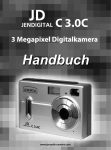
Handbuch
www.jenoptik-camera.com
I
DEUTSCH
INHALTSVERZEICHNIS
ERSTE SCHRITTE
Systemvoraussetzungen ................................................................................................................................3
Sicherheitshinweise .......................................................................................................................................3
FCC-Konformität und Hinweise .....................................................................................................................4
Lieferumfang ..................................................................................................................................................5
Kamerabestandteile .......................................................................................................................................6
VORBEREITEN DER KAMERA
Laden der Batterien .......................................................................................................................................7
Batterien einlegen .........................................................................................................................................7
Einlegen einer SD-Karte ................................................................................................................................8
Ein-/Ausschalten der Kamera ........................................................................................................................8
Einstellen von Datum und Uhrzeit .................................................................................................................9
Einstellen des Kameramodus .......................................................................................................................9
Informationen auf dem LCD-Bildschirm .......................................................................................................10
Verwendung des Multicontrollers .................................................................................................................11
Menüs und Einstellungen wählen ................................................................................................................11
Einstellen des Datumsaufdrucks..................................................................................................................13
Einstellen der Sprache .................................................................................................................................13
FOTOGRAFIEREN
Fotos aufnehmen .........................................................................................................................................14
Verwenden des Zooms ................................................................................................................................14
Verwenden des Blitzes.................................................................................................................................14
Aufnahmen im Makromodus ........................................................................................................................15
Einstellen der Bildqualität und -auflösung....................................................................................................15
Aufnahmen mit Selbstauslöser ....................................................................................................................16
Einstellen der Belichtung .............................................................................................................................16
Einstellen des Weißabgleichs ......................................................................................................................16
AUFNAHME VON VIDEOCLIPS .......................................................................................................... 17
AUFNEHMEN VON AUDIOCLIPS ....................................................................................................... 17
WIEDERGABE VON DATEIEN
Wiedergabe der gespeicherten Dateien ......................................................................................................18
Bilder Vergrössern........................................................................................................................................18
Anzeige von Dateien im Miniaturmodus ......................................................................................................18
Fotos und Videoclips schützen ....................................................................................................................18
Dateien aus dem Speicher löschen .............................................................................................................19
Eine Diaschau abspielen ( Autom. Wiedergabe ) ........................................................................................20
1
Kopieren von Dateien ..................................................................................................................................20
Formatieren des internen bzw. des SD-Kartenspeichers ............................................................................20
EINSTELLEN VON DATEINUMMER- UND DRUCKEINSTELLUNGEN
Hinweise zu Dateinummern und Ordnerkapazität .......................................................................................21
Einstellen der Dateinummer .........................................................................................................................21
Auswählen von Bildern zum Druck ..............................................................................................................22
USB-Modus einstellen ................................................................................................................................23
Direktes Drucken von Bilder ........................................................................................................................23
KAMERAANSCHLÜSSE
Bilder über ein TV-Gerät abspielen ..............................................................................................................25
Herunterladen von Dateien auf den Computer ............................................................................................25
Herunterladen von Dateien mit einem SD-Kartenleser.....................................................................25
Herunterladen von Dateien über das USB-Kabel .............................................................................26
INSTALLIEREN DER SOFTWARE (WINDOWS)
Verwenden der Installationsanzeige ............................................................................................................27
Installieren des Kameratreibers ...................................................................................................................28
Installieren von Windows Media Player 9 ....................................................................................................29
Installieren von Arcsoft Photoimpression 2000 ............................................................................................31
Installieren von Adobe Acrobat Reader 6 ....................................................................................................34
Verwendung von Arcsoft Photoimpression ..................................................................................................37
ANHANG
Fehlerbehebung ...........................................................................................................................................38
Technische Daten.........................................................................................................................................39
Hilfe ..............................................................................................................................................................40
2
ERSTE SCHRITTE
ERSTE SCHRITTE
SYSTEMVORAUSSETZUNGEN
Windows:
• PC mit Pentium MMX 300 MHz-Prozessor oder besser
• Windows 98 SE (Second Edition)/2000/ME/XP
• Mindestens 128 MB RAM
• USB-Anschluss
• CD-ROM-Laufwerk
• 1024 x 768-Bildschirm, True Color (24 Bit)
Macintosh:
• Power Mac G3 oder höher
• Mac OS 9.0, 9.1, 9.2 und OS X
• Mindestens 64 MB RAM
• USB-Anschluss
• CD-ROM-Laufwerk
• 640 x 480-Bildschirm mit Tausenden Farben (Millionen Farben empfohlen)
Die technischen Daten können ohne Vorankündigung geändert werden.
SICHERHEITSHINWEISE
•
•
•
•
•
•
•
•
Vor Verwenden der Kamera sollten unbedingt die folgenden Sicherheitshinweise gelesen und verstanden
werden. Achten Sie immer darauf, dass die Kamera korrekt bedient wird.
Richten Sie die Kamera nie direkt in das Sonnenlicht bzw. sonstige starke Lichtquellen, die zu
Sehschäden führen könnten.
Öffnen Sie das Kameragehäuse nicht und nehmen Sie auch keinerlei sonstigen Änderungen an der
Kamera vor. Interne Hochspannungsteile stellen ein Stromschlagrisiko dar, wenn sie freigelegt werden.
Wartungs- und Reparaturarbeiten dürfen nur durch zugelassenes Fachpersonal ausgeführt werden.
Verwenden Sie in unmittelbarer Nähe der Augen von Tieren und Menschen keinen Blitz. Dies gilt
insbesondere für kleine Kinder. Sehschäden können die Folge sein. Halten Sie vor allem bei Kindern
einen Abstand von mindestens 1 m bei Blitzlichtaufnahmen ein.
Verwahren Sie die Kamera sicher vor Wasser und anderen Flüssigkeiten. Bedienen Sie die Kamera nicht
mit nassen Händen. Verwenden Sie die Kamera nie bei Regen oder Schnee. Die Feuchtigkeit kann einen
Brand oder Stromschlag auslösen.
Bewahren Sie Kamera mitsamt Zubehör für Kinder und Tiere unzugänglich auf, um Unfällen mit bzw.
Beschädigungen an der Kamera vorzubeugen.
Sollten Sie bemerken, dass aus der Kamera Rauch oder ungewöhnliche Gerüche aufsteigen, schalten
Sie sofort die Stromversorgung aus. Bringen Sie die Kamera zur Reparatur zum nächsten zugelassenen
Kundendienst. Versuchen Sie nie, die Kamera selbst zu reparieren.
Verwenden Sie ausschließlich das empfohlene Netzzubehör. „ Bei Einsatz von nicht ausdrücklich für
dieses Geräte empfohlenen Stromquellen kann es zu Überhitzung, Brand, Stromschlag und sonstigen
Gefahren kommen.
3
ERSTE SCHRITTE
FCC-KONFORMITÄT UND HINWEISE
Dieses Gerät erfüllt Teil 15 der FCC-Regeln. Der Betrieb unterliegt den folgenden zwei Bedingungen: 1.) Das
Gerät darf keine schädlichen Störungen verursachen und 2.) Das Gerät muss alle empfangenen Störungen
akzeptieren, einschließlich derjenigen, die zu unerwünschten Vorgängen führen können.
Dieses Gerät wurde getestet und erfüllt die Beschränkungen für ein digitales Peripheriegerät der Klasse B,
gemäß Teil 15 der FCC-Regeln. Diese Beschränkungen wurden konzipiert, um angemessenen Schutz gegen
schädliche Störungen bei einer Installation in Wohngebieten zu bieten. Dieses Gerät erzeugt, verwendet und
strahlt möglicherweise Hochfrequenzenergie aus. Wenn es nicht entsprechend den Anleitungen installiert
und verwendet wird, kann es schädliche Störungen bei der Funkkommunikation verursachen. Es kann jedoch
in keinem Fall garantiert werden, dass in einer bestimmten Installation keine Störungen auftreten können.
Sollte dieses Gerät schädliche Störungen bei Radio- und Fernsehempfang verursachen (was durch Ein- und
Ausschalten des Geräts geprüft werden kann), so wird der Benutzer aufgefordert, folgende Maßnahmen zur
Behebung der Störungen zu ergreifen:
•
•
•
•
Neuausrichten bzw. Wechseln des Aufstellorts der Antenne.
Erhöhen des Abstands zwischen Gerät und Empfänger.
Anschließen des Geräts an eine Steckdose eines anderen Stromkreises als der Empfänger.
Fragen Sie Ihren Händler oder einen erfahrenen Radio-/Fernsehtechniker um Rat.
Jegliche Änderung, die nicht ausdrücklich vom Verantwortlichen für die Konformität genehmigt wurde,
kann zum Verbot der Benutzung dieses Geräts führen. Wenn zusammen mit diesem Produkt geschirmte
Schnittstellenkabel geliefert wurden oder wenn anderweitig angegebene zusätzliche Komponenten oder
Zubehörteile zur Verwendung bei der Installation des Produktes bestimmt wurden, so müssen diese
verwendet werden, um eine Einhaltung der FCC-Bestimmungen sicherzustellen.
4
ERSTE SCHRITTE
LIEFERUMFANG
Sollte einer der unten aufgeführten Artikel fehlen oder beschädigt sein, setzen Sie sich bitte umgehend mit
Ihrem Händler in Verbindung.
Kamera
USB-Kabel
TV-Ausgangskabel
Tragetasche
Batterieladegerät
2x AAA wiederaufladbare
Batterien
Softwareinstallations
-CD-ROM(enthält
mehrsprachiges
Benutzerhandbuch)
Trageschlaufe
Kurzanleitung
5
ERSTE SCHRITTE
KAMERABESTANDTEILE
5
6
2
1
8
9
10
3
7
4
1.
2.
3.
4.
5.
6.
7.
8.
Schlaufe
Blitz
Objektiv
Selbstauslöserleuchte
Netztaste
Betriebsleuchte
LCD - Anzeige
Kameramodus - Taste
9. MENÜ-Taste
10. Multicontroller
)
- Nach oben drücken = Blitzmodus einstellen / Cursor nach oben (
- Nach links drücken=Wegzoomen / Curser nach links(
)
- Nach unten drücken=Selbstauslöser einstellen / Curser nach
unten (
)
- Nach rechts drücken=Heranzoomen / Curser nach rechts( )
- Herunterdrücken = SET
11
14
15
12
13
16
17
6
18
11. Makroschalter
12. USB-Port
13. Video-Ausgangsanschluss
14. Auslöser
15. Mikrofon
16. Batteriedeckel
17. Stativbuchse
18. Lautspreche
VORBEREITEN DER KAMERA
VORBEREITEN DER KAMERA
LADEN DER BATTERIEN
Mit dem beiliegenden Batterieladegerät können bis zu zwei Batterien der Größe AAA und/oder AA aufgeladen
werden.
1. Legen Sie die beiliegenden wiederaufladbaren Batterien ins Ladegerät ein und achten Sie dabei darauf,
dass die (+)- und (-)-Pole der Batterien mit der Polaritätsangabe im Ladegerät
übereinstimmen.
2. Stecken Sie das Ladegerät in eine Standard-Wechselstromsteckdose ein. Die
grünen Anzeigen leuchten auf.
3. Das vollständige Aufladen der Batterien erfordert ca. 25 Stunden. Wenn die
Batterien vollständig geladen sind, ziehen Sie zunächst den Stecker des
Ladegeräts aus der Steckdose und entnehmen Sie dann die Batterien.
A
AA
A
A
A
Hinweis:
1. Wenn die grünen Anzeigen nicht aufleuchten, prüfen Sie, ob die Batterien ordnungsgemäß geladen sind.
2. Die Batterien können sich während des Ladevorgangs durchaus leicht erwärmen.
3. Wenn die Batterien vollständig geladen sind, bleiben die grünen Anzeigen erleuchtet. Beurteilen
Sie, ob die Batterien vollständig geladen sind, indem Sie die Ladezeit notieren.
4. Um Verletzungsrisiken auszuschließen, verwenden Sie dieses Ladegerät ausschließlich für Ni-MH
/ Ni-CD-Batterien. Sonstige Batterien könnten platzen und Sachschäden oder gar Verletzungen
verursachen.
BATTERIEN EINLEGEN
HINWEIS: Die beiliegenden wiederaufladbaren Batterien werden ungeladen geliefert. Laden Sie die Batterien
vor dem Einlegen in die Kamera
1. Den Batterie/Speicherkarten-Deckel in Pfeilrichtung schieben und
zum Öffnen anheben.
2. Zwei AAA-Batterien so einlegen, dass Plus-(+) und Minuspole (-)
mit der Polaritätsangabe auf der Innenseite des Batteriedeckels
übereinstimmen.
3. Den Batterie/Speicherkarten-Deckel schließen.
Batteriestatusanzeige
Die Batterieanzeige zeigt den Ladezustand der Batterien an. Die Symbole haben folgende
Bedeutung:
Batteriestand
Niedrig
Hoch
Anzeige
Wenn das Symbol für niedrigen Ladezustand der Batterien am LCD-Bildschrim angezeigt wird, laden Sie die
Batterien auf oder ersetzen Sie sie.
7
VORBEREITEN DER KAMERA
EINLEGEN EINER SD-KARTE
Die Digitalkamera verfügt über einen internen Speicher von 16 MB. Wenn keine SD-Karte in die Kamera
eingelegt wurde, werden alle mit der Kamera aufgenommenen Bilder/Videoclips im internen Speicher
gespeichert. Wenn eine SD-Karte in die Kamera eingelegt wird, werden alle von der Kamera aufgenommenen
Bilder und Videoclips auf der SD-Karte gespeichert. Dabei wird das DCF-Protokoll (Design-Regel für
Kameradateisysteme) verwendet. Das DCF-Protokoll erleichtert dem Datei- und Datenaustausch zwischen
Digitalkameras und anderen Geräten. Fotos, die von einer DCF-Kamera aufgenommen werden, können auf
DCF-kompatiblen Kameras anderer Hersteller angezeigt werden.
1. Schalten Sie die Kamera aus.
2. Schieben Sie den Batterie-/Speicherkarten-Deckel zum Öffnen in
Richtung der Markierung auf.
3. Legen Sie die SD-Karte entsprechend der nebenstehenden
Abbildung ein.
4. Schließen Sie den Batterie-/Speicherkarten-Deckel.
Hinweis: Wenn auf der SD-Karte Daten geschrieben, gelesen, gelöscht oder übertragen werden, blinkt
die grüne Betriebsleuchte links neben der Power-Taste. Schalten Sie die Kamera nicht aus und öffnen
Sie den Batterie-/Speicherkarten-Deckel nicht, während die LED blinkt.
So entnehmen Sie die SD-Karte
1. Schalten Sie die Kamera aus.
2. Schieben Sie den Batterie-/Speicherkarten-Deckel zum Öffnen in Richtung der Markierung auf.
3. Drücken Sie die Kante der SD-Karte vorsichtig an, damit sie ausgeworfen wird.
4. Ziehen Sie die Karte heraus und schließen Sie den Batterie-/Speicherkarten-Deckel.
EIN-/AUSSCHALTEN DER KAMERA
Taste POWER drücken und 1 Sekunde lang gedrückt halten, um die Kamera einzuschalten.
Ausschalten
Die Taste Power drücken, um Kamera auszuschalten.
Hinweis:
1. Nach einiger Zeit Inaktivität schaltet sich die Kamera automatisch ab. Die Abschaltzeit kann im
Setup-Menü eingestellt werden.
2. Wenn die Kamera sich nicht einschalten lässt, ist möglicherweise die Batterie leer. Ersetzen Sie die
Batterie oder laden Sie sie auf und versuchen Sie es erneut.
8
VORBEREITEN DER KAMERA
EINSTELLEN VON DATUM UND UHRZEIT
Beim erstmaligen Einschalten der Kamera, oder wenn die Batterien längere Zeit nicht eingelegt waren, wird
der Bildschirm zur Einstellung von Datum/Uhrzeit angezeigt.
1. Drücken Sie auf oder , um ein zu änderndes Feld auszuwählen.
2. Drücken Sie auf
oder , um die Werte einzustellen.
3. Nach Einstellen von Datum und Uhrzeit drücken Sie die SET-Taste zum
Bestätigen der Einstellungen und Verlassen des Bildschirms.
07/25/2004
21:45
MM/TT/JJ
Einstellen von Datum/Uhrzeit oder Ändern des Formats von Datum/Uhrzeit:
1. Drücken Sie die MENU-Taste.
2. Drücken Sie
, um das Einrichtungsmenü auszuwählen.
3. Drücken Sie
oder
um Datum & Zeit zu wählen und drücken Sie anschließend SET, oder drücken
Sie
, um das Untermenü aufzurufen.
4. Führen Sie die im obigen Abschnitt genannten Schritte 1-3 aus, um Datum/Uhrzeit und/oder das Format
von Datum/Uhrzeit einzustellen.
EINSTELLEN DES KAMERAMODUS
Die Taste Kameramodus verwenden, um jederzeit zwischen den verfügbaren Betriebsmodi
der Kamera hin- und herzuschalten.
Aufnahmemodus
Aufnahme von stehenden Bildern
Videomodus
Aufnahme von Videoclips.
Sprachmodus
Zur Aufnahme von Audioclips.
Wiedergabemodus
For viewing the recorded images, video clips and or audio clips.
Der Kameramodus wechselt, wie in dem folgenden Diagramm dargestellt, wenn die Taste Filmmodus gedrückt ist.
Aufnahmemodus
Videomodus
‡
Sprachmodus
9
Wiedergabemodus
VORBEREITEN DER KAMERA
INFORMATIONEN AUF DEM LCD-BILDSCHIRM
Der LCD-Bildschirm zeigt im Aufnahme- und Wiedergabemodus verschiedene Informationen an.
Aufnahmemodus
5 6 7
8
1 Batteriestatus
2 Weißabgleich
3 Belichtung
4 Aufnahmemodus
5 Blitzmodus
6 Makromodus
7 Selbstauslöser
8 Auflösungseinstellung
9 Kompressionseinstellung
10 Intemer Speicher
11 Aperturwert
12 Auslösergeschwindigkeit
13 Aufnehmbare Bilder
9
4
10
3
2
11
12
1
13
Wiedergabemodus
14
16
15
17
14 Wiedergabemodus
15 Geschützt
16 Bild anzeigen/Gesamt
17 Interner Speicher
18 Batteriestatus
19 Dateinummer
20 Aufnahmedatum
18
19
20
10
VORBEREITEN DER KAMERA
VERWENDUNG DES MULTICONTROLLERS
Der Multicontroller wird zur Auswahl des Aufnahmemodus, zum Bewegen des Cursors im angezeigten
Kameramenü und zur Bestätigung verwendet.
Multicontroller
Nach oben (im Folgenden“
”)
• Einstellen des Blitzmodus im Aufnahmemodus.
• Bewegen des Cursors im MENÜ-Bildschirm nach oben.
Nach rechts (im Folgenden “
”)
• Heranzoomen von Motiven im Aufnahmemodus, oder zur Bildvergrößerung im Wiedergabemodus.
• Bewegen des Cursors im MENÜ-Bildschirm nach rechts
• Aufrufen eines Untermenüs.
Nach unten (im Folgenden “
”)
• Einstellen des Selbstauslösers im Aufnahme- und Videomodus.
• Bewegen des Cursors im MENÜ-Bildschirm nach unten.
Nach links (im Folgenden “
”)
• Wegzoomen des Motivs.
• Bewegen des Cursors im MENÜ-Bildschirm nach links.
• Einstellen der Miniaturansicht im Wiedergabemodus.
Herunterdrücken (im Folgenden “SET”)
• Aufrufen eines Untermenüs.
• Bestätigen von Einstellungen.
MENÜS UND EINSTELLUNGEN WÄHLEN
Verwenden Sie die Menüs wie unten gezeigt, um verschiedene Aufnahme- und Wiedergabe-Einstellungen zu
aktivieren.
1. Die Taste MENU drücken.
2. Die Pfeiltasten
oder drücken, um Aufnahme/Wiedergabe oder das
Setup-Menü zu wählen.
3. Die Pfeiltasten
oder
drücken, um einen Menüpunkt zu wählen und
anschließend SET drücken.
4. Die Pfeiltasten
,
,
oder
drücken, um die gewünschte
Einstellungen auszuwählen und anschließend SET drücken.
5. Die Taste MENU drücken, um das Menüfenster zu schließen.
11
2592 x1944
VORBEREITEN DER KAMERA
Die folgende Tabelle zeigt die Optionen für die einzelnen Menüeinstellungen an.
Modus
Aufnahme modus
Aufnahm
emenü
Setup Menu
Wiedergabemodus
Videomodus
Menüelement
Verfügbare Einstellung
Auflösung
2592x1944,2048x1536,1280x960, 640x480
Qualität
Fein / Normal
Belichtungswert (EV)
+2/+1.7/+1.3/+1.0/+0.7/+0.3/Auto/-0.3/-0.7/-1.0/-1.3/1.7/-2.0
Weißabgleich
Selbstauslöser / Tageslicht / Schatten / Wolfram
/ Leuchtanzeige
Datumsstempel
Ein / Aus
Schnellansicht
Ein / Aus
Piepton
Ein / Aus
Strom aus
Aus / 1 min / 2 min
Datum/Uhrzeit
Stellt das Datum und die Uhrzeit ein
Dateinummer
Rücksetzung
Ein / Aus
TV-Standard
NTSC / PAL
Sprache
Englisch / Traditionelles Chinesi sch / Vereinfachtes
Chinesi sch /
Japanisch / Koreanisch / Deutsch / Französisch /
Holländisch /
I talienisch / Spanisch / Portugiesisch / Russisch
Format
Nein / Ja
USB
Computer / Drucker
Schützen
Einzeln / Alle schützen / Alle nicht schützen
Alle löschen
Einzeln / alle
Diaschau
Aus / 5 s / 10 s
Drucken
Ein Bild / alle Bilder / zurücksetzen
Auf Karte kopieren
Nein / Ja
Auflösung
640x480,320x240
Qualität
Fein / Normal
Belichtungswert (EV)
+2/+1.7/+1.3/+1.0/+0.7/+0.3/Auto/-0.3/-0.7/-1.0/-1.3/1.7/-2.0
Weißabgleich
Selbstauslöser / Tageslicht / Schatten / Wolfram
/ Leuchtanzeige
Hinweis: Die MENU-Taste ist im Sprachmodus nicht verfügbar.
12
VORBEREITEN DER KAMERA
EINSTELLEN DES DATUMSAUFDRUCKS
Die Kamera bietet die Option, das Datum auf die Bilder aufzudrucken bzw. den Datumsdruck zu deaktivieren.
1. Drücken Sie die MENÜ-Taste.
2592 x1944
2. Die Pfeiltaste
oder
drücken, um Datumsstempel zu wählen
und anschließend SET drücken, oder die Pfeiltaste
drücken, um das
Untermenü aufzurufen.
3. Die Pfeile
oder
auszuschalten.
drücken, um den Datumsstempel ein- oder
4. Die SET-Taste drücken, um die Auswahl zu bestätigen.
5. Zweimal die Taste MENÜ drücken, um das Menüfenster zu schließen.
EINSTELLEN DER SPRACHE
1. Drücken Sie die MENÜ-Taste.
2. Die Pfeiltaste
drücken, um das Setup-Menü zu wählen
3. Die Pfeiltaste
oder
drücken, um Sprache zu wählen und
anschließend SET drücken, oder die Pfeiltaste
drücken, um das
Untermenü aufzurufen.
4. Die Pfeile
oder
drücken, um eine Sprache zu wählen.
5. Die SET-Taste drücken, um die Einstellung zu bestätigen und das
Menüfenster zu schließen
13
FOTOGRAFIEREN
FOTOGRAFIEREN
FOTOS AUFNEHMEN
1. Stellen sie die Kameramodus- Taste auf (
2. Richten sie die Kamera auf das Objekt.
3. Den Auslöser ganz nach unten drücken.
) ein..
VERWENDEN DES DIGITALEN ZOOMS
Der aktuelle ungefähere
Faktor
Die Kamera verfügt über bis zu 4fachen digitalen Zoom.
1. Drücken Sie auf
, um das Motiv heranzuholen.
• Wenn der digitale Zoom aktiviert ist, wird der Zoomfaktor auf dem
LCD-Bildschirm angezeigt.
2. Drücken Sie auf
, um das Motiv zu entfernen.
VERWENDEN DES BLITZES
Verwenden Sie den Blitz entsprechend den folgenden Richtlinien:
Auto
Der Blitz wird entsprechend den herrschenden
Lichtverhältnissen automatisch ausgelöst.
Erzwingen Ein
Der Blitz wird immer ausgelöst.
Erzwingen Aus
Der Blitz wird nicht ausgelöst.
1. Drücken auf
, um zwischen den Blitzmodi umzuschalten.
• Auf dem LCD-Bildschirm wird der gewählte Blitzmodus angezeigt.
2. Nehmen Sie das Bild auf.
Hinweis:
1. Wenn der Blitz geladen wird, blinkt die Anzeige neben der Power-Taste rot auf. Bitte warten Sie mit
Ihrer Blitzaufnahme, bis die Anzeige nicht mehr blinkt.
2. Wenn die Batterien schwach sind, wird der Blitz abgeschaltet. Sollten Sie feststellen, dass der
) oder manuelle (
) Blitz beim Drücken von
nicht eingeschaltet wird,
automatische (
laden oder ersetzen Sie die Batterien.
14
FOTOGRAFIEREN
AUFNAHMEN IM MAKROMODUS
Verwenden Sie den Makro-Modus, um Subjekte im Bereich von 20 cm zu fotografieren.
1. Schieben Sie den Makroschalter in die
Stellung (
).
wird auf dem
• Das Symbol
LCD-Bildschirm angezeigt.
2. Nehmen Sie das Bild auf.
Makroschalter
Hinweis:
) zurückzustellen, wenn keine
1. Bitte denken Sie daran, den Makroschalter auf Panoramamodus (
Nahaufnahme erfolgen soll.
2. Die oben aufgeführten Entfernungen stellen den Abstand von der Kameraobjektivoberfläche zum Motiv dar.
EINSTELLEN DER BILDQUALITÄT UND -AUFLÖSUNG
Sie können die Bildqualität und die Auflösung Ihren Wünschen und
Anforderungen entsprechend einstellen. Die Bildauflösung entscheidet
über die Größe eines aufgezeichneten Bildes. Bilder mit höherer Auflösung
enthalten mehr Details und bilden daher größere Dateien. Die Einstellung
der Bildqualität entscheidet darüber, wie stark gespeicherte Bilddateien
komprimiert werden dürfen, um Speicherplatz zu sparen.
2592 x1944
1. Die Taste MENU drücken.
2. Die Pfeiltasten
oder
drücken, um Auflösung oder Qualität zu
wählen und anschließend SET oder
drücken.
3. Die Pfeiltasten
oder
drücken, um die gewünschte Einstellungen
auszuwählen und anschließend SET drücken.
4. Die Taste Menü 2x drücken, um das Menüfenster zu schließen
Auflösung
Zweck
(Groß)
2592 x 1944
Große Abzüge drucken
(Mittel 1)
2048 x 1536
Kleinformatige Abzüge drucken
(Mittel 2)
1280 x 960
Bilder per E-Mail versenden
(Klein)
640 x 480
Weitere Bilder aufnehmen
Qualität
Zweck
Gut
Bilder in normaler Qualität aufnehmen
Normal
Weitere Bilder aufnehmen
15
FOTOGRAFIEREN
AUFNAHMEN MIT SELBSTAUSLÖSER
Mit dem Selbstauslöser können Sie eine Verzögerung zwischen dem Augenblick, in dem der Auslöser
gedrückt wird, und der Aufnahme des Bildes einstellen.
drücken, um zwischen den beiden Selbstauslöser-Möglichkeiten zu wählen
1. Die Taste
2. Nehmen Sie das Bild auf.
Einstellung
Beschreibung
Frei
Ohne Verzögerung
Zwei Sekunden Verzögerung
Zehn Sekunden Verzögerung
Tipps zum Fotografieren Sobald die Selbstausloser-LED an der Vorderseite der Kamera blinkt, haben Sie Zeit um sich selbst in
das ausgewahlte Motiv zu bewegen. Sie wissen, das die Aufnahme gemacht ist, wenn die Selbstauslöser
– LED aufgehört hat zu blinken.
EINSTELLEN DER BELICHTUNG
Die Belichtungsautomatik der Kamera sorgt für gut belichtete Bilder bei einer
Vielzahl von Lichtverhältnissen. Wenn die Aufnahme des Hauptmotivs zu hell
oder zu dunkel gerät, verwenden Sie die Belichtungskorrekturfunktion, um die
Belichtung zu verbessern.
2592 x1944
1. Drücken Sie die MENÜ-Taste.
2. Im Kameramenü die Pfeiltasten
oder
drücken, um Weißabgleich
auszuwählen und anschließend SET oder
drücken
3. Die Pfeile
oder drücken, um den Belichtungskompensierungswert
einzustellen. Folgende Einstellungen sind verfügbar: -2.0, -1.7, -1.3, -1.0,
-0.7, -0.3, Auto, +0.3, +0.7, +1.0, +1.3, +1.7, +2.0.
4. Drücken Sie die SET.
EINSTELLEN DES WEISSABGLEICHS
Die Kamera verwendet standardmäßig den automatischen Weißabgleich, um die Farben unter verschiedenen
Lichtverhältnissen getreu wiederzugeben. Bei gemischten Lichtverhältnissen wird die Verwendung der Option
zum automatischen Weißabgleich empfohlen. Wenn die Lichtverhältnisse jedoch einer der folgenden
Weißabgleicheinstellungen entsprechen, stellen Sie den Weißabgleich auf den entsprechenden Modus ein,
um eine höhere Farbtreue zu erzielen.
Auto
Die Einstellungen werden automatisch von der Kamera gewählt.
Tageslicht
Für Außenaufnahmen bei hellem Tageslicht
Bewölkt
Für Aufnahmen bei bedecktem Himmel, im Schatten oder in der Dämmerung.
Neon
Für Aufnahmen bei Neonbeleuchtung
Glühbirne
Für Aufnahmen bei Glühbirnenbeleuchtung
1. Im Kameramenü die Pfeiltasten
SET oder
drücken.
oder
drücken, um Weißabgleich auszuwählen und anschließend
16
AUFNAHME VON VIDEOCLIPS / AUFNEHMEN VON AUDIOCLIPS
2. Die Pfeiltasten
oder
drücken, um den Weißabgleichswert einzustellen und anschließend SET drücken.
2592 x1944
AUFNAHME VON VIDEOCLIPS/AUDIOCLIPS
Die Digitalkamera kann Videoclips mit Ton aufnehmen.
) auf der LCD-Anzeige erscheint.
1. Drücken Sie die Modustaste wiederholt, bis das Videosymbol (
• Die LCD-Anzeige zeigt die maximale Aufnahmedauer an.
2. Den Auslöser ganz nach unten drücken.
3. Drücken Sie den Auslöser erneut, um den Videoclip zu beenden. Anderenfalls beendet die Kamera die
Aufnahme automatisch, wenn der Speicher voll ist.
Max. Aufnahmedauer
Aufzeichnungszeit
Hinweis:
1. Bei der Bedienung vorsichtig vorgehen und das Mikrofon oben an der Kamera dabei nicht berühren.
2. Die Videoauflösung kann auf 640 x 480 oder 320×240 Pixel eingestellt werden.
3. Auch der Selbstauslöser und der Makromodus können im Videomodus verwendet werden.
4. Bildqualität, Belichtungskorrektur und Weißabgleich können vor der Aufnahme des Videoclips
eingestellt werden.
AUFNEHMEN VON AUDIOCLIPS
1. Drücken Sie die Modustaste wiederholt, bis das Videosymbol (
) auf der LCD-Anzeige erscheint.
• Die LCD-Anzeige zeigt die maximale Aufnahmedauer an.
2. Drücken Sie den Auslöser, um die Stimme aufzuzeichnen.
3. Drücken Sie den Auslöser, um die Stimmenaufzeichnung zu beenden. Anderfalls beendet die Kamera die
Aufnahme automatisch, sobald die Speicherkapazität erschöpft ist.
Aufzeichnungszeit
Max. Aufnahmedauer
Aufzeichnungszeit
17
WIEDERGABE VON DATEIEN
WIEDERGABE VON DATEIEN
WIEDERGABE DER GESPEICHERTEN DATEIEN
Die aufgenommenen Bilder, Video- und Audioclips können mit der Kamera wiedergegeben werden.
1. Drücken Sie wiederholt auf die MODUS-Taste, bis das Wiedergabe) auf dem LCD-Bildschirm erscheint. Die zuletzt
Symbol (
aufgenommene Datei wird auf dem LCD-Bildschirm angezeigt.
2. Drücken Sie
, um zur vorherigen bzw.
, um zur nächsten Datei zu
springen.
3. Wenn ein Video- oder Audioclip ausgewählt wurde, drücken Sie auf die
SET-Taste, um mit dem Abspielen der Datei zu beginnen.
BILDER VERGRÖSSERN
Bilder können 1- bis 8-fach vergrößert werden.
1. Drücken Sie
, um das aktuelle Bild auf dem LCD-Bildschirm zu vergrößern oder
verkleinern. Der Zoomfaktor wird auf der LCD-Anzeige angezeigt.
2. Drücken Sie die SET-Taste, um den gewählten Vergrößerungsgrad zu
bestätigen.
3. Drücken Sie die Pfeiltasten
, ,
oder
um den vergrößerten
Bereich um das Bild zu bewegen.
4. Drücken Sie erneut die SET-Taste, um in den Zoom-Modus
zurückzukehren.
, um es zu
Der Zoom-Faktor ist angezelgt
ANZEIGE VON DATEIEN IM MINIATURMODUS
Sie können bis zu neun Dateien gleichzeitig auf dem LCD-Bildschirm anzeigen.
1. Drücken Sie wiederholt auf die MODUS-Taste, bis das Wiedergabe) auf dem LCD-Bildschirm erscheint.
Symbol (
2. Drücken Sie
. Auf dem LCD-Bildschirm werden bis zu neun Dateien in
Miniaturansicht angezeigt.
3. Drücken Sie die SET-Taste. Die letzte Datei wird durch einen roten
Rahmen hervorgehoben.
4. Die Pfeiltasten
, ,
oder
drücken, um ein Bild zu wählen.
5. Die Taste SET drücken, um das gewünschte Bild als Vollbild auf der
Anzeige anzuzeigen.
FOTOS UND VIDEOCLIPS SCHÜTZEN
Sie können Ihre wichtigen Bilder vor versehentlichem Löschen schützen.
Sperren von einzelnen Dateien
1. Drücken Sie
Symbol (
2. Drücken Sie
3. Drücken Sie
wiederholt auf die MODUS-Taste, bis das Wiedergabe) auf dem LCD-Bildschirm erscheint.
auf
oder
, um die zu schützende Datei zu suchen.
MENU-Taste.
18
WIEDERGABE VON DATEIEN
4. Die Pfeiltaste
drücken, um Schützen zu wählen und anschließend SET oder
drücken.
5. Drücken Sie den
oder
-Pfeil, um Einzelne zu wählen, und drücken dann
oder SET.
6. Drücken Sie den
oder
-Pfeil, um Ja zu wählen, und drücken dann SET um die Wahl zu bestätigen.
Die geschützten Dateien zeigen links oben auf dem LCDBildschirm ein Schlüsselsymbol an.
7. Wählen Sie mit
oder
weitere zu schützende Dateien aus und drücken Sie dann die SET-Taste, um
die ausgewählten Dateien zu sperren.
8. Drücken Sie die MENU-Taste, um den Dateischutz-Modus zu verlassen.
Sperren aller Dateien
) auf dem LCD1. Drücken Sie wiederholt auf die MODUS-Taste, bis das Wiedergabe-Symbol (
Bildschirm erscheint.
2. Drücken Sie MENU-Taste.
4. Die Pfeiltaste
drücken, um Schützen zu wählen und anschließend SET oder
drücken.
5. Drücken Sie den
oder
-Pfeil, um Alle zu wählen, und drücken dann
oder SET.
6. Drücken Sie den
oder
-Pfeil, um Ja zu wählen, und drücken dann SET um die Wahl zu bestätigen.
Alle Dateien werden gesperrt.
Freigeben von Dateien
Um den Schutz aller Dateien aufzuheben, führen Sie die oben genannten Schritte durch, wählen Sie jedoch
im Schutzmenü auf dem LCD-Bildschirm “Einzeln” oder “Alle freigeben” aus.
DATEIEN AUS DEM SPEICHER LÖSCHEN
Löschen Sie Dateien, die Sie nicht behalten möchten, um mehr Speicherplatz zu erzeugen. Sie können entweder
einzelne Dateien oder alle Dateien löschen, während sich die Kamera im Wiedergabemodus befindet.
Bitte beachten Sie, dass gelöschte Bilder nicht wiederhergestellt werden können. Daher beim Löschen
von Dateien vorsichtig vorgehen.
Bilder einzeln löschen
1. Drücken Sie wiederholt auf die MODUS-Taste, bis das Wiedergabe)auf dem LCD-Bildschirm erscheint.
Symbol (
2. Sie die Pfeiltaste
, um zum vorherigen Bild und die Pfeiltaste
um zum nächsten Bild zu gehen.
,
3. Die Taste MENU drücken.
4. Drücken Sie den
-Pfeil, um ALLES zu LÖSCHEN, und drücken
dann
oder SET.
5. Drücken Sie den
oder
-Pfeil, um Einzelne zu wählen, und
drücken dann
oder SET.
6. Drücken Sie den
oder
-Pfeil, um Ja zu wählen, und drücken
dann SET um die Wahl zu bestätigen
7. Wählen Sie mit
oder
weitere zu löschende Dateien aus und drücken
Sie dann die SET-Taste, um die ausgewählten Dateien zu löschen.
8. Drücken Sie die MENU-Taste, um den Löschen-Modus zu verlassen.
19
WIEDERGABE VON DATEIEN
Alle nicht geschützten Bilder löschen
) auf dem LCD1. Drücken Sie wiederholt auf die MODUS-Taste, bis das Wiedergabe-Symbol (
Bildschirm erscheint.
2. Die Taste MENU drücken.
3. Drücken Sie den
-Pfeil, um ALLES zu LÖSCHEN, und drücken dann
oder SET.
4. Drücken Sie den
oder
-Pfeil, um Alle zu wählen, und drücken dann
oder SET.
5. Drücken Sie den
oder
-Pfeil, um Ja zu wählen, und drücken dann SET um die Wahl zu bestätigen Alle
nicht geschützten Dateien werden gelöscht.
Hinweis: Um geschützte Dateien zu löschen, müssen diese zunächst freigegeben werden.
EINE DIASCHAU ABSPIELEN (AUTOM. WIEDERGABE)
Im Diaschaumodus können alle Bilder einzeln in einer Diaschau angezeigt werden. Bei Video- bzw. Stimmena
ufzeichnungsclips kann nur der erste Rahmen angezeigt werden.
.
1. Drücken MENU Sie im Playmodus
2. Die Pfeiltaste
drücken, um Diaschau zu wählen und anschließend SET
oder
drücken.
3. Die Pfeiltasten
oder
drücken, um 5 Sek.oder 10 Sek. auszuwählen
und anschließend SET drücken. Die Diaschau beginnt automatisch, beginnend
mit dem aktuellen Bild auf der Anzeige.
4. Die Taste SET drücken, um die Diaschau abzubrechen.
Hinweis: Bei Video- oder Audioclips wird lediglich das erste Bild angezeigt.
KOPIEREN VON DATEIEN
Mit dieser Kamera können Sie alle Dateien im internen Speicher der Kamera
auf eine eingelegte SD-Speicherkarte kopieren.
.
1. Drücken Sie MENÜ im Playmodus
2. Die Pfeiltaste
drücken, um Auf Karte kopieren zu wählen und
anschließend SET oder
drücken.
3. Drücken Sie
oder , um Ja oder Nein (YES oder NO) zu wählen und
drücken Sie SET, um die Wahl zu bestätigen.
Hinweis: Vergewissern Sie sich, dass auf der SD-Karte mindestens 16 MB freier Speicherplatz
zur Verfügung stehen. Die im internen Speicher abgelegten Dateien können sonst nicht vollständig
übertragen werden.
FORMATIEREN DES INTERNEN BZW. DES SD-KARTENSPEICHERS
Wenn Sie alle Dateien im internen Speicher bzw. auf der SD-Karte löschen
möchten, oder wenn Sie eine neue SD-Karte verwenden möchten, können Sie
diese wie folgt formatieren:
1.
2.
3.
4.
Legen Sie ggf. die zu formatierende SD-Karte ein.
Schalten Sie die Kamera ein.
Drücken Sie die MENÜ-Taste.
Drücken Sie auf
, um Einstellungen auszuwählen
20
EINSTELLEN VON DATEINUMMER UND DRUCKEINSTELLUNGEN
5. Drücken Sie auf
oder
, um Format zu markieren, und drücken Sie auf SET oder .
6. Die Pfeile
oder
drücken, um Ja oder Nein zu wählen.
7. Die Taste SET drücken, um diese Auswahl zu bestätigen.
Hinweis:
1. Beim Formatieren werden alle Daten einschließlich der geschützten Dateien aus dem internen
Speicher bzw. von der SD-Karte gelöscht. Prüfen Sie vor dem Formatieren unbedingt den
Speicherinhalt.
2. SD-Karten, die in einer anderen Kamera, einem Computer oder einem Peripheriegerät formatiert
wurden, funktionieren möglicherweise nicht richtig. Formatieren Sie die Karte in diesem Fall mit
dieser Kamera erneut.
EINSTELLEN VON DATEINUMMER UND DRUCKEINSTELLUNGEN
HINWEISE ZU DATEINUMMERN UND ORDNERKAPAZITÄT
Bildern bzw. Videoclips werden Dateinummern von 0001 bis 9999 zugewiesen, während Ordner die Nummern
100 bis 999 erhalten.
Jeder Ordner kann bis zu 9999 Bilder enthalten. Wenn die Dateinummer 9999 erreicht wurde, legt die Kamera
bei einer weiteren Aufnahme einen neuen Ordner an. Gleiches
gilt, wenn Dateien kopiert werden. Wenn z. B. der aktuelle Ordner
die Nummer “100_JD50” trägt, erhält der neue Ordner den Namen
“101_JD50.”
9998 9999
Wenn die Gesamtordnerzahl 999 erreicht hat und die
Gesamtdateienzahl 9999 überschreitet, zeigt die Kamera die
Warnmeldung “DATEINUMMER ÜBERSCHRITTEN” an. Setzen Sie in
diesem Fall die Dateinummer-Rückstellung auf EIN, und formatieren
Sie den Speicher bzw. legen Sie eine neue Speicherkarte ein.
EINSTELLEN DER DATEINUMMER
9998 9999
998
9998 9999
Das Setzen der Dateinummer-Rückstellung auf AUS ist sinnvoll, um
doppelte Dateinamen beim Herunterladen auf den PC zu vermeiden.
9998 9999
999
Wenn Sie jedoch mit der Dateinummerierung nach dem Einlegen
einer neuen SD-Karte oder nach Formatieren des Speichers bei 0001
beginnen möchten, oder wenn die Warnmeldung “”DATEINUMMER ÜBERSCHRITTEN” angezeigt wurde,
setzen Sie die Dateinummer-Rückstellung auf EIN.
Modus
Aus
Ein
Die Dateinummerierung wird ab
der letzten Nummer fortgesetzt.
Beispiel:
0065‡0066
Die Dateinummer wird auf 0001
zurückgestellt. Beispiel:
Situation
1. Eine neue SD-Karte wird
eingelegt.
2. Der interne Speicher oder die
Speicherkarte wird formatiert
21
0065‡0001
EINSTELLEN VON DATEINUMMER UND DRUCKEINSTELLUNGEN
Rückstellen der Dateinummer auf 0001 beim Einlegen einer neuen SD-Karte
1.
2.
3.
4.
Neue SD-Karte einlegen.
Die Taste Menü drücken
Drücken Sie
oder
, um das Einrichtungsmenü aufzurufen.
Die Pfeiltaste
oder
drücken, um Dateinr. Zursetz. zu wählen und anschließend SET drücken, oder
die Pfeiltaste
drücken, um das Untermenü aufzurufen.
5. Drücken Sie
oder
, um EIN zu wählen und drücken Sie dann die SET-Taste.
Rückstellen der Dateinummer auf 0001 beim Formatieren des Speichersd:
1. Führen Sie die oben genannten Schritte 2-6 durch, um die Option Dateinr. Zursetz. einzuschalten.
2. Den Speicher formatieren. (siehe S. 20)
AUSWÄHLEN VON BILDERN ZUM DRUCK
Sie können Bilder zum Drucken auswählen und die Anzahl der Abzüge angeben. Dies ist besonders praktisch,
wenn die Bilder zum Entwickeln an ein Fotostudio gesendet oder über einen Drucker mit Direktdruckfunktion
ausgedruckt werden.
1. Drücken Sie wiederholt auf die MODUS-Taste, bis das Wiedergabe-Symbol (
Bildschirm erscheint.
2. Drücken Sie den
oder
-Pfeil, um Bild, das gedruckt werden soll, zu
wählen.
3. Drücken Sie MENU.
4. Drücken Sie
oder
um Druckauftrag zu wählen und drücken Sie
anschließend SET oder drücken Sie die Pfeiltaste
, um das Untermenü
aufzurufen. Führen Sie dann eines der folgenden Verfahren durch:
) auf dem LCD-
Einstellen von UNTERSCHIEDLICHEN Druckeinstellungen
1. rücken Sie den
oder
-Pfeil, um Einzelne zu wählen, und drücken dann
oder SET. Das
Untermenü zur Druckeinstellung erscheint.
2. Die Pfeiltasten
oder
drücken, um die Anzahl der Ausdrucke (bis zu 999) zu wählen und
anschließend
drücken, um die Einstellung zu bestätigen.
3. Die Pfeiltasten
oder
drücken, um Datum ein/aus zu wählen und
anschließend
drücken, um die Einstellung zu bestätigen.
4. Drücken Sie die SET-Taste.
5. Drücken Sie
oder
, um weitere zu druckende Bilder auszuwählen.
6. Wiederholen Sie die Schritte 2-4, um die Druckreihenfolge festzulegen.
7. Wenn alle Einstellungen vorgenommen sind, drücken Sie die MENU-Taste,
um das Menüfenster zu schließen.
Einstellen von GLEICHEN Druckeinstellungen
1. rücken Sie den
oder
-Pfeil, um Alle zu wählen, und drücken dann
oder SET.
2. Die Pfeiltasten
oder
drücken, um die Anzahl der Ausdrucke (bis zu 999) zu wählen und
anschließend
drücken, um die Einstellung zu bestätigen.
3. Die Pfeiltasten
oder
drücken, um Datum ein/aus zu wählen und anschließend
drücken, um die
Einstellung zu bestätigen.
4. Drücken Sie die SET-Taste.
22
EINSTELLEN VON DATEINUMMER UND DRUCKEINSTELLUNGEN
Zurücksetzen von Druckeinstellungen
1. Drücken Sie
oder
, um Zurücksetzen zu wählen und drücken Sie
anschließend SET, oder drücken Sie
, um das Untermenü aufzurufen.
2. Drücken Sie
oder
, um Ja zu wählen und drücken Sie dann
SET zur Bestätigung. Alle zuvor erfolgten Druckeinstellungen werden
aufgehoben.
USB-MODUS EINSTELLEN
Die Kamera ist standardmäßig auf Computer-Modus eingestellt, um die Dateien bequem von der Kamera auf
den Computer herunterladen zu können. Wenn Sie mit der Kamera jedoch Bilder über einen mit Direktdruck
kompatiblen Drucker ausdrucken möchten, müssen Sie den USB-Modus auf Drucker stellen.
1.
2.
3.
4.
Die Taste MENU drücken.
Die Pfeiltaste
drücken, um Einstellungen zu wählen.
Die Pfeiltasten
oder
drücken, um USB zu wählen und anschließend SET drücken.
Drücken Sie
oder
um PC oder Drucker zu wählen und drücken Sie dann die SET-Taste.
DIREKTES DRUCKEN VON BILDER
Das Drucken der gespeicherten Bilder ohne Computer ist auf zwei Arten möglich:
Drucken von Bildern über SD-Karte
1.
2.
3.
4.
Übertragen Sie ggf. die gespeicherten Bilder aus dem internen Speicher auf die SD-Karte (S. 20).
Stellen Sie Druckauftrag ein ( S. 22 ).
Legen Sie die SD-Karte in den SD-Kartenplatz des direktdruckkompatiblen Druckers ein.
Informationen zum Drucken der Bilder entnehmen Sie bitte dem Druckerhandbuch.
Drucken von Bildern über ein USB-Kabel
1. Schalten Sie den direktdruckkompatiblen Drucker ein.
2. Schalten Sie die Kamera ein und stellen Sie den USB-Modus der
Kamera auf “Drucker” ein. (S. 22)
3. Schließen Sie die Kamera über das mitgelieferte USB-Kabel an den
direktdruckkompatiblen Drucker an.
Der LCD-Bildschirm der Kamera zeigt das Menü entsprechend der
folgenden Abbildung an.
4. Drücken Sie auf
oder
, um Bild zu markieren, und drücken Sie
die SET-Taste, um das Einstellungsmenü aufzurufen.
5. Drücken Sie auf
oder
, um Einzeln, Alle zu markieren, und
drücken Sie dann auf
.
6. Drücken Sie auf
oder
, um die Anzahl der Kopien festzulegen
(bis zu 30), und drücken Sie zur Bestätigung der Einstellung die SETTaste.
23
EINSTELLEN VON DATEINUMMER UND DRUCKEINSTELLUNGEN
7. Drücken Sie auf
Sie dann auf
.
oder
8. Drücken Sie auf
oder
drücken Sie dann auf
.
, um Drucken zu markieren, und drücken
, um Benutzerspez. zu markieren, und
9. Drücken Sie auf
oder
, um Starten zu markieren, und drücken Sie
dann die SET-Taste. Die Bilder werden ausgedruckt.
Hinweis: Vor dem Drucken können Sie das Papierformat wie
folgt einstellen: Drücken Sie auf
oder
, um Benutzerspez.
zu markieren, und drücken Sie auf
, um das Untermenü für
benutzerspezifische Einstellungen aufzurufen. Wählen Sie Größe,
indem Sie erneut auf
oder
drücken.
Hinweis: Die Druckoptionen für verschiedene Stilkategorien sind bei unterschiedlichen Druckern leicht
verschieden.
24
KAMERAANSCHLÜSSE
KAMERAANSCHLÜSSE
BILDER ÜBER EIN TV-GERÄT ANSEHEN
Mit der Kamera ist die Anzeige einzelner Dateien auf dem Fernsehgerät möglich. Schlagen Sie zunächst in der
Dokumentation Ihres Fernsehgeräts den Videostandard nach, auf den die Kamera eingestellt werden muss.
NTSC
Japan, USA, Kanada usw.
PAL
Europa, Asien (außer Japan), Ozeanien, usw.
Einstellen des Videosignalmodus
1. Drücken Sie die MENÜ-Taste.
2. Drücken Sie auf
, um das Einstell-Menü auszuwählen.
3. Drücken Sie
oder
um TV Out zu markieren und drücken Sie anschließend SET, oder drücken
Sie
, um das Untermenü aufzurufen.
4. Drücken Sie auf
oder
, um NTSC oder PAL auszuwählen.
5. Drücken sie die SET-Taste zur Bestätigung.
Anschließen der Kamera an das Fernsehgerät
1. Schalten Sie die Kamera aus.
2. Stecken Sie einen Stecker des mitgelieferten TV-OutKabels in die Videoeingangbuchse des Fernsehgeräts.
3. Schließen Sie den anderen Stecker des TV-Out-Kabels an
die TV-OUT-Buchse der Kamera an.
4. Schalten Sie das Fernsehgerät ein und stellen Sie den
Videomodus ein.
5. Schalten Sie die Kamera ein.
Alles, was normalerweise auf dem LCD-Bildschirm
der Kamera angezeigt wird, erscheint nun auf dem
Fernsehbildschirm. Der LCD-Bildschirm der Kamera wird
während der Videoausgabe automatisch ausgeschaltet.
6. Während die Kamera an das Fernsehgerät angeschlossen
ist, können Sie mithilfe der obigen Anleitungen den
Fernsehbildschirm als Kamera-LCD nutzen, um z. B. Bilder
oder Videoclips aufzunehmen oder anzuzeigen.
HERUNTERLADEN VON DATEIEN AUF DEN COMPUTER
Sie können mit der Kamera aufgenommene Dateien auf folgende Weisen auf den Computer herunterladen:
1. Mit einem SD-Kartenleser.
2. Über das mitgelieferte USB-Kabel.
Herunterladen von Dateien mit einem Kartenleser
1. Entnehmen Sie die SD-Karte aus der Kamera und legen Sie
sie in einen SD-Kartenleser ein.
2. Schließen Sie den SD-Kartenleser an den PC an.
3. Doppelklicken Sie auf das Symbol des Laufwerks, das die
SD-Karte enthält.
4. Kopieren Sie Bilder von der Karte in einen Ordner auf dem
Computer.
25
KAMERAANSCHLÜSSE
Herunterladen von Dateien über ein USB-Kabel
Hinweis für Benutzer von Windows 98 SE: Vor Herunterladen der Dateien muss der Kameratreiber
installiert werden.
Schließen Sie das beiliegende USB-Kabel an den USB-Anschluss des Computers und der Kamera an.
WINDOWS-BENUTZER
1. Doppelklicken Sie auf “Arbeitsplatz”.
2. Doppelklicken Sie auf “Austauschbarer Datenträger”..
3. Doppelklicken Sie auf DCIM.
4. Doppelklicken Sie auf den Ordner, der die anzuzeigenden Bilder
enthält.
5. Klicken Sie auf die Dateien und ziehen Sie diese in das von Ihnen
gewünschte Unterverzeichnis auf Ihrem Computer um diese dort zu
speichern.
• Um alle Dateien auszuwählen, klicken Sie auf Edit > Select all.
MACINTOSH-BENUTZER
1. Doppelklicken Sie auf den “unbenannten” austauschbaren Dateiträger,
der auf dem Schreibtisch angezeigt wird.
2. Doppelklicken Sie auf DCIM.
3. Doppelklicken Sie auf den Ordner, der die anzuzeigenden Bilder enthält.
4. Klicken Sie auf die Dateien und ziehen Sie diese in das von Ihnen gewünschte Unterverzeichnis auf Ihrem
Computer um diese dort zu speichern.
Hinweis
1. Um Dateien vom internen Kameraspeicher herunterzuladen, muss die SD-Karte entnommen
werden.
2. Sie müssen bei diesem Anschluss weder den Computer noch die Kamera ausschalten.
3. Bitte sehen Sie bzgl. Informationen zur Anordnung des USBPorts in der Bedienungsanleitung Ihres
Computers nach.
4. Wenn Sie Ihre Kamera zum ersten Mal an Ihren Computer anschließen, erkennt Windows die
Kamera als “unbekanntes Gerät” und führt automatisch die erforderliche Softwareinstallation durch.
26
INSTALLIEREN DER SOFTWARE (FÜR WINDOWS-BENUTZER)
INSTALLIEREN DER SOFTWARE (FÜR WINDOWS-BENUTZER)
VERWENDEN DER INSTALLATIONSANZEIGE
Der Installer wird automatisch erkennen, welche Softwareapplikation installiert werden muss. Dies wird
mittels der Schalter angezeigt, die während der Installationsroutine im Display angezeigt werden sobald die
mitgelieferte CD in das CD-ROM des Computers eingelegt wird.
Farbe
Gelb (
Grau (
•
•
Beschreibung
)
Installation erforderlich oder dringend empfohlen.
)
Bereits installiert oder nicht notwendig.
Installationsanforderungen
Option
Funktion
Kameratreiber
Windows
98SE
Windows
2000
Windows
ME
Windows
XP
Ermöglicht es, das die Kamera
als externes Laufwerk des
Computers erkannt wird.
Erforderlich
Nicht
erforderlich
Nicht
erforderlich
Nicht
erforderlich
Windows Media
Player 9
Ermöglicht es, Videos abzuspielen
die mit dieser Digitalkameras
aufgezeichnet wurden.
Erforderlich
ArcSoft
PhotoImpression
2000
Diese Bildbearbeitungssoftware
ermöglicht es Ihnen die
Aufnahmen zu bearbeiten und zu
verändern.
Optional
Adobe Acrobat
Reader 6
Ermöglicht es Ihnen die
elektronischen Versionen der
Bedienungsanleitungen am PC
anzuzeigen.
Optional
Bedienungsanl
eitung
Direkter Link zu den
elektronischen Versionen der
Bedienungsanleitungen (Alle
Anleitungen sind entweder als
PDF-Datei auf dieser CD
abgespeichert oder auf unserer
Homepage erhäntlich.
---
Concord Support
Website
Direkter Link zur unterstützenden
Website. Bitte bauen Sie eine
Verbindung zum Internet bevor
Sie diesen Link anklicken.
---
27
Optional
INSTALLIEREN DER SOFTWARE (FÜR WINDOWS-BENUTZER)
INSTALLIEREN IHRES KAMERATREIBERS (FÜR BENUTZER VON WINDOWS 98 SE)
Hinweis für Benutzer von Windows 98 SE: Sie müssen den Kameratreiber installieren, bevor Sie Dateien
über das USB-Kabel von der Kamera auf den Computer herunterladen.
Schritt 1
Vergewissern Sie sich, dass Ihre Kamera nicht an den Computer angeschlossen ist.
Schritt 2
Vergewissern Sie sich, dass der Computer eingeschaltet ist und Windows ausgeführt wird.
Schritt 3
Schließen Sie alle anderen laufenden Anwendungen und Programme.
Schritt 4
Legen Sie die mitgelieferte CD-ROM in das CD-ROM-Laufwerk ein. Daraufhin wird
automatisch das Installationsprogramm angezeigt.
Schritt 5
Wählen Sie die Sprache. Klicken Sie auf [OK].
Hinweis: Wird das Installationsprogramm nicht automatisch
geöffnet, doppelklicken Sie auf ‘Arbeitsplatz’ und dann auf das
CD-ROM-Laufwerk.
Schritt 6
Die Anzeige für die Installation wird angezeigt
werden. Klicken Sie nun auf Installation des
Kameratreibers.
Schritt 7
Klicken Sie auf [Finish].
28
INSTALLIEREN DER SOFTWARE (FÜR WINDOWS-BENUTZER)
INSTALLIEREN VON WINDOWS MEDIA PLAYER 9
Hinweis für Benutzer von Windows 98 SE: Um die mit der Kamera aufgenommenen Videoclips auf Ihrem
Computer anschauen zu können, müssen Sie Windows Media Player 9 auf dem Computer installieren. Sie
können die Videoclips sonst nicht abspielen.
Schritt 1
Vergewissern Sie sich, dass Ihre Kamera nicht an den Computer angeschlossen ist.
Schritt 2
Vergewissern Sie sich, dass der Computer eingeschaltet ist und Windows ausgeführt wird.
Schritt 3
Schließen Sie alle anderen laufenden Anwendungen und Programme.
Schritt 4
Legen Sie die mitgelieferte CD-ROM in das CD-ROM-Laufwerk ein. Daraufhin wird
automatisch das Installationsprogramm angezeigt.
Schritt 5
Wählen Sie die Sprache. Klicken Sie auf [OK].
Hinweis: Wird das Installationsprogramm nicht
automatisch geöffnet, doppelklicken Sie auf ‘Arbeitsplatz’
und dann auf das CD-ROM-Laufwerk.
Schritt 6
Der Installationsbildschirm wird angezeigt. Klicken
Sie auf Microsoft Windows Media Player 9
installieren.
Schritt 7
Die Installation beginnt.
Schritt 8
Lesen Sie die Lizenzvereinbarung, und klicken
Sie auf “Ich stimme zu”.
29
INSTALLIEREN DER SOFTWARE (FÜR WINDOWS-BENUTZER)
Schritt 9
Der Bildschirm zeigt die Installationsstatusanzeige an.
Schritt 10
Nach Abschluss der Installation zeigt der
Bildschirm die Willkommensseite an. Klicken
Sie auf“Weiter”.
Schritt 11
Wählen Sie die gewünschten Datenschutzoptionen
aus, und klicken Sie auf “Weiter”.
Schritt 12
Wählen diejenigen Dateitypen, die Windows
Media Player als Standard-Player verwenden
sollen, bzw. heben Sie die Auswahl auf. Klicken
Sie dann auf “Fertig stellen”.
30
INSTALLIEREN DER SOFTWARE (FÜR WINDOWS-BENUTZER)
Schritt 13
Der Bildschirm zeigt das Fenster für Windows Media Player an.
Schritt 14
Schließen Sie Windows Media Player, indem Sie auf das “X” in der oberen linken Ecke
klicken, oder klicken Sie auf “Datei Beenden”.
Hinweis: Wenn Sie die mit der Kamera aufgenommenen Videoclips auf Ihren Computer
heruntergeladen haben, können Sie nun auf “Datei öffnen ...” klicken, um die Videoclips
sofort anzuschauen.
INSTALLATION VON ARCSOFT PHOTOIMPRESSION 2000
Schritt 1
Vergewissern Sie sich, dass Ihre Kamera nicht an den Computer angeschlossen ist.
Schritt 2
Vergewissern Sie sich, dass der Computer eingeschaltet ist und Windows ausgeführt wird.
Schritt 3
Schließen Sie alle anderen laufenden Anwendungen und Programme.
Schritt 4
Legen Sie die mitgelieferte CD-ROM in das CD-ROM-Laufwerk ein. Daraufhin wird
automatisch das Installationsprogramm angezeigt.
Schritt 5
Wählen Sie die Sprache. Klicken Sie auf [OK].
Hinweis: Wird das Installationsprogramm nicht automatisch
geöffnet, doppelklicken Sie auf ‘Arbeitsplatz’ und dann auf
das CD-ROM-Laufwerk.
31
INSTALLIEREN DER SOFTWARE (FÜR WINDOWS-BENUTZER)
Schritt 6
DasInstallationsfenster wird erscheinen,
klicken Sie auf ArcSoft PhotoImpression 2000.
Schritt 7
Klicken Sie auf [Weiter]
Schritt 8
Klicken Sie auf [Ja].
Schritt 9
Klicken Sie auf [Weiter]
32
INSTALLIEREN DER SOFTWARE (FÜR WINDOWS-BENUTZER)
Schritt 10
Stellen Sie sicher, das beide Anwendung geprüft
sind und klicken Sie auf [Weiter]
Schritt 11
Klicken Sie auf [Weiter]
Diese Anzeige informiert Sie über den Status der Installation.
Schritt 12
Klicken Sie auf [Fertigstellen].
(Win 98 SE)
(Win2000/ME/XP)
33
INSTALLIEREN DER SOFTWARE (FÜR WINDOWS-BENUTZER)
INSTALLIEREN VON ADOBE ACROBAT READER 6
Schritt 1
Vergewissern Sie sich, dass Ihre Kamera nicht an den Computer angeschlossen ist.
Schritt 2
Vergewissern Sie sich, dass der Computer eingeschaltet ist und Windows ausgeführt wird.
Schritt 3
Schließen Sie alle anderen laufenden Anwendungen und Programme.
Schritt 4
Legen Sie die mitgelieferte CD-ROM in das CD-ROM-Laufwerk ein. Daraufhin wird
automatisch das Installationsprogramm angezeigt.
Schritt 5
Wählen Sie die Sprache. Klicken Sie auf [OK].
Hinweis: Wird das Installationsprogramm nicht automatisch
geöffnet, doppelklicken Sie auf ‘Arbeitsplatz’ und dann auf
das CD-ROM-Laufwerk.
Schritt 6
Der Installationsbildschirm wird angezeigt. Klicken
Sie auf Adobe Acrobat Reader 6 installieren.
Schritt 7
Die Statusleiste “Datenaufbereitung...” wird angezeigt.
Schritt 8
Klicken Sie auf [Weiter]
34
INSTALLIEREN DER SOFTWARE (FÜR WINDOWS-BENUTZER)
Schritt 9
Klicken Sie auf [Weiter]
Schritt 10
Klicken Sie auf [Weiter >]. Die Dateien werden
automatisch unter C:\Programme\Adobe\Acrobat
6.0 gespeichert. Sie können den Standardordner
können, indem Sie auf [Zielordner können...]
klicken und einen anderen Ordner auf Ihrem
Computer auswählen.
Schritt 11
Klicken Sie auf [Installieren], um die Installation
von Adobe Reader 6 zu starten.
Schritt 12
Klicken Sie auf [Fertigstellen].
35
INSTALLIEREN DER SOFTWARE (FÜR WINDOWS-BENUTZER)
Hinweis für Benutzer von Windows 98 SE: Da für Adobe Reader 6 Internet Explorer 5.01 oder höher
erforderlich ist, wird möglicherweise der folgende Hinweis angezeigt:
Hinweis für Benutzer von Windows 2000: Da für Adobe Reader 6 die Unterstützung von Win 2000 SP2
erforderlich ist, wird möglicherweise folgender Hinweis angezeigt:
Klicken Sie in diesem Fall auf [OK], um die Meldung zu schließen, und dann auf [Fertigstellen], um die
Installation von Adobe Reader 6 zu beenden. Gehen Sie anschließend zur Website www.microsoft.com, um
Ihr System aufzurüsten, und installieren Sie Adobe Reader 6 erneut.
36
INSTALLIEREN DER SOFTWARE (FÜR WINDOWS-BENUTZER)
VERWENDUNG VON ARCSOFT PHOTOIMPRESSION
1. Verbinden Sie die Kamera mit dem Computer.
2. Starten Sie ArcSoft PhotoImpression indem Sie auf Start‡Programme‡ArcSoft Camera Suite klicken und
danach aus der Liste der angezeigten Applikationen PhotoImpression auswählen. (Fig. 1.1)
Fig. 1.1
Fig. 1.2
3. Wenn das Programm gestartet worden ist, klicken Sie auf den Schalter für „Camera/Scanner“.(Fig. 1.2)
4. Klicken Sie nun in der sich öffnenden Liste auf [Select Source] und wählen Sie JD C 5.0 SL.
).
5. Klicken Sie auf den Icon für [Camera/ Scanner] (
• In einem zweiten Fenster erscheint nun der Inhalt des Speichers (Bilder) und die möglichen
Optionen zur weiteren Behandlung. (Fig. 1.3)
Fig. 1.3
6. Wählen Sie das Bild das Sie anschauen, bearbeiten oder sichern möchten indem Sie darauf klicken. Das
von Ihnen ausgewählte Bild wird nun in der unteren Leiste mit einem gelben Rahmen hervorgehoben
dargestellt. Sie können auch alle Bilder auf ein Mal auswählen. Klicken Sie hier zu auf [Select All].
7. Klicken Sie auf [Get Photos] um diese herunterzuladen.
Die Bilder werden nun in das Album am unteren Rand des
Programms übernommen. (Fig. 1.4).
Fig. 1.4
8. Klicken Sie auf [Close] um die Fenster zur Kontrolle der
Fig. 1.5
Kamera (wie in Fig. 1.3 gezeigt) zu schließen.
9. Um die Aufnahme zu öffnen doppelklicken Sie nun entweder auf den Thumbnail oder klicken Sie auf on [OK] (Fig. 1.5)
10. Klicken Sie auf [Edit] wenn Sie die Aufnahme bearbeiten möchten. Außerdem haben Sie z.B. die Möglichkeit.
• die Größe der Aufnahme durch Auswahl von „Crop/Resize” zu verändern.
• die Aufnahme durch Auswahl von „Retouch” zu modifizieren. Sie können z.B. die bei
Personenaufnahmen „roten Augen“ beseitigen.
• Sie können auch einen Text in das Bild implementieren in dem Sie „Text” auswählen.
11. Klicken Sie auf .Save. um die Aufnahme zu sichern. Hierbei können Sie zwischen zwei Optionen [Save]
und [Save As] auswählen.
12. Klicken Sie auf [Print] wenn Sie die Aufnahme drucken möchten. Hierbei können Sie zwischen
verschiedenen Druckformaten auswählen: Standard Printing, Greeting Card/Multiple Printing oder
Thumbnail Printing (Standarddruck, Grußkarte/Mehrfachdruck oder Thumbnail).
37
ANHANG
ANHANG
FEHLERBEHEBUNG
Problem
Die Kamera lässt sich nicht
einschalten.
Ursache
Lösung
Die Batterie ist falsch herum
eingelegt
Batterie in der richtigen Richtung
einlegen.
Die Batterie ist leer.
Batterien auswechseln
Der Batteriefachdeckel ist offen.
Schließen Sie den
Batteriefachdeckel sorgfältig.
Der Blitz wird aufgeladen.
Warten Sie, bis der Blitz fertig
geladen ist.
Der Speicher ist voll.
Löschen Sie nicht mehr benötigte
Dateien oder legen Sie eine neue
SD-Karte ein.
Die maximale Dateinummer ist
überschritten.
Schalten Sie “Dateinr.Rückstellung” ein und formatieren
Sie die Karte bzw. legen Sie eine
neue Karte ein.
Der Blitz wird nicht ausgelöst.
Der Blitz ist auf AUS eingestellt.
Stellen Sie den Blitz auf einen
anderen Modus als AUS ein.
Das Bild ist unscharf oder nicht
fokussiert.
Die Kamera hat sich bewegt,
während das Bild aufgenommen
wurde.
Halten Sie die Kamera beim
Fotografieren ruhig.
Das Motiv befand sich außerhalb
des Einstellbereichs.
1. Wenn das Motiv bis zu 20 cm
entfernt ist, schalten Sie den
Makromodus ein.
2. Verwenden Sie den
Makromodus nicht für die
Aufnahme von entfernten
Motiven.
Das Bild wird nicht auf der LCDAnzeige angezeigt
Es wurde eine SD-Karte mit
nicht- DCIF-Bildern (mit einer
anderen Kamera aufgenommen)
eingelegt
Diese Kamera kann keine nichtDCIFBilder anzeigen.
Aufgenommene Bilder/Videoclips
werden nicht gespeichert.
Die Kamera wurde ausgeschaltet,
bevor die Bilder/Videoclips
gespeichert werden konnten.
Wenn die Anzeigeleuchte für
niedrige
Batterieladung auf der LCDAnzeige
erscheint, muss die Batterie
umgehend gewechselt werden.
Nach Anschluss des USB-Kabels
können keine Dateien auf den
Computer übertragen werden.
Der Kameratreiber ist nicht
installiert.
Installieren Sie den
Kameratreiber, bevor Sie die
Kamera an einen Computer
anschließen, und schalten Sie die
Kamera ein.
Mit der Kamera können
keine Bilder oder Videoclips
aufgenommen werden, wenn der
Auslöser gedrückt wird.
38
ANHANG
TECHNISCHE DATEN
Sensor
5,1 Megapixel CMOS
Objektiv
Brennweite:f 8.22mm, 4× Zoomobjektiv
Farb-LCD-Bildschirm
1.8” LTPS LCD
Einstellbereich
Normaler Modus:1 cm~unendlich, Makromodus:20 cm
Standbildauflösung
2592x1944, 2048x1536, 1280x960, 640x480
Videoauflösung
MPEG4, (640 × 480, 15 fps)(320 × 240, 30 fps) mit Ton
Standbildqualität
Fein : 5 × Kompressionsrate
Normal : 10 × Kompressionsrate
Belichtungssteuerung
Auto und Manuell
Belichtungskorrektur
-2EV bis +2EV in 1/3 Schritt.
Automatische Sperre
Einstellung wird bei Aufnahme 1 gesperrt
Digitaler Zoom
Voransichtmodus: 4 ×
Wiedergabemodus: 8 ×
Bilddateiformat
Standbild : EXIF 2.2-kompatibles Format (JPEG-Kompression)
DCF-kompatibel.
Weißabgleich
Auto, Tageslicht, Bewölkt, Glühbirne, Neon
Bildspeicher
Intern: 16 MB eingebetteter Blitzspeicher
Extern: SD-Speicherkarte mit bis zu 512 MB
Mikrofon
Eingebaut
Tonwiedergabe
Lautsprecher
Kommunikationsschnittstelle
USB 1.1
Selbstauslöser
2/10 sek. mit Piepton
Wiedergabemodus
Einzeln / 9 Miniaturansichten / Diaschau
Stromzufuhr
Batterie : AAA x 2
Abmessungen
90 x 56 x 20.3 (mm)
Gewicht
Kameragehäuse ohne Batterie: 110 g
Umgebungstemperatur
In Betrieb: -5 bis 40˚C
Aufbewahrung: -20 bis 60˚C
39
ANHANG
HILFE
Hilfe finden Sie in den Abschnitten Fehlerbehebung, FAQ oder Kundensupport unserer Website.
Abschnitt “Fehlerbehebung” in diesem Benutzerhandbuch
Schlagen Sie zuerst im Abschnitt “Fehlerbehebung” nach, da dort einige der häufigsten Benutzerprobleme
aufgeführt sind.
Website-FAQ
Bei Problemen, die nicht im Abschnitt “Fehlerbehebung” aufgeführt sind, können Sie auf unserer Website unter
www.jenoptik-camera.com die FAQ (Häufig gestellte Fragen) einsehen.
Kundensupport
Bei Problemen, die nicht im Abschnitt FAQ aufgeführt sind, senden Sie uns bitte eine E-Mail über unsere
Website indem Sie auf Kontakt klicken. Unsere Hotline erreichen Sie unter der Rufnummer 01805 780003.
Wenn Sie Fragen bezüglich der Kamerafunktion oder Softwareinstallation haben, bitte halten Sie vor der
Kontaktaufnahme mit uns folgende Informationen bereit:
Kamerainformationen
Name des Kameramodells:
Seriennummer der Kamera:
Computerinformationen
Betriebssystem:
Computermarke und -modell:
Genauer Wortlaut der erhaltenen Fehlermeldung:
Für ArcSoft technische Hilfe kontaktieren Sie bitte:
In den USA und Kanada:
ArcSoft, Inc.
46601 Fremont Blvd.
Fremont, CA 94538
Tel: (510) 440-9901
Fax: (510) 440-1270
E-Mail: support@arcsoft.com
Europe
Unit 14, Shannon Industrial Estate
Shannon, Co. Clare, Ireland
Tel: +353 (0) 61-702087
Fax: +353 (0) 61-702001
E-Mail: europe@arcsoft.com
Latin America
Tel (Brazil): 00817-200-0709
Tel (Chile): 800-202-797
E-Mail: latinsupport@arcsoftsu
pport.com
China
ArcSoft Beijing Co., Ltd.
No. 6 South Capital Gym Road
Beijing New Century Hotel Office
Building, #1060
Beijing 100044, China
Tel: 8610-6849-1368
Fax: 8610-6849-1367
E-Mail:tech@arcsoft.com.cn
Japan
ArcSoft Japan
9F, 1-21-9, Higashi-Gotanda,
Shinagawa-ku,
Tokyo 141-0022, Japan
Tel: +81-3-5795-1392
Fax: +81-3-5795-1397
E-Mail: support@arcsoft.jp
Taiwan
ArcSoft Inc. Taiwan Branch
Tel: +886 (0) 2-2506-9355
Fax: +886 (0) 2-2506-8922
E-Mail: support@arcsoft.com.tw
Das Warenzeichen JENOPTIK wird in Lizenz von Concord Camera und deren Tochtergesellschaften verwendet. Concord und
das Concord-Logo sind eingetragene Marken bzw. Marken von Concord Camera Corp. in den Vereinigten Staaten und/oder
anderen Ländern. Microsoft und Windows sind eingetragene Marken bzw. Marken von Microsoft Corporation in den Vereinigten
Staaten und/oder anderen Ländern. Mac und Macintosh sind eingetragene Marken bzw. Marken von Apple Computer, Inc. in den
Vereinigten Staaten und anderen Ländern. Alle anderen Marken- und Produktnamen sind eingetragene Marken bzw. Marken der
jeweiligen Eigentümer.
40
Besuchen Sie Concord im Internet
www.jenoptik-camera.com
JD C 5.0 SL Benutzerhandbuch
Copyright 2005 Concord Camera Corp.
Version 1.0
583876-00
R1