1
SuperXAdminstrationshandbuch Kernmodul
www.MemText.de
• Daniel Quathamer
danielq@memtext.de
• Meikel Bisping
mbisping@memtext.de
http://www.superxprojekt.de
Version
Stand
4.3
30.06.2014
Lehrfilm zur Installation von Postgres
Lehrfilm zur Installation des Kernmoduls
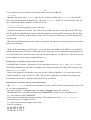
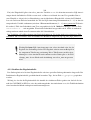
Sun, Sun Microsystems, Solaris, Java, JavaServer Web Development Kit, JDBC und JavaServer
Pages sind eingetragene Warenzeichen von Sun Microsystems, Inc. UNIX ist ein eingetragenes Wa
renzeichen von X/Open Company, Ltd. Windows, WindowsNT, Win32, VBScript und Office 2000
sind eingetragene Warenzeichen von Microsoft Corp. Linux ist eingetragenes Warenzeichen von
Linus Torvalds. Informix Dynamic Server, Informix Client SDK und Intersolv JDBC Driver sind
eingetragene Warenzeichen der IBM Corp. HIS SOS, POS, SVA, MBS, BAU, LSF und COB sind
Produkte der HIS GmbH. Alle weiteren Produktnamen sind Warenzeichen der jeweiligen Herstel
ler.
Dieses Produkt beinhaltet Software, die von der Apache Software Foundation (http://www.apa
che.org/) entwickelt wurde.
SuperX wird unter der deutschen Variante der GPLLizenz von dem Land NordrheinWestfalen,
vertreten durch die FernUniversität Hagen, diese wiederum vertreten durch die Geschäftsstelle der
Initiative CampusSource bei der FernUniversität Hagen, Feithstraße 142, D58084 Hagen vertrie
ben (www.campussource.de). Details zu den Lizenzbedingungen finden Sie im KernmodulArchiv
(/lizenz.txt) oder unter http://www.campussource.de/lizenz/. Ergänzende Hinweise finden Sie auf
der Projekthomepage unter http://www.superxprojekt.de.
Lizenz
Postgres:
PostgreSQL Database Management System
(formerly known as Postgres, then as Postgres95)
Portions Copyright (c) 19962001, The PostgreSQL Global Development Group
Portions Copyright (c) 1994, The Regents of the University of California
Permission to use, copy, modify, and distribute this software and its
documentation for any purpose, without fee, and without a written agreement
is hereby granted, provided that the above copyright notice and this
paragraph and the following two paragraphs appear in all copies.
IN NO EVENT SHALL THE UNIVERSITY OF CALIFORNIA BE LIABLE TO ANY PARTY FOR
DIRECT, INDIRECT, SPECIAL, INCIDENTAL, OR CONSEQUENTIAL DAMAGES, INCLUDING
LOST PROFITS, ARISING OUT OF THE USE OF THIS SOFTWARE AND ITS
DOCUMENTATION, EVEN IF THE UNIVERSITY OF CALIFORNIA HAS BEEN ADVISED OF THE
POSSIBILITY OF SUCH DAMAGE.
THE UNIVERSITY OF CALIFORNIA SPECIFICALLY DISCLAIMS ANY WARRANTIES,
INCLUDING, BUT NOT LIMITED TO, THE IMPLIED WARRANTIES OF MERCHANTABILITY
AND FITNESS FOR A PARTICULAR PURPOSE. THE SOFTWARE PROVIDED HEREUNDER IS
ON AN "AS IS" BASIS, AND THE UNIVERSITY OF CALIFORNIA HAS NO OBLIGATIONS TO
PROVIDE MAINTENANCE, SUPPORT, UPDATES, ENHANCEMENTS, OR MODIFICATIONS.
Lizenz
Java
Copyright 2002 Sun Microsystems, Inc. All Rights Reserved.
Redistribution and use in source and binary forms, with or
without modification, are permitted provided that the following
conditions are met:
Redistributions of source code must retain the above copyright
notice, this list of conditions and the following disclaimer.
Redistribution in binary form must reproduct the above copyright
notice, this list of conditions and the following disclaimer in
the documentation and/or other materials provided with the
distribution.
Neither the name of Sun Microsystems, Inc. or the names of
contributors may be used to endorse or promote products derived
from this software without specific prior written permission.
This software is provided "AS IS," without a warranty of any
kind. ALL EXPRESS OR IMPLIED CONDITIONS, REPRESENTATIONS AND
WARRANTIES, INCLUDING ANY IMPLIED WARRANTY OF MERCHANTABILITY,
FITNESS FOR A PARTICULAR PURPOSE OR NONINFRINGEMENT, ARE HEREBY
EXCLUDED. SUN AND ITS LICENSORS SHALL NOT BE LIABLE FOR ANY
DAMAGES OR LIABILITIES SUFFERED BY LICENSEE AS A RESULT OF OR
RELATING TO USE, MODIFICATION OR DISTRIBUTION OF THE SOFTWARE OR
ITS DERIVATIVES. IN NO EVENT WILL SUN OR ITS LICENSORS BE LIABLE
FOR ANY LOST REVENUE, PROFIT OR DATA, OR FOR DIRECT, INDIRECT,
SPECIAL, CONSEQUENTIAL, INCIDENTAL OR PUNITIVE DAMAGES, HOWEVER
CAUSED AND REGARDLESS OF THE THEORY OF LIABILITY, ARISING OUT OF
THE USE OF OR INABILITY TO USE SOFTWARE, EVEN IF SUN HAS BEEN
ADVISED OF THE POSSIBILITY OF SUCH DAMAGES.
You acknowledge that Software is not designed, licensed or
intended for use in the design, construction, operation or
maintenance of any nuclear facility.
Inhaltsverzeichnis
1 Einführung..................................................................................................................................11
1.1 Sicherheitsaspekte..................................................................................................................11
1.1.1 Notiz zum SuperXApplet............................................................................................................................12
1.2 Erforderliche Hardware.........................................................................................................12
1.2.1 Datenbankserver...........................................................................................................................................12
1.2.2 Applikationsserver........................................................................................................................................13
1.3 Erforderliche Software...........................................................................................................13
1.4 Das Kernmodul......................................................................................................................14
1.5 Ausbaustufen einer SuperXImplementierung......................................................................16
2 Installation...................................................................................................................................17
2.1 Neuinstallation.......................................................................................................................17
2.1.1 Übersicht über Installationsschritte..............................................................................................................18
2.1.2 Besonderheiten für verschiedene Betriebssysteme.......................................................................................19
2.1.2.1 Windows / Cygwin...............................................................................................................................19
2.1.2.2 AIX / HPUX........................................................................................................................................20
2.1.2.3 Ubuntu..................................................................................................................................................20
2.1.2.4 Noch nicht getestete Betriebssysteme...................................................................................................20
2.1.3 Kurzanleitung: Das Vorgehen kurz und knapp für LinuxSysteme............................................................21
2.1.4 Installation und Pflege der SuperXDatenbank............................................................................................23
2.1.4.1 Einrichten des Datenbankservers unter UNIX / LINUX......................................................................23
2.1.4.1.1 Stopp: welche Zeichencodierung soll es werden? .......................................................................23
2.1.4.1.2 User superx Kernmodul entpacken ............................................................................................24
2.1.4.1.3 Informix........................................................................................................................................24
2.1.4.1.3.1 Systemvoraussetzungen........................................................................................................24
2.1.4.1.3.2 Konfiguration........................................................................................................................25
2.1.4.1.4 Installation von PostgreSQL.........................................................................................................29
2.1.4.1.4.1 Neuinstallation (am Beispiel derVersion 7.3.4)....................................................................29
2.1.4.1.4.2 PostgresZusätze installieren: pgcrypto................................................................................34
2.1.4.1.4.3 Postgres mit SSL Support....................................................................................................34
2.1.4.1.4.4 Installation von Postgres unter Windows..............................................................................35
2.1.4.1.4.5 Native WindowsVersion (nur PowerGres, Postgres 8.0 oder höher)..................................35
2.1.4.1.4.6 Postgres unter Cygwin.........................................................................................................36
2.1.4.1.4.7 Cygwin für SuperX...............................................................................................................38
2.1.4.1.4.8 Postgres unter Ubuntu/Debian..............................................................................................39
2.1.4.1.4.9 Postgres unter Redhat............................................................................................................39
2.1.4.1.4.10 PostgresPerformanceTipps...............................................................................................40
2.1.4.1.5 Datenbankverbindung über einen eingeschränkten User für mehr Sicherheit..............................41
2.1.4.1.5.1 Entfernen und Vergeben von Datenbankrechten unter Informix..........................................42
2.1.4.1.5.2 Entfernen und Vergeben von Datenbankrechten unter Postgres...........................................42
2.1.4.1.6 Automatischer Start des Datenbankservers als Dienst..................................................................43
2.1.4.1.6.1 Einrichtung der Dienste.........................................................................................................43
2.1.4.1.6.2 Aktivierung der Dienste........................................................................................................44
2.1.4.2 Einspielen des Kernmoduls der SuperXDatenbank............................................................................44
2.1.4.3 Update und Sichern der Datenbank......................................................................................................45
2.1.4.3.1 Ein Dump unter Informix..............................................................................................................46
2.1.4.3.2 Ein Dump unter Postgres..............................................................................................................46
2.1.4.4 Anpassung der DBParameter für Clientanwendungen........................................................................46
2.1.4.4.1 Unter WIN32 auf den InformixServer zugreifen: iLogin............................................................46
2.1.4.4.1.1 SuperX (Informix) unter Win32 als ODBCDatenquelle einrichten....................................47
2.1.4.4.2 Einrichtung des ODBCTreibers für den PostgresServer............................................................49
2.1.4.4.3 Anbindung des AccessFrontends an die ODBCQuelle..............................................................51
2.1.4.4.4 Anpassen der Datenbankparameter für das SuperXServlet.........................................................52
2.1.4.4.5 Datenbankverbindung und Steuerung von DBForms...................................................................55
2.1.4.4.6 Ein SSHTunnel für die Datenbank..............................................................................................58
2.1.5 Installation und Pflege des Webservers........................................................................................................59
2.1.5.1 Installation von Java und Datenbanktreibern........................................................................................59
2.1.5.2 Einrichtung der ServletEngine............................................................................................................60
2.1.5.2.1 Steuerung des Servers: Die server.xml.........................................................................................60
2.1.5.2.2 Datenbankverbindung für DBFORMS: die context.xml..............................................................61
2.1.5.2.3 Die Datei conf/web.xml................................................................................................................61
2.1.5.2.4 Administrator und Manager..........................................................................................................62
2.1.5.2.5 Einrichten der SuperXServlets unter Tomcat..............................................................................62
2.1.5.2.6 Start des Tomcat............................................................................................................................65
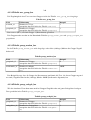
2.1.5.2.7 Die Übertragung der Web Application.........................................................................................66
2.1.5.2.7.1 Übertragung der Webapplikation auf einen vorhandenen Tomcat unter Windows..............66
2.1.5.2.7.2 Übertragung der Webapplikation auf einen vorhandenen Tomcat 5.5.................................66
2.1.5.2.7.3 Übertragung der Webapplikation auf einen vorhandenen Tomcat unter Ubuntu.................67
2.1.5.2.8 Das SuperXManagerServlet........................................................................................................67
2.1.5.2.9 Verbesserung der Performance ....................................................................................................68
2.1.5.2.10 Einrichtung einer SSLVerbindung in Tomcat...........................................................................69
2.1.5.2.10.1 Signierung eines Zertifikats in Tomcat...............................................................................70
2.1.5.2.11 Zusätzliche Verschlüsselung im Applet durch PublicPrivateKeyKontrolle...........................70
2.1.5.2.12 Tomcat als Dienst unter Linux....................................................................................................71
2.1.5.2.13 Tomcat als Dienst unter Windows einrichten (nur WINNT/2000 und Tomcat 3.x)..................71
2.1.5.2.14 Steuerung für das Applet: Die superx.properties........................................................................72
2.1.5.2.15 Steuerung des XMLFrontends: PageComponents.....................................................................73
2.1.5.2.16 Einrichtung des Webservers bei mehreren Mandanten...............................................................75
2.1.5.2.17 Einrichtung von DBFORMS bei mehreren Mandanten..............................................................76
2.1.5.3 LDAP Anbindung.................................................................................................................................80
2.1.5.3.1 ggfs. Zertifikat einspielen.............................................................................................................80
2.1.5.3.2 Tomcat server.xml und web.xml anpassen...................................................................................80
2.1.5.3.3 Beispiel Konfiguration Freiburg...................................................................................................84
2.1.5.3.4 BeispielKonfiguration Jena.........................................................................................................85
2.1.5.3.5 BeispielKonfiguration Heilbronn................................................................................................86
2.1.5.3.6 Kombination von LDAPLogin und dem normalen Login...........................................................87
2.1.5.3.7 Troubleshooting beim LDAP Zugang...........................................................................................87
2.1.5.4 Integration von Tomcat mit dem Apache.............................................................................................87
2.1.5.4.1 Installation des ApacheTomcatConnectors................................................................................88
2.1.5.4.2 Umleitung von Requests vom Apache zu Tomcat........................................................................89
2.1.5.4.3 Einrichtung von Load Balancing..................................................................................................90
2.1.5.4.4 Einrichten von SSL beim Apache 1.3.x unter Linux....................................................................90
2.1.5.4.5 Einrichten von SSL beim Apache 2.x unter SuSE Linux.............................................................93
2.1.6 Anpassungen auf den ClientRechnern........................................................................................................96
2.1.6.1 Einstellungen für den AjaxClient .......................................................................................................96
2.1.6.2 Installation der JavaRuntime...............................................................................................................96
2.1.6.2.1 Zertifikatswarnung im Applet.......................................................................................................97
2.1.6.2.2 Manuelle Anpassungen der Policy................................................................................................98
2.1.6.2.3 Installation des Applets unter UNIX / Linux................................................................................99
2.1.6.3 Bei Problemen mit dem Start des Applets............................................................................................99
2.1.6.4 Leeren des BrowserCache.................................................................................................................101
2.1.6.5 Leeren des Java Cache .....................................................................................................................103
2.1.7 Umgang mit SSL Verschlüsselung.............................................................................................................104
2.1.7.1 Erzeugen eines SSL Zertifikats...........................................................................................................104
2.1.7.2 Importieren des Zertifikats in Java.....................................................................................................106
2.1.8 Test und Produktivsystem synchronisieren...............................................................................................107
2.1.8.1 Entladeparameter................................................................................................................................107
2.1.8.2 Ausführung.........................................................................................................................................109
2.2 Upgrade einer bestehenden SuperXInstallation.................................................................109
2.2.1 Patch einspielen..........................................................................................................................................109
2.2.2 Upgraden des Kernmoduls.........................................................................................................................109
2.2.2.1 Vorbereitungen für Tomcataktualisierung..........................................................................................110
2.2.2.2 Tomcat aktualisieren...........................................................................................................................110
2.2.2.3 Datenbank aktualisieren......................................................................................................................111
2.2.2.4 Webserver aktualisieren......................................................................................................................111
2.2.2.5 Falls Joolap instaliert ist.....................................................................................................................111
2.2.2.6 Upgrade bei mehreren Mandanten......................................................................................................111
2.3 Datenschutz..........................................................................................................................112
2.3.1 Checkliste Sicherheitsmaßnahmen SuperX................................................................................................112
2.3.1.1 Keine Verwendung von Standardkennungen.....................................................................................112
2.3.1.2 Applet deaktivieren.............................................................................................................................112
2.3.1.3 PublicPrivateKeyKontrolle von AppletBefehlen..........................................................................113
2.3.1.4 Datenbankverbindung über einen eingeschränkten DatenbankUser.................................................113
2.3.1.5 Entfernen von temporären Dateien.....................................................................................................114
2.4 Das Clientpaket....................................................................................................................114
2.4.1 Installation..................................................................................................................................................114
2.4.1.1 Einrichten der Umgebung...................................................................................................................114
2.4.1.2 Einrichtung einer Datenbankverbindung............................................................................................115
2.4.2 Weitere Werkzeuge....................................................................................................................................115
2.4.3 Download von Berichtsausgaben...............................................................................................................115
2.4.4 Mailversand von Berichtsausgaben............................................................................................................116
3 Administration des Kernmoduls: HowTo..............................................................................117
3.1 Die SuperXAdministrationswerkzeuge..............................................................................117
3.1.1 Übersicht über Scripte unter UNIX............................................................................................................118
3.1.1.1 Allgemeine Prozessverwaltung...........................................................................................................118
3.1.1.2 SuperXspezifische Scripte: Übersicht...............................................................................................118
3.1.1.3 Die Umgebungssteuerung: SQL_ENV...............................................................................................118
3.1.1.4 Nutzung der SQL_ENV unter HISinOneBI......................................................................................120
3.1.1.5 Allgemeine Scripte.............................................................................................................................120
3.1.1.6 Codierung in ISO und UTF8.............................................................................................................121
3.1.1.7 Umgang mit Tabellen.........................................................................................................................124
3.1.1.8 Modulverwaltung................................................................................................................................125
3.1.1.8.1 module_scripts_create.x..............................................................................................................125
3.1.1.8.2 module_install.x..........................................................................................................................126
3.1.1.8.3 module_drop.x............................................................................................................................126
3.1.1.8.4 Entladen......................................................................................................................................127
3.1.1.8.5 module_update.x.........................................................................................................................127
3.1.1.8.6 module_etl.x................................................................................................................................127
3.1.1.8.6.1 Hochschulspezifische Transformationen im ETLProzeß..................................................128
3.1.1.8.7 Logging der Shellscripte.............................................................................................................129
3.1.1.8.7.1 Installation / Upgrade..........................................................................................................129
3.1.1.8.7.2 Laderoutinen........................................................................................................................129
3.1.1.8.7.3 Debugging von Freemarker Scripten..................................................................................130
3.1.1.9 MaskenVerwaltung............................................................................................................................130
3.1.1.9.1 Eine Maske suchen......................................................................................................................130
3.1.1.9.2 Eine Maske sichern und entladen................................................................................................130
3.1.1.9.3 Eine Maske neu einfügen............................................................................................................131
3.1.1.9.4 Eine Maske löschen....................................................................................................................132
3.1.1.10 Änderungen an einer Maske vornehmen..........................................................................................132
3.1.1.11 Ausführen von JasperReports...........................................................................................................132
3.1.1.12 XSLTransformation.........................................................................................................................132
3.1.2 Administration mit Abfragen im XMLFrontend.......................................................................................133
3.1.2.1 Das Organigramm bearbeiten.............................................................................................................134
3.1.2.2 Den Themenbaum bearbeiten.............................................................................................................135
3.1.2.3 Userverwaltung...................................................................................................................................136
3.1.2.3.1 Einzelne Benutzer löschen, neu anlegen und Stammdaten ändern.............................................136
3.1.2.3.1.1 Neuer Benutzer....................................................................................................................136
3.1.2.3.1.2 Benutzer löschen.................................................................................................................137
3.1.2.3.1.3 Benutzer bearbeiten.............................................................................................................137
3.1.2.3.1.4 Zum Häkchen Administrator/in..........................................................................................139
3.1.2.3.2 Gruppen anlegen, löschen und Stammdaten verwaltung............................................................139
3.1.2.3.2.1 Neue Gruppe anlegen..........................................................................................................139
3.1.2.3.2.2 Gruppe bearbeiten...............................................................................................................140
3.1.2.3.2.3 Gruppe löschen....................................................................................................................142
3.1.2.3.3 Benutzer Info...............................................................................................................................142
3.1.2.3.3.1 Bericht: Benutzer – Abfragen.............................................................................................142
3.1.2.3.3.2 Bericht: Benutzer – Institutionen........................................................................................143
3.1.2.3.3.3 Bericht: Benutzer Sichten.................................................................................................143
3.1.2.3.3.4 Bericht: Gruppen – Benutzer...............................................................................................144
3.1.2.3.3.5 Bericht: Gruppen – Sachgebiete..........................................................................................145
3.1.3 Rechte für DBFORMS...............................................................................................................................145
3.1.4 Hochschulspezifische Filter anlegen..........................................................................................................146
3.1.5 Das AccessFrontend..................................................................................................................................148
3.1.6 Weitere Tools.............................................................................................................................................149
3.1.6.1 SQLWorkbench..................................................................................................................................149
3.2 Einen User betreuen.............................................................................................................150
3.2.1 Neuen User einrichten................................................................................................................................150
3.2.2 Passwort vergessen.....................................................................................................................................151
3.2.3 UserRechte ändern....................................................................................................................................151
3.2.4 User löschen...............................................................................................................................................151
3.3 Einstellungen zur Passwortsicherheit..................................................................................152
3.4 Eine Gruppe betreuen..........................................................................................................153
3.4.1 Neue Gruppe einrichten..............................................................................................................................153
3.4.2 GruppenRechte ändern..............................................................................................................................153
3.4.3 Eine Gruppe löschen...................................................................................................................................153
3.5 Verwaltung und Rechtevergabe von Sichten.......................................................................153
3.5.1 Bearbeitung von Sichten.............................................................................................................................154
3.5.2 Berechtigung für Sichten............................................................................................................................155
3.5.2.1 User und Gruppenrechte für Sichten.................................................................................................155
3.5.2.2 Sachgebiete und Sichten.....................................................................................................................156
3.5.2.3 Kostenstellenrechte innerhalb von Sichten.........................................................................................156
3.5.2.3.1 Reguläre Sicht.............................................................................................................................156
3.5.2.3.2 Rechte innerhalb von alternativen Hierarchien...........................................................................157
3.6 (Abfrage)Masken entwickeln............................................................................................157
3.6.1 Maskenverwaltung im SuperXApplet oder XMLFrontend.....................................................................158
3.6.2 Maskenverwaltung mit MS Access (obsolet).............................................................................................159
3.6.3 Effizientes Debugging................................................................................................................................160
3.6.4 Dokumentation von Abfragen: Glossare....................................................................................................161
3.6.4.1 Allgemeine Schlüsselwörter...............................................................................................................161
3.6.4.2 Der Spezialfall Maskenfelder.............................................................................................................162
3.6.4.3 Benutzerhandbücher verlinken...........................................................................................................162
3.6.4.4 Startseite editieren...............................................................................................................................163
3.6.4.4.1 Allgemeine Startseite..................................................................................................................163
3.6.4.4.2 Startseite vom XMLFrontend ...................................................................................................164
3.6.4.4.3 WikiSyntax..................................................................................................................................166
3.6.5 Masken für das XMLFrontend vorbereiten...............................................................................................167
3.6.5.1 Erzeugen eines Stylesheets.................................................................................................................167
3.6.5.2 Zuordnung einer Maske zu einem Stylesheet.....................................................................................168
3.6.5.3 Anpassung an Lesegeräte....................................................................................................................168
3.6.5.4 Einschränkungen des XMLFrontends...............................................................................................170
3.6.5.5 Erweiterungen des XMLFrontends...................................................................................................171
3.6.5.5.1 Export von Abfragen nach PDF und XLS..................................................................................171
3.6.5.6 Felder für Benutzergruppen verstecken..............................................................................................172
3.6.5.7 Änderung von FeldVorbelegungen...................................................................................................173
3.6.6 Maskensicherung und Rücksicherung im Browser....................................................................................174
3.6.6.1 Maskensicherung im Browser............................................................................................................174
3.6.6.2 Maske im Browser rücksichern..........................................................................................................175
3.6.7 Masken per Kommandozeile ausführen.....................................................................................................176
3.7 Individuelle Kopf/Fußzeilen................................................................................................179
3.7.1 Einfache Variante: nur Hochschulename,URL und Logo.........................................................................179
3.7.2 Excel...........................................................................................................................................................182
3.7.3 ganz individuelle HTMLKopf/Fußzeilen.................................................................................................183
3.7.4 PDF.............................................................................................................................................................185
3.8 Upload von Dateien per Browser........................................................................................189
3.8.1 Anpassung der web.xml
.................................................................................................................................................................................189
3.8.2 Nutzen des UploadServlets.......................................................................................................................190
3.8.3 Eigene XSLStylesheets mittels UploadFunktion....................................................................................192
3.9 Embedding SuperX: Eigene Oberflächen für SuperX gestalten..........................................192
3.9.1 Allgemeines Vorgehen...............................................................................................................................193
3.9.2 Beispiel für eine eingebettete Seite............................................................................................................193
3.9.3 Aufruf spezieller Layouts einer Ergebnistabelle........................................................................................195
3.9.4 Komplexeres Beispiel für die Einbettung von SuperX.............................................................................196
3.9.4.1 Oberfläche der Einbettung von SuperX in vorhandene Websites......................................................196
3.9.4.2 Technik der Einbettung von SuperX in vorhandene Websites...........................................................198
3.10 Installation von Modulen...................................................................................................198
3.10.1 Architektur von SuperXModulen............................................................................................................199
3.10.2 Modulscripte im Kernmodul....................................................................................................................199
3.10.3 Installation eines Moduls: Allgemeines Vorgehen...................................................................................201
3.10.3.1 Allgemeines......................................................................................................................................202
3.10.3.2 Einrichtung der Entladescripte .........................................................................................................202
3.10.3.2.1 Dateitransfer beim PushVerfahren..........................................................................................204
3.10.3.2.2 Entfernen der Passworteingabe unter Unix...............................................................................205
3.10.3.2.3 Entfernen der Passworteingabe unter Windows.......................................................................206
3.10.3.2.4 Einrichtung von SFTP...............................................................................................................206
3.10.3.2.5 SuperXJavaClient zum Entladen von QuellDatenbanken....................................................207
3.10.3.3 Update eines Moduls: Allgemeines Vorgehen.................................................................................208
3.10.3.3.1 Modulupdate in mandantenfähigen Installationen ...................................................................208
3.10.3.3.2 Format der Unload Dateien: CSV.............................................................................................209
3.10.3.4 Upgrade eines Moduls: Allgemeines Vorgehen...............................................................................209
3.10.3.5 Hochschulspezifische Anpassung eines Moduls..............................................................................209
3.10.3.6 Entfernen eines Moduls....................................................................................................................210
3.11 Überwachung und Performance........................................................................................210
3.11.1 Überwachung und Performance der Webanwendung..............................................................................210
3.11.1.1 Steuerung des SQLLogging im SuperXManager............................................................................211
3.11.1.2 JavaMonitoring mit JConsole..........................................................................................................211
3.11.2 Konfiguration der DatenblattBerichte: max. Zeilenanzahl.....................................................................213
3.11.3 SQL Benchmark Script.............................................................................................................................213
3.11.3.1 SQLBenchmark Script downloaden.................................................................................................214
3.11.3.2 SQLBenchmark Script ausführen.....................................................................................................214
3.11.3.3 SQLBenchmark Script Vergleichswerte...........................................................................................214
3.12 Downloads einrichten und verteilen..................................................................................214
3.12.1 Konfiguration............................................................................................................................................214
3.12.2 Tabellenstruktur........................................................................................................................................215
3.12.3 Berechtigung für Downloads....................................................................................................................216
3.12.4 Masken zur Erzeugung und Verteilung von Downloads..........................................................................216
3.12.4.1 Download suchen .............................................................................................................................216
3.12.4.2 Download bearbeiten: Metadaten und Dateien.................................................................................217
3.12.4.3 User und Gruppenrechte auf Downloads........................................................................................218
3.12.4.4 Stichworte für Downloads................................................................................................................218
3.13 Migrationsprojekte.............................................................................................................218
3.13.1 Postgres: Wechsel auf der Zeichencodierung auf UTF8.........................................................................219
3.13.2 Migration von Postgres zu Informix.........................................................................................................220
3.13.3 Migration von SuperX zu HISinOne / Edustore.......................................................................................221
3.14 Tomcat aktualisieren..........................................................................................................221
4 Bestandteile des Kernmoduls: Die Referenz..........................................................................221
4.1 Die Userverwaltung.............................................................................................................222
4.1.1 Verwaltung einzelner User.........................................................................................................................222
4.1.1.1 Tabelle userinfo..................................................................................................................................222
4.1.1.2 Tabelle user_masken_bez...................................................................................................................223
4.1.1.3 Tabelle sachgebiete.............................................................................................................................223
4.1.1.4 Tabelle sachgeb_maske_bez...............................................................................................................223
4.1.1.5 Tabelle user_sachgeb_bez..................................................................................................................224
4.1.1.6 Tabelle user_institution.......................................................................................................................224
4.1.2 Gruppenverwaltung....................................................................................................................................225
4.1.2.1 Tabelle groupinfo................................................................................................................................225
4.1.2.2 Tabelle user_group_bez......................................................................................................................226
4.1.2.3 Tabelle group_masken_bez................................................................................................................226
4.1.2.4 Tabelle group_sachgeb_bez................................................................................................................226
4.1.3 Zugriffsprotokollierung..............................................................................................................................227
4.1.3.1 Die Tabelle protokoll..........................................................................................................................227
4.1.3.2 Die Tabelle proto_funktion.................................................................................................................227
4.2 Das Organigramm................................................................................................................228
4.2.1 Die Tabelle Organigramm..........................................................................................................................229
4.2.2 Füllen des Organigramms...........................................................................................................................230
4.2.3 Die Prozedur sp_user_orga.........................................................................................................................230
4.2.4 Die Prozedur sp_user_orga_child...............................................................................................................230
4.3 Die SuperXAuswertungen..................................................................................................231
4.3.1 Die Tabelle Maskeninfo.............................................................................................................................231
4.3.1.1 SQLScripte........................................................................................................................................232
4.3.1.2 Aufbau der Ergebnistabelle................................................................................................................233
4.3.1.3 Verbindung zur Tabelle felderinfo.....................................................................................................234
4.3.2 Tabelle Felderinfo.......................................................................................................................................235
4.3.2.1 Dialogsteuerung..................................................................................................................................238
4.3.2.1.1 Angabe einer DB Tabelle..........................................................................................................239
4.3.2.1.2 Angabe einer Stored Procedure...................................................................................................239
4.3.2.1.3 Angabe eines SQLAusdrucks....................................................................................................240
4.3.2.1.4 Hinweis für Dialogart 1 und 2.....................................................................................................240
4.3.2.2 Vorgabewerte für die Felder...............................................................................................................240
4.3.2.2.1 Konstanten..................................................................................................................................240
4.3.2.2.2 SQLAusdrücke..........................................................................................................................240
4.3.3 Tabelle systeminfo......................................................................................................................................241
4.3.4 Die Tabelle themenbaum............................................................................................................................241
4.3.5 Verkettung von Masken: Die Tabelle macro_masken_bez........................................................................243
4.4 Einzelne Schlüsseltabellen...................................................................................................244
4.4.1 Die Tabelle schluessel................................................................................................................................244
4.4.2 Die Schlüsseltabellen cif und cifx..............................................................................................................245
4.4.3 Die Schlüsseltabelle trans_inst...................................................................................................................247
4.4.4 Weitere Schlüsseltabellen...........................................................................................................................248
4.4.4.1 Tabelle hochschulinfo.........................................................................................................................248
5 Hinweise für Entwickler/innen................................................................................................248
5.1 Kompilieren der JavaQuellen.............................................................................................248
5.1.1 Kompilieren mit Bordmitteln des JDK.......................................................................................................249
5.1.2 Kompilieren mit dem JakartaBuildTool ant............................................................................................249
5.1.3 Entwicklung mit Jedit.................................................................................................................................251
5.2 Erzeugung der SuperXHilfe im JavahelpFormat..............................................................251
5.3 Versionshistorie...................................................................................................................252
12
1Einführung
Das Berichtssystem SuperX ist ein sog. Data Warehouse für Bildungseinrichtungen, d.h. beliebig viele
Datenquellen werden unter einer einheitlichen Auswertungsschnittstelle zur Verfügung gestellt. Da jede
Hochschule unterschiedliche Datenquellen besitzt und in SuperX übernehmen will, bereiten wir für jede
Datenquelle ein Modul vor, z.B. ein COBModul oder ein SOSModul. Bei Bedarf können Anwender
auch eigene Module für proprietäre Datenquellen erzeugen und SuperX so erweitern.
Die Module enthalten die wichtigsten Prozeduren, Tabellen und Abfragen für die jeweilige Datenquelle.
Der Startpunkt ist das Kernmodul. Eine Kurzanleitung für die Installation ist vorbereitet.
Zur Geschichte von SuperX
SuperX wurde in den 90er Jahren an der Universität Karlsruhe von der Projektgruppe Abakus
unter der Leitung von Herbert W. Roebke entwickelt. SuperX stand damals für: System zur
Unterstützung von Planung und Entscheidung des Rektorats durch Information, Controlling
und Simulation. In der damaligen Version, die im Folgenden als das "alte SuperX" bezeichnet
wird, bestand das System aus einer SuperXDatenbank (Informix) und einem Win32 / SGI /
MacClient. Im Zuge der Verbreitung von WWWbasierten Frontends wurde im Jahr 2000 in
Karlsruhe der Client nach Java portiert. Dieses SuperXApplet wurde an der Universität
Duisburg weiterentwickelt und aus Performance und Sicherheitsgründen in eine App
letServletAnwendung (3tier) geändert. Da SuperX sich vor allem dann als nutzbar erwiesen
hat, wenn das Berichtssystem auf die Bedürfnisse der Anwender (in der Regel Hochschulen)
zugeschnitten werden kann, ist die neue SuperXAnwendung ein Open SourceProjekt, d.h.
Anwender können die Datenbank und den Client für ihre Zwecke ändern. Lizenzrechtlich ba
siert SuperX auf der CampusSourceLizenz , einer Variante der GPL (http://www.campus
source.de/lizenz).
Um die Installation und die Weiterentwicklung von SuperX überschaubar zu halten, hat die
Projektgruppe SuperX in Duisburg Ende 2001 beschlossen, die Datenbank in Module zu zer
legen. Das vorliegende Kernmodul soll sicherstellen, dass das gesamte System selbst nach
Änderung von anderen Modulen weiterhin lauffähig und übertragbar bleibt.
Die vorliegende Dokumentation wird außerdem deutlich machen, dass die "neue" Architektur
einige Änderungen an der SuperXDatenbank erfordert. Bisherige Anwender der Karlsruher
SuperXAnwendung erhalten eine spezielle Anleitung für das Update.
Falls es bei der Implementation des Kernmoduls zu Problemen kommt, können Sie sich unter www.su
perxprojekt.de informieren. Oder mailen Sie uns direkt: danielq@memtext.de bzw. mbisping@memtex
t.de.
1.1Sicherheitsaspekte
Da SuperX für den Einsatz in großen Netzen konzipiert wurde, sind folgende Schutzmechanismen im
plementiert:
•
•
•
•
Benutzer und Paßwortkontrolle
SHAVerschlüsselung von Passwörtern
Zugriffsprotokollierung
Benutzerspezifische Einschränkung des Angebots an Abfragemasken
•
•
•
•
•
13
Benutzerspezifische Einschränkung der einsehbaren Institutionen in Datenbankanfragen
Getrennte Datenhaltung (operative Systeme SuperX)
Abschottung der Datenbank gegenüber fremden Zugriffen (z.B. mit ODBC) durch 3TierArchitektur.
Auch ClientAnwendungen wie das Informix Client SDK werden nicht eingesetzt.
Verschlüsselte Verbindung von Client und Servlet (https), Möglichkeit der Zwischenschaltung eines
ApacheWebservers (ggf. in der DMZ).
Bei Einsatz des Applets: Zusätzliche Verschlüsselung der in der Anwendung eingebaute Applet/Servlet
Kommunikation
Nur das SuperXServlet auf dem Webserver und die SuperXDatenbankadministratoren auf der Server
seite haben einen direkten Zugriff auf die SuperXDatenbank. Alle anderen Zugriffsmöglichkeiten für Be
nutzer können ausgeschlossen werden, d.h. kein Zugriff mit anderen SQLFrontendProgrammen wie
ISQL, DBACCESS (Unix) oder ODBC (Windows, Mac).
1.1.1Notiz zum SuperXApplet
Das SuperXApplet war das StandardClientprogramm von SuperX in den Versionen 2.1 bis 3.0final.
Theoretisch besteht bei diesem "Rich Client" die Gefahr des Missbrauchs durch Modifikation der (frei
verfügbaren) Quellen. Daher ist das Applet wg. Sicherheitsproblemen nur noch im geschützten Intranet
nutzbar, bzw. für Entwicklungszwecke.
Hinzu kommt, dass das JavaApplet die Installation einer (relativ schwergewichtigen) Java Runtime er
forderlich macht, was im betrieblichen Einsatz häufig zu Problemen führt. Nach dem Boom von Java in
den Jahren 1999 bis 2004 ist mit dem Stichwort "Ajax" eine neue Technologie aufgekommen, die sowohl
für die Bedienung als auch für die Administration zeitgemäßer ist.
Die Funktionalität des Applets wird durch den AjaxClient im XMLFrontend ersetzt. Das Applet lässt
sich abschalten .
1.2Erforderliche Hardware
Im Minimalbetrieb ist das gesamte SuperXSystem auf einem DesktopPC installierbar, z.B. auf einem
Linux PC; dies reicht für den Testbetrieb im Intranet mit wenigen Usern vollkommen aus.
Für den Einsatz im Echtbetrieb unterscheiden wir mindestens drei Komponenten:
Ein Datenbankserver
Ein Javabasierter Web und Applicationserver
Die SuperXClients
Die Server lassen sich auch in gängigen Virtualisierungslösungen einrichten.
Für jede Komponente gibt es unterschiedliche Empfehlungen.
14
1.2.1Datenbankserver
Wir empfehlen generell IntelArchitektur mit Linux als Betriebssystem, da dies relativ kostengünstig ist
und immer weitere Verbreitung findet. SuperX benötigt mindestens Java 1.6 (eine neuere Version ist
empfehlenswert) und bash2.xScripte auf dem DBServer einsetzen, beides läuft sicher unter Linux.
DBServer
• IntelArchitektur
• 2GHZProzessor, z.B. AMD Athlon oder Intel Xeon
(Dualoder QuadProcessorSystem für InformixBetrieb be
sonders sinnvoll)
• 1GB L2Cache
• 48 GB Ram
• RAIDController
• Festplatte IDE oder SATA, 7200 U/Min, UDMA/133
210 GB Kapazität für DB
Wir empfehlen die Hochleistungsserver aus den aktuellen Produktpaletten von verschiedenen Herstel
lern, die Firmen Canonical bzw. Novell/SuSE zertifizieren auch Hardware für Linux. Für den produkti
ven Einsatz empfehlen wir einen MittelklasseServer mit dem Betriebssystem Linux. SuperX benötigt an
einer größeren Hochschule (>10.000 Studierende, viele SuperXModule) erfahrungsgemäß 210 GB Platz
für den DBServer. Berücksichtigen Sie bitte auch Backup Storage Space.
Wenn DB und Applikationsserver getrennt betrieben werden und der Applikationsserver unter Linux
läuft, ist auch das Betriebssystem Windows für den DBServer möglich.
1.2.2Applikationsserver
Wirt empfehlen auch hier IntelArchitektur und Linux als Betriebssystem für Neuanschaffungen.
Der Applikationsserver benötigt wenig Plattenplatz, aber eine leistungsfähige CPU und viel RAM. Der
SuperXApplikationsserver läßt sich auch ideal mit bereits konfigurierten Webservern auf Apache oder
IISBasis (z.B. Homepages von Hochschulverwaltungen) verbinden.
Wenn das XMLFrontend und JasperReports verstärkt eingesetzt werden soll, empfiehlt sich eine etwas
leistungsfähigere Architektur, ggf. sogar der Betrieb von zwei Webservern im softwarebasierten Lastaus
gleich ("load balancing" via Tomcat).
WebServer
•
•
•
•
•
IntelArchitektur
2GHZProzessor, z.B. AMD Opteron, Athlon oder Intel Xeon
1GB L2Cache
8 GB Ram
Festplatte IDE oder SATA, 7200 U/Min, UDMA/133
Wenig FestplattenKapazität notwendig
Generell gilt natürlich die Devise: So viel CPUTaktfrequenz und RAM wie Sie sich leisten können.
15
1.3Erforderliche Software
Die SuperXDatenbank läuft auf Windows und LinuxRechnern. Der SuperXClient läuft auf allen
Plattformen, die die JavaRuntimeumgebung (1.6.x) anbieten. Für den Applikationsserver empfehlen wir
in jedem Falle einen UNIX bzw LINUXServer, da alle serverseitigen Scripte als Shellscripte konfiguriert
sind. SuSE Linux versteht sich gut mit Informix, aber alle aktuellen LinuxDistributionen enthalten be
reits Java, Tomcat und Postgres.
Beim InformixDatenbankserver sollten Sie darauf achten, daß SuperX in einem eigenen OnlineSystem
läuft.
Die erforderliche Software für den Betrieb des Kernmoduls:
Software
DBServer
SuperXDatenbank
Webserver
Webserver
ServletEngine
Java
Client
Webbrowser
Win32Systeme
Linux / AIX
PostgreSQL 7.2.X
Informix Dynamic
oder höher (in Ver
Server f. Unix 7.3
bindung mit Cygwin) oder höher bzw.
PostgreSQL 7.2.X
oder höher
•
•
•
•
Apache oder
IIS 4.0 / 5.0 oder
(beliebig)
Tomcat 7.x oder
höher
mindestens
SUN/Oracle
JDK 1.6.x
IE6, Firefox3 und hö
her
oder andere, sollten
aber Verschlüsselung
bieten
JavaRuntime (nur bei mindestens JRE 1.6.x
Einsatz des Applets)
• Apache oder
• (beliebig)
MacOS
PostgreSQL 7.2.X
oder höher
(beliebig)
• Tomcat 7.x oder hö Tomcat 7.x oder hö
her (beliebig, sollte
her
aber Verschlüsselung
bieten)
mindestens
JDK 1.6.xi (nur für
SUN/Oracle
MacOS X, nicht mehr
JDK 1.6.x
für MacOS 8.x oder
9.x verfügbar)
Firefox3 und höher
oder andere, sollten
aber Verschlüsselung
bieten
Firefox3 und höher
oder andere, sollten
aber Verschlüsselung
bieten
mindestens JRE 1.6.x mindestens JRE 1.6.x
Noch ein Hinweis zur ZeichenCodierung: Mit dem Kernmodul 4.0 ist neben der ISOCodierung auch
UTF8 möglich. Achten Sie darauf, das jeweils passende SuperXPaket herunterzuladen (im Dateinamen
befindet sich entweder "iso" oder "utf8"). Weitere Hinweise siehe Kapitel zur Zeichencodierung.
16
1.4Das Kernmodul
Das SuperXKernmodul beinhaltet alle zum Betrieb von SuperX unbedingt notwendigen Tabellen, Pro
zeduren und Abfragen; die wichtigsten Tabellen werden unten näher beschrieben.
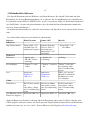
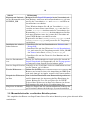
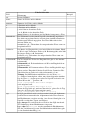
Die folgende Tabelle zeigt die Ordnerstruktur des Kernmoduls auf einen Blick:
Pfad
db
bin
etc
install
isql
masken
module
doc
src
webserver
tomcat
apache
etc
Beschreibung
Die SuperXDatenbankseite
Shellscripte
BeispielInitscripte für SuperXDBDienste
Installationsscripte
isqlFormulare, Scripte und Berichte
Entladene Masken
Modulpfad
Dokumentation
JavaQuellen de.superx.*
TomcatBeispielimplementation (Tomcat 3.2.2)
Apachemod_jk (binär für SuSE Linux 89+ source)
BeispielInitscripte für SuperXDBDienste
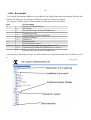
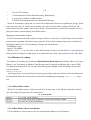
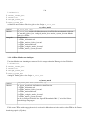
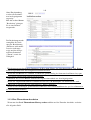
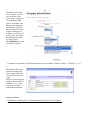
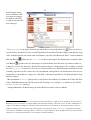
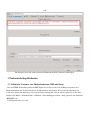
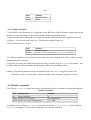
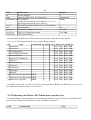
Die folgenden Abbildungen zeigen die Ordnerstruktur von jeweils DatenbankSeite und WebserverSei
te.
17
Der Datenbankserver kann auf einem anderen Rechner liegen als der Webserver; es ist aber auch mög
lich, das gesamte SuperX auf einem Rechner zu installieren. Je nach Hardware oder Softwarevorausset
zungen kann dies ein WinNT/2000 oder LinuxRechner sein. Unter Windows können Sie z.B. ein Ver
zeichnis C:\superx erstellen; unter Linux sollten Sie einen Nutzer superx mit dem Verzeichnis /home/su
perx
einrichten. Den von Ihnen gewählten Pfad bezeichnen wir als im Folgenden als $SUPERX_DIR, und alle
Verzeichnisse des Kernmoduls (db,doc,webserver) werden dort hineinkopiert.
Die Rohdaten der Module liegen in einem eigenen Unterverzeichnis rohdaten unterhalb des ModulVer
zeichnisses1. Ggf. ist es zweckmäßig, aus dem Modulpfad einen symbolischen Link auf den Entladepfad
vorzunehmen, z.B. im Pfad db/module/sva geben Sie ein:
ln symbolic <<Tatsächlicher Entladepfad>> rohdaten
1.5Ausbaustufen einer SuperXImplementierung
SuperX liefert eine datenbankbasierten Website zur Präsentation von Inhalten der Hochschule für die
öffentliche Nutzung im Internet sowie für die interne Nutzung im Intranet. Nach einer Datenübernahme
aus den operativen Systemen gilt es, eine effiziente Berichterstellung zu ermöglichen und Export und
Importschnittstellen zu bieten. Das System wird in mehreren Aufbaustufen realisiert, wichtig ist daher die
Skalierbarkeit des Systems vom Prototypen bis zum Echtbetrieb.
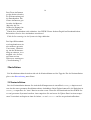
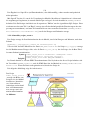
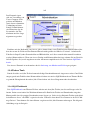
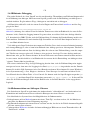
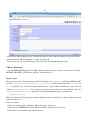
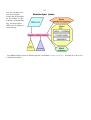
Das zu realisierende System besteht aus drei Komponenten: der Datenbank, der Webanwendung und
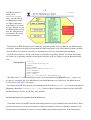
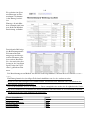
des Clients (3tierApplication). Die folgende Abbildung zeigt eine typsiche Beispielarchitektur:
1
sen
in älteren Versionen des SuperXKernmoduls laden die Rohdaten unter db/rohdaten. Dies hat sich als unpraktisch erwie
18
Die Clients im Intranet
greifen direkt oder über
die Webanwendung auf
die Datenbank zu. Die
Clients im Internet grei
fen über den Browser
(http oder für Ver
schlüsselte Zugänge htt
ps) auf die Inhalte zu.
Durch diese Architektur wird verhindert, dass WWWClients direkten Zugriff zur Datenbank haben.
Bei mittlerer Last ist diese Architektur ausreichend.
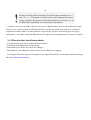
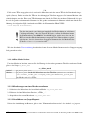
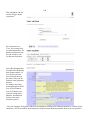
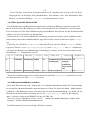
Falls die Last ansteigt, ist das System wie folgt skalierbar:
Die SuperXDatenbank
wird angebunden an ein
oder mehrere operative
Vorsysteme. Gleichzei
tig, um die Webanwen
dung zu entlasten, ist es
möglich sein, die Last
auf einen zweiten
Webserver auszulagern
("Load balancing").
2Installation
Die Installationsschritte beziehen sich auf die Neuinstallation und das Upgrade. Für die Neuinstallation
gibt es eine Kurzanleitung unter Linux.
2.1Neuinstallation
Bei der Neuinstallation können Sie einfach alle Komponenten in einen Pfad $SUPERX_DIR kopieren und
von dort die unten genannten Installationsschritte durchführen. Beim Update können Sie die Patchdatei in
$SUPERX_DIR
entpacken; die "alten" Dateien werden ersetzt. Wenn Sie die Datenbank und den WWWSer
ver auf getrennten Systemen betreiben, dann entpacken Sie am besten die UpdateDatei in einem tempo
rären Verzeichnis und kopieren dann die Ordner /db und /webserver auf die entsprechenden Rechner.
19
!
Wichtig:Ändern Sie bitte keinesfalls die Ordnerstruktur unterhalb von /db
und /webserver; Sie können u.U. keine Updates ohne umfangreiche Anpas
sungen einspielen. Besonders bei der Inbetriebnahme des Systems ist es für
die Fehlersuche unerläßlich, die Ordnerstruktur einzuhalten.
SuperX ist zwar ein sehr offenes System, aber gewisse Konventionen werden sich in Zukunft als nütz
lich erweisen, wenn verschiedene Hochschulen Daten und Scripte austauschen wollen. In jedem Fall
empfehlen wir Ihnen immer erst dann manuelle Anpassungen, wenn die Anwendung oder das Script
funktioniert – eine äußerst sinnvolle Heuristik für die Arbeit mit derart komplexen Systemen wie SuperX.
2.1.1Übersicht über Installationsschritte
Das Kernmodul wird in drei Arbeitsschritten installiert:
• Installation und Einrichtung der Datenbank
• Installation eines Webservers mit ServletEngine
• Installation der Java Runtime auf den Clients (nur bei Einsatz des Applets)
Die folgende Übersicht zeigt das Vorgehen bei der SuperXInstallation, darauf folgt eine Kurzanleitung
für die Installationsmaßnahmen:
20
Schritt
Erläuterung
Kopieren und Vorberei Bringen Sie das SuperXKernmodul in ein Verzeichnis auf
ten des Kernmoduls nach dem Rechner, am besten auf den Datenbankserver; ggf. kön
$SUPERX_DIR
nen Sie die Verzeichnisse /doc und /webserver auf einen an
deren Rechner verschieben.
Unter Windows können Sie z.B. ein Verzeichnis C:\superx
erstellen und unter Linux einen Nutzer superx mit dem Ver
zeichnis /home/superx einrichten und alle Verzeichnisse des
Kernmoduls (db,doc,webserver) dort hineinkopieren. Bei Be
trieb unter Windows muss das gesamte dbVerzeichnis auf
einen UNIXRechner verschoben werden.
Kopeiren Sie die Datei $SUPERX_DIR/db/bin/SQL_ENV.sam nach
$SUPERX_DIR/db/bin/SQL_ENV und passen Sie die Umgebungs
variablen an.
Installation der erforder • Installieren Sie auf dem Datenbankserver Informix oder
lichen Software
PostgreSQL
• Installieren Sie auf dem Webserver Java die Datenbanktrei
ber, und setzen Sie die Umgebungsvariable JAVA_HOME
für Tomcat in der Datei $SUPERX_DIR/db/bin/SQL_ENV
• Installieren Sie auf den Clients die JavaRuntime und die
Javahilfe
Start des Datenbankser Starten Sie den Datenbankserver und spielen Sie danach die
vers
SuperXDatenbank des Kernmoduls ein; die Zugangsparame
ter müssen Sie dem SuperXServlet bekannt geben.
Start des SuperXServlets Gehen Sie in das Verzeichnis /webserver/tomcat/bin und star
ten Sie Tomcat, ggf. als Dienst
Test des Webservers
Öffnen Sie die Datei http://<<Rechnername>>:8080/superx/ im
Browser und testen Sie zuerst die Anmeldung im XMLFron
tend (und dann ggf. im Applet, wenn Sie dies nutzen wollen)
Freigabe des Webservers Nun ist die Basisinstallation vom Kernmodul abgeschlossen,
im Netz
und Sie können mit der Anpassung für Ihre Einrichtung be
ginnen. Richten Sie User ein, und geben Sie die WWW
Adresse Ihres Webservers im Intra oder Internet (in diesem
Fall benötigen Sie auch die die Verschlüsselung) frei.
Einspielen der Module
Füllen Sie SuperX mit den einzelnen Modulen; bisherige Su
perXAndender können ihr bisheriges System übernehmen.
2.1.2Besonderheiten für verschiedene Betriebssysteme
Wir empfehlen den Einsatz von SuperX unter Linux. Für andere Betriebssysteme gelten hier und da Be
sonderheiten.
21
2.1.2.1Windows / Cygwin
Unter Windows lassen sich derzeit der Applikationsserver von SuperX und Postgres betreiben. Der Da
tenbankserver läßt sich nur betreiben, wenn vorher die UnixEmulation Cygwin installiert wird und wenn
Postgres als Datenbanksystem gewählt wird.
Die aktuelle CygwinDistribution erhalten Sie von www.cygwin.com, das genaue Vorgehen haben wir
bei der Installation von PostgreSQL beschrieben. Erfahrungsgemäß ist die PostgresVersion in Cygwin
aktueller als in einer "normalen" LinuxDistribution.
2.1.2.2Ubuntu / Debian
Wenn Sie Ubuntu nutzen, können Sie auch den Tomcat und Postgres von Ubuntu nutzen. Dabei ist aber
auf einiges zu achten. Bitte schauen Sie dafür bitte unter den Kapiteln für Übertragung der Webapplikati
on auf einen vorhandenen Tomcat unter Ubuntu und Postgres unter Ubuntu/Debian nach.
Bisher konnten wir auch noch keine Probleme mit OpenJDK von Ubuntu feststellen.
Bitte prüfen Sie ob die Pakete unzip und recode installiert sind.
2.1.2.3RedHat / CentOS
Bei RedHat bzw. CentOS muss man einige Pakete anders installieren. Bei Red Hat Enterprise Linux
Server release 5.11 z.B. muss man das Paket recode von anderer Stelle installieren. Das ApachePaket
lautet "httpd".
2.1.2.4Noch nicht getestete Betriebssysteme
Folgende Betriebssysteme wurden bisher noch nicht als Plattfomen für SuperX getestet:
• Solaris
• MacOS X
22
2.1.3Kurzanleitung: Das Vorgehen kurz und knapp für LinuxSysteme
Lehrfilm zur Installation des Kernmoduls
Achtung: der Film zeigt noch die Installation unter ISOCodierung, dies ist mit dem Kernmodul 4.0 nicht
mehr nötig.
Voraussetzungen
Entpacken
Umgebungsvariablen
Postgres bzw. Informix IDS ist gestartet und läuft, der User exis
tiert im Datenbanksystem hat das Recht, Datenbanken zu erzeu
gen, Java ist installiert.Auf dem Server sollte kein weiterer Ser
verDienst auf den Ports 8005, 8009 und 8080 (TomcatStan
dardPorts) laufen.
Entpacken Sie das Kernmodul in /home/superx
tar xzvf
kern<<Versionsnr>>_superx_<<Codierung>>_<<DBMS>>.tar.gz
Gehen Sie in das Verzeichnis db/bin
cd db/bin
Kopieren Sie SQL_ENV.sam nach SQL_ENV
cp SQL_ENV.sam SQL_ENV
Wenn Sie die Datenbank superx unter Linux in /home/superx mit
Postgres als DBServer und Java im Verzeichnis /usr/lib/java
installiert haben, brauchen Sie nichts ändern.
Ansonsten passen Sie $SUPERX_DIR, $JAVA_HOME, $DATABASE,
$SX_CLIENT, $LANG und $MAILPROG an
Starten Sie das Script mit
. SQL_ENV
und fügen Sie den Aufruf am Ende der Datei ~/.bashrc ein:
. ~/db/bin/SQL_ENV
Einspielen der Daten
bank
23
Gehen Sie in das InstallVerzeichnis
cd $SUPERX_DIR/db/install
Starten Sie das Script
kernmodul_erzeugen.x <<ggf. mit Name des DBSpace>>
Bei Fehlern kommt eine Meldung, Protokolle stehen in
create.log
Steuerungsdatei für
das Servlet:
db.properties
Damit ist die dbSeite eingerichtet.
Nun gehen Sie in das Verzeichnis
cd $SUPERX_DIR/webserver/tomcat/webapps/superx/WEBINF
Kopieren Sie dbpostgres.properties bzw. dbinformix.proper
ties nach db.properties
Beispiel für Postgres:
cp dbpostgres.properties db.properties
Staten Sie den PropAdmin mit
propadmin.x
Connection Pool für
dbforms
Passen Sie hier den Servernamen, Datenbanknamen, Usernamen
und Passwort an, und drücken Sie "Verbindung testen"
Danach speichern Sie die Datei.
Kopieren Sie die Datei Sie die Datei SUPERX_DIR/webserver/tom
cat/webapps/superx/METAINF/context.xml.sam nach context.xml
und editieren Sie die Datei. Passen Sie im Abschnitt <Resource
Params name="jdbc/superx"> die Verbindungsparameter an, die
Sie oben auch dem SuperXServlet gegeben haben (also driver
ClassName und url).
Steuerungsdatei für
das Applet:
superx.properties
Start von Tomcat
24
Wenn Sie das Applet benutzen wollen:
Nun gehen Sie in das Verzeichnis
$SUPERX_DIR/webserver/tomcat/webapps/superx/applet
cd $SUPERX_DIR/webserver/tomcat/webapps/superx/applet
Kopieren Sie die Datei superxpostgres.properties.sam bzw.
superxinformix.properties nach
superx.properties
cp superxpostgres.properties superx.properties
Editieren Sie die Datei, und tragen Sie bei SxTitle den Hoch
schulnamen ein.
Wenn Sie Informix benutzen, muss bei SxDB "Informix" stehen,
bei Postgres "Postgres"
Nun wechseln Sie in das Verzeichnis
cd $SUPERX_DIR/webserver/tomcat/bin
Und starten tomcat mit
startup.sh
Und los geht’s...
(Stop übrigens mit "shutdown.sh".)
Nach erfolgreichem Start rufen Sie im Browser auf
http://localhost:8080/superx/
Dort können Sie das Applet und das XMLFrontend aufrufen.
Geben Sie bei der Kennung superx ein, und als Passwort
"anfang12"
Feineinstellung
Melden Sie sich im XMLFrontend an und gehen Sie im Menü
auf "Tabelle suchen", klicken einfach "Abschicken" und öffnen
Sie die Tabelle hochschulinfo; dort sollten Sie Ihre Hochschule
auswählen und "Speichern" anklicken, damit Ihre Hochschul
nummer gespeichert wird.
2.1.4Installation und Pflege der SuperXDatenbank
Die SuperXDatenbank liegt als exportierte Datei in dieser Distribution vor und kann einfach importiert
werden. Zunächst muss aber der Datenbankserver eingerichtet werden. Derzeit laufen die Installationss
cripte und auch alle Modulscripte nur unter UNIX /Linux / Cygwin. Bei Betrieb von SuperX unter Win
dows muss also das gesamte Verzeichnis db auf einen UNIXRechner kopiert und betrieben werden. Des
halb empfehlen wir für den Anfang einen LinuxRechner, da hier die JavaUnterstützung kein Problem
ist.
2.1.4.1Einrichten des Datenbankservers unter UNIX / LINUX
Der Datenbankserver läuft unter Informix (mind. Version 7.31) und PostgreSQL (mind. Version 7.2).
2.1.4.1.1Stopp: welche Zeichencodierung soll es werden?
Bevor Sie das Kernmodul entpacken, sollten Sie sich vergewissern dass die Zeichencodierung des jew.
Pakets mit der installierten übereinstimmt.
25
Die auf Ihrem System installierte Codierung erfahren Sie mit dem Befehl
echo $LANG
Mögliche Ausgaben sind de_DE@euro (oder die jew. Variante mit ISO) und de_DE.utf8 (je nach UNIX
gibt es hier unterschiedliche Schreibweisen, z.B. auch de_DE.UTF8). Wenn Sie sich nicht sicher sind, wel
che Codierung überhaupt installiert ist, können Sie mit
locale a | grep de
eine Liste der deutschsprachigen Locales anzeigen.
SuperX unterstützte bis Version 3.5 nur die Locale de_DE@euro. Ab Version 4.0 ist auch UTF8 mög
lich. Es ist auch ein Mischbetrieb möglich: Der Datenbankserver läuft mit ISOCodierung, und der Tom
cat mit UTF8Codierung. Achten Sie nur darauf, dass Sie immer das Paket mit der jeweils richtigen Co
dierung laden.
Mit dem SuperXKernmodul werden Scripte ausgeliefert, mit denen die Codierung von Dateien flexibel
geändert werden kann.
Wenn die Fehlermeldung:"psql: FATAL: conversion between LATIN9 and LATIN1 is not supported"
auftritt, unterscheidet sich die in der Shell eingetragene locale mit der in der Datenbank eingetragenen lo
cale. Das Problem lässt sich Lösen mit setzen der Variable LANG auf "de_DE.88591". Wenn die Locale
nicht verfügbar ist, muss man sie nachinstallieren (s.u.).
Konfiguration der Zeichencodierung unter Suse Linux
Da SuSE Linux "deutsche" Wurzeln hat, die die benötigten Locales de_DE@euro und de_DE.utf8 in der
Standardinstallation bereits installiert. Sie können die Zeichencodierung in der SQL_ENV eintragen und
in der $HOME/.bashrc laden.
Hinweis für OpenSuse und Postgres: Die psql und JavaShell in OpenSuse 11.4 wertet nicht nur die
Variable LANG aus, sondern auch "LC_ALL". Die Ursache dafür haben wir noch nicht gefunden. Im
Zweifelsfall setzen Sie LC_ALL auf den gleichen Werte wie LANG.
Konfiguration der Zeichencodierung unter Ubuntu Linux
Mit locale a | grep de sehen Sie alle installierten Locales. Wenn die ISOCodierung fehlt, müssen Sie
sie wie folgt nachinstallieren:
apt-get install language-pack-de-base language-pack-de locales
Danach prüfen Sie in der Datei /usr/share/i18n/SUPPORTED , ob die Locales auswählbar sind:
vi /usr/share/i18n/SUPPORTED
Hier sind nun alle möglichen Sprachen sichtbar. Wir benötigen die locale de_DE@euro ISO885915
Dann muss man sie verfügbar machen:
vi /var/lib/locales/supported.d/de
hat z.B. den Inhalt:
de_DE.UTF-8 UTF-8
de_CH.UTF-8 UTF-8
de_BE.UTF-8 UTF-8
26
de_LI.UTF-8 UTF-8
de_LU.UTF-8 UTF-8
de_AT.UTF-8 UTF-8
de_DE@euro ISO-8859-15
Danach gibt man ein:
dpkg-reconfigure locales
Wenn Sie dann noch einmal locale a | grep de eingeben, sollte die Locale de_DE@euro sichtbar sein.
Tipp: wenn Sie unter Debian/Ubuntu eine rootShell benötigen, müssen Sie ein
geben: sudo i
Die Datei .bashrc wird unter Ubuntu Linux nicht beim Öffnen einer Login Session durchlaufen, Sie
können diese aber in der $HOME/.profile laden:
...
if [ -n "$BASH_VERSION" ]; then
# .bashrc laden, wenn vorhanden:
if [ -f "$HOME/.bashrc" ]; then
. "$HOME/.bashrc"
fi
fi
...
Zeichencodierung ändern
Für die tägliche Arbeit ist es nützlich, das UnixProgramm recode zu installieren, dies wird von den
Konvertierungsscripten genutzt. Bei OpenSuse ist das standardmäßig installiert, bei Ubuntu muss man es
nachinstallieren. Bei Red Hat Enterprise Linux Server 5.* muss man zunächst die Paketquelle angeben:
Datei /etc/yum.repos.d/rpmforge.repo anlegen mit dem Inhalt:
# Name: RPMforge RPM Repository for Red Hat Enterprise 5 - dag
# URL: http://rpmforge.net/
[rpmforge]
name = Red Hat Enterprise $releasever - RPMforge.net - dag
#baseurl = http://apt.sw.be/redhat/el5/en/$basearch/dag
mirrorlist = http://apt.sw.be/redhat/el5/en/mirrors-rpmforge
#mirrorlist = file:///etc/yum.repos.d/mirrors-rpmforge
enabled = 1
protect = 0
#gpgkey = file:///etc/pki/rpm-gpg/RPM-GPG-KEY-rpmforge-dag
gpgcheck = 1
Danach gibt man ein
yum --nogpgcheck install recode
Danach ist recode verfügbar.
2.1.4.1.2User superx Kernmodul entpacken
Legen Sie einen User superx am einfachsten mit dem homeVerzeichnis /home/superx an.
27
Wenn wir im Folgenden $SUPERX_DIR sprechen, meinen wir /home/superx. Es ist natürlich auch jedes an
dere Verzeichnis möglich.
Es muss auf Betriebssystemebene sichergestellt werden, dass das Dateisystem Textdateien in der pas
senden Locale anlegt sind. Bei modernen UNIXen wird die Umgebungsvariable $LANG auf "UTF8"
gesetzt.
Setzen Sie die richtige Locale z.B. mit LANG=de_DE.utf8; export LANG.
Entpacken Sie die kernmodulXX.tar.gz imVerzeichnis $SUPERX_DIR.
Machen Sie eine Kopie der Datei Date $SUPERX_DIR/db/bin/SQL_ENV.sam und nennen Sie sie einfach
SQL_ENV.
In dieser Datei werden viele allgemeine Konfigurationen der Umgebung vorgenommen. Prüfen
Sie, ob die in der SQL_ENV angegebene Locale (LANG=de_DE...) existiert.
Geben Sie der Datei ggf. Ausführungsrechte mit chmod +x SQL_ENV.
2.1.4.1.3Informix
SuperX unter Informix läuft derzeit unter UNIX und LINUX. Für den Datenbankserver unter Windows
NT benötigen Sie in jedem Fall einen UNIX / LINUXRechner für die Shellscripte in den Modulen. Das
Vorgehen ist im Abschnitt Konfiguration beschrieben..
Systemvoraussetzungen
Da die meisten Hochschulen bereits InformixDatenbanken einsetzen, sind hier keine Hinweise zur In
stallation nötig. Da SuperX ein beliebtes System für Linuxbasierte Systeme ist, hier nur ein paar kurze
Hinweise für Informix 9.x unter Linux
Informix für Linux lässt sich ab Version 7.3 unter Linux installieren (wir haben SuSE Version 7.38.1
und RedHat 8/9 getestet). Gemäß Anleitung von IBM/Informix geht man so vor:
1.Als root anmelden
2.User und Gruppe informix anlegen (achten Sie darauf, dass die DefaultGruppe des Users "informix"
nicht die Gruppe "users" ist, sondern "informix").
3.Die Umgebungsvariable z.B. auf /home/informix setzen
export INFORMIXDIR=/home/informix
setzen
4.Dann die Informix sqlCD einlegen und mounten, bzw. das IDSArchiv in ein beliebiges Verzeichnis
entpacken
5../ids_install starten (Serverpaket wählen, Seriennummer etc eingeben), und zum Abschluß auch das
Script ./RUN_AS_ROOT.server
Nur bei Informix 9.2x, nicht bei 9.3 oder höher:
6.Dann die IDS_2000CD einlegen und mounten
7.Dann startet man unter SUSE Linux oder RedHat9 (bei RedHat kann man den Hinweis, dass die Instal
lation vom user informix gemacht werden sollte ignorieren)
rpm i relocate /opt/informix=/home/informix /mnt/IDS_2000/IDS.RPM
28
Unter RedHat 8.0 existiert ein Bug im RPMProgramm2, deshalb kann man Informix nicht nach
/home/informix, sondern nur nach /opt/informix installieren und vorher die Umgebungsvariablen set
zen:
RPM_INSTALL_PREFIX=/opt/informix
INFORMIXDIR=/opt/informix
Danach startet man die Installation mit
rpm i ids.rpm
Damit ist der IDS installiert.
Die Bibliothek libpthread muss richtig eingebunden werden. Überprüfen kann man das Einbinden der
Bibliotheken über
ldd $INFORMIXDIR/bin/oninit
Es muss erscheinen (vielleicht über einen symbolischen Link):
...
libpthread.so.0 => /lib/i686/libpthread.so.0
...
9. für REDHat 8 und 9
Wenn beim oninit die Fehlermeldung erscheint
oninit: relocation error: /var/lib/libpthread.so.0: symbol __on_exit, version GLIBC_2.0 not defined
in file libc.so.6 with link time reference .
Dann muss man unter RedHat noch eine Bibliothek ändern:
I. Als root bennenen Sie den alten Link um:
mv /var/lib/libpthread.so.0 /var/lib/libpthread.alt.
II. Dann erzeugen Sie einen neuen Link:
ln s /lib/i686/libpthread.so.0 /var/lib/libpthread.so.0
Um die menübasierten Tools von Informix (dbaccess, onmonitor) zu nutzen, muss man falls eine ent
sprechende Fehlermeldung erscheint . die ältere libncurses.so.4 einbinden. Man prüft, wo libncurses.
so.4 auf der Platte liegt und erstellt einen symbolischen Link.
ln s /usr/lib/libncurses.so.5 /usr/lib/libncurses.so.4
Konfiguration
Die Kofiguration des IDS geschieht im onmonitor über das Menü Mode>Parameters oder direkt in der
Textdatei "onconfig", für unser Beispiel onconfig.superx. Die Pfade zu $INFORMIXDIR müssen ggf. an
gepaßt werden, die Voreinstellung ist oft "/usr/informix". Wichtig ist außerdem der DBSpace (zu prüfen
mit onstat d).
Zum Betrieb von SuperX hier nur einige Angaben zur empfohlenen Größe: Für das Kernmodul selbst
würden 100 MB ausreichen, wenn Sie aber als erstes das SOSModul installieren möchten, sollten Sie
nicht unter 400 MB starten (Parameter ROOTSIZE in onconfig.superx s.u.).
2
Bug: 158974 RPM INSTALLATION USING RELOCATE OPTION FAILS ON REDHAT LINUX V8 {NBS}
29
Wir empfehlen, das Logging auszuschalten, da SuperX keine DialogAnwendung ist und durch die Pro
zeduren sehr viel Logging anfallen würde. Selbst bei ausgeschaltetem Logging entstehen noch sehr viele
Eintragungen, deshalb sollten Sie als Log Archive Tape Device LTAPEDEV /dev/null angeben.
Für die Rohdaten aus den operativen Systemen gibt es ein eigenes Verzeichnis, z.B. $SUPERX_DIR/db/mo
dule/<<modulname>>/rohdaten.
Aus Platzgründen, und um sich den ftpTransfer zu ersparen, bietet es sich
unter UNIX an, hier NFSLaufwerke einzurichten.
Falls Sie noch keine onconfig Datei für SuperX haben, erstellen Sie eine Kopie von
/home/informix/etc/onconfig.std
und nennen Sie sie onconfig.superx.
Wenn man den DBSpace in einem CookedFile ablegen will, kann man z.B.
als root eine leere Datei /var/informix/rootdbs erstellen (z.B. leere Datei mit
vi). Beim DBSpace müssen Sie darauf achten, dass der Benutzer und die
Gruppe informix Schreibrechte auf den Cooked File bzw. die Datenpartition
haben. Dieser Pfad muss dann als Parameter für den DBSpace in der oncon
fig.superx angegeben werden.
ROOTNAME rootdbs
ROOTPATH /var/informix/rootdbs
In der onconfigDatei für SuperX sind die Parameter DBSERVERNAME (wir empfehlen superx_host) und
DBSERVERALIAS
(wir empfehlen superxdb) wichtig.
Entsprechend dieser zwei Parameter ergänzen Sie die Datei sqlhosts.
$INFORMIX/etc/sqlhosts
Die Datei mit den Hostnamen für Shared Me
moryZugriff (statt miles geben Sie den in /etc/hosts de
finierten Rechnernamen an) und für TCPZugriff.
Beispiel:
Machen Sie eine Ergänzung in /etc/services
/etc/services Der SuperXService mit Portnummer
30
Unter Informix für Windows NT befindet sich die onconfig unter %INFORMIXDIR%\etc\onconfig, die sql
hosts wird in der Registry unter HKEY_LOCAL_MACHINE oder besser über das Programm setnet32
geändert.
Wichtig ist die Eintragung eines DBSERVERALIAS, über den das Servlet die Verbindung aufbaut. Der
Port des Service in /etc/services wird ebenfalls benötigt.
Diese Parameter werden in der Datei db.properties vom SuperXServlet benötigt.
Es muss sichergestellt werden, dass einige Umgebungsvariablen beim Start initialisiert werden. Je nach
UNIXArt geschieht das in der .profile oder. .bashrc im HomeVerzeichnis der Benutzer informix und
superx. (Im Zweifelsfall ausprobieren)
Damit man die Umgebungsvariabeln nur an einer Stelle zu pflegen braucht, empfiehlt es sich, dem User
Informix Leserechte auf die Datei $SUPERX_DIR /db/bin/SQL_ENV zu geben und diese in der .profile
bzw. .bashrc der beiden User aufzurufen.
Eintrag: . $SUPERX_DIR/db/bin/SQL_ENV
Wichtig für den Ein
satz unter Linux /
Unix: die SQL_ENV
unter Informix
#SX_CLIENT=pgsql;
SX_CLIENT=dbaccess
SUPERX_DIR=/home/superx; export SUPERX_DIR
INFORMIXDIR=/home/informix; export INFORMIXDIR
INFORMIXSERVER=superx_host; export INFORMIXSERVER
ONCONFIG=onconfig.superx; export ONCONFIG
echo
echo "ONCONFIG:
" $ONCONFIG
echo "INFORMIXSERVER: " $INFORMIXSERVER
CLIENT_LOCALE=de_de.88591; export CLIENT_LOCALE
DB_LOCALE=de_de.88591; export DB_LOCALE
SERVER_LOCALE=de_de.88591; export SERVER_LOCALE
TERMCAP=$INFORMIXDIR/etc/termcap; export TERMCAP
TERM=ansi; export TERM
#Terminal für TeraTerm Pro auf Win32Systemen:pctcp
PATH=${PATH}:${SUPERX_DIR}/db/bin:$INFORMIXDIR/bin; export
PATH
DBDELIMITER=^ export DBDELIMITER
DBDATE=DMY4.; export DBDATE
DBMONEY=.; export DBMONEY
TERMINAL=`tty`; export TERMINAL
#Wenn auf DBServer auch Webserver / Tomcat läuft
#Beispiel für Suse Linux 7.3Installation:
export JAVA_HOME=/usr/lib/jdk1.6.29
Stellen Sie sicher, dass die Zeile #SX_CLIENT=pgsql; mit dem Gatterzaun auskommentiert
SX_CLIENT=dbaccess nicht;
ist und die Zeile
In dieser Datei werden auch die Pfade und Parameter für das Laden der Daten aus den operativen Sys
tem festgelegt. Sie wird von den Entladescripten und von den Cronjobs benutzt.
31
Für Informix ist es generell günstiger, unter Unix / Linux mit einem ANSITerminal zu arbeiten. Beach
ten Sie allerdings, daß bei dieser Einstellung kein xterm verfügbar ist und Sie somit keine graphischen
Java –Anwendungen, z.B. den propadmin, auf dem Datenbankserver starten können.
Die Umgebungsvariablen DBTEMP und PSORT_DBTEMP sind eigentlich nicht mehr notwendig;
wenn es Probleme beim Sortieren und Auslagern auf temporäre Datenträger gibt, dann sollte man diesen
Pfad ebenfalls setzen. Die onconfig.superx liegt unter $INFORMIXDIR/etc und muss unbedingt als Parameter
die Zeile
DBSPACETEMP dbtemp
# Default temp dbspaces
enhalten, wobei der Name dbtemp im onmonitor frei gewählt werden kann.
Ist die Umgebung korrekt eingerichtet, dann startet man den IDS mit
Erstmaliger Start des
IDS
oninit ivy
Weitere nützliche KommandozeilenBefehle für Informix
oninit
onmode yuk
onstat
oninit s
onmode m
onmonitor
tail 200 $INFORMIXDIR/online.log
ipcs m
oncheck pt <<Datenbank>>:<<Tabellen
name>>
oncheck ce
startet den Datenbankserver und bringt ihn in on
lineModus
Beendet alle Transaktionen und stoppt den Server
Zeit die aktuellen Prozesse des DBServers an
Von Offline nach quiescent
Von quiescent nach online
Zeigt aktuellen Status sowie ein Menü zur Adminis
tration an
Zeigt das Ende der Logdatei an
Anzeigen von Shared Memory für die Datenbank
Zeigt die Extents einer Tabelle an
Zeigt den genutzten Speicherbedarf der Extents für
jeden dbspace an
Dann kann man die Datenbank als User superx einspielen (s.u.).
Für den Ablauf der UNIXScripte zu den Masken (sx_select_mask, sx_insert_mask etc.) und für Cron
Jobs müssen die Parameter in der Datei $SUPERX_DIR/db/bin/SQL_ENV stimmen.
Hinweis für Datenbankserver unter AIX oder anderen Linux / UnixDerivaten: Beachten Sie, daß die
Scripte nur dann lauffähig sind, wenn auf dem Datenbankserver unter /bin/bash die bash Version 2.x oder
höher liegt (bzw. gelinkt ist). Die Scripte von SuperX erwarten die bashShell im Verzeichnis /bin; wenn
dies nicht der Fall ist, sollte die Datei sh z.B. von /usr/bin nach /bin kopiert oder gelinkt werden. Unter
Ubuntu Linux 6.10 beispielweise ist die Standardshell nach /bin/dash gelinkt, dies müssen Sie für SuperX
ändern.
32
Exkurs: SuperX Informix kann auch auf einem UNIXRechner installiert werden, der nur
als Clientrechner als Client auf einen anderen Server zugreift, z.B. einen InformixServer
für Basissysteme unter Windows NT. Dazu müssen die sqlhostsEinträge auf beiden Rech
nern übereinstimmen, und der Port des Service muss in /etc/services ste
hen. Auf dem InformixServer muss man ggf. in der Datei /etc/hosts.e
quiv (unter Windows in c:\windows\system32\drivers\etc) die IPNummer
bzw. den DNSNamen des ClientRechners freischalten. Der Zugriff auf
den RemoteIDSServer geht dabei nicht über Shared Memory, sondern
über tcp.
Im Verzeichnis db/bin des Kernmoduls steht die Datei
SQL_ENV_fuer_remote_entladen.sam
Diese Beispieldatei für Informix zeigt, wie man den SuperXRechner
als Client auf eine anderen Datenbankserver nutzen kann.
Dies ist nützlich, da so die Entladescripte nicht auf dem DBServer
des operativen Systems laufen, sondern auch auf dem SuperXRechner.
2.1.4.1.4Installation von PostgreSQL
Lehrfilm zur Installation von Postgres
SuperX ist seit Version 2.1 mit Postgres 7.2 bis 8.2 lauffähig, die neuen Module im Kernmodul 4.0 lau
fen auch unter Postgres 8.3 und 8.4. Die Distribution von Postgres für Unix findet sich unter www.post
gresql.org. Eine Version für Windows befindet sich im CygwinPaket, dass Sie von unserem www.cyg
win.com beziehen können. Eine allgemeine Anleitung befindet sich unter
http://www.postgresql.org/idocs/index.php?installupgrading.html, Spezialitäten für Cygwin finden Sie
unten.
Verschiedene LinuxDistributionen enthalten zwar bereits Postgres und müssen nicht "von Hand" in
stalliert werden. Dies hat den Vorteil dass die Installation leicht ist und Sicherheitsupdates automatisch
eingespielt werden können. Aber Vorsicht: die Distribution legt Postgres in anderen Verzeichnissen ab,
als das Standardscritp von Postgres.
Im folgenden wird die Installation vom Quellcode beschrieben.
33
Neuinstallation (am Beispiel derVersion 7.3.4)
Voraussetzun Postgres läuft unter verschiedenen UNIXVarianten, z.B. Linux, HPUX
3
gen oder MacOS X. Wir empfehlen für den Einstieg Linux . Vor der Installation
unter Linux sollte die LocaleUmgebungsvariable $LANG auf den gewünsch
ten Wert geändert werden (de_DE.utf8 oder de_DE@euro oder eine andere
deutsche Locale (meist in /usr/lib/locale). Die aktuelle Locale wird bei der
Installation von Postgres berücksichtigt und sorgt dafür, dass Datums und
Währungsformate korrekt sind.
Bei SuSE Linux 7.x bis 11.x ist es für ein Kompilieren der PostgresQuellen
erforderlich, dass die Pakete gcc, glibc, gettext, gettextdevel, readline,
readlinedevel, zlib und zlibdevel installiert sind.
Erzeugen Sie zunächst den User postgres mit dem Homeverzeichnis der PostgresInstallation (z.B. unter
Linux mit useradd g users d /usr/local/pgsql postgres).
In der Postgres7.2Version ist es wichtig, den Datenbankserver für internationale Sprachumgebungen
zu konfigurieren, deshalb bietet es sich an, die Installation nicht als Binary sondern als QuellInstallation
vorzunehmen4. Bei höheren Versionen von Postgres ist dies nicht mehr nötig.
In der DownloadVersion von Postgres wird Postgres standardmäßig nach /usr/local/pgsql installiert.
Als DBSpace muss man ein oder mehrere Verzeichnisse anlegen und mit initdb vorbereiten. Die SuperX
Datenbank läßt sich dann in einem eigenen DBSpace ablegen.
Zunächst müssen Sie sich als root anmelden. Wir gehen im folgenden davon aus, dass die Quellen von
Postgres im Verzeichnis
/usr/src/packages/SOURCES
liegen (das Archiv z.B. von postgresql7.3.4.tar.gz muss hier entpackt werden).
Dann gehen Sie in das Verzeichnis postgresql7.3.4, und führen folgende Befehle aus:
Postgres 7.3.9x
Installation
"in short"
Wenn Sie Postgres 7.2.x
./configure enablenls
make
make install
mkdir /usr/local/pgsql/data
chown postgres /usr/local/pgsql/data
installieren, müssen beim ./configure der
Parameter enablemultibyte=LATIN1
gesetzt werden, in Postgres 7.3 oder höher ist dies defaultmäßig bereits eingebaut sind.
Wenn Sie SSL Support benötigen, müssen Sie noch den Parameter –withopenssl hinzufügen. Wenn Sie
Postgres in einem anderen Verzeichnis als /usr/local/pgsql installieren wollen, müssen Sie den Parame
ter –prefix=<<Pfadname>> hinzufügen. Weitere Optionen fürs configure gibt die Zeile
Bezüglich der Postgres Installation ist Herrn Wehling von der Uni Köln aufgefallen, daß die
Postgres 7.2 Versionen unter dem neuen Redhat 9 nicht kompilierbar sind.
Wenn man in
3
/install/postgres7.2.4/src/backend/commands/copy.c
oben folgende Zeile einbaut, geht es:
#include <errno.h>
4
Unter Suse Linux 8.x, 9.x und RedHat 8.x und Fedora ist der PostgresDatenbankserver für internationale Umgebungen in
stalliert und daher problemlos lauffähig. Siehe allerdings den Hinweis zur Sysconfig unter SuSE.
34
./configure --help
Damit sind die Schritte, die als root auszuführen sind, beendet. Wir wechseln nun zur Kennung postgres
mit
su postgres
Vor der Initalisierung des DBSPACE sollte die Sprachumgebung des Users postgres korrekt sein. Für
die bash wird in den meisten Distributionen die Umgebung generell in der Datei .bashrc bzw. .profile im
Homeverzeichnis des Users postgres gesetzt; dort geben Sie den Pfad für das dataVerzeichnis an, und le
gen die Ausführprogramme von Postgres in den Datenpfad. Hier ein Beispiel für den Betrieb mit UTF8:
.bashrc
bei Codierung
mit UTF8:
...
export LANG=de_DE.utf8
#Zur Sicherheit für Postgres auch einzeln:
export LC_CTYPE='de_DE.utf8'
export LC_COLLATE='de_DE.utf8'
export LC_TIME='de_DE.utf8'
export LC_NUMERIC='de_DE.utf8'
export LC_MONETARY='de_DE.utf8'
export LC_MESSAGES='de_DE.utf8'
PATH=$PATH:/usr/local/pgsql/bin
export PGDATA=/usr/local/pgsql/data
export PGLIB=/usr/local/pgsql/lib
...
und hier ein Beispiel für ISO:
.bashrc
bei Codierung
in ISO
...
export LANG=de_DE@euro
#Zur Sicherheit für Postgres auch einzeln:
export LC_CTYPE='de_DE@euro'
export LC_COLLATE='de_DE@euro'
export LC_TIME='de_DE@euro'
export LC_NUMERIC='de_DE@euro'
export LC_MONETARY='de_DE@euro'
export LC_MESSAGES='de_DE@euro'
PATH=$PATH:/usr/local/pgsql/bin
export PGDATA=/usr/local/pgsql/data
export PGLIB=/usr/local/pgsql/lib
...
Wenn die Sprachumgebung stimmt, dann wird der DBSPACE vom User postgres initialisiert.
Initialisierung des DB
SPACE
/usr/local/pgsql/bin/initdb D $PGDATA
Durch initdb wird der DBSpace erzeugt. Wenn die Umgebung stimmt, dann wird Postgres für die
deutsche Locale vorbereitet (Sortierung von Zeichen, Datums und Währungsformate etc).
35
Ausgabe
von
initdb
/usr/local/pgsql/bin/initdb D $PGDATA
The files belonging to this database system will be owned by user
"postgres".
This user must also own the server process.
The database cluster will be initialized with locale de_DE.utf8.
This locale setting will prevent the use of indexes for pattern matching
operations. If that is a concern, rerun initdb with the collation order
set to "C". For more information see the Administrator's Guide.
Hinweis für SuSE
Anwender
Wenn Sie Postgres als Binärpaket aus der Distribution von SuSE
8.x 10.x verwenden, müssen Sie beachten, dass der DBSPACE
beim ersten Start des Postmaster automatisch in
/var/lib/pgsql/data angelegt wird. Wenn dabei die Umgebungs
variablen nicht auf die deutsche Locale gesetzt sind, wird ein
amerikanischer Zeichensatz benutzt (DefaultEinstellung). Bevor
Sie also das InitScript z.B. im RunlevelEditor des YAST starten,
sollten Sie mit dem SysconfigEditor (im Yast: System>Editor
für SysconfigDateien) die Variable POSTGRES_LANG (im Yast: Su
che nach "POSTGRES") auf die deutsche Locale (de_DE.utf8
oder de_DE@euro setzen. Außerdem sollten Sie dann die Variable
POSTGRES_OPTIONS=i
setzen.
Noch ein Fallstrick in SuSE 9.1: Wegen eines Bugs im Yast
funktioniert die Suche im SysconfigEditor nur im Textmodus.
Dann müssen Sie die ipNummer des Rechners mit dem SuperXWebserver (sowie von allen anderen
Clients, die direkt auf die Datenbank zugreifen sollen) in die Datei /usr/local/pgsql/data/pg_hba.conf
eintragen. In der Datei $PGDATA/pg_hba.conf stehen die Verbindungsberechtigungen für der Server; hier
müssen Sie mindestens dem User superx die Verbindungsrechte geben, z.B. mit folgender Zeile:
all
all
127.0.0.1/32
trust
Auszug host
host
all
all
192.168.0.16/32
trust
aus
pg_hba.
conf
Die obige Zeile gibt dem User superx Verbindungsrechte für alle Datenbanken auf dem lokalen Rechner
192.168.0.16.
Die Netzmaske "/32" schränkt die Regel einen Rechner ein (entspricht 255.255.255.255). Wenn Sie
"/24" wählen, öffnen Sie die Netzmaske auf 255.255.255.0, d.h. bei obigem Beispiel alle Rechner im
Netz 192.168.0.x.
Bitte beachten Sie, dass die Standardvorgabe nach der Installation von Postgres die ist, dass alle User
auf dem aktuellen Rechner mit dem Datenbankserver verbinden dürfen. Dies sollten Sie natürlich ändern.
36
Wenn Sie statt "trust" den Wert "md5" eingeben, dann erfolgt eine Passwortabfrage. Dies ist für nächtli
che Ladejobs nicht praktikabel. In diesem Falle müssen Sie das Passwort per Client übergeben, entweder
mit einer Datei "~/.pgpass" mit dem Inhalt:
<<Servername>>:<<Port>:<<Datenbank>>:<<Kennung>>:<<Passwort>>
z.B.
dbserver.hochschule.de:5432:superx:superx:anfang12
Alternativ kann man auch die Umgebungsvariable PGPASSWORD mit dem Passwort belegen, dies ist
allerding "deprecated" und wird in zukünftigen Versionen von Postgres unterbunden.
Weitere Parameter werden in der Konfigurationsdatei postgresql.conf definiert; wichtig ist die Einstel
lung, dass Postgres einen TCPIPSocket öffnet (Parameter tcpip_socket=true bei Postgres 7.x,
listen_addresses=<<IPNr.>>
bei Postgres 8.0 oder höher) sowie der TCPIPPort (port = 5432 ist die
Standardvorgabe). Die Anzahl der gleichzeitig offnenen Verbindungen muss kleiner sein als die Anzahl,
die Sie für das SuperXServlet definieren. Weitere Details zur Einrichtung von PostgresRuntimePara
metern finden Sie im AdminHandbuch der PostgresDistribution. Außerdem sollen Sie beim Betriebs
system SuSE 9.1 oder höher den IPV6Eintrag für "localhost" (::1) in /etc/hosts auskommentieren.
Danach wird der Datenbankserver gestartet mit dem Befehl postmaster.
/usr/local/pgsql/bin/postmaster i D /usr/local/pgsql/data
Wir empfehlen, die Ausgabe von dem Prozeß in eine Logdatei zu schreiben, z.B. nach /var/log/post
gresql.log.
Legen Sie diese Datei als User root an, und machen Sie dann den User postgres zum Eigentü
mer. Ein Beispielscript ist folgendes (im Kernmodul zu finden unter $SUPERX_DIR/db/install):
pgsql_start.x
Ein Beispielscript zum
Start von Postgres
Um zu testen, ob
#!/bin/sh
PG_HOME=/usr/local/pgsql
export PG_HOME
PGDATA=$PG_HOME/data
export PGDATA
PGPORT=5432
export PGPORT
$PG_HOME/bin/pg_ctl D $PGDATA l /var/log/postgresql.log o
i start
die Locale richtig ist, gehen Sie als User postgres in die Shell:
37
Prüfen der Locale
Öffnen Sie mit
psql template1
die Datenbank; dann geben Sie ein:
select 'aaa' union select 'bbb' union select 'äää' order by 1;
Bei richtiger Locale lautet die Ausgabe:
?column?
aaa
äää
bbb
(3 rows)
Im Verzeichnis $SUPERX_DIR/db/install befindet sich ein Shellscript check_sortierung_pg.x, das prüft, ob die
aktuell in der Umgebung festgelegten Variablen zu korrekter Darstellung von Umlauten und Sortierung unter Post
gres der gewünschte Ergebnis bringen. Das Script legt einen temporären DBSPACE an, führt darin einen Testselect
aus und löscht den DBSPACE wieder, in der Logdatei check_sortierung.log steht dann das Ergebnis. In dem
Script muss die Variable PG_HOME korrekt gesetzt sein, der Rest wird automatisch geprüft.
Dann erzeugen Sie den User superx für Postgres:
createuser superx
Dieser User muss Datenbanken erzeugen dürfen, braucht aber, wenn Sie als SuperUser bereits die Pro
zedursprache plpgsql in template1 installiert haben, kein SuperUser sein bzw. bei Postgres 7.4 das Recht
haben, andere User erzeugen zu dürfen 5. Aus Sicherheitsgründen empfehlen wir, den User superx, der
standardmäßig auch der User ist, mit der die Webapplikation auf die Datenbank zugreift, nicht zum Su
perUser zu machen.
Wenn der User ein SuperUser sein soll, geben Sie ein:
createuser --superuser superx
Bei Änderungen der pg_hba.conf müssen Sie übrigens Postgres nicht neu starten, Sie können die Datei
im laufenden Betrieb auch mit pg_ctl D $PGDATA reload neu laden.
SuperX benötigt die Prozedursprache plpgsql. Wenn Sie als SuperUser die Prozedursprache installieren
wollen (in Postgres 7.x und 8.x notwendig, in Postgres 9.x nicht mehr), geben Sie in der Shell ein:
createlang plpgsql
Damit ist Postgres installiert und für die SuperXInstallation konfiguriert. Bei dieser Gelegenheit sollten
Sie den Datenbankserver gleich als Dienst beim Systemstart einrichten.
Es kann unter Umständen folgende Fehlermeldung in dem Postgres Logfile auftauchen:
FATAL: could not create shared memory segment: Das Argument ist ungültig
DETAIL: Failed system call was shmget(key=5433001, size=39149568, 03600).
HINT: This error usually means that PostgreSQL's request for a shared memory segment exceeded your kernel's SHMMAX parameter. You can either reduce
the request size or reconfigure the kernel with larger SHMMAX. To reduce
the request size (currently 39149568 bytes), reduce PostgreSQL's shared_buf5
In den 7.xPostgresVersionen ist dies offensichtlich ein Bug: Wenn ein User Datenbanken und Benutzer anlegen darf,
dann wird er von Postgres als "Superuser" klassifiziert und darf deshalb auch Scriptsprachen installieren. In Postgres 8.x wurde
dies korrigiert.
38
fers parameter (currently 4096) and/or its max_connections parameter
(currently 100).
If the request size is already small, it's possible that it is less
than your kernel's SHMMIN parameter, in which case raising the request size
or reconfiguring SHMMIN is called for.
The PostgreSQL documentation contains more information about shared memory configuration.
Lösung:
Als erstes die zu ändernde Datei im Originalzustand sichern.
cp /etc/sysctl.conf /etc/sysctl.conf-orig
Danach mit vi die Datei /etc/sysctl.conf bearbeiten und folgendes am Ende einfügen:
# For postgres
kernel.shmmax = 104857600
Danach dürfte der Start von Postgres kein Problem mehr sein.
Vergl. http://www.postgresql.org/docs/current/static/kernelresources.html#SYSVIPC
PostgresZusätze installieren: pgcrypto
Neben dem Kernsystem von Postgres bietet es sich an, die vielen Zusatzmodule von Postrges zu nutzen.
Die Installation erfolgt aus den Quellen der Kerndistribution. Wir zeigen dies am Beispiel von pgcrypto,
einem Paket zur Verschlüsselung, das wir für die Verschlüsselung von Passwörtern gebrauchen:
In Postgres9 ist crypto defaultmäßig bereits mitinstalliert.
Nach dem ./configure (s.o.) der gesamten PostgresQuellen gehen Sie als root in das Verzeichnis con
trib/pgcrypto
Geben Sie ein:
gmake all
gmake install
Es werden Bibliotheken in /usr/local/pgsql/lib erzeugt. Das SQLScript zur Erzeugung der Crypo
Funktionen liegt in /usr/local/pgsql/share/contrib/pgcrypto.sql. Wenn Sie es in der SuperXDatenbank
installieren wollen, geben Sie dort ein:
psql superx < pgcrypto.sql
Wenn Sie es allen Datenbanken zur Verfügung stellen wollen, laden Sie die Funktionen nach template1:
psql template1 < pgcrypto.sql
Postgres mit SSL Support
Wenn die Postgres Binaries mit SSL Support erzeugt wurden, kann man den SSL Support leicht aktivie
ren:
•
•
•
•
Erzeugen Sie ein öffentliches und ein privates Zertifikat
in der Datei postgresql.conf den Schalter ssl = on setzen
Das öffentliche Server Zertifikat nach $PGDATA/server.crt kopieren
Das private Zertifikat nach $PGDATA/server.key kopieren.
39
Wenn Sie die Zertifikate wie Anleitung erzeugt haben lauten die Befehle z.B.:
cp /root/demoCA/cacert.pem /usr/local/pgsql/data/server.crt
cp /root/demoCA/private/cakey.pem /usr/local/pgsql/data/server.key
Achten Sie beim Kopieren darauf, dass die Dateirechte nur dem Eigentümer Leserecht geben.
Beim Serverstart wird ggf. ein PEM Passwort abgefragt.
Um den Zugriff zum Server per SSL zu steuern, können Sie in der Datei pg_hba.conf statt der Direktive
"host" den Namen "hostssl" nutzen. Damit werden SSL Verbindungen erlaubt. Umgekehrt werden keine
nonSSL Verbindungen erlaubt, wenn es keine "host" Direktive gibt.
In psql können Sie den Zugang testen, allerdings müssen Sie die Umgebungsvariable
PGSSLMODE=require
setzen und in der SQL_ENV speichern. Im Erfolgsfall bekommen Sie die Meldung:
psql (XXX)
SSL-Verbindung (Verschlüsselungsmethode: DHE-RSA-AES256-SHA, Bits: 256)
Geben Sie »help« für Hilfe ein.
superx=#
Damit die JDBC Klassen und die Shellscripte mit SSL verbinden, muss man das Zertifikat in der Java
Runtime bekannt machen in der Datei webapps/superx/WEBINF/db.properties den Parameter:
ssl=true
hinzufügen.Mit DOQUERY "..." kann man den Zugriff testen.
Installation von Postgres unter Windows
Für die Installation von Postgres unter Windows existiert seit Postgres 8.0 eine Möglichkeit, Postgres
nativ zu betreiben. Dies empfehlen wir. Aus historischen Gründen haben wir auch den Betrieb von Post
gres unter Cygwin dokumentiert.
Für den Betrieb von SuperX wird aber auf jeden Fall die ShellUmgebung von Cygwin benötigt. Dies
wird in einem dritten Abschnitt erläutert.
Native WindowsVersion (nur PowerGres, Postgres 8.0 oder höher)
Seit längerem gibt es eine kostenpflichtige WindowsVersion von Postgres unter dem Namen Power
Gres. Mit der Version 8.0 läuft auch das "normale" Postgres nativ (d.h. ohne die UnixEmulation Cyg
win) unter Windows, allerdings nur unter Win2000 und WinXP (nur XP Professional, nicht XP Home).
Dies bietet erheblich mehr Komfort bei der Installation und Stabilität beim Betrieb. Für SuperX müssen
Sie aber in jedem Fall cygwin installieren (s.u.), da die SuperX Scripte nur unter Unix / bash laufen.
Laden Sie die neueste Version von Postgres (Win) herunter.
• Installieren Sie als Administrator das msiPaket, z.B. im Verzeichnis C:\Programme\PostgreSQL\8.0
beta1. Achten Sie darauf, daß alle Pakete installiert werden, auch pgadmin III (ältere pgadmins, odbc
oder jdbcTreiber funktionieren nicht).
•
•
•
•
•
•
40
Der User, der postgres startet, muss ein normaler User sein(z.B. "postgres"), kein Administrator; er
muss vorher unter Windows angelegt sein. Er ist auch der Eigentümer der Datenbank template1 (der
Superuser).
Postgres sollte als Dienst installiert werden
Beim Anlegen des DatenbankCluster legen sie die deutsche Locale an, und als Zeichenformat LATIN1
(nicht unicode). Das Dateisystem muss NTFS sein.
psql & co dürfen für den Betrieb von SuperX beim User nicht in den WindowsPATH gesetzt werden
(z.B. C:\Programme\PostgreSQL\8.0x\bin), stattdessen nehmen wir die CygwinApplikationen (s.u.).
in C:\Programme\PostgreSQL\8.0x\data\postgresql.conf muss man statt
früher tcpip_socket = true
den Parameter listen_adress ='IPAdresse'
In der Datei pg_hba.conf ist die Standardanmeldung anders als unter Unix auf md5 (nicht trust) gesetzt;
wenn Sie nicht ständig das UserPasswort eingeben wollen, sollten Sie den entsprechenden Passus auf
"trust" setzen.
Damit ist Postgres konfiguert, Sie können den Dienst jederzeit in der Computerverwaltung über das Ap
plet "Dienste" neu starten. Normalerweise startet Postgres dann auch beim Systemstart automatisch.
Postgres unter Cygwin
Neben der nativen PostgresInstallation (die wir empfehlen) gibt es auch die Möglichkeit, Postgres un
ter Cygwin zu betrieben. Insgesamt eignet sich eine unter Cygwin kompilierte PostgresInstallation unter
nur für den Testbetrieb, denn bei der Sortierung werden Umlaute falsch eingeordnet und es wird sehr
großzügig mit der Prozessorlast umgegangen: Wenn PostgresProzesse laufen, dann ist die Performance
des Rechners für andere Anwendungen weitgehend gesperrt.
Aber auch bei der nativen PostgresInstallation unter Windows benötigen Sie für Postgres und SuperX
unter Windows die UNIXShellEmulation cygwin. Cygwin bietet rudimentäre UNIXFunktionen wie
z.B. die "bash", aber keine UNIXtypischen Dateirechte (z.B. Ausführungsrechte für User, Gruppen oder
Andere).Außerdem unterstützt Cygwin (unseres Wissens) keine Locales, und unter Win98 haben wir kei
ne stabile Installation hinbekommen. In den Mailinglisten wurden häufiger Probleme mit Win98 berich
tet, unter WinME, Win2000 und Windows XP haben wir Cygwin erfolgreich getestet.
Das folgende Beispiel arbeitet mit Postgres 7.4.x. Postgres ist als Paket im Installer von Cygwin aus
wählbar.
Für die Installation muss man eine WindowsKennung benutzen, die Rechte für "Standardbenutzer" rei
chen aus (es sei denn Cygwin soll als Dienst laufen). Außerdem: Wenn Sie planen, Daten bzw. entladene
DatenbankExporte zwischen verschiedenen Rechnern hin und herzuschieben, sollten Sie darauf achten,
dass Sie immer die gleiche Kennung benutzen. Sie können z.b. superx nehmen. Die Windows Kennung,
unter der man Cygwin installiert, wird nämlich nach Cygwin durchgereicht.
Vorgehen:
1) Die setupDatei setup.exe der UnixEmulation Cygwin von http://www.cygwin.com
herunterladen und starten
2)
3)
4)
5)
6)
41
Dann je nach Belieben direkt aus dem Internet installieren oder zunächst herunterladen und dann
install from local directory (alle Komponenten ausgewählt lassen) anklicken (wir empfehlen
letzteres Vorgehen, da das OnlineCygwinPaket ständig aktualisiert wird).
Als Installationspfad sollten Sie unbedingt einen Pfad wählen, der keine Leerzeichen enthält, z.B.
c:\cygwin).
Bei der Frage, für welchen User Cygwin installiert werden soll, wählen Sie "All users", und beim
StandardDateiformat wählen Sie Unix.
Bei der Auswahl der Pakete sollten Sie wie folgt vorgehen: Bei den Shells mauss auf jeden Fall
die bash ausgewählt sein. Zusätzlich zu den Defaults müssen lediglich Base > TextUtils,
Database > Postgres, Admin > cron, net>openssh und Libs > libint und libint1 manuell
ausgewählt werden. Ein Mailprogramm (mutt, mail) sollte auch installiert werden. Wenn Sie
Postgres selbst aus den Quellen installieren wollen, dann wählen Sie natürlich nicht Postgres aus.
Danach einmal starten, das homeVerzeichnis wird angelegt
Das Cygwin/bin Verzeichnis muss in der Umgebungsvariable PATH vor den Windows
ProgrammVerzeichnissen liegen, denn die sort.exe von Cygwin muss benutzt werden, nicht die
von Windows. Prüfen Sie außerdem im Verzeichnis /bin, ob die bash.exe existiert dies muss der
Fall sein.
Wenn Sie Postgres nativ (d.h. mit dem WindowsInstaller von Postgres ab Version 8.x) installiert
haben, dann können Sie jetzt aufhören. Der folgende Teil gilt nur für Postgres unter Cygwin:
IPCDaemon starten
ipcdaemon2 &
Danach ist Postgres bereits installiert. Wenn Sie Postgres selbst aus den Quellen installieren, dann
gehen Sie in das Verzeichnis mit den Quellen von postgresql. Die Installationsschritte entsprechen
der LinuxInstallation, außer dass Sie beim configure auch enableodbc eingeben sollten. Wenn
entsprechende Fehlermeldungen erscheinen, müssen Sie noch dafür sorgen, dass (am Beispiel
einer Installation von Cygwin in c:\cygwin) C:\cygwin\usr\local\pgsql\lib\pq.dll im PATH ist.
7) Nach der Installation Cygwin neu starten; danach muss unter cygwin ein User installiert werden.
Geben Sie dazu ein
mkpasswd d | grep <<WindowsUsername>> >> /etc/passwd
Unter Win95/98/ME muss man das Passwort in /etc/passwd noch verschlüsseln; ersetzen Sie den
Passus "use crypt" durch die Ausgabe von dem Befehl
crypt <<Ihr Passwort>>
8) Zur Initialisierung von Postgres folgendes eingeben:
ipcdaemon2 &
initdb D /usr/local/pgsql/data
in /usr/local/pgsql/data/postgresql.conf #tcpip_socket=false
# wegnehmen und auf true setzen
Zum Start des Postmaster eine Batchdatei z.B. pgsql_start.x anlegen mit dem Inhalt:
pgsql_start.x
#! /bin/sh
ipcdaemon2 &
pg_ctl D /usr/local/pgsql/data l /var/log/postgres.log o i start
Danach gibt man ein:
chmod +x pgsql_start.x
42
./pgsql_start.x
Der Postmaster startet dann, und die Logdatei /var/log/postgres.log wird gefüllt.
Den erfolgreichen Start von Postgres kann man prüfen, indem man psql template1 eingibt.
Den postmaster beendet man wie unter UNIX mit
pg_ctl stop –D /usr/local/pgsql/data
Die Installation des Kernmoduls kann danach vorgenommen werden; bei der Umgebungsvariable
JAVA_HOME
müssen Sie die WindowsInstallation von Java verwenden (/cgydrive/<<Windows
Laufwerk>>/<<Pfad zum JDK>>).
Noch ein kleiner Hinweis: Wenn Sie sich von entfernten Rechnern auf dem CygwinServer anmelden
wollen, müssen Sie den sshDaemon installieren (s.u.).
Cygwin für SuperX
Für die Modulscripte von SuperX wird die leistungsfähige ScriptingUmgebung Cygwin benötigt (unter
Windows / DOS gibt es nichts Vergleichbares!). Gleichzeitig bleiben dadurch SuperXDistributionen
plattformübergreifend, durch geringe Anpassungen erreichen wir, dass Scripte unter Unix auch unter
Cygwin laufen. Allerdings können Sie Cygwin nur in Verbindung mit Postgres nutzen, nicht mit Infor
mix, weil der InformixClient dbaccess (nach unserem Wissen) nicht unter Cygwin läuft.
Die folgenden Ausfürhungen gelten also nur für PostgresAnwender: Sie installieren also zunächst wie
oben beschrieben Cygwin und Postgres, allerdings ohne das Paket IPCDaemon zu installieren. Bei nati
vem WindowsBetrieb muss der oben bei Cygwin genannte cygipcDienst nicht installiert und gestartet
werden. Im Folgenden ein paar Anpassungen für die Bash unter Cygwin.
Beachten Sie, dass in der Konfigurationsdatei $SUPERX_DIR/db/bin/SQL_ENV die Umgebungsvariable PG
HOST
gesetzt sein muss, und dass der Pfad für die Binaries von Postgres angepasst werden muss.
43
Auszug aus
der SQL_ENV
für Cygwin
und Postgres
(nativ)
case $SX_CLIENT in
psql)
export PGDATESTYLE=German
O_DESCR=$SUPERX_DIR/db/conf/unldescr_postgres_copy.xml
export O_DESCR
PGPORT=5432
export PGPORT
#Bei Betrieb von Postgres unter Win muss für psql
#unter cygwin die Umgebungsvariable PG_HOST gesetzt sein
#Sonst versucht er eine Socket Connection
PGHOST=localhost
export PGHOST
#Prüfen ob der PATH erweitert werden muss
PGPATH=/bin
case $PATH in
*$PGPATH*)
;;
*)
export PATH=$PATH:$PGPATH
#echo "PATH erweitert"
;;
esac
;;
Wenn Sie Cygwin und PostgresWindows auf einem Rechner nutzen, müssen sie darauf achten, dass
beim Öffnen der CygwinShell in der Umgebungsvariable "PATH" auf jedne Fall der Pfad zum Cygwin
psql (normalerweise in /bin) vor dem Eintrag zum DOSpsql (nomalerweise unter C:\Programme\Postgres
ql<<Version>>\bin)
liegt, denn die SuperXETLScripte können mit dem DOSpsql nicht arbeiten.
Noch ein Hinweis für ältere SuperXVersionen (2.x): Der alte jdbcTreiber pgjdbc2.jar im Verzeichnis
%SUPERX_DIR%\webserver\tomcat\webapps\superx\WEBINF\lib
muss gelöscht und durch den mitgelieferten
Treiber pg74.214.jdbc3.jar ersetzt werden. Entsprechende Verweise in der Datei
$SUPERX_DIR/db/bin/SQL_ENV
(Umgebungsvariable JDBC_CLASSPATH) müssen entsprechend geändert werden.
Wenn Sie auch einen SSHZugriff aus dem Rechner ermöglichen wollen (dies empfehlen wir u.a. wg.
der Dateiübertragung mittels rsync), müssen Sie den SSHDämon unter Cygwin starten. Dazu müssen Sie
zunächst eine CygwinShell öffnen, und dort eingeben:
sshhostconfig
Es werden einige Dateien generiert, und außerdem werden ein paar Einstellungen abgefragt. Bei dem
Fragen zum Account für den SSHDaemon antworten Sie mit "no", d.h. der aktuelle Cygwin User startet
den Dämon (dieser ist ohnehin kein AdminUser). In diesem Falle lässt sich cygwin aber nicht als Dienst
einrichten.
Danach startenSie den SSHServer mit
/usr/sbin/sshd
Danach können Sie sich mit Putty auf dem Server einloggen.
44
Postgres unter Ubuntu/Debian
Unter Ubuntu finden Sie die Postgresinstallation z.B. unter /etc/postgresql/9.1/main. Achten Sie bitte
darauf, dass Sie in der SQL_ENV den Pfad für $PGPATH und $PGDATA in der SQL_ENV Ihrer Post
gresinstallation dementsprechend anpassen. $PGDATA ist in meiner Beispielkonfiguration unter Ubuntu
gleich dem Verzeichnis von $PGPATH.
Wenn Sie auch den Tomcat von Ubuntu nutzen wollen, empfehlen wir Ihnen den Tomcatuser auch in
der Datenbank für die SuperX DB Verbindung zu nutzen.
Postgres starten und stoppen Sie mit dem Befehl:
Starten: /etc/init.d/postgresql start
Stoppen: /etc/init.d/postgresql stop
Neustarten: /etc/init.d/postgresql restart
Achtung: Ubuntu legt beim ersten Start den DBSPACE in der DefaultCodierung UTF8 an. Wenn Sie
ISO benutzen wollen, müssen Sie die Zeichencodierung ändern.
Wenn Sie den DBServer auf einem anderen Rechner betreiben, reicht es die PostgresClientpakete zu
installieren:
apt-get install postgresql-client-common
apt-get install postgresql-client
Danach sind Kommandos wie psql verfügbar.
Postgres unter Redhat
Um Postgres unter Redhat zu installieren muss zuerst ein passendes Repository eingerichtet sein. Die
Liste der Repositories geben Sie mit:
yum repolist
aus. Wenn hier Repositories eingetragen sind, suchen Sie als nächstes nach dem Postgres Paket:
yum search postgres
Je nachdem, welche Repositories eingerichtet sind, kann die Postgres Server Version unterschiedlich
sein. In dem Beispiel wird die Version:“postgresql84server.x86_64“ installiert:
yum install postgresql84-server.x86_64
Wenn Postgres installiert wurde, befindet sich das „data“ Verzeichnis unter:
/var/lib/pgsql/data/
Vor data kann auch noch die Versionsnummer von Postgres als Verzeichnis liegen.
Die Datenbank wird initialisiert mit:
service postgresql initdb
Wenn Postgres automatisch mit dem Systemstart mit gestartet werden soll, machen Sie das mit dem fol
genden Befehl:
chkconfig postgresql on
Start/Stopp Befehle für Postgres:
service postgresql <command>
für <command> kann folgendes verwendet werden:
45
start : startet die Datenbank
stop : stoppt die Datenbank
restart : neustart der Datenbank – Nach Änderungen an der Konfiguration
reload : reload pg_hba.conf Datei. Dabei läuft die Datenbank weiter.
PostgresPerformanceTipps
Der Optimierer unter Postgres läßt sich uber die Kommandozeile mit
vacuumdb analyze verbose f d $DBNAME
starten und hilft bei regelmäßiger Anwendung, deshalb empfehlen wir, diesen Befehl als Cronjob jede
Nacht oder einmal pro Woche auszuführen.
Wichtige Parameter sind die "Shared buffers" und der "Effective cache size". Shared buffers meinen
nicht das gesamte zur Verfügung stehende RAM (das verwaltet das System), sondern den Arbeitsspei
cher, der Postgres zum Zwischenspeichern benutzt, bevor Abfragen an den Kernel geschickt werden. Der
Wert sollte nicht zu hoch gewählt werden, weil dann die Performance nachlässt. Faustregel: 615% des
physischen RAM, man sollte aber auch in der Praxis viel probieren. Generell sollte man auf Datenbank
servern mind. die Hälfte des verfügbaren physischen Rams für Postgres reservieren.
Beim Start des Postmasters lassen sich die "Shared buffers" zuweisen mit der Option
postmaster –o "–B 128"
Dabei wird das Shared Memory von (standardmäßig) 64*8192 Bytes auf 128*8192 Bytes erhöht. Man
kann den Parameter aber auch in der postgresql.conf setzen.
Beispielkonfiguration
PostgresRAM bei DB
Server mit 1 GB RAM
unter Suse Linux
in der Datei /etc/init.d/boot.local geben Sie ein:
echo 10737418240 > /proc/sys/kernel/shmmax #1024 MB RAM für PG
echo 2097152 > /proc/sys/kernel/shmall
echo 2 > /proc/sys/vm/overcommit_memory
Die Parameter lassen sich auch zur Laufzeit aus einer rootShell
setzen. Danach ersetzen Sie in der postgresql.conf die folgenden
Parameter:
max_connections = 500
shared_buffers = 16384
max_fsm_pages = 50000
checkpoint_segments = 12
effective_cache_size = 32000
Danach starten Sie Postgres neu.
Die checkpoint segments sollen Sie erhöhen, wenn Sie in den PostgresLogs folgende Meldung bekom
men:
LOG: Checkpoints passieren zu oft (alle xx Sekunden)
TIPP: Erhöhen Sie eventuell den Konfigurationsparameter "checkpoint_segments".
In der PostgresAuslieferung sind checkpoint segments=3 vorgegeben, bei großen Anwendungen sollten
Sie großzügig erhöhen, z.B. 24.
Effective Cache Size
sollte als Faustregel 25% des physischen RAM betragen.
Diese und weitere PerfomanceTipps für das jeweilige Betriebssystem finden Sie im PostgreSQL Admi
nistrator's Guide im Abschnitt "RunTime Configuration".
46
Leider lassen sich Transaktionen für Postgres nicht abschalten, für ein (passives) Berichtssystem wie
SuperX wären Transaktionen unbedeutend.
Autovacuum wurde mit Postgres 8 eingeführt. Für SuperX empfehlen wir dies nicht, denn das Vacuum
wird in der Laderoutine ohnehin jede Nacht ausgeführt, und AutovacuumProzesse stören die Laderouti
ne, teilweise empfindlich.
2.1.4.1.5Datenbankverbindung über einen eingeschränkten User für mehr Sicherheit
Zur Erhöhung der Sicherheit ist es möglich, dass die Datenbankverbindung von Tomcat zur Datenbank
mit einem eingeschränkten User durchgeführt wird. Richten Sie dazu einen entsprechenden User in Ihrer
Datenbank ein und geben Sie diesen beim Propadmin bei eingeschränkter User an.
Der erste im Propadmin auszufüllende User muss weiterhin umfassende Rechte auf alle Tabellen ha
ben, weil er auch bei Modulinstallationen/updates verwendet wird. Das Minimum, was der eingeschränk
te User haben muss sind selectRechte auf alle Tabellen, insertRechte auf die Tabelle protokoll und
updateRechte auf userinfo.
Sobald Sie Ihre db.properties mit dem Propadmin bearbeitet haben, sieht die db.properties z.B. so aus:
connectionName=superx
restrictedConnectionName=superx_restricted
connectionPassword=sx_des\#8\#-127\...
restrictedConnectionPassword=sx_des\#34\#76...
Nun können Sie auf DBEbene die nötigen Rechte vergeben. Zunächst sollten Sie modulweise die vor
gefertigten Scripte von uns aufrufen. Diese sind DBMSspezifisch, und durch entsprechende Aufrufe kö
nen Sie steuern, daß einzelne Module (z.B. Stellen, Personal) nicht lesbar sind (siehe unten).
Zur Sicherheit sollten Sie zunächst alle Rechte entfernen, und dann explizit vergeben.
Wenn Sie keine modulspezifischen Tabellenrechte benötigen, können Sie praktisch die Leserechte auf
alle Tabellen vergeben, in dem Sie einmal das Skript
sx_restrictedconnmanager.x false
aufrufen.
Wenn Sie Funktionen wie User/Gruppe/Maske einrichten/löschen etc. im XMLFrontend benutzen wol
len, müssen zusätzliche Kernmodultabellen freigeschaltet werden:
sx_restrictedconnmanager.x true
Nach einem TomcatNeustart findet sich in der catalina.out nach "Aufbau von DatenbankConnection
Pool (..) .. OK" ein Hinweis:
eingeschränkter Datenbankuser für Verbindung: true|false
47
Entfernen und Vergeben von Datenbankrechten unter Informix
Achtung bei Informix: wenn ein Benutzer unter Unix angelegt wurde, hat der
automatisch Rechte auf alle Datenbanken, die lokal liegen.
Bei Informix haben standardmäßig alle Datenbankobjekte Rechte für die Gruppe "public", d.h. alle an
gemeldeten Benutzer. Bei Informix muss man daher alle Objekte der Gruppe "public" entziehen, und
dann dem jew. User explizit geben.
Beispiel für "Entfernen von Rechten" unter Informix für den User "superx_restricted":
#!/bin/sh
#das folgende Script nimmt dem User superx_restricted alle Rechte auf SuperX-Tabellen:
#Kernmodul:
install/conf/module_revoke.x "all" public
#nur zur Sicherheit:
install/conf/module_revoke.x "all" superx_restricted
for i in bau cob erfolg fin gang ivs kenn sos zul sva; do
module/$i/conf/module_revoke.x "all" public
#nur zur Sicherheit:
module/$i/conf/module_revoke.x "all" superx_restricted
done
Danach vergeben Sie Rechte gezielt für den User "superx_restricted", hier z.B. für alle Module außer
SVA:
#das folgende Script gibt dem User superx_restricted Rechte auf alle Tabellen ausser SVA:
#DOQUERY "GRANT USAGE ON SCHEMA superx TO superx_restricted;"
install/conf/module_grant.x "select" superx_restricted
#Recht, temp.Tabellen anzulegen:
DOQUERY "grant resource to $GRANTEE;"
for i in bau cob erfolg fin gang ivs kenn sos zul; do
module/$i/conf/module_grant.x "select" superx_restricted
done
Entfernen und Vergeben von Datenbankrechten unter Postgres
Anders als bei Informix ist der DatenbankUser unabhängig vom BetriebssystemUser, d.h. Man muss
den Benutzer in Postgres manuell anlegen und Rechte vergeben.
create user superx_restricted with password 'anfang12';
Wenn der Benutzer kein Superuser ist, hat er zunächst keinerlei Leserechte auf vorhandene Datenban
kobjekte, er kann aber neue Objekte,z.B. Tabellen, erzeugen. Man kann also direkt die "grant"Befehle
absetzen, z.B. Tabellenrechte für alle Module außer SVA:
#das folgende Script gibt dem User superx_restricted Rechte auf alle Tabellen ausser SVA:
48
install/conf/module_grant.x "select" superx_restricted
for i in bau cob erfolg fin gang ivs kenn sos zul; do
module/$i/conf/module_grant.x "select" superx_restricted
done
2.1.4.1.6Automatischer Start des Datenbankservers als Dienst
Nach erfolgreicher Installation des Datenbankservers muss der Server als Dienst eingerichtet werden.
Wir haben das Vorgehen für die Betriebssysteme RedHat 8.0 und SuSE Linux 7.x8.x beschrieben (für
Debian ebenfalls, aber diese Scripte haben wir noch nicht getestet).
Einrichtung der Dienste
Im Kernmodul befinden sich unter /home/superx/db/etc die Vorlagen für den DBServer. Die Ordner
struktur entspricht dem LinuxRechners auf oberster Ebene. Kopieren Sie die Dateien als root in die ent
sprechenden Verzeichnisse, z.B. bei RedhatLinux
$SUPERX_DIR/db/etc/init.d/superx_db.redhat
nach
/etc/init.d/superx_db
Ebenso verfahren Sie mit den Dateien in $SUPERX_DIR/db/etc/sysconfig.
Dann machen Sie die User informix / postgres zu Eigentümern der Dateien.
Die Variablen, die ggf. angepasst werden müssen, sind
SUPERX_USER
JAVA_HOME
und andere Variablen aus $SUPERX_DIR/db/bin/SQL_ENV
(wenn Sie SuperX in einem anderen Verzeichnis als /home/$SUPERX_USER installiert haben, müssen Sie
die Pfade zu TOMCAT_START und TOMCAT_STOP entsprechend anpassen).
Dann erzeugen Sie als root die leere Datei
/var/log/superx.log
und machen den User superx zum Eigentümer
chown superx:users /var/log/superx.log
Analog verfahren Sie mit
• /var/log/informix und machen den user informix zum Eigentümer
bzw.
• /var/log/postgres und machen den user postgres zum Eigentümer
•
Dann
• kopieren Sie die Datei $SUPERX_DIR/db/etc/home_informix/start.sh in das Homeverzeichnis von Infor
mix,
und machen den user informix zum Eigentümer
bzw.
• kopieren Sie die Datei $SUPERX_DIR/db/etc/home_postgres/start.sh in das Homeverzeichnis von post
gres,
und machen den user postgres zum Eigentümer.
49
Kontrollieren Sie, ob die Datei start.sh Ausführungsrechte besitzt.
Aktivierung der Dienste
Zur Aktivierung der Dienste für den Runlevel 3 führen Sie jeweils folgende Schritte durch; erzeugen
Sie einen symbolischen Link für das Script superxdb im Runlevel 3 und 5
Redhat/Mandrake:
ln s /etc/rc.d/init.d/superx_db /etc/rc.d/rc3.d/S90superx_db
ln s /etc/rc.d/init.d/superx_db /etc/rc.d/rc5.d/S90superx_db
ln s /etc/rc.d/init.d/superx_db /etc/rc.d/rc3.d/K90superx_db
ln s /etc/rc.d/init.d/superx_db /etc/rc.d/rc5.d/K90superx_db
SuSE 8.x:
ln s /etc/init.d/superx_db /etc/init.d/rc3.d/S98superx_db
ln s /etc/init.d/superx_db /etc/init.d/rc5.d/S98superx_db
ln s /etc/init.d/superx_db /etc/init.d/rc3.d/K98superx_db
ln s /etc/init.d/superx_db /etc/init.d/rc5.d/K98superx_db
Debian,LSB:
ln s /etc/init.d/rc/superx_db /etc/init.d/rc3.d/S98superx_db
ln s /etc/init.d/rc/superx_db /etc/init.d/rc5.d/S98superx_db
ln s /etc/init.d/rc/superx_db /etc/init.d/rc3.d/K98superx_db
ln s /etc/init.d/rc/superx_db /etc/init.d/rc5.d/K98superx_db
Danach können Sie als root testen, ob die Scripte laufen, indem Sie als root
/etc/init.d/superx_db start
zum Starten der Datenbank ausführen, und sowie
/etc/init.d/superx_db stop
zum Stoppen der Datenbank.
Etwaige Fehlermeldungen stehen in Logdatei /var/log/informix.log, postgres.log bzw.
superx.log
2.1.4.2Einspielen des Kernmoduls der SuperXDatenbank
Für die Installation haben wir eine Kurzanleitung vorbereitet. Das Kernmodul der Datenbank liegt ex
portiert vor und kann in das DBMS übernommen werden. Die nachfolgenden Installationschritte gehen
davon aus, daß Sie keinen speziellen DBSpace für SuperX vorgesehen haben.
Das Installationsscript für die Datenbank befindet sich im Verzeichnis
$SUPERX_DIR/db/install/kernmodul_erzeugen.x <<ggf. mit Name des DBSpace>>
Das Script läuft nur, wenn die Parameter in der Datei $SUPERX_DIR/db/bin/SQL_ENV stimmen. Bei erfolg
reichem Ablauf kommt eine Erfolgmeldung, im Falle eines Fehlers wird die FehlerLogdatet create.log
50
angezeigt. Wenn ein Fehler auftritt, müssen sie die Datenbank vor einem erneuten Ablauf des Scriptes
droppen.
Wenn Sie bei der Postgres Installation nicht den Parameter enable
multibyte=LATIN1
dul_erzeugen.x
angegeben haben müssen Sie eventuell in dem Script kernmo
die Variable ENCODING auf LATIN1 setzen.
Danach können Sie mit dbaccess superx (unter Informix) bzw. psql superx (unter Postgres) testen, ob
die Datenbank verfügbar ist.
Schließlich sollten Sie die Tabelle hochschulinfo anpassen und die Daten Ihrer Hochschule dort ein
geben, insbesondere die Hochschulnummer (apnrWert in cifx mit key=36).
2.1.4.3Update und Sichern der Datenbank
Vor dem Start der UpdateScripte sollte immer eine Sicherung der Datenbank erfolgen. Für Backups ist
es notwendig, die Datenbank regelmäßig zu exportieren. Beide Datenbanken bieten entsprechende Werk
zeuge.Es bietet sich an, einen cronjob einzurichten, der zuerst das Backup vornimmt, und dann die einzel
nen Module nacheinander aktualisiert.
Ein BeispielEintrag der crontab des users superx liegt in $SUPERX_DIR/db/module/crontab.sam. Ein Bei
spielUpdateScript liegt in $SUPERX_DIR/db/module/update.x.sam . Der Eintrag in der crontab, der das
Script werktags um 18:00 Uhr startet, sähe dann wie folgt aus:
Beispieleintrag in der # Täglicher SuperXUpdate um 18 Uhr
crontab des users #
00 18 * * 15 /home/superx/db/module/update.x
superx >>/home/superx/db/module/update.log 2>&1
Ein Beispielinhalt für das Script update.x ist Teil des Kernmoduls:
BeispielUpdatescript
für SuperX:
update.x
(Auszug)
#!/bin/sh
#This is the central update script for SuperX.
. /home/superx/db/bin/SQL_ENV
LOG=$SUPERX_DIR/db/module/superx_update.log
#Stop Tomcat
$SUPERX_DIR/webserver/tomcat/bin/shutdown.sh >$LOG 2>&1
#Dump Database
$SUPERX_DIR/db/install/dump_it.x >>$LOG 2>&1
#Now the Modules are updated:
$SOS_PFAD/sos_update.x >>$LOG 2>&1
$COB_PFAD/cob_update.x >>$LOG 2>&1
Ein Beispielscript, das die Datenbank sichert, liegt in $SUPERX_DIR/db/install/dump_it.x. Es erzeugt den
Dump im Verzeichnis $SUPERX_DIR/db/install, prüft die erfolgreiche Sicherung und verschickt ggf. eine
FehlerMail. Wenn Sie das Script in einem Cronjob betreiben wollen, müssen Sie als ersten Parameter
$SUPERX_DIR
übergeben.
51
Die Rücksicherung einer Datenbank ist mit dem Script $SUPERX_DIR/db/install/restore_it.x möglich.
2.1.4.3.1Ein Dump unter Informix
Die Datenbank lässt sich mit dem Kommando dbexport –o <Pfad> superx exportieren und sichern. Be
achten Sie aber, dass durch das Servlet eine (oder mehrere) Verbindungen zur Datenbank geöffnet ist.
Deshalb muss das Servlet beendet werden oder die Datenbank muss vom User Informix einmal auf quie
scent
und dann wieder auf online gesetzt werden, damit eventuell noch ablaufende SuperXProzesse be
endet werden.
2.1.4.3.2Ein Dump unter Postgres
Postgres lässt sich auch im laufenden Betrieb sichern.
In unserem DumpScript wird der Dump mit dem Parameter "inserts" versehen. Dies ist eine sehr vor
sichtige Einstellung, aber der Dump ist dadurch maximal kompatible zu verschiedenen PostgresVersio
nen, außerdem tauchen keine Probleme mit Umbrüchen in langen Textfeldern auf.
Wenn Ihnen die resultierenden Dumps zu groß sind, können Sie in einem eigenen Dump auf die Inserts
verzichten,z.B. mit
pg_dump f superx.sql superx
Noch kompakter ist der Dump als Binärfile mit dem Parameter format=c:
pg_dump f $DBNAME.sql format=c $DBNAME
2.1.4.4Anpassung der DBParameter für Clientanwendungen
Zunächst ist es wichtig, eine Verbindung vom Webserver zum Datenbankserver zu bekommen. Dazu
gibt es verschiedene Werkzeuge.
2.1.4.4.1Unter WIN32 auf den InformixServer zugreifen: iLogin
Wenn Sie Tomcat und den Webserver auf einem WIN32Rechner betreiben wollen, dann ist es sinnvoll,
zunächst die Datenbankverbindung zu überprüfen. Um von WindowsRechnern auf InformixDatenban
ken zugreifen zu können, muss man dem Rechner den Service bekannt machen. Dazu muss man in der
Datei winnt\system32\drivers\etc\services6 den Port für den Service angeben, z.B. die Zeile
superx_server
1542/tcp
hinzufügen.
Nun können Sie Parameter für den Zugang von WIN32Rechnern auf den Datenbankserver überprüfen.
Der beste Weg dafür ist das Werkzeug iLogin, das von Informix in den ClientSDKs mitgeliefert wird.
Die folgende Abbildung zeigt ein Beispiel für die Parameter beim iLogin
6
Unter Win 98 / Me befindet sich diese Datei im Verzeichnis c:\windows
52
Die Parameter sind oben
bereits erläutert. Ein er
folgreicher iLogin ist
Voraussetzung für das
weitere Vorgehen!
SuperX (Informix) unter Win32 als ODBCDatenquelle einrichten
Für den regulären SuperXBetrieb ist dieser Schritt nicht unbedingt erforderlich. Wenn Sie allerdings
unter Win32 direkt auf die Datenbank zugreifen möchten, z.B. um Microsoft Access als Frontend einzu
setzen, müssen Sie SuperX als ODBCQuelle einrichten. Für die InformixDatenbank gibt es eigene Trei
ber für den ODBCZugriff (für IDS 7.31 gibt es Intersolv 3.10 oder 3.11). Diesen Treiber muss man sich
zunächst von www.informix.com besorgen. Meist sind die Treiber Teile des Informix Client SDK; für
den reinen ODBCZugriff reicht es vollkommen aus, bei der Installation Custom zu wählen und nur den
ODBCTreiber zu installieren.
Zur Installation:
53
Systemsteuerung > (Win 2000: Verwaltung)> Datenquellen (ODBC)>SystemDSN > Hinzufügen
Für IDS 7.31
kann man als
ODBCTreiber
z.B.den Intersolv
3.11Treiber wäh
len. Dieser befin
det sich im Infor
mix Client SDK
2.40 (der 3.10
Treiber geht auch,
der ist im Informix
Client SDK 2.02).
Für den IDS 9.21
benötigt man den
Treiber Informix
3.33, der Teil des
Client SDK 2.60
ist. Version 3.34
läuft ebenfalls.
Der Datenquel
lenName ist su
perx.
54
Als Daten
bankName die
SuperXDatenbank
angeben. Für die
Verbindung die
rechten Parameter
eingeben (Ach
tung: Beispielan
gaben für Duis
burg); wichtig sind
der Hostname, der
ServiceName
(s.u.) und der Ser
ver.
GetDBList from Informix kann man deaktivieren. Manche ODBCTreiber erlauben es in den erweiter
ten Optionen (Environment), eine DBLocale zu definieren; wir empfehlen, diese auf Use Server Databa
se Locale zu setzen.
Vorsicht Der InformixODBCTreiber 3.8 darf auf keinen Fall benutzt
mit ODBC werden, er ist extrem fehlerhaft und kann zum Datenverlust füh
ren.
Beachten Sie ggf., dass diese Installation unter NT/ Win 2000 kennungsabhängig ist.
2.1.4.4.2Einrichtung des ODBCTreibers für den PostgresServer
Der ODBCTreiber für Postgres ist vom PostgresProjekt verfügbar (www.postgresql.org). Er ist in der
8.0Distribution von Postgres bereits enthalten. Der Treiber lässt sich leicht installieren, indem Sie in der
Systemsteuerung über Verwaltung > ODBCDatenquellen eine Datenquelle einrichten, z.B. mit dem Na
men superx.
55
Der DatenquellenName
ist superx, der Daten
bankname ebenfalls. Bei
Server geben Sie den
Hostnamen oder die IP
Nummer ein, und rechts
den Port. Die Kennung
ist hier z.B. superx.
Im Dialog "Options> Datasource" müssen einige Einstellungen vorgenommen werden:
Setzen Sie die Data
Type Options wie rechts
angezeigt. Das Kreuz
bei Bools as Char ist
notwendig, weil Access
oder andere Frontends
sich mit Postgres bei Bi
nären Datentypen nicht
vertragen. BooleanFel
der werden mit "1" oder
"0" codiert.
Bei Max Varchar geben
Sie 255 ein (sonst macht
Access aus allen VAR
CHAR(255)Feldern
MemoFelder), und
Max LongVarchar min
destens 30.000. Der
Rest ist ok.
Auf der zweiten Seite sind die Defaults korrekt.
56
Die LinefeedUmset
zung ist wegen der
Scripte in SuperXText
feldern notwendig.
2.1.4.4.3Anbindung des AccessFrontends an die ODBCQuelle
Wenn Sie die SuperXDatenbank als ODBCQuelle unter dem Namen superx eingerichtet haben, dann
können Sie das im SuperXClientpaket unter $SUPERX_DIR/tools/access/superx_frontend_sam.mdb enthalte
ne Access2000Frontend benutzen. Bei der Datei handelt es sich um ein Muster, vor dem ersten Ge
brauch kopieren Sie sie bitte nach $SUPERX_DIR/db/superx_frontend.mdb und arbeiten Sie nur mit letzterer
Datei so können Sie sichergehen, dass Ihr AccessFrontend nicht bei einem SuperXUpdate überschrie
ben wird.
Beim ersten Öffnen der Datei sind die Tabellen noch nicht verknüpft. Sie müssen zunächst Das Formu
lar Setup aufrufen, den Namen der ODBCQuelle (s.o.) eintragen, und "Erzeuge KernmodulVerknüpfun
gen" drücken. Wenn der InformixTreiber dies unterstützt, sollte vorher die Option "Passwort speichern"
aktiviert werden, ansonsten muss man für jede Tabellenverknüpfung das Passwort eingeben.
57
Die Datenquelle wird
eingegeben, und die
KernmodulTabellen
können so verknüpft
werden. Die Verknüp
fungen haben nach Ac
cessVoreinstellung den
Namen
"superx_tabellenname"
und werden automatisch
umbenannt zu
"tabellenname".
Falls der Setup so nicht funktioniert, müssen die Tabellen "von Hand" verknüpft und umbenannt wer
den. Die Funktionalität des AccessFrontends ist dadurch nicht beeinträchtigt. Bei Tabellen ohne Primary
Key muss allerdings ein eindeutiger Datensatzbezeichner angegeben werden, sonst ist die Tabelle
schreibgeschützt.
Bitte beachten Sie, dass die ODBCTreiber von Informix recht instabil sind und die Anwendung sich
manchmal nur durch den Taskmanager beenden läßt. Wir mussten bei Access 2000 und 2002 feststellen,
dass einige Formulare nach einiger Zeit nicht mehr geschlossen werden können, und VisualBasicRouti
nen mit der ominösen Fehlermeldung "Dieser Vorgang wird den aktuellen Code in den Unterbrechungs
modus zurücksetzen" beenden. Dieser Fehler ist bei Microsoft dokumentiert, aber die vorgeschlagene Lö
sung hat bei uns nicht funktioniert7. Eine funktionierende Lösung fanden wir in AccessForen8.
2.1.4.4.4Anpassen der Datenbankparameter für das SuperXServlet
Wenn Sie die Verfügbarkeit des Datenbankservers getestet haben (z.B. über das Utility iLogin von In
formix), dann müssen die Datenbankparameter in die Datei
$SUPERX_DIR/webserver/tomcat/webapps/superx/webinf/db.properties
übertragen werden, damit das Servlet eine Verbindung zur Datenbank herstellen kann. Ein Muster für
Informix und eines für Postgres ist bereits im Kernmodul enthalten. Kopieren Sie die Datei dbinfor
7
http://support.microsoft.com/default.aspx?scid=kb;DE;304548
8
Ändern Sie mit regedit folgenden Schlüssel:
HKEY_LOCAL_MACHINE\SOFTWARE\Microsoft\Jet\VERSION\Engines\ODBC
Setzen Sie dort den (dezimalen) Wert ConnectionTimeout (z.B. 600) auf 0
Siehe http://www.msofficeforum.net/forum/archivethread111477.html oder
http://www.msofficeforum.net/forum/showthread.php?s=&postid=438543#post438543
58
mix.properties
bzw. dbpostgres.properties nach db.properties. Das voreingestellte Passwort lautet hier
"anfang12".
Zur Erstellung und ggfs. Änderung dieser Datei gibt es ein Tool: propadmin.x. Das Shellscript liest aus
der Umgebungsvariable $DB_PROPERTIES (oder über den ersten Parameter) den Speicherort der db.proper
ties
ein; in der Regel muss das die obige Position sein, damit das Servlet die Datei findet. Ausnahmen
gibt es nur, wenn SuperX über den jdbcClient auf eine andere Datenbank zugreifen soll.
Starten Sie das Tool von einer Konsole bzw. Eingabeaufforderung das Tool mit dem Befehl
propadmin.bat
bzw.
propadmin.x
(unter Linux).
Füllen Sie die Felder entsprechend des folgenden Beispiels (zunächst Postgres, dann Informix):
Hinweis für Postgres: Wenn Sie Postgres auf einem anderen Port als dem voreingestellten 5432 betrei
ben, müssen Sie im jdbcTreiber als ConnectionURL den Port wie folgt angeben:
connectionURL=jdbc:postgresql://localhost:<<Portnumer>>/superx
Bei Informix könnte es beispielsweise so aussehen:
59
Nehmen wir z.B. für In
formix die Parameter
beim ILogin (oben er
läutert). Wenn die rech
te Abbildung eine kor
rekte Einstellung an
zeigt, ....
...dann übernehmen Sie die Parameter wie folgt für die db.properties:
Der Port 1542 ergibt sich aus dem Service für SuperX, der oben bereits beschrieben wurde.
Die Parameter für den LogLevel können auf einer Skala von fünf Stufen gewählt werden: FINEST bis
SEVERE. Bei FINEST wird fast alles geloggt, bei SEVERE werden nur Fehler geloggt.
60
Im Entwicklungsmodus werden alle SQLBefehle von Abfragen einzeln an die Datenbank geschick
t.Das dauert etwas länger, ermöglicht aber bessere Fehlermeldungen. Man kann diese Einstellung auch im
laufenden Betrieb ändern.
Die Parameter im Cache legen fest, wie viel Information gecached werden werden sollen. Standardmä
ßig wird nichts gecached, aber im Produktiveinsatz sollten hier die entsprechenden Parameter gewählt
werden.
In den ConnectionPool Angaben wird angegeben, wieviele Verbindungen maximal gleichzeitig vom
Servlet zur Datenbank hergestellt werden sollen.
Durch Anklicken von OK wird die Datei db.properties (bzw. der Pfad zum Inhalt der Umgebungsvaria
ble DB_PROPERTIES) erstellt, wobei das Passwort verschlüsselt wird. Vorher sollten Sie mit "Verbin
dung Testen" prüfen, ob eine Datenbankverbindung hergestellt werden kann. Wenn dies nicht klappt,
sollten die Fehlermeldungen weiterhelfen.
Wenn Sie einen UNIX / LINUXServer für Tomcat betreiben wollen, dann ist es möglich, daß Sie unter
Linux keine graphische JavaUmgebung starten können. In diesem Fall müssen Sie das Kernmodul auf ei
nem Rechner mit installiertem Java und graphischer Umgebung kopieren, das Programm dort aus der
Konsole starten und die Parameter ändern (wichtig: der Rechner muss die gleiche Zeichenkodierung ha
ben, also LATIN1). Danach kopieren sie die Datei db.properties mit scp / WinSCP auf den UNIXRech
ner. Alternativ können Sie die Parameter mit dem vi bearbeiten. Wenn der Propadmin ohne graphische
Umgebung gestartet wird, kann lediglich das Passwort eingegeben werden.
Wenn Sie Tomcat auf einem anderen Rechner als dem Datenbankserver betreiben, müssen Sie die Start
dateien propadmin.bat bzw. propadmin.x im Verzeichnis
$SUPERX_DIR/webserver/tomcat/webapps/superx/WEBINF
benutzen (in diesem Falle ist das Verzeichnis $SUPERX_DIR/db nicht notwendig.)
2.1.4.4.5Datenbankverbindung und Steuerung von DBForms
Neben der normalen PropertiesKonfiguration muss außerdem der Verbindungsparameter für die Serv
lets von DBFORMS gesetzt werden.
Die zentrale Steuerungsdatei heißt dbformsconfig.xml und liegt im Verzeichnis
SUPERX_DIR/webserver/tomcat/webapps/superx/WEBINF.
kern_dbformsconfig_pg.xml
Dort liegt bereits ein Muster mit dem Namen
für Postgres bzw. kern_dbformsconfig_ids.xml für Informix. Diese Datei wird
bei der Installation automatisch kopiert nach dbformsconfig.xml.
Die Datenbankverbindung wird in der server.xml konfiguriert. und am Ende der Datei die Connection
Attribute angeben. Die Parameter sind identisch mit denen, die Sie in der db.properties angeben.
Detaillierte Dokumentation zum Connection Logging sowie allgemein zu DBForms (leider nur in Eng
lisch) finden Sie im beigefügten DBFormsHandbuch im Verzeichnis doc/dbforms des Kernmoduls.
61
Wenn Sie die DBFORMSKomponente nicht benötigen bzw. aus Sicherheitsgründen für eine externe
Website abschalten wollen, gehen Sie wie folgt vor:
Aktion
Code
Sperren Sie das dbforms-Servlet in der ...
Datei
<!--=========== DbForms Controller Servlet
$SUPERX_DIR/webserver/tom
==============-->
cat/webapps/superx/WEB
<!--<servlet>
INF/web.xml, indem Sie die rechts
<servlet-name>control</servlet-name>
blau markierten Kommentarzeichen um <servlet-class>org.dbforms.servlets.Controller</servlet-class>
die entsprechenden Elemente setzen.
<init-param>
<param-name>maxUploadSize</param-name>
<param-value>80000</param-value>
</init-param>
</servlet> -->
<!--=========== DbForms FileServlet
=====================-->
<!--<servlet>
<servlet-name>file</servlet-name>
<servlet-class>org.dbforms.servlets.FileServlet</servlet-class>
<load-on-startup>2</load-on-startup>
</servlet>-->
...
<!--==== Controller Servlet and FileServlet Mappings========-->
<!--<servlet-mapping>
<servlet-name>control</servlet-name>
<url-pattern>/servlet/control</url-pattern>
</servlet-mapping>
<servlet-mapping>
<servlet-name>file</servlet-name>
<url-pattern>/servlet/file</url-pattern>
</servlet-mapping> -->
Fügen Sie an das Ende der web.xml
vor dem End-Tag "</web-app>" folgende Elemente ein
Ändern Sie am Ende der Datei $SU
PERX_DIR/webserver/tomcat/we
bapps/superx/WEBINF/dbforms
config.xml beim Element db-
...
<error-page>
<error-code>500</error-code>
<location>/error.htm</location>
</error-page>
</web-app>
<dbconnection id="superx" isJndi="true"
name="java:/comp/env/jdbc/superx1"/>
62
connection den Attributnamen "name"
auf einen nicht existenten Namen, z.B.
"superx1".
Starten Sie Tomcat neu, und prüfen
Sie in der Logdatei
$SUPERX_DIR/webserver/tomcat/
logs/catalina.out, ob der TomcatStart erfolgreich war.
Durch diese Maßnahme sind der DBFORMSKomponente keine Datenbankverbindungen mehr mög
lich, und das Ausspähen geschützter Dateien in TomcatSystemverzeichnissen durch das ControlServlet
ist nicht mehr möglich.
Eine Abschaltung der DBFORMS beeinträchtigt in keiner Weise die "normalen" Funktionen zur Bericht
serstellung von SuperX.
2.1.4.4.6Ein SSHTunnel für die Datenbank
Mit der oben beschriebenen Installation ist die Datenbankverbindung zwischen Client und Server noch
unverschlüsselt. Zur Verschlüsselung kann einerseits die native Verschlüsselung im DBMS eingeschaltet
werden. Man kann aber auch Datenbankverbindungen durch einen zusätzlichen sshTunnel verschlüs
seln. Zum Tunneln z.B. von Postgres von einem entfernten Rechner über ssh gehen Sie wie folgt vor:
Unter Windows:
• Starten Sie den sshClient putty (z.B. von http://www.chiark.greenend.org.uk/~sgtatham/putty/down
load.html)
• Erzeugen Sie ggf. eine neue Session, indem Sie auf der obersten Seite "Sessions" den Host Name, Port,
Protocol=ssh eintragen.
• Geben Sie dann bei saved sessions einen neuen Namen, und drücken Sie sicherheitshalber "Save".
• Geben Sie im Menüpunkt "Connection" bei "AutoLogin username" den Namen "superx" an.
• Geben Sie im Menüpunkt "SSH">"Tunnels" unten im Menü "Add new forwarded Ports"
• bei "Source Port" z.B. "9998" ein.
• Bei "Destination" geben Sie "localhost:5432" ein (wenn 5432 der Port ist, auf dem Postgres läuft).
• Lassen Sie "Local" angekreuzt, und drücken Sie dann darüber "Add")
63
• Dann speichern Sie die Session auf der obersten Seite "Sessions"
• Dann drücken Sie unten "Open" und loggen sich ein.
Unter Unix/Linux:
Geben Sie einfach in der Shell ein:
ssh superx@<<IPNr. des DBServers>> L 9998:localhost:5432
In diesem Moment ist der Tunnel eingerichtet. Sie können ihn nun nutzen, wenn Sie mit Ihrem JDBC
oder ODBCClient auf den Port localhost:9998 zugreifen.
Z.B. für die sqlWorkbench unter Postgres im Dialog "Connect" die URL
jdbc:postgresql://localhost:9998/superx
Der Tunnel wird geschlossen wenn Sie sich ausloggen. Sie müssen übrigens nicht den Hostnamen des
ClientRechners in die pg_hba.conf eintragen, für Postgres verhält sich der Tunnel so, als ob vom Rechner
"localhost" auf den Server zugegriffen wird. Auch in der Firewall des DBServers muss nur der SSHPort
freigeschaltet sein, nicht der DatenbankPort.
Bei Problemen ist ggf. im SSHServer das PortForwarding aus Sicherheitsgründen ausgeschlossen.
Für Informix haben wir das obige Vorgehen noch nicht getestet.
2.1.5Installation und Pflege des Webservers
Die ServletEngine Tomcat verfügt zwar über einen kleinen "eingebauten" Webserver, doch für den
Echtbetrieb sollte man aus PerformanceGründen einen der marktgängigen Webserver nutzen (z.B. Apa
che, IIS), der auch Verschlüsselung bietet. Für den Echtbetrieb empfehlen wird die Installation eines Apa
che 1.3.x auf LinuxBasis – meist ist dieser in der LinuxDistribution bereits integriert. Der Apache läßt
sich sehr gut mit dem Tomcat verbinden (siehe Tomcat User's Guide im Kernmodul unter
64
$SUPERX_DIR/doc/tomcat/doc). Bei der LinuxInstallation gehen wir davon aus, dass alle Maßnahmen unter
der Kennung superx erfolgen, und dass der User superx Zugriffsrechte auf die Datenbank hat. Beim Ko
pieren des Archivs sollten Sie darauf achten, dass der User superx auf die Scriptdateien Ausführungsrech
te besitzt.
Die folgenden Anleitungen gehen davon aus, dass Sie als Installationspfade für den Webserver C:\su
perx\webserver
(unter win32) und /home/superx/webserver (unter UNIX / LINUX) gewählt haben. Sie kön
nen natürlich auch andere Pfade wählen, müssen dann aber die Pfade in dieser Dokumentation entspre
chend umsetzen. Fehlende oder falsche Pfade bzw. Umgebungsvariablen sind in Java und Datenbankpro
jekten eine wichtige Fehlerquelle (z.B. unter LINUX die Groß / Kleinschreibung). Aus diesem Grunde
haben wir ins Stammverzeichnis des webservers eine htmlDatei erstellt ( $SUPERX_DIR/webserver/in
dex.htm),
von der aus die Parameter und Pfade schrittweise überprüft werden können.
2.1.5.1Installation von Java und Datenbanktreibern
Der Webserver muss Javafähig sein, damit er Servlets ausführen kann.
Arbeitsschritte:
1.Java Development Kit JDK StandardEdition 1.7.x (oder höher) installieren
2.Die Umgebungsvariable JAVA_HOME setzen und das binVerzeichnis der JavaInstallation in den
PATH legen. Die Umgebungsvariable CLASSPATH sollte mindestens "." enthalten, aber auf keinen
Fall einen älteren XMLParser (z.B. xerces 1.0).
3.Nur für InformixAnwender: Laden Sie den jdbcTreiber von Informix (oder das Informix Client SDK)
herunter, installieren Sie das Produkt und kopieren Sie die Datei ifxjdbc.jar nach $SUPERX_DIR/webser
ver/tomcat/webapps/superx/WEBINF/lib.
4.Testen Sie die Datenbankverbindung mit dem Werkzeug propadmin.
5.Ablauf mit einem einfachen javaServlet testen
2.1.5.2Einrichtung der ServletEngine
Die ServletEngine ermöglicht dem Webserver das SuperXServlet auszuführen. Anders als andere
Scriptsprachen (z.B. asp, PHP, Perl) für Webserver ist der JavaCode als Bytecode kompiliert; die Serv
lets werden normalerweise also nicht auf dem Webserver entwickelt und getestet, sondern auf einem eige
nen Entwicklungsrechner.
Es gibt verschiedene Anbieter von ServletEngines, teilweise kostenpflichtig, z.B.
•
•
•
•
Unify ServletExec
Allaires Jrun
Apaches JServ
Apache / Jakartas Tomcat
65
Im Kernmodul ist der Tomcat 7.0.20 mitgeliefert. Tomcat ist von SUN als Referenzimplementierung
von Webapplikationen anerkannt, d.h. Sie sollten die Konfiguration mühelos auf andere Server übertra
gen können. Die WebApplikation von SuperX läuft unter allen TomcatVersionen.
Tomcat ist eine kostenlose und gleichzeitig umfassende Engine, die darüber hinaus auch recht leicht zu
installieren ist und auf vielen gängigen Webservern läuft (Apache9, IIs, Netscape). Sie ist im Rahmen des
ApacheProjektes frei verfügbar und distribuierbar, deshalb ist Tomcat in der SuperXDistribution bereits
enthalten. Wenn Sie das Kernmodul entpacken, ist Tomcat mitsamt dem SuperXKontext bereits instal
liert. Sie müssen nur noch ein paar Schritte durchführen.
2.1.5.2.1Steuerung des Servers: Die server.xml
Editieren Sie zunächst die Konfigurationsdatei $SUPERX_DIR/webserver/tomcat/conf/server.xml.
Hier werden die Ports und Anbindungen der TomcatImplementation angepasst. Standardmäßig läuft
Tomcat auf dem Port 8080, und die ApacheAnbindung auf dem Port 8009. Weiterhin muss der Port 8005
für den Shutdown frei sein. Die ApacheAnbindung ist weiter unten dokumentiert.
Wichtig beim Betrieb des Tomcat mit UTF8Codierung: Der jew. Connector muss das weitere Attribut
URIEncoding="UTF8"
Einrichtung
des Connec
tors
aufführen. Wenn z.B. der Connector 8080 genutzt wird, sieht das so aus:
<! Define a nonSSL HTTP/1.1 Connector on port 8080 >
<Connector port="8080" maxHttpHeaderSize="8192"
maxThreads="150" minSpareThreads="25" maxSpareThreads="75"
enableLookups="false" redirectPort="8483" acceptCount="100"
connectionTimeout="20000" disableUploadTimeout="true"
URIEncoding="UTF-8"/>
Dies ist wichtig für den AjaxClient.
2.1.5.2.2Datenbankverbindung für DBFORMS: die context.xml
Die DatenbankVerbindung für DBFORMS wird in der Datei $SUPERX_DIR/webserver/tomcat/webapps/su
perx/METAINF/context.xml
definiert. Diese Datei wird im Kernmodul nicht ausgeliefert, es existiert aber
einer Musterdatei context.xml.sam im gleichen Verzeichnis. Die Datei sähe dann z.B. für den normalen
Connection Pool so aus:
9
Eine hervorragende Einführung zum Einsatz des Apache mit Tomcat findet sich in der Zeitschrift iX, 2/2001, S.48ff.
66
Der Su
perXKontext in
der context.xml
<Context docBase="${catalina.home}/webapps/superx" debug="0"
reloadable="true" crossContext="true">
<Logger className="org.apache.catalina.logger.FileLogger"
prefix="localhost_superx_log." suffix=".txt"
timestamp="true"/>
<Environment name="maxExemptions" type="java.lang.Integer"
value="15"/>
<Parameter name="context.param.name" value="context.param.va
lue"
override="false"/>
<Resource name="jdbc/superx" auth="Container"
type="javax.sql.DataSource"
driverClassName="org.apache.commons.dbcp.PoolingDriver"
url="jdbc:apache:commons:dbcp:default" />
</Context>
Sie müssen keine Werte anpassen, ggf. müssen Sie aber im mandantenfähigen Betrieb statt "default" die
MandantID eingeben.
2.1.5.2.3Die Datei conf/web.xml
In der Datei conf/web.xml definieren sie u.a. die serverweite "WelcomePage" bzw. deren Reihenfolge.,
welche wiederum Dateien anzeigen, wenn der Anwender ein Verzeichnis ohne Dateinamen aufruft, z.B.
http://servername/superx/:
WelcomeFiles für
TomcatVerzeichnisse
<welcome-file-list>
<welcome-file>index.html</welcome-file>
<welcome-file>index.htm</welcome-file>
<welcome-file>index.jsp</welcome-file>
</welcome-file-list>
Wenn Sie z.B. die Reihenfolge so ändern, dass zuerst die Datei index.jsp angezeigt wird (sofern sie
existiert), dann können Sie eigene "Homepages" definieren, die nicht von der SuperXDistribution (z.B.
bei Updates) überschrieben würden. Außerdem ist dies eine sinnvolle Sicherheitsmassnahme, weil so kei
ne Directory Listings angezeigt werden.
Änderungen in der Datei web.xml in der Webanwendung ( <<Webanwendung>>/WEBINF/web.xml) über
schreiben die Einträge in der serverweiten web.xml.
Weitere Konfigurationsmöglichkeiten (Server Side Includes etc). sind in dieser Datei dokumentiert.
Vergleiche auch den unten folgenden Abschnitt zur Einrichtung der SuperXServlets unter Tomcat.
2.1.5.2.4Administrator und Manager
Die Voreinstellungen in Tomcat 4 sind für einen ersten Testbetrieb bereits vorbereitet. Bearbeiten Sie
lediglich die Datei conf\tomcatusers.xml
67
Im folgenden Beispiel wird der User superx mit dem Passwort "anfang12" als Admin und als Manager
eingetragen.
Tomcat Users:
Administrator und
Manager
<?xml version='1.0' encoding='utf8'?>
<tomcatusers>
<role rolename="tomcat"/>
<role rolename="role1"/>
<role rolename="manager"/>
<role rolename="admin"/>
<user username="tomcat" password="tomcat" roles="tomcat"/>
<user username="role1" password="tomcat" roles="role1"/>
<user username="superx" password="anfang12"
roles="tomcat,admin,manager"/>
</tomcatusers>
Natürlich ist dieses nur ein Beispiel für eine erste Testimplementation, nicht für einen produktiven Ser
ver geeignet.
2.1.5.2.5Einrichten der SuperXServlets unter Tomcat
Anpassen der Datei db.properties mit den DatenbankZugangsdaten (siehe Anpassen der Datenbank
parameter für das SuperXServlet) ist Voraussetzungen dafür, dass der Webserver auf die Datenbank
zugreifen kann.
Schließlich muss man in der Datei
$SUPERX_DIR/webserver/tomcat/webapps/superx/webinf/web.xml
Einträge für die SuperX-Servlets anpassen, wenn man die Standardvorgaben
nicht übernehmen will.
Für das Applet:
Wenn das Applet verwendet werden soll, ist ein Eintrag für das SuperXDBServlet nötig.
Auszug aus der Web.xml
Der Parameter max_rows ganz
amEnde legt fest, wie viele Da
tensätze ein Servlet maximal an
den Client ausliefert. Wenn Ihr
Organigramm z.B. mehr als
3000 Sätze enthält, dann sollten
Sie diesen Wert höher setzen.
<servlet>
<servletname>SuperXDBServlet</servletname>
<servletclass>SuperXDBServlet </servletclass>
<initparam>
<paramname>max_rows</paramname>
<paramvalue>3000</paramvalue>
</initparam> </servlet>
Wenn das Applet nicht eingesetzt wird, können Sie es deaktivieren (vergl. Checkliste Sicherheitsmaß
nahmen, Applet deaktivieren).
Zentrales Servlet ist der
<servlet>
<servletname>
68
SuperXManager, für den
ein Eintrag benötigt wird.
SuperXManager
</servletname>
<servletclass>
de.superx.servlet.SuperXManager
</servletclass>
<!—Bei Bedarf kann Saxonals XSLProzessor definiert werden, wenn der
folgende Eintrag aktiviert wird>
<!<initparam>
<paramname>xsl_processor</paramname>
<paramvalue>net.sf.saxon.TransformerFactoryImpl</paramvalue>
</initparam> >
<!—Die maximale Anzahl von Datensätzen, die eine Abfrage zurückliefern
sollte, sollte jetzt beim SuperXManager angegeben werden, nicht mehr beim
SuperXDBServlet, im Normalfall reicht der Standardwert von 20000 der ohne
initparam als default genommen wird
<initparam>
<paramname>maxRows</paramname>
<paramvalue>20000</paramvalue>
</initparam>
<!—neu in 3.5rc2 – Erläuterung s.u.>
<init-param>
<param-name>field1Cache</param-name>
<param-value>tid>10000</param-value>
</init-param>
<init-param>
<param-name>isResponseCompressionWanted</param-name>
<param-value>true</param-value>
</init-param>
<!-- soll die Funktion sessionbasierter Felderdefaults
deaktiviert werden-->
<init-param>
<param-name>noSessionFieldDefaults</param-name>
<param-value>MANDANTENID bei nicht-mandantenbetrieb einfach default kann kommagetrennte Liste
sein</param-value>
</init-param>
<load-on-startup>50</load-on-startup>
</servlet>
ResponseCompression
Default für Response Compression ist true, dann braucht der initparam auch nicht angegeben zu wer
den. Die RTWH Aachen nutzt allerdings einen ReverseProxy der mit der gzipKompression nicht klar
kam, in diesem Fall kann man durch setzen des ResponseCompressionInitparams mit paramvalue=false die
Kompression ausschalten.
field1Cache
69
Neu in SuperX3.5rc2 ist die Möglichkeit einen sogenannten field1Cache für Auswahllisten (Feldart 1)
zu nutzen.
Wenn ein entsprechender initparam beim SuperXManager definiert ist, lädt sich der webserver beim
Start Inhalte für die angegeben Felder der Feldart 1 (aus felderinfo), in denen es keine dynamischen Tags
gibt (wie z.B. <<Haushaltsjahr>>) in einen Cache. Dadurch wird der Start des Webservers natürlich et
was langsamer, aber wenn die Benutzer einzelne Maske aufrufen, können diese schneller dargestellt wer
den, weil weniger Datenbankzugriffe nötig sind.
Als Paramvalue muss eine whereBedingung für einen select auf die Tabelle felderinfo angegeben wer
den. Sie können das Beispiel tid>10000 belassen oder bei Bedarf bestimmte Felder auslassen, z.B.
tid>10000 and name not in ('Haushaltsjahr','Semester').
Der Cache wird aktualisiert, wenn im SuperXManagerServlet auf den Button “ServerCache aktualisie
ren” geklickt wird oder der Webserver neu gestartet wird. Außerdem wird er jeden Morgen einmal auto
matisch aktualisiert. Felder die sich zusätzlich zu den nächtlichen Updates dynamisch ändern, sollten aus
geschlossen werden, damit sie immer aktuell aus der Datenbank geholt werden.
Ein weiterer Parameter für die gesamte Webapplikation, der aber nur im XMLFrontend ausgewertet
wird, lautet <sessiontimeout> (siehe Beispielweb.xml in unserem Kernmodul, ganz am Ende der we
bappDeklaration). Dieser Wert beschreibt die "Lebenszeit" einer Anmeldung bei Inaktivität des Benut
zers (in Minuten). Ein negativer Wert bedeutet, dass die Session nie beendet wird. Ein sinnvoller Wert ist
z.B. 180 (3 Stunden). Je länger die Zeit, desto höher die Belastung des Servers.
Sie können auch durch spezielle Fehlerseiten die normale Fehlerausgabe des SuperXServlets sperren.
Fügen Sie an das Ende
der web.xml vor dem
End-Tag "</web-app>"
z.B. folgende Elemente
ein
...
<error-page>
<error-code>500</error-code>
<location>/error.htm</location>
</error-page>
</web-app>
Die ist die Voreinstellung bei Neuinstallation von SuperX, ältere Installationen müssen dies ggf. nach
holen.
Sie können auf verschiedene FehlerCodes sowie ExceptionTypes eigene Fehlerseiten definieren. De
tails dazu finden Sie in der Dokumentation Ihres Applikationsservers.
2.1.5.2.6Start des Tomcat
Vor dem Start müssen die Umgebungsvariablen der Datei $SUPERX_DIR/db/bin/SQL_ENV geladen werden.
70
Die Umgebungsvariable JAVA_HOME muss korrekt gesetzt sein
• Unter WIN32:
Das geht unter MSDOS als Kommandozeile set JAVA_HOME=c:\jdk1.6x oder man macht einen Eintrag
als Systemvariable (Systemsteuerung – System – Erweitert – Umgebungsvariablen) neue Systemvaria
ble JAVA_HOME , Wert c:\jdk1.6x
(wenn nur die Runtime installiert ist, ist das Verzeichnis evtl. c:\programme\javasoft\jre\1.6x)
• <tomcatBasisverzeichnis>\bin\startup.bat ausführen (zum Beenden shutdown.bat)
• Falls unter Windows 98/ME eine Meldung kommt, dass der Umgebungsspeicher nicht ausreicht, muss
man über start>Ausführen folgende Zeile eingeben: command.com /p /e:4096
• Unter UNIX / LINUX:
Setzen Sie entweder in der /etc/profile oder in der Datei .profile bzw. .bashrc im Heimverzeichnis des
Users superx bzw. bei Betrieb von Datebank und Webserver auf einem Rechner in der Datei
$SUPERX_DIR/db/bin/SQL_ENV die Zeile ein:
export JAVA_HOME=/usr/lib/java (als Beispiel für eine JavaInstallation unter SUSE Linux 9.1)
• Das aktuelle Verzeichnis sollte im PATH sein (ggfs. /etc/profile oder .profile bzw .bashrc
PATH=PATH$:.;export PATH
• Melden Sie sich ab und wieder an
• <tomcatBasisverzeichnis>\bin\startup.sh ausführen (zum Beenden shutdown.sh).
Das TerminalFenster zeigt den Port an, auf dem Tomcat läuft, z.B. 8080; um die Engine zu testen,
kann man einen Webbrowser (zur Not auch ) starten und die Seite ... aufrufen.
•
•
•
Testen, ob der SuperXKontext unter Tomcat verfügbar ist:
http://localhost:8080/superx/
Testen, ob Sie sich auf der SuperXDatenbank anmelden können
http://localhost:8080/superx/xml/
Testen, ob das Applet läuft
http://localhost:8080/superx/applet/
Beendet wird Tomcat mit dem Befehl: shutdown.bat für MSDOS bzw. shutdown.sh für UNIX.
•
2.1.5.2.7Die Übertragung der Web Application
Wenn Sie die SuperXWebapplikation auf einem vorhandenen Tomcat installieren wollen, müssen Sie
alle Libraries (*.jar) von der SuperXDistribution kopieren und ältere Versionen, die bereits vorhanden
sind, löschen (Wichtig!). Außerdem dürfen Sie auf dem Datenbankserver nicht "unseren" Tomcat lö
schen, selbst wenn er nicht gebraucht wird: Die JavaBibliotheken und die propertiesDateien werden
auch von Scripten auf dem Datenbankserver benötigt.
Sie kopieren nun das gesamte Verzeichnis $SUPERX_DIR/webserver/tomcat/webapps/superx in das webapps
Verzeichnis des Tomcat. Wenn Sie Tomcat 5.5 oder höher nutzen, ist eine Übertragung der Webanwen
dung problem möglich. Wenn nicht, dann müssen Sie z.B. nach web_tomcat3.xml sichern, und die Datei
web_tomcat4.xml.sam
nach web.xml kopieren. Gegebenenfalls müssen Sie dann Steuerungsparameter in der
WebApplication in der Datei WEBINF/web.xml prüfen (z.B. maxRows oder das sql bzw. connectionLog
ging, SessionTimeout).
71
Übertragung der Webapplikation auf einen vorhandenen Tomcat unter Windows
Der Betrieb von Tomcat 4.x6.x unter Windows ist grundsätzlich möglich. Wenn Tomcat unter cygwin
installiert wird, entsprechen alle Schritte dem obigen Vorgehen unter Linux. Wenn Tomcat aus dem exe
Installer als Dienst installiert wird, dann müssen zwei Unterschiede beachtet werden:
• Die Standardausgabe von Tomcat geht nicht nach logs\catalina.out, sondern stdout_<<Datum>>.log bzw.
stderr_<<Datum>>.log.
• Der Pfad zur LoggingDatei für DBFORMS wird in der Datei WEBINF/log4j.properties festgelegt. Hier
wird die Pfadangabe nicht relativ zum StatupVerzeichnis von Tomcat gegeben, sondern absolut, z.B.
log4j.appender.logFile.File=C:/tmp/dbforms.log
Bei manchen Systemen mit Java 1.6.x startet Tomcat 5.5 nicht als Dienst, und in der Datei
tomcat\logs\jakartaservice*.log
steht etwas wie:
[174 javajni.c] [error] Das angegebene Modul wurde nicht gefunden.
[947 prunsrv.c] [error] Failed creating java C:\Programme\Java\jre1.6.0_01\bin\client\jvm.dll
In diesem Falle muss die Datei %JAVA_HOME%\bin\msvcr71.dll in das Verzeichnis c:\windows\system32
ko
piert werden.
Übertragung der Webapplikation auf einen vorhandenen Tomcat 5.5
Die Übertragung der Webanwendung auf die Referenzimplementation Tomcat 5.5 ist problemlos mög
lich. Kopieren Sie die Webapplikation superx in Ihren Tomcat ins Verzeichnis tomcat/webapps, und starten
Sie Tomcat neu. Wir empfehlen bei Problemen, zunächst den mit SuperX ausgelieferten Tomcat zu nut
zen, und erst wenn SuperX hier problemlos läuft, die Webanwendung auf einen anderen Tomcat zu über
tragen.
Übertragung der Webapplikation auf einen vorhandenen Tomcat unter Ubuntu
Von Ubuntu wird der interne Tomcat unter /var/lib/tomcatx (z.B. /var/lib/tomcat7) installiert. Wenn Sie
diesen Tomcat nutzen möchten, sollten Sie die komplette SuperX Installation unter dem Tomcat Benutzer
welcher von Ubuntu angelegt wurde (z.B.:tomcat7) durchführen.
Zuerst muss der Tomcatuser Shell rechte bekommen. Dazu editieren Sie als root die /etc/passwd und
geben in der Zeile vom Tomcatuser am Ende /bin/bash ein.
Danach können Sie ggf. das Verzeichnis /home/tomcat anlegen und dort die Dateien des alten $SU
PERX_DIR hinkopieren. Dementsprechend auch in der SQL_ENV das $SUPERX_DIR auf /home/tom
cat setzen. Die Dateirechte müssen dem Tomcatuser zugeteilt werden.
Es ist auch sinnvoll für den Tomcatuser die Dateien wie .bashrc und .profile und Ordner .ssh anzulegen
und rechte auf tomcat7:tomcat7 zu geben. Damit können Sie dann aliases wie ll vergeben und auch bei lo
gin automatisch die SQL_ENV laden.
Jetzt melden Sie sich mit der TomcatKennung an.
72
Nun müssen wir die SuperXWebanwendung in den UbuntuTomcat integrieren, d.h. der im Kernmodul
mitgelieferte Tomcat wird gar nicht benutzt, aber den webappsOrdner darin schon. Wenn SuperX nun
unter /home/tomcat liegt, muss hier ein wenig getrickst werden. Zuerst benennen wir den Ordner tomcat
unter /home/tomcat/webserver nach old_tomcat um. Danach kopieren Sie aus
/home/tomcat/webserver/old_tomcat/webapps den superx Ordner in den webapps Ordner von den Ubun
tuTomcat, z.B.: /var/lib/tomcat7/webapps. Damit Sie weiterhin in der SuperX Umgebung wie gewohnt ar
beiten können, erstellen Sie nun einen Symbolischen Link von dem UbuntuTomcat in den webserver Ver
zeichnis von SuperX. Das geht z.B. so:
ln -s /var/lib/tomcat7 /home/tomcat/webserver/tomcat
Damit ist der UbuntuTomcat in SuperX integriert.
BeispielBefehle für Tomcat7:
Starten: /etc/init.d/tomcat7 start
Stoppen: /etc/init.d/ tomcat7 stop
Neustarten: /etc/init.d/ tomcat7 restart
Und die Logdateien liegen hier: /var/log/tomcat7
Konfiguration des Servers: /etc/tomcat7/server.xml
2.1.5.2.8Das SuperXManagerServlet
Mit dem SuperXManagerServlet kann man verschiedene Einstellungen vornehmen.
Es kann von Admins aufgerufen werden unter der Adresse:
http://rechnername:port/superx/servlet/SuperXManager
ServerCache
SuperX cacht zur Performanceverbesserungen einige Dinge im Webserver, dazu gehören Erläuterungen
und Übersetzungen und für's XMLFrontend auch: User,Userrechte und Sichten und auch Abfragen
wenn in der db.properties eingetragen.
Falls Sie bei Entwicklungsarbeiten Änderungen an diesen Dingen gemacht haben und im XMLFron
tend arbeiten, müssen Sie einmal den "ServerCache aktualisieren". Hinweis: Neue Sichten können z.B.
auch durch ein Update der COBDaten erfolgen, wenn neue alternative Hierarchien dazukommen.
Entwicklungsmodus
Im Entwicklungsmodus werden alle SQLBefehle von Abfragen einzeln an die Datenbank geschickt.
Das dauert länger, ermöglicht aber bessere Fehlermeldungen. Die Standardeinstellung ist in den db.pro
perties hinterlegt. Sie kann hier bei Entwicklungsarbeiten umgestellt werden.
Achtung:
73
Unter Informix funktionieren einige Maske nicht, wenn der Ent
wicklungsmodus ausgeschaltet ist. Zur Sicherheit sollten sie ihn
hier eingeschaltet lassen.
Mit Logdateien leeren können Sie die superx_*.logDateien im Tomcat/logsVerzeichnis leeren.
Dies kann bei Entwicklungsarbeiten praktisch sein, wenn Sie nur die Logs eines bestimmten Vorgangs
haben möchten.
Außerdem werden noch verschiedene SQL/XMLLoginformationen für Entwicklungszwecke ange
zeigt.
2.1.5.2.9Verbesserung der Performance
Die TomcatPerformance läßt sich durch Zuweisung von mehr RAM steigern. Dazu muss lediglich die
Umgebungsvariable JAVA_OPTS gesetzt werden, z.B. mit
JAVA_OPTS= "Xmx300M Djava.awt.headless=true"
export JAVA_OPTS
Hierdurch werden 300 MB RAM dem Tomcat zugewiesen. Die Umgebungsvariable wird außerdem
auch von diversen SuperXjdbcClients berücksichtigt. Dies ist z.B. sinnvoll, wenn größere Tabellen be
oder entladen werden. Der Passus " Djava.awt.headless=true" muss immer dabei sein, wenn Tomcat auf
einem UNIXSystem ohne graphische Konsole aus aufgerufen wird.
Die Performance von Tomcat läßt sich weiterhin durch den Lastausgleich in Kombination mit dem
Apache Webserver steigern. Beim Tomcat 3.2.x Die Konfiguration wird in der Datei conf/workers.pro
perties
vorgenommen.
Die bereits vorhandenen Beispieleinträge sollten die Konfiguration des Lastausgleich erläutern. Weitere
Details zur workers.properties finden Sie in der Anleitung zur Anbindung an den Apache. Die verschie
denen Howtos in der TomcatDistribution erläutern Details zur ApacheAnbindung.
2.1.5.2.10Einrichtung einer SSLVerbindung in Tomcat
Wenn Tomcat mit einer SSLVerschlüsselung arbeiten soll, dann sollte von vornherein das JDK 1.4.x
oder höher installiert werden, weil dies die notwendigen Bibliotheken dazu enthält. Es gibt ferner die
Möglichkeit, die Verschlüsselung vom Webserver (Apache oder IIS) vornehmen zu lassen (siehe unten
oder TomcatDokumentation in tomcatdocs/tomcatsslhowto.htm). Im folgenden eine Anleitung, wenn
kein öffentlich bekanntes und signiertes Zertifikat genutzt werden soll. Große Teile wurden übernommen
aus der Tomcat Dokumentation "sslhowto.html".
Erzeugen Sie zunächst auf dem Applikationsserver einen Keystore mit dem Befehl
74
Windows:
UNIX:
%JAVA_HOME%\bin\keytool genkey alias tomcat keyalg RSA
$JAVA_HOME/bin/keytool genkey alias tomcat keyalg RSA
Die Parameter werden erfragt; wichtig ist, dass der erste Eintrag (Vor und Nachname, COMMON
NAME CN) der DNSName des Werbservers ist, z.B. superx.verwaltung.uniduisburg.de. Als Passwort
geben Sie beide Male z.B. "changeit" an (das ist nur ein Beispielpasswort für die Dokumentation, natür
lich sollten Sie das Passwort ändern). Daraufhin wird ein Zertifikat erzeugt und in der Datei .keystore im
Homeverzeichnis des Benutzers angelegt (unter Windows im ProfilesVerzeichnis, unter UNIX im home
Verzeichnis).
Das persönliche Zertifikat können Sie durch einen kommerziellen Zertifizierungsserver publizieren; zu
Testzwecken können Sie auch ein selbsterstelltes Zertifikat erzeugen:
keytool selfcert alias tomcat validity <<Anzahl der Tage>>
Danach ändern Sie die Datei $TOMCAT_HOME/conf/server.xml, indem Sie die Passage mit der SSLVer
schlüsselung (z.B. 8443) entkommentieren und den normalen Port (8080) auskommentieren.
<Connector port="8443" protocol="HTTP/1.1" SSLEnabled="true"
maxThreads="150" scheme="https" secure="true"
clientAuth="false" sslProtocol="TLS"
keystorePass="changeit" keystoreFile="/home/superx/.keystore"
/>
Danach ist die Webanwendung über https://localhost:8443 statt http://localhost:8080 erreichbar. Sie
müssen alle Links entsprechend ändern und, wenn Sie auch das Applet nutzen, in der Datei superx.pro
perties
die Zeile
superx.properties
mit ssl
SxServerURL=https://localhost:8443/superx/servlet/SuperXDBServlet
statt
SxServerURL=http://localhost:8080/superx/servlet/SuperXDBServlet
aktivieren.
Das Zertifikat können Sie löschen, indem Sie auf der Kommandozeile eingeben:
keytool delete alias tomcat
Signierung eines Zertifikats in Tomcat
Bei selbst signierten Zeritfikaten erscheint im Browser immer eine Sicherheitswarnung. Um dies zu ver
meiden, muss man ein öffentliches Zertifikat von einem Trust Center erwerben. Dies kann man im Apa
che eintragen (s.u.), aber auch direkt im Tomcat, wenn Sie keinen Apache nutzen10:
1.public key + private key erzeugen und die im keystorefile ablegen
(der private key wird dabei mit passwd verschlüsselt):
keytool genkey keyalg RSA alias tomcat keystore xxx.jks
2.certificate request generieren > Datei server.csr und an die CA schicken:
keytool certreq keyalg RSA file server.csr keystore xxx.jks
3.Den von der CA signierten public key = Serverzertifikat
zurückbekommen > Datei server.cer
10
Vielen Dank für diese Anleitung an Herrn Behnke, Uni Bonn. Siehe auch http://www.junlu.com/msg/48529.html
75
4.Zuerst das Zertifikat der CA (z.B. UTNUSERFirstNetwork Applications, http://www.usertrust.com)
downloaden und in den keystore einspielen:
keytool import file UTN.cer alias tomcat keystore xxx.jks
5.Dann das neue Serverzertifikat in den keystore einspielen:
keytool import file server.cer alias tomcat keystore xxx.jks
6.in der Tomcatserver.xml auf die keystoreDatei verweisen:
keystoreFile="<<Pfad zur xxx.jksDatei>>" keystorePass="passwd"
Wichtig: dasselbe passwd einsetzen wie unter 1. zum Verschlüsseln
des private key benutzt wurde
7.Restart Tomcat
8.httpsVerbindung zum Server, Zertifikat überprüfen vertrauenswürdig?
2.1.5.2.11Zusätzliche Verschlüsselung im Applet durch PublicPrivateKeyKontrolle
Zur Erhöhung der Sicherheit im SuperXApplet ist es möglich, eine DSApublic/privateKeyKontrolle
zu installieren. Dabei wird jeder SQLBefehl, der vom Applet ans Servlet geschickt wird, mit dem einen
Key signiert und im Servlet wird mit Hilfe des anderen, nur dort bekannten Keys kontrolliert, ob der an
kommende SQL eine gültige Signatur aufweist.
Zur Installation eines zufällig erzeugten KeyPaars brauchen Sie auf dem Datenbankserver in der Shell
nur die SQL_ENV aufzurufen und anschließend das Kommando
sx_keymanager.x install
abzuschicken. Mit sx_keymanager.x delete könnten Sie ggfs. das Schlüsselpaar
wieder entfernen und mit sx_keymanager.x check prüfen, ob ein Schlüsselpaar installiert ist. Wenn Sie
Tomcat auf einem separaten Rechner betreiben, brauchen Sie hier kein Script ausführen, es recht, dort das
jeweilige KernmodulPaket zu entpacken. Bei mandantenfähigen Installationen müssen Sie das Script
sx_keymanager.x install
für jeden Mandanten einzeln ausführen.
Wenn Sie Tomcat neu starten, können Sie in den Logdateien (normalerweise
$SUPERX_DIR/webserver/tomcat/logs/catalina.out)
kontrollieren, ob die public/private key Kontrolle aktiv
ist oder nicht.
Nach der Meldung zum Aufbau des DatenbankConnectionpools kommt ein einsprechender Hinweis.
Aufbau des ConnectionPool (....)
.. OK
public/private key aktiv
Im SuperXApplet können Sie den InfoButton anklicken, in der erscheinenden Infobox wird angege
ben, ob public/private key Kontrolle aktiv ist oder nicht.
2.1.5.2.12Tomcat als Dienst unter Linux
Die Implementation von Tomcat als Dienst ist unverzichtbar, damit der Serve rbeim Hochfahren auto
matisch startet. Wir haben Konfigurationsscripte und Startscripte mitgeliefert, die Sie recht leicht anpas
sen können.
76
Im Verzeichnis $SUPERX_DIR/webserver/etc befinden sich Musterdateien, um einen Dienst unter SUSE
oder RedHat Linux daraus zu machen. Kopieren Sie die Inhalte des Verzeichnisses etc als root auf den
Webserver ins Verzeichnis /etc, und passen Sie /etc/sysconfig/superx_webserver entsprechend Ihrer Um
gebung an. Schließlich muss ein symbolischer Link von /etc/init.d/superx_webserver nach (usr)/bin/rcsu
perx_webserver gelegt werden.:
ln symbolic /etc/init.d/superx_webserver /bin/rcsuperx_webserver
Danach kann man den Dienst im RunlevelEditor des YAST aktivieren (Runlevel 3 und 5). Der Dienst
muss vor dem Webserver, aber nach dem Start des Datenbankservers gestartet werden. Der Dienst selbst
wird vom User superx gestartet, und kann jederzeit mit
rcsuperx_webserver restart
neu gestartet werden.
Unter RedHat Linux gibt es ebenfalls Werkzeuge für die Einrichtung der Runlevel, ggf. kann man auch
manuell symbolische Links einrichten, wie beim Start des Datenbankservers beschrieben. Außerdem
muss ggf. die Umgebung vor dem Start des Tomcat geladen werden, z.B. durch Aufruf der SQL_ENV.
Wichtig ist, dass beim Start des Tomcat als Dienst die Variable JAVA_HOME korrekt gesetzt ist und die
Variable LANG auf eine deutsche Locale zeigt. Letzteres ist bei RedHat nicht standardmäßig vorgesehen.
Die Einrichtung des Tomcat als Dienst ist auch für WindowsServer möglich, wie im folgenden gezeigt
wird.
2.1.5.2.13Tomcat als Dienst unter Windows einrichten (nur WINNT/2000 und Tomcat 3.x)
Tomcat muss auf WindownNT/2000Rechnern nicht in einer DOSBox laufen, sondern kann auch als
Dienst laufen. Die Installer von Tomcat 7 sehen unter Windows NT /2000/XP eine Installation als Dienst
vor.
Unter NT 4 läuft der TomcatDienst nur mit dem JDK 1.6.x, unter Win2000 sollte man Java JDK 1.6.x
oder höher installieren. Die Variable JAVA_HOME zeigt dann auf dieses Verzeichnis. Für die Einrich
tung muss man bei Windows folgendes machen:
• In der Datei d:\superx\webserver\tomcat\conf\wrapper.properties öffnen und Tomcat_home und Java_Home
auf den richtigen Pfad setzen
• Man fügt der Computerverwaltung Tomcat als Dienst hinzu, indem man in einer DosBox vom
<tomcat>/binVerzeichnis aus "jk_nt_service –I tomcat ..\conf\wrapper.properties" ausführt.
• Dann kann man den Dienst über die Systemsteuerung > Dienste starten (besser: auf automatisch set
zen), und theoretisch läuft Tomcat auch dann, wenn kein User auf dem Rechner angemeldet ist. Aus
der DOSBox kann man den Dienst auch mit net start tomcat starten.
• Die Deinstallation des Dienstes erfolgt über jk_nt_service –R tomcat
Der Dienst wird in der Systemsteuerung des Rechners aufgeführt, und das Ergebnis sieht unter
Win2000 wie folgt aus:
77
Rechts sehen Sie die Eigenschaf
ten des tomcatDienstes unter
NTServer. Bei dem Starttyp
können Sie automatisch wählen,
und die weiteren Registerkarten
sind nicht gefüllt. Der Dienst
lässt sich mit den Start/ Unterbre
chungsbuttons manuell neu star
ten:
2.1.5.2.14Steuerung für das Applet: Die superx.properties
Das SuperXApplet greift u.a. auf eine Datei superx.properties zu , um zu erfahren, mit welchem Da
tenbanksystem gearbeitet wird (Informix/Postgres).
Für diese Datei gibt es im Kernmodul ein Muster
$SUPERX_DIR/webserver/tomcat/webapps/superx/applet/superx.properties.sam
das Sie nach superx.properties kopieren und wie folgt anpassen:
Die Adresse des Servlets wird normalerweise automatisch ermittelt, bei Netzwerkproblemen kann sie
jedoch auch fest angegeben werden, dazu # vor SxServerURL entfernen und localhost ggfs. durch IP
Nummer/Rechnername ersetzen.
In der SuperXProperties wird außerdem das Datenbanksystem (Variable SxDB) festgelegt, sowie das
Logging (Variable logToKonsole). Bei der Installation von SuperX sollten Sie das Logging auf "all" set
zen, im Echtbetrieb sollten Sie das Logging wie beim Servlet auf "none" setzen.
78
Ein Beispiel
für die
superx.
properties:
#
# Die Adresse des Servlets wird normalerweise automatisch ermittelt,
# bei Problemen kann sie hier fest angegeben werden, dazu # vor SxServerURL entfernen und localhost
ggfs. durch IP-Nummer/Rechnername ersetzen
#SxServerURL=http://IP:8080/superx/servlet/SuperXDBServlet
# Der Logging-Level logToKonsole kann eingeschaltet
werden: "none","errors"=fehler,"all"=alles)
logToKonsole=errors
#Wird im Applet in Titelleiste angezeigt
SxTitle=Testhochschule
#Das verwendete DB-System, möglich sind "Informix"
und "Postgres"
SxDB=Postgres
# HTML-Format Parameterleiste, Feldname in BOLD
SxParamStart=<html><body BGCOLOR=\"#ffffff\"><font
face=arial,helvetica size=-2>
SxParamEnd=</font></body></html>
SxParamBoldOn=<b>
SxParamBoldOff=</b>
Wenn der Webserver mehrere Mandanten in unterschiedlichen Datenbank bedient, muss es für jeden
Mandanten eine superx.properties geben, die den zusätzlichen Parameter MandantenID enthält, z.B.
MandantenID=7200
(vergl. entsprechendes Kapitel).
Schließlich muss man noch darauf achten, dass ggfs. der TomcatPort in der Firewall (standardmäßig
Port 8080, evtl. noch 8007 und 8443) freigegeben ist.
Die Homepage von SuperX liegt standardmäßig unter
http://<IPNummer des Servers>:8080/superx/
2.1.5.2.15Steuerung des XMLFrontends: PageComponents
Das XMLFrontend generiert aus XMLDatenströmen die Oberfläche im htmlFormat. So lässt sich die
Oberfläche von SuperX beliebig mit XSLT anpassen, Details dazu finden Sie im SuperXEntwickler
handbuch.
Vorbemerkung Achtung: eine Änderung dieser Parameter ist nur in SuperXReleases mög
lich. Wenn Sie SuperX als Teil von Edustore in HISinOne nutzen, sind die
im Folgenden beschriebenen Maßnahmen nich tmöglich bzw. führen zu un
vorhersehbaren Ergebnissen.
Das XMLFrontend mit DHTMLTechniken erlaubt es, wahlweise den Themenbaum als
Javascript"Baum" anzuzeigen (SuperX Kernmodul ab Version 3.0rc73.5rc2) oder als normales html
Menü (SuperX Kernmodul bis Version 3.0rc6 oder ab Version 4.0). Wenn der JavascriptBaum nicht ge
nutzt werden soll, kann dieser wie folgt ein/ausgeschaltet werden:
79
Abschaltung des
JavascriptBaums
Editieren Sie die Datei
$SUPERX_DIR/webserver/tomcat/webapps/superx/xml/pageCom
ponents_html_final.xsl
und setzen Sie folgende Anweisung aktiv:
<xsl:template name="showJavascriptMenue" >
<xsl:text>false</xsl:text>
</xsl:template>
Nach einem TomcatNeustart wird das htmlMenü angezeigt.
Analog können Sie das JavascriptMenü einschalten:
Aktivierung des
JavascriptBaums
Editieren Sie die Datei
$SUPERX_DIR/webserver/tomcat/webapps/superx/xml/pageCom
ponents_html_final.xsl
und setzen Sie folgende Anweisung aktiv:
<xsl:template name="showJavascriptMenue" >
<xsl:text>true</xsl:text>
</xsl:template>
Aktivierung der Links
zu den Masken im
JavascriptBaum
Wenn Sie darüber hinaus auch wollen, dass nicht nur die The
men, sondern auch die Masken im linken Menü angezeigt wer
den, setzen Sie eine weitere Variable auf "true":
<xsl:template name="showThemenbaumMask" >
<xsl:text>true</xsl:text>
</xsl:template>
Damit erscheinen Links auch die Masken.
80
Viele Hochschulen, die SuperX mit LDAPAnmeldung nutzen oder anderweitig konfigurieren, wollen
weitere Steuerungmöglichkeiten über das Aussehen des Menüframes nutzen. Sie können auch steuern,
wie der Fuss des linken Navigationsframes aussehen soll; standardmäßig werden folgende Links ange
zeigt:
Hyperlinks unter dem
Themenbaum
Editieren Sie Ihre Datei "pageComponents_html_final.xsl":
Fügen Sie die folgenden Einträge in pageComponents_html_final.xsl vor dem Tag am Ende </xsl:styles
heet>
ein:
Ausblenden des Pass
wortÄndernLinks:
Ausblenden des
Login/LogoutLinks:
<xsl:template name="showPasswordChangeLink" >
<xsl:text>false</xsl:text>
</xsl:template>
<xsl:template name="showLogoutLink" >
<xsl:text>false</xsl:text>
</xsl:template>
<xsl:template name="showAppletLink">
<xsl:text>false</xsl:text></xsl:template>
Ausblenden des App
letLinks:
Sie können unter diesem Bereich noch weitere HTMLElemente einbauen. Dafür gibt es ein in der Aus
lieferung von SuperX befindliches leeres Template menue_fuss:
Einblenden weiterer <xsl:template name="menue_fuss">
Links oder Texte: <p>SuperX an der Universität xy</p></xsl:template>
Beispiel
Dies können Sie in pageComponents_html_final.xsl mit beliebigen Elementen füllen.
2.1.5.2.16Einrichtung des Webservers bei mehreren Mandanten.
Wenn die ServletEngine mehrere SuperXMandanten in unterschiedlichen Datenbanken bedienen soll,
muss es unter $SUPERX_DIR/webserver/tomcat/webapps/superx/WEB_INF eine Datei mandanten.cfg geben.
Darin müssen die MandantenIDs (typischerweise Hochschulnummern) der einzelnen Mandanten aufge
führt sein. (Jeweils eine ID pro Zeile). Zusätzlich muss es dann nicht eine db.properties geben, sondern
für jeden Mandanten eine nach dem Schema db_XXXX.properties, wobei XXXX für die MandantenID
steht.
Bearbeiten mit dem propadmin können Sie die einzelnen db_XXXX.properties Dateien, indem Sie ins
Verzeichnis $SUPERX_DIR/webserver/tomcat/webapps/superx/WEB_INF wechseln und dann den propadmin11
starten mit
propadmin.x ./db_XXXX.properties.
11
Im letzten Release waren versehentlich noch veraltete eine veraltete propadmin.x und propadmin.bat im Verzeichnis $SU
PERX_DIR/webserver/tomcat/webapps/superx/WEBINF vorhanden. Falls der Fehler NoClassDefFound auftaucht, löschen
Sie diese zwei Dateien.
81
Nach dem Start von Tomcat können Sie in den Logdateien (meist catalina.out oder localhost.log) kon
trollieren, ob für jeden Mandanten ein DatenbankConnectionPool aufgebaut wurde.
Unter $SUPERX_DIR/webserver/tomcat/webapps/superx sollte es für jeden Mandanten ein Unterverzeichnis
mit dem Namen der MandantenID geben.
z.B.
$SUPERX_DIR/webserver/tomcat/webapps/superx/7200
$SUPERX_DIR/webserver/tomcat/webapps/superx/7300
$SUPERX_DIR/webserver/tomcat/webapps/superx/7400
In jedes der Mandantenunterverzeichnisse müssen einige Dateien und Verzeichnisse
reinkopiert werden, da Tomcat mit symbolischen Links Probleme hat.
Rufen Sie im Verzeichnis
$SUPERX_DIR/webserver/tomcat/webapps/superx
das Skript copytoMandantenDir.x MANDANTENID auf (z.B. copytoMandantenDir.x 7200).
Falls noch nicht vorhanden wird ein Unterverzeichnis 7200 angelegt und alle Dateien dort hinkopiert.
Wechseln Sie dann in das Mandantenverzeichnis 7200.
Im Unterverzeichnis applet muss die superx.properties angelegt werden, wie im vorherigen Abschnitt
beschrieben. Zusätzlich muss die MandantenID in der superx.properties angegeben werden, z.B.
MandantenID=7200
Ebenso muss in Unterverzeichnis xml in der Datei anmeldung.htm, die MandantenID als versteckter Para
meter mit übergeben werden, z.B.
<input type="hidden" name="MandantenID" value="7200">
Die einzelnen Mandanten können SuperX dann mit der Url
http://rechnername:8080/superx/MANDANTENID
aufrufen, z.B.
http://www.plgrbw.de:8080/superx/7200
In der web.xml sollte bei einem Mandantensystem bei SuperXmlAbmeldung der initparam mit alt_redi
rect_url
gelöscht werden.Ansonsten wird der MandantenPfad nicht beachtet. Der Pfad weist dann relativ
zum Verzeichnis ohne Mandantenbetrieb.
Wenn bestimmte Mandanten das UploadServlet zum Hochladen von Dateien per Browser nutzen sollen, muss die web.xml an
gepasst werden, siehe dazu im Abschnitt zu UploadFunktion den Punkt Anpassung der web.xml
82
2.1.5.2.17Einrichtung von DBFORMS bei mehreren Mandanten
Wenn auch die Administrationsabfragen von DBFORMS genutzt werden sollen, müssen die Daten
bankverbindungen in zwei Steuerungsdateien eingetragen werden: der context.xml für die Datenbankver
bindung, und der dbformsconfig.xml für die dbformsAnbindung.
Die Vorbereitung des TomcatServers für den Einsatz von dbforms wurde im Abschnitt zur context.xml
erläutert. Für den Einsatz mehrerer Mandanten müssen die Datenquellen in der Datei $SUPERX_DIR/webser
ver/tomcat/webapps/superx/METAINF/context.xml
eingetragen werden.
Diese sähe dann z.B. für die Mandanten 7200 und 7300, deren Datenbanknamen unter Postgres pg7200
und pg7300 lauten, so aus:
83
Der mandante
fähige SuperX
Kontext in der
context.xml
<Context path="/superx" docBase="superx" debug="0"
reloadable="true" crossContext="true">
<Logger className="org.apache.catalina.logger.FileLogger"
prefix="localhost_superx_log." suffix=".txt"
timestamp="true"/>
<Environment name="maxExemptions" type="java.lang.Integer"
value="15"/>
<Parameter name="context.param.name" value="context.param.
value"
override="false"/>
<Resource name="jdbc/mandant_7200" auth="Container"
type="javax.sql.DataSource"/>
<Resource name="jdbc/mandant_7300" auth="Container"
type="javax.sql.DataSource"/>
<!Mandant 7200 wird angebunden:
<ResourceParams name="jdbc/mandant_7200">
<parameter>
<name>factory</name>
<value>org.apache.commons.dbcp.BasicDataSourceFactory</value>
</parameter>
<parameter>
<name>driverClassName</name>
<value>org.postgresql.Driver</value>
</parameter>
<parameter>
<name>url</name>
<value>jdbc:postgresql://localhost/pg7200</value>
</parameter>
<parameter>
<name>username</name>
<value>superx</value>
</parameter>
<parameter>
<name>password</name>
<value>anfang12</value>
</parameter>
<parameter>
<name>maxActive</name>
<value>7</value>
</parameter>
<parameter>
<name>maxIdle</name>
<value>5</value>
</parameter>
<parameter>
<name>maxWait</name>
<value>1</value>
</parameter>
<parameter>
<name>removeAbandoned</name>
<value>true</value>
</parameter>
<parameter>
<name>removeAbandonedTimeout</name>
<value>10</value>
</parameter>
</ResourceParams>
84
<!Mandant 7300 wird angebunden:
<ResourceParams name="jdbc/mandant_7300">
<parameter>
<name>factory</name>
<value>org.apache.commons.dbcp.BasicDataSourceFactory</value>
</parameter>
<parameter>
<name>driverClassName</name>
<value>org.postgresql.Driver</value>
</parameter>
<parameter>
<name>url</name>
<value>jdbc:postgresql://localhost/pg7300</value>
</parameter>
<parameter>
<name>username</name>
<value>superx</value>
</parameter>
<parameter>
<name>password</name>
<value>anfang12</value>
</parameter>
<parameter>
<name>maxActive</name>
<value>7</value>
</parameter>
<parameter>
<name>maxIdle</name>
<value>5</value>
</parameter>
<parameter>
<name>maxWait</name>
<value>1</value>
</parameter>
<parameter>
<name>removeAbandoned</name>
<value>true</value>
</parameter>
<parameter>
<name>removeAbandonedTimeout</name>
<value>10</value>
</parameter>
</ResourceParams>
</Context>
Es werden also die Tags <Resource… /> und <ResourceParams… /> für jeden Mandanten dupliziert
und konfiguriert. Jeder MandantenDatenquelle ist dann für dbforms über den Namen der Ressource an
sprechbar, also in diesem Beispiel 7200 und 7300.
Diese Datenquellen müssen dann wie im Abschnitt zu dbforms erläutert in der Datei
$SUPERX_DIR/webserver/tomcat/webapps/superx/WEBINF/dbformsconfig.xml
eingetragen werden:
beim Tag <dbConnection …/>
85
...
Das Ende der Datei
<!Hier endet Moduldefinition>
dbformsconfig.xml
<dbconnection id ="7200" isJndi="true"
bei mandantenfähigem
name="java:/comp/env/jdbc/mandant_7200"/>
<dbconnection id="7300" isJndi="true"
Betrieb
name="java:/comp/env/jdbc/ mandant_7300"/>
</dbformsconfig>
Wichtig ist, dass die MandantenID mit der in der mandanten.cfg (s.o.) übereinstimmt.
2.1.5.3LDAP Anbindung
Es ist möglich, die Authentifizierung von Usern über eine LDAPDatenbank laufen zu lassen.
Die User müssen aber auf jeden Fall in SuperX auch existieren und entsprechende Gruppenzugehörig
keiten und Rechteeinstellungen haben (Tabellen userinfo, groupinfo, user_group_bez,
user_masken_bez,group_masken_bez,user_sachgeb_bez,group_sachgeb_bez, user_sichten etc).
2.1.5.3.1ggfs. Zertifikat einspielen
Falls Sie ein eigenes Zertifikat für die Verschlüsselung Ihres LDAPServers einsetzen, muss dies
importiert werden in die Java Runtime.
Danach müssen Sie das Zertifikat auch Tomcat bzw. der JVM bekannt machen, die Tomcat startet. Er
weitern Sie die Umgebungsvariable CATALINA_OPTS um den Parameter:
-Djavax.net.ssl.trustStore=<<Pfad zu den>>/cacerts
also z.B.
-Djavax.net.ssl.trustStore=/usr/local/tomcat/conf/cacerts
2.1.5.3.2Tomcat server.xml und web.xml anpassen
Öffnen Sie die Datei tomcat/conf/server.xml und kommentieren Sie den normalen Realm mit
userdatabase aus.
<!-<Realm className="org.apache.catalina.realm.UserDatabaseRealm"
debug="0" resourceName="UserDatabase"/>
-->
Fügen Sie statt dessen einen JNDI-Realm für LDAP nach folgendem Beispiel
hinzu:
<Realm className="org.apache.catalina.realm.JNDIRealm"
debug="0"
connectionName="cn=Manager,dc=hostname,dc=de"
connectionPassword="secret"
connectionURL="ldap://hostname.de:389"
userSearch="(uid={0})"
userPassword="userPassword"
userPattern="uid={0},ou=people,dc=hostname,dc=de"
roleBase="dc=roles,dc=hostname,dc=de"
roleName="cn"
roleSearch="(uniqueMember={0})"
roleSubtree="false"
86
/>
entweder userPattern oder userBase etc (s.u. Freiburg)
Bei diesem Beispiel wird davon ausgegangen, dass die User unter dem Knoten ou=people,dc=host
name,dc=de
hängen, für die Userkennung uid benutzt wird (könnte stattdessen auch cn oder etwas
anderes sein) und das Passwort im Attribut userPassword hinterlegt ist. Vergleiche folgende ldif
Einträge:
#der Hauptknoten
dn: dc=hostname,dc=de
dc: dc=hostname,dc=de
objectClass: dcObject
objectClass: organization
o: Hochschule XY
#Unterknoten people
dn: ou=people, dc=hostname,dc=de
ou: people
objectClass: top
objectClass: organizationalUnit
#User admin unter people,hostname,de
dn: uid=admin,ou=people, dc=hostname,dc=de
mail: admin@hochschuleXY.de
userPassword:: YWRtaW5wYXNzd29yZA==
uid: admin
givenName: Admin
objectClass: person
objectClass: inetOrgPerson
sn: Admin
cn: Admin
#User testuser unter people,hostname,de
dn: uid=testuser,ou=people, dc=hostname,dc=de
userPassword:: YW5mYW5nMTI=
uid: testuser
givenName: test
objectClass: person
objectClass: inetOrgPerson
sn: test
cn: test
Passen Sie die Einträge userSearch, userPassword und userPattern ggfs. gemäß Ihren LDAPKonven
tionen an (wenn das Passwort nicht in einem Attribut abgelegt ist, kann die Angabe u.U. auch entfallen).
87
Alle User, die Sie durch diese Parameter gefunden werden, können sich bei Tomcat als User authentifi
zieren – was aber nicht heißt, dass auch alle User Zugriff auf SuperX bekommen.
Als nächstes muss geklärt werden, welche Gruppen/Rollen Zugriff auf SuperX bekommen sollen.
Die Gruppenzugehörigkeit der User wird aus LDAP über die Parameter roleBase,roleName und RoleSe
arch
herausgesucht.
In unserem Beispiel ist in LDAP ein Knoten dc=roles,dc=hostname,dc=de angelegt unter dem eine Grup
pe sxusers mit den eindeutigen Kennzeichern der Gruppenmitglieder existiert.
Vergleiche folgende LdifEinträge
#Knoten roles unter dem Haupt
dn: dc=roles, dc=hostname,dc=de
objectClass: person
sn: Roles Entry
cn: roles
#Gruppe sxusers unter role
dn: cn=sxusers,dc=roles, dc=hostname,dc=de
objectClass: groupOfUniqueNames
uniqueMember: uid=admin,ou=people,dc=hostname,dc=de
uniqueMember: uid=testuser,ou=people,dc=hostname,dc=de
cn: sxusers
Bei der Realmdefinition muss angegeben werden, wie nach Gruppenzugehörigkeit gesucht werden soll,
im Beispiel ist die Basis der Knoten roles, der Name der Rolle steht in cn und die Mitglieder werden über
uniqueMember
identifiziert. So erklären sich die folgenden Einträge in der Realmdefinition:
roleBase="dc=roles,dc=hostname,dc=de"
roleName="cn"
roleSearch="(uniqueMember={0})"
Es ist nicht unbedingt nötig, eine Gruppe sxusers zu haben. Welche Gruppen Zugriff auf SuperX haben
sollen, wird in der Datei tomcat/webapps/superx/WEBINF/web.xml geregelt.
Öffnen Sie die Datei und fügen Sie den folgenden Abschnitt nach am Ende ein:
<security-constraint>
<display-name>SuperX Security Constraint</display-name>
<web-resource-collection>
<web-resource-name>Protected Area</web-resource-name>
<url-pattern>/*</url-pattern>
<!-- root ist hier schon IP:8080/superx, also ohne /superx angeben-->
<!-- z.B. /FH_TEST1/* für Unterverzeichnis eines Mandanten-->
<http-method>DELETE</http-method>
<http-method>GET</http-method>
<http-method>POST</http-method>
<http-method>PUT</http-method>
88
</web-resource-collection>
<auth-constraint>
<role-name>sxusers</role-name>
</auth-constraint>
</security-constraint>
<login-config>
<realm-name>SuperX Authentication Area</realm-name>
<auth-method>FORM</auth-method>
<form-login-config>
<form-login-page>/anmeldung_ldap.jsp</formlogin-page>
<form-error-page>/anmeldung_jail.jsp</formerror-page>
<!-- Datei also unter webapps/superx/anmeldung_ldap.jsp-->
</form-login-config>
</login-config>
<security-role>
<role-name>sxusers</role-name>
</security-role>
Achtung: Wenn Sie auch Joolap einsetzen, darf das joolapUnterverzeichnis
nicht geschützt sein, schützen Sie in dem Fall am besten per urlpattern nur die
Unterverzeichnisse applet,servlet,edit und xml.
Für jede Grupppe, die Zugriff auf SuperX erhalten soll machen Sie einen Eintrag
<rolename>Gruppenname</rolename>
unter <authconstraint> und <securityrole>.
Wenn Sie keine spezielle LDAPUsergruppe haben, können Sie als rolename auch * angeben.
Benennen Sie die mitgelieferten Dateien webapps/superx/anmeldung_ldap.jsp.sam und
anmeldung_jail.jsp.sam
um nach anmeldung_ldap.jsp und anmeldung_jail.jsp und gestalten Sie sie ggfs.
nach Ihren Vorstellungen.
Hilfreiche Links
http://tomcat.apache.org/tomcat4.0doc/realmhowto.html
http://cymulacrum.net/writings/adv_tomcat/c302.html
http://cymulacrum.net/writings/adv_tomcat/c487.html
•
Startdateien anpassen
a) superx/
Löschen Sie die index.htm und index.jsp und benennen Sie die Datei index.jsp.sam um in in
dex.jsp
89
b) superx/applet
Löschen Sie alle alten Startdateien wie index.htm, superx.html, index.jsp und benennen Sie die in
dex.jsp.sam um nach index.jsp. Falls Sie ein mandantenfähiges SuperX laufen lassen, ändern Sie
in der Datei den Parameter MandantenID von default auf die ID des jeweiligen Mandanten.
c) superx/xml
Löschen Sie auch hier alle vorhandenen Startdateien wie index.htm,index2.htm, index.jsp,anmel
dung.htm,anmeldung.js,anmeldung.jsp.
Benennen Sie dann index.htm.sam um in index.htm, anmeldung.jsp.sam in anmeldung.jsp (darin
auch wieder ggfs. den Parameter MandantenID anpassen)
Die index.html muss im Frame auf anmeldung.jsp verweisen.
1
Abmeldeurl kontrollieren
Standardmäßig wird bei der Abmeldung vom XMLFrontend auf die Url /superx/ redirected, falls
eine andere URL gewünscht ist, kann diese als Parameter alt_redirect_url dem SuperXmlAbmel
dungServlet in der web.xml übergeben werden.
2.1.5.3.3Beispiel Konfiguration Freiburg
Zertifikat für den Zugriff auf den LDAPServer:
Tomcat sucht das Zertifikat unter:
$JAVA_HOME/jre/lib/security/jssecacerts
1.
keytool -import -alias tomcat -file bv1.pem.public -keystore jssecacerts
1. jssecacerts nach $JAVA_HOME/jre/lib/security kopieren
2. Tomcat neu starten
3.
server.xml:
<Realm
className="org.apache.catalina.realm.JNDIRealm" debug="0"
connectionURL="ldaps://xxx.ruf.uni-freiburg.de:636"
userBase="ou=people,dc=uni-freiburg,dc=de"
userSubtree="true"
userSearch="(uid={0})"
userRoleName="uid"/>
web.xml:
<security-constraint>
<display-name>SuperX Security Constraint</display-name>
<web-resource-collection>
<web-resource-name>Protected Area</web-resource-name>
<url-pattern>/konto/*</url-pattern>
<http-method>DELETE</http-method>
<http-method>GET</http-method>
<http-method>POST</http-method>
90
<http-method>PUT</http-method>
</web-resource-collection>
<auth-constraint>
<role-name>*</role-name>
</auth-constraint>
</security-constraint>
<login-config>
<realm-name>SuperX Authentication Area</realm-name>
<auth-method>FORM</auth-method>
<form-login-config>
<form-login-page>/anmeldung_ldap.jsp</form-login-page>
<form-error-page>/anmeldung_jail.jsp</form-error-page>
</form-login-config>
</login-config>
<security-role>
<role-name>*</role-name>
</security-role>
Security Role wichtig
2.1.5.3.4BeispielKonfiguration Jena
<Realm className="org.apache.catalina.realm.JNDIRealm"
debug="99" digest="SHA"
connectionURL="ldaps://xxxx.uni-jena.de:636"
connectionName="cn=superx,ou=service,o=uni"
connectionPassword="superXzzzz"
userPattern="cn={0},ou=user,o=uni"
/>
<security-constraint>
<display-name>SuperX Security Constraint</display-name>
<web-resource-collection>
<web-resource-name>Protected Area</web-resource-name>
<url-pattern>/xml/*</url-pattern>
<url-pattern>/servlet/*</url-pattern>
<url-pattern>/edit/*</url-pattern>
<http-method>DELETE</http-method>
<http-method>GET</http-method>
<http-method>POST</http-method>
<http-method>PUT</http-method>
</web-resource-collection>
<auth-constraint>
<role-name>*</role-name>
</auth-constraint>
<user-data-constraint>
<transport-guarantee>CONFIDENTIAL</transport-guarantee>
</user-data-constraint>
</security-constraint>
<login-config>
91
<realm-name>SuperX Authentication Area</realm-name>
<auth-method>FORM</auth-method>
<form-login-config>
<form-login-page>/anmeldung_ldap.jsp</form-login-page>
<form-error-page>/anmeldung_jail.jsp</form-error-page>
</form-login-config>
</login-config>
<security-role>
<role-name>*</role-name>
</security-role>
Anmeldung.jsp
<%
if(request.getRemoteUser() != null)
{
%>
<jsp:forward page="../servlet/SuperXmlAnmeldung" >
<jsp:param name="kennung" value="<%= request.getRemoteUser() %>" />
<jsp:param name="MandantenID" value="default" />
</jsp:forward>
<%
}
else
{
%>
<html>
<body>
Kein authentifizierter LDAP-User gefunden
</body>
<html>
<%}%>
2.1.5.3.5BeispielKonfiguration Heilbronn
server.xml
<Realm className="org.apache.catalina.realm.JNDIRealm" debug="99"
connectionURL="ldaps://141.7.17.7:636"
userBase="ou=people,dc=hs-heilbronn,dc=de"
userSubtree="true"
userSearch="(&(uid={0})(employeetype=personal)(accountstatus=aktiv))"
userRoleName="uid"/>
als letztes Element in web.xml
<security-constraint>
<display-name>SuperX Security Constraint</display-name>
92
<web-resource-collection>
<web-resource-name>Protected Area</web-resource-name>
<url-pattern>/FH_TEST1/*</url-pattern>
<http-method>DELETE</http-method>
<http-method>GET</http-method>
<http-method>POST</http-method>
<http-method>PUT</http-method>
</web-resource-collection>
<auth-constraint>
<role-name>*</role-name>
</auth-constraint>
</security-constraint>
<login-config>
<realm-name>SuperX Authentication Area</realm-name>
<auth-method>FORM</auth-method>
<form-login-config>
<form-login-page>/anmeldung_ldap.jsp</formlogin-page>
<form-error-page>/anmeldung_jail.jsp</formerror-page>
</form-login-config>
</login-config>
<security-role>
<role-name>*</role-name>
</security-role>
2.1.5.3.6Kombination von LDAPLogin und dem normalen Login
Es gibt auch die Möglichkeit LDAP und den normalen Login parallel zu betreiben. Dazu sind einige
schritte nötig:
1. unter webserver/tomcat/webapps/superx den Ordner ldap anlegen.
2. Dort werden folgende Dateien aus dem xml Verzeichnis hinein verschoben:
anmeldung_fail.jsp
anmeldung_ldap.jsp
anmeldung.jsp
index.jsp
3. Die index.htm aus dem xml Verzeichnis nach index_superx.htm kopieren.
4. In der index.htm aus dem xml Verzeichnis wird in den HEAD die Weiterleitung eingerichtet:
<META HTTP-EQUIV="refresh" CONTENT="0;URL=../ldap/index.jsp">
Damit wird bei normalen Aufruf der LDAP Login verwendet. Bei Eingabe von explizit index_su
perx.htm gelangt man zu dem normalen Login.
5. In der web.xml folgende Einträge anpassen:
<url-pattern>/ldap/*</url-pattern>
<form-login-page>/ldap/anmeldung_ldap.jsp</form-login-page>
<form-error-page>/ldap/anmeldung_fail.jsp</form-error-page>
2.1.5.3.7Troubleshooting beim LDAP Zugang
Falls der LDAP Zugang nicht wie gewünscht funktioniert, gibt es mehrere Ursachen:
• Die Benutzerkennung existiert noch nicht bzw. hat zu wenig Rechte in der Anwendung. Prüfen Sie in
der Userverwaltung, ob die LoginKennung existiert und welche Rechte sie hat.
93
• Der Benutzerkennung fehlt im LDAP Server die zugehörige Rolle. Prüfen Sie den Suchstring in der ser
ver.xml, ggf. mit einem Werkzeug eines Drittanbieters. Man kann z.B. mit dem Werkzeug ldapsearch
ein LDAP Verzeichnis durchsuchen:
ldapsearch -H <<URL>> -b "ou=..." "uid=testuser"
• Der Zugang vom Tomcat zum LDAPServer funktioniert noch nicht. In diesem Falle sollten Sie das
Logging des Tomcat verfeinern:
Datei tomcat/conf/logging.properties:
org.apache.catalina.realm.level = ALL
org.apache.catalina.realm.useParentHandlers = true
org.apache.catalina.authenticator.level = ALL
org.apache.catalina.authenticator.useParentHandlers = true
Wenn Sie Tomcat neu starten, bekommen Sie in der TomcatKonsole (bzw. unter Unix in der Datei ca
talina.out) eine bessere Logausgabe.
Falls ein Benutzer in SuperX dazu aufgefordert wird sein Passwort zu ändern, muss die Konstante
„Passwortgültigkeit (Tage)“ angepasst werden. Diese Konstante dazu einfach auf einen möglichst hohen
Wert setzen wie z.B. „1000000“. Danach noch die Tabelle user_pw leeren (alle Datensätze löschen).
2.1.5.4Integration von Tomcat mit dem Apache
In Systemumgebungen, in denen bereits ein Webserver wie Apache läuft, bietet es sich an, den SuperX
Tomcat mit dem Webserver zu verbinden. Der Webserver kann so konfiguriert werden, dass Aufrufe zu
http://<<Servername>>/superx
direkt an Tomcat weitergeleitet werden können. Dies hat auch den Vorteil,
dass die ungewöhnlichen Ports von Tomcat (8080 bzw. 8443) nicht in der Firewall freigegeben werden
müssen. Außerdem kann die Verschlüsselung vom Apache durchgeführt werden, und es kann ein Load
Balaning eingeführt werden (Lastausgleich zwischen 2 TomcatServern, gesteuert vom Apache). Wir
empfehlen daher generell die Anbindung von Tomcat an den Apache für einen Produktivbetrieb.
2.1.5.4.1Installation des ApacheTomcatConnectors
Der ApacheTomcatConnector für Apache 1.3.x und Apache 2.x heißt mod_jk und ist ein Apa
cheModul, das via DSO in eine vorhandene ApacheInstallation gelinkt werden kann. Das mod_jk kann
man herunterladen z.B. von http://jakarta.apache.org (im Downloadbereich unter Sources, die aktuelle
Version ist 1.2.6). Unter SuSE Linux 8.2 und höher befindet sich das mod_jk im Paket apachetom
catconnectors.
Ein unter SuSE Linux 9.0 für den Apache 1.3.28 kompiliertes mod_jk liegt im Kernmodul
unter $SUPERX_DIR/webserver/apache/lib), die Quellen liegen in $SUPERX_DIR/webserver/apache/src/jakarta
tomcatconnectorsjk1.2srccurrent.tar.gz.
Bei Debian / Ubuntu wir das Paket installiert mit
apt-get install libapache2-mod-jk
und ggf. muss man es noch aktivieren mit
a2enmod jk
Danach ist das Modul verfügbar, es landet je nach Distribution in unterschiedlichen Verzeichnissen, am
besten sucht man es mit
94
find / -name mod_jk.so
Bei RedHat Linux ist es nötig bzw. bei manchen Systemen ist es sinnvoll, den mod_jk selbst zu kompi
lieren. Zunächst müssen der Apache 1.3.x bzw. 2.x und das apxsTool installiert sein (apxs ist unter SuSE
Linux Teil der develPackage für Apache, unter RedHat httpddevel.i386 bzw. httpddevel.x86_64). Nun
entpackt man die mod_jkQuellen z.B. im Verzeichnis /usr/src/apache/
Für apxs muss das Paket gccc++ installiert sein. Unter RedHat muss es eventuell noch mit:
yum install gcc-c++
installiert werden.
Dann geht man als root in das Verzeichnis
/usr/src/apache/jakartatomcatconnectorsjk1.2.6src/jk/native
und gibt ein ($JAVA_HOME und /usr/sbin/apxs müssen ggf. angepasst werden):
Unter Apache 1.3.x:
./configure withjavahome=$JAVA_HOME enableEAPI withapxs=/usr/sbin/apxs
Unter Apache 2.x:
./configure withjavahome=$JAVA_HOME withapxs=/usr/sbin/apxs
Dann gilt für beide:
make
Nutzer von RedHat 9.x beachten bitte folgende Fußnote12.
Danach ist das Modul kompiliert und wird in das Modulverzeichnis des Apache kopiert (z.B.
/usr/lib/apache).
Für Apache 1.3:
cp ./apache1.3/mod_jk.so /usr/lib/apache
bzw. für Apache 2.x:
cp ./apache2.0/mod_jk.so /usr/lib/apache2
[auf 64bitSystemen ist der Ordner /usr/lib64/apache2, bei RedHat/CentOS lautet er
/usr/lib64/httpd ]
Danach kann die Konfiguration des mod_jk beginnen, was im folgenden Kapitel beschrieben ist.
2.1.5.4.2Umleitung von Requests vom Apache zu Tomcat
Die Konfiguration des Apache zur Anbindung an Tomcat ist im tomcatapachehowto dokumentiert, der
sich in jeder DownloadVersion des offiziellen Tomcat befindet (webapps/doc).
Die Umleitung von Requests vom Apache zum Tomcat kann auch auf zwei Rechnern geschehen, z.B.
um den ApacheServer in der DMZ und den TomcatServer im Intranet zu betreiben. Wir empfehlen letz
teres aus Sicherheitsgründen, beachten Sie aber dabei, dass auch die Verbindung vom ApacheServer zum
Tomcat via mod_jk verschlüsselt wird, z.B. über einen sshTunnel.
12
Bei RedHat 9.x kann es Probleme geben. Wenn Sie die Fehlermeldung "make[1]: *** [mod_jk.la] Error 1" erhalten,
müssen Sie den Aufruf wie folgt ändern:
make LIBTOOL=/etc/httpd/build/libtool
95
In der SuperXDistribution sind die Tomcatspezifischen Dateien für die Anbindung an den Apache
1.3.x via mod_jk bereits enthalten, es müssen lediglich ein paar Anpassungen gemacht werden:
• Teil der SuperXDistribution ist ein Konfigurationsbeispiel mit dem Namen $SUPERX_DIR/webserver/tom
cat/conf/superx_mod_jk.conf.sam. dieses können Sie umbenennen nach superx_mod_jk.conf, und in der
Datei den Pfad für das mod_jkModul (mod_jk.so) anpassen. Ausserdem kann der LoggingLevel fest
gelegt werden (Werte: "debug", "warning", "error", im Echtbetrieb empfehlen wir "error").
• Bei manchen mod_jk oder Apache Versionen muss man noch die Zeile
JkMountCopy All
hinzufügen, siehe Hyperlink.
• In der Datei $SUPERX_DIR/webserver/tomcat/conf/workers.properties muss der Parameter
workers.tomcat_home
auf den richtigen Pfad gesetzt werden, wenn Tomcat auf dem gleichen Rechner läuft (wenn Sie SuperX
in /home/superx installiert haben, brauchen Sie hier keine Änderungen vornehmen).
Ausserdem muss der richtige Pfad für workers.java_home gesetzt werden, sowie der PfadDemiliter ps
für das Betriebssystem ("/" für Unix, "\" für Win, ":" für Mac)
Wenn Sie den Apache auf einem separaten Rechner betrieben, dann müssen Sie beim Parameter wor
ker.ajp13.host nicht "localhost", sondern den Rechnernamen / IPNr. des TomcatServers eintragen.
• Danach fügen Sie am Ende der ApacheKonfigurationsdatei (unter SuSE Linux z.B.
/etc/httpd/httpd.conf) die Zeile
Include /home/superx/webserver/tomcat/conf/superx_mod_jk.conf)
ein (oder stellen das Script nach /etc/apache2/conf.d dann wird es automatisch gelesen) Außerdem
müssen Sie ggf. die Umgebungsvariable DirectoryIndex auf index.htm setzen (nicht nur index.html), da
die Startseite in den Verzeichnissen immer index.htm heißt.
• Es wird empfohlen, einen 10 MinTimeout zu setzen, dazu in der worker.properties
worker.ajp13.connection_pool_timeout=600 und in tomcat/conf/server.xml bei 8009
Konnektor connectionTimeout="60000" (http://tomcat.apache.org/connectors-doc/generic_howto/timeouts.html)
Wenn eine Firewall zwischen den Rechnern liegt, könnte diese möglicherweise Verbindungen kappen,
dann ist es gut, wenn man worker.ajp13.session_keepalive=1 setzt. (http://tomcat.apache.org/connec
torsdoc/generic_howto/timeouts.html Firewall Connection Dropping)
•
Danach starten Sie Apache neu (apachectl restart).
• In der Datei $SUPERX_DIR/webserver/tomcat/conf/server.xml auf dem TomcatRechner kann dann der
httpConnector 8080 auskommentiert werden, und der ApacheConnector ajp13 kann benutzt werden;
standardmäßig geht dieser über den Port 8009. Dieser Connector ist bei Auslieferung von SuperX akti
viert.
• Dann starten Sie zuerst Tomcat neu, und dann den Apache. Danach müsste auf dem Webserver das Ver
zeichnis superx gemounted sein, und alle Anfragen mit der Endung *.jsp bzw. in das servletVerzeich
nis gehen zu Tomcat.
• Danach müssen Sie ggf. in der Datei
$SUPERX_DIR/webserver/tomcat/webapps/superx/applet/superx.properties
den Port für Tomcat (Vorbelegung: ":8080") rausnehmen (mit "#" auskommentieren).
Sobald Tomcat so an den Apache angebunden ist, kann auch die Verschlüsselung über den Apache lau
fen. Wenn das ApacheModul mod_ssl installiert und konfiguriert ist, dann werden auch automatisch an
hand des Präfixes http://.. und https://... Anfragen an Tomcat weitergeleitet.
96
2.1.5.4.3Einrichtung von Load Balancing
Mit dem eingerichteten mod_jk lässt sich recht einfach ein Lastausgleich zwischen mehreren Tomcats
oder eine Trennung von Apache und Tomcat auf zwei Server implementieren. Die Konfiguration findet
statt im TomcatKonfigurationsverzeichnis $SUPERX_DIR/webserver/tomcat/conf.
Dazu muss in der Datei workers.properties ein zweiter Worker eingerichtet werden, siehe Beispieldatei
workers.properties.lb.sam
in der SuperXDistribution. Außerdem muss in der server.xml auf dem Rech
ner, auf dem der Apache läuft, ein zweiter AJPConnector eingerichtet werden, z.B. am Port 8010.
Auszug aus
der server.xml des
ApacheRechners
<! Define an AJP 1.3 Connector on port 8009 >
<Connector className="org.apache.ajp.tomcat4.Ajp13Connector"
port="8009" minProcessors="5"
maxProcessors="75"
acceptCount="10" debug="0"/>
<Connector className="org.apache.ajp.tomcat4.Ajp13Connector"
port="8010" minProcessors="5"
maxProcessors="75"
acceptCount="10" debug="0"/>
Der AJPConnector am Port 8010 muss dann auf dem zweiten TomcatServer eingetragen werden (nur
dieser, nicht der 8009er).
Danach kann in der mod_jkKonfigurationsdatei ein Lastausgleich eingerichtet werden (siehe Beispiel
datei superx_mod_jk_lb.conf.sam).
2.1.5.4.4Einrichten von SSL beim Apache 1.3.x unter Linux
Der Apache Version 1.3.x benötigt für den SSLBetrieb das Modul mod_ssl13, im Apache 2.x ist das
SSLModul bereits Bestandteil des "Kern"Apache.
Wenn Sie Apache2 einsetzen, blättern Sie bitte weiter.
Mit Hilfe des OpensslPaketes sowie können Schlüssel für den Server erzeugt werden. Im Folgenden
erläutern wir das Vorgehen unter SuSE Linux 89, für andere Distributionen müssen Sie ggf. die Ver
zeichnisnamen anpassen. Für die Installation verwenden wir zunächst ein selbst signiertes Zertifikat, was
zwar den Nachteil hat, dass die Anwender vor dem Aufruf der Webseite eine Warnung erhalten ("Diese
Seite stammt aus einer nicht vertrauenswürdigen Quelle..."), der Vorteil ist aber, dass das Vorgehen rela
tiv einheitlich ist und später bei Bedarf leicht um ein öffentliches Zertifikat erweitert werden kann. Wenn
die Verschlüsselung mit einem selbst signierten Zertifikat funktioniert, dann ist der Rest relativ einfach.
Wir führen alle Schritte als user root durch, und gehen z.B. davon aus, dass wir uns im Verzeichnis
/root
13
befinden.
http://www.modssl.org
97
Zunächst muss ein Zertifikat erzeugt werden.
Wenn Sie Ihr Zertifikat bei einer Zertifizierungstelle signieren lassen möchten, müssen eine Zertifizie
rungsanfrage erstellen.
Mit dem oben erstellten CAZertifikat können Sie Ihr httpZertifikat folgendermaßen selbst signieren:
/usr/share/ssl/misc/CA.sh sign
Es wird eine Datei newcert.pem erzeugt. Nachdem Sie nun ein signiertes Zertifikat für Ihre Anwendung
erstellt haben, müssen Sie dieses nur noch in das entsprechende Verzeichnis kopieren und in der Konfigu
rationsdatei eintragen. Der Apache erwartet den privaten Schlüssel in einer separaten Datei, in solchen
Fällen können Sie den privaten Schlüssel wie folgt extrahieren
openssl rsa in newreq.pem out newkey.pem
Nun bereiten wir den Neustart des Apache mit sslModul vor. Die Einbindung mit Loadmodule und Add
Module muss bei den meisten Distributionen nicht manuell gemacht werden.
Apache 1.3.xSSLVer
schlüsselung unter
SuSE Linux
Unter SuSe Linux müssen Sie zunächst eine Umgebungsvariable
setzen. Schreiben Sie in der Datei /etc/sysconfig/apache:
HTTPD_SEC_MOD_SSL=yes
Und starten Sie danach einmal das Script SuSEconfig.
Im Apache muss nun in der Steuerungsdatei httpd.conf der Pfad zum privaten und öffentlichen Schlüs
sel angegeben werden. Das folgende Beispiel geht davon aus, dass der öffentliche CASchlüssel auf der
Website des Users superx (Modul public_html des Apache) unter /home/superx/public_html steht, und dass
der private Schlüssel des Servers vom User root im Verzeichnis /root/demoCA erzeugt wurde.
Auszug aus der
ApacheKonfigu
rations
datei httpd.conf
<VirtualHost <<Ipnr. des Webservers>>:443>
ServerName <<Ihr DNSServername>>
# SSL Engine Switch:
# Enable/Disable SSL for this virtual host.
SSLEngine on
# SSL Cipher Suite:
SSLCipherSuite ALL:!ADH:!EXPORT56:RC4+RSA:+HIGH:+MEDIUM:+LOW:
+SSLv2:+EXP:+eNULL
# Server Certificate:
SSLCertificateFile /home/superx/public_html/capub.crt
# Server Private Key:
SSLCertificateKeyFile /root/demoCA/private/cakey.pem
Danach müssen Sie in /etc/sysconfig/apache die Systemvariable HTTPD_START_TIMEOUT auf
einen sinnvollen Wert setzen, z.B. 10. Sie haben dann beim Start des Apache 10 Sek. Zeit, dass CAPass
wort einzugeben.
Wenn sie wünschen, dass der Apache beim Booten ohne PasswortAbfrage startet, dann müssen Sie das
CAPasswort löschen und die Leserechte für den privaten Schlüssel ändern (nur root und der Apa
98
cheDaemon haben Leserecht) . Dies ist allerdings ein Sicherheitsrisiko; der Server wird leichter kom
14
promittierbar, wenn ein Hacker auf den Rechner kommt und die Datei lesen kann, kann er den Schlüssel
missbrauchen. Unserer Erfahrung nach ist aber nur dieser Weg gangbar, denn bei einem Reboot nach
Stromausfall würde der gesamte Webserver sonst nicht laufen!
Wir geben als root im Verzeichnis /root/demoCA/private ein:
openssl rsa in cakey.pem out cakey2.pem
(1x mit der Passphrase bestätigen).
Dann wird ein Schlüssel ohne Passphrase erzeugt. Wenn wir diesen dann wiederum in
/etc/httpd/httpd.conf
eintragen:
#SSLCertificateKeyFile /root/demoCA/private/cakey.pem
SSLCertificateKeyFile /root/demoCA/private/cakey2.pem
Dann startet der Apache ohne Passwortabfrage. In diesem Fall kann man auch die Variable
HTTPD_START_TIMEOUT
auf 1 zurücksetzen.
Zum Abschluss können Sie bei einem selbst signierten Zertifikat die oben erstellte Datei /root/capub.
crt
auf den Webserver kopieren und mit folgendem Link auf Ihrer Webseite verfügbar machen:
<a href="capub.crt" type="application/xx509cacert">CAZertifikat</a>
Die Anwender können dann mit Klick auf Link das Zertifikat importieren und somit im Browser spei
chern, so dass die Warnung, dass die Quelle nicht vertrauenswürdig ist, nicht mehr kommt. Wir haben
auch den Eindruck, dass das Applet dann schneller arbeitet.
2.1.5.4.5Einrichten von SSL beim Apache 2.x unter SuSE Linux
Das Modul ssl ist im Apache 2.x nicht mehr separat zu installieren, sondern bereits im Lieferumfang
enthalten, das Modul muss nur in den entsprechenden LoadModule und IncludeAbschnitten geladen wer
den.
Wir führen alle Schritte als user root durch, und gehen z.B. davon aus, dass wir uns im Verzeichnis
/root
befinden.
Zunächst muss ein Zertifikat erzeugt werden. Das öffentliche CAZertifikat liegt z.B. in
/root/demoCA/cacert.pem
und der private Schlüssel liegt in /root/demoCA/private/cakey.pem..
Nun werden die Schlüssel dem Apache2 bekannt gemacht. Die einzelnen Konfigurationsparameter wer
den bei SuSE Linux über die Sysconfig gesetzt:
14
Auch in der offiziellen Doku von mod_ssl wird dies empfohlen, mit dem Zusatz,dass nur root und der apachedaemon
diese Datei lesen darf.
http://www.modssl.org/docs/2.0/#FAQnopass
Apache2 mit SSL
unter SuSE Linux
99
SuSEtypisch wird die Konfiguration in einer Datei im Ver
zeichnis /etc/sysconfig abgelegt, nämlich in apache2. Dort set
zen Sie in der Direktive
APACHE_CONF_INCLUDE_FILES=
"/home/superx/webserver/tomcat/conf/superx_mod_jk.conf
/etc/apache2/vhosts.d/myhostssl.conf"
die TomcatAnbindung und den Virtuellen SSLHost. Letzteren
konfigurieren Sie am besten, indem Sie die Vorlage /etc/apa
che2/vhosts.d/vhostssl.template kopieren, z.b. wie oben nach
myhostssl.conf.
Weiter unten in /etc/sysconfig/apache2 setzen Sie die Direktive
APACHE_SERVER_FLAGS="SSL"
Damit werden in verschiedenen anderen confDateien die Abfra
gen <ifDefine SSL> positiv aufgelöst und die jeweiligen Direkti
ven darin werden aktiviert.
Nach dem Ändern der Datei /etc/sysconfig/apache2 müssen Sie
als User root das Script SuSEconfig ausführen.
Bei anderen LinuxDistributionen entfällt die sysconfig. Auch unabhängig von der Distribution wird
beim Apache2 nicht mehr die gesamte Konfiguration in einer großen httpd.conf gesammelt, sondern in
separaten confDateien. Bei virtuellen Hosts zum Beispiel befinden sich die Konfigurationen in Dateien
mit der Endung *.conf im Verzeichnis vhosts.d. Der Startpunkt ist aber immer die httpd.conf (standard
mäßig in /etc/apache2).
Wenn Sie keine Virtual Hosts nutzen, dann können Sie den Abschnitt, der im Konfigurationsbeispiel
/etc/apache2/vhosts.d/vhostssl.template
.conf
einfügen:
beschrieben ist auch in der Datei /etc/apache2/defaultserver
100
/etc/apache2/
defaultser
ver.conf
##
## SSL Virtual Host Context
##
<VirtualHost _default_:443>
# General setup for the virtual host
DocumentRoot "/srv/www/htdocs"
ServerName 192.168.0.108:443
#ServerAdmin webmaster@example.com
ErrorLog /var/log/apache2/error_log
TransferLog /var/log/apache2/access_log
#
SSL Engine Switch:
#
Enable/Disable SSL for this virtual host.
SSLEngine on
#
#
SSL Cipher Suite:
List the ciphers that the client is permitted to ne-
gotiate.
#
See the mod_ssl documentation for a complete list.
SSLCipherSuite ALL:!ADH:!EXPORT56:RC4+RSA:+HIGH:+MEDIUM:
+LOW:+SSLv2:+EXP
:+eNULL
#
#
ate.
Server Certificate:
Point SSLCertificateFile at a PEM encoded certific-
If
#
the certificate is encrypted, then you will be
prompted for a
#
pass phrase. Note that a kill -HUP will prompt
again. Keep
#
in mind that if you have both an RSA and a DSA certificate you
#
can configure both in parallel (to also allow the
use of DSA
#
ciphers, etc.)
SSLCertificateFile /root/demoCA/cacert.pem
#SSLCertificateFile /etc/apache2/ssl.crt/server.crt
#SSLCertificateFile /etc/apache2/ssl.crt/server-dsa.crt
#
#
Server Private Key:
If the key is not combined with the certificate, use
#
directive to point at the key file.
#
you've both a RSA and a DSA private key you can con-
this
Keep in mind
that if
figure
#
both in parallel (to also allow the use of DSA
ciphers, etc.)
SSLCertificateKeyFile /root/demoCA/private/cakey.pem
#SSLCertificateKeyFile /etc/apache2/ssl.key/server.key
#SSLCertificateKeyFile /etc/apache2/ssl.key/serverdsa.key
...
Danach müssen Sie in /etc/sysconfig/apache2 die Systemvariable HTTPD_START_TIMEOUT auf
einen sinnvollen Wert setzen, z.B. 10. Danach wie immer SuSEconfig ausführen.
Sie haben dann beim Start des Apache 10 Sek. Zeit, dass CAPasswort einzugeben.
Wenn sie wünschen, dass der Apache beim Booten ohne PasswortAbfrage startet, dann müssen Sie das
CAPasswort löschen und die Leserechte für den privaten Schlüssel ändern (nur root und der Apa
101
cheDaemon haben Leserecht) . Dies ist allerdings ein Sicherheitsrisiko; der Server wird leichter kom
15
promittierbar, wenn ein Hacker auf den Rechner kommt und die Datei lesen kann, kann er den Schlüssel
missbrauchen. Unserer Erfahrung nach ist aber nur dieser Weg gangbar, denn bei einem Reboot nach
Stromausfall würde der gesamte Webserver sonst nicht laufen!
Wir geben als root im Verzeichnis /root/demoCA/private ein:
openssl rsa in cakey.pem out cakey2.pem
(1x mit der Passphrase bestätigen).
Dann wird ein Schlüssel ohne Passphrase erzeugt. Wenn wir diesen dann wiederum in
/etc/httpd/httpd.conf
eintragen:
#SSLCertificateKeyFile /root/demoCA/private/cakey.pem
SSLCertificateKeyFile /root/demoCA/private/cakey2.pem
Dann startet der Apache ohne Passwortabfrage. In diesem Fall kann man auch die Variable
HTTPD_START_TIMEOUT
auf 1 zurücksetzen.
Wenn Sie Ihren Besuchern das öffentliche CAZertifikat zum Download anbieten möchten, müssen Sie
dieses zuerst in das entsprechende DERFormat konvertieren:
openssl x509 in demoCA/cacert.pem out capub.crt outform DER
Es wird die Datei /root/capub.crt erzeugt. Auf diese Datei wird in der ApacheVariable SSLCertificate
File
verwiesen (statt wie oben auf /root/demoCA/cacert.pem)
#
Server Certificate:
#
Point SSLCertificateFile at a PEM encoded certificate. If
#
the certificate is encrypted, then you will be
prompted for a
#
pass phrase. Note that a kill -HUP will prompt
again. Keep
#
in mind that if you have both an RSA and a DSA certificate you
#
can configure both in parallel (to also allow the
use of DSA
#
ciphers, etc.)
SSLCertificateFile /root/capub.crt
#SSLCertificateFile /etc/apache2/ssl.crt/server.crt
#SSLCertificateFile /etc/apache2/ssl.crt/server-dsa.crt
Wenn Sie Ihr Zertifikat bei einer Zertifizierungstelle signieren lassen möchten, müssen eine Zertifizie
rungsanfrage erstellen.
Mit dem oben erstellten CAZertifikat können Sie Ihr httpZertifikat folgendermaßen selbst signieren:
/usr/share/ssl/misc/CA.sh sign
Es wird eine Datei newcert.pem erzeugt. Nachdem Sie nun ein signiertes Zertifikat für Ihre Anwendung
erstellt haben, müssen Sie dieses nur noch in das entsprechende Verzeichnis kopieren und in der Konfigu
15
Auch in der offiziellen Doku von mod_ssl wird dies empfohlen, mit dem Zusatz,dass nur root und der apachedaemon
diese Datei lesen darf.
http://www.modssl.org/docs/2.0/#FAQnopass
102
rationsdatei eintragen. Der Apache erwartet den privaten Schlüssel in einer separaten Datei, in solchen
Fällen können Sie den privaten Schlüssel wie folgt extrahieren
openssl rsa in newreq.pem out newkey.pem
2.1.6Anpassungen auf den ClientRechnern
Der Vorteil von browserbasierten Webclients ist es, dass prinzipiell keine Installationen auf den Clients
notwendig sind, und dass sie plattformübergreifend arbeiten. Nur für das SuperXApplet muss man das
JavaPlugin installiert haben.
2.1.6.1Einstellungen für den AjaxClient
Um mit dem Browser komfortabel arbeiten zu können, sollten wenn möglich die aktuellen, gebräuchli
chen Browser eingesetzt werden, z.B. Firefox, Netscape, Seamonkey oder den Internet Explorer:
• Mozilla Firefox 1.5 oder höher, Mozilla 1.4 oder höher, Seamonkey 1.0 oder höher
• Internet Explorer 6.0 oder höher
Weiterhin ist es notwendig, dass die Anwender mit Bearbeitungszugriff auch Javascript einschalten
(beim IE nennt sich dies "Active Scripting"). Man kann dies auch nur für bestimmte Server (bzw. Sicher
heitszonen) tun, so dass Sie nur den SuperxServer freischalten müssen. Außerdem sollten Sie hier die
Datenübermittlung zwischen Frames erlauben.
2.1.6.2Installation der JavaRuntime
Das SuperXApplet wird bei jedem Aufruf (je nach Cacheing des Browsers) neu geladen; der Umstieg
auf neue Versionen des Applets ist also ohne lokale Installationen möglich. Eine Bedienungsanleitung
zum JavaClient findet sich im Benutzerhandbuch.
Für die Installation der JavaRuntime reicht es meist aus, zur AufrufSeite vom Applet zu surfen. Es wird
dann eine Installationsaufforderung inkl. Download von http://java.sun.com gestartet. Bitte nehmen Sie
Java von Oracle, für andere JavaVersionen (IBM Java, GNU Java) wurden Probleme berichtet.
Für die Installation der Java Runtime benötigen Sie Administrationsrechte auf Ihrem Rechner.
2.1.6.2.1Zertifikatswarnung im Applet
Das SuperX oder JoolapApplet besitzt ein Zertifikat, damit man drucken kann und in die Zwischenab
lage kopieren darf. Ab Java Version 1.7.51 muss man dieses Zertifikat zu den vertrauenswürdigen Sites
hinzufügen:
• Windows: Systemsteuerung öffnen, Linux KDE: Systemeinstellungen
• Auf das JavaSymbol doppelklicken
103
• Sicherheit wählen
• Siteliste bearbeiten wählen
• Auf Hinzufügen klicken
• Die Webadresse https://... eintragen
104
• OK wählen
• Anschließend startet das Applet bzw. JOOLAP mit normalem SicherheitsPrompt und wird nicht mehr
abgebrochen.
2.1.6.2.2Manuelle Anpassungen der Policy
Bei einigen WindowsUmgebungen (z.B. mit Netscape 6.1, ohne IE, oder mit Windows XP) läßt sich
die Policy nicht scriptgesteuert installieren. Man muss dann die Policy dialogisch einrichten. Starten Sie
dazu die Anwendung policytool, die sich im Lieferumfang der JavaRuntime befindet. Wenn Sie die An
wendung z.B. unter C:\Programme\Java\JRE\1.6.1_02\bin\policytool.exe installiert haben, dann starten Sie
die Anwendung mit Doppelklick und gehen wie folgt vor:
Die AWTPermission
"AccessClipboard"
muss gesetzt werden.
Die RuntimePermissi
on "queuePrintJob"
muss gesetzt werden.
105
Danach klicken Sie auf "Done" und speichern die Policy im HomeVerzeichnis Ihrer WindowsKen
nung, z.B. c:\dokumente und einstellungen\<<Ihre Kennung>>\.java.policy
2.1.6.2.3Installation des Applets unter UNIX / Linux
Die Installationssite von SuperX erkennt, ob es sich um einen LinuxBrowser handelt. Die Anwender
werden zum Download auf die Seiten von Sun verwiesen.
Unter UNIX / Linux werden zunächst die Dateien der JavaRuntime bzw. des JDK der Firma Oracle in
stalliert (s.o.).
Bei erfolgreicher Anmeldung erscheint folgendes Fenster:
2.1.6.3Bei Problemen mit dem Start des Applets
Wenn es Probleme mit dem Start des Applets gibt, kann dies verschiedene Ursachen haben.
Unter Netscape ist aufgefallen, dass bei verschlüsselter Verbindung auf dem Server die Datei $superx
dir/webserver/tomcat/webapps/superx/applet/superx_help/superx.hs im gleichen Verzeichnis
auch mit dem Namen superx_de_DE.hs existieren muss.
106
Eine weitere Ursache können Sicherheitseinstellungen sein. Fügen Sie Ihren SuperXServer zur Liste
der vertrauenswürdigen Sites hinzu.
Hier als Beispiel die Einstellung für den Duisburger SuperXServer im InternetExplorer.
Im InternetExplorer und Extras / Internetop
tionen, Registerkarte „Sicherheit“ Punkt Ver
trauenswürdige Sites. Auf „Sites“ klicken.
Danach gibt man wie gezeigt den Su
perXServer ein und klickt auf Hinzufügen
und OK.
Im lokalen Netz kann es durch den Proxy zu Problemen kommen. Man sollte daher den ProxyServer
für lokale Adressen umgehen.
Im InternetExplorer geht das folgendermaßen:
Zunächst wählt man im IEMenü Extras> Internetoptionen aus und wechselt zur Register
karte Verbindungen. Dann klickt man auf LANEinstellungen.
107
Sofern „Proxyserver verwenden“ akti
viert ist, sollte man den Menüpunkt
„Proxyserver für lokale Adressen umge
hen“ ebenfalls aktivieren.
Auch Addons für WebBrowser wie "NoScript" können hier Probleme machen. Dabei reicht es z.B. bei
"NoScript" nicht in den Einstellungen auf "Skripte allgemein erlauben"zu stellen. In dem Fall muss es de
aktiviert werden.
Nach Veränderungen der Einstellungen ist es generell sehr sinnvoll den Cache zu leeren.
2.1.6.4Leeren des BrowserCache
Wenn ein neues SuperXApplet auf dem Webserver installiert wird, ist es möglich dass die Clients dies
nicht sofort mitbekommen. Je nach JavaVersion und Betriebssystem unterscheiden Sie sich Wege, den
BrowserCache zu leeren. Unter Windows mit Java 1.4.x wird der BrowserCache geleert, bei Windows
ab Java 1.5.x oder unter Linux wird der JavaCache geleert. Im Zweifelsfall löschen Sie beide Caches.
Beim BrowserCache sind die Einstellungen des Browsers maßgeblich. Beim Internet Explorer gehen
Sie in das Menü "Extras">"Internetoptionen"
108
In der Registerkarte
"Allgemein" sehen Sie
im Abschnitt "Temporä
re Internetdateien" den
Button "Dateien lö
schen"; klicken Sie dar
auf, und löschen Sie alle
Inhalte. Danach klicken
Sie auf
"Einstellungen"…
…und markieren Sie
den Knopf "Bei jedem
Zugriff auf die Seite".
Dann drücken Sie
"OK".
Starten Sie den Browser dann neu.
109
Bei Netscape/Mozilla befindet sich die Einstellung im Menü "Edit" (deutsch "Bearbeiten") > "Prefe
rences" (deutsch "Einstellungen").
Hier drücken Sie den
Button "Clear Cache"
("Cache leeren") und
kreuzen dann unten den
Button "Every time I
view the page" ("Bei je
dem Zugriff auf die Sei
te") an.
Starten Sie den Browser dann neu.
2.1.6.5Leeren des Java Cache
Unabhängig vom Webbrowser wird ein Java Cache gepflegt. Das Leeren des BrowserCache bringt da
keine Besserung. Man sollte bei neuen Versionen der Software in der Systemsteuerung im Java Control
Panel im Abschnitt "temporäre Internetdateien" den Cache leeren (siehe Screenshot):
Wenn Sie keine BandbreitenProbleme haben, sollten Sie am besten sogar das Häkchen bei "Temporäre
Dateien auf Computer belassen" entfernen.
Hinweis für ältere Java Runtimes:
110
Bei der JavaRuntime Java 1.5.x unter Windows sowie bei der Java Runtime 1.4.x unter Linux wird ein
separater, vom Browser unabhängiger Cache genutzt, der manuell geleert werden muss. Löschen Sie also
alle Inhalte in den Pfaden:
Unter Windows:
c:\Dokumente und Einstellungen\<<Kennung>>\Anwendungsdaten\
sun\java\deployment\cache\javapi\v.1.0\jar\*
Unter Linux:
/home/<<Kennung>>/.java/deployment/cache/javapi/v1.0/jar/*
Danach starten Sie den Browser neu.
2.1.7Umgang mit SSL Verschlüsselung
An mehreren Stellen können Sie mit SSL Verschlüsselung in Berührung kommen:
Beim Datenbankzugriff mit SSL
Beim Verschlüsseln im Apache Server
Beim Zugang zu einem SSLverschlüsselnden LDAP Server
Im folgenden eine Anleitung zum Erzeugen und Bereitstellen von Zertifikaten.
2.1.7.1Erzeugen eines SSL Zertifikats
Auf dem Rechner, der verschlüsseln soll, muss das Paket Openssl installiert sein. Ist dies der Fall, kann
man als User root ein Zertifikat erzeugen.
Wir führen alle Schritte als user root durch, und gehen z.B. davon aus, dass wir uns im Verzeichnis
/root
befinden.
Zunächst muss ein Zertifikat erzeugt werden (bitte passen Sie die Verzeichnisnamen jeweils an Ihr
OpenSSLPaket an):
/usr/share/ssl/misc/CA.sh newca
Unter RedHat verwenden Sie bitte folgenden Befehl:
openssl req -new -x509 -keyout ssl_priv.pem -out ca_cert.pem -days 3650
Sie geben ein Passwort ein und die jeweiligen Angaben (Land, Organisation etc.). Beim "Common
Name" muss der DNSServername des Servers angegeben werden.
Ein Challenge Passwort ist erst einmal nicht notwendig. Am Ende der Prozedur muss man noch einmal
das eingegebene Passwort eingeben.
111
Ein Beis
piel
mercury:~ # /usr/share/ssl/misc/CA.sh newca
CA certificate filename (or enter to create)
Making CA certificate ...
Generating a 1024 bit RSA private key
...................................++++++
..............++++++
writing new private key to './demoCA/private/./cakey.pem'
Enter PEM pass phrase:
Verifying Enter PEM pass phrase:
You are about to be asked to enter information that will be incorporated
into your certificate request.
What you are about to enter is what is called a Distinguished Name or a DN.
There are quite a few fields but you can leave some blank
For some fields there will be a default value,
If you enter '.', the field will be left blank.
Country Name (2 letter code) [AU]:DE
State or Province Name (full name) [SomeState]:NRW
Locality Name (eg, city) []:Wuppertal
Organization Name (eg, company) [Internet Widgits Pty Ltd]:Memtext
Organizational Unit Name (eg, section) []:Workshop
Common Name (eg, YOUR name) []:192.168.0.108
Email Address []:
Please enter the following 'extra' attributes
to be sent with your certificate request
A challenge password []:
An optional company name []:
Using configuration from /etc/ssl/openssl.cnf
Enter pass phrase for ./demoCA/private/./cakey.pem:
Check that the request matches the signature
Signature ok
Certificate Details:
Serial Number: 0 (0x0)
Validity
Not Before: Mar 13 13:22:45 2007 GMT
Not After : Mar 12 13:22:45 2010 GMT
Subject:
...
Certificate is to be certified until Mar 12 13:22:45 2010 GMT (1095 days)
Das
Write out database with 1 new entries
Data Base Updated
öffentliche CAZertifikat liegt nun in /root/demoCA/cacert.pem
und der private Schlüssel liegt in
/root/demoCA/private/cakey.pem..
Der öffentliche Schlüssel hat das RSA Format. In Java Runtimes und im Browser wird ggf. nur ein
X.509 Zeirtifikat erlaubt. Dazu müssen Sie das öffentliche Zertifikat zuerst in das entsprechende DER
Format konvertieren:
openssl x509 in demoCA/cacert.pem out capub.crt outform DER
Es wird die Datei /root/capub.crt erzeugt.
112
2.1.7.2Erzeugen eines ZertifikatRequest für eine Zertifizierungsstelle
Sie können ein neues Zertifikat erstellen und direkt einen Request für eine Zertifizierungsstelle erzeu
gen. Der Schlüssel sollte mind. 2048 bit haben. Das geht mit dem Befehl:
openssl req -newkey rsa:2048 -text
-out request.pem
Es wird ein privater Schlüssel nach ./privkey.pem geschrieben, und der Request in die Datei ./request.
pem.
Letzteren übergeben Sie an die Zertifizierungsstelle. Achten Sie dabei darauf, dass die Angabe bei
"Common Name" exakt dem Domainnamen entspricht. Wie und in welchem Format Sie die Anfrage an
die von Ihnen ausgewählte Zertifizierungsstelle senden müssen, erfahren Sie von der entsprechenden Zer
tifizierungsstelle.
2.1.7.3Importieren des Zertifikats in Java
Wenn Client Programme wie z.B. Java auf einen SSL verschlüsselten Server zugreifen, der über ein
selbst signiertes Zertifikat verfügt, dann muss man das Zertifikat in den TrustStore von Java bzw. Tomcat
importieren.
Es gibt einen systemweiten Truststore , wenn Sie das systemweiten TrustStore von Java verwenden,
liegt dies in $JAVA_HOME/jre/lib/security/cacerts. Dann würde der Befehl lauten:
sudo keytool -import -alias myssl -file /root/capub.crt -keystore
$JAVA_HOME/jre/lib/security/cacerts
Ggf. müssen Sie hier das Passwort des keystore eingeben. Danach kommt die Sicherheitsabfrage
Diesem Zertifikat vertrauen? [Nein]: Ja
Zertifikat wurde zu Keystore hinzugefügt.
Wenn Sie für Tomcat einen speziellen Truststore definieren, z.B. durch den Tomcat Start Parameter
-Djavax.net.ssl.trustStore=/usr/local/tomcat/conf/cacerts
dann müssen Sie den Zielpfad für den Import entsprechend anpassen:
sudo keytool -import -alias myssl -file /root/capub.crt -keystore /usr/local/tomcat/conf/cacerts
In der HISinOneBI kann der TrustStore in der globalen Konfiguration im Para
meter KEYSTORE=... gesetzt werden. Das Vorgehen wäre hier analog.
Falls Sie das Zertifikat des ZielServer nicht zur Hand haben, können Sie es auch direkt herunterladen:
openssl s_client -connect <<hostname>>:<<Port>> -showcerts
Es erscheint ein längerer Text, das letzte Zertifikat innerhalb der Markierungen "" ist das Zertifikat.
Kopieren Sie dies in eine Textdatei z.B. mit dem Namen ./myca.crt
Achtung: beim Kopieren in Terminalprogrammen wie Putty können Zeilenum
brüche vorhanden sein. Diese müssen Sie entfernen.
113
Hier noch 2 weitere und einfache Varianten:
Mit dem folgenden Befehl wird das Zertifikat automatisch in die Datei myca.crt abgespeichert. Das
Copy & Paste entfällt damit. Der Weg ist zwar einfacher, überprüfen Sie aber bitte die Datei myca.crt, ob
auch kein Fehler aufgetreten ist.
echo | openssl s_client -connect <<hostname>>:<<Port>> 2>&1 | sed -ne '/-BEGIN CERTIFICATE-/,/-END CERTIFICATE-/p' > my-ca.crt
Falls Das Zertifikat in x509 format benötigt wird, bitte folgenden Befehl verwenden:
openssl x509 -in <(openssl s_client -connect ads.hs-karlsruhe.de:636 -prexit
2>/dev/null) > my-ca.crt
Danach können Sie das Zertifikat importieren mit
$JAVA_HOME/bin/keytool -importcert -alias myssl -keystore
$JAVA_HOME/jre/lib/security/cacerts -trustcacerts -file ./my-ca.crt
Der Befehl keytool ist recht flexibel, man kann damit auch Zertifikate anschauen (list) oder löschen
(delete). Details liefert die Ausgabe von keytool help.
2.1.8Test und Produktivsystem synchronisieren
An einigen Hochschulen gibt es ein Testsystem in dem Entwicklungen getestet werden und ein Produk
tivsystem in dem die stabilen Entwicklungen dann übertragen werden. Die Schwierigkeit bestand bisher,
beide Systeme auf einen vergleichbaren Stand zu halten, damit das Testsystem auch einem reellen Test
widerspiegelt. Außerdem gab es keine einfache Möglichkeit größere Änderungen vom Testsystem ins
Produktivsystem zu übertragen. Um diese Möglichkeit zu erhalten gibt nun wie in allen anderen Modulen
auch im Kernmodul eine Hauptladeroutine mit unload und updateFunktion.
Über die Bordmittel der Laderoutinen (Unload / Copy / Upload) können also Konfigurationen übertra
gen werden.
Details zu den Laderoutinen jeweils für
• HISinOneBI: https://wiki.his.de/mediawiki/index.php/Komponentenverwaltung_der_HISinOneBI
• SuperX: Modulverwaltung
Im Kontext der Säulenübertragung in HISinOne kann neben der CopyFunktion auch SVN / Git ge
nutzt werden, Sie müssen dazu nur die Dateien
webapps/superx/WEB-INF/conf/edustore/db/install/rohdaten/unl/*.unl
aus dem SVNIgnore /GITIgnore entfernen, auf dem Entwicklungssystem committen und auf der Ziel
säule updaten.
114
2.1.8.1Entladeparameter
Über die Entladeparameter können Sie steuern, welche Daten übertragen werden sollen. Hier gibt es
defaultWerte, die Sie in der KERN_ENV selber anpassen können. Falls Sie keine angaben dazu in der
KERN_ENV machen, werden die defaultWerte verwendet.
UNLOAD_USERRIGHTS
Hier handelt es sich um die Benutzerrechte aus dem Kernmodul. Es werden also die Benutzer, Gruppen,
Sichtenrechte... übertragen. Spezielle Rechte wie die Kameralen Rechte des FIN Moduls sind hier nicht
mit inbegriffen.
UNLOAD_FIN_USER_KAM
Hierbei handelt es sich nur im die Kameralne Rechte des FIN Moduls.
UNLOAD_KONSTANTEN
Hierbei handelt es sich um die Konstanten.
UNLOAD_UNLOAD_PARAMS
Hierbei handelt es sich um die Entladeparameter.
UNLOAD_REPOSITORY
Hierbei handelt es sich um die Repository Variablen
UNLOAD_HOCHSCHULINFO
Hierbei handelt es sich um die Tabelle Hochschulinfo mit Informationen wie Name, Anschrift... der
Hochschule.
UNLOAD_THEMENBAUM
Hierbei handelt es sich um die Menüstruktur des Informationssystems.
UNLOAD_MASKEN
Hierbei handelt es sich um alle Berichte.
UNLOAD_STYLESHEETS
Hierbei handelt es sich um die Styles der Breichte. Achtung: Es werden nur die Datenbankeinträge
übertragen keine Dateien aus dem Dateisystem. Die Stylesheets müssen daher extra kopiert werden.
UNLOAD_MAKROS
115
Hier werdne die Makros übertragen.
UNLOAD_CAPTIONS
Hierbei handelt es sich um die Beschreibungen von Feldern, Erläuterungstexten ...
UNLOAD_SICHTEN
Heirbei handelt es sich um die Sichten
UNLOAD_MAN_CATALOGUE
Hierbei handelt es sich um den Zahlenkatalog des MAN Moduls.
UNLOAD_MAN_ZAHL_WERT
Hierbei handelt es sich um eigene Werte der Hochschule für das MAN Modul.
UNLOAD_KENN_ZAHL_WERT
Hierbei handelt es sich um eigene Werte der Hochschule für das KENN Modul.
2.1.8.2Ausführung
Wie üblich muss in der KERN_ENV die DB Verbindung eingerichtet werden und auch die Entladepa
rameter. Über die Scripte kern_unload.x werden dann die Tabellen aus dem jeweils anderen SuperX ent
laden und per kern_update.x in das verwendete SuperX eingespielt.
2.2Upgrade einer bestehenden SuperXInstallation
Der Update eines bestehenden SuperX ist nicht trivial: Es kursieren verschiedene SuperXVersionen,
und das System ist offen für Änderungen durch den Benutzer. Deshalb müssen die Dateien unterhalb von
$SUPERX_DIR
gesichert werden, und die Datenbank muss vorher exportiert werden. Generell gilt beim Up
grade, dass Sie keinesfalls das normale SuperXKomplettpaket herunterladen und entpacken sollten, weil
dadurch individuelle Konfigurationen überschrieben würden.
Stattdessen sollte Sie immer das passende Upgrade bzw. "Patch"Paket herunterladen. Die von Ihnen
genutzte Version (zu finden in der Datei $SUPERX_DIR/db/install/VERSION) gibt dazu den besten An
haltspunkt.
2.2.1Patch einspielen
Als erstes müssen Sie sich einen Patch von der Seite http://download.superxprojekt.de/ herunterladen.
Dabei ist zu beachten welches System und welche Codierung benötigt wird. Informationen über die Än
116
derungen des Patches finden Sie als Link auf der Downloadseite. In dem Patch selber befindet sich auch
noch eine patch_xxxxxxxx_readme.txt.
Vorbedingung ist, dass das Paket unzip installiert ist.
Legen Sie sich für die Patches ein Verzeichnis auf dem SuperX Server an. Am einfachsten wäre z.B.
/home/superx/patches. In dieses Verzeichnis kopieren Sie den Patch.
Um Patches in SuperX einzuspielen gibt es das Script $SUPERX_DIR/db/bin/patch_apply.x . Das Script
starten Sie direkt aus dem Patchordner, in dem der zu installierende Patch liegt. Gestartet wird es folgen
dermaßen:
patch_apply.x <<PatchFile>>
Ein Beispiel:
patch_apply.x patch_2011-06-01_superx_iso.zip
Dabei wird in dem Verzeichnis der Patch entpackt und ausgeführt.
2.2.2Upgraden des Kernmoduls
Beim Upgrade des Kernmoduls gibt es ab Version 4.0 ein standardisiertes Vorgehen. Hier das Vorge
hen für Kernmodul 4.x oder höher "in short":
Beenden Sie Tomcat und machen Sie eine Sicherung der Datenbank mit
cd $SUPERX_DIR/db/install
dump_it.x
Laden Sie das Kern PatchPaket für Ihr DBMS (Postgres, Informix) und Codierung (iso, utf8) herun
ter, z.B. kern4.3_superx_iso_POSTGRES_patch.tar.gz, und entpacken Sie es in $SUPERX_DIR
cd $SUPERX_DIR/db/install/upgrade
kern_env_upgrade.x
. ../../bin/SQL_ENV
kern_upgrade.x
Weitere Hinweise:
Um sicher zu gehen empfehlen wir mit dem Script $SUPERX_DIR/db/install/dump_it.x die Datenbank in
einer Datei zu sichern und anschließend von dem gesamten $SUPERX_DIR ein Backup anzulegen, bevor Sie
mit dem Upgrade beginnen.
Achtung: Bitte installieren Sie vor dem Upgrade SUN/Oracle Java 1.7 oder höher.
2.2.2.1Vorbereitungen für Tomcataktualisierung
1.Kern Paket von der Seite http://download.superxprojekt.de/ herunterladen.
2.Tomcat beenden
3.Auf dem TomcatServer das Verzeichnis $SUPERX_DIR/webserver/tomcat nach
$SUPERX_DIR/webserver/tomcat_old
kopieren. Dies dient als Backup Verzeichnis und es werden später noch
ein paar Dateien davon benötigt.
4.Verzeichnis $SUPERX_DIR/webserver/tomcat bis auf den Ordner webapps leeren.
5.Verzeichnis $SUPERX_DIR/webserver/tomcat/webapps/superx/WEBINF/lib/ leeren.
117
2.2.2.2Tomcat aktualisieren
1.Kernpaket im $SUPERX_DIR entpacken.
2.(Nur bei Mandantenbetrieb) In der web.xml bei de.superx.servlet.SuperXmlAbmeldung die Parameter
initparam
löschen.
3.Wenn Sie Kernmodul 3.x installierten und bisher immer das Kernmodul geupgradet haben, haben Sie
noch Tomcat Version 4. Um dies umzustellen müssen Sie die ConnectionsAngaben in der server.xml in
die Datei webapps/superx/METAINF/context.xml übertragen (.samDatei liegt im gleichen Verzeichnis). Da
für gibt es auch ein Script:
sx_transform.x IN:$SUPERX_DIR/webserver/tomcat_old/conf/server.xml XSL:
$SUPERX_DIR/db/conf/server_xml2context_xml.xsl OUT:$SUPERX_DIR/webserver/tomcat/webapps/superx/META
INF/content.xml method:xml
4.Wenn Sie Kernmodul 4.x installierten, haben Sie bereits Tomcat 5 und damit auch obige Datei con
text.xml. Diese muss daher nur aus dem alten Tomcat Verzeichnis in das neue übernommen werden.
5.Falls Sie UTF8 Charset benutzen muss in der Datei conf/server.xml bei dem Connector mit dem Port
8080 noch:
URIEncoding="UTF8"
ergänzt werden. Es sieht dann folgendermaßen aus:
<Connector port="8080" protocol="HTTP/1.1"
connectionTimeout="20000"
redirectPort="8443" URIEncoding="UTF8"/>
6.Achten Sie darauf, dass Tomcat die Variable $JRE_HOME benutzt und diese richtig gesetzt ist. Even
tuell $JRE_HOME auf $JAVA_HOME/jre setzen.
7.(Nur bei Mandantenbetrieb) $JDBC_CLASSPATH und $XML_CLASSPATH muss für die Mandan
ten in der SQL_ENV gesetzt werden.
2.2.2.3Datenbank aktualisieren
Bevor Sie den Upgrade ausführen müssen Sie zunächst in das Verzeichnis $SUPERX_DIR/db/install/up
grade/
wechseln und dort das Script kern_env_upgrade.x starten und danach die SQL_ENV neu laden. Nun
muss nur noch das Upgradescript kern_upgrade.x in dem Verzeichnis $SUPERX_DIR/db/install/upgrade/
ausgeführt werden.
2.2.2.4Webserver aktualisieren
Wenn Sie den Datenbankserver und Webserver getrennt haben, muss das Kernpacket auch auf dem
Webserver entpackt und der ENV UpgradeScript kern_env_upgrade.x gestartet werden.
Wenn der Apache mit mod_jk angebunden ist müssen auch die folgenden Dateien aus dem alten Tomcat
übernommen werden:
$SUPERX_DIR/webserver/tomcat/conf/superx_mod_jk.conf
$SUPERX_DIR/webserver/tomcat/conf/workers.properties
118
2.2.2.5Falls Joolap instaliert ist
Joolap läuft erst ab der Version 1.2 mit dem Kernmodul 4.1 zusammen. Daher prüfen Sie welche Joolap
Version Sie einsetzen und aktualisieren diese gegebenenfalls.
Da die web.xml ersetzt wurde, müssen die Einträge für Joolap wieder eingefügt werden. Eine Anleitung
finden Sie dazu in dem JoolapAdmin Handbuch.
Wenn Sie nach dem Kernupgrade Joolap nicht aurufen können und in der Datei
$SUPERX_HOME/webserver/tomcat/logs/catalina.out
steht, dass der ConnectionPool zu der HSQLDB nicht
aufgebaut werden kann, da der Treiber fehlt, muss dieser noch in das Tomcat Verzeichnis koppiert wer
den. Kopieren Sie dann bitte die Datei $SUPERX_HOME/joolap/lib/joolap.jar nach
$SUPERX_HOME/webserver/tomcat/lib.
Danach bitte den Tomcat neu starten.
2.2.2.6Upgrade bei mehreren Mandanten
Wenn Sie einen mandantenfähige SuperXInstallation upgraden, müssen Sie auf einen Schlag alle Man
danten aktualisieren, es ist nicht möglich einzelne Mandanten mit der älteren Version arbeiten zu lassen.
Der DatenbankUpgrade bei mandantenfähigen Installationen verhält sich genauso wie der Upgrade
einer EinzelplatzInstallation mit einer Ausnahme: Die Umgebung für den Mandanten wird nicht in der
Datei $SUPERX_DIR/db/bin/SQL_ENV gespeichert, sondern in einer speziellen MandatenDatei, z.B.
$SUPERX_DIR/db/bin/SQL_ENV_PHHD.
Da das UpgradeScript diesen Dateinamen nicht kennt, muss normalerweise eine Änderung manuell
vollzogen werden: In der Datei müssen alle Nennungen von der Datei "superx*.jar" geändert werden
nach "superx4.2jar" (z.B. in Variable JDBC_CLASSPATH).
Dafür gibt es aber ein Script kern_env_upgrade.x. Dieses Script nimmt einige Änderungen automatisch
vor. Zudem Startet es auch automatisch das Script upgradeMandantendir.x falls die Variable MANDANTENID
gesetzt ist und es einen Ordner mit der MandantenID unter $WEBAPP gibt.
Der Upgrade der Webapplikation entspricht dem Vorgehen wie oben gezeigt, mit einer Ausnahme:
Sie müssen wie gehabt über das Script
$SUPERX_DIR/webserver/tomcat/webapps/superx/upgradeMandantendir.x <<MANDANTID>>
jeden einzelnen Mandanten aktualisieren. Im Kernmodul 3.5 wurde korrigiert, dass die der Datei
$SUPERX_DIR/webserver/tomcat/webapps/superx/<<MANDANTID>>/xml/anmeldung.htm
das versteckte Feld "man
dantid" nicht mehr überschrieben wird, Sie können also sofort loslegen.
In dem Ordner $WEBAPP/$MANDANTENID/xml muss bei Mandantensystemen in der index.htm den JSP Seiten
die MandantenID übergeben werden. Hier ein Beispiel für die 3 JSP Seiten mit der MandantenID PHHD:
• header_wiki.jsp?MandantenID=PHHD
• anmeldung_wiki.jsp?MandantenID=PHHD
• welcome_wiki.jsp?MandantenID=PHHD
Dies wird bei dem Script upgradeMandantendir.x automatisch gesetzt.
119
2.3Datenschutz
Allgemeine Hinweise siehe Datenschutzdokumentation.
2.3.1Checkliste Sicherheitsmaßnahmen SuperX
2.3.1.1Keine Verwendung von Standardkennungen
Verwenden Sie nach Möglichkeit nicht die Standardkennungen (superx, admin und testuser), die bei
Auslieferung im SuperXKernmodul enthalten sind. Richten Sie eine bzw. mehrere neue Administra
torKennungen an und arbeiten mit diesen. Die Standardkennungen superx, admin, testuser sollten aus der
SuperXTabelle userinfo gelöscht werden.
2.3.1.2Applet deaktivieren
Um das logging im Applet abzuschalten, setzen Sie in $WEBAPP/applet/superx.properties „logToKonsole“
auf „none“.
Falls Sie das Applet nicht benötigen löschen Sie das Verzeichnis
$WEBAPP/applet
Außerdem wird die Sicherheit erhöht, wenn ein Zugriff auf das nur vom Applet benutzte Servlet Super
XDBServlet unterbunden wird.
Bearbeiten Sie dazu Ihre Datei $WEBAPP/WEBINF/web.xml
Kommentieren Sie das
Servlet aus mit den
Zeichen <! und >
<! ************************* SUPERXDBSERVLET
************************************ >
<!
<servlet>
<servletname>SuperXDBServlet</servletname>
<servletclass>de.superx.servlet.SuperXDBServlet</serv
letclass>
<initparam>
...
</initparam>
</servlet>
>
Ergänzen Sie ein Ein
trag
<servlet>
<servletname>de.superx.servlet.SuperXDBServlet</ser
vletname>
<servletclass>xxx</servletclass>
</servlet>
Starten Sie danach Tomcat neu.
120
2.3.1.3PublicPrivateKeyKontrolle von AppletBefehlen
Das Applet genügt von seiner Anlage her nicht mehr den modernen Sicherheitsanforderungen und wird
mit dem Kernmodul 3.5 durch das XMLFrontend ersetzt. Wenn Sie das Applet dennoch einsetzen wol
len: Zur Erhöhung der Sicherheit ist es möglich, eine DSApublic/privateKeyKontrolle zu installieren.
Dabei wird jeder Befehl, der vom Applet ans Servlet geschickt wird, mit dem einen Key signiert. Im
Servlet wird mit Hilfe des anderen, nur dort bekannten Keys kontrolliert, ob der ankommende Befehl eine
gültige Signatur aufweist.
Im Applet können Sie den InfoButton anklicken, in der erscheinenden Infobox wird angegeben, ob pu
blic/private key Kontrolle aktiv ist oder nicht.
2.3.1.4Datenbankverbindung über einen eingeschränkten DatenbankUser
Zur Erhöhung der Sicherheit ist es möglich, dass die Datenbankverbindung von Tomcat zur Datenbank
mit einem eingeschränkten User durchgeführt wird. Dies wird von ZENDAS (Zentrale Datenschutzstelle
der badenwürttembergischen Universitäten) für den Produktivbetrieb nachdrückliche empfohlen.
Richten Sie dazu einen entsprechenden eingeschränkten User in Ihrer Datenbank ein und geben Sie die
sen beim Propadmin bei eingeschränkter User an. Details dazu siehe Kapitel Datenbankverbindung über
einen eingeschränkten User für mehr Sicherheit.
Exkurs:
Wenn Sie die höchste Sicherheit wollen, aber der Zuständige für die Userverwaltung trotzdem das
XMLFrontend benutzen können soll, könnten Sie folgendermaßen vorgehen:
• Richten Sie für den regulären Betrieb einen eingeschränkten User mit minimalen Rechten ein, wie oben
beschrieben und deaktivieren Sie alle Datenbankformulare, indem Sie nach jedem Komponentenupgra
de das Verzeichnis $WEBAPP/edit leeren.
• Erzeugen Sie einen weiteren eingeschränkten Datenbankuser, der zusätzlich die Kernkomponententa
bellen bearbeiten darf.
• Richten Sie einen zweiten Tomcat ein, der mit diesem zweiten eingeschränkten Datenbankuser arbeitet.
• Sorgen Sie (z.B. per Firewall) dafür, dass nur der für die Userverwaltung zuständige Mitarbeit Zugriff
auf den zweiten Tomcat hat.
2.3.1.5Entfernen von temporären Dateien
Entfernen Sie temporäre Dateien, die sich auf dem Webserver befinden (z.B. mit Endung ~ oder #Untit
led#). In $SUPERX_DIR/db/bin steht das Skript remove_tmp.x zur Verfügung. Es entfernt automatisch alle Da
teien mit den Endungen ~, tmp und bak sowie #Untitled#Dateien aus dem aktuellen Verzeichnis und des
sen Unterverzeichnissen. Optional kann auch ein Pfad angegeben werden, in dem die Dateien gelöscht
werden sollen, z.B.: remove_tmp.x $WEBAPP
121
2.4Das Clientpaket
Wenn Sie nicht das gesamte Kernmodul inkl. Tomcat benötigen, sondern nur ein kleines Paket, um re
gelmäßige Administrationsaufgaben zu erledigen, haben wir ein Clientpaket "geschnürt", das die wich
tigsten Werkzeuge zur mit dem DWH beinhaltet. Insbesondere WindowsAnwender können dieses Paket
benutzen, um mit dem DWH zu arbeiten, z.B. Masken entwickeln, Tabellen entladen etc. Dazu enthält
das Paket ein paar Werkzeuge.
Das ClientPaket wird außerdem für das Entladen aus HISSystemen unter Windows genutzt.
2.4.1Installation
Laden Sie das Paket client<<Versionsnummer>>_<<Codierung>>.zip und speichern Sie es lokal auf der
Festplatte.
2.4.1.1Einrichten der Umgebung
Entpacken Sie dieses Archiv in einem separaten Verzeichnis, z.B. c:\Programme\edustore_client, und
benennen Sie die Dateien um; unter Windows:
bin\client_env_sam.bat
nach bin\client_env.bat
bzw. unter Unix:
bin/client_env.x.sam
nach bin/client_env.x
Passen Sie die Parameter in der Datei an, und sorgen Sie bei Bedarf dafür, daß die Datei beim Aufruf
der Shell ausgeführt wird (unter DOS autoexec.bat, unter Linux / bash die ~/.bashrc).
Folgende Parameter müssen Sie wahrscheinlich anpassen:
JAVA_HOME
CLIENT_DIR
(Der Pfad zur JRE)
(das Verzeichnis, in dem Sie den Client entpackt haben)
Folgende Parameter sind wichtig, aber meist korrekt vorbelegt:
JDBC_CLASSPATH (der Pfad zu Ihrem jdbcTreiber)
DB_PROPERTIES (der Pfad zu den Datenbankparametern)
Wenn die Datei fertig eingerichtet ist, wird sie wie folgt in die aktuelle Shell geladen:
Unter DOS:
client_env.bat
Unter Unix:
. client_env.x
2.4.1.2Einrichtung einer Datenbankverbindung
Mit dem Clientpaket können Sie u.a. auf die DWHDatenbank zugreifen. Um dies zu tun, werden die
Verbdingsdaten in einer propertiesDatei gespeichert, die standardmäßig im Verzeichnis conf gespeichert
wird. Starten Sie zunächst den propadmin mit
122
propadmin.bat
(DOS)
bzw.
propadmin.x
(Linux)
Dort geben Sie die Parameter für den DBZugriff ein. Das Passwort wird verschlüsselt
gespeichert. Danach sind die KommandozeilenWerkzeuge verfügbar. Unter Unix sind alle dort ge
nannten Scripte nutzbar, unter DOS nur eine Auswahl (erkennbar daran, dass es eine Datei mit der En
dung ".bat" im binVerzeichnis gibt).
2.4.2Weitere Werkzeuge
Im Clientpaket befinden im Ordner tools die Anwendungen Jedit sowie die sqlWorkbench sowie das
AccessFrontend. Diese Tools dienen zur Abfragenentwicklung. Details dazu finden Sie im Entwickler
handbuch.
2.4.3Download von Berichtsausgaben
Sie können mit dem Clientpaket auch Berichtsausgaben automatisch vom Server herunterladen. Dazu
müssen Sie zunächst eine Kennung einrichten, die die entsprechenden Rechte besitzt. Wenn Sie die Ken
nung in HISinOne pflegen, müssen Sie sich einmalig in den Grunddaten und Basisberichten anmelden,
und danach muss der Administrator dieser Kennung ein "echtes" Passwort zuweisen.
Wenn dies geschehen ist, können Sie sich zunächst im Browser einen Link zusammenbasteln, der den
Bericht ohne LoginDialog anzeigt. Die URL dafür lautet:
http(s)://Servername:Port/superx/servlet/SuperXmlTabelle?
tid=<<Maskennummer>>&kennung=<<Kennung>>&passwort=<<Passwort>>&<<ggf. weitere Parameter>>
wobei die Maskennummer für die eindeutige Nummer der Maske steht. Sie erfahren die Maskennum
mer, indem Sie die jeweilige Modulbeschreibung konsultieren, oder indem Sie einfach die Maus über den
Link halten, dann wird die Nummer im Browser unten in der Statusleiste angezeigt.
Neben der Maskennummer muss die Kennung und das Passwort übergeben werden, sowie je nach Mas
ke weitere Felder.
Einfaches Beispiel: Das Prüfprotokoll in der Komponente Stellen, Personal:
http://localhost:8080/superx/servlet/SuperXmlTabelle?tid=19220&kennung=superx&passwort=anfang12
Wenn diese Link im Browser funktioniert, können Sie die Datei wie folgt im ExcelFormat herunterla
den:
DOS (Achtung: die Zeichen "=" und "&" müssen mit CaretZeichen ("^") vorangestellt werden, außer
dem muss die URL in Anführungszeichen gesetzt werden, sonst klappt die Parameterübergabe in DOS
nicht):
wget.bat "http://solomon:8080/superx/servlet/SuperXmlTabelle^?
tid^=19220^&kennung^=superx^&passwort^=anfang12" pruefprotokoll.xls
123
Unix:
wget.x 'http://localhost:8080/superx/servlet/SuperXmlTabelle?tid=19220&kennung=superx&passwort=anfang12' pruefprotokoll.xls
Die Datei wird im gleichen Verzeichnis gespeichert.
Sicherheitshinweis: wenn Sie Passworte im Klartext in BrowserAdressleisten
oder in LoginShells eintippen, werden diese an verschiedenen Stellen gespei
chert. Im Browser ist es die Chronik bzw. der Cache, in der Shell ist es die Einga
behistorie. Dies macht es anderen Anwendern leicht, die Passworte auszuspähen.
Sie sollten daher die Passworte in Shellscripte verlagern, die ohne LoginShell
ablaufen. Diese Shellscripte wiederum dürfen nicht von unbefugten Personen
eingesehen werden, stellen Sie die Leserechte im Dateisystem entsprechend her..
2.4.4Mailversand von Berichtsausgaben
Im Tandem mit dem obigen Berichtsdownload können Sie auch Berichtsausgaben per Mail versenden.
Dafür sind im Pakt Scripte zum Verschicken von Dateien per Email
sendmail.bat
sendmail.x
(für Windows)
(für Linux)
Es sind die folgenden Parameter vorgesehen:
sendmail.bat --to test@test.de --from system@super-ics.de --host smtp.strato.de --ssl (optional wenn SSL verwendet werden soll) --username system
--password geheim --subject "COB Prüfprotokoll" --msg "Hier erhalten Sie
Ihre Protokolle" (optional) --msgfile c:\nachricht.txt (optional) --attach
c:\protokoll.xls (optional)
Die Parameter sind selbsterklärend. Der Parameter "subject" kennzeichnet die Betreffzeile, und in den
Mailtext selbst kann man "msg Nachricht" oder mit "msgfile Dateiname" auch den Inhalt von Textda
teien kopieren. Außerdem wird mit dem Parameter "attach Dateiname" eine Datei angehängt.
3Administration des Kernmoduls: HowTo
Im folgenden werden zentrale Arbeitsschritte beim Betrieb von SuperX beschrieben. Für einen Blick
auf den Hintergrund sollten Sie sich ggf. die Bestandteile anschauen.
Zuächst zeigen wir, wie die Frontends funktionieren, und dann beschreiben wir die Werkzeuge für die
Administration von SuperX.
SuperX verfügt über unterschiedliche Benutzeroberflächen, hier "Frontends" genannt. Das Su
perXApplet dient dem allgemeinen Berichtswesen und liefert vordefinierte Ergebnistabellen. Die Instal
lation des Applets auf den Clients ist in der Installationsanleitung beschrieben. Die Funktionsweise des
Applets ist ausführlich in dem Benutzerhandbuch dokumentiert.
124
Das XMLFrontend liefert komplexe Berichte, die aus mehreren Ergebni
stabellen zusammengestellt werden, und die flexibel für verschiedene
Ausgabegeräte und –formate aufbereitet werden können. Im Gegensatz
zum Applet sind keinerlei Installationsschritte notwendig, es genügt ein
html4fähiger Browser. Derzeit ist das XMLFrontend noch im Betastadi
um.
Joolap bietet die Möglichkeit, multidimensionale Auswertungen zu ma
chen und Statistiken flexibel den eigenen Bedürfnissen anzupassen. Joo
lap wird mit einer eigenen Dokumentation ausgeliefert.
3.1Die SuperXAdministrationswerkzeuge
Die Verwaltung des Organigramms und des Themenbaums sowie grundlegende User und Gruppenver
waltung lässt sich mit Hilfe eines graphischen Administrationswerkzeugs SuperXAdmin (Betaversion
1.0) sowie über ein AccessFrontend erledigen. Es gibt neben der ShellZugang über UNIX zwei Admi
nistrationswerkzeuge für das Kernmodul: Browserbasierte Formulare im XMLFrontend, die auf die DB
FORMSTechnologie zurückgreifen. Außerdem wurde ein AccessFrontend entwickelt, dass über ODBC
Verknüpfung einen direkten Zugriff auf die SuperXTabellen liefert. Das Browserbasierte Frontend hat
den Vorteil, dass es auch über eine httpVerbindung arbeitet und somit höhere Sicherheitsstandards er
füllt. Das AccessFrontend eignet sich besser für die direkte Bearbeitung einzelner Tabellen und für die
Entwicklung von Abfragen. Die Funktionalität ist ansonsten identisch, deshalb wird im folgenden nur die
Oberfläche des BrowserFrontends beschrieben. Lediglich die Abfragenbearbeitung mit dem Ac
cessFrontend wird gesondert dargestellt.
3.1.1Übersicht über Scripte unter UNIX
3.1.1.1Allgemeine Prozessverwaltung
Mit folgenden UNIXKommandos können Sie die Auslastung des Servers feststellen:
free m
top
ps fax | grep superx
Zeigt den genutzten Arbeitsspeicher an
Zeigt die Prozesse und deren Prozessor/RAMAuslastung an
Zeigt an welche Prozesse überhaupt laufen (unter AIX:
ps ef | grep superx
kill 9 <<ProzeßID>>
)
Beendet einen Prozeß
125
3.1.1.2SuperXspezifische Scripte: Übersicht
Für die Administration des DataWarehouse sind Shellscripte vorbereitet, die flexible Werkzeuge zur
Datenbankadministration bereitstellen. Die Shellscripte werden in den UpdateScripten aufgerufen, kön
nen aber auch zur manuellen Administration benutzt werden. Die wichtigsten Bereiche sind die Masken
Verwaltung und die Ladescripte im Umgang mit Tabellen sowie allgemeine Scripte.
Alle Scripte befinden sich unter $SUPERX_DIR/db/bin, deshalb muss dieser Pfad inder Umgebungsvaria
ble PATH enthalten sein. Die Scripte wurden unter UNIX entwickelt (ohne Endung oder Endung .x), ei
nige davon sind auch nach DOS portiert worden (erkennbar an der Endung .bat).
Einige Scripte lauten "sx_auto_"..., dies bedeutet, dass die Scripte ohne Sicherheitsabfrage ausgeführt
werden.
Voraussetzung für den Ablauf der Scripte ist die Eintragung der korrekten Umgebungsvariablen in $SU
PERX_DIR/db/bin/SQL_ENV
bzw. $SUPERX_DIR\db\bin\sql_env.bat. Wenn der Client jdbc verwendet wird,
muss ausserdem die korrekte DB_PROPERTIES gesetzt sein.
3.1.1.3Die Umgebungssteuerung: SQL_ENV
Das Script $SUPERX_DIR/db/bin/SQL_ENV steuert die Umgebung und ist für den Betrieb der Scripte unver
zichtbar. Einige Variablen sind vorbelegt, Beispiele sind auf Kommentar gesetzt. Da die Umgebung von
dem System abhängt, muss jeder Anwender die Werte manuell pflegen. Bei einem Update des Su
perXKernmoduls wird diese Datei nicht überschrieben, lediglich sein SQL_ENV.sam im gleichen Ver
zeichnis. Von dort müssen relevante Änderungen dann in die "richtige" SQL_ENV manuell übernommen
werden. Informix und Postgresspezifische Variablen sind in dem Kapitel zur Installation und Konfigu
ration der Datenbankserver beschrieben.
Folgende Variablen sind auf jeden Fall zubelegen:
SUPERX_DIR
DATABASE
DBNAME
SX_CLIENT
MAILPROG
LOGMAIL/ERRORMAIL
JAVA_HOME
JAVA_OPTS
126
Der Installationspfad von SuperX
Das Datenbanksystem ("POSTGRES" / "INFORMIX")
Der Name der Datenbank (standardmäßig "superx").
Die Clientanwendung (bei Postgres "psql", bei Informix
"dbaccess"). Ein client namens "jdbc" ist generisch und dient
dem Zugriff auf beliebige DBSysteme, für die jdbcTreiber
existieren.
Der jdbcClient wurde bisher mit Informix, Postgres und hs
qldb getestet – die jdbcTreiber für Informix und Postgres
werden mitgeliefert und dürfen auf keinen Fall durch andere
ersetzt werden.
Das Mailprogramm unter UNIX, z.B. mutt oder mail; dies
muss sich im PATH des users superx befinden.
Die superxweite Mailadresse, an die Logdateien von ETL
Scripten geschickt werden.
Installationspfad der JavaRuntime. Das Unterverzeichnis bin
muss in den PATH aufgenommen werden.
JavaRuntimeOptionen, z.B. RAM
Bei Einsatz unter Cygwin muss ggf. folgende Einstellung ge
macht werden:
XALAN_PATH=`cygpath path windows @
"$JAVA_HOME"/jre/lib/endorsed/xalan260.jar`
JAVA_OPTS="Xmx200M Djava.awt.headless=true @
Xbootclasspath/p:"$XALAN_PATH
DB_PROPERTIES
Der Pfad zur DB_PROPERTIES, standardmäßig
$SUPERX_DIR/webserver/
tomcat/webapps/superx/WEBINF/db.properties
Mandantennummer (Hochschulnummer) bei mandantefähi
gen Installationen
Die folgenden Umgebungsvariablen sind nur für den JDBCClient sowie für Postgres relevant:
LOGGING_PROPERTIES LoggingParameter für den jdbcClient. Voreingestellt ist
"WARNING", mehr Ausgaben erhält man mit "FINE"
PG_HOST Name des PostgresServers (für Postgres unter Windows)
Die folgenden Umgebungsvariablen werden wahrscheinlich nicht geändert (sollten sie auch nicht):
DBDELIMITER Standardmäßig "^"
PATH Der PATH wird erweitert um das Verzeichnis
MANDANTID
./:$SUPERX_DIR/db/bin
JDBC_CLASSPATH
XML_CLASSPATH
FM_DEBUG
Der Pfad zu den relevanten jdbcTreibern und Hilfsprogram
men.
Der Pfad zu den XMLTools (Xalan, Xerces & co).
Wenn FM_DEBUG = true gesetzt wird, werden bei Free
marker Scripten von DOSQL die *.tmp.sqlDateien nicht
gelöscht.
Die Datei sollte unter UNIX in jedem Aufruf der shell "gesourced" werden, z.B. durch den Befehl:
. ~/db/bin/SQL_ENV
(Leerzeichen zwischen Punkt und Tilde!) in der Datei ~/.bashrc.
127
Wenn Sie unter Windows den jdbcClient nutzen, dann müssen Sie die Datei als erstes in der DOS
Shell aufrufen, bzw. in definierten Tasks am Anfang aufrufen.
3.1.1.4Nutzung der SQL_ENV unter HISinOneBI
Die SuperX Shellscripte lassen sich auch in der HISinOneBI unter Linux nutzen. In der Distribution
befindet sich eine BeispielSQL_ENV für die Nutzung in HISinOne:
webapps/superx/WEB-INF/conf/edustore/db/bin/SQL_ENV_his1.sam
Der Unterschied ist in der Verzeichnisstruktur: Unter SuperX gibt es den Ordner $SUPERX_DIR, der
normalerweise ganz oben liegt, z.B. in /home/superx. Unter HISinOne liegt der Ordner unterhalb der We
banwendung, z.B. in
/var/lib/tomcat7/webapps/superx/WEB-INF/conf/edustore
Weiterhin muss man die Umgebungsvariable WEBAPP umsetzen, z.B.:
SuperX: /home/superx/webserver/tomcat/webapps/superx
HISinOne: /var/lib/tomcat7/webapps/superx
3.1.1.5Allgemeine Scripte
DOSQL
DOQUERY
sx_transform
Propadmin
Zum Absetzen beliebiger SQLKommandos werden die Befehle DOSQL und DOQUERY genutzt.
DOSQL
Shellvariablen setzen und SQLAnweisung(en) in der der Datei (als Parameter) in der SuperXDaten
bank ausfuehren.
Syntax
DOSQL "Dateiname mit sqlAnweisung(en)" header (true,false)
(optional) Ausgabedatei(optional)
DOSQL "/home/superx/db/isql/test.sql" false "^" output.txt
Beispiel
Das Ergebnis kann mit Feldüberschriften (header=true) in eine Datei Ausgabedatei ausgegeben werden.
Wenn FM_DEBUG = true gesetzt wird, werden bei Freemarker Scripten von DOSQL die *.tmp.sql
Dateien nicht gelöscht.
DOQUERY
Shellvariablen setzen und eingegebene SQLAnweisung (als Parameter) in der SuperXDatenbank aus
fuehren.
128
Syntax
DOQUERY "sqlAnweisung" header (true,false)(optional) Delimi
ter(optional) Ausgabedatei(optional)
DOQUERY "select name from userinfo" false "^" output.txt
Beispiel
Das Ergebnis kann mit Feldüberschriften (header=true) in eine Datei Ausgabedatei ausgegeben werden.
sx_transform
Transformiert eine xmlDatei mit einer übergebenen XSLDatei und gibt das Ergebnis in einen Ausga
bekanal aus (stdout oder Datei). Dabei wird der in SuperX integrierte XMLParser Xerces und der XML
Prozessor Xalan benutzt.
Syntax
Beispiel
sx_transform.x IN:<xmlDatei> XSL:<xslDatei> OUT:<Ausgabe
datei> method:<Ausgabeformat (text, xml,html,rtf,pdf)>(optio
nal) <Parameter>(optional)
sx_transform.x IN:myxml.xml XSL:myxsl.xsl OUT:output.htm
method:html
Als Parameter kann ein spezielles Ausgabeformat gewählt werden, z.B. TEXT (siehe XalanDoku). Bei
rtf wird der RTFConstruktor Jfor auferufen, bei pdf wird FOP aufgerufen. Die *.foDatei wird nach
tmp.fo geschrieben und dann nach pdf transformiert. Wir gehen also nich davon aus, dass .foDateien die
Eingabequellse darstellen.
Propadmin
Der PropAdmin ist ein kleines Werkzeug, um den Zugriff auf jdbcDatenbanken zu testen und die Ver
bindungsparameter in einer übergebenen propertiesDatei zu sichern. Wenn keine graphische Umgebung
eingerichtet ist, müssen Sie die alle Verbindungsparameter manuell in die db.properties eintragen. Nur
das Passwort kann mit dem propadmin bearbeitet werden.
(Musterdateien für Postgres und Inofrmix liegen vor in
$SUPERX_DIR/webserver/tomcat/webapps/superx/WEBINF/dbpostgres.properties
ties).
bzw. dbinformix.proper
Wenn als weiterer Parameter kein Dateiname übergeben wird, dann wird die Umgebungsvariable
DB_PROPERTIES ausgewertet.
Syntax UNIX
propadmin.x nogui(optional) <Dateipfad zu db.properties>(op
tional)
propadmin.bat <Dateipfad zu db.properties>(optional)
Syntax DOS
Wenn die DefaultDateiencodierung der aktiven Locale für die PasswortVerschlüsselung nicht aus
reicht, wird eine Fehlermeldung ausgegeben. Unter Windows / DOS ist die Vorbelegung Cp1252 bei
deutscher Codepage ausreichend, unter Unix wird die deutsche Locale benötigt.
3.1.1.6Codierung in ISO und UTF8
sx_show_encoding.x
sx_recode_iso2utf.x
sx_recode_utf2iso.x
129
sx_list_isofiles.x
sx_recode_isofiles.x
sx_list_utf8files.x
sx_recode_utf8files.x
Ältere Systeme arbeiten in der Regel mit der Zeichencodierung ISO88591 bis ISO88599. Dieser Zei
chensatz wird auch LATIN1 genannt. Die UNIXLocale de_DE@euro entspricht z.B. ISO88599 und ent
hält das EURSymbol.
Mit dem Wechsel von ISOCodierung zu UTF8 bleibt oft der Bedarf bestehen, Dateien hin und herzu
codieren. Seit es, weil beim Entladen aus einer entfernten Datenbank noch das ISOSystem genutzt wird,
oder bei der Migration eines Systems. Nach unserer Erfahrung sollten Umlaute in Dateinamen unbedingt
vermieden werden.
SuperX bietet unter UNIX Shellscripte zur Erfassung und Änderung der Zeichencodierung (Verzeichnis
$SUPERX_DIR/db/bin). Im Wesentlichen werden dabei die UnixKommandos file und recode genutzt,
die Shellscripte machen den Umgang mit umfangreichen Dateilisten komfortabler. Bei der Verarbeitung
von Dateilisten sollte man die Scripte sehr vorsichtig einsetzen, es finden keine Sicherheitsüberprüfungen
statt.
Achtung: nur unter
Linux getestet
Die Scripte wurden bisher nur unter Linux getestet, andere UNI
Xe wie Solaris und AIX11 verhalten sich ggf. anders als erwar
tet. Daher bitte mit Vorsicht benutzen.
sx_show_encoding.x
Das Script zeigt die Encodierung einer Datei an.
Syntax
Beispiel
Ausgabe
sx_show_encoding.x <Datei>
sx_show_encoding.x $SUPERX_DIR/webserver/tomcat/webapps/su
perx/WEBINF/web.xml
/hopme/superx/webserver/tomcat/webapps/superx/WEBINF/web.xml:
XML
ISO
Das Script nutzt verschiedene UNIXTools, je nach System kann die Ausgabe variieren. Bei XML
Dateien wird auch der Dateiinhalt (XMLHeader) ausgewertet.
sx_recode_iso2utf.x
Das Script ändert die Encodierung einer Datei von ISO nach UTF8:
Syntax
Beispiel
Ausgabe
sx_recode_iso2utf.x <Datei>
sx_recode_iso2utf.x $SUPERX_DIR/webserver/tomcat/webapps/su
perx/WEBINF/web.xml
keine
130
Das Script nutzt das UNIXKommando recode. Darüberhinaus werden bei XMLDateien auch die
XMLHeader "encoding=..." geändert, so wird z.B. aus
<?xml version="1.0" encoding="ISO88591"?>
der Header
<?xml version="1.0" encoding="UTF8"?>
Andere Inhalte der Datei unterhalb der ersten Zeile werden keinesfalls geändert.
sx_recode_utf2iso.x
Das Script ändert die Encodierung einer Datei von ISO nach UTF8:
Syntax
Beispiel
sx_recode_utf2iso.x <Datei>
sx_recode_utf2iso.x $SUPERX_DIR/webserver/tomcat/webapps/su
perx/WEBINF/web.xml
keine
Ausgabe
Das Script nutzt das UNIXKommando recode. Darüberhinaus werden bei XMLDateien auch die
XMLHeader "encoding=..." geändert, so wird z.B. aus
<?xml version="1.0" encoding="UTF8"?>
der Header
<?xml version="1.0" encoding="ISO88591"?>
Andere Inhalte der Datei unterhalb der ersten Zeile werden keinesfalls geändert.
sx_list_isofiles.x
Das Script listet alle ISODateien im übergebenen Verzeichnis auf (inkl. Unterverzeichnisse).
Syntax
Beispiel
Ausgabe
sx_list_isofiles.x <Pfad>
sx_list_isofiles.x webserver/tomcat/webapps/superx/WEBINF
webserver/tomcat/webapps/superx/WEB
INF/lib/LocalStrings_de.properties
webserver/tomcat/webapps/superx/WEBINF/lib/hierhin_den_infor
mix_treiber_kopieren.txt
[...]
webserver/tomcat/webapps/superx/WEBINF/db.properties
Die Ausgabe kann in eine Datei umgeleitet werden, welche wiederum für das Script sx_recode_isofi
les.x als Eingabedatei genutzt werden.
sx_list_isofiles.x webserver/tomcat/webapps/superx/WEBINF >iso.txt
sx_recode_isofiles.x
Das Script konvertiert alle Dateien in der übergebenen Dateiliste von ISO nach UTF8:
131
Syntax
Beispiel sx_list_isofiles.x iso.txt
Ausgabe Keine
Die Eingabedatei ist in der Regel die Ausgabe des Scriptes sx_list_isofiles.x.
sx_recode_isofiles.x <Datei>
sx_list_utf8files.x
Das Script listet alle UTF8Dateien im übergebenen Verzeichnis auf (inkl. Unterverzeichnisse).
Syntax
Beispiel
Ausgabe
sx_list_utf8files.x <Pfad>
sx_list_utf8files.x webserver/tomcat/webapps/superx/WEBINF
webserver/tomcat/webapps/superx/WEB
INF/lib/LocalStrings_de.properties
webserver/tomcat/webapps/superx/WEBINF/lib/hierhin_den_infor
mix_treiber_kopieren.txt
[...]
webserver/tomcat/webapps/superx/WEBINF/db.properties
Die Ausgabe kann in eine Datei umgeleitet werden, welche wiederum für das Script sx_recode_utf8fi
les.x als Eingabedatei genutzt werden.
sx_list_isofiles.x webserver/tomcat/webapps/superx/WEBINF >utf.txt
sx_recode_utf8files.x
Das Script konvertiert alle UTF8 Dateien in der übergebenen Dateiliste von UTF8 nach ISO:
Syntax sx_recode_utf8files.x <Datei>
Beispiel sx_recode_utf8files.x utf.txt
Ausgabe Keine
Die Eingabedatei ist in der Regel die Ausgabe des Scriptes sx_list_utf8files.x.
3.1.1.7Umgang mit Tabellen
sx_unload_table
sx_upload_table
sx_upload_records
sx_schema
In SuperX werden ständig Tabellen erstellt / geladen / entladen. Zu diesem Zweck wurden Shellscripte
entwickelt.
sx_unload_table
Entlädt die Inhalte der Tabelle nach <<Dateiname>>(optional) oder <<name>>.unl
132
Syntax
Beispiel
sx_unload_table.x <<name>> <<Dateiname>>(optional)
sx_unload_table.x userinfo
sx_upload_table
Löscht die Inhalte der Tabelle <<name>>, und lädt die Inhalte einer Datei in die Tabelle mit
sx_upload_records. Wenn kein Dateiname übergeben wurde, wird als Name <<name>>.unl angenom
men.
Syntax
Beispiel
sx_upload_table.x <<name>> <<Dateiname>>(optional)
sx_upload_table.x userinfo
sx_upload_records
Lädt die Inhalte einer Datei in die Tabelle, ohne vorherige Inhalte zu löschen. Wenn kein Dateiname
übergeben wurde, wird als Name <<name>>.unl angenommen.
Syntax sx_upload_records.x <<name>> <<Dateiname>>(optional)
Beispiel sx_upload_records.x userinfo
Bei Postgres als DBSystem wird eine JavaKlasse (de.superx.bin.UnlFileConverter) aufgerufen, die die
UnloadDatei entsprechend einer Spezifikation aufbereitet (siehe $SUPERX_DIR/db/conf/unldescr*).
Wenn der jdbcClient benutzt wird, können umfangreiche Parameter übergeben werden (Import mit
Spaltenüberschriften, Ausgabe von Fehlerprotokollen). Vergleichen Sie die Kommentare im Script.
sx_schema
Entlädt das Schema einer Tabelle in einem vorgegebenen Format.
Syntax
Beispiel
Die Formate
sx_schema.x sx_schema <Tabelle> <format (pg|ids|ansi|xml|
HIS))>(optional) <Ausgabedatei> (optional)
sx_schema.x userinfo ids myschema.sql
Die Formate sind entweder sqlScripte für die jeweiligen Daten
banktypen (Postgres, Informix, ANSI), die aus der Umgebungs
variable DATABASE ausgelesen werden, oder xml bzw. ein
xmlFormat in Anlehnung an die DatenbankDTD der HIS
GmbH.
3.1.1.8Modulverwaltung
Bisherige SuperXImplementationen sind an den Hochschulen entstanden und haben dementsprechend
eine große Vielfalt von UpdateScripten, die jeweils die Vorlieben und Bedingungen der jewieligen
Hochschule wiederspiegeln. Daraus ergibt sich für "Neulinge" ein sehr verwirrendes Bild. Außerdem ge
staltet sich der Entwurf eines Moduls recht aufwändig, weil die ETLFunktionen (Extraction > Transfor
mation > Loading) manuell programmiert werden müssen. Eine weitere Anforderung ist, daß SuperX auf
zwei Datenbankplattformen lauffähig sein muss, Informix und Postgres.
133
Das Ergebnis ist: SuperX ist (auf Datenbankseite) sehr fehleranfällig, schwer wartbar und praktisch
nicht updatebar.
Mit SuperX Version 2.1 wurde die Verwaltung der Module (Installieren / Aktualisieren / sichern und
die zugehörogen Logdateien) in zentrale Shellscripte verlagert, die sich ebenfalls in $SUPERX_DIR/db/bin
befinden. Die Shellscripte sind dabei nur die operativen "Hüllen" um die eigentlichen SQLScripte. Diese
wiederum werden zum Teil "von Hand" erzeugt (um z.B. hochschulspezifische Erweiterungen oder An
passungen vorzunehmen), und zum Teil automatisch aus einer zentralen Steuerdatei ($SUPERX_DIR/db/mo
dule/<<Modulname>>/conf/<<Modulname>>.xml)
jeweils für Postgres und Informix erzeugt.
3.1.1.8.1module_scripts_create.x
Das Script erzeugt die Installationsdateien für ein Modul, jeweils für Postgres und Informix, nach dem
Schema
<<Modulname>>_<<Scriptaktion>>_<<Kürzel für Datenbanksystem>>.sql
Z.B. wird für das BAUModul aus der Datei $BAU_PFAD/conf/bau.xml das Script bau_load_pg.sql erzeugt,
das die Rohdaten unter Postgres lädt, oder die Datei bau_trans_ids.sql für das Script, das die BauTabel
len unter Informix transformiert
Syntax
module_scripts_create.x <<Modulename>> <<Modulpfad>> <<Daten
banksystem(optional)>> <<Versionsnr.(optional)>>
module_scripts_create.x BAU $BAU_PFAD INFORMIX 1.0
Beispiel
Im Grunde handelt es sich um XMLTransformationen. Die Stylesheets für dieses Script befinden sich
im Verzeichnis $SUPERX_DIR/db/conf, und die XMLDatei für das Module in $SUPERX_DIR/db/module/<<Mo
dulname>>/conf.
Wenn die Datei nicht gefunden wird, bricht das Script ab.
Die folgende Abbildung zeigt die Arbeitsweise:
Das Script
module_scripts_create.x
erzeugt eine Reihe von
Scripten, die das Modul
installieren / aktualisie
ren / deinstallieren.
Außerdem werden html
bzw. rtfDokumentatio
nen erzeugt sowie Ad
ministrationsformulare
für dbforms.
134
3.1.1.8.2module_install.x
Installiert ein Modul <<Modulname>> in der Datenbank, wobei die Installationsdateien sich im <<Modul
pfad>> befinden.
Syntax
Beispiel
module_install.x <<Modulename>> <<Modulpfad>>
module_install.x BAU $BAU_PFAD
3.1.1.8.3module_drop.x
Löscht die Komponenten eines Moduls <<Modulname>> in der Datenbank, wobei die Installationsdateien
sich im <<Modulpfad>> befinden.
Syntax
Beispiel
module_drop.x <<Modulename>> <<Modulpfad>>
module_drop.x BAU $BAU_PFAD
3.1.1.8.4Entladen
Das Entladescript lautet $SUPERX_DIR/db/module/<<Komponentenname>>/rohdaten/<<Komponentenname>>_un
load.x.
Die Entladeparameter werden in folgender Datei festgelegt:
$SUPERX_DIR/db/module/<<Komponentenname>>/rohdaten/<<Komponentenname>>_ENV
Entladeroutine bei mandantenfähigen Installationen:
$SUPERX_DIR/db/module/<<Komponentenname>>/rohdaten<<Mandantid>>/<<Komponentenname>>_ENV
Dokumentation zu den jew. Parametern finden Sie in den jeweiligen Administrationshandbüchern der
Module. Meist kann man StartSemester oder Jahre für das Entladen festlegen. Immer muß man auch das
DatenbankVorsystem festlegen (Hostname, Kennung etc) sowie, bei HISSystemen, die Versionsnum
mer.
3.1.1.8.5module_update.x
Installiert eine neue Version eines Moduls <<Modulname>> in der Datenbank, wobei die Installations
dateien sich im <<Modulpfad>> befinden.
Syntax
Beispiel
module_update.x <<Modulename>> <<Modulpfad>>
module_update.x BAU $BAU_PFAD
3.1.1.8.6module_etl.x
Aktualisiert ein Modul <<Modulname>> in der Datenbank, wobei die Installationsdateien sich im
<<Modulpfad>> befinden.
Syntax module_etl.x <<Modulename>> <<Modulpfad>>
Beispiel module_etl.x bau $BAU_PFAD
Die folgende Abbildung zeigt, wie die Komponenten zusammenhängen (klicken Sie auf die Grafik, um
sie zu vergrößern):
135
Das Modul wird zu
nächst nach
$MODULPFAD/tmp gesi
chert, danach werden
die Rohdaten geladen,
die Daten vorbereitet,
transformiert, und nach
bereitet. Danach werden
die Hilfstabellen erzeugt
und, bei erfolgreichem
durchlaufen, das Stand
datum aktualisiert.
Bei Fehlern im ETLProzeß wird die Sicherung wiederhergestellt, und eine Mail an den Administrator
verschickt. Außerdem werden die übernommenen Daten überprüft; wenn z.B. Schlüssel fehlen oder Roh
daten falsch zu sein scheinen, wird dies als Attachment an die Log oder Fehlermail angehängt.
In der Praxis wird dieses Script nicht direkt von Cronjobs ausgeführt, sondern von einem Shellscript,
das vorher die Umgebung einrichtet. Das folgende Beispiel zeigt das UpdateScript für Bau unter Infor
mix:
bau_update.x
#!/bin/sh
. /home/superx/db/bin/SQL_ENV
DBMONEY=,
export DBMONEY
ERRORMAIL="bauadmin@hochschule.de"
export ERRORMAIL
LOGMAIL=$ERRORMAIL
export LOGMAIL
module_etl.x bau $BAU_PFAD >$BAU_ERRORDAT 2>&1
Weil Buisy mit "," als Dezimaltrenner arbeitet, wird ausnahmsweise DBMONEY auf "," gesetzt. Au
ßerdem ist es möglich, für jedes Modul unterschiedliche Mailadressen zuzuweisen. Die Mailadressen
werden in der SQL_ENV eingetragen.
Im allgemeinen ETLProzeß wird standardmäßig auch die Tabelle protokoll in einem festzulegendem
Rhythmus (Konstante Löschung Protokoll (Tage)) gelöscht. Beim Vorgabewert 90 werden bei jeder ETL
Routine Einträge, die älter als 90 Tage sind, gelöscht.
Hochschulspezifische Transformationen im ETLProzeß
Zusätzlich lassen sich im ETLProzeß hochschulspezifische Scripte ausführen (und überwachen). Dazu
müssen Dateien mit einem gewissen Namensschema im Stammverzeichnis des Moduls vorhanden sein.
Es gibt einen vereinfachten und einen erweiterten Modus für hochschulspezifische Transformationen.
Einfacher Modus
Erweiterter Modus:
Mandantenspezifische
Scripte
136
Wenn im Modulpfad die Datei "preparation.sql" existiert, wird
sie nach dem LOADSchritt ausgeführt.
Wenn im Modulpfad die Datei "finalize.sql" existiert, wird sie
nach dem TRANSSchritt ausgeführt.
Wenn im Modulpfad Dateien nach dem Schema
<<Modulname>>_<<ETLSchritt>>_<<Mandatennr.>>.sql
exisitieren,w erden diese jeweils nach dem "normalen" ETL
Schritt ausgeführt.
Wenn also z.B. die Datei
cob_trans_70.sql
existiert und in der SQL_ENV die Umgebungsvariable $MANDANTID
auf "70" steht, dann wird das Script nach dem normalen Trans
Schritt ausgeführt und nach L_cob_trans_mandant_70.log geloggt.
Der erweiterte Modus erlaubt die beliebige Anpassung eines Modus an eigene Bedürfnisse, z.B. Schlüs
selumsetzung o.ä. Gleichzeitig erlaubt er einen echten mandentenfähigen Betrieb der ETLScripte.
3.1.1.8.7Logging der Shellscripte
Hinweis: bei mandantenfähigen Installationen steht vor der Endung .log immer die MandantID.
Installation / Upgrade
Fürs Kernmodul lauten die Dateien bei der Installation:
$SUPERX_DIR/db/install/L_*.log
Beim Upgrade:
$SUPERX_DIR/db/install/upgrade.log
Für alle anderen Komponenten:
$SUPERX_DIR/db/module/<<Komponentenname>>/L_<<Komponentenname>>_<<Installationsschritt>>.log
Laderoutinen
Für alle Module sind die Dateien wie folgt benannt:
Entladeroutine:
$SUPERX_DIR/db/module/<<Komponentenname>>/rohdaten/<<Komponentenname>>_unload.err
Entladeroutine bei mandantenfähigen Installationen:
$SUPERX_DIR/db/module/<<Komponentenname>>/rohdaten<<Mandantid>>/<<Komponentenname>>_unload.err
Laderoutine:
$SUPERX_DIR/db/module/<<Komponentenname>>/L_<<Komponentenname>>_<<Ladeschritt>>.log
•
wobei <<Ladeschritt>> wie folgt aufgebaut ist:
•
1. Unload (Entladen aus Vorsystem)
137
•
2. Load (CSVUpload)
•
3. Transformation (Schlüsselharmonisierung, Prüfroutinen)
•
4. Aggregation (Aufbau der Hilfstabellen)
•
5. System (Ladedatum aktualisieren, DatenbankWartung)
Wenn die Laderoutine erfolgreich ist, werden alle Schritte hintereinander ausgeführt und geloggt. Wenn
nicht, dann wird der jew. Schritt zuende geführt, und dann die Laderoutine gestoppt. Wenn also z.B.
beim LOAD ein Fehler auftritt, dann wird der Schritt "Transformation" gar nicht erst begonnen. So ist si
chergestellt daß die Auswertungen trotz Fehler laufen.
Debugging von Freemarker Scripten
Da die Laderoutinen oft mit Freemarker Scripten arbeiten, werden diverse SQLScripte nur zur Laufzeit
generiert und ausgeführt, und danach wieder gelöscht. Um die Laderoutinen transparenter "beobachten"
zu können, können Sie die die Löschung der Scripte mit dem Parameter
FM_DEBUG="true"
export FM_DEBUG
Wenn FM_DEBUG = true gesetzt wird, werden bei Freemarker Scripten von DOSQL die *.tmp.sqlDateien
nicht gelöscht. Sie können den Parameter in der aktuellen Shell setzen, oder permanent in der SQL_ENV.
3.1.1.9MaskenVerwaltung
Die MaskenVerwaltung ist detailliert im Entwicklerhandbuch SuperX beschrieben. Hie rnur ein paar
Hinweise zur Verwaltung der Masken. Zum Erzeugen und Verändern von Masken gibt es unter UNIX
eine Kommandoschnittstelle, die auf dem Gebrauch folgender Skripte beruht. Die Skripte stehen unter
dem Verzeichnis
$SUPERX_DIR/db/masken
und erzeugen oder verwenden Dateien in dem gegenwärtigen Arbeitsverzeichnis. Nach dem Einspielen
der Datenbank sollten Sie darauf achten, den Dateien Ausführungsberechtigung (chmod 750 sx_*) zu ge
ben.
3.1.1.9.1Eine Maske suchen
Wenn Sie eine Maske suchen, sollten die die Felder tid oder name in der Tabelle maskeninfo durchsu
chen. Das folgende Script macht dies automatisch:
sx_search_mask
Aufruf:
Aktion:
Ausgabe: .
sx_search_mask <String>
sx_search_mask sucht die Masken, deren Name <String> enthält
tid, name der gefundenen Masken
3.1.1.9.2Eine Maske sichern und entladen
Um eine Maske zu sichern, müssen Sie die entsprechenden Einträge in den Tabellen
138
1.felderinfo,
2. masken_felder_bez,
3. maskeninfo,
4.sachgeb_maske_bez,
5.maske_system_bez
selektieren und sichern. Für dies gibt es das Script sx_select_mask.
sx_select_mask
Aufruf:
Aktion:
Ausgabe:
sx_select_mask <TID>
entlädt alle Metadaten aus den Tabellen maskeninfo, felderin
fo, masken_felder_bez, sachgeb_maske_bez, maske_system_bez zur Maske
mit tid = <TID>.
Fünf Dateien:
1.<TID>_felderinfo.unl,
2.<TID>_masken_felder_bez.unl,
3.<TID>_maskeninfo.unl,
4.<TID>_sachgeb_maske_bez.unl,
5.<TID>_maske_system_bez.unl
sx_select_mask
3.1.1.9.3Eine Maske neu einfügen
Um eine Maske neu einzufügen, müssen Sie die entsprechenden Einträge in den Tabellen
1. felderinfo,
2. masken_felder_bez,
3. maskeninfo,
4.sachgeb_maske_bez,
5.maske_system_bez
einfügen. Dafür gibt es das Script sx_insert_mask.
sx_insert_mask
Aufruf:
Aktion:
sx_insert_mask <TID> [<neue TID>] [j]
sx_insert_mask lädt den Inhalt der fünf Dateien
1.<TID>_felderinfo.unl,
2.<TID>_masken_felder_bez.unl,
3.<TID>_maskeninfo.unl,
4.<TID>_sachgeb_maske_bez.unl,
5.<TID>_maske_system_bez.unl
in die jeweiligen Tabellen der SuperXDatenbank. Mit "j" wird die Sicher
heitsabfrage umgangen.
Falls <neue TID> nicht angegeben wird, werden die Metadaten wieder mit der alten TID in die Daten
bank eingespielt (=Update).
139
Falls <neue TID> angegeben wird, werden die Metadaten mit der neuen TID in die Datenbank einge
spielt (=Insert). Dabei werden alle TIDs in den abhängigen Tabellen angepasst. So können Masken sehr
einfach kopiert werden. Eine neue TID bekommt man durch die Wahl der nächsten Zehnerzahl, die grö
ßer als die größte vorkommende Nummer ist. Die größte vorkommende Nummer erhält man durch Aus
führung des folgenden SQLAusdrucks mit Hilfe des Kommandos DBACCESS:
select max(tid) from maskeninfo;
!
Um den Austausch von Abfragen innerhalb der Hochschulen zu erleichtern
("AbfragenPooling" über die SuperXWebsite), sollten die Masken immer
im Nummernkreis xxxx0000 bis xxxx9990 liegen, wobei xxxx der von der
HIS verwandten Hochschulnummer entspricht. Die Zehnerschritte ergeben
sich daraus, dass die dazwischen liegenden Nummern für die Maskenfelder
(Tabelle felderinfo) reserviert sind16.
Wie im Abschnitt Userverwaltung beschrieben, kann die neue Maske Benutzern oder Gruppen zugäng
lich gemacht werden.
3.1.1.9.4Eine Maske löschen
Um eine Maske zu löschen, müssen Sie die Einträge in den oben genannten Tabellen entfernen. Dafür
gibt es das Script sx_delete_mask
sx_delete_mask
Aufruf:
Aktion:
sx_delete_mask <TID>
löscht alle Metadaten aus den Tabellen maskeninfo, felder
info, masken_felder_bez, sachgeb_maske_bez und maske_system_bez
zur Maske mit tid = <TID>.
sx_delete_mask
3.1.1.10Änderungen an einer Maske vornehmen
1. Selektieren der Metadaten der betreffenden Maske: sx_select_mask <TID>
2. Editieren der fünf MetadatenDateien ,,<TID>_..."
3. Abspeichern der neuen Metadaten: sx_insert_mask <TID>
3.1.1.11Ausführen von JasperReports
Neben der Ausführung im Browser gibt es eine "Kommandozeilenversion" des Aufrufs: sx_jasper.x
16
Aus historischen Gründen liegen die Nummern aus Karlsruhe im Bereich 09990, aus Duisburg im Bereich 1000019990.
140
Aufruf:
Aktion:
sx_jasper.x JRXML:<JRXMLDatei> XML:<Datei mit XMLDatenquelle> db_pro
perties:Pfad_zur_db.properties IGNORE_PAGINATION:<true oder false> und op
tional JASPER:<JasperDatei> JRPRINT:<JrprintDatei> OUT:<Ausgabedatei>
sx_jasper.x führt einen JasperReportsTask aus. Die Datenquelle kann entwe
der xml sein (Parameter XML), oder eine Datenbankverbindung in der Datei
db.properties. Das Ergebnis wird in eine Datei <Ausgabedatei> ausgegeben.
Wenn keine Ausgabedatei angegeben wird, wird der jrxmlDateiname verwen
det, und eine PDFAusgabe erzeugt.
3.1.1.12XSLTransformation
Neben der Ausführung im Browser gibt es eine "Kommandozeilenversion" des Aufrufs: sx_transform.x
Aufruf:
Aktion:
sx_transform.x IN:<xmlDatei> XSL:<xslDatei> OUT:<Ausgabedatei>
method:<Ausgabeformat (text,xml,html,pdf,rtf)>(optional)
param:<Parameter>(optional)
sx_transform.x transformiert eine XMlDatei via XSL. Wenn pdf als Ausgabe
format angegeben ist, dann wird eine PDFDatei erzeugt.
3.1.2Administration mit Abfragen im XMLFrontend
Die Masken des XMlFrontends erscheinen bei der Anmeldung von Benutzern, die Administratorrechte
haben (z.B. voreingestellte User superx und admin).
aufruft. Nach der Anmeldung erscheint die folgender Themenbaum:
http://rechnername:8080/superx/xml/
141
im XMLFrontend
Benutzerverwaltung
Organigramm
Masken und Felder
Sichten
Tabellen allgemein
Nach Anklicken eines Unterpunkts (wie Institution suchen) erscheint auf der rechten Seite ein Dialog
zur Suche des jeweiligen Eintrags.
3.1.2.1Das Organigramm bearbeiten
Meist wird das Organigramm aus anderen HISSystemen gefüllt, z.B. HISCOB. Wenn die Hochschule
das Organigramm allerdigns selbst pflegt, gibt es die Möglichkeit, die Einsträge in einem einfachen
BrowserFormular zu bearbeiten. Wenn man den Punkt Institution suchen anklickt und das Formular ab
schickt, erscheint z.B. folgendes Bild:
142
Ohne Einschränkung
werden alle Institutio
nen im Organigramm
angezeigt.
Mit dem rechten Button
"Bearbeiten" gelangen
Sie in eine Bearbei
tungsmaske.
Die Bearbeitungsmaske
ermöglicht die Ände
rung der Bezeichnung
(Drucktext wird norma
lerweise nicht ange
zeigt) und der überge
ordneten Institution
("Parent") sowie der
Gültigkeit.
Hier kann man nun den Namen, Drucktext, die KeyApnr, Ebene, das Lehrekennzeichen, ggfs. Kenn
zeichen Orgstruktur und den Gültigkeitszeitraum bearbeiten.
Wenn man den Button Neu anklickt, erscheint der gleiche Dialog, bei dem man den Namen, keyapnr
etc. der neuen Organisationseinheit eingeben kann.
Anklicken des löschenButtons entfernt eine Organisationseinheit aus dem Organigramm.
Wenn eine Organisationseinheit verschoben werden soll, z.B. Philosophie von Fachbereich 1 nach
Fachbereich 6, geht dies über die Zuweisung des "Eltern"Elements.
Wenn Sie alle Änderungen gemacht haben, können Sie diese durch Anklicken des speichernButtons in
die Datenbank übernehmen.
3.1.2.2Den Themenbaum bearbeiten
Wenn man den Punkt ThemenbaumEintrag suchen anklickt und das Formular abschickt, erscheint
z.B. folgendes Bild:
143
Es erscheint eine Liste
mit Einträgen im The
menbaum. Sie können
jeden Eintrag bearbei
ten.
Einträge, die mit Mas
ken verknüpft sind, kön
nen direkt zur Masken
Bearbeitung verlinken.
Das folgende Bild zeigt
die Bearbeitungsmaske.
Es können Bezeich
nungstexte und überge
ordnete Elemente geän
dert werden. Beachten
Sie, dass nach jeder Än
derung in der jeweiligen
Spalte rechts auf "Spei
chern" geklickt werden
muss.
Die Bezeichnungen von Maksen werden hier nicht vorgenommen, sondern nur in der Tabelle masken
info.
Ein Eintrag kann in der jeweiligen Zeile durch Anklicken von löschen entfernt werden.
Wenn Sie eine neue Kategorie wie Administration, Studierende oder Haushalt oder neue Masken ein
hängen wollen, wählen Sie unten Neu.
Neu seit Kernmodul3.5rc2 ist die Spalte sort. Diese ermöglicht eine andere als die alphabetische Sortie
rung, die der Standard ist. Sie können Sie mittels Formular oder auch direkt in der Datenbank bearbeiten.
Ein Beispiel für eine nichtalphabetische Sortierung
Themenbaumknoten
Personal, Stellen
Studierende, Prüfungen
Finanzrechnung
Kostenrechnung
sortnr
1000
2000
3000
4000
144
Innerhalb einzelner Knoten wird wieder alphabetisch sortiert. Wenn Sie aber z.B. Abfragen unter Kos
tenrechnung anders sortieren möchten, könnten Sie Sortiernummern von 4001 bis 4999 nutzen.
(Intern wird zuerst nach sortnummer und dann nach der Bezeichnung sortiert, wobei die Hierarchie im
Baum aber bewahrt bleibt.)
Tipp: Um Einträge im Themenbaum unsichtbar zu machen, besteht der ein
fachste Weg darin, ihr Gültigkeitsdatum (gültig bis) auf einen Wert kleiner als
heute zu setzen.
3.1.2.3Userverwaltung
In SuperX lassen sich User und Gruppenrechte komfortabel durch das XMLFrontend einrichten. Aus
führliche Informationen zu den Tabellen und Relationen finden Sie im Kapitel Userverwaltung.
3.1.2.3.1Einzelne Benutzer löschen, neu anlegen und Stammdaten ändern
Wenn Sie im Bereich Administration den Bereich Benutzer wählen, sehen Sie folgende Oberfläche:
ThemenbaumMenü zur
Userverwaltung
Neuer Benutzer
Wenn Sie einen neuen Benutzer einrichten wollen, klicken Sie auf User einrichten. Anschließend wer
den Sie nach Angaben zur Kennung für den neuen Benutzer gefragt:
145
Die Usertid wird auto
matisch hochgezählt.
Die Benutzerkennung
ist der LoginText, und
eine Gruppe kann aus
gewählt werden. Der
Name der Person muss
angegeben werden.
Wenn Sie das Feld
"InstRechte" leer las
sen, hat der User Rechte
auf alle Institutionen.
Die Gültigkeit kann ebenfalls eingeschränkt werden. Das Klappmenü "nur Lehre" wird bei den Orgrani
grammRechten ausgewertet (obsolet mit 3.0).
Klicken Sie zum Abschluss auf "Abschicken". Der Benutzer wird dann mit dem verschlüsselten Pass
wort angelegt.
Benutzer löschen
Wenn Sie einen Benut
zer löschen wollen,
wählen Sie im Themen
baum die Abfrage "User
löschen" und dort die
Kennung in der Combo
box.
Bestätigen Sie Ihre Auswahl einmal, indem Sie die Kennung eintippen.
Benutzer bearbeiten
Im Formular erhalten Sie je nach Einschränkung eine Liste mit Benutzern.
146
Wir schränken z.B. ein
auf die Gruppe Admi
nistratoren.
Es erscheinen zwei
User, die voreingestell
ten Administratoren. Sie
können sich Details zur
Person ansehen, oder
die Person bearbeiten.
In der Bearbeitungsmas
ke können Sie Kennung
und Namen ändern, so
wie das Passwort än
dern. Danach müssen
Sie oben rechts auf die
Diskette zum Speichern
klicken.
Sie können die Grup
penzugehörigkeit zuord
nen, und sie können
dem User Rechte auf
einzelne Sachgebiete,
Masken, Institutionen,
Sichten und ganze
Sichtarten geben.
Bei den Gruppen, Sachgebiete, Masken, Institutionen, Sichten und Sichtarten handelt es sich um Unter
formulare, d.h. Sie brauchen Änderungen hier nicht mit dem Diskettensymbol oben rechts zu speichern.
147
Zum Häkchen Administrator/in
Das Häkchen Administrator/in hat keinen Effekt auf die sichtbaren Sachgebiete und Masken im The
menbaum. Es bewirkt folgendes:
•
•
•
•
•
•
Lese und Schreibzugriff für alle DBFORMS
Leserecht für alle Sichten
Ausführungsrecht für Administrationsmasken im Kernmodul, z.B. User löschen
Recht, im SuperXManager den Cache zu leeren und die SQLProtokollierung anzuzeigen
Recht, JasperReportsTemplates zu generieren (erst ab Kernmodul 4.0rc2, oder HISinOne 2.0)
Leserechte für alle Bäume und Würfel in Joolap
Für die Gruppen Administratoren und Bearbeiter musste bei Einsatz des Su
perXKernmoduls 3.0 immer das Häkchen bei "Administration" gesetzt werden,
denn nur diese Personen durften im Kernmodul 3.0 die DBForms überhaupt nut
zen. Im Kernmodul 3.5 oder höher ist dies nicht mehr notwendig, da reicht es aus
wenn die User der Gruppe "Administratoren" (Name darf nicht geändert werden)
angehören, bzw. im GANGModul den Gruppen GANG Bearbeiter oder
GANG Administratoren.
3.1.2.3.2Gruppen anlegen, löschen und Stammdaten verwaltung
Im Bereich Gruppenverwaltung erhält man die Möglichkeit, Gruppen zu löschen, neue Gruppen anzule
gen und Stammdaten zu ändern.
Neue Gruppe anlegen
Wenn man eine neue Gruppe einrichten will, wählt man im Menü Administration>Benutzer>Gruppe
einrichten.
148
Sie können eine Num
mer vergeben, den Na
men festlegen (darf
nicht bereits existieren),
die zugehörigen Mit
glieder auswählen, und
Rechte für Sachgebiete
und Masken vergeben.
In den Listen sind auch
mehrere Einträge aus
wählbar, jeweils mit der
Taste "Strg" und einem
Mausklick (beim Mac
die ApfelTaste).
Mit Abschicken werden
die Tabellen gefüllt.
Sie können auch direkt im Tabellenformular arbeiten, im Menü "Tabelle suchen"> Tabelle groupin
fo.
Hier können Sie Grup
penbezeichnungen än
dern, Gruppen löschen
(Vorsicht!) und neu an
legen.
Wenn Sie neue Gruppen
anlegen, müssen Sie die
Nummern (tid) selbst
festlegen, die Daten
bank zählt nicht hoch.
Gruppe bearbeiten
Im Formular erhalten Sie je nach Einschränkung eine Liste mit Gruppen.
149
Wir schränken z.B. ein
auf die Gruppe(n) des
Users superx.
Es erscheint ein Eintrag
mit der Gruppe Admi
nistratoren, die zwei
User enthält. Sie können
die Gruppe bearbeiten.
In der Bearbeitungsmas
ke können Sie den Na
men der Gruppe ändern.
Danach müssen Sie un
ten "Speichern" ankli
cken.
Sie können die Grup
penzugehörigkeit zuord
nen, und sie können der
Gruppe Rechte auf ein
zelne Masken, Sichten
und Sichtarten geben.
Außerdme können Sie
der Gruppe weitere User
zufügen / enfernen.
Bei den Gruppen, Masken, Sichten, Sichtarten und Usern handelt es sich um Unterformulare, d.h. Sie
brauchen Änderungen hier nicht mit dem Diskettensymbol oben rechts zu speichern.
150
Gruppe löschen
Im XMLFrontend im Menü Administration > Benutzer > Gruppe löschen können Sie eine Gruppe lö
schen und die jeweiligen Rechte für Sachgebiete und Masken entfernen. Auch die Zuordnungen von
Usern zur Gruppe (nicht aber die User selbst) werden gelöscht.
Sie müssen lediglich
den Namen der Gruppe
auswählen und einmal
zur Sicherheit bestäti
gen, indem Sie den Na
men eintippen.
Mit Abschicken werden
die Einträge entfernt.
3.1.2.3.3Maskenrechte vergeben
Einzelne Berichte/Masken Benutzern oder Gruppen zuzuordnen verschafft mehr Kontrolle als die Be
richte über Sachgebietsrechte zu vergeben. Dabei muss aber beachtet werden, dass eventuelle Rechte auf
Sichten extra vergeben werden müssen und ist damit auch etwas aufwendiger.
Wenn Sie einen Bericht frei geben, rufen Sie diesen als Administrator ein mal auf. Die Auswahlfelder,
welche als Buttons angezeigt werden können Sichten sein. Z.B. in dem Bericht „Alter der Studierenden“
die Buttons Studiengang, Fächer und Abschluss.
151
Wenn Sie auf einen Button wie Studiengang klicken, sehen Sie in der Box oben, dass Sie die Sicht än
dern können. Dies ist daher ein Button der Rechte auf eine Sicht benötigt. Das gleiche auch bei dem But
ton Fächer.
152
Bei dem Button Abschluss fehlt die Auswahl der Sicht. Dies ist nur eine Liste und keine Sicht.
Sie müssen also für die Buttons Studiengang und Fächer dem Benutzer, dem Sie explizit diese Maske
zuordnen rechte auf die verwendeten Sichten geben. Wenn Sie unter Administration → Masken → Felder
→ Feld suchen bei „Feld der Maske“ „Alter der Studierenden“ raus suchen und abschicken, Sehen Sie die
Felder der Maske „Alter der Studierenden“.
153
154
Klicken Sie hier jeweils für Studiengang und Fächer auf Bearbeiten. In dem neuen Fenster sehen Sie
unter „Relation“ den verwendeten SQL und auch die Sichtarten.
155
Sie müssen dem Benutzer auf mindestens eine Sicht oder besser noch auf die ganze Sichtart das Recht
vergeben.
156
3.1.2.3.4Sichten und Sichtarten zuordnen
Wie unter Maskenrechte vergeben beschrieben, können Sie die benötigten Sichtarten für Masken her
ausfinden. Sie können nun einfach die Sichtart in dem entsprechenden Berechtigungsfeld raus suchen und
dazu das Recht vergeben. Sie können aber auch nur das Recht auf eine spezielle Sicht dieser Sichtart ver
geben. Um heraus zu finden welche Sichten sich hinter einer Sichtart verstecken gehen Sie auf Adminis
tration → Masken → Sicht suchen. Dort wählen Sie die Sichtart aus und klicken auf Abschicken.
Die Ergebnistabelle zeigt alle Sichten der angegebenen Sichtart an.
157
Sie können daraus nun auch speziell eine Sicht aussuchen und in der Rechtevergabe das Rechte auf eine
einzelne Sichten vergeben. Dazu merken Sie sich einfach die Nummer. Das hat dann den Effekt, dass in
manchen Berichten im Ergebnis nach dem Baum dieser Sicht aufgebaut wird.
3.1.2.3.5Benutzer Info
Unter der Benutzer Info befinden sich Berichte, die ausführliche Informationen für die Benutzer und
Gruppenverwaltung ausgeben.
Bericht: Benutzer – Abfragen
In diesem Bericht erfahren Sie auf welche Berichte bestimmte Benutzer zugreifen dürfen. Es werden
auch Berichte angezeigt, welche über Gruppen oder Sachgebietsrechte erteilt worden sind.
In dem Bericht können Sie ein oder mehrere Benutzer wählen und bei bedarf die Ausgabe auf eine
Gruppe und/oder ein Sachgebiet begrenzen.
158
So würde dann z.B. das Ergebnis aussehen. Dem testuser aus diesem Beispiel wurde ein Bericht direkt
zugeordnet und hat Rechte auf 6 weitere über das Sachgebiet MaskenVerwaltung. Wie Sie sehen erfah
ren Sie hier die Berechtigungen der Benutzer auf Berichte recht einfach und Übersichtlich.
Bericht: Benutzer – Institutionen
In diesem Bericht erfahren Sie welche Institutionsrechte die Benutzer haben.
In dem Bericht gibt es nur die Auswahl des Benutzers.
Als Ergebnis erhalten Sie alle Institutionen auf die der Benutzer Rechte besitzt.
Bericht: Benutzer Sichten
In diesem Bericht erfahren Sie auf welche Sichten die Benutzer Rechte haben.
In dem Bericht können Sie ein oder mehrere Benutzer wählen und bei bedarf die Ausgabe auf eine
Gruppe und/oder ein Sachgebiet begrenzen.
159
Als Ergebnis erhalten Sie alle Sichten auf die der Benutzer Rechte besitzt.
Bericht: Gruppen – Benutzer
In diesem Bericht können Sie in Erfahrung bringen, in welchen Gruppen ein Benutzer ist oder welche
Benutzer in einer Gruppe ist. In dem folgenden Beispiel wurde eine Gruppe gewählt und es wird nach den
zugeordneten Benutzern gesucht.
Als Ergebnis erhalten Sie dann die Zuordnung Gruppe – Benutzer.
Bericht: Gruppen – Sachgebiete
In diesem Bericht werden die Sachgebiete aufgelistet, dessen Rechte einer Gruppe zugeordnet wurden.
160
Als Ausgabe erhalten Sie eine Tabelle mit Gruppe – Sachgebiet.
3.1.3Rechte für DBFORMS
Die DBFORMS dienen der Dateneingabe in SuperX, z.B. für die Konfiguration. Alle DBFORMS las
sen sich direkt aus einer Maske aufrufen und sind daher nur für die Personen sichtbar, die auch das jewei
lige Maskenrecht haben.
Wenn die User das Recht auf das Sachgebiet des jeweiligen DBFORMS haben (Tabelle sachgeb_db
form_bez), bekommen sie Leserecht, sofern das DBFORM "standalone" arbeitet, d.h. nicht mit Pflicht
parameter aus einer Maske aufgerufen wird, sondern direkt über die Maske "Tabelle suchen".
Wenn die User einer Gruppe zugeordnet sind, die Rechte auf Sachgebiete mit dem Namen "Administra
tion*" oder "Bearbeitung*" haben, bzw. wenn sie als Einzeluser Recht auf ein solches Sachgebiet haben,
bzw. wenn sie das AdminHäkchen haben, bekommen sie auch Schreibrecht (Daten einfügen, löschen,
neu erzeugen). Beim Modul GANG sind das z.B. die Sachgebiete "Administration GANG" und "Bearbei
tung GANG".
3.1.4Hochschulspezifische Filter anlegen
In fast jedem SuperXModul gibt es die Möglichkeit, hochschuleigene Filter anzulegen. Die Maskenfel
der dazu lauten "Filter Studierende", "Filter Personal" etc. Hier ein Beispiel:
Der Button "Filter Stu
dierende":
161
Hinter dem Namen des Filters verbirgt sich eine SQLwhereBedingung. Die Bedingung wird vor dem
Hintergrund der jeweiligen Hilfstabelle formuliert, hier z.B. die Hilfstabelle "Studierende" im SOS
Modul. Die zugehörige Tabelle finden Sie auf der Seite der Datenbankbeschreibung des Moduls, hier z.B.
http://www.studiofuertextdesign.de/superx/doku/sos_modul/sos.html
Dort schauen Sie rechts in der Spalte "Hilfstabellen", welche Tabellen es gibt. Die gesuchte Tabelle lau
tet sos_stg_aggr
http://www.studiofuertextdesign.de/superx/doku/sos_modul/sos.html#tab_sos_stg_aggr
Wenn Sie z.B. einen Filter "nur weibliche Studierende"erzeugen wollen, wählen Sie zunächst im Ma
skenfeld "Geschlecht den gewünschten Wert:
Klicken Sie auf den Button "Schlüssel anzeigen"
. Danach sehen Sie den Wert des Schlüssels:
Der Wert für weiblich ist "2". Dann wäre die Bedingung:
Filter "nur weiblich"
geschlecht=2
Den Inhalt des Filters können Sie in der Tabelle "HochschulRepository" einpflegen: Gehen Sie im Bro
wser in das Menü "Administration>Tabelle suchen", geben Sie beim Stichwort "repository" ein, und
klicken Sie auf "Suchen". Sie erhalten einen Datensatz :
Hier klicken Sie auf "Bearbeiten". Sie erhalten ein Datenbankformular, wo Sie rechts nach Variablen
suchen können. Am besten suchen Sie eine Variable, die es schon gibt, indem Sie den Modulnamen ein
geben, z.B. hier "SOS". Sie erhalten verschiedene Beispielfilter, allen ist gemeinsam, daß sie im Feld "Art
der Variable" den Wert "SOS_STUD_FILTER" haben. Wenn Sie einen neuen Filter eingeben wollen, ge
hen Sie unten auf den Button "Neu". Dann geben Sie die Werte ein:
162
Vergeben Sie einen ein
deutigen Namen, z.B.
"SOS_nur_weib", im
Feld "Inhalt" schreiben
sie die where Bedin
gung, und die Beschrif
tung erscheint dann in
der Maske.
Wichtig ist der Wert bei
"Art der Variable", das
Sachgebiet, der Schalter
"Aktiv", und die Gültig
keit.
Wenn Sie das Formular
mit "Einfügen" abschi
cken, erscheint wieder
die komplette Liste, der
Datensatz ist am Ende
angefügt.
Danach gehen Sie im Manager auf Cache leeren, und öffnen eine Studierenden Maske erneut:
Der Filter ist nun sicht
bar und nutzbar in al
len Masken zu Studie
renden.
Sie können auch komplexere Filter einbauen, z.B. "nur Haupthörer, ohne 1. Hochschulsem., ausl.
Staatsangehörigkeit", indem Sie die whereBedingungen mit "and" verknüpfen. Achten Sie bei der Syntax
darauf, dass die SQLSyntax nicht zerstört wird. Bei alphanumerischen Feldern müssen Sie z.B. immer
ein einfaches Hochkomma um die Werte setzen.
3.1.5Das AccessFrontend
Die AccessDatenbank enthält die Tabellen des Kernmoduls als Verknüpfungen und ermöglicht so ein
leichtes Administrieren der Datenbank. Die Installation ist in der Installationsanleitung für ODBCQuel
len beschrieben. Die folgende Abbildung zeigt das Hauptmenü:
163
Das Frontend eignet
sich zur Verwaltung von
Usern, Gruppen, Sach
gebieten und Masken
sowie deren relationalen
Verküpfungen (blaue
Linien). Darüberhinaus
sind Formulare für das
Systeminfo, den The
menbaum und das Orga
nigramm vorgesehen.
Probleme mit der Bedienung von Access gibt es immer dann, wenn Tabellen keine Primärschlüssel ha
ben oder wenn die Felder mit den Primärschlüsseln nicht gefüllt sind. Mit der Version 2.1 erhalten alle
Tabellen in SuperX (außer Datentabellen und Hilfstabellen, weil diese normal nicht manuell bearbeitet
werden) Primärschlüssel. Wenn ein AccessDialog nach Primärschlüsseln fragt, nehmen Sie im Zweifels
fall alle Spalten, die jeweils angeboten werden. Ansonsten empfehlen wir die Javabasierte SQLWork
bench.
Das AccessFrontend ist insbesondere für die Änderung von Masken und Feldern gut geeignet.
3.1.6Weitere Tools
Durch die odbc und jdbcTreiber können beliebige Datenbankfrontends eingesetzt werden. Gute Erfah
rungen gerade mit Tabellen ohne Primärschlüssel haben wir mit der SQLWorkbench von Thomas Keller
er gemacht. Exemplarisch für andere jdbcClients haben wir dieses Programm näher beschrieben.
3.1.6.1SQLWorkbench
Die SQLWorkbench von Thomas Kellerer arbeitet mit dem jdbcTreiber jeweils von Postgres oder In
formix. Beim ersten Aufruf der Workbench können Sie Profile für Treiber und Datenbanken eingeben.
Musterprofile für viele gängige Datenbanksysteme liegen vor. Leider ist der InformixTreiber nicht dabei,
deshalb muss dieser "von Hand" registriert werden. Gehen Sie dazu über File>Connect in das Feld "Ma
nage Drivers". Dort können Sie einen Namen vergeben und die jdbcParameter übertragen. Die folgende
Abbildung zeigt ein Beispiel:
164
Der Dialog zur Einrich
tung von Datenbanktrei
bern am Beispiel Infor
mix.
Die Parameter entspre
chen denen, die Sie für
das SuperXServlet in
db.properties definieren.
Der InformixTreiber
ifxjdbc.jar muss lokal
gespeichert sein.
Im Dialog File > Connect können Sie dann eine Datenquelle eintragen, und die Verbindungsparameter
vervollständigen (Username, Passwort). Autocommit sollten Sie immer einschalten.
Die SQLWorkbench ist ein hervorragendes Administrations und Entwicklungswerkzeug, daher haben
wir die Version 94 in das SuperXClientpaket 30final integriert. Darin sind die Profile und Treibereinstel
lungen für Informix, Postgres und Joolap bereits voreingestellt, Sie müssen lediglich Servernamen und
Ports ändern.
Interessant ist der DatenbankExplorer (Tools > Database Explorer), der es ermöglicht, die Datenbank
nach Tabellen / Prozeduren etc. zu durchsuchen. Wenn eine Tabelle ausgewählt ist, kann sie auch über
die Registerkarte "Data" editiert werden. Achten Sie darauf, dass Sie das Feld Max. Rows auf einen sinn
vollen Wert setzen, z.B. 2000. Die SQLWorkbench ist gerade für die Arbeit mit Tabellen ohne Primär
schlüssel geeignet, weil jede Äderung intern als Update formuliert wird. Der Nachteil ist, dass nicht meh
rere Zellen über Zwischenablage geändert / eingefügt werden können.
Sehr praktisch für die Entwicklung von SQLAbfragen ist die Möglichkeit, zu jeder Tabelle einen se
lectString zu formulieren.
165
Markieren Sie die Ta
belle im Database Ex
plorer, und gehen Sie
über das Kontextmenü
auf Show table data,
und wählen Sie ein Edi
torfenster aus. Der Se
lectString wird dann
angezeigt.
Seit den Versionen 93 lassen sich bei Informix auch Felder vom Typ text anzeigen und editieren.
Das Tool bietet außerdem eine Makrofunktion, und in neueren Versionen auch ETLFunktionen über
einen "Data Pumper", was es natürlich für SuperX besonders interessant macht. Weitere Tipps und Hilfen
erhalten Sie im (gelungenen, aber englischen) Benutzerhandbuch der Workbench.
3.2Einen User betreuen
Jeder Benutzer von SuperX sollte ein geheimes Paßwort benutzen, welches nicht einfach erraten werden
kann. Paßwörter wie Vornamen, Stellung im Beruf o.ä. dürfen unter keinen Umständen verwendet wer
den. Zum Ändern des Paßworts kann im Applet und im XMLFrontend ein Paßwortänderungsdialog auf
gerufen werden.
3.2.1Neuen User einrichten
Im Kernmodul befindet sich eine Abfrage "User einrichten", mit der Sie einen User einrichten und ggf.
auf bestimmte Institutionsrechte oder Gültigkeitszeiträume einschränken können. Außerdem können Sie
den User einem Sachgebiet oder einer Gruppe zuordnen.
Bearbeitungsformulare zur Benutzerverwaltung befinden sich im XMLFrontend. Ausführliche Infor
mationen finden Sie im Kapitel UserverwaltungTabellen. Hier eine Anleitung für die direkte Änderung in
der Datenbank:
1.Erstellen eines Eintrags in der Tabelle userinfo. Neue Tid merken.
2.Setzen des Startpassworts z.B. "anfang12". Mit dem Befehl
update userinfo set passwd_sha="0533a66a3e9bea16f3139bfe4f6ce50ced591dea" where tid=<Neue Tid>
Der User muss aufgefordert werden, sein Passwort beim ersten Start zu ändern.
166
3.Dem User Rechte für Institutionen geben durch Einträge in die Tabelle
user_institution.
Ggfs. Gruppenzugehörigkeit eines Benutzers festlegen.
4.(Eintrag in Tabelle user_group_bez siehe Abschnitt Userverwaltung)
5.Falls durch die Gruppenrechte noch nicht abgedeckt: Dem User Rechte für ganze Sachgebiete und/oder
einzelne Abfragen geben (Einträge in die Tabellen user_sachgeb_bez bzw. user_masken_bez)
Sie können einen User zwingen, sich nach der Anmeldung ein neues Passwort zu geben. Dazu wird dem
Feld in der Tabelle der Wert "ändern" gegeben. Es erscheint dann nach der ersten Anmeldung eine Auf
forderung, das Passwort zu ändern.
3.2.2Passwort vergessen
Den Befehl
update userinfo set passwd_sha="0533a66a3e9bea16f3139bfe4f6ce50ced591dea" where benutzer="<Kennung
des Benutzers">
ausführen. Dadurch erhält der Benutzer wieder das Startpasswort "anfang12", was er nach erfolgrei
chem Anmelden wieder sofort ändern sollte. Des weiteren kann der SuperXAdminstrator im XMLFron
tend ein beliebiges Passwort für den Benutzer vergeben und die Checkbox „User muss Passwort ändern“
aktivieren, damit der er bei der nächsten Anmeldung ein neue Passwort vergeben muss.
3.2.3UserRechte ändern
• Rechte für Institutionen gibt oder entfernt man durch Hinzufügen/Löschen von Einträgen in der Tabelle
user_institution
• Gruppenzugehörigkeit wird über die Tabelle user_group_bez definiert, ggfs. dort Einträge hinzufü
gen oder löschen
• individuelle Rechte für Sachgebiete und/oder Masken über die Tabellen user_sachgeb_bez bzw.
user_masken_bez anpassen
Die Stammdaten (Name, email, etc) befinden sich in der Tabelle userinfo.
3.2.4User löschen
Es gibt im Kernmodul eine Abfrage "User löschen" (im Themenbaum unter Administration > Benut
zerverwaltung). Wenn Sie den User "von Hand" löschen wollen:
Die tid des Benutzers aus der Tabelle userinfo heraussuchen.
Folgende Befehle ausführen.
delete from user_masken_bez where userinfo_id=<tid des Users>;
delete from user_sachgeb_bez where userinfo_id=<tid des Users>;
delete from user_institution_bez where userinfo=<tid des Users>;
delete from userinfo where tid=<tid des Users>;
167
3.3Einstellungen zur Passwortsicherheit
Bei der Installation des SuperXKernmoduls werden in die Tabelle konstanten vier Einträge zur Ein
stellung der Passwortsicherheit gemacht.
Name der Konstante
Passwortgültigkeit (Tage)
Passwort Groß u. Kleinb.
Passwort erfordert Ziffer
Passwortlänge (Minimum)
Kommentar
Gibt an, für wie viele Tage
das Passwort gültig sein soll.
Sobald die Gültigkeit abgelau
fen ist, muss der Anwender
bei der nächsten Anmeldung
ein neues Passwort vergeben.
Müssen Groß und Kleinbuch
staben im Passwort vorkom
men (0=nein, 1=ja)
Müssen Ziffern im Passwort
vorkommen (0=nein, 1=ja)
Geben Sie hier die minimale
Passwortlänge an
defaultWert
180
1
1
8
Beim Upgrade einer älteren KernmodulInstallation (vor Kernmodul 3.0rc7) sind folgende Vorbelegun
gen aktiv:
Name der Konstante
Passwortgültigkeit (Tage)
Passwort Groß u. Kleinb.
Passwort erfordert Ziffer
Passwortlänge (Minimum)
defaultWert
360
0
0
6
Die Zentrale Datenschutzstelle der badenwürttembergischen Universitäten (Zendas) macht folgende
Empfehlung:
Passwortgültigkeit (Tage)
Passwort Groß u. Kleinb.
Passwort erfordert Ziffer
Passwortlänge (Minimum)
90180
1
1
8
Um die Konstanten zu ändern, gehen Sie als Administrator in die Anwendung, gehen Sie in das Menü
"Administration">"Tabelle suchen" und suchen Sie die Tabelle "konstanten". In der Zeile klicken Sie auf
den "Bearbeiten"Button, und suchen dort die Konstante Passwortgültigkeit (Tage) etc.
Um kurzfristig die Gültigkeit aller User auf unendlich zu setzen (z.B. bei Testbetrieb), müssen sie in der
Datenbank folgenden Update ausführen: update user_pw set pw_gueltig_bis=date_val('01.01.3000');
Der SuperXAdministrator kann erzwingen, dass der Benutzer sein Passwort ändern muss, indem er im
XMLFrontend den entsprechenden User bearbeitet und bei "User muss Passwort ändern" ein Häkchen
168
setzt. Neue User werden in der Maske "User einrichten" defaultmäßig so eingestellt, dass sie ihr Passwort
nach der ersten Anmeldung ändern müssen.
3.4Eine Gruppe betreuen
Sie können in SuperX durch Einträge in den Tabellen zur Gruppenverwaltung einzelne Gruppen anle
gen, mit Leserechten für Abfragen und Institutionen versehen. Die zugehörigen Tabellen werden in der
Gruppenverwaltung erläutert.
3.4.1Neue Gruppe einrichten
Ausführliche Informationen zur Gruppenverwaltung finden Sie im Kapitel Userverwaltung.
1. Erstellen eines Eintrags in der Tabelle groupinfo. Neue Tid merken.
2. Der Gruppe Rechte für Sachgebiete und/oder einzelne Masken geben (Einträge in die Tabellen
group_sachgeb_bez bzw. group_masken_bez)
3.4.2GruppenRechte ändern
Gruppenrechte für Sachgebiete und einzelne Masken werden in den Tabellen group_sachgeb_bez
bzw. group_masken_bez festlegt. Dort ggfs. Einträge machen oder löschen.
Der Gruppenname kann in der Tabelle groupinfo geändert werden.
3.4.3Eine Gruppe löschen
Die tid der Gruppe aus der Tabelle groupinfo heraussuchen.
Folgende Befehle ausführen.
delete from group_masken_bez where groupinfo_id=<tid der Gruppe>;
delete from group_sachgeb_bez where groupinfo_id=<tid der Gruppe>;
delete from groupinfo where tid=< tid der Gruppe>;
3.5Verwaltung und Rechtevergabe von Sichten
SuperXSichten sind hierarchische Zusammenstellungen von Dimensionen, z.B. von alternativen Kos
tenstellenhierarchien. Die Sichten können in einem eigenen Formular verwaltet werden, außerdem kön
nen die Berechtigungen für Sichten eingeschränkt werden.
Nach der Anmeldung als Administrator im XMLFrontend können Sie im Themenbaum die Abfrage
Administration > Sicht suchen wählen, und abschicken.
169
Im Kernmodul ist nur
eine Sicht enthalten,
eine alternative Hierar
chie, die den Themen
baum aufbaut.
3.5.1Bearbeitung von Sichten
Sie können mit Klick auf den "Bearbeiten"Button die Sicht in einem DatenbankFormular bearbeiten.
Die folgende Abbildung zeigt das Formular.
Wenn Sie Sichten für die Anwender ausblenden wollen, ist es nicht ausreichend, die Datensätze zu lö
schen sie würden beim nächsten Update aus dem Quellsystem wieder eingespielt. Stattdessen sollten Sie
die Sichten in der Konstante "Aktiv" ganz unten im Formular auf "0" setzen und dann im SuperXManager
den Cache aktualisieren.
170
Wenn es pro Sichtart mehrere Sichten gibt, kann deren Sortierung im Feld "Sortiernummer" beeinflusst
werden. Die erste Sicht in der Sichtart ist auch immer die Sicht, die im BrowserClient standardmäßig
beim Aufruf der Maske angezeigt ist wird.
Weitere Details zur Anpassung von Sichten finden Sie im SuperXEntwicklerhandbuch.
3.5.2Berechtigung für Sichten
Um die Berechtigung von Sichten zu vereinfachen, werden mehrere Sichten in SuperX zu "Sichtarten"
zusammengefasst. Sie können Berechtigungen auf beiden Ebenen vergeben.
3.5.2.1User und Gruppenrechte für Sichten
Mit Klick auf den Button "User und Gruppenrechte" können Sie die Rechte für die Sicht / Sichtart ver
geben.
Wie beid er Userverwal
tung finden Sie hier ei
nige Unterformulare:
User bzw. Gruppen, die
die Sicht sehen dürfen.
Sie können User bzw.
Gruppen hinzufügen
oder entfernen.
Im unteren Teil des For
mulars können Sie
User und Gruppenrech
te für ganze Sichtarten
festlegen.
Wie bei der Userverwaltung handelt es sich um Unterformulare, d.h. Sie brauchen die Änderungen je
weils nicht zu manuell zu speichern.
171
3.5.2.2Sachgebiete und Sichten
Bei der Installation des jew. Moduls erhalten alle User, die Rechte auf das Sachgebiet haben, z.B. "Fin
zanzrechnung", auch Rechte auf alle Sichten im Bereich Finanzrechnung. Man kann diese Rechte auch
nachträglich für einzelne Sichten entfernen, indem man wie folgt vorgeht:
• Im XMLFrontend anmelden als Administrator, und zur Maske "Tabelle suchen" gehen, dort die Tabel
le "sachgeb_sichtarten" bearbeiten
• In der Tabelle den Eintrag z.B. für die Zuordnung des Sachgebiets Finanzrechnung zu FINKostenstel
lenSichten löschen.
• Dann in die Tabelle sachgeb_sichten gehen und Bearbeiten
• Dort einen neuen Datensatz mit dem Sachgebiet "Finanzrechnung" und der regulären Sicht FINKosten
stellen erzeugen
• Dann einen neuen Datensatz mit dem Sachgebiet "Finanzrechnung" und z.B. einer internen Sicht "FIN
Kostenstellen intern" erzeugen
Damit haben alle User mit Recht auf das Sachgebiet Finanzrechnung automatisch auch Recht auf die
beiden Sichten: reguläre Sicht und die interne Sicht FINKostenstellen.
Weitere Sichten können einzelnen Usern/Gruppen dann über die Maske "Sicht suchen">User und
Gruppenrechte vergeben werden (s.o.).
Danach im Manager den Cache leeren und neu anmelden.
3.5.2.3Kostenstellenrechte innerhalb von Sichten
3.5.2.3.1Reguläre Sicht
Oben wurde dargestellt, wie Leserechte für Sichten vergeben werden. Für eine spezielle Form von Sich
ten ist es darüber hinaus auch möglich, innerhalb einer Sicht bzw. Hierarchie auf einzelne Knoten einzu
schränken: für KostenstellenSichten (erkennbar an der Sichtart "XXXKostenstellenSicht"). Dies wollen
wir an einem Beispiel verdeutlichen:
Angenommen wir haben eine "Fakultät 1 für Geisteswissenschaften". Innerhalb dieser Fakultät gibt es
Lehreinheiten, und darunter Institute bzw. Professoren. Ein Auszug aus dem Beispielbaum:
•Fakultät 1 für Geisteswissenschaften
◦Lehreinheit Geschichte
▪Institut für Frühgeschichte
•Prof. Meyer
◦Lehreinheit Philosophie
▪Institut für Humanistische Philosophie
•Prof.'in Schulze
Der Beispielbaum bildet das Organigramm der Hochschule, in HISinOne entspricht dies der Tabelle
orgunit. Dies ist gleichzeitig die Grundlage für die Zuweisung von Benutzerrechten. Eine Person kann
172
einem oder mehreren "Knoten" im Organigramm zugeordnet werden. So könnte man z.B. einstellen, daß
Prof.'in Schulze nur ihre eigene Kostenstelle sehen darf, nicht die übergeordneten.
Die Berechtigung gilt normalerweise systemweit, d.h. in allen Auswertungen, egal ob im Haushalts,
Personal, Flächen, Inventar oder KLRBereich, sind diese Rechte wirksam.
Nun kann es notwendig sein, bereichsspezifisch alternative Berechtigungen zu implementieren. An
dieser Stelle kommen alternative Hierarchien ins Spiel, wie im Folgenden an einem Beispiel gezeigt wird.
3.5.2.3.2Rechte innerhalb von alternativen Hierarchien
Neben der Berechtigung innerhalb der regulären Sicht bzw. dem Organigramm kann es notwendig sein,
auch Rechte innerhalb von alternativen Hierarchien zu vergeben. Hier verfolgen wir folgendes Konzept:
1.Ein Anwender darf jeden Knoten auf und unterhalb seiner berechtigten Knoten sehen
2.Dies gilt auch bei alternativen Hierarchien, d.h. wenn ein Knoten für den jew. User sichtbar ist, kann
dieser auch in der alternativen Hierarchie die "Kinder" des jew. Knotens sehen.
Wenn z.B. Prof.'in Schulze im PersonalModul nur die eigenen Kostenstellen sehen darf, im KLR
Modul aber die ganze Fakultät (z.B. wenn sie zeitweise die Rolle einer KLRBeauftragten in der Fakultät
innehält), dann könnte der Administrator bzw. Controller eine spezielle Hierarchie aufbauen, z.B. mit
dem Namen "KLRBaum für Prof.'in Schulze", und diesen Baum bzw. diese Sicht der Frau zuweisen. In
dieser Sicht ist der Baum ganz anders aufgebaut:
Fakultät 1 für Geisteswissenschaften
◦Prof.'in Schulze
▪Lehreinheit Geschichte
•Institut für Frühgeschichte
◦Prof. Meyer
▪Lehreinheit Philosophie
•Institut für Humanistische Philosophie
Dadurch, daß der Person Prof.'in Schulze die eigene Kostenstelle, und in dieser Hierarchie darunter alle
Kostenstellen der Fakultät liegen, darf Frau Prof.'in Schulze, wenn sie für diese Hierarchie berechtigt ist,
auch alle anderen Kostenstellen der Fakultät sehen. Da die Hierarchie nur im KLRModul existiert, sind
die "normalen" Kostenstellenrechte in den anderen Modulen nicht tangiert, d.h. im Personal oder Haus
haltsmodul dürfte die Person weiterhin nur ihre "eigene" Kostenstelle sehen.
Durch die Funktionalität, alternative Hierarchien anzugeben und Berechtigungen themenbezogen zu
steuern, können also beliebige Berechtigungskonzepte realisiert werden, und der Administrator bzw. Con
troller kann durch den Aufbau des Baums steuern, wo welche Kostenstelle für wen sichtbar sein soll.
173
3.6 (Abfrage)Masken entwickeln
Die Abfragemasken liefern die Daten aus den Basissystemen an das SuperXFrontend aus. Einige Ab
fragen zur Administration sind im Kernmodul enthalten, die Abfragen zu den Basissystemen sind in den
jeweiligen Modulen enthalten. Die Abfragen in der Administration erlauben es, neue Masken anzulegen,
zu kopieren und zu löschen. Im Folgenden finden Sie allgemeine Hinweise für die Verwaltung der Mas
ken.
Die Masken lassen sich über UNIX, über Access und in Zukunft über ein JavaFrontend administrieren.
Unter UNIX geschieht dies über Scripte. Für WindowsNutzer gibt es ein AccessFrontend, das sich der
zeit im Betatest befindet.
3.6.1Maskenverwaltung im SuperXApplet oder XMLFrontend
Die Masken lassen sich im SuperXApplet verwalten, weitergehende Möglichkeiten bietet aber das
XMLFrontend (Möglichkeit der Editierung von großen textFeldern bei Postgres als
Datenbanksystem). Nach der Anmeldung haben Administratoren das Recht, Masken zu löschen, zu ko
pieren und erzeugen. Die einzelnen Felder der Masken lassen sich direkt in der Datenbank oder z.B. mit
MS Access verändern. Im Applet sind nur grundlegende Verwaltungsoperationen möglich. Sie sind als
Ersatz für die UNIXScripte gedacht.
Folgende "Abfragen" zur Maskenver
waltung gibt es im Sachgebiet Admi
nistration:
Darunter im Ast "Felder" gibt es noch
folgende Abfragen:
Darüberhninaus gibt es (nur unter Post
gres) die Masken zur Pflege von Mas
ken bzw. Feldern
•
•
•
•
•
•
•
Maske erzeugen
Maske kopieren
Maske löschen
Feld kopieren
Feld löschen
Maske suchen
Feld suchen
174
Maske erzeugen. Hier kann eine neue Maske erzeugt werden, und die wichtigsten Zuordnungen der
Maske werden angegeben, z.B. Sachgebiet, ThemenbaumParent etc. Die Felder der Maske selbst
in den dazugehörigen Tabellen (z.B. maskeninfo) werden nicht gefüllt oder im Applet
administriert. Dazu dienen die DatenbankFrontends selbst. (s.u.).
Bei der Nummer der Maske (tid) sollten Sie das Nummernschema von SuperX einhalten, um in
Zukunft AbfragenPooling zu ermöglichen.
Maske kopieren. Wie im UNIX Script wir eine Maske in eine neue Maske kopiert, und alle
zugehörigen Tabellen werden aktualisiert. Zusätzlich wird auch der Eintrag im Themenbaum
gemacht.
Maske löschen. Wie im UNIXScript werden Masken aus allen dazugehörigen Tabellen entfernt.
Zusätzlich wird auch der Eintrag im Themenbaum gelöscht. Zur Sicherheit muss die Nummer der
Maske manuell eingegeben werden.
Maske suchen. Sie können Masken suchen und im XMLFrontend komfortabel editieren. Schränken Sie
Ihre Auswahl auf ein Sachgebiet ein, und drücken Sie "Abschicken". Sie erhalten eine Liste mit
"Treffern", und rechts befinden sich jeweils Buttons zum ansehen bzw. editieren einer Maske.
Die Maske läuft nur unter Postgres, weil Informix kein direktes Bearbeiten von BlobFeldern mit
sql unterstützt.
Feld suchen. Sie können analog zu "Maske suchen" auch Felder suchen und bearbeiten.
Die Abfragen sind selbsterklärend; das Erzeugen neuer Masken, Löschen vorhandener Masken und Ko
pieren vorhandener Masken ist nur für Userkennungen möglich, die in der Tabelle userinfo im Feld ad
ministration
den Wert 1 haben. Natürlich sollten die Abfragen sehr vorsichtigt benutzt werden, sie sind
die einzigen Abfragen in SuperX, die tatsächlich Änderungen an der Datenbank vornehmen können.
3.6.2Maskenverwaltung mit MS Access (obsolet)
Das AccessFrontend ermöglicht die bequeme Änderung von Abfragen (für die Eingabe neuer Masken
und Felder empfehlen wir eher die Abfragen im normalen Themenbaum). Es befindet sich im Su
perXClientpaket in tools\access\superx_frontend_sam.mdb. Benennen Sie die Datei um nach
superx_frontend.mdb.
Danach können Sie unter Masken die einzelnen Masken von SuperX anwählen und
öffnen. Sie erhalten im Formular maskeninfo ein Formular, das Eingaben oder Änderungen in der Tabelle
maskeninfo ermöglicht.
175
Das Formular ermög
licht es, Masken zu än
dern und zu erzeugen.
Sie können eine TID
vergeben und einen Na
men eintragen.
Das select_stmt ist ein großes Textfeld und läßt sich besser durch Drücken der
Taste in einem se
paraten Fenster bearbeiten. Leider werden Tabulatoren im normalen WindowsEditor nicht korrekt darge
stellt, deshalb befinden sich rechts noch zwei Buttons, mit denen Sie Masken in Word17 editieren können.
Mit dem Button
dem Button
öffnen Sie das select_stmt in Word, und können dort Änderungen vornehmen. Mit
speichern Sie die Änderungen in der Datenbank, und Word wird geschlossen. Bitte be
achten Sie, dass Sie die Dateien in Word nicht speichern müssen. Analog können Sie verfahren, wenn Sie
das Feld xil_proplist bearbeiten. Um in Access sicherzustellen, dass Feldänderungen wirklich in der Da
tenbank gespeichert werden, sollten Sie sich einen Button zum Speichern von Datensätzen in die Access
Symbolleiste setzen (Extras > Anpassen > Befehle > Datensatz speichern in eine häufig benutzte Sym
bolleiste ziehen).
Mit dem Button Felderinfo gelangen Sie zu den Feldern dieser Maske. Sie können die Felder dort bear
beiten. Bein Hinzufügen neuer Felder müssen Sie allerdings die jeweiligen tids manuell in die Tabelle
masken_felder_bez eintragen.
Analog funktioniert die Bearbeitung der individuellen Stylesheets für eine Maske.
17
Warum ausgerechnet Word? Das AccessFrontend ist in VisualBasicforApplications programmiert, und nach unserer
Erfahrung ist dies der am meisten verfügbare Editor mit VBAUnterstützung, wenn auch Access (als Teil von MS Office) in
stalliert ist. Der Editor WordPad z.B. bietet keine VBASchnittstelle. Uns war außerdem eine ausgefeilte Such und Undo
Funktion wichtig. Theoretisch könnte man in der mitgelieferten Dokumentvorlage editblob.dot im gleichen Verzeichnis
auch Autotexte und Makros hinterlegen. Daher: Auch wenn es ungewöhnlich ist, Word als IDE zu benutzen: nach unserer Er
fahrung ist es recht praktisch. Fehlt nur noch die farbige Syntaxunterstützung...
3.6.3Effizientes Debugging
176
Ein großer Nachteil des 'alten' SuperX war die unvollständige Übermittlung von Fehlermeldungunen bei
der Ausführung von Abfragen. Mit dem neuen SuperX gestaltet sich die Entwicklung von Abfragen we
sentlich einfacher. Es gibt mehrere Wege, Abfragen zu enwickeln und zu debuggen.
Als Entwickler sollten Sie sich eine einene ServletEngine mit Tomcat lokal installieren und das Log
ging in der Datei
$SUPERX_DIR/webserver/tomcat/webapps/superx/webinf/web.xml
aktivieren (Achtung: dies sollten Sie nur bei lokalen Tomcats tun, nicht im Echtbetrieb, da sonst die Per
formance leidet). Durch das Logging können Sie genau sehen, an welcher Stelle eine Abfrage abbricht,
u.U. übermittelt der JDBCTreiber auch die Fehlermeldung. Sie können die Protokollierung auch in eine
Datei umleiten. So können Sie auch einzelne SQLStatements aus der LOGDatei kopieren und in dbac
cess
von Hand ablaufen lassen.
Viele Abfragen in SuperX arbeiten mit temporären Tabellen. Diese sind zwar unter Informix kennungs
und sitzungsabhängig ist, aber es kann beim Abbruch einer Abfrage passieren, daß temporäre Tabellen er
halten bleiben. Beim nächsten Start der Abfrage führt dies also zu einer Fehlermeldung, wenn die tempo
räre Tabelle neu erzeugt werden soll. So kann es also passieren, dass kein User eine Abfrage mehr aus
führen kann, oder gar dass Tomcat abstürzt. In diesem Falle muss man Tomcat einmal beenden und wie
der neu starten. Auch deshalb ist es im Echtbetrieb also ratsam, für die Entwicklung von Abfragen einen
"eigenen" Tomcat lokal zu installieren.
Ein weiterer einfacherer Weg des SQLDebugging besteht darin, sich die Fehlermeldungen im Applet
anzeigen zu lassen; dazu muss das Logging in der Datei superx.properties eingeschaltet werden. Danach
können Sie sich die SQLStatements in der JavaKonsole anschauen. Diese können Sie (unter Windows)
in der Systemsteuerung > Java Plugin x.x aktivieren. Unter Netscape 6.x mit Linux erreichen Sie die
JavaKonsole über das Menü Tools > Java Console. Sie können auch das SuperXApplet auspacken (jar
xvf superx.jar)
und dann SuperX als Anwendung starten mit java superx >logdatei.txt. In diesem Falle
sehen Sie die Fehlermeldungen direkt auf der Konsole oder in der DOSBox bzw. in der angegebenen
Logdatei.
3.6.4Dokumentation von Abfragen: Glossare
Die Statistiken in SuperX ist nicht immer für Außenstehende "selbsterklärend", und insbesondere bei
Kennzahlen und kondensierten Werten sollten die Konzepte mit einem Glossar versehen sein.
Die Oberfläche des Systems bietet drei Möglichkeiten der Dokumentation:
• Dialogelemente auf den Masken können mit einem "ToolTip" versehen werden, d.h. bei Mausbewe
gung über den Button wird eine Erläuterung angezeigt.
• Ergebnistabellen können mit einem Glossar versehen werden, das die in der Tabelle benutzten Begriffe
auf einer zweiten Seite erläutert.
• Umfangreichere Hilfetexte sind über die kontextabhängigen Hilfetexte zu einem Themenbereich, z.B.
"Studierende" verlinkt.
177
Für alle Dokumentationsarten wird dies im Menü Administration > Masken > Beschriftungen suchen (
Tabelle sx_captions) gepflegt, die Felderläuterungen und allgemeine Schlüsselwörter dokumentieren.
Die Dokumentation ist sogar mehrsprachig möglich. Es werden immer Standardtexte ausgeliefert, die die
Hochschule aber beliebig ändern kann.
Generell gilt: wenn eine Hochschule Beschriftungen ändert, werden diese nicht
durch das System (z.B. beim Upgrade) überschrieben. Nur bei Deinstallation ei
nes Moduls werden die zugehörigen Beschriftungen gelöscht.
3.6.4.1Allgemeine Schlüsselwörter
Allgemeine Schlüsselwörter sind im Menü Administration > Masken > Beschriftungen suchen ( Ta
belle sx_captions)definiert, man erkennt sie, daran dass die Spalte id gefüllt ist (table_name, field_name
und record_no hingegen leer)
tid
id
table_nam
e
field_nam
record_no
locale
studiengang
de
2
studiengang
en
4
contents_long
sachgebiete_id
e
1
3
contents_short
stud_general
stud_general
Studiengang Studiengänge 16
definieren
sich durch
das Fach, die
Vertiefungs
richtung,
durch
Haupt oder
Nebenfach
sowie den
Abschluss.
Subject / De A combina 16
gree
tion of sub
ject and de
gree as well
as the major
minor dis
tinction
de
Studierende
en
allgemein
students (ge
neral)
Im Beispiel wird der Tag studiengang definiert.
178
Dieser Tag wird, wenn darum die Sonderzeichen @@@ aufgeführt sind (also hier z.B. @@@stu
diengang@@@) an beliebiger Stelle (Maskennamen, Überschriften, select_stmt, XILProplist, XSL
Dateien, etc) durch den Eintrag contents_short der aktuellen Locale ersetzt.
3.6.4.2Der Spezialfall Maskenfelder
Für die Erläuterung von Maskenfeldern können kurze und längere Hilfetexte hinterlegt werden. Die
kurzen Texte dienen als Beschriftung des Feldes (überschreiben als den "Feldnamen"), und die langen
Texte erscheinen als ToolTip bei Mausbewegung auf den Button. Im Ausdruck werden die Maskenfelder
wahlweise auf einer separaten Seite dokumentiert.
Damit nicht für jedes einzelne Maskenfeld ein Eintrag gemacht werden muss, kann ein Hilfetext über
seinen Namen auch mehreren Maskenfeldern zugeordnet werden; in diesem Fall ist die Spalte record_no
leer.
Für Felder aus der Tabelle felderinfo schaut SuperX nach, ob in der Tabelle sx_captions ein Ein
trag für die Tabelle felderinfo, field_name studiengang und record_no = 10050 oder null vorhanden ist
Im folgenden Beispiel ist ein Maskenbutton "Studiengang" erläutert, der in dieser Weise und bei dem
Feld Nummer 10050 dokumentiert sein soll.
tid
id
table_nam
field_name
record_no
locale
contents_short
contents_long
sachgebiete_id
e
9
felderinfo studiengang 10050
de
10
felderinfo
en
studiengang 10050
Grundständiger Ein Studien 16
Studiengang
gang im
grundstän
digen Studi
um
Degree program
16
Wenn Sie den Erläuterungstext bei allen Feldern mit dem Namen "studiengang" erscheinen lassen wol
len, dann müssen Sie das Feld record_no leer lassen.
3.6.4.3Benutzerhandbücher verlinken
Bei jedem Themenbereich (z.B. "Studierende") ist ein Benutzerhandbuch verlinkt. Die Voreinstellung,
das ausgelieferte Benutzerhandbuch, kann man anpassen. Gehen Sie dazu in das Menü Administration
> Masken > Beschriftungen suchen, und suchen Sie dort nach "Benutzerhandbuch". Sie finden z.B. das
Element für die Studierendenverwaltung, mit der ID sos_doku_benutzer_url. Im Feld "Beschriftung
(kurz)" steht der voreingestellte HTMLCode mit der URL, z.B.
<br/><a class="handbuch_link" href="../doku/sos_modul/benutzer/index.htm"
target="_blank">Benutzerhandbuch</a>
Den Inhalt können Sie auf eine beliebige Webadresse ändern.
179
3.6.4.4Startseite editieren
3.6.4.4.1Allgemeine Startseite
Ab dem Kernmodul 4.2 können Sie die Startseite von SuperX und vom XMLFrontend individuell ge
stalten. Die Startseite erscheint beim Aufruf der Seite http://IhrServer:port/superx/ und sieht in der Aus
lieferung so aus:
Bei konfigurierter Datenbankanbindung wird eine Wiki Seite geladen:
180
Diese Seite läßt sich über die Beschriftungstabelle ID=WIKI_STARTPAGE editieren, hier der obige
Beispielinhalt:
=Willkommen zu SuperX=
[[Image:Superx-big.gif|Logo von SuperX]]
SuperX verfügt über unterschiedliche
Benutzeroberflächen:
{| border="1"
|||[[Image:superxml.gif|link=../superx/xml/]] || Das '''XML-Frontend''' ist
die Benutzeroberfläche von SuperX für Standardberichte. Es liefert komplexe
Berichte, die aus mehreren Ergebnistabellen zusammengestellt werden, und die
flexibel für verschiedene Ausgabegeräte und Formate aufbereitet werden können
|||[[Image:jolapx.gif|link=../superx/joolap/]] || '''Joolap''' bietet die
Möglichkeit, multidimensionale Auswertungen zu machen und Statistiken flexibel den eigenen Bedürfnissen anzupassen.
||}
Sie können den Text beliebig editieren, speichern und somit eigene Startseiten gestalten. Wenn Sie z.B.
das SuperX Applet noch nutzen, können Sie folgende Zeilen zwischen XML und Joolap legen:
=Willkommen zu SuperX=
[[Image:Superx-big.gif|Logo von SuperX]]
SuperX verfügt über unterschiedliche
Benutzeroberflächen:
{| border="1"
|||[[Image:superxml.gif|link=../superx/xml/]] || Das '''XML-Frontend''' ist
die Benutzeroberfläche von SuperX für Standardberichte. Es liefert komplexe
Berichte, die aus mehreren Ergebnistabellen zusammengestellt werden, und die
flexibel für verschiedene Ausgabegeräte und Formate aufbereitet werden können
|||[[Image:sx_duke.gif|link=../superx/applet/]] || Das '''SuperX-Applet'''
dient dem allgemeinen Berichtswesen und liefert vordefinierte Ergebnistabellen. Achtung: für diese Oberfläche müssen Sie Java installieren.
|||[[Image:jolapx.gif|link=../superx/joolap/]] || '''Joolap''' bietet die
Möglichkeit, multidimensionale Auswertungen zu machen und Statistiken flexibel den eigenen Bedürfnissen anzupassen.
||}
Verknüpfte Grafiken müssen im Verzeichnis webapps/superx/images liegen. Die Wiki Seite können Sie
beliebig ändern. Die Syntax entspricht der von MediaWiki, es werden aber nicht alle Layouts unterstützt.
Zum Leistungsumfang siehe http://code.google.com/p/gwtwiki
181
3.6.4.4.2Startseite vom XMLFrontend
Die Startseite vom XMLFrontend besteht aus drei Seitenteilen: die Kopfzeile ("WIKI_HEADFRA
ME"), das linke Anmeldefenster ("WIKI_LOGIN_TOP")und der rechte große WillkommensBereich
("WIKI_WELCOME"):
Alle drei Bereiche sind in der obigen Grafik rot umrandet und sind als Wiki Dokument mit den rot ge
schriebenen IDs mit Beispiellayouts in der Beschriftungstabelle angelegt (z.B. id=WIKI_WELCOME für
die Willkommensseite). In der Maske "Beschriftungen suchen" können Sie den Eintrag suchen und bear
beiten. Der BeispielQuellcode für die Willkommensseite:
=Willkommen zu SuperX=
[[Image:Superx-big.gif]]
Geben Sie links Ihren Benutzernamen und Ihr Kennwort ein. Danach erscheint
das Menü mit den Abfragen.
Ein Benutzerhandbuch finden Sie [http://benutzerhandbuch.superx-projekt.de
hier].
Weitere Ressourcen
Die WWW-Adresse von SuperX lautet [http://www.superx-projekt.de www.superx-projekt.de], eine ganze Domain nur für SuperX Darunter finden sich noch
weitere Subdomains bzw Mailadressen.
{| border="1"
|||Community|| http://community.superx-projekt.de
|-
182
||Forum|| http://forum.superx-projekt.de
|||Download|| http://download.superx-projekt.de
|||Weitere Infos und Support || info@superx-projekt.de
||}
Diese Seite sieht dann so aus wie oben abgebildet.
Hinweis für Mandantenbetrieb: Um die WikiFunktion zu nutzen müssen Sie im Ordner webapps/su
perx/<<MANDANTID>>/xml/
die Seiten welcome_wiki.jsp, header_wiki.jsp und anmeldung_wiki.jsp vom Verzeichnis webapps/su
perx/xml/
hierhin kopieren
und Ihre Datei webapps/superx/<<MANDANTID>>/xml/index.htm so anpassen, daß nicht mehr die Frames
"leer.htm" geladen werden, sondern die jeweilige JSPSeite mit dem Parameter der MandantenID, z.B.
"welcome_wiki.jsp?MandantenID=xyz".
3.6.4.4.3WikiSyntax
Hier ein paar Hinweise zu der Wikisyntax.
Code
Ergebnis
<br />
Zeilenumbruch
''kursiv''
Text wird kursiv dargestallt
'''fett'''
Text wird fett dargestellt
<sup>hochgestellt</sup>
Text wird hochgestellt
<sub>tiefgestellt</sub>
Text wird tiefgestellt
=Überschrift 1=
Überschrift der Ebene 1 wird verwendet
==Überschrift 2==
Überschrift der Ebene 2 wird verwendet
===Überschrift 3===
Überschrift der Ebene 3 wird verwendet
* Liste
Nicht Nummerierte Liste
** Liste
Nicht Nummerierte Liste Unterpunkt
# Liste
Nummerierte Liste
## Liste
Nummerierte Liste Unterpunkt
<! Kommentar >
Kommentare sind in der Wiki Syntax sichtbar aber
auf der Seite selber nicht.
{|
| Zelle 1
| Zelle 2
|
| Zelle 3
Beispiel für eine 2x2 Tabelle.
183
| Zelle 4
|}
Weitere Infos unter folgenden Links:
Wikisyntax Text
Wikisyntax Tabellen
3.6.5Masken für das XMLFrontend vorbereiten
Das XMLFrontend arbeitet mit den vorhandenen Masken und stellt dort grundlegende Funktionen zur
Verfügung. Darüber hinaus bietet das Frontend die Möglichkeit, einzelne Abfragen individuell zu gestal
ten. Hierzu sind allerdings grundlegende XMLKenntnisse erforderlich. Außerdem gibt es für den Betrieb
gewisse Einschränkungen.
Ein großer Vorteil des XMLFrontends ist, dass Anwender sich ihre Bericht im XMLFormat herunter
laden können und ohne Datenbankkenntnisse ihre Berichte "maßschneidern" können.
Außerdem arbeitet das XMLFrontend asynchron, d.h. die neuen Servlets können (bislang über die
URL) von beliebigen Stellen aus aufgerufen werden. Es ist z.B. damit möglich, auf beliebte Bericht mit
gesetzten Parametern einen Bookmark zu legen.
3.6.5.1Erzeugen eines Stylesheets
Zunächst muss für das Ergebnis ein neues Stylesheet erzeugt werden. Als Vorlage für Masken können
Sie das MusterStylesheet
$SUPERX_DIR/webserver/tomcat/webapps/superx/xml/maske_html_ns.xsl
(bzw. maske_html_ie.xsl mit speziellen Tags für den Internet Explorer von Microsoft) verwenden, für Er
gebnistabellen können Sie das MusterStylesheet
$SUPERX_DIR/webserver/tomcat/webapps/superx/xml/tabelle_html.xsl
verwenden. Speichern Sie das Stylesheet unter einem anderen Namen im gleichen Verzeichnis ab, und
ändern Sie das Stylesheet. Dann fügen Sie das Stylesheet in die Tabelle sx_stylesheets ein.
Das Beispiel zeigt einige Styleheets, das erste ist bereits Teil des Kernmoduls, das fünfte befindet sich
im COBModul. Zu den Feldern:
•
•
•
•
•
•
184
filename kennzeichnet den Dateinamen relativ zum Verzeichnis
$SUPERX_DIR/webserver/tomcat/webapps/superx/xml.
caption dient als Kurzüberschrift, die im Ergebnisblatt als Button angezeigt wird.
description stellt einen Erläuterungstext für den Button dar.
relation bezieht sich auf die Beziehung des Stylesheets; mögliche Werte sind "mask" für eine Maske
und "table" für Tabelle.
useragent beitet die Möglichkeit, ein Stylesheet für spezielle Lesegeräte anzubieten, z.B. WAPHandys
oder BrailleZeilen.
contenttype entspricht dem useragent und kennzeichnet den contenttype, der dem Lesegerät im http
header übermittelt werden soll. Möglich sind derzeit die obigen Varianten (svg oder excel sind in Vor
bereitung).
3.6.5.2Zuordnung einer Maske zu einem Stylesheet
Konkret arbeitet SuperX so: Wenn einer Abfrage ein oder mehrere Stylesheets zugeordnet sind, dann
werden die in der Reihenfolge angezeigt, in der sie definiert sind. Wenn kein Stylesheet definiert ist, dann
wird das StandardStylesheet von SuperX benutzt: maske_html_ie.xsl bzw maske_html_ns.xsl für Masken
sowie tabelle_html.xsl für Tabellen.
Die Zuordnung eines Stylesheets geschieht in der Tabelle sx_mask_style. Der Tupelidentifier des
Stylesheets wird in der Tabelle sx_mask_style im Feld stylesheet_id eingetragen.
Das Beispiel zeigt, daß
die beiden oben be
schriebenen Stylesheets
der Maske 11690 zuge
ordnet werden.
Das Feld ord kennzeichnet die Reihenfolge der anzubietenden Stylesheets. Wir sehen hier, dass zuerst
das generische StandardStylesheet angezeigt wird, und dann das Stylesheet Nr.2.
Defaultmäßig sind die Stylesheets für html (Druckversion in neuem Fenster), xml und text in jeder Er
gebnistabelle enthalten. Die Stylesheets für rtf und pdf müssen in der obigen Tabelle zugeordnet werden
dies ist sinnvoll, da die StandardStylesheets zunächst mit der in Frage kommenden Maske erprobt wer
den muss. Im PDFFormat z.B. muss man die Spaltenbreite nach der Textlänge bestimmen. Und das
RTFFromat ist aufgrund des "experimentellen" Status von Jfor ebenfalls noch prüfungsbedürftig. In
OpenOffice Version 1.1.x ist der erzeugte RTFCode zum Beispiel unansehnlich, in Microsoft Word da
gegen besser.
3.6.5.3Anpassung an Lesegeräte
Der Vorteil von XMLBerichten ist, dass sie sich an individuelle Lesegeräte anpassen lassen. So können
Sie die Standardoberfläche automatisch für das jeweilige Lesegerät anpassen und dadurch ganz individu
elle Designs erzielen, z.B. auch für barrierefreie Angebote.
185
Das folgende Beispiel zeigt dies anhand des textbasierten HTMLBrowsers lynx, der sich (zumindest
am Anfang) gut zum Testen für barrierefreie Angebote eignet.
Klicken Sie jeweils auf die Grafik, um sie zu vergrößern.
Die rechte Abbildung
zeigt die SuperXHome
page in einer Konsole
im Browser lynx.
Wir gehen auf das
XMLFrontend, und er
halten die Anmeldemas
ke. Die FrameTags
ignorieren wir.
Nach erfolgreicher An
meldung erscheint das
Menü aus dem Themen
baum. Wir wählen hier
als Beispiel die Abfrage
Benutzer von SuperX.
186
Nun wird die Maske
von dieser Abfrage an
gezeigt. Bei Kombinati
onsfeldern gehen wir
auf das Feld, und
drücken die ReturnTas
te. Es erscheinen die
Auswahleinträge. Zum
Abschluss gehen wir auf
"Abschicken".
Es erscheint die Ergeb
nisanzeige. Dies sieht
natürlich noch nicht be
sonders gut aus, weil
textbasierte Browser
und Tabellen sich nicht
gut vertragen. Via Sty
lesheet lassen sich aber
ganz übersichtlich Dar
stellungen entwerfen.
Das Beispiel zeigt, dass durch XML und XSL keine Grenzen bei der Gestaltung von Benutzeroberflä
chen für SuperX existieren. Die obigen Stylesheets befinden sich als Muster im Verzeichnis
$SUPERX_DIR/webserver/tomcat/webapps/superx/xml.
Wein kleiner Tipp noch für lynx: Wenn Sie das produzierte html überprüfen wollen, dann starten Sie
lynx wie folgt:
lynx trace http://localhost:8080/superX/xml/
Eine Logdatei lynx.trace wird in das aktuelle Verzeichnis geschrieben.
3.6.5.4Einschränkungen des XMLFrontends
Das XMLFrontend arbeitet zwar ähnlich wie das Applet, aber es gibt ein paar wichtige Unterschiede.
Die Felder einer Maske werden in einem Durchgang aufgebaut, während das Applet die Maskenfelder in
teraktiv füllt. Dies führt zu folgenden Einschränkungen:
• Es ist im XMLFrontend nicht möglich, im relationFeld in Felderinfo dynamisch auf den Inhalt eines
anderen Feldes (mit <<Feldname>>) zu verweisen.
• Es gibt keine Möglichkeit, den OrganigrammStand zu verändern
187
• Der InstitutButton zeigt auch bei der art 4 nur die Einträge an, bei denen "lehre" = 1 gesetzt ist, d.h. die
Lehreinheiten und Fakultäten. Alles andere würde zu einer starken Verlangsamung führen (gilt nur bei
Organigrammen von über 500 Einträgen).
• Die Mehrfachauswahl ist in html über ein spezielles Listenfeld möglich, dass derzeit aber nur der Inter
net Explorer unterstützt, nicht Mozilla oder Netscape.
• Das XMLFrontend ist recht langsam und nach unserer Erfahrung auch recht instabil; zukünftige Su
perXVersionen werden sich dieses Problems annehmen.
3.6.5.5Erweiterungen des XMLFrontends
Das XMLFrontend bietet gegenüber dem Applet einige Erweiterungen, die insbesondere für aufwändi
ger gestaltete Webapplikationen nützlich sind:
• Die Ergebnissseiten werden nicht komplett geladen, sondern im Rahmen von frei definierbaren Interval
len, z.B. 30 Datensätze pro Seite. Am Seitenende wird dann eine Navigationsmöglichkeit gelifert (Vor
herige Seite / Nächste Seite). Der Intervall wird in $SUPERX_DIR/webserver/tomcat/webapps/superx/WEB
INF/web.xml definiert (Parameter maxOffset).
• Die Ergebnisseiten können verlinkt werden, über spezielle Navigationsspalten (siehe Entwicklerhand
buch, Kap. "Navigationsspalten im XMLFrontend").
• In Feldern können Links zu anderen Masken definiert werden (Feldart 15).
3.6.5.5.1Export von Abfragen nach PDF und XLS
Im XMLFrontend können Abfragen direkt nach html (Druckversion), XML, PDF oder XLS (>Excel)
exportiert werden. Die zugehörigen Stylesheets lauten:
html
(Druck
version)
PDF
XLS
$SUPERX_DIR/webserver/tomcat/webapps/superx/xml/tabelle_html_p.xls
$SUPERX_DIR/webserver/tomcat/webapps/superx/xml/tabelle_fo_pdf.xsl
$SUPERX_DIR/webserver/tomcat/webapps/superx/xml/tabelle_xls.xsl
Der PDFKonverter arbeiten mit der OpenSourceBibliothek FOP, der ExcelKonverter mit POI. Die
Vorlagen können als Grundlage für eigene Stylesheets verwendet werden. Wir verweisen hier auf der Su
perXEntwicklerhandbuch.
Der PDFExport funktioniert zwar technisch, aber leider sehen die Ergebnisse oft nicht "schön" aus, da
die Berichte in SuperX generell über die Seitenbreite hinaus gehen. Wir empfehlen daher, die Exporte nur
bei speziell geeigneten Berichten (mit weniger Spalten) zu verwenden. Außerdem gibt es für Volltexte
keine Silbentrennung.
Der XLSExport wurde mit MS Excel (952003) und OpenOffice (1.1.32.x) getestet. Da die Produkte
automatisch auf Seitenbreite skalieren können, sieht der Export hier deutlich besser aus.
Außerdem können grundlegende Lauyoutelemente wie Kopf und Fußzeilen und Seitenzahlen individu
ell angepasst werden, ohne zwingend XSLTKenntnisse zu haben.
Schauen Sie dazu im Abschnitt Individuelle Kopf/Fußzeilen unten.
188
3.6.5.6Felder für Benutzergruppen verstecken
Es ist möglich, auf einzelnen Masken Felder für einzelne Gruppen zu verstecken. Dies dient z.B. dazu,
das Feld "Hörerstatus" für die Gruppe "Externe Anwender" auszublenden, d.h. es würde immer "Alle" se
lektiert. Um dies zu realisieren geht man wie folgt vor:
• Ermitteln Sie zuächst die Feldnummer mit der Maske "Administration">Masken > Felder > Feld su
chen. Die Nummer steht in der Spalte "tid".
• Öffnen Sie die Maske "Administration> Tabelle suchen", als Stichwort geben Sie "pref" ein. Es er
scheinen ein Listen und ein Detailformular für die Tabelle:
Im Listenformular können Sie Datensätze überblicken und neue (mit dem "+"Button) anlegen.
Mit Klick auf den BearbeitungsButton kommen Sie zum Detailformular, wo Sie die Voreinstellung
"Versteckt" wählen können.
189
Damit ist das Feld für die jew. Gruppe versteckt.
3.6.5.7Änderung von FeldVorbelegungen
Manche Masken haben Vorbelegungen, die bei der Hochschule nicht passen, z.B. Hörerstatus "Alle" im
Bereich Studierende. Die in den jeweiligen Komponenten ausgelieferten Masken lassen sich zwar ändern,
aber beim Einspielen eines neuen Releases würden diese überschrieben. Um dies zu vermeiden gibt es
zwei Wege:
• Sie kopieren die Maske in einen eigenen Nummernkreis, dann ist sie vor Upgrades "geschützt"
• Sie ändern die Maske, und führen danach eine CustomizeRegel ein, die nach jedem Upgrade ausge
führt wird.
Beide Varianten haben Vor und Nachteile. Die erste Variante ist besser, wenn Sie nur eine Maske än
dern wollen, und ggf. auch noch andere Layouts (z.B. auch Spaltenlayouts der Ergebnistabelle) ändern
wollen. Die zweite Variante ist besser, wenn Sie auf einen Schlag mehrere Masken bzgl. einer Kleinigkeit
ändern wollen. Das obige Beispiel "Hörerstatus" wäre also besser mit der zweiten Variante lösbar, weil es
das Feld in vielen Masken gibt. Hier ein Beispiel wie man das macht:
Ändern Sie die Feldvorbelegung über die Maske Administration> Masken > Felder > "Feld suchen",
z.B. beim Feld "Hörerstatus" in der Maske "Studierende und Studienanfänger (Zeitreihe)":
Bisheriger Wert in Spalte Defaultwert:
<<SQL>> select apnr, eintrag from hoererstatus
where eintrag='alle';
Neuer Wert:
<<SQL>> select apnr, eintrag from hoererstatus
where eintrag='Haupthörer';
Speichern Sie die Änderung, und testen Sie die Maske. Wenn das Ergebnis Sie zufrieden stellt, können
Sie es wie folgt vor Änderungen durch Releases schützen:
Erzeugen Sie eine Datei $SOS_PFAD/conf/customize.sql
und schreiben Sie den Inhalt hinein:
--Änderung xx.xx.xxxx Maskenvorbelegung von Hörerstatus "alle" auf Haupthörer ändern:
update felderinfo set defaultwert='<<SQL>> select apnr, eintrag from hoererstatus where eintrag=''Haupthörer'' where name='Hörerstatus' and tid=16004;
Damit wird diese Änderung nach jedem Upgrade ausgeführt. Sie können die Änderung auch direkt für
alle Masken vornehmen, indem Sie die WhereBedingung "and tid=16004" entfernen.
190
Hier noch ein Beispiel für das Feld "Status": wir ändern den Default von "Alle ohne Beurl." nach "Alle
ohne Beurl., ohne Exmatr.":
--Änderung xx.xx.xxxx: Standardwert für Feld Status im Bereich Studierende:
alle ohne beurl., ohne exmatr.
update felderinfo set defaultwert='<<SQL>> select apnr,eintrag from
sos_status where eintrag=''Alle ohne Beurl., ohne Exmatr.''' where
name='Status'
and tid between 16000 and 16999;
3.6.6Maskensicherung und Rücksicherung im Browser
Mit dem Kernmodul 3.1 bzw. HISinOne 3.0 lassen sich Masken auch browserbasiert entladen und la
den. Dazu wird das Austauschformat XUPDATE sowie das zugehörige Servlet benutzt. Gehen Sie dazu
in den Menüpunkt Webanwendung Manager > MaskenSicherung.
3.6.6.1Maskensicherung im Browser
Geben Sie in das Feld "oder Spezialparam:" den Wert "maske" ein. Das Feld "Id:" enthält die Mas
kenID der Maske, welche gesichert werden soll. Sie erfahren die ID, wenn Sie die Maus über den jew.
Menüpunkt zum Öffnen der Maske halten und unten in der Statusleiste des Browsers auf die URL schau
en (die Zahl hinter "tid=").
Wenn Sie auf "Absenden" klicken, erhalten Sie den Quellcode im Feld "enter here":
191
Bitte kopieren Sie den Textinhalt in die Zwischenablage und speichern Sie den Text in einer Textdatei
mit der Endung ".xml", z.B. 16690.xml. Diese Datei besitzt das XUPDATEFormat und Sie können sie an
deren Hochschulen zur Verfügung stellen oder z.B. in der Berichtsbörse hochladen. Wenn Ihr Server un
ter UTF8 arbeitet, sollte der Editor, den Sie benutzen, UTF8fähig sein (z.B. Jedit).
3.6.6.2Maske im Browser rücksichern
Wenn Sie eine Maske im XUPDATEFormat vorliegen haben, öffnen Sie die Datei mit einem Textedi
tor, und kopieren Sie den gesamten Inhalt in die Zwischenablage. Wenn Ihr Server unter UTF8 arbeitet,
sollte der Editor, den Sie benutzen, UTF8fähig sein (z.B. Jedit).
Gehen Sie dann in den Menüpunkt Webanwendung Manager > MaskenSicherung, und fügen Sie den
Textinhalt im Feld unter "enter here" ein. Hier ein Beispiel:
192
Die Felder darunter können Sie leer lassen, drücken Sie dann direkt auf "Abschicken". Die Maske wird
in Ihr System eingespielt.
Danach müssen Sie einmalig im WebanwendungManager den Cache leeren und sich dann ab und neu
anmelden. Danach ist die neue Maske unter dem Menüpunkt, der in der Auslieferung vorgegeben wird,
sichtbar, z.B. "Studierende".
Wichtiger Hinweis: die Änderung findet ausschließlich in der Datenbank statt,
nicht im Dateisystem Ihres Servers. Wenn von der jew. Maske ein Auslieferungs
zustand existiert (z.B. die Masken der Komponente "Studierende"), dann wird die
Maske beim Upgrade der regulären Komponente ggf. wieder auf den Ausliefe
rungszustand zurückgesetzt. Das XUPDATEFormat bietet sich also nur in den
Fällen an, in denen Sie direkt mit den Softwareherstellern in Kontakt stehen, oder
die Berichtsbörse für individuelle Berichte nutzen.
3.6.7Masken per Kommandozeile ausführen
In diversen Szenarien kann es sinnvoll sein, Masken nicht nur im Browser über die Webanwendung
auszuführen, sondern über Kommandozeile, also ohne laufenden Tomcat:
• Für Entwicklungszwecke kann es praktisch sein, wenn man keinen laufenden Tomcat braucht, und Mas
ken z.B. in Eclipse ausführt und debuggen kann
• Große Ergebnisdateien lassen sich leichter erzeugen, weil man von der Webanwendung unabhängig ist
und z.B. dem Kommandozeilenaufruf mehr Arbeitsspeicher zuteilt.
193
• Für die Verteilung von Downloads kann es sinnvoll sein, Berichtsergebnisse in Dateiform zu generieren
und im DownloadBereich zu verlinken.
Seit dem Kernmodul 4.2.1 bzw. HISinOneBI 5.1 ist diese Funktionalität vorhanden, wenn die Kom
mandozeile eingerichtet ist:
• Unter SuperX: SQL_ENV
• Unter HISinOneBI: Nutzung der SQL_ENV unter HISinOneBI, oder Einrichtung einer HISi
nOneUmgebung unter Eclipse: https://wiki.his.de/mediawiki/index.php/Einrichtung_einer_HISinOne
Arbeitsumgebung
Der Kommandozeilenaufruf sieht unter Linux wie folgt aus:
java -cp "$JDBC_CLASSPATH" $JAVA_OPTS de.superx.bin.ExecuteMask -tid:<<Maskennummer>> -out:<<Ausgabedatei>> -user:<<Benutzerkennung>> "-params:<<Parameter>>" -logger:<<Absoluter Pfad zu
$SUPERX_DIR/db/conf/logging.properties>>
Hier ein Beispiel für den Aufruf der Maske "Studierende und Studienanfänger (Zeitreihe)" (tid=16000)
als AdminUser unter SuperX und deren Ausgabe in die Datei "test.htm":
java -cp "$JDBC_CLASSPATH" $JAVA_OPTS de.superx.bin.ExecuteMask -tid:16000
-out:test.htm -user:admin "-params:Köpfe oder Fälle ?=1=1&Stichtag=1" -logger:/home/superx/db/conf/logging.properties
Hier das gleiche Beispiel für eine Installation in HISinOneBI:
java -cp "$JDBC_CLASSPATH" $JAVA_OPTS de.superx.bin.ExecuteMask -tid:16000
-out:test.htm -user:admin "-params:Köpfe oder Fälle ?=1=1&Stichtag=1" -logger:/var/lib/tomcat7/webapps/superx/WEB-INF/conf/edustore/db/conf/logging.properties
Das Beispiel läßt sich fortführen für andere Ausgabeformate, hier z.B. für PDF:
java -cp "$JDBC_CLASSPATH" $JAVA_OPTS de.superx.bin.ExecuteMask -tid:16000
-out:test.pdf -user:admin "-params:Köpfe oder Fälle ?=1=1&Stichtag=1&stylesheet=tabelle_fo_pdf.xsl&contenttype=application/pdf"
-logger:/home/superx/db/conf/logging.properties
Das Beispiel zeigt daß über das ParamsArgument beliebige Ausgabeformate übergeben werden kön
nen, z.B. auch Excel:
java -cp "$JDBC_CLASSPATH" $JAVA_OPTS de.superx.bin.ExecuteMask -tid:16000
-out:test.xls -user:admin "-params:Köpfe oder Fälle ?=1=1&Stichtag=1&stylesheet=tabelle_xls.xsl&contenttype=application/vnd.ms-excel" -logger:/home/superx/db/conf/logging.properties
Über den "DeepLink"Button lassen sich beliebige ParameterZeichenketten erzeugen und nutzen.
Auch Aufrufe von JasperReports sind damit möglich, z.B. ein Studierendenbericht als ExcelReport:
java -cp $JDBC_CLASSPATH $JAVA_OPTS -Xmx2048m de.superx.bin.ExecuteMask
-tid:16650 -out:$OUTFILE "params:maxoffset=1000000&stylesheet=tabelle_16650_semester_geschlecht.jrxml&
tablestylesheet=tabelle_16650_semester_geschlecht.jrxml&contenttype=application/vnd.openxmlformats-officedocument.spreadsheetml.sheet" -user:superx
-logger:$SUPERX_DIR/db/conf/logging.properties
Bei Datenblattberichten sollte auch der Parameter tablestylesheet übergeben werden.
Unter Eclipse sieht der Aufruf für das erste Beispiel (Ausgabe nach html) so aus:
194
Und hier die Parameter:
195
Das Beispiel lässt sich leicht auf andere Plattformen (DOS, Netbeans) übertragen.
3.7Individuelle Kopf/Fußzeilen
3.7.1 Einfache Variante: nur Hochschulename,URL und Logo
Bei der HTMLDarstellung und dem PDFExport ist auf der ersten Seite im Kopf vorgesehen den
Hochschulnamen und die Internetadresse der Hochschule auszugeben. Dies geschieht allerdings nur,
wenn diese im System hinterlegt sind. Um die Daten einzugeben oder zu ändern, gehen Sie in der Ober
fläche in die Maske "Administration > Masken > Beschriftungen suchen". Dort geben Sie bei Stichwort
"REPORT" ein.
Feld Sprache muss leer sein.
196
In der Ergebnistabelle sollte nun in der Spalte id jeweils ein Eintrag für "REPORT_HEADING_INSTI
TUTION" und für "REPORT_HEADING_URL" erscheinen.
Bei "REPORT_HEADING_INSTITUTION" sollte in der Spalte Inhalt (kurz) der Hochschulname ste
hen und bei "REPORT_HEADING_URL" die Internetadresse der Hochschule.
Dies kann über den Button Bearbeiten geändert werden.
197
Hier kann bei Beschriftung (kurz) der Inhalt geändert werden. Danach einfach auf Speichern (oben
rechts) klicken.Der Hochschulname ist schon voreingestellt.
Dann leeren Sie den SuperX Manager Dann leeren Sie den SuperX Manager Cache
URL der Hochschule
Soll im HTML/PDFKopf auch die URL der Hochschule angezeigt werden, ändern Sie die Variable
REPORT_HEADING_URL mit der gleichen Vorgehensweise.
Eigenes Logo
Für das Logo wird als Voreinstellung in der Beschriftung REPORT_LOGO_FILE der Wert bei HISinOneBI
der Wert ../xml/his1/images/logos/hisinone_logo_reports.png, und bei SuperX der Wert ../images/Symbo
lU.gif
ausgeliefert, d.h. in dem Feld "Beschriftung (kurz)" steht der Pfad zur Bilddatei relativ zum Ver
zeichnis webapps/superx/servlet. Um ein eigenes Logo zu nutzen, können Sie die Grafikdatei z.B. in we
bapps/superx/images/mein_logo.png
speichern, und in der Beschriftung (kurz) speichern Sie
"../images/mein_logo.png".
Wenn Sie keinen direkten Zugang zum Tomcat Rechner haben, spielen Sie die Datei zunächst mit dem
Uploadtool hoch (s.u.)
Dann wie gehabt:
Rufen Sie Adminstration > Masken> Beschriftungen suchen auf ,
wählen Sie bei ID REPORT_LOGO_FILE aus und bei Sprache das Feld leeren.
Klicken Sie auf Abschicken und dann bearbeiten.
198
Machen Sie im Feld "Beschriftung (kurz)" Ihre Änderung und klicken Sie speichern.
Wichtig, die Pfadangabe muss relativ sein, also starten mit
../MANDANTENID/custom/dateiname
Statt MANDANTENID muss Ihre konkrete MandantenID angegeben werden, die im UploadTool ange
zeigt wird. Hie rein Beispiel:
Dann leeren Sie den SuperX Manager Cache
Damit wird der Hochschulname ggfs. URL und Logo schon in StandardHTML und PDFBerichten ange
zeigt.
Für Kopfzeilen in Excel gehen Sie nach dem Abschnitt unten vor.
Derzeit noch nicht ausgewertet werden
REPORT_HEADING_ADRESS=Adressdaten der Hochschule, oder der Name der
Abteilung, die die Berichte rausgibt
REPORT_EMAIL=Kontaktadresse für Berichte
REPORT_DOCUMENTATION_URL=URL für hochschulinterne DokuSeiten
3.7.2Excel
199
Um beim Excelexport eine individuelle Kopf/Fußzeile zu nutzen, erzeugen Sie eine Exceldatei mit in
dividueller Kopf/Fußzeile und speichern diese als ExcelVersion bis 2003 ab.
Dateiname vorlage.xls
Laden Sie diese Datei mit dem Uploadtool hoch.
Alternative via XSL:
Schauen Sie in die für das Seitenformat in die Datei
$SUPERX_DIR/webserver/tomcat/webapps/superx/xml/pageComponents.xsl; dort wird
im Abschnitt <xlspage
format> definiert, welche Einträge wie gefüllt werden sollen.
Das rechte Beispiel
zeigt die Vorgabewerte
des Seitenformats einer
ExcelDatei. Die Kno
ten und Attributnamen
sollten selbsterklärend
sein.
Sie können den gesamten Knoten kopieren in die hochschulspezifische pageComponents_final.xslDatei,
sie überlagert automatisch die "normale" pageComponents.xsl und ist sofort in allen Berichten aktiv. So
können Sie z.B. im Berichtskopf den Hochschulnamen und die Abteilung eintragen.
3.7.3 ganz individuelle HTMLKopf/Fußzeilen
Einfach nur den Hochschulnamen/URL und Logo anzeigen, geht am einfachsten wie im ersten Ab
schnitt beschrieben.
Um eine ganz individuelle Kopfzeile für die Berichte im Browser anzulegen, erzeugen Sie testweise lo
kale auf Ihrem Computer eine Datei htmlheader.htm, die Sie in Ihrem Browser testen können.
(Die Datei braucht nicht auf den Server gespielt zu werden, nur für Sie lokal zum Ausprobieren)
Sie können diese Datei mit HTML gestalten.
Ein einfaches Beispiel
Sie wollen einfach nur den Namen Ihrer Hochschule zentriert über der Tabelle stehen haben,
der Inhalt der Datei kann dann so aussehen.
200
<h2 align="center">Hochschule XY</h2>
Wollen Sie zusätzlich ein Logo einbinden, laden Sie das Logo mit dem UploadTool hoch und definieren
htmlheader.htm z.B. so:
<h2 align="center">Hochschule XY<br/>
<img src="/superx/MANDANTENID/custom/logo.gif"></h2>
Statt MANDANTENID nehmen Sie Ihre konkrete MandantenId, die Ihnen im UploadTool angezeigt
wird.
Wenn die Datei gut aussieht, kopieren Sie den Inhalt in die Zwischenablage.
Allerdings ohne die <html> <body> </body> </html> Tags.
Dann wird der Inhalt ins Repository als Variable HTML_HEADER eingespielt.
Dazu gehen Sie unter Administration auf Tabelle suchen und geben bei Stichwort sx_repository ein.
Nach dem Abschicken, klicken Sie bei sx_repository_list auf Bearbeiten.
201
In der Zeile mit HTML_HEADER klicken Sie auf Details.
(Falls die Variable HTML_HEADER nicht gefunden wird, leeren Sie einmal den SuperXManagerCache
und versuchen es erneut.)
Tragen Sie Ihre Vorlage bei Inhalt der Variable ein, speichern Sie und leeren Sie den SuperXManager
Cache.
202
Für eine individuelle Fußzeile legen Sie nach dem gleichen Prinzip eine Datei htmlfooter.htm an und
testen Sie sie lokal.
Sie könnten Sie z.B. füllen mit
<p align="center">Datenschutzbestimmungen beachten</p>
Dann steht der Hinweis "Datenschutzbestimmungen beachten" unter den Ergebnistabellen im Browser.
Spielen Sie diese als Variable "HTML FOOTER" im Repository ein.
3.7.4PDF
Einfach nur den Hochschulnamen/URL und Logo anzeigen, geht am einfachsten wie im ersten Ab
schnitt beschrieben.
Wenn Sie ganz eigene Kop/Fußzeilen entwerfen wollen:
Für die ganz freie Erstellung individueller Kopf/Fußzeilen muss man eine XSLVorlage erstellen und
unter der Variablen CUSTOM_PDF ins repository einspielen.
Dazu gehen Sie unter Administration auf Tabelle suchen und geben bei Stichwort sx_repository ein.
Nach dem Abschicken, klicken Sie bei sx_repository_list auf Bearbeiten.
In der Zeile mit CUSTOM_PDF klicken Sie auf Details.
(Falls die Variable CUSTOM_PDF nicht gefunden wird, leeren Sie einmal den SuperXManagerCache
und versuchen es erneut.)
Tragen Sie Ihre Vorlage bei Inhalt der Variable ein, speichern Sie und leeren Sie den SuperXMana
gerCache.
Bei PDF kann man separat steuern, wie die Kopf/Fußzeile der ersten Seite und die der weiteren Seite
aussehen soll.
Will man die Höhe einer Kopf/Fußzeile ändern, muss man das an der Stelle machen, wo ein entsprechen
der Kommentar steht.
z.B.
<xsl:template name="first_page_header_height">
<!-- falls Sie die Höhe verändern möchten tragen Sie hier statt 40mm
einen anderen Wert ein -->
<fo:region-before extent="40mm" region-name="first-region-before"/>
hier kann man statt 40mm z.B. 60mm eintragen, wenn man ein großes Logo verwendet.
(Der unten im Beispiel angegebene XLMHeader darf nicht fehlen)
Die Gestaltung der Zeilen erfolgt mittels fo bzw. xsl.
Will man z.B. in der Kopfzeile nur den Namen der Hochschule haben, ändert man nach dem entsprechen
203
den Kommentar
<!--hier können Sie die Gestaltung der Kopfzeile der ersten Seite anpassen-->
<fo:block position="absolute" text-align="center">
<fo:inline font-size="16pt">Hochschule XY</fo:inline>
</fo:block>
</xsl:template>
Wichtig ist, dass der <fo:block unten durch ein </fo:block> wieder geschlossen wird und ähnlich der Ein
trag <fo:inline> auch mit einem </fo:inline> geschlossen wird.
Möchte man zusätzlich ein Logo einbinden, kann man es mit dem UploadTool hochladen und dann z.B.
nehmen
<fo:block position="absolute" text-align="center">
<fo:inline font-size="16pt">Hochschule XY</fo:inline>
<fo:external-graphic src="MANDANTENID/custom/logo.gif"></fo:external-graphic>
</fo:block>
</xsl:template>
Statt MANDANTENID tragen Sie Ihre konkrete MandantenID ein, die vom UploadTool angezeigt wird.
Möchten Sie beispielweise in einer Fußzeile
Das Erstellungsdatum, die aktuelle Seitenzahl sowie die Gesamtzahl der Seiten haben, könnte der Eintrag
für die Fußzeilen so ausshen
<!--hier können Sie die Gestaltung der Fußzeile der ersten Seite anpassen-->
<fo:block>
<fo:inline align="left" font-size="8pt" space-end="224mm">
Erzeugungsdatum: <xsl:value-of select="/ergebnisse/@datum" />
</fo:inline>
<fo:inline align="right" font-size="8pt">
<fo:page-number />/<fo:page-number-citation ref-id="endofdoc" />
</fo:inline>
</fo:block>
Es folgt nun eine komplette Beispieldatei mit den Standardeinstellungen, die Sie als Vorlage nutzen und
anpassen können.
<?xml version="1.0" encoding="ISO-8859-1" ?>
<!-- falls UTF-Encoding verwendet wird bei encoding UTF-8 eintagen-->
204
<xsl:stylesheet version="1.0"
xmlns:xsl="http://www.w3.org/1999/XSL/Transform"
xmlns:ext1="de.memtext.util.DateUtils"
xmlns:ext2="java.util.Date"
xmlns:string="java.lang.String"
xmlns:HtmlUtils="de.superx.util.HtmlUtils"
xmlns:fo="http://www.w3.org/1999/XSL/Format">
<!--ERSTE SEITE - KOPFZEILE -->
<xsl:template name="first_page_header_height">
<!-- falls Sie die Höhe verändern möchten tragen Sie hier statt 40mm
einen anderen Wert ein -->
<fo:region-before extent="40mm" region-name="first-region-before"/>
</xsl:template>
<xsl:template name="first_page_header">
<!--hier können Sie die Gestaltung der Kopfzeile der ersten Seite anpassen-->
<fo:block position="absolute" text-align="end">
<fo:external-graphic>
<xsl:attribute name="src"><xsl:text>servlet/</xsl:text><xsl:call-template name="logo_path"></xsl:call-template></xsl:attribute>
</fo:external-graphic>
</fo:block>
</xsl:template>
<!-- ERSTE SEITE - FUSSZEILE -->
<xsl:template name="first_page_footer_height">
<!-- falls Sie die Höhe verändern möchten tragen Sie hier statt 10mm
einen anderen Wert ein -->
<fo:region-after extent="10mm" region-name="first-region-after"/>
</xsl:template>
<xsl:template name="first_page_footer">
<!--hier können Sie die Gestaltung der Fußzeile der ersten Seite anpassen-->
<fo:block>
<fo:inline align="left" font-size="8pt" space-end="224mm">
205
Erzeugungsdatum: <xsl:value-of select="/ergebnisse/@datum" />
</fo:inline>
<fo:inline align="right" font-size="8pt">
<fo:page-number />/<fo:page-number-citation ref-id="endofdoc" />
</fo:inline>
</fo:block>
</xsl:template>
<!-- AB SEITE 2 KOPFZEILE -->
<xsl:template name="rest_header_height">
<!-- falls Sie die Höhe verändern möchten tragen Sie hier statt 10mm
einen anderen Wert ein -->
<fo:region-before extent="10mm" region-name="rest-region-before"/>
</xsl:template>
<xsl:template name="rest_page_header">
<!--hier können Sie die Gestaltung der Kopfzeile ab Seite 2 anpassen->
<fo:block>
<fo:inline align="left" font-size="8pt" > </fo:inline>
</fo:block>
</xsl:template>
<!-- AB SEITE 2 - FUSSZEILE -->
<xsl:template name="rest-region-after-height">
<!-- falls Sie die Höhe verändern möchten tragen Sie hier statt 10mm
einen anderen Wert ein -->
<fo:region-after extent="10mm" region-name="rest-region-after"/>
</xsl:template>
<xsl:template name="rest_page_footer">
<!--hier können Sie die Gestaltung der Fußzeile ab Seite 2 anpassen-->
<fo:block>
<fo:inline align="left" font-size="8pt" space-end="224mm">
Erzeugungsdatum: <xsl:value-of select="/ergebnisse/@datum" />
</fo:inline>
<fo:inline align="right" font-size="8pt">
<fo:page-number />/<fo:page-number-citation ref-id="endofdoc" />
</fo:inline>
206
</fo:block>
</xsl:template>
</xsl:stylesheet>
Falls beim Aufruf einer PDFDatei folgender Fehler kommt:
de.superx.common.DBServletException: Konnte XSLDatei file:////home/superx/tomcat_sx/webapps/su
perx/xml/tabelle_fo_pdf.xsl nicht kompilieren
bedeutet dies, dass Ihre CUSTOM_PDF vorlage nicht der XSLSyntax entspricht. Korrigieren Sie dies
ggfs. anhand des Beispiels schrittweise
3.8Upload von Dateien per Browser
Für die Gestaltung eigener Kopf/Fußzeilen oder bei der Entwicklung eigener Maskenstylesheets kann es
nötig sein, eigene Dateiein auf dem Server zu hinterlegen.
Wenn man Zugriff auf das Dateisystem des Webservers hat, kann man dies natürlich manuell machen,
neu ist jetzt aber die Möglichkeit auch Dateien per Browser hochzuladen.
Eigene Dateien werden u.a. aus Sicherheitsgründen in ein eigenes Verzeichnis gelegt
webapps/superx/MANDANTENID/custom
ohne Mandantenbetrieb webapps/superx/default/custom
(falls noch nicht existiert wird das Verzeichnis vom Servlet angelegt)
Um das UploadServlet nutzen zu können, muss zunächst die web.xml angepasst werden.
3.8.1Anpassung der web.xml
Für das UploadServlet sind Ergänzungen in der web.xml nötig (falls noch nicht vorhanden).
Unter servlets
<servlet>
<servletname>SuperXUpload</servletname>
<servletclass>de.superx.servlet.SuperXUpload</servletclass>
<initparam>
<!MandantenID>
<paramname>default</paramname>
<!Filter
*
vorlage.xls,*.xsl>
<paramvalue>vorlage.xls,*.gif</paramvalue>
</initparam>
<initparam>
</servlet>
Für jeden Mandanten,der das UploadServlet nutzen soll, muss es einen Parameter geben.
207
Wenn es für einen Mandanten keinen paramEintrag gibt, kann er das UploadServlet nicht benutzen.
Ohne Mandantenbetrieb ist es der paramname einfach nur default wie oben, bei zwei Mandanten
FH_TEST1 und FH_TEST2
<initparam>
<paramname>FH_TEST1</paramname>
<paramvalue>vorlage.xls,*.gif,*.png,*.jpg,*.htm</paramvalue>
</initparam>
<initparam>
<paramname>FH_TEST2</paramname>
<paramvalue>vorlage.xls,*.gif,*.png,*.jpg,*.htm</paramvalue>
</initparam>
Als ParameterValue wird eingetragen, welche Dateien/Dateiarten, die Hochschulen hochladen können
sollen.
Weiterhin in der web.xml
Unter servletmapping
<servletmapping>
<servletname>SuperXUpload</servletname>
<urlpattern>/servlet/SuperXUpload</urlpattern>
</servletmapping>
3.8.2Nutzen des UploadServlets
Rufen Sie unter Administration / Upload auf.
208
Wenn Sie Abschicken anklicken, sehen Sie ein Protokoll über Uploads und ganz oben ist ein Link zum
UploadServlet.
Das UploadServlet gibt viele Infos aus, wie Ihre MandantenID oder erlaubte Dateien.
Sie können maximal vier Dateien gleichzeitig hochladen.
209
Jeder Upload wird einschließlich Dateiname,Username,Zeitpunkt und IPNummer protokolliert!
Nach dem Upload erhalten Sie eine Bestätigung.
3.8.3 Eigene XSLStylesheets mittels UploadFunktion
Wenn eine Hochschule eigene XSLStylesheets mittels uploadFunktion nutzen möchte, sind zwei Din
ge zu beachten:
1. Freigabe für *.xslDateien muss in der web.xml eingetragen sein (s.o.)
2.
Die Stylesheets werden in das Verzeichnis tomcat/webapps/superx/MANDANTENID/custom
geladen, daher müssen in dem Stylesheets Links relativ sein.
z.B. statt standardmäßig <xsl:import href="xsl_functions.xsl" />
<xsl:import href="../../xml/xsl_functions.xsl" />
3. filenameEintrag in SuperXTabelle sx_stylesheets muss auch relativ sein,
z.B. ../custom/MANDANTENID/maske_html_M1.xsl
3.9Embedding SuperX: Eigene Oberflächen für SuperX gestalten
Es ist in SuperX mit dem Kernmodul 3.5 möglich, einzelne SuperX Masken und Ergebnistabellen in ei
gene WebPräsenzeen einzubetten. Es werden dabei direkte Hyperlinks auf das SuperXServlet genutzt,
210
d.h. unter Umgehung der normalen Menüstruktur in SuperX. Da bei jedem Zugriff die Authentifizierung
und die jew. Rechte überprüft werden, ist dies auch sicherheitstechnisch kein Problem.
3.9.1Allgemeines Vorgehen
Wir erzeugen einen HTMLHyperlink nach dem Muster
http://<<Pfad zum SuperXServlet>>?Feld1=Wert1&Feld2=Wert2...
Beim Pfad zum SuperXServlet gibt es drei Möglichkeiten:
Pfad zum Menü http://<<Servername>>:<<Port>>/superx/servlet/SuperXmlAnmeldung
(Themenbaum)
Pfad zur Maske http://<<Servername>>:<<Port>>/superx/servlet/SuperXmlMaske
Pfad zur Tabel http://<<Servername>>:<<Port>>/superx/servlet/SuperXmlTabelle
le
Der Pfad zum Menü liefert ein HTMLMenü zurück, der Pfad zur Maske eine Maske. Der Pfad zur Ta
belle liefert direkt die gewünschte Tabelle. Als erster Parameter sollte bei Masken und Tabellen der Para
meter "tid=...." übergeben werden, dies ist die Maskennummer.
Diese Hyperlinks können wir in eine vorhandene Webpräsenz einbauen, Anwender, die (noch) nicht au
thentifiziert sind, müssen sich beim ersten Aufruf der URL anmelden, und werden dann zur gewünschten
Seite weitergeleitet. Wenn mehrere Seiten aufgerufen werden sollen, müssen die Anwender allerdings für
den ApplikationsServer Cookies erlauben.
Das allgemeine Vorgehen ist sehr einfach, das Problem liegt nur im Detail: wir müssen für die Kon
struktion des Hyperlinks die Schlüssel der zu übergebenden Felder kennen, und wir müssen alle Sonder
und Leerzeichen in Feldnamen oder Werten entfernen / abfangen. Wir können aber zur Erleichterung der
Arbeit die LesezeichenFunktion oder Schlüsselanzeige von der Webanwendung nutzen.
3.9.2Beispiel für eine eingebettete Seite
Nehmen wir an wir wollen direkt auf folgende Seite verlinken:
Es wird das Servlet SuperXmlTabelle mit den Parametern "Köpfe oder Fälle = Köpfe" etc. aufgerufen.
211
Die zugehörige URL
können wir durch den
LesezeichenButton
erfahren:
Mit Klick auf den blau
en Link mit der Rechten
Maustaste können Sie
den Link in die Zwi
schenablage kopieren:
javascript:url="http:...encodeURIComponent(p[i].k);i
Der Text in der Zwi
f(window.oeffne)oeffne(url);else
schenablage ist ein Ja
%20self.location.href=url;
vascriptAufruf, der den
Komfort im normalen
Lesezeichen erhöht. Wir
benötigen aber nur das
Ergebnis der Anwei
sung, das in der Varia
blen "url" steht.
(Zeilenumbrüche bitte ignorieren, der Link besteht aus nur einer Zeile)
Ersetzen Sie den Passus
"if(window.oeffne)oeff
ne(url);else%20self.lo
cation.href=url;" durch
"alert(url);".
javascript:url="http:...encodeURIComponent(p[i].k);a
lert(url)
212
Rufen Sie das Lesezei
chen in einem leeren
Browserfenster auf. Es
erscheint eine Dialog
box mit einer Adresse,
z.B.
http://localhost:8080/superx/servlet/SuperXmlTabelle
?tid=16160&K%C3%B6pfe%20oder%20F%C3%A4lle
%20%3F=1%3D1&Stichtag=1&Seit%20Semester=20072&F
%C3%A4cher=230&F%C3%A4cherSicht=k_stg&Studiengang
Sicht=sos_lstgab&Staatsangeh%C3%B6rigkeit
Sicht=sos_staat_astat&Hochschulzugangsber.=hzbart
%20in%20%281%2C2%2C5%2C6%29&H%C3%B6rerstatus=1%3D1
Markieren Sie den Text, und kopieren Sie den Link mit STRGc in die Zwischenablage. Testen Sie den
Link in einem leeren Browserfenster. In manchen Browsern kann es Probleme wegen Leerzeichen im
Pfad geben, im Zweifelsfall ersetzen Sie Leerzeichen durch "%20". Wenn die Anzeige funktioniert, kön
nen Sie die URL in einen "echten" Hyperlink ("<a href='...' ..." einbauen.
Analog können Sie auch auf Masken verlinken, die jew. Felder sind dann entsprechend vorbelegt, er
möglichen dem User aber dann, diese oder andere Parameter zu ändern, z.B.:
<p>Dies ist ein <a href= "javascript:document.location= unescape ('http://mercury:8080/superx/serv
let/SuperXmlMaske?tid=16340&K%C3%B6pfe%20oder%20F%C3%A4lle%20%3F=studiengang_nr%20%3D%201%20and
%20fach_nr%20%3D%201&Stichtag=0&Seit%20Semester=20061&bis%20Semester=20061&F%C3%A4cher
Sicht=k_stg&Status=1%2C2%2C3%2C5%2C6&H%C3%B6rerstatus=1%3D1&Aggregierung%20Fach=10');">Test einer
Maske</a></p>
Hier ist der Link auf das Servlet SuperXmlMaske eingetragen.
3.9.3Aufruf spezieller Layouts einer Ergebnistabelle
Wenn Sie eine Tabelle direkt in einem speziellen Layout anzeigen wollen, können Sie auch Layoutpara
meter übergeben; wenn Sie ein spezielles Stylesheet nutzen wollen, fügen Sie den Parameter "&styles
heet=<<Pfad zum Stylesheet>>&contenttype=<<MimeType>>" an, z.B.
http://localhost:8080/superx/servlet/SuperXmlTabelle?tid=16160&Köpfe oder
Fälle %3F=1%3D1&Stichtag=1&Seit Semester=20072&Fächer=230&FächerSicht=k_stg&Studiengang-Sicht=sos_lstgab&StaatsangehörigkeitSicht=sos_staat_astat&Hochschulzugangsber.=hzbart in (1%2C2%2C5%2C6)&Hörerstatus=1%3D1&stylesheet=tabelle_fo_pdf.xsl&contenttype=application/pdf
Folgende Layoutparameter sind immer möglich:
• Generisches Standardlayout HTML: stylesheet=tabelle_html.xsl&contenttype=text/html
• Generisches Standardlayout HTML Druckversion:
stylesheet=tabelle_html_p.xsl&contenttype=text/html
Generisches Standardlayout PDF: stylesheet=tabelle_fo_pdf.xsl&contenttype=application/pdf
Generisches Standardlayout XML: stylesheet=tabelle_xml.xsl&contenttype=text/xml
Generisches Standardlayout Excel: stylesheet=tabelle_xls.xsl&contenttype=application/vnd.msexcel
Wenn Sie eigene XSLStylesheets nutzen, übergeben Sie analog im Parameter den Namen bzw. Pfad
zur xslDatei
• Wenn Sie JasperReports nutzen, übergeben Sie analog im Parameter den Namen bzw. Pfad zur jr
xmlDatei.
•
•
•
•
213
Achtung: eigene Stylesheets werden aus Sicherheitsgründen nur akzeptiert,
wenn Sie in der Stylesheetverwaltung der jew. Maske zugewiesen wurden. Sie
(oder potentielle Angreifer) können also nicht im Parameter stylesheet beliebige
Stylesheets einbinden.
3.9.4 Komplexeres Beispiel für die Einbettung von SuperX
Oben wurde gezeigt, wie man mit Hilfe einer URL eine Ergebnisseite direkt abrufen kann. Nun ist es
hier und da sicher sinnvoll, eigene Parameter in einer benutzerdefinierten Maske anzugeben. Das folgen
de Beispiel zeigt eine Aufrufseite der Universität Bonn. Zunächst wird die Oberfläche gezeigt, und dann
die zugehörige Technik dafür.
3.9.4.1Oberfläche der Einbettung von SuperX in vorhandene Websites
Die Seite bietet eine Studierenden eine Personal und eine Stellenstatistik, wobei einzelne Parameter
(Semester, Datum) vom Anwender variiert werden können. Wenn ein Anwender z.B: bei der Voreinstel
lung "SS 2008" auf den Link "Studierende nach Fach und Abschluss" klicken, gelangen Sie (beim ersten
Mal) zu einem LoginDialog:
214
Nach dem Login erscheint direkt die Tabelle für das SS 2008:
Man könnte nun direkt zurückgehen und ein anderes Semester wählen. Man könnte aber auch den But
ton "Zurück zur Maske"
anklicken, dann gelangt man zur Abfragemaske:
215
3.9.4.2Technik der Einbettung von SuperX in vorhandene Websites
Die obige Oberfläche wurde durch eine HTMLSeite erzeugt, in die folgende Komponenten eingefügt
wurden:
Eine JavascriptMetho
de, die den Aufruf einer
URL realisiert mit Para
meter realisiert:
<script language="Javascript" type="text/javascript">
function openWindow(fld_name,fld_val,url)
{
if(fld_val=='')
alert("Bitte fuellen Sie das Feld "+fld_name+" aus");
else
{
zs=url+"&"+fld_name+"="+fld_val;
window.open(zs,"_blank");
}
}
</script>
Der folgende Quellcode zeigt, wie die Tabelle und darunter die Maske aufgerufen wird:
<form name="Studierende"> <b>Studierende im <SELECT class="maskinputPflicht" id="Sem" NAME="Sem"
tabindex="1" ><option class="maskinput" value="20082">WS 2008/2009</option><option class="maskinput"
value="20081" selected="true">SS 2008</option></SELECT></b> <br>
<a
href="javascript:openWindow('Semester',document.forms['Studierende'].elements[0].options[document.for
ms['Studierende'].elements[0].selectedIndex].value,'../../servlet/SuperXmlTabelle?
tid=16280&'+escape('Köpfe oder Fälle ?')+'=studiengang_nr%20%3D%201%20and%20fach_nr%20%3D
%201&Stichtag=1&'+escape('Hörerstatus')+'='+escape('hrst in (select apnr from sos_k_hrst where
astat=\'1\')')+'&Status=1%2C2%2C3%2C5%2C6&'+escape('Studiengänge')+'=2');">
Studierende nach Fach und Abschluss</a><br>
<b><a
href="javascript:openWindow('Semester',document.forms['Studierende'].elements[0].options[document.for
ms['Studierende'].elements[0].selectedIndex].value,'../../servlet/SuperXmlMaske?
tid=16280&'+escape('Köpfe oder Fälle ?')+'=studiengang_nr%20%3D%201%20and%20fach_nr%20%3D
%201&Stichtag=1&'+escape('Hörerstatus')+'='+escape('hrst in (select apnr from sos_k_hrst where
astat=\'1\')')+'&Status=1%2C2%2C3%2C5%2C6&'+escape('Studiengänge')+'=2');">
Abfragemaske...</a>
</b>
</form>
Wie Sie sehen werden die Felder mit Sonderzeichen, Hochkommata durch die JavascriptFunktion "es
cape(...)" umgewandelt, damit der Aufruf korrekt übergeben wird. Das Hochkomma muss darüber hinaus
auch durch ein "\" maskiert werden.
Das obige <form>Element wurde mit relativen URLs erzeugt, d.h. Sie können den Code z.B. in eine
Seite http://<<IhrServer>>:<<Port>>/superx/xml/public/index.htm übernehmen, und der Code ist direkt
lauffähig.
3.10Installation von Modulen
Das Kernmodul enthält außer Administrationsabfragen und Tabellen keinerlei Inhalte. Die Inhalte wer
den in Form von Modulen hinzugefügt. Dazu gibt es vorgefertigte Installationsscripte.
216
3.10.1Architektur von SuperXModulen
Die folgende Abbildung zeigt die Architektur von Modulen ab Beispiel vom HISCOBModul:
Ein Modul besteht auf
Datenbankseite aus Ab
fragen, Hilfstabellen,
Datentabellen und
Schlüsseltabellen (sowie
Prozeduren).
Auf WebserverSeite
können auch XSLSty
lesheets vorhanden sein.
Die Abbildung zeigt, dass ein Modul eigene Komponenten nutzt, aber auch auf Teile des Kernmoduls
zugreift, z.B. das Orgranigramm dies macht SuperX zu einem integrierten System. Neben dem Organi
gramm sind alle anderen Komponenten des Kernmoduls natürlich betroffen, z.B. Themenbaum, User
rechte.
Die Ordnerstruktur eines Moduls spiegelt die Komponenten des Systems wieder. Es gibt je ein Ver
zeichnis für datentabellen, schluesseltabellen und hilfstabellen.
Die Installation eines Moduls ist in der Dokumentation des jeweiligen Moduls näher beschrieben. Mo
dule, die auf dem Kernmodul 2.1 oder höher basieren, haben einen einheitlichen Aufbau.
3.10.2Modulscripte im Kernmodul
Seit Version 2.1 werden die Datenbankschemata und Scripte der Module in einem einheitlichen Format
zusammengestellt und in einer Datei $SUPERX_DIR/db/module/$MODULNAME/conf/$MODULNAME.xml gespeichert.
Das XMLFormat hat den Vorteil, dass die Scripte dynamisch für Postgres und Informix erzeugt werden
können, und dass die Scripte vereinheitlicht werden. Aus dieser Datei werden die Scripte erzeugt, die das
Modul jeweils für Postgres und Informix installieren / updaten /aktualisieren / überprüfen und entfernen.
Die folgende Abbildung zeigt das Vorgehen:
217
Aus der xmlDatei wer
den die jeweiligen
Scripte für die Installati
on, den Update, die Ex
traktions, Transformati
ons und Ladescripte
(ETL) und die Deinstal
lation erzeugt.
Die ModulScripte liegen als Shellscripte im Verzeichnis $SUPERX_DIR/db/bin, und sind an anderer Stel
le im Detail erläutert.
module_install.x <<name>> <<pfad>>
z.B.:
module_install.x sos $SOS_PFAD
module_etl.x <<name>> <<pfad>>
z.B.:
module_etl .x sos $SOS_PFAD
module_drop.x <<name>> <<pfad>>
z.B.:
module_ drop .x sos $SOS_PFAD
module_update.x <<name>> <<pfad>>
z.B.:
module_ update .x sos $SOS_PFAD
module_scripts_create.x
<<name>>
<<pfad>>
<<Datenbanksystem(optional, INFOR
MIX, POSTGRES)>>
<<Versionsnr.>>
218
Installiert ein Modul, d.h. erzeugt die Tabel
len, Views, Funktionen und Abfragen. Die Ab
fragen werden in den Themenbaum einge
hängt.
Aktualisiert das Modul, d.h. lädt die Rohdaten,
Transformiert sie, und aggregiert die Hilfsta
bellen. Fehler werden in eine LogDatei ge
schrieben, diese kann dann per Mail an einen
Admin versandt werden. Wenn das Script er
folgreich durchläuft, wird die Tabelle syste
minfo aktualisiert.
Das Script wird nicht direkt als Cronjob aufge
rufen, sondern von einem Shellscript, das die
Umgebungsvariablen und Parameter setzt, z.B.
cob_update.x.
Entfernt das Modul bzw. die Tabellen, Views,
Funktionen und Abfragen.
Ein Modulupdate wird durchgeführt, d.h. eine
neue Version des Moduls wird installiert
(nicht zu verwechseln mit dem regelmäßigen
Update im Sinne eines ETLProzesses).
Erzeugt via XSLTransformation die jeweili
gen Scripte, die in den obigen Scripten aufge
rufen werden, z.B. bau_install_ids.sql für das
Installationsscript des Baumoduls beim Infor
mix Dynamic Server.
Neben den operativen Scripten erzeugt module_scripts_create.x auch htmlDateien zur Dokumentation
eines Moduls in
$SUPERX_DIR/db/module/<<Modulname>>/conf/<<Modulname>>.html
(auch als rtfDatei zu Einbindung in ModulDokumentationen) sowie zur Schnittstelle in
$SUPERX_DIR/db/module/<<Modulname>>/rohdaten/<<Modulname>>_unload.html
Darüber hinaus werden auch DBFormsFormulare erzeugt.
3.10.3Installation eines Moduls: Allgemeines Vorgehen
Das Vorgehen bei der Installation eines Moduls ist standardisiert. Im folgenden eine Kurzbeschreibung,
weiter unten finden Sie das Vorgehen am Beispiel des ZULModuls im Detail.
1.Entpacken Sie das Modul in $SUPERX_DIR
2.Erweiterung der Umgebung in der Datei $SUPERX_DIR/db/bin/SQL_ENV: fügen Sie den Inhalt der jew.
Beispieldatei SQL_ENV_<<Modulname>>.sam in der SQL_ENV an, wenn noch nicht vorhanden, und ändern
Sie ggf. EmailAdressen für log und Fehlermails.
219
3.Entladen der Rohdaten; auch hier müssen vorher Umgebungsvariablen zum Vorsystem angepasst wer
den
(Datei $<<Modulname>>_LOAD_PFAD/<<Modulname>>_ENV), hier liegt ebenfalls eine *.samDatei vor
4.Kopieren der Rohdaten nach <<Modulpfad>>/rohdaten. Neuere SuperXModule haben dafür vorgefertig
te Scripte mit dem Namen <<Modulname>>_copy.x (z.B. zul_copy.x)
5.Bei sehr großen Datenmengen bietet es sich an, die Rohdaten zunächst auf überschaubare kleine Datei
en zu kürzen. Das Script
<<Modulname>>_shrink.x
kürzt alle "*_neu"Tabellen auf 100 Zeilen. Sie können dies später mit <<Modulename>>_unshrink.x
rückgängig machen.
6.Installieren Sie das Modul mit
<<Modulname>>_erzeugen.x
z.B. mit zul_modul_erzeugen.x
7.Wenn die Installation erfolgreich war, können Sie das Modul aktualisieren mit
<<Modulname>>_update.x (ggf. mit Parametern)
z.B. mit zul__update.x
d.h. die ETLProzesse werden gestartet (s.u.).
8.Wenn das Modul erfolgreich aktualisiert ist, wird eine Prüfprozedur gestartet, die die Daten plausibili
siert. Fehler und Warnungen finden Sie in der Datei $<<Modulname>>_ERRORDAT.
9.Starten Sie Tomcat neu. Wenn Tomcat auf einem separaten Server installiert ist, müssen Sie vorher die
Datei $SUPERX_DIR/webserver/tomcat/webapps/superx/WEBINF/dbformsconfig.xml dorthin übertragen.
10.Schritt 7 wird bei jedem SuperXUpdate wiederholt. Nun muss der Entladerhythmus geplant werden,
und die Cronjobs werden eingerichtet. Es gibt eine Musterdatei
$SUPERX_DIR/db/module/<<MODULNAME>>/<<MODUL>>_update_cron.x.sam , benennen sie diese um nach <<MO
DUL>>_update_cron.x und fügen Sie das Script in die crontab ein.
3.10.3.1Allgemeines
Zunächst müssen die Rohdaten aus dem Vorsystem entladen werden.
Für das Entladen gibt es ferner zwei Modi: Das "Pull"Verfahren und das "Push"Verfahren.
• Beim "Pull"Verfahren wird einer Benutzerkennung auf dem SuperXRechner Zugriffsrecht auf
die SOSPOSDatenbank gegeben, und die Daten werden via TCP/IP aus dem Basissystem entla
den. Bei APP / HISinOne als Quellsystem ist "Pull" das Standardvorgehen.
• Beim "Push"Verfahren werden die Entladescripte auf den SOSPOSRechner kopiert und dort
von einer Benutzerkennung auf dem SOSPOSRechner ausgeführt. Die Rohdaten müssen dann
auf den SuperXRechner kopiert werden. Dieses Verfahren klappt bei Informix unter Unix pro
blemlos, bei Entladen aus Postgres müsste das komplette SuperXKernmodul installiert werden.
Am einfachsten ist immer das "Pull"Verfahren, das mit fast allen Quellsystemen funktioniert und we
nig Konfiguration auf dem Quellsystem erfordert. Aufgrund von Sicherheitsvorkehrungen oder Netz
Infrastrukturen wählen aber viele Hochschulen das "Push"Verfahren. Da derzeit Informix /Unix die gän
gigste Plattform an Hochschulen ist, ist dies auch kein Problem.
220
3.10.3.2Einrichtung der Entladescripte
Im PushVerfahren btw. unter SuperX können Sie mitgelieferte Shellscripte nutzen. Das folgende Bei
spiel des ZULModuls zeigt das Vorgehen:
Die Entladescripte liegen im Verzeichnis $SUPERX_DIR/db/module/zul/rohdaten und lauten je nach
HISSystemversion:
zul_unload.x
Die Scripte laufen nur, wenn die entsprechenden Umgebungsvariablen in der Datei ZUL_ENV (im glei
chen Verzeichnis, ein Muster liegt vor in ZUL_ENV.sam) korrekt gesetzt sind, benennen Sie die Musterdatei
um nach ZUL_ENV und tragen die richtigen Umgebungsvariablen ein, z.B. den Pfad für $INFORMIX
DIR.
ZUL_ENV Die Umgebung für Entladescripte aus ZULGX(Auszug)
##Pfad für Entladedaten:
ZUL_PFAD=.; export ZUL_PFAD
##hier muss Unterverzeichnis unl existieren!
#Transaktionen abschalten?
TRANSACTION_OFF=""
export TRANSACTION_OFF
In der ZUL_ENV müssen außerdem folgende Umgebungsvariablen gesetzt werden (defaults sind bereits
vorbelegt, aber hier und da müssen Sie sicher ran):
INFORMIXDIR
INFORMIXSERVER
ONCONFIG
CLIENT_LOCALE
SERVER_LOCALE
PGDATESTYLE
PGPORT
PGHOST
PGUSER
PGPATH
DB_PROPERTIES
LOGGING_PRO
Nur für Informix gelten:
HomeVerzeichnis von Informix
Name des Informixservers
Name der onconfig, wenn auf dem SOSRechner mehrere InformixInstanzen
laufen
Sprachumgebung (wichtig fürs Entladen von Datumsformaten)
dito
Nur für Postgres gelten:
Datumsformat "German"
Port vom PostgresServer, standardmäßig 5432
Hostname oder IPAdresse vom PostgresServer
Benutzerkennung für PostgresServer (nur Datenbank, nicht Betriebssystem)
Installationsverzeichnis von Postgres, z.B. /usr/local/pgsql
Pfad zur dbzul.propertiesDatei mit den Zugangsparametern für SOSPOS unter
Postgres
Pfad zur Steuerungsdatei mit den Parametern für das Logging beim Entladen, vor
221
eingestellt auf ./logging.properties. Normalerweise brauchen Sie hier nichts ändern,
wenn beim Entladen Probleme auftauchen, kann man den Level von SEVERE auf
INFO oder FINEST ändern, dann werden die konkreten SQLs geloggt. Aber Ach
PERTIES
tung: wenn keine Fehler mehr auftreten, müssen Sie den Level wieder auf SERVE
RE ändern, sonst kommen Schlüsselworte in die Logdatei zul_unload.err, die dann
bei der Übernahme nach SuperX fälschlicherweise zu Fehlermeldungen führen.
Unter Postgres muss für das "Pull"Verfahren beim Entladen die Datenbankverbindung in der Datei db
zul.properties eingetragen werden (Muster für Postgres liegt bei in dbzul_pg.properties). Dazu laden Sie
einmal die Datei ZUL_ENV mit den obigen Parameter, starten den SuperXPropadmin (siehe Administra
tionshandbuch Kernmodul) und richten die Verbindung zum SOSPOSServer ein. Das Kennwort wird
verschlüsselt gespeichert. Danach sind die Entladescripte für Postgres ausführbar.
Hinweis: Anders als Informix hat Postgres hat eine eigene, vom Basissystem unabhängige Benutzerver
waltung. Daher brauchen Sie den User, den Sie zum Entladen aus Postgres nutzen, nicht auf dem SuperX
oder SOSPOSRechner auf BetriebssystemEbene einrichten. Sie können also z.B. auf dem Su
perXRechner zum Entladen aus SOSPOS die Kennung sospos des Postgres Rechners verwenden. Oder
Sie richten in der SOSPOS Datenbank den Benutzer SuperX ein und geben ihm Leserecht auf die Tabel
len sowie das Recht, Tabellen und Stored Procedures anzulegen.
Für alle Platformen gelten folgende Variablen:
An wen solle eine Logmail verschickt werden, wenn das Entladen nicht geklappt hat?
ERRORMAIL
(nur Unix).
LOGMAIL An wen soll immer eine Logmail verschickt werden
Pfad zum ausführbaren Mailprogramm unter Unix, Vorbelegung ist "mail", manche
Unixe haben aber auch "mutt".
MAILPROG
Wenn die Rohdaten beim PushVerfahren nach dem Entladen vom ZULRechner auf
den SuperXRechner kopiert werden sollen, dann werden für das Script zul_copy.x
folgende Umgebungsvariablen benötigt:
COPY_ME
Programm, das die Dateien kopiert; rsync und scp sind wählbar.
THOD
Verzeichnis, in das die Rohdaten auf dem SuperXRechner kopiert werden sollen, in
REMOTE_DIR
der Regel ist dies "/home/superx/db/module/zul/rohdaten"
REMOTE_USE
Der UnixUsername auf dem SuperXRechner, in der Regel "superx".
R
REMOTE_HOS
Der Rechnername bzw. die IPNr. des SuperXRechners.
T
222
Dann starten Sie das Script zul_unload.x. Wenn es gelaufen ist, müssten die Dateien im unlVerzeichnis
stehen. Prüfen Sie dann bitte, ob dort Dateien mit 0 bytes stehen. Die Logdatei heisst zul_unload.err.
3.10.3.2.1Dateitransfer beim PushVerfahren
Wenn Sie das Verzeichnis nicht gemounted haben, müssen das Verzeichnis unl, die zul_unload.err und
die superx.datum dann in das Verzeichnis $ZUL_LOAD_PFAD auf dem SuperXRechner kopiert wer
den, ein Script dafür liegt ebenfalls bei (zul_copy.x). Das Entladedatum wird danach in der Textdatei
$ZUL_LOAD_PFAD/superx.datum gespeichert; wenn das Script einen Fehler findet, dann wird das vor
herige Datum (in der Datei superx.datum.alt) gesetzt.
Für den Transfer der Rohdaten beim PushVerfahren wird in SuperX die dateibasierte Schnittstelle ge
nutzt. Unter UNIX läßt sich dieser Transfer vollends automatisieren, indem die Programme scp oder
rsync
auf der Basis des OpenSSHPakets genutzt werden18 . Beide setzen auf das sshProtokoll 2 auf und
stellen somit einen verschlüsselten Dateitransfer sicher. Auch sftp ist möglich.
In den jeweiligen Modulen wird im Verzeichnis rohdaten eine Beispieldatei mit dem Namen <<MODULNA
ME>>_ENV.sam
ausgeliefert, die Sie umbenennen können nach <<MODULNAME>>_ENV. Darin werden am Ende
der Datei die Parameter zum Kopieren festgelegt, also die Userkennung REMOTE_USER, der Hostname REMO
TE_HOST,
und die Methode des Kopierens (COPY_METHOD) sowie die jeweiligen Zielpfade. Diese Umge
bungsvariablen werden von dem jeweiligen Script <<modulname>>_copy.x benutzt.
3.10.3.2.2Entfernen der Passworteingabe unter Unix
Damit die Passworteingabe unter Unix entfällt, muss man wie folgt vorgehen:
Loggen Sie sich zunächst testweise einmal ein. Wenn Sie z.B. vom COBServer auf den SuperXServer
kopieren wollen, loggen Sie sich als user cob auf cobhost ein mit
ssh superx@superxhost
Beim ersten Mal müssen Sie die Sicherheitsabfrage mit "yes" bestätigen.
Erzeugen Sie auf dem Quellrechner einen öffentlichen Schlüssel mittels sshkeygen t rsa, wobei man
eine leere Passphrase vergibt (Achtung: mögliche Sicherheitslücke!). Der öffentliche Teil dieses Schlüs
sels (~/.ssh/id_rsa.pub) muss auf dem Zielrechner in die Datei ~/.ssh/authorized_keys eingefügt werden,
ggf. muss die Datei neu erzeugt werden.
Wenn z.B. auf dem COBServer unter der Kennung cob ein Key wie folgt erzeugt wurde:
Beispieleintrag eines
Public Keys
18
sshrsa AAAAB3Nza…[hier viele kryptische Zeichen]
…pg6VkCc= cob@cobhost
Details zu rsync siehe Dr. Boris Pasternak, Dr. Uwe MeyerGruhl (2003). Der GleichMacher. Dateien mit Rsync synchro
nisieren. c't 10/2003,S. 116ff.
223
Dann wird genau diese Zeile in der Datei /home/superx/.ssh/authorized_keys angefügt (die Datei kann
mehrere PublicKeys enthalten, ein Eintrag pro Absatz).
Achten Sie auch auf Dateirechte: Die Verzeichnisse und Dateien sollten keine Schreibrechte für Grup
pen haben. Im Zweifelsfall z.B. für den user superx:
chmod 700 /home/superx/.ssh
chmod 700 /home/superx/.ssh
chmod 600 /home/superx/.ssh/authorized_keys
Danach sollte z.B. der Login vom cobhost als user cob mit ssh superx@superxhost ohne Passworteingabe
klappen. Wenn nicht, schalten Sie das Logging mit ssh v superx@superxhost ein. Eine Möglichkeit ist,
dass die PublicKeyAuthentifizierung in der Konfigurationsdatei des SSHD (normal /etc/ssh/ssh_config)
abgeschaltet ist. Weitere Diagnosen liefert die Datei /var/log/messages.
Sie können außerdem noch einschränken, von welchem Host die obige Authentifizierung ermöglicht
wird. Dazu setzen Sie den Parameter "from=*.unixy.de" davor, z.B.
Einschränkung
"from"
in authorized_keys
from="*.unixy.de" sshrsa AAAAB3Nza…[hier viele kryptische
Zeichen]…pg6VkCc= cob@cobhost
Wenn Sie die Kopiermethode scp benutzen, und die obige "authorized_keys"Metohde mit PublicKey
nicht nutzen wollen, können Sie auch mit Private Keys arbeiten (siehe SSHDoku). Dazu können sie in
der *_ENVDatei in dem Parameter SCP_OPTS den Verweis auf den private Key setzen.
SCP_OPTS in *_ENV:
Beispiel COB_ENV
SCP_OPTS="p B i /home/cob/.ssh/superx_key"
export SCP_OPTS
3.10.3.2.3Entfernen der Passworteingabe unter Windows
Wenn Sie die sshShell putty aus dem Installationspaket nutzen, haben Sie im Installationsordner
auch die Anwendung "puttyGen.exe". Wenn Sie putty als reine Executable nutzen, laden Sie die Anwen
dung separat herunter. PuttyGen
Folgen Sie der Anleitung auf der Seite http://winscp.net/eng/docs/ui_puttygen, um den SSH2DSA
Schlüssel zu erzeugen. Für den Schlüssel bitte kein Passwort vergeben.
• Den privaten Schlüssel geben Sie in Putty bzw. Winscp im Menü "Session" im Feld "Private Key
File" an.
• Kopieren Sie Ihren Public Key, den Sie oben mit PuttyGen erzeugt haben, zur Datei
"authorized_keys" und kopieren Sie diese in das Verzeichnis .ssh/
• Bei erneutem Login mit Putty oder Winscp sollte die Passwortabfrage entfallen.
•
3.10.3.2.4Einrichtung von SFTP
Beim PushVerfahren wird, wenn mit scp oder rsync kopiert wird, eine LoginShell vorausgesetzt.
Wenn dies aus Sicherheitsgründen nicht gewünscht ist bzw. wg. Einsatz von Windows nicht möglich ist,
224
können Sie auch sftp nutzen, dies wird in modernen sshServern mitgeliefert und bietet ebenfalls ver
schlüsselten Datentransfer. Zur Einrichtung des Servers:
Der SSHDienst wird wie folgt konfiguriert (am Beispiel Ubuntu Linux 14.04 LTS):
In der /etc/ssh/sshd_config folgende Zeilen hinzufügen:
Subsystem sftp internal-sftp
UsePAM yes
X11Forwarding yes
Match Group sftponly
AllowAgentForwarding no
AllowTcpForwarding no
AuthorizedKeysFile /home/%u/.ssh/authorized_keys
ChrootDirectory /home/%u
ForceCommand internal-sftp -l INFO -u 0027
X11Forwarding no
Dann legen Sie die Gruppe "sftponly" an und dann den UnixUser an, und geben ihm die Gruppe "sft
ponly":
useradd
usermod
usermod
usermod
-m $KENNUNG
-aG sftponly $KENNUNG
-s /sbin/nologin $KENNUNG
-d "/" $KENNUNG
Dann vergeben Sie mit
passwd $KENNUNG
ein Passwort, und legen die Verzeichnisse an:
mkdir
mkdir
chown
chown
/home/$KENNUNG
/home/$KENNUNG/.ssh
-R $KENNUNG:<<Gruppe>> /home/$KENNUNG/*
-R $KENNUNG:<<Gruppe>> /home/$KENNUNG/.ssh
Der User kann sich dann nicht mehr mit ssh einloggen, nur noch mit sftp, und landen beim Login in
/home/$KENNUNG, in einem "chrootKäfig". Zum Testen geben Sie ein:
sftp $KENNUNG@<<Host>>
Wenn der Login klappt, können Sie nach dem oben beschriebenen Verfahren die Passworteingabe
durch PublicKeyAuthentifizierung ersetzen.
Für das Kopieren der Rohdaten selbst werden in Zukunft (Stand Kernmodul 4.3) im Kopierscript "<<mo
dulname>>_copy.x"
auch sftpKommandos aufgenommen. Sie müssen nur in der ENVDatei die Variable
COPY_METHOD=sftp
setzen.
Das Kopieren mit sftp klappt übrigens auch unter Windows z.B. mit dem Programm winscp.
3.10.3.2.5SuperXJavaClient zum Entladen von QuellDatenbanken
Zum Entladen aus dem operativen Vorsystem wird unter Informix dbaccess genutzt. Unter Postgres
wird generell der SuperXJAVAClient zum Entladen genutzt, denn SuperX benötigt ein spezielles, an In
formix angepasstes CSVFormat, das sich mit Bordmitteln von Postgres (copyBefehl) nicht erzeugen
lässt. Es kann aber auch sinnvoll sein, aus der InformixDatenbank mit SuperXJAVAClient zu entladen,
z.B. wenn Sie kein UNIXdbaccess auf dem Vorsystem installiert haben.
225
Wenn Sie das jew. operative Vorsystem im PUSHVerfahren entladen wollen, d.h. die Rohdaten wer
den auf dem Vorsystem entladen und auf den SuperXRechner kopiert, dann müssen Sie spezielle Vor
kehrungen treffen. SuperX nutzt generell zum Entladen eigene JavaKlassen. Beim Entladen im PULL
Verfahren sind diese Klassen vorhanden, denn die Entladeroutine läuft auf dem SuperX Rechner. Wenn
Sie aber PUSH nutzen wollen, werden die SuperXJavaKlassen auf dem Liefersystem benötigt, und die
Entladeroutine muss konfiguriert sein. Im Folgenden nutzen wir das Beispiel "Entladen im PushVerfah
ren aus SVAGX unter Postgres". Gehen Sie dazu wie folgt vor:
• Kopieren Sie die Dateien mit der Endung *.jar vom SuperXRechner im Verzeichnis $SUPERX_DIR/tom
cat/webapps/superx/WEBINF/lib auf den Quellrechner in ein Unterverzeichnis lib unter rohdaten (z.B.
/home/sva/superx/rohdaten/lib). In rohdaten liegt die bisherige Entladeroutine (z.B. sva_unload.x).
• Fügen Sie dann folgenden Passus aus der Datei $SUPERX_DIR/db/bin/SQL_ENV in die UmgebungsDatei der
Entladeroutine, z.B. SVA_ENV:
#Pfad zu den SuperX-Java-Libraries
LIB_PATH=/home/sva/superx/rohdaten/lib
TOMCAT_LIB=$LIB_PATH
#Der JDBC_CLASSPATH enthält alles, was der jdbc-Client in superx für den Datenbankzugriff braucht.
JDBC_CLASSPATH=$TOMCAT_LIB/postgresql-9.0-801.jdbc4.jar:$TOMCAT_LIB/ifxjdbc.jar:$LIB_PATH/superx4.1.jar:$TOMCAT_LIB/commons-lang-2.0.jar:
$TOMCAT_LIB/xalan2-6-0.jar:$LIB_PATH/ant.jar:$TOMCAT_LIB/jfor-0.7.2rc1.jar:
$TOMCAT_LIB/httpunit.jar:$TOMCAT_LIB/nekohtml-0.9.3.jar:$LIB_PATH/freemarker.jar
export JDBC_CLASSPATH
#Der XML-Classpath enthält alle Libraries für XML-Tools in SuperX
XML_CLASSPATH=$TOMCAT_LIB/xmlParserAPIs.jar:$TOMCAT_LIB/xercesImpl2.7.0.jar:$TOMCAT_LIB/avalon-framework-cvs-20020806.jar:$TOMCAT_LIB/batik-all-1.7.jar:$TOMCAT_LIB/logkit-1.0.1.jar
export XML_CLASSPATH
Wir "missbrauchen" also die (nur intern genutzte) Variable TOMCAT_LIB, die auf SuperXSeite zu
den benötigten JavaBibliotheken zeigt.
Wenn dann noch die Variablen DB_PROPERTIES und LOGGER_PROPERTIES korrekt gesetzt sind, kann die Ent
laderoutine bei SX_CLIENT=jdbc (Wenn Sie unter Windows entladen, oder Informix ohne dbaccess entladen
wollen) oder SX_CLIENT=psql (wenn Sie Postgres unter UNIX nutzen) mit Java entladen.
3.10.3.3Update eines Moduls: Allgemeines Vorgehen
Wenn das Entladen aus dem Vorsystem geklappt hat (sofern es ein Vorsystem gibt), können Sie die Da
ten laden. Zum Update bzw. zum Laden der Rohdaten gehen in das Verzeichnis
$SUPERX_DIR/db/module/<<Modulname>>
und führen das Script aus:
<<Modulname>>_update.x
Die Logdatei lautet L_<<Modulname>>_UPDATE.log, im Mandantenfähigen Betrieb
"L_<<Modulname>>_UPDATE<<MANDANTID>>.log".
Für die Aufnahme der Laderoutine in die crontab gibt es im gleichen Verzeichnis Musterscripte nach
dem Namensmuster:
<<Modulname>>_update_cron.x
226
Je nach Push/PullSzenario können Sie auch den Unload darin starten oder nicht.
3.10.3.3.1Modulupdate in mandantenfähigen Installationen
Der Modulupdate in mandantenfähigen Installtion findet in einer SuperXInstallation statt, allerdings
werden die einzelnen Scripte mit unterschiedlichen Umgebungsvariablen, wie sie in
SQL_ENV.<<MANDANTID>>
definiert ist, z.B. SQL_ENV.FHRO.
In der SQL_ENV.<<MANDANTID>> werden unterschiedliche Pfade für den jeweiligen *_LOAD_PFAD gesetzt, wo
bei in der Regel die Mandandid ein Unterverzeichnis vom "normalen" LOAD_PFAD ist. So ist z.B. beim
COBModul folgender Pfad anzusetzen:
Normale SuperXInstallation:
COB_LOAD_PFAD=$SUPERX_DIR/db/module/cob/rohdaten
Mandantenfähige SuperXInstallation:
COB_LOAD_PFAD=$SUPERX_DIR/db/module/cob/rohdaten/FHRO
Unterhalb von FHRO befindet sich noch einmal die Entladeroutine sowie das Unterverzeichnis unl mit
den Rohdaten. Dieses Verzeichnis FHRO kann der Einfahheit halber auch ein symbolischer Link auf den
gemounteten COBRechner sein.
Durch Setzen der Mandantennummer in der Umgebungsvariable MANDANTID in der jeweiligen
SQL_ENV des Mandanten werden die ETLScripte anders ausgeführt: Die Logdateien werden jeweils
mit der Mandantennummer versehen (z.B. L_cob_updateFHRO.log), damit die Übersicht nicht verloren
geht und der gleichzeitige Update mehrerer Mandanten in eine rsuperXInstallation möglich ist.
Außerdem können weitreichende Steuerungsmechanismen im Modulupdate eingesetzt werden: Nach je
dem ETLSchritt können optional mandantenspezifische Scripte aufgerufen werden. Diese müssen fol
gende Namenskonvention einhalten:
<<Scriptname>>_<<MANDANTID>>.sql
Also für eine hochschulspezifische Transformation im COBModul des Mandanten FHRO wird eine
Datei namens
cob_trans_FHRO.sql
mit entsprechenden SQLAnweisungen angelegt.
3.10.3.3.2Format der Unload Dateien: CSV
Generell gilt das Prinzp, daß Daten vom Vorsystem in CSV entladen werden, und dann in sog. Ladeta
bellen hochgeladen werden. Da CSV je nach DBMS unterschiedlich implementiert wird, hier eine kurze
Beschreibung des Formats, das im wesentlichen den Vorgaben von Informix LOAD entspricht:
•
•
•
•
•
•
•
Zeichenformat: UNIX LATIN1 oder UTF8
Feldtrenner: ^
Satztrenner: Feldtrenner + UNIX NEWLINE
Zeilenschaltung: Umbrüche innerhalb von Textfeldern sind als \ + NEWLINE codiert
Feldtrenner, die im Textfeld vorkommen, werden mit "\" maskiert. Ebenso das Zeichen "\" selbst
Die Datumsformate sind bei Datumsfeldern immer im deutschen Format (DD.MM.YYYY) vorgesehen
BooleanWerte werden durch "true" oder "false" codiert
227
• Der Dezimaltrenner ist ".", kein 1000er Punkt bei Zahlen.
• Leerstrings und Leerzeichen werden als " " (Leerzeichen) exportiert.
3.10.3.4Upgrade eines Moduls: Allgemeines Vorgehen
Zum Upgrade bzw. zum Zurücksetzen des Moduls auf den Auslieferungszustand entpacken Sie das Pa
ket in $SUPERX_DIR und gehen in das Verzeichnis $SUPERX_DIR/db/module/<<Modulname>>/upgrade und führen
das Script aus:
<<Modulname>>_upgrade.x
Ausnahme: beim Kernmodul gibt es i.d.R. ein spezielles Upgrade Script.
Die Logdatei lautet upgrade.log, im Mandantenfähigen Betrieb "upgrade<<MANDANTID>>.log".
Wenn Sie einen separaten TomcatRechner betreiben, müssen Sie das Paket dort ebenfalls entpacken,
und vom Datenbankserver die Datei $SUPERX_DIR/webserver/tomcat/webapps/superx/WEBINF/dbformscon
fig.xml
an die gleiche Stelle auf den Tomcat Rechner kopieren. Ein nochmaliges Ausführen des Upgrade
Scriptes ist nicht nötig, weil dies nur die Datenbank betrifft.
3.10.3.5Hochschulspezifische Anpassung eines Moduls
Nach der Installation bzw. beim Upgrade können Sie hochschuleigene SQL Scripte ausführen lassen.
Erzeugen Sie dazu eine Datei $SUPERX_DIR/db/module/<<Modulname>>/conf/customize.sql (bei Mandanten
betrieb $SUPERX_DIR/db/module/<<Modulname>>/conf/customize$<<MANDANTID>>.sql )und füllen Sie diese mit
einem beliebigen Inhalt. Das Script wird beim Upgrade des Moduls automatisch am Ende ausgeführt. Ein
Anwendungsbeispiel finden Sie im Kapitel DefaultVorbelegungen für Felder ändern.
3.10.3.6Entfernen eines Moduls
Wenn Sie ein Modul nicht mehr benötigen, starten Sie das Script
$SUPERX_DIR/db/module/<<Modulname>>/<<Modulname>>_modul_entfernen.x.
Dieses Script löscht alle Tabellen, Prozeduren und Abfragen aus der Datenbank, und löscht auch die Ein
träge im Themenbaum. Danach können Sie den Pfad $SUPERX_DIR/db/module/<<Modulname>>löschen.
Wenn Sie nur die Inhalte der Daten und Hilfstabellen des Moduls löschen wollen (z.B. aus Daten
schutzgründen), ohne das ganze Modul zu deinstallieren, können Sie dies mit folgendem Befehl tun:
DOSQL $SUPERX_DIR/db/module/<<Modulname>>/<<Modulname>>_purge_pg.sql
(für Postgres)
bzw.
DOSQL $SUPERX_DIR/db/module//<<Modulname>>/<<Modulname>>_purge_ids.sql
(für Informix)
3.11Überwachung und Performance
SuperX besteht aus verschiedenen Komponenten, die jeweils eigene Überwachungsmerkmale und Per
formanceMechanismen besitzen.
228
3.11.1Überwachung und Performance der Webanwendung
Die Webanwendung baiert auf Tomcat, und die Logdateien des Tomcat liegen standardmäßig im Ver
zeichnis $SUPERX_DIR/webserver/tomcat/logs. Die Logdateien im Einzelnen:
• Logging von Tomcat: catalina.out bzw. localhost.xxx.out
• Logging der SuperXWebanwendung jeweils in superx_default.log (statt "default" ggf. die Mandante
nid) für allgemeines SQLLogging, und superx_default_xml.log für das Logging der XMLAusgabe
des XMLFrontends.
• dbforms.log für Logging der DBFormsKomponente
Alle LoggingAusgaben lassen sich flexibel an verschiedenen Stellen steuern:
• Das TomcatLogging lässt sich in der Datei $SUPERX_DIR/webserver/tomcat/common/classes/log4j.proper
ties steuern
• Das Ausmaß des Loggings der SuperXWebanwendung: Im propadmin wird der LoggingLevel für die
SQLAusgabe sowie für die XMLAusgabe festgelegt.
• Das Logging für DBFORMS wird in der Datei $SUPERX_DIR/webserver/tomcat/webapps/superx/WEB
INF/log4j.properties festgelegt.
• Das Logging der javabezogenen SuperXDBAnwendung wird in der Datei $SUPERX_DIR/db/conf/log
ging.properties gesteuert.
Die SQLScripte der SuperXAbfragen können in der JavaKonsole des Applets sowie in der o.g. su
perx_default.log eingesehen werden. Bitte beachten Sie dabei, dass bei SQLFehlern nur im Entwick
lungsmodus die genaue Stelle des Auftretens ermittelt werden kann.
3.11.1.1Steuerung des SQLLogging im SuperXManager
Bei der Auslieferung von superX werden alle SQLBefehle einzeln an den Server übertragen und ausge
führt, um im Falle von Fehlern schnell die Position ermitteln zu können. Dieser Modus nennt sich "Ent
wicklungsmodus" und ist im propadmin die Voreinstellung, kann aber an dieser Stelle auch geändert wer
den. Die Änderung wäre nach dem Start des Tomcat aktiv.
Einige Parameter des propadmin lassen sich auch im laufenden Betrieb umstellen. Im SuperXManager
Servlet können Sie z.B. den Entwicklungmodus umschalten.
229
Gehen Sie dazu im
XMLFrontend auf ein
Bearbeitungsformular
von Benutzerrechten
und klicken Sie oben
rechts auf den Link Su
perXManager
Der Schalter Entwick
lungsmodus an/aus
lässt sich auch im lau
fenden Betrieb umstel
len. Klicken Sie dazu
auf an/aus und dann auf
"Übernehmen". Auch
die Tomcatlogs lassen
sich hier leeren. Unten
zeigt der Manager je
weils den letzten SQL
vor bzw. nach Freemar
kerTransformation an,
sowie den letzten XML
Strom.
In Produktionsumgebungen emfpehlen wir, den Entwicklungsmodus abzuschalten, da die Abfragen
dann 2550% schneller laufen.
3.11.1.2JavaMonitoring mit JConsole
Mit Java 1.6 und Tomcat 5.5 gibt es eine komfortable Möglichkeit, den Server zu überwachen. Vor dem
Start von Tomcat setzen Sie die Option CATALINA_OPTS wie folgt:
Achtung: Alle Zeilen CATALINA_OPTS="Dcom.sun.management.jmxremote Dcom.sun.mana
in eine Zeile tippen, gement.jmxremote.port=8020
Dcom.sun.management.jmxremote.ssl=false Dcom.sun.manage
die Umbrüche kom ment.jmxremote.authenticate=false"
men nur durch das export CATLINA_OPTS
Layout
Sie starten den Tomcat dann mit einer Überwachungsschnittstelle auf Port 8020, die Sie dann von ei
nem (entfernten) Client auswerten können:
230
Starten Sie das Pro
gramm jconsole
Bei einem entfernten
Rechner geben Sie den
Rechnernamen und
Port an
jconsole
Klicken Sie dann einfach auf "Connect".
Diese Anwendung liefert detailliert Aufschluss über den Server:
Hier sehen Sie die
Arbeitsspeicher
Auslastung des
Tomcat Servers.
Wir empfehlen, im Produktivbetrieb dies abzuschalten (Sicherheitslücke und PerformanceKosten).
Eine detailliertere Anleitung finden Sie hier:
http://blog.linkwerk.com/entry/cl/20070508T12.00.00
Generell empfehlen wir, den Tomcat im Produktivbetrieb jede Nacht einmal neu hochzufahren, im Su
perXKernmodul wird dazu ein Beispielscript ausgeliefert (db/bin/restart_tomcat.x). Ein weiteres nützli
ches Script prüft z.B. alle 5 Minuten, ob der Server noch läuft; wenn nicht dann wird er automatisch
hochgefahren (db/bin/check_restart_tomcat.x).
231
3.11.2Konfiguration der DatenblattBerichte: max. Zeilenanzahl
Datenblätter, die auf zentrale Funktionen des Kernmoduls zurückgreifen, lassen sich mit einer maxima
len Zeilenanzahl konfigurieren. So kann verhindert werden, daß Anwender/innen ein zu umfangreiches
Datenblatt abrufen, das den Datenbankserver über Gebühr belastet bzw., wie uns bei Informix berichtet
wurde, sogar zum Absturz bringen kann.
Setzen Sie dazu die Konstante "Datenblatt max.Zeilenzahl" auf den Wert, der zu Ihrem Server paßt.
Defaultwert ist 20.000 Zeilen.
Menüpunkt "Administration → Tabelle suchen → Stichwort "Konstanten" → Listenformular aufrufen
und zur Konstante "Datenblatt max.Zeilenzahl" navigieren, und diese dann auf den entsprechenden Wert
setzen.
Im Ergebnis erhalten Benutzer, die ein Datenblatt mit zu vielen Zeilen abrufen, folgende Meldung (z.B.
bei max. 40 Zeilen):
Wenn das Datenblatt gar nicht angezeigt wird und direkt ein JasperReport aufgerufen wird, kommt fol
gende Meldung:
3.11.3SQL Benchmark Script
Da die Laufzeiten der Updates und Berichte immer wieder ein Thema an den Hochschulen ist, möchten
wir versuchen Vergleichswerte zu schaffen und auch den Hochschulen die Möglichkeit bieten, zu prüfen,
wie die Leistung der SuperX Datenbank zu bewerten ist. Mit dem Benchmark Script kann zu jeder Zeiten
mit den gleichen Werten die Datenbank geprüft werden. Dadurch sind die Laufzeiten gut für Vergleiche
geschaffen. Der Update der Module kann durch die angestiegene Anzahl der Datensätze/Studierenden im
laufe der Zeit ansteigen. Ziel dieses Scripts ist somit einmal der Vergleich mit anderen Hochschulen und
auch testen zu können, ob im laufe der Zeit der Server mit anderen Aufgaben zu sehr ausgelastet wird.
232
3.11.3.1SQLBenchmark Script downloaden
Das Script erhalten Sie im SuperX DownloadBereich:
http://download.superxprojekt.de/
Geben Sie als Stichwort Benchmark ein.
3.11.3.2SQLBenchmark Script ausführen
Wenn Sie das Script heruntergeladen haben, speichern Sie es am besten auf dem Server, von dem Sie
die Updates starten. Dort laden Sie dann Ihre SQL_ENV und starten das entpackte Script mit DOSQL.
Wenn Sie möchten können Sie die Ausgabe noch in eine Logdatei mit Datum umleiten um das Ergebnis
zu sichern und in Zukunft weitere Logdateien für Vergleiche erstellen.
3.11.3.3SQLBenchmark Script Vergleichswerte
Hier noch ein paar Vergleichswerte.
Hochschule
Datenbank
Laufzeit
HS mit 35T Studierende
Informix Testsystem
20 Minuten
HS mit 35T Studierende
Informix Produktivsystem
24 Minuten
HS mit 3T Studierende
Postgres Testsystem
15 Stunden 32 Minuten
HS mit 8T Studierende
Informix Testsystem
4 Stunden 00 Minuten
Entwickler Laptop
Informix
1 Stunde 04 Minuten
Entwickler Laptop
Postgres
16 Minuten
3.12Downloads einrichten und verteilen
SuperX bietet die Möglichkeit, beliebige Dateien über die Webapplikation an Anwender auszuliefern,
z.B. um einen Downloadbereich einzurichten19. Die Downloads können einzelnen Usern oder Gruppen
sowie Institutionen und Themen zugeordnet werden.
3.12.1Konfiguration
Die DownloadDateien werden in dem geschützten Verzeichnis der Webapplikation gespeichert. Um
die Dateien gezielt in einem Verzeichnis zu speichern, muss man ggf. das Attribut "directory" des Feldes
"datei" in der Tabelle sx_downloads in der Datei dbformsconfig.xml setzen, standardmäßig ist dies (rela
tiv zu dem Startpfad von Tomcat) "../webapps/superx/WEBINF/downloads".
Mit dem Attribut "encoding" (default "false") wird festgelegt, ob der Dateiname vom Original übernom
men werden soll ("false") oder ob eine eindeutige ZufallsZeichenkette ("true") erzeugt werden soll. Die
Endung der Datei wird bei letzterem beibehalten.
19
Achtung: diese Funktion ist bei mandantenfähigen Installationen nicht ohne weiteres nutzbar, hier sind Anpassungen not
wendig. Wenden Sie sich bei Bedarf an den SuperXSupport.
233
Gleichzeitig werden der Dateiname und diverse andere Metadaten in der Tabelle sx_downloads ge
speichert. Wenn ein Anwender einen Download abruft, dann wird die Datei im SuperXServlet geladen
und über http(s) ausgeliefert.
Die Auslieferung von Dateien wird defaultmäßig protokolliert und kann über die Maske "Download
statistik" abgerufen werden. Sie können diese Funktionalität (z.B. aus Datenschutzgründen) sperren, in
dem Sie die Konstante "DOWNLOAD_PROTOKOLL" statt auf "1" auf "0" setzen damit werden keine Download
Aktivitäten in SuperX protokolliert (was aber nicht bedeutet, dass dies auch im WebserverLog nicht
mehr passiert, die dortige Protokollierung sowie die Tomcateigene Protokollierung ist davon unabhän
gig).
Außerdem können Sie die maximale Größe von Dateien festlegen. Dafür gibt es in der web.xml einen
Parameter "maxUploadSize", der die maximal Größe (in Bytes) beschreibt:
<!--=========== DbForms Controller Servlet ==============-->
<servlet>
<servlet-name>control</servlet-name>
<servlet-class>org.dbforms.servlets.Controller</servlet-class>
<init-param>
<param-name>maxUploadSize</param-name>
<param-value>800000</param-value>
</init-param>
</servlet>
3.12.2Tabellenstruktur
Es gibt eine Tabelle sx_downloads mit folgenden Feldern:
Feldname
Feldtyp
Grö
ße
De
Not
tid
name
ch110_institut
bezugsdatum
importdatum
kommentar
kommentar_w
ww
contenttype
SERIAL
CHAR
CHAR
DATE
DATE
TEXT
fault Null
4
true
255
false
10
false
4
false
2
false
32000
false
CHAR
255
CHAR
50
datei
CHAR
255
gueltig_seit
gueltig_bis
DATE
DATE
2
2
Beschreibung
Primärschlüssel
Titel
Kostenstelle/Institut
(für Ermittlung Bezugsjahr, Monat oder Sem.)
Datum des Imports in die SuperXDatenbank
Kommentar für Website (Datenlegende o.ä.).
Verweis auf andere Website für längere und gelay
false
outete Kommentare oder Dokumentationen.
false MimeType der Datei (pdf, html etc).
Pfad zum geschützten Verzeichnis (relativ zu $SU
true PERX_DIR/webserver/tomcat/webapps/superx/WEB
INF/downloads)
false Soll Download angezeigt werden von …
false Soll Download angezeigt werden bis…
Desweiteren gibt es eine Tabelle sx_keywords zur Erhebung der Stichworte:
234
Feldname
Feldtyp
Größe
Default
Not Null
Beschreibung
tid
SERIAL
4
false
Tupelidentifier
name
CHAR
255
false
Stichwort
parent
INTEGER 4
false
Übergeordnetes Stichwort
Wird derzeit noch nicht ausgewertet.
Die Zuordnung zwischen Download und Stichwort findet in der Tabelle download_keyw_bez statt:
Feldname
Feldtyp
Größe
Default
Not Null
keyword_id INTEGER 4
false
download_id INTEGER 4
false
Beschreibung
3.12.3Berechtigung für Downloads
Die Berechtigungen für die Downloads werden über die SuperXGruppen bzw. Userrechte verwaltet.
Dazu werden eigene Tabellen user_download_bez und group_download_bez erzeugt, für die auch
Pflegeformulare existieren. Die InstitutionsBerechtigung wird auch Bordmitteln von SuperX realisiert,
d.h. die Anwender erhalten über ihre Zuordnung zur jeweiligen Kostenstelle in der Tabelle user_insti
tution das Recht für die Kostenstelle und alle jeweils untergeordneten Kostenstellen.
Einzelne vorgefertigte Masken sind bereits eingerichtet und werden im Folgenden beschrieben.
3.12.4Masken zur Erzeugung und Verteilung von Downloads
Im XMLFrontend finden Sie die DownloadMasken im ThemenbaumAst "Administration".
3.12.4.1Download suchen
Mit der Maske "Download suchen" können sie einzelne Downloads einrichten, bearbeiten oder löschen.
235
In der Suchmaske kön
nen Sie verschiedene
Parameter einschränken.
Wenn ein Stichwort
oder eine Kostenstelle
ausgewählt wird, dann
werden alle Downloads
mit diesem oder unter
geordnetem Stichwort/
Kostenstelle gefunden.
Das FreitextFeld Suchwort bezieht sich auf den Namen des Downloads.
Die Ergebnistabelle
zeigt die Downloads.
Wenn Sie als Adminis
trator gekennzeichnet
sind (Feld administrati
on in userinfo steht
auf "1"), dann können
Sie die Downloads nicht
nur laden, sondern auch
bearbeiten sowie zu
Usern/Gruppen bzw.
Themen zuordnen.
3.12.4.2Download bearbeiten: Metadaten und Dateien
In der Bearbeitungsmaske erscheinen die oben beschriebenen Felder nebst Erläuterungen.
236
Sie können, müssen aber nicht, einem Download einer einzelnen Kostenstelle zuordnen. Hierarchische
Anordnungen werden dabei suchbar, d.h. wenn ein Anwender in der InsitutionsSicht des Organigramms
eine Kostenstelle auswählt, dann werden alle Downloads mit untergeordneten Kostenstellen ebenfalls ge
funden.
Sie können Dateien Hochladen, inden Sie in der Zeile Datei eine neue Daten festlegen. Ansonsten wird
darüber der aktuelle Dateiname festgelegt. Wichtig ist, dass der Dateiname in dem Verzeichnis
$SUPERX_DIR/webserver/tomcat/webapps/superx/WEBINF/downloads
eindeutig ist. Außerdem funktioniert der
Browserbasierte Upload nur mit kleinen Dateien, größere Dateien sollten Sie manuell in das Verzeichnis
$SUPERX_DIR/webserver/tomcat/webapps/superx/WEBINF/downloads
kopieren.
Sie können auch Datensätze kopieren, allerdings werden nur die Metadaten werden kopiert, sie müssen
dann eine neue Datei hochladen.
3.12.4.3User und Gruppenrechte auf Downloads
Mit der Schaltfläche unter "User und Gruppenrechte" sehen Sie das Bearbeitungsformular.
237
Sie können jeweils ein
zelne User oder Grup
pen zuordnen, die Funk
tionalität entspricht der
Berechtigung für Sich
ten.
3.12.4.4Stichworte für Downloads
Mit der Schaltfläche unter "Stichworte zuordnen" sehen Sie das Bearbeitungsformular.
Sie können jeweils ein
oder mehrere Themen
zuordnen.
3.13Migrationsprojekte
Es gibt verschiedene Szenarien zur Migration von SuperX, hierzu werden Empfehlungen gegeben.
3.13.1Postgres: Wechsel auf der Zeichencodierung auf UTF8
Unter Postgres bietet es sich an, von Postgres ISOCodierung zu PostgresUTF8 Codierung zu wech
seln. Für die Umsetzung der Zeichencodierung von Dateien gibt es in Postgres eingebaute Unterstützung:
Wenn ein TextDump einer ISODatenbank erzeugt wird, dann steht im Kopf der Datei die Encodierung.
238
Wenn man diese Datei mit psql in eine UTF8DB füttert, wird automatisch von ISO nach UTF8 konver
tiert. Für die Umcodierung der Datenbank hat sich also folgendes Vorgehen bewährt:
Exportieren Sie die ISODatenbank mit pg_dump im Format "plain text". Es wird eine sqlDatei erzeugt,
im folgenden Beispiel für die Datenbank mit dem Namen "$DBNAME":
pg_dump -f $DBNAME.sql
$DBNAME
Falls Sie direkt beim Dump eine zipDatei erzeugen wollen, nutzen Sie folgendes Script:
pg_dump $DBNAME | gzip >$DBNAME.sql.gz
2>dump.err
Wechsel Sie dann in eine PostgresInstallation, die UTF8 unterstützt, und erzeugen Sie die Datenbank
neu:
createdb --encoding=UTF-8 $DBNAME
Dann importieren die Datenbank mit:
psql $DBNAME < $DBNAME.sql
Danach müssen Sie alle Dateien unterhalb von $SUPERX_DIR von ISO nach UTF8 konvertieren. Bit
te fertigen Sie zunächst eine Sicherung des Dateisystems unterhalb von $SUPERX_DIR an.
Zum Konvertieren sich die Shellscripte vom SuperX Kernmodul 4.0 oder höher an. In short:
cd $SUPERX_DIR
sx_list_isofiles.x . >iso.txt
sx_recode_isofiles.x iso.txt
Am Ende müssen Sie noch in der Datei $SUPERX_DIR/db/bin/SQL_ENV die Variable LANG auf die
UTF8Codierung setzen. Führen Sie dazu
locale -a | grep de
aus, um die verfügbaren Codierungen zu ermitteln, und setzen Sie dann den entsprechenden Wert, z.B.:
LANG=de_DE.utf8
export LANG
Außerdem ergänzen Sie im Parameter CATALINA_OPTS den Schalter Dfile.encoding=UTF8, z.B.
CATALINA_OPTS="-Xmx700M -XX:MaxPermSize=200m -Djava.awt.headless=true -Dfile.encoding=UTF-8"
Danach laden Sie einmal die Datei SQL_ENV neu:
. $SUPERX_DIR/db/bin/SQL_ENV
Danach müssen Sie in der Datei $SUPERX_DIR/tomcat/conf/server.xml den Parameter URIEncoding="UTF8"
ergänzen, z.B.
<Connector port="8080" protocol="HTTP/1.1"
connectionTimeout="20000"
redirectPort="8443" URIEncoding="UTF-8" />
Starten Sie dann noch Tomcat neu. Damit die die Migration nach UTF8 beendet.
3.13.2Migration von Postgres zu Informix
Eine direkte Konvertierung von Postgres nach Informix geht nicht, wg. der stored procedures. Wir raten
zu folgendem Vorgehen:
•
•
•
•
•
•
•
•
•
•
•
•
•
•
•
239
Entpacken Sie die jeweils genutzten ReleaseModule für Informix in $SUPERX_DIR. Die Versions
nummern sollten exakt den PostgresModulen entsprechen, die Sie bereits nutzen.
Kopieren Sie die Datei $SUPERX_DIR/db/bin/SQL_ENV nach SQL_ENV.pg
Ändern Sie die Datei $SUPERX_DIR/db/bin/SQL_ENV, indem Sie dort die Umgebungsvariablen DA
TABASE und SX_CLIENT nach INFORMIX / dbaccess ändern. INFORMIXSERVER etc. müssen
Sie ebenfalls eintragen
Kopieren Sie die Datei
$SUPERX_DIR/webserver/tomcat/webapps/superx/WEBINF/db.properties
nach
db_pg.properties, und legen Sie die Umgebungsvariable DB_PROPERTIES in der Datei
$SUPERX_DIR/db/bin/SQL_ENV.pg auf diese Datei
Laden Sie die InformixUmgebung mit
. $SUPERX_DIR/db/bin/SQL_ENV
Installieren Sie das InformixKernmodul in der shell in
$SUPERX_DIR/db/install
mit
kernmodul_erzeugen.x
Passen Sie die jetzige Datei $SUPERX_DIR/webserver/tomcat/webapps/superx/WEBINF/db.proper
ties so an, daß der INFORMIXSERVER gefunden wird. Dafür haben wir ein Tool namens "propad
min.x", mit dem Sie die DBVerbindung eintragen und testen können. Wenn Sie keine graphische Um
gebung haben, müssen Sie die InformixParameter in der Datei manuell anpassen, Musterdateien liegen
im gleichen Verzeichnis.
Installieren Sie die jew. Module mit dem *erzeugen.xScript
(ohne jeweils den Update zu starten)
Entladen Sie die PostgresModule, indem Sie in das jew. Modulverzeichnis gehen, und
Laden Sie die PostgresUmgebung mit
. $SUPERX_DIR/db/bin/SQL_ENV.pg
Entladen sie das Modul mit <<Modulname>>_backup.x
Es werden csvDateien in das Unterverzeichnis tmp geschrieben
Laden Sie die InformixUmgebung mit
. $SUPERX_DIR/db/bin/SQL_ENV
Laden sie das Modul mit <<Modulname>>_restore.x
Voila! Sogar die Logins bleiben erhalten.
Probleme sind nur an folgenden Stellen zu erwarten:
• Die KernmodulTabellen maskeninfo und felderinfo könnten beim CSVUpload Probleme mit Umbrü
chen machen. Mit dem jew. Script <<Modul>>_masken_einspielen_ids.x kann man die Masken aber
manuell laden.
• Die Tabelle des SOSModuls lehr_stg_ab enthält Spalten mit "not null"Constraints. Beim CSVUpload
werden Leerstrings aber NULLs, so daß die Tabelle sich nicht laden läßt. Man kann da über eine
temp.Tabelle gehen
• Hochschulspezifische Tabellen und Masken müssen manuell geladen werden. Ggf. müssen wir Anpas
sungen für PostgresSyntax machen.
240
3.13.3Migration von SuperX zu HISinOne / Edustore
In HISinOne / Edustore ist folgendes fest vorgegeben:
• Das DBMS ist Postgres
• Die Zeichencodierung ist UTF8
Vor einer Migration zu HISinOne / Edustore müssen Sie also o.g. zuerst erledigen. Eine Anleitung fin
den Sie oben.
• Wenn die Migration zu Postgres / UTF8 gelungen ist, müssen Sie wie folgt vorgehen:
• Entpacken Sie das HISinOne Release auf dem Server, und richten Sie den Qisserver ein (databases.xml
etc).
• Bei der Neuinstallation von HISinOne müssen Sie leere PostgresDatenbanken anlegen. Sie legen die
eduata und edugetaDatenbank an. Für die eduetlDatenbank ist dies in Ihrem Falle nicht notwendig.
Sie verlinken die oben migrierte Datenbank in der databases.xml
• Sie starten in der BIAdministration den Upgrade der jeweiligen Module, beginnend mit dem Kernmo
dul. Dies können Sie über den Browser realisieren, oder über Shell bzw. ANT Scripte
3.14Tomcat aktualisieren
Wenn Sie den Tomcat benutzen, welcher mit SuperX ausgeliefert wird, wird dieser nicht automatisch
vom System geupgradet. Dies muss manuell gemacht werden. Bei kleineren Versionssprüngen wird es
sehr wahrscheinlich keine Probleme geben. Bei dem Upgrade auf eine neue Tomcat Version ist aber Vor
sicht geboten.
Dieser Leitfaden zur Aktualisierung des Tomcats ist ein Vorschlag von uns, wie Sie den Tomcat aktua
lisieren können. Wir geben keine Garantie darauf, dass es funktioniert. Bitte sichern Sie zuvor das Datei
system von SuperX und die Datenbank um bei eventuellen Problemen das System auf den funktionieren
den Stand wieder zurück bringen zu können.
Bitte laden Sie sich hier: http://tomcat.apache.org/ die Version des Tomcats herunter, welche Sie ver
wenden möchten.
Nun beenden Sie den Tomcat und benennen das Verzeichnis $SUPERX_DIR/webserver/tomcat nach
z.B. $SUPERX_DIR/webserver/old_tomcat um (eventuell verwenden Sie noch ein Datum in Datein
amen). Danach erstellen Sie wieder den Ordner $SUPERX_DIR/webserver/tomcat und entpacken dort
das heruntergeladene Archiv. Aus dem alten Tomcat übernehmen Sie nun so wenig wie möglich, aber alle
nötigen Konfigurationsdateien aus conf in den neuen Tomcat. Nun verschieben Sie noch den Ordner
$SUPERX_DIR/webserver/old_tomcat/webapps/superx nach $SUPERX_DIR/webserver/tomcat/we
bapps/superx und der neue Tomcat sollte funktionieren. Sie können nun den neuen Tomcat starten und
die Funktion im Browser testen.
4Bestandteile des Kernmoduls: Die Referenz
Das Kernmodul besteht aus der Userverwaltung, der Maskenverwaltung sowie aus dem Organigramm.
Die wichtigsten Tabellen des Kernmoduls sind im folgenden aufgeführt.
241
Die Basisdaten und zusätzlichen Schlüssel der weiteren Module werden nach folgender Konvention
nach SuperX übernommen:
Tabellenname
Beispiele
<Basisdatenbank>_<Name der Tabelle in der Basisdatenbank>
"cob_busa" oder "mbs_inst"
4.1Die Userverwaltung
Die User und Gruppenverwaltung geschieht über eine Reihe von Tabellen, die User, Gruppen, Institu
tionen, thematische Sachgebiete und einzelne Abfragen in Beziehung setzen. Die Tabellen werden im fol
genden dokumentiert. ClientFormulare zur Benutzerverwaltung finden Sie .
4.1.1Verwaltung einzelner User
Die Userverwaltung beruht auf einige Tabellen, die Stammdaten und Beziehungen zu anderen Tabellen
(z.B. Masken) abbilden.
4.1.1.1Tabelle userinfo
Die Tabelle userinfo enthält die Angaben zur Person, d.h. email, Nutzerkennung, Passwort etc.
Tabelle userinfo
Feld
tid
benutzer
kennwort
name
Erläuterung
IdNummer
Nutzerkennung für Anmeldung
Passwort alter Client
Name der Person
max_versuch
akt_versuch
email
administrator
archiv_recht
Maximale Logins
Aktuelle LoginVersuche
EmailAdresse
AdministratorRechte (1=ja, 0=nein)
Leserechte auf Archiv (1=ja, 0=nein)
[im alten Client]
Passwort neuer Client (SHA1verschlüsselter HexCo
de)
Beschreibung des Users (Sachgebiet, Fachgebiet)
passwd_sha
info
Beispiel
1
testuser
frsgrgr
Ein Testuser ohne
Name
5
0
test@uni.de
0
0
SG 22
Diese Tabelle kann manuell gepflegt werden und bildet die Grundlage für die Benutzerverwaltung in
SuperX. Die Tabelle wird mit mehreren Tabellen verknüpft, z.B. user_group_bez.
Die Benutzerpassworte werden shaverschlüsselt gespeichert. Sie können auch externe Daten in diese
Tabelle füllen, z.B. aus einer anderen Benutzerverwaltung. Die PasswortVerschlüsselung müssen Sie al
lerdings selbst vornehmen. Unter PostgresSQL kann dieses Verfahren elegant automatisiert werden, dort
242
gibt es mit dem Paket pgcrypto eine Möglichkeit, SHADigests scriptgesteuert zu erzeugen. Die Syntax
lautet:
select encode(digest('<<KlartextPasswort>>', 'sha1'), 'hex');
4.1.1.2Tabelle user_masken_bez
Rechte einzelner User für einzelne (Abfrage)Masken werden in der Tabelle
user_masken_bez gespeichert:
Tabelle user_masken_bez
Feld
userinfo_id
Erläuterung
Nummer des Benutzers
(entspricht dem Feld tid in der Tabelle userinfo)
maskeninfo_id Nummer der Maske
(entspricht dem Feld tid in der Tabelle maskeninfo
s.u.)
Beispiel
1
10050
Der testuser, der den tidEintrag 1 in der Tabelle userinfo hat, bekommt Zugriffsrechte für die (Ab
frage)Maske mit der Nummer 10050 (Studierende allgemein).
Falls Sie Einzelrechte für (Abfrage)Masken vergeben wollen, machen Sie einen Eintrag in der Tabelle
user_masken_bez.
4.1.1.3Tabelle sachgebiete
Damit man nicht jedem Benutzer für jede (Abfrage)Maske einzeln Rechte geben muss, gibt es sog.
Sachgebiete.
In SuperX gibt es u.a. die Sachgebiete
•Studierende/Prüfungen
•Personal/Stellen
•Gebäude/Räume/Flächen
•Kennzahlen
•Haushalt.
Diese Sachgebiete finden sich in der Tabelle sachgebiete.
Tabelle sachgebiete
Feld
tid
name
Erläuterung
Nummer des Sachgebiets
Name des Sachgebiets
Beispiel
1
Studierende/Prüfungen
243
4.1.1.4Tabelle sachgeb_maske_bez
In der Tabelle sachgeb_maske_bez wird die Beziehung von (Abfrage)Masken zu Sachgebieten fest
gelegt.
Tabelle sachgeb_maske_bez
Feld
sachgebiete_id
Erläuterung
Beispiel
Nummer des Sachgebiets
1
(entspricht dem Feld tid in der Tabelle sachgebie
te)
maskeninfo_id Nummer der Maske
10050
(entspricht dem Feld tid in der Tabelle maskeninfo
s.u.)
Das Beispiel bedeutet, dass die Abfrage Studierende Allgemein (Nr. 10050) zum Sachgebiet Nr.1
(Studierende/Prüfungen) gehört.
4.1.1.5Tabelle user_sachgeb_bez
Man kann dann einem Benutzer Zugriffsrechte für ein komplettes Sachgebiet (z.B. Studierende/Prüfun
gen) geben. Dazu macht man einen Eintrag in die Tabelle user_sachgeb_bez.
Tabelle user_sachgeb_bez
Feld
userinfo_id
sachgebiete_id
Erläuterung
Nummer des Users
(entspricht dem Feld tid in der Tabelle userinfo)
Nummer des Sachgebiets
(entspricht dem Feld tid in der Tabelle sachgebie
te)
Beispiel
1
1
Das Beispiel bedeutet,dass der User Nr. 1 (testuser) alle Masken aufrufen darf, die zum Sachgebiet Nr.
1 (Studierende/Prüfungen) gehören. Da über die Sachgebietseintragungen Rechte verwaltet werden, sollte
hier pro Maske nur eine Eintragung erfolgen (im Gegensatz zum alten Client).
4.1.1.6Tabelle user_institution
Weiterhin kann festgelegt werden, für welche Institutionen ein Benutzer Informationen erhalten darf.
Die Tabelle user_institution ordnet die Leserechte einer Person auf die Institutionen im Organi
gramm zu. Wenn ein User alle Institutionen einsehen darf, dann ist es notwendig, einen Datensatz zum
User mit dem Wert 0 im Feld ch110_institut hinzufügen (Gültigkeitszeitraum beachten!). Der Übersicht
lichkeit halber sollte man im Feld Name dann "Alle" eintragen.
244
In der Downloadversion des Kernmoduls enthält diese Tabelle zwei Beispielsätze: der User "admin" hat
die Leserechte auf einen Fachbereich und auf alles.
245
Tabelle user_institution
Feld
userid
Erläuterung
Nummer des Benutzers
(entspricht dem Feld tid in der Tabelle userinfo)
name
Name der Institution
(entspricht dem Feld name in der Tabelle organi
gramm)
Eingaben nicht unbedingt erforderlich
ch110_institut Nummer der Institution
(entspricht dem Feld key_apnr in der Tabelle organi
gramm)
hierarchie
Hierarchieebene (0,1,2,3)
[wird in Zukunft für COBAbfragen benutzt]
gueltig_seit
Gültigkeit der Rechte: Anfang
gueltig_bis
Gültigkeit der Rechte: Ende
lehre
Freigabe einer Lehrheit bei lehrbezogenen Abfragen
Wenn ein User z.B. keine Rechte für die Lehreinheit
Physik hat, sondern nur für das untergeordnete Institut
A, kann man hier beim Eintrag der Lehreinheit Physik
das Feld auf 1 setzen, damit der User bei lehrbezogenen
Abfragen (z.B. Mittelberechnung) trotzdem die Rechte
für die Lehreinheit erhält. In allen anderen Fällen muss
hier null stehen.
Beispiel
1
TestFB
11
1.1.2001
31.12.2001
null
Der testuser erhält im Beispiel das Recht den TestFB (ch110_institut key_apnr=11) im Zeitraum vom
1.1.2001 bis zum 31.12.2001 einzusehen.
Die Masken, die einen OrganigrammButton enthalten, arbeiten mit den Prozeduren sp_user_orga bzw.
sp_user_orga_child,
die die Institutionen zusammensuchen und in eine temporäre Tabelle schreiben.
4.1.2Gruppenverwaltung
Man braucht nicht jedem User einzeln Rechte für (Abfrage)Masken geben, sondern kann dies auch
über die Zugehörigkeit zu einer Gruppe erledigen.
4.1.2.1Tabelle groupinfo
Die Gruppennamen werden in der Tabelle groupinfo festgelegt.
Tabelle groupinfo
Feld
tid
name
Erläuterung
Nummer der Gruppe
name der Gruppe
Beispiel
0
Dezernenten
246
4.1.2.2Tabelle user_group_bez
Die Zugehörigkeit eines Users zu einer Gruppe wird in der Tabelle user_group_bez festgelegt.
Tabelle user_group_bez
Feld
userinfo_id
Erläuterung
Nummer des Users
(entspricht dem Feld tid in der Tabelle userinfo)
groupinfo_id
Nummer der Gruppe
(entspricht dem Feld tid in der Tabelle groupinfo)
Der testuser (Nr. 1) wird zur Gruppe 1 (Dezernenten) gerechnet.
Beispiel
1
1
Die Gruppenrechte werden in den DatenbankTabellen group_masken_bez und group_sachgeb_bez
gespeichert.
4.1.2.3Tabelle group_masken_bez
In der Tabelle group_masken_bez wird festgelegt, auf welche (Abfrage)Masken die Gruppe Zugriff
haben soll.
Tabelle group_masken_bez
Feld
groupinfo_id
maskeninfo_id
Erläuterung
Nummer der Gruppe
(entspricht dem Feld tid in der Tabelle groupinfo)
Nummer der Maske
(entspricht dem Feld tid in der Tabelle maskeninfo
s.u.)
Beispiel
0
10050
Das Beispiel besagt, dass die Gruppe der Dezernenten (und damit alle User, die dieser Gruppe zugeord
net sind), Zugriffsrechte für die (Abfrage)Maske 10050 (Studierende allgemein) hat.
4.1.2.4Tabelle group_sachgeb_bez
Wie bei einzelnen Usern kann man auch bei Gruppen Zugriffsrechte auf ganze Sachgebiete festlegen.
Dies geschieht in der Tabelle group_sachgeb_bez.
Tabelle group_sachgeb_bez
Feld
groupinfo_id
sachgebiete_id
Erläuterung
Nummer der Gruppe
(entspricht dem Feld tid in der Tabelle groupinfo)
Nummer des Sachgebiets
(entspricht dem Feld tid in der Tabelle sachgebie
te)
Beispiel
0
1
247
Das Beispiel zeigt die Freigabe des Sachgebiets 1 (Studierende/Prüfungen) für die Gruppe der Dezer
nenten. Die Reihenfolge der Berücksichtugng von Rechten ist wichtig. Werden innerhalb eines Sachge
biets Einzelrechte auf eine Abfrage vergeben, dann müssen bei jeder neuen Abfrage in diesem Sachgebiet
wieder Einelrechte vergeben werden.
4.1.3Zugriffsprotokollierung
Alle fehlgeschlagenen Anmeldeversuche an die Datenbank SuperX werden protokolliert
(proto_fkt_id=2). Die Protokollierung dient nur der Überwachung der Autorisierung des Anmeldenden;
darüber hinaus findet keinerlei Aufzeichnung von Benutzeraktivitäten o. ä. statt. Die maximale Anzahl
der Anmeldeversuche ist für jeden Benutzer einstellbar (Tabelle ,userinfo', Feld ,max_versuch') und ist
standardmäßig auf 5 Versuche eingestellt. Wird die maximale Anzahl überschritten, so wird die Benutzer
kennung gesperrt. Der SuperXAdministrator könnte sich zusätzlich ein per Cronjob aufzurufendes Skript
einrichten, dass bei Häufung von fehlgeschlagenen Anmeldungen ein Warnemail verschickt.
4.1.3.1Die Tabelle protokoll
Die Tabelle Protokoll enthält die Protokollsätze der Zugriffe auf SuperX.
Attributname
Bedeutung
Typ
protokoll_id
ID des Protokollsatzes
proto_fkt_id
Nummer der Protokollfunktion (siehe Tabelle proto_funktion) smallint
userinfo_id
BenutzerID (aus Tabelle userinfo)
integer
ip_adresse
IPAdresse des Benutzers
char(16)
client_name
Rechnername des Benutzers bzw. Fehlermeldung, wenn keine
char (255)
Netzverbindung möglich war (WINSOCKET Fehler etc.)
zeitpunkt
Zeitpunkt des protokollierten Ereignisses
4.1.3.2Die Tabelle proto_funktion
Diese Tabelle enthält Funktionen, die protokolliert werden.
serial
datetime year
to second
248
Feld
Bedeutung Typ
proto_fkt_id Nummer der smallint
Protokoll
funktion
proto_fkt
Name der
char(20)
Protokoll
funktion
Inhalt der Tabelle proto_funktion:
proto_fkt
Bedeutung
LOGIN
Benutzer ist angemeldet
LOGIN_FAIL
falsches Paßwort eingegeben
LOGIN_LOCKED
Kennung gesperrt (Versuche> max_versuch)
LOGOUT
Benutzer hat sich abgemeldet
CH_PASSWD_OLD Paßwort im Paßwortänderungsdialog eingegeben
Neues Paßwort im Paßwortänderungsdialog verge
CH_PASSWD_NEW
ben
Falsches Paßwort im Paßwortänderungsdialog ein
CH_PASSWD_FAIL
gegeben
4.2Das Organigramm
Das Organigramm stellt eine integrierende Sicht für verschiedene Datenquellen zusammen und ist somit
die Voraussetzung für eine integrierte Betrachtung. Alle Einrichtungen, Institutionen und Projekte sind im
Organigramm hierarchisch angeordnet.
Die folgende Abbildung zeigt ein Beispiel für ein Organigramm:
249
Wie im Themenbaum
können Sie durch
einen hierarchischen
Baum navigieren.
Das Organigramm wird vom JavaApplet aus der Tabelle organigramm unter Berücksichtigung der
Userrechte aufgebaut.
4.2.1Die Tabelle Organigramm
Das Kernmodul enthält bei Auslieferung das Organigramm der Universität Duisburg als Beispiel. Die
Datensätze können nach der Installation als Vorlage dienen.
250
Feld
tid
key_apnr
parent
drucktext
name
Erläuterung
Interne Nummer
Institutionennummer (z.B. im MBS)
key_apnr der übergeordneten Institution
Kurzer Text
Name der Institution
ebene
lehre
Hierarchieebene
Ist diese Institution relevant für Auswertungen
im Bereich Lehre (1=ja, 0=nein); das Feld darf
nicht leer sein
Beginn des Gültigkeitszeitraums
1.10.2001
Ende des Gültigkeitszeitraums
31.12.2999
In diesem Feld wird festgelegt, dass es sich bei
einem Eintrag um eine besondere Institution
handelt.
Wenn es sich um einen Fachbereich handelt,
trägt man 20 ein, wenn es sich um eine Lehrein
heit handelt 30.
gueltig_seit
gueltig_bis
orgstruktur
Beispiel
"1"
"0"
Einr. Forsch. und Lehre
Einrichtungen Forschung
und Lehre
1
1
Bei der Gültigkeit bestehen einige Abhängigkeiten. Z.B. müssen bei Lehreinheiten als Anfang/Ende je
weils die Semestertermine genommen werden (also Lehreinheit alt gültig_bis 30.9.2001, Lehreinheit neu
gültig_seit 1.10.2001).
Generell sollten Einrichtungen, die unbegrenzt gültig sind, im Feld gueltig_bis das Datum "31.12.2999"
haben.
Erläuterung des parentFelds:
Das ParentFeld gibt die key_apnr der übergeordneten organisatorischen Einheit an. Das rootElement
des Baums besitzt als parent einen nullWert. Das Organigramm darf demenstprechend nur ein Element
haben, dass keinen parent besitzt. Hier sollte grundsätzlich die Hochschulnummer eingetragen werden die
auch in anderen HISProgrammen verwendet wird. In Duisburg ist dies z.B. der Basiseintrag key_apnr =
"70" (GMU Duisburg). Es ist praktisch der oberste "Knoten" im Baum. Dann werden alle Einträge in der
Tabelle organigramm gesucht, die parent="70" haben – also direkte Kinder des Basiseintrags.
Hier findet sich u.a. Einrichtungen Forschung und Lehre (key_apnr="7", parent="70"). Dieser Eintrag
hat wiederum u.a. folgende Kinder:
Fakultät 1 (key_apnr="1100", parent="7")
Fakultät 2 (key_apnr="1200", parent="7")
Faktultät 3 (key_apnr="1300", parent="7")
usw.
Die weiteren Äste des Baums werden rekursiv abgefragt.
4.2.2Füllen des Organigramms
251
Das Organigramm kann von Anwendern, die das "alte" SuperX bereits nutzen, relativ einfach importiert
werden. Bei Neuinstallation von SuperX kann man (falls vorhanden) von der Institutionentabelle in MBS
ausgehen (im SuperXMBSModul lautet diese Tabelle mbs_inst). Der Imort würde lauten
alter table
insert into
orgstruktur
alter table
organigramm modify (tid serial);
organigramm select 0, inst_nr, uebinst_nr, lname1, lname2, "", 0, key_von, key_bis,
from inst;
organigramm modify (tid integer, key_apnr char(10), parent char(10));
Danach könnte man diese recht "flache" Hierarchie nachbearbeiten bzw. nicht gewünschte Unterorgani
sationen streichen. Nachträglich müssen alle Organisationseinheiten, die oberhalb einer Lehreinheit lie
gen (z.B. Fakultäten), sowie die Lehreinheiten selbst, auf lehre = 1 stehen.
4.2.3Die Prozedur sp_user_orga
Die Prozedur sp_user_orga sucht die Institutionen, die ein User sehen darf, und bereitet sie in einem
temporären Organigramm auf (siehe Organigramm).
sp_user_orga(userid integer default 1, p_datum date default today, p_lehre smallint)
Liefert für angegebenen Stand alle org. Einheiten zurück, die ein Benutzer sehen darf,
p_lehre=0
p_lehre=1
p_lehre =2
alle org. Einheiten, für die ein Benutzer Rechte hat
nur org. Einheiten aus dem Bereich Lehre, für die der Benutzer Rechte hat
Benutzer darf alle org. Einheiten im Bereiche Lehre sehen
4.2.4Die Prozedur sp_user_orga_child
Die Prozedur sp_user_orga_child generiert die Tabelle tmp_ch110institut, die wiederum in der
Abfrage aufgerufen wird und die alle Institutionen enthält, die ein User sehen darf und ausgewählt hat,
d.h. den aktuellen „Ast“ des Users im Organigramm.
sp_user_orga_child(userid integer default 1, p_datum date default today, p_lehre smallint,
p_key_apnr integer, p_erlaubt smallint)
Liefert für einen angegebenen Stand alle Untereinheiten einer org. Einheit, die ein Benutzer einsehen
darf.
p_lehre=0 alle,
p_lehre=1 nur die für den Bereich Lehre,
Aufruf steht im select_stmt (Tabelle maskeninfo), Änderungen dort
p_erlaubt = 0
p_erlaubt = 1
252
Benutzer darf Einheit nicht komplett einsehen, nur ein oder mehrere un
tergeordnete Einheiten (z.B. nicht der gesamte FB6 – nur Geographie)
Benutzer darf die gewählte Einheit mit allen Untereinheiten einsehen.
p_erlaubt wird vom Applet gesetzt.
Beispielaufruf in einem SQLScript:
Informix:
execute procedure sp_user_orga_child ( <<USERID>>,<<OrganigrammStand>>, 0, <<Institution>>, <<er
laubt>>)
Variablen in << >> werden vor der Ausführung z.B. wie folgt ersetzt
User1, Fachbereich 6 (Interne Nummer = 6), Stand 1.5.2002, den der User komplett einsehen darf:
execute procedure sp_user_orga_child (1, "1.5.2002", 0, "6", 1)
Postgres:
select sp_user_orga_child ( <<USERID>>,<<OrganigrammStand>>, 0, <<Institution>>, <<erlaubt>>);
4.3Die SuperXAuswertungen
Im folgenden werden die grundlegenden Tabellen für die Verwaltung der SuperXAuswertungen bzw.
Abfragen erläutert.
4.3.1Die Tabelle Maskeninfo
Basis einer SuperXAbfrage ist ein Eintrag in der Tabelle maskeninfo. Eigene Masken müssen immer
in einem definierten Nummernkreis liegen (z.B. >=10.000, <20000) ) und Zehnerzahlen sein (z.B.
10050).
Tabelle maskeninfo
253
Feld
tid
name
Erläuterung
Interne Nummer
Name der (Abfrage)Maske
select_stmt
xil_proplist
chart_xtitel
Beispiel
10050
Studierende Allge
mein
SQLStatement (s)
SQLAudrücke, die die Abfrage durchführen
beschreibt den Aufbau der Ergebnistabelle (s.u.)
für graphische Darstellung der Ergebnisse
[derzeit nur im alten Client]
chart_ytitel
für graphische Darstellung der Ergebnisse
[derzeit nur im alten Client]
erlaeuterung Erklärungstext zur Maske
cleanup_stmt SQLAusdruck nach select_stmt, z.B. um temporäre
drop table tmp_stud;
Tabellen wieder zu löschen
default_file
[wird derzeit nur vom alten Client genutzt]
macro
[wird derzeit nur vom alten Client genutzt]
breite
Breite der Maske in Pixel
hoehe
Höhe der Maske in Pixel
ampel
[wird derzeit nur vom alten Client genutzt]
hilfe
Kennzeichen, ob JavaHilfetext vorliegt (1=ja, 0=nein)
hinweis
Erläuterungstext zur Ergebnistabelle, wird im Kopf an <<SQL>> select er
gezeigt
laeuterung from ko
epfe_oder_faelle
where apnr =
"<<Köpfe oder Fäl
le>>"
4.3.1.1SQLScripte
Die für die Suchanfrage einer Maske notwendigen SQLAusdrücke sind in der Tabelle maskeninfo im
BlobFeld select_stmt abgelegt.
Ein kleines Beispiel soll die Besonderheiten der SuperXSuchanfragen erläutern.
Feld
name
select_stmt
Eintrag
Auslastung
select lehreinheit, export, auslastquote from auslas
tung where jahr = <<Jahr>>
/*and lehreinheit = <<Lehreinheit>> */
into temp tmp_auslastung with no log;
select * from tmp_auslastung order by 1 ;
cleanup_stmt drop table tmp_auslastung;
Es handelt sich hierbei um eine Maske zur Bestimmung der Auslastung einer Lehreinheit. Auf der Aus
wahlmaske gibt es 2 Felder: Jahr und Lehreinheit. Jahr ist ein obligatorisches, Lehreinheitein fakultatives
Eingabefeld.
254
Für jedes Eingabefeld gibt es im select_stmt eine Variable << >>, die beim Auswerten der SQL Anwei
sungen durch den Inhalt des Feldes ersetzt wird. <<Jahr>> wird durch das vom User gewählte Jahr er
setzt. Handelt es sich wie bei <<Lehreinheit>> um ein fakultatives Eingabefeld, so kann der Feldinhalt
leer sein. In diesem Fall wird zusätzlich der Teil der SQLAnweisung auskommentiert (/*...*/), in dem die
entsprechende Variable vorkommt (zwischen 2 Kommentarklammern (/*...*/) muss genau eine Feldvaria
ble stehen!). Falls eine Lehreinheit vom User ausgewählt wird (z.B. 50000=Psychologie) wird die Zeile
and lehreinheit =50000
mit ausgeführt. Wenn keine Lehreinheit ausgewählt wurde, bleibt sie unberück
sichtigt und man erhält einen Gesamtwert über alle Lehreinheiten.
Der Variablen <<UserID>> kommt eine Sonderbedeutung zu: Sie ist im Applet als verborgenes Feld
vorhanden. Für <<UserID>> wird die Nummer des Benutzers eingesetzt (vgl. sp_user_orga_child, s.o.).
!
Wichtig:Die letzte SQLAnweisung muss ein selectAusdruck sein, der das
Ergebnis der Suchanfrage liefert. Das Ergebnis steht in unserem Beispiel in
der temporären Tabelle tmp_auslastung. Diese Tabelle muss nach der Aus
führung des selectAusdrucks noch entfernt werden. Dafur gibt es das Feld
cleanup_stmt, dessen Inhalt nach Ausführung von select_stmt ausgewertet
wird.
4.3.1.2Aufbau der Ergebnistabelle
Das Suchergebnis wird in einer Ergebnistabelle auf einer speziellen Suchergebnismaske dargestellt. Die
Definition der Ergebnistabelle geschieht durch besondere Tags, die im Feld xil_proplist gespeichert
werden.
Wichtig ist, dass für die Ergebnistabelle die Anzahl der selektierten Felder größer sein darf als die An
zahl der COLUMNS in XILList sein, aber nicht umgekehrt. Am einfachsten ist es, die Tabellendefinition
einer bestehenden Maske zu kopieren und dann anzupassen.
255
Ein Beispiel für
die Abfrage Auf
nahmekapazität im
aktuellen Studien
jahr:
^XIL List\
sizable_columns horizontal_scrolling\
white_space_color=COLOR_WHITE\
drop_and_delete movable_columns fixed_columns=1\
min_heading_height=50\
Column CID=0 heading_text="Lehreinheit / Studiengang" center_heading\
row_selectable heading_platform readonly\
width=35 text_size=50\
Column CID=1 heading_text="Aufnahme\\n kap. o. Ber.\\n Schwundquote" center_heading\
row_selectable col_selectable rightJust heading_platform readonly\
width=14\
Column CID=2 heading_text="Aufnahme\\n kap. m. Ber.\\n Schwundquote" center_heading\
row_selectable col_selectable rightJust heading_platform readonly\
width=14\
Column CID=3 heading_text="Studierende\\n im 1. FS\\n im Studienj. " center_heading\
row_selectable col_selectable rightJust heading_platform readonly\
width=11\
Column CID=4 heading_text="1. FS / \\n Aufn.kap o.\\n Schwund in %" center_heading\
row_selectable col_selectable rightJust heading_platform readonly\
width=14\
Column CID=5 heading_text="1. FS / \\n Aufn.kap m.\\n Schwund in %" center_heading\
row_selectable col_selectable rightJust heading_platform readonly\
width=14\
Column CID=6 heading_text="Studier.\\n in RSZ\\n im WS" center_heading\
row_selectable col_selectable rightJust heading_platform readonly\
width=8\
Column CID=7 heading_text="Studier.\\n gesamt\\n im WS" center_heading\
row_selectable col_selectable rightJust heading_platform readonly\
width=8 \
@@@
Die Attribute zu den Felder werden wie folgt interpretiert:
Attribut
heading_text
center_heading
row_selectable
col_selectable
rightjust
heading_platform
readonly
height
width
Erläuterung
Spaltenüberschrift
Zeilenausrichtung der Überschrift zentriert
Zeile ist selektierbar (z.B. für Kopie in Zwischenablage)
Spalte ist selektierbar
Zeilenausrichtung der Zellen rechtsbündig
wird z.Zt. nicht genutzt
Nicht editierbar
Höhe der Zelle in Pixel (default ist 12)
Breite der Zelle in Pixel (default ist Auto)
4.3.1.3Verbindung zur Tabelle felderinfo
Die einzelnen Felder auf einer Maske (z.B. Semester, Lehreinheit, Haushaltsjahr, Köpfe oder Fälle) sind
in der Tabelle felderinfo abgelegt. Gibt es zu einer Maske der Nummer <TID> n Felder, so haben die
se in der Tabelle felderinfo die Nummern:
<TID>, <TID>+1, ..., <TID>+n1
So gehören z.B. zur Maske 10050 "Studierende allgemein", die folgenden Einträge in der Tabelle felde
rinfo
256
tid
10050
10051
10052
10053
10054
10055
10056
10057
10058
name
Köpfe oder Fälle?
Semester
Organisatorische Einheit
Abschluss
bis Fachsemester
Hörerstatus
Hochschulzugangsberechtigung
Staatsangehörigkeit
Aggregierung?
Gibt es mehr als 10 Felder auf einer Maske, so entfällt die entsprechende Zehnerzahl als Nummer für
eine andere Maske, man sollte aber sicherheitshalber eine entsprechenden Eintrag in machen.
4.3.2Tabelle Felderinfo
In der Tabelle felderinfo sind die einzelnen Auswahlfelder einer Maske abgelegt (s.o.).
Die Lage der Felder auf der Maske wird durch die Attribute x und y bestimmt. Der Ursprung des Koor
dinatensystems eines Fensters ist die obere linke Ecke, die yAchse geht nach unten. Die Felder werden
mit dem Offset (z.B. 60,60) platziert.
257
Tabelle felderinfo
Feld
tid
name
Erläuterung
Interne Nummer
Name des Feldes auf der Maske
nummer
x
y
Nummer des Feldes auf der Maske
xPosition auf der Maske
yPosition auf der Maske
y = 0: Gehe in die nächste Zeile
y = 1: Bleibe in der aktuellen Zeile
sonst: Nehme y als absoluten (auf die Maske bezogenen) yWert
Die Feldnamen werden durch SuperX rechtsbündig angeordnet.
Die dafür vorgesehene Breite wird mit dem Attribut buttonbreite
definiert und in Pixel angegeben. Der Wert 100 reicht in den
meisten Fällen aus.
buttonbreite = 0 : Übernehme die entsprechenden Werte vom vor
hergehenden Feld
Die Breite des Eingabefeldes wird mit feldbreite bestimmt. Häufi
ge Wer1e sind 70 für kurze Felder (z.B. Rechnungsjahr) oder 200
für längere Felder (z.B. Institution).
feldbreite = 0 : Übernehme die entsprechenden Werte vom vor
hergehenden Feld
Für die Anzahl der Zeilen des Eingabefeldes gibt es das Attribut
zeilenanzahl.
zeilenanzahl = 1: Es kann höchtens ein Wert im Eingabefeld an
gegeben werden.
zeilenanzahl> 1: Es können mehrere Werte im Eingabefeld ange
geben werden. Eingabefeld besitzt ScrollLeiste. Damit das Ein
gabefeld nicht zu groß wird, reicht zeilenanzahl = 3 aus.
Achtung: Bei Mehrfachauswahlfeldern, die als Werte inte
gerSchlüssel zurückgeben sollen, muss beim folgenden Attribut
typ der Wert sql eingetragen werden. In SuperX werden die ein
zelnen Werte mit "," getrennt, z.B.
buttonbreite
feldbreite
zeilenanzahl
select * from groupinfo where tid in <<Gruppe>>
wird aufgelöst nach:
select * from groupinfo where tid in (1,4,6);
Wenn der Typ nicht sql, sondern Character ist, geben Sie als Typ
char ein; der Select wird dann aufgelöst nach:
select * from groupinfo where tid in ('1','4','6');
typ
In SQLAusdrucken wird zwischen numerischen und alphanume
rischen Werten unterschieden. Alphanumerische Werte müssen
mit Hochkommas versehen werden. Aus diesem Grund gibt es in
SuperX verschiedene Typen von Feldern:
typ = integer: Es werden für dieses Feld in dem SQLAusdruck
der Suchanfrage keine Hochkommas eingesetzt.
typ = char: Im select_stmt werden automatisch Hochkommata
um den Variablenwert gesetzt. Bei Mehrfachauswahlfeldern gibt
es eine Sonderbehandlung (s.o.).
Beispiel
258
typ = sql: Das Ergebnis des Feldes liefert einen SQLAusdruck.
Im select_stmt werden keine Hochkommas eingefügt.
typ = date:Es werden für dieses Feld in dem SQLAusdruck der
Suchanfrage date('...') eingesetzt, bei PostgreSQL lautet die
Funktion date_val('...').
typ = decimal:Der eingegebene Wert (mit "," als Dezimaltrenn
zeichen) wird im SQLAusdruck der Suchanfrage mit "." als De
zimaltrennzeichen versehen.
259
laenge
obligatorisch
art
relation
attribut
default_wert
zur Zeit nicht genutzt
Eingabe kann zwingend (obligatorisch =1) oder freiwillig sein
(obligatorisch = 0)
In den operativen Systemen wird oft mit Schlüsselwerten (z.B.
Institutsnummern) gearbeitet. Um selbsterklärend zu sein, werden
in SuperX nur intern diese Nummern verwendet. Nach außen
sieht der Anwender den Klartext (z.B. den Institutsnamen). Für
die Felder muss unterschieden werden, ob eine Nummemausprä
gung existiert. Daher gibt es verschiedene Arten von Feldern:
art = 0: SuperX verwaltet nur den Wert des Eingabefeldes. In
diese Felder kann man immer direkt Werte eingeben. Die Eingabe
über einen Dialog ist wahlweise möglich (siehe Abschnitt Dialog
steuerung).
art = 1: Eine Dialogbox wird geöffnet, die eine Liste mit Aus
wahlmöglichkeiten anzeigt. Die Datenquelle ist eine Tabelle oder
ein SQLAusdruck, wobei die erste Spalte unsichtbar ist und den
Rückgabewert der Dialogbox liefert. In diese Felder kann man
nicht direkt, sondern nur über einen Dialog Werte eingeben.
art = 2: Genau wie art = 1. Die Auswahlwerte des Dialogs kön
nen jedoch nur durch Angabe einer Stored Procedure bestimmt
werden.
art = 3: Feld zur Auswahl einer Datei mit Hilfe des plattformspe
zifischen Dateiauswahldialogs. Eine direkte Eingabe ist nicht
möglich, das Feld ist nur einzeilig. Wird in Version 2.0 des App
lets noch nicht umgesetzt.
art = 4: Es handelt sich um ein Feld zur Auswahl einer Institution
oder Person. Dazu wird ein spezieller Dialog geöffnet, der die
hierarchische Struktur der Hochschule widerspiegelt. Dabei wer
den alle Institutionen angezeigt, für die der Benutzer Zugriffs
rechte hat.
art = 5: SuperX verwaltet nur den Wert des Eingabefeldes. Im
Unterschied zu art = 0 ist eine direkte Eingabe nicht möglich. Die
Art kann für die Gestaltung von Kommentarzeilen genutzt wer
den.
art = 6: wie art=4, aber es erscheinen nur alle Institutionen im
Bereich Lehre, für die der Benutzer Rechte hat (lehre=1 in der
Tabelle organigramm)
art = 7: wie art=4, aber es erscheinen alle Institutionen im Be
reich Lehre (lehre=1 in der Tabelle organigramm) ohne Rechte
einschränkung
art = 8: Das Feld dient nur als Label, es erscheint kein Eingabe
feld
art = 12: Sicht, in Spalte relation muss ein SQL stehen, der die
tids der gewünschten Sichten aus der Sichtentabelle liefert
wird für Dialogsteuerung benötig, s.u.
Feld in der DBTabelle, die man in relation angegeben hat
(s. Dialogsteuerung)
Vorgabewerte für den Feldinhalt (s.u.)
260
4.3.2.1Dialogsteuerung
Überwiegend erfolgt die Eingabe in die Felder dialoggesteuert, das heißt der Anwender kann aus einem
Dialog mögliche Eingabewerte auswählen. In der Tabelle felderinfo kann zu jedem Feld definiert wer
den, wie die möglichen Auswahlwerte des Dialoges lauten. Um selbsterklärend zu sein, sollte der Anwen
der nur Klartext sehen. Die entsprechende Nummernausprägung verwendet SuperX nur intern. Die Be
stimmung der Auswahlwerte eines Dialogs geschieht entweder durch Angabe einer DBTabelle und eines
dazugehörigen Attributs, durch Angabe einer Stored Procedure oder eines SQLAusdrucks. Soll die Feld
eingabe mit Hilfe eines Dialoges nicht möglich sein, so müssen die Einträge für relation und attribut leer
bleiben.
4.3.2.1.1Angabe einer DB Tabelle
Soll z.B. auf einer StudierendenMaske das Semester ausgewählt werden können, so steht in der Tabelle
felderinfo:
Feld
name
relation
attribut
Eintrag
Semester
semester
eintrag
In der SuperXDatenbank gibt es dazu die Tabelle semester.
Feld
tid
eintrag
sem_beginn
sem_ende
Erläuterung
Interne Nummernausprägung des Semesters
Semester als Klartext
Datum des Semesterbeginns
Datum des Semesterendes
Beispiel
20011
SS 2001
01.04.2001
30.09.2001
4.3.2.1.2Angabe einer Stored Procedure
Statt einer DB Tabelle kann auch eine Stored Procedure angegeben werden. Diese wird beim Masken
aufbau ausgeführt und liefert als Rückgabewerte die Auswahlwerte des Dialogs.
Damit SuperX zwischen einer Tabelle und einer Stored Procedure unterscheiden kann, muss der Name
der Stored Procedure mit "sp_" beginnen. Bei Feldern mit art = 2 ist diese Konvention nicht erforderlich.
Häufiges Beispiel sind Felder, deren Eingaben aus der CIF (Central Information File) kommen. Hier die
Tabelle felderinfo für ein Feld, mit welchem die Dienstart ausgewählt werden soll (in der CIF: hoch
schulallgemeiner Schlüssel der Nummer 107):
261
Feld
name
relation
attribut
Eintrag
Dienstart
sp_cif(0,107)
4.3.2.1.3Angabe eines SQLAusdrucks
Die Ergebnisse des angegebenen SQLAusdrucks sind die Auswahlwerte des Dialogs. Genau wie bei
der Definition von Vorgabewerten für Felder muß der SQLAusdruck mit "<<SQL>>" beginnen. Bei
spiel:
Feld
name
relation
Eintrag
Etage
<<SQL>> select distinct
geschossnr, druck from baupc
geschoss order by 1;
attribut
4.3.2.1.4Hinweis für Dialogart 1 und 2
Für Felder bei denen eine Nummernausprägung intern verwendet wird (art = 1, 2) ist zu beachten, dass
die Stored Procedure bzw. der SQLAusdruck 2 Werte (Nummernausprägung und Klartext) zurückliefern
muss. Bei Angabe einer Tabelle müssen entweder 2 Attribute angegeben werden (attribut = A1,A2) oder
man gibt nur das Attribut für den Klartext an. In diesem Fall geht SuperX davon, dass das Attribut für die
Nummernausprägung "tid" heißt. Die Nummernausprägung muss zuerst angegeben werden. Man kann
natürlich auch zugleich Nummernausprägung und Klartext in dem Dialog darstellen:
<<SQL>> select geschossnr, druck || "(" || geschossnr || ")" from baupcgeschoss;
4.3.2.2Vorgabewerte für die Felder
Beim Öffnen einer Maske können dem Anwender Vorgabewerte angeboten werden, Dabei handelt es
sich entweder um konstante Werte oder um Ergebnisse eines SQLAusdrucks:
4.3.2.2.1Konstanten
Ein Feld für die Eingabe eines Rechnungsjahres soll den fest vorgegebenen Wert "2002" besitzen. In
der Tabelle felderinfo steht:
262
Feld
name
default
Eintrag
Rechnungsjahr
2002
4.3.2.2.2SQLAusdrücke
Viel flexibler ist die Definition des Vorgabewertes mit Hilfe eines SQLAusdrucks. Damit kann sowohl
auf Werte aus der Datenbank als auch auf das aktuelle Datum zugegriffen werden.
Damit SuperX zwischen Konstanten und SQLAusdrücken unterscheiden kann, beginnen letztere mit
"<<SQL>>" (Leerzeichen nicht vergessen !). Im folgenden Beispiel lautet der
SQLAusdruck für das Vorjahr:
Feld
name
default
Eintrag
Rechnungsjahr
<<SQL>> select (year(today) 1) || "" from xdummy;
Die Tabelle xdummy ist eine Tabelle mit einem Satz. Sie dient lediglich dazu, den o.g. SQLAusdruck
syntaktisch korrekt zu machen.
Für Felder bei denen eine Nummernausprägung intern verwendet wird (art = 1, 2) ist zu beachten, dass
der SQLAusdruck 2 Werte (Nummernausprägung und Klartext) zurückliefern muss.
Achtung: Vorgabewerte können nicht für InstitutionsFelder (art = 4,6,7) angegeben werden. Für
mehrzeilige Felder (zeilenanzahl> 1) können lediglich SQLAusdrücke angegeben werden.
4.3.3Tabelle systeminfo
Die Tabelle systeminfo enthält für einzelne Sachgebiete/System, das Datum des letzten Datenupdates.
Tabelle systeminfo
Feld
tid
name
datum
Erläuterung
interne Nummer
Name des Systemteils
Datum des letzten Datenupdates
Beispiel
6
Personal/Stellen
14.1.2002
Dier Eintrag aus der Tabelle systeminfo wird über die Tabelle maske_system_bez mit der Tabelle
maskeninfo verknüpft; so lassen sich die Abfragen den Systemen zuordnen.
4.3.4Die Tabelle themenbaum
263
Nach der Anmeldung erhält der User eine Reihe von Auswertungen zur Auswahl in Form eines sog.
"Themenbaums". Der Themenbaum wird dynamisch generiert aus der Tabelle themenbaum, die alle Aus
wertungen und deren hierarchischen Zusammenhang enthält, und den spezifischen Rechten, die der Be
nutzer hat. Die folgende Abbildung zeigt einen Ausschnitt aus einem BeispielThemenbaum.
Das JavaApplet erzeugt aus der Tabelle themenbaum unter Berücksichtigung der Userrechte die gra
phische Oberfläche.
Hier werden die Themen und Sachgebiete gesammelt und strukturiert. So kann aus der relativ einfachen
Zuordnung von Themen (bzw. Masken) und Sachgebieten eine relativ komplexe Hierarchie gebildet wer
den.
Tabelle Themenbaum
264
Feld
tid
name
maskeninfo_id
parent
sort
gueltig_seit
gueltig_bis
erlaeuterung
Erläuterung
Interne Nummer
Name der Maske bzw. des Sachgebiets
ID der Maske
(entspricht dem Feld tid in der Tabelle maskeninfo)
Bei Sachgebieten bleibt dieses Feld leer.
ID der übergeordneten Maske bzw. des Sachgebiets
Sortiernummer
Beginn des Gültigkeitszeitraums
Ende des Gültigkeitszeitraums
[Wird nicht benutzt]
Beispiel
2
Absolventen
10140
1
10
1.1.2001
1.10.3000
Der hierarchische Aufbau der Tabelle über das Feld parent entspricht dem der Tabelle
organigramm. Die folgende Tabelle zeigt ein paar Beispieleinträge.
tid
name
5 Kennzahlen
maskeninfo_id
8 Studierende
6 Gesamtüberblick
4 Gebäude,Räume,Flächen
3 Personal/Stellen
2 Studierende /
Prüfungen
parent
1
2
5
1
1
1
1 Abfragen
88 Kostenrechnung
81 Zeitreihen
91 Evaluierung
92 Prüfungen
7 Haushalt
47 Flächenarten
für Institutionen 10010
9 Studierende nach Hörerstatus 10040
10 Studierende allgemein
10050
1
2
1
2
1
4
8
8
sort gueltig_seit
01.01.1900
01.01.1900
01.01.1900
01.01.1900
01.01.1900
01.01.1900
01.01.1900
01.01.1900
01.01.1900
01.01.1900
01.01.1900
01.01.1900
01.01.1900
01.01.1900
01.01.1900
gueltig_bis
01.01.3000
01.01.3000
01.01.3000
01.01.3000
01.01.3000
01.01.3000
01.01.3000
01.01.3000
01.01.3000
01.01.3000
01.01.3000
01.01.3000
01.01.3000
01.01.3000
01.01.3000
Die Maske Studierende nach Hörerstatus hat als übergeordneten Knoten das Thema Studierende, und
dies wiederum das Thema Studierende/Prüfungen.
4.3.5Verkettung von Masken: Die Tabelle macro_masken_bez
Im SuperX können einzelne Masken zu einem Bericht kombiniert werden. Dazu wird ein Makro defi
niert, und die einzelnen Auswertungen werden dem Makro zugeordnet.
Feld
Erläuterung
Typ
265
maskeninfo_id1 MakroAuswertung
maskeninfo_id2 Dem Makro zugeordnete Auswertungen
nummer
Ordnungsnummer der Zuordnung
integer
integer
Die Makrofunktionalität ist in der Version 2.02 vom SuperXKernmodul wie folgt umgesetzt:
1.Sie erzeugen eine Maske mit allen relevanten Feldern. Diese Maske benötigt kein select_stmt und keine
xil_proplist, sie dient gewissermaßen als "Hülle" für die eigentlichen Abfragen.
2.Dann ordnen Sie die vorhandenen Abfragen diese Maske in der obigen Tabelle zu. Mit dem Feld nummer
legen Sie die Reihenfolge fest. Achten Sie darauf, daß die Feldnamen in der MakroMaske mit denen
in den UnterMasken identisch sind.
3.Der Makromechanismus läuft im XMLFrontend automatisch ab. Die StylesheetEinstellungen der Ma
kroMaske überlagern die der etwa vorhandenen EinzelMasken.
Ein Beispiel im COBModul ist das Makro zum Berichtsblatt MSWF NRW.
4.4Einzelne Schlüsseltabellen
Für die Abfragen aus den verschiedenen Basissystemen gibt es ein paar regelmäßig wiederkehrende An
fragen, z.B. Aggregierung nach Quartalen und Halbjahren. Deshalb sind diese im Kernmodul angelegt.
4.4.1Die Tabelle menu_element
Die Tabelle menu_element enthält ausschließlich Metadaten zum Betrieb von SuperX; sie enthält
Schlüssel und Erläuterungstexte zu den einzelnen Funktionalitäten in SuperX, z.B. zu den Feldtypen auf
einer Maske etc.
Die Tabelle besitzt folgende Struktur:
Feldna
Feldtyp
Größe
Default
Not Null
Beschreibung
INTE
4
true
Tupelidentifier
50
false
Art der Variable /
des Schlüssels
255
false
Codierung oder
SQLAusdruck
255
false
Kurzer Erläute
rungstext
255
false
Variablentyp /
Schlüsseltyp
255
false
Langer Erläute
me
id
GER
element
VAR
CHAR
element_
value
descripti
on
nature
VAR
CHAR
VAR
CHAR
VAR
CHAR
annotati
VAR
Fremdschlüssel
266
Feldna
Feldtyp
Größe
Default
Not Null
Beschreibung
Fremdschlüssel
me
on
CHAR
rungstext
Die folgende Tabelle zeigt die Metadaten zum Aufbau von Feldern einer Maske. Die "Werte" sind wie
derum die Schlüssel, die in der Tabelle Felderinfo als Attibute gefüllt werden.
4.4.2Die Schlüsseltabelle aggregierung
Die Tabelle aggregierung wird in Abfragen verwendet, um nach bestimmten Merkmalen zu zu
summieren oder zusätzliche Kriterien einzufügen.
Die Abfrage Nutzungsprotokolle (intern) benutzt die Tabelle z.B., um auf Zeiträume (Halbjahre, Quar
tale) einzuschränken.
Die Tabelle besitzt folgende Struktur
Feld
tid
ord
name
kategorie
wert
Erläuterung
Tupelidentifier
Sortiernummer
Beschreibung
Kategorie
numerischer Wert oder sqlAusdruck
Typ
integer
smallint
char(30)
char(30)
char(255)
4.4.3Die Schlüsseltabellen cif und cifx
Die Schlüsseltabelle cif ist Bestandteil des Kernmoduls und enthält Schlüssel, die in verschiedenen
operativen Systemen verwendet werden. Die Tabelle cifx ist eine analoge Schlüsseltabelle, die auch al
phanumerische Ausprägungen enthält.
Die Tabellen sind das "Herzstück" des Data Warehouse, und möglichst alle Schlüssel sollen darin ent
halten sein. Die Art des Schlüssels wird dirch den Wert "key" bestimmt, und prinzipiell ist es möglich,
hochschulspezifische und allgemeine Schlüssel zu pflegen. So gibt es in der cifx z.B. den Schlüssel:
Schlüsselname
Key
Bedeutung
ch35_ang_abschluss
35
Hochschulspezifischer Schlüssel für die angestrebte Abschluss
prüfung aus SOS
Der jeweilige Wert für des Schlüssels steht im feld apnr, und die Kurz und Langbeschreibungen stehen
in den Felder kurz, druck, lang_1 usw.
267
Feld
tid
hs
key
apnr
d_akt_von
d_akt_bis
kurz
druck
lang_1
lang_2
lang_3
Erläuterung
Interne Nummer
HochschulNr. (0=Hochschulübergreifend)
Schlüsselgruppe
Schlüssel
Datum von
Datum bis
Kurzbeschreibung
Drucktext
Langbeschreibung 1
Langbeschreibung 2
Langbeschreibung 3
Typ
serial
integer
smallint
integer
date
date
char(10)
varchar(30)
char(50)
char(50)
char(50)
Folgende Schlüsselgruppen sind z.B. in SuperX enthalten (Schlüssel in der cifx sind gesondert ge
kennzeichnet):
key
12
13
27
30
30
35
35
36
39
40
62
86
90
95
106
*107
108
hs
0
<>0
<>0
0
<>0
0
<>0
0
<>0
<>0
<>0
0
<>0
0
0
0
0
Bedeutung
Staat
Familienstand
Grund Beurlaubung
Studienfach
Studienfach
HSAbschluss
HSAbschluss
Hochschule
Vertiefungsrichtung
Studientyp
Grund Exmatrikulation
Dienstverhaeltnis
Fakultaet fuer Wahlen
Anrede / Titel
Beurlaubungsgrund
Dienstart
Amt/Dienstbezeich
nung
*109 0 BVLGruppe
110 <>0 Besch.stelle
*115 0 Haushaltsvermerk
*116 0 Stellenart
120
0 Bewährungs, Zeitauf
stieg
212 <>0 Geldgeber
258
0 Stellung in der HS
*259 0 Stellenkategorie
260
0 Grund
Ausscheidung/Befris
tung
261 0
Grund fuer das Beset
zungsende
268
0 Staatsprue
fungAbschluss
*270 0 Besetzungsabweichung
284 <>0 Kapitel
286
0 Arbeitszeit
*291 0 Personalkategorie
305
0 Sperrkennzeichen
500 0
Mittelschoepfung
501 0
Staat
268
Schlüsseltabelle Herkunft System Herkunft Tabelle
cifx
cifx
cifx
cifx
cifx
cifx
cifx
SVA / COB
k_hochschule
cifx
cifx
cifx
cifx
cifx
cifx
cifx
cifx
cifx
Die vorgegebenen Schluessel sind hier mit * gekennzeichnet und dürfen nicht in die cif geladen wer
den. Die Tabelle wird im Zuge der Aufnahme von weiteren Modulen (z.B. SOS und SVA) weiter gefüllt.
4.4.4Die Schlüsseltabelle trans_inst
269
Die organisatorischen Einheiten des Organigramms werden in SuperX gebündelt; mitunter stammen aus
den zugrundeliegenden Basissystemen sehr viel detailliertere bzw. "tiefere" Institutionen, die in SuperX
nicht unbedingt von Interesse sind, z.B. die Kostenstellen aus HISCOB. Diese Einrichtungen werden in
der Tabelle trans_inst auf übergeordnete Insitutionen des Organigramms projiziert. Die Tabelle hat
folgende Struktur:
Feld
Erläuterung
tid
Tupelidentifier
inst_nr
Institutionen bzw. KostenstellenNummer
ch110_institut Übergeordnete bzw. zugeordnete Institution im Su
name
gueltig_von
gueltig_bis
perXOrganigramm
Name der Institution
Gültigkeit der Projektion: Datum von
Gültigkeit der Projektion: Datum bis
Typ
serial
char(10)
char(10)
char(200)
date
date
Bei der Übernahme von Daten aus einem Basissystem wie COB wird dann der Datentabelle das Feld
der Institution im SuperXOrganigramm hinzugefügt, in dem die Projektion abgebildet wird: Zum Bei
spiel die Kostenstelle 1200144 (Werkstatt) wird für den Zeitraum vom 1.1.2001 bis 1.4.2002 der SuperX
Institution 12001 (Lehreinheit Psychologie) zugeordnet:
inst_nr
ch110_institut
name
gueltig_von
gueltig_bis
1200144
12001
Werkstatt
1.1.2001
1.4.2002
Im Ladescript eines Basissystems wird diese Zuordnung dann übertragen:
Auszug aus dem Lade
script für HISCOB
update cob_busa
set ch110_institut = (select ch110_institut from trans_inst M
where M.inst_nr = cob_busa.instnr and
M.d_gueltig_von <= date ("01." || cob_busa.monat || "." ||
cob_busa.jahr) and
M.d_gueltig_bis >= date ("01." || cob_busa.monat || "." ||
cob_busa.jahr))
where instnr is not null;
Neben der eigentlichen Kostenstelle "Werkstatt" finden wir also bei obigem Beispiel im Feld ch110_in
stitut
die SuperXInstitution "Lehreinheit Psychologie". In allen Statistiken zur Lehreinheit, die auf
cob_busa beruhen, wird also die Werkstatt stillschweigend hinzugezählt.
4.4.5Weitere Schlüsseltabellen
270
4.4.5.1Tabelle hochschulinfo
Die Tabelle hochschulinfo enthält die Nummer und den Namen der eigenen Hochschule.
Der Schlüssel der Hochschule wird in der Tabelle cif bzw. cifx benutzt, um hochschuleigene Schlüs
sel von allgmeinen Schlüsseln abzugrenzen.
Sie können die Hochschulinfo in einem DBFORM pflegen; gehen Sie dazu im XMLFrontend auf "Ta
belle suchen"> hochschulinfo. Sie erhalten ein DBFORM mit einem Datensatz:
Wählen Sie Ihre Hoch
schule aus. Wenn Ihre
Hochschule in dem
Klappmenü nicht ent
halten ist, erfragen Sie
die Hochschulnummer
bei HIS und tragen sie
sie manuell mit einem
SQLTool in die Tabelle
ein.
5Hinweise für Entwickler/innen
SuperX enthält verschiedene Formen von Scripten: Das Laden und die Übernahme der Basisdaten so
wie die Erzeugung der Hilfstabellen wird von ShellScripten erledigt, wie in der Installationsanleitung der
jeweiligen Module dokumentiert. Die Abfragen sind in der Datenbank in der Tabelle maskeninfo sowie
felderinfo; Änderungen sind im Howto dokumentiert. Die Erzeugung von Hilfedokumenten für die
Abfragen ist im Abschnitt Javahelp beschrieben.
Das Applet und Servlet wurde in Java programmiert. Änderungen werden im Folgenden beschrieben.
5.1Kompilieren der JavaQuellen
Das JavaApplet und das Servlet sind im Quellcode verfügbar. Für die Entwicklung nutzen wir das
BuildTool Ant, es können aber auch andere Entwicklungsumgebungen eingesetzt werden.
Die SuperXQuellen haben folgende Struktur:
de.superx.applet
de.superx.dbadmin
de.superx.servlet
de.superx.bin
de.superx.util
de.memtext.*
images
com.sun.help
javax.help.
271
Klassen des SuperXApplets
Klassen des SuperXAdmintools
Klassen des SuperXServlet
KommandozeilenKlassen für den SuperXClient
Gemeinsam benutzte Dateien
Gemeinsam benutzte Utilities der Fa. memtext
Gemeinsam benutzte Grafiken
JavahelpKlassen
Ebenfalls JavahelpKlassen
Auf dem Webserver wird im Verzeichnis
$SUPERX_DIR/webserver/tomcat/webapps/superx/WEBINF/lib
die Datei superx<<Versionsnr.>>.jar abgelegt. Diese enthält alle Klassen. Beim Zugriff über Tomcat ist
die Datei automatisch im CLASSPATH, beim SuperXClient via jdbc muss diese Datei manuell, z.B.
über die Datei SQL_ENV, im CLASSPATH sein (Umgebungsvariable JDBC_CLASSPATH).
Das Applet und das Admintool soll wegen WWWEinsatz möglichst "leicht" sein, deshalb wird es sepa
rat kompiliert. Lediglich die Klasse de.superx.servlet.SuperX_el.class wird sowohl vom Applet als auch
vom AdminTool benötigt. Das Archiv heißt jeweils superx.jar für das Applet, und SuperXDBAdmin.jar für
das Admintool. Beide werden nach
$SUPERX_DIR/webserver/tomcat/webapps/superx/applet
kopiert.
Beachten Sie beim Kompilieren, dass das Applet und das AdminTool bei vielen Browsern im Cache ge
halten wird (selbst wenn der Browser immer nach aktuellen Versionen suchen soll). Sie sollten nach neu
em Kompilieren sicherheitshalber immer den Cache löschen und den Browser einmal beenden. Alternativ
können Sie das Applet auch lokal aus dem Browser starten (also nicht über http://), Sie müssen lediglich
eine korrekt eingestellte superx.properties mit gültiger SxServerURL im gleichen Verzeichnis haben.
5.1.1Kompilieren mit Bordmitteln des JDK
Aufgrund der Komplexität der eingebundenen Klassen ist ein Build mit normalen Bordmitteln des JDK
zwar möglich, aber viel zu umständlich. Der Build läuft voreingestellt nur mit ANT (s.u.) und unter Li
nux.
5.1.2Kompilieren mit dem JakartaBuildTool ant
Wir empfehlen, Applet und Servlet mit dem im Kernmodul enthaltenen Werkzeug ant zu kompilieren,
das bereits in dem SuperXKernmodul enthalten ist. Sämtliche Quellen lassen sich von der Konsole aus
mit dem Sun JDK 1.4.x und ANT kompilieren. Folgende Pfade sind für Entwickler wichtig:
272
JavadocDateien zum
gesamten Su
perXPaket
Quellcode des
SuperXApplets
Quellcode des
SuperXServlets
Quellcode des
SuperXAdmintools
AntPfad zur
buildxml
AntShellscript für
den Build
$SUPERX_DIR/doc/apidoc
$SUPERX_DIR/webserver/tomcat/webapps/superx/WEBINF/src/de/su
perx/applet
$SUPERX_DIR/webserver/tomcat/webapps/superx/WEBINF/src/de/su
perx/servlet
$SUPERX_DIR/webserver/tomcat/webapps/superx/WEBINF/src/de/su
perx/dbadmin
$SUPERX_DIR/webserver/tomcat/webapps/superx/WEB
INF/src/build.xml
$SUPERX_DIR/webserver/tomcat/webapps/superx/WEB
INF/src/build_it.x
Die Quellen lassen sichmit einem JDKCompiler der Generation 1.4.x oder höher kompilieren. Zum
Kompilieren des Servlets muss die Bibliothek für Servlets im Classpath enthalten sein; dies ist bei der
normalen SuperXDistribution der Fall.
Bei einer eingerichteten Umgebung für SuperX brauchen Sie die build.xml nicht anpassen. Bei benut
zerspezifischen Einstellungen passen Sie die Einträge zum CLASSPATH, zur SuperXVersion und zu
SUPERX_DIR an. Für die Versionierung wird der FilterMechanismus in ant genutzt, d.h. jedesVorkom
men des Strings "@version@" wird durch den aktuellen Wert ersetzt, der in der antProperty VERSION
gesetzt ist.
Zur Nutzung von ant wechseln Sie in der Konsole in das Verzeichnis
$SUPERX_DIR/webserver/tomcat/webapps/superx/WEBINF/src
und rufen Ant wie folgt auf:
Kompilieren der Klassen des Applets build_it.x compileApplet
Kompilieren und Erzeugen des Applets build_it.x distApplet
Dokumentieren des Applets build_it.x docApplet
Kompilieren des gesamten Pakets build_it.x compileServer
Erzeugen der superx<<Versionsnr>>.jar build_it.x distServer
Dokumentieren des Servlets build_it.x docServlet
Kompilieren der Klassen des AdminTools build_it.x compileAdmin
Kompilieren und Erzeugen des AdminTools build_it.x distAdmin
Dokumentieren des AdminTools build_it.x docAdmin
Bei der Distribution des Applets ist im antScript folgende Nachbearbeitung vorgesehen: zunächst wer
den nicht benötigte Klassen aus der superx.jar entfernt, um das Applet möglichst klein zu halten. Das
OpenSourceTool obfuscator wird aufgerufen und die resultierende superx.jar wird an die richtige Stelle
kopiert ($SUPERX_DIR/webserver/tomcat/webapps/superx/applet). Danach ist eine Signierung des App
lets vorgesehen. Die Syntax ist in dem Kommentar des targets distApplet in der build.xml beschrieben:
Geben Sie auf der Kommandozeile ein:
273
Befehlsfolge zum Si
gnieren des Applets
Als Passwort wählen Sie das, das in der build.xml vorgesehen ist. Der Wert hinter Validitiy beschreibt
keytool genkey alias superx_applet keyalg RSA
keytool selfcert alias superx_applet validity 365
den Gültigkeitszeitraum des Zertifikats (in Tagen).
Wenn Sie das Zertifikat erneuern wollen, müssen Sie es zunächst löschen mit
keytool delete alias superx_applet
Das gleiche Vorgehen gilt für das AdminTool.
5.1.3Entwicklung mit Jedit
Als Entwicklungsumgebung empfehlen wir Eclipse von IBM oder den plattformübergreifend verfügba
ren OpenSourceEditor jedit (www.jedit.org). Er unterstützt via Pugins die JavaEntwicklung. Für Su
perX benötigen Sie die folgenden Plugins:
Plugins für Jedit
ConsolePlugin
JBrowse
JCompiler
AntFarm
XML
XSLT
Im Clientpaket sind diese Plugins bereits enthalten.
Sie starten das Plugin AntFarm, und geben als BuildFile die Datei
$SUPERX_DIR/webserver/tomcat/webapps/superx/WEBINF/src/build.xml
an. Die Targets werden dann über
sichtlich angezeigt und können sofort ausgeführt werden.
5.2Erzeugung der SuperXHilfe im JavahelpFormat
Die SuperXHilfe besteht aus einem Archiv im JavahelpFormat. Sie ist nur für das Applet nutzbar. Die
Hilfetexte sind in den Modulen erzeugt und können problemlos integriert werden. Falls Sie eigene Hilfe
texte einbinden wollen, müssen Sie wie folgt vorgehen:
1.Erzeugen Sie htmlSeiten mit der Hilfe (html 3.2)
2.Binden Sie die Dateien in die MappingDatei ein
($SUPERX_DIR/webserver/tomcat/webapps/superx/applet/javahelp/map.jhm)
3.Falls die Hilfeseiten kontextabhängig abrufbar sein sollen, müssen die Titel der MappingEinträge fol
genden Konventionen folgen:
• Allgemeine Beschreibungen der Abfragen lauten A<<TID>>.htm
• Beschreibungen der Masken lauten M<<TID>>.htm
• Beschreibungen der Ergebnistabellen lauten T<<TID>>.htm
Am Anfang ist es hilfreich, die vorhandenen Hilfetexte als Vorlage zu benutzen.
274
Die Javahilfe kann auch komfortabler mit dem MemtextAutorensystem aus einer WordDatei erzeugt
werden. Details dazu siehe http://studio.memtext.de.
5.3Versionshistorie
4.0rc1 012010
Entwickler/innen Meikel Bisping, Daniel Quathamer, Andre Knieschewski
• Redesign der XMLOberfläche: Menüs mit Erläuterungstexten, Breadcrumbs
• Postgres 8.3 oder 8.4 Unterstützung
• UTF8 Release
3.5rc1 6/2008
Entwickler/innen Meikel Bisping, Daniel Quathamer
• Performanceverbesserung beim Maskenaufbau (Feldart1Cache)
• Layoutanpassungen
3.5rc1 (3/2008)
• Neue Maske Gruppe kopieren
• AjaxClient für das XMLFrontend
• Verbessertes BenutzerHandbuch für das XMLFrontend
• Verbesserte AdministrationsMasken
• Verbesserter PDFExport: automatische SpaltenbreitenSkalierung (1 Seite Querformat), mehr
dimensionale Ergebnisspalten
• Verbesserter ExcelExport: mehrdimensionale Ergebnisspalten
• RTFExport wurde gestrichen, weil OSSBibliothek JFor veraltet ist
3.5beta (10/2007)
Entwickler/innen Meikel Bisping, Daniel Quathamer, Christoph Litz
• Neuprogrammierung des XMLFrontends ("AjaxClient")
• Nach Login kann HinweisSeite angezeigt werden (z.B. für DatenschutzHinweise
3.0 final (05/2007)
Entwickler/innen Meikel Bisping, Daniel Quathamer, Christoph Litz
• Viele neue Sicherheitsfeatures (PasswortPolicy etc.)
• Verbessertes XMLFrontend: ExcelExport, Baummenüs etc.
• Verbesserte Administrationsmasken (DBFORMS) zur Userverwaltung etc.
3.0 beta (04/2005)
Entwickler/innen Meikel Bisping, Daniel Quathamer
• Neue Stored Procedures für Postgres OrganigrammAuswertung
• Abbildung alternativer Hierarchien und Anbindung an Userverwaltung
• Mandantenfähigkeit
•
•
•
•
275
Einsatz von Freemarker als Template Engine für MaskenScripte (und damit JavaUnterstützung der
Scripte), erste Libraries für Postgres und Informixunabhängigen Code
Glossare und Felderläuterungen abrufbar
Einsatz von dbforms 2.5 als FormularEngine; erste Administrationsformulare
Komplettes Refactoring des XMLFrontend inkl. Cacheing, OrganigrammDarstellung, XSLMechanis
men
2.1 (04/2004)
•
•
•
•
•
•
•
•
•
•
•
•
•
•
•
•
•
•
•
•
•
Entwickler/innen Meikel Bisping, Daniel Quathamer, Marlies Winterstein
SSL/ApacheAnbindung dokumentiert, Musterdateien für mod_jk fertig
XMLFrontend liefert html, XML und textExport sowie rtf und pdf; anderer Authentifizierungsme
chanismus (Cookie)
StylesheetVerwaltung verbessert, erste Beispielstylesheets für lynx.
Unter Postgres im XMLFrontend sind Masken zur Administration von Masken und Usern fertiggestellt
Bugfixes im XMLFrontend (Pflichtfelder abfangen, Feldinhalte einlesen)
AdminTool 0.93 mit vielen Bugfixes (insbes. für Postgres)
Applet: Implementation von Organigramm"Sichten" (noch nicht dokumentiert);
viele kleine Verbesserungen, z.B. beim Anmeldedialog, Tabellendarstellung, Bedienung.
Tomcat4Anbindung
Datenbankschema in XML auf der Basis von Apache TorqueDTD und HISDTD (ergänzt um eigene
Tags für ETLProzesse). Die Datenbank selbst wurde um die Tabellen db_version und db_tabellen
ergänzt, um HISkonform zu arbeiten. Aus den XMLDateien werden die Modulscripte und Dokumen
tationen erzeugt.
Neue Stored Procedures für Anmeldedialog (sp_user_themen). Makros werden im Applet jetzt ausge
blendet.
Neues Installationsscript für Datenbank; diverse Anleitungen für RedHat
, SuSE Linux und Cygwin.
Installationsscripte für Modulinstallation, Aktualisierung, Deinstallation (alpha); neue Shellscripte zum
ETLProzeß
jdbcClient für Kommandozeile fertiggestellt (DOS und UNIX)
Neue KommandozeilenScripte unter DOS und Unix:
Maskenverwaltung
Tabellenextraktion / Upload
Datenbankschemata von Tabellen
XMLTransformation
Konvertierung von RohdatenDateien nach der Maßgabe von Import/Exportspezifikationen
Postgres 7.3 oder 7.4 wird unterstützt
Verbessertes AccessFrontend: Formulare für alle relevanten Tabellen des Kernmoduls
2.01 (06/2003)
Entwickler Meikel Bisping, , Marlies Winterstein, Daniel Quathamer
• Integration der Javahilfe ins Applet
• Signierung des Applets > Keine ClientInstallation außer JRE mehr notwendig
• Aufbau der Package de.superx.*
276
• Update auf JRE 1.4 in htmlAufrufseiten
• JavaInstallationswebsite für versch. Browser verbessert (JSPSeite mit Anpassung für Netscape 6.x /
7.x, Mozilla 1.3.x, IE 5.x,6.x)
2.0 (03/2002)
•
•
•
•
•
•
•
•
•
•
•
•
•
•
Entwickler Marlies Winterstein, Meikel Bisping, Daniel Quathamer
Einbettung von kontextabhängigen Hilfeseiten mit Javahelp
Stabilität und Performance im Netzbetrieb durch Connection Pooling
Entwurf eines Werkzeugs zur Administration von Organigramm und Userrechten ("SuperX
Admintool")
Fertigstellung eines Prototypen zur Administration via MS Access 2000
Beliebig "tief" verschachtelbares und zeitabhängiges Organigramm
Modularisierung von SuperX
Baumstruktur im Organigramm eingebaut
Baumstruktur im Themenbaum
Stored Procedures für Abbildung der hierarchisches Struktur des Organigramms
Modularisierung von SuperX vollzogen
AppletServletStruktur
XMLFrontend mit Makrofunktion
Möglichkeiten sicherer Verbindungen ServletApplet
Fertigstellung eines Prototypen des Kernmoduls auf der Basis von PostgreSQL 7.2
1.0 (04/2001)
Entwickler Reiner Behr (Uni Karlsruhe)
• Portierung des Win32Client nach Java
• Datenbankzugriff über jdbc
• Ergebnistabellen optimiert (Sortierung / Löschung von Spalten, Druckfunktion)