1
ISBN Validator
Benutzerhandbuch
Version 1.0.1
© 2007 Axel Reif
Alle Rechte vorbehalten.
1
Bedienungsanleitung
1
2
3
4
5
6
7
8
9
18
17
16
15
14
13
12
11
10
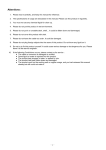
Eine genaue Funktionsbeschreibung der Bedienelemente
finden Sie im Kapitel “Oberfläche”.
1.
2.
3.
4.
5.
6.
7.
8.
9.
10.
11.
12.
13.
14.
15.
16.
17.
18.
Datei Menü
Bearbeiten Menü
Extras Menü
Hilfe Menü
Konvertieren
EAN erzeugen
Schnellprüfungsfeld
Prüfen
In Prüffeld übernehmen
Prüfhistory
Aktuelle Nummer in History übernehmen
Zufällige, gültige ISBN erzeugen
Nächste Titelnummer berechnen
Typauswahlfeld
EAN Barcode
Prüffeld
EAN Barcode als Bild speichern
Neue Nummer
2
Bedienungsanleitung
Inhaltsverzeichnis
INHALTSVERZEICHNIS .....................................................................2
EINLEITUNG ....................................................................................6
INSTALLATION.................................................................................7
SYSTEMVORAUSSETZUNGEN........................................................... 7
INSTALLATIONSVORGANG .............................................................. 7
INSTALLATIONSABSCHLUSS ............................................................ 8
PROGRAMMSTART .............................................................................8
DEINSTALLATION ............................................................................8
ALLGEMEINE BEDIENUNGSHINWEISE ..........................................10
OBERFLÄCHE .................................................................................11
DAS DATEI MENÜ (1) ................................................................ 11
NEUE NUMMER ...............................................................................11
EXPORTIEREN ..................................................................................11
BEENDEN ........................................................................................12
DAS BEARBEITEN MENÜ (2) ........................................................ 12
AUSSCHNEIDEN................................................................................12
KOPIEREN .......................................................................................13
EINFÜGEN .......................................................................................13
DAS EXTRAS MENÜ (3) .............................................................. 14
FELDER FESTSETZEN ..........................................................................14
OPTIONEN ......................................................................................15
DAS HILFE MENÜ (4) ................................................................. 18
HILFE .............................................................................................18
3
Bedienungsanleitung
INFO ..............................................................................................18
KONVERTIEREN (5) .................................................................... 19
EAN ERZEUGEN (6) ................................................................... 19
SCHNELLPRÜFUNGSFELD (7) ......................................................... 20
PRÜFEN (8) ............................................................................. 20
IN PRÜFFELD ÜBERNEHMEN (9) .................................................... 20
PRÜFHISTORY (10) .................................................................... 21
KONTEXTMENÜ................................................................................21
AKTUELLE NUMMER IN HISTORY ÜBERNEHMEN (11) ......................... 22
ZUFÄLLIGE ISBN ERZEUGEN (12) .................................................. 23
NÄCHSTE TITELNUMMER BERECHNEN (13) ...................................... 23
TYPAUSWAHLFELD (14) .............................................................. 24
EAN BARCODE (15) .................................................................. 25
KONTEXTMENÜ................................................................................25
PRÜFFELD (16) ......................................................................... 26
EAN ALS BILD SPEICHERN (17) ..................................................... 28
NEUE NUMMER ........................................................................ 28
OPTIONEN DIALOG .......................................................................29
ALLGEMEINE EINSTELLUNGEN ....................................................... 29
FESTGESETZTE FELDER.......................................................................29
VOR DEM BEENDEN NACHFRAGEN ......................................................29
EINGABE ................................................................................. 30
EINGABEOPTIONEN...........................................................................30
AUSGABE ................................................................................ 31
STANDARDVERZEICHNIS.....................................................................31
XML-EXPORT ..................................................................................31
HÄUFIGE AUFGABEN ....................................................................32
EINE ISBN ÜBERPRÜFEN ............................................................. 32
EINGABE IN DAS PRÜFFELD: ...............................................................32
4
Bedienungsanleitung
EINGABE IN DAS SCHNELLPRÜFFELD:....................................................33
EINGABE VIA EINFÜGEN.....................................................................33
ANHANG .......................................................................................34
DIE ISBN ................................................................................ 34
ALLGEMEINES ..................................................................................34
STRUKTUR.......................................................................................34
DATEIFORMATE ........................................................................ 36
XML ..............................................................................................36
GROUPNUMBERS.TXT .......................................................................37
SYSTEMDATEIEN ....................................................................... 38
SDK....................................................................................... 38
ENTWICKLERDOKUMENTATION ...........................................................38
INDEX ............................................................................................40
5
Bedienungsanleitung
6
Bedienungsanleitung
Einleitung
Vielen Dank, dass Sie sich für ISBN Validator 1.0 entschieden
haben.
!
Diese Anleitung beschreibt den bestimmungsgemäßen
Gebrauch dieser Software. Andere, als hier beschriebene
Vorgehensweisen, entsprechen nicht dem vorgesehenen
Gebrauch.
ISBN1 Validator ist eine Software um ISBN132 sowie ISBN103
Nummern auf Validität zu prüfen und diese bei Bedarf zu
korrigieren. Weiterhin ist das Programm in der Lage, aus
eingegebenen ISBN13 Nummern, EAN13 Barcodes zu generieren
und zu speichern/exportieren.
Auch unterstützt es das Exportieren von bereits überprüften und
für korrekt befundenen Nummern in das XML Dateiformat.
Dies ist hilfreich, um sie später weiterzuverarbeiten – z.B.
Speichern der Daten in einer Datenbank oder Erfassen der Daten
in Office Produkten.
ISBN Validator wurde konzipiert um eine möglichst
schnelle und unkomplizierte Bedienung zu ermöglichen.
1
Internationale Standardbuchnummer
13-stellige ISBN, gültig ab 01.01.2007
3
10-stellig ISBN, bisheriges Schema (vor 01.01.2007)
2
7
Bedienungsanleitung
Installation
Systemvoraussetzungen
•
•
•
Windows 98/ME, Windows 2000 SP4, Windows XP SP2
Installiertes .NET 2.0 Framework
Windows Installer 3.1
Das .NET Framework 2.0 können Sie über die Website von
Microsoft beziehen. → www.microsoft.com
Installationsvorgang
1. Führen Sie einen Doppelklick auf die in Abbildung 2 gezeigte
Datei aus.
Abbildung 2: Setup Datei
2. Folgen Sie den Anweisungen des Setup Assistenten auf dem
Bildschirm.
8
Bedienungsanleitung
Installationsabschluss
Programmstart
Nach erfolgreicher Installation finden Sie ein Startsymbol sowohl
auf dem Desktop, als auch im Startmenü unter:
Programme → ISBN Validator → ISBN Validator
Deinstallation
Um ISBN Validator 1.0.1 zu deinstallieren, gibt es 3
Möglichkeiten:
1. Klicken Sie im Startmenü unter Programme → ISBN
Validator auf Uninstaller
Abbildung 3: Startmenüeintrag
2. Unter Systemsteuerung → Software klicken Sie auf:
Abbildung 4: Programme Button
9
Bedienungsanleitung
Und danach auf:
Abbildung 5: Systemsteuerung → Software Dialog
3. Starten Sie erneut die ursprüngliche Installationsdatei
(siehe Seite 3, Abbildung 2)
und wählen im daraufhin erscheinenden Menü
Entfernen.
10
Bedienungsanleitung
Allgemeine Bedienungshinweise
Der erste Start von ISBN Validator kann sich, abhängig von der
Leistungsfähigkeit des Computer, leicht verzögern.
Da bei der Erstausführung erst wichtige Programmstrukturen
festgelegt werden, ist dies nicht vermeidbar.
Jedoch wird der Start bereits beim zweiten Mal zügig von statten
gehen.
Nach dem Start befinden Sie sich direkt in der Oberfläche des
Programmes.
Bei der Erläuterung von Funktionsweisen, orientiert sich dieses
Handbuch an der Nummerierung der Bedienelemente im
Kapitel „Gesamtübersicht“.
Ebenfalls finden Sie dort einen Überblick über sämtliche
Bedienelemente.
11
Bedienungsanleitung
Oberfläche
Viele Schaltflächen haben Contextmenüs, welche sich
mit einem Klick der rechten Maustaste aufrufen lassen.
Das Datei Menü (1)
Abbildung 5: Datei Menü
Neue Nummer
Mit diesem Befehl löschen Sie den Inhalt des Prüffeldes (16).
Jedoch bleiben die festgesetzten Felder auf Ihrem
voreingestellten Wert stehen.
Ein Druck auf ENTER hat den gleichen Effekt.
Exportieren
Dieser Befehl speichert den Inhalt der Prüfhistory (10) in einer
Datei.
Diese Datei hat das Format XML4.
4
Extended markup language
12
Bedienungsanleitung
Den genauen Aufbau dieser Datei finden Sie im Anhang.
Weiterhin besteht die Möglichkeit, zu jeder gespeicherten ISBN
jeweils den Barcode in einer Bilddatei auswählbaren Typs mit
auszugeben.
Um dies zu tun, aktivieren sie diese Option im Optionen Dialog
unter Extras → Einstellungen → Ausgabe.
Für die genaue Vorgehensweise lesen sie den Abschnitt
Optionen Dialog .
Beenden
Dieser Befehl beendet das Programm.
Die Sicherheitsabfrage „Wollen Sie das Programm wirklich
beenden?“ ist abschaltbar im Optionen Menü.
Das Bearbeiten Menü (2)
Abbildung 6: Bearbeiten Menü
Ausschneiden
Schneidet die aktuell im Prüffeld(16) angezeigte ISBN aus und
lädt sie in die Zwischenablage.
13
Bedienungsanleitung
Dieser Befehl lässt sich auch durch das Tastenkürzel STRG+X
aufrufen.
Kopieren
Kopiert die aktuell im Prüffeld(16) angezeigte ISBN in die
Zwischenablage.
Dieser Befehl lässt sich auch durch das Tastenkürzel STRG+C
aufrufen.
Einfügen
Fügt eine korrekt formatierte (!) ISBN in das Prüffeld(16) ein.
Über die korrekte Formatierung von ISBN lesen sie bitte
das Kapitel „Die Internationale Standardbuchnummer
(ISBN)“.
Liegt ein ungültig formatierter Text in der Zwischenablage, so
wird dieser bei der Ausführung dieses Befehls in das
Schnellprüffeld (7) eingefügt.
Dieser Befehl lässt sich auch durch das Tastenkürzel STRG+V
aufrufen.
14
Bedienungsanleitung
Das Extras Menü (3)
Abbildung 7: Extras Menü
Felder festsetzen
Abbildung 8: Festsetzen Menü
Die Option „Festsetzen“ dient dazu, den ausgewählten Teil der
ISBN im Prüffeld(16) unveränderlich zu setzen.
Das bedeutet, dass Sie dieses Feld nach dem Anwählen der
Option nicht mehr im Prüffeld direkt ändern können.
Dies dient der schnelleren Eingabe, da nach dem Löschen einer
Nummer, beispielsweise durch einen Druck auf die ENTER Taste,
der Eingabefokus direkt auf das nächste nicht-festgesetzte Feld
gebracht wird.
15
Bedienungsanleitung
Um eine festgesetzte Zahl zu ändern, ändern Sie die Vorgabe in
dem Textfeld, welches sich unter der „Festsetzen“ Schaltfläche
befindet.
Das Vorgehen für die 3 Felder Präfix, Gruppennummer und
Verlagsnummer ist analog.
Optionen
Abbildung 9: Optionen Menü
Im Optionen Menü können Sie verschiedene Einstellungen
tätigen, welche das Programmverhalten entscheidend
beeinflussen. Weiterhin können Sie hier das Programm in seinen
Auslieferungszustand versetzen.
16
Bedienungsanleitung
Gruppennummern nur laut Liste
Ist diese Option gewählt, kann keine Gruppennummer per Hand
mehr gesetzt werden.
Stattdessen klicken Sie mit der rechten Maustaste auf das
Gruppennummer Feld im Prüffeld (16) und wählen Sie das
gewünschte Land im daraufhin erscheinenden Auswahlfeld.
Während der Eingabe prüfen
Ist diese Option gesetzt, wird die eingegebene Nummer bereits
während der Eingabe auf Plausibilität geprüft.
Es wird empfohlen, diese Option angeschaltet zu lassen.
Falls Sie jedoch beispielsweise eine EAN13 erzeugen wollen,
welche nicht mit einem 3-stelligen Prefix beginnt, können Sie
diese Option abwählen um den Fehlermeldungen zu entgehen.
Prüfziffer automatisch berechnen
Durch anschalten dieser Option, wird aus einer plausiblen
Eingabe im Prüffeld (16) sofort automatisch die Prüfziffer
berechnet und angezeigt
17
Bedienungsanleitung
Enter löscht alte Nummer
Mit dieser Option schalten Sie um, ob beim Drücken der Enter
Taste das Prüffeld (16) gelöscht werden soll um für eine neue
Eingabe bereit zu sein.
Automatisch zur Liste hinzu(fügen)
Mit der Wahl dieser Option bestimmen Sie, ob überprüfte
Nummern nach erkannter Richtigkeit automatisch zur
Prüfhistory (10) hinzugefügt werden soll.
Auf Werkseinstellungen zurücksetzen
Mit diesem Befehl löschen Sie Ihre aktuell gemachten
Einstellungen und das Programm wird in den
Auslieferungszustand versetzt.
Nach der Wahl des Befehls erscheint eine Sicherheitsabfrage,
welche Sie mit Ja beantworten müssen, um Ihre Einstellungen zu
löschen.
18
Bedienungsanleitung
Das Hilfe Menü (4)
Hilfe
Ruft die Hilfe ab.
Info
Zeigt Informationen über das Programm an.
19
Bedienungsanleitung
Konvertieren (5)
Abbildung 10: Konvertieren Befehl
Mit Hilfe dieses Befehls können Sie eine ISBN10 in eine ISBN13
umwandeln.
Das Kommando ist nur verfügbar, wenn sich im Prüffeld (16)
eine ISBN 10 befindet.
Den Typ (ISBN10 oder ISBN13) können Sie im Typauswahlfeld
(14) bestimmen bzw. ablesen.
EAN erzeugen (6)
Abbildung 11: EAN erzeugen Befehl
Dieser Befehl erzeugt aus einer gültigen ISBN13 Nummer den
EAN135 Barcode.
Der erzeugte Barcode wird nach der Verarbeitung des
Kommandos in das EAN Barcode (15) – Feld geschrieben.
5
13-stellige Europäische ArtikelNummer
20
Bedienungsanleitung
Schnellprüfungsfeld (7)
Dieses Feld dient der schnellen Überprüfung von potenziellen
ISBN Zeichenfolgen.
eichenfolgen eingeben und
Sie können alle Arten von Zeichenfolgen
sind hier nicht an Formatierungskonventionen
gebunden.
Zum Beispiel wird aus der Zeichenfolge:
„die ISBN lautet: 9794356271924“ eine korrekte
kte ISBN13
erkannt. In dem Fall eben 9794356271924.
Geben Sie in das Schnellprüffeld eine korrekt formatierte
formatiert 6 ISBN10
bzw. ISBN13 ein, so ist es Ihnen möglich, diese auch in das
Prüffeld (16) zu übernehmen.
Prüfen (8)
Abbildung 12: Prüfen Befehl
Dieser Befehl setzt die Prüfung der im Schnellprüfungsfeld (7)
eingegebenen Zeichenfolge in Gang.
In Prüffeld übernehmen (9)
Abbildung 13: in Prüffeld übernehmen Befehl
Dieser Befehl übernimmt eine korrekt formatierte6 ISBN10 bzw.
ISBN 13 in das Prüffeld (16).
6
Mit Bindestrichen
21
Bedienungsanleitung
Ein Beispiel:
Die Zeichenfolge: „die ISBN lautet: 978-3-1234-5678-9“
würde korrekt als ISBN13 erkannt und könnte in das Prüffeld
übernommen werden.
Bei der Zeichenfolge: „die ISBN lautet: 978-3-123456789“
9“
wäre dies nicht der Fall, da die Nummer das falsche Format hat.
Prüfhistory (10)
Abbildung 14: Prüfhistory
In der Prüfhistory werden überprüfte, und vom Programm für
richtig befundene ISBN erfasst.
Kontextmenü
Dieses Feld besitzt ein Kontextmenü,
ontextmenü, welches mit Klick auf
die rechte Maustaste aufgerufen werden kann:
Abbildung 15: Kontextmenü der Prüfhistory
22
Bedienungsanleitung
Übernehmen
Übernimmt die in der Prüfhistory markierte Nummer zurück in
das Prüffeld (16).
Löschen
Löscht die Markierung
Alle Löschen
Leert die Prüfhistory(10)
EAN erzeugen
Übernimmt die ausgewählte Nummer zurück in das Prüffeld (16)
und erzeugt dann, falls eine ISBN13 ausgewählt wurde, die
EAN13. Diese wird dann in das EAN Barcode (15) – Feld
geschrieben.
Exportieren
Exportiert die getroffene Auswahl an Nummern in eine XMLDatei. Optional wird zu jeder Nummer extra eine Bitmap Datei
mit dem zugehörigen EAN13 Barcode angelegt.
Diese Einstellung treffen sie in:
Extras → Einstellungen → Ausgabe
Aktuelle Nummer in History übernehmen (11)
Abbildung 16: in Prüfhistory übernehmen Befehl
Falls Sie die Option „automatisch zur Liste hinzu“ deaktiviert
haben, können Sie mit Hilfe dieses Befehls die gerade im Prüffeld
(16) befindliche Nummer in die Prüfhistory(10) übernehmen.
23
Bedienungsanleitung
Zufällige ISBN erzeugen (12)
Abbildung 17: Zufällige ISBN erzeugen Befehl
Diese Funktion ist hauptsächlich zum Testen gedacht und
erzeugt eine Zufällige, gültige ISBN.
Nächste Titelnummer berechnen (13)
Abbildung 18: Nächste Titelnummer berechnen
Befehl
Mit Hilfe dieses Befehls, erzeugen Sie aus der im Prüffeld(16)
befindlichen ISBN eine neue, welche die nächste Titelnummer
beinhaltet.
Ein Beispiel:
Eingabe:
Ausgabe:
24
Bedienungsanleitung
Typauswahlfeld (14)
Abbildung 19: Typauswahlfeld
In diesem Auswahlfeld können Sie den Typ der gerade im
Prüffeld(16) befindlichen ISBN einstellen bzw. ablesen.
Zwar können Sie mit Hilfe dieses Feldes eine ISBN konvertieren,
die empfohlene Vorgehensweise ist jedoch die Benutzung des
Konvertieren (5) Befehls.
Übernehmen Sie mittels In Prüffeld übernehmen (9)
eine ISBN in das Prüffeld, so wird des Typ vom Programm
ermittelt und im Typauswahlfeld eingetragen.
25
Bedienungsanleitung
EAN Barcode (15)
Abbildung 20: EAN Barcode
In diesem Feld können Sie sich einen EAN13 Barcode, welcher
aus einer ISBN13 erzeugt wurde, anschauen und auch speichern.
Um einen Barcode in diesem Vorschaufeld anzeigen zu lassen
gibt es 2 Möglichkeiten:
1. Sie benutzen den EAN erzeugen (6) Befehl in der
Werkzeugleiste.
2. Sie benutzen den EAN erzeugen Befehl aus dem
Kontextmenü der Prüfhistory (10)
Kontextmenü
Dieses Feld besitzt ein Kontextmenü, welches mit Klick auf
die rechte Maustaste aufgerufen werden kann:
Abbildung 21: Kontextmenü des EAN Barcodes
26
Bedienungsanleitung
Kopieren
Legt eine Bildkopie des gerade angezeigten EAN Barcodes in der
Zwischenablage ab.
Speichern unter…
Öffnet einen Dialog mit Hilfe dessen Sie den angezeigten EAN
Barcode als Bilddatei auf einem Datenträger speichern können.
Prüffeld (16)
Abbildung 22: Prüffeld
Das Prüffeld ist die zentrale Komponente des Programmes.
Es ermöglicht die Eingabe und gleichzeitige Prüfung einer ISBN.
Funktionsweise:
Wird eine ISBN eingegeben, so erscheint der Hintergrund des
Prüffeldes zunächst einmal weiß, solange zu wenig Zeichen zur
Berechnung vorliegen (vgl.: Abbildung 23).
Abbildung 23: Prüffeld mit zu wenigen Zeichen
Ist die Option Extras → Optionen → Prüfziffer automatisch
berechnen gesetzt, so wird bei genügender Zeichenanzahl die
Prüfziffer berechnet und das Prüffeld erscheint mit grünem
Hintergrund. (vgl.: Abbildung 22)
27
Bedienungsanleitung
Ist die Option zur automatischen Berechnung ausgeschaltet und
eine falsche Prüfziffer eingegeben, so erscheint diese Prüfziffer
mit rotem Hintergrund. (vgl.: Abbildung 24)
Abbildung 24: Prüffeld mit falscher Prüfziffer
Werden insgesamt zuviele Zeichen eingegeben, so erscheint das
gesamte Prüffeld in rot. (vgl.: Abbildung 25)
Abbildung 25: Prüffeld mit zu vielen Zeichen
Um nun die korrekte Prüfziffer herauszufinden, klicken Sie
mit der rechten Maustaste auf die falsche Prüfziffer.
Daraufhin erscheint folgendes Kontextmenü:
Abbildung 26: Prüfziffer Kontextmenü
Wählen Sie Prüfziffer berechnen und die Prüfziffer wird auf den
richtigen Wert korrigiert.
28
Bedienungsanleitung
EAN als Bild speichern (17)
Abbildung 27: EAN als Bild speichern
Dieser Befehl dient dazu, den im EAN Barcode (15) angezeigten
Barcode als Bild zu speichern.
Dazu haben Sie die Auswahl zwischen 5 verschiedenen
Dateiformaten:
•
•
•
•
•
Bitmap
jpeg
gif
png
emf
Neue Nummer
Abbildung 28: Neue Nummer
Mit diesem Befehl löschen Sie den Inhalt des Prüffeldes (16).
(
Jedoch bleiben die festgesetzten Felder auf Ihrem
voreingestellten Wert stehen.
Ein Druck auf die ENTER Taste hat den gleichen Effekt.
29
Bedienungsanleitung
Optionen Dialog
Den Optionen Dialog erreichen Sie im Hauptmenü unter Extras
→ Einstellungen.
Allgemeine Einstellungen
Abbildung 29: Einstellungsfenster; Allgemeine Einstellungen
Festgesetzte Felder
In Festgesetzte Felder legen Sie diejenigen Felder fest, welche
nicht direkt im Prüffeld(16) bearbeitbar sein sollen.
Das Vorgehen ist hierbei analog zu den Erläuterungen im Kapitel
„Oberfläche“ → „Das Extras Menü“
Daher schlagen Sie bitte dort nach um genauere Informationen
über das Festsetzen von Feldern zu erhalten.
Vor dem Beenden nachfragen
Mit dieser Einstellung bestimmen Sie, ob das Programm vor dem
Beenden ein Meldungsfenster anzeigt in dem Sie bestätigen
sollen, ob das Programm beendet werden soll.
30
Bedienungsanleitung
Eingabe
Abbildung 30: Einstellungsfenster; Allgemeine Einstellungen
Eingabeoptionen
Alle Einstellungen hier funktionieren analog zu den
Einstellungen im Menü Extras → Optionen.
Lesen Sie für eine Erläuterung dieser Einstellungen bitte das
Kapitel „Oberfläche“, „Das Extras Menü → Optionen“
31
Bedienungsanleitung
Ausgabe
Abbildung 31: Einstellungsfenster; Allgemeine Einstellungen
Standardverzeichnis
Das Standardverzeichnis ändern Sie, indem Sie auf Ändern
ndern und
danach auch Durchsuchen klicken.
Wählen Sie dann das Verzeichnis aus und klicken Sie
übernehmen.
XML-Export
Ist diese Option gesetzt, wird bei jedem Export von Nummern
aus der Prüfhistory(10) automatisch eine Bilddatei mit dem
dazugehörigen EAN13-Barcode
Barcode im gleichen Verzeichnis
mitgespeichert.
Um den Dateityp dieser Bilddateien zu ändern, wählen Sie einen
im Dateityp Feld aus und klicken Sie übernehmen.
32
Bedienungsanleitung
Häufige Aufgaben
Eine ISBN überprüfen
Da ISBN Validator hauptsächlich für diese Aufgabe geschaffen
wurde, gibt es nun diverse Möglichkeiten dies zu tun.
Grundsätzlich haben Sie 2 Stellen an denen Sie eine ISBN
eingeben können:
Das Prüffeld(16) und das Schnellprüfungsfeld(7).
Geben Sie die Nummer im Prüffeld ein, so müssen Sie alle Details
der Nummer wissen - haben aber den größten Eingabekomfort.
Bei der Eingabe in das Schnelprüfungsfeld hingegen, können Sie
jegliche Zeichenfolge einfügen. Jedoch haben Sie dann ohne
Kenntnis von Details wie Gruppennummer oder Verlagsnummer,
keine Möglichkeit weiterführende Aktionen mit der Nummer zu
tätigen.
Eingabe in das Prüffeld:
In den Werkseinstellungen sind das präfix „978“ sowie die
Gruppennummer „3“ (für Deutschsprachige Verlagserzeugnisse)
schon vordefiniert.
(für das Ändern dieser Einstellungen, siehe Kapitel „Oberfläche“,
„Das Extras Menü → Optionen“)
1. Da der Cursor schon auf das Feld für die Verlagsnummer
gesetzt ist, brauchen Sie diese lediglich einzugeben.
2. Drücken sie die Minus Taste bzw. TAB auf Ihrer Tastatur
um in das Titelnummer Feld zu gelangen.
3. Geben Sie jetzt die Titelnummer ein.
33
Bedienungsanleitung
Sobald Sie genügen Zeichen für eine gültige ISBN eingegeben
haben, wird aus diesen die Prüfziffer berechnet.
Vergleichen Sie nun Ihre ISBN mit der ISBN im Prüffeld um
festzustellen ob sie gültig ist.
Eingabe in das Schnellprüffeld:
Geben Sie einfach Ihre zu überprüfende Nummer in das
Schnellprüffeld ein und führen Sie den Befehl Prüfen(8) aus.
Daraufhin erscheint ein Meldungsfenster, welches Auskunft
darüber gibt, ob die eingegebene Nummer gültig ist.
Abbildung 32: Meldungsfenster
Eingabe via Einfügen
Sobald Sie irgendwo im Programm STRG+V drücken, wird – je
nach Inhalt der Zwischenablage – die zu überprüfende
Zeichenkette, entweder in das Prüffeld oder in das
Schnellprüfungsfeld eingetragen.
Handelt es sich bei der Zeichenkette um eine korrekt formatierte
ISBN, so wird diese direkt in das Prüffeld eingetragen. Ansonsten
Ansonst
in das Schnellprüfungsfeld.
34
Bedienungsanleitung
Anhang
Die ISBN
ISBN steht für Internationale Standard – Buchnummer.
Allgemeines
Die ISBN dient dazu, auf einfache Art einen Buchtitel weltweit zu
identifizieren.
Da in einigen Ländern die bisherigen Nummerkontigente der
zehnstelligen ISBN nicht mehr ausreichen, wurde das gesamte
System zum 01.01.2007 auf 13-stellige ISBN umgestellt.
Seitdem gibt es keine 10-stelligen ISBN mehr, da eine
zweifelsfreie Zuordnung nicht mehr möglich wäre.
Struktur
Eine ISBN ist immer 10- oder 13-stellig, jedoch variieren die
Längen der einzelnen Bezeichner.
Die Richtlinien dazu lauten: ISO 2108: 1992, sowie DIN1462
ISBN10
Eine ISBN10 muss folgende Struktur aufweisen um als gültig
anerkannt zu werden:
Gruppennummer Verlag Titel Prüfziffer
Zeichenlänge
1-5
1-7
1-7
1
Zusätzlich muss sich ein Bindestrich („-„) zwischen den Feldern
befinden.
Beispiele für korrekt formatierte, gültige ISBN10:
1-234-56789-x; 3-3514-8684-7; 3-126838-32-4
35
Bedienungsanleitung
ISBN13
Eine ISBN13 muss folgende Struktur aufweisen um als gültig
anerkannt zu werden:
Präfix
Gruppennummer
1-5
Verlag
Titel
Prüfziffer
1
Zeichen1-3
1-7
1-7
länge
Zusätzlich muss sich ein Bindestrich („-„) zwischen den Feldern
befinden.
Beispiele für korrekt formatierte, gültige ISBN13:
978-1-234-56789-7; 978-3-3514-8684-6; 978-3-126838-32-0
Dass sich ein Bindestrich zwischen den Feldern befindet,
stellt ISBN Validator (bei Benutzung des Prüffeldes (16))
von ganz allein sicher.
36
Bedienungsanleitung
Dateiformate
XML
Die von ISBN Validator erzeugten XML Dokumente besitzen
folgende Struktur:
<?xml version="1.0" standalone="yes"?>
<Isbn_Nummern>
<ISBN BarcodeImage=""></ISBN>
</Isbn_Nummern>
Der Stammknoten <Isbn_Nummern> ist immer
beizubehalten.
Das Kindelement <ISBN /> gibt eine ISBN Nummer an.
Das Attribut BarcodeImage gibt die evtl. vorhandene
Bilddatei an, unter der das zur ISBN gehörige Barcode-Bild
gespeichert wurde.
Beispiel für eine Exportierte XML Datei:
<?xml version="1.0" standalone="yes"?>
<Isbn_Nummern>
<ISBN BarcodeImage="978-3-20682-870-8.bmp">
978-3-20682-870-8
</ISBN>
</Isbn_Nummern>
37
Bedienungsanleitung
Groupnumbers.txt
Im Programmverzeichnis von ISBN Validator, befindet sich eine
Datei mit dem Namen „Groupnumbers.txt“.
Dabei handelt es sich um eine einfache Unicode-Textdatei,
welche die Gruppennummer und die zugehörigen Ländernamen
enthält.
Falls Sie nun wünschen den Inhalt dieser Liste zu ändern,
beachten Sie das vom Programm verlangte Format einzuhalten:
[4 Leerzeichen]*[Leerzeichen]Nummer[Leerzeichen]
[Bindestrich][Leerzeichen]Text
Halten Sie sich nicht an das Format, so kann das Programm
unter Umständen abstürzen, bzw. in seiner Funktion erheblich
eingeschränkt sein.
Ändern Sie die Liste daher nur im Ausnahmefall, bzw. wenn Sie
einen konkreten Beweggrund dazu haben.
38
Bedienungsanleitung
Systemdateien
ISBN Validator benötigt verschiedene Dateien, welche für die
Ausführung notwendig sind.
•
•
•
•
•
Groupnumbers.txt
- Enthält die Ländercodes
ISBN Validator.exe.config
- Enthält die gespeicherten Konfigurationsinformationen im XML Format.
Ean13Barcode2005.dll
- Programmbibliothek
ISBN Validator.exe
- Ausführbare
Programmdatei
Uninstall.exe
- Ausführbare Datei zu
Deinstallation von ISBN Validator
SDK
Es wird ein Source Developement Kit mitgeliefert, welches die
einzelnen Quellcode - Dateien, sowie die
Entwicklerdokumentation enthält.
Es befindet sich im einem Unterordner mit dem Namen „SDK“ im
Installationsverzeichnis von ISBN Validator.
Entwicklerdokumentation
Die Eintwicklerdokumentation finden Sie im Windows –
Startmenü unter Programme –> ISBN Validator –>
Entwicklerdokumentation
39
Bedienungsanleitung
40
Bedienungsanleitung
INDEX
.
Festgesetzte Felder ............... 29
.NET Framework .....................7
G
A
Groupnumbers.txt ................ 37
Gruppennummer ............ 16, 37
Allgemeine Einstellungen .....29
Ausschneiden ........................12
H
B
Hilfe ...................................... 18
BarcodeImage .................36
Bearbeiten ............................12
Bedienungshinweise .............10
Beenden .......................... 12, 29
Bild speichern .......................28
I
D
Datei .....................................11
Dateiformate ........................36
Deinstallation ..........................8
E
EAN Barcode .........................25
EAN erzeugen ................. 19, 22
Ean13Barcode2005.dll ..........38
Einfügen ................................13
Eingabeoptionen...................30
Einleitung ................................6
Entwicklerdokumentation ....38
Exportieren ..................... 11, 22
Extras ....................................14
F
Felder festsetzen ..................14
In Prüffeld übernehmen ....... 20
Installation .............................. 7
Installationsabschluss ............. 8
Installationsvorgang ............... 7
ISBN ...................................... 34
Allgemeines ...................... 34
Struktur ............................ 34
ISBN Validator.exe ................ 38
ISBN Validator.exe.config ..... 38
ISBN10 .................................. 34
ISBN13 .................................. 35
K
Konvertieren ......................... 19
Kopieren ............................... 13
L
Löschen ................................. 22
N
Neue Nummer ................ 11, 28
41
Bedienungsanleitung
O
Oberfläche ............................11
Optionen ...............................15
Optionen Dialog ....................29
Ausgabe ............................31
Eingabe .............................30
P
Programmstart........................8
Prüfen ...................................20
Prüffeld .................................26
Prüfhistory ............................21
übernehmen .....................22
Prüfziffer ...............................16
automatisch berechnen ...16
berechnen ........................27
S
Schnellprüffeld
Eingabe in das...................33
Schnellprüfungsfeld ..............20
SDK ........................................38
Setup Assistent .......................7
Standardverzeichnis..............31
Systemdateien ...................... 38
Systemvoraussetzungen ......... 7
T
Titelnummer ......................... 23
berechnen ........................ 23
Typauswahlfeld ..................... 24
U
überprüfen............................ 32
Uninstall ................................. 8
Uninstall.exe ......................... 38
W
Werkseinstellungen .............. 17
X
XML ....................................... 36
XML-Export ........................... 31
Z
Zufällig .................................. 23
42
Bedienungsanleitung
43
Bedienungsanleitung
ISBN Validator 1.0
© 2007 Axel Reif
Support: BeatJunkie@BeatJunkie.de oder: www.BeatJunkie.de