1
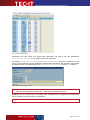
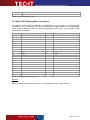
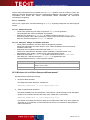
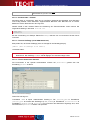
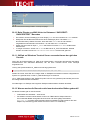
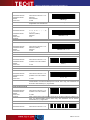
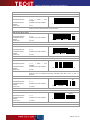
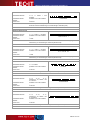
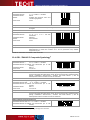
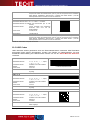
T Bar Cod e/ S APw i n Be nutz e rh and bu ch Abb. 30: Printcontrol Einstellungen SBS01 – SAPscript Fontpflege 22.10 Beim Einsatz von WAS fehlen im Dokument “SAPSCRIPTBARCODETEST” Barcodes 1. Sie müssen mit dem Gerätetyp (od. einer Kopie) SWIN od. einer Variante von SWIN arbeiten. 2. Überprüfen Sie die Barcode Printcontrols Ihres Gerätetyps (über Transaktion SE73 Drucker Barcodes). Stellen Sie sicher, dass das Suffix SBS01 leer ist und Variante 5 eingestellt hat oder alternativ auf Variante 1 ist und dafür Hex 1B kodiert hat. 3. Stellen Sie sicher das im Style “S_TEST” alle Zeichen Formate <B0>..<BK> als Barcodes definiert sind. 4. In einigen Versionen wurden nur B0..B9 als Barcode im S_TEST Stil definiert, deshalb werden nicht alle Formate von SAPSCRIPT-BARCODETEST als Barcode gedruckt. 22.11 SAPlpd auf Windows Terminal Server verwendet immer den gleichen Drucker Wenn Sie die Systemvariable LP_CMD nicht gesetzt haben, verwenden alle Benutzer denselben Default-Drucker des allerersten Benutzers, der auf dem Terminal Server einen Druckjob angestoßen hat. Lösung: die Systemvariable LP_CMD muss wie folgt gesetzt sein: D:\programme\SAP\FrontEnd\SAPgui\SAPlpd\saplpd.exe -f&F -c&C -P&P Stellen Sie sicher, dass Sie den richtigen Pfad zu SAPlpd.exe einstellen und dass nötigenfalls Ihr System neu gestartet wird, um die LP_CMD Änderungen zu erkennen. Ist LP_CMD derart definiert, wird SAPlpd für jeden Print-Job neu gestartet (und beendet), das ist für die richtige Funktionsweise erforderlich. Der Nachfolger von SAPlpd, das Programm SAPsprint behebt dieses Problem ebenfalls. 22.12 Warum werden die Barcodes mit einem horizontalen Balken gedruckt? Für dieses Problem gibt es zwei Ursachen: Fehlerhafter Druckertreiber – siehe 22.5.2 Sie arbeiten mit einer unlizenzierten Version von TBarCode für SAPlpd Version 5. Ein horizontaler Balken wird gedruckt wenn keine oder keine gültige Lizenzdatei (barcode.ini) auf dem entsprechenden Rechner installiert ist. Bitte verfahren Sie nach Kapitel 10 (Lizenzierung) oder setzen Sie sich mit TEC-IT in Verbindung. Seite 69 von 100