1
1.4
INSTALLATION
Die Engine von “Jagged Alliance 2: WildFire” basiert auf der DirectX Technologie.
Das bedeutet, dass DirectX 8.1 (oder höher) für das Spiel zwingend erforderlich
ist. Im Lieferumfang des Produktes befindet sich DirectX in der Version 9.0b.
Um DirectX zu installieren, legen Sie den “Jagged Alliance 2: WildFire” Datenträger
in das dafür vorgesehene Laufwerk.
Falls die Autorun-Funktion Ihres CD/DVD-ROM Laufwerkes deaktiviert ist, öffnen
Sie den Windows Explorer und selektieren Ihr CD/DVD-ROM Laufwerk.
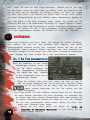
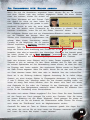
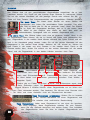
Doppelklicken Sie auf die Datei Topstart.ex e, um das Menü aufzurufen.
Ist die Autorun Funktion Ihres Laufwerks aktiviert, erscheint automatisch das
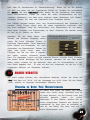
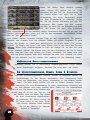
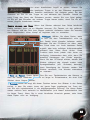
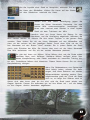
Autostart-Menü. Klicken Sie auf die Schaltfläche DirectX 9.0b installieren, um das
Installationsprogramm von DirectX 9.0b aufzurufen.
Anmerkung: Nach der Installation von DirectX ist es zwingend erforderlich, den
Rechner neu zu starten, damit die Änderungen wirksam werden, andernfalls wird
“Jagged Alliance 2: WildFire” nicht lauffähig sein.
Sie sind jetzt zur Installation der Software bereit. Um die Installation zu beginnen, klicken Sie im Autorun - Menu auf den Button JA2 WildFire installieren.
Die Installation erfordert mindestens 900 MB freie Festplattenkapazität. Am
Ende der Installation haben Sie die Möglichkeit sich ein Desktop-Symbol
und /oder ein Quicklaunch-Symbol (ein Symbol in der Taskleiste) anlegen zu
lassen. Nach abgeschlossener Installation können Sie per Klick auf das
Desktop-Symbol oder, falls selektiert, per Klick auf das entsprechende
Icon in der Taskleiste Jagged Alliance 2: WildFire starten.
1.5
DEINSTALLATION
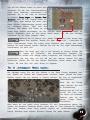
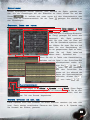
Um “Jagged Alliance 2: WildFire” von Ihrer Festplatte zu entfernen, klikken Sie auf die Startfläche, anschließend auf
Start - Programme - JA2 WildFire - WildFire deinstallieren
Befolgen Sie anschließend die weiteren Bildschirmanweisungen.
8
Achtung: Bei einer Deinstallation werden sämtliche in dem “Jagged
Alliance 2: WildFire” - Verzeichnis befindlichen Dateien gelöscht. D.h.
gespeicherte Spielstände oder gemachte Screenshots werden mit entfernt.
Möchten Sie zu einem späteren Zeitpunkt erneut auf Ihre gespeicherten Spielstände zurückgreifen, kopieren Sie diese vor der
Deinstallation an eine andere Stelle.