1
Kaptel 1 – Erste Schritte 7
Toolbars
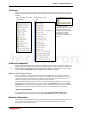
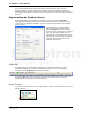
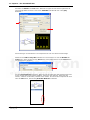
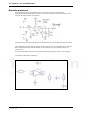
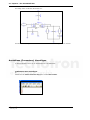
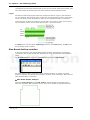
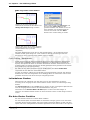
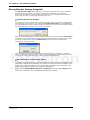
Pulsonix wird mit den am häufigsten verwendeten Toolbars installiert. Wenn Sie sich in das
Produkt eingearbeitet haben, können diese Toolbars komplett für ihre Bedürfnisse angepasst
werden.
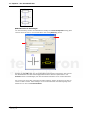
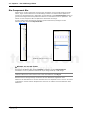
Schematic Design Toolbar
PCB Design Toolbar
(Schaltplan)
(PCB)
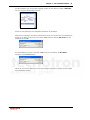
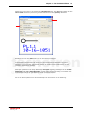
Wenn sie mit dem
Mauzeiger über die Toolbar
fahren wird ein kleiner
Tooltip angezeigt, welcher
den Namen und das
Tastaturkürzel (falls
vorhanden) des Buttons
anzeigt.
Pulsonix anpassen
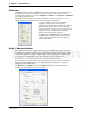
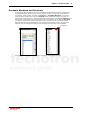
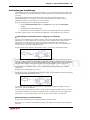
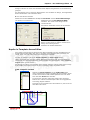
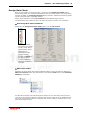
Pulsonix ermöglicht es Ihnen die Benutzeroberfläche mit ihren eigenen Toolbars, Menüs und
Tasturkürzeln zu modifizieren. Es gibt eine komplette Liste von allen Optionen in Pulsonix die
einem Tastaturkürzel (shortcut) zugewiesen werden können. Andere Bereiche von Pulsonix
können über die Customise Option im Tools Menü modifiziert werden.
Befehle und Tastaturkürzel
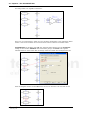
Genau wie bei den Toolbars, gibt es bei Pulsonix die Möglichkeit die Tastatur mit häufig
benutzten Optionen oder Befehlen zu belegen. Somit haben sie die Möglichkeit durch einen
Tastendruck oder die Kombination von Tasten eine Option oder Funktion aufzurufen. Für
erfahrene Benutzer macht dies die Programmnutzung effizienter.
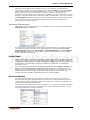
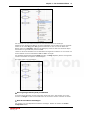
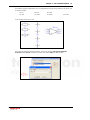
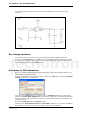
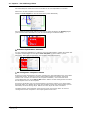
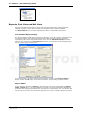
Nach der Erstinstallation gibt es schon eine Vielzahl vorbelegter Tastaturkürzel (shortcuts).
Diese sind eine Standardeinstellung und können mit dem Shortcuts Dialog (unter Tools –
Customise) für ihre Bedürfnisse angepasst werden. Beinahe alle Tasten auf einer normalen
Tastatur können benutzt werden. Dies bietet ihnen eine Enorme Anzahl an shortcuts.
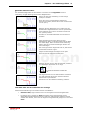
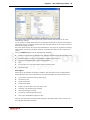
Shortcut Keys Report
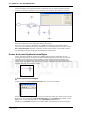
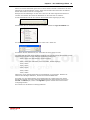
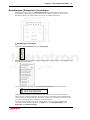
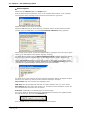
Eine komplette Liste aller belegten Tasten kann über die Assignment Report Option
ausgegeben werden. Entweder nach Befehl By Command oder nach Taste By Key.
Befehle abbrechen
Alle Dialoge und Befehle können jederzeit durch drücken der ESC Taste beendet werden. Ist
man in einem Untermenü muss man eventuell mehrmals ESC betätigen um in den
Ausgangszustand zurückzukehren.
tecnotron
elektronik gmbh
www.tecnotron.de