1
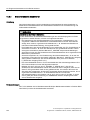
Funktion Maintenance Override
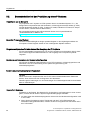
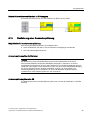
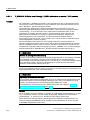
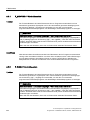
8.2 Maintenance Override programmieren
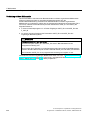
Eigenschaften der Bausteinsymbole initialisieren
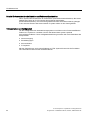
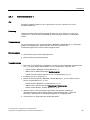
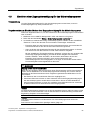
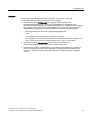
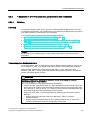
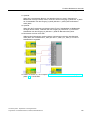
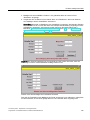
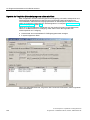
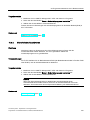
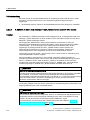
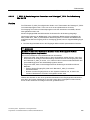
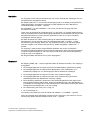
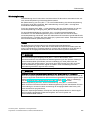
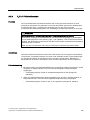
1. Doppelklicken Sie auf die Bilddatei in der technologischen Sicht des PCS 7-Projekts.
Ergebnis: Der WinCC-Explorer wird gestartet und die Bilddatei wird im Graphics Designer
geöffnet. In der Kopfzeile eines jeden Bausteinsymbols wird der Name angezeigt. Der
Name des Bausteinsymbols wird aus dem Namen des CFC-Plans und dem Namen der
zugehörigen F-Bausteininstanz gebildet.
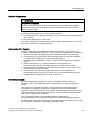
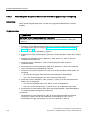
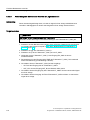
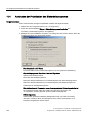
2. Markieren Sie ein Bausteinsymbol und öffnen Sie die Objekteigenschaften.
3. Wählen Sie im Register "Eigenschaften", "BenutzerProjektierung".
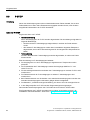
4. Weisen Sie den Attributen "LevelInitiate", "LevelConfirm", "LevelBypass" und
"LevelBypassValue" die gewünschten Berechtigungen zu. Alternativ übernehmen Sie die
voreingestellten Berechtigungen für die Bediener. Siehe dazu auch den Abschnitt
"Benutzerberechtigungen für Bediener einrichten".
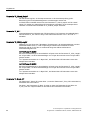
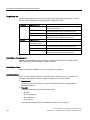
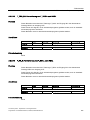
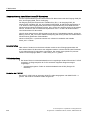
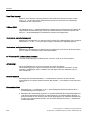
Voreingestellte Berechtigungen (entsprechen den Benutzerhierarchien aus PCS 7):
– für den Bediener, der einen Bypass oder eine Ersatzwertänderung mit Maintenance
Override anstößt (Initiator): Nr. 5, Prozessbedienungen
– für den Bediener, der nur einen Bypass mit Maintenance Override veranlasst
(Bypass): Nr. 5, Prozessbedienungen
– für den Bediener, der eine Ersatzwertänderung mit Maintenance Override veranlasst
(BypassValue): Nr. 5, Prozessbedienungen
– für den Bediener, der den Bypass und eine Ersatzwertänderung mit Maintenance
Override bestätigt (Confirmer): Nr. 6, höherwertige Prozessbedienungen
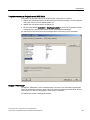
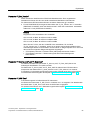
5. Wiederholen Sie die Schritte 2 und 4 für alle vorhandenen Bausteinsymbole.
6. Speichern Sie die Bilddatei.
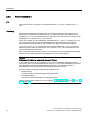
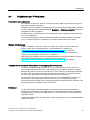
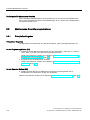
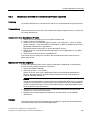
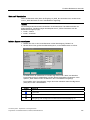
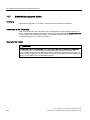
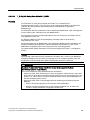
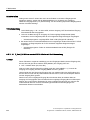
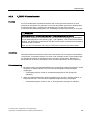
Benutzerberechtigungen für Bediener einrichten
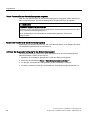
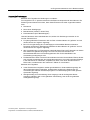
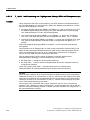
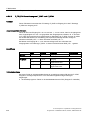
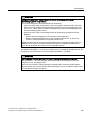
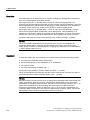
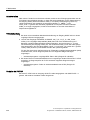
Maintenance Override wird von zwei Bedienern durchgeführt. Legen Sie dazu zwei Benutzer
an:
● Der Initiator veranlasst den Bypass und / oder das setzen von Bypasswerten.
● Der Confirmer bestätigt den Bypass und / oder das setzen von Bypasswerten.
Alternativ können die beiden Schritte auch nur von einem Bediener durchgeführt werden.
Legen Sie dazu einen Benutzer an, der die Berechtigungen Initiator und Confirmer besitzt.
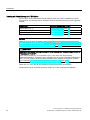
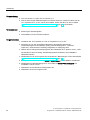
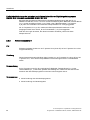
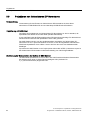
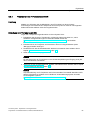
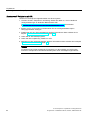
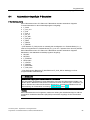
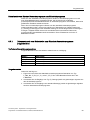
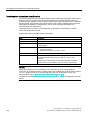
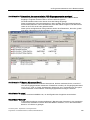
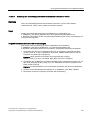
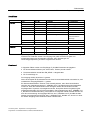
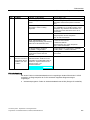
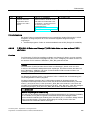
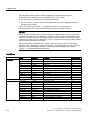
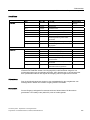
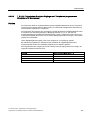
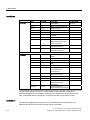
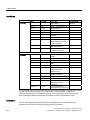
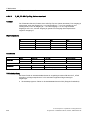
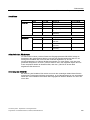
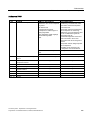
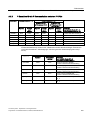
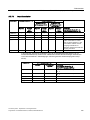
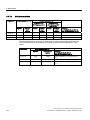
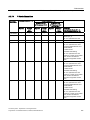
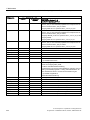
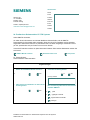
Legen Sie die Benutzer im WinCC-Explorer mit dem Editor "User Administrator" nach der
folgenden Tabelle an:
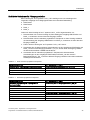
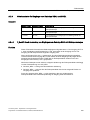
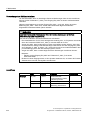
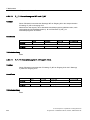
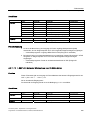
Benutzer
Initiator
Confirmer
Initiator &
Confirmer
Aktion
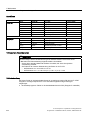
Bypässe setzen
Bypasswerte setzen
Bypässe und Bypasswerte setzen
Bypässe bestätigen
Bypasswerte bestätigen
Bypässe und Bypasswerte bestätigen
Bypässe setzen und bestätigen
Bypasswerte setzen und bestätigen
Bypässe und Bypasswerte setzen und bestätigen
S7 F/FH Systems - Projektieren und Programmieren
Programmier- und Bedienhandbuch, 05/2009, A5E00048979-06
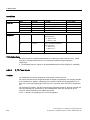
Initiator
X
X
X
—
—
—
X
X
X
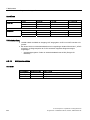
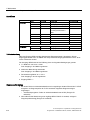
Benötigte Berechtigungen
Confirmer
Bypass
BypassValue
—
X
—
—
—
X
—
X
X
X
X
—
X
—
X
X
X
X
X
X
—
X
—
X
X
X
X
121