1
Schablone 2004_09_06
Speedport W 100card / deutsch / A31008-M1051-A151-1-19 / cover1_card.fm / 04.04.2006
Com
m=
==!"§==Co
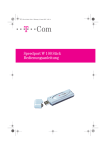
Speedport W 100card
Bedienungsanleitung
U1
Speedport W 100card / deutsch / A31008-M1051-A151-1-19 / cover2_card.fm / 04.04.2006
Sicherheitshinweise
Schablone 2004_09_06
Sicherheitshinweise
Beachten Sie beim Aufbewahren und Einschieben/Entnehmen der Speedport W 100card in
den Einschub des Notebooks oder PCs unbedingt die folgenden Hinweise:
u Schieben Sie die Karte so ein, dass die Buchsenleiste nach vorn in Richtung Einschub
und der Modellname nach oben zeigen.
u Sollte sich die Karte nicht richtig einschieben lassen, versuchen Sie es nicht mit Gewalt.
Sie könnten den Einschub oder sogar den PC zerstören. Prüfen Sie, ob Sie die Karte
richtig halten.
u Bewahren Sie die Karte entfernt von
– Wärmequellen,
– direkter Sonneneinstrahlung,
– anderen elektrischen Geräten auf.
u Schützen Sie die Karte vor Nässe, Staub, Flüssigkeiten und Dämpfen.
u Niemals spitze und metallische Gegenstände in die Buchsenleiste einführen!
u Reinigen Sie die Karte mit einem Antistatiktuch, niemals mit Reinigungsmitteln oder
Lösungsmitteln.
u Bewahren Sie die Karte nicht in Feuchträumen (z. B. Bad) auf.
u Das Gerät darf nur von autorisiertem Service-Personal (T-Service) repariert werden.
u Eine Haftung für Schäden aus nicht bestimmungsgemäßem Gebrauch der Speedport W
100card kann von T-Com nicht übernommen werden.
Das von Ihnen erworbene Produkt wird von T-Com auch weiterhin gepflegt.
Unter http://www.telekom.de/faq finden Sie Antwort auf Fragen und wie neueste Software
zum Download.
II
Speedport W 100card / deutsch / A31008-M1051-A151-1-19 / cover3+4.fm / 04.04.2006
Gesamtansicht
Schablone 2004_09_06
Gesamtansicht
Leuchtanzeigen
Leuchtanzeige
Zustand
Bedeutung
Power
An
Das Gerät ist betriebsbereit.
Act
Aus
Blinkt
Das Gerät ist nicht betriebsbereit.
Das Gerät sendet oder empfängt Daten.
Aus
Derzeit gibt es keinen Datenverkehr.
III
Speedport W 100card / deutsch / A31008-M1051-A151-1-19 / cover3+4.fm / 04.04.2006
Schablone 2004_09_06
Gesamtansicht
IV
Speedport W 100card / deutsch / A31008-M1051-A151-1-19 / card_IVZ.fm / 04.04.2006
Inhaltsverzeichnis
Schablone 2004_09_06
Inhaltsverzeichnis
—
—
—
—
—
—
—
—
Sicherheitshinweise
II
—
—
—
—
—
—
—
—
Gesamtansicht
III
—
—
—
—
—
—
—
—
Inhaltsverzeichnis
1
—
—
—
—
—
—
—
—
Einleitung
3
Einsatzmöglichkeiten . . . . . . . . . . . . . . . . . . . . . . . . . . . . . . . . . . . . . . . . . . . . . . . . . . . . . . 4
Sicherheit im Funknetz: Verschlüsseln . . . . . . . . . . . . . . . . . . . . . . . . . . . . . . . . . . . . . . . 6
Reichweite der kabellosen Verbindung . . . . . . . . . . . . . . . . . . . . . . . . . . . . . . . . . . . . . . 7
—
—
—
—
—
—
—
—
Inbetriebnahme
8
Gerät auspacken . . . . . . . . . . . . . . . . . . . . . . . . . . . . . . . . . . . . . . . . . . . . . . . . . . . . . . . . . . 8
Systemvoraussetzungen . . . . . . . . . . . . . . . . . . . . . . . . . . . . . . . . . . . . . . . . . . . . . . . . . . . 9
Aufstellort Ihres PCs . . . . . . . . . . . . . . . . . . . . . . . . . . . . . . . . . . . . . . . . . . . . . . . . . . . . . . . 9
—
—
—
—
—
—
—
WLAN
Manager —
und Karte installieren
10
Software installieren . . . . . . . . . . . . . . . . . . . . . . . . . . . . . . . . . . . . . . . . . . . . . . . . . . . . . . 10
Einstecken der Speedport W 100card . . . . . . . . . . . . . . . . . . . . . . . . . . . . . . . . . . . . . . 12
Installation des Treibers . . . . . . . . . . . . . . . . . . . . . . . . . . . . . . . . . . . . . . . . . . . . . . . . . . . 12
Deinstallieren . . . . . . . . . . . . . . . . . . . . . . . . . . . . . . . . . . . . . . . . . . . . . . . . . . . . . . . . . . . . 13
Software-Update durchführen . . . . . . . . . . . . . . . . . . . . . . . . . . . . . . . . . . . . . . . . . . . . . . 14
—
—
—
—
—
—
—
—
Konfigurieren
15
T-COM WLAN Manager starten . . . . . . . . . . . . . . . . . . . . . . . . . . . . . . . . . . . . . . . . . . . . 15
Grundeinstellungen . . . . . . . . . . . . . . . . . . . . . . . . . . . . . . . . . . . . . . . . . . . . . . . . . . . . . . . 16
Status anzeigen . . . . . . . . . . . . . . . . . . . . . . . . . . . . . . . . . . . . . . . . . . . . . . . . . . . . . . . . . . 24
IP-Adressen im Netz . . . . . . . . . . . . . . . . . . . . . . . . . . . . . . . . . . . . . . . . . . . . . . . . . . . . . . 25
Netzübersicht . . . . . . . . . . . . . . . . . . . . . . . . . . . . . . . . . . . . . . . . . . . . . . . . . . . . . . . . . . . . 26
Version anzeigen . . . . . . . . . . . . . . . . . . . . . . . . . . . . . . . . . . . . . . . . . . . . . . . . . . . . . . . . . 28
1
Speedport W 100card / deutsch / A31008-M1051-A151-1-19 / card_IVZ.fm / 04.04.2006
Inhaltsverzeichnis
—
—
—
—
—
—
—
—
Anhang
29
Schablone 2004_09_06
Selbsthilfe bei Störungen . . . . . . . . . . . . . . . . . . . . . . . . . . . . . . . . . . . . . . . . . . . . . . . . . . 29
Technischer Kundendienst . . . . . . . . . . . . . . . . . . . . . . . . . . . . . . . . . . . . . . . . . . . . . . . . 31
CE-Zeichen . . . . . . . . . . . . . . . . . . . . . . . . . . . . . . . . . . . . . . . . . . . . . . . . . . . . . . . . . . . . . . 31
Technische Daten . . . . . . . . . . . . . . . . . . . . . . . . . . . . . . . . . . . . . . . . . . . . . . . . . . . . . . . . 32
Gewährleistung . . . . . . . . . . . . . . . . . . . . . . . . . . . . . . . . . . . . . . . . . . . . . . . . . . . . . . . . . . 33
Reinigen . . . . . . . . . . . . . . . . . . . . . . . . . . . . . . . . . . . . . . . . . . . . . . . . . . . . . . . . . . . . . . . . 33
Rücknahme von alten Geräten . . . . . . . . . . . . . . . . . . . . . . . . . . . . . . . . . . . . . . . . . . . . . 33
—
—
—
—
—
—
—
—
Stichwörter
34
2
Speedport W 100card / deutsch / A31008-M1051-A151-1-19 / einfuehrung.fm / 04.04.2006
Einleitung
Schablone 2004_09_06
Einleitung
Herzlichen Glückwunsch, dass Sie sich für die Speedport W 100card der Deutschen Telekom AG, T-Com
entschieden haben.
Die Speedport W 100card ist eine 54-Mbps-Funk-PCMCIA-Karte. Sie ist kompatibel zu PCMCIA-Einschüben des Typs II oder III an Notebooks und Laptops und zu PCMCIA-Einschüben an Desktop-Computern mit
PCI-PCMCIA-Schnittstelle. Personal Computer Memory Card International Association bezeichnet eine
international genormte Funktions-/Speichererweiterungskarte mit Flashbausteinen und wird im WindowsUmfeld auch PC-Karte genannt. Mit den Produkten der Speedport-Produktreihe können Sie sehr einfach,
ohne Kabel verlegen zu müssen, ein kabelloses lokales Netzwerk aufbauen (WLAN = Wireless Lokal Area
Network). Da die PCs über Funk miteinander kommunizieren, ist ihr Standort unerheblich, solange sie sich
in Reichweite des Funknetzes befinden. Auch mobile PCs, wie z. B. Notebooks, können ohne weiteres von
wechselnden Standorten in das LAN eingebunden werden.
Mit dem WLAN-Adapter Speedport W 100card lässt sich Ihr PC schnell und einfach in ein bestehendes
kabelloses Netzwerk einbinden. Ihrem PC stehen damit alle freigegebenen Netzressourcen zur Verfügung.
Durch die auf IEEE 802.11g basierende Funktionalität und die integrierte Dipol-Antenne ist die
Speedport W 100card ein Anschlussknoten im lokalen WLAN.
Handelt es sich bei diesem lokalen Netzwerk um eine Installation, bei der alle Teilnehmer (Clients) nur über
Funk miteinander kommunizieren und kein Zugangspunkt (Access Point) als Übergang in ein kabelgebundenes Netzwerk integriert ist, spricht man von einem Ad-hoc-Netz.
Ist in dem Netzwerk mindestens ein Zugangspunkt (Access Point) integriert, können Sie mit der Speedport
W 100card nicht nur auf die PCs im kabellosen Netzwerk zugreifen, sondern auch auf die Ressourcen des
kabelgebundenen Netzwerks (Ethernet), zu dem der Access Point eine Verbindung herstellt. In diesem Fall
spricht man von einem Infrastruktur-Netz. Als Access Point können Sie z. B. einen Speedport W 500, einen
Speedport W 700 V oder einen Speedport W 100XR einsetzen.
Verfügt der Access Point zusätzlich über Router-Funktionalität und einen WAN-Anschluss, wie z. B. der
Speedport W 500 und der Speedport W 700 V, können Sie nicht nur Verbindungen zwischen Funknetzen
und kabelgebundenen Netzwerken herstellen, sondern erhalten auch direkten Zugang ins Internet über
das schnelle T-DSL.
Sie erhalten eine Fülle von interessanten Möglichkeiten. Sie können
u auf Informationen in Firmennetzen auch von anderen Standorten aus zugreifen,
u in einer Umgebung, in der das Verlegen von Kabeln schwierig oder unerwünscht ist (z. B. in
historischen oder alten Gebäuden, in Mietwohnungen, im Freien etc.), auf einfache Weise kabellose
Netzwerke aufbauen.
u den Standort oder die Arbeitsplätze häufig wechseln, z. B. bei Händlern, Fertigungsunternehmen oder
Banken.
u temporäre Netzwerke, z. B. für Ausstellungen, auf Baustellen oder in Universitäten aufbauen.
u hin und wieder mobil auf die Daten des Unternehmens zugreifen, z. B. Verkäufer, die sich einmal am
Tag in den Räumen des Unternehmens die aktuellen Daten für den Tag auf Ihren Laptop laden.
3
Speedport W 100card / deutsch / A31008-M1051-A151-1-19 / einfuehrung.fm / 04.04.2006
Einleitung
Schablone 2004_09_06
u zu Hause oder in kleinen Büros ohne erheblichen Aufwand ein LAN aufbauen.
u in Verbindung mit einem Router der Speedport-Produktreihe kabellos ins Internet gelangen.
Warenzeichen oder Handelsnamen, die in dieser Anleitung erscheinen, dienen der Kennzeichnung der Bedienschritte und bedeuten nicht, dass sie frei verfügbar sind. Sie sind in
jedem Fall Eigentum des entsprechenden Inhabers der Rechte.
Sicherheitsaspekte
Die Speedport W 100card bietet umfassende Sicherheitsfunktionen gegen Abhörversuche des Funkverkehrs im kabellosen Netzwerk und gegen Gebrauch der Kommunikationseinrichtung durch unerwünschte
Teilnehmer im internen Netzwerk. Nähere Informationen dazu finden Sie in den Abschnitten „Sicherheit im
Funknetz: Verschlüsseln“ auf S. 6 sowie „Verschlüsselung einrichten“ auf S. 21.
Einsatzmöglichkeiten
Ihre Speedport W 100card kann sowohl in reinen funkbasierten lokalen Netzwerken (WLAN) als auch in
Netzwerken betrieben werden, die durch Access Points mit kabelgebundenen Netzwerken (LAN) kommunizieren. Deswegen ist es für den generellen Einsatz, die Verteilung der Funkkanäle und die Anzahl der
WLAN-Adapter wichtig, wie Ihr Netzwerk aufgebaut sein wird und - daraus resultierend - welche Leistung
es erbringen soll.
Kabelloses lokales Netzwerk (WLAN)
Im kabellosen lokalen Netzwerk (WLAN) wird die Verbindung zwischen den PCs über Funk hergestellt. Die
PCs müssen dazu mit einem WLAN-Adapter (z. B. der Speedport W 100card) ausgestattet sein.
Für kabellose Netzwerke unterscheiden wir zwei Betriebsmodi:
u Ad-hoc-Modus
u Infrastruktur-Modus
Ad-hoc-Netz
Ad-hoc-Networking ist ein neues Konzept im Netzbereich, das zunehmend starkes Interesse findet. Ad-hocNetze besitzen keine feste Netzinfrastruktur. Die mobilen Netzkomponenten, die direkt und kabellos miteinander kommunizieren, formen das Netzwerk „ad hoc“, also bei Bedarf. Alle Stationen im Netzwerk sind
gleichberechtigt. Anwendungsgebiete für Ad-hoc-Netze finden sich überall dort, wo Kommunikationsnetze
schnell und ohne existierende Netzinfrastruktur aufgebaut werden sollen und die Teilnehmer mobil sind.
4
Speedport W 100card / deutsch / A31008-M1051-A151-1-19 / einfuehrung.fm / 04.04.2006
Einleitung
PC mit
Speedport W 100XR
Speedport W 100card
(((
(((
Ad-hoc-Netz
(((
(((
(((
PC mit
Speedport W 100XR
(((
Schablone 2004_09_06
PC mit
Speedport W 100card
PC mit
PC mit
Speedport W 100card
Das Ad-hoc-Netz ist ein kabelloses Netzwerk, das ohne den Einsatz eines Access Points aufgebaut wird.
Alle PCs müssen mit einem WLAN-Adapter ausgestattet sein.
Im Ad-hoc-Netz müssen alle Teilnehmer immer den gleichen Funkkanal und die gleiche SSID verwenden.
Infrastruktur-Netz
Der Infrastruktur-Modus dient dazu, kabellose und kabelgebundene Netzwerke miteinander zu verbinden.
Zusätzlich zu den mobilen Stationen benötigt der Infrastruktur-Modus einen Access Point (Zugangspunkt).
Im Infrastruktur-Modus findet die Kommunikation zwischen den Stationen im Netzwerk immer über den
Access Point statt. Anders als beim Ad-hoc-Netz, baut der Access Point das kabellose Netzwerk auf und
jede Station, die Teil des kabellosen Netzwerkes sein will, muss sich beim Access Point anmelden, bevor
ihr erlaubt wird, Daten auszutauschen. Der Einsatz eines Access Points kann außerdem die Reichweite des
kabellosen Netzwerkes vergrößern.
Der Access Point kann die Verbindung von den mobilen Stationen eines kabellosen Netzwerkes zu einem
kabelgebundenen LAN (Ethernet) oder zum Internet herstellen. Man spricht dann von der Router-Funktionalität des Gerätes. Der Router leitet Datenpakete, die nicht an Stationen seines Netzwerkes gerichtet sind,
nach „draußen“ weiter und übergibt Datenpakete, die von „außen“ kommen, an die richtige Station seines
Netzwerkes.
Eine wesentliche Stärke des Infrastruktur-Netzes ist die Möglichkeit, einfach mit existierenden Ethernet-Netzen zusammenarbeiten zu können. Sie können ein kabelloses Netzwerk aufbauen, um mobile Stationen
mit einem existierenden kabelgebundenen Netzwerk zu verbinden. Dies erfordert von allen Stationen des
kabellosen Netzwerkes, dass sie im Infrastruktur-Modus arbeiten.
5
Speedport W 100card / deutsch / A31008-M1051-A151-1-19 / einfuehrung.fm / 04.04.2006
Schablone 2004_09_06
Einleitung
(((
(((
Kabelloses Netz (WLAN)
Access Point
Internet
(((
Ethernet
Sicherheit im Funknetz: Verschlüsseln
Für Unbefugte ist es verhältnismäßig einfach, in kabellose Netzwerke einzudringen. Deswegen empfehlen
wir für den Funkverkehr Ihres kabellosen Inhausnetzes den Einsatz eines Verschlüsselungsverfahrens.
Ihre Speedport W 100card setzt, wie alle Produkte der Reihe Speedport, wirksame Verschlüsselungsverfahren ein, die Fremdzugriffe (hacking) ins Funknetz weitgehend ausschließen.
Ein Verschlüsselungsverfahren verändert die Daten beim Senden nach einem von Ihnen bestimmbaren
Schlüssel, so dass nur jemand, der diesen Schlüssel besitzt, den Zusammenhang und Inhalt des Datenstroms erkennen kann. Der Empfänger, der den gleichen Schlüssel einsetzt, entschlüsselt die Daten, die
dann wieder wie zuvor zur Verfügung stehen.
Es gibt derzeit zwei Verfahren, die in kabellosen Netzwerken eingesetzt werden:
u WPA (Wi-Fi Protected Access)
u WEP (Wired Equivalent Privacy)
Dabei ist WEP das ältere Verfahren, das derzeit noch im Einsatz ist. WPA wurde entwickelt, um die von WEP
gebotene Sicherheit zu verbessern. Die Produkte der Speedport-Produktreihe unterstützen neben WEP
den besonders hohen Sicherheitsstandard von WPA und auch die neueste Entwicklung, den Standard
WPA2. Wenn Sie mit Geräten in Ihrem Netzwerk zusammenarbeiten, die WPA bzw. WPA2 nicht unterstützten, können Sie den WEP-Verschlüsselungsmechnismus verwenden.
6
Speedport W 100card / deutsch / A31008-M1051-A151-1-19 / einfuehrung.fm / 04.04.2006
Einleitung
Schablone 2004_09_06
WPA/ WPA2
Um höchste Sicherheit bei der kabellosen Datenübertragung zu erreichen, wurde WPA (Wi-Fi Protected
Access) entwickelt. WPA2 ist der Nachfolger des Verschlüsselungsstandards WPA und entspricht dem
IEEE-Standard 802.11i. Zur Schlüsselerzeugung werden das Verfahren TKIP (Temporal Key Integrity Protocol) und der Verschlüsselungsalgorithmus AES (Advanced Encryption Standard) verwendet.
Wenn Sie ein kleines Netzwerk (zu Hause oder im Büro) betreiben, dann ist die Verwendung der WPA/
WPA2-Verschlüsselung vollkommen ausreichend, um Ihr Netzwerk zu sichern. In diesem Fall definieren Sie
für Ihren Speedport W 100card ein Kennwort (Pre-shared Key). Die Schlüsselerzeugung erfolgt automatisch. Wie Sie ein solches Kennwort einrichten, ist auf S. 22 beschrieben.
Um Zugang zum kabellosen Netzwerk zu erhalten, muss jeder PC dieses Kennwort für den Zugriff verwenden. Um WPA nutzen zu können, müssen die WLAN-Adapter der beteiligten PCs WPA unterstützen.
WEP
WEP ist ein älteres Verschlüsselungsverfahren und wird nur empfohlen, wenn Sie in Ihrem kabellosen Netzwerk Geräte betreiben, die WPA nicht unterstützen.
Für den Schlüssel stehen zwei Sicherheitsstufen (Schlüssellängen) zur Verfügung:
u 64-Bit-Verschlüsselung
u 128-Bit-Verschlüsselung
Sie wählen die Sicherheitsstufe und geben vier Schlüssel ein, von denen Sie einen als Standardschlüssel
auswählen.
Reichweite der kabellosen Verbindung
Die Reichweite beträgt unter günstigsten Voraussetzungen im Freien bis zu 300 m. In Abhängigkeit von
Umgebungsbedingungen, den räumlichen und bautechnischen Gegebenheiten, verringert sich die Reichweite deutlich. In Gebäuden beträgt die Reichweite bis zu ca. 30 m. Damit Sie die bestmögliche Reichweite
erzielen, empfehlen wir Ihnen für Ihren WLAN-Router (z. B. den Speedport W 500) oder Access Point einen
zentralen Aufstellungsort, möglichst im Zentrum des Aktionsradius. Vermeiden Sie zum Beispiel die Aufstellung in Nischen, Kammern, unter dem Schreibtisch oder hinter Schränken.
Sie können die Reichweite Ihres Funknetzes erhöhen, wenn Sie an der Reichweitengrenze einen Repeater,
wie z. B. den Speedport W 100XR, einsetzen.
7
Speedport W 100card / deutsch / A31008-M1051-A151-1-19 / Inbetriebnahme.fm / 04.04.2006
Inbetriebnahme
Schablone 2004_09_06
Inbetriebnahme
Ihre Speedport W 100card ist ein hochwertiges Produkt, das nur dann zu Ihrer Zufriedenheit arbeitet, wenn
Sie alle für die Inbetriebnahme notwendigen Voraussetzungen erfüllen. Das bedeutet, dass Sie
– die Soft- und Hardware korrekt installieren und konfigurieren,
– die Sicherheitsvorschriften beachten,
– die Hinweise zum Aufstellort berücksichtigen,
– für die Systemvoraussetzungen sorgen.
Gerät auspacken
—
—
—
—
—
—
—
—
Verpackungsinhalt
u Eine Speedport W 100card
u Eine CD-ROM mit Installations- und Konfigurations-Software und dieser Bedienungsanleitung
u Eine Installationsanleitung
Die Bedienungsanleitungen können Sie auch aus dem Internet herunterladen.
—
—
—
—
—
—
—
Verpackungsinhalt
überprüfen—
Bevor Sie Ihre Speedport W 100card in Betrieb nehmen, sollten Sie zunächst sorgfältig überprüfen, ob
irgendwelche Schäden
u an der Verpackung darauf hindeuten, dass das Gerät beim Transport beschädigt wurde,
u an der Karte sichtbar sind.
Auf keinen Fall dürfen Sie das Gerät in Betrieb nehmen, wenn es beschädigt ist!
Wenden Sie sich im Zweifelsfall an den Technischen Kundendienst von T-Com (s. S. 31).
Bewahren Sie die Originalverpackung auf. Sie können Sie dann für einen Transport oder zum
Versand wiederverwenden.
8
Speedport W 100card / deutsch / A31008-M1051-A151-1-19 / Inbetriebnahme.fm / 04.04.2006
Inbetriebnahme
Schablone 2004_09_06
Systemvoraussetzungen
Betriebssystem
Windows® 98SE / ME / 2000 oder XP
Laufwerk
CD-ROM oder Kombilaufwerk zum Laden der Software
Einbau
Ein freier PCMCIA-Einschub (Cardbus, 32-Bit), Typ II oder III
Aufstellort Ihres PCs
Da die Karte in den PCMCIA-Einschub Ihres PCs oder Notebooks eingesteckt wird, ist der Aufstellort Ihres
PCs ausschlaggebend. Funkwellen werden in der Leistung gedämpft, wenn sie Materialien durchdringen
müssen. Am günstigsten für den Betrieb Ihrer Speedport W 100card ist es, wenn der PC frei auf Ihrem
Schreibtisch steht. Vermeiden Sie es, ihn an Stellen zu betreiben, die durch Metall abgeschirmt sind, z. B
zwischen Stahlschränken oder unter dem Schreibtisch. Das kann dazu führen, dass der Funkkontakt mit
dem WLAN abgeschwächt oder verhindert wird.
9
Speedport W 100card / deutsch / A31008-M1051-A151-1-19 / Installation.fm / 04.04.2006
WLAN Manager und Karte installieren
Schablone 2004_09_06
WLAN Manager und Karte installieren
Damit Sie wirklich den vollen Leistungsumfang Ihrer Speedport W 100card nutzen können, muss die im
Lieferumfang enthaltene Software installiert werden.
Der WLAN Manager ist die Steuerungssoftware für Ihre Speedport W 100card. Diese Software beinhaltet
sowohl die Treibersoftware für die Karte als auch das Werkzeug zum Konfigurieren und Überwachen. Diese
Software wurde genau auf die Karte ausgelegt. Es gibt ähnliche Treiber, die bereits in den Windows-TreiberDatenbanken enthalten sind. Solche Treiber umfassen aber im Regelfall nicht alle Leistungsmerkmale in
vollem Umfang oder funktionieren auf ganz andere Weise.
Halten Sie unbedingt die im Folgenden beschriebene Reihenfolge ein:
1. Installieren Sie die Software mittels der im Lieferumfang befindlichen CD-ROM.
2. Schieben Sie die Speedport W 100card erst dann in den PCMCIA-Einschub Ihres PCs,
wenn das Installationsprogramm Sie dazu aufordert.
3. Konfigurieren Sie das Netzwerk mit Hilfe des WLAN Managers.
Wenn Sie auf Windows® 98 SE installieren, halten Sie bitte die Windows-Installations-CD
bereit. Sie werden eventuell aufgefordert, diese einzulegen.
Software installieren
Wenn Sie auf Ihrem PC einen Bootmanager verwenden, mit dem Sie beim Hochfahren des
PCs zwischen verschiedenen Betriebssystemen wählen können, müssen Sie für jedes
Betriebssystem die Software und Treiber installieren und die Speedport W 100card konfigurieren.
—
—
—
—
—
—
—
—
Alle
Betriebssyteme
Installieren Sie zuerst die Software von der CD-ROM. Schieben Sie die Speedport W 100card erst dann in
den PCMCIA-Einschub Ihres PCs ein, wenn Sie während der Software-Installation dazu aufgefordert werden.
ì Schließen Sie alle Programme.
ì Legen Sie mitgelieferte CD-ROM in das CD- oder DVD-Laufwerk Ihres PCs und warten Sie, bis die Startseite auf dem Bildschirm erscheint. Falls die Startseite auf Ihrem PC nicht automatisch erscheint, doppelklicken Sie auf das Programm autorun.exe, das sich auf der CD-ROM befindet.
ì Das Startfenster wird geöffnet.
ì Klicken Sie auf Installation.
Nachfolgend wird die Installation am Beispiel Windows XP gezeigt. Bei anderen Windows-Versionen können sich die Installation und die Fenster geringfügig unterscheiden. Die Installation erfolgt, bis auf wenige
Mausklicks und Neustartvorgänge, weitgehend automatisch.
10
Speedport W 100card / deutsch / A31008-M1051-A151-1-19 / Installation.fm / 04.04.2006
WLAN Manager und Karte installieren
Schablone 2004_09_06
Der InstallShield Wizard erscheint auf dem Bildschirm.
ì Klicken Sie auf Weiter , um mit der Installation zu beginnen.
Hinweis für Nutzer der Betriebssysteme Windows 98SE/ME:
Falls Sie im Verlauf der Installation aufgefordert werden, den PC neu zu starten, klicken
Sie bitte auf Starten Sie erneut. Nach dem Neustart wird die Installation fortgesetzt.
Danach gelten wieder die im Folgenden aufgeführten Anweisungen und Installationsschritte.
Während der Installation zeigt der InstallShield Wizard im Fenster Setup-Status, welche Aktion gerade
ausgeführt wird, und er zeigt den Fortschritt der Installation an.
ì Warten Sie unbedingt, bis Sie dazu aufgefordert werden, die Speedport W 100card in den PCMCIASteckplatz einzustecken.
Verfahren Sie beim Einstecken der Speedport W 100card wie im nächsten Abschnitt beschrieben.
11
Speedport W 100card / deutsch / A31008-M1051-A151-1-19 / Installation.fm / 04.04.2006
WLAN Manager und Karte installieren
Schablone 2004_09_06
Einstecken der Speedport W 100card
Der PC muss einen PCMCIA-Einschub Typ II oder Typ III haben, der korrekt installiert und konfiguriert
wurde.
ì Stecken Sie die PCMCIA-Adapterkarte in den
Einschub des PCs:
Die Seite mit den Leuchtanzeigen nach oben
und die Buchsenleiste in Richtung Einschub.
Schieben Sie die Karte bis zum Anschlag hinein. Der
schwarze Antennenkopf schaut dann ca. 3 cm aus
dem Einschub heraus.
Sollte sich die Karte nicht leicht einschieben lassen, versuchen Sie es nicht mit Gewalt. Prüfen
Sie, ob es wirklich der benötigte Typ des Einschubs ist und ob Sie die Karte richtig halten.
ì Klicken Sie im Meldungsfenster auf OK. Bitte beachten Sie, dass das Meldungsfenster mit der Schaltfläche OK möglicherweise von einem anderen Fenster überlagert ist.
Installation des Treibers
Die Software startet nun die Installation des Treibers. Windows sucht und findet den passenden Treiber.
ì Falls eine Meldung zu einem Windows-Logo-Test erscheint, klicken Sie auf Installation fortsetzen.
Zum Schluss werden Sie vom InstallShield aufgefordert, den PC neu zu starten.
12
Speedport W 100card / deutsch / A31008-M1051-A151-1-19 / Installation.fm / 04.04.2006
Schablone 2004_09_06
WLAN Manager und Karte installieren
ì Starten Sie den PC neu, indem Sie auf Fertig stellen klicken.
Die Speedport W 100card ist installiert. Nach dem Neustart wird automatisch der WLAN Manager angezeigt.
Wird der WLAN Manager nicht angezeigt, versuchen Sie zunächst, ihn per Hand zu starten
(s. S. 15). Ist dies nicht möglich, könnte ein Fehler bei der Installation aufgetreten sein. Deinstallieren Sie die Software (s. S. 13) und installieren Sie neu.
Ob sofort eine aktiv verfügbare Verbindung mit dem lokalen Netzwerk hergestellt werden kann, ist abhängig von der Konfiguration des Netzwerkes und des Access Points (z. B. Verschlüsselung).
Fahren Sie fort im Kapitel „Konfigurieren“ (s. S. 15).
Deinstallieren
Möchten Sie die Speedport W 100card wieder von dem PC entfernen, z. B. weil Sie Ihren PC wechseln und
die Karte auf den neuen PC übernehmen wollen, verfahren Sie wie folgt:
ì Rufen Sie das Programm zum Deinstallieren auf. Wählen Sie dazu
Start – Programme – Speedport W 100card – Speedport W 100card deinstallieren.
13
Speedport W 100card / deutsch / A31008-M1051-A151-1-19 / Installation.fm / 04.04.2006
WLAN Manager und Karte installieren
ì Klicken Sie auf OK, wenn Sie die Treiber und Software wirklich entfernen möchten. Klicken Sie auf
Schablone 2004_09_06
Abbrechen, wenn Sie es sich anders überlegt haben.
Der Fortschritt der Deinstallation wird angezeigt.
Am Ende dieses Vorgangs werden Sie gefragt, ob Sie den PC neu starten möchten.
ì Klicken Sie auf Fertig stellen.
ì Entfernen Sie die Karte aus dem PCMCIA-Einschub des PCs.
Software-Update durchführen
Von Zeit zu Zeit stellt T-COM unter http://www.telekom.de/faq verbesserte Software-Stände zur Verfügung.
Wenn Sie einen solchen neueren Stand nutzen möchten, gehen Sie bitte wie folgt vor:
ì Laden Sie zuerst diese Software auf Ihren PC herunter.
ì Deinstallieren Sie die alte Software und die Speedport W 100card.
ì Installieren Sie die neue Software und die Speedport W 100card.
Da sich die Software auf Ihrem PC befindet und nicht auf CD-ROM, wie bei der Erstinstallation, müssen Sie
zur Installation die Datei autorun.exe bzw. setup.exe am Speicherort auf Ihrem PC aufrufen.
14
Speedport W 100card / deutsch / A31008-M1051-A151-1-19 / Konfigurieren.fm / 04.04.2006
Konfigurieren
Schablone 2004_09_06
Konfigurieren
In diesem Kapitel erfahren Sie, wie Sie Ihren mit der Speedport W 100card ausgestatteten PC ins WLAN
einbinden. Sie können Ihre Speedport W 100card mit dem T-COM WLAN Manager konfigurieren und die
kabellosen Verbindungen Ihres PCs überwachen.
Die Standardeinstellungen sind so ausgelegt, dass Sie Ihre Speedport W 100card mit wenigen Einstellungen für das gewünschte Netzwerk konfigurieren können. Im Regelfall müssen Sie nur individuelle Anpassungen vornehmen, z. B. das Aktivieren der Verschlüsselung.
Nach erfolgreicher Konfiguration wird das Symbol für die Speedport W 100card in der Taskleiste grün
angezeigt: Es besteht eine aktive Verbindung ins lokale Funknetz.
T-COM WLAN Manager starten
Um den T-COM WLAN Manager zu starten, haben Sie mehrere Möglichkeiten:
u Führen Sie einen Doppelklick auf das Symbol des
T-COM WLAN Manager in der Taskleiste der Bedienoberfläche
Ihres Windows-Betriebssystems aus.
u Führen Sie einen Doppelklick auf das Symbol des
T-COM WLAN Manager auf dem Arbeitsplatz Ihrer WindowsBedienoberfläche aus, wenn dort vorhanden.
u Rufen Sie auf der Bedienoberfläche Ihres Windows-Betriebssystems das Start-Menü auf und wählen
Sie Start – Programme – Speedport W 100card – WLAN Manager.
Wenn Sie den T-COM WLAN Manager gestartet haben, wird seine Bedienoberfläche angezeigt. Sie enthält
mehrere Register, die in den folgenden Abschnitten beschrieben werden. Das Fenster enthält unterhalb der
Register die folgenden Bedienelemente:
Funk ein-/ausschalten
Mit der Schaltfläche Funk ein/aus können Sie den Funk Ihres Netzwerkadapters ein- oder ausschalten. Bei ausgeschaltetem Funk ist der PC im Netzwerk
nicht mehr erreichbar.
Hilfe
Mit der Schaltfläche Hilfe können Sie die Online-Hilfe aufrufen, die Ihnen bei
Fragen zur Verfügung steht.
Beenden
Mit der Schaltfläche Ausblenden schließen Sie die Bedienoberfläche des T-COM
WLAN Manager.
15
Speedport W 100card / deutsch / A31008-M1051-A151-1-19 / Konfigurieren.fm / 04.04.2006
Konfigurieren
Schablone 2004_09_06
Grundeinstellungen
Wenn Sie Ihre Speedport W 100card in ein bestehendes Netzwerk einbinden, kann es notwendig sein, dass
Sie die Einstellungen an das Netzwerk anpassen. Im Regelfall müssen Sie zumindest die Verschlüsselung
anpassen, um überhaupt die Berechtigung zum Zugang ins WLAN zu erhalten.
—
—
—
—
—
—
—
Sicherheitsdaten
importieren —
Wenn Sie als Access Point ein Gerät der Speedport-Produktreihe einsetzen (z. B. den Speedport W 500
oder den Speedport W 700V), können Sie die Sicherheitseinstellungen Ihres kabellosen Netzwerkes als
Datei importieren. Voraussetzung ist, dass Sie diese Daten im Konfigurationsprogramm Ihres Access Points
gesichert und auf einem Datenträger gespeichert haben, auf den Sie von dem PC aus zugreifen können, an
dem Sie die Speedport W 100card installiert haben.
Wenn Sie bisher noch keine Daten in die Speedport W 100card importiert haben, erscheint nach dem Öffnen des T-COM WLAN Manager die Registerkarte Import.
ì Klicken Sie auf die Schaltfläche Importieren.
Das Programm durchsucht die Laufwerke nach der Datei importieren.bin. Wenn die Datei gefunden wird,
erfolgt automatisch der Import der Daten. Die Sicherheitseinstellungen werden als Profil mit dem Namen
Daten importiert gespeichert.
16
Speedport W 100card / deutsch / A31008-M1051-A151-1-19 / Konfigurieren.fm / 04.04.2006
Konfigurieren
Schablone 2004_09_06
Es erscheint die Seite Einstellungen.
Falls die Datei importieren.bin nicht gefunden wird, erhalten Sie eine entsprechende Fehlermeldung.
Wenn Sie bereits früher Sicherheitsdaten importiert haben, wird der Datenimport durchgeführt und die
alten Daten werden überschrieben.
Sie sehen, welche SSID importiert wurde.
ì Klicken Sie auf Übernehmen, um die Daten zu speichern.
Die SSID und die Verschlüsselung (s. S. 21) sind nun richtig für Ihr lokales Netzwerk eingestellt. In den meisten Fällen müssen Sie keine weiteren Konfigurationseinstellungen mehr vornehmen.
Auf den weiteren Seiten des T-COM WLAN Manager können Sie die Verbindung zum kabellosen Netzwerk
herstellen und prüfen. Das ist ab S. 24 beschrieben.
Wenn Sie keine Sicherheitsdaten importiert haben, können Sie über die Registerkarten
Einstellungen – Allgemein und Einstellungen –Sicherheit die grundsätzlichen Einstellungen vornehmen,
die notwendig sind, damit Sie Ihren PC in ein bestehendes WLAN einbinden können. Das wird in den nachfolgenden Abschnitten beschrieben.
17
Speedport W 100card / deutsch / A31008-M1051-A151-1-19 / Konfigurieren.fm / 04.04.2006
Schablone 2004_09_06
Konfigurieren
Sie können im Register Einstellungen
u Profile festlegen und auswählen (s. S. 19),
u die SSID festlegen (s. S. 20),
u Betriebsmodus und Übertragungsrate festlegen (s. S. 20),
u den Kanal auswählen (s. S. 20),
u die Verschlüsselung einrichten (s. S. 21).
18
Speedport W 100card / deutsch / A31008-M1051-A151-1-19 / Konfigurieren.fm / 04.04.2006
Konfigurieren
Schablone 2004_09_06
—
—
—
—
—
—
—
—
Profile
Wenn Sie mit Ihrem PC in verschiedenen kabellosen Netzwerken arbeiten, können Sie mit dem T-COM
WLAN Manager die Konfigurationseinstellungen für diese Netzwerke als Profile speichern. Sie können
diese Profile verwalten, d. h. verschiedene Profile für unterschiedliche Netzwerkumgebungen erstellen,
ändern, speichern und das jeweils benötigte Profil nach Bedarf aufrufen.
Zu den Einstellungen, die Sie in einem Profil speichern können, gehören z. B. die SSID des Verbindungspartners, mit dem Ihr PC verbunden werden soll und der Verschlüsselungsmechanismus, der bei der Übertragung angewendet werden soll.
Es ist immer das Profil aktiv, das im Feld Profil auswählen angezeigt wird.
Neues Profil erstellen
ì Klicken Sie neben dem Feld Profil auswählen auf Neu.
ì Geben Sie einen Namen für das Profil ein und klicken Sie auf OK.
ì Treffen Sie die für das Profil gewünschten Einstellungen auf dem Rest der Seite, wie im Folgenden
beschrieben.
ì Klicken Sie auf Speichern.
Bestehendes Profil löschen
ì Wählen Sie das Profil aus der Auswahlliste Profil auswählen.
ì Klicken Sie auf Löschen.
19
Speedport W 100card / deutsch / A31008-M1051-A151-1-19 / Konfigurieren.fm / 04.04.2006
Konfigurieren
Schablone 2004_09_06
—
—
—
—
—
—
—
—
SSID
und Kanal festlegen
Alle PCs in einem WLAN müssen die gleiche Kennung verwenden, um erkannt zu werden, und den gleichen Funkkanal einstellen, um miteinander kommunizieren zu können.
Die SSID müssen Sie nur einstellen, wenn Sie sie nicht bereits mit den Sicherheitsdaten importiert haben
(s. S. 16) oder sie nicht automatisch vom T-COM WLAN Manager erkannt wurde.
SSID
In diesem Feld können Sie die SSID (Service Set ID) des Verbindungspartners konfigurieren, mit
dem Ihr PC verbunden werden soll. Die Voreinstellung ist WLAN.
Gehen Sie dabei wie folgt vor:
Infrastruktur-Modus: Konfigurieren Sie die SSID zuerst am Access Point. Konfigurieren Sie dann
dieselbe SSID für alle kabellos betriebenen Netzwerkadapter des Netzwerkes.
Ad-hoc-Modus: Konfigurieren Sie dieselbe SSID für alle Netzwerkadapter des Netzwerkes.
Kanal
In diesem Feld können Sie den Funkkanal einstellen, über den Ihr PC mit einem Verbindungspartner kommunizieren soll (nur bei Ad-hoc-Modus). Im Infrastruktur-Modus wird der Funkkanal
durch den Access Point bestimmt und automatisch angepasst.
—
—
—
—
—
—
—
—
Übertragungsrate
und Betriebsmodus
festlegen
Im Feld Betriebsmodus können Sie die Art von Netzwerk einstellen, an das Ihr PC angeschlossen werden
soll.
Ad-hoc
Infrastruktur
Ihr PC soll an ein Ad-hoc-Netz angeschlossen werden.
Voreinstellung:
Infrastruktur
Ihr PC soll an ein Infrastruktur-Netz angeschlossen werden.
Informationen dazu finden Sie im Abschnitt „Einsatzmöglichkeiten“ auf S. 4.
Alle PCs in einem kabellosen Netzwerk müssen ihre Übertragungsrate miteinander abstimmen, um am
Datenverkehr teilzunehmen. Für den Betriebsmodus Infrastruktur ist die automatische Regelung der Übertragungsrate fest eingestellt.
Im Betriebsmodus Ad-hoc können Sie die Übertragungsrate einstellen. Da die Übertragungsrate in Abhängigkeit von der Signalstärke (z. B. durch die Entfernung) durchaus variieren kann, ist die günstigste Einstellung Auto.
Im Auswahlmenü Übertragungsrate können Sie den gewünschten Wert auswählen:
Auto
Wenn Sie diese Voreinstellung wählen, wird die Einstellung der Übertragungsrate
automatisch geregelt, und zwar in Abhängigkeit von der jeweiligen Feldstärke.
11; 5,5; 2; 1
Größe der jeweils eingestellten Übertragungs-Rate (in Mbps)
20
Speedport W 100card / deutsch / A31008-M1051-A151-1-19 / Konfigurieren.fm / 04.04.2006
Konfigurieren
Schablone 2004_09_06
—
—
—
—
—
—
—
Verschlüsselung
einrichten —
Die Speedport W 100card bietet Ihnen die Möglichkeit, die Sicherheitseinstellungen für jedes Konfigurationsprofil nach Bedarf anzupassen. Die Verschlüsselung und der eingegebene Schlüssel müssen im kabellosen Netzwerk für alle Komponenten identisch sein.
Wenn Sie die Sicherheitsdaten Ihres kabellosen Netzwerkes bereits importiert haben (s. S. 16), ist hier die
richtige Verschlüsselung eingestellt und wird angezeigt.
Folgende Verschlüsselungsmethoden stehen zur Verfügung:
u WPA2 mit Pre-shared key (sicherste Verschlüsselung)
u WPA mit Pre-shared key
u WEP
Es wird empfohlen, WPA2 bzw. WPA für die Verschlüsselung zu verwenden, wenn eine dieser Verschlüsselungsmethoden von allen Komponenten Ihres kabellosen Netzwerkes unterstützt wird.
Im Lieferzustand ist keine Verschlüsselung eingestellt.
ì Wählen Sie den gewünschten Verschlüsselungstyp aus dem Auswahlmenü Verschlüsselung.
21
Speedport W 100card / deutsch / A31008-M1051-A151-1-19 / Konfigurieren.fm / 04.04.2006
Konfigurieren
WPA2/ WPA mit Pre-shared key
Schablone 2004_09_06
Die Eingabemöglichkeiten für WPA2- bzw. WPA-Verschlüsselung unterscheiden sich nicht.
ì Geben Sie den Schlüssel ein, der auch bei den anderen Komponenten Ihres kabellosen Netzwerkes
eingestellt ist. Der Schlüssel muss aus mindesten 8 bis maximal 63 Zeichen bestehen und darf keine
Leerzeichen enthalten.
ì Klicken Sie auf Übernehmen, um die Daten zu speichern.
22
Speedport W 100card / deutsch / A31008-M1051-A151-1-19 / Konfigurieren.fm / 04.04.2006
Konfigurieren
Schablone 2004_09_06
WEP-Verschlüsselung
ì Wählen Sie die Schlüssellänge : 64 Bit oder 128 Bit.
Zur Erstellung des Schlüssels stehen Ihnen zwei Schlüsseltypen zur Verfügung:
Hex
Ihnen stehen die hexadezimalen Ziffern zur Verfügung: A bis F und 0 bis 9.
64 Bit: 10 Zeichen
128 Bit: 26 Zeichen
ASCII
Ihnen stehen zur Erstellung des Schlüssels alle Zeichen zur Verfügung, die im ASCII-Zeichensatz
vorkommen (128 Zeichen, das gesamte Alphabet in Groß-/Kleinschreibung).
64 Bit: 5 Zeichen
128 Bit: 13 Zeichen
ì Wählen Sie aus dem Auswahlmenü den gewünschten Schlüsseltyp.
ì Tragen Sie in den Feldern Schlüssel 1 bis Schlüssel 4 vier Schlüssel ein.
ì Wählen Sie im Auswahlmenü Standardschlüssel einen der vier Schlüssel aus. Mit diesem Schlüssel
werden dann die Daten verschlüsselt, die von Ihrem PC gesendet werden.
ì Bestätigen Sie Ihre Eingabe durch Klicken auf die Schaltfläche Übernehmen.
23
Speedport W 100card / deutsch / A31008-M1051-A151-1-19 / Konfigurieren.fm / 04.04.2006
Konfigurieren
Schablone 2004_09_06
Status anzeigen
Die Registerkarte Status gibt Ihnen Auskunft über den Status des Netzwerkes. Hier können Sie keine Einstellungen vornehmen.
Zugeordnete BSSID Die BSSID (Basic Service Set ID) dient der eindeutigen Unterscheidung eines kabel(MAC-Adresse)
losen Netzwerkes (WLAN) von einem anderen, z. B. beim Roaming. Im InfrastrukturModus ist die BSSID die MAC-Adresse des Access Point. Bei kabellosen Netzwerken
im Ad-hoc-Modus ist die BSSID die MAC-Adresse eines beliebigen Teilnehmers.
SSID
Identifizierung des Netzwerkes, mit dem der PC derzeit verbunden ist. Alle Teilnehmer, die die gleiche SSID (Service Set ID) verwenden (s. S. 20), bilden ein gemeinsames kabelloses Netzwerk.
Betriebsmodus
Zeigt den Betriebsmodus (Infrastruktur oder Ad Hoc) an, in dem die
Speedport W 100card betrieben wird (s. S. 20).
Übertragungsrate
Kanal
Verschlüsselung
24
Gibt die Übertragungsgeschwindigkeit zu diesem Zeitpunkt im Netzwerk an.
Gibt den verwendeten Funkkanal an.
Zeigt die eingestellte Verschlüsselung an.
Speedport W 100card / deutsch / A31008-M1051-A151-1-19 / Konfigurieren.fm / 04.04.2006
Konfigurieren
Schablone 2004_09_06
Durchsatz
Signalstärke
Empfangene Fragmente
Gibt an, wie viele Fragmente (Datenpakete) empfangen
wurden.
Gesendete Fragmente
Gibt an, wie viele Fragmente (Datenpakete) gesendet
wurden.
Zeigt die Signalstärke in einem Anzeigebalken prozentual an.
IP-Adressen im Netz
Die Registerkarte IP-Einstellungen gibt Ihnen wichtige Hinweise über die TCP/IP-Konfiguration Ihres PCs.
Der Netzadministrator kann damit den PC und seine Zuordnung im Netzwerk überprüfen und eventuell
koordinieren.
25
Speedport W 100card / deutsch / A31008-M1051-A151-1-19 / Konfigurieren.fm / 04.04.2006
Schablone 2004_09_06
Konfigurieren
IP Adresse
IP-Adresse des PCs für den Anschluss über den kabellosen Netzwerkadapter an
das Netzwerk. Diese Adresse wird normalerweise von einem DHCP-Server vergeben. Ist der PC bei einem Access Point (z. B. einem Speedport-Gerät) angemeldet,
wird die IP-Adresse von dessen DHCP-Server vergeben.
Subnetzmaske
Subnetzmaske des Netzwerkes. Alle in einem Netzwerk (kabellos und kabelgebunden) zusammengeschlossenen Stationen benutzen die gleiche Netzadresse.
Die Subnetzmaske definiert, wie viele Teile der vierteiligen IP-Adresse
(xxx.xxx.xxx.xxx) für die Netzadressierung und wie viele Teile für die PC-Adressierung verwendet werden.
Lokaler PC Name
Gateway
Name des PCs, der der IP-Adresse zugeordnet ist.
DHCP
DHCP Server
Zeigt an, ob der DHCP-Server im Netzwerk aktiviert ist.
DNS Server
Zeigt an, ob ein DNS-Server im Netzwerk aktiviert ist.
Gibt die IP-Adresse des Geräts an, das im Netzwerk Gateway-(Router)-Funktionalität hat, beispielsweise den Zugang zum Internet realisiert.
Gibt die Adresse des Systems an, auf dem der DHCP-Server läuft. Der DHCP-Server vergibt die IP-Adressen für alle bei ihm angemeldeten PCs. Ist der Netzwerkadapter mit einem Router der Speedport-Produktreihe verbunden, erhält das System die IP-Adresse vom DHCP-Server des Routers.
u Über die Schaltfläche IP Adresse zurücksetzen können Sie die Bindung Ihres PCs an einen DHCP-
Server aufheben und die aktuelle IP-Adresse freigeben.
u Über die Schaltfläche IP Adresse aktualisieren können Sie im Netzwerk nach einem DHCP-Server
suchen, der die IP-Adresse neu zuordnet.
Dies kann notwendig sein, wenn Sie sich mit Ihrem PC in einem anderen Funknetz anmelden wollen oder
wenn Sie vom Ad-hoc-Betrieb in den Infrastruktur-Modus wechseln.
Netzübersicht
Über die Registerkarte Netz-Übersicht können Sie sich die Access Points und die PCs mit Netzwerkadapter für den kabellosen Betrieb anzeigen lassen, die als Verbindungspartner für Ihren PC zur Verfügung
stehen.
Dazu können Sie eine Liste dieser möglichen Verbindungspartner und ihrer Eigenschaften aufrufen und
diese Liste durch einen Suchlauf aktualisieren. Sie können auch einen der angezeigten Verbindungspartner auswählen und mit Ihrem PC verbinden.
26
Speedport W 100card / deutsch / A31008-M1051-A151-1-19 / Konfigurieren.fm / 04.04.2006
Schablone 2004_09_06
Konfigurieren
SSID
BSSID
Gibt die im Netzwerk erkannten SSIDs an, auf welche Zugriff besteht.
Kanal
Verschlüsselung
Gibt den verwendeten Funkkanal an.
Signal
Betriebsmodus
Übertragungs-Modus
Zeigt die Signalstärke.
Gibt die zugehörige BSSID an. Handelt es sich um ein Infrastruktur-Netz, ist die
BSSID die MAC-Adresse des Access Points. Bei kabellosen Netzwerken im Adhoc-Modus ist die BSSID die MAC-Adresse eines beliebigen Teilnehmers.
Zeigt, ob die Übertragung verschlüsselt (Schlüssel-Symbol) oder unverschlüsselt
stattfindet.
Zeigt den Netztyp: Infrastrukturnetz, Ad-Hoc-Netz.
Zeigt, ob das Netzwerk nach dem Standard 802.11b oder 802.11g betrieben
wird. Im Standard 802.11b ist die maximale Übertragungsrate 11 Mbps, beim
Standard 802.11g beträgt sie 54 Mbps.
Durch Klicken auf Aktualisieren wird das gesamte Netzwerk erneut durchsucht und die Anzeige aktualisiert.
Beim Start des PCs oder nach dem Aktualisieren, kann es möglicherweise 1 bis 2 Minuten
dauern, bis alle erreichbaren Verbindungspartner erkannt werden.
27
Speedport W 100card / deutsch / A31008-M1051-A151-1-19 / Konfigurieren.fm / 04.04.2006
Konfigurieren
Verbindung zu einem kabellosen Netzwerk herstellen
Schablone 2004_09_06
u Führen Sie einen Doppelklick auf die Zeile des Netzwerkes aus, bei dem Sie sich anmelden wollen.
Es wird die Registerkarte Status geöffnet.
u Wählen Sie das für das gewünschte Netzwerk passende Profil oder legen Sie ein neues Profil an
(s. S. 19).
Wenn Sie das passende Profil eingestellt haben, wird Ihr PC mit dem Verbindungspartner verbunden, auf
dessen SSID Sie einen Doppelklick ausgeführt haben.
Version anzeigen
Die Registerkarte Version zeigt Ihnen die Daten der Treiber und Software. Sie benötigen diese Information,
wenn Sie bei Problemen mit dem Gerät mit der Hotline von T-COM sprechen.
28
Speedport W 100card / deutsch / A31008-M1051-A151-1-19 / Anhang.fm / 04.04.2006
Anhang
Schablone 2004_09_06
Anhang
Selbsthilfe bei Störungen
Wenn Ihr Gerät sich einmal nicht wie gewünscht verhält, versuchen Sie zunächst sich mit Hilfe der folgenden Tabelle selbst zu helfen.
Problem
Mögliche Ursache
Abhilfe
Folgen Sie den Anweisungen auf
Ihrem PC und geben Sie den
Pfadnamen der Treiber manuell
ein. Die Treiber sind abgelegt im
Verzeichnis
C:\Programme\T-COM\
Speedport W 100card\driver
Nach der Installation des WLAN WLAN Manager oder der Treiber Prüfen Sie zunächst im GeräteManager der Systemsteuerung,
für die Speedport W 100card
Managers und der
Speedport W 100card erscheint wurde nicht korrekt installiert oder ob die Speedport W 100card
das WLAN Manager-Symbol nicht die Speedport W 100card ist im vorhanden und aktiviert ist.
Aktivieren Sie sie.
Geräte-Manager deaktiviert.
in der Taskleiste.
Während der Installation können
die Treiber nicht gefunden werden. Ein entsprechendes Windows-Fenster erscheint.
Der PC erkennt die
Speedport W 100card nicht.
Die Speedport W 100card arbeitet nicht richtig.
Auf Ihrem PC waren evtl. bereits
früher WLAN- oder LAN-Adapter
installiert, deren Installationspfade sich mit der
Speedport W 100card nicht vertragen.
Ist sie nicht vorhanden, deinstallieren (s. S. 13) Sie die
Speedport W 100card und führen
Sie die Installation, wie S. 10
beschrieben, erneut durch.
Prüfen Sie den Sitz der Karte und
Die Karte wurde nicht ausreidrücken Sie sie gegebenenfalls
chend tief in den PCMCIA-Einfest an.
schub gesteckt.
Es liegt ein Installationsfehler vor. Öffnen Sie die Systemsteuerung
und klicken Sie dort auf PC-Karte.
Wird der Adapter nicht angezeigt,
gab es einen Fehler während der
Installation. Installieren Sie wie
S. 10 beschrieben neu.
Die Speedport W 100card arbei- Alle vorangegangenen Aktivitäten Deinstallieren Sie die Speedport
tet nicht richtig.
führten nicht zum Erfolg.
W 100card (s. S. 13) und installieren Sie sie erneut, wie S. 10
beschrieben.
Die Speedport W 100card kann Der PC, mit dem Verbindung auf- Schalten Sie diesen PC ein.
nicht mit anderen PCs kommuni- genommen werden soll, ist nicht
eingeschaltet.
zieren.
29
Speedport W 100card / deutsch / A31008-M1051-A151-1-19 / Anhang.fm / 04.04.2006
Anhang
Schablone 2004_09_06
Problem
Mögliche Ursache
Die Speedport W 100card kann Sie arbeiten in einem Ad-hoc-Netz
nicht mit anderen PCs kommuni- und es wird ein anderer Funkkanal verwendet.
zieren.
Es ist ein falscher Betriebs-Modus
eingestellt (Infrastruktur oder
Ad-hoc).
Die SSID oder BSSID ist unterschiedlich.
Es werden unterschiedliche Verschlüsselungen verwendet.
Abhilfe
Stellen Sie den richtigen Funkkanal ein.
Stellen Sie den Betriebsmodus
richtig ein.
Geben Sie die richtigen IDs ein.
Stellen Sie auf dem WLAN-Adapter dieselbe Verschlüsselung über
die gleiche Kennfolge und den
gleichen Schlüssel ein.
Wenn es Ihnen zu lange dauert,
Der Verbindungsaufbau kann
umgebungs- und geräteabhängig helfen Ihnen möglicherweise folgende Aktionen weiter:
bis zu 2 Minuten dauern.
Klicken Sie im Register NetzÜbersicht nochmals auf Aktualisieren oder führen Sie dort einen
Doppelklick auf das gewünschte
Netzwerk aus.
30
Speedport W 100card / deutsch / A31008-M1051-A151-1-19 / Anhang.fm / 04.04.2006
Anhang
Schablone 2004_09_06
Technischer Kundendienst
Bei technischen Problemen mit Ihrem Gerät können Sie sich während der üblichen Geschäftszeiten an die
Hotline 0180 5 1990 des Technischen Kundendienstes von T-Com wenden. Der Verbindungspreis beträgt
0,12 EUR pro angefangene 60 Sekunden bei einem Anruf aus dem Festnetz von T-Com. Erfahrene Techniker beraten Sie auch zu Bedienung Ihres T-Com-Gerätes.
Die Seriennummer des Produktes finden Sie auf dem Typenschild unten am Gerät.
Vermuten Sie eine Störung Ihres Anschlusses, so wenden Sie sich bitte an den Kundendienst Ihres Netzbetreibers. Für den Netzbetreiber T-Com steht Ihnen der Technische Kundendienst unter
0800 330 1000 zur Verfügung.
CE-Zeichen
Dieses Gerät erfüllt die Anforderungen der EU-Richtlinie:
1999/5/EG Richtlinie über Funkanlagen und Telekommunikationsendeinrichtungen und
die gegenseitige Anerkennung ihrer Konformität.
Die Konformitätserklärung kann unter folgender Adresse eingesehen werden:
Deutsche Telekom AG
T-Com, Bereich Endgeräte
CE Management Steinfurt
Sonnenschein 38
48565 Steinfurt
31
Speedport W 100card / deutsch / A31008-M1051-A151-1-19 / Anhang.fm / 04.04.2006
Anhang
Schablone 2004_09_06
Technische Daten
Modell
Speedport W 100card
Kartentyp
Cardbus, 32-Bit
WLAN Standard
IEEE 802.11g, abwärtskompatibel zu
Anzahl Funkkanäle
Entspr. ETSI: 13
Max. Reichweite
unter optimalen Verhältnissen bis zu 30 m in Gebäuden und 300 m
im Freien
Übertragungsraten Wireless
IEEE 802.11b: 1, 2, 5.5, 11 Mbps
Frequenzbereich
2.400 bis 2.4835 GHz
IEEE 802.11b
IEEE 802.11g: 6, 9, 12, 18, 24, 36, 48, 54 Mbps
Modulation
CCK, OFDM
Antennenausgangsleistung
<100mW
Antennentyp
PCB-Antenne
Betriebstemperatur
0°C bis 50°C
Abmessungen
119 x 52 x 5mm
Gewicht
40 g
LED-Anzeigen
für Verbindungsstatus
für Übertragungsstatus
Betriebssysteme
Windows 98SE / ME / 2000 / XP
Konfiguration
T-COM WLAN Manager zur Konfiguration und Überwachung der
WLAN-Verbindung
Netzkonfiguration
Infrastrukturnetz
Ad-Hoc-Netz
Sicherheit
SSID, WPA2-PSK, WPA-PSK, WEP-Verschlüsselung 64 bit /128 bit,
weitere Sicherheitseinstellungen in Verbindung mit Router (Filter für
MAC-Adressen, Firewall etc.)
32
Speedport W 100card / deutsch / A31008-M1051-A151-1-19 / Anhang.fm / 04.04.2006
Anhang
Schablone 2004_09_06
Gewährleistung
Der Händler, bei dem das Gerät erworben wurde (T-Com oder Fachhändler), leistet für Material und Herstellung des Telekommunikationsendgerätes eine Gewährleistung von 2 Jahren ab der Übergabe.
Dem Käufer steht im Mangelfall zunächst nur das Recht auf Nacherfüllung zu. Die Nacherfüllung beinhaltet
entweder die Nachbesserung oder die Lieferung eines Ersatzproduktes. Ausgetauschte Geräte oder Teile
gehen in das Eigentum des Händlers über.
Bei Fehlschlagen der Nacherfüllung kann der Käufer entweder Minderung des Kaufpreises verlangen oder
von dem Vertrag zurücktreten und, sofern der Mangel von dem Händler zu vertreten ist, Schadensersatz
oder Ersatz vergeblicher Aufwendungen verlangen.
Der Käufer hat festgestellte Mängel dem Händler unverzüglich mitzuteilen. Der Nachweis des Gewährleistungsanspruchs ist durch eine ordnungsgemäße Kaufbestätigung (Kaufbeleg, ggf. Rechnung) zu erbringen.
Schäden, die durch unsachgemäße Behandlung, Bedienung, Aufbewahrung, sowie durch höhere Gewalt
oder sonstige äußere Einflüsse entstehen, fallen nicht unter die Gewährleistung, ferner nicht der Verbrauch
von Verbrauchsgütern, wie z. B. Druckerpatronen und wieder aufladbaren Batterien (Akkumulatoren).
Vermuten Sie einen Gewährleistungsfall mit Ihrem Telekommunikationsendgerät, können Sie sich während der üblichen Geschäftszeiten an die T-Service Hotline 0180 5 1990 des Technischen Kundendienstes
von T-Com wenden. Der Verbindungspreis beträgt 0,12 EUR pro angefangene 60 Sekunden bei einem
Anruf aus dem Festnetz der T-Com. Erfahrene Techniker beraten Sie und stimmen mit Ihnen das weitere
Vorgehen ab.
Reinigen
Wischen Sie die Speedport W 100card von Zeit zu Zeit mit einem Antistatiktuch ab. Verwenden Sie keine
Putz- und Scheuermittel.
Rücknahme von alten Geräten
Hat Ihre Speedport W 100card ausgedient, bringen Sie das Altgerät zur Sammelstelle
Ihres kommunalen Entsorgungsträgers (z. B. Wertstoffhof). Das nebenstehende Symbol bedeutet, dass das Altgerät getrennt vom Hausmüll zu entsorgen ist. Nach dem
Elektro- und Elektronikgerätegesetz sind Besitzer von Altgeräten gesetzlich gehalten,
alte Elektro- und Elektronikgeräte einer getrennten Abfallerfassung zuzuführen. Helfen Sie bitte mit und leisten einen Beitrag zum Umweltschutz, indem Sie das Altgerät
nicht in den Hausmüll geben.
33
Speedport W 100card / deutsch / A31008-M1051-A151-1-19 / card_SIX.fm / 04.04.2006
Stichwörter
Stichwörter
Numerisch
G
802.11g 3
Gesamtansicht III
802.11i 7
Gewährleistung 33
A
Grundeinstellungen 16
Access Point 3, 5
H
Ad-hoc-Modus 4
Hilfe 15
Ad-hoc-Netz 3, 4
Hotline 31
Altgerät 33
Aufstellort des PCs 9
B
I
Infrastruktur-Modus 5
Infrastruktur-Netz 3, 5
Basic Service Set ID siehe BSSID
Installation 10
Basisstation 5
– Reihenfolge 10
Betriebsmodus 4, 27
InstallShield Wizard 11
– Ad-hoc 20
Internet 5
– festlegen 20
IP-Adresse des PCs 26
– Infrastruktur 20
C
CE-Zeichen 31
D
K
kabelloser Netzwerkadapter siehe WLAN-Adapter
kabelloses lokales Netz 3
kabelloses Netz
– Ad-hoc-Modus 4
Deinstallation 13
– Infrastruktur-Modus 5
DHCP-Server 26
Konfiguration (Register)
E
Ethernet 3, 5
Ethernet-Netz 5
– koppeln mit kabellosem Netz 5
F
– Standard-Schlüssel 23
Konfigurationswerkzeug 10
Kundendienst 31
L
Leuchtanzeigen III
Fehlerbehandlung 29
M
Funk einschalten 15
mobiles Netz 4
Funkkarte 3
34
Speedport W 100card / deutsch / A31008-M1051-A151-1-19 / card_SIX.fm / 04.04.2006
Stichwörter
N
Selbsthilfe 29
Name des PCs 26
Service Set ID siehe SSID
Netzkomponente, mobil 4
Netzübersicht 26
Netzwerk
– Ad-hoc 4
– Infrastruktur 5
– kabelgebunden 5
– kabellos 4
Service siehe Technischer Kundendienst
Sicherheit im Funknetz 6
Sicherheitshinweise II
Software
– Deinstallation 13
– Installation 10
– Update 14
Netzwerkadapter 3, 4
Speedport W 100card
O
– Funktionalität 3
Online-Hilfe aufrufen 15
SSID 20
P
– konfigurieren im Infrastruktur-Modus 20
– einstecken 12
– konfigurieren im Ad-hoc-Modus 20
PC-Karte 3
Steuerungssoftware 10
PCMCIA-Einschub 3, 12
Störungen beheben 29
PC-Name 26
Systemvoraussetzungen 9
Profil 19
– auswählen 19
T
– löschen 19
T-COM WLAN Manager 15
R
– beenden 15
– Bedienoberfläche 15
Registerkarte
– installieren 10
– Einstellung 17
– starten 15
– IP Adresse 25
TCP/IP-Konfiguration 25
– Netz-Übersicht 26
T-DSL 3
– Verbindung 24
technische Daten 32
– Version 28
Technischer Kundendienst 31
Reichweite 7
TKIP (Temporal Key Integrity Protocol) 7
reinigen 33
Treibersoftware 10
Router-Funktionalität 3, 5
S
Schlüsseltyp
– ASCII 23
– Hexadezimal 23
U
Übertragungsrate 20
V
Verbindung zu drahtlosem Netzwerk 28
35
Speedport W 100card / deutsch / A31008-M1051-A151-1-19 / card_SIX.fm / 04.04.2006
Stichwörter
Verbindungspartner
WLAN
– anzeigen 26
– Betriebsart 4
– wählen 28
WLAN-Adapter 4
Verpackungsinhalt 8
WLAN-Modus 27
Verschlüsselung im Funkverkehr 6, 21
WPA mit Pre-shared key 21
Version anzeigen 28
WPA/ WPA2 7
W
WPA2 mit Pre-shared key 21
WEP 6, 21
Z
WLAN 3, 4
Zugangspunkt 3
36
Schablone 2004_09_06
Speedport W 100card / deutsch / A31008-M1051-A151-1-19 / cover_back.fm / 04.04.2006
Herausgeber:
Deutsche Telekom AG
T-Com, Bereich Endgeräte
Postfach 2000
53105 Bonn