1
Speedport W 700V / deutsch / A31008-M1048-A151-2-19 / cover1_ba.fm / 25.08.2006
Com
m=
==!"§==Co
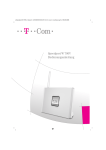
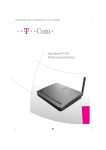
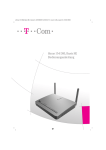
Speedport W 700V
Bedienungsanleitung
U1
Speedport W 700V / deutsch / A31008-M1048-A151-2-19 / cover2.fm / 25.08.2006
Sicherheitshinweise
Sicherheitshinweise
Beachten Sie die folgenden Hinweise, um sich vor körperlichen Schäden zu bewahren:
u Öffnen Sie niemals das Gerät oder das Steckernetzteil selbst.
u Berühren Sie niemals die Steckkontakte mit spitzen und metallischen Gegenständen.
u Während eines Gewitters dürfen Sie das Gerät nicht installieren. Sie sollten auch keine
Leitungsverbindungen stecken oder lösen, um sich nicht der Gefahr eines elektrischen
Schlags auszusetzen.
u Verlegen Sie die Leitungen so, dass niemand darauf treten oder darüber stolpern kann.
u Betreiben Sie das Gerät nur mit dem mitgelieferten Netzteil SNG 7-acc und schließen Sie
es nur an Stromsteckdosen an, die den im Typenschild angegebenen Werten
entsprechen. Fassen Sie das Netzteil nicht mit nassen Händen an.
Beachten Sie beim Aufstellen, Anschließen und Bedienen des Speedport W 700V unbedingt
die folgenden Hinweise:
u Stellen Sie das Gerät auf eine rutschfeste Unterlage!
u Stellen Sie das Gerät entfernt von:
– Wärmequellen,
– direkter Sonneneinstrahlung,
– anderen elektrischen Geräten auf.
u Stellen Sie das Gerät nicht auf eine wärmeempfindliche Oberfläche.
u Schützen Sie das Gerät vor Nässe, Staub, Flüssigkeiten und Dämpfen und benutzen Sie
es nicht in Feuchträumen (z. B. im Bad) oder in explosionsgefährdeten Bereichen.
u Legen Sie keine Gegenstände auf dem Gerät ab. Die Lüftungsschlitze des
Speedport W 700V müssen zur Luftzirkulation frei sein.
u Schließen Sie die Kabel nur an den dafür vorgesehenen Dosen/Buchsen an. Schließen
Sie nur zugelassenes Zubehör an.
u Reinigen Sie das Gerät mit einem weichen, trockenen Antistatiktuch. Reinigungsmittel
oder Lösungsmittel sind nicht geeignet.
u Das Gerät darf nur von autorisiertem Service-Personal repariert werden.
u Eine Haftung der T-Com für Schäden aus nicht bestimmungsgemäßem Gebrauch des
Speedport W 700V kann nicht übernommen werden.
II
Speedport W 700V / deutsch / A31008-M1048-A151-2-19 / cover2.fm / 25.08.2006
Sicherheitshinweise
Wichtige Symbole
Dieses Symbol markiert wichtige Informationen und Hinweise, die Sie auf jeden Fall befolgen
sollten, um Gefährdungen zu vermeiden.
Beachten Sie diese Informationen, um die Funktionsfähigkeit des Speedport W 700V und der
angeschlossenen Geräte zu gewährleisten.
Dieses Zeichen markiert nützliche Hinweise und zusätzliche Informationen.
III
Speedport W 700V / deutsch / A31008-M1048-A151-2-19 / cover3_4.fm / 25.08.2006
Gesamtansicht
Gesamtansicht
Vorderansicht mit Leuchtanzeigen
Antenne
9
8
7
Leuchtanzeigen
1
1
2
3
4
5
6
7
8
9
2
3
4
5
6
Leuchtanzeige
Bedeutung
Power
WAN
T-DSL
Online
Internet
Festnetz
WLAN
LAN1 – LAN4
Status
Zeigt den Betriebszustand an.
Zeigt an, dass ein externes VDSL2-Modem angeschlossen ist.
Zeigt den Zustand für das ADSL-Modem (intern) an.
Zeigt an, ob eine Internetverbindung besteht.
Zeigt an, ob eine Telefonverbindung über das Internet besteht.
Zeigt an, ob eine Telefonverbindung über das Festnetz besteht.
Zeigt die Datenübertragung im drahtlosen Netzwerk an.
Zeigt den Zustand der LAN-Anschlüsse an.
Zeigt den Zustand der automatischen Konfiguration an.
Detaillierte Informationen zu den Leuchtanzeigen finden Sie auf Seite 146.
IV
Speedport W 700V / deutsch / A31008-M1048-A151-2-19 / cover3_4.fm / 25.08.2006
Gesamtansicht
Anschlusselemente
Auf der Rückseite des Speedport W 700V befinden sich folgende Anschlusselemente:
7
6
9
Anschluss
1
2
1
2
3
4
5
8
Funktion
T-DSL
Buchse für den Anschluss an den Splitter.
LAN1 – LAN 4 Vier Ethernet-Buchsen für den Anschluss von PCs und Hubs/Switches (LAN).
Settop-Boxen sollten Sie nur an die mit LAN3 und LAN4 gekennzeichneten Buch-
3
4
5
6
7
8
sen anschließen.
T-Net/T-ISDN Buchse zum Anschluss an die Telefondose/den NTBA.
Buchse zum Anschluss des NetzGeräts.
Power
Schalter zum Ein- und Ausschalten des Geräts.
1/ 2
Buchsen zum Anschluss von Endgeräten: Telefon, Fax oder Anrufbeantworter.
WLAN
Schalter zum Ein-/Ausschalten des WLAN-Betriebes.
Reset
Reset-Taste zum Zurücksetzen des Speedport W 700V. Um die Reset-Taste zu betä(an der Unter- tigen, führen Sie einen dünnen Gegenstand in die Öffnung ein und drücken damit
auf die kleine Taste hinter der Öffnung. Wenn Sie die Reset-Taste 2 Sekunden lang
seite)
drücken, wird der Speedport W 700V neu gestartet (Reboot). Wenn Sie die ResetTaste 5 Sekunden lang drücken, wird die Konfiguration auf die Werkseinstellungen
9
ext./int.
zurückgesetzt (Seite 145).
Schalter zum Umschalten zwischen internem ADSL-Modem und externem VDSL2-
(an der Unter- Modem. Wenn Sie am LAN1-Anschluss ein externes VDSL2-Modem anschließen
und anstelle des internen Modems verwenden, muss das Umschalten vor dem Einseite)
schalten des Speedport W 700V geschehen.
V
Speedport W 700V / deutsch / A31008-M1048-A151-2-19 / cover3_4.fm / 25.08.2006
Gesamtansicht
VI
Speedport W 700V / deutsch / A31008-M1048-A151-2-19 / Speedport700_IVZ.fm / 25.08.2006
Inhaltsverzeichnis
Inhaltsverzeichnis
—
—
—
—
—
—
—
—
Sicherheitshinweise
II
Wichtige Symbole . . . . . . . . . . . . . . . . . . . . . . . . . . . . . . . . . . . . . . . . . . . . . . . . . . . . . . . . III
—
—
—
—
—
—
—
—
Gesamtansicht
IV
Vorderansicht mit Leuchtanzeigen . . . . . . . . . . . . . . . . . . . . . . . . . . . . . . . . . . . . . . . . . IV
Anschlusselemente . . . . . . . . . . . . . . . . . . . . . . . . . . . . . . . . . . . . . . . . . . . . . . . . . . . . . . . . V
—
—
—
—
—
—
—
—
Inhaltsverzeichnis
1
—
—
—
—
—
—
—
—
Einführung
3
Sicherheit im öffentlichen Netz: Firewall . . . . . . . . . . . . . . . . . . . . . . . . . . . . . . . . . . . . . . 5
Sicherheit im Funknetz: Verschlüsseln . . . . . . . . . . . . . . . . . . . . . . . . . . . . . . . . . . . . . . . 6
—
—
—
—
—
—
—
—
Inbetriebnahme
8
Gerät auspacken . . . . . . . . . . . . . . . . . . . . . . . . . . . . . . . . . . . . . . . . . . . . . . . . . . . . . . . . . . 9
Aufstellort . . . . . . . . . . . . . . . . . . . . . . . . . . . . . . . . . . . . . . . . . . . . . . . . . . . . . . . . . . . . . . . 10
Anschließen . . . . . . . . . . . . . . . . . . . . . . . . . . . . . . . . . . . . . . . . . . . . . . . . . . . . . . . . . . . . . 11
PC anschließen (Netzwerkverbindung) . . . . . . . . . . . . . . . . . . . . . . . . . . . . . . . . . . . . . . 17
Einbinden ins lokale Netzwerk . . . . . . . . . . . . . . . . . . . . . . . . . . . . . . . . . . . . . . . . . . . . . 19
—
—
—
—
—
—
—
—
Basiskonfiguration
20
Das Konfigurationsprogramm . . . . . . . . . . . . . . . . . . . . . . . . . . . . . . . . . . . . . . . . . . . . . . 20
Konfiguration mit dem Assistenten . . . . . . . . . . . . . . . . . . . . . . . . . . . . . . . . . . . . . . . . . 26
Automatische Konfiguration . . . . . . . . . . . . . . . . . . . . . . . . . . . . . . . . . . . . . . . . . . . . . . . 41
—
—
—
—
—
—
—
Speedport
W 700V
nutzen —
44
Einsatzmöglichkeiten . . . . . . . . . . . . . . . . . . . . . . . . . . . . . . . . . . . . . . . . . . . . . . . . . . . . . 44
Im Internet Surfen . . . . . . . . . . . . . . . . . . . . . . . . . . . . . . . . . . . . . . . . . . . . . . . . . . . . . . . . 49
Telefonfunktionen und Telefonieren . . . . . . . . . . . . . . . . . . . . . . . . . . . . . . . . . . . . . . . . 50
1
Speedport W 700V / deutsch / A31008-M1048-A151-2-19 / Speedport700_IVZ.fm / 25.08.2006
Inhaltsverzeichnis
—
—
—
—
—
—
—
—
Erweiterte
Konfiguration
55
Aufrufen des Konfigurationsprogramms . . . . . . . . . . . . . . . . . . . . . . . . . . . . . . . . . . . . 55
Sicherheit für den Netzbetrieb . . . . . . . . . . . . . . . . . . . . . . . . . . . . . . . . . . . . . . . . . . . . . 58
Netzwerkeinstellungen . . . . . . . . . . . . . . . . . . . . . . . . . . . . . . . . . . . . . . . . . . . . . . . . . . . . 73
Telefonie . . . . . . . . . . . . . . . . . . . . . . . . . . . . . . . . . . . . . . . . . . . . . . . . . . . . . . . . . . . . . . . . 95
—
—
—
—
—
—
—
Administration
des
Speedport—
W 700V
109
Status des Speedport W 700V anzeigen . . . . . . . . . . . . . . . . . . . . . . . . . . . . . . . . . . 110
Hilfsmittel zur Administration . . . . . . . . . . . . . . . . . . . . . . . . . . . . . . . . . . . . . . . . . . . . 115
Daten laden und sichern . . . . . . . . . . . . . . . . . . . . . . . . . . . . . . . . . . . . . . . . . . . . . . . . 118
—
—
—
—
—
—
—
—
Anhang
125
Lokales Netzwerk einrichten . . . . . . . . . . . . . . . . . . . . . . . . . . . . . . . . . . . . . . . . . . . . . 125
Behandlung von IP-Adressen . . . . . . . . . . . . . . . . . . . . . . . . . . . . . . . . . . . . . . . . . . . . 135
Generelles Reset (Hard-Reset) . . . . . . . . . . . . . . . . . . . . . . . . . . . . . . . . . . . . . . . . . . . 145
Leuchtanzeigen . . . . . . . . . . . . . . . . . . . . . . . . . . . . . . . . . . . . . . . . . . . . . . . . . . . . . . . . 146
Selbsthilfe bei Problemen . . . . . . . . . . . . . . . . . . . . . . . . . . . . . . . . . . . . . . . . . . . . . . . 148
Technischer Kundendienst . . . . . . . . . . . . . . . . . . . . . . . . . . . . . . . . . . . . . . . . . . . . . . 153
CE-Zeichen . . . . . . . . . . . . . . . . . . . . . . . . . . . . . . . . . . . . . . . . . . . . . . . . . . . . . . . . . . . . 153
Technische Daten . . . . . . . . . . . . . . . . . . . . . . . . . . . . . . . . . . . . . . . . . . . . . . . . . . . . . . 154
Gewährleistung . . . . . . . . . . . . . . . . . . . . . . . . . . . . . . . . . . . . . . . . . . . . . . . . . . . . . . . . 155
Reinigen . . . . . . . . . . . . . . . . . . . . . . . . . . . . . . . . . . . . . . . . . . . . . . . . . . . . . . . . . . . . . . 155
Rücknahme von alten Geräten . . . . . . . . . . . . . . . . . . . . . . . . . . . . . . . . . . . . . . . . . . . 156
—
—
—
—
—
—
—
—
Stichwörter
157
2
Speedport W 700V / deutsch / A31008-M1048-A151-2-19 / einfuehrung.fm / 25.08.2006
Einführung
Einführung
Herzlichen Glückwunsch, dass Sie sich für den Speedport W 700V der Deutschen Telekom AG,
T-Com entschieden haben.
Der Speedport W 700V ist ein Breitband-Router mit integriertem DSL-Modem, der einem oder mehreren
PCs (Clients) in lokalen Netzwerken (LAN) den Zugang zum Internet ermöglicht. Im LAN selbst können die
PCs untereinander kommunizieren. Dabei unterstützt der Speedport W 700V drahtlose funkgesteuerte
lokale Netzwerke (WLAN) ebenso wie kabelgebundene lokale Netzwerke (Ethernet-LAN). Als Router
ermöglicht er die Anbindung an das Internet über ADSL und ADSL2+, z. B. T-DSL, und übernimmt dabei
den Verbindungsaufbau für alle PCs.
Der Speedport W 700V unterstützt auch VDSL2. Sie können ein externes VDSL2-Modem anschließen und
alternativ zum integrierten ADSL-Modem verwenden.
Der Speedport W 700V bietet außerdem die Funktionen einer Telefonanlage für DSL-Telefonie (VoIP) und
Festnetztelefonie, an die Sie bis zu zwei herkömmliche analoge Endgeräte (z. B. Telefon und Faxgerät oder
Anrufbeantworter) anschließen können. Über diese analogen Telefone können Sie sowohl über das Internet telefonieren als auch einen bereits vorhandenen analogen oder ISDN-Telefonanschluss nutzen.
In kleinen, kabelgebundenen Netzwerken dient er zudem als 4-Port-Switch, d. h. als Verteiler. Dadurch können Sie ohne weiteres ein kabelgebundenes LAN von bis zu vier PCs aufbauen. Wird Ihr Netzwerk größer,
benötigen Sie zusätzliche Switches oder Hubs zur Erweiterung Ihres kabelgebundenen Netzwerks oder Sie
erweitern ganz einfach Ihr WLAN. Die Erweiterung des kabelgebundenen Netzwerkes sichert eine gleichbleibend hohe Performance Ihres Netzwerks. Die Erweiterung des WLANs dagegen bietet Ihnen ein hohes
Maß an Flexibilität.
Ihr Speedport W 700V ermöglicht, dass mehrere PCs im LAN und WLAN über einen Anschluss auf das
Internet zugreifen können. An die LAN-Ports 3 und 4 können Sie auch Settop-Boxen für IPTV (Internet-Fernsehen) anschließen.
Die Einsatzmöglichkeiten Ihres Speedport W 700V sind detailliert auf Seite 44 beschrieben.
Sicherheitsaspekte
Die Speedport-Produktreihe bietet umfangreiche Sicherheitsfunktionen gegen unberechtigte Zugriffe aus
dem Internet auf die PCs des lokalen Netzes, gegen Abhörversuche des Funkverkehrs im drahtlosen Netzwerk und gegen Gebrauch der Kommunikationsmöglichkeiten durch unerwünschte Teilnehmer am Netz-
3
Speedport W 700V / deutsch / A31008-M1048-A151-2-19 / einfuehrung.fm / 25.08.2006
Einführung
betrieb. Nähere Informationen dazu finden Sie in den Abschnitten „Sicherheit im öffentlichen Netz: Firewall“ auf Seite 5 und „Sicherheit im Funknetz: Verschlüsseln“ ab Seite 6.
Warenzeichen oder Handelsnamen, die in dieser Anleitung erscheinen, dienen der Kennzeichnung der Bedienschritte und bedeuten nicht, dass sie frei verfügbar sind. Sie sind in
jedem Fall Eigentum des entsprechenden Inhabers der Rechte.
4
Speedport W 700V / deutsch / A31008-M1048-A151-2-19 / einfuehrung.fm / 25.08.2006
Einführung
Sicherheit im öffentlichen Netz: Firewall
Jedes Netzwerk, ob es kabelgebunden oder über Funk realisiert ist, kann durch technische Mittel abgehört
werden.
Durch den Anschluss Ihres lokalen Netzwerks (z. B. Ihre PCs, die über den Speedport W 700V miteinander
verbunden sind) an das öffentliche Netzwerk (Internet) entstehen nicht unerhebliche Gefahren für die
Sicherheit Ihrer Daten und Anwendungen. Grundsätzlich sollten Sie, wie beim Einzelanschluss, Ihre PCs
durch Virenscanner gegen Angriffe von außen, z. B. über E-Mail, schützen.
Virenscanner schützen jedoch nicht gegen unberechtigten Zugriff von außen (Hacker). Um dieser Gefahr
entgegenzutreten, bietet Ihr Speedport W 700V einen Schutz: die Firewall-Funktion (siehe Seite 58).
Sie bietet folgende Schutz- und Steuerelemente:
u die Zugriffskontrolle für abgehenden Verkehr, bei der Sie für jeden PC mittels seiner IP-Adresse
festlegen können, welche Internetdienste genutzt werden können.
u die URL-Sperre, die verhindert, dass von Ihren PCs unerwünschte Web-Seiten aufgerufen werden
können.
u Schutz gegen Angriffe von Hackern, welche die Leistungskapazität Ihres PCs für eigene Zwecke
nutzen möchten.
u Router-Zugangsversuche, die an der Firewall stattfinden (Real-time logging). Sie können dieses
Logbuch auswerten und werden dadurch in die Lage versetzt, Ihre Schutzmaßnahmen weiterhin zu
verbessern.
Wir empfehlen, dass Sie die Firewall zum Schutz gegen Angriffe aktiviert lassen und in Ihrem LAN/WLAN
die dort möglichen Schutzmaßnahmen Ihren Anforderungen anpassen.
5
Speedport W 700V / deutsch / A31008-M1048-A151-2-19 / einfuehrung.fm / 25.08.2006
Einführung
Sicherheit im Funknetz: Verschlüsseln
Für Unbefugte ist es verhältnismäßig einfach, in unverschlüsselte drahtlose Netzwerke einzudringen. Deswegen empfehlen wir für Funkverkehr Ihres drahtlosen Netzwerks den Einsatz eines Verschlüsselungsverfahrens.
Ihr Speedport W 700V setzt, wie alle Produkte der Reihe Speedport, wirksame Verschlüsselungsverfahren
ein, die Fremdzugriffe (hacking) ins Funknetz weitgehend ausschließen.
Verschlüsselungsverfahren
Um Sicherheit von Beginn an zu gewährleisten, ist Ihr Speedport W 700V bereits im Lieferzustand mit einer
individuellen Verschlüsselung (WPA/ WPA2 mit Pre-shared key) ausgestattet. Den Schlüssel finden Sie auf
dem Typenschild auf der Rückseite des Geräts. Diesen Schlüssel können Sie bei Bedarf ändern, z. B. wenn
Unbefugte Zugang zu Ihrem Speedport W 700V und dem Typenschild haben. Weitere Informationen
hierzu finden Sie im Abschnitt “Drahtlose Netzwerkverbindung” auf Seite 18.
Ein Verschlüsselungsverfahren verändert die Daten beim Senden nach einem von Ihnen bestimmbaren
Schlüssel, so dass nur jemand, der diesen Schlüssel besitzt, den Zusammenhang und Inhalt des Datenstroms erkennen kann. Der Empfänger, der den gleichen Schlüssel einsetzt, entschlüsselt die Daten, die
dann wieder wie zuvor zur Verfügung stehen.
Es gibt derzeit zwei Verfahren, die in drahtlosen Netzen eingesetzt werden:
u WPA (Wi-Fi Protected Access)
u WEP (Wired Equivalent Privacy)
Dabei ist WEP das ältere Verfahren, das derzeit noch im Einsatz ist. WPA wurde entwickelt, um die von WEP
gebotene Sicherheit weiter zu verbessern. Die Produkte der Speedport-Reihe unterstützen neben WEP den
besonders hohen Sicherheitsstandard von WPA und auch die neueste Entwicklung, den Standard WPA2.
Wenn Sie mit Geräten in Ihrem Netzwerk zusammenarbeiten, die WPA bzw. WPA2 nicht unterstützen, können Sie den WEP-Verschlüsselungsmechanismus verwenden.
WPA/WPA2
Um höchste Sicherheit bei der drahtlosen Datenübertragung zu erreichen, wurde WPA (Wi-Fi Protected
Access) entwickelt. WPA2 ist der Nachfolger des Verschlüsselungsstandards WPA und entspricht dem
IEEE-Standard 802.11i. Zur Schlüsselerzeugung werden das Verfahren TKIP (Temporal Key Integrity Protocol) und der Verschlüsselungsalgorithmus AES (Advanced Encryption Standard) mit 128-, 192- oder 256Bit-Keys verwendet.
Sie können in Ihrem drahtlosen Netzwerk gleichzeitig WPA und WPA2 verwenden (siehe Seite 68), wenn
WPA2 nicht von allen Komponenten Ihres drahtlosen Netzwerks unterstützt wird.
6
Speedport W 700V / deutsch / A31008-M1048-A151-2-19 / einfuehrung.fm / 25.08.2006
Einführung
Wenn Sie ein kleines Netzwerk (zu Hause oder im Büro) betreiben, dann ist mit der Verwendung der WPA/
WPA2-Verschlüsselung Ihr Netzwerk optimal gesichert. In diesem Fall definieren Sie für Ihren
Speedport W 700V ein Kennwort (Pre-shared key). Die Schlüsselerzeugung erfolgt automatisch. Wie Sie
ein solches Kennwort einrichten ist im Abschnitt „WPA2- und WPA/WPA2-Verschlüsselung“ (siehe
Seite 68) beschrieben.
Um Zugang zum Speedport W 700V und damit zum drahtlosen Netz zu erhalten, muss jeder PC dieses
Kennwort für den Zugriff verwenden. Um WPA nutzen zu können, müssen die WLAN-Adapter der beteiligten PCs WPA unterstützen. Ist dies nicht der Fall, ist auf diesen PCs zusätzliche Software notwendig. Das
System muss dazu mit dem Betriebssystem Windows® XP ausgestattet sein. Sie finden auf der Web-Seite
von Microsoft® ein Update, mit dem Sie WPA auf Ihrem PC nachrüsten können. Die Konfiguration erfolgt
dann mit dem Standard-Konfigurationstool für „Wireless Network Connections“ Ihres Windows-Systems.
Weitere Informationen erhalten Sie auf der Web-Seite von Microsoft.
WEP
WEP ist ein älteres Verschlüsselungsverfahren und wird nur empfohlen, wenn Sie in Ihrem drahtlosen Netzwerk Geräte betreiben, die WPA nicht unterstützen. Beim WEP-Verfahren können Sie entweder selbst einen
Schlüssel vergeben oder einen Schlüssel aus einem von Ihnen festgelegten Kennsatz generieren lassen.
Für das Errechnen des Schlüssels stehen zwei Sicherheitsstufen zur Verfügung:
u 64-Bit-Verschlüsselung: Zum Errechnen des Schlüssels aus den Ausgangsinformationen, z. B. Ihrem
Kennsatz, werden 64 Bit verwendet.
u 128-Bit-Verschlüsselung: Zum Errechnen des Schlüssels werden 128 Bit verwendet, womit eine
höhere Sicherheit gegen Entschlüsselung erreicht werden kann.
Dieser komplexe Verschlüsselungsvorgang läuft für Sie verdeckt ab. Sie wählen nur die Sicherheitsstufe
und geben einen Zeichensatz ein, aus dem für Sie der Schlüssel errechnet wird. Auf der Basis dieses Zeichensatzes werden Ihnen vier mögliche Schlüssel zur Verfügung gestellt, aus denen Sie, sozusagen als persönlicher Zufallsgenerator, einen auswählen.
Alle Stationen im Netzwerk verwenden die gleichen Schlüssel. Bewahren Sie deshalb den Schlüsselsatz
und die Schlüsselnummer sicher vor dem Zugriff von Unbefugten auf. Wie Sie einen WEP-Schlüssel einrichten, ist im Abschnitt „WEP-Verschlüsselung“ auf Seite 31 bzw. Seite 70 beschrieben.
Zugangskontrolle über MAC-Filter
Wenn Sie außerdem Zugriffsrechte über MAC-Filter (Medium Access Control) an Ihrem Speedport W 700V
einrichten, erreichen Sie optimale Sicherheit für Ihr lokales Netzwerk. Dabei werden ausschließlich diejenigen PCs im drahtlosen Netzwerk akzeptiert, deren MAC-Adresse Sie explizit in eine Filterliste eintragen.
Dies ist im Abschnitt „MAC-Filterung“ auf Seite 71 beschrieben.
7
Speedport W 700V / deutsch / A31008-M1048-A151-2-19 / inbetriebnahme.fm / 25.08.2006
Inbetriebnahme
Inbetriebnahme
Ihr Speedport W 700V ist ein hochwertiges Gerät, das nur dann zu Ihrer Zufriedenheit arbeitet, wenn Sie
alle für die Inbetriebnahme notwendigen Voraussetzungen erfüllen. Führen Sie folgende Schritte aus:
1. Inbetriebnahme des Speedport W 700V durchführen wie in diesem Kapitel beschrieben:
– Auspacken und Verpackungsinhalt prüfen (siehe Seite 9)
– Aufstellen (siehe Seite 10)
– Anschließen an den DSL-Anschluss, das Telefon und das Stromnetz (siehe Seite 11)
– PC anschließen (siehe Seite 17)
2. Basiskonfiguration mit Hilfe des Assistenten durchführen (siehe Seite 20)
– Sicherheitseinstellungen vornehmen
– Internetzugang einrichten
– DSL-Telefonie einrichten
In der folgenden Abbildung sehen Sie ein Beispiel für den korrekten Anschluss des Speedport W 700V für
einen ISDN-Telefonanschluss. Sie können die Funktionen Ihres Speedport W 700V anhand der Leuchtanzeigen (siehe Seite IV und Seite 146) überprüfen.
(nur bei ISDN)
8
Speedport W 700V / deutsch / A31008-M1048-A151-2-19 / inbetriebnahme.fm / 25.08.2006
Inbetriebnahme
Gerät auspacken
—
—
—
—
—
—
—
—
Verpackungsinhalt
u Ein Speedport W 700V
u Ein Steckernetzteil SNG 7-acc
u Drei Ethernetkabel (Cat. 5, 1,80 m, 2x grau, 1x gelb)
u Ein Telefonkabel mit TAE-Stecker (schwarz, 1,80m)
u Eine CD-ROM mit dieser Bedienungsanleitung, dem Adobe® Reader und zusätzlicher Software
u Eine gedruckte Bedienungsanleitung
u Eine Installationsanleitung
—
—
—
—
—
—
—
Verpackungsinhalt
überprüfen—
Bevor Sie Ihren Speedport W 700V in Betrieb nehmen, sollten Sie zunächst sorgfältig überprüfen, ob
irgendwelche Schäden
u an der Verpackung darauf hindeuten, dass das Gerät beim Transport gestürzt ist!
u am Gehäuse oder am Steckernetzteil bzw. Netzkabel sichtbar sind!
Auf keinen Fall dürfen Sie das Gerät in Betrieb nehmen, wenn es beschädigt ist! Wenden Sie sich im
Zweifelsfall an den Technischen Kundendienst von T-Com (siehe Seite 153).
Bewahren Sie die Originalverpackung des Geräts auf. Sie können Sie dann für einen Transport anlässlich eines Umzuges oder zum Versand des Geräts verwenden.
9
Speedport W 700V / deutsch / A31008-M1048-A151-2-19 / inbetriebnahme.fm / 25.08.2006
Inbetriebnahme
Aufstellort
Der Aufstellort des Speedport W 700V muss sich in der Nähe einer Stromsteckdose befinden.
Da die Verbindung des Speedport W 700V zum Splitter über Ethernetkabel erfolgt, ist die Entfernung unerheblich. Diese Kabel können bis zu 100 m störungsfrei überbrücken. Das im Lieferumfang enthaltene
Kabel hat eine Länge von ca. 1,80 m. Sollten Sie ein längeres Kabel benötigen, erhalten Sie dieses im Fachhandel (Cat. 5-Kabel). Bei Bedarf erhalten Sie auch ein längeres Telefonkabel im Fachhandel.
Für das Einbinden in Funknetze: Funkwellen werden durch Gegenstände und Wände gedämpft. Deshalb
sollte der Aufstellort so gewählt werden, dass möglichst wenig Hindernisse die Verbindung stören. Die
Erfahrung hat gezeigt, dass mit einer Platzierung in oder über Tischhöhe die besten Ergebnisse erzielt
werden.
Funkwellen können die Funktion anderer Geräte stören. Stellen Sie gegebenenfalls Ihren
Speedport W 700V an einen anderen Platz.
Ihr Speedport W 700V ist für den Tischbetrieb vorgesehen. Stellen Sie ihn so auf, dass die Abstrahlung der
Antennen durch Gegenstände oder nahe Möbel nicht behindert wird.
Moderne Möbel sind mit einer unübersehbaren Vielfalt von Lacken und Kunststoffen
beschichtet und werden mit unterschiedlichen Lackpflegemitteln behandelt. Es ist nicht auszuschließen, dass manche dieser Stoffe Bestandteile enthalten, die die Kunststofffüße des
Speedport W 700V angreifen und erweichen. Die so durch Fremdstoffe veränderten Gerätefüße können auf der Oberfläche der Möbel unliebsame Spuren hinterlassen. Außerdem können temperaturempfindliche Oberflächen durch die Wärmentwicklung des Geräts beschädigt werden.
10
Speedport W 700V / deutsch / A31008-M1048-A151-2-19 / inbetriebnahme.fm / 25.08.2006
Inbetriebnahme
Anschließen
ì Stellen Sie den Speedport W 700V an der vorgesehenen Stelle auf.
—
—
—
—
—
—
—
—
Anschluss
des Splitters
an die Telefonanschlussdose
Verbinden Sie den Splitter mit der Telefonanschlussdose. Verwenden Sie dazu das dem Splitter beigefügte
Anschlusskabel mit TAE-Stecker.
ì Ziehen Sie das Telefonkabel (bei analogem Telefonanschluss) bzw. das NTBA-Anschlusskabel (bei
ISDN-Telefonanschluss) aus der Telefonanschlussdose (TAE-Dose).
ì Stecken Sie den TAE-Stecker des dem Splitter beigefügten Kabels in die Buchse F an der Telefonanschlussdose.
ì Stecken Sie das andere Ende in die mit Amt bezeichnete Buchse des Splitters.
—
—
—
—
—
—
—
T-DSL-Verbindung
herstellen —
Falls Sie einen VDSL-Anschluss mit externem Modem verwenden, stellen Sie die Verbindung
zum Splitter jetzt nur her, wenn Sie bereits die Auftragsbestätigung von T-Online für Ihren
Internetzugang und die DSL-Telefonie erhalten haben. Anderfalls kann die automatische Konfiguration (siehe Seite 41) nicht erfolgreich durchgeführt werden.
ì Für den Anschluss des Speedport W 700V an den Splitter stecken Sie ein graues Ethernetkabel
(Cat. 5) in die mit T-DSL gekennzeichnete Buchse an der Rückseite des Speedport W 700V.
ì Stecken Sie das andere Ende in den Splitter.
Splitter
11
Speedport W 700V / deutsch / A31008-M1048-A151-2-19 / inbetriebnahme.fm / 25.08.2006
Inbetriebnahme
—
—
—
—
—
—
An—
den Telefonanschluss
des —
Splitters anschließen
Um konventionell über das analoge bzw. das ISDN-Netz telefonieren zu können, müssen Sie Ihren
Speedport W 700V, abhängig von der Art Ihres Telefonanschlusses, mit dem Splitter verbinden.
Analoger Telefonanschluss
Verbinden Sie den T-Net/T-ISDN-Anschluss am Speedport W 700V mit dem Telefonanschluss des Splitters. Verwenden Sie dazu unbedingt das mitgelieferte Anschlusskabel mit TAE-Stecker (schwarz).
ì Stecken Sie den TAE-Stecker in die Telefon-Buchse (F) am Splitter.
ì Stecken Sie den anderen Stecker des Kabels in den T-Net/T-ISDN-Anschluss am Speedport W 700V.
Splitter
TAE-Stecker
TAE-Kabel
12
Speedport W 700V / deutsch / A31008-M1048-A151-2-19 / inbetriebnahme.fm / 25.08.2006
Inbetriebnahme
ISDN-Telefonanschluss
Verbinden Sie den T-Net/T-ISDN-Anschluss am Speedport W 700V mit dem ISDN-Anschluss des NTBA.
Verwenden Sie dazu eines der mitgelieferten Anschlusskabel (Cat. 5, grau).
ì Stecken Sie den TAE-Stecker des NTBA-Kabels in die Telefon-Buchse (F) am Splitter.
ì Stecken Sie einen Stecker des Anschlusskabels (grau) in die T-Net/ T-ISDN-Buchse des
Speedport W 700V und das andere Ende in den NTBA.
Splitter
NTBA
Kabel des
NTBA
Ethernet-Kabel (grau)
13
Speedport W 700V / deutsch / A31008-M1048-A151-2-19 / inbetriebnahme.fm / 25.08.2006
Inbetriebnahme
—
—
—
—
—
—
—
Analoges
Telefon
anschließen—
ì Stecken Sie das Telefonkabel Ihres Telefons in einen der Telefonanschlüsse auf der Rückseite des
Speedport W 700V.
Verwenden Sie Anschluss 1. Nur dieser Anschluss funktioniert auch bei einem Stromausfall.
14
Speedport W 700V / deutsch / A31008-M1048-A151-2-19 / inbetriebnahme.fm / 25.08.2006
Inbetriebnahme
—
—
—
—
—
—
An—
das Stromnetz
anschließen—
Für den Anschluss an das Stromnetz prüfen Sie, ob die Anschlusswerte der Stromsteckdose denen entsprechen, die für die Primärseite des Netzteils auf dem Typenschild angegeben sind. Stecken Sie das
Steckernetzteil nur dann in die Stromsteckdose, wenn sie den Anforderungen entspricht.
ì Stecken Sie den Stecker des Netzteils in die Buchse zum Anschluss des Netzteils des
Speedport W 700V.
ì Schließen Sie das Netzteil über eine eigene Steckdose an.
Um mögliche Schäden zu vermeiden, stecken Sie das Netzteil nie in eine Stromsteckdose,
von der Sie nicht sicher sind, dass sie den auf dem Typenschild angegebenen Werten entspricht.
—
—
—
—
—
—
—
—
Antenne
ausrichten
ì Richten Sie die Antenne aus.
Wenn Sie eine möglichst große räumliche Abdeckung
erreichen wollen, sollte die Antenne möglichst rechtwinklig zu
der Richtung ausgerichtet sein, die zum Kommunikationspartner weist.
Das Konfigurations- und Überwachungsprogramm von WLAN-Adaptern gibt Auskunft über die Qualität der
Verbindung. Probieren Sie aus, welche Antennenstellung Ihren Bedingungen am besten entspricht.
15
Speedport W 700V / deutsch / A31008-M1048-A151-2-19 / inbetriebnahme.fm / 25.08.2006
Inbetriebnahme
—
—
—
—
—
—
—
Speedport
W 700V
einschalten—
ì Schalten Sie den Speedport W 700V über den mit „Power“ beschrifteten Schalter auf der Rückseite
des Geräts ein.
Falls Sie einen VDSL-Anschluss mit externem Modem verwenden, startet nun die automatische Konfiguration für T-Online Kunden (siehe Seite 41).
16
Speedport W 700V / deutsch / A31008-M1048-A151-2-19 / inbetriebnahme.fm / 25.08.2006
Inbetriebnahme
PC anschließen (Netzwerkverbindung)
Sie können nun PCs kabelgebunden oder drahtlos an Ihren Speedport W 700V anschließen. Die anschließende Basiskonfiguration des Speedport W 700V sollte mittels einem über Kabel verbundenen PC durchgeführt werden.
—
—
—
—
—
—
—
—
Kabelgebundene
Netzwerkverbindung
ì Stecken Sie das gelbe Ethernetkabel in eine der mit LAN1 bis LAN4 gekennzeichneten Buchsen an
der Rückseite des Geräts.
ì Das andere Ende stecken Sie in die Buchse der Ethernet-Schnittstellenkarte an Ihrem PC.
Auf diese Weise können Sie noch drei weitere PCs anschließen.
17
Speedport W 700V / deutsch / A31008-M1048-A151-2-19 / inbetriebnahme.fm / 25.08.2006
Inbetriebnahme
—
—
—
—
—
—
—
—
Drahtlose
Netzwerkverbindung
Ein drahtloser Anschluss wird über einen WLAN-Adapter hergestellt, der an Ihrem PC installiert sein muss.
Dies kann eine Speedport W 100card oder ein anderer IEEE 802.11g- oder 802.11b-kompatibler WLANAdapter sein. Sie definieren ein drahtloses Netzwerk, indem Sie allen Geräten eine identische SSID (Name
Ihres drahtlosen Netzwerks) zuweisen.
Wenn Sie einen PC drahtlos mit dem Speedport W 700V verbinden wollen, beachten Sie bitte
Folgendes:
u An Ihrem Speedport W 700V sind eine individuelle
SSID und die Verschlüsselung WPA/WPA2 mit Preshared key voreingestellt. Die Daten finden Sie auf
dem Typenschild auf der Rückseite des Geräts
(SSID und Encr. Key).
u Prüfen Sie zunächst, ob der WLAN-Adapter, mit
dem Sie die drahtlose Verbindung herstellen wollen, WPA2-Verschlüsselung unterstützt,
und stellen Sie die SSID und den Pre-Shared key Ihres Speedport W 700V am Adapter
ein. Dies ist in der Bedienungsanleitung des WLAN-Adapters beschrieben.
u Falls WPA2 nicht unterstützt wird, müssen Sie zuerst einen PC über Kabel mit dem
Speedport W 700V verbinden, den Verschlüsselungsmodus WPA/ WPA2 bzw. WEP
einrichten und am WLAN-Adapter eintragen.
Sind am drahtlosen WLAN-Adapter Ihres PCs die richtige SSID und die Verschlüsselung eingetragen, wird
die Funkverbindung automatisch hergestellt, wenn Ihr Speedport W 700V eingeschaltet ist. Falls keine Verbindung hergestellt wird, prüfen Sie, ob der WLAN-Schalter auf der Rückseite des
Speedport W 700V (siehe Seite V) eingeschaltet ist.
Sie können den WLAN-Betrieb auch über ein angeschlossenes Telefon aktivieren oder deaktivieren (siehe
Seite 53).
18
Speedport W 700V / deutsch / A31008-M1048-A151-2-19 / inbetriebnahme.fm / 25.08.2006
Inbetriebnahme
Einbinden ins lokale Netzwerk
Damit Sie Ihren PC mit dem Speedport W 700V verbinden und einen Zugang ins Internet herstellen können, muss die Netzwerkkonfiguration des PCs durchgeführt werden. Dies geschieht mit den Hilfsmitteln,
die das Betriebssystem Ihres PCs zur Verfügung stellt.
u Wenn Sie Windows® XP oder Windows® 2000 als Betriebssystem verwenden, erfolgt die Einbindung
des PCs in das lokale Netzwerk in der Regel automatisch, sofern Sie die Standardeinstellungen nicht
verändert haben. Weitere Hinweise finden Sie auf Seite 131.
u Für einen PC mit Windows® 98/ME müssen Sie die Netzwerkkonfiguration durchführen, wenn dieser
nicht vorher schon in ein Netzwerk eingebunden war (siehe Seite 133).
Alle Konfigurationseinstellungen, die Sie am Speedport W 700V vornehmen müssen, z. B. um Verbindungen ins Internet herstellen zu können oder die Sicherheitseinstellungen Ihres Netzwerkes vorzunehmen,
erfolgen mittels eines browser-basierten Konfigurationsprogramms, das in der Firmware des
Speedport W 700V enthalten ist. Sie rufen es mit Ihrem Internet-Browser auf. Der Assistent leitet Sie Schritt
für Schritt durch das Einrichten des Internetzugangs über den DSL-Anschluss. Dies ist im Kapitel „Basiskonfiguration“ ab Seite 20 beschrieben.
Zusätzlich bietet das Konfigurationsprogramm noch weitere Konfigurations- und Administrationsmöglichkeiten. Dies ist in den Kapiteln „Erweiterte Konfiguration“ ab Seite 55 und „Administration des
Speedport W 700V“ ab Seite 109 beschrieben.
Sollte auf einem Ihrer PCs eine spezielle Software für den Internetzugang und E-Mail installiert
sein, so achten Sie darauf, dass dort der Zugang über LAN (Netzwerk) eingerichtet wird.
19
Speedport W 700V / deutsch / A31008-M1048-A151-2-19 / konfiguration.fm / 25.08.2006
Basiskonfiguration
Basiskonfiguration
Ihr Speedport W 700V ist im Lieferzustand bereits so vorkonfiguriert, dass er im Regelfall ohne
umfangreiche Feinkonfiguration in einer Vielzahl von Netzen lauffähig ist. Ihr Speedport W 700V wird auch
mit einer individuellen Datenverschlüsselung ausgeliefert. Sie müssen in der Basiskonfiguration lediglich
Ihre Zugangsdaten für das Internet und ggf. für die DSL-Telefonie eintragen. Sie können das Passwort für
den Zugang zum Konfigurationsprogramm ändern und ggf. die voreingestellte Verschlüsselung ändern.
Die erste Konfiguration sollten Sie an einem PC vornehmen, der mit einem Kabel an den
Speedport W 700V angeschlossen ist.
Das Konfigurationsprogramm
Das Konfigurationsprogramm ist eine browser-basierte Konfigurationsoberfläche, die Sie durch die Konfiguration leitet. Dabei erhalten Sie ausführliche Informationen über die auszuführenden Schritte.
Das Konfigurationsprogramm bietet Ihnen:
u Basiskonfiguration mittels eines Assistenten (in der Folge im Detail beschrieben)
Über den Assistenten konfigurieren Sie die Funktionen, die für den Betrieb unabdingbar sind.
u Erweiterte Konfigurationsmöglichkeiten (beschrieben ab Seite 55)
Hier haben Sie die Möglichkeit, zusätzliche Einstellungen vorzunehmen, wie z. B. das Einrichten einer
Firewall, die Beschränkung des Internetzugangs für einzelne PCs in Ihrem Netzwerk und weitere Einstellungen für Ihr Netzwerk, z. B. die Verwendung eines Repeaters und Einstellungen für das Telefonieren über Internet.
u Status
Hier finden Sie Informationen über den Status Ihres Speedport W 700V, die Internetverbindung, die
DSL-Telefonie und Ihr kabelgebundes und drahtloses Netzwerk.
u Verwaltung
Im Menü Verwaltung können Sie Ihren Speedport W 700V neu starten, neue Firmware laden und die
Konfigurations- und Sicherheitseinstellungen sichern und wieder laden.
20
Speedport W 700V / deutsch / A31008-M1048-A151-2-19 / konfiguration.fm / 25.08.2006
Basiskonfiguration
—
—
—
—
—
—
—
—
Konfigurationsprogramm
aufrufen
Sie rufen das Konfigurationsprogramm mit einem Internet-Browser auf. Sie können dafür den Browser verwenden, der auf Ihrem PC installiert ist und den Sie als Ihren Standard-Browser verwenden. Das Vorgehen
ist mit allen Internet-Browsern das gleiche. Wir empfehlen die Verwendung des Internet Explorer® ab Version 6.0.
Voraussetzungen für die Konfiguration
u Sie haben, wie in Kapitel „Inbetriebnahme“ beschrieben, Ihren Speedport W 700V angeschlossen und
gegebenenfalls die Netzwerkkonfiguration Ihres PCs überprüft (siehe Kapitel “Einbinden ins lokale
Netzwerk” auf Seite 19).
u Ihr Speedport W 700V ist eingeschaltet (die Leuchtanzeige Power leuchtet).
u Die Kabelverbindung zum Splitter besteht (ADSL: Die Leuchtanzeige T-DSL leuchtet stetig, VDSL2: Die
Leuchtanzeige WAN leuchtet stetig).
u Die WLAN- bzw. LAN-Verbindung ist betriebsbereit (die Leuchtanzeigen für WLAN bzw. LAN leuchten
stetig oder blinken).
Einstellungen für Ihren Internet-Browser
Sie können die Standardeinstellungen Ihres Browsers verwenden. Wenn sich das Konfigurationsprogramm
nicht starten lässt, prüfen Sie bitte folgende Punkte:
u Es sollte in Ihrem Netzwerk kein Proxy (Proxy = Stellvertreter; Bindeglied/Puffer im Netz zwischen dem
Rechner und dem Netzserver) konfiguriert sein.
u Java Script muss aktiviert sein.
u Es darf kein automatisches Konfigurationsskript verwendet werden.
Ihr Browser muss so eingestellt sein, dass das Anzeigen von Popups akzeptiert wird. Wenn Sie mit
Windows® XP Service Pack 2 arbeiten, sind Popups standardmäßig blockiert. Sie müssen Popups für das
Konfigurationsprogramm zulassen, um es starten zu können. Gehen Sie wie folgt vor:
ì Klicken Sie mit der rechten Maustaste auf die Informationsleiste des Browsers.
ì Wählen Sie Popups von dieser Seite zulassen.
ì Bestätigen Sie das Dialogfenster mit OK.
Es werden nun die Konfigurationsseiten des Speedport W 700V als Popup zugelassen.
Weitere Einstellungen für das Verhalten des Internet Explorer® bei Popups können Sie
u über den Menüeintrag Extras – Popupblocker oder
u über Extras – Internetoptionen im Register Datenschutz vornehmen.
21
Speedport W 700V / deutsch / A31008-M1048-A151-2-19 / konfiguration.fm / 25.08.2006
Basiskonfiguration
Konfiguration starten
Das Konfigurationsprogramm wird mittels einer URL (Uniform Resource Locator = definierte Adresse in
einem Netz für bestimmte Dokumente oder Anwendungen) aufgerufen. Diese Adresse lautet bei Auslieferung 192.168.2.1.
ì Starten Sie Ihren Internet-Browser.
ì Geben Sie in der Adressleiste die URL des Konfigurationsprogramms ein: 192.168.2.1 und drücken
Sie die Eingabetaste.
Geben Sie als URL nur die IP-Adresse 192.168.2.1 ein. Sie können auch http:// und dann die IPAdresse eingeben, aber nicht www. Das Konfigurationsprogramm wird in diesem Fall nicht gefunden,
es erscheint „Seite nicht verfügbar”.
Es erscheint die Seite zum Starten des Konfigurationsprogramms.
Wird das Fenster nach kurzer Zeit nicht geöffnet und erscheint stattdessen das Fenster „Seite nicht verfügbar”, haben Sie die URL falsch eingegeben oder die Gateway-Adresse für den Speedport W 700V
auf Ihrem PC wurde nicht oder falsch vergeben. Prüfen Sie die Netzkonfiguration des PCs (siehe
Seite 125). Führt auch das nicht zum Erfolg, siehe Abschnitt “Behandlung von IP-Adressen” auf
Seite 135.
22
Speedport W 700V / deutsch / A31008-M1048-A151-2-19 / konfiguration.fm / 25.08.2006
Basiskonfiguration
Auf dieser Seite können Sie das Konfigurationsprogramm starten und sich den Status für den Betriebszustand der wichtigsten Funktionen des Speedport W 700V anzeigen lassen.
Über die Schaltfläche >>Status können Sie den Betriebszustand des Speedport W 700V ohne Eingabe
eines Passwortes prüfen (siehe Seite 40).
ì Klicken Sie auf die Schaltfläche Konfiguration starten, um mit der Konfiguration zu beginnen.
Nach kurzer Zeit wird das Fenster zum Anmelden angezeigt.
23
Speedport W 700V / deutsch / A31008-M1048-A151-2-19 / konfiguration.fm / 25.08.2006
Basiskonfiguration
—
—
—
—
—
—
—
Anmelden
beim —
Konfigurationsprogramm
ì Klicken Sie in das Eingabefeld und geben Sie das Passwort ein (im Lieferzustand 0000).
ì Klicken Sie auf OK.
Nach kurzer Zeit wird die Startseite des Konfigurationsprogramms angezeigt.
24
Speedport W 700V / deutsch / A31008-M1048-A151-2-19 / konfiguration.fm / 25.08.2006
Basiskonfiguration
Auf der Startseite finden Sie eine Übersicht über das Menü des Konfigurationsprogramms. In der Spalte
INFO auf der rechten Seite des Fensters sind die Menüpunkte kurz beschrieben.
Wenn Sie den Mauszeiger über die Ansicht der Rückseite des Speedport W 700V bewegen, werden in der
Spalte INFO Informationen zu den Anschlüssen gezeigt. Wenn Sie auf eine der kleinen Darstellungen der
Vorder- bzw. Unterseite des Geräts klicken, wird diese Ansicht vergrößert in der Mitte gezeigt und Sie können die Informationen zu den Leuchtanzeigen bzw. den Anschlüssen an der Unterseite in der INFO-Spalte
sehen.
Außerdem können Sie auf der Startseite eine Verbindung zum Internet manuell herstellen oder die Verbindung unterbrechen sowie den Internetzugang sperren oder freigeben (eine Beschreibung dazu finden Sie
auf Seite 39).
25
Speedport W 700V / deutsch / A31008-M1048-A151-2-19 / konfiguration.fm / 25.08.2006
Basiskonfiguration
Konfiguration mit dem Assistenten
Für die Basiskonfiguration steht Ihnen der Assistent zur Verfügung, der Sie Schritt für Schritt durch die
Konfiguration Ihres Speedport W 700V führt.
Bevor Sie mit der Konfiguration beginnen, legen Sie bitte die Unterlagen (Auftragsbestätigung) griffbereit, die Sie nach Ihrer Anmeldung bei einem Provider, z. B. T-Online, erhalten
haben. Sie benötigen die Angaben mit den persönlichen Daten, damit Sie eine Verbindung
ins Internet aufbauen und DSL-Telefonie einstellen können.
Die Spalte INFO rechts auf der Seite enthält Hilfetexte, die Sie bei der Konfiguration unterstützen. Wenn Sie
den Mauszeiger über einen Menüpunkt oder ein Auswahlfeld führen, erhalten Sie in der Info-Spalte weitere
spezifische Information angezeigt.
ì Klicken Sie im Menü Assistent auf Schritt für Schritt.
Es erscheint nun das Fenster zur Änderung des Passwortes. Aus Sicherheitsgründen empfehlen wir
Ihnen dringend, ein anderes Passwort als das des Lieferzustands zu vergeben. Ändern Sie Ihr Passwort
aus Sicherheitsgründen regelmäßig (siehe auch Seite 58).
ì Geben Sie das alte Passwort ein (0000 bei Erstinbetriebnahme) und in der nächsten Zeile ein neues
Passwort. Das Passwort kann aus 4 bis 12 alphanumerischen Zeichen (A-Z, a-z, 0-9) bestehen. Großund Kleinschreibung werden berücksichtigt.
26
Speedport W 700V / deutsch / A31008-M1048-A151-2-19 / konfiguration.fm / 25.08.2006
Basiskonfiguration
ì Geben Sie das neue Passwort zur Kontrolle ein zweites Mal ein.
Merken Sie sich das Passwort oder notieren Sie es und bewahren es sicher auf. Wenn Sie das
Passwort vergessen haben, können Sie das Konfigurationsprogramm nicht mehr erreichen.
Sie müssen dann den Speedport W 700V vollständig auf Werkseinstellungen zurücksetzen,
um das Konfigurationsprogramm wieder zu erreichen (siehe Seite V). Ihre Einstellungen sind
dann nicht mehr verfügbar.
ì Klicken Sie auf OK & Weiter.
Es erscheint das Fenster zur Auswahl des Providers.
ì Wählen Sie T-Online oder markieren Sie Anderer Provider, wenn Sie den Service eines anderen Providers nutzen.
ì Klicken Sie auf OK & Weiter.
Im folgenden Fenster (hier als Beispiel das Fenster für die Anmeldung bei T-Online) müssen Sie Ihre
Anschlussdaten eingeben. Die hier geforderten Daten wurden Ihnen von Ihrem Provider vorgegeben.
Bewahren Sie diese Daten unzugänglich für Unbefugte auf, denn mittels dieser Angaben
könnten Fremde in Ihrem Namen und auf Ihre Kosten im Internet surfen.
27
Speedport W 700V / deutsch / A31008-M1048-A151-2-19 / konfiguration.fm / 25.08.2006
Basiskonfiguration
Internetzugangsdaten für T-Online
Für die Konfiguration des Internetzugangs benötigen Sie die Zugangsdaten von T-Online. Sie finden diese
Daten in der Anmeldebestätigung von T-Online.
ì Geben Sie Anschlusskennung, T-Online-Nummer, Mitbenuterznummer / Suffix und Persönliches
Kennwort ein.
Im Feld Mitbenuterznummer / Suffix können Sie die Voreinstellung belassen.
ì Wiederholen Sie das Kennwort noch einmal im entsprechenden Feld.
Router-Einstellungen
Hier nehmen Sie die Einstellungen für die Verbindungsdauer zum Internet vor.
u Dauerverbindung
Wenn Sie diese Option aktivieren, ist Ihr Speedport W 700V immer mit dem Internet verbunden. Sie
benötigen diese Option, wenn Sie über eine DSL-Telefonnummer (VoIP) ständig erreichbar sein wollen.
Wenn Sie einen zeitbasierten Internettarif haben, kann diese Einstellung hohe Kosten verursachen.
28
Speedport W 700V / deutsch / A31008-M1048-A151-2-19 / konfiguration.fm / 25.08.2006
Basiskonfiguration
Falls Sie T-Online als Provider gewählt haben und Sie die Dauerverbindung eingeschaltet haben,
erscheint ein Feld (Zwangstrennung) mit einer Liste daneben, aus der Sie die Zeitspanne auswählen
können, in der aus technischen Gründen einmal täglich eine Trennung der Verbindung zum Internet
vorgenommen wird.
u Automatisch verbinden
Automatisch verbinden bedeutet, dass Anwendungen wie z. B. Internet-Browser, Messenger und
E-Mail automatisch eine Verbindung zum Internet aufbauen, wenn Sie gestartet werden. Dies kann zu
hohen Verbindungskosten führen, wenn Sie keine Flatrate nutzen. Diese Funktion lässt sich ausschalten, um die Kosten zu reduzieren.
u Automatisch trennen nach
Dies ist die Zeit, nach der die Internetverbindung automatisch getrennt wird, wenn keine Daten
übertragen werden. Die Zeit ist auf 3 Minuten voreingestellt.
ì Klicken Sie auf OK & Weiter, um die Einstellungen zu übernehmen.
Zugangsdaten für andere Provider
Wenn Sie einen anderen Provider als T-Online beauftragt haben, müssen Sie folgende Zugangsdaten
eingeben, die Sie von Ihrem Provider erhalten haben:
u Benutzername und Kennwort
u Name des Dienstes
Falls Ihnen von Ihrem Internetanbieter der Name eines Dienstes angegeben wurde, tragen Sie ihn hier
bitte ein.
ì Klicken Sie auf OK & Weiter.
Test der Internetverbindung
Ihre Internetverbindung wird nun mit den aktuellen Einstellungen getestet. Das Ergebnis wird in einem
Popup angezeigt. Wenn die Verbindung nicht zustande kommt, erhalten Sie in diesem Fenster
Hinweise zu möglichen Fehlern und Korrekturen.
Sie können bei fehlerhafter Eingabe der Zugangsdaten die Konfiguration mit dem Assistenten
fortsetzen. Es ist dann aber nicht möglich, die Konfiguration zu testen.
Im nächsten Schritt können Sie den Namen Ihres drahtlosen Netzwerkes, die SSID, ändern.
29
Speedport W 700V / deutsch / A31008-M1048-A151-2-19 / konfiguration.fm / 25.08.2006
Basiskonfiguration
Drahtlos verbundene Netzwerkkomponenten (z. B. PCs oder Notebooks) können nur miteinander kommunizieren, wenn Sie die gleiche SSID (Service Set Identifier) verwenden. Ihr Speedport W 700V hat eine voreingestellte individuelle SSID, die auf der Seite angezeigt wird. Sie finden sie auch auf dem Typenschild auf
der Rückseite des Geräts (siehe Seite 18). Aus Sicherheitsgründen sollten Sie diese SSID ändern, wenn
Unbefugte Zugang zu Ihrem Gerät haben könnten.
ì Geben Sie einen Namen für die SSID ein. Er darf aus bis zu 32 Zeichen bestehen (Ziffern, Zeichen und
Sonderzeichen). Groß- und Kleinschreibung werden unterschieden. Verwenden Sie eine Bezeichnung,
die keine Rückschlüsse auf die Identität des WLAN zulässt, d. h. keine Nach- oder Firmennamen. Notieren Sie sich den Namen. Sie benötigen ihn für die Anmeldung Ihrer PCs im drahtlosen Netzwerk.
ì Wählen Sie die Option SSID unsichtbar.
Wenn Sie die Option nicht aktivieren, wird die SSID beim Funkverkehr immer mitgesendet und bei PCs
im drahtlosen Netzwerk angezeigt. Unbefugtes Eindringen in Ihr drahtloses Netzwerk ist damit leichter
möglich.
ì Klicken Sie auf OK & Weiter.
Im folgenden Fenster definieren Sie die Verschlüsselungseinstellungen.
30
Speedport W 700V / deutsch / A31008-M1048-A151-2-19 / konfiguration.fm / 25.08.2006
Basiskonfiguration
Verschlüsselung
Ihr Speedport W 700V ist bei Auslieferung mit dem Verschlüsselungsmodus WPA/WPA2 mit Pre-shared
key mit einem individuellen Pre-shared key verschlüsselt. Sie finden ihn auf dem Typenschild auf der Rückseite des Geräts (siehe Seite 18). Falls Unbefugte Zugang zu Ihrem Speedport W 700V haben könnten, sollten Sie diesen Schlüssel ändern.
WPA2 und WPA (WI-FI Protected Access) verwenden dynamische Schlüssel, basierend auf dem Protokoll
TKIP (Temporal Key Integration Protocol) bzw. AES (Advanced Encryption Standard), und bieten höchste
Sicherheit. Wir empfehlen Ihnen die voreingestellte Verschlüsselung mit WPA/WPA2 mit Pre-shared key
beizubehalten, wenn dies von allen Komponenten Ihres Netzwerkes unterstützt wird. Jeder PC mit einem
WLAN-Adapter, der auf ein WPA-geschütztes drahtloses Netzwerk zugreifen möchte, muss auch WPA
unterstützen. Informationen dazu, ob und wie Sie WPA auf Ihrem PC einsetzen können, finden Sie in der
Bedienungsanleitung Ihres WLAN-Adapters oder PCs.
Wenn Sie Komponenten (WLAN-Adapter in PCs und Notebooks) in Ihrem kabellosen Netzwerk verwenden,
die WPA/WPA2 nicht unterstützen, können Sie hier den Verschlüsselungsmodus ändern.
31
Speedport W 700V / deutsch / A31008-M1048-A151-2-19 / konfiguration.fm / 25.08.2006
Basiskonfiguration
ì Wählen Sie den Modus der Verschlüsselung.
– WEP (Wired Equivalent Privacy) ist eine Verschlüsselung für Funksignale in drahtlosen Netzwerken
gemäß Standard IEEE 802.11.
– Wählen Sie die Option WPA2 mit Pre-shared key , wenn WPA2 von allen Komponenten in Ihrem
drahtlosen Netzwerk unterstützt wird.
– Wählen Sie die Option WPA/WPA2 mit Pre-shared key, wenn einige oder alle Komponenten des
drahtlosen Netzwerks nur WPA unterstützen.
ì Klicken Sie auf OK & Weiter.
Verschlüsselung mit WPA2 oder WPA/WPA2
ì Geben Sie in das Feld Pre-shared key (PSK) einen Schlüssel Ihrer Wahl ein (mindestens 8 bis maximal
63 Zeichen).
Sie müssen diesen Schlüssel bei allen Ihren drahtlos angeschlossenen PCs einrichten.
ì Klicken Sie auf die Schaltfläche Sichern, um Ihre Sicherheitseinstellungen auf einem Datenträger zu
sichern. Sie können diese Daten dann für die weitere Konfiguration Ihres Netzwerkes nutzen.
ì Klicken Sie auf OK & Weiter, um die Einstellungen zu übernehmen.
Im Schritt 7 können Sie die DSL-Telefonie einrichten (siehe Seite 34).
32
Speedport W 700V / deutsch / A31008-M1048-A151-2-19 / konfiguration.fm / 25.08.2006
Basiskonfiguration
Schlüsseleinstellungen für WEP
ì Wählen Sie die gewünschte Schlüssellänge aus: Zur Verschlüsselung stehen entweder der 64-BitStandardschlüssel oder der 128-Bit-Schlüssel zur Auswahl. Empfohlen wird der 128-Bit-Modus, da er
die Verschlüsselung sicherer macht.
ì Wählen Sie den Schlüsseltyp.
Die Schlüssel werden im Hexadezimal- oder im ASCII-Format generiert.
– Wenn Sie als Schlüsseltyp HEX wählen, können Sie die Zeichen 0 bis 9 sowie A bis F verwenden.
Bei einer Verschlüsselungstiefe von 64 Bit ist der Schlüssel genau 10 Zeichen lang. Bei einer
Verschlüsselungstiefe von 128 Bit ist der Schlüssel genau 26 Zeichen lang.
– Wenn Sie als Schlüsseltyp ASCII wählen, können Sie die Zeichen 0 bis 9, A bis Z, a bis z sowie die
Sonderzeichen aus dem ASCII-Zeichensatz verwenden. Bei einer Verschlüsselungstiefe von 64 Bit
ist der Schlüssel genau 5 Zeichen lang. Bei einer Verschlüsselungstiefe von 128 Bit beträgt die
Schlüssellänge genau 13 Zeichen.
ì Geben Sie 1 bis 4 Schlüssel in die nebenstehenden Felder ein.
ì Wählen Sie nun die Standard Schlüssel Nr. des Schlüssels, den Sie aktuell verwenden wollen.
ì Notieren Sie den Wert für den ausgewählten Schlüssel, bevor Sie auf OK & Weiter klicken. Sie benötigen diesen Wert, um die WLAN-Adapter entsprechend zu konfigurieren.
33
Speedport W 700V / deutsch / A31008-M1048-A151-2-19 / konfiguration.fm / 25.08.2006
Basiskonfiguration
ì Klicken Sie auf die Schaltfläche Sichern, um Ihre Sicherheitseinstellungen auf einem Datenträger zu
sichern. Sie können diese Daten dann für die weitere Konfiguration Ihres Netzwerkes nutzen.
ì Klicken Sie auf OK & Weiter, um die Einstellungen zu übernehmen.
Im nächsten Schritt können Sie die Einstellung für die DSL-Telefonie vornehmen.
Telefonieren über das Internet (DSL-Telefonie)
Mit Ihrem Speedport W 700V können Sie von einem angeschlossenen Telefon aus über das Internet telefonieren. Falls Sie die Zugangsdaten für die DSL-Telefonie noch nicht haben, können Sie diese auch zu
einem späteren Zeitpunkt eingeben. In diesem Fall werden die entsprechenden Seiten des Assistenten
übersprungen und sie können noch Einstellungen für Ihren Telefonanschluss über Festnetz vornehmen
(siehe Seite 37).
ì Wählen Sie aus, ob Sie die Zugangsdaten für die DSL-Telefonie von T-Online oder einem anderen
Anbieter eintragen möchten.
ì Klicken Sie auf OK & Weiter.
Im nächsten Schritt tragen Sie die Zugangsdaten für DSL-Telefonie ein, die Sie von Ihrem Anbieter erhalten
haben. Das folgende Fenster zeigt die Eingabe der DSL-Telefonie-Zugangsdaten am Beispiel des Serviceproviders T-Online.
34
Speedport W 700V / deutsch / A31008-M1048-A151-2-19 / konfiguration.fm / 25.08.2006
Basiskonfiguration
DSL-Telefonie-Zugangsdaten für T-Online
ì Tragen Sie die DSL Telefonnummer ein, die Sie bei der Anmeldung erhalten haben.
ì Tragen Sie die E-Mail-Adresse ein, die zur DSL-Telefonnummer gehört.
ì Tragen Sie Ihr Passwort (Webkennwort) ein und bestätigen Sie es durch nochmalige Eingabe im Feld
darunter.
ì Wenn Sie die Option Ortsvorwahl aktivieren, können Sie Ihre Ortsvorwahl in das Feld eintragen. Wenn
Sie ein Ortsgespräch über Internet führen, d. h. eine Telefonnummer eingeben, die nicht mit einer 0
beginnt, dann wird diese Nummer automatisch durch die Ortsvorwahl ergänzt.
Wenn Sie bei den Router-Einstellungen die Option Automatisch verbinden gewählt
haben und dies beibehalten wollen, dauert es ein paar Sekunden, bis eine Verbindung
aufgebaut wird, wenn Sie ein Telefongespräch über Internet führen wollen. Sie sind bei
dieser Verbindungsoption über Ihre DSL-Telefonnummer nur erreichbar, wenn Sie eine
Verbindung zum Internet hergestellt haben.
35
Speedport W 700V / deutsch / A31008-M1048-A151-2-19 / konfiguration.fm / 25.08.2006
Basiskonfiguration
Kundencenter T-Online:
ì Wenn Sie sich bereits für DSL-Telefonieren angemeldet haben, können Sie Ihre DSL Telefonnummer
nachsehen.
Wenn Sie bereits über eine E-Mail-Adresse und ein Passwort von T-Online verfügen, können Sie sich
hier auch kostenlos für DSL-Telefonie anmelden.
ì Falls Sie noch keine E-Mail-Adresse von T-Online haben, klicken Sie auf Einrichten. Sie benötigen eine
E-Mail-Adresse für DSL-Telefonie.
ì Wenn Sie Ihr Passwort vergessen haben, klicken Sie auf Einrichten. Sie benötigen ein Passwort für
DSL-Telefonie.
ì Klicken Sie auf OK & Weiter, um die Einstellungen zu übernehmen.
DSL-Telefonie-Zugangsdaten für andere Anbieter
ì Geben Sie die Daten ein, die Sie von Ihrem Anbieter erhalten haben: Internetrufnummer, Benutzername, Passwort, Registrar/Proxy, Port Registrar/Proxy, DTMF und STUN Server.
Die übrigen Einstellungen entsprechen den Einstellungen für T-Online (siehe Seite 35).
ì Klicken Sie auf OK & Weiter, um die Einstellungen zu übernehmen.
Die eingegebenen Daten werden geprüft. Das Ergebnis wird in einem Popup angezeigt. Wenn die Verbindung nicht zustande kommt, erhalten Sie in diesem Fenster Hinweise zu möglichen Fehlern und Korrekturen.
36
Speedport W 700V / deutsch / A31008-M1048-A151-2-19 / konfiguration.fm / 25.08.2006
Basiskonfiguration
Im nächsten Schritt nehmen Sie Einstellungen für den Festnetzanschluss des Telefons vor.
Sie können auf dieser Seite wählen, ob Sie einen Festnetzanschluss zum Telefonieren verwenden wollen
und ggf. die Art des Festnetzanschlusses auswählen. Letztere Option steht nur zur Verfügung, wenn die Art
des Festnetzanschlusses nicht vom Speedport W 700V automatisch erkannt wurde.
ì Wählen Sie die Art des Festnetzanschlusses: analog (T-Net) oder ISDN.
ì Falls Sie einen ISDN-Anschluss haben, tragen Sie Ihre ISDN-Telefonnummern (MSN ) ein.
ì Klicken Sie auf OK & Weiter, um die Einstellungen zu übernehmen.
Im nächsten Schritt legen Sie fest, mit welchem Telefonanschluss des Speedport W 700V Sie über Festnetz
bzw. DSL-Telefonie telefonieren wollen.
37
Speedport W 700V / deutsch / A31008-M1048-A151-2-19 / konfiguration.fm / 25.08.2006
Basiskonfiguration
In den Auswahlfeldern für Anschluss 1 und Anschluss 2 sind jeweils die Telefonnummern enthalten, die
Sie für DSL-Telefonie und Ihren Festnetzanschluss in den vorhergehenden Seiten eingetragen haben. Sie
können für jeden Anschluss zwei Telefonnummern auswählen, z. B. für Internet-Telefonie und Festnetztelefonie.
ì Wenn Sie mit einem Telefonanschluss am Speedport W 700V über Internet telefonieren wollen, wählen
Sie die T-Online Nummer für DSL-Telefonie.
ì Wenn Sie mit einem Telefonanschluss am Speedport W 700V über Festnetz telefonieren wollen:
– Wählen Sie eine ISDN-Rufnummer aus der Liste, wenn Sie einen ISDN-Anschluss nutzen.
– Wenn Sie einen analogen Anschluss haben, wählen Sie die Option T-Net-Anschluss.
ì Klicken Sie auf OK & Weiter, um die Einstellungen zu übernehmen.
Die Einstellungen mit dem Assistenten sind damit abgeschlossen.
38
Speedport W 700V / deutsch / A31008-M1048-A151-2-19 / konfiguration.fm / 25.08.2006
Basiskonfiguration
ì Klicken Sie auf Speichern, um die von Ihnen eingegebenen Daten in den Speedport W 700V zu übertragen.
Der Speedport W 700V wird nach Abschluss der Datenübertragung neu gestartet. Es erscheint danach
wieder die Startseite.
Wenn die Konfiguration erfolgreich war, wird nun eine Internetverbindung aufgebaut. Dies wird auf der
Startseite angezeigt.
ì Wenn keine Internetverbindung aufgebaut wurde, klicken Sie auf Internet verbinden.
Wenn eine Internetverbindung aufgebaut ist, leuchtet die Online-LED Ihres Speedport W 700V. Falls
keine Verbindung zustande kommt, überprüfen Sie bitte noch einmal die von Ihnen eingegebenen
Daten. Wiederholen Sie den Anmeldevorgang mit dem Assistenten.
ì Sie können die Internetverbindung unterbrechen, indem Sie auf die Schaltfläche Internet trennen
klicken.
ì Um den Zugang zum Internet für alle verbundenen PCs zu sperren, klicken Sie auf Internet sperren. Es
erscheint dann die Schaltfläche Internet freischalten. Klicken Sie auf diese Schaltfläche, um die Sperre
wieder aufzuheben.
39
Speedport W 700V / deutsch / A31008-M1048-A151-2-19 / konfiguration.fm / 25.08.2006
Basiskonfiguration
—
—
—
—
—
—
—
—
Status
Auf der Seite zum Starten des Konfigurationsprogramms gibt es die Möglichkeit, ohne Eingabe des Passwortes eine Übersicht über den Betriebszustand des Speedport W 700V zu erhalten.
ì Klicken Sie auf der Startseite auf die Schaltfläche >>Status .
Es erscheint eine Übersicht zum Betriebszustand folgender Funktionen:
– Internetzugang
– DSL-Telefonnummern
– Wireless LAN (WLAN)
– DSL-Anschluss
– Firmware des Routers
Wenn Sie auf die Schaltfläche Zu Favoriten hinzufügen klicken, können Sie diese Status-Seite zu den Favoriten in Ihrem Internet-Browser hinzufügen. Sie können diese Seite dann jederzeit aufrufen (wenn der
Speedport W 700V eingeschaltet und der PC damit verbunden ist), ohne das Konfigurationsprogramm
extra zu starten.
40
Speedport W 700V / deutsch / A31008-M1048-A151-2-19 / konfiguration.fm / 25.08.2006
Basiskonfiguration
Automatische Konfiguration
Der Speedport W 700V ist mit einer automatischen Konfigurationsfunktion (genannt „Automatische Konfiguration“) ausgestattet. Diese Funktion konfiguriert Ihren Speedport W 700V automatisch für den Internetzugang und die DSL-Telefonie von T-Online International AG, ohne dass Sie selbst Einstellungen vornehmen müssen. Hierzu müssen Sie lediglich den Speedport W 700V an Ihren DSL-Anschluss anschließen.
Die Automatische Konfiguration wird aktuell nur an T-Online DSL-Anschlüssen auf Basis von VDSL2 (Very
High Speed Digital Subscriber Line) wie z.B. VDSL 25 oder VDSL 50 unterstützt. Dazu müssen Sie den
Speedport W 700V mit einem VDSL-Modem an Ihren VDSL2-Anschluss anbinden. Wenn Sie Ihren
Speedport W 700V manuell konfigurieren möchten, können Sie dies nach der automatischen Konfiguration tun, in dem Sie das Konfigurationsprogramm aufrufen.
Wenn Sie einen DSL-Anschluss auf Basis von ADSL- oder ADSL2+-Technologie besitzen, müssen Sie Ihren
Speedport W 700V manuell konfigurieren. Die manuelle Konfiguration wird in dieser Bedienungsanleitung
beschrieben.
Voraussetzungen für eine automatische Konfiguration sind:
u T-Online ist Ihr Provider für Ihren Internetzugang und ggf. für die DSL-Telefonie.
u Sie haben einen T- Online VDSL-Anschluss (z. B. VDSL 25 oder VDSL 50) und ein entsprechendes
externes Modem (z. B. ein Speedport 300 HS) .
u Sie haben die Auftragsbestätigungen von T-Online erhalten.
u Die in den Auftragsbestätigungen genannten Termine liegen nicht in der Zukunft.
Falls diese Voraussetzungen noch nicht erfüllt sind, sollten Sie zuerst die Basiskonfiguration Ihres
Speedport W 700V manuell vornehmen (siehe Seite 20) und danach die DSL-Verbindung herstellen (siehe
Seite 11).
Wenn Sie bereits manuell Einstellungen im Konfigurationsprogramm vorgenommen haben,
kann die Automatische Konfiguration nicht ausgeführt werden.
Ablauf der Automatischen Konfiguration
1. Unmittelbar nach dem Einschalten des Speedport W 700V und des externen Modems (z. B. Speedport
300HS) startet die Automatische Konfiguration. Ihr Speedport W 700V baut über das Internet eine gesicherte Verbindung zu T-Online auf.
2. T-Online Systeme identifizieren Ihren DSL-Anschluss und senden, falls erforderlich, ein Update der Betriebssoftware (Firmware) des Speedport W 700V.
3. Dann schicken T-Online Systeme Ihre T-Online Zugangsdaten und ggf. Ihre DSL-Telefonie-Zugangsdaten. Ihr Speedport W 700V empfängt diese Daten und wird für den T-Online Zugang und ggf. für die
DSL-Telefonie konfiguriert.
41
Speedport W 700V / deutsch / A31008-M1048-A151-2-19 / konfiguration.fm / 25.08.2006
Basiskonfiguration
4. Zum Abschluss wird die Internetverbindung zu T-Online abgebaut und eine reguläre Verbindung mit Ihren Zugangsdaten aufgebaut..
Der Fortlauf der Automatischen Konfiguration wird auf dem Speedport W 700V mit der Leuchtanzeige
„Status“ (siehe Seite IV) angezeigt:
Zustand
Beschreibung
Aus
Keine Statusinformationen vorhanden, aktuell erfolgt keine automatische Konfiguration.
Verbindungsaufbau zu T-Online.
Keine Verbindung zu T-Online möglich, Automatische Konfiguration kann nicht
durchgeführt werden.
Automatische Konfiguration läuft.
Ein, blinkt langsam
Ein, blinkt schnell
Ein, stetig
Fertig! Jetzt können Sie über DSL ins Internet gehen und telefonieren.
Hinweise für DSL-Telefonie-Nutzer
Dauerverbindung einschalten:
Wenn Sie als DSL-Telefonie-Nutzer ständig unter Ihrer DSL-Rufnummer (032/xxxxxxxxx) erreichbar sein
möchten, sollte Ihre DSL-Verbindung permanent online sein. Dazu können Sie am Speedport W 700V für
Ihren Internet-Zugang die Option „Dauerverbindung“ einschalten. Ihre Speedport ist dann dauerhaft online
und wählt sich bei Abbrüchen der Internet-Verbindung automatisch erneut ein.
Um die Option „Dauerverbindung“ einzuschalten, gehen Sie im Konfigurationsprogramm des
Speedport W 700V wie folgt vor:
1. Zum Aufrufen des Konfigurationsprogramms schalten Sie Ihr PC ein und öffnen Sie Ihren InternetBrowser.
2. Geben Sie in die Adresszeile Ihres Browsers die Adresse 192.168.2.1 ein und drücken Sie die Eingabetaste. Die Benutzeroberfläche des Speedports W 700V wird geöffnet.
3. Klicken Sie auf Konfiguration starten.
4. Geben Sie Ihr Passwort für das Konfigurationsprogramm ein, voreingestellt ist „0000“ und klicken Sie
auf OK. Die Startseite wird geöffnet.
5. Klicken Sie auf der Startseite des Konfigurationsprogramms auf den Menüpunkt Netzwerk und dann
auf Internetzugang. Wählen Sie unter Dauerverbindung die Option Ein und speichern Sie Ihre Einstellung mit einem Klick auf Speichern ab.
Ausführliche Informationen zum Aufrufen des Konfigurationsprogramms finden Sie im Abschnitt „Konfigurationsprogramm aufrufen” auf S. 21.
42
Speedport W 700V / deutsch / A31008-M1048-A151-2-19 / konfiguration.fm / 25.08.2006
Basiskonfiguration
DSL-Telefonie-Nummer nachschauen:
Nach der automatischen Konfiguration können Sie in der Betriebssoftware des Speedport W 700V Ihre
DSL-Telefonie-Nummer nachschauen.
1. Rufen Sie das Konfigurationsprogramms auf wie bei „Hinweise für DSL-Telefonie-Nutzer” auf S. 42 beschrieben.
2. Klicken Sie auf der Startseite des Konfigurationsprogramms auf den Menüpunkt Übersicht . Ihre DSLTelefonie-Nummer wird angezeigt.
43
Speedport W 700V / deutsch / A31008-M1048-A151-2-19 / anwendung.fm / 25.08.2006
Speedport W 700V nutzen
Speedport W 700V nutzen
Nachdem Sie Ihren Speedport W 700V angeschlossen und konfiguriert haben, steht er sofort allen angeschlossenen PCs zur Verfügung.
In diesem Kapitel finden Sie Hinweise und Beispiele für folgende Anwendungsmöglichkeiten:
u Einsatzmöglichkeiten (siehe unten)
u Im Internet Surfen (Seite 49)
u Telefonfunktionen und Telefonieren (Seite 50)
Einsatzmöglichkeiten
—
—
—
—
—
—
—
Anschluss
an das
Internet —
Ihr Speedport W 700V ermöglicht den Zugang aller angeschlossenen PCs zum Internet. Um den Zugang
ins öffentliche Netzwerk (Internet) zu erhalten, benötigen Sie einen DSL-Anschluss, z. B. T-DSL, der Ihnen
von einem Dienstanbieter (Provider) wie T-Com zur Verfügung gestellt wird.
DSL ist ein Zusatz zum Telefon-Festnetz. Sie können es sowohl für das analoge Telefonnetz (T-Net) als auch
für ISDN (z. B. T-ISDN) beantragen. Der Speedport W 700V unterstützt die Übertragungsstandards ADSL
und ADSL2+.
ADSL
(Asymmetrical Digital Subscriber Line = Asymmetrischer, digitaler Benutzeranschluss) Ihr
Speedport W 700V ist für dieses Übertragungsverfahren ausgelegt und beinhaltet bereits das dafür notwendige Modem.
Asymmetrisch bedeutet, dass die Übertragung vom Internet zum Anwender (downstream) schneller ist als
vom Anwender zum Internet (upstream). Die Geschwindigkeit hängt vom aktuell verwendeten Übertragungsprotokoll ab.
Da bei T-DSL der Datenstrom über einen Splitter (Trennvorrichtung) von den Kanälen für die Nicht-Datendienste abgetrennt wird, stehen Ihnen die vom Grunddienst vorliegenden Leitungen (analog: eine Leitung,
eine Rufnummer, ISDN: zwei Leitungen, mindestens drei Rufnummern (MSN)) auch dann zur Verfügung,
wenn Ihre PCs im Internet kommunizieren.
Darüberhinaus haben Sie die Möglichkeit, ein externes Modem, z. B. ein VDSL2-Modem anzuschließen
und anstelle des internen Modems zu verwenden.
44
Speedport W 700V / deutsch / A31008-M1048-A151-2-19 / anwendung.fm / 25.08.2006
Speedport W 700V nutzen
—
—
—
—
—
—
—
—
Aufbau
eines lokalen
Netzwerks
Mit dem Speedport W 700V können Sie ein lokales Netzwerk (Local Area Network, LAN), z. B. ein Heimnetzwerk, aufbauen. Alle PCs dieses Netzwerks können miteinander kommunizieren und erhalten den
Zugang zum Internet.
Sie haben verschiedene Möglichkeiten des Netzaufbaus. Sie können mit dem Speedport W 700V
u ein drahtloses lokales Netzwerk (WLAN) aufbauen.
u ein kabelgebundenes lokales Netzwerk (Ethernet) aufbauen.
u ein lokales Netzwerk, bestehend aus drahtlosen und kabelgebundenen Netzwerkkomponenten
aufbauen.
u gemeinsam mit dem Repeater Speedport W 100XR (oder einem zweiten Speedport W 700V, anderen
Repeatern oder WLAN-Routern) die Reichweite Ihres drahtlosen lokalen Netzwerkes erweitern.
Drahtloses lokales Netzwerk (WLAN)
Im drahtlosen lokalen Netzwerk (WLAN) wird die Verbindung zwischen den PCs über Funk hergestellt. Die
PCs müssen dazu mit einem WLAN-Adapter (z. B. einer Speedport W 100card) gemäß Standard IEEE
802.11b oder 802.11g ausgestattet sein.
Auch wenn Sie ein drahtloses Netzwerk betreiben wollen, empfehlen wir, dass Sie einen PC
über ein Ethernet-Kabel an den Speedport W 700V anschließen. Dieser PC kann zum Verwalten des Speedport W 700V und des Netzwerks dienen.
Für drahtlose Netzwerke unterscheidet man zwei Betriebsarten:
u Ad-hoc-Modus
u Infrastruktur-Modus
Ad-hoc-Netzwerk
Ad-hoc-Netzwerke besitzen keine feste Netzinfrastruktur. Die PCs, Notebooks oder anderen mobilen Netzkomponenten, die direkt und drahtlos miteinander kommunizieren, formen das Netzwerk „ad hoc“, also bei
Bedarf. Alle Netzwerkkomponenten sind gleichberechtigt. Anwendungsgebiete für Ad-hoc-Netzwerke finden sich überall dort, wo Kommunikationsnetze schnell und ohne existierende Netzinfrastruktur aufgebaut
werden sollen und die Teilnehmer mobil sind.
Das Ad-hoc-Netzwerk ist ein drahtloses Netzwerk, das ohne den Einsatz eines Access Point oder Routers
aufgebaut wird.
45
Speedport W 700V / deutsch / A31008-M1048-A151-2-19 / anwendung.fm / 25.08.2006
Speedport W 700V nutzen
(((
(((
(((
Ad-hoc-Netzwerk
(((
(((
Infrastruktur-Netzwerk
Der Infrastruktur-Modus dient dazu, drahtlose und kabelgebundene Netzwerke miteinander zu verbinden.
Der Speedport W 700V bietet die Funktionalität eines Access Point. Sie können mit seiner Hilfe
u drahtlos oder mit Kabel verbundene PCs an das Internet anschließen und
u drahtlos verbundene PCs mit einem Ethernet-Netzwerk verbinden.
Zusätzlich zu den mobilen Stationen benötigt der Infrastruktur-Modus einen Access Point (Zugangspunkt).
Im Infrastruktur-Modus findet die Kommunikation zwischen den Stationen im Netzwerk immer über einen
Access Point statt. Anders als beim Ad-hoc-Modus, baut der Access Point das drahtlose Netzwerk dauerhaft auf. Jede Station, die Teil des drahtlosen Netzwerks sein will, muss sich beim Access Point anmelden,
bevor ihr erlaubt wird, Daten auszutauschen. Der Einsatz eines Access Points vergrößert außerdem die
Reichweite des drahtlosen Netzwerks.
Der Access Point kann die Verbindung von den mobilen Stationen eines drahtlosen Netzwerks zu einem
kabelgebundenen LAN (Ethernet) oder zum Internet herstellen. In diesem Fall spricht man von der RouterFunktionalität des Speedport W 700V. Der Router leitet Datenpakete, die nicht an Stationen seines Netzwerks gerichtet sind, nach „draußen“ weiter und übergibt Datenpakete, die von „außen“ kommen, an die
richtige Station seines Netzwerks.
46
Speedport W 700V / deutsch / A31008-M1048-A151-2-19 / anwendung.fm / 25.08.2006
Speedport W 700V nutzen
Kopplung eines drahtlosen Netzwerks (WLAN) an ein Ethernet (LAN)
Eine wesentliche Stärke drahtloser Netzwerke ist die Möglichkeit, einfach mit existierenden Ethernet-Netzwerken zusammenarbeiten zu können. Sie können ein drahtloses Netzwerk aufbauen, um mobile Stationen mit einem existierenden kabelgebundenen Netzwerk zu verbinden. Dies erfordert von allen Stationen
des drahtlosen Netzwerks, dass sie im Infrastruktur-Modus arbeiten.
(((
(((
Drahtloses Netzwerk (WLAN)
(((
(((
Speedport W 700V
Kabelgebundenes Netzwerk (Ethernet)
Kabelgebundenes lokales Netzwerk (Ethernet)
Im kabelgebundenen lokalen Netzwerk wird die Verbindung zwischen den PCs über eine Ethernet-Verkabelung hergestellt. Der Speedport W 700V besitzt dazu vier Ethernet-LAN-Ports zum Anschluss von vier
PCs. Die PCs müssen mit einer Netzwerkkarte (Ethernet-Netzwerkadapter) ausgestattet sein, die über ein
Netzwerkkabel (Ethernet-Kabel) mit einem LAN-Port des Routers verbunden ist. Neue PCs sind häufig
schon ab Werk mit einem entsprechenden Anschluss ausgestattet. Netzwerkkabel (Cat. 5) erhalten Sie im
Fachhandel.
47
Speedport W 700V / deutsch / A31008-M1048-A151-2-19 / anwendung.fm / 25.08.2006
Speedport W 700V nutzen
Kabelgebundenes Netzwerk (Ethernet)
Das im Lieferumfang enthaltene gelbe Ethernet-Kabel dient dem Anschluss eines Netzwerkgerätes, z. B.
eines PCs.
Wenn Sie das kabelgebundene LAN über die vier Ports hinaus erweitern wollen: Die für den
Betrieb notwendigen Hubs (Anschlussgerät für sternförmige Netzwerke) oder Switches
(selbststeuernder Hub), ebenso wie die notwendigen Ethernet-Kabel zum Anschluss an Hub
oder Switch sind nicht im Lieferumfang enthalten.
—
—
—
—
—
DSL-Telefonie
und
Anschluss—
von analogen—
Telefonen —
Der Speedport W 700V ermöglicht die Kombination von Festnetz- und DSL-Telefonie (VoIP) für zwei analoge Telefone.
Damit können Sie die Vorteile beider Technologien optimal einsetzen. Sie können die günstigen Tarife der
DSL-Telefonie ohne zusätzliche Telefongeräte nutzen. Außerdem haben Sie weiterhin die Möglichkeit,
Ihren analogen oder ISDN-Festnetzanschluss zu verwenden. Welche Art des Telefonierens für Sie günstiger
ist, hängt von Ihrem Telefonverhalten und von den jeweiligen Tarifangeboten Ihrer Dienstanbieter ab. Der
Speedport W 700V lässt Ihnen jederzeit die freie Wahl.
48
Speedport W 700V / deutsch / A31008-M1048-A151-2-19 / anwendung.fm / 25.08.2006
Speedport W 700V nutzen
Internet
Telefonfestnetz
An den Anschlüssen für Telefone können Sie zwei beliebige analoge Telefone oder Basisstationen für
schnurlose Telefone (DECT-Telefone) anschließen. Wenn Sie einen ISDN-Anschluss haben, können Sie
diesen Anschluss über das Konfigurationsprogramm des Speedport W 700V konfigurieren.
Für die Konfiguration der DSL-Telefonie benötigen Sie die entsprechenden Zugangsdaten Ihres DSLTelefonie-Anbieters.
Selbstverständlich können Sie auch weiterhin DSL-Telefonie über einen der am Speedport W 700V angeschlossenen PCs betreiben. In diesem Fall muss der PC mit Lautsprecher und Mikrofon oder Headset und
einer vollduplexfähigen Soundkarte ausgestattet sein und über die notwendige Software verfügen.
Beachten Sie bitte, dass die telefonische Erreichbarkeit über das Internet nur bei aktiver Internetverbindung
gegeben ist.
Im Internet Surfen
Zum Surfen im Internet starten Sie bitte den Internet-Browser auf Ihrem PC. Im Regelfall wird die Startseite
angezeigt, die der Browser als Standard ausgewählt hat. Es können mehrere Benutzer in Ihrem Netzwerk
gleichzeitig im Internet surfen.
49
Speedport W 700V / deutsch / A31008-M1048-A151-2-19 / anwendung.fm / 25.08.2006
Speedport W 700V nutzen
Telefonfunktionen und Telefonieren
In diesem Kapitel wird beschrieben, welche Funktionen des Speedport W 700V Sie am Telefon nutzen können. Die Einstellung der Telefonfunktionen mittels Konfigurationsprogramm ist im Kapitel “Telefonie” auf
Seite 95 beschrieben.
Externe Verbindungen sind alle Anrufe über Ihren Festnetzanschluss (Analog oder ISDN) oder über Internet
(DSL-Telefonie). Interne Verbindungen sind Gespräche zwischen den am Router angeschlossenen Telefonen.
Leistungsmerkmale (z. B. T-Net, T-ISDN) für externe Verbindungen müssen von Ihrem Telefonnetzbetreiber an Ihrem Telefonanschluss freigeschaltet sein. Sie können diese Leistungsmerkmale wie gewohnt nutzen, auch wenn Sie Ihr Telefon an den Speedport W 700V angeschlossen haben.
Informationen darüber finden Sie in der Auftragsbestätigung für Ihren Telefonanschluss oder
erhalten Sie bei Ihrem Telefonnetzbetreiber.
—
—
—
—
—
—
—
—
Telefongespräche
führen
Sie können im Konfigurationsprogramm des Speedport W 700V einstellen, mit welchem der beiden
Anschlüsse Sie über Festnetz bzw. über Internet (DSL-Telefonie) telefonieren wollen. Sie können außerdem
einstellen, ob externe Gespräche automatisch geführt werden oder erst nach Vorwahl einer 0. Eine ausführliche Anleitung zu diesen Konfigurationseinstellungen finden Sie im Kapitel “Telefonie” auf Seite 95.
Extern telefonieren
1. Voreinstellung im Konfigurationsprogramm: automatisch
– Heben Sie den Hörer ab (es ertönt das Freizeichen für Festnetz- oder DSL-Telefonie).
– Wählen Sie die gewünschte Nummer.
2. Voreinstellung im Konfigurationsprogramm: 0 vorwählen
– Heben Sie den Hörer ab (es ertönt das Freizeichen für interne Gespräche).
– Wählen Sie 0.
– Wählen Sie die gewünschte Nummer.
Anzeige der Rufnummer beim Gesprächspartner
Wenn Sie in den Konfigurationseinstellungen (siehe Seite 100) die Funktion Telefonnummern unterdrü-
cken aktiviert haben, können Sie trotzdem Ihre Telefonnummer für das akutelle Gespräch beim Gesprächspartner sichtbar machen.
ì Wählen Sie #31# und dann die Rufnummer Ihres Gesprächspartners.
50
Speedport W 700V / deutsch / A31008-M1048-A151-2-19 / anwendung.fm / 25.08.2006
Speedport W 700V nutzen
Anrufweiterschaltung
Anrufweiterschaltung können Sie im Konfigurationsprogramm des Speedport W 700V einrichten (siehe
Seite 106).
Intern telefonieren
1. Voreinstellung: automatisch extern telefonieren
– Heben Sie den Hörer ab (es ertönt das Freizeichen für externe Gespräche).
– Drücken Sie die Taste R (Sie hören den Wählton für interne Gespräche) und wählen Sie *1 für
Gespräche zum Anschluss 1 bzw. *2 zum Anschluss 2.
2. Voreinstellung: interne Gespräche
– Heben Sie den Hörer ab (Sie hören den Wählton für interne Gespräche).
– Wählen Sie *1 für Gespräche zum Anschluss 1 bzw. *2 zum Anschluss 2.
3. Annahme eines Anrufes
Sie können einen Anruf, der beim anderen Anschluss des Speedport W 700V eingeht, an Ihrem
Anschluss annehmen: Nehmen Sie den Hörer ab und wählen Sie *09#.
Erweiterte Möglichkeiten
Die in diesem Abschnitt beschriebenen Funktionen, die Ihnen beim Telefonieren über Speedport W 700V
zur Verfügung stehen, gelten sowohl für externe als auch für interne Telefongespräche.
Makeln von Telefongesprächen
Besteht neben einem aktuellen Gespräch 1 eine Rückfrageverbindung zu einem Gesprächspartner 2, so
können Sie mit der Rückfragetaste beliebig oft zwischen den zwei Gesprächen hin- und herschalten.
Am analogen Anschluss können Sie dieses Leistungsmerkmal nur für das Hin- und Herschalten zu einem
internen Gesprächspartner oder zu einem Gesprächspartner, der über eine Internetrufnummer zu erreichen ist, nutzen.
Funktion
Tastenkombination
Beschreibung
Wählen Sie R0 Rufnummer, wenn Sie wäh-
Rückfrage
– zu externer Rufnummer R0 Rufnummer
rend eines Gespräches eine Rückfrage bei
– zu internem Anschluss
einer anderen externen Telefonnummer ein-
R* Internnummer
leiten wollen.
Wählen Sie R*, wenn Sie die Rückfrage an
den anderen internen Anschluss richten wollen.
51
Speedport W 700V / deutsch / A31008-M1048-A151-2-19 / anwendung.fm / 25.08.2006
Speedport W 700V nutzen
Funktion
Tastenkombination
Beschreibung
Anklopfen annehmen/zwi-
R2
Drücken Sie R2, um während eines Gesprä-
schen zwei Gesprächen
ches ein ankommendes Gespräch anzuneh-
wechseln
men. Die Verbindung zum ersten Gespräch
wird gehalten.
Durch erneutes Drücken von R2 können Sie
zum jeweils wartenden Anrufer wechseln.
Wenn Sie das erste Gespräch vorher beenden, klingelt Ihr Telefon und Sie können den
zweiten Anruf wie gewohnt entgegenneh-
Anklopfen ablehnen
R0
men.
Drücken Sie R0, um während eines Gespräches ein ankommendes Gespräch abzulehnen. Der zweite Anrufer hört dann das
Ein Gespräch beenden
R1
Besetztzeichen.
Drücken Sie R1, um das aktuelle Gespräch zu
beenden. Sie wechseln zum wartenden
Gespräch.
Konferenzschaltung zwischen drei Teilnehmern
Funktion
Tastenkombination
Beschreibung
Konferenzschaltung
R3
Wenn Sie ein Gespräch führen und ein zweites Gespräch nach Anklopfen wartet (siehe
oben), drücken Sie erst R2, um das wartende
Gespräch anzunehmen und dann R3, um
eine Konferenzschaltung zwischen den beiden Gesprächsteilnehmern und Ihnen zu
Konferenzschaltung been-
R2
ermöglichen.
Drücken Sie R2, um die Konferenzschaltung
den und Gespräche getrennt
zu beenden.
weiterführen
Sie sind dann wieder mit dem vorher aktiven
Gespräch verbunden, das vorher wartende
Konferenzschaltung beenden
52
Hörer auflegen
Gespräch ist nun wieder in der Warteposition.
Legen Sie den Hörer auf, um alle Gespräche
zu beenden.
Speedport W 700V / deutsch / A31008-M1048-A151-2-19 / anwendung.fm / 25.08.2006
Speedport W 700V nutzen
—
—
—
—
—
—
—
—
Akustische
Signale
des Telefons
Sie können Festnetz- und DSL-Telefonie anhand der Signale und Ruftöne des Telefons unterscheiden. Als
Voreinstellung werden alle externen Telefonate an beiden Anschlüssen über Festnetz geführt. Die aktuelle
Zuordnung hängt von den Konfigurationseinstellungen ab, die Sie für die beiden Telefonanschlüsse vorgenommen haben (siehe Seite 100).
Die folgende Darstellung zeigt Ihnen Dauer und Intervall der einzelnen Hörtöne und Ruftakte eines Telefons
für Festnetz- und für DSL-Telefonie:
Signal
Zeitachse für die Hörtone (1 Einheit = 120 ms)
1
2
3
4
5
6
7
8
9
10
11
12
13
14
15
16
Festnetz-Ton
DSL-Ton
Besetzt
Gesprächssendeton
Fehler
Signal
Zeitachse für die Hörtone (1 Einheit = 100 ms)
1
2
3
4
5
6
7
8
9
10 11 12 13 14 15 16 17 18 19 20...
2000 ms Pause
Interner Wählton
3000 ms Pause
Interner Rufton
Die nachfolgende Tabelle zeigt, welchen Signalton Sie in Abhängigkeit der konfigurierten Verbindungen
und eingestellten Anrufzuordnung hören:
Voreinstellung für
gehendes Telefonat
Festnetz
Festnetzstatus
Status DSL-Telefonie
Rufton
Verfügbar
Verfügbar
Verfügbar
Besetzt
Besetzt
Keine Verbindung
Keine Verbindung
Keine Verbindung
Verfügbar
Besetzt
Keine Verbindung
Verfügbar
Keine Verbindung
Verfügbar
Besetzt
Keine Verbindung
Festnetz-Ton
Festnetz-Ton
Festnetz-Ton
DSL-Ton
Besetzt
DSL-Ton
Besetzt
Interner Wählton
53
Speedport W 700V / deutsch / A31008-M1048-A151-2-19 / anwendung.fm / 25.08.2006
Speedport W 700V nutzen
Voreinstellung für
gehendes Telefonat
DSL-Telefonie
Festnetzstatus
Status DSL-Telefonie
Rufton
Verfügbar
Besetzt
Keine Verbindung
Verfügbar
Keine Verbindung
Verfügbar
Besetzt
Keine Verbindung
Verfügbar
Verfügbar
Verfügbar
Besetzt
Besetzt
Keine Verbindung
Keine Verbindung
Keine Verbindung
DSL-Ton
DSL-Ton
DSL-Ton
Festnetz-Ton
Besetzt
Festnetz-Ton
Besetzt
Interner Wählton
—
—
—
—
—
—
—
WLAN
über Telefon
aktivieren—
oder deaktivieren
1. WLAN am Speedport W 700V über das Telefon aktivieren:
Nehmen Sie den Hörer ab und wählen Sie *91#.
2. WLAN am Speedport W 700V über das Telefon deaktivieren:
Nehmen Sie den Hörer ab und wählen Sie #91#.
54
Speedport W 700V / deutsch / A31008-M1048-A151-2-19 / erweitert.fm / 25.08.2006
Erweiterte Konfiguration
Erweiterte Konfiguration
In diesem Kapitel erfahren Sie, wie Sie weitere Funktionen Ihres Speedport W 700V aktivieren und konfigurieren können, z. B. um die Sicherheit Ihres Netzbetriebes zu erhöhen, komfortables Telefonieren über
Internet und Festnetz zu ermöglichen, eigene Dienste im Internet verfügbar zu machen oder die Reichweite
Ihres WLAN zu vergrößern.
Die erweiterte Konfiguration erfolgt ebenfalls mit Hilfe des Konfigurationsprogramms (siehe Seite 20).
Aufrufen des Konfigurationsprogramms
Um auf die Konfigurationsoberfläche des Speedport W 700V zuzugreifen, gehen Sie wie folgt vor:
ì Starten Sie Ihren Internet-Browser.
ì Geben Sie in der Adressleiste die URL des Konfigurationsprogramms ein. Voreinstellung ist
192.168.2.1.
ì Drücken Sie die Eingabetaste.
Es erscheint die Seite zum Starten des Konfigurationsprogramms.
ì Klicken Sie auf die Schaltfläche Konfiguration starten.
Nach kurzer Zeit wird das Fenster zum Anmelden angezeigt.
ì Klicken Sie in das Eingabefeld und geben Sie das Passwort ein.
ì Klicken Sie auf OK.
Haben Sie sich vertippt, erscheint über dem Eingabefeld: „Falsches Passwort! Bitte versuchen
Sie es erneut“
Sie können dann das Passwort richtig eingeben.
55
Speedport W 700V / deutsch / A31008-M1048-A151-2-19 / erweitert.fm / 25.08.2006
Erweiterte Konfiguration
Nach kurzer Zeit wird die Startseite angezeigt.
u Haben Sie sich angemeldet und finden für ca. 10 Minuten keine Aktivitäten in einem der
Fenster statt, z. B. Eingaben, werden Sie vom Speedport W 700V abgemeldet und es
erscheint erneut das Anmelde-Fenster. Eventuell eingeleitete Funktionseingaben werden
abgebrochen.
u Wenn Sie bestimme Einstellungen, z. B. für Firewall, WAN, NAT oder WLAN
vorgenommen haben, startet der Speedport W 700V automatisch neu. Das
Konfigurationsprogramm bleibt während dieses Vorgangs sichtbar.
Das Konfigurationsprogramm stellt die folgenden Menüs zur Verfügung:
56
Speedport W 700V / deutsch / A31008-M1048-A151-2-19 / erweitert.fm / 25.08.2006
Erweiterte Konfiguration
Assistent
Schritt-für-Schritt-Hilfe zur schnellen Konfiguration des Internetzugangs und der
DSL-Telefonie. Dies ist im Kapitel “Basiskonfiguration” auf Seite 20 beschrieben.
Konfiguration
Sicherheit
Hier können Sie Sicherheitseinstellungen für Ihren Netzbetrieb vornehmen,
z. B. ein Passwort für den Zugriff auf die Konfigurationsoberfläche des
Speedport W 700V setzen oder Firewall-Einstellungen vornehmen (siehe
Seite 58).
Netzwerk
Hier können Sie Einstellungen für den Netzbetrieb vornehmen, z. B. die
IP-Adresse ändern, DHCP ein- oder ausschalten, den Router als virtuellen
Server einrichten und vieles mehr (siehe Seite 73).
Telefonie
Hier können Sie u. a. Wählregeln, Notrufnummern oder Anrufweiterschaltung
einrichten (siehe Seite 95).
Status
Hier können Sie sich Informationen über den Zustand und die Konfiguration des
Speedport W 700V ausgeben lassen (siehe Seite 110).
Verwaltung
Hilfsmittel
Hier können Sie ein Firmware-Update durchführen und den Router neu starten
(Reboot, siehe Seite 115).
Laden & Sichern
Hier können Sie die Konfiguration Ihres Routers sichern und eine gesicherte
Version wieder in den Router laden. Außerdem können Sie den Router auch
wieder auf die Werkseinstellungen zurücksetzen (siehe Seite 118).
Beenden
Beendet das Konfigurationsprogramm.
Durch Klicken auf den gewünschten Eintrag im linken Fensterbereich MENÜ werden für jedes Menü die
einzelnen Funktionen angezeigt.
Im rechten Fensterbereich INFO finden Sie Informationen zum gewählten Menü. Wenn Sie den Mauszeiger
über einzelne Menüpunkte bewegen, erscheinen weitere Detail-Informationen zum Menüpunkt.
57
Speedport W 700V / deutsch / A31008-M1048-A151-2-19 / erweitert.fm / 25.08.2006
Erweiterte Konfiguration
Sicherheit für den Netzbetrieb
Sie können den Speedport W 700V und die angeschlossenen PCs umfassend gegen unberechtigten
Zugriff innerhalb Ihres lokalen Netzes und von außen aus dem Internet schützen. Folgende Funktionen
bietet das Menü Sicherheit:
u Zugangsschutz (System-Passwort)
u Schutz gegen Angriffe (Firewall, Filterfunktion)
u Wireless LAN Einstellungen (Verschlüsselung, MAC-Filterung)
—
—
—
—
—
—
—
Zugangsschutz
zum
Konfigurationsprogramm
einrichten —
Das Konfigurationsprogramm des Speedport W 700V ist mit einem Zugangsschutz versehen. Bei Erstinbetriebnahme lautet das voreingestellte Passwort 0000. Falls Sie dieses Passwort nicht bereits bei der Basiskonfiguration mit dem Assistenten geändert haben, sollten Sie ein anderes Passwort vergeben. Sie sollten
dieses Passwort aus Sicherheitsgründen regelmäßig ändern.
ì Klicken Sie im Menü Sicherheit auf den Eintrag System-Passwort.
58
Speedport W 700V / deutsch / A31008-M1048-A151-2-19 / erweitert.fm / 25.08.2006
Erweiterte Konfiguration
ì Geben Sie im Feld Altes Passwort das alte Passwort ein. Bei Auslieferung ist das 0000.
ì Geben Sie im Feld Neues Passwort ein neues Passwort ein und wiederholen Sie dieses im Feld
darunter.
Das Passwort darf aus höchstens 12 Zeichen bestehen. Groß- und Kleinschreibung werden berücksichtigt. Vermeiden Sie Eigennamen und allzu offensichtliche Begriffe. Mischen Sie Buchstaben und
Zahlen.
Wenn Sie Ihr Passwort vergessen haben, müssen Sie Ihren Speedport W 700V zurücksetzen. Dazu drücken Sie mindestens fünf Sekunden lang die Reset-Taste auf der Rückseite
des Geräts. Beachten Sie, dass Sie damit alle Einstellungen auf die Werkseinstellungen
zurücksetzen. Es ist dann wieder das Passwort 0000 vergeben.
ì Klicken Sie auf Speichern, um die Einstellungen zu übernehmen,
59
Speedport W 700V / deutsch / A31008-M1048-A151-2-19 / erweitert.fm / 25.08.2006
Erweiterte Konfiguration
—
—
—
—
—
—
—
Schutz
gegen Angriffe
von außen
einrichten—
Die Firewall-Funktionen des Speedport W 700V umfassen verschiedene Schutzfunktionen für das lokale
Netzwerk. Sie können:
u Ihr Netzwerk vor Hacker-Angriffen schützen,
u den Zugang von lokalen Benutzern zum Internet einschränken oder ganz sperren,
u bestimmte PCs aus der Firewall ausschließen.
Bei falschen Einstellungen kann es zu Systemstörungen kommen.
Firewall
ì Klicken Sie im Menü Sicherheit auf den Eintrag Firewall.
Die Firewall ist im Lieferzustand aktiviert.
Aus Sicherheitsgründen empfehlen wir, die Aktivierung der Firewall nicht zu ändern. Die
Systemleistung wird davon nicht beeinträchtigt.
ì Wenn Sie die Firewall deaktivieren wollen, markieren Sie die Option Aus und klicken Sie auf Speichern.
60
Speedport W 700V / deutsch / A31008-M1048-A151-2-19 / erweitert.fm / 25.08.2006
Erweiterte Konfiguration
—
—
—
—
—
—
—
—
Filterfunktion
Unter dem Oberbegriff Filterfunktion bietet der Speedport W 700V folgende Schutzfunktionen:
u URL-Sperren
Sie können einzelne Internetseiten über die Eingabe der URL sperren oder mittels Schlüsselwörtern
verhindern, dass Web-Seiten angezeigt werden, die diese Schlüsselwörter enthalten.
u Sperrzeitregeln
Sie können Zeitpläne für die Sperrung des Internetzugangs festlegen. Diese Zeitpläne können Sie
dann einzelnen PCs zuweisen.
u PC-Liste für Filterfunktionen
Sie können festlegen, für welche PCs in Ihrem Netzwerk der Zugriff auf das Internet eingeschränkt werden soll. Sie können für jeden PC individuell dauerhaft oder über eine Terminregel bestimmte vordefinierte oder benutzerdefinierte Sperren festlegen. Der Betriebszustand der Liste ist als Voreinstellung
aktiviert.
ì Klicken Sie im Menü Sicherheit auf den Eintrag Filterfunktion.
ì Wenn Sie die Filterfunktionen ausschalten wollen, klicken Sie auf den Menüpunkt Betriebszustand.
ì Markieren Sie die Option Aus und klicken Sie auf die Schaltfläche Speichern.
Es erscheint wieder die Seite der Filterfunktion. Die PC-Liste für Filterfunktion ist nun deaktiviert.
61
Speedport W 700V / deutsch / A31008-M1048-A151-2-19 / erweitert.fm / 25.08.2006
Erweiterte Konfiguration
Zugangskontrolle zum Internet
Um eine Zugangskontrolle für die PCs Ihres lokalen Netzwerks zum Internet einzurichten, müssen Sie über
eine Filterfunktion eine Liste der PCs mit ihren spezifischen Zugriffrechten erzeugen. Gehen Sie dazu wie
folgt vor:
1. Definieren Sie eine oder mehrere Sperrzeitregeln, mit denen Sie festlegen, wann eine Sperre aktiv sein
soll.
2. Definieren Sie die gegebenenfalls URL-Sperren.
3. Legen Sie fest, für welchen PC welche Sperre gelten soll.
Sperrzeitregeln definieren
Über den Menüpunkt Sperrzeitregeln legen Sie fest, zu welchen Uhrzeiten und an welchen Tagen die
Schutzfunktion wirksam sein soll. Sie können maximal 10 Regeln definieren.
Wenn Sie keine eigenen Sperrzeitregeln definieren, gelten alle Schutzfunktionen zu jeder
Zeit.
ì Wählen Sie im Menü Sicherheit -Filterfunktion den Eintrag Sperrzeitregeln.
62
Speedport W 700V / deutsch / A31008-M1048-A151-2-19 / erweitert.fm / 25.08.2006
Erweiterte Konfiguration
In der Liste Regel-Auswahl sehen Sie Regel 2 Neu hinzufügen. Regel 1 ist vorgegeben mit der Festlegung Immer sperren.
ì Damit Sie die neue Sperrzeitregel später einem oder mehreren PCs zuordnen können, geben Sie bitte
einen eindeutigen Namen im Feld Bezeichnung ein.
ì Geben Sie für jeden gewünschten Tag an, in welchem Zeitraum die Sperre aktiv sein soll. Aktivieren Sie
entweder die Option Ganztägig oder geben Sie den Start- und Endzeitpunkt im Format hh:mm ein.
ì Klicken Sie auf Speichern.
Es öffnet sich dann wieder das Fenster Filterfunktion.
ì Wenn Sie weitere Sperrzeitregeln definieren wollen, wiederholen Sie die beschriebenen Schritte.
ì Wenn Sie eine Regel löschen wollen, klicken Sie auf die Schaltfläche Löschen.
63
Speedport W 700V / deutsch / A31008-M1048-A151-2-19 / erweitert.fm / 25.08.2006
Erweiterte Konfiguration
URL (Internetseiten) sperren
ì Wählen Sie im Menü Sicherheit –Filterfunktion den Eintrag URL Sperren.
ì Geben Sie hier URLs, Domänen (Internetadressen) oder Schlüsselwörter in URLs an, die gesperrt werden sollen. Sie können über Schlüsselwort-Filterung verhindern, dass Web-Seiten angezeigt werden,
deren URL diese Schlüsselwörter enthält.
Sie können auch verhindern, dass eine Internetseite mit einer bestimmten URL-Adresse angezeigt
wird.
Beispiel: URL http://www.abcd.com/produkte
Genau die Internetseite http://www.abcd.com/produkte wäre gesperrt. Sie können bis zu 30 Einträge
vornehmen.
ì Klicken Sie auf Speichern.
Bitte beachten Sie, dass die vergebene Sperre auf Schlüsselwörter, URLs und Domänen
immer für alle PCs gültig ist, für die die Filterfunktion und die Option URL Sperre aktiviert sind
(siehe Seite 66).
64
Speedport W 700V / deutsch / A31008-M1048-A151-2-19 / erweitert.fm / 25.08.2006
Erweiterte Konfiguration
PCs zum Sperren auswählen
Nun können Sie nacheinander für jeden PC festlegen, welche Sperre für ihn definiert werden soll.
Um die PCs festzulegen, für die Sie eine Sperre definieren wollen, gehen Sie wie folgt vor:
ì Wählen Sie im Menü Sicherheit –Filterfunktion den Eintrag PCs übernehmen & freigeben.
In dieser Liste sehen Sie zunächst alle PCs, die zur Zeit am Speedport W 700V angemeldet sind.
ì Klicken Sie auf die Schaltfläche Übern., um den PC in die Liste zu übernehmen.
Die Übernahme der PCs in diese Liste ist auch für andere Einstellungen im Netzwerk erforderlich.
ì Wenn Sie einen PC freigeben wollen, klicken Sie auf die Schaltfläche Freig.
ì Klicken Sie auf die Schaltfläche Zurück.
Es wird dann wieder die Seite Filterfunktion angezeigt. Hier sehen Sie nun die Liste der übernommenen PCs.
ì Klicken Sie auf den PC, für den Sie eine Filterfunktion definieren wollen.
65
Speedport W 700V / deutsch / A31008-M1048-A151-2-19 / erweitert.fm / 25.08.2006
Erweiterte Konfiguration
ì Aktivieren Sie für die Filterfunktion die Option Ein.
ì In der Auswahlliste Sperrzeitregel werden alle Sperrzeitregeln angeboten, die Sie bisher definiert
haben.
ì Wählen Sie die gewünschte Sperrzeitregel aus. Wenn Sie keine andere Regel auswählen, gilt die
Regel Immer sperren.
ì Markieren Sie in der Tabelle Vordefinierte Sperren die Dienste, die für den angegebenen PC gesperrt
werden sollen.
– Wenn Sie eigene Ports zum Sperren definieren wollen, können Sie diese unter dem Punkt
Benutzerdefinierte Sperre am Ende der Seite eintragen.
– Wenn Sie das Kästchen neben WWW markieren, ist der Zugang zu allen Internetseiten gesperrt.
– Wenn Sie das Kästchen neben URL Sperre markieren, ist der Zugang zu allen Internetseiten
gesperrt, für die Sie eine URL-Sperre definiert haben (siehe Seite 64).
ì Klicken Sie auf Speichern, um Ihre Einstellungen zu sichern.
66
Speedport W 700V / deutsch / A31008-M1048-A151-2-19 / erweitert.fm / 25.08.2006
Erweiterte Konfiguration
—
—
—
—
—
—
—
Einstellungen
zur
Sicherheit des
drahtlosen—
lokalen Netzwerks
Wenn Sie vertrauliche Daten über drahtlose Kanäle übertragen, empfehlen wir Ihnen, eine Verschlüsselung
an Ihren drahtlosen Netzwerkkomponenten zu aktivieren. Standardmäßig ist Ihr Speedport W 700V für
WPA/WPA2 mit Pre-shared key vorkonfiguriert. Sie finden den Schlüssel auf dem Typenschild auf der
Rückseite des Geräts (siehe Seite 18). Falls Unbefugte Zugang zu Ihrem Speedport W 700V haben könnten, sollten Sie diesen Schlüssel ändern.
Wenn Sie Komponenten in Ihrem kabellosen Netzwerk verwenden, die WPA/ WPA2 nicht unterstützen,
können Sie hier als Verschlüsselungsmodus WEP einstellen.
Ihr Speedport W 700V bietet Ihnen drei Verschlüsselungsmöglichkeiten an:
u WPA2 mit Pre-shared key
u WPA/WPA2 mit Pre-shared key
u WEP
WPA2 und WPA verwenden dynamische Schlüssel, basierend auf dem Protokoll TKIP (Temporal Key Integration Protocol) bzw. AES (Advanced Encryption Standard) und bieten höchste Sicherheit. Wir empfehlen
Ihnen, WPA2 mit Pre-shared key als Verschlüsselung zu wählen, wenn dies von allen Komponenten Ihres
Netzwerkes unterstützt wird. Jeder PC (WLAN-Adapter), der auf ein WPA-geschütztes drahtloses Netzwerk
zugreifen möchte, muss auch WPA unterstützen. Informationen dazu, ob und wie Sie WPA auf Ihrem PC
einsetzen können, finden Sie in der Bedienungsanleitung Ihres WLAN-Adapters.
Um die Verschlüsselung einzustellen, empfehlen wir Ihnen, den PC, mit dem Sie die Konfiguration vornehmen, über Kabel an den Speedport W 700V anzuschließen. Es besteht sonst die
Gefahr, dass bei fehlerhafter Einstellung der Verschlüsselung die Verbindung zum
Speedport W 700V unterbrochen wird und Sie das Gerät auf die Werkseinstellungen zurücksetzen müssen.
ì Wählen Sie im Menü Sicherheit den Eintrag Verschlüsselung.
Es wird zunächst die an Ihrem Speedport W 700V voreingestellte Verschlüsselung angezeigt, bzw. die
Einstellung, die Sie in der Basiskonfiguration vorgenommen haben.
67
Speedport W 700V / deutsch / A31008-M1048-A151-2-19 / erweitert.fm / 25.08.2006
Erweiterte Konfiguration
ì Wenn Sie die Verschlüsselung ändern wollen, wählen Sie die gewünschte Betriebsart der Verschlüsselung.
– WEP ist eine Verschlüsselung für Funksignale in drahtlosen Netzwerken gemäß Standard
IEEE 802.11.
– Wählen Sie die Option WPA2 mit Pre-shared key , wenn WPA2 von allen Komponenten in Ihrem
drahtlosen Netzwerk unterstützt wird.
– Wählen Sie die Option WPA/WPA2 mit Pre-shared key, wenn einige oder alle Komponenten des
drahtlosen Netzwerks nur WPA unterstützen.
– Wenn Sie keine Verschlüsselung der Daten wollen (z. B. wenn Sie kein drahtloses Netzwerk
betreiben), wählen Sie die Option Aus.
WPA2- und WPA/WPA2-Verschlüsselung
WPA und WPA2 erhöhen die Sicherheit im drahtlosen Netzwerk durch ein neues Verfahren der Schlüsselvergabe (TKIP, Temporal Key Integration Protocol) bzw. den neuen Verschlüsselungsalgorithmus AES
(Advanced Encryption Standard) mit 128-, 192- oder 256- Bit-Schlüsseln. Dabei wird der Zugangscode aus
einer Kombination von MAC-Adresse und einem frei zu vergebenden Schlüssel erzeugt. Bei beiden Modi
wird der Schlüssel fortlaufend verändert. Dadurch wird eine höhere Sicherheit erreicht. WPA und WPA2
können parallel im selben Netzwerk verwendet werden.
68
Speedport W 700V / deutsch / A31008-M1048-A151-2-19 / erweitert.fm / 25.08.2006
Erweiterte Konfiguration
Die Einstellungen sind für beide Betriebsarten, WPA2 bzw. WPA/WPA2 mit Pre-shared key gleich. Verwenden Sie WPA2 mit Pre-shared key, wenn dies von allen Komponenten Ihres drahtlosen Netzwerkes unterstützt wird.
ì Geben Sie im Feld Pre-shared key (PSK) einen Schlüssel bestehend aus mindestens 8 und höchstens
63 Zeichen ein.
ì Notieren Sie sich den Schlüssel und bewahren Sie ihn sicher auf.
ì Klicken Sie auf Speichern.
Die Funkverbindung wird so lange unterbrochen, bis Sie die WPA-Verschlüsselung auch an
den WLAN-Adaptern Ihrer PCs eingerichtet haben.
69
Speedport W 700V / deutsch / A31008-M1048-A151-2-19 / erweitert.fm / 25.08.2006
Erweiterte Konfiguration
WEP-Verschlüsselung
ì Wählen Sie die gewünschte Schlüssellänge aus: 64 oder 128 Bit. Empfohlen wird der 128-Bit-Modus,
da er die Verschlüsselung sicherer macht.
ì Wählen Sie den Schlüsseltyp: ASCII oder HEX.
Wenn Sie als Schlüsseltyp Hex wählen, können Sie die Zeichen 0 bis 9 sowie A bis F verwenden.
– Bei einer Verschlüsselungstiefe von 64 Bit ist der Schlüssel genau 10 Zeichen lang.
– Bei einer Verschlüsselungstiefe von 128 Bit ist der Schlüssel genau 26 Zeichen lang.
Wenn Sie als Schlüsseltyp ASCII wählen, können Sie die Zeichen 0 bis 9, A bis Z, a bis z sowie die
Sonderzeichen aus dem ASCII-Zeichensatz verwenden.
– Bei einer Verschlüsselungstiefe von 64 Bit ist der Schlüssel genau 5 Zeichen lang.
– Bei einer Verschlüsselungstiefe von 128 Bit beträgt die Schlüssellänge genau 13 Zeichen.
ì Sie können 1 bis 4 Schlüssel in die entsprechenden Felder eingeben.
ì Wählen Sie nun die Nummer des Standard Schlüssel, den Sie aktuell verwenden wollen.
ì Notieren Sie den Wert für den ausgewählten Schlüssel, bevor Sie auf Speichern klicken. Sie benötigen
diesen Wert, um die WLAN-Adapter Ihrer PCs entsprechend zu konfigurieren.
ì Klicken Sie auf Speichern, um die Einstellungen zu übernehmen,
Die Funkverbindung wird so lange unterbrochen, bis Sie den WEP-Schlüssel auch an den
WLAN-Adaptern Ihrer PCs eingerichtet haben.
70
Speedport W 700V / deutsch / A31008-M1048-A151-2-19 / erweitert.fm / 25.08.2006
Erweiterte Konfiguration
MAC-Filterung
Wenn Sie die MAC-Filterung verwenden, können Sie bis zu 32 PCs festlegen, die drahtlosen Zugang zu
Ihrem lokalen Netzwerk erhalten sollen. Allen anderen wird der Zugang verwehrt. Die Zugangskontrolle
erfolgt über die MAC-Adressen der PCs. Die MAC-Adresse ist die physikalische Adresse des WLAN-Adapters eines PCs. Sie finden die MAC-Adresse in der Regel auf dem Typenschild des Geräts. Weitere Informationen zur Ermittlung der MAC- Adresse finden Sie auf Seite 138.
ì Wählen Sie im Menü Sicherheit den Eintrag MAC-Filterung.
Falls Sie den PC, über den Sie Ihren Speedport W 700V konfigurieren, drahtlos mit dem
Speedport W 700V verbunden haben, müssen Sie diesen in die MAC-Filtertabelle eintragen,
bevor Sie den MAC-Adressfilter aktivieren. Sie haben sonst keinen Zugang mehr zum Konfigurationsprogramm des Speedport W 700V. Wir empfehlen, den Konfigurations-PC über
einen LAN-Anschluss mit Ihrem Speedport W 700V zu verbinden. Sollten Sie versehentlich
alle PCs vom Zugang zum Speedport W 700V ausgeschlossen haben, müssen Sie ihn vollständig zurücksetzen (siehe Seite 145).
ì Klicken Sie auf den Menüpunkt PCs übernehmen & freigeben.
71
Speedport W 700V / deutsch / A31008-M1048-A151-2-19 / erweitert.fm / 25.08.2006
Erweiterte Konfiguration
ì Klicken Sie auf die Schaltfläche Übern., um den PC über den Speedport W 700V zu betreiben.
ì Wenn Sie einen PC freigeben wollen, klicken Sie auf die Schaltfläche Freig.
Die Übernahme der PCs in dieser Liste ist auch für andere Einstellungen im Netzwerk erforderlich.
ì Wenn Sie alle Einträge vorgenommen haben, klicken Sie auf Zurück.
Die Seite MAC-Filterung wird wieder angezeigt. Hier sehen Sie die Liste der übernommenen PCs.
ì Damit die MAC-Adressen zugreifender PCs überprüft werden, klicken Sie auf Betriebszustand und
aktivieren im nächsten Fenster die Option Ein.
Wenn der PC, mit dem Sie die Konfiguration durchführen, nicht in der Liste der übernommenen PCs enthalten ist und drahtlos mit dem Speedport W 700V verbunden ist, erhalten Sie
einen Hinweis. Die Aktivierung der MAC-Filterung ist erst möglich, wenn dieser PC in der Liste
enthalten ist.
ì Klicken Sie auf Speichern.
72
Speedport W 700V / deutsch / A31008-M1048-A151-2-19 / erweitert.fm / 25.08.2006
Erweiterte Konfiguration
Netzwerkeinstellungen
Im Menü Netzwerk können Sie Einstellungen für folgende Bereiche Ihres Netzbetriebs vornehmen:
u Internetzugang (siehe Seite 74)
u Lokales Netzwerk (Seite 76)
u DHCP-Funktion (Seite 77)
u Wireless LAN (WLAN) – vom Speedport W 700V verwaltetes drahtloses Netzwerk (Seite 78)
u Einstellungen für Repeater (Seite 80)
u PPPoE Pass-Through (Seite 81)
u NAT & Portregeln (Seite 82)
u Dynamisches DNS (Seite 92)
73
Speedport W 700V / deutsch / A31008-M1048-A151-2-19 / erweitert.fm / 25.08.2006
Erweiterte Konfiguration
—
—
—
—
—
—
—
—
Internetzugang
Das Menü Internetzugang bietet Ihnen Funktionen, über die Sie Ihren Internetzugang einrichten und konfigurieren können. Normalerweise haben Sie diese Konfiguration bereits über den Assistenten vorgenommen und Sie verwenden den Funktionsbereich Netzwerk - Internetzugang nur zur Überprüfung oder um
etwas zu ändern.
ì Wählen Sie im Menü Netzwerk den Eintrag Internetzugang.
ì Wählen Sie Ihren Provider (Dienstanbieter): T-Online oder Anderer Provider.
Internetzugangsdaten für T-Online
ì Geben Sie Anschlusskennung, T-Online-Nummer, Mitbenuterznummer / Suffix und Persönliches
Kennwort ein.
ì Wiederholen Sie das Kennwort noch einmal im entsprechenden Feld.
Internetzugangsdaten für andere Provider
Wenn Sie einen anderen Provider haben, geben Sie die Daten ein, die Sie von ihm erhalten haben:
ì Benutzername : Tragen Sie den Benutzernamen ein, den Sie von Ihrem Provider erhalten haben.
ì Kennwort : Tragen Sie hier das Kennwort ein, das Ihnen Ihr Provider genannt hat, und wiederholen Sie
es zur Kontrolle.
74
Speedport W 700V / deutsch / A31008-M1048-A151-2-19 / erweitert.fm / 25.08.2006
Erweiterte Konfiguration
ì Name des Dienstes : Falls Ihnen von Ihrem Internetanbieter der Name eines Dienstes angegeben
wurde, tragen Sie ihn hier bitte ein.
ì Primärer DNS-Server : Haben Sie von Ihrem Provider eine DNS-Adresse erhalten, geben Sie sie hier
ein. Ansonsten müssen Sie nichts eingeben.
ì Sekundärer DNS-Server : Hier können Sie die IP-Adresse eines alternativen DNS-Servers eingeben.
Router-Einstellungen
Sie können hier Einstellungen zur Dauer und zum Trennen der Internetverbindung des Speedport W 700V
einstellen.
u MTU
Die MTU (Maximum Transmission Unit) gibt an, wie viele Bytes an Daten in einem Datenpaket übertragen werden. Wenn Sie T-Online oder eine T-DSL Variante als Provider ausgewählt haben, ist der entsprechende Wert eingetragen und sollte nicht verändert werden. Wenn Sie einen anderen Provider
haben, tragen Sie den entsprechenden Wert in das Feld ein.
u Dauerverbindung
Wenn Sie diese Option aktivieren, ist Ihr Speedport W 700V immer mit dem Internet verbunden. Wenn
Sie einen zeitbasierten Internettarif haben, kann diese Einstellung hohe Kosten verursachen.
Falls Sie T-Online als Provider gewählt haben und Sie die Dauerverbindung eingeschaltet haben, wird
aus technischen Gründen einmal täglich eine Trennung der Verbindung zum Internet vorgenommen.
Sie haben die Möglichkeit, aus einer Liste die Zeitspanne auszuwählen, in der diese Zwangstrennung
vorgenommen werden soll.
u Automatisch verbinden
Automatisch verbinden bedeutet, dass Anwendungen wie z. B. Internet-Browser, Messenger und
E-Mail automatisch eine Verbindung zum Internet aufbauen, wenn Sie gestartet werden. Sie können
diese Funktion deaktivieren, um Kosten zu sparen, wenn Sie einen zeitbasierten Tarif haben.
u Automatisch trennen nach
Dies ist die Zeit, nach der die Internetverbindung automatisch getrennt wird, wenn keine Daten
übertragen werden. Die Zeit ist auf 3 Minuten voreingestellt.
ì Wenn Sie alle Einstellungen vorgenommen haben, klicken Sie auf Speichern.
75
Speedport W 700V / deutsch / A31008-M1048-A151-2-19 / erweitert.fm / 25.08.2006
Erweiterte Konfiguration
—
—
—
—
—
—
—
—
LAN
Über die LAN-Konfiguration können Sie eine IP-Adresse für den Speedport W 700V festlegen.
Die voreingestellte IP-Adresse des Speedport W 700V ist 192.168.2.1. Es handelt sich hierbei um die private IP-Adresse des Speedport W 700V. Das ist die Adresse, über die der Speedport W 700V im lokalen
Netzwerk erreichbar ist. Diese Adresse kann aus dem Bereich der möglichen Adressen frei vergeben werden (192.168. ...).
ì Wählen Sie im Menü Netzwerk den Eintrag LAN.
ì Der Name Ihres Speedport W 700V im Feld Routername dient der Identifikation im lokalen Netzwerk.
Sie können diesen Namen ändern.
ì Wenn Sie dem Speedport W 700V eine andere IP-Adresse zuweisen wollen, geben Sie diese Adresse
im Feld IP-Adresse Gateway ein.
Wir empfehlen, eine Adresse aus einem Adressbereich, der für den privaten Gebrauch
reserviert ist, zu verwenden. Dies ist der Adressbereich 192.168.0.1 – 192.168.255.254.
u Die Subnetzmaske ist fest auf 255.255.255.0 eingestellt. Der Wert dient der Information für erfahrene
Benutzer.
ì Klicken Sie auf Speichern, um die Einstellungen zu übernehmen,
76
Speedport W 700V / deutsch / A31008-M1048-A151-2-19 / erweitert.fm / 25.08.2006
Erweiterte Konfiguration
—
—
—
—
—
—
—
—
DHCP
Der Speedport W 700V verfügt über einen DHCP-Server (Dynamic Host Configuration Protocol), der bei
Auslieferung aktiviert ist. DHCP ist ein Netzwerkprotokoll zum Steuern einer automatischen Netzkonfiguration über Netzadressen (IP-Adressen) für TCP/IP. Die IP-Adressen der PCs werden damit automatisch
durch den Speedport W 700V vergeben.
u Ist der DHCP-Server des Speedport W 700V aktiviert, konfigurieren Sie die
Netzwerkeinstellung der PCs so, dass die Option IP-Adresse automatisch beziehen
eingestellt ist. Lesen Sie dazu das Kapitel „Automatisches Beziehen der IP-Adresse
einstellen“ auf Seite 130.
u Wenn Sie den DHCP-Server des Speedport W 700V deaktivieren, müssen Sie den PCs
über die Netzwerkeinstellung eine feste IP-Adresse zuweisen. Eine Beschreibung dazu
finden Sie auf Seite 140.
u Mischbetrieb ist möglich; wenn der DHCP-Server aktiv ist, kann der Speedport W 700V
sowohl PCs mit fester IP-Adresse verwalten als auch PCs über DHCP anschließen.
u Der DHCP-Server ist standardmäßig aktiviert. Bei Bedarf können Sie ihn deaktivieren.
ì Klicken Sie im Menü Netzwerk auf DHCP.
ì Wenn der DHCP-Server aktiviert ist, wählen Sie über die Lease Time den Zeitraum, in dem die PCs die
ihnen zugewiesenen IP-Adressen behalten und nicht wechseln.
77
Speedport W 700V / deutsch / A31008-M1048-A151-2-19 / erweitert.fm / 25.08.2006
Erweiterte Konfiguration
ì Definieren Sie über die Start-IP und End-IP den Bereich von IP-Adressen, die der Speedport W 700V
für die automatische Vergabe der IP-Adressen an die PCs verwenden soll.
ì Klicken Sie auf Speichern, um die Einstellungen zu übernehmen,
—
—
—
—
—
—
—
—
Wireless
LAN – Konfiguration
für
das drahtlose
lokale Netzwerk
Damit die drahtlos verbundenen Netzwerkkomponenten (z. B. PCs oder Notebooks) miteinander kommunizieren können, müssen sie einen gemeinsamen Funkkanal und die gleiche SSID (Service Set ID = Kennzeichnung der zugehörigen Netzwerkgruppe) verwenden. Der Speedport W 700V wird mit einer individuellen SSID ausgeliefert. Sie entnehmen diese dem Typenschild des Geräts.
Sie können im Menü Netzwerk -Wireless LAN (WLAN) außerdem den Übertragungsmodus und die Sendeleistung für die drahtlose Datenübertragung wählen.
ì Wählen Sie im Menü Netzwerk den Eintrag Wireless LAN (WLAN).
u Wenn Sie die Option Aus für den Betriebszustand markieren, ist das Funkmodul ausgeschaltet. Der
Speedport W 700V ist nicht mehr über einen drahtlosen Zugang zu erreichen.
78
Speedport W 700V / deutsch / A31008-M1048-A151-2-19 / erweitert.fm / 25.08.2006
Erweiterte Konfiguration
u SSID
Damit die drahtlos verbundenen Netzwerkkomponenten (z. B. PCs oder Notebooks) miteinander kommunizieren können, müssen sie die gleiche SSID (Service Set ID) verwenden. Ihr Speedport W 700V
hat eine voreingestellte individuelle SSID, die auf der Seite angezeigt wird. Sie finden sie auch auf dem
Typenschild auf der Rückseite des Geräts (siehe Seite 18). Aus Sicherheitsgründen sollten Sie diese
SSID ändern, wenn Unbefugte Zugang zu Ihrem Gerät haben könnten.
Geben Sie einen neuen Namen für die SSID ein. Er darf aus bis zu 32 Zeichen bestehen (Ziffern, Zeichen und Sonderzeichen). Groß- und Kleinschreibung werden unterschieden. Verwenden Sie eine
Bezeichnung, die keine Rückschlüsse auf die Identität des WLAN zulässt, d. h. keine Nach- oder Firmennamen. Notieren Sie sich den Namen. Sie benötigen ihn für die Anmeldung Ihrer PCs im drahtlosen Netzwerk.
u SSID unsichtbar.
Wenn Sie die Option nicht aktivieren, wird die SSID beim Funkverkehr immer mitgesendet und bei PCs
im drahtlosen Netzwerk angezeigt. Unbefugtes Eindringen in Ihr drahtloses Netzwerk ist damit leichter
möglich.
u Übertragungsmodus
Der Übertragungsmodus gibt an, ob die drahtlose Übertragung nach dem Standard IEEE 802.11b oder
IEEE 802.11g (802.11g + 802.11b(Mixed) ) erfolgt oder ob nur die Übertragung nach IEEE 802.11g
bzw. 802.11b zugelassen werden soll. Der wesentliche Unterschied zwischen beiden Standards ist die
Übertragungsgeschwindigkeit: IEEE 802.11b – maximal 11 Mbps, IEEE 802.11g – maximal 54 Mbps.
Nutzen die Geräte im drahtlosen Netzwerk unterschiedliche Standards, sollten Sie hier die Voreinstellung 802.11g + 802.11b(Mixed) beibehalten.
u Sendeleistung
Wir empfehlen Ihnen, die Sendeleistung so zu wählen, dass die Reichweite den räumlichen Gegebenheiten Ihres lokalen Netzes angepasst ist. Eine deutlich größere Reichweite ermöglicht leichter unbefugtes Abhören Ihrer drahtlosen Datenübertragung.
u Kanal
Funkkanal, über den Speedport W 700V mit anderen drahtlosen Netzwerkkomponenten kommuniziert. Sie müssen einen gemeinsamen Funkkanal verwenden.
Die verfügbaren Kanaleinstellungen können durch länderspezifische Regelungen eingeschränkt sein. Die Anzahl der verfügbaren Kanäle wird dadurch festgelegt. Möglicherweise unterstützen daher einige WLAN-Adapter nicht alle Kanäle.
ì Klicken Sie auf Speichern, um die Einstellungen zu übernehmen,
79
Speedport W 700V / deutsch / A31008-M1048-A151-2-19 / erweitert.fm / 25.08.2006
Erweiterte Konfiguration
—
—
—
—
—
—
—
—
Repeater
konfigurieren
Mit Hilfe eines Repeaters können Sie die Funkabdeckung Ihres drahtlosen Netzwerks erweitern. Ein Repeater – aufgestellt innerhalb der Reichweitengrenze eines drahtlosen Netzwerks – leitet den Datenverkehr
dieses Netzwerks in seinen eigenen Funkbereich weiter. Diese Technik ermöglicht den Aufbau von drahtlosen Netzwerken, die ein viel größeres Gebiet abdecken, als dies allein mit dem Speedport W 700V möglich wäre. Ändert sich der Standort eines PCs im Netzwerk und er ist nicht mehr direkt über den Access
Point, sondern über den Repeater verbunden, bleiben seine Verbindungen davon unberührt (Roaming).
Auch der Speedport W 700V oder ein anderer Access Point kann als Repeater eingesetzt werden.
Wenn Sie zur Vergrößerung der Reichweite des Speedport W 700V einen Repeater nutzen wollen, dann
müssen Sie dies über die Seite Repeater explizit zulassen.
ì Wählen Sie im Menü Netzwerk den Eintrag Repeater.
ì Markieren Sie unter Repeater die Option Ein.
ì Auf der Seite wird eine Liste aller erreichbaren Repeater angezeigt. Um die Anzeige zu erneuern,
klicken Sie auf Aktualisieren.
ì Markieren Sie das Kästchen Aktiv in der Zeile des Access Points, den Sie als Repeater nutzen wollen.
ì Klicken Sie auf Speichern, um die Einstellungen zu übernehmen.
80
Speedport W 700V / deutsch / A31008-M1048-A151-2-19 / erweitert.fm / 25.08.2006
Erweiterte Konfiguration
Damit die Verbindung hergestellt werden kann, muss am Repeater der gleiche Funkkanal
eingestellt sein wie am Speedport W 700V.
—
—
—
—
—
—
—
—
PPPoE
Pass-Through
Die Funktion PPPoE Pass-Through ermöglicht PCs in Ihrem Netzwerk, eigene Internetverbindungen über
PPPoE (Point to Point Protocol over Ethernet) aufzubauen. Bis zu 10 solcher PPPoE-Verbindungen sind
gleichzeitig möglich. Die normale Router-Funktion wird durch die PPPoE Pass-Through-Funktion nicht
beeinträchtigt.
Beachten Sie bitte, dass die Firewall-Funktionalität des Speedport W 700V für PCs nicht wirksam ist, die diese Funktion verwenden. Zum Schutz vor Angriffen aus dem Internet wird empfohlen, eine entsprechende Software-Firewall auf diesen PCs zu installieren.
ì Wählen Sie PPPoE Pass-Through im Menü Netzwerk.
ì Aktivieren Sie die Option Ein, wenn Sie PPPoE Pass-Through nutzen wollen.
Bei Auslieferung des Geräts ist die Funktion PPPoE Pass-Through aktiviert. Sie wird deaktiviert, wenn
Sie einen Internetzugang eingerichtet haben.
ì Klicken Sie auf Speichern, um die Einstellungen zu übernehmen.
81
Speedport W 700V / deutsch / A31008-M1048-A151-2-19 / erweitert.fm / 25.08.2006
Erweiterte Konfiguration
—
—
—
—
—
—
—
—
NAT
& Portregeln
Der Speedport W 700V ist mit der NAT-Funktion (Network Address Translation) ausgestattet. Die NATFunktion sorgt dafür, dass einzelne PCs nicht direkt aus dem Internet angesprochen werden können.
u Der Speedport W 700V erhält vom Internetprovider eine öffentliche IP-Adresse dynamisch
zugewiesen. Die lokalen IP-Adressen der PCs im lokalen Netzwerk werden auf die öffentliche IPAdresse des Speedport W 700V umgesetzt. Das heißt, dass die Kommunikation jedes PCs des lokalen
Netzwerks im Internet unter der IP-Adresse des Speedport W 700V stattfindet. Ein Vorteil ist, dass für
mehrere PCs nur ein Internetzugang beim Internetanbieter vorhanden sein muss. Ein weiterer Vorteil
ist, dass so die lokalen IP-Adressen der PCs nach außen unbekannt bleiben und damit kein direkter
Zugriff auf die PCs des lokalen Netzwerks möglich ist. Der Speedport W 700V weiß, welcher PC welche
Internetanwendung gestartet hat, und sorgt dafür, dass jeder lokale Benutzer mit den richtigen Daten
versorgt wird.
u Die NAT-Funktion schützt vor unerwünschten Zugriffen aus dem Internet. Es werden keine Daten aus
dem Internet in Ihr lokales Netzwerk gelassen, die nicht explizit von einem PC des lokalen Netzwerks
angefordert wurden.
u Der Speedport W 700V öffnet die Zugänge (Ports) für die Internetanwendungen, die von einzelnen PCs
aufgerufen werden (z. B. für E-Mail, FTP oder HTTP) und schließt sie wieder nach dem Beenden der
Anwendung.
82
Speedport W 700V / deutsch / A31008-M1048-A151-2-19 / erweitert.fm / 25.08.2006
Erweiterte Konfiguration
Über den Funktionsbereich Netzwerk – NAT & Portregeln können Sie
u Einen Standardserver festlegen (s. S. 84).
Sie können festlegen, ob Sie einen Standardserver verwenden möchten. Wenn Sie einen Standardserver definieren, empfängt er die Datenpakete von den Ports, die nicht definiert worden sind. Wenn
Sie keinen Standardserver definieren, werden alle Pakete von nichtdefinierten Ports abgewiesen. Der
Standardserver könnte beispielsweise eine Spielekonsole sein.
u die Port-Weiterleitung (Port Forwarding) einstellen (s. S. 85).
Wenn Sie in Ihrem Netzwerk z. B. einen Web-Server, einen FTP-Server oder einen E-Mail-Server betreiben wollen, dann müssen Sie Port-Weiterleitung einrichten.
u Port-Umleitung einrichten (s. S. 88).
Wenn Sie in Ihrem Netzwerk z. B. einen zweiten Web-Server betreiben wollen, müssen Sie die PortUmleitung einrichten. Port-Umleitung ist ein Sonderfall der Port-Weiterleitung, bei der öffentliche und
private Ports verschieden sind.
u Port-Öffnung (Port Triggering) konfigurieren (s. S. 90).
Manche Anwendungen wie etwa Spiele und Netzkonferenzen im Internet funktionieren nicht, wenn
Network Address Translation (NAT) aktiviert ist. Wenn Sie solche Anwendungen trotzdem ausführen
wollen, müssen Sie Port-Öffnung konfigurieren.
83
Speedport W 700V / deutsch / A31008-M1048-A151-2-19 / erweitert.fm / 25.08.2006
Erweiterte Konfiguration
Standardserver festlegen
ì Wählen Sie NAT Einstellungen, wenn Sie einen Standardserver festlegen wollen.
Beachten Sie bitte, dass der Standardserver nicht von der Firewall geschützt ist. Verwenden
Sie unbedingt eine Firewall-Software, wenn Sie einen Standardserver verwenden wollen.
Andernfalls ist die Gefahr von Hacker-Angriffen und Virenbefall auf diesem Server sehr groß.
ì Markieren Sie Ein für Server verwenden.
ì Tragen Sie die IP-Adresse des Servers ein.
ì Klicken Sie auf Speichern, um die Einstellungen zu übernehmen.
PCs übernehmen und freigeben
Die Funktionen Port-Weiterleitung und Port-Umleitung können nur für PCs eingerichtet werden, die am
Speedport W 700V angemeldet sind. Wenn Sie die PCs Ihres Netzwerkes bereits bereits bei den Sicherheitseinstellungen am Speedport W 700V angemeldet haben (s. S. 71), gilt die Übernahme dieser PCs
auch für die NAT-Einstellungen.
ì Um PCs in die Liste zu übernehmen oder freizugeben, klicken Sie auf den den Menüpunkt PCs übernehmen & freigeben.
84
Speedport W 700V / deutsch / A31008-M1048-A151-2-19 / erweitert.fm / 25.08.2006
Erweiterte Konfiguration
ì Klicken Sie auf die Schaltfläche Übern., um den PC über den Speedport W 700V zu betreiben.
Dadurch erhält dieser PC immer die zugewiesene IP-Adresse.
ì Die Übernahme der PCs in dieser Liste gilt auch für die MAC-Filterung (s. S. 71).
ì Wenn Sie einen PC freigeben wollen, klicken Sie auf die Schaltfläche Freig.
ì Wenn Sie alle Einträge vorgenommen haben, klicken Sie auf Zurück.
Port-Weiterleitung
Wenn Sie Dateien oder Web-Dienste, die sich auf einem PC Ihres lokalen Netzwerks befinden, anderen
Internetnutzern anbieten wollen, richten Sie diesen PC als Server ein (z. B. als FTP- oder HTTP-Server). Die
NAT-Funktion des Speedport W 700V lässt allerdings normalerweise nicht zu, dass von „außen“ auf PCs
des lokalen Netzwerks zugegriffen wird. Um Dienste von lokalen PCs im Internet zur Verfügung zu stellen,
müssen Sie deshalb Port-Weiterleitung einrichten.
Nach außen übernimmt der Speedport W 700V die Rolle des Servers. Er empfängt die Anforderungen ferner Benutzer unter seiner öffentlichen IP-Adresse und leitet diese automatisch auf lokale PCs um. Die
privaten IP-Adressen der Server im lokalen Netzwerk bleiben geschützt.
Internetdienste werden über festgelegte Portnummern angesprochen (z. B. Port Nr. 80 für WWW-Seiten).
Für die Umleitung der Dienstanforderungen an den Server, der den Dienst tatsächlich zur Verfügung stellt,
benötigt der Speedport W 700V eine Abbildungstabelle für die Portnummern.
Diese Abbildungstabelle müssen Sie erstellen.
85
Speedport W 700V / deutsch / A31008-M1048-A151-2-19 / erweitert.fm / 25.08.2006
Erweiterte Konfiguration
Damit Sie für Ihren Speedport W 700V Port-Weiterleitung einrichten können, müssen die folgenden
Voraussetzungen erfüllt sein:
u Die IP-Adressen der PCs, die als Server eingerichtet sind, müssen fest vergeben sein.
Die IP-Adresse dient der eindeutigen Identifizierung einer Netzkomponente. IP-Adressen können fest
oder dynamisch vergeben sein. Dies legen Sie bei der Netzwerkkonfiguration der PCs fest. In vielen
Fällen werden die IP-Adressen dynamisch vergeben und können sich damit bei jedem Aufbau einer
Netzverbindung ändern.
Damit der Speedport W 700V weiß, an welchen PC er Dienstanforderungen weiterleiten soll, müssen
die PCs immer dieselbe IP-Adresse haben.
u Sie müssen die IP-Adressen der PCs, die als Server eingerichtet sind, kennen.
Sollten Sie vergessen haben, welche IP-Adressen Sie vergeben haben, können Sie die
IP-Adresse an jedem PC über das Betriebssystem herausfinden (siehe Seite 138).
ì Wählen Sie im Menü Netzwerk – NAT & Portregeln den Eintrag Port-Weiterleitung.
ì Sie können für bis zu 10 Anwendungen Regeln zur Port-Weiterleitung definieren.
ì Klicken Sie auf Neue Regel definieren, um eine neue Regel festzulegen.
86
Speedport W 700V / deutsch / A31008-M1048-A151-2-19 / erweitert.fm / 25.08.2006
Erweiterte Konfiguration
u Vordefinierte Anwendungsregel auswählen
ì Wählen Sie aus der ListeVordefinierte Anwendungsregeln eine Regel aus.
Es werden dann automatisch in den entsprechenden Feldern der Name und die Ports für diese Regel
eingetragen und die Regel ist aktiviert.
ì Sie können nun aus der Liste der am Speedport W 700V angemeldeten PCs (siehe Seite 84) diejenigen auswählen, für die die Regel gelten soll.
u Neue Regel definieren
ì Geben Sie im Feld Bezeichnung einen Namen für diese neue Regel ein.
ì Aktivieren Sie die Regel durch Markieren der Option Aktiv.
ì Tragen Sie in den Feldern TCP bzw. UDP Portnummern oder Bereiche von Portnummern ein, unter
denen von außen auf den Dienst zugegriffen wird.
Auflistungen von Ports werden durch Komma getrennt (z. B. 80, 88, 90), Portbereiche durch ein Minuszeichen anzeigt (z. B. 50–55, 95–100).
87
Speedport W 700V / deutsch / A31008-M1048-A151-2-19 / erweitert.fm / 25.08.2006
Erweiterte Konfiguration
Hier einige wichtige Portnummern von Internetdiensten:
Anwendung
Telnet
FTP
SMTP
POP3
H.323
SNMP
SNMP Trap
HTTP
HTTPS
PPTP
PC Anywhere
PC Anywhere
Protokoll
TCP
TCP
TCP
TCP
TCP
UDP
UDP
TCP
TCP
TCP
TCP
UDP
Portnummer
23
21
25
110
1720
161
162
80
443
1723
5631
5632
ì Sie können nun aus der Liste der am Speedport W 700V angemeldeten PCs (siehe Seite 71) diejenigen auswählen, für die die Regel gelten soll.
Die Port-Übersicht zeigt Ihnen an, welche Ports von bereits definierten und gespeicherten Regeln verwendet werden.
ì Klicken Sie hierzu auf die Schaltfläche Anzeigen & aktualisieren.
Bei weitergeleiteten Ports sind der öffentliche und der private Port immer gleich.
ì Klicken Sie auf Speichern, um die Einstellungen zu übernehmen.
Port-Umleitung
Wenn Sie in Ihrem Netzwerk z. B. einen zweiten Web-Server betreiben möchten, dann müssen Sie eine
Port-Umleitung definieren. In diesem Fall sind der öffentliche und der private Port verschieden.
ì Wählen Sie im Menü Netzwerk – NAT & Portregeln den Eintrag Port-Umleitung.
88
Speedport W 700V / deutsch / A31008-M1048-A151-2-19 / erweitert.fm / 25.08.2006
Erweiterte Konfiguration
Sie können für bis zu 10 Anwendungen Regeln zur Port-Umleitung definieren.
ì Klicken Sie auf Neue Regel definieren, um eine neue Regel festzulegen.
89
Speedport W 700V / deutsch / A31008-M1048-A151-2-19 / erweitert.fm / 25.08.2006
Erweiterte Konfiguration
u Vordefinierte Anwendungsregel auswählen
ì Wählen Sie aus der ListeVordefinierte Anwendungsregeln eine Regel aus.
Es werden dann automatisch in den entsprechenden Feldern der Name und die Ports für diese Regel
eingetragen.
ì Sie können nun aus der Liste der am Speedport W 700V angemeldeten PCs (siehe Seite 84) diejenigen auswählen, für die die Regel gelten soll.
u Neue Regel definieren
ì Geben Sie im Feld Bezeichnung einen Namen für die neue Regel ein.
ì Aktvieren Sie die Regel duch Markieren der Option Aktiv.
ì Tragen Sie unter Umgeleitete Ports - Öffentlich in den Feldern TCP bzw. UDP Portnummern oder
Bereiche von Portnummern ein, unter denen von außen auf den Dienst zugegriffen wird.
Auflistungen von Ports werden durch Komma getrennt (z. B. 80, 88, 90), Portbereiche durch ein Minuszeichen anzeigt (z. B. 50–55, 95–100).
ì Tragen Sie unter Umgeleitete Ports - Private Client in den Feldern TCP bzw. UDP Portnummern oder
Bereiche von Portnummern ein, auf die von außen zugegriffen wird.
Auflistungen von Ports werden durch Komma getrennt (z. B. 80, 88, 90), Portbereiche durch ein Minuszeichen anzeigt (z. B. 50–55, 95–100).
ì Sie können nun aus der Liste der am Speedport W 700V angemeldeten PCs (siehe Seite 71) diejenigen auswählen, für die die Regel gelten soll.
Die Port-Übersicht zeigt Ihnen an, welche Ports von bereits definierten Regeln verwendet werden.
ì Klicken Sie hierzu auf die Schaltfläche Anzeigen & aktualisieren.
ì Klicken Sie auf Speichern, um die Einstellungen zu übernehmen,
Port-Öffnung (dynamisch)
Manche Anwendungen, wie etwa Spiele im Internet oder Internetkonferenzen, benötigen mehrere Verbindungen, das heißt mehrere Ports, über welche die Teilnehmer miteinander kommunizieren können. Außerdem muss für diese Anwendungen auch die Möglichkeit zugelassen sein, dass Anforderungen von Teilnehmern aus dem Internet direkt an Teilnehmer im lokalen Netzwerk gerichtet werden. Diese Anwendungen
können also zunächst nicht funktionieren, wenn Network Address Translation (NAT) aktiviert ist. Wenn Sie
solche Anwendungen trotzdem ausführen wollen, müssen Sie Port-Öffnung (Port-Triggering) konfigurieren.
Das bedeutet:
u Sie legen für die Anwendung einen so genannten Trigger-Port fest und das Protokoll (TCP oder UDP),
das dieser Port verwendet. Sie ordnen diesem Trigger-Port die öffentlichen Ports zu, die für die
Anwendung geöffnet werden müssen.
90
Speedport W 700V / deutsch / A31008-M1048-A151-2-19 / erweitert.fm / 25.08.2006
Erweiterte Konfiguration
u Der Speedport W 700V überprüft alle ausgehenden Daten nach Portnummer und Protokoll. Erkennt er
eine Übereinstimmung von Port und Protokoll mit einem definierten Trigger-Port, öffnet er die
zugeordneten öffentlichen Ports und merkt sich die IP-Adresse des PCs, der die Daten gesendet hat.
Kommen nun Daten aus dem Internet über einen dieser öffentlichen Ports zurück, lässt er diese Daten
durch und leitet sie an den richtigen PC weiter. Die Kommunikation startet immer von einem PC
innerhalb des lokalen Netzwerks. Wird ein Trigger-Port von außen angesprochen, wird das vom
Speedport W 700V ignoriert.
u Eine Anwendung, für die Port-Öffnung konfiguriert ist, kann zu einer Zeit immer nur von
einem Teilnehmer im lokalen Netzwerk ausgeführt werden.
u Solange die öffentlichen Ports geöffnet sind, können Sie auch von Unberechtigten
benutzt werden, um Zugriff auf einen PC im lokalen Netzwerk zu erhalten.
Um Trigger-Port, Protokoll und öffentliche Ports einer Anwendung zu konfigurieren, benötigen Sie Informationen über die Ports und Protokolle, die eine Anwendung verwendet. Diese
Informationen finden Sie in der Dokumentation zu dieser Anwendung oder auf der Web-Seite
des Anbieters. Einige häufig genutzte Anwendungen sind an Ihrem Speedport W 700V
bereits vorkonfiguriert.
ì Wählen Sie im Menü Netzwerk – NAT & Portregeln den Eintrag Port-Öffnung (dynamisch).
Sie können für bis zu 10 Anwendungen Regeln zur Port-Öffnung definieren.
91
Speedport W 700V / deutsch / A31008-M1048-A151-2-19 / erweitert.fm / 25.08.2006
Erweiterte Konfiguration
ì Klicken Sie auf Neue Regel definieren, um eine neue Regel festzulegen.
ì Wählen Sie aus der Liste eine vordefinierte Anwendungsregel.
ì Klicken Sie auf Speichern.
ì Wenn Sie eine eigene Regel für Port-Öffnung definieren wollen, tragen Sie den Namen für diese Regel
im Feld Bezeichnung ein und markieren die Option Aktiv.
ì Tragen Sie den Trigger-Port in das Feld neben Port ein.
ì Wählen sie das zugehörige Protokoll aus der Liste.
ì Tragen Sie die zu öffnenden Ports im entsprechenden Feld (Protokoll) ein. Die Informationen finden Sie
in der Dokumentation zur Anwendung.
ì Klicken Sie auf Speichern, um die Einstellungen zu übernehmen,
—
—
—
—
—
—
Dynamisches
DNS
(DynDNS) –—
Domänennamen
bei dynamischer
IP-Adresse
zuordnen —
Wenn Sie im Internet einen eigenen Dienst (z. B. eine eigene Homepage) zur Verfügung stellen, ist diese
über einen Domänennamen (z. B. www.meine-domain.de) erreichbar. Diesem Domänennamen ist die öfffentliche IP-Adresse Ihres Speedport W 700V zugeordnet. Wenn Ihr Internetprovider für den Internetanschluss Ihres Heimnetzwerks die IP-Adresse dynamisch vergibt, dann kann sich diese IP-Adresse des
Speedport W 700V ändern. Damit ist die Zuordnung zu Ihrem Domänennamen nicht mehr gegeben.
92
Speedport W 700V / deutsch / A31008-M1048-A151-2-19 / erweitert.fm / 25.08.2006
Erweiterte Konfiguration
Die Zuordnung von Domänennamen (z. B. www.meine-domain.de) und IP-Adressen (z. B. 199.350.721.1)
wird über den Domain Name Service (DNS) realisiert. Für dynamische IP-Adressen wird dieser Service
durch das so genannte Dynamic DNS (DynDNS) ergänzt. Es ermöglicht die Nutzung eines PCs mit wechselnder IP-Adresse als Server im Internet. DynDNS stellt sicher, dass ein Dienst im Internet unabhängig von
der aktuellen IP-Adresse immer unter dem gleichen Domänennamen angesprochen werden kann.
In unserem Fall ist es nicht ein PC, sondern der Speedport W 700V, der für alle PCs des lokalen Netzwerks
die Verbindung ins Internet realisiert und über den der Dienst eines PCs im Internet bereitgestellt wird.
Der Speedport W 700V muss DynDNS eines Service-Anbieters nutzen, um einen Dienst auf einem PC in seinem Heimnetzwerk im Internet bereitstellen zu können. Über DynDNS können Sie dem Speedport W 700V
einen individuellen, festen Domänennamen im Internet zuweisen, auch wenn er keine feste IP-Adresse hat.
Es gibt im Internet verschiedene Anbieter, die DynDNS zur Verfügung stellen. Mit einem Speedport W 700V
können Sie z. B. folgendes Serviceangebot nutzen: http://www.dyndns.org
Informationen darüber, wie Sie den DynDNS-Service eines bestimmten Anbieters nutzen können, finden
Sie auf der jeweiligen Internetseite.
ì Wählen Sie im Menü Netzwerk den Eintrag Dynanmisches DNS.
ì Aktivieren Sie die Funktion mit der Option Ein.
ì Wählen sie den gewünschten Anbieter aus der Liste.
93
Speedport W 700V / deutsch / A31008-M1048-A151-2-19 / erweitert.fm / 25.08.2006
Erweiterte Konfiguration
ì Geben Sie die geforderten Benutzerdaten ein. Die Werte dazu haben Sie von Ihrem DynDNS-Anbieter
bei Ihrer Anmeldung erhalten.
ì Klicken Sie auf Speichern, um die Einstellungen zu übernehmen.
94
Speedport W 700V / deutsch / A31008-M1048-A151-2-19 / erweitert.fm / 25.08.2006
Erweiterte Konfiguration
Telefonie
Ihr Speedport W 700V bietet als Nebenstellenanlage mit zwei Anschlüssen für analoge Telefone oder Faxgeräte umfangreiche Möglichkeiten für das Telefonieren über Internet (DSL-Telefonie) und Festnetz (analoger Telefonanschluss oder ISDN).
Im Menü Telefonie des Konfigurationsprogramm haben Sie umfangreiche Möglichkeiten, Einstellungen für
DSL- und Festnetz-Telefonie vorzunehmen. Sie können
u die Telefonnummern für DSL-Telefonie und Festnetzanschluss eintragen, ändern oder löschen und
den beiden Telefonanschlüssen des Speedport W 700V Nummern für Anrufe zuordnen (siehe
Seite 96),
u die beiden Telefonanschlüsse konfigurieren (siehe Seite 100),
u weitere Funktionen wie Wahlregeln, Notrufnummern, Anrufweiterschaltung und Anklopfen
konfigurieren (siehe Seite 104).
95
Speedport W 700V / deutsch / A31008-M1048-A151-2-19 / erweitert.fm / 25.08.2006
Erweiterte Konfiguration
—
—
—
—
—
—
—
—
Telefonnummern
DSL-Telefonie
Sie können verschiedene Telefonnummern für DSL-Telefonie und die zugehörigen Zugangsdaten eintragen und verwalten – auch von unterschiedlichen Anbietern.
ì Wählen Sie im Menü Telefonie - Telefonnummern den Eintrag DSL Telefonie.
Wenn die DSL-Telefonie bereits konfiguriert ist, werden die Telefonnummer und der Anbieter angezeigt.
ì Klicken Sie auf die Telefonnummer, wenn Sie den Eintrag ändern oder löschen wollen.
96
Speedport W 700V / deutsch / A31008-M1048-A151-2-19 / erweitert.fm / 25.08.2006
Erweiterte Konfiguration
ì Ändern Sie die Daten, wenn Sie neue Daten von Ihrem Anbieter erhalten haben.
ì Deaktivieren Sie die Option Telefonnummer verwenden, wenn Sie die Nummer zur Zeit nicht verwenden wollen.
ì Klicken Sie auf Löschen, wenn Sie diesen Zugang zur DSL-Telefonie löschen wollen.
ì Klicken Sie auf Speichern, um die Einstellungen zu übernehmen.
ì Klicken Sie auf der Seite DSL Telefonie auf Neue DSL Telefonnummer, wenn Sie einen neuen Eintrag
vornehmen wollen.
97
Speedport W 700V / deutsch / A31008-M1048-A151-2-19 / erweitert.fm / 25.08.2006
Erweiterte Konfiguration
ì Wählen Sie als Anbieter T-Online oder Anderer Anbieter.
ì Tragen Sie die Zugangsdaten Ihres Anbieters für DSL-Telefonie ein.
ì Wenn Sie die Option Ortsvorwahl aktivieren, können Sie Ihre Ortsvorwahl in das Feld eintragen. Wenn
Sie ein Ortsgespräch über Internet führen, d. h. eine Telefonnummer eingeben, die nicht mit einer 0
beginnt, dann wird diese Nummer automatisch durch die Ortsvorwahl ergänzt.
ì Klicken Sie auf Speichern, um die Einstellungen zu übernehmen.
Die Daten werden überprüft. Es erscheint dann ein Informationsfenster (Popup), das Sie über den
Erfolg bzw. Misserfolg der Registrierung informiert.
Wenn Sie DSL-Telefonie nutzen, geben Sie beim angeschlossenen Telefon keine Netzkennzahl für Call-by-Call ein, da diese Telefonnummern nicht über das Internet angewählt werden
können.
Sollten Sie einen anderen Anbieter für DSL-Telefonie verwenden, dann erkundigen Sie sich
bitte bei Ihrem Anbieter, welche Angaben Sie machen müssen.
98
Speedport W 700V / deutsch / A31008-M1048-A151-2-19 / erweitert.fm / 25.08.2006
Erweiterte Konfiguration
Festnetzanschluss
ì Wählen Sie im Menü Telefonie - Telefonnummern den Eintrag Festnetz-Anschluss.
ì Wählen Sie die Art des Festnetzanschlusses:
– T-Net oder ISDN.
Wenn die Anschlussart automatisch erkannt wurde, stehen diese Optionen nicht zur Verfügung.
– Wenn Sie die Option Kein Festnetz wählen, wird der Festnetzanschluss für abgehende Telefonate
nicht verwendet.
Wenn Sie den Festnetzanschluss für abgehende Telefonate nicht verwenden wollen, ist das
Absetzen von Notrufen über 110 und 112 nicht gewährleistet.
– T-Net-Anschluss : Wählen Sie diese Option für abgehende Telefonate und Notrufe, wenn Sie einen
analogen T-Net-Anschluss an Ihrem Speedport W 700V angeschlossen haben.
– ISDN-Anschluss : Wählen Sie diese Option für abgehende Telefonate und Notrufe, wenn Sie einen
ISDN-Anschluss an Ihrem Speedport W 700V angeschlossen haben. Tragen Sie in diesem Fall die
T-ISDN-Telefonnummern (MSN) in die Liste ein, soweit Sie dies nicht schon im Assistenten
vorgenommen haben.
99
Speedport W 700V / deutsch / A31008-M1048-A151-2-19 / erweitert.fm / 25.08.2006
Erweiterte Konfiguration
Anrufzuordnung
Sie können für jede Telefonnummer festlegen, bei welchen internen Anschlüssen (am Speedport W 700V
angeschlossenen Telefonen) es klingeln soll, wenn ein Anruf ankommt.
ì Wählen Sie die Option Alle Telefonnummern sollen klingeln, wenn alle eingehende Anrufe bei einem
internen Anschluss klingeln sollen.
ì Wenn Sie einzelnen Telefonnummern einen Anschluss zuordnen wollen, deaktivieren Sie die Option
Alle Telefonnummern sollen klingeln und markieren anschließend die entsprechenden Kontrollkästchen für die gewünschten Telefonnummern.
—
—
—
—
—
—
—
—
Interne
Anschlüsse
Im Menüeintrag Interne Anschlüsse des Menüs Telefonie können Sie jeweils für die beiden Telefonanschlüsse des Speedport W 700V folgende Einstellungen vornehmen:
u Sie können bestimmen, mit welcher Telefonnummer Sie abgehende Telefonate führen wollen.
u Sie können den Anschluss mit einem Namen kennzeichnen.
u Sie können festlegen, ob Sie für abgehende Anrufe eine 0 vorwählen wollen.
ì Wählen Sie zunächst den Eintrag Anschluss 1.
100
Speedport W 700V / deutsch / A31008-M1048-A151-2-19 / erweitert.fm / 25.08.2006
Erweiterte Konfiguration
ì Klicken Sie auf Telefonnummern gehend.
ì Wählen Sie im Aufklappfeld Prioritäts-Telefonnummer die Nummer aus, mit der Sie die abgehende Verbindung führen wollen.
101
Speedport W 700V / deutsch / A31008-M1048-A151-2-19 / erweitert.fm / 25.08.2006
Erweiterte Konfiguration
ì Wählen Sie weitere alternative Telefonnnummern in den Feldern, die verwendet werden sollen, wenn
die Prioritäts-Telefonnummer belegt oder nicht verfügbar ist. Wenn Sie keine alternativen Telefonnummern verwenden wollen, belassen Sie die Einstellung Nicht verwenden.
ì Über die Option Telefonnummern unterdrücken können Sie festlegen, ob Ihre Telefonnummer beim
Gesprächspartner angezeigt werden soll.
ì Klicken Sie auf Speichern, um die Einstellungen zu übernehmen.
ì Klicken Sie auf den Eintrag Anschlussbezeichnung.
ì Tragen Sie einen Namen für den Anschluss ein, damit Sie sich bei den weiteren Einstellungen für Ihr
Endgerät leichter orientieren können. Sie können z. B. den Aufstellort für das Telefon, die Person, die
es benutzt oder die Art des Geräts (Telefon oder Fax) wählen.
ì Klicken Sie auf Speichern, um die Einstellungen zu übernehmen.
ì Klicken Sie auf den Eintrag Amtsbelegung.
102
Speedport W 700V / deutsch / A31008-M1048-A151-2-19 / erweitert.fm / 25.08.2006
Erweiterte Konfiguration
ì Wenn abgehende Verbindungen mit Eingabe der Kennziffer 0 erfolgen sollen, dann markieren Sie die
entsprechende Option. Andernfalls wird die Verbindung automatisch eingeleitet.
ì Klicken Sie auf Speichern, um die Einstellungen zu übernehmen.
Wenn Sie die Option mit Kennziffer 0 wählen, ist keine Wahl aus der Anrufliste eines Telefons
möglich.
Sie können nun den Anschluss 2 auf die gleiche Weise konfigurieren.
103
Speedport W 700V / deutsch / A31008-M1048-A151-2-19 / erweitert.fm / 25.08.2006
Erweiterte Konfiguration
—
—
—
—
—
—
—
—
Leistungsmerkmale
Sie können für die Telefonanschlüsse des Speedport W 700V eine Reihe weiterer praktischer Einstellungen vornehmen, wie die Einrichtung von Wahlregeln (welche Nummern über welche Anschlüsse angewählt
werden sollen), Eintragen von Notrufnummern, Einrichtung von Anrufweiterschaltung und Abweisung von
Anrufen bei besetztem Anschluss.
Wahlregeln
ì Wählen Sie im Menü Telefonie - Leistungsmerkmale den Eintrag Wahlregeln.
Sie finden als Voreinstellung bereits die Telefonnummern 0137, 0180, 0800 und 0900 einer Festnetznummer zugeordnet. Anrufe über diese Telefonnummern sind aus technischen Gründen nur über das Festnetz
möglich.
ì Klicken sie auf Neue Wahlregel, um eine weitere Wahlregel zu definieren.
104
Speedport W 700V / deutsch / A31008-M1048-A151-2-19 / erweitert.fm / 25.08.2006
Erweiterte Konfiguration
ì Tragen Sie eine Telefonnummer oder einen Telefonnummernbereich (z. B. eine Orts- oder Ländervorwahl oder die ersten einheitlichen Ziffern der Telefonnummer einer Firma) ein und wählen Sie, ob die
Verbindung über die DSL-Telefonie oder eine Festnetznummer erfolgen soll.
ì Klicken Sie auf Speichern, um die Einstellungen zu übernehmen.
ì Klicken Sie auf eine Wahlregel, um sie zu ändern oder zu löschen, und bestätigen Sie diese Änderung
wieder mit Klicken auf Speichern.
105
Speedport W 700V / deutsch / A31008-M1048-A151-2-19 / erweitert.fm / 25.08.2006
Erweiterte Konfiguration
Notrufnummern
Notrufnummern können von jedem Anschluss aus angewählt werden. Sie werden aus Sicherheitsgründen
immer über den Festnetzanschluss geführt. Laufende Gespräche werden sofort abgebrochen. Die Notrufnummern 110, 112 und 19222 sind voreingestellt und können nicht gelöscht oder geändert werden.
ì Wählen Sie im Menü Telefonie - Leistungsmerkmale den Eintrag Notrufnummern.
ì Tragen Sie in die Felder Notrufnummer und Bezeichnung die gewünschte Telefonnummer und einen
Namen für diese Nummer ein.
ì Klicken Sie auf Speichern, um die Einstellungen zu übernehmen.
Anrufweiterschaltung
Anrufweiterschaltung ermöglicht Ihnen, für einzelne Telefonnummern Ihrer Anlage oder für alle Telefonnummern eine Weiterleitung eingehender Telefonanrufe unter verschiedenen Voraussetzungen festzulegen.
ì Wählen Sie im Menü Telefonie - Leistungsmerkmale den Eintrag Anrufweiterschaltung.
106
Speedport W 700V / deutsch / A31008-M1048-A151-2-19 / erweitert.fm / 25.08.2006
Erweiterte Konfiguration
ì Wählen Sie die Option Einzelne oder Alle, wenn Sie Anrufweiterschaltung einrichten wollen.
ì Wählen Sie für die Option Einzelne die gewünschte Telefonnummer aus der Auswahlliste.
ì Tragen Sie im Feld Zu Zielrufnummer die Telefonnummer ein, zu der die Anrufe weitergeleitet werden
sollen.
ì Wählen Sie die Bedingungen, unten denen eine Anrufweiterschaltung zu dieser Zielrufnummer erfolgen soll:
– AWS Sofort : Anrufe werden sofort weitergeschaltet, das am Speedport W 700V angeschlossene
Endgerät klingelt nicht.
– AWS Bei Besetzt : Anrufe werden sofort weitergeschaltet, wenn der oder die eingestellten
Anschlüsse besetzt sind.
– AWS Bei Nichtmelden : Anrufe werden nach ca. 15 Sekunden oder dreimaligem Klingeln
weitergeschaltet.
– AWS Bei Nichtmelden oder Besetzt : Anrufe werden nach ca. 15 Sekunden weitergeschaltet, wenn
an den eingestellten Anschlüssen der Anruf nicht entgegengenommen wird oder sofort, wenn die
eingestellten Anschlüsse besetzt sind.
107
Speedport W 700V / deutsch / A31008-M1048-A151-2-19 / erweitert.fm / 25.08.2006
Erweiterte Konfiguration
Rufe abweisen bei besetzt
Diese Funktion steht nur für ISDN-Anschlüsse zur Verfügung.
Anrufer erhalten den Besetztton, wenn die Funktion Rufe abweisen bei besetzt aktiviert ist und auf der
betreffenden Telefonnummer ein Gespräch geführt wird.
Weitere Anrufe werden auch dann nicht angenommen, wenn die betreffende Telefonnummer zusätzlich
einem anderen Anschluss zugeordnet ist.
Wenn die Funktion nicht aktiviert ist, wird angeklopft und der Anrufer erhält einen entsprechenden Hinweis.
ì Wählen Sie im Menü Telefonie - Leistungsmerkmale den Eintrag Rufe abweisen bei besetzt.
ì Wählen Sie die gewünschte Option und klicken Sie auf Speichern, um die Einstellungen zu übernehmen.
108
Speedport W 700V / deutsch / A31008-M1048-A151-2-19 / administration.fm / 25.08.2006
Administration des Speedport W 700V
Administration des Speedport W 700V
Die Bedienoberfläche des Speedport W 700V enthält noch einige hilfreiche Funktionen für die Verwaltung
Ihres Speedport W 700V. Sie können:
u sich über Konfiguration und Status des Speedport W 700V informieren (Seite 110),
u ein Firmware-Update des Speedport W 700V durchführen (Seite 123),
u den Speedport W 700V neu starten (Seite 117),
u die Konfigurationsdaten des Speedport W 700V sichern und bei Bedarf wiederherstellen oder auf die
Werkseinstellungen zurücksetzen (Seite 121).
109
Speedport W 700V / deutsch / A31008-M1048-A151-2-19 / administration.fm / 25.08.2006
Administration des Speedport W 700V
Status des Speedport W 700V anzeigen
Das Menü Status zeigt Informationen über Konfiguration und Status des Speedport W 700V an.
Im Menüpunkt Übersicht erhalten Sie Informationen zum Status folgender Funktionen:
u Internetzugang
u DSL-Telefonnummer
u Wireless LAN (WLAN)
u DSL-Anschluss
u Firmware-Version
Im Menüpunkt Details können Sie sich Informationen zu folgenden Themen anzeigen lassen:
110
Speedport W 700V / deutsch / A31008-M1048-A151-2-19 / administration.fm / 25.08.2006
Administration des Speedport W 700V
u Sicherheit
Firewall
Zeigt an, ob die Firewall aktiviert ist. Sie aktivieren die Firewall über den Menüeintrag Sicherheit –Firewall (siehe Seite 60).
Filterfunktion
Zeigt an, ob ein Filter für den Zugang zum Internet gesetzt ist. Sie definieren
einen Zugangsfilter über den Menüeintrag Sicherheit –Filterfunktion (siehe
Seite 62).
Sperrzeitregel
Zeigt an, wie viele Sperrzeitregeln für die Zugangssteuerung definiert sind.
Sie definieren eine Sperrzeitregel über den Menüeintrag Sicherheit –Filter-
funktion – Sperrzeitregeln (siehe Seite 62).
URL Sperren
Zeigt an, wie viele URL-Sperren gesetzt sind. Sie definieren eine URL-Sperre
über den Menüeintrag Sicherheit – Filterfunktion – URL Sperren (siehe
Seite 64).
Verschlüsselung
Zeigt an, ob die Verschlüsselung eingeschaltet ist. Sie aktivieren die Verschlüsselung über den Menüeintrag Sicherheit –Verschlüsselung (siehe
Seite 70).
MAC Filtertabelle
Zeigt an, ob die MAC-Filtertabelle aktiviert ist und wie viele Einträge darin vorhanden sind. Die MAC-Filtertabelle enthält die MAC-Adressen aller WLANAdapter, die drahtlosen Zugang zum Speedport W 700V haben. Sie erstellen
die MAC-Filtertabelle über den Menüeintrag Sicherheit –MAC Filtertabelle
(siehe Seite 71).
111
Speedport W 700V / deutsch / A31008-M1048-A151-2-19 / administration.fm / 25.08.2006
Administration des Speedport W 700V
u Netzwerk
LAN
Router-Name
IP Adresse Router
Informationen zum lokalen Netzwerk
Name des Speedport W 700V
IP-Adresse des Speedport W 700V. Sie ändern die IP-Adresse des Routers
über den Menüeintrag Netzwerk - LAN (siehe Seite 76).
Subnetzmaske
Subnetzmaske des Speedport W 700V. Sie können nur die letzte Ziffer
ändern (über den Menüeintrag Netzwerk - LAN, siehe Seite 76). In der Regel
sollte die Subnetzmaske unverändert bleiben.
MAC Adresse LAN MAC-Adresse des internen LAN-Ports des Speedport W 700V.
DHCP-Server
Zeigt an, ob der DHCP-Server des Speedport W 700V eingeschaltet ist oder
nicht. Sie können den DHCP-Server über den Menüeintrag Netzwerk – LAN
ein- oder ausschalten (siehe Seite 76). Zeigt an, ob der DHCP-Server aktiv ist.
Ist er aktiv, vergibt der Speedport W 700V für alle PCs seines lokalen Netzes,
die in ihrer Netzwerkkonfiguration die Option IP-Adresse automatisch
beziehen eingestellt haben, die IP-Adresse automatisch.
Internetverbindung
Zeigt an, welche und ob eine Verbindung zum Internet besteht.
u DHCP-Server
Hier werden alle derzeit als DHCP-Client angemeldeten PCs mit IP-Adresse, MAC-Adresse und Name
des PCs angezeigt.
112
Speedport W 700V / deutsch / A31008-M1048-A151-2-19 / administration.fm / 25.08.2006
Administration des Speedport W 700V
u Router-Zugangsversuche
Es werden alle erfolgreichen und misslungenen Versuche eines Zugangs zu Ihrem Netzwerk mit
Datum und Uhrzeit protokolliert.
u DSL
Hier finden Sie technische Informationen zu Ihrem DSL-Anschluss und Ihrem Modem.
u Wireless LAN (WLAN)
Betriebszustand
Zeigt an, ob die Funk-Schnittstelle des Speedport W 700V aktiviert ist oder
nicht. Es können sich nur PCs drahtlos an den Speedport W 700V anmelden,
wenn diese Schnittstelle aktiv ist. Sie aktivieren die Wireless-Schnittstelle über
den Menüeintrag Netzwerk–Wireless LAN (WLAN) (siehe Seite 78).
SSID
Service Set ID des Speedport W 700V. Sie ändern die SSID über den Menü-
SSID unsichtbar
Zeigt an, ob der Speedport W 700V die SSID bei allen Datenübertragungen
eintrag Netzwerk –Wireless LAN (WLAN) (siehe Seite 78).
mitsendet oder nicht. Im Auslieferungszustand und nachZurücksetzen auf
Werkseinstellungen wird die SSID ausgesendet.
MAC Adresse WLAN
MAC-Adresse des Wireless-Moduls des Speedport W 700V.
113
Speedport W 700V / deutsch / A31008-M1048-A151-2-19 / administration.fm / 25.08.2006
Administration des Speedport W 700V
u DSL-Telefonnummern
Hier finden Sie die von Ihnen konfigurierten DSL-Telefonnummern und Informationen zum Status.
u Weitere Informationen
Datum/Uhrzeit
Aktuelles Datum und aktuelle Uhrzeit. Wie die Zeit ermittelt wird, können Sie
über die Funktion Hilfsmittel –Datum & Uhrzeit festlegen (siehe Seite 116).
Firmware Version
Version der Firmware
Boot Code Version
Version des Teils der Firmware, die für das Booten zuständig ist
ADSL Modem Code Version Version der Firmware des integrierten ADSL-Modems
Hardware Version
Version der Hardware
Seriennummer:
Seriennummer des Geräts
u Telefonielisten
Hier finden Sie in der Anruferliste Informationen über alle eingegangenen Gespräche, unter
Gesprächsdaten die entsprechende Informationen über die ausgehenden Gespräche:
– Zeitpunkt (Datum und Uhrzeit)
– Telefonnummer
– Anschlussnummer
– Dauer des Gesprächs
Die Telefonielisten werden gelöscht, wenn Sie den Speedport W 700V ausschalten.
114
Speedport W 700V / deutsch / A31008-M1048-A151-2-19 / administration.fm / 25.08.2006
Administration des Speedport W 700V
Hilfsmittel zur Administration
Im Menüpunkt Hilfsmittel können Sie
u das Zeitmanagement des Speedport W 700V festlegen (siehe Seite 116),
u Automatische Konfiguration ausschalten (nur bei Verwendung eines VDSL-Modems, Seite 117)
u den Speedport W 700V neu starten (Reboot, Seite 117).
115
Speedport W 700V / deutsch / A31008-M1048-A151-2-19 / administration.fm / 25.08.2006
Administration des Speedport W 700V
—
—
—
—
—
—
—
Datum
und Uhrzeit
einstellen —
Um Datum und Zeit Ihres Speedport W 700V über einen Zeitserver einzustellen, gehen Sie wie folgt vor:
ì Wählen Sie im Menü Hilfsmittel den Eintrag Datum & Uhrzeit.
ì Geben Sie einen Zeitserver an, von dem das aktuelle Datum und die Uhrzeit übernommen werden
können.
In der Werkseinstellung ist der T-Online-Zeitserver mit folgender Bezeichnung eingetragen:
ntp1.sda.t-online.de
Ändern Sie dies nur, wenn Sie sicher sind, dass sie einen anderen funktionierenden Zeitserver angeben können. Datum und Uhrzeit werden automatisch von diesem Zeitserver im Internet bezogen.
Dies geschieht in folgenden Fällen:
– Wenn der Speedport W 700V eingeschaltet wird.
– Alle zwei Stunden, sobald der Speedport W 700V online ist.
ì Klicken Sie auf Speichern, um die Einstellungen zu übernehmen.
116
Speedport W 700V / deutsch / A31008-M1048-A151-2-19 / administration.fm / 25.08.2006
Administration des Speedport W 700V
—
—
—
—
—
—
—
—
Automatische
Konfiguration
(Automatische
Provisionierung)
Wenn Sie Ihren Speedport W 700V mit einem externen VDSL-Modem verwenden, können Sie als T-OnlineKunde eine automatische Konfiguration für Ihren Speedport W 700V ausführen lassen (siehe Seite 41). Die
automatische Konfiguration startet auch, wenn Sie Ihren Speedport W 700V auf Werkseinstellungen (siehe
Seite 121) zurückgesetzt haben. Über die Seite Automatische Konfiguration können Sie gegebenenfalls
die automatische Konfiguration ausschalten oder wieder einschalten.
Wenn Sie das interne ADSL-Modem verwenden, ist diese Funktion ohne Einfluss auf den Betrieb Ihres
Speedport W 700V.
ì Wählen Sie die gewünschte Option und klicken Sie auf Speichern.
—
—
—
—
—
—
—
—
Reboot
– Speedport
W 700V neu
starten
Wenn der Speedport W 700V nicht mehr ordnungsgemäß arbeitet, können Sie ihn neu starten. Anschließend ist der Speedport W 700V wieder betriebsbereit.
ì Wählen Sie im Menü Hilfsmittel den Eintrag Reboot.
117
Speedport W 700V / deutsch / A31008-M1048-A151-2-19 / administration.fm / 25.08.2006
Administration des Speedport W 700V
ì Klicken Sie auf OK. Ein Dialogfenster erscheint, in dem Sie den Neustart des Speedport W 700V noch
einmal bestätigen müssen.
Es dauert eine Weile, bis der Speedport W 700V wieder gestartet ist. Zum Ausführen von Konfigurationsmaßnahmen müssen Sie sich neu anmelden.
Beim Reboot bleiben alle Einstellungen erhalten.
Der Speedport W 700V wird auch dann neu gebootet, wenn Sie ihn aus- und wieder einschalten (siehe Seite V).
Wenn Sie den Speedport W 700V vollständig auf Werkseinstellungen zurücksetzen wollen,
können Sie dies über die Reset-Taste machen (siehe Seite V). In diesem Fall gehen Ihre Konfigurationseinstellungen verloren und ggf. wird die automatische Konfiguration gestartet
(siehe Seite 41).
Daten laden und sichern
Wenn Sie Ihren Speedport W 700V nach Ihren Wünschen konfiguriert haben, ist es sinnvoll, diese Konfiguration zu sichern. Sollten die Einstellungen versehentlich gelöscht oder überschrieben werden, können Sie
jederzeit auf diese Sicherung zurückgreifen. Sie können Ihre Sicherung auch wieder in den
Speedport W 700V laden, wenn weiterreichende Konfigurationen dazu geführt haben, dass der
Speedport W 700V nicht mehr so arbeitet wie erwartet.
118
Speedport W 700V / deutsch / A31008-M1048-A151-2-19 / administration.fm / 25.08.2006
Administration des Speedport W 700V
Sollten Sie über keine gültige Sicherung verfügen, können Sie den Speedport W 700V auch wieder auf die
Werkseinstellungen zurücksetzen. In diesem Fall gehen alle Ihre Konfigurationseinstellungen verloren,
auch das eingestellte Passwort. (Es gilt wieder das voreingestellte Passwort 0000).
Sie können auch die Sicherheitseinstellungen Ihres Speedport W 700V sichern, um sie nach einem Zurücksetzen auf die Werkseinstellungen wieder zu importieren.
Wenn ein neuer Firmware-Stand zur Verfügung gestellt wird, können Sie im Bereich Laden & Sichern
außerdem ein Firmware-Update durchführen.
—
—
—
—
—
—
—
—
Sicherung
der Konfigurationsdaten
ì Wählen Sie im Menü Laden & Sichern den Eintrag Konfiguration sichern.
Das Sichern der Konfigurationsdatei des Speedport W 700V wird gestartet.
ì Wählen Sie im anschließend geöffneten Dateiauswahl-Fenster ein Verzeichnis auf Ihrem lokalen PC
aus, in dem die Konfigurationsdatei unter dem Namen backup_config.bin gespeichert werden soll.
Bestätigen Sie mit Speichern.
Ist der Vorgang abgeschlossen, sind die aktuellen Konfigurationsdaten des Speedport W 700V in der angegebenen Datei gesichert.
119
Speedport W 700V / deutsch / A31008-M1048-A151-2-19 / administration.fm / 25.08.2006
Administration des Speedport W 700V
—
—
—
—
—
—
—
Konfigurationsdaten
laden —
ì Wählen Sie im Menü Laden & Sichern den Eintrag Konfiguration laden.
ì Klicken Sie auf die Schaltfläche Durchsuchen. Wählen Sie aus dem Dateiauswahl-Fenster das Verzeichnis, in dem Sie die Sicherungsdatei abgelegt haben.
ì Doppelklicken Sie auf die Datei.
Der gesamte Pfad zu dieser Datei wird in dem Feld neben Durchsuchen angezeigt.
ì Klicken Sie auf OK. Die gesicherte Konfiguration wird geladen.
120
Speedport W 700V / deutsch / A31008-M1048-A151-2-19 / administration.fm / 25.08.2006
Administration des Speedport W 700V
—
—
—
—
—
—
—
—
Werkseinstellungen
wiederherstellen
Diese Funktion setzt den Speedport W 700V zurück auf die Werkseinstellungen. Alle Ihre persönlichen
Konfigurationen gehen verloren, auch das Passwort.
ì Wählen Sie im Menü Laden & Sichern den Eintrag Werkseinstellung.
ì Klicken Sie auf OK. Die Werkseinstellungen werden wiederhergestellt.
Sie können die Werkseinstellungen auch über die Reset-Taste wiederherstellen (siehe Seite V). Diese
Möglichkeit können Sie nutzen, wenn der Zugang zum Konfigurationsprogramm des
Speedport W 700V nicht mehr möglich ist. Die automatische Konfiguration ist dann wieder eingeschaltet (siehe Seite 41).
121
Speedport W 700V / deutsch / A31008-M1048-A151-2-19 / administration.fm / 25.08.2006
Administration des Speedport W 700V
—
—
—
—
—
—
—
Sicherheitseinstellungen
für WLAN
sichern —
Sie können die Sicherheitseinstellung für Ihr drahtloses Netzwerk (SSID und Verschlüsselung) in einer
Datei auf Ihrem PC sichern. Sie können die Daten ggf. wieder importieren (siehe Seite 122), wenn Sie Ihren
Speedport W 700V auf Werkseinstellungen zurückgesetzt haben. Außerdem können Sie diese Daten zur
Konfigurierung von WLAN-Adaptern verwenden.
ì Wählen Sie im Menü Hilfsmittel - Laden & Sichern den Eintrag Sichern.
ì Klicken Sie im Dialogfenster auf Speichern und wählen Sie im Dateiauswahlfenster den Ort für die
Sicherung.
Um die Sicherheitseinstellungen auch in die Konfiguration der WLAN-Adapter Ihrer PCs importieren zu
können, ist es sinnvoll, die Daten auch auf einem Speichermedium, z. B. einem USB-Stick oder einer
CD-ROM zu speichern.
ì Bestätigen Sie mit Speichern.
Es werden die Sicherheitseinstellungen für WLAN gespeichert.
—
—
—
—
—
—
—
—
Sicherheitseinstellungen
für WLAN
importieren
Sie können die Sicherheitseinstellung für Ihr drahtloses Netzwerk (SSID und Verschlüsselung) wieder in
Ihren Speedport W 700V importieren. Die Sicherung der Daten können Sie im Assistenten vornehmen
(siehe Seite 31 oder wie auf Seite 123 beschrieben).
ì Wählen Sie im Menü Hilfsmittel - Laden & Sichern den Eintrag Importieren.
122
Speedport W 700V / deutsch / A31008-M1048-A151-2-19 / administration.fm / 25.08.2006
Administration des Speedport W 700V
ì Geben Sie hier den Speicherort und -namen der Datei mit den Sicherheitseinstellungen ein oder
klicken Sie auf Durchsuchen und öffnen Sie die Datei im Dateiauswahlfenster.
ì Bestätigen Sie mit OK.
Es werden die Sicherheitseinstellungen importiert und in Ihren Speedport W 700V übernommen.
Die Sicherheitseinstellungen können auch bei WLAN-Adaptern, z. B. der
Speedport W 100card, importiert werden.
—
—
—
—
—
—
—
—
Firmware-Update
Firmware ist der Teil des Programms im Speedport W 700V, in dem die gesamte Funktionalität des Geräts
gespeichert ist. Die Funktionalität wird kontinuierlich weiterentwickelt. Bei Bedarf kann die Firmware an
neue Gegebenheiten angepasst werden.
Die Deutsche Telekom empfiehlt die Aktualisierung der Firmware nur dann, wenn dies notwendig ist. Bitte informieren Sie sich zuvor über Neuerungen und Software-Updates auf der
Internetseite der T-COM.
ì Wählen Sie im Menü Laden & Sichern den Eintrag Firmwareupdate.
123
Speedport W 700V / deutsch / A31008-M1048-A151-2-19 / administration.fm / 25.08.2006
Administration des Speedport W 700V
ì Überprüfen Sie die Version der vorhandenen Firmware.
ì Klicken Sie auf die Schaltfläche Herunterladen, um eine neue Firmware-Version von der Internetseite
der Deutschen Telekom auf Ihren PC herunterzuladen.
ì Klicken Sie auf die Schaltfläche Durchsuchen. Wählen Sie aus dem Dateiauswahl-Fenster das Verzeichnis, in dem Sie die heruntergeladene Datei abgelegt haben.
ì Doppelklicken Sie auf die Datei.
Der gesamte Pfad zu dieser Datei wird in dem Feld neben Durchsuchen angezeigt.
ì Klicken Sie auf OK. Ihr Speedport W 700V wird auf den neuesten Stand gebracht.
Schalten Sie das Gerät unter gar keinen Umständen während des Firmware-Updates aus. Es
könnte beschädigt werden.
124
Speedport W 700V / deutsch / A31008-M1048-A151-2-19 / anhang.fm / 25.08.2006
Anhang
Anhang
Dieser Anhang enthält die folgenden Informationen:
u Lokales Netzwerk einrichten (siehe unten)
u Behandlung von IP-Adressen (Seite 135)
u Generelles Reset (Hard-Reset) (Seite 145)
u Leuchtanzeigen (Seite 146)
u Selbsthilfe bei Problemen (Seite 148)
u Technischer Kundendienst (Seite 153)
u CE-Zeichen (Seite 153)
u Technische Daten (Seite 154)
u Gewährleistung (Seite 155)
u Reinigen (Seite 155)
u Rücknahme von alten Geräten (Seite 156)
Lokales Netzwerk einrichten
Bei den Betriebssystemen Windows® XP und Windows® 2000 werden PCs in der Regel automatisch in
das lokale Netzwerk eingebunden. Wenn dies nicht der Fall ist, z. B. weil die Standardeinstellungen für das
Betriebssystem verändert wurden, müssen Sie diese Einbindung manuell vornehmen.
Unter Windows® 98/ME müssen Sie in jedem Fall Ihr lokales Netzwerk einrichten, wenn der PC nicht
bereits vorher in ein Netzwerk eingebunden war.
Netzwerk einrichten bedeutet:
u Das Netzwerkprotokoll TCP/IP muss installiert sein.
Dies ist bei Windows® XP und Windows® 2000 standardmäßig bereits bei Auslieferung der Fall. Wenn
Sie einen PC mit Windows® 98 haben, sollten Sie das überprüfen und gegebenenfalls die Installation
durchführen (siehe Seite 126).
u Die Netzwerkkonfiguration muss auf „automatisches Beziehen der IP-Adresse“ eingestellt sein.
Dies ist die Standard-Einstellung bei Windows® XP und Windows® 2000 bei Auslieferung und bei
Windows® 98/ME nach der Installation von TCP/IP. Gegebenenfalls müssen Sie das überprüfen und
ändern (siehe Seite 130).
125
Speedport W 700V / deutsch / A31008-M1048-A151-2-19 / anhang.fm / 25.08.2006
Anhang
Sie sollten zunächst einen PC über ein Ethernet-Kabel an den LAN-Port des Speedport W 700V anschließen und die Netzwerkeinstellungen für diesen PC konfigurieren. Über diesen PC können Sie dann die Konfiguration des Speedport W 700V durchführen. Danach können Sie weitere PCs kabelgebunden über
einen Switch/Hub oder drahtlos anschließen.
Voraussetzung:
Sie haben den Anschluss des Speedport W 700V an den Splitter wie im Kapitel „Inbetriebnahme“ beschrieben durchgeführt.
ì Schließen Sie den Speedport W 700V an die Ethernet-Buchse des gewünschten PCs oder an einen
Hub (Anschlussgerät für sternförmige Netze) oder Switch (selbststeuernder Hub) in einem bestehenden LAN an.
—
—
—
—
—
—
Prüfen
der Netzanbindung
der —
Ethernet-Karte—
Prüfen Sie nun, ob für die Ethernet-Karte das TCP/IP-Protokoll installiert ist. Sollte für die Ethernet-Karte
kein TCP/IP-Protokoll installiert sein, kann keine Verbindung zum Speedport W 700V aufgebaut werden
und Sie können keinerlei Konfiguration durchführen.
Dieser Vorgang wird am Beispiel des Betriebssystems Windows® 98 SE gezeigt.
Ist die Ethernet-Karte nicht an TCP/IP gebunden, müssen Sie die Bindung vornehmen. War
beim Installieren des Betriebssystems das Übernehmen der Netzwerkprotokolle noch nicht
vorgesehen, werden Sie im Verlauf des Vorgangs aufgefordert, Ihre CD-ROM mit dem
Betriebssystem einzulegen.
ì Wählen Sie Start – Einstellungen – Systemsteuerung.
126
Speedport W 700V / deutsch / A31008-M1048-A151-2-19 / anhang.fm / 25.08.2006
Anhang
Es wird die Windows-Systemsteuerung geöffnet.
ì Doppelklicken Sie auf das Symbol Netzwerk.
127
Speedport W 700V / deutsch / A31008-M1048-A151-2-19 / anhang.fm / 25.08.2006
Anhang
ì Markieren Sie in dem sich öffnenden Fenster die Bezeichnung der Ethernet-Karte, die in Ihrem PC
installiert und mit dem Speedport W 700V verbunden ist.
ì Überprüfen Sie, ob es zusätzlich zu diesem Eintrag noch einen weiteren Eintrag für die Karte gibt, der
mit TCP/IP -> beginnt.
ì Gibt es einen solchen Eintrag, ist das TCP/IP-Protokoll bereits installiert. Sie können den Vorgang
abbrechen.
ì Gibt es noch keinen TCP/IP-Eintrag, klicken Sie auf die Schaltfläche Hinzufügen.
128
Speedport W 700V / deutsch / A31008-M1048-A151-2-19 / anhang.fm / 25.08.2006
Anhang
ì In dem sich öffnenden Fenster klicken Sie auf Protokoll und danach auf Hinzufügen. Sie können auch
gleich auf Protokoll doppelklicken.
ì Markieren Sie zunächst im Feld Hersteller den Eintrag Microsoft.
ì Markieren Sie danach im Feld Netzwerkprotokolle den Eintrag TCP/IP.
ì Klicken Sie dann auf OK.
Sie sehen erneut das Fenster Netzwerk. Der TCP/IP-Eintrag für die Ethernet-Karte ist jetzt vorhanden.
129
Speedport W 700V / deutsch / A31008-M1048-A151-2-19 / anhang.fm / 25.08.2006
Anhang
ì Entfernen Sie das TCP/IP-Protokoll für die Komponenten, die es nicht benötigen. Dies erhöht die
Sicherheit Ihres Netzwerks.
ì Klicken Sie auf OK.
Ein Hinweisfenster sagt Ihnen, dass Ihre Einstellungen erst nach einem Neustart des PCs wirksam
werden.
ì Bestätigen Sie dieses Fenster mit OK.
Ihr PC wird neu gestartet.
—
—
—
—
—
—
—
—
Automatisches
Beziehen
der IP-Adresse
einstellen
Ihr Speedport W 700V ist mit einem DHCP-Server ausgestattet, der die Adressierungen in Ihrem lokalen
Netzwerk (LAN) selbsttätig vornimmt. Im Regelfall müssen Sie nichts unternehmen, da bei der Installation
von TCP/IP das Funktionsfeld IP-Adresse automatisch beziehen gesetzt und als lokale Domäne Arbeits-
gruppe eingetragen ist. Wenn Sie jedoch Ihren Speedport W 700V in ein bereits bestehendes Netz mit von
Ihnen vergebenen Adressbereichen, Domänennamen oder Subnetzen einbinden oder wenn Sie das Konfigurationsprogramm (siehe „Basiskonfiguration“ auf Seite 20) nicht auf Anhieb starten können, sollten Sie
die Eigenschaften von TCP/IP überprüfen.
130
Speedport W 700V / deutsch / A31008-M1048-A151-2-19 / anhang.fm / 25.08.2006
Anhang
Unter Windows® XP, Windows® 2000
ì Klicken Sie auf Start –Einstellungen und wählen Sie Systemsteuerung.
ì Wählen Sie Netzwerk- und Internetverbindungen, klicken Sie anschließend auf das Symbol Netzwerkverbindungen.
ì Führen Sie einen Doppelklick auf die LAN-Verbindung aus, über die Sie mit dem Speedport W 700V
verbunden sind.
ì Klicken Sie auf Eigenschaften.
131
Speedport W 700V / deutsch / A31008-M1048-A151-2-19 / anhang.fm / 25.08.2006
Anhang
ì Markieren Sie Internetprotokoll (TCP/IP) und klicken Sie noch einmal auf Eigenschaften.
ì Sind die Optionen IP-Adresse automatisch beziehen und DNS-Serveradresse automatisch beziehen
aktiviert, so ist Ihr PC bereits für DHCP konfiguriert. Klicken Sie auf Abbrechen und schließen Sie die
weiteren Fenster mit OK. Sie müssen das Netzwerk nicht neu starten.
ì Sind die Optionen IP-Adresse automatisch beziehen und DNS-Serveradresse automatisch beziehen
nicht aktiviert, aktivieren Sie diese Option und klicken Sie auf OK. Schließen Sie die weiteren Fenster.
Sie haben nun die Verbindung zwischen Ihrem PC und dem Speedport W 700V konfiguriert und hergestellt.
132
Speedport W 700V / deutsch / A31008-M1048-A151-2-19 / anhang.fm / 25.08.2006
Anhang
Unter Windows® 98 SE, ME
ì Klicken Sie auf Start –Einstellungen –Systemsteuerung.
ì Doppelklicken Sie auf das Symbol Netzwerk.
ì Klicken Sie in dem sich öffnenden Fenster auf den TCP/IP-Eintrag für die Ethernet-Karte.
133
Speedport W 700V / deutsch / A31008-M1048-A151-2-19 / anhang.fm / 25.08.2006
Anhang
ì Klicken Sie auf die Schaltfläche Eigenschaften, die nun aktiv ist. Sie können auch auf den TCP/IP-Eintrag doppelklicken. Das Fenster Eigenschaften wird dann sofort geöffnet.
Das Funktionsfeld IP-Adresse automatisch beziehen muss markiert sein.
In den Feldern unter IP-Adresse festlegen darf sich kein Eintrag befinden.
ì Klicken Sie auf OK.
Ein Hinweisfenster sagt Ihnen, dass Ihre Einstellung erst nach einem Neustart des PCs wirksam wird.
ì Bestätigen Sie dieses Fenster mit OK.
Wenn der PC neu gestartet ist, haben Sie die Verbindung zwischen Ihrem PC und dem Speedport W 700V
konfiguriert und hergestellt.
134
Speedport W 700V / deutsch / A31008-M1048-A151-2-19 / anhang.fm / 25.08.2006
Anhang
Behandlung von IP-Adressen
—
—
—
—
—
—
—
—
IP-Adressen
aktualisieren
Besonders in den Fällen, in denen Sie Ihren Speedport W 700V in ein bestehendes LAN einbinden, kann
es vorkommen, dass der DHCP-Server des Speedport W 700V keinen Zugriff auf die Adressierung des
Client-PCs erhält.
Führen Sie in diesem Fall – abhängig vom Betriebssystem – folgende Schritte aus:
Windows® XP
ì Öffnen Sie das Fenster LAN-Verbindung (Status von LAN-Verbindung) über
Start - Systemsteuerung - Netzwerkverbindungen.
ì Öffnen Sie das Register Netzwerkunterstützung.
ì Klicken Sie auf Reparieren.
Windows® XP, Windows® 2000, Windows® 98/ME
Durch Verwenden der Eingabeaufforderung, einem Fenster, in dem Sie Kommandos auf Betriebssystemebene eingeben können, können Sie die Adressierung aktualisieren.
Verwenden Sie nur die im Folgenden angegebenen Befehle und achten Sie auf korrekte
Schreibweise. Andernfalls erhalten Sie nicht das gewünschte Ergebnis. Manche Befehle
können zur Zerstörung des Betriebssystems führen!
Voraussetzung: Ihr PC ist eingeschaltet und mit dem Speedport W 700V verbunden. Ihr Speedport W 700V
ist angeschlossen, die Leuchtanzeigen Power und LAN leuchten.
135
Speedport W 700V / deutsch / A31008-M1048-A151-2-19 / anhang.fm / 25.08.2006
Anhang
ì Öffnen Sie die Eingabeaufforderung. In der Regel finden Sie diese unter Start – Programme –Zubehör
– Eingabeaufforderung. (Alternativ: Start – Ausführen, cmd (Windows® XP/2000) bzw. command
(Windows® 98/ME) eingeben und auf OK klicken.)
Das Fenster zeigt die Kommando-Oberfläche des Betriebssystems. Hier ist im Regelfall die Maus
unwirksam. Sie müssen alle Funktionen durch manuelle Eingaben und Bestätigen mit der Eingabetaste durchführen. Die Schreibmarke sitzt bereits an der richtigen Stelle und blinkt.
ì Geben Sie den Befehl ipconfig ein und drücken Sie die Eingabetaste.
Nach kurzer Zeit wird die Konfiguration aller Ihrer Netzwerkadapter angezeigt. Häufig ist es nur eine
einzige. Sind es mehrere, beachten Sie den Namen der Karte, die für die Anbindung ins LAN zuständig
ist.
Wichtig ist die Adresse in der Zeile Standardgateway. Dort muss 192.168.2.1 stehen oder die IPAdresse, die Sie für den Speedport W 700V vergeben haben.
136
Speedport W 700V / deutsch / A31008-M1048-A151-2-19 / anhang.fm / 25.08.2006
Anhang
ì Geben Sie an der Einfügemarke das Kommando ipconfig /release und dann den Namen
des Netzwerkadapters ein, der die richtige IP-Adresse erhalten soll, im Beispiel „Drahtlose Netzwerkverbindung“.
Beispiel: ipconfig /release "Drahtlose Netzwerkverbindung"
Die Anführungszeichen müssen Sie eingeben, wenn der Name ein Leerzeichen enthält. Sie können
den Namen auch mit einer Wildcard (Stellvertreterzeichen) angeben.
Beispiel: ipconfig /release Draht*
Dieses Kommando würde alle Netzwerkkarten betreffen, deren Name mit Draht beginnt.
ì Drücken Sie die Eingabetaste.
Jegliche Zuordnung zu IP-Adressen wird aufgehoben.
ì Geben Sie an der Einfügemarke das Kommando ipconfig /renew und den Namen des Netzwerkadapters ein, der die richtige IP-Adresse erhalten soll, im Beispiel „Drahtlose Netzwerkverbindung“.
Beispiel: ipconfig /renew "Drahtlose Netzwerkverbindung"
137
Speedport W 700V / deutsch / A31008-M1048-A151-2-19 / anhang.fm / 25.08.2006
Anhang
ì Drücken Sie die Eingabetaste.
Es werden nun IP-Adressen zugewiesen. Unabhängig von den Einstellungen unter Windows® erkennt
der PC nun die Gateway-Adresse des Speedport W 700V und fügt sie als Standardadresse ein: z. B.
192.168.2.1.
ì Geben Sie an der Einfügemarke EXIT ein und drücken Sie die Eingabetaste. Das Fenster der Eingabeaufforderung wird geschlossen. Der PC kehrt zum Windows-Arbeitsplatz (Desktop) zurück.
ì Fahren Sie nun fort, wie im Kapitel „Basiskonfiguration“ auf Seite 20 beschrieben.
Es kann sein, dass auch andere PCs in Ihrem Netz aus den gleichen Gründen nicht über den
DHCP-Server erreicht werden. In solchen Fällen müssen Sie das oben Beschriebene auch an
diesen PCs durchführen.
—
—
—
—
—
—
IP-—
und MAC-Adressen
im Netzwerk
ermitteln—
Für einige der Einstellungen, die Sie vornehmen können, benötigen Sie die IP-Adresse oder die MACAdresse der betroffenen PCs und die Portnummer der Anwendung, die über das öffentliche Netz oder über
das lokale Netzwerk läuft.
Jeder PC und jede Komponente in Ihrem lokalen Netz ist eindeutig gekennzeichnet durch die IP-Adresse.
Ihr Speedport W 700V betreut einen Adressbereich, der die IP-Adressen 192.168.2.100 bis 192.168.2.199
umfasst, wenn Sie bei der LAN-Konfiguration keine anderen Festlegungen getroffen haben (siehe dazu
Seite 76). Da die IP-Adressen aller PCs, die vom Speedport W 700V erreicht werden sollen, in diesem
Bereich liegen müssen, genügt es, wenn Sie die Ziffern hinter dem letzten Punkt kennen. Bei vielen Netzwerkadaptern finden Sie die MAC-Adresse auf dem Typenschild des Geräts.
138
Speedport W 700V / deutsch / A31008-M1048-A151-2-19 / anhang.fm / 25.08.2006
Anhang
ì Unter Windows® XP (SP 2) finden Sie die MAC-Adresse und die IP-Adresse auch im Fenster
LAN-Verbindung (Status von LAN-Verbindung), Register Netzwerkunterstützung
(über Start - Systemsteuerung - Netzwerkverbindungen).
Die IP- und MAC-Adressen der im Netz aktiven PCs finden Sie in einer Liste auf der Statusseite des Konfigurationsprogramms. So finden Sie diese Liste:
ì Wählen Sie im Menü Status den Menüpunkt Details und dann den Eintrag Logbuch DHCP-Server.
Die Liste mit den aktuell am Speedport W 700V angemeldeten PCs wird geöffnet. Es zeigt für jeden
angemeldeten PC, der vom DHCP-Server des Speedport W 700V bedient wird, die IP-Adresse, die
MAC-Adresse und den Namen des PCs.
Da Sie diese Informationen auch noch an anderer Stelle benötigen können, empfehlen wir, dass Sie sich
diese Seite ausdrucken.
139
Speedport W 700V / deutsch / A31008-M1048-A151-2-19 / anhang.fm / 25.08.2006
Anhang
—
—
—
—
—
—
IP-Adressen
fest—
vergeben —
Die IP-Adresse dient der eindeutigen Identifizierung einer Netzkomponente. Sie können IP-Adressen fest
oder dynamisch vergeben. Dies wird bei der Netzkonfiguration der PCs festgelegt. In vielen Fällen werden
die IP-Adressen dynamisch vergeben und können sich damit bei jedem Anmelden am Netzwerk ändern.
Für einige Anwendungen muss jedoch sichergestellt sein, dass die PCs jederzeit dieselbe IP-Adresse
haben. Dies gilt z. B. für einige Firewall-Funktionen (siehe Seite 60) oder für das Einrichten von Port-Weiterleitung (siehe Seite 85).
Wenn Sie bei der Installation festgelegt haben, dass die IP-Adressen automatisch vergeben werden sollen,
können Sie das nachträglich über die Netzwerkkonfiguration der PCs ändern.
Die Netzwerkkonfiguration unterscheidet sich für die verschiedenen Windows-Betriebssysteme. Sie finden
im Folgenden die Beschreibung für Windows® 98, für Windows® XP und für Windows® 2000.
Private IP-Adressen
Private IP-Adressen für die PCs Ihres lokalen Netzes bestimmen Sie selbst. Nutzen Sie dazu Adressen aus
einem Adressbereich, der für den privaten Gebrauch reserviert ist. Dies ist der Adressbereich
192.168.0.1 – 192.168.255.254
Beispiel:
PC 1: 192.168.15.1
PC 2: 192.168.15.2 usw.
Beachten Sie jedoch, dass die ersten drei Adressteile für alle Netzkomponenten (einschließlich Speedport W 700V) identisch sein müssen.
Richtig ist z. B.:
Router-Adresse: 192.168.2.1
PC 1: 192.168.2.12
PC 2: 192.168.2.60 ...
Falsch wäre z. B.:
Router-Adresse: 192.168.2.1
PC 1: 192.168.3.2
PC 2: 192.168.4.3
Wenn Sie mit Windows ® XP oder Windows® 2000 arbeiten, lesen Sie im folgenden Abschnitt, wie Sie die
IP-Adresse fest vergeben. Wenn Sie mit Windows® 98 arbeiten, lesen Sie bitte auf Seite 142 weiter.
140
Speedport W 700V / deutsch / A31008-M1048-A151-2-19 / anhang.fm / 25.08.2006
Anhang
Windows® XP, Windows® 2000
ì Klicken Sie auf Start – Einstellungen – Systemsteuerung und klicken Sie auf Netzwerkverbindungen.
ì Führen Sie einen Doppelklick auf die LAN-Verbindung aus, mit der Sie mit dem Speedport W 700V verbunden sind.
ì Klicken Sie auf Eigenschaften.
ì Markieren Sie Internetprotokoll (TCP/IP) und klicken Sie noch einmal auf Eigenschaften.
ì Aktivieren Sie im Register Allgemein die Option Folgende IP-Adresse verwenden.
ì Tragen Sie in das Feld IP-Adresse die IP-Adresse für den PC ein. Beachten Sie dabei die Hinweise auf
Seite 140.
ì
ì
ì
ì
ì
Tragen Sie in das Feld Subnetzmaske die Subnetzmaske 255.255.255.0 ein.
Tragen Sie in das Feld Standardgateway die IP-Adresse des Speedport W 700V ein.
Aktivieren Sie die Option Folgende DNS-Serveradressen verwenden.
Tragen Sie in das Feld Bevorzugter DNS-Server die IP-Adresse des Speedport W 700V ein.
Klicken Sie auf OK und dann auf Schließen, um alle Fenster zu schließen.
141
Speedport W 700V / deutsch / A31008-M1048-A151-2-19 / anhang.fm / 25.08.2006
Anhang
Windows® 98
ì Starten Sie die Netzwerkkonfiguration. Wählen Sie dazu Start – Einstellungen – Systemsteuerung –
Netzwerk.
ì Wählen Sie im Fenster Netzwerk im Register Konfiguration den TCP/IP-Eintrag für Ihre Netzwerkkarte
bzw. Ihren Netzwerkadapter aus. Achten Sie bitte darauf, dass Sie den richtigen TCP/IP-Eintrag auswählen, falls in der Auswahlliste mehrere angeboten werden.
ì Klicken Sie auf Eigenschaften.
ì Klicken Sie auf das Register IP-Adresse und aktivieren Sie die Option IP-Adresse festlegen.
ì Tragen Sie in das Feld IP-Adresse die IP-Adresse für den PC ein. Beachten Sie dabei die Hinweise auf
Seite 140.
ì Tragen Sie in das Feld Subnet Mask die Subnetzmaske 255.255.255.0 ein.
142
Speedport W 700V / deutsch / A31008-M1048-A151-2-19 / anhang.fm / 25.08.2006
Anhang
ì Öffnen Sie das Register Gateway.
Ein Gateway realisiert den Übergang zwischen zwei Netzwerken unterschiedlicher Architektur. In diesem Fall ist dies der Speedport W 700V, der den Übergang zwischen dem
lokalen TCP/IP-Netz und dem WAN (z. B. dem Internet) realisiert.
ì Tragen Sie in das Feld Neuer Gateway die IP-Adresse des Speedport W 700V ein und klicken Sie auf
Hinzufügen.
143
Speedport W 700V / deutsch / A31008-M1048-A151-2-19 / anhang.fm / 25.08.2006
Anhang
ì Öffnen Sie das Register DNS-Konfiguration.
ì
ì
ì
ì
ì
144
Aktivieren Sie DNS aktivieren.
Geben Sie die IP-Adresse des Speedport W 700V unter Suchreihenfolge für DNS-Server ein.
Klicken Sie auf Hinzufügen.
Klicken Sie zweimal auf OK, um das Fenster Netzwerk zu schließen.
Starten Sie den PC neu.
Speedport W 700V / deutsch / A31008-M1048-A151-2-19 / anhang.fm / 25.08.2006
Anhang
Generelles Reset (Hard-Reset)
Ihr Gerät enthält vertrauliche Daten, deren Bekanntgabe Ihnen schaden kann. Dazu gehören z. B. die von
Ihrem Dienstanbieter überlassenen Daten wie Ihre Anschlusskennung und Ihr Kennwort. Mittels dieser
Daten könnten Fremde zu Ihren Lasten im Internet surfen, Ihre E-Mails abrufen und andere, sicherheitssensitive Vorgänge ausführen. Deshalb sollten Sie bei Ihrem Speedport W 700V unbedingt ein generelles
Reset durchführen, bevor Sie das Gerät, z. B. wegen Reparatur oder zum Wiederaufbereiten, aus der Hand
geben.
Ein generelles Reset ist auch notwendig, wenn Sie Ihr Passwort vergessen haben und Sie keinen Zugang
mehr zum Konfigurationsprogramm haben. In diesem Fall müssen Sie den Speedport W 700V vollständig
neu konfigurieren. Falls Sie als T-Online-Kunde ein externes VDSL2-Modem verwenden, ist die automatische Konfiguration (siehe Seite 41) wieder aktiviert.
ì Ihr Speedport W 700V muss am Stromnetz angeschlossen sein.
ì Führen Sie einen spitzen Gegenstand, z. B. einen Zahnstocher, in die kleine, mit Reset bezeichnete Öffnung und drücken Sie damit mindesten 5 Sekunden lang auf die darunter verborgene kleine Taste.
ì Warten Sie ca. 90 Sekunden, bevor Sie den Speedport W 700V vom Stromnetz trennen.
Jetzt sind alle Ihre Daten gelöscht und durch die Werkseinstellungen ersetzt worden. Sie können das Gerät
aus der Hand geben.
Wenn Sie überprüfen wollen, ob alle Daten gelöscht wurden, probieren Sie, ob das Passwort
auf die Grundeinstellung 0000 zurückgesetzt wurde. Wenn das Passwort zurückgesetzt
wurde, sind alle anderen Daten auch gelöscht.
Beachten Sie bitte, dass nach einem Hard-Reset die SSID und der Pre-shared key für die Verschlüsselung wieder auf die voreingestellten Werte zurückgesetzt werden. Das sind die
Werte, die auf dem Typenschild (siehe Seite 18) eingetragen sind. Wenn Sie das Gerät aus der
Hand geben, sind diese Informationen auch für andere zugänglich.
145
Speedport W 700V / deutsch / A31008-M1048-A151-2-19 / anhang.fm / 25.08.2006
Anhang
Leuchtanzeigen
146
Speedport W 700V / deutsch / A31008-M1048-A151-2-19 / anhang.fm / 25.08.2006
Anhang
Ihr Speedport W 700V ist mit Leuchtanzeigen (LED) ausgestattet, die folgende Bedeutung haben:
LED
Zustand
Power
Ein, stetig
Aus
Blinkt langsam
Blinkt schnell
WAN
Aus
Ein, stetig
Blinkt
T-DSL
Ein, stetig
Blinkt schnell
Blinkt langsam
Aus
Online
Aus
Ein, stetig
Blinkt schnell
Blinkt langsam
Aus
Internet
(DSL-Telefo- Ein, stetig
Blinkt langsam
nie)
Blinkt schnell
Festnetz
Aus
Ein, stetig
Blinkt langsam
Blinkt schnell
WLAN
Ein, stetig
Blinkt
Aus
LAN1–4
Ein, stetig
Blinkt
Aus
Status
Aus
Blinkt langsam
Blinkt schnell
Ein, stetig
Beschreibung
Gerät eingeschaltet und betriebsbereit.
Gerät ausgeschaltet oder nicht betriebsbereit.
Gerät läuft im Selbsttest.
Fehler beim Selbsttest.
Gerät wird mit dem internen ADSL-Modem betrieben.
Es ist ein externes VDSL2-Modem angeschlossen.
Es werden Daten übertragen.
T-DSL-Verbindung ist aufgebaut.
T-DSL-Verbindung wird aufgebaut.
Es ist kein DSL angeschlossen.
Es ist ein externes VDSL2-Modem angeschlossen.
Es besteht keine Verbindung zum Internet.
Eine Internetverbindung ist aufgebaut.
Fehler in der Anmeldung beim Provider (Benutzername, Kennwort).
Der Serviceprovider ist nicht erreichbar.
DSL-Telefonie ist nicht eingerichtet oder ausgeschaltet.
DSL-Telefonie ist eingerichtet.
Es wird über DSL-Telefonie (VoIP) telefoniert.
Fehler in der Anmeldung beim Provider (Benutzername, Kennwort).
Es ist keine Festnetz-Telefonie eingerichtet.
Es besteht eine Festnetzverbindung.
Es wird gerade über Festnetz telefoniert.
Fehler in der Festnetzverbindung.
WLAN ist eingeschaltet.
Datenübertragung über WLAN.
WLAN ist ausgeschaltet.
LAN-Verbindung existiert.
Datenübertragung über LAN-Port.
Derzeit ist kein betriebsbereites Gerät angeschlossen.
Keine Statusinformationen vorhanden, aktuell erfolgt keine automatische Konfiguration.
Verbindungsaufbau zu T-Online.
Keine Verbindung zu T-Online möglich, automatische Konfiguration
kann nicht durchgeführt werden.
Automatische Konfiguration läuft.
147
Speedport W 700V / deutsch / A31008-M1048-A151-2-19 / anhang.fm / 25.08.2006
Anhang
Selbsthilfe bei Problemen
Wenn sich Ihr Speedport W 700V einmal nicht wie gewünscht verhält, versuchen Sie, den Fehler zunächst
mit Hilfe der folgenden Tabellen selbst zu beheben.
Allgemeine Probleme und Probleme im lokalen Netz
Problem
Mögliche Ursache
Abhilfe
Auf der Vorderseite leuchtet keine Der Speedport W 700V ist ohne
Prüfen Sie, ob der Stecker des
LED.
Netzteils richtig im Gerät sitzt.
Strom.
Prüfen Sie, ob die Steckdose, in
der das Netzteil steckt, Strom
führt. Verwenden Sie dafür ein
Gerät, von dem Sie wissen, dass
es funktioniert, z. B. eine SchreibEs leuchtet keine der LED für das Die Stecker auf der Rückseite
kabelgebundene LAN.
tischlampe.
Prüfen Sie den Sitz der Stecker.
Ihres Speedport W 700V sind
nicht richtig eingesteckt.
Nach einem Aktualisieren der
Die angeschlossenen Geräte sind Schalten Sie die angeschlossenen Geräte ein.
nicht eingeschaltet.
Während der Speedport W 700V Führen Sie ein generelles Reset
Firmware funktioniert Ihr
mit dem Aktualisieren beschäftigt durch (s. S. V). Führt das nicht
Speedport W 700V nicht mehr.
war, wurde er stromlos (vom
zum Erfolg, rufen Sie den Techni-
Stromnetz getrennt, Stromstö-
schen Kundendienst an
rung).
Sie können nicht auf einen ande- Die PCs sind nicht auf automati-
(s. S. 153).
Prüfen Sie die Eigenschaften von
ren PC im kabelgebundenen LAN sche IP-Adresse eingestellt.
TCP/IP (s. S. 130).
zugreifen.
Die PCs sind nicht an TCP/IP
Prüfen Sie die Netzanbindung der
gebunden.
Netzwerk-Karte des betreffenden
PCs (s. S. 126).
Auf dem PC läuft eine Firewall.
Erlauben Sie der Firewall das
Zugreifen von anderen PCs.
148
Speedport W 700V / deutsch / A31008-M1048-A151-2-19 / anhang.fm / 25.08.2006
Anhang
Problem
Mögliche Ursache
Abhilfe
Ihres externes Modem funktioniert Der Schalter int./ext. an der Unter- Stellen Sie den Schalter auf ext.
nicht mit Ihrem
seite des Geräts steht auf int.
und starten Sie den
Speedport W 700V neu (s. S. V).
Speedport W 700V.
Sie haben den Schalter auf ext.
Starten Sie den
gestellt, aber den
Speedport W 700V neu (s. S. V).
Speedport W 700V danach nicht
neu gestartet.
Das externe Modem ist kein
VDSL2-Modem.
Schließen sie ein VDSL2-Modem
Es besteht keine WLAN-Verbin-
an.
WLAN ist am Speedport W 700V Schalten Sie WLAN mit der Taste
dung (Funknetz) zwischen
ausgeschaltet.
auf der Rückseite des
Speedport W 700V ein (s. S. V).
Speedport W 700V und PCs.
Die Verschlüsselung am
Prüfen Sie bei Ihren WLAN-Adap-
Speedport W 700V stimmt nicht
tern, welcher Verschlüsselungs-
mit der Verschlüsselung an den
modus unterstützt wird und stel-
WLAN-Adaptern überein.
len Sie die entsprechende Verschlüsselung am
Speedport W 700V und an den
WLAN-Adaptern ein (s. S. 67).
Ein PC im WLAN (Funknetz) kann Die Netzeinstellungen des betref- Ein PC im Funknetz, der auf den
nicht auf den Speedport W 700V fenden PCs sind nicht korrekt.
Speedport W 700V zugreifen will,
zugreifen.
muss die gleichen Einstellungen
wie der Speedport W 700V besitzen. Gleichen Sie die Einstellungen an (s. S. 78).
Internetzugang
Problem
Mögliche Ursache
Abhilfe
Es ist nicht möglich, eine Internet- Der Schalter zum Umschalten zwi- Stellen Sie den Schalter auf der
verbindung aufzubauen.
schen internem ADSL-Modem
Unterseite des
und externem VDSL2-Modem ist Speedport W 700V auf int., wenn
falsch eingestellt.
Sie das interne DSL-Modem verwenden und starten Sie den Router neu (s. S. V).
149
Speedport W 700V / deutsch / A31008-M1048-A151-2-19 / anhang.fm / 25.08.2006
Anhang
Problem
Mögliche Ursache
Abhilfe
Sie können nicht auf bestimmte
Die Web-Seiten sind durch den
Entsperren Sie die Seite, wenn Sie
Web-Seiten zugreifen.
Administrator des
Administratorrechte haben (Sie
Speedport W 700V gesperrt.
sind im Besitz des Passwortes für
den Zugang zum Konfigurationsprogramm) oder fragen Sie den
Administrator.
Telefonieren
Problem
Mögliche Ursache
Abhilfe
Sie können keine DSL-Telefonge- Die Anschlusskennung ist keinem Ordnen Sie Ihre Anschlusskenspräche führen, obwohl Ihr
ausgehenden Anschluss zuge-
nung einem ausgehenden
Anschluss erfolgreich eingerichtet ordnet.
Anschluss zu (s. S. 100).
ist.
Das Gerät hat keine Internetver-
Überprüfen Sie, ob die Online-
bindung und kann sich somit
LED leuchtet (s. S. IV).
nicht für DSL-Telefonie anmelden. Stellen Sie sicher, dass bei der
Konfiguration der Internetzugangsdaten Dauerverbindung
Gespräche im Ortsnetz bekom-
Es wurde keine Ortsvorwahl
eingestellt ist (s. S. 28).
Verwenden Sie auch für Telefo-
men immer die Meldung „Kein
gewählt.
nate ins Ortsnetz immer die Ortsvorwahl oder tragen Sie die Orts-
Anschluss unter dieser Nummer“.
vorwahl bei der Konfiguration der
Anschlusskennung ein (s. S. 98).
Sie haben einen ISDN-Festnetzan- Das Telefonkabel ist nicht korrekt. Verbinden Sie den T-Net/T-ISDNschluss. Anrufe aus dem oder ins
Anschluss am Speedport W 700V
Festnetz funktionieren jedoch
mit dem ISDN-Anschluss des
nicht.
NTBA und den NTBA mit dem
Eingehende Anrufe aus dem Fest- Die Festnetznummern sind im
Splitter (s. S. 13).
Ordnen Sie die Festnetznummern
netz klingeln nicht.
Konfigurationsprogramm des
Anschluss 1und/ oder
Speedport W 700V falsch oder
Anschluss 2 zu (s. S. 100).
nicht zugeordnet.
150
Speedport W 700V / deutsch / A31008-M1048-A151-2-19 / anhang.fm / 25.08.2006
Anhang
Aufrufen des Konfigurationsprogramms
Problem
Mögliche Ursache
Abhilfe
Nach Eingabe der IP-Adresse des Sie haben eine falsche IP-Adresse Prüfen Sie die IP-Adresse. StanSpeedport W 700V wird in Ihrem
eingegeben.
dard ist 192.168.2.1.
Browser angezeigt: „Die Seite
konnte nicht gefunden werden“.
Das Konfigurationsprogramm ist
Führen Sie ein generelles Reset
nicht mehr zugänglich.
Der Downloadmanager des
aus (s. S. 145).
Schließen Sie diese Anwendung
T-Online Browsers öffnet sich
und versuchen Sie anschließend,
beim Aufruf des Konfigurations-
das Konfigurationsprogramm mit
programms.
einem anderen Browser aufzuru-
Es wird beim Aufruf des Konfigu-
fen.
Es ist eine DFÜ-Verbindung konfi- Sie müssen den automatischen
rationsprogramms automatisch
guriert.
eine DFÜ-Verbindung aufgebaut.
Aufbau einer DFÜ-Verbindung
untersagen. Führen Sie die folgenden Schritte aus:
1. Klicken Sie in Windows Start -
Einstellungen - Systemsteuerung - Internetoptionen.
2. Klicken und wechseln Sie auf
das Register Verbindungen.
3. Markieren Sie das Optionsfeld Keine Verbindung wählen.
4. Klicken Sie auf OK.
151
Speedport W 700V / deutsch / A31008-M1048-A151-2-19 / anhang.fm / 25.08.2006
Anhang
Problem
Mögliche Ursache
Abhilfe
Das Konfigurationsprogramm
Proxyserver und automatisches
1.
wird nicht gestartet.
Konfigurationsskript werden verwendet.
Popups sind nicht zugelassen.
Klicken Sie in Windows auf
Start - Einstellungen - Systemsteuerung - Internetoptionen.
2. Klicken und wechseln Sie auf
das Register Verbindungen.
3. Klicken Sie unter LAN-Einstellungen auf Einstellungen und
entfernen Sie alle Haken.
4. Klicken Sie auf OK und wieder auf OK.
Überprüfen Sie, ob Ihr Browser
die Anzeige von Popups zulässt
JavaScript
(s. S. 21).
Die Ausführung von JavaScript
muss im Browser aktiviert sein.
1. Klicken Sie in Windows auf
Start - Einstellungen - Systemsteuerung - Internetoptionen.
2. Klicken und wechseln Sie auf
das Register Sicherheit.
3. Klicken Sie auf Standardstufe.
4. Klicken Sie auf OK.
152
Speedport W 700V / deutsch / A31008-M1048-A151-2-19 / anhang.fm / 25.08.2006
Anhang
Technischer Kundendienst
Bei technischen Problemen mit Ihrem Speedport W 700V können Sie sich während der üblichen
Geschäftszeiten an die Hotline 0180 5 1990 des Technischen Kundendienstes von T-Com wenden. Der
Verbindungspreis beträgt 0,12 EUR pro angefangene 60 Sekunden bei einem Anruf aus dem Festnetz von
T-Com. Erfahrene Techniker beraten Sie auch zur Bedienung Ihres T-Com Geräts.
Bitte halten Sie die Seriennummer des Produkts bereit. Sie finden sie auf dem Typenschild auf der Rückseite des Geräts.
Vermuten Sie eine Störung Ihres Anschlusses, so wenden Sie sich bitte an den Kundendienst Ihres Netzbetreibers. Für den Netzbetreiber T-Com steht Ihnen der Technische Kundendienst unter
0800 330 1000 zur Verfügung.
Ihr Gerät enthält geheime Daten, deren Bekanntgabe Ihnen schaden kann. Wollen Sie das
Gerät z. B. zur Reparatur geben, führen Sie ein Hard-Reset aus (siehe Seite V bzw. Seite 145).
Beachten Sie, dass dann die voreingestellte Verschlüsselung der Daten wieder aktiviert ist
(siehe Seite 18).
CE-Zeichen
Dieses Gerät erfüllt die Anforderungen der EU-Richtlinie:
1999/5/EG Richtlinie über Funkanlagen und Telekommunikationsendeinrichtungen und die gegenseitige Anerkennung ihrer Konformität.
Die Konformität mit der o.a. Richtlinie wird durch das CE-Zeichen auf dem Gerät
bestätigt.
Die Konformitätserklärung kann unter folgender Adresse eingesehen werden:
Deutsche Telekom AG
T-Com Zentrale
CE Management
Postfach 12 27
48565 Steinfurt
153
Speedport W 700V / deutsch / A31008-M1048-A151-2-19 / anhang.fm / 25.08.2006
Anhang
Technische Daten
Modell:
Speedport W 700V
DSL-Standard:
ADSL2 = G.992.3, ADSL2+ = G.992.5, ADSL=G.992.1
1 DSL
RJ45,1 U-R2
1 FXO
RJ45, zum Anschluss an das analoge oder ISDN-Telefonnetz
2 FXS
TAE, zum Anschluss von analogen Endgeräten (Telefon, Fax, Anrufbeantworter)
WLAN Standard
IEEE 802.11g/IEEE 802.11b
Frequenzbereich:
2.400-2.4835 GHz (IEEE 802.11g)
Anzahl Funkkanäle:
13
Max. Anzahl Clients:
253
Max. Reichweite
Ca. 30 m in Gebäuden
Ca. 300 m im Freien bei Sichtkontakt
Übertragungrate Wireless:
IEEE 802.11b: 1,2,5.5,11 Mbps
IEEE 802.11g: 6,9,12,18,24,36,48,54 Mbps
Modulation:
CCK, OFDM
Ethernet-Schnittstellen:
4 x RJ-45, 10/100 BaseTX-Autosensing, integrierter Switch
Ethernetkabel:
Cat. 5
Browser:
MS Internet Explorer®, ab Version 6.0, Firefox® V 1.0
Sicherheit:
WPA/WPA2, WEP 64bit/128 bit, MAC Filter, NAT, Firewall
Gerätekonfiguration:
über HTTP
Versorgungsspannung:
Eingang: 230 V/50-60 Hz, Ausgang: 12 V, 1,2 A
Zulässige Umgebungstemperatur: 0 °C bis 40 °C
Abmessungen:
217 x 155 x 70 mm (ohne Antenne)
Gewicht:
ca. 460 g
Zulassung
CE-Zertifizierung entsprechend R&TTE Richtlinie, zugelassen für
Deutschland
154
Speedport W 700V / deutsch / A31008-M1048-A151-2-19 / anhang.fm / 25.08.2006
Anhang
Gewährleistung
Der Händler, bei dem das Gerät erworben wurde (T-Com oder Fachhändler), leistet für Material und Herstellung des TelekommunikationsendGeräts eine Gewährleistung von 2 Jahren ab der Übergabe.
Dem Käufer steht im Mangelfall zunächst nur das Recht auf Nacherfüllung zu. Die Nacherfüllung beinhaltet
entweder die Nachbesserung oder die Lieferung eines Ersatzproduktes. Ausgetauschte Geräte oder Teile
gehen in das Eigentum des Händlers über.
Bei Fehlschlagen der Nacherfüllung kann der Käufer entweder Minderung des Kaufpreises verlangen oder
von dem Vertrag zurücktreten und, sofern der Mangel von dem Händler zu vertreten ist, Schadensersatz
oder Ersatz vergeblicher Aufwendungen verlangen.
Der Käufer hat festgestellte Mängel dem Händler unverzüglich mitzuteilen. Der Nachweis des Gewährleistungsanspruchs ist durch eine ordnungsgemäße Kaufbestätigung (Kaufbeleg, ggf. Rechnung) zu erbringen.
Schäden, die durch unsachgemäße Behandlung, Bedienung, Aufbewahrung sowie durch höhere Gewalt
oder sonstige äußere Einflüsse entstehen, fallen nicht unter die Gewährleistung, ferner nicht der Verbrauch
von Verbrauchsgütern, wie z. B. Druckerpatronen, und wieder aufladbaren Batterien (Akkumulatoren).
Vermuten Sie einen Gewährleistungsfall mit Ihrem Telekommunikationsendgerät, können Sie sich während der üblichen Geschäftszeiten an die Hotline 0180 5 1990 des Technischen Kundendienstes von
T-Com wenden. Der Verbindungspreis beträgt 0,12 EUR pro angefangene 60 Sekunden bei einem Anruf
aus dem Festnetz der T-Com. Erfahrene Techniker beraten Sie und stimmen mit Ihnen das weitere Vorgehen ab.
Reinigen
Reinigen – wenn's nötig wird
Reinigen Sie den Speedport W 700V mit einem weichen, trockenen Antistatiktuch. Reinigungsmittel oder
Lösungsmittel sind nicht geeignet.
155
Speedport W 700V / deutsch / A31008-M1048-A151-2-19 / anhang.fm / 25.08.2006
Anhang
Rücknahme von alten Geräten
Hat Ihr Speedport W 700V ausgedient, bringen Sie das Altgerät zur Sammelstelle
Ihres kommunalen Entsorgungsträgers (z. B. Wertstoffhof). Das nebenstehende Symbol bedeutet, dass das Altgerät getrennt vom Hausmüll zu entsorgen ist. Nach dem
Elektro- und Elektronikgerätegesetz sind Besitzer von Altgeräten gesetzlich gehalten,
alte Elektro- und Elektronikgeräte einer getrennten Abfallerfassung zuzuführen. Helfen Sie bitte mit und leisten einen Beitrag zum Umweltschutz, indem Sie das Altgerät
nicht in den Hausmüll geben.
Ihr Gerät enthält vertrauliche Daten, deren Bekanntgabe Ihnen schaden kann. Wollen Sie das
Gerät z. B. zur Reparatur geben, führen Sie ein Hard-Reset aus (siehe Seite V bzw. Seite 145).
Beachten Sie, dass dann die voreingestellte Verschlüsselung der Daten wieder aktiviert ist
(siehe Seite 18).
156
Speedport W 700V / deutsch / A31008-M1048-A151-2-19 / Speedport700_SIX.fm / 25.08.2006
Stichwörter
Stichwörter
Numerisch
B
128-Bit-Schlüssel 33
Basiskonfiguration 20, 26
4-Port-Hub 3
Bedienoberfläche 55
64-Bit-Schlüssel 33
Breitband-Router 3
802.11b 18, 79
Browser 21
802.11g 18, 79
– Einstellungen 21
A
C
Access Point 46
CE-Zeichen 153
Ad-hoc-Modus 45
Ad-hoc-Netz 45
D
Adressbereich für IP-Adressen 76, 138, 140
Dauerverbindung 28, 42, 75
Adressumsetzung 83
DDNS 92
ADSL 44
DHCP 77
– Anschluss an 3
DHCP-Server 112, 130
AES 68
– des Routers 77
Altgerät 156
Dienstanbieter 44, 74
Anrufweiterschaltung 106
DNS-Adresse für Internet-Anschluss 75
Anschluss
DNS-Konfiguration
– am Router V
– Windows XP® 132
– an das öffentliche Netz 11
DNS-Server 144
– LAN V
Domäne sperren 64
– Netzgerät V
Domänenname 92
– T-DSL V
– IP-Adresse zuordnen 93
Anschlussdaten 27
DOS, Betriebssystem 136
Anschlüsse V
Drahtloses Netzwerk 29
Anschlusskennung 28, 74
– Ad-hoc-Modus 45
Antenne 15
– Infrastruktur-Modus 46
ASCII-Schlüssel 33, 70
DSL 113
Aufstellort 10
DSL-Modem 3
Auf-Tisch-Betrieb 10
DSL-Telefonie 3, 34, 48, 96
Ausschalten V
– andere Anbieter 35
automatische Konfiguration 41
– Telefonnummer 97
– T-Online 35, 98
– Zugangsdaten 34
157
Speedport W 700V / deutsch / A31008-M1048-A151-2-19 / Speedport700_SIX.fm / 25.08.2006
Stichwörter
DSL-Telefonie-Nummer
Gateway eintragen
– nachschauen 43
– Windows® 98 143
DSL-Telefonnummer 35
– Windows® XP, 2000 141
DSL-Telefonnummern 114
Generelles Reset 145
Dynamisches DNS 93
Gesamtansicht IV
DynDNS siehe dynamisches DNS
Gewährleistung 155
E
Grundgeschwindigkeit 79
Einbinden ins LAN 19
H
Einschalten V
H.323, Portnummer 88
Erweiterte Konfiguration 55
Hacker-Angriff 60
Ethernet 3, 46, 47
Hard-Reset 145
Ethernet-Karte
Heimnetzwerk 45
– Netzanbindung prüfen 126
Hexadezimal 33, 70
Ethernet-Netz mit kabellosem Netz koppeln 47
Hotline 153
EXIT 138
HTTP, Portnummer 88
F
I
Fehlerbehandlung 148
Informationen anzeigen 114
Fehlersuche 148
Infrastruktur-Netz 46
Feste IP-Adresse
Internet 46
– für Rechner im lokalen Netz 140
– Andere Provider 29
Feste IP-Adresse vergeben
– Automatisch trennen 29
– Windows® 2000 141
– Automatisch verbinden 29
– Windows® 98 142
– Dauerverbindung 28
– Windows® XP 141
– Router-Einstellungen 28
Festnetzanschluss 97, 99
– Zugang einschränken 62
Filterfunktion 61
– Zugangsdaten 28
Firewall 5, 60, 61
Internet-Browser 19, 21
– aktivieren 60
Internetdienst 85
Firmware-Update 123
Internetkonferenzen 90
Flatrate 29
Internetsurfen 49
FTP, Portnummer 88
Internet-Telefonie 34, 48
Funkabdeckung vergrößern 80
Internetverbindung
Funkkanal einstellen 79
– automatisch trennen 29, 75
G
Gateway 143
158
– automatisch verbinden 75
Internet-Zugriff 44
IP-Adresse
Speedport W 700V / deutsch / A31008-M1048-A151-2-19 / Speedport700_SIX.fm / 25.08.2006
Stichwörter
– Adressbereich 76, 140
– aktualisieren 135
– automatisch beziehen 132, 134
Kundendienst 153
L
– dynamisch 92
LAN 47
– ermitteln 138
LAN-Anschlüsse V
– fest 86
LAN-Konfiguration
– fest vergeben 77, 140
– des Routers 76
– lokal 82
LAN-Verbindung herstellen
– öffentlich 82, 85
– kabelgebunden 15, 17
– privat 140
– kabellos 18
– Zuordnung von Domänennamen 93
Lease Time 77
IP-Adresse des Routers 76
Leuchtanzeigen IV, 146
IP-Adresse finden 86
Lokales Netz 45
IP-Adresspool 78
ipconfig 136
ipconfig /release 137
ipconfig /renew 137
M
MAC-Adresse 71
– ermitteln 138
ISDN-Anschluss V
MAC-Filter 7
K
Mobiles Netzwerk 45
Kabelgebundenes Netz 47
Modem 44
Kabelgebundenes Netzwerk 47
– umschalten V
Kennwort 28, 74
MTU 75
Kommando
– exit 138
Konfiguration
– automatisch 41
– laden 120
– sichern 119
Konfigurationsprogramm 20
– anmelden bei 24
– beenden 57
– Menüs 56
– starten 21, 55
– Startseite 24
– Web-basiert 19
Mitbenutzerzusatz 28, 74
N
NAT 82
– Konfiguration 82
Netz
– Ad-hoc 45
– Infrastruktur 46
– Kabelgebunden 47
– öffentlich 44
Netzgerät, Anschluss V
Netzkomponente, mobil 45
Netzkonfiguration starten 127
Netzwerk 112
Konformitätserklärung 153
159
Speedport W 700V / deutsch / A31008-M1048-A151-2-19 / Speedport700_SIX.fm / 25.08.2006
Stichwörter
Netzwerkadapter
PPTP, Portnummer 88
– Ethernet 47
Provider 27, 44, 74
– kabellos 45
– Konfiguration anzeigen 136
Notrufnummern 106
O
Öffentliches Netz 44
P
R
Reboot 117
Rechnernamen 139
Recycling 156
Reichweite vergrößern 45
Reinigen 155
Repeater 80
Passwort
Reset, generell 145
– ändern 58
Reset-Taste V
– vergeben 58
Roaming 80
– voreingestellt 24
Router 3, 45
PC
– als virtuellen Server einrichten 85
– Sperre festlegen 65
– booten 117
– vom Internet abschotten 65
– für kabelgebundenes Netzwerk 47
PC Anywhere
– IP-Adresse 76
– TCP-Portnummer 88
– Konfigurationsdatei 119
– UDP-Portnummer 88
– Konfigurationsprogramm starten 55
PC Liste für Filterfunktionen 61
– mit Passwort sichern 58
POP3, Portnummer 88
– öffentliche IP-Adresse 82
Port
– Status-Anzeige 110
– für Anwendung öffnen 90
Router-Einstellungen 28, 75
– öffentlicher Port 91
Router-Zugangsversuche 113
– Quell-Port 91
Rücknahme 156
Port Triggering 83
Rückseite V
– konfigurieren 90
Portnummer
S
– Abbildung 85
Schlüssellänge
– öffentlich 87, 90
– 128 Bit (ASCII) 33, 70
Portnummern von Internet-Diensten 88, 90
– 128 Bit (hexadezimal) 33, 70
Port-Öffnung 83
– 64 Bit (ASCII) 33, 70
– konfigurieren 90
– 64 Bit (hexadezimal) 33, 70
Port-Umleitung 83
Schlüsseltyp 33, 70
Port-Weiterleitung 85
Schlüsselwort in URL-Sperre 64
Power-Schalter V
Schlüsselwort-Filterung 64
PPPoE Pass-Through 81
Schutzfunktionen 61
160
Speedport W 700V / deutsch / A31008-M1048-A151-2-19 / Speedport700_SIX.fm / 25.08.2006
Stichwörter
Selbsthilfe 148
TCP/IP-Protokoll 126
Sicherheit im Netz 58
– installieren 129
– Konfiguration anzeigen 111
T-DSL 3
Sicherheitshinweise II
Technische Daten 154
Sicherheitsmaßnahmen 5
Telefon
Sicherung der Konfiguration 119
– analog 49
SMTP, Portnummer 88
– anschließen V
SNMP Trap, Portnummer 88
Telefonanschluss V
SNMP, Portnummer 88
Telefonie 95
Speedport W 700V
– Amtsbelegung 102
– Voreinstellung der Verschlüsselung 18
– Anrufzuordnung 100
Sperre
– Anschlussart 37
– Domäne 64
– Anschlüsse am Speedport W 500 V 100
– Schlüsselwort in URL 64
– interne Anschlüsse 100
– Terminregel definieren 62
– Rufe abweisen 108
– URL 64
– Wahlregeln 104
Sperrzeitregeln 61
Telefonielisten 114
Splitter 44
Telnet, Portnummer 88
– Anschließen an 11
Terminregel 62
– Anschluss V
TKIP (Temporal Key Integrity Protocol) 6
SSID 18, 29, 30
T-Net-Anschluss V
– einstellen 79
T-Online 27, 74
– erste 79
T-Online-Nummer 28, 74
– sichtbar 112, 113
Trigger-Port 90
– unsichtbar 30, 79
Typenschild 18
– Voreinstellung 18, 30
Standardserver 83
U
Startseite 24
Unterseite V
Status anzeigen 110
URL 22
Störungen 148
URL-Sperre 5, 61
Stromnetz 15
– einrichten 64
Subnetzmaske 76, 141, 142
Switch 3
V
VDSL2-Modem 3
T
Verpackungsinhalt 9
TCP/IP-Eigenschaften überprüfen 130
Verschlüsselung 31
– voreingestellt 31
– WPA2/ WPA 31
161
Speedport W 700V / deutsch / A31008-M1048-A151-2-19 / Speedport700_SIX.fm / 25.08.2006
Stichwörter
Verschlüsselung im Funkverkehr 6
WLAN-Adapter 45
Verschlüsselungsdaten sichern 119
WLAN-Schalter V
VoIP siehe Internettelefonie
WPA2/ WPA 31
W
WEP 6
– 128 Bit 7
WPA2/ WPA mit Pre-shared key 31
WPA-Verschlüsselung einstellen 68
WWW-Sperre 66
– 64 Bit 7
Z
– hexadezimal 33, 70
Zugang zum Internet 5
Werkseinstellung wiederherstellen
– einschränken 62
– über Konfigurationsprogramm 121
– gewähren 62
– über Reset-Taste 145
– sperren 62
WLAN 3, 45, 47
Zugang zum lokalen Netzwerk
– Betriebsarten 45
– gewähren 71
– Ein-/Ausschalten V
– sperren 71
– Konfiguration anzeigen 113
162
Speedport W 700V / deutsch / A31008-M1048-A151-2-19 / cover_back.fm / 25.08.2006
Herausgeber:
Deutsche Telekom AG
T-Com, Bereich Endgeräte
Postfach 20 00
53105 Bonn
SNr.: A31008-M1048-A151-2-19
Stand: August 2006