1
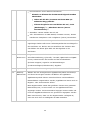
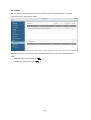
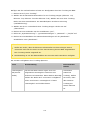
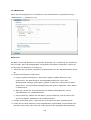
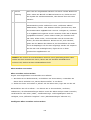
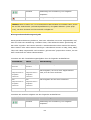
5. Bitte beachten Sie, dass alle Daten auf den ausgewählten Festplatten gelöscht
werden. Klicken Sie zur Bestätigung auf „OK“.
6. Der ausgewählte Speicherpool wird expandiert.
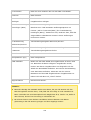
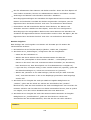
H inwe is: RAID 0, JBOD oder Einzel-RAID-Gruppe können nicht zu einem Speicherpool
hinzugefügt werden, wenn der Speicherpool bereits RAID 1, 5, 6 oder 10 enthält.
Speicherpools durch Ersetzen der Festplatten in einem RAID-Array expandieren
Mit dieser Funktion kann die Kapazität der RAID-Gruppe durch Ersetzen der Festplatten
nacheinander in einem Array expandiert werden. Diese Option wird für die folgenden
RAID-Typen unterstützt: RAID 1, RAID 5, RAID 6 und RAID 10. Beachten Sie zur
Expansion einer RAID-Gruppe die nachstehenden Schritte:
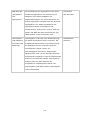
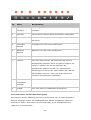
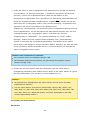
1. Wählen Sie eine RAID-Gruppe und klicken Sie auf „Manage (Verwalten)“ > „Expand
Capacity (Kapazität erweitern)“.
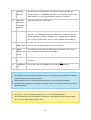
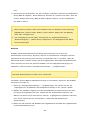
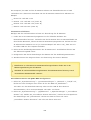
2. Wählen Sie mindestens eine Festplatte aus. Entfernen Sie die Festplatte nach
Anzeige der Meldung „Please remove this drive (Bitte entfernen Sie dieses
Laufwerk)“ aus dem NAS oder dem Erweiterungsgehäuse.
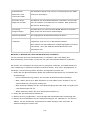
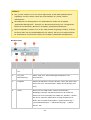
3. Fügen Sie die neue Festplatte nach Anzeige der Meldung „You can replace this drive
(Sie können dieses Laufwerk ersetzen)“ im Festplattensteckplatz ein. Wiederholen
Sie denselben Ablauf für alle zu ersetzenden Festplatten. Klicken Sie auf „Expand
Capacity (Kapazität erweitern)“, um fortzufahren.
4. Klicken Sie auf „Yes (Ja)“.
5. Die ausgewählte RAID-Gruppe wird expandiert.
H inwe is: Einzelheiten zur RAID-Gruppenverwaltung finden Sie unter Volumes
71
.
Ne ue V olum e s für Spe ic he rpools e rste lle n
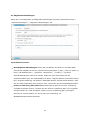
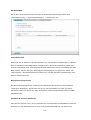
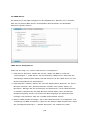
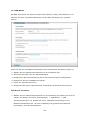
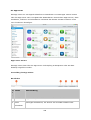
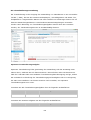
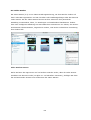
Wählen Sie zur Erstellung eines neuen Volumes für einen Speicherpool zunächst einen
Speicherpool und klicken Sie dann auf „New Volume (Neues Volume)“. Beachten Sie die
Anweisungen auf dem Bildschirm, um die Erstellung fertigzustellen. Die einzelnen
Schritte hierzu finden Sie im Kapitel über Volumes
85
66
.