1
RETUSCHIEREN
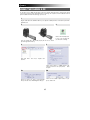
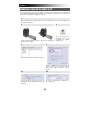
REPARATURPINSEL – Der Reparaturpinsel dient dazu, Staub und Kratzer auszugleichen und
Schönheitsfehler zu retuschieren. In unserem Beispiel beseitigen wir eine Hautunreinheit:
1.
Bestimmen Sie den Aufnahmebereich für den Reparaturpinsel, indem Sie die Umschalttaste
(SHIFT) gedrückt halten und auf einen Hautbereich klicken, die dem zu behandelnden Bereich in
Farbe und Beschaffenheit annähernd entspricht.
2.
Vergrößern Sie mit dem Zoomregler die Stelle mit der Unreinheit.
3.
Passen Sie die Größe des Reparaturpinsels so an, dass der Cursor (Kreis) nur wenig größer ist
als die Unreinheit.
4.
Decken Sie die Unreinheit ab. Klicken Sie auf „Undo (Rückgängig machen)“, wenn Sie einen
Fehler gemacht haben oder Ihnen das Ergebnis nicht gefällt.
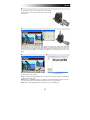
KLONEN – Dieses Werkzeug dient dazu, unerwünschte Bestandteile eines Fotos zu entfernen.
Man kann es aber auch für witzige Effekte benutzen, etwa indem man einer Person die Nase
einer anderen verleiht. In unserem Beispiel entfernen wir einen Strommast aus dem
Bildhintergrund:
1.
Bestimmen Sie den Aufnahmebereich fürs Klonen, indem Sie die Umschalttaste (SHIFT)
gedrückt halten und auf ein Stück Himmel klicken, mit dem Sie den Strommast abdecken wollen.
2.
Passen Sie die Größe der Werkzeugspitze so an, dass der Cursor (Kreis) nur wenig grösser ist
als der breiteste Teil des Masten.
3.
Halten Sie die Maustaste gedrückt und übermalen Sie den Strommast sorgfältig. Lassen Sie die
Maustaste erst los, wenn dieser vollständig abgedeckt ist. Der Himmel wird an diese Stelle
geklont.
4.
Wenn Sie einen Fehler gemacht haben oder Ihnen das Ergebnis nicht gefällt, klicken Sie auf
„Undo (Rückgängig machen)“.
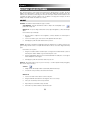
AUFHELLEN/ABDUNKELN – Dieses Werkzeug dient dazu, bestimmte Teilbereiche des Fotos
anzupassen.
WISCHFINGER – Dieses Werkzeug simuliert das Verwischen von nasser Farbe. Durch
Verschieben der darunterliegenden Regler können Sie Größe der Werkzeugspitze und Schärfe
ändern.
SCHARFZEICHNER – Hiermit werden unscharfe Bereiche stärker konturiert. Durch Verschieben
der darunterliegenden Regler können Sie Größe der Werkzeugspitze und Transparenz ändern.
WEICHZEICHNER – Hiermit werden unregelmäßige Bereiche geglättet. Durch Verschieben der
darunterliegenden Regler können Sie Größe der Werkzeugspitze und Intensität ändern.
MALPINSEL – Hiermit können Sie Ihr Bild mit gedrückter Maus „bemalen“. Durch Verschieben
der darunterliegenden Regler können Sie Größe der Werkzeugspitze und Transparenz ändern.
LINIE – Hiermit können Sie auf dem Foto eine gerade Linie zeichnen. Durch Verschieben der
darunterliegenden Regler können Sie Linienstärke und Transparenz ändern.
RADIERGUMMI – Dieses Werkzeug simuliert einen Radiergummi. Damit können Sie mit dem
Pinsel bemalte Stellen und eingezeichnete Linien aus dem Foto entfernen. Durch Verschieben
der darunterliegenden Regler können Sie Größe und Wirkung des Radiergummis ändern.
ZWISCHENABLAGE
Bildteile können durch Auswahlrechteck,
magnetisches Lasso extrahiert werden.
Auswahlellipse,
freihändige
Hinweis: Weitere Einzelheiten finden Sie im [Bereich Hilfe] des Programms.
50
Auswahl,
Zauberstab
oder