1
VEILIGHEIDS- EN ONDERHOUDSINSTRUCTIES
SAFETY AND MAINTENANCE INSTRUCTIONS
SPECIFICATIONS
Video System
Video Compression Format
Video Input (Composite video
signal 1 Vp-p 75Ù BNC)
Video Output (Composite video
signal 1 Vp-p 75Ù BNC)
Maximum Recording Rate (Frame)
Maximum Recording Rate (Field)
Maximum Recording Rate (CIF)
Image Quality
Quick Search
Hard Disk Storage
VGA Interface
Recording Mode
Multiplex Operation
USB Mouse Control
Audio I/O
Motion Detection Area
Motion Detection Sensitivity
Pre-alarm Recording
Backup Device
Web Transmitting Compression Format
Ethernet
Web Interface
SICHERHEITS- UND WARTUNGSHINWEISE
Operating System
Network Protocol
Fully Remote Independent Operation
Event Notification
IR Remote Control
Mobile Surveillance
Picture Zoom
PTZ Control
Alarm I/O
Key Lock (Password Protection)
Video Loss Detection
Camera Title
Video Adjustable
Power Source
Power Consumption
Operating Temperature
System Recovery
IR remote controller’s battery
IR emission distance
INSTRUCTIONS DE SECURITE ET D'ENTRETIEN
DVR534
: NTSC / PAL (auto detection)
: H.264
: 4 Channels
Digitale Video Recorder H.264
: Main Monitor Output
: 704x480 pixels with 30 IPS <NTSC> /
704x576 pixels with 25 IPS <PAL>
: 704x240 pixels with 60 IPS <NTSC> /
704x288 pixels with 50 IPS <PAL>
: 352x240 pixels with 120 IPS <NTSC> /
352x288 pixels with 100 IPS <PAL>
: Super Best, Best, High and Normal
: Time / Motion / Alarm search mode
: Accommodates 1 SATA HDD (capacity up to 1TB)
: Built-in
: Manual / Timer / Motion / Alarm / Remote
: Live display / record / playback / backup /
network
: Yes
: 4 audio inputs, 1 audio output (Mono)
: 16x12 grids per camera for all channels
: 4 adjustable parameters for accurate detection
: Yes
: USB 2.0 flash drive / Network
: H.264
: 10/100 Base-T. Support remote control
and live view via Ethernet.
: Support licensed software “Video Viewer” /
Internet Explorer & Mozilla Firefox web browser /
QuickTime (5 users access simultaneously)
: * Windows 7 / Vista / XP/ 2000
: Support TCP/IP, PPPoE, DHCP and DDNS
: Yes
: by ftp/ e-mail
: Yes (IR receiver built-in)
: Yes (including iPhone, BlackBerry &Win CE)
: 2X digital zoom (Live & Playback)
: Yes
: 4 inputs, 1 output
: Yes
: Yes
: Support up to 6 letters
: Hue / Saturation / Contrast / Brightness
: DC 19V
: <42 W
: 10þC ~ 40þC (50þF~104þF)
: System auto recovery after power failure
: AAA size battery x 2
: straight line 10m
* The specifications are subject to change without notice.
2
1
GB
PL
INTRODUCTION
This 4-channel real time Digital Video Recorder greatly maximizes the video
quality and minimizes the file size (expand the storage capacity) with the feature
of H.264 video compression technology. Recorder accommodates 500GB hard disk.
You can set program recording up to 8 weeks in advance. To quickly backup, the
USB port is built in for your convenience, or the network backup is also available.
It is possible simultaneous live viewing and working alarm for motion detector
during recording. Recorder also include remote control and USB mouse control for
you easy operation.
HOW TO USE
Click to stop the video playback.
4- Slow Playback
Press “SLOW” button to get 1/4X speed playback and press twice to get 1/8X
speed playback.
5- Previous / Next Hour (with mouse only)
Click to jump to the previous / next time interval in an hour.
6- Audio Playback
Press “SLOW” + “ZOOM” to select the live or playback sound of the audio
channels.
Live audio of the 1st,2nd, 3rd or 4th audio channel
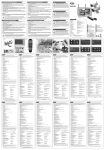
1.1 FRONT PANEL (Picture 1)
1 LED Indicators
The following LEDs will be ON when:
a
HDD
: HDD is reading or recording.
b
ALARM : An alarm is triggered (Selected models only).
c
TIMER : Timer recording is on.
d
PLAY : Under playback status.
e
POWER : DVR is powered on.
2 5
(;
/ +) / 6
(<
/ -) / 3
(7
)/4
(8
)
Press one of these four buttons to move p/down/left/right.
Under the playback mode, press these buttons to pause (;
) / stop (<
) / fast
rewind (7
) / fast forward (8
) the playback file.
Under the setting mode, press 5
/6
, to change the setting in the menu.
3 MENU
Press to enter / exit the DVR menu mode.
4 ENTER
Press to confirm the setting.
5 LIST
Press to quickly search the recorded files by four event lists.
6 PLAY
Press this button to play the recorded video.
7 SLOW
Under the playback mode, press to slowly playback the recorded file.
8 ZOOM
Press to enlarge the image of the selected channel in the FRAME or FIELD
recording mode
9 SEQ
Press to display each channel in full screen one by one starting from CH1.
When the last channel is displayed, it will repeat from CH1 again. To exit this
mode, press “SEQ” again.
10
Press this button to show the 4 channel display mode.
11 1 / 2 / 3 / 4
Press one of these buttons to select the channel to display.
12 SEARCH
Press to enter the time search menu. Set the time range you want, and select
“START” to play the recorded video clip during the specified time.
13 AUDIO (SLOW + ZOOM) (1a)
Press these two buttons at the same time to select live or playback sounds of
the audio channels.
14 PTZ (SEQ + ) (1b)
Press these two buttons at the same time to enter / exit the PTZ control mode.
15 USB port
There are two USB ports on the front panel, one for connecting your USB
mouse for mouse control, and the other one for connecting your USB flash
drive for video backup.
Note: It’s not allowed to have two USB mice or two USB flash drives
connected on the front panel.
1.2 REAR PANEL (Picture 2)
1 VIDEO IN (for channel 1~4)
Connect to video sources, such as cameras.
2 VIDEO OUT
Connect to MAIN monitor for video output.
3 AUDIO IN (for channel 1~4)
Connect to audio sources, such as cameras equipped with the audio function.
4 AUDIO OUT
Connect to an audio device, such as monitor or speaker.
5 VGA
Connect to a LCD monitor directly.
6 EXTERNAL I/O
Insert the supplied 9PIN DSUB to this port for connecting external devices
(external alarm, PTZ camera, etc).
For detailed I/O port PIN configuration, please refer to manual on CDROM.
7 LAN
Connect to Internet by LAN cable.
8 DC 19V
Connect to the supplied adapter.
9 POWER SWITCH
Switch to “I” to turn on the power, and “O” to turn off the power.
2. CONNECTIONS AND SETUP
2.1 Camera Connection
The cameras must be connected and power-supplied BEFORE the DVR is turned
on. The DVR will automatically detect the video system of the connected
camera(s) (NTSC / PAL), and switch itself to the correct system.
Connect the camera with the indicated power supply, and connect the camera
video output to the DVR video input port with a coaxial cable or RCA lines with
BNC connectors.
Connect the camera audio output to the DVR audio input port with a coaxial
cable or RCA lines with BNC connectors.
2.2 Power Setup
This device should be operated only with the type of power source indicated on the
manufacturer’s label. Connect the indicated AC power cord to the power adapter,
and plug into an electrical outlet. The power LED “ ” will be on. It takes
approximately 45 seconds to boot the system.
Note: To ensure that your DVR works constantly and properly, it's
recommended to use an UPS, Uninterruptible Power Supply, for
continuously operation. (Optional)
2.3 Main Menu
Push the MENU button or right-click with mouse anywhere on the screen to show
the main menu as follows, and push MENU button or right-click again to exit
QUICK START
DATE SETUP
SYSTEM
EVENT INFORMATION
ADVANCE CONFIG
SCHEDULE SETTING
Click to set the status display, image settings,
and date & time.
Click to set the date display and daylight
saving.
Click to set the system configurations.
Click to enter the event search menu.
Click to set CAMERA, DETECTION, ALERT,
NETWORK, SNTP, DISPLAY, RECORD and
REMOTE.
Click to set record timer and detection timer.
2.4 Date and Time Setting
Before operating your DVR, please set the date and time on your DVR first. Press
the “MENU” button (or right-click on the mouse) and enter the password to go to
the menu list. The default admin password is 0000. Move the cursor to “QUICK
START” and you can set the date and time saving in the “TIME SETUP” menu list.
Note: Please DO NOT change the date or time of your DVR after the
recording function is activated. Otherwise, the recorded data will be
disordered and you will not be able to find the recorded file to backup
by time search. If users change the date or time accidentally when the
recording function is activated, it’s recommended to clear all HDD data,
and start recording again.
Note: For the first time to use the DVR, please charge the DVR for at least 48
hours continuously after the date & time is set correctly.
2.5 Clear Hard Disk
It’s recommended to clear all data in the hard disk for the first time to user this
DVR to ensure the recorded data are not mixed with other data previously saved in
the same hard disk. Press the “MENU” button (or right-click on the mouse) to
show the main menu, and select “SYSTEM”, then select “SYSTEM INFO”, then
select “CLEAR HDD” and then select HDD which you want to clear. The DVR will
reboot when HDD data is cleared.
2.6 Password Setting
Press the “MENU” button (or right-click on the mouse) and enter the password to
go to the menu list. Then, move the cursor to “SYSTEM” to enter the system
menu. In the “TOOLS” menu, select “SETUP” button for ADMIN PASSWORD and
press the “ENTER” button to enter the submenu to set the password (four digits).
The default admin password is 0000.
Playback audio of the 1st,2nd, 3rd or 4th audio channel
The audio channel is not selected.
3.4 Search
Press to quickly search the recorded files by four event lists.: RECORD LIST /
MOTION LIST / ALARM LIST / TIMER LIST, or select FULL LIST to show all the
event logs.
To quickly search the time you want, select “QUICK SEARCH”. Set the time range
you want, and select “Start” to play the recorded video clip during the specified
time.
4. IR REMOTE CONTROL (Picture 3)
Functions of control buttons on remote control:
1 Preset Press to set the preset points of the PTZ camera. Press “?
” / “?
” to
move the cursor. Press the “ENTER” button to enter the submenu, and confirm
the selection. Press the “Camera Menu” button to enter the menu mode,
confirm the change and exit the menu.
2 CAMERA Press this button and the channel number that the PTZ camera is
connected to control the PTZ camera.
3 Zoom max / Zoom min Use these buttons to adjust the optical zoom of the
PTZ camera in/out to the maximum/minimum size.
4 Zoom + / Zoom – Use these buttons to adjust the optical zoom in/out ratio
of the PTZ camera.
5 Auto Press this button to enter the auto pan mode of the PTZ camera.
6 Camera Menu Press this button to enter the main menu of the PTZ camera.
7 ID This button has no function for this version of the DVR.
8 Digital Zoom Press this button to enlarge the image of the selected DVR
channel (2X zoom).
9 - Audio CH + Use these two buttons to select the live or playback sound of
the DVR audio channels.
10 Full Sequence / Quad Sequence Press “Full Sequence” button to display
each channel one by one, starting from CH1 to the last channel. Press “Quad
Sequence” button to display 4 channels at one time.
11 - / + Press these two buttons to change the settings in the menu.
12 ?
(Pause) / <
(Stop) Press “?
” button to pause the video playback, and
press again to resume.
Press “<
” button to stop the video playback, and return to the live mode of the
DVR.
13 ?
(Fast rewind) / ?
(Fast forward) Press “?
” button to rewind the
playback file. Press “?
” button to forward the playback file.
14 4
(Play) Under the video playback mode, press to start playing the latest
recorded file.
15 List To quick search the recorded files by events, press to show all types of the
event lists.
16 DVR Menu Press to enter the main menu of the DVR.
17 Channel Selection Buttons Press “16CH”, “9CH” or “4CH” button to select
the 16 / 9 / 4 channel display mode.
18 SNAP When the DVR is not under the menu mode, connect a USB flash drive
to the DVR, and press this button to take a snapshot for save the current live
video image in the connected USB flash drive.
19 F1 (open disc tray) This button has no function for this version of the DVR.
20 F2 (keylock) Press to automatically lock DVR keys.
21 F3 (R.E.T.R.) Press to activate the “R.E.T.R.” (Remote Event Trigger
Recording) function after 3/5/10 minutes.
22 Slow Press to playback the latest recorded video of the DVR. Press once to get
1/4X speed and press twice to get 1/8X speed.
23 DVR/PC This button has no function for this version of the DVR.
24 Number selection buttons Press these numbering selection buttons to select
numbers / to select the channel.
25 UP / DOWN / L (Left) / R (Right) / ENTER Press one of the direction
buttons, “UP”, “DOWN”, “L” or “R”, to move the cursor up / down / left / right,
or control the movement of the PTZ camera. Press the "ENTER" button to
confirm the selection / enter a submenu mode.
26 LCD adj. This button has no function for this version of the DVR.
Note: Because of universal remote control not all functions are available for
this DVR model.
5. USB mouse control
5.1 Connect the mouse
Connect your USB mouse to one of the USB ports on the DVR front panel, and
check if there’s a mouse icon on the screen, indicating the USB mouse is detected
properly. Move your mouse to enter the DVR password with the password keypad.
The default administrator password is 0000. The status will be changed from “key
lock” to “administrator”, and the quick menu bar appears on the left side of the
screen.
5.2 Quick Menu Bar
Move to the arrow mark to extend the quick menu bar and show the five functions
as follows:
Icon
Funktion
Icon
Funktion
Click to display the playback control panel, and click to play the latest
recorded video clip, or click to enter the search list. For details, please
refer to “3.3 Playback”.
Switch to the channel you want first, and click to enter the zoom-in mode.
In this mode, click and drag the red frame on the bottom left of the screen
to move to the place you want to see. To exit this mode, click x.
Click to select the audio channel you want.In the live mode, only the live
audio channels can be selected. In the playback mode playback audio
channels can be selected.
Click to enter the PTZ mode and show the PTZ camera control panel. For
details, please refer to “5.2.2 PTZ Control Panel”.
5.2.1Channel Switch
Video Channel 1~4
Click to switch to the channel you want in full
screen.
Sequence Display
Click to display each channel in full screen
one by one starting from CH1. When the last
channel is displayed, it will repeat from CH1
again.
Quad Display
Camera Menu
Click to enter the camera main menu. For
details about each camera menu, please refer
to its own user manual.
Enter
Click to confirm your selection / enter the
menu.
Up/Down/Left/Right
Click to move your selection up / down / left /
right, or change settings.
Zoom in / out max
Click to zoom in on the image to the largest /
zoom out on the image to its original size.
Zoom in / out
Click to zoom in / out the image.
Focus near / far
Click to adjust the focus of the image.
Auto mode
Click to activate the auto function. Before
using it, you need to assign a specific function
that will be enabled when “AUTO” is clicked.
For details, please refer to the user manual of
the PTZ camera.
Playback audio
channel (1~4)
Audio channel
off
Digital zoom on
Digital zoom
off
Timer
recording
Internet
connected
Click to enter the PTZ preset point you want
to see.
Funktion
Live audio
channel (1~4)
Netzwerk nicht
angeschlossen
Press to show the 4-channel display mode.
5.2.2PTZ Control Panel
Preset point
Icon
LAN connected
USB Mouse
connected
USB flash
drive / device
connected
HDD overwrite
Key lock
PTZ mode on
Sequence
WPROWADZENIE
Ten czterokanaùowy cyfrowy rejestrator sygnaùu wideo w czasie rzeczywistym
wydatnie zwiæksza jakoúã obrazu wideo, jednoczeúnie zmniejszajàc wielkoúã plików
(wiæksza zdolnoúã magazynowania) dziæki zastosowaniu metody kompresji H.264.
Rejestrator wyposaýony jest w dysk twardy o pojemnoúci 500 GB. Uýytkownik
moýe zaprogramowaã nagranie z 8-tygodniowym wyprzedzeniem. Urzàdzenie
wyposaýone jest w gniazdo USB uùatwiajàce kopiowanie plików. Kopiowanie moýna
teý zrealizowaã za poúrednictwem interfejsu sieciowego. Rejestrator posiada takýe
sterowanie pilotem i myszà z wyjúciem USB w celu jego ùatwej obsùugi.
TIPS
It’s not possible to have video output simultaneously on a monitor connected
to “MONITOR” and a monitor connected to “VGA”. A monitor connected to VGA
output overrules the composite output.
If your DVR is not working when pressing any button you might be under “Key
Lock” mode. Press any key and enter the password to exit this mode.
Format the USB flash drive as FAT32 format before use.
There must be at least 8192 images of recorded data for playback to work
properly. If not, your DVR will stop the playback.
Choose to allow the web browser ActiveX or applet in the pop-out message to
view the DVR images over the network with IE web browser after login.
*** COMPLETE MANUAL: See CD, not all languages are available.
1.1 PANEL PRZEDNI (Rysunek 1)
1 Kontrolki LED
Funkcje sygnalizowane úwieceniem kontrolek LED:
a
HDD
: Odczyt lub zapis na dysku twardym.
b
ALARM
: Wùàczony jest alarm (funkcja dostæpna w
wybranych modelach).
c
TIMER (licznik czasu) : Wùàczony jest licznik czasowy nagrywania.
PLAY (ODTWARZANIE) : Informacja o stanie odtwarzania.
d
e
POWER (ZASILANIE) : Wùàczone zasilanie rejestratora DVR.
2 5
(;
/ +) / 6
(<
/ -) / 3
(7
)/4
(8
)
Sùuýà do przesuwania do góry/w dóù/w lewo/w prawo.
W trybie odtwarzania sùuýà do wstrzymania odtwarzania (pauza) (;
)/
zatrzymania (stop) (<
) / przewijania do przodu (7
) / przewijania wstecz (8
)
odtwarzanego pliku.
W trybie ustawieñ, naciúniæcie przycisków 5
/6
, powoduje zmianæ ustawienia
w menu.
3 MENU
Jego naciúniæcie wywoùuje/wyùàcza menu DVR.
4 ENTER
Sùuýy do potwierdzania wprowadzonych zmian.
5 LIST
Wciúnij w celu szybkiego przeszukania zarejestrowanych plików przez cztery
listy zdarzeñ.
6 PLAY (ODTWARZANIE)
Sùuýy do uruchamiania odtwarzania nagranych plików wideo.
7 SLOW (POWOLI)
Jego naciúniæcie i przytrzymanie podczas odtwarzania powoduje odtworzenie
nagrania w zwolnionym tempie.
8 ZOOM (POWIÆKSZENIE)
Wciúnij by powiækszyã obraz wybranego kanaùu w trybie rejestracyjnym FRAME
(RAMKA) lub FIELD (POLE)
9 SEQ
Wciúnij w celu wyúwietlenia kaýdego kanaùu na peùnym ekranie, jeden po
drugim, zaczynajàc od CH1. Po wyúwietleniu ostatniego kanaùu, urzàdzenie
bædzie powtarzaã wyúwietlanie ponownie od CH1. Aby wyjúã z tego trybu,
ponownie wciúnij “SEQ”.
10
Sùuýy do wùàczania trybu podglàdu czterech kanaùów.
11 1 / 2 / 3 / 4
Sùuýà do wyboru kanaùu do wyúwietlania.
12 SZUKAJ
Wciúnij, by wprowadziã menu szukania wg czasu. Ustaw ýàdany okres czasu i
wybierz “START”, by wyúwietliã zarejestrowany obraz w wybranym zakresie
czasowym.
13 AUDIO (SLOW + ZOOM) (1a)
Jednoczesne naciúniæcie tych dwóch przycisków pozwala wybraã opcjæ dêwiæku
na ýywo lub odtwarzania nagranego dêwiæku dla poszczególnych kanaùów
audio.
14 PTZ (SEQ + ) (1b)
Jednoczesne naciúniæcie tych dwóch przycisków wùàcza/wyùàcz tryb PTZ.
15 Zùàcze USB
Na pùycie czoùowej znajdujà siæ dwa porty USB, jeden do podùàczenia myszy
USB do sterowania urzàdzeniem za pomocà myszy, a drugie wejúcie sùuýy do
podùàczenia urzàdzenia rejestrujàcego USB flash drive do zapisu archiwalnego.
Uwaga: Niedozwolone jest posiadanie podùàczonych do urzàdzenia dwóch
myszy USB lub dwóch urzàdzeñ rejestrujàcych USB flash drive.
1.2 PANEL TYLNY (Rysunek 2)
1 VIDEO IN (WEJÚCIE WIDEO, dla kanaùów 1~4)
Sùuýy do podùàczania êródeù sygnaùu wideo, takich jak np. kamery.
2 VIDEO OUT (WYJÚCIE WIDEO)
Sùuýy do podùàczania monitora gùównego (MAIN).
3 AUDIO IN (wejúcie audio, dla kanaùów 1~4)
Sùuýy do podùàczania êródeù sygnaùu audio, takich jak np. kamery wyposaýone
w funkcjæ nagrywania dêwiæku.
4 AUDIO OUT (WYJÚCIE AUDIO)
Sùuýy do podùàczania urzàdzenia audio, jak np. wzmacniacz lub wejúcie audio
telewizora.
5 VGA
Sùuýy do bezpoúredniego podùàczania monitora LCD.
6 EXTERNAL I/O (ZÙÀCZE WE/WY DLA URZÀDZEÑ ZEWNÆTRZNYCH)
Sùuýy do podùàczania urzàdzeñ zewnætrznych (alarm, kamera PTZ itp.) za
pomocà zùàcza 9-stykowego DSUB.
Szczegóùowy opis styków tego zùàcza podano w instrukcji obsùugi znajdujàcej
siæ na pùycie CDROM.
7 LAN
Umoýliwia poùàczenie z siecià Internet za pomocà kabla LAN.
8 DC 19 V (zasilanie pràdem staùym 19 V)
Gniazdo do podùàczenia zasilacza (zasilacz dostarczany w zestawie).
9 WYÙÀCZNIK ZASILANIA
Przeùàcz na “I” by wùàczyã zasilanie. Natomiast by wyùàczyã zasilanie, przeùàcz
na “O”.
2.1 Podùàczanie kamer
Kamery muszà byã podùàczone do rejestratora i zasilania PRZED wùàczeniem
rejestratora DVR. Rejestrator wykryje automatycznie system wideo (NTSC/PAL)
podùàczonych kamer i odpowiednio wybierze system dla kaýdego kanaùu.
C Podùàczyã kameræ do odpowiedniego êródùa zasilania i podùàczyã wyjúcie
wideo kamery z wejúciem wideo rejestratora DVR za pomocà kabla
koncentrycznego lub kabli RCA z wtykami BNC.
Podùàczyã wyjúcie audio kamery z wejúciem audio rejestratora DVR za pomocà
kabla koncentrycznego lub kabli RCA z wtykami BNC.
2.2 Zasilanie
ród³o zasilania musi mieæ parametry zgodne z podanymi na tabliczce
znamionowej urz¹dzenia. Pod³¹czyæ kabel sieciowy do zasilacza, umieœciæ wtyczkê
w gnieŸdzie sieciowym. Zaœwieci siê kontrolka LED zasilania “ ”. Uruchomienie
systemu zajmuje oko³o 45 sekund.
Uwaga: Aby zapewniã ciàgùoúã i poprawnoúã pracy rejestratora, zaleca siæ
stosowaã zasilacz awaryjny (UPS) (opcjonalnie).
2.3 Menu gùówne
Wciúnij przycisk MENU lub prawy przycisk myszy w dowolnym miejscu ekranu, co
wywoùa poniýszy obraz menu gùównego, lub ponownie przycisk MENU lub prawy
przycisk myszy, by wyjúã
SZYBKI START
Operator
Recording
Alarm
SYSTEM
INFORM. O ZDARZENIU
KONF. ZAAWANS.
USTAW. HARMONOGR.
2.4 Ustawienie daty i czasu
Zanim przystàpisz do uýytkowania Twojego DVR, najpierw ustaw datæ i czas na
swoim rejestratorze. Wciúnij przycisk “MENU” (lub kliknij prawym przyciskiem
myszy) i wprowadê hasùo, by przejúã do wykazu menu. Domyúlnym hasùem
administracyjnym jest 0000. Przesuñ kursor do “SZYBKIEGO STARTU”, a bædziesz
mógù ustawiã datæ i czas, zapisujàc je w wykazie menu “USTAWIENIE CZASU”.
Uwaga: NIE NALEÝY zmieniaã ustawieñ daty i czasu po uruchomieniu funkcji
nagrywania. W przeciwnym wypadku zapisany plik nie znajdzie siæ w
odpowiednim miejscu na liúcie i niemoýliwe bædzie wyszukanie go
wedùug czasu nagrania w celu wykonania kopii zapasowej. W razie
przypadkowej zmiany daty lub czasu w trakcie trwania nagrywania,
zaleca siæ wyczyúciã dane zapisane na dysku twardym i rozpoczàã
nagrywanie ponownie.
Uwaga: Jeúli rejestrator DVR zostaù uruchomiony po raz pierwszy, powinien
pozostaã wùàczony przez 48 godzin bez przerwy od ustawienia daty I
czasu.
2.5 Wyczyúã twardy dysk
Zaleca siæ skasowanie wszystkich danych na twardym dysku przy pierwszym
zastosowaniu tego rejestratora DVR celem zapewnienia, aby zapisane dane nie
mieszaùy siæ z innymi danymi zapisanymi wczeúniej na tym samym twardym
dysku. Naciúnij przycisk “MENU” (lub kliknij prawym przyciskiem myszy), by
wywoùaã menu gùówne i wybraã “SYSTEM”, nastæpnie wybierz “SYSTEM INFO”,
nastæpnie wybierz “WYCZYÚÃ HDD”, w nastæpnej kolejnoúci wybierz HDD, który
chcesz wyczyúciã. Rejestrator DVR zrestartuje z chwilà, gdy dane na HDD zostanà
skasowane.
2.6 Ustawienie hasùa
Wciúnij przycisk “MENU” (lub kliknij prawym przyciskiem myszy) i wprowadê hasùo,
by przejúã do listy menu. Nastæpnie przesuñ kursor do sùowa “SYSTEM”, by
wprowadziã menu systemu. W menu “NARZÆDZIA” wybierz przycisk
“USTAWIENIE” dla HASÙA ADMIN (ADMIN PASSWORD) i wciúnij przycisk “ENTER”
w celu wprowadzenia podmenu do wprowadzania hasùa (cztery cyfry). Domyúlne
hasùo admin jest nastæpujàce: 0000.
3.3 Playback
Press the “PLAY” button on the DVR control panel, and the device will playback the
latest recorded video.
Note: There must be at least 8192 images of recorded data for playback to
work properly. If not, the device will stop playback. For example, if the
IPS is set to 30, the recording time should be at least 237 seconds
(8192 images / 30 IPS) for the playback to work properly.
1- Fast Forward / Fast Rewind
You can increase the speed for fast forward and rewind on this device.
In the playback mode:
Press “8
” once to get 4X speed forward and press twice to get 8X speed, etc.
and the maximum speed is 32X.
Press “7
” once to get 4X speed rewind and press twice to get 8X speed,etc.
and the maximum speed is 32X.
Note: During playback, the image size of the recorded data (FRAME, FIELD or
CIF) will be shown on the screen.
2- Play / Pause
Press “;
” button to pause the playback.
In the pause mode:
Press “8
” button once to get one frame forward.
Press “7
” button once to get one frame rewind.
3- Stop
2-
34-
5-
6-
Uwaga: Do poprawnego odtwarzania konieczne jest, aby nagranie zawieraùo
minimum 8192 klatek. W przeciwnym wypadku odtwarzanie zostanie
zatrzymane. Na przykùad, jeúli liczbæ klatek na sekundæ (IPS)
ustawiono na 30, naczasgrania powinien wynosiã przynajmniej 237
sekund (8192 klatek/30), aby jego odtworzenie byùo moýliwe.
Przewijanie do przodu/wstecz
Prædkoúã przewijania do przodu i wstecz moýna regulowaã.
W trybie odtwarzania:
Jedno naciúniæcie przycisku “?
” wùàczy tryb przewijania do przodu z
prædkoúcià 4X, drugie naciúniæcie przycisku zmieni prædkoúã na 8X itp.,
prædkoúã maksymalna to 32X.
Jedno naciúniæcie przycisku “?
” wùàczy tryb przewijania wstecz z prædkoúcià
4X, drugie naciúniæcie przycisku zmieni prædkoúã na 8X itp., prædkoúã
maksymalna to 32X.
Uwaga: Podczas odtwarzania, na ekranie bædzie wyúwietlana informacja o
wielkoúci obrazu (FRAME, FIELD lub CIF).
Odtwarzanie / Pauza
Nacisnàã przycisk “?
”,aby wstrzymac odtwarzanie.
W trybie wstrzymania odtwarzania (pauza):
” powoduje wyúwietlenie kolejnej klatki.
Jedno naciúniæcie przycisku “?
Jedno naciúniæcie przycisku “?
” powoduje wyúwietlenie poprzedniej klatki.
Stop
Kliknij, jeúli chcesz zatrzymaã odtwarzanie wideo.
Odtwarzanie w zwolnionym tempie
Jedno naciúniæcie przycisku “SLOW” (POWOLI) wùàczy tryb odtwarzania z
prædkoúcià 1/4X, drugie naciúniæcie przycisku zmieni prædkoúã na 1/8X.
Poprzednia / Nastæpna godzina (tylko z myszà)
Kliknij, by przeskoczyã do poprzedniego / nastæpnego godzinnego okresu
czasowego.
Odtwarzanie plików audio
Nacisnàã przyciski “SLOW” + “ZOOM”, aby wybraã opcjæ dêwiæku na ýywo lub
odtwarzania nagranego dêwiæku dla poszczególnych kanaùów audio.
Dêwiæk na ýywo z kanaùu 1, 2, 3, lub 4.
Odtwarzanie nagranego dêwiæku z kanaùu 1, 2, 3, lub 4.
Kanaù dêwiækowy nie jest wybrany.
3.4 Wyszukiwanie
Naciúnij, by szybko przeszukaã zarejestrowane pliki przez cztery listy zdarzeñ:
LISTA ZAPISÓW (RECORD LIST) / LISTA RUCHÓW (MOTION LIST) / LISTA
ALARMÓW (ALARM LIST) / LISTA ZEGARA (TIMER LIST), lub wybierz PEÙNÀ LISTÆ
(FULL LIST), by pokazaã wszystkie zarejestrowane zdarzenia.
Aby szybko przeszukaã ýàdany czas, wybierz funkcjæ “SZYBKIE SZUKANIE (QUICK
SEARCH)”. Ustaw czas, który sobie ýyczysz, i wybierz “Start” by odtworzyã
zarejestrowane obrazy w trakcie wskazanego czasu.
4. Pilot zdalnego sterowania (Rysunek 3)
Przyciski na pilocie zdalnego sterowania:
1 Preset Przycisk ustawiania punktów nastawy kamery PTZ. Kursorem porusza
siæ za pomocà przycisków “?
” / “?
”. Nacisnàã przycisk „ENTER”, aby przejúã
do menu podrzædnego i zatwierdziã wprowadzone zmiany. Przyciskiem
"Camera Menu" wywoùaã menu kamery, potwierdziã zmianæ i wyjúã z menu.
2 CAMERA Za pomocà tego przycisku oraz przycisku numeru wybranego kanaùu,
do którego podùàczona jest kamera PTZ moýna kontrolowaã kameræ PTZ.
3 Zoom max / Zoom min Przy pomocy tych klawiszy ustaw optyczne
powiækszenie kamery PTZ do/od maksymalnego/minimalnego rozmiaru.
4 Zoom + / Zoom – Przyciski sùuýàce do regulacji zoomu optycznego kamery
PTZ.
5 Auto Sùuýy do wùàczania trybu automatycznego panoramowania kamery PTZ.
6 Camera Menu Wywoùuje menu gùówne kamery PTZ.
7 ID Ten przycisk nie ma przydzielonej funkcji dla wersji DVR.
8 Digital Zoom Sùuýy do powiækszania obrazu wybranego kanaùu DVR
(powiækszenie 2X).
9 - Audio CH + Przyciski wyboru dêwiæku odtwarzanego/na ýywo dla
poszczególnych kanaùów audio.
10 Full Sequence / Quad Sequence Przycisk “Full Sequence” wùàcza funkcjæ
przeglàdu kanaùów w trybie peùnoekranowym, jeden po drugim, rozpoczynajàc
od CH1, aý do ostatniego kanaùu. Przycisk “Quad Sequence” wùàcza funkcjæ
jednoczesnego podglàdu 4 kanaùów.
11 - / + Sùuýà do zmiany ustawieñ w menu.
12 ?
(Pause) / <
(Stop) Nacisnàã przycisk “?
”, aby wstrzymaã odtwarzanie,
kolejne naciúniæcie tego przycisku przywróci tryb odtwarzania. Nacisnàã
przycisk “<
”, aby zatrzymaã odtwarzanie i powróciã do trybu podglàdu na
ýywo.
13 7
(Przewijanie wstecz) / 8
(Przewijanie naprzód) Nacisnàã przycisk
“7
”, aby przewinàã nagranie wstecz. Nacisnàã przycisk , aby przewinàã
nagranie do przodu.
14 4
(Odtwarzanie) Jego naciúniæcie w trybie odtwarzania powoduje
odtworzenie ostatnio nagranego pliku.
15 List Umoýliwia szybkie przeszukiwanie nagranych plików wedùug kategorii
zdarzeñ
16 DVR Menu Wywoùuje menu gùówne DVR.
17 Przyciski wyboru kanaùów Sùuýà do wyboru trybu podglàdu: “16CH”, “9CH”
lub “4CH”.
18 SNAP Gdy na ekranie nie jest wyúwietlane menu, podùàczyã pamiæã Flash USB
i nacisnàã ten przycisk, aby zapisaã klatkæ pliku wideo bieýàcego sygnaùu na
ýywo na podùàczonym urzàdzeniu pamiæci Flash.
19 F1 (wysuwanie tacki) Ten przycisk nie ma przydzielonej funkcji dla tej wersji
DVR.
20 F2 (blokada klawiatury) Wùàcza funkcjæ automatycznej blokady przycisków
rejestratora DVR.
21 F3 (R.E.T.R.) Wùàcza funkcjæ “R.E.T.R.” (Remote Event Trigger Recording,
nagrywanie wyzwalane zdalnym zdarzeniem) po upùywie 3/5/10 minut.
22 Slow Jego naciúniæcie powoduje odtworzenie ostatniego nagrania w
zwolnionym tempie. Jedno naciúniæcie tego przycisku wùàczy tryb odtwarzania
z prædkoúcià 1/4X, drugie naciúniæcie przycisku zmieni prædkoúã na 1/8X.
23 DVR/PC Ten przycisk nie ma przydzielonej funkcji dla tej wersji DVR.
24 Przyciski numeryczne Sùuýà do wprowadzania wartoúci numerycznych i
wyboru kanaùów.
25 UP (DO GÓRY) / DOWN (W DÓÙ) / L (W LEWO) / R (W PRAWO) /
ENTER Przyciski sùuýàce do przesuwania kursora do góry, w dóù, w lewo, w
prawo i do sterowania ruchem kamery PTZ. Nacisnàã przycisk „ENTER”, aby
zatwierdziã wybór/przejúã do menu podrzædnego.
26 LCD adj. Ten przycisk nie ma funkcji dla tej wersji DVR.
Uwaga: Pilot jest uniwersalny i nie wszystkie jego funkcje mogà byã dostæpne
w danym modelu rejestratora DVR.
Funkcja
Ikona
Funkcja
Ikona
Funkcja
Kanaù audio na
ýywo (1~4)
Kanaù audio
odtwarzania
(1~4)
Kanaù audio
wyùàczony
Powiækszanie
cyfrowe
Pomniejszanie
cyfrowe
Rejestracja wg
zegara
Sieã odùàczona
Internet
PODÙÀCZONY
LAN
podùàczony
Podùàczona
mysz USB
Noúnik pamiæci
USB /
podùàczony do
urzàdzenia
Nadpisywanie
HDD
Blokada
klawiszy
Tryb PTZ
wùàczony
Kolejnoúã
Administrator
Operator
Ruch
5.1 Podùàczenie myszy
Podùàcz swojà mysz USB do jednego z portów USB umiejscowionego na pùycie
czoùowej Twojego rejestratora DVR i sprawdê, czy na ekranie widoczna jest ikonka
myszy, wskazujàca prawidùowe wykrycie myszy USB. Porusz myszkà, by
wprowadziã hasùo DVR z bloku klawiszy. Bieýàce hasùo administratora brzmi 0000.
Zmieni siæ status z “Blokady klawiatury” (key lock) na “administrator” i z lewej
strony ekranu pojawi siæ pasek szybkiego menu.
5.2 Pasek szybkiego menu (Quick Menu)
Przesuã siæ do znaczka strzaùki, by rozszerzyã pasek szybkiego menu celem
pokazania piæciu nastæpujàcych funkcji:
Alarm
1.1 FRONTBLENDE (Abbildung 1)
1 LED-Anzeigen
Die folgenden LEDs sind AN, wenn:
a
HDD
: HDD liest oder aufzeichnet.
b
ALARM : Ein Alarm ausgelöst wird (nicht bei allen Modellen inklusive).
c
TIMER : Die zeitgesteuerte Aufnahme an ist.
d
PLAY : Im Wiedergabezustand.
e
POWER : Der DVR angeschaltet ist.
2 5
(;
/ +) / 6
(<
/ -) / 3
(7
)/4
(8
)
Eine dieser vier Tasten drücken, um hoch / runter / nach links / nach rechts zu
gehen.
Drücken Sie im Wiedergabemodus diese Tasten, um die Wiedergabe der Datei
zu unterbrechen (;
) / anzuhalten (<
) / zurückzuspulen (7
) / vorzuspulen
(8
).
Drücken Sie im Einstellmodus 5
/6
, um die Einstellung im Menü zu ändern.
3 MENU
Drücken, um in den DVR-Menümodus zu gelangen bzw. den Modus zu
verlassen.
4 ENTER
Drücken, um die Eingabe zu bestätigen.
5 LIST
Für die Schnellsuche der aufgezeichneten Dateien in vier Ereignislisten
drücken.
6 PLAY
Drücken Sie diese Taste zur Wiedergabe des aufgezeichneten Videos.
7 SLOW
Drücken Sie diese Taste im Wiedergabemodus, um die aufgezeichnete Datei
langsam abzuspielen.
8 ZOOM
Zum Vergrößern des Bildes des ausgewählten Kanals im FRAME-Modus oder
FELD-Aufzeichnungsmodus drücken
9 SEQ
Für die Vollbildanzeige aller Kanäle nacheinander, beginnend mit CH1, drücken.
Wenn der letzte Kanal angezeigt wird, wird der Vorgang ab CH1 wiederholt.
„SEQ” nochmals drücken, um diesen Modus zu verlassen.
10
Diese Taste zum Anzeigen des 4-Kanal-Displaymodus drücken.
11 1 / 2 / 3 / 4
Eine dieser Tasten drücken, um den anzuzeigenden Kanal auszuwählen.
12 SUCHEN
Zum Aufrufen des Zeitsuchmenüs drücken. Den gewünschten Zeitbereich
einstellen und „START” wählen, um den aufgezeichneten Videoclip während der
vorgegebenen Zeit abzuspielen.
13 AUDIO (SLOW + ZOOM) (1a)
Diese beiden Tasten gleichzeitig drücken, um die Live- oder Wiedergabesounds
der Tonkanäle auszuwählen.
14 PTZ (SEQ + ) (1b)
Diese beiden Tasten gleichzeitig drücken, um in den PTZ-Steuermodus
(Schwenken/Neigen/Vergrößern) zu gelangen bzw. diesen zu verlassen.
15 USB-Anschluss
An der Vorderseite befinden sich zwei USB Ports, einer zum Anschließen Ihrer
USB Maus für die Maussteuerung und der andere zum Anschließen des USB
Flash-Laufwerks für die Videosicherung.
Hinweis:Zwei USB Mäuse oder zwei USB Flash-Laufwerke dürfen an der
Vorderseite nicht angeschlossen werden.
1.2 RÜCKWAND (Abbildung 2)
1 VIDEO IN (für Kanal 1-4)
Anschluss für Videoquellen (z.B. Kameras).
2 VIDEO OUT
Anschluss an den Hauptmonitor für Videoausgang.
3 AUDIO IN (für Kanal 1-4)
Anschluss an Audioquellen (z.B. mit Audiofunktionen ausgestattete Kameras).
4 AUDIO OUT
Anschluss an ein Audiogerät (z.B. Monitor oder Lautsprecher).
5 VGA
Direkter Anschluss an einen LCD-Monitor.
6 EXTERNAL I/O
Schieben Sie den mitgelieferten 9PIN DSUB in diesen Anschluss, um externe
Geräte anschließen zu können (externer Alarm, PTZ-Kamera, etc.).
Genaue I/O-Anschluss PIN-Konfiguration siehe Bedienungsanleitung auf der
CD-ROM.
7 LAN
Internetanschluss durch LAN-Kabel.
8 DC 19V
Anschluss an den mitgelieferten Adapter.
9 NETZSCHALTER
Mit „I” einschalten und mit „O” ausschalten.
2. ANSCHLÜSSE UND EINSTELLUNGEN
2.1 Anschließen der Kamera
Die Kameras müssen VOR dem Einschalten des DVR angeschlossen und mit Strom
versorgt werden. Der DVR erkennt das Videosystem der angeschlossenen
Kamera(s) (NTSC / PAL) automatisch und wechselt zum richtigen System.
Schließen Sie die Kamera an die angegebene Stromquelle an und verbinden
Sie den Kamera-Videoausgang anhand eines Koaxialkabels oder anhand von
RCA-Leitungen mit BNC-Anschlüssen mit dem DVR-Videoeingang.
Schließen Sie den Audio-Ausgang der Kamera anhand eines Koaxialkabels oder
anhand von RCA-Leitungen mit BNC-Anschlüssen an den DVR-Audio-Eingang
an.
2.2 Einschalten des Gerätes
Dieses Gerät darf nur mit der auf dem Etikett des Herstellers angegebenen
Stromquelle betrieben werden. Schließen Sie das angegebene AC-Netzkabel an
das Netzteil und an eine Steckdose an. Die LED „ ” ist an. Das Hochfahren des
Systems dauert etwa 45 Sekunden.
Hinweis:Damit Ihr DVR richtig funktioniert und konstant läuft, wird die
Verwendung einer unterbrechungsfreien Stromversorgung (USV)
empfohlen (optional).
2.3 Hauptmenü
Die MENÜ Taste drücken oder den Bildschirm irgendwo mit der rechten Maustaste
anklicken, um das Hauptmenü wie folgt anzuzeigen und zum Verlassen nochmals
die MENÜ Taste drücken oder rechts klicken.
SCHNELLSTART
DATUM EINSTELLEN
SYSTEM
EREIGNISINFORMATION
VORABKONFIGURATION
Kliknij tutaj, by wyúwietliã panel sterowania odtwarzaniem, nastæpnie
kliknij, by odtworzyã zapisane odtatnio obrazy wideo, lub kliknij, by
wprowadziã listæ przeszukiwania lub kliknij by wprowadziã listæ
poszukiwañ. Informacje szczegóùowe podano w “3.3 Odtwarzanie”.
ZEITPLAN EINSTELLEN
Przeùàcz na kanaù, który chcesz, aby byù pierwszy i kliknij celem
wprowadzenia trybu powiækszania (zoom-in). W tym trybie kliknij i
przeciàgnij czerwonà ramkæ w lewym dolnym fragmencie ekranu celem
przeniesienia w zaplanowane miejsce. Aby wyjúã z tego trybu, kliknij x.
Kliknij tæ ikonkæ, by wybraã ýàdany kanaù audio. W trybie bezpoúrednim
moýna wybieraã jedynie aktywne/ruchome kanaùy audio. W trybie
odtwarzania moýna wybieraã tylko kanaùy audio do odtwarzania..
Kliknij ten przycisk, by wprowadziã tryb PTZ i wyúwietliã panel sterujàcy
kamery PTZ. Szczegóùy podano w rozdziale “5.2.2 Panel sterujàcy PTZ”.
5.2.1Przeùàcznik kanaùów
Kanaù wideo 1~4
Wyúwietlanie sekwencyjne
Wyúwietlenie poczwórne
Kliknij, aby przeùàczyã na kanaù w
widoku peùnoekranowym.
Kliknij tu, celem wyúwietlenia kaýdego
kanaùu na peùnym ekranie, jeden po
drugi, poczàwszy od CH1. Po
wyúwietleniu ostartniego ekranu,
ponownie rozpocznie od Ch1.
Naciúnij, by uzyskaã tryb
jednoczesnego wyúwietlania 4
kanaùów.
5.2.2Panel sterujàcy PTZ
Menu kamery
Kliknij tu, by wejúã do menu
gùównego kamery. Szczegóùy
dotyczàce kaýdego menu kamery
naleýy szukaã w pordæczniku
uýytkownika tej kamery.
Enter
Kliknij tu, aby potwierdziã wybór /
wejúã do menu.
W góræ/W dóù/W lewo/W prawo
Kliknij tu, by sùuýy do
dokonywania wyboru opcji lub
zmiany ustawieñ
Powiæksz / pomniejsz maks.
Kliknij to, by powiækszyã obraz do
maksymalnego rozmiaru /
pomniejszyã obraz do jego
pierwotnego rozmiaru.
Powiæksz / Pomniejsz
Kliknij tu, by powiækszyã /
pomniejszyã obraz.
Przybliý ostroúã / oddal ostroúã
Kliknij tu, by nastawiã ostroúã
obrazu.
Tryb auto
Kliknij tu, by uaktywniã funkcjæ
auto. przed jej zastosowaniem
musisz wyznaczyã okreúlonà
funkcjæ, której chcesz przypisaã
funkcjæ “AUTO”. Szczegóùy podano
w instrukcji uýytkownika kamery
PTZ.
Kliknij tu celem wprowadzenia do
PTZ punktu. który chcesz
zobaczyã.
1-
BEDIENUNGSANLEITUNG
Kliknij tu, by pokazaã panel przeùàczania kanaùów celem wybrania
ýàdanego kanaùu. Szczegóùy podano w pozycji “5.2.1 Przeùàcznik kanaùów”.
Przedstaw punkt
Rejestracja
EINLEITUNG
Dieser digitale 4-Kanal-Echtzeit-Videorekorder maximiert die Videoqualität und
minimiert die Dateigröße (Erweiterung der Speicherkapazität) anhand der H.264
Videokomprimierungstechnologie. Der Rekorder verfügt über eine 500GB
Festplatte. Sie können die Programmaufzeichnungen bis zu 8 Wochen im Voraus
einstellen. Zur raschen Datensicherung dient Ihnen der USB-Anschluss. Zudem ist
auch eine Netzwerk-Sicherung möglich. Der Recorder verfügt auch über
Fernbedienung und USB Maussteuerung für einfache Bedienung.
5. Sterowanie myszà USB
3. FUNKCJE PODSTAWOWE
3.1 Ekran podglàdu w czasie rzeczywistym
Wyúwietlony zostanie ekran podglàdu na ýywo, z nastæpujàcymi ikonami:
Motion
3.2 Recording
Manual Recording
By default, manual recording is on when the DVR is powered on and a HDD is
installed.
Event Recording
When the motion detection or alarm is on, the motion icon or alarm icon shows on
the screen for any motion or alarm event.
Timer Recording
When timer recording is on, you will see timer recording icon on the screen.
HDD Overwrite
By default, the HDD overwrite function is set to ON, and HDD Overwrite icon will
be shown on the screen.
Kliknij, by ustawiã wyúwietlenie
statusu,ustawienia obrazu, oraz daty & czasu.
Kliknij, by ustawiã wyúwietlenie daty i czasu
letniego.
Kliknij, by ustawiã konfiguracje systemu.
Kliknij, by wprowadziã menu szukania zdarzenia.
Kliknij, by ustawiã KAMERÆ, DETEKCJÆ,
POGOTOWIE, SIEÃ, SNTP, WYÚWIETLENIE, ZAPIS
I PILOT.
Kliknij, by ustawiã zegar zapisu i zegar detekcji.
USTAWIENIE DATY
Ikona
Administrator
1-
SPOSÓB OBSÙUGI
2. POÙÀCZENIA I KONFIGURACJA
Click to show the channel switch panel and select the channel you want.
For details, please refer to “5.2.1 Channel Switch”.
3. BASIC OPERATION
3.1 Live Page
You can see the live view screen with status icons:
D
Anklicken, um Statusanzeige, Bildeinstellungen
und Datum & Zeit einzustellen.
Anklicken, um Datumsanzeige und Sommerzeit
einzustellen.
Anklicken, um die Systemkonfigurationen
einzustellen.
Anklicken, um das Ereignissuchmenü
aufzurufen.
Anklicken, um KAMERA, DETEKTION, ALARM,
NETZWERK, SNTP, DISPLAY, AUFZEICHNUNG
und FERNBEDIENUNG einzustellen.
Anklicken, um Aufzeichnungs- und
Detektionstimer anzuzeigen.
2.4 Einstellung von Datum und Zeit
Vor Inbetriebnahme des DVR bitte zuerst Datum und Zeit an Ihrem DVR einstellen.
Die „MENÜ” Taste drücken (oder mit der rechten Maustaste anklicken) und das
Passwort eingeben, um in die Menüliste zu gelangen. Das Standard Administrator
Passwort lautet 0000. Den Cursor auf „SCHNELLSTART” bewegen und das
Speichern von Datum und Zeit kann in der „ZEIT EINSTELLEN” Menüliste
eingestellt werden.
Hinweis: Bitte ändern Sie das Datum oder die Zeit des DVR NICHT nach der
Aktivierung der Aufnahmefunktion. Andernfalls werden die
aufgezeichneten Daten durcheinander gebracht und Sie können die
zu sichernde aufgezeichnete Datei nicht mehr per Zeitsuche finden.
Wurde das Datum/die Zeit versehentlich gelöscht während die
Aufnahmefunktion aktiviert war, wird es empfohlen, alle HDDDaten zu löschen und die Aufzeichnung erneut zu starten.
Hinweis: Laden Sie den DVR vor der ersten Inbetriebnahme mindestens 48
Stunden ununterbrochen auf, nachdem Sie das Datum und die Zeit
eingestellt haben.
2-
34-
5-
6-
Hinweis:Es müssen mindestens 8192 Bilder von aufgezeichneten Daten
vorliegen, damit die Wiedergabe korrekt ablaufen kann. Ist dies nicht
der Fall, stoppt das Gerät die Wiedergabe. Werden die Bilder pro
Sekunde (IPS) z.B. auf 30 eingestellt, sollte die Aufnahmezeit
mindestens 237 Sekunden (8192 Bilder / 30 IPS) betragen, damit die
Wiedergabe korrekt erfolgen kann.
Vorspulen/Zurückspulen
Im Wiedergabemodus können Sie bei diesem Gerät die Geschwindigkeit zum
Vor- und Zurückspulen erhöhen:
Einmal „8
“ drücken, um die 4-fache Vorspulgeschwindigkeit zu erreichen und
zweimal drücken, um die 8-fache Vorspulgeschwindigkeit zu erreichen. Die
Höchstgeschwindigkeit beträgt 32.
Einmal „7
“ drücken, um die 4-fache Rückspulgeschwindigkeit zu erreichen
und zweimal drücken, um die 8-fache Rückspulgeschwindigkeit zu erreichen.
Die Höchstgeschwindigkeit beträgt 32.
Hinweis:Während der Wiedergabe wird die Bildgröße der aufgezeichneten
Daten (FRAME, FIELD oder CIF) auf dem Bildschirm angezeigt.
Wiedergabe / Pause
„;
“ Drücken, um die Wiedergabe anzuhalten.
Im Pausenmodus:
„8
“ Taste einmal drücken, um ein Einzelbild vorwärts zu gelangen.
„7
“ Taste einmal drücken, um ein Einzelbild rückwärts zu gelangen.
Stopp
Zum Anhalten der Videowiedergabe anklicken.
Langsame Wiedergabe
Drücken Sie die „SLOW” Taste für eine Wiedergabe mit 1/4-facher
Geschwindigkeit. Zweimal drücken, um bei der Wiedergabe 1/8 der
Geschwindigkeit zu erzielen.
Vorige / Nächste Stunde (nur mit der Maus)
Anklicken, um zum vorigen / nächsten Zeitintervall in einer Stunde zu
springen.
Audiowiedergabe
„SLOW” + „ZOOM” drücken, um den Live- oder Wiedergabesound des
Tonkanals auszuwählen.
Live-Audio des 1., 2., 3. oder 4. Tonkanals
Wiedergabe-Audio des 1., 2., 3. oder 4. Tonkanals
Kein Tonkanal ausgewählt.
3.4 Suche
Für die Schnellsuche der aufgezeichneten Dateien in den vier Ereignislisten
drücken: AUFZEICHNUNGSLISTE / BEWEGUNGSLISTE / ALARMLISTE /
TIMERLISTE, oder VOLLSTÄNDIGE LISTE wählen, um alle Ereignisprotokolle
anzuzeigen.
Für die Schnellsuche der gewünschten Zeit „SCHNELLSUCHE” wählen. Den
gewünschten Zeitbereich einstellen und „Start” wählen, um den aufgezeichneten
Videoclip während der vorgegebenen Zeit abzuspielen.
4. INFRAROT-FERNBEDIENUNG (Bild 3)
Funktionen der Schaltknöpfe auf der Fernbedienung:
1 Preset Preset drücken, um die Standardpunkte auf der PTZ-Kamera
einzustellen. „3
” / „4
” drücken, um den Cursor zu bewegen. „ENTER“ Taste
drücken, um in das Untermenü zu gelangen und die Auswahl zu bestätigen.
Drücken Sie die „Camera Menu“ Taste, um in den Menümodus zu gelangen.
Änderung bestätigen und das Menü verlassen.
2 CAMERA Drücken Sie zur Steuerung der PTZ-Kamera diese Taste und die
Nummer des Kanals, an den die PTZ-Kamera angeschlossen ist.
3 Zoom max / Zoom min Mit diesen Tasten den optischen Zoom der PTZ
Kamera heran/heraus an die maximale / minimale Größe anpassen.
4 Zoom + / Zoom – Verwenden Sie diese Tasten, um das Verhältnis des
optischen Heran-/Herauszoomens der PTZ-Kamera anzupassen.
5 Auto Drücken Sie diese Taste zur Eingabe des automatischen Schwenkmodus
der PTZ-Kamera.
6 Camera Menu Drücken Sie diese Taste, um in das Hauptmenü der PTZKamera zu gelangen.
7 ID Diese Taste hat für diese DVR Version keine Funktion.
8 Digital Zoom Drücken Sie diese Taste, um das Bild des gewählten DVR-Kanals
(2-facher Zoom) zu vergrößern.
9 - Audio CH + Verwenden Sie diese beiden Tasten zur Auswahl des Live- oder
Wiedergabesounds der DVR-Tonkanäle.
10 Ganze Sequenz / Vierersequenz Drücken Sie die Taste „ganze Sequenz” zur
Anzeige aller Kanäle nacheinander, beginnend bei K1 bis zum letzten Kanal.
Drücken Sie die Taste „Vierersequenz“, um 4 Kanäle gleichzeitig anzuzeigen.
11 - / + Drücken Sie diese beiden Tasten zur Änderung der Einstellungen in
diesem Menü.
12 ?
(Pause) / <
(Stopp) Drücken Sie die „?
” Taste, um die Video-Wiedergabe
anzuhalten. Erneut drücken, um fortzufahren.
Drücken Sie die „<
” Taste, um die Video-Wiedergabe zu stoppen und in den
Live-Modus des DVR zurückzukehren.
13 ?
(Vorspulen) / ?
(Zurückspulen) Drücken Sie die „?
” Taste zum
Zurückspulen der Wiedergabedatei. Drücken Sie die „?
” Taste zum Vorspulen
der Wiedergabedatei.
14 4
(Play) Im Video-Wiedergabemodus drücken, um mit der Wiedergabe der
zuletzt aufgenommenen Datei zu beginnen.
15 List Zur Schnellsuche der aufgenommenen Dateien nach Ereignis drücken, um
alle Ereignislisten anzuzeigen.
16 DVR Menu Drücken, um in das Hauptmenü des DVR zu gelangen.
17 Auswahltasten für die Kanäle Drücken Sie die „16CH“, „9CH“ oder „4CH“
Taste, um den 16 / 9 / 4 Kanal-Anzeigemodus auszuwählen.
18 SNAP Befindet sich der DVR nicht im Menümodus, schließen Sie ein USBFlash-Laufwerk an und drücken Sie diese Taste, um zur Speicherung des
aktuellen Live-Videobilds auf dem angeschlossenen SB-Flash-Laufwerk einen
Schnappschuss zu machen.
19 F1 (Disc-Fach öffnen) Diese Taste hat für diese DVR Version keine Funktion.
20 F2 (Tastensperre) Zur automatischen Sperrung der DVR-Tasten drücken.
21 F3 (R.E.T.R.) Drücken, um nach 3/5/10 Minuten die Fernaufzeichungsfunktion
zu aktivieren.
22 Slow Zur Wiedergabe des zuletzt aufgenommenen Videos des DVR drücken.
Einmal drücken, um 1/4 der Geschwindigkeit zu erreichen und zweimal
drücken, um 1/8 der Geschwindigkeit zu erreichen.
23 DVR/PC Diese Taste hat für diese DVR Version keine Funktion.
24 Nummernauswahltasten Drücken Sie diese Tasten zur Auswahl der
Nummern / Kanäle.
25 UP / DOWN / L / R / ENTER Drücken Sie eine der Richtungstasten „UP“,
„DOWN“, „L“ oder „R“, um den Cursor hoch / runter / nach links / nach rechts
zu bewegen oder um die Bewegung der PTZ-Kamera zu steuern. Drücken Sie
die „ENTER“ Taste zur Bestätigung der Auswahl bzw. um in den UntermenüModus zu gelangen.
26 LCD Einst. Diese Taste hat für diese DVR Version keine Funktion.
Hinweis:Da dies eine Universal-Fernbedienung ist, sind für dieses DVR-Modell
nicht alle Funktionen verfügbar.
5. USB Maussteuerung
5.1 Die Maus anschließen
Die USB Maus an einen der USB Ports an der Vorderseite des DVR anschließen und
überprüfen, ob ein Maussymbol auf dem Bildschirm erscheint, das anzeigt, dass
die USB Maus gefunden wurde. Die Maus bewegen, um das DVR Passwort mit dem
Passwortziffernblock einzugeben. Das Standard Administrator Passwort lautet
0000. Der Status wird von „Tastensperre” auf „Administrator” geändert und die
Quickmenüleiste wird an der linken Seite des Bildschirms angezeigt.
5.2 Quickmenüleiste
Auf die Pfeilmarkierung bewegen, um die Quickmenüleiste zu erweitern und die
fünf Funktionen folgendermaßen anzuzeigen:
Klicken, um das Kanalschalter-Eingabefeld anzuzeigen und den
gewünschten Kanal auszuwählen. Für Details bitte in „5.2.1 Kanalschalter”
nachschlagen.
Klicken, um das Wiedergabe-Eingabefeld anzuzeigen und anklicken, um
den zuletzt aufgezeichneten Videoclip abzuspielen oder die Suchliste
aufzurufen. Für Details bitte in „3.3 Wiedergabe” nachschlagen.
Zuerst auf den gewünschten Kanal schalten und klicken, um den
Heranzoomen-Modus aufzurufen. In diesem Modus den roten Rahmen
unten links am Bildschirm anklicken und auf die Stelle ziehen, die Sie
betrachten wollen. Zum Verlassen dieses Modus auf x klicken.
Klicken, um den gewünschten Audiokanal auszuwählen. Im Livemodus
können nur Live Audiokanäle gewählt werden. Im Wiedergabemodus
können Wiedergabe-Audiokanäle gewählt werden.
Klicken, um den PTZ Modus aufzurufen und das PTZ Kamera-Eingabefeld
anzuzeigen. Für Details bitte in „5.2.2 PTZ Eingabefeld” nachschlagen.
5.2.1Kanalschalter
2.5 Festplatte löschen
Vor Erstinbetriebnahme des DVR wird empfohlen, sämtliche Daten auf der
Festplatte zu löschen, um zu gewährleisten, dass die aufgezeichneten Daten nicht
mit den vorher auf der Festplatte gespeicherten Daten vermischt werden. Die
„MENÜ” Taste drücken (oder mit der rechten Maustaste anklicken), um das
Hauptmenü anzuzeigen und „SYSTEM” wählen, dann „SYSTEM INFO” wählen, dann
„HDD LÖSCHEN” wählen und die HDD, die gelöscht werden soll, auswählen. Der
DVR wird neu gestartet, sobald die HDD Daten gelöscht sind.
2.6 Einrichtung des Passworts
Die „MENÜ” Taste drücken (oder mit der rechten Maustaste anklicken) und das
Passwort eingeben, um zur Menüliste zu gelangen. Dann den Cursor auf „SYSTEM”
bewegen, um das Systemmenü aufzurufen. Im Menü„EXTRAS” die „SETUP” Taste
für ADMINISTRATOR PASSWORT wählen und die „EINGABE” Taste drücken, um das
Untermenü zum Erstellen des Passworts (vier Ziffern) aufzurufen. Das Standard
Administrator Passwort lautet 0000.
Video Kanal 1~4 Klicken, um auf den gewünschten Kanal im
Vollbildmodus zu schalten.
Sequenzanzeige
Klicken, um jeden Kanal im Vollbildmodus
nacheinander, beginnend mit CH1, anzuzeigen.
Wenn der letzte Kanal angezeigt wird, wird der
Vorgang ab CH1 wiederholt.
Quad Anzeige
Drücen, um den 4-Kanal Anzeigemodus
anzuzeigen.
5.2.2PTZ Control Panel
Kameramenü
3. GRUNDLEGENDE BEDIENUNG
3.1 Live-Video-Seite
Sie sehen den Live-Bildschirm mit den Zustandssymbolen:
Symbol
Funktion
Symbol
Funktion
Symbol
Eingabe
Funktion
Live Audiokanal
(1~4)
Wiedergabe
Audiokanal
(1~4)
Audiokanal aus
Digitaler Zoom
ein
Digitaler Zoom
aus
Timeraufzeichn
ung
Netzwerk nicht
angeschlossen
Mit Internet
verbunden
HDD
überschreiben
USB Maus
angeschlossen
USB FlashLaufwerk /
Gerät
angeschlossen
MiHDD
überschreibent
LAN verbunden
Tastensperre
PTZ Modus ein
Sequenz
Administrator
Benutzer
Bewegung
Aufzeichnung
Alarm
3.2 Rejestracja
Rejestracja ræczna
Standardowo zapis ræczny jest wùàczony, gdy rejestrator DVR jest wùàczony do
zasilania i jest zamontowany twardy dysk HDD.
Rejestracja zdarzenia
Przy uruchomionej detekcji ruchu lub przy wùàczonym alarmie na ekranie
uaktywnia siæ ikonka ruchu lub alarmu, co úwiadczy o pojawieniu siæ
jakiegokolwiek ruchu czy zdarzenia alarmowego.
Rejestracja sterowana zegarem
Gdy wùàczy siæ rejestracja zegarem, na ekranie zobaczysz ikonkæ rejestracji
sterowanej zegarem.
Nadpisywanie twardego dysku HDD
Standardowo funkcja nadpisywania HDD jest wùàczona (ON) i z chwilà zaistnienie
takiego faktu na ekranie pojawi siæ ikonka nadpisywania HDD.
WSKAZÓWKI
Nie ma mozliwosci posiadania jednoczesnie sygnalu wyjscia wideo do monitora
podlaczonego do “MONITOR” oraz do monitora podlaczonego do “VGA”
(rejestratora). Monitor podlaczony do wyjscia VGA uniewaznia wyjscie zlozone.
Jesli rejestrator DVR nie reaguje na naciskanie przycisków, prawdopodobnie
wlaczona jest funkcja blokady klawiatury. Aby wylaczyc blokade, nalezy
nacisnac dowolny przycisk i wprowadzic haslo.
Urzadzenie przenosne pamieci Flash USB nalezy sformatowac w systemie
FAT32 przed uzyciem w nagrywarce.
Do poprawnego odtwarzania konieczne jest, aby nagranie zawieralo minimum
8192 klatek. W przeciwnym wypadku odtwarzanie zostanie zatrzymane.
Aby móc wyswietlac obraz z rejestratora DVR w przegladarce internetowej IE
po zalogowaniu, nalezy zezwolic na uruchomienie apletu lub kontrolki ActiveX
w oknie wyskakujacym.
3.2 Aufzeichnung
Manuelle Aufzeichnung
Wenn der DVR eingeschaltet und eine HDD installiert ist, ist manuelle
Aufzeichnung die Standardeinstellung.
Ereignisaufzeichnung
Wenn der Bewegungsmelder oder Alarm eingeschaltet ist, wird das Bewegungsoder Alarmsymbol für alle Bewegungs- oder Alarmereignisse auf dem Bildschirm
angezeigt.
Timeraufzeichnung
Wenn Timeraufzeichnung eingeschaltet ist, wird das Timeraufzeichnungssymbol
auf dem Bildschirm angezeigt.
HDD Überschreiben
Standardmäßig ist die HDD Überschreibfunktion auf EIN gestellt und das Symbol
für HDD Überschreiben wird auf dem Bildschirm angezeigt.
3.3 Odtwarzanie
Naciúniæcie przycisku odtwarzania (“PLAY”) na panelu sterowania rejestratora DVR
spowoduje odtworzenie ostatnio zapisanego pliku wideo.
*** KOMPLETNY PODRÆCZNIK OBSÙUGI: zobacz dysk CD, nie wszystkie
wersje jæzykowe sà dostæpne.
3.3 Wiedergabe
Drücken Sie auf dem DVR-Bedienfeld die „PLAY” Taste, spielt das Gerät das zuletzt
aufgezeichnete Video ab.
Auf/Ab/Links/Rechts
Heran- / Herauszoomen max.
Heran- / Herauszoomen Klicken
Klicken, um das KameraHauptmenü aufzurufen. Für
Details über jedes Kameramenü
bitte in der jeweiligen
Bedienungsanleitung
nachschlagen.
Klicken, um die Auswahl zu
bestätigen / das Menü aufzurufen.
Klicken, um Ihre Auswahl auf / ab
/ links / rechts zu bewegen oder
die Einstellungen ändern.
Klicken, um das Bild vollständig zu
vergrößern / herauszoomen, um
das Bild auf seine Originalgröße
zurückzustellen.
um das Bild heran/herauszuzoomen.
Fokus nah / fern
Klicken, um den Fokus des Bildes
einzustellen.
Automatikmodus
Klicken, um die Automatikfunktion
zu aktivieren. Vor dem Anwenden
dieser Funktion muss eine
spezielle Funktion zugeordnet
werden, die aktiviert wird, sobald
auf „AUTO” geklickt wird. Für
Details bitte in der
Bedienungsanleitung der PTZ
Kamera nachschlagen.
Klicken, um den PTZ
Voreinstellungspunkt, den Sie
betrachten möchten, aufzurufen.
Voreinstellungspunkt
TIPPS
Es ist nicht möglich, einen Videoausgang gleichzeitig an einem mit „MONITOR”
verbundenen Monitor und einem mit „VGA” verbundenen Monitor zu haben. Ein
Monitor, der mit dem VGA Ausgang verbunden ist, setzt den Compositausgang
außer Kraft.
Läuft der DVR nicht, wenn Sie eine beliebige Taste drücken, befinden Sie sich
möglicherweise im „Tastensperre“ Modus. Drücken Sie eine beliebige Taste und
geben Sie das Passwort zum Verlassen dieses Modus ein.
Formatieren Sie das USB-Flash-Laufwerk vor dem Betrieb als FAT32 Format.
Es müssen mindestens 8192 Bilder von aufgezeichneten Daten vorliegen,
damit die Wiedergabe korrekt ablaufen kann. Ist dies nicht der Fall, bricht der
DVR die Wiedergabe ab.
Lassen Sie nach dem Login den Webbrowser ActiveX oder das Applet in der
Popup-Mitteilung zum Betrachten der DVR-Bilder über das Netzwerk anhand
des IE-Webbrowsers zu.
*** VOLLSTÄNDIGES HANDBUCH: Siehe CD, nicht alle Sprachen
verfügbar.
2
1
NL
F
INLEIDING
Deze real-time Digitale Video Recorder met 4 kanalen maximaliseert de
videokwaliteit en beperkt de omvang van de bestanden zo veel mogelijk (breidt de
opslagcapaciteit uit) met het kenmerk van H.264 video-compressietechnologie. De
recorder heeft 500GB ruimte op de harde schijf. U kunt het opnemen van
programma's 8 weken van tevoren instellen. Om snel reservekopieën te maken is
voor uw gemak de USB-poort ingebouwd, daarnaast kunnen netwerkkopieën
gemaakt worden. De recorder wordt geleverd met een afstandsbediening en een
USB-muis voor eenvoudige bediening.
1-
HOE TE GEBRUIKEN
1.1 VOORSTE PANEEL (Afbeelding 1)
1 LED-indicatoren
De volgende LED's zijn AAN wanneer:
a
HDD
: HDD leest of neemt op.
b
ALARM : Een alarm gaat af (Alleen geselecteerde modellen).
c
TIMER : Timeropname staat aan.
d
PLAY : In terugspeelmodus.
e
POWER : DVR wordt ingeschakeld.
2 5
(;
/ +) / 6
(<
/ -) / 3
(7
)/4
(8
)
Druk op een van deze vier knoppen om omhoog /omlaag of naar links/rechts
te bewegen.
Druk in de terugspeelmodus op deze knoppen om het terug te spelen bestand
te pauzeren (;
) / te stoppen (<
) / snel terug te spoelen (7
) / snel vooruit te
spoelen (8
).
Druk in de instelmodus op 5
/6
om de instelling in het menu te wijzigen.
3 MENU
Druk op enter / verlaat de DVR-menustand.
4 ENTER
Druk om de instelling te bevestigen.
5 LIST
Druk om snel de opgenomen bestanden te zoeken in vier lijsten met
evenementen.
6 PLAY
Druk op deze knop om de opgenomen video af te spelen.
7 SLOW
Druk in de terugspeelmodus om het opgenomen bestand langzaam af te
spelen.
8 ZOOM
Druk om het beeld van het geselecteerde kanaal te vergroten in de
opnamestand BEELD of VELD.
9 SEQ
Druk om ieder kanaal één voor één in volledig scherm weer te geven vanaf
KAN1. Wanneer het laatste kanaal is weergegeve, worden ze allemaal weer
herhaald vanaf KAN1. Druk opnieuw op “SEQ” om het weergeven te
annuleren.
10
Druk nogmaals om de 4 kanalen-weergavemodus weer te geven.
11 1 / 2 / 3 / 4
Druk op een van deze knoppen om het weer te geven kanaal te selecteren.
12 ZOEKEN
Druk hierop om naar het tijdzoekmenu te gaan. Stel de gewenste tijdsperiode
in en selecteer “START” om de videoclip weer te geven die gedurende de
gespecificeerde tijd is opgenomen.
13 AUDIO (SLOW + ZOOM) (1a)
Druk tegelijkertijd op deze twee knoppen om de live– of afspeelgeluiden van
de audiokanalen te selecteren.
14 PTZ (SEQ + ) (1b)
Druk tegelijkertijd op deze twee knoppen om de PTZ - controlemodus binnen
te gaan/ te verlaten.
15 USB-poort
Er zijn twee USB-poorten op het voorpaneel; één voor het aansluiten van de
USB-muis voor bediening met de muis en de andere voor het aansluiten van
een USB-flashdrive voor het maken van backups van video's.
Let op: Het is niet toegestaan om gelijktijdig twee USB-muizen of twee USBflashdrives aan te sluiten op het frontpaneel.
1.2 ACHTERPANEEL (Afbeelding 2)
1 VIDEO IN (voor kanaal 1~4)
Sluit aan op videobronnen zoals camera's.
2 VIDEO UIT
Sluit aan op de hoofdmonitor voor video-uitvoer.
3 AUDIO IN (voor kanaal 1~4)
Sluit aan op audiobronnen, zoals camera's die zijn voorzien van een
audiofunctie.
4 AUDIO UIT
Sluit aan op audioapparaat, zoals monitor of speaker.
5 VGA
Sluit rechtstreeks aan op de LCD-monitor.
6 EXTERNE I/O
Steek de bijgeleverde 9PIN DSUB in deze poort voor het verbinden externe
apparaten (extern alarm, PTZ-camera, enz.).
Raadpleeg voor de gedetailleerde PIN-configuratie van de I/O-poort de
handleiding op CD-ROM.
7 LAN
Sluit via de LAN-kabel aan op Internet.
8 DC 19V
Sluit aan op de meegeleverde adapter.
9 AAN-/UITSCHAKELAAR
Zet de schakelaar op “I” om het apparaat in te schakelen en op “O” om het
apparaat uit te schakelen.
2. AANSLUITINGEN EN OPSTELLING
2.1 Camera-aansluiting
De camera's moeten worden aangesloten en van stroom voorzien VOORDAT de
DVR wordt ingeschakeld. De DVR detecteert automatisch het videosysteem van de
aangesloten camera('s) (NTSC / PAL), en schakelt over naar het juiste systeem.
Verbind de camera met de externe voeding, verbind de video-uitvoer van de
camera met de invoerpoort van de DVR-video met behulp van een coaxkabel
of van BNC-connectoren voorziene RCA-kabels.
Verbind de audio-uitvoer van de camera met de audio-invoerpoort van de DVR
met behulp van een coaxkabel of van BNC-connectoren voorziene RCA-kabels.
2.2 Voedingsopstelling
Dit apparaat mag alleen worden bediend met het type voedingsbron dat staat
aangegeven op de label van de fabrikant. Verbind de aangegeven AC-stroomkabel
met de stroomadapter, en steek in een elektrische contactdoos. De voeding LED
“ ” zal aan zijn. Het duurt ongeveer 45 seconden voordat het system is geladen.
Let op: Om er zeker van te zijn dat uw DVR constant en naar behoren werkt,
wordt aanbevolen een UPS (Uninterruptible Power Supply) te
gebruiken voor voortdurende bediening (optioneel).
2.3 Hoofdmenu
Druk de MENU-toets of rechtsklik met de muis op een willekeurige plek in het
scherm, om het onderstaande hoofdmenu te tonen. Druk opnieuw de MENU-toets
of rechtsklik om het te verlaten.
SNELSTART
DATUMINSTELLING
SYSTEEM
EVENEMENT INFORMATIE
GEAVANCEERDE CONFIG
INSTELLEN PROGRAMMA
Klik om het statusscherm, beeldinstellingen en
datum & tijd in te stellen.
Klik om de tijdsweergave en zomertijd in te
stellen.
Klik om de systeemconfiguratie in te stellen.
Klik om naar het zoekmenu per evenement te
gaan.
Klik OM CAMERA, DETECTIE, ALARM, NETWERK,
SNTP, SCHERM, OPNAME en
AFSTANDSBEDIENING in te stellen.
Klik om de opnametimer en detectietimer in te
stellen.
2.4 Datum en tijd instellen
Voordat u de DVR kunt gebruiken dient u eerst de datum en tijd op het apparaat in
te stellen. Druk de “MENU”-toets (of rechtsklik op de muis) en voer het
wachtwoord in om naar het menu te gaan. Het standaard administratiewachtwoord
is 0000. Beweeg de Cursor naar “SNELSTART” en u kunt de datum en tijd opslaan
in het menu “TIJDSINSTELLING”.
Let op: Verander de datum of tijd van uw DVR NIET nadat de opnamefunctie
is geactiveerd. De opgenomen gegevens zullen anders door de war
raken en u zult niet in staat zijn door middel van zoeken op tijd het
te kopiëren opgenomen bestand te zoeken. Indien gebruikers de
datum of tijd per ongeluk veranderen terwijl de opnamefunctie is
geactiveerd, wordt aanbevolen alle HDD-gegevens te wissen en het
opnemen opnieuw te starten.
Let op: Wanneer u de DVR voor de eerste keer gebruikt, laad hem dan
tenminste 48 uur onafgebroken op nadat datum & tijd correct zijn
ingesteld.
2.5 Maak harde schijf leeg
Het wordt aanbevolen om alle gegevens op de harde schijf te verwijderen wanneer
de DVR de eerste keer wordt gebruikt, om er zeker van te zijn dat er geen
gegevens worden vermengd met andere gegevens die eerder op de schijf werden
opgeslagen. Druk de “MENU”-toets (of rechtsklik op de muis) om het hoofdmenu
weer te geven en selecteer “SYSTEEM”. Selecteer vervolgens “SYSTEEMINFO”,
“MAAK HDD LEEG” en selecteer dan welke harde schijf u leeg wilt maken. De DVR
zal opnieuw opstarten na het leegmaken van de harde schijf.
2.6 Wachtwoord instellen
Druk de “MENU”-toets (of rechtsklik op de muis) en voer het wachtwoord in om
naar het menu te gaan. Beweeg de cursor naar “SYSTEEM” om naar het
systeemmenu te gaan. Kies in het menu “HULPMIDDELEN” de “HULPMIDDELEN”toets voor ADMINISTRATIEWACHTWOORD en druk de “INVOEREN”-toets om naar
het submenu voor het instellen van het wachtwoord (vier cijfers) te gaan. Het
standaard administratiewachtwoord is 0000.
2-
34-
56-
om goed terugspelen mogelijk te maken. In andere gevallen stop het
apparaat met terugspelen. Als bijvoorbeeld de IPS niet is ingesteld
op 30, dient de opnametijd tenminste 237 seconden (8192 beelden /
30 IPS) te bedragen om goed terugspelen mogelijk te maken.
Vooruitspoelen/ Terugspelen
U kunt op dit apparaat de vooruit- en terugspoelsnelheid verhogen.
In de terugspeelmodus:
Druk eenmaal op “8
” om 4x de vooruitspoelsnelheid te krijgen en tweemaal
om 8x snelheid te krijgen, enz., de maximumsnelheid is 32x.
Druk eenmaal op “7
” om 4x de terugspoelsnelheid en tweemaal om 8x de
snelheid te krijgen, enz., de maximumsnelheid is 32X.
Let op: Gedurende het terugspelen zal de omvang van het beeld (FRAME,
VELD of CIF) op het scherm worden weergegeven.
Afspelen / Pauze
Druk op de knop “;
” om het terugspelen te stoppen.
In de pauzemodus:
Druk op de knop “8
” om één frame vooruit te spoelen.
Druk op de knop “7
” om één frame terug te spoelen.
Stop
Klik om het afspelen van video te stoppen.
Langzaam terugspelen
Druk op de knop “SLOW” om 1/4X de terugspeelsnelheid te krijgen, druk
tweemaal om 1/8x de terugspeelsnelheid te krijgen.
Vorige / volgende uur (alleen met de muis)
Klik om te springen naar het vorige / volgende tijdsinterval binnen een uur.
Audio terugspelen
Druk op “SLOW” + “ZOOM” om het live- of terugspeelgeluid van de
audiokanalen te selecteren.
Live-audio van het 1e, 2e, 3e of 4e audiokanaal
Terugspelen audio 1e, 2e, 3e of 4e audiokanaal
Het audiokanaal wordt niet geselecteerd.
3.4 Zoeken
Druk om snel de opgenomen bestanden te zoeken in vier lijsten met
evenementen: OPNAMELIJST / BEWEGINGSLIJST / ALARMLIJST / TIMERLIJST, of
selecteer VOLLEDIG LIJST om alle vastgelegde evenementen te tonen.
Selecteer “SNELZOEKEN” om snel de gewenste tijd te zoeken. Stel de gewenste
tijdsperiode in en selecteer “Start” om de videoclip weer te geven die gedurende
de gespecificeerde tijd is opgenomen.
4. IR – AFSTANDSBEDIENING (Afbeelding 3)
Functies van bedieningsknoppen op afstandsbediening:
1 Preset Druk om de voorkeuzestanden van de PTZ-camera in te stellen. Druk
op “3
” / “4
” om de cursor te bewegen. Druk op de knop "ENTER" om het
submenu binnen te gaan en bevestig de selectie. Druk op de knop
"Cameramenu" om de menumodus binnen te gaan, bevestig de verandering en
verlaat het menu.
2 CAMERA Druk op deze knop en het kanaalnummer waar de PTZ-camera mee
is verbonden om de PTZ-camera te besturen.
3 Zoom max / Zoom min Gebruik deze toetsen om de PTZ-camera optisch
in/uit te zoomen tot de maximale/minimale grootte.
4 Zoom + / Zoom – Druk op deze knoppen om de optische verhouding tussen
in- en uitzoomen van de PTZ-camera te corrigeren.
5 Auto Druk op deze knop om de auto-pan-modus van de PTZ-camera binnen te
gaan.
6 Camera Menu Druk op deze knop om het hoofdmenu van de PTZ-camera
binnen te gaan.
7 ID Deze toets heeft geen functie op deze versie van de DVR.
8 Digital Zoom Druk op deze knop om het beeld van het geselecteerde DVRkanaal te vergoten (2x zoom).
9 - Audio CH + Gebruik deze twee knoppen om het live- of terugspeelgeluid
van de DVR-audiokanalen te selecteren.
10 Volledige volgorde/ Quad-volgorde Druk op de knop “Volledige Volgorde”
om de kanalen een voor een weer te geven, van CH1 tot aan het laatste CH.
Druk op de knop “Quad Volgorde” om in een keer 4 kanalen weer te geven.
11 - / + Druk op deze twee knoppen om de instellingen in het menu te wijzigen.
12 ?
(Pauze) / <
(Stop) Druk op de knop “?
” om het terugspelen van de video
te pauzeren en druk nogmaals om het te hervatten. Druk op de knop “<
” om
het terugspelen van de video te stoppen en terug te kernen ar de livemodus
van de DVR.
13 ?
(Terugspoelen) / ?
(Vooruitspoelen) Druk op de knop “?
” om het
terugspeelbestand terug te spoelen. Druk op de knop “?
” om het
terugspeelbestand vooruit te spoelen.
14 4
(Afspelen) Druk in de video-terugspeelmodus om het afspelen van het
laatst opgenomen bestand te starten.
15 List Om de opgenomen bestanden snel op gebeurtenis te zoeken, druk om alle
soorten gebeurtenissenlijsten weer te geven.
16 DVR Menu Druk om het hoofdmenu van de DVR binnen te gaan.
17 Knoppen voor het selecteren van kanalen Druk op de knop “16CH”, “9CH”
of “4CH” om de 16 / 9 / 4 kanalen-weergavemodus te selecteren.
18 SNAP Verbind, wanneer de DVR niet in de menumodus staat, een USB flash
drive met de DVR, en druk op deze knop om een kiekje te nemen en het livevideobeeld op te slaan op de aangesloten USB flash drive.
19 F1 (schijflade openen) Deze toets heeft geen functie op deze versie van de
DVR.
20 F2 (sleutelvergrendeling) Druk om de DVR-sleutels automatisch te
vergrendelen.
21 F3 (R.E.T.R.) Druk om de functie "R.E.T.R." (Remote Event Trigger Recording)
na 3/5/10 minuten te activeren.
22 Slow Druk om de laatst opgenomen video van de DVR terug te spelen. Druk
eenmaal om 1/4X de snelheid te krijgen en tweemaal om 1/8 x de snelheid te
krijgen.
23 DVR/PC Deze toets heeft geen functie op deze versie van de DVR.
24 Knoppen voor nummerselectie Druk op deze knoppen voor nummerselectie
om nummers / het kanaal te selecteren.
25 UP / DOWN / L (Links) / R (Rechts) / ENTER Druk op een van de
richtingsknoppen, “UP”, “DOWN”, “L" of ”R", om de cursor omhoog / omlaag /
links / rechts te bewegen, of de beweging van de PTZ-camera te controleren.
Druk op de knop “ENTER" om de selectie te bevestigen / ga een submenumodus.
26 LCD adj. Deze toets heeft geen functie op deze versie van de DVR.
Let op: Vanwege een universele afstandsbediening zijn niet alle functies
beschikbaar voor dit DVR-model.
5. Bediening met de USB-muis
5.1 Aansluiten van de muis
U kunt de USB-muis aansluiten op één van de USB-poorten op het voorpaneel van
de DVR. Controleer of er een muisicoon op het scherm verschijnt, wat aangeeft
dat de USB-muis is gedetecteerd. Beweeg de muis om het wachtwoord van de
DVR in te voeren m.b.v. het toetsenbord voor het wachtwoord. Het standaard
administratiewachtwoord is 0000. De status wordt gewijzigd van “geblokkeerd”
naar “administrateur” en de snelmenubalk verschijnt aan de linkerkant van het
scherm.
5.2 Snelmenubalk
Beweeg naar de pijlmarkering om de snelmenubalk uit te breiden, waarbij de
volgende vijf functies worden getoond:
Klik om het paneel voor het wijzigen van het kanaal te tonen en het
gewenste kanaal te kiezen. Zie voor details “5.2.1 Wisselen kanalen”.
Klik om het bedieningspaneel voor afspelen weer te geven. Klik om de
laatste opgenomen videoclip af te spelen of klik om naar de zoeklijst te
gaan. Zie voor details “3.3 Afspelen”.
Ga naar het gewenste kanaal en klik om naar de zoom-instand te gaan.
Klik en sleep in deze stand het rode kader linksonderaan het scherm om
naar de plaats te gaan die u wilt zien. Klik x om deze stand te verlaten.
Klik om het gewenste audiokanaal te selecteren. In de live-stand kunnen
alleen de live audiokanalen gekozen worden. In de afspeelstand kunnen af
te spelen audiokanalen gekozen worden.
Klik om naar de PTZ-stand te gaan en het bedieningspaneel voor de PTZcamera te tonen. Zie voor details “5.2.2 PTZ Bedieningspaneel”.
5.2.1Wisselen kanale
Videokanaal 1~4
Klik om naar het kanaal te gaan dat u in
volledig scherm wilt zien.
Reeks-scherm
Klik om één voor één alle kanalen weer te
geven in volledig scherm, beginnend vanaf
KAN1. Wanneer het laatste kanaal is
weergegeven, wordt de reeks herhaald vanaf
KAN1.
Druk deze toets om 4 kanalen weer te geven.
Viervoudig scherm
5.2.2PTZ Bedieningspaneel
Cameramenu
Klik om naar het hoofdmenu voor
de camera te gaan. Zie voor
details over ieder cameramenu
zijn eigen gebruiksaanwijzing.
Invoeren
Klik om uw selectie te bevestigen
/ naar het menu te gaan.
Op/Neer/Links/Rechts
3. BASISBEDIENING
Zoom in / uit max
3.1 Live pagina
U kunt het live-beeldscherm met statusiconen zien:
Icoon
Functie
Live
audiokanaal
(1~4)
Digitale zoom
aan
Icoon
Functie
Afspelen
audiokanaal
(1~4)
Digitale zoom
uit
Icoon
Funktion
Audiokanaal
uit
Timeropname
Geen
verbinding met
netwerk
Verbinding
met Internet
Verbinding met
LAN
USB-muis
aangesloten
USB-flashdrive
/ apparaat
aangesloten
Harde schijf
overschrijven
Geblokkeerd
PTZ-stand uit
Reeks
Administrateur
Bedienaar
Beweging
Opname
Alarm
3.2 Opnemen
Handmatig opnemen
Handmatig opnemen staat standaard aan, wanneer de DVR wordt ingeschakeld en
er een harde schijf is geïnstalleerd.
Opnemen evenement
Wanneer de bewegingsdetectie of het alarm zijn ingeschakeld, worden het
bewegings- of alarmicoon op het scherm weergegeven bij ieder bewegings- of
alarmevenement.
Timeropname
Wanneer de tijmeropname aan staat, ziet u het icoon voor timeropname op het
scherm.
Harde schijf overschrijven
De overschrijffunctie voor de harde schijf staat standaard op AAN en het icoon
Harde schijf overschrijven wordt weergegeven op het scherm.
3.3 Terugspelen
Druk op de knop “PLAY” op het DVR-controlepaneel, en het apparaat speelt de
laatst opgenomen video af.
Let op: De opgenomen gegevens moeten tenminste 8192 beelden bevatten
Zoom in / uit
Klik om de selectie op / neer /
links / rechts te bewegen of
instellingen te wijzigen.
Klik om in te zoomen op het beeld
tot maximale vergroting / uit te
zoomen tot de oorspronkelijke
afmetingen van het beeld.
Klik om het beeld in / uit te
zoemen.
Scherpte dichtbij / veraf
Klik om het beeld scherp te
stellen.
Automatische stand
Klik om de automatische functie te
activeren. Voordat u deze funcitie
gebruikt, dient u een bepaald
functie toe te wijzen die
ingeschakeld word wanneer op
“AUTO” wordt geklikt. Zie voor
details de gebruiksaanwijzing van
de PTZ-camera.
Klik om naar het gewenste
voorinstelpunt voor PTZ.
Voorinstelpunt
TIPS
Het is niet mogelijk om gelijktijdig een uitgang videosignaal te hebben op een
monitor die is aangesloten op “MONITOR” een een monitor die aangesloten is
op “VGA”. Een monitor die is aangesloten op de VGA-uitgang stelt de
composiet-uitgang terzijde.
Wanneer uw DVR niet werkt terwijl u om op het even welke knop drukt, bent u
wellicht in de modus “Sleutelvergrendeling”.
Formatteer de USB flash drive in FAT32-formaat voor gebruik.
De opgenomen gegevens moeten tenminste 8192 beelden bevatten om goed
terugspelen mogelijk te maken. In andere gevallen stopt uw DVR met
terugspelen.
Kies ervoor de webbrowser ActiveX of het applet in het pop-up-bericht toe te
staan de DVR-beelden over het netwerk te bekijken met de IE-webbrowser na
login.
*** VOLLEDIGE HANDLEIDING: Zie CD, niet alle talen zijn beschikbaar.
E
INTRODUCTION
Ce magnétoscope numérique en temps réel à 4 canaux maximise la qualité vidéo
et minimise la taille des fichiers (augmentant la capacité de stockage) avec les
caractéristiques de la technologie de compression vidéo H.264. L’enregistreur
intègre un disque dur de 500GB. Vous pouvez régler l’enregistrement d’un
programme jusqu’à 8 semaines à l’avance. Pour sauvegarder plus rapidement, le
port USB est intégré pour votre commodité d’utilisation et la sauvegarde réseau
est aussi disponible. L'enregistreur est aussi fourni avec une télécommande et une
souris de commande USB pour une utilisation facile.
1-
COMMENT L’UTILISER
1.1
1
a
b
c
d
e
2
3
4
5
6
7
8
9
-
FACE AVANT (Image 1)
Voyants LED
Les voyants LED seront en service quand :
HDD
: Le disque dur est en train de lire ou d’enregistrer.
ALARME : Une alarme est déclenchée (certains modèles seulement).
TIMER
: L’enregistrement programmé est en cours.
PLAY
: En cours de lecture.
POWER : Le magnétoscope est allumé.
5
(;
/ +) / 6
(<
/ -) / 3
(7
)/4
(8
)
Appuyez sur un de ces 4 boutons pour effectuer des déplacements en haut/en
bas/à gauche/à droite.
En mode lecture, appuyez sur ces boutons pour mettre en pause (;
) / arrêter
(<
) /recul rapide (7
) / avance rapide (8
) le fichier de lecture.
En mode réglage, appuyez sur pour modifier les réglages dans le menu.
MENU
Appuyez pour entrer sortir du mode menu du magnétoscope.
ENTER
Appuyez pour confirmer le réglage.
LIST
Appuyez pour rechercher rapidement les fichiers enregistrés sur les quatre
listes d'événements.
PLAY
Appuyez sur ce bouton pour lire la vidéo enregistrée.
SLOW
En mode lecture, appuyez pour lire lentement le fichier enregistré.
ZOOM
Appuyez pour élargir l'image du canal sélectionné dans le mode
d'enregistrement du CADRE ou du CHAMP.
SEQ
Appuyez pour afficher chaque canal en plein écran l'un après l'autre en
commençant par CH1. Lorsque le dernier canal est affiché, la séquence
recommencera depuis CH1. Pour sortir de ce mode, appuyez à nouveau sur
« SÉQ ».
10
11
12
-
Appuyez sur ce bouton pour montrer le mode d’affichage à 4 canaux.
1/2/3/4
Appuyez sur un de ces boutons pour choisir le canal à afficher.
RECHERCHE
Appuyez pour saisir le menu de recherche du temps. Réglez la plage de temps
que vous désirez puis sélectionnez « DÉMARRER » pour lire le clip vidéo
enregistré pendant la durée spécifique.
13 AUDIO (SLOW + ZOOM) (1a)
Appuyez sur ces deux boutons en même temps pour choisir les sons en direct
ou en lecture des canaux audio.
14 PTZ (SEQ + ) (1b)
Appuyez sur ces deux boutons en même temps pour entrer / sortir du mode
de commande PTZ.
15 Port USB
Il y a deux ports USB sur la façade avant, un pour brancher votre souris USB
pour naviguer et l'autre pour brancher votre clé USB pour sauvegarder la
vidéo.
Note: Il n'est pas permis d'avoir deux souris USB ou deux clés USB
branchées sur la façade avant.
1.2
1
2
3
4
5
6
7
8
9
-
FACE ARRIERE (Image 2)
ENTREE VIDEO (pour canaux 1à 4)
Connecter aux sources vidéo, comme des caméras.
SORTIE VIDEO
Connecter au moniteur PRINCIPAL pour sortie vidéo.
ENTREE AUDIO (pour canaux 1à 4)
Connecter aux sources audio, comme des caméras équipées avec la fonction
audio.
AUDIO OUT
Connecter à un appareil audio, comme un moniteur ou un haut-parleur.
VGA
Connecter à un moniteur LCD directement.
EXTERNAL I/O
Insérez le D-SUB 9 broches fourni dans ce port pour la connexion d’appareils
externes (alarme externe, caméra PTZ, etc.).
Pour la configuration détaillée port E/S (port I/O) avec broches, veuillez vous
référer au manuel sur le CD-ROM.
LAN
Connecter à Internet avec un câble LAN.
DC 19V
Connecter à l’adaptateur fourni.
INTERRUPTEUR DE MISE SOUS TENSION
Basculez sur « I » pour mettre sous tension et « O » pour mettre hors tension.
2 . BRANCHEMENTS ET CONFIGURATION
2.1 Branchement de la caméra
Les caméras doivent être connectées et alimentées AVANT que le magnétoscope
soit allumé. Le magnétoscope détectera automatiquement le système vidéo de la
caméra (s) connectée (NTSC / PAL), et basculera de lui-même vers le système
approprié.
Connectez la caméra avec l’alimentation électrique indiquée, et connectez la
sortie de la caméra vidéo au port d’entrée vidéo du magnétoscope avec un
câble coaxial ou des cordons RCA avec des connecteurs BNC.
Connectez la sortie audio de la caméra au port d’entrée audio du
magnétoscope avec un câble coaxial ou des cordons RCA avec des connecteurs
BNC.
2.2 Configuration tension secteur
Cet a.ppareil devrait être utilisé seulement avec le type de source d’alimentation
indiqué sur le label du fabricant. Connectez le cordon d’alimentation secteur CC
indiqué à l’adaptateur de puissance, et branchez dans une prise électrique. Le
voyant LED “ ” s’allumera. Il faut approximativement 45 secondes pour initialiser
le système.
Note : Pour être sûr que votre magnétoscope fonctionne de façon constante
et correcte, il est recommandé d’utiliser un onduleur (UPS) pour un
fonctionnement en continu. (Optionnel).
2.3 Menu Principal
Appuyez sur la touche MENU ou cliquez-droit avec la souris n'importe où sur
l'écran pour afficher le menu principal suivant, puis appuyez sur la touche MENU
ou cliquez-droit à nouveau pour sortir.
DÉMARRAGE RAPIDE
RÉGLAGE DE LA DATE
SYSTÈME
INFO D'ÉVÉNEMENTS
CONFIG.AVANCÉE
RÉGLAGE DE L'AGENDA
Cliquez pour régler l'affichage de l'état, les
réglages de l'image, la date et l'heure.
Cliquez pour régler l'affichage de la date et
l'économie d'énergie.
Cliquez pour régler les paramètres du système.
Cliquez pour entrer dans le menu de recherche
d'événements.
Cliquez pour régler CAMÉRA, DÉTECTION,
ALERTE, RÉSEAU, SNTP, AFFICHAGE,
ENREGISTREMENT et TÉLÉCOMMANDE.
Cliquez pour régler la minuterie
d'enregistrement et la minuterie de détection.
2.4 Configuration de la date et de l'heure
Avant d'utiliser votre DVR, veuillez d'abord en régler la date et l'heure. Appuyez
sur la touche « MENU » (ou cliquez-droit avec la souris) et entrez le mot de passe
pour accéder à la liste du menu. Le mot de passe d'administrateur par défaut est
0000. Déplacez le curseur sur « DÉMARRAGE RAPIDE » pour pouvoir régler la date
et l'heure dans la liste du menu « RÉGLAGE DE L'HEURE ».
Note : Veuillez NE PAS changer la date ou l'heure de votre magnétoscope
après que la fonction enregistrement soit activée. Autrement, les
données enregistrées seraient désordonnées et vous ne pourriez plus
trouver le fichier enregistré pour sauvegarder par recherche par
temps. Si les utilisateurs changent la date ou l'heure accidentellement
lorsque la fonction enregistrement est activée, il est recommandé
d'effacer toutes les données du disque dur, et de recommencer
l'enregistrement à nouveau.
Note: Pour la première utilisation de ce magnétoscope, veuillez charger le
magnétoscope pendant au moins 48 heures en continu après avoir
réglé correctement la date et l'heure.
2.5 Effacement du Disque Dur
Il est recommandé d'effacer toutes les données du disque dur pour la première
utilisation de ce DVR pour s'assurer que les données enregistrées ne sont pas
mélangées avec d'autres données sauvegardées précédemment sur le même
disque dur. Appuyez sur la touche « MENU » (ou cliquez-droit avec la souris) pour
afficher le menu principal puis sélectionnez « SYSTÈME », ensuite « INFORMATIONS
SYSTÈME », puis « EFFACER DISQUE DUR » et sélectionnez enfin quel DISQUE
DUR vous souhaitez effacer. Le DVR redémarrera lorsque les données du DISQUE
DUR sont effacées.
2.6 Paramétrage du mot de passe
Appuyez sur la touche « MENU » (ou cliquez-droit avec la souris) puis saisissez le
mot de passe pour accéder à la liste du menu. Ensuite, déplacez le curseur sur «
SYSTÈME » pour accéder au menu système. Dans le menu « OUTILS »,
sélectionnez le bouton « RÉGLAGES » pour le MOT DE PASSE ADMINISTRATEUR
puis appuyez sur « ENTRÉE » pour entrer dans le sous-menu de configuration du
mot de passe (quatre chiffres). Le mot de passe administrateur par défaut est
0000.
2-
34-
56-
Note : il doit y avoir au moins 8192 images de données enregistrées pour la
lecture pour fonctionner correctement. Sinon, l'appareil s'arrêtera de
lire. Par exemple, si le nombre d'images par seconde est réglé sur 30,
le temps d'enregistrement devrait être au moins de 237 secondes
(8192 images / 30 images par seconde) pour la lecture pour
fonctionner correctement.
Avance rapide / Retour rapide
Vous pouvez augmenter la vitesse pour faire avance ou recul rapide sur cet
appareil.
En mode lecture :
Appuyez sur “8
” une fois pour obtenir une avance vitesse de 4X et appuyez
une deuxième fois pour obtenir une vitesse de 8X, etc. et la vitesse maximum
est de 32X.
Appuyez sur “7
” une fois pour obtenir un recul vitesse de 4X et appuyez une
deuxième fois pour obtenir une vitesse de 8X, etc. et la vitesse maximum est
de 32X.
Note: Pendant la lecture, la taille de l'image des données enregistrées
(FRAME, FIELD ou CIF) sera affichée sur l'écran.
Lecture / Pause
Appuyez sur le bouton “?
” pour mettre en pause la lecture.
En mode pause:
Appuyez sur le bouton “?
” une fois pour passer à la plage suivante.
Appuyez sur le bouton “?
” une fois pour passer à la plage précédente.
Arrêter
Appuyez pour arrêter la lecture de la vidéo.
Lecture au ralenti
Appuyez sur le bouton “SLOW” pour obtenir une lecture de vitesse de 1/4X et
appuyez une deuxième fois pour une lecture de vitesse de 1/8X.
Heure Précédente / Suivante (uniquement avec la souris)
Cliquez pour sauter à l'intervalle de temps précédent / suivant dans une heure.
Lecture audio
Appuyez sur “SLOW” + “ZOOM” pour choisir le son en direct ou en lecture des
canaux audio.
Audio en direct du 1er, 2ème, 3ème, et 4ème canal audio
Lecture audio du 1er, 2ème, 3ème, et 4ème canal audio
Le canal audio n'est pas sélectionné.
3.4 Recherche
Appuyez pour rechercher rapidement les fichiers enregistrés parmi les quatre listes
d'événements: LISTE D'ENREGISTREMENT / LISTE DE MOUVEMENTS / LISTE
D'ALARMES / LISTE DE MINUTERIE, ou choisissez LISTE COMPLÈTE pour afficher le
journal de tous les événements.
Pour rechercher rapidement le temps désiré, choisissez « RECHERCHE RAPIDE ».
Définissez la plage de temps que vous souhaitez puis sélectionnez « Démarrer »
pour lire le clip vidéo enregistré pendant la période de temps spécifiée.
4. TELECOMMANDE A INFRA ROUGE (Image 3)
Les fonctions des boutons de commande de la télécommande :
1. Preset Appuyez sur ce bouton pour régler les points préréglés de la caméra
PTZ. Appuyez sur “3
” / “4
” pour déplacer le curseur. Appuyez sur le bouton
"ENTER" pour entrer dans le sous-menu, et confirmer la sélection. Appuyez sur
le bouton "Menu caméra" pour entrer dans le mode menu, confirmez le
changement et sortez du menu.
2. CAMERA Appuyez sur ce bouton et le numéro de canal auquel la caméra PTZ
est connectée pour commander la caméra PTZ.
3. Zoom max / Zoom min Utilisez ces touches pour ajuster le zoom/dézoom
optique de la caméra PTZ à la taille maximum/minimum.
4. Zoom + / Zoom – Utilisez ces boutons pour régler le rapport du zoom
optique intérieur/extérieur de la caméra PTZ.
5. Auto Appuyez sur ce bouton pour entrer dans le mode auto pan de la caméra
PTZ.
6. Camera Menu Appuyez sur ce bouton pour entrer dans le menu principal de
la caméra PTZ.
7. ID Cette touche n'a pas de fonction pour cette version du DVR.
8. Digital Zoom Appuyez sur ce bouton pour agrandir l'image du canal du
magnétoscope sélectionné (zoom X2).
9. - Audio CH + Utilisez ces deux boutons pour choisir le son en direct ou en
lecture des canaux audio du magnétoscope.
10. Séquence plein-écran / Séquence quad Appuyez sur le bouton “ Séquence
plein-écran” pour afficher chaque canal un par un, commençant du CANAL 1
au dernier CANAL. Appuyez sur le bouton “Séquence quad” pour afficher les 4
canaux en une seule fois.
11. - / + Appuyez sur ces deux boutons pour changer les paramètres dans le
menu.
12. ?
(Pause)/ <
(Stop) Appuyez sur le bouton “?
” pour mettre en pause la
lecture vidéo, et appuyez à nouveau pour continuer. Appuyez sur le bouton
“<
” pour arrêter la lecture vidéo, et retourner dans le mode direct du
magnétoscope.
13. ?
(Recul rapide) / ?
(Avance rapide) Appuyez sur le bouton “?
” pour
faire reculer le fichier de lecture. Appuyez sur le bouton “?
” pour faire avancer
le fichier de lecture.
14. 4
(Lecture) En mode lecture vidéo, appuyez pour commencer à lire le
dernier fichier enregistré.
15. List Pour rechercher rapidement les fichiers enregistrés par événements,
appuyez pour voir tous les genres de la listes des événements.
16. DVR Menu Appuyez pour entrer dans le menu principal du magnétoscope.
17. Bouton de sélection des canaux Appuyez sur le bouton “16CH”, “9CH” ou
“4CH” pour choisir le mode d'affichage des 4 canaux en 16 / 9.
18. SNAP Lorsque le magnétoscope n'est pas en mode menu, connectez une clé
USB au magnétoscope, et appuyez sur ce bouton pour prendre un instantané
pour sauvegarder l'image vidéo en cours en direct sur la clé USB.
19. F1 (Ouvrir tiroir-disque) Cette touche n'a pas de fonction pour cette version
du DVR.
20. F2 (verrouiller) Appuyez pour verrouiller automatiquement les touches du
magnétoscope.
21. F3 (R.E.T.R.) Appuyez pour activer la fonction “R.E.T.R.” (Remote Event
Trigger Recording), enregistrement par événement déclenchant, après 3/5/10
minutes.
22. Slow Appuyez pour lire la dernière vidéo enregistrée du magnétoscope.
Appuyez une fois pour obtenir la vitesse 1/4X et appuyez une deuxième fois
pour obtenir la vitesse 1/8X.
23. DVR/PC Cette touche n'a pas de fonction pour cette version du DVR.
24. Boutons de sélection des nombres Appuyez sur ces boutons de sélection
de numérotation pour choisir les nombres / pour choisir le canal.
25. UP / DOWN / L (Gauche) / R (Droite) / ENTER Appuyez une fois sur les
boutons de direction, “UP”, “DOWN”, “L” ou “R”, pour déplacer le curseur vers
le haut / vers le bas / à gauche / à droite, ou commander le mouvement de la
caméra PTZ. Appuyez sur le bouton "ENTER" pour confirmer la sélection /
entrer dans le mode sous-menu.
26. Ajustement LCD Cette touche n'a pas de fonction pour cette version du DVR.
Note : En raison des télécommandes universelles, toutes les fonctions ne sont
pas disponibles pour ce modèle de magnétoscope.
5.1 Brancher la souris
Branchez votre souris USB à l'un des ports USB de la façade avant du DVR puis
vérifiez l'apparition de l'icône de souris à l'écran, indiquant que la souris USB est
correctement détectée. Déplacez la souris pour saisir le mot de passe DVR à l'aide
du pavé numérique. Le mot de passe administrateur par défaut est 0000. L'état
sera changé de « verrouillage » à « administrateur » et la barre de menu rapide
apparaitra du côté gauche de l'écran.
5.2 Barre de Menu Rapide
Déplacez le pointeur pour afficher la barre de menu rapide et afficher ainsi les 5
fonctions :
Cliquez pour afficher le panneau de basculement des canaux et choisissez
le canal que vous désirez. Pour de plus amples détails, rendez-vous à «
5.2.1 Commutation de Canal ».
Cliquez pour afficher le panneau de commande de lecture puis cliquez pour
lire le dernier clip vidéo enregistré ou cliquez pour entrer dans la liste de
recherche. Pour de plus amples détails, rendez-vous à « 3.3 Lecture ».
Basculez d'abord vers le canal que vous désirez, puis cliquez pour entrer
en mode zoom. Dans ce mode, cliquez et déplacez le cadre rouge en bas à
gauche de l'écran pour aller à l'endroit que vous souhaitez visualiser.
Cliquez x pour sortir de ce mode.
Cliquez pour sélectionner le canal audio que vous souhaitez. En mode
direct, seuls les canaux audio directs peuvent être sélectionnés. En mode
lecture, les canaux audio de lecture peuvent être sélectionnés.
Cliquez pour entrer en mode PTZ et afficher le panneau de commande de
la caméra PTZ. Pour de plus amples détails, rendez-vous à « 5.2.2
Panneau de Commande PTZ » .
5.2.1Commutation de Canal
Canal Vidéo 1~4 Cliquez pour basculer vers le canal désiré en plein
écran.
Affichage Séquence Cliquez pour afficher chaque canal en plein écran
un par un en commençant par CH1. Lorsque le
dernier canal est affiché; la séquence
recommencera avec Ch1.
Quadruple Affichage Appuyez pour afficher le mode 4 canaux.
5.2.2Panneau de Commande PTZ
Menu de la Caméra
3.1 Page en direct
Vous pouvez voir l'écran de visualisation en direct avec les icônes de configuration :
Fonction
Icône
Fonction
Icône
Fonction
Cliquez pour confirmer votre
sélection / entrer dans le menu.
Cliquez pour déplacer votre
sélection vers le haut / bas /
gauche / droite ou modifier le
réglage.
Cliquez pour zoomer sur l'image
au maximum / dé-zoomer à sa
taille originale.
Cliquez pour zoomer/dé-zoomer
sur l'image.
Wiedergabe
Audiokanal
(1~4)
Canal audio
arrêté
Haut/Bas/Gauche/Droite
Zoom
numérique
activé
Zoom
numérique
désactivé
Minuterie
d'enregistreme
nt
Zoom/Dé-zoom max
Zoom/Dé-zoom
Internet
déconnecté
Réseau
connectéen
Souris USB
connectée
Clé ou appareil
USB connecté
Écrasement
DISQUE DUR
Verrouillage
Mode PTZ
activé
Séquence
Administrateur
Utilisateur
Mouvement
Mise au point près / loin
Cliquez pour ajuster la mise au
point de l'image.
Mode auto
Cliquez pour activer la fonction
auto. Avant de l'utiliser, vous
devez assigner une fonction
spécifique qui sera activée lorsque
« AUTO » sera cliqué. Pour de plus
amples détails, reportez-vous au
manuel de l'utilisateur de la
caméra PTZ.
Cliquez pour saisir le point de préréglage de la PTZ que vous voulez
voir.
Point de pré-réglage
Enregistrement
Alarme
3.2 Enregistrement
Enregistrement Manuel
Par défaut, l'enregistrement manuel est activé lorsque le DVR est mis sous tension
et qu'un DISQUE DUR est installé.
Enregistrement d'Événements
Lorsque la détection de mouvement ou l'alarme sont activées, l'icône de
mouvement ou l'icône d'alarme sont affichées à l'écran pour chaque événement de
mouvement ou d'alarme.
Enregistrement avec Minuterie
Lorsque l'enregistrement avec minuterie est activé, vous verrez l'icône
d'enregistrement avec minuterie à l'écran.
Écrasement DISQUE DUR
Par défaut, la fonction écrasement DISQUE DUR est ACTIVÉE, et l'icône
d'écrasement DISQUE DUR sera affichée à l'écran.
3.3 Lecture
Appuyez sur le bouton “PLAY” sur le panneau de commandes du magnétoscope et
l'appareil lira la dernière vidéo enregistrée.
Cliquez pour entrer dans le menu
principal de la caméra. Pour de
plus amples détails sur chaque
menu de la caméra, reportez-vous
à son manuel de l'utilisateur.
Entrée
Canal audio
direct (1~4)
Réseau
déconnecté
UTILIZACIÓN
1.1 PANEL FRONTAL (Ilustración 1)
1 Indicadores LED
Se ENCENDERÁN los siguientes LED cuando:
a
HDD
: El HDD esté leyendo o grabando
b
ALARMA
: Se active una alarma (en modelos seleccionados
solamente).
c
TEMPORIZADOR : El temporizador de grabación está activo.
d
REPRODUCIR
: En modo reproducción.
e
ENCENDER
: Se enciende el DVR.
2 5
(;
/ +) / 6
(<
/ -) / 3
(7
)/4
(8
)
Presione uno de estos botones de dirección para mover el cursor arriba/abajo/
izquierda/derecha.
Bajo el modo reproducción, presione estos botones para pausar (;
) / detener
(<
) rebobinar rápido (7
) /avanzar rápido (8
) el archivo en reproducción.
Bajo el modo reproducción, presione 5
/6
para cambiar la configuración en el
menú.
3 MENU
Presione este botón para entrar/salir del modo menú del DVR.
4 ENTER
Presionar para confirmar la configuración.
5 LIST
Presione este botón para realizar una búsqueda rápida de los archivos
grabados para cuatro listas de eventos.
6 PLAY
Presione este botón para reproducir el vídeo grabado.
7 SLOW
Bajo el modo reproducción, presione este botón para reproducir en modo lento
el archivo grabado.
8 ZOOM
Presione este botón para ampliar la imagen del canal seleccionado en el modo
de grabación FRAME o FIELD.
9 SEQ
Presione este botón para mostrar todos los canales en la pantalla completa,
uno a uno comenzando con el CH1. Cuando se visualice el último canal,
volverá a repetir el proceso, comenzando de nuevo por el CH1. Para salir de
esta función, presione de nuevo el botón “SEQ”.
10
Presione el botón para mostrar el modo de visualización de 4 canales.
11 1 / 2 / 3 / 4
Presione uno de estos botones para seleccionar el canal que quiere visualizar.
12 BÚSQUEDA
Presione para entrar en el menú búsqueda de hora. Fije el rango de horas que
desee, y seleccione “INICIO” para reproducir el videoclip grabado durante el
período de tiempo especificado.
13 AUDIO (SLOW + ZOOM) (1a)
Presione estos botones al mismo tiempo para seleccionar el sonido grabado o
en directo de los canales de audio.
14 PTZ (SEQ + ) (1b)
Presione estos dos botones al mismo tiempo para entrar/salir del modo de
control PTZ
15 USB port
Este aparato cuenta con dos puertos USB en el panel frontal, uno para
conectar el ratón USB para el control del ratón, y el otro para conectar la
memoria flash USB para realizar la copia de seguridad del disco duro.
Nota:
No se permite conectar dos ratones USB o dos memorias USB al
mismo tiempo en el panel frontal.
1.2 PANEL FRONTAL (Ilustración 2)
1 ENTRADA DE VÍDEO (para canales 1-4)
Conecta a fuentes de vídeo, como pueden ser cámaras.
2 SALIDA DE VÍDEO
Conecta al monitor PRINCIPAL para la salida de vídeo.
3 ENTRADA DE AUDIO (para canales 1-4)
Conecta a fuentes de audio, como cámaras equipadas con la función de audio.
4 SALIDA DE AUDIO
Conecta a un dispositivo de audio, como un monitor o altavoz.
5 VGA
Conecta directamente a un monitor LCD.
6 EXTERNAL I/O
Introduzca el DSUB de 9 CLAVIJAS proporcionado a este puerto para conectar
los dispositivos externos (alarma externa, cámara PTZ, etc).
Para información detallada sobre la configuración del PIN del puerto I/O, por
favor, consulte su manual de instrucciones en CDROM.
7 LAN
Conecta a Internet por medio de cable LAN.
8 DC 19V
Conecta al adaptador proporcionado.
9 INTERRUPTOR DE ENCENDIDO
Gire este interruptor a la posición “I” para conectar esta unidad, o a la
posición “O” para desconectarla.
2. CONFIGURACIÓN Y CONEXIONES
2.1 Conexión de la cámara
Las cámaras deben estar conectadas y con fuente de alimentación ANTES de
encender el DVR. El DVR detectará automáticamente el sistema de vídeo de la
cámara/cámaras conectada/s (NTSC / PAL), y cambiará por sí solo al sistema
correcto.
Conecte la cámara con la fuente de alimentación indicada, y conecte la salida
de vídeo de la cámara al puerto de entrada de vídeo DVR con un cable coaxial
o líneas RCA con conectores BNC.
Conecte la salida de audio de la cámara al puerto de entrada de audio del DVR
con un cable coaxial o líneas RCA con conectores BNC.
2.2 Configuración de la alimentación
Este dispositivo solamente debería ser manejado con el tipo de fuente de
alimentación indicado en la etiqueta del fabricante. Conecte el cable de
alimentación CA indicado al adaptador de corriente, y enchúfelo en una toma de
electricidad. El LED de encendido “ ” se iluminará. Tarda aproximadamente 45
segundos en cargar el sistema.
Nota:
Para asegurarse de que su DVR funciona correctamente y con
constancia, se recomienda utilizar una UPS o fuente de alimentación
permanente, para un funcionamiento continuo. (Opcional)
5. Souris USB
3. FONCTIONNEMENT DE BASE
Icône
INTRODUCCIÓN
Este grabador de video digital en tiempo real de 4 canales maximiza
magníficamente l calidad de vídeo y minimiza el tamaño del archivo (aumentando
la capacidad de almacenamiento) con la característica de tecnología de compresión
de vídeo H.264. El grabador incluye un disco duro de 500GB. Puede programar la
grabación hasta con 8 semanas de antelación. Para hacer una copia rápidamente,
puede utilizar el Puerto USB incorporado para mayor comodidad, y también cuenta
con copia de seguridad en red. Este grabador también incluye un mando a
distancia y el control mediante ratón USB (USB mouse control) para un manejo
más sencillo.
CONSEILS
Il n'est pas possible d'obtenir une sortie vidéo simultanée sur un moniteur
branché sur « MONITEUR » et sur un moniteur branché sur « VGA ». Un
moniteur branché sur la sortie VGA a priorité sur la sortie composite.
Si votre magnétoscope ne fonctionne pas lorsque vous appuyez sur n'importe
quel bouton, vous devez être en mode “Verrouillage touches”. Appuyez sur
n'importe quelle touche et entrer le mot de passe pour sortir de ce mode.
Formatez la clé USB au format FAT32 avant utilisation.
Il doit y avoir au moins 8192 images de données enregistrées pour la lecture
pour fonctionner correctement. Sinon, l'appareil s'arrêtera de lire.
Choisissez d'autoriser le contrôle ActiveX ou l'appliquette dans la fenêtre popout pour visionner les images du magnétoscope sur le réseau avec le
navigateur IE après ouverture de session.
*** MANUEL COMPLET : Voir le CD, toutes les langues ne sont pas
disponibles.
2.3 Menú Principal
Pulse el botón MENÚ o el botón derecho del ratón, en cualquier lugar de la
pantalla, para visualizar el menú principal como se muestra a continuación. Para
salir de este menú pulse de nuevo el botón MENÚ o el botón derecho del ratón.
COMIENZO RÁPIDO
Pulse este botón para establecer el modo de
visualización, configuración de la imagen y la
fecha y hora.
CONFIGURACIÓN FECHA
Pulse este botón para establecer el modo de
visualización de la fecha y el horario de verano.
SISTEMA
Pulse este botón para establecer las
configuraciones del sistema.
INFORMACIÓN DE EVENTOS Pulse este botón para entrar en el menú de
búsqueda de eventos.
CONFIGURACION AVANCE Pulse este botón para establecer el modo
CÁMARA, DETECCIÓN, ALERTA, RED, SNTP,
PANTALLA, GRABACIÓN Y REMOTO.
CONFIGURACIÓN DE
Pulse este botón para establecer la grabación
LA PROGRAMACIÓN
con temporizador y la hora de detección.
2.4 Configuración de la fecha y la hora
Antes de manejar su DVR, configure la fecha y la hora en su DVR. Presione el
botón “MENÚ” (o el botón derecho del ratón) e introduzca la contraseña para
acceder a la lista del menú. La contraseña de administrador por defecto es 0000.
Mueva el cursor a “COMIENZO RÁPIDO” para establecer la fecha y hora en la lista
del menú “CONFIGURACIÓN FECHA”.
Nota:
Por favor, NO cambie la fecha ni la hora de su DVR una vez que
active la función de grabación. De lo contrario, los datos grabados se
desordenarán y no será capaz de encontrar el archivo guardado por
búsqueda de tiempo. Si los usuarios cambian accidentalmente la
fecha o la hora con la función de grabación activada, se recomienda
borrar todos los datos HDD, y comenzar a grabar de nuevo.
Nota:
La primera vez que utilice el DVR, cárguelo durante al menos 48
horas continuamente después de que se haya configurado
correctamente la fecha y la hora.
2.5 Borrar Disco Duro
Se recomienda borrar todos los datos del disco duro la primera vez que utilice este
DVR, con objeto de asegurar que los datos grabados no se mezclen con otros
datos grabados con anterioridad en el mismo disco duro. Presione el botón "MENÚ"
(o el botón derecho del ratón) para mostrar el menú principal y seleccionar el
modo "SISTEMA", seleccione luego el modo "INFORMACIÓN DEL SISTEMA",
seguidamente "BORRADO DE DISCO DURO" y por último el DISCO DURO que
quiera borrar. El DVR se reiniciará cuando se hayan borrado los datos del DISCO
DURO.
2.6 Configuración de la contraseña
Presione el botón “MENÚ” (o el botón derecho del ratón) e introduzca la
contraseña para acceder a la lista del menú. Seguidamente, mueva el cursor a la
posición “SISTEMA” para entrar en el menú sistema. En el menú “HERRAMIENTAS”,
seleccione el botón “CONFIGURACIÓN” para la CONTRASEÑA DE ADMINISTRADOR
y presione el botón “ENTRAR” para entrar en el submenú y establecer la
contraseña (cuatro dígitos). La contraseña de administración por defecto es 0000.
3.3 Reproducción
Presione el botón “PLAY” en el panel de control del DVR, y el dispositivo
reproducirá el último vídeo grabado.
Nota:
Debe haber al menos 8192 imágenes de datos grabados para que la
reproducción funcione correctamente. Si no, el dispositivo detendrá
la reproducción. Por ejemplo, so el IPS se configura a 30, el tiempo
de grabación debería ser de al menos 237 segundos (8192 imágenes
/ 30 IPS) para que la reproducción funcione correctamente.
1- Avance rápido/rebobinado
Puede aumentar la velocidad para un avance o rebobinado rápido en este
dispositivo. Bajo el modo de reproducción:
Presione una vez “8
” para conseguir una velocidad hacia adelante 4X y
presiónelo 2 veces para conseguir una velocidad de 8X, etc. La velocidad
máxima es 32X.
Presione una vez “7
” para conseguir una velocidad hacia atrás 4X y presiónelo
2 veces para conseguir una velocidad de 8X, etc. La velocidad máxima es 32X.
Nota:
Durante la reproducción, se mostrará el tamaño de imagen grabada
(MARCO, CAMPO o CIF) en la pantalla.
2- Reproducción / Pausa
Presione el botón “;
” para pausar la reproducción.
Bajo el modo pausa:
Presione una vez el botón “8
” para avanzar una imagen.
Presione una vez el botón “7
” para retroceder una imagen.
3- Detener
Pulse para detener la reproducción del video
4- Reproducción lenta
Presione el botón “SLOW” para conseguir una velocidad de reproducción de
1/4X y presiónelo dos veces para conseguir una velocidad de reproducción de
1/8X.
5- Hora Previa / Siguiente (únicamente con el ratón)
Pulse para saltar, de hora en hora, al intervalo de hora previo / siguiente.
6- Reproducción de audio
Presione “SLOW” + “ZOOM” para seleccionar el sonido grabado o en directo
de los canales de audio.
Audio en directo del 1er, 2º, 3º o 4º canal de audio.
Audio en reproducción del 1er, 2º, 3º o 4º canal de audio.
No se ha seleccionado el canal de audio.
3.4 Buscar
Presione este botón para realizar una búsqueda rápida de los archivos grabados
para los cuatro eventos de la lista: LISTA DE GRABACIÓN / LISTA DE MOVIMIENTO
/ LISTA ALARMA / LISTA TEMPORIZADOR, o para seleccionar la LISTA COMPLETA
que muestra todos los registros de eventos.
Para realizar una búsqueda rápida de la hora deseada, seleccione “BÚSQUEDA
RÁPIDA”. Establezca el rango de fechas que desee, y seleccione “Inicio” para
reproducir el videoclip grabado durante la hora especificada.
4. EN EL MANDO A DISTANCIA (Ilustración 3)
Funciones de los botones de control en el mando a distancia:
1 Preset Presionar para configurar los puntos preseleccionados de la cámara
PTZ. Presione “3
” / “4
” para mover el cursor. Presione el botón “ENTER” para
entrar en el menú secundario, y confirme la selección. Presione el botón “Menú
Cámara” para entrar en el modo menú, confirme el cambio y salga del menú.
2 CAMERA Presione este botón y el número de canal al que está conectado la
cámara PTZ para controlar la cámara PTZ.
3 Zoom max / Zoom min Utilice estos botones para ajustar la entrada / salida
del zoom óptico de la cámara PTZ al tamaño máximo o mínimo.
4 Zoom + / Zoom - Utilice estos botones para ajustar el índice de
entrada/salida del zoom óptica de la cámara PTZ.
5 Auto Presione este botón para entrar en el modo pan automático de la cámara
PTZ.
6 Camera Menu Presione este botón para entrar en el menú principal de la
cámara PTZ.
7 ID Este botón no funciona en este modelo de DVR.
8 Digital Zoom Presione este botón para aumentar la imagen del canal DVR
seleccionado (zoom 2X).
9 - Audio CH + Utilice estos dos botones para seleccionar el sonido en directo o
en reproducción de los canales de audio DVR.
10 Secuencia completa/secuencia cuádruple: Presione el botón “Secuencia
completa” para visualizar cada canal uno a uno, empezando desde CH1 hasta
el último CH. Presione “Secuencia cuádruple” para mostrar los cuatro canales
al mismo tiempo.
11 - / + Presione el botón “ -/+ ” para estos botones para cambiar la
configuración en el menú.
12 ?
(Pausa) / <
(Detener) Presione el botón “?
” para detener la
reproducción de vídeo, vuelva a presionarlo para retomar la reproducción.
Presione el botón "<
” para detener la reproducción del vídeo, y volver al modo
en directo del DVR.
13 ?
(Rebobinado rápido) / ?
(Avance rápido) Presione el botón “?
” para
rebobinar el archivo reproducido. Presione el botón “?
” para avanzar rápido el
archivo reproducido.
14 4
(Reproducir) Bajo el modo de reproducción, presione para comenzar a
reproducir el último archivo grabado.
15 Lista Para buscar rápidamente los archivos grabados por lista de eventos,
presione este botón para mostrar todo tipo de listas de eventos.
16 DVR Menu Presionar para entrar en el menú principal del DVR.
17 Channel Selection Buttons Presione los botones “16CH”, “9CH” o “4CH” para
seleccionar el modo de visualización 4/9/16.
18 SNAP Cuando el DVR no está bajo el modo menú, conecte una unidad flash
USB al DVR, y presione este botón para obtener una captura de pantalla para
guardar la imagen de vídeo en directo actual en la unidad flash USB
conectada.
19 F1 (open disc tray) Este botón no funciona en este modelo de DVR.
20 F2 (bloqueo teclado) Presione para bloquear automáticamente las teclas del
DVR.
21 F3 (R.E.T.R.) Presione para activar la función “R.E.T.R” (Grabación activada
de eventos a distancia) después de 3/5/10 minutos.
22 Slow Presionar para reproducir el último vídeo grabado del DVR. Presione una
vez para conseguir una velocidad de reproducción de 1/4X y presiónelo dos
veces para conseguir una velocidad de reproducción de 1/8X.
23 DVR/PC Este botón no funciona en este modelo de DVR.
24 Botones de selección numéricos Presione estos botones para seleccionar
números/ para seleccionar el canal.
25 UP / DOWN / L (Izquierda) / R (Derecha) / ENTER Presione uno de los
botones de dirección, “UP”, “DOWN”, “L” o “R”, para mover el cursor arriba/
abajo/izquierda/derecha o controlar el movimiento de la cámara PTZ. Presione
el botón "ENTER" para confirmar la selección / entrar en el menú secundario.
26 LCD adj. Este botón no funciona en este modelo de DVR.
Nota:
Debido a que es un mando a distancia universal, no están disponibles
todas las funciones para este modelo DVR.
5. Control mediante Ratón USB
5.1 Conectar el ratón
Conecte el ratón USB a uno de los puertos USB del panel frontal del DVR, y
compruebe que el icono del ratón se muestra en la pantalla, lo que indica que el
ratón USB se ha detectado de forma correcta. Mueva el ratón para introducir la
contraseña del DVR con el teclado numérico. La contraseña por defecto es 0000. El
estatus cambiará desde “teclas bloqueadas” a “administrador”, y la barra de menú
rápido aparecerá en el lado izquierdo de la pantalla.
5.2 Barra de Menú Rápido
Muévase a la marca de flecha para extender la barra de menú rápido y mostrar las
cinco funciones que aparecen a continuación:
Pulse este botón para mostrar el interruptor del panel de canales y
seleccionar el canal que se desee. Para más detalles, véase el capítulo
“5.2.1 Interruptor de Canales”.
Pulse este botón para mostrar el panel de control de reproducción, y pulse
para reproducir el último videoclip grabado, o para entrar en la lista de
búsqueda. Para más detalles, véase el capítulo “3.3 Reproducción”.
Cambie al canal que desee ver en primer lugar, luego entre en el modo de
zoom activado. En este modo, pulse y arrastre el marco rojo en el lado
inferior derecho de la pantalla para ir al lugar que se desee ver. Para salir
de exte modo, pulse x.
Pulse este botón para seleccionar el canal de audio que se desee. En el
modo en vivo, únicamente se pueden seleccionar los canales de audio en
vivo. En el modo reproducción, se pueden seleccionar los canales de audio.
Pulse este botón para entrar en el modo PTZ y mostrar el panel de control
PTZ de la cámara. Para más detalles, véase el capítulo “5.2.2 Panel de
Control PTZ”.
5.2.1Interruptor de Canales
Canal de Vídeo 1~4
Pulse este botón para cambiar al canal que
desee en la pantalla.
Mostrar Secuencia
Pulse este botón para mostrar todos los
canales, de uno en uno, en la pantalla
comenzando por el canal CH1. Cuando se
haya mostrado el último canal, se volverá a
repetir el proceso, comenzando de nuevo por
el CH1.
Presione este botón para mostrar el modo
visualización de 4 canales.
Visualizar Quad
5.2.2Panel de Control PTZ
Menú de la Cámara
Pulse este botón para entrar en el
menú principal de la cámara. Para
más detalles sobre el menú de
cada cámara, véase el manual de
usuario de las mismas.
Entrar
Pulse este botón para confirmar la
selección / entrar en el menú.
3. FUNCIONAMIENTO BÁSICO
3.1 Página Directo
Puede ser la pantalla de visualización en directo con iconos de estado:
Icono
Función
Icono
Función
Icono
Función
Canal de audio
en vivo (1~4)
Reproducir
canal de audio
(1~4)
Desconectar
canal audio
Activar Zoom
Digital
Desactivar
zoom digital
Grabación con
Temporizador
Desconectar
Red
Conectar
Internet
Conectar LAN
Conectar Ratón
USB
Conectar
Memoria
/dispositivo
USB
Sobrescribir los
datos del
DISCO DURO
Teclas
bloqueadas
Activar modo
PTZ
Secuencia
Administrador
Operador
Movimiento
Grabación
Alarma
Arriba/Abajo/Izquierda/Derecha Pulse las flechas para ir arriba /
abajo / derecha / izquierda, o para
cambiar la configuración.
Activar / desactivar
Pulse este botón para activar el
Zoom al máximo
zoom en la imagen al tamaño
máximo o para desactivar el zoom
hasta su tamaño original..
Activar / desactivar Zoom
Pulse este botón para activar o
desactivar el zoom.
Enfocar cerca / lejos
Pulse este botón para ajustar el
foco de la imagen.
Modo automático
Pulse este botón para activar la
función automática. Antes de
utilizar esta función, necesitará
asignar una función específica que
estará activada cuando se pulse el
modo “AUTO”. Para más detalles,
véase el manual de usuario de la
cámara PTZ.
Pulse este botón para entrar en el
modo presintonización que desee
ver del PTZ.
Presintonización
3.2 Grabación
Grabación Manual
Por defecto, el modo manual de grabación se encuentra activado cuando se
enciende la unidad DVR y se instala el DISCO DURO.
Grabación de Evento
Cuando el modo de detección de movimiento o alarma se encuentre activado, el
icono de movimiento o alarma aparece en la pantalla para cualquier evento de
movimiento o alarma.
Grabación con Temporizador
Cuando se active el modo de grabación con temporizador, en la pantalla aparecerá
el botón de grabación con temporizador.
Sobrescribir los datos del DISCO DURO
Por defecto, la función sobrescribir el DISCO DURO es encuentra ACTIVADA, y el
icono Sobrescribir los datos del DISCO DURO aparece en la pantalla.
CONSEJOS
No es fuese posible tener una salida de video simultáneamente en un monitor
conectado al “MONITOR” y un monitor conectado a "VGA". Un monitor
conectado a una salida VGA anula la salida de video compuesto.
Sis u DVR no funciona al presionar algún botón, debe estar bajo el modo
“Bloqueo de teclado”. Presione cualquier tecla e introduzca la contraseña para
salir de este modo.
Formatee la unidad Flash USB al formato FAT 32 antes de utilizarla.
Debe haber al menos 8192 imágenes de datos grabados para que la
reproducción funcione correctamente. Si no, su DVR detendrá la reproducción.
Seleccione permitir el navegador Web ActiveX en el mensaje que aparece para
ver las imágenes del DVR en la red con el navegador web IE tras iniciar sesión.
*** MANUAL COMPLETO: Consultar CD, no están disponibles todos los
idiomas.
VEILIGHEIDS- EN ONDERHOUDSINSTRUCTIES
SAFETY AND MAINTENANCE INSTRUCTIONS
SPECIFICATIONS
Video System
Video Compression Format
Video Input (Composite video
signal 1 Vp-p 75Ù BNC)
Video Output (Composite video
signal 1 Vp-p 75Ù BNC)
Maximum Recording Rate (Frame)
Maximum Recording Rate (Field)
Maximum Recording Rate (CIF)
Image Quality
Quick Search
Hard Disk Storage
VGA Interface
Recording Mode
Multiplex Operation
USB Mouse Control
Audio I/O
Motion Detection Area
Motion Detection Sensitivity
Pre-alarm Recording
Backup Device
Web Transmitting Compression Format
Ethernet
Web Interface
SICHERHEITS- UND WARTUNGSHINWEISE
Operating System
Network Protocol
Fully Remote Independent Operation
Event Notification
IR Remote Control
Mobile Surveillance
Picture Zoom
PTZ Control
Alarm I/O
Key Lock (Password Protection)
Video Loss Detection
Camera Title
Video Adjustable
Power Source
Power Consumption
Operating Temperature
System Recovery
IR remote controller’s battery
IR emission distance
INSTRUCTIONS DE SECURITE ET D'ENTRETIEN
DVR534
: NTSC / PAL (auto detection)
: H.264
: 4 Channels
Digitale Video Recorder H.264
: Main Monitor Output
: 704x480 pixels with 30 IPS <NTSC> /
704x576 pixels with 25 IPS <PAL>
: 704x240 pixels with 60 IPS <NTSC> /
704x288 pixels with 50 IPS <PAL>
: 352x240 pixels with 120 IPS <NTSC> /
352x288 pixels with 100 IPS <PAL>
: Super Best, Best, High and Normal
: Time / Motion / Alarm search mode
: Accommodates 1 SATA HDD (capacity up to 1TB)
: Built-in
: Manual / Timer / Motion / Alarm / Remote
: Live display / record / playback / backup /
network
: Yes
: 4 audio inputs, 1 audio output (Mono)
: 16x12 grids per camera for all channels
: 4 adjustable parameters for accurate detection
: Yes
: USB 2.0 flash drive / Network
: H.264
: 10/100 Base-T. Support remote control
and live view via Ethernet.
: Support licensed software “Video Viewer” /
Internet Explorer & Mozilla Firefox web browser /
QuickTime (5 users access simultaneously)
: * Windows 7 / Vista / XP/ 2000
: Support TCP/IP, PPPoE, DHCP and DDNS
: Yes
: by ftp/ e-mail
: Yes (IR receiver built-in)
: Yes (including iPhone, BlackBerry &Win CE)
: 2X digital zoom (Live & Playback)
: Yes
: 4 inputs, 1 output
: Yes
: Yes
: Support up to 6 letters
: Hue / Saturation / Contrast / Brightness
: DC 19V
: <42 W
: 10þC ~ 40þC (50þF~104þF)
: System auto recovery after power failure
: AAA size battery x 2
: straight line 10m
* The specifications are subject to change without notice.
HIZLI KLAVUZ
?G? ??? ?? ??
2
1
TR
GR
GÝRÝÞ
Bu 4 kanal gerçek zamanlý Dijital Video Kayýt Cihazý, H.264 görüntü sýkýþtýrma
teknolojisi ile görüntü kalitesini büyük oranda koruyarak dosya boyutunu küçültür
(depolama kapasitesini artýrýr). Kayýt cihazý 500 GB sabit disk içerir. Program
kaydýný 8 hafta önceden ayarlayabilirsiniz. Dahili USB portu hýzlý þekilde yedekleme
yapmanýzý saðlar veya að üzerinden yedekleme yapýlabilir. Rahat kullanýmýnýz için,
kayýt cihazý ayrýca uzaktan kumanda ve USB fare kontrolü de içermektedir.
CÝHAZIN KULLANIMI
1.1 ÖN PANEL (Resim 1)
1 LED Göstergeler
Aþaðýdaki LED'ler þu durumlarda yanacaktýr:
a
HDD
: Sabit disk okuma veya kayýt yaparken.
b
ALARM
: Alarm harekete geçirildiðinde (Sadece seçilen modellerde).
c
ZAMAN AYARI : Zaman ayarlý kayýt açýkken.
d
OYNATMA
: Dosya oynatýlýrken
e
GÜÇ
: DVR'ýn gücü açýkken.
2 5
(;
/ +) / 6
(<
/ -) / 3
(7
)/4
(8
)
Yukarý/aþaðý/sola/saða hareket etmek için bu dört düðmeden birine basýnýz.
Oynatýlan dosyayý duraklatmak (;
) / durdurmak (<
) / ileri hýzlý sarmak (7
)/
geri hýzlý sarmak (8
) için bu düðmelere basýnýz.
Ayarlama yaparken menüdeki ayarý deðiþtirmek için 5
/6
, tuþlarýna basýnýz.
3 MENU
DVR menüsüne girmek ve menüden çýkmak için bu düðmeye basýnýz.
4 ENTER
Ayarý onaylamak için bu düðmeye basýnýz.
5 LIST
Kaydedilmiþ dosyalarý dört olay listesiyle hýzlý arama için basýnýz.
6 PLAY
Kaydedilen videoyu oynatmak için bu düðmeye basýnýz.
7 SLOW
Oynatma sýrasýnda kaydedilen dosyayý yavaþ oynatmak için bu düðmeye
basýnýz.
8 ZOOM
ÇERÇEVE veya KAYIT modunda seçilmiþ kanalýn görüntüsünü büyütmek için
basýnýz.
9 SEQ
CH1’den baþlayarak her kanalý teker teker tam ekran göstermek için basýnýz.
Son kanal görüntülendiðinde CH1’den tekrar baþlar. Bu konumdan çýkmak için
tekrar “SEQ” ya basýnýz.
10
4 kanallý görüntüleme durumuna geçmek için bu düðmeye basýnýz.
11 1 / 2 / 3 / 4
Görüntüleyeceginiz kanalıseçmek için bu dügmelerden birine bası
nı
z.
12 ARAMA
Zaman arama menüsüne girmek için bası
nı
z. Istediginiz saat aralı?ı
nıayarlayı
nı
z ve belirli saat içinde kaydedilmis video klipini oynatmak için “START” tusunu
seçin.
13 AUDIO (SLOW + ZOOM) (1a)
Ses kanalları
nı
n canlıizleme veya dosya oynatma seslerini seçmek için bu iki
dügmeye aynıanda bası
nı
z.
14 PTZ (SEQ + ) (1b)
PTZ kontrolü durumuna girmek / çýkmak için bu iki düðmeye birlikte basýnýz.
15 USB portu
Ön panelde, biri farenin kontrolü için USB farenizi baðlamak diðeri ise video
yedeklemek için USB flaþ bellek için olmak üzere iki adet USB baðlantý noktasý
vardýr.
Not: Ön panele ayný anda iki USB fare veya iki USB flaþ bellek baðlamanýza
izin verilmez.
1.2 ARKA PANEL (Resim 2)
1 VIDEO IN (kanal 1~4 için)
Kamera gibi video kaynaklarýný baðlamak için.
2 VIDEO OUT
Video çýkýþý için ANA monitörü baðlamak için.
3 AUDIO IN (kanal 1~4 için)
Ses iþlevli kameralar gibi ses kaynaklarýný baðlamak için.
4 AUDIO OUT
Monitör veya hoparlör gibi bir ses aygýtýný baðlamak için.
5 VGA
Bir LCD monitörü doðrudan baðlamak için.
6 EXTERNAL I/O
Harici cihazlarý (harici alarm, PTZ kamera, vb.) baðlamak için birlikte verilen
9PIN DSUB'ý bu porta takýnýz.
Ayrýntýlý I/O portu PIN yapýlandýrmasý için lütfen CDROM'daki kýlavuza
baþvurunuz.
7 LAN
Yerel að kablosu ile internete baðlanmak için.
8 DC 19V
Birlikte verilen adaptörü baðlamak için.
9 GÜÇ ANAHTARI
Gücü açmak için “I” kapamak için ise “O” tuþuna basýnýz.
2. BAÐLANTILAR VE KURULUM
2.1 Kamera Baðlantýsý
Kameralar, DVR açýlmadan ÖNCE baðlanmalý ve çalýþtýrýlmalýdýr. DVR, baðlanan
kameralarýn video sistemini (NTSC / PAL) otomatik olarak algýlayarak doðru
sisteme kendini ayarlayacaktýr.
Kamerayý belirtilen güç kaynaðýna baðlayýnýz ve kameranýn video çýkýþýný
koaksiyel bir kablo veya BNC konektörleri olan bir RCA kablosu ile DVR video
giriþ portuna baðlayýnýz.
Kameranýn ses çýkýþýný koaksiyel bir kablo veya BNC konektörleri olan bir RCA
kablosu ile DVR ses giriþ portuna baðlayýnýz.
Duraklatma durumunda:
Bir kare ilerlemek için “?
” düðmesine bir defa basýnýz.
Bir kare geri gitmek için “?
” düðmesine bir defa basýnýz.
3- Durdurma
Video pleybek’i durdurmak için basýn.
4- Yavaþ Oynatma
Dosyayý 1/4 hýzla oynatmak için “SLOW” düðmesine bir defa basýnýz, 1/8 hýzla
oynatmak için iki defa basýnýz.
5- Önceki / Sonraki Saat (sadece fare ile)
Bir saat içindeki önceki/sonraki zaman aralýðýna atlamak için basýnýz.
6- Sesli Oynatma
Ses kanallarýnýn canlý izleme veya oynatma sesini seçmek için “SLOW” +
“ZOOM” düðmelerine basýnýz.
1., 2., 3. veya 4. ses kanalýnýn canlý izleme sesi
1., 2., 3. veya 4. ses kanalýnýn dosya oynatma sesi
Ses kanalý seçili deðil.
3.4 Arama
Dört olay listesiyle kayýtlý dosyalarý hýzlý arama için basýn: RECORD LIST / MOTION
LIST / ALARM LIST / TIMER LIST, veya tüm olay loglarýný göstermek için FULL
LIST'i seçin.
Ýstediðiniz zamaný hýzlý aramak için, “QUICK SEARCH” ü seçin. Ýstediðiniz zaman
aralýðýný ayarlayýn ve belirli saat içinde kayýtlý video klipini çalmak için “Start”ý
seçin.
4. UZAKTAN KUMANDA (Resim 3)
Uzaktan kumanda üzerindeki düðmelerin iþlevleri:
1 Preset Apãsaþi pentru a seta punctele de presetare ale camerei video PTZ.
PTZ kamerasýnýn ön ayar noktalarýný ayarlamak için bu düðmeye basýnýz. Ýmleci
hareket ettirmek için “?
” / “?
” düðmelerine basýnýz.
Alt menüye girmek ve seçiminizi onaylamak için "ENTER" düðmesine basýnýz.
Menüye girmek, yaptýðýnýz deðiþikliði onaylamak ve menüden çýkmak için
"Kamera Menüsü" düðmesine basýnýz.
2 CAMERA PTZ kamerasýný kontrol etmek için bu düðmeye ve PTZ kamerasýnýn
baðlý olduðu kanal numarasýna basýnýz.
3 Zoom max / Zoom min PTZ kameranýn optik zumunu maksimum/minimum
ölçüte sokup çýkarmak için ayarlamak üzere bu tuþlarý kullanýnýz..
4 Zoom + / Zoom – PTZ kamerasýnýn optik yakýnlaþtýrma/uzaklaþtýrma oranýný
ayarlamak için bu düðmeleri kullanýnýz.
5 Auto PTZ kamerasýnýn otomatik kaydýrma durumuna girmek için bu düðmeye
basýnýz.
6 Camera Menu PTZ kamerasýnýn ana menüsüne girmek için bu düðmeye
basýnýz.
7 ID Bu tuþun DVR’ýn bu sürümü için bir fonksiyonu yoktur.
8 Digital Zoom Seçili DVR kanalýnýn görüntüsünü büyütmek için (2X
yakýnlaþtýrma) bu düðmeye basýnýz.
9 - Audio CH + DVR ses kanallarýnýn canlý veya oynatma sesini seçmek için bu
iki düðmeyi kullanýnýz.
10 Tekli Diziliþ / Dörtlü Diziliþ Birinci kanaldan son kanala kadar kanallarý birer
birer görüntülemek için “Tekli Diziliþ” düðmesine basýnýz. Dört kanalýn hepsini
ayný anda görüntülemek için “Dörtlü Diziliþ” düðmesine basýnýz.
11 - / + Menüdeki ayarlarý deðiþtirmek için bu iki düðmeyi kullanýnýz.
12 ?
(Duraklatma) / <
(Durdurma) Video oynatmayý duraklatmak için “?
”
üðmesine basýnýz, oynatmaya devam etmek için yeniden basýnýz.
Videonun oynatýlmasýný durdurmak ve DVR'ýn canlý izleme durumuna dönmek
için “<
" düðmesine basýnýz.
13 ?
(Hýzlý geri sarma) / ?
(Hýzlý ileri sarma) Oynatýlan dosyayý geri sarmak
için “?
” düðmesine basýnýz. Oynatýlan dosyayý ileri sarmak için “?
” düðmesine
basýnýz.
14 4
(Oynatma) En son kaydedilen dosyayý video oynatma durumunda oynatmak
için bu düðmeye basýnýz
15 List Kaydedilen dosyalarý olaylara göre hýzlýca aramak ve tüm olay listeleri
türlerini görüntülemek için bu düðmeye basýnýz.
16 DVR Menu DVR ana menüsüne girmek için bu düðmeye basýnýz.
17 Kanal Seçimi Düðmeleri 16 / 9 / 4 kanal görüntüleme durumunu seçmek
için “16CH”, “9CH” veya “4CH” düðmesine basýnýz.
18 SNAP DVR menü durumunda deðilken DVR cihazýna bir USB bellek sürücüsü
baðlayýnýz ve canlý video görüntüsünün anlýk bir resmini USB belleðe
kaydetmek için bu düðmeye basýnýz.
19 F1 (disk sürücüyü açar) Bu tuþun DVR’ýn bu sürümü için bir fonksiyonu
yoktur.
20 F2 (tuþ kilidi) DVR tuþlarýný otomatik olarak kilitlemek için bu düðmeye
basýnýz.
21 F3 (R.E.T.R.) “R.E.T.R.” (Uzaktan Olaya Baðlý Harekete Geçirme ile Kayýt)
iþlevini 3/5/10 dakika sonra etkinleþtirmek için bu düðmeye basýnýz.
22 Slow DVR cihazýna en son kaydedilen videoyu oynatmak için bu düðmeye
basýnýz. Dosyayý 1/4X hýzla oynatmak bir defa, 1/8X hýzla oynatmak için iki
defa basýnýz.
23 DVR/PC Bu tuþun DVR’ýn bu sürümü için bir fonksiyonu yoktur.
24 Numara seçim düðmeleri Numara seçimi / kanal seçimi yapmak için bu
numara seçim düðmelerine basýnýz.
25 UP / DOWN / L (Sol) / R (Sað) / ENTER Ýmleci yukarý / aþaðý / sola / saða
hareket ettirmek için veya PTZ kamerasýnýn hareketini kontrol etmek için "UP",
"DOWN", "L" veya "R" yön düðmelerinden birine basýnýz. Alt menüye girmek ve
seçiminizi onaylamak için "ENTER" düðmesine basýnýz.
26 LCD ayar. Bu tuþun DVR’ýn bu sürümü için bir fonksiyonu yoktur.
Not: Uzaktan kumandanýn evrensel olmasý nedeniyle bu DVR modelinin tüm
iþlevleri kumanda üzerinde mevcut deðildir.
5. USB fare kontrolü
2.2 Güç Kurulumu
Bu cihaz sadece üretici etiketinde belirtilen güç kaynaðý türü ile çalýþtýrýlmalýdýr.
Belirtilen AC güç kablosunu güç adaptörüne baðlayarak elektrik prizine takýnýz. Güç
LED göstergesi “ ” yanacaktýr. Sistemin açýlýþ yapmasý yaklaþýk 45 saniye
sürecektir.
Not: DVR cihazýnýn kesintisiz ve düzgün þekilde çalýþmasýný saðlamak için bir
Kesintisiz Güç Kaynaðý (UPS) kullanýlmasý önerilir. (Ýsteðe Baðlý)
2.3 Ana Menü
Ana menüyü aþaðýdaki þekilde göstermek için MENU tuþuna ya da ekranýn herhangi
bir yerine farenin sað tarafý ile basýnýz ve çýkmak için yine MENU tuþuna veya
farenin saðýna basýn.
HIZLI START
TARÝH AYARI
SÝSTEM
ETKÝNLÝK BÝLGÝSÝ
GELÝÞMÝÞ KONFÝGÜRASYON
PROGRAM AYARLAMA
Görüntü durumunu , görüntü ayarlarýný ,
tarih ve saati ayarlamak için týklayýnýz,
Tarih görüntüleme ve yaz saati
uygulamasýný ayarlamak için týklayýnýz
Sistemin kurulumu için týklayýnýz.
Etkinlik arama menüsüne girmek için
týlayýn.
KAMERA, TARAMA, ALARM, AÐ, SNTP,
GÖRÜNTÜLEME, KAYIT ve KUMANDA
ayarý için týklayýnýz
Kayýt zamanlayýcý ve tarama zamanlayýcýyý
ayarlamak için basýn.
2.4 Tarih ve Saat Ayarý
DVR'ýnýzý çalýþtýrmadan önce DVR'ýnýzýn tarih ve saatini ayarlayýnýz. Menü listesine
gitmek için “MENU” tuþuna (farenin sað tuþunu týklayarak) basýn ve þifreyi girin.
Önceden tanýmlanmýþ admin þifresi 0000'dýr. Ýmleci “QUICK START”a ilerletin ve
“TIME SETUP” menü listesine kaydederek gün ve saati ayarlayabilirsiniz
Not: Lütfen DVR cihazýnýzýn tarih veya saatini kayýt iþlevini etkinleþtirdikten
sonra DEÐÝÞTÝRMEYÝNÝZ. Aksi takdirde kaydedilen verilerin sýrasý
bozulacaðýndan zamana göre arama ile yedekleme yapmak için
kaydedilen dosya bulunamaz. Kayýt iþlevi etkin durumdayken
kullanýcýlarýn tarih veya saati yanlýþlýkla deðiþtirmesi durumunda sabit
diskteki tüm verilerin silinerek kayda yeniden baþlanmasý önerilir.
Not: DVR cihazýný ilk defa kullanýrken tarih ve saati doðru olarak ayarladýktan
sonra lütfen DVR cihazýný en az 48 saat sürekli olarak þarj ediniz.
2.5 Sabit Diskin temizliði
Kaydedeceðiniz verilerin daha önce kaydedilmiþ verilerle karýþmasýný önlemek için
DVR'ýn ilk kullanýmýndan önce sabit diskteki tüm verilerin temizlenmesi önerilir. Ana
menüyü görüntülemek için “MENU” tuþuna (veya farenin sað tuþuna) basýn ve
sýrasýyla “SYSTEM”i, “SYSTEM INFO” yu, ”CLEAR HDD”yi ve daha sonra da
temizlemek istediðiniz HDD'yi seçin. HDD temizlendiðinde DVR yeniden
baþlatýlacaktýr.
2.6 Parola Ayarý
Menü listesine girmek için “MENU” tuþuna (veya farenin sað tuþuna) basýn ve
þifreyi girin. Daha sonra sistem menüye girmek için imleci “SYSTEM”e ilerletin.
Þifreyi (dört haneli) ayarlamak üzere alt menüye girmek için “TOOLS” menüsünde
ADMÝN þifresi için “SETUP” tuþunu seçin ve “ENTER” tuþuna basýn. Ön ayarlý admin
þifresi 0000'dýr.
5.1 Fareyi baðlayýn
USB farenizi DVR ön panelindeki USB baðlantý noktalarýndan birine baðlayýn ve
USB farenin doðru þekilde bulunduðunu gösteren fare ikonunun ekranda olup
olmadýðýný kontrol edin. Þifre tuþ takýmý ile DVR þifresini girmek için farenizi
hareket ettirin. Varsayýlan yönetici þifresi 0000'dýr. Durum “tuþ kilidinden”
“yönetici” olarak deðiþecektir ve ekranýn sol yanýnda hýzlý menü çubuðu
görünecektir.
5.2 Hýzlý Menü Çubuðu
Hýzlý menü çubuðunu geniþletmek ve aþaðýdaki þekilde beþ fonksiyonu göstermesi
için ok iþaretine ilerleyin:
Kanal degistirme panelini göstermek için basin ve istediginiz kanali seçin.
Detaylar için, lütfen “5.2.1 Kanal Degisimi”ne bakiniz.
Pleybek kontrol panelini görüntülemek için basin veson kaydedilen video
klipi oynatmak için veya arama listesine girmek için basin. Detaylar için,
lütfen “3.3 Pleybek” e bakiniz.
Önce istediginiz kanala çevirin ve yaklastirma durumuna girmek için basin.
Bu modda, görmek istediginiz yere ilerleyebilmek için ekranin sol altindaki
kirmizi çerçeveye klikleyip sürükleyin. Bu moddan çikmak için x’e klikleyin.
PTZ moda girmek ve PTZ kamera kontrol panelini göstermek için klikleyin.
Detaylar için, lütfen “5.2.2 PTZ Kontrol Panel” ine bakiniz.
Ýstediðiniz kanala tam ekran deðiþtirmek için
klikleyiniz.
Sýralama Gösterme
CH1’den baþlayarak her kanalý teker teker
tam ekran göstermek için basýnýz. Son kanal
görüntülendiðinde CH1’den tekrar baþlar.
Dörtlü Gösterme
4-kanal görüntü modunu göstermek için
basýn.
5.2.2PTZ Kontrol Paneli
Kamera Menüsü
Fonksiyon
Ýkon
Fonksiyon
Kamera ana menüsüne girmek için
basýn. Her kamera menüsünün
detaylarý için lütfen kendi kullanýcý el
kitabýna baþ vurunuz.
Giriþ
Seçiminizi teyit etmek / menüye
girmek için klikleyin.
Yukarý/Aþaðý/Sol/Sað
Seçiminizi yukarý / aþaðý / sola /
saða hareket ettirmek veya ayarlarý
deðiþtirmek için klikleyin.
Görüntüyü en büyük hale getirmek
için zumlayarak büyütün veya
küçülterek orijinal boyutuna getirin.
3.1 Canlý Ýzleme
Canlý izleme ekranýnda aþaðýdaki durum simgeleri görüntülenir:
Ýkon
Büyütme / küçültme
Görüntüyü büyütüp küçültmek için
zumlamak üzere klikleyin.
Canlý yayýn
kanalý (1~4)
Pleybek ses
kanalý (1~4)
Ses kanalý
kapalý
Odaklama yakýn / uzak
Görüntünün odaðýný ayarlamak için
klikleyin.
Dijital zum açýk
Dijital zum
kapalý
Zamanlayýcý
kaydý
Otomatik mod
Otomatik fonksiyonu aktive etmek
için klikleyin. Kullanmadan önce,
“AUTO” kliklendiðinde etkinleþecek
belirli bir fonksiyonu atamanýz
gerekir. Detaylar için, lütfen PTZ
kameranýn kullanýcý el kitabýna baþ
vurunuz.
Görmek istediðiniz PTZ önayar
noktasýna girmek için klikleyin.
Að baðlantýsý
kesik
Internet baðlý
LAN baðlý
Önayar noktasý
USB Fare baðlý
Tuþ kilidi
Yönetici
Kayýtta
USB flaþ bellek
/ cihaz baðlý
PTZ modu açýk
Operatör
HDD üstüne
yazma
Sýralama
Hareket
Alarm
3.2 Kayýt
Manüel Kayýt
Varsayýlan, DVR açýk ve HDD kurulu olduðunda manüel kayýt açýktýr.
Olay Kaydý
Hareket tarama veya alarm açýksa, hareket ikonu veya alarm ikonu herhangi bir
hareket ve alarm olayý için ekranda görünür.
Zamanlayýcý kaydý
Zamanlayýcý kaydý açýk olduðunda zamanlayýcý kaydý ikonunu ekranda göreceksiniz.
HDD Üzerine Yazma
Varsayýlan, HDD üzerine yazma fonksiyonu ON konumuna ayarlý olacak ve HDD
Üzerine yazma ikonu ekranda görünecektir.
3.3 Dosya Oynatma
DVR kontrol panelinde “PLAY” düðmesine bastýðýnýzda cihaz en son kaydedilen
videoyu oynatmaya baþlayacaktýr.
Not: Dosyanýn düzgün þekilde oynatýlabilmesi için en az 8192 resim
kaydedilmiþ olmalýdýr. Aksi takdirde cihaz oynatma iþlemini durduracaktýr.
Örneðin IPS'nin 30 deðerine ayarlanmasý durumunda, dosyanýn düzgün
þekilde oynatýlabilmesi için kayýt süresi en az 237 saniye (8192 resim /
30 IPS) olmalýdýr.
1- Hýzlý Ýleri Sarma / Hýzlý Geri Sarma
Bu cihazda hýzlý ileri sarma ve hýzlý geri sarma hýzý artýrýlabilir.
Oynatma durumunda:
“8
” düðmesine bir defa basarak ileri sarma hýzýný 4 kat ve iki defa basarak 8
kat artýrabilirsiniz. Hýzý en fazla 32 kat artýrabilirsiniz.
“?
” düðmesine bir defa basarak geri sarma hýzýný 4 kat ve iki defa basarak 8
kat artýrabilirsiniz. Hýzý en fazla 32 kat artýrabilirsiniz.
Not: Oynatma sýrasýnda, kaydedilen verinin resim boyutu (KARE, ALAN veya
CIF) ekranda görüntülenecektir.
2- Oynat / Duraklat
Oynatýlan dosyayý duraklatmak için “?
” düðmesine basýnýz.
1-
1.1 ÐÑÏÓÏØÇ (Åéêüíá 1)
1 ÖùôåéíÝò åíäåßîåéò LED
Ïé ðáñáêÜôù LEDs èá åßíáé ÅÍÅÑÃÏÐÏÉÇÌÅÍÅÓ üôáí:
a
HDD
: Ï óêëçñüò äßóêïò (HDD) ðñáãìáôïðïéåß áíÜãíùóç Þ
åããñáöÞ.
b
ÓÕÍÁÃÅÑÌÏÓ
: ¸íáò óõíáãåñìüò åíåñãïðïéåßôáé (Ìüíï åðéëåãìÝíá
ìïíôÝëá).
c
×ÑÏÍÏÄÉÁÊÏÐÔÇÓ : ÅããñáöÞ ìå ÷ñïíïäéáêüðôç åßíáé åíåñãïðïéçìÝíç.
d
ÁÍÁÐÁÑÁÃÙÃÇ
: Óå êáôÜóôáóç áíáðáñáãùãÞò.
e
ÅÍÅÑÃÏÐÏÉÇÓÇ
: Ç óõóêåõÞ DVR åßíáé åíåñãïðïéçìÝíç.
2 5
(;
/ +) / 6
(<
/ -) / 3
(7
)/4
(8
)
ÐéÝóôå Ýíá áðü áõôÜ ôá ôÝóóåñá ðëÞêôñá ãéá íá ìåôáêéíçèåßôå
ðÜíù/êÜôù/áñéóôåñÜ/äåîéÜ.
ÊáôÜ ôç äéÜñêåéá ôçò áíáðáñáãùãÞò, ðéÝóôå áõôÜ ôá ðëÞêôñá ãéá ðáýóç (;
)/
äéáêïðÞ (<
) / ãñÞãïñç êßíçóç ðßóù (7
) / ãñÞãïñç êßíçóç ìðñïóôÜ (8
) ôïõ
áñ÷åßïõ.
Óå êáôÜóôáóç ñýèìéóçò, ðéÝóôå ôá ðëÞêôñá 5
/6
ãéá íá áëëÜîåôå ôéò ñõèìßóåéò ôïõ
ìåíïý.
3 MENU
ÐéÝóôå ãéá åßóïäï / Ýîïäï áðü ôï ìåíïý ôçò óõóêåõÞò DVR.
4 ENTER
ÐéÝóôå ãéá åðéâåâáßùóç ôçò ñýèìéóçò.
5 LIST
ÐéÝóôå ãéá ãñÞãïñç áíáæÞôçóç ôùí áñ÷åßùí åããñáöÞò óýìöùíá ìå ôÝóóåñéò
ëßóôåò óõìâÜíôùí.
6 PLAY
ÐéÝóôå áõôü ôï ðëÞêôñï ãéá áíáðáñáãùãÞ ôïõ åããñáììÝíïõ âßíôåï.
7 SLOW
ÊáôÜ ôç äéÜñêåéá ôçò áíáðáñáãùãÞò, ðéÝóôå ôï ãéá áñãÞ áíáðáñáãùãÞ ôïõ
áðïèçêåõìÝíïõ áñ÷åßïõ.
8 ZOOM
ÐéÝóôå ãéá íá ìåãåèýíåôå ôçí åéêüíá ôïõ åðéëåãìÝíïõ êáíáëéïý óôç ëåéôïõñãßá
åããñáöÞò FRAME Þ FIELD.
9 SEQ
ÐéÝóôå ãéá íá åìöáíéóôåß ôï êÜèå êáíÜëé óå ðëÞñç ïèüíç ôï Ýíá ìåôÜ ôï Üëëï
áñ÷ßæïíôáò áðü ôï CH1. ¼ôáí åìöáíéóôåß ôï ôåëåõôáßï êáíÜëé, èá áñ÷ßóåé ç
åðáíÜëçøç ôùí êáíáëéþí áðü ôï CH1 îáíÜ. Ãéá Ýîïäï áðü áõôÞ ôç ëåéôïõñãßá,
ðéÝóôå îáíÜ “SEQ”.
10
ÐéÝóôå áõôü ôï ðëÞêôñï ãéá åìöÜíéóç åéêüíáò êáé ôùí 4 êáíáëéþí.
11 1 / 2 / 3 / 4
ÐéÝóôå Ýíá áðü áõôÜ ôá ðëÞêôñá ãéá íá åðéëÝîåôå ôï êáíÜëé ðïõ èá åìöáíéóôåß.
12 ÁÍÁÆÇÔÇÓÇ
ÐéÝóôå ãéá íá ìåôáâåßôå óôï ìåíïý áíáæÞôçóçò þñáò. Ïñßóôå ôï ÷ñïíéêü äéÜóôçìá
ðïõ èÝëåôå, êáé åðéëÝîôå “ÅÍÁÑÎÇ” ãéá áíáðáñáãùãÞ ôïõ êáôáãåãñáììÝíïõ âßíôåï
êáôÜ ôç äéÜñêåéá ôïõ ïñéóìÝíïõ ÷ñüíïõ.
13 AUDIO (SLOW + ZOOM) (1a)
ÐéÝóôå áõôÜ ôá äýï ðëÞêôñá ôáõôü÷ñïíá ãéá íá åðéëÝîåôå æùíôáíü Þ÷ï Þ Þ÷ï
áíáðáñáãùãÞò ôùí êáíáëéþí Þ÷ïõ.
14 PTZ (SEQ + ) (1b)
ÐéÝóôå áõôÜ ôá äýï ðëÞêôñá ôáõôü÷ñïíá ãéá åßóïäï / Ýîïäï áðü ôç ëåéôïõñãßá PTZ
(Ýëåã÷ïò ôçëå÷åéñéæüìåíçò êÜìåñáò).
15 USB port
ÕðÜñ÷ïõí äýï èýñåò USB óôçí ðñüóïøç, ìßá ãéá óýíäåóç ôïõ USB ðïíôéêéïý, êáé
ç Üëëç ãéá óýíäåóç ìíÞìçò USB flash ãéá õðïóôÞñéîç âßíôåï.
Óçìåßùóç: Äåí åðéôñÝðåôáé íá óõíäÝóåôå óôçí ðñüóïøç äýï USB ðïíôßêéá Þ äýï
ìíÞìåò USB flash.
1.2 ÐÉÓÙ ÐËÅÕÑÁ (Åéêüíá 2)
1 ÅÉÓÏÄÏÓ ÂÉÍÔÅÏ (ãéá êáíÜëé 1~4)
ÓõíäÝóôå ìå ðçãÝò âßíôåï, üðùò êÜìåñåò.
2 ÅÎÏÄÏÓ ÂÉÍÔÅÏ
ÓõíäÝóôå ìå ôçí ÊÕÑÉÁ ïèüíç ãéá Ýîïäï âßíôåï.
3 ÅÉÓÏÄÏÓ Ç×ÏÕ (ãéá êáíÜëé 1~4)
ÓõíäÝóôå ìå ðçãÝò Þ÷ïõ, üðùò êÜìåñåò ðïõ äéáèÝôïõí ëåéôïõñãßá Þ÷ïõ.
4 ÅÎÏÄÏÓ Ç×ÏÕ
ÓõíäÝóôå ìå óõóêåõÞ Þ÷ïõ, üðùò ïèüíç Þ ç÷åßï.
5 VGA
ÓõíäÝóôå áðåõèåßáò ìå ïèüíç LCD.
6 EXTERNAL I/O
ÅéóÜãåôå óå áõôÞ ôç èýñá ôïí ðáñå÷üìåíï áêñïäÝêôç 9PIN DSUB ãéá óýíäåóç
åîùôåñéêþí óõóêåõþí (åîùôåñéêüò óõíáãåñìüò, êÜìåñá PTZ, êëð).
Ãéá ëåðôïìåñÞ äéáìüñöùóç ôïõ PIN ôçò èýñáò I/O, ðáñáêáëïýìå áíáôñÝîôå óôï
åã÷åéñßäéï ôïõ CDROM.
7 LAN
Óýíäåóç óôï Äéáäßêôõï ìÝóù êáëùäßïõ LAN.
8 DC 19V
Óýíäåóç ìå ôïí ðáñå÷üìåíï ðñïóáñìïãÝá.
9 ÄÉÁÊÏÐÔÇÓ ÅÍÅÑÃÏÐÏÉÇÓÇÓ
Ãõñßóôå óôç èÝóç “I” ãéá åíåñãïðïßçóç, êáé óôç èÝóç “O” ãéá áðåíåñãïðïßçóç.
2. ÓÕÍÄÅÓÅÉÓ ÊÁÉ ÅÃÊÁÔÁÓÔÁÓÇ
2.1 Óýíäåóç Êáìåñþí
Ïé êÜìåñåò ðñÝðåé íá óõíäåèïýí êáé íá ôñïöïäïôïýíôáé ÐÑÉÍ åíåñãïðïéçèåß ç
óõóêåõÞ DVR. Ç óõóêåõÞ DVR èá åíôïðßóåé áõôïìÜôùò ôï óýóôçìá âßíôåï ôçò
óõíäåäåìÝíçò êÜìåñáò(êáìåñþí) (NTSC / PAL), êáé èá ðñïóáñìïóôåß óôï óùóôü
óýóôçìá.
ÓõíäÝóôå ôçí êÜìåñá ìå ôçí ðñïâëåðüìåíç ðáñï÷Þ ñåýìáôïò, êáé óõíäÝóôå ôçí
Ýîïäï âßíôåï ôçò êÜìåñáò ìå ôç èýñá åéóüäïõ âßíôåï ôçò óõóêåõÞò DVR ìÝóù
ïìïáîïíéêïý êáëùäßïõ Þ ãñáììþí RCA ìå óõíäåôÞñåò BNC.
ÓõíäÝóôå ôçí Ýîïäï Þ÷ïõ ôçò êÜìåñáò ìå ôç èýñá åéóüäïõ Þ÷ïõ ôçò óõóêåõÞò
DVR ìÝóù ïìïáîïíéêïý êáëùäßïõ Þ ãñáììþí RCA ìå óõíäåôÞñåò BNC.
2.2 Óýíäåóç ìå Ðáñï÷Þ Ñåýìáôïò
ÁõôÞ ç óõóêåõÞ ðñÝðåé íá ëåéôïõñãåß ìüíï ìå ôïí ôýðï ðáñï÷Þò ñåýìáôïò ðïõ
áíáãñÜöåôáé óôçí åôéêÝôá ôïõ êáôáóêåõáóôÞ. ÓõíäÝóôå ôï êáëþäéï ôñïöïäïóßáò AC
ìå ôïí ðñïóáñìïãÝá, êáé óõíäÝóôå ôïí ðñïóáñìïãÝá óå ìéá ðñßæá. Ç öùôåéíÞ Ýíäåéîç
LED “
” èá åíåñãïðïéçèåß. ×ñåéÜæïíôáé ðåñßðïõ 45 äåõôåñüëåðôá ãéá åêêßíçóç ôïõ
óõóôÞìáôïò.
Óçìåßùóç: Ãéá íá åîáóöáëßóåôå ôç äéáñêÞ êáé óùóôÞ ëåéôïõñãßá ôçò óõóêåõÞò
DVR, óõíéóôÜôáé ç ÷ñÞóç åíüò UPS, ÓôáèåñïðïéçôÞ ÔÜóçò, ãéá äéáñêÞ
ëåéôïõñãßá. (ÐñïáéñåôéêÜ)
2.3 Êýñéï Ìåíïý
ÐéÝóôå ôï ðëÞêôñï ÌÅÍÏÕ Þ êÜíôå äåîß êëéê ìå ôï ðïíôßêé ïðïõäÞðïôå óôçí ïèüíç ãéá
íá åìöáíéóôåß ôï êýñéï ìåíïý üðùò ðáñáêÜôù, êáé ðéÝóôå îáíÜ ôï ðëÞêôñï ÌÅÍÏÕ Þ
êÜíôå äåîß êëéê ãéá Ýîïäï.
ÃÑÇÃÏÑÇ ÅÊÊÉÍÇÓÇ
ÓÕÓÔÇÌÁ
ÐËÇÑÏÖÏÑÉÅÓ ÓÕÌÂÁÍÔÙÍ
ÐÑÏ×ÙÑÇÌÅÍÇ ÄÉÁÌÏÑÖÙÓÇ
ÑÕÈÌÉÓÇ ÐÑÏÃÑÁÌÌÁÔÏÓ
Video Kanal 1~4
ÊÜíôå êëéê ãéá ñýèìéóç åìöÜíéóçò
êáôÜóôáóçò, ñõèìßóåéò åéêüíáò, êáé
çìåñïìçíßáò & þñáò.
ÊÜíôå êëéê ãéá ñýèìéóç åìöÜíéóçò
çìåñïìçíßáò êáé åîïéêïíüìçóç åíÝñãåéáò
çìÝñáò.
ÊÜíôå êëéê ãéá äéáìüñöùóç óõóôÞìáôïò.
ÊÜíôå êëéê ãéá íá ìåôáâåßôå óôï ìåíïý
áíáæÞôçóçò óõìâÜíôùí.
ÊÜíôå êëéê ãéá íá ñõèìßóåôå ÊÁÌÅÑÁ,
ÍÔÏÐÉÓÌÏ, ÅÉÄÏÐÏÉÇÓÇ, ÄÉÊÔÕÏ, SNTP,
ÌÖÁÍÉÓÇ, ÅÃÃÑÁÖÇ, êáé ÔÇËÅ×ÅÉÑÉÓÌÏ.
ÊÜíôå êëéê ãéá íá ñõèìßóåôå ôï
÷ñïíïäéáêüðôç åããñáöÞò êáé åíôïðéóìïý.
2.4 Ñýèìéóç Çìåñïìçíßáò êáé ¿ñáò
Ðñéí èÝóåôå óå ëåéôïõñãßá ôç óõóêåõÞ DVR, ðáñáêáëåßóôå íá ñõèìßóåôå ðñþôá ôçí
çìåñïìçíßá êáé ôçí þñá. ÐéÝóôå ôï ðëÞêôñï “ÌÅÍÏÕ” (Þ êÜíôå äåîß êëéê óôï ðïíôßêé)
êáé åéóÜãåôå ôï ìõóôéêü êùäéêü ãéá íá ìåôáâåßôå óôç ëßóôá ìåíïý. Ï ðñïåðéëåãìÝíïò
êùäéêüò åßíáé 0000. Ìåôáêéíåßóôå ôïí êÝñóïñá óôçí “ÃÑÇÃÏÑÇ ÅÊÊÉÍÇÓÇ” êáé
ìðïñåßôå íá ñõèìßóåôå ôçí çìåñïìçíßá êáé þñá óôç ëßóôá ìåíïý “ÑÕÈÌÉÓÇ ¿ÑÁÓ”.
Óçìåßùóç: Ðáñáêáëïýìå ÌÇÍ áëëÜæåôå ôçí çìåñïìçíßá Þ ôçí þñá ôçò óõóêåõÞò
DVR áöïý Ý÷åé åíåñãïðïéçèåß ç ëåéôïõñãßá åããñáöÞò. ÄéáöïñåôéêÜ,
ôá áðïèçêåõìÝíá áñ÷åßá èá áðïäéïñãáíùèïýí êáé äå èá åßíáé äõíáôü
íá âñåßôå ôá áñ÷åßá ðïõ Ý÷ïõí åããñáöåß ìÝóù ôçò äéáäéêáóßáò
÷ñïíéêÞò áíáæÞôçóçò. ÅÜí Üëëïé ÷ñÞóôåò áëëÜîïõí êáôÜ ëÜèïò ôçí
çìåñïìçíßá Þ ôçí þñá åíþ åßíáé åíåñãïðïéçìÝíç ç ëåéôïõñãßá
åããñáöÞò, óõíéóôÜôáé ç äéáãñáöÞ üëùí ôùí äåäïìÝíùí ôïõ óêëçñïý
äßóêïõ, êáé ç åðáíåêêßíçóç ôçò åããñáöÞò.
Óçìåßùóç: ÊáôÜ ôçí ðñþôç ÷ñÞóç ôçò óõóêåõÞò DVR, ðáñáêáëåßóôå íá
öïñôßóåôå ôç óõóêåõÞ ãéá ôïõëÜ÷éóôïí 48 óõíå÷åßò þñåò áöïý
ñõèìßóåôå óùóôÜ ôçí çìåñïìçíßá & þñá.
2.5 ÅêêáèÜñéóç Óêëçñïý Äßóêïõ
ÓõíéóôÜôáé ç åêêáèÜñéóç üëùí ôùí äåäïìÝíùí ôïõ óêëçñïý äßóêïõ ôçí ðñþôç öïñÜ
ðïõ èá ÷ñçóéìïðïéÞóåôå ôç óõóêåõÞ DVR þóôå íá óéãïõñåõèåßôå üôé ôá äåäïìÝíá
åããñáöÞò äåí èá áíáêáôåõèïýí ìå Üëëá äåäïìÝíá ðïõ Ý÷ïõí óôï ðáñåëèüí
áðïèçêåõèåß óôïí ßäéï óêëçñü äßóêï. ÐéÝóôå ôï ðëÞêôñï “ÌÅÍÏÕ” (Þ êÜíôå äåîß êëéê
óôï ðïíôßêé) ãéá íá åìöáíéóôåß ôï êýñéï ìåíïý, êáé åðéëÝîôå “ÓÕÓÔÇÌÁ”, Ýðåéôá
åðéëÝîôå “ÐËÇÑÏÖÏÑÉÅÓ ÓÕÓÔÇÌÁÔÏÓ”, Ýðåéôá åðéëÝîôå “ÅÊÊÁÈÁÑÉÓÇ ÓÊËÇÑÏÕ
ÄÉÓÊÏÕ” êáé ôÝëïò åðéëÝîôå ôï óêëçñü äßóêï ðïõ èÝëåôå íá åêêáèáñßóåôå. Ç óõóêåõÞ
DVR èá ðñáãìáôïðïéÞóåé åðáíåêêßíçóç üôáí äéáãñáöïýí ôá äåäïìÝíá ôïõ óêëçñïý
äßóêïõ.
2.6 Ñýèìéóç Êùäéêïý
ÐéÝóôå ôï ðëÞêôñï “ÌÅÍÏÕ” (Þ êÜíôå äåîß êëéê óôï ðïíôßêé) êáé åéóÜãåôå ôï ìõóôéêü
êùäéêü ãéá íá ìåôáâåßôå óôç ëßóôá ìåíïý. ¸ðåéôá, ìåôáêéíÞóôå ôïí êÝñóïñá óôï
“ÓÕÓÔÇÌÁ” ãéá íá ìåôáâåßôå óôï ìåíïý óõóôÞìáôïò. Óôï ìåíïý “ÅÑÃÁËÅÉÁ”, åðéëÝîôå
ôï ðëÞêôñï “ÑÕÈÌÉÓÇ” ãéá ÊÙÄÉÊÏ ÄÉÁ×ÅÉÑÉÓÔÇ êáé ðéÝóôå ôï ðëÞêôñï “ÅÉÓÁÃÙÃÇ”
ãéá íá ìåôáâåßôå óôï õðïìåíïý êáé íá ñõèìßóåôå ôïí êùäéêü (ôÝóóåñá øçößá). Ï
ðñïåðéëåãìÝíïò êùäéêüò åßíáé 0000.
3.1 Óåëßäá ÆùíôáíÞò ÐñïâïëÞò
Ìðïñåßôå íá äåßôå ôçí ïèüíç æùíôáíÞò ðñïâïëÞò ìå ôá åéêïíßäéá êáôÜóôáóçò:
? e?t?????a
ÊáíÜëé æùíôáíïý
Þ÷ïõ (1~4)
2-
3456-
Óçìåßùóç: ÐñÝðåé íá õðÜñ÷ïõí ôïõëÜ÷éóôïí 8192 åéêüíåò êáôáãåãñáììÝíùí
äåäïìÝíùí þóôå íá ëåéôïõñãåß óùóôÜ ç áíáðáñáãùãÞ. Óå áíôßèåôç
ðåñßðôùóç, ç óõóêåõÞ èá óôáìáôÞóåé ôçí áíáðáñáãùãÞ. Ãéá
ðáñÜäåéãìá, åÜí ôï IPS (åéêüíåò áíÜ äåõôåñüëåðôï) åßíáé ñõèìéóìÝíï
óôï 30, ï ÷ñüíïò åããñáöÞò èá ðñÝðåé íá åßíáé ôïõëÜ÷éóôïí 237
äåõôåñüëåðôá (8192 åéêüíåò / 30 IPS) ðñïêåéìÝíïõ íá ëåéôïõñãÞóåé
óùóôÜ ç áíáðáñáãùãÞ.
ÃñÞãïñç Êßíçóç ÌðñïóôÜ / ÃñÞãïñç Êúíçóç Ðßóù
Ìðïñåßôå íá áõîÞóåôå ôçí ôá÷ýôçôá ôçò ãñÞãïñçò êßíçóçò ìðñïóôÜ êáé ðßóù óå
áõôÞ ôç óõóêåõÞ.
ÊáôÜ ôçí áíáðáñáãùãÞ:
ÐéÝóôå ôï “8
” ìßá öïñÜ ãéá ôá÷ýôçôá 4X ãñÞãïñçò êßíçóçò ìðñïóôÜ êáé äýï
öïñÝò ãéá ôá÷ýôçôá 8X, êëð. êáé ç ìÝãéóôç ôá÷ýôçôá åßíáé 32X.
ÐéÝóôå ôï “7
” ìßá öïñÜ ãéá ôá÷ýôçôá 4X ãñÞãïñçò êßíçóçò ðßóù êáé äýï öïñÝò
ãéá ôá÷ýôçôá 8X, êëð. êáé ç ìÝãéóôç ôá÷ýôçôá åßíáé 32X.
Óçìåßùóç: ÊáôÜ ôçí áíáðáñáãùãÞ, èá åìöáíßæåôáé óôçí ïèüíç êáé ôï ìÝãåèïò
ôçò åéêüíáò ôùí êáôáãåãñáììÝíùí äåäïìÝíùí (FRAME, FIELD Þ CIF).
ÁíáðáñáãùãÞ / Ðáýóç
ÐéÝóôå ôï ðëÞêôñï “;
” ãéá ðáýóç ôçò áíáðáñáãùãÞò.
Óå êáôÜóôáóç ðáýóçò:
ÐéÝóôå ôï ðëÞêôñï “8
” ìßá öïñÜ ãéá íá ðñï÷ùñÞóåôå Ýíá êáñÝ.
ÐéÝóôå ôï ðëÞêôñï “7
” ìßá öïñÜ ãéá íá ìåôáâåßôå Ýíá êáñÝ ðßóù.
ÄéáêïðÞ
ÊÜíôå êëéê ãéá íá óôáìáôÞóåé ç áíáðáñáãùãÞ âßíôåï.
ÁñãÞ ÁíáðáñáãùãÞ
ÐéÝóôå ôï ðëÞêôñï “SLOW” ãéá ôá÷ýôçôá áíáðáñáãùãÞò 1/4X êáé ðéÝóôå äýï
öïñÝò ãéá ôá÷ýôçôá áíáðáñáãùãÞò 1/8X.
Ðñïçãïýìåíç / Åðüìåíç ¿ñá (ìüíï ìå ôï ðïíôßêé)
ÊÜíôå êëéê ãéá íá ìåôáâåßôå óôï ðñïçãïýìåíï / åðüìåíï ÷ñïíéêü äéÜóôçìá óå ìßá
þñá.
ÁíáðáñáãùãÞ ¹÷ïõ
ÐéÝóôå ôá “SLOW” + “ZOOM” ãéá íá åðéëÝîåôå æùíôáíü Þ Þ÷ï áíáðáñáãùãÞò ôùí
êáíáëéþí Þ÷ïõ.
ïõ
ïõ
Ôï êáíÜëé Þ÷ïõ äåí åßíáé åðéëåãìÝíï.
3.4 ÁíáæÞôçóç
ÐéÝóôå ãéá ãñÞãïñç áíáæÞôçóç ôùí áñ÷åßùí åããñáöÞò ìå êñéôÞñéï ôÝóóåñéò ëßóôåò
óõìâÜíôùí.: ËÉÓÔÁ ÅÃÃÑÁÖÇÓ / ËÉÓÔÁ ÊÉÍÇÓÇÓ / ËÉÓÔÁ ÅÉÄÏÐÏÉÇÓÇÓ / ËÉÓÔÁ
×ÑÏÍÏÄÉÁÊÏÐÔÇ, Þ åðéëÝîôå ÐËÇÑÇÓ ËÉÓÔÁ ãéá íá åìöáíéóôïýí üëá ôá áñ÷åßá
óõìâÜíôùí.
Ãéá ãñÞãïñç áíáæÞôçóç ôçò þñáò ðïõ èÝëåôå, åðéëÝîôå “ÃÑÇÃÏÑÇ ÁÍÁÆÇÔÇÓÇ”.
Ïñßóôå ôï ÷ñïíéêü äéÜóôçìá ðïõ åðéèõìåßôå, êáé åðéëÝîôå “¸íáñîç” ãéá áíáðáñáãùãÞ
ôïõ êáôáãåãñáììÝíïõ âßíôåï êáôÜ ôïí ïñéóìÝíï ÷ñüíï.
4. ÔÇËÅ×ÅÉÑÉÓÔÇÑÉÏ ÌÅ ÕÐÅÑÕÈÑÅÓ (Åéêüíá 3)
Ëåéôïõñãßåò ðëÞêôñùí ôçëå÷åéñéóôçñßïõ:
1 Preset ÐéÝóôå ôï ãéá íá ñõèìßóåôå ôá ðñïêáèïñéóìÝíá óçìåßá ôçò êÜìåñáò PTZ.
ÐéÝóôå “3
” / “4
” ãéá íá ìåôáêéíÞóåôå ôï äñïìÝá. ÐéÝóôå ôï ðëÞêôñï "ENTER" ãéá
íá ìåôáâåßôå óôï õðïìåíïý, êáé åðéâåâáéþóôå ôçí åðéëïãÞ. ÐéÝóôå ôï ðëÞêôñï
"Ìåíïý ÊÜìåñáò" ãéá íá ìåôáâåßôå óôï ìåíïý, åðéâåâáéþóôå ôçí áëëáãÞ êáé âãåßôå
áðü ôï ìåíïý.
2 CAMERA ÐéÝóôå áõôü ôï ðëÞêôñï êáé ôïí áñéèìü ôïõ êáíáëéïý ìå ôï ïðïßï åßíáé
óõíäåäåìÝíç ç êÜìåñá PTZ ãéá íá ôçí åëÝãîôå.
3 Zoom max / Zoom min
×ñçóéìïðïéÞóôå áõôÜ ôá ðëÞêôñá ãéá íá ñõèìßóåôå ôçí ïðôéêÞ
ìåãÝèõíóç/óìßêñõíóç ôçò êÜìåñáò PTZ óôï ìÝãéóôï/åëÜ÷éóôï ìÝãåèïò.
4 Zoom + / Zoom – ×ñçóéìïðïéÞóôå áõôÜ ôá ðëÞêôñá ãéá íá ñõèìßóåôå ôçí
áíáëïãßá ìåãÝèõíóçò/óìßêñõíóçò ôçò êÜìåñáò PTZ.
5 Auto ÐéÝóôå áõôü ôï ðëÞêôñï ãéá íá ìåôáâåßôå óôç ëåéôïõñãßá áõôüìáôçò
ðáíïñáìéêÞò ëÞøçò ôçò êÜìåñáò PTZ.
6 Camera Menu ÐéÝóôå áõôü ôï ðëÞêôñï ãéá íá ìåôáâåßôå óôï êýñéï ìåíïý ôçò
êÜìåñáò PTZ.
7 ID Áõôü ôï ðëÞêôñï äåí Ý÷åé êáìßá ëåéôïõñãßá óå áõôÞ ôç Ýêäïóç ôçò óõóêåõÞò
DVR.
8 Digital Zoom ÐéÝóôå áõôü ôï ðëÞêôñï ãéá íá ìåãåèýíåôå ôçí åéêüíá ôïõ
åðéëåãìÝíïõ êáíáëéïý DVR (2X ìåãÝèõíóç).
9 - Audio CH + ×ñçóéìïðïéÞóôå áõôÜ ôá äýï ðëÞêôñá ãéá íá åðéëÝîåôå æùíôáíü Þ÷ï
Þ Þ÷ï áíáðáñáãùãÞò ôùí êáíáëéþí Þ÷ïõ ôçò óõóêåõÞò DVR.
10 Äéáäï÷éêÞ Áðåéêüíéóç ¼ëùí ôùí Êáíáëéþí / Áðåéêüíéóç ÔåóóÜñùí
Êáíáëéþí ÐéÝóôå ôï ðëÞêôñï “Äéáäï÷éêÞ Áðåéêüíéóç ¼ëùí ôùí Êáíáëéþí” ãéá íá
åìöáíéóôïýí üëá ôá êáíÜëéá Ýíá Ýíá, áñ÷ßæïíôáò áðü ôï CH1 ìÝ÷ñé ôï ôåëåõôáßï
CH. ÐéÝóôå ôï ðëÞêôñï “Áðåéêüíéóç ÔåóóÜñùí Êáíáëéþí” ãéá íá åìöáíéóôïýí 4
êáíÜëéá ôáõôü÷ñïíá.
11 - / + ÐéÝóôå áõôÜ ôá äýï ðëÞêôñá ãéá íá áëëÜîåôå ôéò ñõèìßóåéò óôï ìåíïý.
12 ;
(Ðáýóç)/<
(ÄéáêïðÞ) ÐéÝóôå ôï ðëÞêôñï “;
” ãéá ðáýóç ôçò áíáðáñáãùãÞò
âßíôåï, êáé ðéÝóôå îáíÜ ãéá íá óõíå÷ßóåé ç áíáðáñáãùãÞ. ÐéÝóôå ôï ðëÞêôñï “<
”
ãéá äéáêïðÞ ôçò áíáðáñáãùãÞò âßíôåï, êáé åðéóôñïöÞ óôç æùíôáíÞ ëåéôïõñãßá ôçò
óõóêåõÞò DVR.
13 7
(ÃñÞãïñç êßíçóç ðßóù) /8
(ÃñÞãïñç êßíçóç ìðñïóôÜ) ÐéÝóôå ôï ðëÞêôñï
“7
” ãéá íá ìåôáâåßôå óôçí áñ÷Þ ôçò áíáðáñáãùãÞò ôïõ áñ÷åßïõ. ÐéÝóôå ôï
ðëÞêôñï “8
” ãéá íá ðñï÷ùñÞóåôå ôçí áíáðáñáãùãÞ ôïõ áñ÷åßïõ.
14 4
(ÁíáðáñáãùãÞ) Óå êáôÜóôáóç áíáðáñáãùãÞò âßíôåï, ðéÝóôå ãéá íá áñ÷ßóåé ç
áíáðáñáãùãÞ ôïõ ðéï ðñüóöáôá êáôáãåãñáììÝíïõ áñ÷åßïõ.
15 List Ãéá ãñÞãïñç áíáæÞôçóç ôùí áðïèçêåõìÝíùí áñ÷åßùí áíÜ óõìâÜí, ðéÝóôå ãéá
íá åìöáíéóôïýí üëåò ïé ëßóôåò óõìâÜíôùí.
16 DVR Menu ÐéÝóôå ãéá íá ìåôáâåßôå óôï êýñéï ìåíïý ôçò óõóêåõÞò DVR.
17 ÐëÞêôñá ÅðéëïãÞò Êáíáëéïý ÐéÝóôå ôá ðëÞêôñá “16CH”, “9CH” Þ “4CH” ãéá íá
åðéëÝîåôå ôç ëåéôïõñãßá åìöÜíéóçò êáíáëéþí 16 / 9 / 4.
18 SNAP ¼ôáí ç óõóêåõÞ DVR äå âñßóêåôáé óå êáôÜóôáóç ìåíïý, óõíäÝóôå ìéá
öïñçôÞ ìíÞìç USB óôç óõóêåõÞ DVR, êáé ðéÝóôå áõôü ôï ðëÞêôñï ãéá íá
ôñáâÞîåôå Ýíá óôéãìéüôõðï êáé íá áðïèçêåýóåôå ôçí ôñÝ÷ïõóá æùíôáíÞ åéêüíá
âßíôåï óôç óõíäåäåìÝíç öïñçôÞ ìíÞìç USB.
19 F1 (Üíïéãìá õðïäï÷Þò äßóêïõ)
Áõôü ôï ðëÞêôñï äåí Ý÷åé êáìßá ëåéôïõñãßá óå áõôÞ ôç Ýêäïóç ôçò óõóêåõÞò DVR.
20 F2 (áóöÜëéóç ðëÞêôñùí) ÐéÝóôå ãéá áõôüìáôç áóöÜëéóç ôùí ðëÞêôñùí ôçò
óõóêåõÞò DVR.
21 F3 (R.E.T.R.) ÐéÝóôå ãéá íá åíåñãïðïéçèåß ç ëåéôïõñãßá “R.E.T.R.”
(ÁðïìáêñõóìÝíç ÊáôáãñáöÞ ÓõìâÜíôùí) ìåôÜ áðü 3/5/10 ëåðôÜ.
22 Slow ÐéÝóôå ãéá áíáðáñáãùãÞ ôïõ ðéï ðñüóöáôá êáôáãåãñáììÝíïõ âßíôåï ôçò
óõóêåõÞò DVR. ÐéÝóôå ìßá öïñÜ ãéá ôá÷ýôçôá 1/4X êáé äýï öïñÝò ãéá ôá÷ýôçôá
1/8X.
23 DVR/PC Áõôü ôï ðëÞêôñï äåí Ý÷åé êáìßá ëåéôïõñãßá óå áõôÞ ôç Ýêäïóç ôçò
óõóêåõÞò DVR.
24 ÁñéèìçôéêÜ ðëÞêôñá åðéëïãÞò ÐéÝóôå áõôÜ ôá áñéèìçôéêÜ ðëÞêôñá åðéëïãÞò ãéá
íá åðéëÝîåôå áñéèìïýò / êáíÜëé.
25 UP / DOWN / L (ÁñéóôåñÜ) / R (ÄåîéÜ) / ENTER
ÐéÝóôå Ýíá áðü ôá ðëÞêôñá êáôåýèõíóçò, "UP", "DOWN", "L" Þ "R", ãéá íá
ìåôáêéíÞóåôå ôï äñïìÝá ðÜíù / êÜôù / áñéóôåñÜ / äåîéÜ, Þ íá åëÝãîåôå ôçí êßíçóç
ôçò êÜìåñáò PTZ. ÐéÝóôå ôï ðëÞêôñï "ENTER" ãéá íá åðéâåâáéþóåôå ôçí åðéëïãÞ /
íá ìåôáâåßôå óôï õðïìåíïý.
26 Ñýèì. LCD Áõôü ôï ðëÞêôñï äåí Ý÷åé êáìßá ëåéôïõñãßá óå áõôÞ ôç Ýêäïóç ôçò
óõóêåõÞò DVR.
Óçìåßùóç: ÅðåéäÞ ôï ôçëå÷åéñéóôÞñéï åßíáé ãåíéêÞò ÷ñÞóçò äåí åßíáé üëåò ïé
ëåéôïõñãßåò äéáèÝóéìåò óå áõôü ôï ìïíôÝëï DVR.
5. ¸ëåã÷ïò ðïíôéêéïý USB
5.1 Óýíäåóç ôïõ ðïíôéêéïý
ÓõíäÝóôå ôï ðïíôßêé USB óå ìßá áðü ôéò èýñåò USB ôçò ðñüóïøçò ôçò óõóêåõÞò
DVR, êáé âåâáéùèåßôå üôé åìöáíßæåôáé ôï åéêïíßäéï ôïõ ðïíôéêéïý óôçí ïèüíç,
ðñÜãìá ðïõ óçìáßíåé üôé ôï ðïíôßêé USB åíôïðßæåôáé óùóôÜ. ÌåôáêéíÞóôå ôï ðïíôßêé
ãéá íá åéóÜãåôå ôïí êùäéêü DVR óôï ðëçêôñïëüãéï êùäéêïý. Ï ðñïåðéëåãìÝíïò
êùäéêüò åßíáé 0000. Ç êáôÜóôáóç áëëÜæåé áðü “êëåßäùìá ðëÞêôñùí” óå
“äéá÷åéñéóôÞò”, êáé åìöáíßæåôáé óôçí áñéóôåñÞ ðëåõñÜ ôçò ïèüíçò ç ãñáììÞ
ãñÞãïñïõ ìåíïý.
5.2 ÃñáììÞ ÃñÞãïñïõ Ìåíïý
ÌåôáêéíÞóôå ôï âÝëïò ãéá íá åðåêôåßíåôå ôç ãñáììÞ ãñÞãïñïõ ìåíïý êáé íá
åìöáíéóôïýí ïé ðáñáêÜôù ðÝíôå ëåéôïõñãßåò:
ÊÜíôå êëéê ãéá íá åìöáíéóôåß ôï ôáìðëü áëëáãÞò êáíáëéþí êáé åðéëÝîôå ôï
êáíÜëé ðïõ èÝëåôå. Ãéá ðåñéóóüôåñåò ëåðôïìÝñåéåò, ðáñáêáëïýìå
óõìâïõëåõèåßôå ôçí ðáñÜãñáöï “5.2.1 ÁëëáãÞ Êáíáëéþí”.
ÊÜíôå êëéê ãéá íá åìöáíéóôåß ôï ôáìðëü åëÝã÷ïõ áíáðáñáãùãÞò, êáé êÜíôå
êëéê ãéá áíáðáñáãùãÞ ôïõ ôåëåõôáßá êáôáãåãñáììÝíïõ âßíôåï, Þ êÜíôå êëéê
ãéá íá ìåôáâåßôå óôç ëßóôá áíáæÞôçóçò. Ãéá ðåñéóóüôåñåò ëåðôïìÝñåéåò,
ðáñáêáëïýìå óõìâïõëåõèåßôå ôçí ðáñÜãñáöï “3.3 ÁíáðáñáãùãÞ”.
ÅðéëÝîôå ðñþôá ôï êáíÜëé ðïõ èÝëåôå, êáé êÜíôå êëéê ãéá íá ìåôáâåßôå óôç
ëåéôïõñãßá ìåãÝèõíóçò. Óå áõôÞ ôç ëåéôïõñãßá, êÜíôå êëéê êáé óýñåôå ôï
êüêêéíï ðëáßóéï óôï êÜôù áñéóôåñü ìÝñïò ôçò ïèüíçò ãéá íá ìåôáâåßôå óôï
óçìåßï ðïõ èÝëåôå íá äåßôå. Ãéá Ýîïäï áðü áõôÞ ôç ëåéôïõñãßá, êÜíôå êëéê
óôï x.
ÊÜíôå êëéê ãéá íá åðéëÝîåôå ôï êáíÜëé Þ÷ïõ ðïõ èÝëåôå. Óôç æùíôáíÞ
ëåéôïõñãßá, ìðïñåßôå íá åðéëÝîåôå ìüíï ôá êáíÜëéá æùíôáíïý Þ÷ïõ. Óôç
ëåéôïõñãßá áíáðáñáãùãÞò, ìðïñåßôå íá åðéëÝîåôå êáíÜëéá Þ÷ïõ
áíáðáñáãùãÞò.
ÊÜíôå êëéê ãéá íá ìåôáâåßôå óôç ëåéôïõñãßá PTZ êáé íá åìöáíéóôåß ôï ôáìðëü
åëÝã÷ïõ ôçò êÜìåñáò PTZ. Ãéá ðåñéóóüôåñåò ëåðôïìÝñåéåò, ðáñáêáëïýìå
óõìâïõëåõèåßôå ôçí ðáñÜãñáöï “5.2.2 Ôáìðëü ÅëÝã÷ïõ PTZ”.
5.2.1ÁëëáãÞ Êáíáëéþí
ÊáíÜëé Âßíôåï 1~4
Äéáäï÷éêÞ ÅìöÜíéóç
ÔåôñáðëÞ åìöÜíéóç Quad
Åéêïíßäéï
Ëåéôïõñãßá
ÁíáðáñáãùãÞ
êáíáëéïý Þ÷ïõ
(1~4)
Åéêïíßäéï
ÊÜíôå êëéê ãéá íá åðéëÝîåôå ôï êáíÜëé
ðïõ èÝëåôå íá åìöáíéóôåß óå ðëÞñç
ïèüíç.
ÊÜíôå êëéê ãéá íá åìöáíéóôåß ôï êÜèå
êáíÜëé óå ðëÞñç ïèüíç ôï Ýíá ìåôÜ ôï
Üëëï áñ÷ßæïíôáò áðü ôï CH1. ¼ôáí
åìöáíéóôåß ôï ôåëåõôáßï êáíÜëé, èá
îáíáñ÷ßóåé ç åðáíÜëçøÞ ôïõò
áñ÷ßæïíôáò ðÜëé áðü ôï Ch1.
ÐéÝóôå ãéá íá ìåôáâåßôå óôç ëåéôïõñãßá
åìöÜíéóçò 4-êáíáëéþí.
Ìåíïý ? ?µe?a?
Ëåéôïõñãßá
Áðåíåñãïðïßçóç
êáíáëéïý Þ÷ïõ
Áðåíåñãïðïßçóç
øçöéáêÞò
ìåãÝèõíóçò
Óýíäåóç
äéáäéêôýïõ
??s ?d??
×ñïíïäéáêüðôçò
åããñáöÞò
Óýíäåóç LAN
? e?????s ? / Sµ?????s ?
Óýíäåóç ìíÞìçò
USB flash /
óõóêåõÞò
ÅããñáöÞ ðÜíù óå
ðáëéÜ äåäïìÝíá
óêëçñïý äßóêïõ
Êëåßäùìá ðëÞêôñùí
Åíåñãïðïßçóç PTZ
Äéáäï÷Þ
Äéá÷åéñéóôÞò
×åéñéóôÞò
Êßíçóç
ÅããñáöÞ
Åéäïðïßçóç
Óýíäåóç Ðïíôéêéïý
USB
*** KAPSAMLI KILAVUZ: CD'ye bakýnýz, tüm dillerde bulunmamaktadýr.
?s t ?as ? ???t ? / µa????
? ?t ?µat ? ?e?t ?????a
? ???a????s µ??? s ?µe??
3.2 ÅããñáöÞ
×åéñïêßíçôç ÅããñáöÞ
Ç ÷åéñïêßíçôç åããñáöÞ åßíáé åíåñãïðïéçìÝíç ùò ðñïåðéëïãÞ, üôáí åíåñãïðïéåßôáé ç
óõóêåõÞ DVR êáé åãêáèßóôáôáé Ýíáò óêëçñüò äßóêïò.
ÅããñáöÞ ÓõìâÜíôùí
¼ôáí åßíáé åíåñãïðïéçìÝíç ç ëåéôïõñãßá åíôïðéóìïý êßíçóçò Þ ç åéäïðïßçóç,
åìöáíßæåôáé óôçí ïèüíç ôï åéêïíßäéï êßíçóçò Þ åéäïðïßçóçò ãéá êÜèå óõìâÜí êßíçóçò Þ
åéäïðïßçóçò.
×ñïíïäéáêüðôçò ÅããñáöÞò
¼ôáí åßíáé åíåñãïðïéçìÝíïò ï ÷ñïíïäéáêüðôçò åããñáöÞò, èá äåßôå óôçí ïèüíç ôï
åéêïíßäéï ÷ñïíïäéáêüðôç åããñáöÞò.
ÅããñáöÞ ðÜíù óå ðáëéÜ äåäïìÝíá óêëçñïý äßóêïõ
Ç ëåéôïõñãßá åããñáöÞò ðÜíù óå ðáëéÜ äåäïìÝíá óêëçñïý äßóêïõ åßíáé
åíåñãïðïéçìÝíç ùò ðñïåðéëïãÞ, êáé ôï åéêïíßäéï ÅããñáöÞò ðÜíù óå ðáëéÜ äåäïìÝíá
óêëçñïý äßóêïõ åìöáíßæåôáé óôçí ïèüíç.
3.3 ÁíáðáñáãùãÞ
ÐéÝóôå ôï ðëÞêôñï “PLAY” óôï ôáìðëü ôçò óõóêåõÞò DVR, êáé ç óõóêåõÞ èá
ÚVOD
Tento 4-kanálový digitální videorekordér v reálném èase v?znamnì maximalizuje
kvalitu videa a minimalizuje velikost souboru (zvyšuje kapacitu uložení)
prostøednictvím komprese videa technologií H.264. Rekordér obsahuje 500GB
pevný disk. Programované nahrávání lze nastavit až na 8 týdnù pøedem. Pro
rychlou zálohu je k dispozici zabudovaný USB port nebo je možno využít i síové
zálohy. Rekordér má rovnìž k dispozici dálkový ovladaè a ovl?d?n? prostøednictvím
myši s pøipojením pøes USB pro snadné ovládání.
1.1 ÈELNÍ PANEL (Obrázek 1)
1 LED kontrolky
Následující LED kontrolky budou svítit, když:
a
HDD
: HDD (pevný disk) naè?t? nebo nahr?v?.
b
ALARM : e spuštìn alarm (pouze u vybraných modelù).
c
TIMER : Probíhá èasované nahr?v?n?.
d
PLAY : Pøi režimu pøehrávání.
e
POWER : DVR je zapnutý.
2 5
(;
/ +) / 6
(<
/ -) / 3
(7
)/4
(8
)
Stisknìte nìkteré z tìchto ètyø tlaèítek pro posun nahoru/dolù/doleva/doprava.
V režimu pøehrávání, stisknìte tato tlaèítka k pozastavení (;
) / zastavení (<
)
/ rychlému posunu vpøed (7
) / rychlému posunu vzad (8
) pøehrávaného
souboru.
V režimu nastavení, stisknìte 5
/6
, ke zmìnì nastavení v menu.
3 MENU
Stisknìte pro vstup / ukonèení režimu menu DVR.
4 ENTER
Stisknìte pro potvrzení nastavení.
5 LIST
Stisknìte, jestliže chcete rychle vyhledat nahrané soubory ve ètyøech
seznamech událostí.
6 PLAY
Stisknìte toto tlaèítko pro pøehrání nahraného videa.
7 SLOW
V režimu pøehrávání stisknìte pro pomalé pøehrávání nahraného souboru.
8 ZOOM
Stisknìte, jestliže chcete zvìtšit obrázek vybraného kanálu v režimu nahrávání
FRAME nebo FIELD.
9 SEQ
Stisknìte, abyste zobrazili každý kanál na celé obrazovce jeden po druhém
poèínaje kanálem CH1. Když se zobrazí poslední kanál, znovu se zaène
opakovat kanál CH1. Abyste vystoupili z tohoto režimu, stisknìte znovu “SEQ”.
10
Stisknìte toto tlaèítko k zobrazení 4 kanálového režimu zobrazení.
11 1 / 2 / 3 / 4
Stisknìte nìkteré z tìchto tlaèítek pro výbìr kanálu k zobrazení.
12 SEARCH
Stisknìte, abyste vložili èas do menu vyhledávání. Nastavte èasový rozsah,
který chcete a vyberte “START”, abyste pøehráli nahraný video klip, který se
odehrál ve vybraném èasovém úseku.
13 AUDIO (SLOW + ZOOM) (1a)
Stisknìte zároveò tato dvì tlaèítka pro výbìr zvukù live nebo pøehrávání audio
kanálù.
14 PTZ (SEQ + ) (1b)
Stisknìte souèasnì tato dvì tlaèítka pro vstup / ukonèení ovládacího režimu
PTZ.
15 USB port
Existují dva porty USB na pøedním panelu, jeden pro pøipojení myši s USB
pøipojením pro ovládání pomocí myši a druhý pro pøipojení flash disku pøes
USB pro zálohování videa.
Poznámka: Není dovoleno pøipojit dvì myši nebo dva Flash disky pøes USB
porty na pøedním panelu.
1.2 ZADNÍ PANEL (Obrázek 2)
1 VIDEO IN (pro kanál 1~4)
Zapojte ke zdroji obrazu, napøíklad ke kamerám.
2 VIDEO OUT
Zapojte do hlavního (MAIN) monitoru pro video výstup.
3 AUDIO IN (pro kanál 1~4)
Zapojte ke zdroji zvuku, napøíklad ke kamerám vybavených zvukem.
4 AUDIO OUT
Zapojte k audiozaøízení, jako napøíklad k monitoru nebo reproduktoru.
5 VGA
Zapojte pøímo k LCD monitoru.
6 EXTERNAL I/O
Vložte dodávaný konektor 9PIN DSUB do tohoto portu k zapojení externích
zaøízení (externí alarm, PTZ kamera, aj.).
Pro detailní konfigurací vývodù I/O portu se podívejte, prosím, na CDROM.
7 LAN
Zapojení internetu prostøednictvím LAN.
8 DC 19V
Zapojte do dodaného adaptéru.
9 Hlavní vypínaè
Pøepnìte na “I”, abyste zapnuli pøívod elektrické energie a na “O”, abyste ho
vypnuli.
2. ZAPOJENÍ A NASTAVENÍ
2.1 Zapojení kamery
Kamery musí být zapojené a napájené PØED zapnutím DVR. DVR automaticky
detekuje video systém zapojené kamery (NTSC / PAL) a pøepne se do správného
systému.
Zapojte napájení kamery a zapojte video výstup kamery do video vstupu DVR
pomocí koaxiálního kabelu nebo video kabelu se cinch konektory.
Zapojte audio výstup kamery do audio vstupu DVR pomocí koaxiálního kabelu
nebo audio kabelu se cinch konektory.
2.2 Nastavení napájení
Toto zaøízení by se mìlo provozovat pouze s typem napájecího zdroje, který je
uvedený na štítku výrobce. Zapojte napájecí kabel do napájecího zdroje a zasuòte
do elektrické zásuvky. Napájecí LED kontrolka “ ” se rozsvítí. Spuštìní systému
trvá pøibližnì 45 sekund.
Poznámka: K zajištìní nepøetržitého a øádného provozu Vašeho DVR
doporuèujeme použít záložní napájecí zdroj UPS pro
nepøerušovaný provoz. (volitelnì)
2.3 Hlavní menu
Stisknìte tlaèítko MENU nebo kliknìte pravým tlaèítkem myši kdekoli na
obrazovce, abyste zobrazili hlavní menu, které je uvedeno dále. Dalším stisknutím
tlaèítka MENU nebo pravého tlaèítka myši toto menu opustíte.
RYCHLÝ START
? ??t e ???? ??a ?a µet aße?t e s t ?
????? µe??? t ?? ??µe?a?. G?a
pe??s s ?t e?e? ?ept ?µ??e?e?
s ?et ??? µe t ? µe??? ???e
??µe?a?, pa?a?a???µe
s ?µß???e??e?t e t ? d??? t ??
e??e???d?? ???s t ?.
? ??t e ???? ??a ?a ep?ßeßa?? s et e
t ?? ep????? s a? / ?a µet aße?t e
s t ? µe???.
? ??t e ???? ??a ?a µet a????s et e
t ?? ep????? s a? p??? / ??t ? /
a??s t e?? / de???, ? ??a ?a
a????et e ???µ?s e??.
? ??t e ???? ??a ?a µe?e???et e
t ?? e????a s t ? µ???s t ? ßa?µ? /
?a µ?????et e t ?? e????a s t ?
a????? t ?? µ??e???.
? ??t e ???? ??a ?a µe?e???et e /
µ?????et e t ?? e????a.
? ??t e ???? ??a ?a ???µ?s et e t ??
es t ?as ? t ?? e????a?.
? ??t e ???? ??a ?a
e?e???p???s et e t ?? a?t ?µat ?
?e?t ?????a. ? ??? t ?
???s ?µ?p???s et e, p??pe? ?a
???s et e µ?a s ???e???µ???
?e?t ?????a p?? ?a e?e???p??e?t a?
?t a? ?a ???et e ???? s t ? “AUTO”.
G?a pe??s s ?t e?e? ?ept ?µ??e?e?,
pa?a?a???µe s ?µß???e??e?t e t ?
e??e???d?? ???s t ? t ?? ??µe?a?
PTZ.
? ??t e ???? ??a ?a µet aße?t e s t ?
p???a????s µ??? s ?µe?? PTZ p??
???et e ?a de?t e.
ÓÕÌÂÏÕËÅÓ
Äåí åßíáé äõíáôü íá õðÜñ÷åé Ýîïäïò âßíôåï ôáõôü÷ñïíá óå ìüíéôïñ óõíäåäåìÝíï
óôï “MONITOR” êáé óå ìüíéôïñ óõíäåäåìÝíï óôï “VGA”. ¸íá ìüíéôïñ
óõíäåäåìÝíï óôçí Ýîïäï VGA õðåñéó÷ýåé ôçò óýíèåôçò åîüäïõ.
ÅÜí ç óõóêåõÞ DVR äå ëåéôïõñãåß üôáí ðáôÜôå ïðïéïäÞðïôå ðëÞêôñï ìðïñåß íá
âñßóêåôáé óå êáôÜóôáóç “ÁóöÜëéóçò ÐëÞêôñùí”. ÐéÝóôå ïðïéïäÞðïôå ðëÞêôñï
êáé åéóÜãåôå ôïí êùäéêü ãéá Ýîïäï áðü áõôÞ ôç ëåéôïõñãßá.
ÖïñìÜñåôå ôç öïñçôÞ ìíÞìç USB ùò FAT32 ðñéí ôç ÷ñçóéìïðïéÞóåôå.
ÐñÝðåé íá õðÜñ÷ïõí ôïõëÜ÷éóôïí 8192 åéêüíåò êáôáãåãñáììÝíùí äåäïìÝíùí
ðñïêåéìÝíïõ íá ëåéôïõñãåß óùóôÜ ç áíáðáñáãùãÞ. Óå áíôßèåôç ðåñßðôùóç, ç
óõóêåõÞ DVR èá äéáêüøåé ôçí áíáðáñáãùãÞ.
ÅðéëÝîôå íá åðéôñÝðåôáé ç ëåéôïõñãßá ôïõ ðñïãñÜììáôïò áíáæÞôçóçò ActiveX Þ
applet ðñïêåéìÝíïõ íá âëÝðåôå ôéò åéêüíåò ôçò óõóêåõÞò DVR óôï äßêôõï ìå
ðñüãñáììá áíáæÞôçóçò IE áöïý óõíäåèåßôå.
*** ÐËÇÑÅÓ ÅÃ×ÅÉÑÉÄÉÏ: ÂëÝðå CD, äåí åßíáé üëåò ïé ãëþóóåò
äéáèÝóéìåò.
SYSTÉM
INFORMACE O UDÁLOSTI
POKROÈIL? KONFIG
NASTAVENÍ PLÁNU
2-
3-
NÁVOD K POUŽITÍ
NASTAVEN? DATA
? e?????s ? / Sµ?????s ? µ???s t ?
Áðïóýíäåóç äéêôýïõ
ïõ
¹÷ïò áíáðáñáãùãÞò ôïõ 1ïõ, 2ïõ, 3ïõ Þ 4ïõ êáíáëéïý Þ÷ïõ
? ??? /? ?t ? /? ??s t e??/? e???
Åíåñãïðïßçóç
øçöéáêÞò
ìåãÝèõíóçò
ïõ
Æùíôáíüò Þ÷ïò ôïõ 1 , 2 , 3 Þ 4 êáíáëéïý Þ÷ïõ
5.2.2Ôáìðëü ÅëÝã÷ïõ PTZ
3. ÂÁÓÉÊÇ ËÅÉÔÏÕÑÃÉÁ
??????d??
ÝPUÇLARI
“MONITOR”e baðlý monitör üzerinden ve “VGA”ya baðlý monitör üzerinden
anýnda video çýkýþý olmasý imkânsýzdýr. VGA çýkýþýna baðlý bir monitör bileþik
çýkýþý hükümsüz kýlar.
Bir düðmeye bastýðýnýzda DVR cihazýnýzýn çalýþmamasý durumunda “Tuþ
Kilidi”nin açýk olup olmadýðýný kontrol ediniz. Bir tuþa basýnýz ve bu durumdan
çýkmak için parolayý giriniz.
USB bellek sürücüsünü kullanmadan önce FAT32 olarak biçimlendiriniz.
Dosyanin düzgün sekilde oynatilabilmesi için en az 8192 resim kaydedilmis
olmalidir. Aksi takdirde DVR oynatma islemini durduracaktir.
Oturum açtýktan sonra DVR görüntülerini internet tarayýcýnýzla að üzerinden
izlemek için, internet tarayýcýnýzda açýlan mesajda ActiveX veya uygulama
çalýþtýrma iznini onaylayýnýz.
áíáðáñÜãåé ôï ðéï ðñüóöáôá ãñáììÝíï âßíôåï.
ËÅÉÔÏÕÑÃÉÁ
5.2.1Kanal Deðiþtirme
Büyütme / küçültme maks.
Fonksiyon
ÅÉÓÁÃÙÃÇ
ÁõôÞ ç 4-êÜíáëç ØçöéáêÞ ÓõóêåõÞ ÅããñáöÞò Âßíôåï ðñáãìáôéêïý ÷ñüíïõ
ìåãéóôïðïéåß ôçí ðïéüôçôá ôïõ âßíôåï êáé åëá÷éóôïðïéåß ôï ìÝãåèïò ôùí áñ÷åßùí
(åîïéêïíïìåß ÷ùñçôéêüôçôá áðïèÞêåõóçò) ÷Üñç óôçí ôå÷íïëïãßá óõìðßåóçò âßíôåï
H.264. Ç óõóêåõÞ åããñáöÞò äéáèÝôåé óêëçñü äßóêï 500GB. Ìðïñåßôå íá
ðñïãñáììáôßóåôå åããñáöÞ ìÝ÷ñé êáé 8 åâäïìÜäåò íùñßôåñá. Ãéá ãñÞãïñç äçìéïõñãßá
áíôéãñÜöùí áóöáëåßáò, ç èýñá USB åßíáé åíóùìáôùìÝíç ãéá äéêÞ óáò äéåõêüëõíóç, Þ
äéáôßèåôáé åðßóçò õðïóôÞñéîç äéêôýïõ. Ç óõóêåõÞ åããñáöÞò åðßóçò ðåñéëáìâÜíåé
ôçëå÷åéñéóôÞñéï êáé ðïíôßêé USB ãéá ôç äéåõêüëõíóÞ óáò.
ÑÕÈÌÉÓÇ ÇÌÅÑÏÌÇÍÉÁÓ
Istediginiz ses kanalini seçmek için basin. Canli moda sadece canli ses
kanallari seçilebilir. Pleybek modda pleybek ses kanallari seçilebilir.
3. TEMEL KULLANIM
Ýkon
CZ
Kliknìte, abyste nastavili stav displeje,
nastavení obrázkù a datum a èas.
Kliknìte, abyste nastavili datum na displeji a
šetøení bìhem denního svìtla.
Kliknìte, abyste nastavili konfiguraci systému.
Stisknìte, abyste vložili menu vyhledávání
události.
Kliknìte, abyste nastavili položky KAMERA,
DETEKCE, ALARM, SÍ, SNTP, DISPLEJ, NAHRÁT
a DÁLKOVÌ.
Kliknìte, abyste nastavili èasovaè nahr?v?n? a
èasovaè detekce.
2.4 Nastavení èasu a data
Pøed použitím vašeho DVR nejprve prosím nastavte datum a èas na všem DVR.
Stisknìte tlaèítko “MENU” (nebo kliknìte pravým tlaèítkem myši) a vložte heslo,
abyste pøešli na seznam menu. Implicitní hodnota hesla administrátora je 0000.
Pøejdìte kurzorem na “RYCHLÝ START” a mùžete nastavit uložení data a èasu v
položce menu “NASTAVENÍ ÈASU”.
Poznámka: NEMÌÒTE, prosím, datum nebo èas na Vašem DVR po spuštìní
funkce nahrávání. V opaèném pøípadì nahraná data nebudou
uspoøádaná a nebudete moci nalézt zaznamenaný soubor k
zálohování podle èasu. Zmìní-li uživatelé datum nebo èas
náhodnì, když je aktivovaná funkce nahrávání, doporuèuje se
vymazat všechna data na pevném disku a spustit nahrávání
znovu.
Poznámka: Pøi prvním použití DVR, prosím, nevypínejte DVR ze zásuvky
alespoò 48 hodin po správném nastavení data & èasu.
2.5 Vymazat hard disk
Pokud používáte tento DVR poprvé, doporuèuje se nejprve vymazat veškerá data z
hard disku, aby se pøi nahrávání nesmíchala s jinými døíve nahranými daty
uloženými na stejném hard disku. Stisknìte tlaèítko “MENU” (nebo kliknìte
pravým tlaèítkem myši), abyste zobrazili hlavní menu a vyberte “SYSTÉM”, potom
vyberte “SYSTÉM INFO”, potom vyberte “VYMAZAT HDD” a potom vyberte HDD,
který chcete vymazat. Když jsou data z HDD vymazána, DVR se resetuje.
4-
5-
6-
dvakrát pro dosažení 8X rychlosti, atd. a maximální rychlost je 32X.
Poznámka: Bìhem pøehrávání se na obrazovce ukáže velikost snímku
nahraných dat (FRAME, FIELD nebo CIF).
Pøehrát/ Pauza
Stisknìte tlaèítko “?
” pro pozastavení pøehrávání.
V režimu pozastavení:
Stisknìte jednou tlaèítko “8
” pro posun o jeden snímek dopøedu.
Stisknìte jednou tlaèítko “7
”pro posun o jeden snímek dozadu.
Stop
Kliknìte, abyste zastavili pøehrávání videa.
Pomalé pøehrávání
Stisknìte tlaè?tko “SLOW” k dosažení 1/4X rychlosti pøehrávání a stisknìte
dvakrát pro dosažení 1/8X rychlosti pøehrávání.
Pøedchozí/ Další hodina (pouze myší)
Kliknìte, abyste pøeskoèili na pøedchozí/další èasov? interval v délce jedné
hodiny.
Pøehrávání audia
Stisknìte “SLOW” + “ZOOM” pro výbìr živého zvuku nebo pøehrávání zvuku
audio kanálù.
Živé audio 1.,2., 3. nebo 4. audio kanálu
Pøehrávání audia 1.,2., 3. nebo 4. audio kanálu
Audio kanál není zvolený.
3.4 Vyhledávání
Stisknìte, abyste rychle vyhledali nahrané soubory ze ètyø seznamù událostí:
SEZNAM NAHRÁVEK / SEZNAM POHYBÙ / SEZNAM ALARMÙ / SEZNAM ÈASÙ nebo
vyberte CELÝ SEZNAM, abyste zobrazili loga všech událostí.
Abyste rychle vyhledali èas, který chcete, vyberte “RYCHLE VYHLEDAT”. Nastavte
èasový rozsah, který chcete a vyberte “START”, abyste pøehráli nahraný video klip,
který se odehrál ve vybraném èasovém úseku.
4. INFRAÈERVENÝ DÁLKOVÝ OVLADAÈ (Obrázek 3)
Funkce ovládacích tlaèítek na dálkovém ovládání:
1 Preset Stisknìte k nastavení pøedvoleb polohy PTZ kamery. Stisknìte “?
”/
“?
” t pro posun kurzoru. Stisknìte tlaè?tko "ENTER" pro vstup do podmenu a
potvrïte výbìr. Stisknìte tlaè?tko "Camera Menu (menu kamery)" pro vstup do
režimu menu, potvrïte zmìnu a ukonèete menu.
2 CAMERA Stisknìte toto tlaè?tko a è?slo kan?lu, ke kterému je pøipojená PTZ
kamera, k ovládání PTZ kamery.
3 Zoom max / Zoom min Použijte tato tlaè?tka, abyste nastavili
zvìtšení/zmenšení optického zoomu kamery PTZ na maximální/minimální
velikost.
4 Zoom + / Zoom – Použijte tato tlaè?tka k upraven? optického
zvìtšení/zmenšení PTZ kamery.
5 Auto Stisknìte toto tlaè?tko pro vstup do auto pan režimu PTZ kamery.
6 Camera Menu Stisknìte toto tlaè?tko pro vstup do hlavn?ho menu PTZ
kamery.
7 ID Toto tlaè?tko nem? pro tuto verzi DVR žádnou funkci.
8 Digital Zoom Stisknìte toto tlaè?tko pro zvìtšení obrazu zvoleného DVR
kanálu (2X zvìtšení).
9 - Audio CH + Použijte tato dvì tlaè?tka k v?bìru živého zvuku nebo
pøehrávání DVR audio kanálù.
10 Plná sekvence / Ètyønásobná sekvence Stisknìte tlaè?tko “Full Sequence”
k zobrazen? každého kanálu po poøádku, poè?naje CH1 až po CH. Stisknìte
tlaè?tko “Quad Sequence” pro zobrazen? 4 kan?lù najednou.
11 - / + Stisknìte tato dvì tlaè?tka ke zmìnì nastavení v menu.
12 ?
(Pozastavit) / <
(Stop) Stisknìte tlaè?tko “?
”k pozastaven? pøehrávání
videa, a stisknìte znovu pro obnovení.
Stisknìte tlaè?tko “<
” k zastaven? pøehrávání videa a návrat do režimu live
DVR.
13 ?
(rychlé pøetoèen? dozadu) / ?
(rychlé pøetoèen? dopøedu) Stisknìte
tlaè?tko “?
”k posunu vzad v pøehrávaném souboru. Stisknìte tlaè?tko “?
”k
posunu vpøed v pøehrávaném souboru.
14 4
(Pøehrát) V režimu pøehrávání videa stisknìte ke spuštìní pøehrávání
naposledy uloženého souboru.
15 List Stisknìte k rychlému vyhledání nahraných souborù podle událostí , pak se
zobrazí všechny druhy seznamù.
16 DVR Menu Stisknìte pro vstup do hlavního menu DVR.
17 Tlaè?tka pro v?bìr kanálu Stisknìte tlaè?tko “16CH”, “9CH” nebo “4CH” pro
v?bìr režimu zobrazení 16 / 9 / 4 kanálù.
18 SNAP Když DVR není v režimu menu, zapojte USB disk do DVR a stisknìte
toto tlaè?tko pro uložení aktuálního snímku z živého obrazu na pøipojený USB
disk.
19 F1 (otevøení diskové mechaniky) Toto tlaè?tko nem? pro tuto verzi DVR
žádnou funkci.
20 F2 (zámek kláves) Stisknìte pro automatické uzamknutí tlaè?tek DVR.
21 F3 (R.E.T.R.) Stisknìte pro aktivaci funkce “R.E.T.R.” (Remote Event Trigger
Recording -záznam pøi aktivaci vzdálenou událostí) po 3/5/10 minutách.
22 Slow Stisknìte pro pøehrání naposledy uloženého videa DVR. Stisknìte jednou
pro 1/4X rychlost a dvakrát pro 1/8X rychlost.
23 DVR/PC Toto tlaè?tko nem? pro tuto verzi DVR žádnou funkci.
24 È?seln? v?bìrová tlaè?tka Stisknìte tato è?seln? tlaè?tka pro v?bìr è?sel / pro
v?bìr kanálu.
25 UP / DOWN / L (doleva) / R (doprava) / ENTER Stisknìte nìkteré ze
smìrových tlaè?tek , “UP”, “DOWN”, “L” nebo “R”, pro posun kurzoru nahoru /
dolù / doleva / doprava nebo k ovládání pohybu PTZ kamery. Stisknìte tlaè?tko
“ENTER” pro potvrzen? v?bìru / vstup do režimu podmenu.
26 LCD adj. Toto tlaè?tko nem? pro tuto verzi DVR žádnou funkci.
Poznámka: Kvùli univerzálnímu dálkovému ovládání nejsou pro tento model
DVR dostupné všechny funkce.
5. Ovládání myší pøipojenou pøes USB
5.1 Jak pøipojit myš
Myš pøipojte konektorem USB k jednomu z portù USB na pøedním panelu DVR a
zkontrolujte, zda se na obrazovce objeví ikona myši, která indikuje, že je myš
správnì pøipojená. Pohnìte myší, abyste vložili heslo DVR pomocí klávesnice.
Implicitní heslo administrátora je 0000. Stav se zmìní ze stavu “zámek klávesnice”
na “administrátor” a objeví se lišta rychlé menu na levé stranì obrazovky.
5.2 Lišta Rychlé menu
Pohnìte šipkou, abyste rozbalili lištu rychlého menu a ukáže se pìt funkcí podle
následujícího:
Kliknìte, aby se vám ukázal panel pøepínání kanálù a vyberte kanál, který
chcete. Detaily naleznete v kapitole “5.2.1 Pøepínaè kan?lù”.
Kliknìte, abyste zobrazili ovládací panel pøehrávání a dalším kliknutím
pøehrajete poslední nahraný video klip nebo kliknìte, abyste vstoupili do
seznamu vyhledávání. Detaily naleznete v kapitole “3.3 Pøehrávání".
Pøepnìte na kanál, který chcete nejprve a kliknìte, abyste vstoupili do
režimu zoom-in (zvìtšování). V tomto režimu kliknìte a pøetáhnìte
èerven? r?meèek dole nalevo po obrazovce a pohnìte se na místo, které
chcete vidìt. Abyste opustili tento režim, kliknìte na x.
Kliknìte, abyste vybrali kanál audio, který chcete. V živém režimu lze
vybrat pouze živé kanály audio. V režimu pøehrávání lze vybrat pouze
kanály audio pro pøehrávání.
Kliknìte, abyste vstoupili do režimu PTZ a ukáže se vám ovládací panel
kamery PTZ. Detaily naleznete v kapitole “5.2.2 Ovládací panel PTZ”.
5.2.1Pøepínaè kanálù
Kanály video 1~4
Kliknìte, abyste pøepnuli kanál, který
chcete zobrazit na celé obrazovce.
Zobrazení v sekvenci
Kliknìte, abyste zobrazili každý kanál na
celé obrazovce jeden po druhém poè?naje
kan?lem CH1. Když se zobrazí poslední
kanál, znovu se zaène opakovat kan?l Ch1.
Zobrazen? ètvercù
Stisknìte, abyste zobrazili 4 kanálový
režim.
5.2.2Ovládací panel PTZ
Menu kamery
Stisknìte, abyste vložili hlavní
menu kamery. Detaily o každém
menu kamery naleznete v jejím
vlastním návodu k obsluze.
2.6 Nastavení hesla
Stisknìte tlaèítko “MENU” (nebo kliknìte pravým tlaèítkem myši) a vložte heslo,
abyste pøešli na položku menu. Potom pøejdìte kurzorem na “SYSTÉM”, abyste
vstoupili do menu systém. V menu “NÁSTROJE” vyberte tlaèítko “NASTAVIT” pro
HESLO ADMIN a stisknìte tlaèítko “ENTER”, abyste vstoupili do submenu nastavení
hesla (ètyøi èíslice). Implicitní hodnota hesla administrátora je 0000.
Enter
Kliknìte, abyste potvrdili váš
výbìr/vstup do menu.
Nahoru/Dolù/Doleva/Doprava
Kliknìte, abyste zmìnili výbìr
nahoru/dolù/doleva/doprava nebo
zmìnili nastavení.
3. ZÁKLADNÍ OBSLUHA
Zoom in / out max
Kliknìte na zoom in (zvìtšit) na
obrázku, abyste ho zvìtšili na
maximální velikost / zoom out
(zmenšit) na obrázku, abyste ho
zmenšili na pùvodní rozmìr.
Zoom in / out
Kliknìte, abyste zvìtšili/zmenšili
obrázek.
Ohnisko blízko/ daleko
Kliknìte, abyste nastavili
ohniskovou vzdálenost obrázku.
Režim auto
Kliknìte, abyste aktivovali funkci
Auto Pøed použitím potøebujete
pøizpùsobit specifickou funkci,
která bude umožnìna, když
kliknete na "AUTO". Detaily
naleznete v Návodu k obsluze
kamery PTZ.
Kliknìte, abyste vložili pøedem
nastavený bod PTZ, který chcete
vidìt.
3.1 Stránka Live
Mùžete vidìt obrazovku se živým obrazem a stavovými ikonami:
Ikona
Funkce
Ikona
Funkce
Ikona
Funkce
Živý kanál
audio (1~4)
Kanál audio
playbacku
(1~4)
Vypnutý kanál
audio
Digitální zoom
ZAP
Digitální zoom
VYP
Záznam podle
èasovaèe
Odpojená sí
Pøipojený
Internet
Pøipojená LAN
Pøipojená myš
pøes USB
Pøipojený USB
flash disk /
zaøízení
Pøepis HDD
Blokovací
klávesa
Režim PTZ ZAP
Sekvence
Administrátor
Operátor
Pohyb
Záznam
Alarm
Pøedem nastavený bod
3.2 Záznam
Manuální nahrávání
Implicitnì je zapnuto manuální nahrávání, když je zapnutý DVR a instalovaný hard
disk HDD.
Nahrávání události
Když je zapnutá detekce pohybu nebo alarm, ikona pohyb nebo ikona alarm ukáže
na obrazovce jakýkoli pohyb nebo poplach.
Záznam podle èasovaèe
Když je zapnuté nahrávání podle èasovaèe, na obrazovce uvidíte ikonu nahrávání
podle èasovaèe.
Pøepis HDD
Implicitnì je funkce pøepis HDD nastavena na ZAP a ikona pøepis HDD se zobrazí
na obrazovce.
3.3 Pøehrávání
Stisknìte tlaèítko “PLAY” na ovládacím panelu DVR a zaøízení pøehraje naposledy
uložený video záznam.
Poznámka: Aby pøehrávání fungovalo správnì, musí být v záznamu alespoò
8192 snímkù. Pokud ne, zaøízení zastaví pøehrávání. Napøíklad,
je-li IPS (poèet snímkù/sekundu) nastaven na 30, èas záznamu
by mìl být alespoò 237 sekund (8192 snímkù / 30 IPS), aby
pøehrávání fungovalo správnì.
1- Rychlý posun vpøed / Rychlý posun vzad
U tohoto zaøízení lze zvýšit rychlost pro posun vpøed nebo vzad.
V režimu pøehrávání:
Stisknìte jednou “8
” pro dosažení 4X rychlosti a stisknìte dvakrát pro
dosažení 8X rychlosti, atd. a maximální rychlost je 32X.
Stisknìte jednou “7
” pro dosažení 4X rychlosti posunu vzad a stisknìte
Tipy
Není možné mít dva simultánní výstupy video na monitoru pøipojením k
“MONITOR” a monitoru pøipojeném k “VGA”. Monitor pøipojený k výstupu VGA
ruší kompozitní výstup.
Pokud Váš DVR nefunguje pøi stisknutí jakéhokoliv tlaèítka, mùže se nacházet
v režimu “Zámku kláves”. Stisknìte nìkteré tlaèítko a zadejte heslo k ukonèení
tohoto režimu.
Pøed použitím USB disku ho naformátujte jako FAT32.
Aby pøehrávání nahraných dat fungovalo správnì, musí být v záznamu alespoò
8192 snímkù. Pokud ne, zaøízení zastaví pøehrávání.
Povolte ve webovém prohlížeèi ActiveX nebo applety do vyskakovacích oken,
abyste po pøihlášení vidìli obraz DVR pøes sí prostøednictvím webového
prohlížeèe IE.
*** ÚPLNÝ NÁVOD K OBSLUZE: Viz CD, ne všechny jazyky jsou k
dispozici.
H
RO
BEVEZETÉS
Ez a 4-csatornás, valós idejû digitális videofelvevõ a H.264 tömörítési technika
révén a lehetõ legjobb képminõséget biztosítja a lehetõ legkisebb fájlméret (a
tárolókapacitás jobb kihasználása) mellett. A felvevõ 500GB-os merevlemezzel
rendelkezik. A felvétel 8 hétre elõre beprogramozható. A gyors archiválást a
beépített USB-csatlakozó segíti, de a hálózaton keresztül is lehet archiválni. A
könnyû kezelhetõség érdekében a felvevõhöz távirányító és USB-egér is tartozik.
1-
HASZNÁLAT
1.1 ELÕLAP (1. ábra)
1 LED-jelzõfények
Az egyes LED-ek a következõ esetekben világítanak:
a
Merevlemez : ha a merevlemez adatokat olvas vagy ír.
b
Riasztás
: ha riasztás történik (csak egyes típusoknál).
c
Idõzítõ
: ha az idõzített felvétel be van kapcsolva.
d
Lejátszás
: lejátszás közben.
e
Bekapcsolás : ha a felvevõ (DVR) bekapcsolt állapotban van.
2 5
(;
/ +) / 6
(<
/ -) / 3
(7
)/4
(8
)
Nyomja meg valamelyik gombot a felfelé / lefelé / balra / jobbra mozgatáshoz.
Lejátszás módban ezekkel a gombokkal állíthatja meg ideiglenesen (;
)/
állíthatja meg (<
) / tekerheti vissza (7
) / tekerheti elõre (8
) a lejátszott fájlt.
Beállítási módban az 5
/6
gombbal módosíthatja a menübeállítást.
3 MENU (menü)
Nyomja meg a DVR menü módba való belépéshez vagy az abból való
kilépéshez.
4 ENTER (megerõsítés)
Nyomja meg a beállítás megerõsítéséhez.
5 LIST (lista)
Nyomja meg ezt a gombot a felvett fájloknak a négy eseménylista szerinti
gyorskereséséhez.
6 PLAY (lejátszás)
Nyomja meg a felvett videó lejátszásához.
7 SLOW (lassú)
Lejátszás módban nyomja meg a felvett fájl lassított lejátszásához.
8 ZOOM (nagyítás)
Nyomja meg ezt a gombot a kiválasztott csatorna képének kinagyításához a
FRAME vagy a FIELD felvételi módban.
9 SEQ
Nyomja meg ezt a gombot az összes csatorna teljes képernyõs, egymás utáni
kijelzéséhez a CH1 csatornával kezdve. Az utolsó csatorna kijelzése után a
rendszer ismét újrakezdi a kijelzést a CH1 csatornával. A kilépéshez nyomja
meg ismét a “SEQ” gombot.
10
Nyomja meg a 4-csatornás kijelzési mód bekapcsolásához.
11 1 / 2 / 3 / 4
Nyomja meg valamelyik gombot a kívánt csatorna megjelenítéséhez.
12 SEARCH (keresés)
Nyomja meg ezt a gombot az idõ szerinti keresési menübe való belépéshez.
Állítsa be a kívánt idõintervallumot, és indítsa el az így meghatározott kliprész
lejátszását a “START” gombbal.
13 AUDIO (hang) (SLOW + ZOOM) (1a)
Nyomja meg egyszerre a két gombot a hangcsatornák élõ vagy felvett
hangjának kiválasztásához.
14 PTZ (SEQ + ) (1b)
Nyomja meg egyszerre ezt a két gombot a PTZ vezérlési módba való
belépéshez, illetve az abból való kilépéshez.
15 USB-csatlakozó
Az elõlapon két USB-port található, az egyik a vezérlõként használható USBegér csatlakoztatására, a másik pedig egy USB flash-meghajtó
csatlakoztatására a videók elmentéséhez.
Megjegyzés: Az elõlapon található USB-portok nem használhatók fel két
USB-egér, illetve két USB flash-meghajtó csatlakoztatására.
1.2 HÁTLAP (2. ábra)
1 VIDEO IN (video-bemenetek az 1-4. csatornához)
Ide csatlakoztathatja a video-forrásokat (pl. kamerák).
2 VIDEO OUT (video-kimenet)
Ide csatlakoztathatja a MAIN (fõ) monitort a video-megjelenítéshez.
3 AUDIO IN (audio-bemenetek az 1-4. csatornához)
Ide csatlakoztathatja az audio(hang)-forrásokat (pl. hangfelvételre képes
kamerák).
4 AUDIO OUT (audio-kimenet)
Ide audio-eszközt (pl. monitor, hangszóró) csatlakoztathat.
5 VGA
Az LCD-monitort közvetlenül ide csatlakoztathatja.
6 EXTERNAL I/O (külsõ be/kimenet)
Ehhez az aljzathoz külsõ eszközöket (pl. külsõ riasztó, PTZ-kamera stb.)
csatlakoztathat a tartozék 9-tûs DSUB kábel segítségével.
A be/kimenet csatlakozótûinek konfigurációjával kapcsolatban részletesen ld. a
CD-ROM-on található útmutatót.
7 LAN (hálózat)
Internet-csatlakozási lehetõség LAN-kábelen keresztül.
8 DC 19V
Ide csatlakoztassa a tartozék adaptert.
9 BE/KIKAPCSOLÓ
A készülék bekapcsolásához állítsa a kapcsolót az “I” pozícióba, a
kikapcsoláshoz pedig az “O” pozícióba.
2. CSATLAKOZÁSOK ÉS BEÁLLÍTÁSOK
2.1 Kamera csatlakoztatása
A kamerákat feltétlenül csatlakoztassa és kapcsolja be, MIELÕTT bekapcsolja a
DVR-t. A DVR automatikusan érzékeli a csatlakoztatott kamerák videorendszerét
(NTSC / PAL), és átvált a megfelelõ rendszerre.
Csatlakoztassa a kamerát a jelzett áramforráshoz, majd csatlakoztassa a
kamera video-kimenetét a DVR video-bemeneti aljzatába koaxiális kábellel
vagy RCA-kábellel.
Csatlakoztassa a kamera audio-kimenetét a DVR audio-bemeneti
csatlakozójához koaxiális kábellel vagy RCA-kábellel.
2.2 Áramforrás
A készülék csak a típuslapon jelzett áramforrással üzemeltethetõ. Csatlakoztassa a
hálózati kábelt az adapterhez, majd dugja be az adaptert az elektromos aljzatba.
A bekapcsolást jelzõ “ ” LED világítani kezd. A rendszer elindítása kb. 45
másodpercet vesz igénybe.
Megjegyzés: A DVR állandó és megfelelõ mûködésének biztosítása
érdekében javasoljuk, hogy szünetmentes áramforrást (UPS)
használjon (opcionális).
2.3 Fõmenü
A fõmenü megjelenítéséhez nyomja meg a MENU gombot, vagy kattintson bárhová
a képernyõn a jobb oldali egérgombbal. A kilépéshez nyomja meg ismét a MENU
gombot vagy használja a jobb oldali egérgombot.
QUICK START
(gyors kezdés)
DATE SETUP
(dátum beállítás)
SYSTEM (rendszer)
EVENT INFORMATION
(esemény-információk)
ADVANCE CONFIG
(beállítások haladóknak)
SCHEDULE SETTING
(idõzítés)
Kattintson ide a státusz kijelzéséhez, a
képbeállításhoz, valamint a dátum és az idõ
beállításához.
Kattintson ide a dátum-kijelzés és a nyári
idõszámítás beállításához.
Kattintson ide a rendszer-beállítások
elvégzéséhez.
Kattintson ide az esemény szerinti keresés
menüjébe való belépéshez.
Kattintson ide a CAMERA (kamera), DETECTION
(érzékelés), ALERT (riasztás), NETWORK
(hálózat), SNTP, DISPLAY (kijelzés), RECORD
(felvétel) és REMOTE (távirányító) funkciók
beállításaihoz.
Kattintson ide a felvételi és az érzékelési
idõzítés beállításához.
2.4 Dátum és idõ beállítása
A DVR használatának megkezdése elõtt állítsa be az idõt a készüléken. Nyomja
meg a “MENU” gombot (vagy kattintson a jobb oldali egérgombbal), és üsse be a
jelszót a menülista eléréséhez. Az alapértelmezett admin jelszó: 0000. Mozgassa a
kurzort a “QUICK START” (gyors kezdés) opcióra, itt állíthatja be a dátumot és az
idõt a “TIME SETUP” (idõ beállítás) menülistában.
Megjegyzés: A felvételi funkció aktiválása után NE változtassa meg a DVR
dátum-beállítását, mert ellenkezõ esetben a felvett adatokat
nem lehet megfelelõen rendszerezni és a rögzített fájlokat nem
fogja tudni megtalálni idõrendi kereséssel. Ha a felhasználó a
felvételi funkció aktiválása után véletlenül módosítja a dátumot
vagy az idõt, akkor érdemes törölni a merevlemez adatait,
majd újrakezdeni a felvételt.
Megjegyzés: A DVR elsõ használatakor a dátum és az idõ beállítása után
legalább 48 órán át folyamatosan tartsa bedugva a készüléket.
2.5 A merevlemez törlése
Javasoljuk, hogy minden adatot töröljön le a merevlemezrõl, amikor elkezdi
használni a DVR-t, így a felvett adatok nem keverednek össze a merevlemezre
elõzõleg esetlegesen mentett adatokkal. Nyomja meg a “MENU” gombot (vagy
kattintson a jobb oldali egérgombbal) a menülista eléréséhez, ezután válassza a
“SYSTEM” (rendszer), majd a “SYSTEM INFO” (rendszer info) opciót, és a “CLEAR
HDD” (merevlemez törlése) funkciónál válassza ki a törölni kívánt merevlemezt. A
merevlemez törlését követõen a rendszer újraindítja a DVR-t.
2.6 Jelszó-beállítás
Nyomja meg a “MENU” gombot (vagy kattintson a jobb oldali egérgombbal), és
üsse be a jelszót a menülista eléréséhez. Ezután mozgassa a kurzort a “SYSTEM”
(rendszer ) opcióra a rendszer-menübe való belépéshez. A “TOOLS” (eszközök)
menüben válassza a “SETUP” (beállítás) gombot az ADMIN PASSWORD (admin
jelszó) opciónál, és az “ENTER” gomb megnyomásával lépjen be az almenübe a
jelszó (négy számjegy) beállításához. Az alapértelmezett admin jelszó: 0000.
3. ALAPFUNKCIÓK
2-
34-
56-
Megjegyzés: A megfelelõ lejátszáshoz legalább 8192 képnyi felvett adatra
van szükség, ellenkezõ esetben a DVR megállítja a lejátszást.
Például amennyiben az IPS-érték 30, akkor a felvételnek
legalább 237 másodpercig kell tartania (8192 kép / 30 IPS) a
lejátszás megfelelõ mûködéséhez.
Gyorsított lejátszás elõre / visszafelé
A gyorsított elõre-, illetve visszafelé történõ lejátszáshoz növelhetõ a lejátszás
sebessége. A lejátszás módban:
Nyomja meg egyszer a “8
” gombot a 4-szeres sebességû gyorsított
lejátszáshoz, nyomja meg kétszer a 8-szoros sebességnöveléshez stb. A
legnagyobb sebesség 32-szeres.
Nyomja meg egyszer a “7
” gombot a 4-szeres sebességû gyorsított visszatekeréshez, nyomja meg kétszer a 8-szoros sebességnöveléshez stb. A
legnagyobb sebesség 32-szeres.
Megjegyzés: Lejátszás közben a felvett anyag mérete (FRAME, FIELD vagy
CIF) a képernyõn látható.
Lejátszás / Pillanat-állj
Nyomja meg a “;
” gombot a lejátszás ideiglenes megállításához.
Ebben az állapotban:
Nyomja meg egyszer a “8
” gombot az egy képkockával való elõrelépéshez.
Nyomja meg egyszer a “7
” gombot az egy képkockával való visszalépéshez.
Megállítás
Kattintson ide a video-lejátszás megállításához.
Lassított lejátszás
Nyomja meg a “SLOW” gombot az 1/4-es sebességû lejátszáshoz, és nyomja
meg kétszer az 1/8-os sebességû lejátszáshoz.
Elõzõ / Következõ óra (csak egérrel)
Kattintson ide az elõzõ / következõ idõintervallumra történõ ugráshoz.
Audio lejátszás
Nyomja meg a “SLOW” + “ZOOM” gombokat az audio-csatornák élõ vagy
felvett hangjának lejátszásához.
Az 1., 2., 3. vagy 4. audio-csatorna élõ hangja
Az 1., 2., 3. vagy 4. audio-csatorna felvett hangja
Az audio-csatorna nincs kiválasztva.
3.4 Keresés
Nyomja meg a felvett fájloknak a négy eseménylista - RECORD LIST (felvételi
lista)/ MOTION LIST (mozgás lista) / ALARM LIST (riasztási lista) / TIMER LIST
(idõzítési lista) - szerinti kereséséhez, vagy válassza a FULL LIST opciót az összes
eseménynapló kijelzéséhez.
Az idõ szerinti gyorskereséshez válassza a “QUICK SEARCH” (gyorskeresés) opciót.
Állítsa be a kívánt idõintervallumot, és indítsa el az így meghatározott kliprész
lejátszását a “START” gombbal.
4. INFRAVÖRÖS TÁVIRÁNYÍTÓ (3. ábra)
A távirányító vezérlõgombjainak funkciói a következõk:
1 Preset Nyomja meg a PTZ-kamerapontok beállításához. A kurzort a “3
” / “4
”
gombokkal mozgathatja. Nyomja meg az "ENTER" gombot az almenübe való
belépéshez, illetve a kiválasztott opció megerõsítéséhez. Nyomja meg a
“Camera Menu” gombot a menü módba való belépéshez, erõsítse meg a
módosítást, majd lépjen ki a menübõl.
2 CAMERA (kamera) A PTZ-kamera vezérléséhez nyomja meg ezt a gombot és
annak a csatornának a gombját, amelyhez a PTZ-kamera csatlakoztatva van.
3 Zoom max / Zoom min (nagyítás) Ezekkel a gombokkal állíthatja be a PTZkamera optikai zoomját a legnagyobbra/legkisebbre.
4 Zoom + / Zoom – (nagyítás) Ezekkel a gombokkal állíthatja be a PTZ-kamera
optikai nagyításának arányát.
5 Auto Nyomja meg ezt a gombot a PTZ-kamera “auto pan” üzemmódjába való
belépéshez.
6 Camera Menu (kamera menü) Nyomja meg ezt a gombot a PTZ-kamera
fõmenüjébe való lépéshez.
7 ID (azonosító) Ennek a gombnak nincs funkciója az ilyen típusú DVRkészülékeknél.
8 Digital Zoom (digitális zoom) Nyomja meg ezt a gombot a kiválasztott DVRcsatorna képének felnagyításához (2X zoom).
9 - Audio CH + (audio-csatorna) Ezekkel a gombokkal választhatja ki a DVR
audio-csatornáinak élõ vagy felvett hangját.
10 Full Sequence / Quad Sequence (csatornánkénti / egyidejû kijelzés)
Nyomja meg a “Full Sequence” gombot az egyes csatornák egyenkénti
megtekintéséhez az 1. csatornától (CH1) kezdõdõen. Nyomja meg a “Quad
Sequence” gombot a 4 csatorna egyidejû kijelzéséhez.
11 - / + Ezzel a két gombbal módosíthatja a menübeállításokat.
12 ?
(Pause) / <
(Stop) (pillanat-állj / megállítás) Nyomja meg a “?
” gombot
a video-lejátszás ideiglenes megállításához, majd nyomja meg ismét a
lejátszás újbóli elindításához. Nyomja meg a “<
” gombot a video-lejátszás
megállításához és a DVR elõ üzemmódjába való visszatéréshez.
13 ?
(Fast rewind) / ?
(Fast forward) (gyors vissza / elõretekercselés)
Nyomja meg a “?
” gombot a lejátszott fájl visszatekeréséhez. Nyomja meg a
“?
” gombot a lejátszott fájl elõretekeréséhez.
14 4
(Play) (lejátszás) A video-lejátszás módban nyomja meg ezt a gombot az
utoljára felvett fájl lejátszásához.
15 List (lista) A felvett fájlok esemény szerinti gyorskeresésékor nyomja meg ezt
a gombot az eseménylisták típusainak kijelzéséhez.
16 DVR Menu (DVR menü) Nyomja meg a DVR fõmenüjébe való belépéshez.
17 Csatornaválasztó gombok Nyomja meg a “16CH”, a “9CH” vagy a “4CH”
gombot a 16 / 9 / 4 csatornakijelzési mód kiválasztásához.
18 SNAP (pillanatfelvétel) Amikor a DVR nem a menü-módban van,
csatlakoztasson hozzá egy USB flash meghajtót és nyomja meg ezt a gombot,
így elmentheti az USB flash meghajtóra az aktuális video élõkép
pillanatfelvételét.
19 F1 (lemeztálca kinyitása) Ennek a gombnak nincs funkciója az ilyen típusú
DVR-készülékeknél.
20 F2 (billentyûzár) Nyomja meg a DVR gombjainak automatikus lezárásához.
21 F3 (R.E.T.R.) Nyomja meg a "R.E.T.R." (Remote Event Trigger Recording,
eseményre induló távvezérelt felvétel) funkció 3/5/10 perc múlva történõ
aktiválásához.
22 Slow (lassítás) Nyomja meg a DVR által utoljára felvett video lejátszásához.
Nyomja meg egyszer az 1/4 sebességre való lassításhoz, illetve kétszer az 1/8
sebességre való lassításhoz.
23 DVR/PC Ennek a gombnak nincs funkciója az ilyen típusú DVR-készülékeknél.
24 Számválasztó gombok Ezekkel a gombokkal választhatja ki a számokat /
csatornákat.
25 UP / DOWN / L (Balra) / R (Jobbra) / ENTER (fel / le / balra / jobbra)
Nyomja meg valamelyiket az "UP" (fel), "DOWN" (le), "L" vagy "R"
irányválasztó gombok közül a kurzor fel / le / balra / jobbra mozgatásához,
illetve a PTZ-kamera mozgásának vezérléséhez. Nyomja meg az "ENTER"
gombot a kiválasztás megerõsítéséhez, illetve az almenübe történõ
belépéshez.
26 LCD-beállítás Ennek a gombnak nincs funkciója az ilyen típusú DVRkészülékeknél.
Megjegyzés: A távirányító univerzális jellege miatt annak nem minden
funkciója elérhetõ ezzel a DVR-modellel.
5. Vezérlés USB-egérrel
5.1 Az egér csatlakoztatása
Csatlakoztassa az USB-egeret a DVR elõlapján található egyik USB-porthoz, és
ellenõrizze, hogy megjelenik-e a képernyõn az egér-ikon, amely az USB-egér
megfelelõ felismerését jelzi. Mozgassa az egeret és a jelszóbillentyûk segítségével
írja be a DVR jelszavát. Az alapértelmezett admin jelszó: 0000. A státusz “key
lock”-ról (billentyûzár) “administrator”-ra változik, és a képernyõ bal oldalán
megjelenik a gyorsmenü.
5.2 Gyorsmenü
Mozgassa a nyíl-jelet a gyorsmenü kiterjesztéséhez, így a következõ öt opció lesz
látható:
Kattintson ide a csatornaváltó panel megjelenítéséhez és válassza ki a
kívánt csatornát. Bõvebben ld. az 5.2.1 Csatornaváltás c. részt.
Kattintson ide a lejátszási vezérlõpanel megjelenítéséhez, majd az utoljára
felvett videóklip lejátszásához vagy a keresési listába lépéshez. Bõvebben
ld. a 3.3 Lejátszás c. részt.
Kapcsoljon az elsõként megnézni kívánt csatornára, majd kattintson még
egyet a zoom módba való belépéshez. Ebben a módban kattintson a
képernyõ bal alsó részén látható piros keretbe és húzza azt akkorára,
amekkora képet szeretne. A kilépéshez kattintson az X-re.
Kattintson ide a kívánt audio-csatorna kiválasztásához. Az élõ módban
csak az élõ audio csatornák választhatók ki. A lejátszási módban a
lejátszási csatornák közül választhat.
Kattintson ide a PTZ módba való belépéshez és a PTZ-kamera
vezérlõpaneljének megjelenítéséhez. Bõvebben ld. az 5.2.2 PTZvezérlõpanel c. részt.
5.2.1Csatornaváltás
Videocsatorna 1~4
Kattintson a teljes képernyõn nézni kívánt
csatorna kiválasztásához.
Sorrend kijelzés
Nyomja meg ezt a gombot az összes csatorna
teljes képernyõs, egymás utáni kijelzéséhez a
CH1 csatornával kezdve. Az utolsó csatorna
kijelzése után a rendszer ismét újrakezdi a
kijelzést a CH1 csatornával.
Nyomja meg a 4-csatornás kijelzéshez.
Quad-kijelzés
3.1 Élõkép
Az élõképeken a következõ státusz-ikonok fordulhatnak elõ:
Ikon
Funkció
Élõ audio
csatorna (1~4)
Ikon
Funkció
Audio-lejátszás
csatorna (1~4)
Ikon
Funkció
Megerõsítés
Audio csatorna
kikapcsolva
Fel/Le/Balra/Jobbra
Hálózat
leválasztva
Internet
csatlakoztatva
LAN
csatlakoztatva
Zoom be / ki
USB-egér
csatlakoztatva
USB flash
meghajtó /
eszköz
csatlakoztatva
Merevlemez
felülírása
Fókusz közel / távol
Kattintson a kép fókuszának
beállításához.
Auto mód
Billentyûzár
PTZ mód
bekapcsolva
Sorrend
Adminisztrátor
Felhasználó
Mozgás
Felvétel
Riasztás
Kattintson ide az auto funkció
aktiválásához. Ennek
használatához elõször ki kell
jelölnie egy funkciót, ami aktiválva
lesz az “AUTO”-ra való
kattintáskor. Bõvebben ld. a PTZkamera használati útmutatóját.
Kattintson ide a kívánt PTZ preset
pont megjelenítéséhez.
3.2 Felvétel
Manuális felvétel
Az alapértelmezés szerint a manuális felvételi mód aktiválódik a DVR
bekapcsolásakor, ha a merevlemez is telepítve van.
Esemény felvétele
A riasztás vagy a mozgásérzékelés bekapcsolásakor mozgás vagy riasztás esetén
megjelenik a képernyõn a riasztást, illetve a mozgást jelzõ ikon.
Idõzített felvétel
Az idõzített felvétel beállítása esetén az idõzítés ikonja látható a képernyõn.
Merevlemez felülírása
Az alapértelmezés szerint a merevlemez felülírási funkció ON (bekapcsolt)
állapotban van, így az ezt jelzõ ikon látható a képernyõn.
3.3 Lejátszás
Nyomja meg a “PLAY” gombot a DVR elõlapján, és a készülék lejátssza az utoljára
felvett videót.
2. CONEXIUNI ÞI SETÃRI
2.1 Conectarea camerei video
Camerele video trebuie conectate þi alimentate cu energie ÎNAINTE ca DVR-ul sã
fie pornit. DVR-ul va detecta automat sistemul video al camerei(lor) conectate
(NTSC / PAL) þi se va comuta la sistemul corect.
Conectaþi camera video la tensiunea de alimentare indicatã þi conectaþi ieþirea
camerei video la portul de intrare video DVR cu un cablu coaxial sau cabluri
RCA cu conectori BNC.
Conectaþi ieþirea audio a camerei video la portul de intrare audio DVR cu un
cablu coaxial sau cabluri RCA cu conectori BNC.
JAVASLATOK
A “MONITOR” és a “VGA” csatlakozókba kötött monitorokba egyidejûleg nem
küldhetõ kép. A VGA-kimenetbe csatlakoztatott monitor elõnyt élvez a
kompozit kimenettel szemben.
Ha a DVR nem reagál a gombok lenyomására, akkor valószínûleg be van
kapcsolva a billentyûzár. Ennek feloldásához nyomja meg valamelyik gombot,
majd üsse be a jelszót.
Mielõtt használni kezdi az USB flash-meghajtót, elõször formázza meg azt
“FAT32” rendszerben.
A megfelelõ lejátszáshoz legalább 8192 képnyi felvett adatra van szükség,
ellenkezõ esetben a DVR megállítja a lejátszást.
Ha a DVR képét a hálózaton keresztül IE böngészõn szeretné megtekinteni a
bejelentkezést követõen, akkor a megjelenõ párbeszédablakban engedélyezze
az ActiveX, illetve az applet-ek alkalmazását.
*** TELJES ÚTMUTATÓ: ld. a CD-n (csak egyes nyelveken).
34-
56-
Puteþi creþte viteza derulãrii rapide înainte þi înapoi a acestui aparat.
În modul de redare:
Apãsaþi “?
” o datã pentru a obþine viteza înainte 4X þi apãsaþi de douã ori
pentru a obþine viteza 8X, etc. iar viteza maximã este 32X.
Apãsaþi “?
” o datã pentru a obþine viteza rapidã înapoi 4X þi apãsaþi de douã
ori pentru a obþine viteza 8X, etc. iar viteza maximã este 32X.
Notã: În timpul redarii, dimensiunea imaginii datelor înregistrate (CADRU,
CÂMP sau CIF) va fi afisata pe ecran.
Redare/Pauzã
Apãsaþi butonul “?
” pentru a întrerupe redarea.
În modul de întrerupere:
Apãsaþi butonul “?
” o datã pentru a merge un cadru înainte.
Apãsaþi butonul “?
” o datã pentru a merge un cadru înapoi.
Stop
Face? i clic pentru a opri redarea video.
Redarea cu încetinitorul
Apãsaþi butonul “SLOW” pentru a obþine viteza de redare 1/4 þi apãsaþi de
douã ori pentru viteza de redare 1/8.
Ora anterioarã / urmãtoare (numai cu mouse-ul)
Face? i clic pentru a merge la intervalul anterior / urmãtor dintr-o orã.
Redarea audio
Apãsaþi “SLOW” + “ZOOM” pentru a selecta sunetele în direct sau în modul
redare ale canalelor audio.
Audio în direct a canalului 1, 2, 3 sau 4.
Audio în modul redare a canalului audio 1, 2, 3 sau 4.
Canalul audio nu a fost selectat.
3.4 Cãutarea
Apãsaþi pentru cãutarea rapidã a fiþierelor înregistrate în func? ie de patru liste de
evenimente: RECORD LIST / MOTION LIST / ALARM LIST / TIMER LIST, sau
selecta? i FULL LIST pentru a afi? a toate jurnalele de evenimente.
Pentru a cãuta rapid ora doritã, selecta? i “QUICK SEARCH”. Seta? i intervalul de
timp dorit ? i selecta? i “Start” pentru a reda clipul video înregistrat în intervalul de
timp specificat.
4. TELECOMANDÃ IR (Imaginea 3)
Funcþiile butoanelor de comandã ale telecomenzii:
1 Preset Apãsaþi pentru a seta punctele de presetare ale camerei video PTZ.
Apãsaþi “?
” / “?
” pentru a muta cursorul. Apãsaþi butonul “ENTER” pentru a
intra în submeniu þi confirmaþi selecþia. Apãsaþi butonul “Meniu camerã” pentru
a intra în modul meniu, confirmaþi modificarea þi ieþiþi din meniu.
2 CAMERA Apãsaþi acest buton þi numãrul canalului la care este conectatã
camera PTZ pentru a o comanda.
3 Zoom max / Zoom min Folosiþi aceste butoane pentru a regla
mãrirea/micþorarea opticã a camerei PTZ la dimensiunea maximã/minimã.
4 Zoom + / Zoom – Folosiþi aceste butoane pentru a regla mãrirea/micþorarea
opticã a camerei PTZ.
5 Auto Apãsaþi acest buton pentru a intra în modul panoramare automatã a
camerei PTZ.
6 Camera Menu Apãsaþi acest buton pentru a intra în meniul principal al
camerei video PTZ.
7 ID Acest buton nu are nicio func? ie pentru aceastã versiune a DVR.
8 Digital Zoom Apãsaþi acest buton pentru a mãri imaginea canalului DVR
selectat (2X zoom).
9 - Audio CH + Folosiþi acest douã butoane pentru a selecta sunetele în direct
sau în modul redare ale canalelor audio DVR.
10 Ordine completã / Ordine cuadruplã Apãsaþi butonul “Ordine completã”
pentru afiþarea fiecãrui canal unul câte unul, începând cu CH1 pânã la ultimul
CH. Apãsaþi butonul “Ordine cuadruplã” pentru a afiþa 4 canale o datã.
11 - / + Apãsaþi aceste douã butoane pentru a modifica setãrile din meniu.
12 ?
(Pauzã) / <
(Stop) Apãsaþi butonul “?
” pentru a întrerupe redarea video
þi apãsaþi din nou pentru a relua redarea.
Apãsaþi butonul “<
" pentru a opri redarea video þi reveniþi la modul în direct al
DVR.
13 ?
(Derulare rapida înapoi) / ?
(Derulare rapidã înainte) Apãsaþi butonul
“?
” pentru a derula înapoi fiþierul de redare. Apãsaþi butonul “?
” pentru a
derula înainte fiþierul de redare.
14 4
(Redare) În modul de redare video, apasati pentru a porni redarea celui
mai recent fisier înregistrat.
15 List Pentru o cautare rapida a fisierelor înregistrate dupa evenimente, apasati
pentru a afisa toate tipurile listelor de evenimente.
16 DVR Menu Apasati pentru a intra în meniul principal al DVR.
17 Butoane de selectare a canalelor Apasati butonul “16CH”, “9CH” sau “4CH”
pentru a selecta modul de afisare a canalului 16 / 9 / 4.
18 SNAP Când DVR-ul nu este în modul meniu, conectati o unitate flash USB la
DVR si apasati acest buton pentru a obtine o imagine instantanee în scopul
salvarii imaginii video în direct curente în unitatea flash USB .
19 F1 (deschide suportul discurilor) Acest buton nu are nicio func? ie pentru
aceasta versiune a DVR.
20 F2 (blocare taste) Apasati pentru a bloca automat tastele DVR.
21 F3 (R.E.T.R.) Apasati pentru a activa functia “R.E.T.R.” (Înregistrarea
declansata de un eveniment îndepartat) dupa 3/5/10 minute.
22 Slow Apasati pentru a reda cel mai recent fisier video înregistrat din DVR.
Apasati o data pentru a obtine viteza 1/4X sau de doua ori pentru viteza de
redare 1/8X.
23 DVR/PC Acest buton nu are nicio func? ie pentru aceasta versiune a DVR.
24 Butoanele de selectare a numerelor Apasati aceste butoane de selectare a
numerelor pentru a selecta numerele / canalul.
25 UP / DOWN / L (Stânga) / R (Dreapta) / ENTER Apasati unul din
butoanele de directie, “UP”, “DOWN”, “L” sau “R”, pentru a muta cursorul în sus
/ în jos / la stânga / la dreapta sau pentru a comanda miscarea camerei PTZ.
Apasati butonul “ENTER” pentru a confirma selectia / intra în modul submeniu.
26 Regl. LCD Acest buton nu are nicio func? ie pentru aceasta versiune a DVR.
Notã: Datoritã telecomenzii, nu toate funcþiile sunt disponibile pentru acest
model DVR.
5. Comandã mouse USB
2.2 Setarea alimentãrii
Acest aparat trebuie utilizat numai la sursa de alimentare indicatã pe eticheta
producãtorului. Conectaþi cablul de alimentare CA la adaptorul de alimentare þi
introduceþi într-o prizã electricã. LED-ul de alimentare “ ” se va activa. Dureazã
aproximativ 45 secunde pentru a porni sistemul.
Notã: Pentru a vã asigura cã DVR-ul funcþioneazã constant þi corect, se
recomandã folosirea unui UPS, Sursã de Alimentare Neîntreruptã,
pentru funcþionarea continuã. (Opþional)
2.3 Meniu principal
Apãsa? i butonul MENU sau face? i clic dreapta cu mouse-ul în orice parte a
ecranului pentru a afi? a meniul ? i apoi apãsa? i butonul MENU sau face? i clic
dreapta pentru a ie? i.
PORNIRE RAPIDÃ
Face? i clic pentru a seta afi? ajul de
stare, setãrile de imagine, data ? i ora.
SETAREA DATEI
Face? i clic pentru a seta afi? ajul datei
? i ora de varã.
SISTEM
Face? i clic pentru a seta configurarea
sistemului.
INFORMA? II DESPRE EVENIMENTE
Face? i clic pentru a intra în meniul de
cãutare a evenimentelor.
CONFIGURARE AVANSATÃ
Face? i clic pentru a seta CAMERA,
DETECTARE, ALARMÃ, RE? EA, SNTP,
AFI? ARE, ÎNREGISTRARE ? i DISTAN? Ã.
SETARE PROGRAMATÃ
Face? i clic pentru a seta cronometrul
înregistrãrii ? i cronometrul de
detectare.
2.4 Setarea datei þi a orei
înainte de utilizarea DVR-ului, setati mai întâi data si ora aparatului. Apasati
butonul “MENU” (sau face? i clic dreapta cu mouse-ul) si introduceti parola pentru
a merge la meniul lista. Parola initiala a administratorului este 0000. Mutati
cursorul la “QUICK START” si pute? i setati data ? i ora de vara din lista meniului
“TIME SETUP”.
Notã: NU modificaþi data sau ora DVR-ului dupã activarea funcþiei de
înregistrare. În caz contrar, datele înregistrate vor fi dezorganizate þi
nu veþi putea gãsi fiþierul înregistrat dupã cãutarea dupã orã. Dacã
utilizatorul modificã accidental data sau ora când funcþia de înregistrare
este activatã, se recomandã þtergerea tuturor datelor HDD þi
reînceperea înregistrãrii.
Notã: La prima utilizare a DVR-ului, încãrcaþi continuu aparatul cel puþin 48
de ore dupã ce data þi ora au fost setate corect.
2.5 Stergere hard disk
Se recomandã ? tergerea tuturor datelor din hard disk la prima utilizare a acestui
DVR pentru a vã asigura cã datele înregistrate nu sunt amestecate cu alte date
salvate anterior în acela? i hard disk. Apãsa? i butonul “MENU“ (sau face? i clic
dreapta cu mouse-ul) pentru afi? area meniului principal ? i selecta? i “SYSTEM”,
apoi selecta? i “SYSTEM INFO”, apoi selecta? i “CLEAR HDD” ? i apoi selecta? i hard
disk-ul pe care dori? i sã îl ? terge? i. DVR-ul va reporni atunci când datele HDD au
fost ? terse.
2.6 Setarea parolei
Apãsaþi butonul “MENU” (sau face? i clic dreapta cu mouse-ul) þi introduceþi parola
pentru a merge la meniul listã. Apoi, mutaþi cursorul la “SYSTEM” pentru a intra în
meniul sistemului. În meniul “TOOLS”, selectaþi butonul “SETUP” pentru PAROLA
ADMIN þi apãsaþi butonul “ENTER” pentru a intra în submeniu pentru setarea
parolei (patru cifre). Parola implicitã administrator este 0000.
5.1
Conecta? i mouse-ul USB la unul din port-urile USB de la panoul frontal DVR ? i
verifica? i dacã existã o pictogramã a mouse-lui pe ecran care sã indice dacã
mouse-ul a fost detectat în mod corespunzãtor. Mi? ca? i mouse-ul pentru a
introduce parola DVR cu ajutorul tastaturii de parolã. Parola ini? ialã a
administratorului este 0000. Statutul se modificã de la "blocare taste" la
“administrator” ? i apare bara de meniu rapid în partea stângã a ecranului.
5.2 Bara meniului rapid
Muta? i sãgeata pentru a extinde bara meniului rapid ? i pentru a afi? a cele cinci
func? ii dupã cum urmeazã:
Face? i clic pentru a afi? a panoul de comutare a canalelor ? i pentru a
selecta canalul dorit. Pentru mai multe detalii, consulta? i “5.2.1
Comutarea canalelor”.
Face? i clic pentru a afi? a panoul de comandã a redãrii ? i apoi clic pentru a
reda cel mai recent clip video înregistrat sau face? i clic pentru a introduce
lista de cãutare. Pentru mai multe detalii, consulta? i “3.3 Redarea”.
Comuta? i la primul canal dorit ? i face? i clic pentru a intra în modul
mãrire. În acest mod, face? i clic ? i trage? i cadrul ro? u din partea stânga
jos a ecranului pentru a-l muta în locul în care dori? i sã îl vede? i. Pentru a
ie? i din acest mod, face? i clic pe x.
Face? i clic pentru a selecta canalul audio dorit. În modul "în direct" se pot
selecta numai canalele audio care emit în direct. În modul de redare, se
pot selecta canalele audio de redare.
Face? i clic pentru a intra în modul PTZ ? i pentru a afi? a panoul de
comandã a camarei PTZ. Pentru mai multe detalii, consulta? i “5.2.2 Panoul
de comandã PTZr”.
5.2.1Comutarea canalelor
Canal video 1~4
Face? i clic pentru a comuta canalul dorit la
ecran plin.
Afi? area secven? elor
Face? i clic pentru afi? area fiecãrui canal în
ecran plin, unul câte unul, de la CH1. Când
este afi? at ultimul canal, se reia afi? area de
la CH1.
Afiþarea quad
Apãsaþi pentru a afiþa modul de afiþare în 4
canale.
5.2.2Panou de comandã PTZ
1.2 STRAŽNJA STRANA (Slika 2)
1 VIDEO ULAZ (za kanale 1~4)
Spojite na izvore video signala, poput kamera.
2 VIDEO IZLAZ
Spojite na GLAVNI monitor za video izlaz.
3 AUDIO ULAZ (za kanale 1~4)
Spojite na izvore zvuka, poput kamera opremljenih funkcijom zvuka.
4 AUDIO IZLAZ
Spojite na audio ureðaj, poput monitora ili zvuènika.
5 VGA
Spojite neposredno na LCD monitor.
6 EXTERNAL I/O
U ovaj prikljuèak umetnite isporuèeni 9-polni DSUB za spajanje vanjskih
ureðaja (vanjski alarm, PTZ kamera, itd.)
Za detaljnu konfiguraciju U/I pinova prikljuèka, molimo pogledajte u priruènik
na CDROM-u.
7 LAN
Spojite se na Internet putem LAN kabla.
8 DC 19V
Spojite na isporuèeni adapter.
9 SKLOPKA ZA NAPAJANJE
Pomaknite je u “I” za ukljuèivanje napajanja, a u “O” želite li napajanje
iskljuèiti.
2. SPAJANJE I POSTAVLJANJE
2.1 Spajanje kamere
Kamere se moraju spojiti na DVR ureðaj i na napajanje PRIJE ukljuèivanja DVR
ureðaja. DVR ãe automatski detektirati video sustav za spojenu(e) kameru(e)
(NTSC / PAL), te ãe se ukljuèiti s ispravnim sustavom.
Spojite kameru na naznaèeno napajanje i spojite video izlaz kamere na
prikljuèak video ulaza DVR ureðaja, koaksijalnim kablom ili RCA vodovima s
BNC prikljuècima.
Audio izlaz kamere spojite na prikljuèak audio ulaza DVR ureðaj pomoãu
koaksijalnog kabla ili pomoãu RCA vodova s BNC prikljuècima.
2.2 Postavljanje napajanja
Ovaj ureðaj smije raditi samo s izvorom napajanja navedenim na naljepnici
proizvoðaèa. Spojite naznaèeni kabel AC napajanja na adapter za napajanje i
umetnite ga u elektriènu utiènicu. LED svjetlo napajanja “ ” æe se ukljuèiti.
Podizanje sustava traje približno 45 sekundi.
Napomena: Da biste osigurali da vaš DVR ureðaj radi neprekidno i ispravno,
preporuèamo vam da za neprekidan rad koristite UPS, odnosno
besprekidno napajanje. (Opcionalno)
2.3 Glavni izbornik
Pritisnite gumb IZBORNIK ili kliknite desnom tipkom miša bilo gdje na zaslon da
prikažete glavni izbornik u sljedeæem obliku pa pritisnite gumb IZBORNIK ili
ponovo kliknite desnim gumbom miša za izlaz.
Kliknite za postav prikaza statusa, postavki
slike, datuma I sata.
POSTAVA DATUMA
Kliknite za postavu prikaza datuma i ljetnog
vremena.
SUSTAV
Kliknite za postavu konfiguracije sustava.
PODACI O DOGAÐAJU
Kliknite za ulaz u izbornik za pretraživanje.
NAPREDNA KONFIGURACIJA Kliknite za postavu stavki FOTOAPARAT,
PREPOZNAVANJE, ALARM,MREŽA, SNTP,
ZASLON, SNIMANJE i DALJINSKI UPRAVLJAÈ.
POSTAV RASPOREDA
Kliknite za postav tajmera snimanja i tajmera
prepoznavanja.
2.4 Postavljanje datuma i vremena
Prije rukovanja vašim DVR ureðajem, molimo vas da prvo postavite datum i
vrijeme. Pritisnite gumb “IZBORNIK” (ili pritisnite desni gumb miša) i unesite
lozinku za ulaz u popis izbornika. Zadana lozinka administratora je 0000.
Pomaknite pokazivaè na “BRZO POKRETANJE” i moæi æete postaviti datum i
raèunanje vremena u popisu izbornika “POSTAV VREMENA”.
Napomena: Molimo NEMOJTE mijenjati datum ili vrijeme vašeg DVR ureðaja
nakon aktivacije funkcije snimanja. U suprotnome æe se
snimljeni podaci poremetiti i neæete moæi pronaæi snimljene
datoteke za izradu sigurnosnih kopija, pretraživanjem po
vremenu. Ako korisnici sluèajno promijene datum ili vrijeme kada
je funkcija snimanja aktivirana, preporuèamo vam da izbrišete
sve podatke na HDD-u i da ponovne zapoènete snimanje.
Napomena: Prilikom prvog korištenja DVR ureðaja, molimo punite ga barem
48 sati bez prekida, nakon ispravnog postavljanja datuma I
vremena.
2.5 Èišæenje tvrdog diska
Preporuèuje se brisanje svih podataka s tvrdog diska prije prve upotrebe ovog DVR
ureðaja kako biste bili sigurni da se snimljeni podaci ne miješaju s prethodno
snimljenim podacima na isti tvrdi disk. Pritisnite gumb “IZBORNIK” (ili kliknite desnu
tipku miša) za prikaz glavnog izbornika te odaberite “SUSTAV” i zatim odaberite
“VIŠE O SUSTAVU” te “OÈISTI HDD” pa odaberite HDD (tvrdi disk) koji želite oèistiti.
DVR ureðaj ponovo æe se pokrenuti nakon èišæenja podataka s HDD-a.
Sus/jos/stânga/dreapta
Face? i clic pentru a muta selec? ia
sus / jos / la stânga / la dreapta sau
pentru a modifica setãrile.
Mãrire / micþorare max
Face? i clic pentru a mãri imaginea
la maxim / pentru a mic? ora
imaginea la dimensiunea originalã.
3.1 Stranica uživo
Možete gledati ekran sa slikom uživo i sa statusnim ikonama:
Ikona
Face? i clic pentru a regla focalizarea
imaginii.
Modul automat
Face? i clic pentru a activa func? ia
automatã. Înainte de utilizarea
acesteia, trebuie sã aloca? i o
func? ie specificã ce va fi activatã
atunci când face? i clic pe “AUTO”.
Pentru mai multe detalii, consulta? i
manualul utilizatorului camerei PTZ.
Face? i clic pentru a introduce
punctul de presetare PTZ pe care
dori? i sã îl vede? i.
RECOMANDÃRI
Nu este posibila existen? a semnalului video simultan la un monitor conectat la
“MONITOR” ? i la unul conectat la “VGA”. Un monitor conectat la ie? irea VGA
anuleaza ie? irea compusa.
Daca DVR-ul nu functioneaza la apasarea unui buton, este posibil sa va aflati în
modul “Blocare taste”. Apasati orice tasta si introduceti parola pentru a iesi din
acest mod.
Formatati unitatea flash USB ca format FAT32 înainte de utilizare.
Trebuie sa existe cel putin 8192 de imagini ale datelor înregistrate pentru ca
redarea sa functioneze corect. Daca nu exista, aparatul DVR opreste redarea.
Permiteti ActiveX al browser-ului web sau aplicatiei din mesajul pop-up
vizualizarea imaginilor DVR în retea cu browser-ul web IE dupa conectare.
*** MANUAL COMPLET: Vezi CD-ul, nu sunt disponibile toate limbile.
56-
Zvuk uživo za 1., 2., 3. ili 4. audio kanal.
Reprodukcija zvuka za 1., 2., 3. ili 4. audio kanal.
Audio kanal nije odabran.
3.4 Pretraživanje
Pritisnite za brzo pretraživanje snimljenih datoteka na èetiri popisa dogaðaja:
POPIS SNIMANJA / POPIS KRETANJA / POPISA ALARMA / POPIS TAJMERA ili
odaberite CIJELI POPIS za prikaz svih dnevnika dogaðaja.
Za brzo pretraživanje željenog vremena, odaberite “BRZO PRETRAŽIVANJE”.
Zadajte željeno vremensko razdoblje pa pritisnite “Start” za reprodukciju
snimljenog video isjeèka u zadanom vremenu.
4. IC DALJINSKI UPRAVLJAÈ (Slika 3)
Funkcije upravljaèkih gumbi na daljinskom upravljaèu.
1 Preset Pritisnite za postavljanje unaprijed postavljenih toèaka PTZ kamere.
Pritisnite “3
” / “4
” za pomicanje pokazivaèa. Pritisnite gumb “ENTER” za ulaz
u podizbornik i potvrdu odabira. Pritisnite gumb "Izbornik kamere" za ulaz u
režim izbornika, potvrdite promjenu i izaðite iz izbornika.
2 CAMERA Za upravljanje PTZ kamerom, pritisnite ovaj gumb i broj kanala na
koji je spojena PTZ kamera.
3 Zoom max / Zoom min Pomoæu ovih gumba poveæajte/smanjite optièki zum
PTZ fotoaparata do maksimalne/minimalne velièine.
4 Zoom + / Zoom – Ove gumbe koristite za podešavanje omjera optièkog
zumiranja PTZ kamere.
5 Auto Ovaj gumb pritisnite za ulaz u režim automatskog okretanja PTZ kamere.
6 Camera Menu Pritisnite ovaj gumb za ulazak u glavni izbornik PTZ kamere.
7 ID Ovaj gumb nema funkciju u ovoj verziji DVR ureðaja.
8 Digital Zoom Pritisnite ovaj gumb za poveæavanje slike odabranog DVR
kanala (zum 2X).
9 - Audio CH + Ova dva gumba koristite za odabir DVR audio kanala za zvuk
uživo ili reproducirani zvuk.
10 Puni niz / Èetverostruki niz Pritisnite gumb “Puni niz” za pojedinaèni prikaz
svakog kanala, poèevši od KANALA1 do posljednjeg KANALA. Gumb
“Èetverostruki niz” pritisnite za prikaz 4 kanala odjednom.
11 - / + Ova dva gumba pritisnite za mijenjanje postavki u izborniku.
12 ?
(Pauziranje) / <
(Zaustavljanje) Pritisnite gumb “?
” za pauziranje
reprodukcije video zapisa i pritisnite ga ponovno za nastavak.
Gumb “<
” pritisnite za zaustavljanje reprodukcije video zapisa i za povratak u
režim DVR-a za gledanje uživo.
13 ?
(Brzo premotavanje unatrag) / ?
(Brzo premotavanje naprijed)
Pritisnite gumb “?
” za premotavanje datoteke unatrag. Gumb “?
” pritisnite za
premotavanje datoteke prema naprijed.
14 4
(Reprodukcija) U režimu reprodukcije video zapisa pritisnite za pokretanje
reprodukcije posljednje snimljene datoteke.
15 List Za brzo pretraživanje snimljenih datoteka prema dogaðajima, pritisnite za
prikaz svih vrsta popisa dogaðaja.
16 DVR Menu Pritisnite za ulaz u glavni izbornik DVR ureðaja.
17 Gumbi za odabir kanala Pritisnite gumb “16CH”, “9CH” ili “4CH” za odabir
režima prikaza 16 / 9 / 4 kanala.
18 SNAP Kad DVR nije u režimu izbornika, spojite USB memorijski pogon na DVR
i pritisnite ovaj gumb za snimanje trenutnog snimka radi spremanja trenutne
video slike uživo na spojeni USB memorijski pogon.
19 F1 (otvaranje ladice diska) Ovaj gumb nema funkciju u ovoj verziji DVR
ureðaja.
20 F2 (zakljuèavanje tipki) Pritisnite za automatsko zakljuèavanje tipki DVR
ureðaja.
21 F3 (S.O.D.S.) Pritisnite za aktiviranje funkcije “S.O.D.S.” (Snimanje
okidanjem daljinskog dogaðaja) nakon 3/5/10 minuta.
22 Slow Pritisnite za reprodukciju posljednje snimljenog video zapisa na DVR
ureðaju. Pritisnite jednom da biste dobili brzinu 1/4X i dvaput za brzinu 1/8X.
23 DVR/raèunalo Ovaj gumb nema funkciju u ovoj verziji DVR ureðaja.
24 Gumbi za odabir broja Pritisnite ove gumbe za odabir brojeva da biste
odabrali brojeve / odabrali kanal.
25 UP / DOWN / L (Lijevo) / D (Desno) / ENTER Pritisnite jedan od gumbi
smjera, “UP”, “DOWN”, “L” ili “D”, za pomicanje pokazivaèa prema gore / dolje
/ lijevo / desno ili za upravljanje kretanjem PTZ kamere. Gumb “ENTER“
pritisnite za potvrdu odabira / ulaz u režim podizbornika.
26 LCD podešavanje Ovaj gumb nema funkciju u ovoj verziji DVR ureðaja.
Napomena: Zbog univerzalnog daljinskog upravljaèa za ovaj DVR model nisu
dostupne sve funkcije.
5.1 Prikljuèite miš
Prikljuèite USB miš na jedan od USB ulaza na prednjoj ploèi DVR ureðaja pa
provjerite nalazi li se na zaslonu ikona miša koja oznaèava da je USB miš ispravno
prepoznat. Pomaknite miša radi unosa DVR lozinke pomoæu tipkovnice za unošenje
lozinke. Zadana lozinka administratora je 0000. Status æe se izmijeniti od
“zakljuèane tipke” u “administrator”, a na lijevoj strani zaslona æe se pojaviti traka
brzog izbornika.
5.2 Traka brzog izbornika
Pomaknite se do strelice kako bi proširili traku brzog izbornika i prikazali pet
slijedeãih funkcija:
Kliknite za prikaz panela za promjenu kanala pa odaberite željeni kanala.
Više pojedinosti potražite u “5.2.1 Promjena kanala”.
BRZO POKRETANJE
3. OSNOVNO RUKOVANJE
Focalizare aproape / departe
34-
U režimu reprodukcije:
Pritisnite “8
” jednom da biste dobili brzinu 4X prema naprijed, dvaput za
brzinu 8X , i tako dalje do maksimalne brzine od 32X.
Pritisnite “7
” jednom da biste dobili brzinu 4X unatrag, dvaput za brzinu 8X, i
tako dalje do maksimalne brzine od 32X.
Napomena: Tokom reprodukcije æe se na ekranu prikazivati velièina slike
snimljenih podataka (OKVIR, POLJE ili CIF).
Reprodukcija / stanka
Za pauziranje reprodukcije pritisnite gumb “?
”.
U režimu pauziranja:
Jednom pritisnite gumb “8
” radi pomicanja za jedan okvir prema naprijed.
Jednom pritisnite gumb “7
” radi pomicanja za jedan okvir unatrag.
Zaustavljanje
Kliknite za zaustavljanje reprodukcije video isjeèka
Usporena reprodukcija
Pritisnite gumb “SLOW” za dobivanje 1/4X brzine reprodukcije, pritisnite
dvaput za 1/8X brzine reprodukcije.
Prethodni / sljedeãi sat (samo pomoãu miša)
Kliknite za skok na prethodni / slijedeãi vremenski interval u satu.
Reprodukcija zvuka
Pritisnite “SLOW” + “ZOOM” za odabir zvuka uživo ili reproduciranog zvuka
audio kanala.
5. USB miš
Face? i clic pentru a confirma
selec? ia / intrarea în meniu.
Punct presetare
3.3 Redarea
Apãsaþi butonul “PLAY” de pe panoul de comandã al DVR þi aparatul va reda cele
mai noi fiþiere video înregistrate.
Notã: Trebuie sã existe cel puþin 8192 de imagini ale datelor înregistrate
pentru ca redarea sã funcþioneze corect. Dacã nu existã, aparatul
opreþte redarea. De exemplu, dacã IPS este setat la 30, timpul de
înregistrare trebuie sã fie de cel puþin 237 de secunde (8192 imagini /
30 IPS) pentru ca redarea sã funcþioneze corect.
1- Derularea rapidã înainte/Derularea rapidã înapoi
1.1 PREDNJA STRANA (Slika 1)
1 LED indikatori
Sljedeæi LED-ovi æe biti UKLJUÈENI kada:
a
HDD
: HDD èita ili zapisuje.
b
ALARM
: Pokrene se alarm (samo odabrani modeli).
c
TAJMER
: Ukljuèeno je snimanje pomoæu tajmera.
d
REPRODUKCIJA : Tokom reprodukcije.
e
NAPAJANJE
: DVR je ukljuèen.
2 5
(;
/ +) / 6
(<
/ -) / 3
(7
)/4
(8
)
Pritisnite jedan od ova èetiri gumba za pomicanje gore/dolje/lijevo/desno.
U režimu reprodukcije, pritisnite ove gumbe za pauziranje (;
) / zaustavljanje
(<
) / brzo premotavanje naprijed (7
) / brzo premotavanje unatrag (8
) i za
reprodukciju datoteke.
U režimu postavki, pritisnite 5
/6
za promjenu postavke u izborniku.
3 MENU
Pritisnite za ulaz / izlaz iz režima DVR izbornika.
4 ENTER
Pritisnite za potvrdu postavke.
5 LIST
Pritisnite za brzo pretraživanje snimljenih datoteka na èetiri popisa dogaðaja.
6 PLAY
Ovaj gumb pritisnite za reprodukciju snimljenog video zapisa.
7 SLOW
Pod režimom reprodukcije, pritisnite za usporenu reprodukciju snimljene
datoteke.
8 ZOOM
Pritisnite za poveæavanje izabranog kanala u režimu snimanja FRAME ili FIELD.
9 SEKV
Pritisnite za pojedinaèni prikaz svakog kanala na cijelom zaslonu poèevši od
CH1. Nakon prikazivanja posljednjeg kanala, na redu je ponovo CH1. Za izlaz
iz ovog režima, ponovo pritisnite “SEQ”.
10
Ovaj gumb pritisnite za prikaz režima prikaza s 4 kanala.
11 1 / 2 / 3 / 4
Pritisnite jedan od ovih gumb za odabir kanala za prikaz.
12 PRETRAŽIVANJE
Pritisnite za ulaz u izbornik za vremensko pretraživanje. Zadajte željeno
vremensko razdoblje pa pritisnite “START” za reprodukciju snimljenog video
isjeèka u zadanom vremenu.
13 AUDIO (SLOW + ZOOM) (1a)
Ova dva gumba pritisnite istovremeno za odabir audio kanala pri gledanju
uživo ili pri reprodukciji.
14 PTZ (SEQ + ) (1b)
Ova dva gumba pritisnite istovremeno za ulaz / izlaz iz PTZ kontrolnog režima.
15 USB prikljuèak
Na prednjoj ploèi nalaze se dva USB ulaza, jedan služi za prikljuèivanje USB
miša, a drugi za prikljuèivanje USB memorijskog diska za arhiviranje video
isjeèaka.
Napomena: Nije dozvoljeno prikljuèivanje dva USB miša ili dva USB
memorijska diska na prednju ploèu.
Introduceþi
Face? i clic pentru a mãri / mic? ora
imaginea.
2-
NAÈIN UPOTREBE
2.6 Postavljanje lozinke
Pritisnite gumb “IZBORNIK” (ili pritisnite desni gumb miša) i unesite lozinku za
ulaz u popis izbornika. Zatim pomaknite pokazivaè na “SUSTAV” radi ulaska u
izbornik sustava. U izborniku “ALATI”, pritisnite gumb “POSTAVA” za LOZINKU
ADMINISTRATORA i pritisnite gumb “ENTER” za ulaz u podizbornik radi postava
lozinke (èetiri znamenke). Zadana lozinka administratora je 0000.
Mãrire / micþorare
3.2 Înregistrare
Înregistrare manuala
Ca setare implicita, înregistrarea manuala este pornita când DVR-ul este alimentat
si HDD este instalat.
Înregistrarea evenimentelor
Când detectarea de miscare sau alarma este pornita, pictograma de mi? care sau
de alarma apare pe ecran la orice mi? care sau în cazul unei alarme.
Înregistrare temporizator
Când înregistrarea cu temporizator este pornita, veti vedea pictograma înregistrarii
cu temporizator pe ecran.
Suprascriere HDD
Ca setare implicita, func? ia de suprascriere HDD este setata la PORNIT iar
pictograma suprascrierii HDD apare pe ecran.
UVOD
Ovaj 4-kanalni digitalni video snimaè, u stvarnom vremenu, maksimizira kvalitetu
video zapisa i minimizira velièinu datoteke (poveæava kapacitet pohrane) pomoæu
znaèajki tehnologije sažimanja video sadržaja H.264. Snimaè sadrži tvrdi disk od
500 GB. Snimanje programa možete postaviti do 8 tjedana unaprijed. Radi vaše
udobnosti, za potrebne brze izrade sigurnosnih kopija, ugraðen je USB prikljuèak,
no takoðer je dostupno izraðivanje sigurnosnih kopija putem mreže. Uz snimaè je
takoðer isporuèen daljinski upravljaè te USB miš radi lakšeg rukovanja.
Face? i clic pentru a intra în meniul
principal al camerei. Pentru detalii
despre fiecare meniu al camerei,
consulta? i manualul utilizatorului
adecvat.
Meniu camerã
3. FUNCÞIONAREA DE BAZÃ
Kattintson ide a fel/le/balra/jobbra
irányok kiválasztásához, illetve a
beállítások módosításához.
Kattintson ide a kép maximális
felnagyításához, illetve az eredeti
méretre való kicsinyítéséhez.
Kattintson ide a kép
felnagyításához /
lekicsinyítéséhez.
Idõzített
felvétel
Preset pont
1.2 PANOUL DIN SPATE (Imaginea 2)
1 INTRARE VIDEO (pentru canalul 1~4)
Conectaþi la sursele video, cum ar fi camere video.
2 IEÞIRE VIDEO
Conectaþi la monitorul PRINCIPAL pentru ieþirea video.
3 INTRARE AUDIO (pentru canalul 1~4)
Conectaþi la sursele audio, cum ar fi camere video echipate cu funcþia audio.
4 IEÞIRE AUDIO
Conectaþi la un dispozitiv audio, cum ar fi un monitor sau difuzor.
5 VGA
Conectaþi direct la un monitor LCD.
6 EXTERNAL I/O
Introduceþi 9PIN DSUB furnizat în acest port pentru conectarea dispozitivelor
externe (alarmã externã, camera PTZ, etc).
Pentru configurarea detaliatã a PIN-ului portului I/O, consultaþi manualul de pe
CDROM.
7 LAN
Conectarea la Internet cu ajutorul cablului LAN.
8 DC 19V
Conectarea la adaptorul furnizat.
9 COMUTATOR ALIMENTARE
Comuta? i la “I” pentru a porni alimentarea ? i la “O” pentru a opri
alimentarea.
Kattintson ide a választott opció
jóváhagyásához, illetve a menübe
való belépéshez.
Digitális zoom
kikapcsolva
2-
MODUL DE UTILIZARE
1.1 PANOUL FRONTAL (Imaginea 1)
1 Indicatori LED
Urmãtoarele LED-uri sunt ACTIVATE când:
a
HDD
: HDD citeþte sau înregistreazã.
b
ALARMÃ
: Se declanþeazã o alarmã (numai modelele selectate).
c
TEMPORIZATOR : Înregistrarea cu temporizator este activatã.
d
REDARE
: Conform stãrii de redare.
e
ALIMENTARE
: Alimentarea DVR este pornitã.
2 5
(;
/ +) / 6
(<
/ -) / 3
(7
)/4
(8
)
Apãsaþi unul din cele patru butoane pentru a muta în sus/în jos/la stânga/la
dreapta.
în modul redare, apasati aceste butoane pentru a întrerupe (;
) / opri (<
)/
derula rapid înapoi (7
) / derula rapid înainte (8
) fiþierul de redare.
în acest mod de setare, apasati 5
/6
, pentru a modifica setarea din meniu.
3 MENU
Apãsaþi butonul pentru a intra / ieþi din modul meniului DVR.
4 ENTER
Apãsaþi pentru confirmarea setãrii.
5 LIST
Apãsaþi pentru cãutarea rapidã a fiþierelor înregistrate în func? ie de patru liste
de evenimente.
6 PLAY
Apãsaþi acest buton pentru a reda fiþierul video înregistrat.
7 SLOW
În modul de redare, apãsaþi pentru a încetini redarea fiþierului înregistrat.
8 ZOOM
Apãsaþi pentru lãrgirea imaginii canalului selectat din modul de înregistrare
FRAME sau FIELD.
9 SEQ
Apãsaþi pentru afi? area fiecãrui canal în ecran plin, unul câte unul, de la CH1.
Când este afi? at ultimul canal, se reia afi? area de la CH1. Pentru a ie? i din
acest mod, apãsa? i din nou “SEQ”.
10
Apãsaþi acest buton pentru a afiþa modul de afiþare în 4 canale.
11 1 / 2 / 3 / 4
Apãsaþi unul din aceste butoane pentru a selecta canalul pe care doriþi sã îl
afiþaþi.
12 CÃUTARE
Apãsaþi pentru a intra în meniul de cãutare a orei. Seta? i intervalul de timp
dorit ? i selecta? i“START“ pentru a reda clipul video înregistrat în intervalul de
timp specificat.
13 AUDIO (SLOW + ZOOM) (1a)
Apãsaþi cele douã butoane simultan pentru a selecta sunetele în direct sau în
modul redare ale canalelor audio.
14 PTZ (SEQ + ) (1b)
Apãsaþi cele douã butoane simultan pentru a intra / ieþi din modul de comandã
PTZ.
15 Port USB
Sunt douã port-uri USB pe panoul frontal, unul pentru conectarea mouse-lui
USB pentru controlul cu ajutorul mouse-lui, celãlalt pentru conectarea unitã? ii
flash USB pentru backup video.
Notã: Se interzice conectarea a douã mouse-uri USB sau a douã unitã? i flash
USB la panoul frontal.
Kattintson ide a kamera
fõmenüjébe való belépéshez. Az
egyes menüpontokkal
kapcsolatban ld. a kamera
használati útmutatóját.
Digitális zoom
bekapcsolva
Zoom be / ki max.
INTRODUCERE
Acest aparat video digital cu 4 înregistrare maximizeazã calitatea video þi reduce
la minim dimensiunea fiþierelor (extinde capacitatea de stocare) cu ajutorul
caracteristicii H.264 a tehnologiei de comprimare video. Aparatul video are 500GB
spaþiu pe unitatea hard. Puteþi seta înregistrarea programelor cu maximum 8
sãptãmâni înainte. Pentru o copie de rezervã rapidã, portul USB este încorporat
pentru uzul dv. sau este disponibilã þi posibilitatea copiei de rezervã în
reþea.Aparatul video cu înregistrare include þi o telecomandã ? i comandã prin
mouse USB pentru utilizarea facilã.
3.1 Pagina în direct
Puteþi vedea ecranul de vizualizare în direct cu pictogramele de stare:
5.2.2PTZ-vezérlõpanel
Kamera menü
HR
Funkcija
Ikona
Funkcija
Ikona
Kliknite za prikaz upravljaèkog panela reprodukcije pa kliknite želite li
reproducirati posljednje snimljeni video isjeèak ili kliknite za ulaz na popis
pretraga. Više pojedinosti potražite u “5.2.1 Promjena kanala”.
Promijenite do prvog željenog kanala pa kliknite za ulaz u režim zumiranja.
U ovom režimu kliknite i odvucite crveni okvir u donjem lijevom kutu
zaslona do željenog mjesta. Za izlaz iz ovog režima, kliknite x.
Kliknite za izbor željenog audio kanala. U režimu žive reprodukcije,
odabrani ãe biti samo "živi" audio kanali. U režimu reprodukcije moguãe je
odabrati audio kanale za reprodukciju.
Kliknite za ulaz u PTZ režim i prikaz PTZ upravljaèke ploèe. Više pojedinosti
potražite u “5.2.2 PTZ upravljaèki panel”.
5.2.1Promjena kanala
Video kanali 1~4 Kliknite za prikaz željenog kanala na cijelom
zaslonu.
Prikaz niza
Kvad prikaz
Kliknite za pojedinaèni prikaz svakog kanala na
cijelom zaslonu poèevši od CH1. Nakon
prikazivanja posljednjeg kanala, na redu je
ponovo Ch1.
Pritisnite za prikaz režima prikaza s 4 kanala.
5.2.2PTZ upravljaèka ploèa
Izbornik fotoaparata
Kliknite za ulaz u glavni
izbornik fotoaparata.
Pojedinosti o svakom izborniku
fotoaparata potražite u
pripadajuãim korisnièkim
priruènicima.
Enter
Kliknite za potvrdu izbora /
ulaz u izbornik.
Gore/dolje/lijevo/desno
Kliknite za pomicanje izbora
gore / dolje / lijevo / desno ili
mijenjanje postavki.
Maksimalno uveãanje / smanjenje
Kliknite za najveãe uveãanje /
smanjenje do poèetne velièine.
Uveãanje / smanjenje
Funkcija
Kanal zvuka
uživo (1~4)
Wiedergabe
Audiokanal
(1~4)
Zvuèni kabel
iskljuèen
Digitalni zum
ukljuèen
Digitalni zum
iskljuèen
Snimanje
pomoæu
tajmera
Mreža odvojena
Internet
prikljuèen
LAN prikljuèen
USB miš
prikljuèen
USB
memorijski
disk / ureðaj
prikljuèen
HDD - prebriši
Zakljuèavanje
tipki
PTZ režim
ukljuèivanja
Redoslijed
Administrator
Korisnik
Kretanje
Snimanje
Alarm
3.2 Snimanje
Ruèno snimanje
Prema zadanoj postavi, ruèno snimanje ukljuèuje se pri ukljuèivanju DVR ureðaja
ako je instaliran HDD.
Snimanje dogaðaja
Ako su ukljuèeni alarm ili prepoznavanje pokreta, njihove ikone biti ãe prikazane
na zaslonu u sluèaju bilo kojeg sluèaja prepoznavanja i pokretanja alarma.
Snimanje tajmerom
Ako je snimanje tajmerom ukljuèeno, na zaslonu ãe biti prikazana ikona te
moguãnosti.
HDD - prebriši
Prema zadanom postavu, funkcija HDD prebriši je ukljuèena, a pripadajuãa ikona
prikazana na zaslonu.
3.3 Reprodukcija
Pritisnite gumb “PLAY” na upravljaèkoj ploèi DVR ureðaja i ureðaj æe reproducirati
posljednje snimljeni video zapis.
Napomena: Za ispravnu reprodukciju mora postojati barem 8192 slièice
snimljenih podataka. Ako to nije sluèaj, ureðaj æe zaustaviti
reprodukciju. Na primjer, ako je broj slièica u sekundi postavljen
na 30, za ispravno funkcioniranje reproduckije, vrijeme snimanja
mora biti najmanje 237 sekundi (8192 slièice / 30 slièica u
sekundi).
1- Brzo premotavanje naprijed / Brzo premotavanja unatrag
Na ovom ureðaju možete poveæati brzinu brzog premotavanja naprijed ili
unatrag.
Kliknite za uveãanje /
smanjenje slike.
Bliski / daleki fokus
Kliknite za podešavanje fokusa
slike.
Automatski režim
Kliknite za pokretanje
automatske funkcije. Prije
njena korištenja, morate
odrediti funkciju koja ãe biti
pokrenuti kada kliknete
“AUTO”. Pojedinosti potražite u
korisnièkom priruèniku PTZ
fotoaparata.
Unaprijed postavljena toèka
Kliknite za unos unaprijed
postavljene PTZ toèke koju
želite vidjeti.
SAVJETI
Nije moguæe istovremeno poslati video izlaz na monitor prikljuèen na
“MONITOR” ulaz i monitor spojen na “VGA” ulaz. Monitor prikljuèen na VGA
izlaz pretpostavlja se kompozitnom izlazu.
Ako vaš DVR ureðaj ne radi kada pritisnete bilo koju tipku, moguæe je da se
nalazi u režimu “Zakljuèane tipke“. Za izlazak iz tog režima pritisnite bilo koju
tipku i unesite lozinku.
Prije korištenja, USB memorijski pogon formatirajte kao FAT32.
Za ispravnu reprodukciju mora postojati barem 8192 slièice snimljenih
podataka. Ako to nije sluèaj, vaš DVR ureðaj æe zaustaviti reprodukciju.
U internet pregledniku odaberite da dozvoljavate ActiveX ili aplete u skoènoj
poruci kako biste, nakon prijave, mogli gledati slike DVR ureðaja preko mreže,
pomoæu internet preglednika IE.
*** POTPUNI PRIRUÈNIK: Pogledajte CD, nisu dostupni svi jezici.