1
VERWENDUNG des MIKROSKOPS
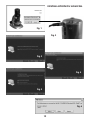
zu sehen. Klicken Sie auf OK, wenn Sie Ihre neuen Einstellungen behalten und darauf umschalten
möchten. Klicken Sie auf „Cancel“ (Abbrechen), um die Bildschirmansicht ohne Änderungen zu
verlassen.
• Videoaufnahmepin-die Video-Bildrate und Ausgangsgröße können hier nach Wunsch angepasst
werden, um die Dateigröße des aufgenommenen Videoclips zu reduzieren. Normalerweise kann
die Bildrate auf 30.00 und die Ausgangsgröße auf der Originaleinstellung von 1280x1040 bleiben,
sofern Sie keinen spezifischen Grund zum Ändern haben.
Aufnahme • Standbildaufnahme-öffnet ein neues Fenster, welches das aufgenommene Standfoto zeigt,
wobei Ihnen die Dateimenü-Optionen Folgendes ermöglichen:
Speichern- Speichert das Foto im voreingestellten Ordner, den Sie unter „Ordner für
Schnappschussdatei einrichten“ eingerichtet haben. Der nächste voreingestellte Name wird
verwendet (für den standardmäßigen Ordner, den Sie unter „Ordner für Schnappschussdatei
einrichten“ eingerichtet haben. Die Dateien werden aufeinanderfolgend nummeriert,
beginnend mit „…0001“ fortlaufend, sofern Sie nicht „Dateiindex zurücksetzen“ verwenden,
um neu zu beginnen.
Speichern unter- verwenden Sie diese Option anstelle von „Speichern“, wenn Sie Ihrer Datei
einen selbsterstellten Namen geben möchten (anstelle des nummerierten Standardnamens).
Wenn ein bereits bestehender Dateiname erneut verwendet wird, wird die ursprüngliche,
ältere Datei mit den neu aufgenommenen Bildern überschrieben.
Verlassen-wählen Sie diesen Befehl, nachdem Sie ein Foto gespeichert haben oder
verwenden Sie ihn zum abbrechen, wenn Sie sich anders entscheiden oder versehentlich die
Fotoaufnahme angeklickt haben.
• Aufnahme starten/Aufnahme stoppen-wählen Sie „Aufnahme starten“, um die Aufnahme eines
Videoclips zu beginnen. Der Aufnahmevorgang wird automatisch stoppen, wenn das Zeitlimit
erreicht wurde (Sie können das Limit einstellen, siehe unten) oder Sie können die Videoaufnahme
früher manuell stoppen, indem Sie erneut auf das Aufnahmemenü (Aufnahme) klicken und
„Aufnahme stoppen“ wählen.
• Videoformat>AVI-dies ist bereits gewählt und ist die einzige Auswahlmöglichkeit für das
Videoformat. Die aufgenommenen Videos im .avi Format können mit dem Windows Media Player
und der meisten anderen Video-Software angesehen werden.
• Audio-Aufnahme – dies betrifft nicht die Videos, die mit Ihrem Mikroskop aufgenommen werden.
Lassen Sie diese Option deshalb unmarkiert.
• Bildrate einstellen-die Maximaleinstellung ist 30 Frames pro Sekunde. Höhere Frameraten
produzieren glattere Videos, niedrigere Einstellungen generieren kleinere Videodateien, die
weniger Speicherplatz benötigen (die jedoch „hakelig“ erscheinen).
• Aufnahmezeitlimit-ermöglicht Ihnen die Einstellung der Maximalzeit für jeden Videoclip, die
mit der Aufnahme beginnt, wenn Sie „Aufnahme starten“ wählen. Der Aufnahmevorgang wird
automatisch stoppen, wenn das Zeitlimit erreicht wurde (Sofern Sie nicht früher beenden, indem
Sie auf „Aufnahme stoppen“ drücken).
• BPC aktivieren> Y oder UV-Dies sollte in der voreingestellten Einstellung verbleiben; beide
Position sind markiert.
Hilfe Über Cam App-anzeigen der Software-Versionsnummer
Verwenden des Mikroskoptubus „ohne Fuß“ (optional)
Der Mikroskophaupttubus (oberer Bereich) kann unabhängig vom Fuß verwendet werden. Damit
können Details auf größeren Subjekten oder Objekte, die von der Größe her nicht auf den Objektträger
passen, untersucht werden. Um den Tubus ohne den Basisfuß zu verwenden, kehren Sie den
Montagevorgang einfach um und schieben den Tubus vorsichtig von der Basis weg. Stellen Sie sicher,
dass das USB-Kabel verbunden bleibt und dass das Kabel genug Spiel hat, um den Tubus sicher zu
44