1
製品のカスタマイズ
ハートレートモニタをご使用の際は、胸部の肌に直接装着して
ください。運動中邪魔にならない場所が良いでしょう。
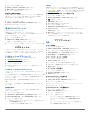
1 ハートレートモニタモジュールをストラップにつけます。
(参照①)
2 胸部とトランスミッターの間に強い接続を作るため、
ストラップの裏面の電極②両方を湿らせます。
概観の設定
設定メニューは、製品をカスタマイズするための多くの方法が
含まれています。ガーミンでは、各々特徴を持った設定でユー
ザーご自身をよく知っていただくことを勧めております。運動
前に設定をカスタマイズできるようでしたら、運動中に腕時計
を調整するため費やす時間もなくなるでしょう。設定メニュー
を開くため、オレンジキーを押し、Setupを押します。
注意:
注意 変更はアクティブプロフィールに保存されます。
(ページ2)
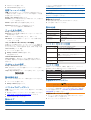
設定項目
System
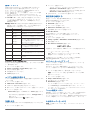
3 胸部にストラップをまき、ストラップホック③を
ルーフにつなげます。
Garminロゴは上下が正しくなければなりません。
4 心拍数モニターの範囲(3m)の中に、製品を入れます。
TIP: 心拍データが不安定であったり、表れなかった場合、
胸部にストラップを締め、5-10分ウォームアップする
必要があります。
ハートレートモニタをセット後は、データ送信のため
準備です。
ハートレートゾーンの設定
製品はハートレートゾーンを決めるため、フィットネス
ユーザープロフィール情報(ページ10)を使用します。
あなたのフィットネス目標(ページ8)よってハート
レートゾーンを手動で調整することができます。
1 オレンジキーを選択します。
2 Setup > Fitness > HR Zones.を選択します。
3 画面上の指示に従ってください。
Data Pages データページとデータフィールドの変更ができます。
(ページ8)
Sensors
・心拍数はエクササイズの強度を測るのに良いものさしです。
・ハートレートゾーン内でのトレーニングは、心血管の容量
と強度の改善に役立ちます。
・ハートレートゾーンを知ることで、過度な運動を避け、
怪我のリスクを減らすことができます。
最大心拍数を知っていれば、フィットネスに最も適したハート
レートゾーンを決定するためテーブル(ページ12)を使うこと
ができます。
最大心拍数を知らない場合、インターネット上で算出したもの
を使いましょう。ジムや健康センターでも最大心拍数の測定
テストは提供されています。
コンパスと高度計の変更ができます。
(ページ9)
ANT Sensor 心拍計等ワイヤレスアクセサリーの設定ができます。
(ページ7)
Tones
トーンとバイブレーションを変更できます。(ページ9)
Display
バックライトと画面のコントラストを変更できます。
(ページ9)
Reset
トリップデータ、センサープロット、ウェイポイント、
トラックログのクリアができます。
設定のリセットができます。(ページ11)
Map
マップオリエンテーションとマップ上のアイテム表示を
変更できます。(ページ9)
Tracks
軌跡の記録設定を変更できます。
(ページ9)
Time
タイムページの表示を変更できます。(ページ9)
Units
距離、高度、気温等のデータの単位を変更できます。
(ページ9)
Pos. Format 位置データの表示を変更できます。(ページ10)
ハートレートゾーンについて
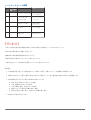
多くのアスリートの方が測定のため、および心血管の強度を増し、 Profiles
フィットネスのレベルを改善するためにハートレートゾーンを
使っています。ハートレートゾーンは1分間あたりの心拍数の
Fitness
範囲を設定するものです。5つのハートレートゾーンが強度に
よって1~5まで番号が振られています。一般にハートレー
Geocaches
トゾーンは、最大心拍数の割合に基づいて計算されます。
フィットネス目標
ハートレートゾーンを知ることで、合理的な測定とフィット
ネスの改善ができます。
利用可能な設定と情報
GPS設定、矢印キー、言語を変更できます。
(ページ9)
アクティブプロフィールとエディットプロフィールを
変更できます。(ページ2)
オートラップを起動できます。ユーザープロフィールを
変更し、ハートレートゾーンを編集します。(ページ10)
ジオキャッシュのリストを変更できます。(ページ10)
Menu
メインメニュー上に現れる項目を変更できます。
(ページ8)
About
製品とソフトウェアの情報を見ることができます。
(ページ10)
メインメニューの編集
メインメニューでアイコンを動かしたり、削除することができます。
1 オレンジキーを選択します。
2 Setup > Menu.を選択します。
3 メニューアイテムを選択します。
4 オプションを選択します。
・アイテムの位置を変えるには、 Move Up 又は Move Down
を選択します。
・リストから削除するにはremoveを選択します。
データページの編集
プロフィール(2ページ)ごとに、データページをカスタマイズする
ことができます。
製品にバイクデータを送るため、GSC10 を使うことができます。 1 オレンジキーを選択します。
・フェニックスとセンサーを用意します。
(ページ7)
2 Setup > Data Pagesを選択します。
・バイクのカスタムプロフィールを作成します。
(ページ3)
3 カテゴリーを選択します。
・ユーザープロフィール情報を最新に更新します(ページ10)
4 Add Pageを選択します。
オプション品バイクケイデンスセンサーの使用
8
製品のカスタマイズ