1
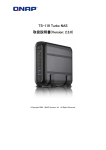
TS-101 Turbo Station 取扱説明書(Version: 2.0.0) ©Copyright 2007. QNAP Systems, Inc. All Rights Reserved. 初めに QNAP 製品をお選びいただき、ありがとうございます。このユーザーマニュアルでは、TS-101 の使用に関して 詳細に説明しています。本書をよく読み、TS-101 の強力な機能をお楽しみください。 注 • すべての特徴、機能、その他の製品仕様は予告なしに変更されることがあります。 • 記載されているすべてのブランド名および製品名は各社の商標です。 保証の制限 いかなる場合も、QNAP Systems, Inc. (QNAP)は直接、間接、特殊、付随的、または結果的ソフトウェア、 またはそのマニュアルから製品に対して支払われた価格を超えて責任を負うことはありません。QNAP はその 製品に対して返金することはありません。QNAP はその製品または本マニュアルおよび付随するすべてのソフト ウェアの内容や使用に関して明示的または黙示的または法的に保証または表明するものではなく、その品質、 性能、商業的価値、特定目的への適合性を特定的に表明するものではありません。QNAP は製品、個人 または企業への事前の予告なしにソフトウェア、またはマニュアルを改訂または更新する権利を留保します。 注意 1. 2. データの損失を避けるために、システムのバックアップを定期的にとってください。QNAP はいかなる種 類のデータ損失または回復に関して責任をおうことはありません。 TS-101 ターボステーションパッケージのコンポーネントを返品して返金を受ける場合、念入りに輸送 用の梱包がなされていることを確認してください。不適切な梱包によるいかなる形の損傷も、補償 の対象外となります。 -2- 目次 目次..........................................................................................................................................................3 安全に関する警告 ....................................................................................................................................6 第1章 TS-101 ターボステーションの概要...........................................................................................7 1.1 はじめに .....................................................................................................................................7 1.2 本体と付属品............................................................................................................................8 1.3 ハードウェアの取り付け ...............................................................................................................9 第2章 TS-101 の取り付け ..............................................................................................................10 2.1 ハードディスクの取り付け ..........................................................................................................10 2.2 ハードディスクの推奨リスト........................................................................................................12 2.3 TS-101 の取り付け ..................................................................................................................14 2.4 システムステータスのチェック ......................................................................................................16 2.5 ソフトウェア設定の構成 ............................................................................................................18 Windowsユーザー.............................................................................................................18 2.5.1 2.5.1.1 2.5.2 第3章 Mozilla Firefoxの使用................................................................................................................ 35 Macユーザー ....................................................................................................................37 TS-101 の強力なサービスを楽しむ.......................................................................................42 3.1 サーバ管理 ..............................................................................................................................47 3.2 クイック設定 ........................................................................................................48 3.3 システム設定 ......................................................................................................52 3.3.1 サーバ名 ..........................................................................................................................52 3.3.2 日付 & 時刻 ...................................................................................................................53 3.3.3 符号化設定 ....................................................................................................................54 3.3.4 システム設定の表示 ........................................................................................................54 3.4 ネットワーク設定 .................................................................................................55 3.4.1 TCP/IP構成 ....................................................................................................................55 3.4.2 Microsoft ネットワーク ......................................................................................................58 3.4.3 Appleネットワーク .............................................................................................................60 3.4.4 Webファイルマネージャ .......................................................................................................60 3.4.5 FTP サービス ....................................................................................................................61 -3- 3.4.6 マルチメディアステーション ..................................................................................................62 3.4.7 ダウンロードステーション .....................................................................................................63 3.4.8 Webサーバー ....................................................................................................................63 3.4.9 DDNS..............................................................................................................................64 3.4.10 ネットワーク設定の表示....................................................................................................66 3.5 ディスク設定 .......................................................................................................67 3.5.1 SATAディスク ....................................................................................................................67 3.5.2 USBディスク .....................................................................................................................68 3.5.3 USBプリンタ ......................................................................................................................71 3.5.4 eSATAディスク ..................................................................................................................73 3.6 ユーザ管理 .........................................................................................................76 3.6.1 ユーザ ..............................................................................................................................76 3.6.2 グループ ...........................................................................................................................78 3.6.3 容量制限 ........................................................................................................................85 3.7 ネットワーク共有 .................................................................................................87 3.7.1 作成 ................................................................................................................................88 3.7.2 プロパティ..........................................................................................................................89 3.7.3 アクセスコントロール ..........................................................................................................90 3.7.4 削除 ................................................................................................................................91 3.8 システムツール ....................................................................................................92 3.8.1 アラート通知 ....................................................................................................................93 3.8.2 再起動/ シャットダウン ......................................................................................................93 3.8.3 ハードウェア設定 ..............................................................................................................94 3.8.4 システムアップデート ..........................................................................................................95 3.8.5 ロゴ変更 ..........................................................................................................................96 3.8.6 リモートレプリケーション (災害復旧) ..................................................................................97 3.8.7 バックアップ/リストア/リセット設定 .....................................................................................100 3.8.8 ネットワークリサイクルビン ................................................................................................101 3.9 イベントログ ......................................................................................................102 第4章 フロントUSBケーブルでTS-101 に直接データをコピーする ...................................................103 第5章 マルチメディアステーション....................................................................................................104 5.1 ウェブインタフェースで写真およびマルチメディアファイルを共有する ............................................104 -4- 5.2 ITUNESサービスを使用する..................................................................................................... 111 5.3 UPNPメディアサーバの使用 .................................................................................................... 113 第6章 ダウンロードステーション....................................................................................................... 116 第7章 WEBサーバー....................................................................................................................126 第8章 FTPサーバー .....................................................................................................................130 第9章 WEBファイルマネージャ ......................................................................................................133 第 10 章 NETBAK REPLICATOR 第 11 章 TS-101 メンテナンス...........................................................................................................153 11.1 シャットダウン/再起動 .........................................................................................................153 11.2 管理者パスワードのリセット.................................................................................................154 11.3 ディスクの障害....................................................................................................................155 11.4 停電/不正シャットダウンの場合 ..........................................................................................155 ....................................................................................139 技術サポート .........................................................................................................................................156 GNU 一般公衆利用許諾契約書 ........................................................................................................157 -5- 安全に関する警告 1. TS-101 は 0℃-35℃の温度、および 0%-85%の相対湿度で標準作動します。環境がよく換気されて いることを確認してください。 2. 電源コードと TS-101 に接続されたデバイスは、正しい供給電圧(36W、90-264V)を提供する必要が あります。 3. TS-101 を直射日光にさらしたり、化学物質の傍に設置しないでください。環境温度と湿度が最適レ ベルに設定されていることを確認してください。 4. クリーニングする前に、電源コードと接続されているすべてのケーブルを抜いてください。湿ったタオルで TS-101 を拭いてください。化学薬品やエアゾールで TS-101 をクリーングしないでください。 5. サーバの正常な作動と過熱の原因となるため、TS-101 の上に物を置かないでください。 6. ハードディスクを取り付けるとき、正常に作動するように、製品パッケージ付属の平頭ねじを使用して TS-101 にハードディスクをしっかり留めてください。 7. 液体の傍に TS-101 を設置し泣いてください。 8. 不安定な表面の上に TS-101 を設置しないでください。落下して負傷の原因となります。 9. TS-101 を使用しているとき、電圧が正しいことを確認してください。不明な場合は、販売店または地 域の電力会社にお問い合わせください。 10. 電源コードの上にものを置かないでください。 11. いかなる場合でも、TS-101 を自分で修理することはおやめください。製品を不適切に分解すると、感 電またはその他の危険にさらされます。質問がございましたら、販売店にお問い合わせください。 -6- 第1章 1.1 TS-101ターボステーションの概要 はじめに TS-101 ターボステーションをお選びいただき、ありがとうございます。製品には、次の主な特徴があります。 9 9-in-1 サーバ: マルチメディアステーション, ダウンロードステーション, ミラーステーション, 災害復旧, Web サーバー, プリンタサーバー, FTP サーバー, バックアップサーバー, ファイルサーバー. 9 使いやすく、単純な設定により、わずかな手順で TS-101 を使えるようになります。 9 膨大な記憶容量で、500GB 以上の SATA ディスクをサポートし、eSATA/USB ポートにより 1TB 以 上に拡張可能。 9 ウェブインタフェースによる権限設定とフォルダ管理で、初心者でもサーバの管理が容易 9 インタラクティブなウェブサイトを確立する PHP および SQLite に対応 9 自動サブネイル作成、写真の容易なバックアップ、参照、共有が可能なデジタルアルバムを内蔵 9 ホームでマルチメディアファイルを共有する UPnP(DLNA 互換)マルチメディアテクノロジーをサポート 9 iTunes サービスに対応しているので、LAN 内のコンピュータから iTunes を使って TS-101 上で公開さ れている曲を再生可能 9 3 つの高速 USB 2.0 でプリンタ、ディスク、デジタルカメラ、サムドライブ、カードリーダーなどの複数の USB デバイスをサポートして多用な機能を提供します。 9 高速転送、480Mbps USB 2.0、ギガビットイーサネット、1.5GB eSATA 高速ファイル転送。 高い効 率のブロックレベルアルゴリズムにより、データ転送は直ちに実行されます。 9 ブロックレベルのリモート複製で、ソースデータをバックアップ 9 NetBak Replicator によるインスタントバックアップおよびスケジュールバックアップで、極めて優れた信頼 性を実現 9 上品なアルミ設計、最高の放熱、耐震性、衝突防止アルミ設計 9 ファンレスデザインで、完全なノイズレス 9 コンピュータの種類に依存せず、電力コストを最小限に抑える BT、HTTP、FTP のダウンロードをサポ ート 9 不注意で削除したファイルの復元が可能なネットワークごみ箱をサポート -7- 1.2 本体と付属品 9 TS-101 Turbo Station 9 アダプタ 9 電源コード 9 CD-ROM(ユーザーマニュアル、 クイックインストールウィザード、ソ フトウェア) 9 クイックインストールガイ ド 9 平頭ねじ x 4 9 イーサネットケーブル x 1 9 スタンド x 2 -8- 1.3 ハードウェアの取り付け ワンタッチコピーボタン USB ポート LED インジケータ、 ステータス、HDD、 eSATA、LAN、電源。 eSATA ポート Giga LAN リセットボタン 電源コネクタ 電源ボタン -9- 電源コードフッ ケンジントン セキュリティ スロット 第2章 2.1 1. TS-101 の取り付け ハードディスクの取り付け TS-101 背面の 2 つの丸頭ねじをはずします。次の図で示すように、TS-101 のフロントケースを引き 出します。 引っ張る 2. 引っ張る TS-101 ドライブプレートにハードディスクを取り付けます。ディスクのディスク穴がドライブプレートの穴に 一致していることを確認してください。平頭ねじでディスクをロックします。 - 10 - 3. ディスクを取り付けた後、TS-101 のフロントケースを元に戻し、丸頭ねじを締め付けます。TS-101 をス タンドに縦に設置します。 - 11 - 2.2 ハードディスクの推奨リスト 次のHDDモデルは、TS-101 と互換性のあるQNAPによって確認されます。ここに表示されたディスクモデルを 使用することをお勧めします。QNAPでテストされていない他のHDDブランドは、TS-101 で作動することもあ れば作動しないこともあります。QNAP webサイト: http://www.qnap.com にアクセスしてください。 QNAP はいかなる理由でもハードディスクの誤使用または不適切な取り付けによる製品の損傷 /誤作動またはデータ損失/回復に対していかなる責任も負いません。 Seagate モデル名 モデル番号 Barracuda 7200.10 SATA ST3750640AS Barracuda 7200.9 SATA ST3500641AS Barracuda 7200.9 SATA ST3400633AS Barracuda 7200.8 SATA ST3400832AS Barracuda 7200.9 SATA ST3300622AS Barracuda 7200.10 SATA ST3250620AS Barracuda 7200.9 SATA ST3250824AS Barracuda 7200.8 SATA ST3250823AS Barracuda 7200.7 SATA ST3160827AS Barracuda 7200.7 SATA ST3120827AS 容量 (GB) 回転速度 (RPM) バッファサイズ (MB) 750 7200 16 500 7200 16 400 7200 16 400 7200 8 300 7200 16 250 7200 16 250 7200 8 250 7200 8 160 7200 8 120 7200 8 インタフェース 容量 (GB) 回転速度 (RPM) バッファサイズ (MB) SATA II 3Gb/s with NCQ 500 7200 16 インタフェース SATA II 3Gb/s with NCQ SATA II 3Gb/s with NCQ SATA II 3Gb/s with NCQ SATA 1.5Gb/s with NCQ SATA II 3Gb/s with NCQ SATA II 3Gb/s with NCQ SATA II 3Gb/s with NCQ SATA 1.5Gb/s with NCQ SATA 1.5Gb/s with NCQ SATA 1.5Gb/s with NCQ Hitachi モデル名 モデル番号 Desk star 7K500 HDS725050KLA360 Desk star 7K400 HDS724040KLSA80 SATA 1.5Gb/s 400 7200 8 HDS722525VLSA80 SATA 1.5Gb/s with NCQ 250 7200 8 Deskstar 7K250 - 12 - Maxtor モデル番号 インタフェース 容量 (GB) 回転速度 (RPM) バッファサイズ (MB) Grizzly 3H500F0 SATA II 3Gb/s 500 7200 16 Grizzly 3H400F0 SATA II 3Gb/s 400 7200 16 DiamondMax 10 6L300S0 SATA 1.5Gb/s with NCQ 300 7200 16 DiamondMax 10 6B300S0 SATA 1.5Gb/s with NCQ 300 7200 16 DiamondMax 10 6L250S0 SATA 1.5Gb/s with NCQ 250 7200 16 MaxLine Plus II 7Y250M0 SATA 1.5Gb/s 250 7200 8 DiamondMax 10 6L200M0 SATA 1.5Gb/s with NCQ 200 7200 8 DiamondMax 10 6B200M0 SATA 1.5Gb/s with NCQ 200 7200 8 モデル名 Western Digital モデル番号 インタフェース 容量 (GB) 回転速度 (RPM) バッファサイズ (MB) WD Caviar SE16 WD5000KS SATA II 3Gb/s 500 7200 16 WD Caviar SE16 WD4000KS SATA II 3Gb/s 400 7200 16 WD Caviar® SE Serial ATA WD4000KD SATA 1.5Gb/s 400 7200 16 WD Caviar® RE2 WD4000YR SATA 1.5Gb/s 400 7200 16 WD Caviar SE16 WD3200KS SATA II 3Gb/s 320 7200 16 WD Caviar SE16 WD2500KS SATA II 3Gb/s 250 7200 16 WD Caviar® SE Serial ATA WD2500KD SATA 1.5Gb/s 250 7200 16 WD Caviar SE WD2000JS SATA II 3Gb/s 200 7200 8 WD Caviar SE WD1600JS SATA II 3Gb/s 160 7200 8 WD Caviar® SE Serial ATA WD1600JD SATA 1.5Gb/s 160 7200 8 モデル名 - 13 - 2.3 TS-101 の取り付け TS-101 を取り付ける前に、ネットワーク環境を確認し、適切なインストール方法を選択してください。 1. 事務所/自宅 TS-101 と PC を同じハブ/スイッチ/ルーラに接続します。 2. 個人 ネットワークケーブルで PC に TS-101 を直接接続します。 - 14 - ネットワーク環境を確認するとき、次のステップに従って TS-101 を取り付けてください。 *注意: USB プリンタをサーバに接続する前に、ソフトウェアの設定を完了してください。 - 15 - 2.4 システムステータスのチェック TS-101 には LED インジケータが装備され、システムステータスと情報を簡単に表示します。TS-101 の電源 がオンになっているとき、システムステータスが正常であることを確認するために次のアイテムをチェックしてくださ い。 LED n電源 oネットワーク qハードディスク rステータス システム起動 システムが起動しています 青 青 オレンジで点滅 オレンジ オレンジ Æ オレンジで点滅 Off 赤で点滅(1 度の短いビープ音)Æ 緑 で点滅(1 度の長いビープ音) 緑 sフロント USB ステータス rステータス qHDD peSATA oネットワーク n電源 - 16 - LED ディスプレイとシステムステータスの概要 LED LED ディスプレイとシステムステータス n電源 oネットワーク peSATA qHDD rステータス 青:システムが起動しています オレンジで点滅:ネットワークにアクセス中 オレンジで点滅:データにアクセス中 オレンジで点滅:データにアクセス中 緑システムは正常です 緑で点滅:ハードディスクが検出されません 赤で点滅:ハードディスクに不良ブロックが見つかりました 緑で 5 秒間点滅します,緑と赤で交互に点滅:ハードディスクが初期化されていませ ん。 緑と赤で交互に点滅:ディスク容量がほとんど一杯です。(2 度長いビープ音) sフロント USB ス テータス 赤で点滅:ディスクのフルステータスを警告 青:コピーボタンを押してデータをコピーできます。 青で点滅:データにアクセス中 その他のステータス アクション ファームウェアの更新 システムのシャットダウン LED n電源 rステータス n電源 rステータス プロセス 終了 青で点滅 青 緑と赤で交互に点滅 緑(3 度長いビープ音) 青で点滅 Off 1 度短いビープ音) Off - 17 - 2.5 ソフトウェア設定の構成 システムステータスをチェックした後、次のステップに従って TS-101 のソフトウェア設定を構成してくだ さい。 Windows と Mac ユーザーでは、構成手順が異なります。お使いの OS に従って、適切な手順を選択してくだ さい。 2.5.1 Windows ユーザー PC に TS-101 CD-ROM を挿入します。次の画面が表示されるまで、数秒間待ちます。次に、TS-101 の ソフトウェア設定の構成を開始します。 1. TS-101 を選択します。 - 18 - 2. クイックインストールウィザードのインストールを選択します。 - 19 - 3. クイックインストールウィザードを実行します。ブラウザの画面にクイック構成を実行するように指示するメッ セージが表示されたら、確認をクリックします。 4. デフォルトのユーザー名とパスワードを入力します。 デフォルトのユーザー名:Administrator パスワード:admin - 20 - クイック構成ページに入ったら、指示に従って設定を完了します。次へをクリックして続行します。 - 21 - ステップ 1. サーバー名を入力し、次へをクリックします。 - 22 - ステップ 2. 新しいパスワードを入力するか、元のパスワードの使用を選択します。次へをクリックして続行 します。 - 23 - ステップ 3. 居住地区のタイムゾーンを選択するか、日時を手動で入力します。TS-101 の時間をインタ ーネットタイムサーバーと自動同期するように選択することもできます。次へをクリックして続行します。 - 24 - ステップ 4. TS-101 の符号化を選択し、次へをクリックします。 注意:TS-101 のすべてのファイルとディレクトリは、ユニコード符号化を使用して作成され ます。FTP クライアントまたは PC がユニコードをサポートしない場合、例えば、Windows 95、98、ME OS などの場合、ファイルとディレクトリをサーバーで正しく表示するには、PC の OS と同じ言語を選択してください。 - 25 - ステップ 5. DHCP プロトコルを使用して、IP アドレスを自動的に取得することをお勧めします。ネットワー クが DHCP に対応していない場合、IP アドレス設定を入力し、次へをクリックしてください。 注意:IP アドレスの手動入力を選択する場合、PC と TS-101 が同じ LAN にあることを 確認してください。ネットワーク設定が分からない場合、ネットワーク管理者か ISP にお問 い合わせください。 - 26 - ステップ 6. 新しいハードディスクを TS-101 に取り付けたら、「今、ハードディスクを初期化します」を選択し て次へをクリックし、ディスクをフォーマットします。 警告:ディスクの初期化が始まると、ディスクのデータはすべて消去されます。 - 27 - ステップ 7. これで、クイック構成が終了しました。設定がすべて正しいことを確認したら、次へをクリックし て、ディスクフォーマットを開始してください。 - 28 - ステップ 8. ディスクがフォーマットされている間、お待ちください。フォーマットには、ハードドライブの容量に 従って、数分かかります。ディスクのフォーマットが完了したら、次へをクリックして続行します。 - 29 - お疲れ様でした。クイック構成が完了しました。これで、TS-101 をいつでもお使いになれます。 TS-101 には、データ共有とアクセス用に、デフォルトでいくつかの共有フォルダが用意されています。お使 いのドライブとして TS-101 に共有フォルダをマップするには、「続けてネットワークドライブをマップする」オ プションにチェックマークを入れ、次のステップに従って続行します。TS-101 を直ちに使用するために、ス テップ 5 にスキップすることができます。 - 30 - a. 例えば、ドライブとしてフォルダ Public をマップするには、フォルダを選択し、ネットワークドライブの指 定をクリックします。 注意:Qdownload、Qmultimedia、Qusb、Qweb の共有フォルダは TS-101 のシステムデフ ォルトのネットワーク共有で、ダウンロードステーション、マルチメディアステーション、USB 自動 コピー、Web サーバーで使用します。 b. デフォルトのユーザー名とパスワードを入力します。 - 31 - c. 接続用のドライブ文字を選択し、[完了]をクリックします。 d. 正常に接続したら、TS-101 で共有フォルダを使用できるようになります。マイコンピュータを開くこと によってこれらのフォルダにアクセスできます。 - 32 - 5. 構成が全て完了すると、クイックインストールウィザードが表示されます。リストの TS-101 の名前をクリッ クして、管理ページに入ります。 - 33 - 6. TS-101 の管理ページが表示されたら、サービスの使用を開始できます。Web 管理の間質問がござい ましたら、ページ右上隅のヘルプボタン をクリックしてください。 システム設定を変更するには、管理をクリックします。ユーザー名とパスワードを入力して、ログインします。 デフォルトのユーザー名:administrator パスワード:admin 注意: 1. TS-101 へのアクセスには、Internet Explorer 6.0 以降をお使いになることをお勧めし ます。PC の OS が Windows 98 の場合、TS-101 では Internet Explorer 6.0 以降 のみをサポートします。 2. TS-101 は Mozilla Firefox にも対応しています。 - 34 - 2.5.1.1 Mozilla Firefox の使用 Mozilla Firefox の中には、セキュリティ強化のために一部のサービスのポートを閉鎖するバージョンがあります。 TS-101 管理のデフォルトポートは 6000 です。ポート 6000 を使って Firefox から TS-101 にアクセスするに は、以下の手順に従って、Firefox のこのポートを開く必要があります。 (1) ブラウザに about:config と入力します。 (2) 設定のリストが表示されます。ページを右クリックし、新規作成を選択して文字列をクリックします。 (3) ダイアログに network.security.ports.banned.override と入力して、OK をクリックします。 - 35 - (4) その後、6000 と入力して、OK をクリックします。 (5) 設定がリストに追加されます。これで、Firefox を使って TS-101 のポート 6000 にアクセスできます。 - 36 - 2.5.2 Mac ユーザー TS-101 には、MacユーザーがTS-101 に接続するための 2 つの方法が用意されています。A. Macで直接 TS-101 に接続 または B. ネットワークでTS-101 に接続のどちらかを選択できます。 A. Macで直接TS-101 に接続 1. ネットワーク設定に移動し、DHCP の使用を選択します。次に、ケーブル経由で Mac に TS-101 を接 続します。 2. Web ブラウザを開き、TS-101 のデフォルトの IP アドレスを入力してシステムにログインします。 TS-101 のデフォルト IP:http://169.254.100.100:6000 注意:Mac では Mozilla Firefox を使って TS-101 にアクセスしてください。Safari は TS-101 のダウンロ ードステーションに対応していません。Mozilla Firefox の使用方法についてはセクション 2.5.1.1 を参照し てください。 - 37 - 3. 管理ページが表示されたら、管理をクリックします。ユーザー名とパスワードを入力して、ログインします。 デフォルトのユーザー名:Administrator パスワード:admin 4. クイック構成のステップバイステップガイドに従って、TS-101 の設定を完了します。Web 管理の間質問が ございましたら、ページ右上隅のヘルプボタン をクリックしてください。 - 38 - B. ネットワークで TS-101 に接続 1. ネットワーク設定に移動して Mac の IP アドレス、サブネットマスク、ルータアドレスをチェックし、書き留め てください。DHCP の使用を選択します。 注:ネットワーク設定が分からない場合、ネットワーク管理者か ISP にお問い合わせください。 2. ケーブル経由で Mac に TS-101 を接続します。Web ブラウザを開き、TS-101 のデフォルトの IP アドレス を入力します。 TS-101 のデフォルト IP:http://169.254.100.100:6000 注意:Mac では Mozilla Firefox を使って TS-101 にアクセスしてください。Safari は TS-101 のダウンロ ードステーションに対応していません。Mozilla Firefox の使用方法についてはセクション 2.5.1.1 を参照し てください。 - 39 - 3. 管理ページが表示されたら、管理をクリックします。ユーザー名とパスワードを入力して、ログインします。 デフォルトのユーザー名:Administrator パスワード:admin - 40 - 4. ネットワーク設定 のTCP/IP構成に移動します。スタティックIPの使用を選択し、TS-101 の IPアドレスを入力します。値がMacやLANのその他のデバイスのIPアドレスと競合していないことを確認し てください。TS-101 のサブネットマスクとデフォルトゲートウェアを、ステップ 1 で設定したMacのサブネットマ スクやルータアドレスと同じに構成してください。適用 をクリックして決定します。 注:スタティック IP を使用しているとき、Mac と TS-101 が同じサブネットにあることを確認して ください。設定が分からない場合、ネットワーク管理者か ISP にお問い合わせください。 5. TS-101 が再起動するまで、お待ちください。 6. Mac と TS-101 をネットワークに接続します。Web ブラウザを開き、ステップ 4 でセットアップした TS-101 の IP アドレスを入力します。 - 41 - 第3章 TS-101 の強力なサービスを楽しむ TS-101 では、次の強力な機能とアプリケーションをご利用になれます。詳細については、TS-101 CD-ROM のユーザーマニュアルを参照してください。 A. ネットワーク共有-パブリックフォルダの使用 1. 次の手段によって、TS-101 のパブリックフォルダにアクセスできます。 a. b. c. マイネットワークを開き、TS-101 のワークグループを探します。サーバーが見つからない場合、ネット ワーク全体を参照して TS-101 を検索してください。TS-101 の名前をダブルクリックして、接続し ます。 Windows で[ファイル名を指定して実行]機能を使用します。\\[TS-101 name]* または \\[TS101 IP]#を入力して、TS-101 の共有フォルダにアクセスします。 Windows ユーザーはクイックインストールウィザードを使用して、TS-101 を検出できます。管理ペ ージが表示されたら、Web File Manager をクリックします。ユーザー名とパスワードを入力し、TS101 の管理を開始します。 2. ファイルをパブリックフォルダにアップロードできます。 - 42 - B. TS-101 の管理 Windows または Mac で Web ブラウザを使用して TS-101 を管理します 1. 次の方法で TS-101Web 管理ページにアクセスできます。 a. クイックインストールウィザードを使って TS-101 を見つけます。 b. ウェブブラウザを開いて、http://[TS-101 IP]:6000 と入力します#。 注意: TS-101 へのアクセスには、Microsoft Internet Explorer 6.0 以降をお使いになることをお勧 めします。PC の OS が Windows 98 の場合、TS-101 では Internet Explorer 6.0 のみをサ ポートします。 Mac で TS-101 にアクセスするには Mozilla Firefox を使用してください。 *このユーザー名は 2.5 ソフトウェア設定の構成で入力したサーバー名と同じ名前を指定する必要がありま す。 #このユーザー名は 2.5 ソフトウェア設定の構成で入力した IP アドレスと同じアドレスを指定する必要があり ます。DHCP を使用しているばあ、(a)PC を TS-101 に直接接続します。TS-101 のデフォルトの IP アドレ ス、169.254.100.100 を使用してください。(b) ネットワークで TS-101 を接続します。クイックインストールウィ ザードを実行して、TS-101 の IP アドレスを表示してください。 - 43 - 2. 管理ページが表示されたら、Administration、Web File Manager、Web Server、Multimedia Station、 Download Station をクリックします。ユーザー名とパスワードを入力し、TS-101 の管理を開始します。 3. TS-101 は、暗号化転送によるサーバの設定と管理を可能にする SSL セキュアログインをサポートして います。この機能を使用するには、管理ページの SSL ログインボックスをチェックして、サーバにログインし ます. 注意:TS-101 が NAT ゲートウェイの背後に設置されている場合、イーサネットからセキュア ログインで TS-101 にアクセスするためには、NAT のポート 443 を開いて、同ポートを TS101 の LAN IP にフォワードする必要があります。 - 44 - C. TS-101 サービスの使用 マルチメディアステーション TS-101 は、ネットワークを通して個人のアルバムやマルチメディアファイルを容易に管理、共有するユ ーザーフレンドリーなウェブ管理インタフェースを提供します。iTunes サーバによる音楽共有機能を内 蔵し、UPnP および DLNA 対応マルチメディア・テクノロジーを採用しているので、ホーム・マルチメディ ア共有センターを構築できます。(ユーザーマニュアルの第 5 章を参照してください)。 ダウンロードステーション TS-101 は BT、HTTP、FTP のダウンロードに対応しています。ダウンロードジョブを TS-101 に追加 し、サーバーを PC に接続することなしにサーバーでダウンロードを終了することもできます。(ユーザー マニュアルの第 6 章を参照してください)。 ミラーステーション 独特な Q-RAID 1 テクノロジを提供して、データバックアップを外部 USB/ eSATA ディスクにミラリン グできるようにしています。(ユーザーマニュアルの 3.5.2 と 3.5.4 章を参照してください)。 災害復旧 TS-101 はネットワークによるリモート共有フォルダのバックアップをサポートしています。PC にデータの 破損がある場合、すべてのバックアップデータを復元できます。(ユーザーマニュアルの第 3.8.6 章を参 照してください)。 Web サーバー TS-101 を使えば、独自のウェブサイトを簡単に作成できます。また、インタラクティブなウェブサイトを 確立する PHP や SQLite にも対応しています。 (ユーザーマニュアルの第 7 章を参照してください)。 プリンタサーバー TS-101 は、USB を直接接続することによってネットワークプリンタ共有機能をサポートします。PC の 特別なヘルプは必要ありません。(ユーザーマニュアルの第 3.5.3 章を参照してください)。 FTP サーバー TS-101 ではもっとも単純な FTP サーバーのセットアップ手順を提供して、専門家の手を煩わすこと なしに FTP サーバーを確立することができます。(ユーザーマニュアルの第 8 章を参照してください)。 - 45 - バックアップサーバー NetBak Replicator は強力なバックアップソフトウェアで、Windows ユーザーがバックアップスケジュール を自動で構成できるように設計されています。ブロックレベルのリモートレプリケーションをサポートして、 もっとも信頼性が高く、手軽で安全なデータバックアップメカニズムを利用できます。(ユーザーマニュア ルの第 10 章を参照してください)。 ファイルサーバー TS-101 は便利で安全なファイルサーバー機能を用意して、集中的なデータ管理をサポートします。 アクセス権を与えられたユーザーは、ネットワーク共有にアクセスして重要なファイルを共有できます。 (ユーザーマニュアルの 3.7 と 9 章を参照してください)。 - 46 - 3.1 サーバ管理 サーバ管理は次の8 つに分かれています。 - 47 - 3.2 クイック設定 クイック構成のステップバイステップガイドに従って、TS-101 の設定を完了します。Web 管理の間質問がござ いましたら、ページ右上隅のヘルプボタン をクリックしてください。 他のボタンを次に説明します。 : 前のページに戻る : ホームのページに戻る : システムのログアウト ステップ 1. サーバー名を入力し. - 48 - ステップ 2. 新しいパスワードを入力するか、元のパスワードの使用を選択します。 ステップ 3. 日付と時刻を入力し、サーバのタイムゾーンを選択します。 ステップ 4. サーバがファイルとディレクトリの表示に使用する言語を選択します。デフォルトは English です。 - 49 - ステップ 5. サーバのデフォルトゲートウェイの IP アドレス、サブネットマスクを入力します。 注意: 1. プライマリおよびセカンダリ DNS サーバの IP アドレスは ISP またはネットワーク管理者にお問 い合わせください。TS-101 を端末として使用して、BT のダウンロードなどのように独立した 接続を確立する必要がある場合は、正しい URL 接続のために少なくとも 1 つの DNS サー バ IP を入力してください。入力しない場合、正しく機能しないことがあります。 2. DHCP から IP アドレスを取得するよう選択してある場合、プライマリおよびセカンダリ DNS サ ーバの設定は必要ありません。設定には「0.0.0.0」を入力できます。 - 50 - ステップ 6. 初めて設定する場合、TS-101 のディスクボリュームを初期化します。 ステップ 7. TS-101 を初期化すると、基本設定が表示されます。 - 51 - 3.3 システム設定 基本システム設定には、サーバ名、日付、時刻、表示システム設定が含まれます。 3.3.1 サーバ名 TS-101 の名前を入力します。サーバ名の長さは最大 14 文字で、アルファベット、数字、ハイフン(-)を含むこ とができます。サーバにスペース、ピリオド(.)、自然数の名前を含めることはできません。 - 52 - 3.3.2 日付 & 時刻 本製品が現在時刻として保持する日付、時間を設定し、タイムゾーンを選択します。不正確な日付と時間 が設定されている場合は、次のような問題が生じる可能性があります。設置後必ず最初に日付と時刻を設 定してください。 1. 本製品に保存するファイルの作成/更新日時等が正しく記録されません。結果としてネットワーク上のど のファイルが新しいかを判断できなくなります。 2. ログが正しく記録されません。結果としていつどのファイルにアクセスされているかを判断できなくなり、ログ を記録する意味がなくなります。 9 インターネットタイムサーバで自動的に同期化します 指定したん NTP(ネットワークタイムプロトコル)サーバを有効または使用して、システムの日付と時刻を 自動的に更新できます。時刻を調整する時間間隔を入力します。 注意:初めて NTP サーバを有効にするとき、時間が正しく調整されるまで時刻の同期に 数分かかることがあります。 - 53 - 3.3.3 符号化設定 TS-101 がファイルとディレクトリの表示に使用する言語を選択します。 注意:TS-101 のすべてのファイルとディレクトリは、ユニコード符号化を使用して作成され ます。FTP クライアントまたは PC の OS が例えば Windows 95/98/ME のようにユニコード をサポートしない場合、サーバのファイルとディレクトリを表示するためにこの OS と同じ言語 を選択してください。 3.3.4 システム設定の表示 このページに、例えばサーバ名などの現在のシステム設定をすべて表示できます。 - 54 - 3.4 ネットワーク設定 このセクションでネットワーク設定を設定し、TS-101 のいくつかの強力なアプリケーション、例えば、マルチメディ アステーション、ダウンロードステーション、Web サーバなどを有効にできます。 3.4.1 TCP/IP 構成 次の 2 つの方法のどれかを選択して、TS-101 の TCP/IP 設定を設定できます。 1. DHCP 設定 DHCP は多くの商業用ブロードバンドネットワークで使用されています。 DHCP はIP アドレスを自動的に取得し、自動的に設定をおこないます。 2. 手動設定 IP アドレスを手動で指定するネットワークに適した本製品のIP アドレスを手動で入力します。同じネッ トワーク内でIP アドレスを重複して設定することはできませんので、必ずネットワーク管理者等に空いて いるIP アドレスをご確認ください。 - 55 - 1 次 DNS サーバ:外部ネットワークで TS-101 に対して DNS サービスを提供する、プライマリ DNS サーバに IP アドレスを入力します。 2 次 DNS サーバ:外部ネットワークで TS-101 に対して DNS サービスを提供する、セカンダリ DNS サーバに IP アドレスを入力します。 注意: 1. プライマリおよびセカンダリ DNS サーバの IP アドレスは ISP またはネットワーク管理者にお問 い合わせください。TS-101 を端末として使用して、BT のダウンロードなどのように独立した 接続を確立する必要がある場合は、正しい URL 接続のために少なくとも 1 つの DNS サー バ IP を入力してください。入力しない場合、正しく機能しないことがあります。 2. DHCP から IP アドレスを取得するよう選択してある場合、プライマリおよびセカンダリ DNS サ ーバの設定は必要ありません。設定には「0.0.0.0」を入力できます。 DHCP サーバを使用する TS-101 を設置した LAN で使用できる DHCP がない場合、この機能を有効にすれば、TS-101 は DHCP サーバとして機能して、ダイナミックな IP アドレスを LAN 内の DHCP クライアントに割り当てることができます。 DHCP サーバが割り当てる IP アドレスの範囲とリース時間を設定できます。リース時間は、DHCP サーバによ って IP アドレスがクライアントにリースされる時間のことです。この時間が経過すると、クライアントは IP アドレス を再度取得する必要があります。 例えば、DLNA ネットワークを確立して、UPnP を使って TS-101 上のマルチメディアファイルを DLNA の DMP に提供する場合、DHCP サーバに対応した NAT ゲートウェイがなくても、TS-101 の DHCP サーバを使用で きます。TS-101 はダイナミックな IP アドレスを DMP や他のクライアントに自動的に割り当てるか、ローカルな ネットワークを構築します。 注意:LAN 内に既存の DHCP サーバがある場合はこの機能を使用しないでください。そうした場 合にこの機能を使用すると、IP アドレス割り当てエラーおよびネットワークアクセスエラーが発生し ます。 - 56 - ジャンボフレーム設定 (MTU) 「ジャンボフレーム」は 1500 バイトを超えるイーサネットフレームのことで、パケットごとにもっと効率的で大量の ペイロードを使用することにより、イーサネットネットワークのスループットを向上させ、大容量ファイル転送のた めの CPU 使用率を低減させるようデザインされています。 最大転送単位 (MTU) とは、通信プロトコルの任意のレイヤーが転送できるパケットの最大サイズ (バイト単 位) のことです。 TS-101 はデフォルトで 1500 バイトの標準的イーサネットフレームを使用します。お使いのネットワーク機器が ジャンボフレーム設定に対応している場合は、ネットワーク環境に最適な MTU 値を選択してください。TS101 は 4074 バイトと 7418 バイトの MTU に対応しています。 注意:ジャンボフレーム設定はギガビットネットワーク環境でのみ有効です。また、接続されている すべてのネットワーク機器はジャンボフレームを有効にしており、同一の MTU 値を使用していな ければなりません。 - 57 - 3.4.2 Microsoft ネットワーク Microsoft ネットワーキングに対してファイルサービスを有効にする:Microsoft Windows を使用している場合、 このサービスを有効にしてネットワーク共有フォルダのファイルにアクセスします。ワークグループ名を割り当てます。 9 スタンドアロンサーバ ユーザー認証用のローカルユーザーを使用します。 9 WINS サーバ ローカルネットワークに WINS サーバが取り付けられていない場合、IP アドレスを指定してください。TS101 は WINS サービスにその名前と IP アドレスを自動的に登録します。ネットワーク内に WINS サーバ があって、このサーバを使用する場合は、WINS サーバの IP を入力します。 - 58 - 9 ドメインマスター リソースとサービスを収集しレコードするために、独特なドメインマスタブラウザをネットワークまたは Windows のワークグループ内のそれぞれの PC に対して使用できます。 ネットワークコンピュータにアクセスするための待機時間が長すぎる場合、既存のマスタブラウザに障害が あるか、またはマスタブラウザを使用できないことが原因であると考えられます。原因が後者である場合、 このセクションでボックスドメインマスタをチェックし、TS-101 をマスタブラウザとして設定すると、ネットワー クコンピュータの情報へのアクセス速度を向上することができます。 - 59 - 3.4.3 Apple ネットワーク Apple Mac オペレーティングシステムで TS-101 を使用するには、AppleTalk ネットワークサポートを有効にし ます。 AppleTalk ネットワークが拡張ネットワークを使用し、複数のゾーンに割り当てられている場合、ゾーン名を TS-101 に割り当てます。ネットワークゾーンを割り当てない場合、アスタリスク(*)を入力して初期設定を使用 します。この設定は、デフォルトで無効になっています。 3.4.4 Web ファイルマネージャ この項目を有効にすると、標準のサポートプロトコル以外に、Web ブラウザでファイルにアクセスできます。本製 品がインターネットに接続され、インターネットで有効なグローバルIP アドレスが設定されていれば、世界のどこ からでもWeb ブラウザ経由でファイルにアクセスできます。 TS-101 は SSL セキュアログインに対応しています。TS-101 管理ページの SSL ログインを選択して、https からウェブファイルマネージャにログインするか、ブラウザに https://TS-101 IP:443/Qfilemanager/と入力でき ます。 - 60 - 3.4.5 FTP サービス FTP サービスを有効にするとき、サービスのポート数と FTP に同時に接続されているユーザーの最大数を定 義できます。 ユニコードサポートを有効/無効を選択します。初期設定はいいえです。ほとんどの FTP クライアントは現在 ユニコードに対応していないため、ここでユニコードサポートを無効にし、FTP のフォルダとファイルが正しく表示 されるように、“システム設定—符号化設定”ページで OS と同じ言語を選択することをお勧めします(第 3.3.3 章を参照してください)。FTP クライアントがユニコードに対応している場合、クライアントと TS-101 の両方に 対してユニコードを有効にしていることを確認してください。 anonymous ログインを使用すれば、TS-101 の FTP サーバに匿名でアクセスできます。ユーザーはパブリック アクセスに公開されているフォルダとファイルにアクセスできます。このオプションが使用できない場合、サーバに アクセスするには、許可されたユーザー名とパスワードを入力しなければなりません。 - 61 - 3.4.6 マルチメディアステーション ネットワークの写真、音楽またはビデオファイルのようなマルチメディアファイルを共有するには、マルチメディアス テーションを有効にしてください。マルチメディアステーション、iTunes サービス、メディアサービスの詳細について は、第 5 章を参照してください。 - 62 - 3.4.7 ダウンロードステーション TS-101 は PC/ノートパソコンの種類に依存しない BT、HTTP、FTP のダウンロードをサポートしています。ダ ウンロードステーションを有効にしてください。 (ユーザーマニュアルの第 6 章を参照してください) 警告:著作権のあるマテリアルを不正ダウンロードすると警告が表示されます。ダウンロードステー ション機能では、承認されたファイルだけをダウンロードできます。承認されていないマテリアルをダ ウンロードまたは配布すると、厳しい民事罰および刑事罰を科せられますユーザーは著作権法の 制限に従い、すべての結果を受け入れる必要があります。 3.4.8 Web サーバー TS-101 の Web サーバ機能を有効にすることにより、独自のサーバを公表することができます。(ユーザーマニ ュアルの第 7 章を参照してください) - 63 - 3.4.9 DDNS インターネット上にサーバを設定して、同サーバへの容易なアクセスを可能にするには、通常、覚えやすい固 有のホスト名が必要です。ただし、ISP から提供されているのがダイナミックな IP アドレスだけの場合、サーバ の IP アドレスは変更されるので、呼び出すのは簡単ではありません。DDNS サービスを使えば、この問題を解 決できます。 TS-101 の DDNS サービスを有効にした後、TS-101 を再起動するか、IP アドレスを変更すると、TS-101 は DDNS プロバイダに直ちに通知して、新しい IP アドレスを記録します。ホスト名を使って TS-101 に接続しよ うとすると、DDNS は記録された IP アドレスをユーザーに送信します。 TS-101 の DDNS の使用および設定: DDNS サービスを使用する前に、DDNS プロバイダ*から入手したホスト名を登録してください。TS-101 は以 下の 5 つの DDNS プロバイダに対応しています: members.dyndns.org, update.ods.org, members.dhs.org, www.dyns.cx, www.3322.org. ダイナミック DNS サービスを有効にして、DDNS サーバを選択します。その後、ユーザー名、パスワード、ホスト 名を入力します。 * DDNS サービスの登録方法に関しては、DDNS プロバイダのウェブサイトを参照してください。 - 64 - 注意:TS-101 が NAT ルータの背後に設置されている場合、TS-101 の DDNS 機能は使用できま せん。TS-101 から DDNS プロバイダに送信される IP アドレスはバーチャルで、インターネット上では 検出できないので、TS-101 にアクセスできません。したがって、TS-101 を NAT ルータの背後に設 置する場合は、DDNS 機能を備えた NAT ルータを使って DDNS 機能を実行してください。 - 65 - 3.4.10 ネットワーク設定の表示 このセクションで、TS-101 の現在のネットワーク設定とステータスを表示できます。 - 66 - 3.5 ディスク設定 このセクションで SATA ディスク、USB ディスク、USB プリンタ、外部 SATA(eSATA)を設定できます。 3.5.1 SATA ディスク このページには TS-101 の SATA ディスクのモデル、サイズ、現在のステータスが表示されます。ディスクをフォ ーマットしてチェックし、ディスクの不良ブロックをスキャンできます。SATA ディスクをフォーマットするとき、TS101 は次のデフォルトの共有フォルダを作成します。 9 Public:ファイルを共有するためのネットワーク共有 9 Qdownload:ダウンロードステーションのためのネットワーク共有 9 Qmultimedia:マルチメディアステーションのためのネットワーク共有 9 Qusb:USB ケーブルを通したデータコピー機能のためのネットワーク共有 9 Qweb:Web サーバ用のネットワーク共有 - 67 - 3.5.2 USB ディスク TS-101 は拡張記憶装置と Q-RAID 1 機能に対して USBD リスクとサムドライブをサポートします。ディスク に対して次の設定の 1 つを選択できます。 a. データ共有: このオプションを選択して、ネットワーク共有として選択した USB ディスクを使用します。 b. Q-RAID 1: このオプションを選択して、Q-RAID1 構成として選択した USB ディスクを SATA ディスクで 構成します。 バックアップが実行されると、データは外部ディスクを TS-101 に直接接続することによって自動的にバックアッ プできます。管理インターフェイスで設定を実行する必要はありません。初めてバックアップを取るとき、安全な データ保護を強化するために、手動操作する必要があります。 注意:Q-RAID1 として、一度に 1 つのディスクのみを設定できます。 - 68 - TS-101 の SATA ディスクが故障したとき、USB ディスクからデータを回復。 TS-101 の SATA ディスクが故障したとき、ディスクが Q-RAID 1 として前に設定されていた場合、バックアッ プディスクからデータを回復できます。次の手順に従い、バックアップ USB ディスクから TS-101 にデータを回 復してください。 1. 故障した SATA ディスクを新しいディスクと交換します。 2. デバイス設定-SATA ディスクページで今フォーマットするをクリックして、新しいディスクをフォーマットします。 3. USB ディスクを TS-101 に接続します。 4. デバイス設定-USB ディスクページに移動します。ディスク使用設定の下で、データの回復ボタン*をクリッ クします。USB ディスクのデータはすべて、新しい SATA ディスクに回復されます。 警告:この機能を実行した後、回復されているディスクとは異なるすべてのデータが SATA ディス クから削除されます。 *次の条件がすべて満たされると、このボタンが表示されます: a. 差し込まれた USB ディスクは、Q-RAID1 として構成されています。 b. SATA ディスクが変更されているか、差し込まれた USB ディスクが他のサーバで Q-RAID1 を実行して います。 c. Q-RAID1 ディスクは、現在このサーバで実行されています。 - 69 - - 70 - 3.5.3 1. USB プリンタ ネットワークユーザーでプリンタ共有機能を使用するために、USB プリンタを TS-101 の USB ポートに接 続できます。TS-101 はプリンタを自動的に検出します。 2. プリンタアイコンが、サーバの共有フォルダに表示されます。アイコンをダブルクリックします。 - 71 - 3. プリンタドライバをインストールします。 4. 終了すると、TS-101 のネットワークプリンタサービスを使用できるようになります。 注意: 1. TS-101 は一般の USB プリンタだけでなく、多機能プリンタにも対応しています。 2. TS-101 のプリンタサービスは Windows OS だけでなく、Mac OS にも対応しています。 3. 対応しているUSBプリンタの型番情報については、http://www.qnap.comを参照してくださ い。 - 72 - 3.5.4 eSATA ディスク TS-101 は拡張記憶装置と Q-RAID 1 機能に対して eSATA ディスクをサポートします。eSATA ディスクを TS-101 の eSATA ポートに接続できます。ディスクに対して、次の 2 つの設定の 1 つを選択できます。 a. データ共有: このオプションを選択して、ネットワーク共有として選択した eSATA ディスクを使用します。 b. Q-RAID 1: このオプションを選択して、Q-RAID1 構成として選択した SATA ディスクを eSATA ディスク で構成します。 バックアップが実行されると、データは外部ディスクを TS-101 に直接接続することによって自動的にバックアッ プできます。管理インターフェイスで設定を実行する必要はありません。初めてバックアップを取るとき、安全な データ保護を強化するために、手動操作する必要があります。 注意:Q-RAID1 として、一度に 1 つのディスクのみを設定できます。 - 73 - TS-101 の SATA ディスクが故障したとき、eSATA ディスクからデータを回復。 TS-101 の SATA ディスクが故障したとき、ディスクが Q-RAID 1 として前に設定されていた場合、バックアッ プディスクからデータを回復できます。次の手順に従い、バックアップ eSATA ディスクから TS-101 にデータを 回復してください。 1. 故障した SATA ディスクを新しいディスクと交換します。 2. デバイス設定-SATA ディスクページで今フォーマットするをクリックして、新しいディスクをフォーマットします。 3. eSATA ディスクを TS-101 に接続します。 4. デバイス設定-eSATA ディスクページに移動します。ディスク使用設定の下で、データの回復ボタン*をク リックします。eSATA ディスクのデータはすべて、新しい SATA ディスクに回復されます。 警告:この機能を実行した後、回復されているディスクとは異なるすべてのデータが SATA ディス クから削除されます。 *次の条件がすべて満たされると、このボタンが表示されます: a. 差し込まれた eSATA ディスクは、Q-RAID1 として構成されています。 b. eSATA ディスクが変更されているか、差し込まれた USB ディスクが他のサーバで Q-RAID1 を実行し ています。 c. Q-RAID1 ディスクは、現在このサーバで実行されています。 - 74 - - 75 - 3.6 ユーザ管理 ファイルサーバは、多数の人でファイルを共有できます。誰がどのファイルにクセスしてよいか、厳密に管理する 必要があります。 3.6.1 ユーザ デフォルトでは、次のユーザがあらかじめ登録されています。 1. Administrator デフォルトのユーザAdministrator は、グループAdministrators のメンバで、システムを管理できます。ユ ーザAdministrator は削除できません。 2. Guest 登録されていないユーザ名が使用された場合、本製品はそれをゲストと認め、限定的なアクセスを許可 します。ユーザGuest はどのグループにも所属しません。ユーザGuest は削除できません。またパスワード も変更できません。「guest」のログインパスワードはguestです。 3. Anonymous FTP サービスによってサーバに接続する場合、Guest としてログインすることができます。ユーザ Anonymous は削除できません。またパスワードも変更できません。 - 76 - 最大512のユーザーを作成できます(システムのデフォルトユーザーを含む)。 必要に応じて、新しいユーザを 作成できます。新しいユーザを作成する時に は次の情報を入力します。 9 ユーザ名 ユーザ名は、大文字小文字を区別しません。2 バイト文字(例えば、日本語、国語、韓国語等)は使 用できます。半角32 文字以内の文字です。次の特殊文字は使用できません。 " / \ [ ] : ; | = , + * ? < >` ' 9 パスワード 大文字小文字を区分します16 文字以内の文字です。セキュリティのため、少なくともパスワード6 文 字以上を設定してください。 さらにここでは、次のようなユーザ設定ができます。 - 77 - 3.6.2 グループ 簡単にアクセス権を設定、変更できるように、ユーザを作成したら、グループ化します。ファイルまたはフォルダへ の同じアクセス権を与えるユーザを1つのグループにまとめます。デフォルトでは、次のグループがあらかじめ登録 されています。 1. Administrators グループAdministrators の全メンバは、システムを管理できます。グループAdministrators は削除できま せん。 2. Everyone 全てのユーザはグループEveryone に所属します。グループEveryone に所属しないような設定はできま せんし、グループEveryone は削除できません。 必要に応じて、新しいグループを作成できます。新しいグループを作成する時には、次の情報を入力します。 最大、1024グループを作成できます。 グループ名は半角256 以内の文字です。2 バイト文字(例えば、日 本語、国語、韓国語等)は使用できます。次の特殊文字は使用できません。 " / \ [ ] : ; | = , + * ? < >` ' - 78 - ユーザーの作成と、ユーザーのユーザーグループへの割り当て 次の例は、新しいユーザーを作成し、ユーザーをユーザーグループに割り当てる方法を示しています。 ABC Co.は管理部門に Mr. Jones Lee と販売部門に Ms. Jane Wu の、2 人の従業員を補充しました。従 って、IT 部門は彼らが TS-101 の会社のデータにアクセスできるように、2 人のユーザーアカウントを作成する 必要があります。 i. ユーザーアカウントを作成するには、ユーザー管理-ユーザーに移動します。作成をクリックします。 - 79 - ii. ユーザー名(Jones Lee/ Jane Wu)とパスワードを入力します。“ユーザーが属するユーザーグループを引 き続き設定する”ボックスをチェックし、[OK]をクリックします。 iii. 右のリストでユーザーが属するユーザーグループ、つまり管理部門の Mr. Jones Lee および販売部門の Ms. Jane Wu を選択して、追加をクリックします。次に、閉じるをクリックします。 - 80 - - 81 - iv. ユーザーを作成した後、ユーザーはユーザーの作成ページのリストに表示されます。 - 82 - ユーザーグループに対してプライベートネットワーク共有を作成する 各ユーザーグループに対して、特定のネットワーク共有を作成できます。手順を次で説明します。 1. 管理部門でのみアクセスできるメディアというネットワーク共有を作成するには、“ユーザー管理—ユーザ ーグループ”ページに進んでください。ユーザーグループ管理部門を選択し、右でプライベートネットワーク 共有の作成をクリックします。 2. ネットワーク共有名メディアを入力します。共有が作成されるディスクボリュームを選択し、パスを自動ま たは手動で指定します。ネットワーク共有に対して、例えば管理部門のメディアフォルダなどのコメントを 入力し、適用をクリックします。 - 83 - 3. ネットワーク共有管理ページにフォルダメディアが表示されます。 4. アクセスコントロールを入力します。管理部門だけにフォルダへの完全アクセス権のあることが表示されま す。 - 84 - 3.6.3 容量制限 ディスク容量を効果的に使用、運用するためにユーザが使用できるディスク容量を制限できます。設定が適 用されたとき制限値以上のデータを利用できません。これにより少数のユーザがディスク容量を独占するのを 防止できます。初期設定では制限は設けられていません。 i. すべてのユーザーに対してクォータを有効にします。 ii. 各ディスクボリュームのクォータサイズ 次の例を参照して、ユーザーのクォータを設定してください。 IT 部門は TS-101 で、管理部門の Mr. Jones Lee と販売部門のディスククォータの設定を計画しています。 ディスククォータは Mr. Jones Lee の場合は 2000MB で、Ms. Jane Wu の場合は 4000MB です。 1. ユーザー管理でクォータページに進み、すべてのユーザーのクォータを有効にします。各ディスクボリューム のクォータサイズ、例えば 1000MB を入力します。個人ユーザーのクォータは後で変更できます。 - 85 - 2. ユーザーページの Jones Lee を選択し、右でクォータ設定をクリックします。 3. クォータサイズ 2000MB を入力し、[OK]をクリックします。 4. 同じ手順に従い、Jane Wu に対して 4000MB を入力し、[OK]をクリックします。クォータ設定が正常に 適用されました。 - 86 - 3.7 ネットワーク共有 ファイルサーバの主な目的の1 つは、ファイルの共有です。ファイルの共有により、OS やマシンの違いを超えて 同じ情報にアクセスしたり、同じ環境で作業したりできます。 本製品では、ネットワーク共有という仕組みを利用してユーザやグループごとに異なるアクセス権を設定できま す。 ネットワーク共有は次の設定項目があります。 - 87 - 3.7.1 作成 ネットワーク共有を作成する時には、次の情報を入力します。 9 共有名 半角最大32 文字以内の文字です。次の特殊文字と2 バイト文字(例えば、日本語、中国語、韓国語等)は使 用できません。 ".+=/\:|*?<>;[]% 9 ディスクボリューム この領域は、ディスクボリュームのステータスを表示します。 9 パス 自動的に作成されます。また、手動でもパスを指定共有フォルダへのパスです。ユーザは、ネットワーク上からこの 名前のフォルダにアクセスできます。ネットワーク共有の、アクセス用に選択したディスク/ボリューム上に、新しいパで きます。半角256 文字以内です。次の特殊文字は使用できません。 ".+=/\:|*?<>;[]% 9 コメント 共有フォルダの簡単な説明で共有フォルダの用途をユーザに判り易くします。コメントは半角128 文字を超えない ようにしてください。 - 88 - 3.7.2 プロパティ 既存ネットワーク共有のプロパティを編集するには、共有を選択しプロパティをクリックします。その共有の内容 を編集できます。 - 89 - 3.7.3 アクセスコントロール 共有名を作成したら、アクセスを管理できるようになります。ユーザ単位、グループ単位でアクセス権を指定で きます。 9 フルアクセス この権利が設定されたユーザやグループは指定されたフォルダ下の全てファイルに対して、データを書き 込んだり、既存のファイルのデータを読み込んだりできます。 9 読み取り権 この権利が設定されたユーザやグループは、指定されたフォルダの既ルのデータを読み込むことはできま すが、ファイルの内容を変更したファイルを作成したりはできません。ユーザGuest でログインした場合は、 この権利が付与され、ファイルみできます。 9 アクセス拒否 指定されたフォルルへのアクセスをすべて拒否します。 - 90 - 3.7.4 削除 共有を選択し、削除をクリックします。[OK]をクリックして確認します。 - 91 - 3.8 システムツール システムツールでは、TS-101 のメンテナンスと管理を最適化します。 - 92 - 3.8.1 アラート通知 管理者のe-mail アドレスとSMTP サーバのIP アドレスを設定してください。問題が発生したり、動作が異常 な場合、管理者にメールで連絡します。 メールボックスが SMTP 認証を必要とする場合、ユーザー名とパスワードを入力してください。 注意:アラートメールを受信していることを確認するために、テスト電子メールを送信するようにお 勧めします。 3.8.2 再起動/ シャットダウン 本製品をシャットダウンまたは再起動を行ないます。 - 93 - 3.8.3 ハードウェア設定 本製品のハードウェア機能を、有効あるいは無効に設定できます。 i. 構成リセットスイッチを有効にする このボタンを有効にすることにより、リセットボタンを 5 秒間押して管理者パスワードとシステム設定をリ セットしてデフォルトに戻すことができます。 リセットボタン ii. ディスクスタンバイモードを有効にする この機能が有効になっているとき、指定した時間アクセスがないとハードディスクはスタンバイモードに入 ります。電源 LED は青色に点滅し、ステータス LED は消灯します。 iii. SATA ディスクの空き容量が値より少なくなると、光の信号警報が有効になります。 この機能が有効になっているとき SATA ディスクの空き容量が値より少なくなると、ステータス LED イン ジケータが赤と緑で点滅します。値の範囲は 1-51200 MB です。 iv. 電力損失後、電力が回復するときに自動電源オン この機能が有効になっているとき、不適切なシャットダウンまたは電力損失後電力が回復すると TS101 は自動的にオンになります。 - 94 - 3.8.4 システムアップデート 注意:システムが正常に動作している場合にはファームウェアのアップデートは必要ありません。 ファームウェアのアップデートを開始する前に、製品名およびファームウェアバージョンをご確認ください。ファーム ウェアのアップデートは下記の手順に従って進めてください。 手順1:QNAP ウェブサイトからファームウェアと同じバージョンのリリースノートをダウンロードしてください。 http://www.qnap.com/ リリースノートを注意してお読みください。更にファームウェアをアップデートする必要が あるかどうかご確認ください。 手順2:ファームウェアのアップデート前には、データの紛失を避けるためにサーバー上の全データのバックアップ をとってください。 手順3:ファームウェアのアップデートには [参照…] ボタンをクリックした後、[更新] ボタンをクリックしてください。 注意:アップデートには数十秒から数分かかることがあります。アップデートの完了が通告されたら 終了です。 - 95 - 3.8.5 ロゴ変更 メイページの上部の右角に画像ファイルを置くことができます。ファイルの容量は20K までです。 - 96 - 3.8.6 リモートレプリケーション (災害復旧) リモートレプリケーションにより、TS-101 のファイルを別の TS-101 または QNAP NAS シリーズにレプリケーショ ンできます。データ転送の時間を節約するために、レプリケーションプロセスの前にファイルは圧縮されます。リモ ートレプリケーションタスクを作成する前に、ネットワーク共有を作成していることを確認してください。 リモートレプリケーションを使用する TS-101 にログインし、システムツールでリモートレプリケーションに移動します。 i. 新規 a. 新規をクリックして次のページに入ります。 - 97 - b. すべての設定を完了し、OK をクリックして保存するか、キャンセルをクリックして終了します。 c. リモート複製のポートは 873 です。2 台の TS-101 サーバを NAT ルータの背後で使用している場 合は、NAT ルータのポート 873 を開いて、同ポートを TS-101 の対応する LAN IP にフォワードし てください。そうしないと、リモート複製サービスは NAT にブロックされます。 注意:リモートレプリケーションを使用するには、Microsoft Networking を有効にし、コピー先ネッ トワーク共有とディレクトリが作成されていること、またユーザー名とパスワードが有効でコピー先ふ ぉるだにログインしていることを確認します。 - 98 - ii. iii. 編集 a. 編集するタスクを選択します。 b. 編集をクリックします。 c. 設定を変更します。 d. OK をクリックして保存するか、キャンセルをクリックして終了します。 削除 a. 削除するタスクを選択します。 b. 削除をクリックします。 - 99 - 3.8.7 バックアップ/リストア/リセット設定 • バックアップ設定ファイルをリストアするには、[参照]をクリックしてファイルを選択し[リストア]をクリックします。 • 設定をバックアップするには、[バックアップ]をクリックします。 • 設定を工場出荷時設定にリセットするには、リセットします。 - 100 - 3.8.8 ネットワークリサイクルビン この機能を使用すると、TS-101 の共有部分で削除されたファイルはネットワークごみ箱に一時的に保存され ます。この機能を有効にするには、「ネットワークごみ箱を使用する」のボックスをチェックして、適用をクリックし ます。システムは「Network Recycle Bin」というネットワークシェアを自動的に作成します。 ネットワークごみ箱内のすべてのファイルを削除するには、「ネットワークごみ箱を空にする」をクリックします。 - 101 - 3.9 イベントログ 本製品が記録したログが表示されます。警告この動作には、問題がある可能性があります。ネットワークやセ キュリティの設定によっては、何らかの対処が必要でエラー何らかの対処が必要です。 - 102 - 第4章 フロントUSBケーブルでTS-101 に直接データをコピーする TS-101 はコピーボタンを使用して、USB デバイスのデータを TS-101 に直接コピーしています。この機能を使 用するには、次の手順に従ってください。 1. 第 2.1 章の指示に従って、SATA ディスクが TS-101 に正しく取り付けられていることを確認してください。 2. TS-101 の電源をオンにします。 3. デバイス設定の SATA ディスクページで SATA ディスクをフォーマットします(3.5.1 章を参照してくださ い))システムのデフォルトフォルダ Qusb が TS-101 に作成されます。 4. USB デバイス、例えばデジタルカメラ、フラッシュなどを TS-101 のフロント USB ポートに接続します。 5. TS-101 でコピーボタンを押します。USB デバイスのすべてのデータが TS-101 のフォルダ Qusb/(xxxxyyzz)*にコピーされます。 インテリジェントなワンタッチコピーボタン# フロント USB ポート #インテリジェントなワンタッチ式コピーボタン: TS-101 は接続されている USB デバイス内のデータを自動的に 検出します。最初に USB デバイスを接続する場合は、「コピー」ボタンを押してください。TS-101 はデバイス 内のすべてのデータを自動的にコピーします。同じデバイスを再び接続しても、デバイス内のデータが変更され ている場合は、「コピー」ボタンを押してください。TS-101 はデバイス内のすべてのファイルをコピーします。変更 がない場合は、「コピー」ボタンを押しても、TS-101 はファイルをコピーしません。 * xxxx:年; yy:月; zz:日 注意:USB 自動コピー機能は、10GB の記憶容量以下の USB デバイスのみをサポートします。 - 103 - 第5章 5.1 マルチメディアステーション ウェブインタフェースで写真およびマルチメディアファイルを共有する TS-101 では、使い勝手のいい Web 管理インターフェイスを使用して、個人的なアルバムを簡単に管理でき るようにしています。画像やマルチメディアファイルを表示したり、サムネイルプレビューで写真を閲覧することが できます。 A. 1. Web 管理によって写真をアップロードする TS-101 のマルチメディアステーションを使用するには、第 2.1 章の指示に従って TS-101 に SATA ディ スクが正しく取り付けられていることを確認します。共有フォルダ Qmultimedia が作成されます。ネットワ ーク設定でマルチメディア機能を有効にします。 - 104 - 2. マルチメディアステーションページでリンク http://TS-101 IP/Qmultimedia をクリックするか、TS-101 の ログインページの Multimedia Station をクリックしてマルチメディアステーションにアクセスします。 3. 右上隅の をクリックします。管理者名とパスワードにログインしてマルチメディアステーションを管理しま す。管理者権限のないユーザーはマルチメディアステーションの写真とマルチメディアファイルを表示できま すが、ファイルを変更する権限はありません。 - 105 - 4. 閲覧をクリックしてマルチメディアファイルを選択し、アップロードをクリックしてファイルをフォルダにアップロード します。 5. をクリックしてフォルダを作成し、ファイルをフォルダにアップロードすることもできます。 - 106 - B. Qmultimedia フォルダに写真を直接アップロードする 次の手順により、TS-101 にマルチメディアファイルを直接アップロードできます。 1. Windows でファイル名を指定して実行機能を使用します。\\[server name] または \\[server IP]を入 力して、TS-101 の共有フォルダにアクセスします。 2. フォルダ Qmultimedia を開きます。ユーザー名とパスワードを入力してログインします。 3. ファイルとフォルダをフォルダに直接ダウンロードします。TS-101 がアップロード中に画像のサムネイルを生 成しています。しばらく、お待ちください。 - 107 - Web ブラウザにより再びマルチメディアステーションにログインしているとき、マルチメディアファイルがすべて表示さ れます。 マルチメディアページのボタン 名前順でファイルをソート サイズ順でファイルをソート 日付順でファイルをソート 前のページに戻る ホームに戻る フォルダの作成 フォルダ/ファイルの名称変更 すべて選択 何も選択しない 削除 ファイル形式リストのサポート タイプ 図 ファイル形式 Jpg, bmp, gif asf, mpeg, wmv, avi, asx, dvr-ms, wpl, wm, wmx, wmd, wmz, dat ビデオ wma, cda, wav, mp3, midi, aiff, au オーディオ (他の形式は、上で触れられていません) その他 - 108 - 写真情報の表示 1. 写真の詳細情報を表示するには、図のサムネイルをクリックします。 2. 写真の情報、例えばファイル名、コピー先、サイズ、カメラ製造元などが右に表示されます。写真の下のボッ クスの図に対してコピー先に入り、送信をクリックします。説明を前に保存したバージョンにリセットするには、 リセットをクリックします。 - 109 - ボタンの説明 写真の上のボタンを使用して、アルバムを管理します。 前のレベルに戻る 前の画像 次の画像 画像を反時計周りに回転 画像を時計回りに回転 ズームイン ズームアウト スライドショーを再生します。秒で時間間隔を選択します。再生をクリック してスライドショーを再生します。 画像を印刷 像の保存 音楽ファイルまたはビデオファイルの再生 マルチメディアステーションで音楽ファイルやビデオファイルを再生するには、ページに表示されているファイルのサ ムネイルをクリックします。ファイルは PC のデフォルトの音楽またはビデオ再生プログラムで再生されます。 *デフォルトの再生プログラムには Media Player 10.0 以降を使用するようお勧めします。 - 110 - 5.2 iTunes サービスを使用する TS-101 の iTunes サービスを使用可能にします。TS-101 の Qmultimedia フォルダ内の mp3 ファイルは iTunes を使って共有されます。iTunes がインストールされている LAN 上のすべてのコンピュータから、TS-101 の音楽ファイルの検出、参照、再生が可能となります。 - 111 - 注意:最新のiTunesソフトウェアは以下のAppleの公式ウェブサイトからダウンロードできます: http://www.apple.com。 - 112 - 5.3 UPnP メディアサーバの使用 TS-101 には DLNA 互換 UPnP メディアサーバの Twonkymedia が内蔵されています。この機能を使用する と、TS-101 は特定の音楽、写真、ビデオファイルを DLNA ネットワークに公開できます。DLNA 対応のデジタ ルメディアプレーヤー(DMP)を使えば、テレビや音響システムで TS-101 のマルチメディアファイルを再生できま す。 UPnP メディアサーバを使用するには、この機能を有効にしてから、以下のリンク(http://TS-101 IP:9000/) をクリックして、UPnP メディアサーバのページに入ってください。 - 113 - http://TS-101 IP:9000/のリンクをクリックし、UPnP メディアサーバの設定ポートに入って、以下の設定を行 います。 (1) 言語: 表示言語を選択します。 (2) サーバ名: TS-101 の UPnP メディアサーバの名前を入力します。この名前は DMP の操作インタフェース 上に表示されます。例、NAS (3) コンテンツの場所: DMP に公開する TS-101 の共有フォルダを選択します。デフォルトフォルダは Qmultimedia です。共有フォルダは追加可能です。 設定を保存するには、変更を保存をクリックします。 設定後、TS-101 の Qmultimedia フォルダまたはその他の指定したフォルダに mp3、写真、ビデオファイルをア ップロードできます。 注意:マルチメディアファイルをデフォルトの共有フォルダにアップロードしても、ファイルがメディアプレ ーヤーに表示されない場合は、メディアプレーヤーの設定ページの「コンテンツディレクトリの再ス キャン」または「サーバの再起動」をクリックできます。 TS-101 内蔵の UPnP メディアサーバは市販されている DLNA DMP デバイスとの互換性を備えています。 - 114 - UPnP および DLNA について ユニバーサルプラグアンドプレイ (UPnP) は UPnP フォーラムが普及を進めているコンピュータネットワークプロト コルのセットです。UPnP の目的はデバイスのシームレスな接続を可能にし、ホームおよび企業環境でのネット ワークの実装を簡略化することです。UPnP はオープンなインターネットベースの通信規格上に構築された UPnP デバイスのコントロールプロトコルを定義および公開することによりこれを達成しています。 UPnP という用語は、デバイスをコンピュータに直接ダイナミックに接続するテクノロジーである Plug-and-Play から来ています。 Digital Living Network Alliance (DLNA) は多数のコンシューマエレクトロニクス、モバイルおよびパーソナルコ ンピュータメーカーが加盟する連盟組織です。その目的は、あらゆる企業の電子デバイスがオープンな規格に 基づいて互換性を有するホームネットワークを確立することです。連盟では、DLNA 認証規格を策定してデ ジタルホームの概念を促進することにも努めています。ホームネットワークに接続したすべての DLNA 認証製 品は、ユーザーが快適なデジタルライフを楽しめるようシームレスはアクセスが可能となっています。 - 115 - 第6章 ダウンロードステーション TS-101 は BT、HTTP、FTP のダウンロードに対応しています。ダウンロードジョブを TS-101 に追加し、サー バーを PC に接続することなしにサーバーでダウンロードを終了することもできます。 警告: 著作権のあるマテリアルを不正ダウンロードすると警告が表示されます。ダウンロードステーショ ン機能では、承認されたファイルだけをダウンロードできます。承認されていないマテリアルをダウンロー ドまたは配布すると、厳しい民事罰および刑事罰を科せられますユーザーは著作権法の制限に従 い、すべての結果を受け入れる必要があります。 1. ダウンロードステーションを使用するには、第 2.1 章の指示に従って、SATA ディスクが TS-101 に正しく 取り付けられていることを確認してください。共有フォルダ Qdownload が作成されます。ネットワーク設定 でこの機能を有効にします。 - 116 - 2. ダウンロードステーションページでリンク http://TS-101 IP/Qdownload をクリックするか、TS-101 のロ グインページの Download Station をクリックしてダウンロードステーションにアクセスします。 - 117 - 3. 新しい BT タスクの追加か新しい FTP/HTTP タスクの追加を選択します。 (A) 新しい BT タスクの追加 左の新しいBTタスクを追加するをクリックして、トレントファイルをアップロードします。インターネットを検索 することで、法的トレントファイルをダウンロードできます。法的に共有されたトレント、例えば www.legaltorrents.comを提供するWebサイトがあります。トレントファイルをローカルディスクにダウンロー ドし、それをTS-101 に更新してください。 - 118 - (B) 新しい FTP/HTTP タスクの追加 FTP のダウンロードタスクを実行するには、新しい FTP/HTTP タスクを追加するをクリックします。ダウンロ ードタスクの FTP URL を入力して、ファイルを保存する共有フォルダを選択します。(必要な場合は)ユ ーザー名とパスワードを入力して、FTP サーバにログインします。その後、OK をクリックすると、ダウンロード が開始されます。 HTTP のダウンロードタスクを実行するには、新しい FTP/HTTP タスクを追加するをクリックします。ダウン ロードタスクの HTTP URL を入力して、ファイルを保存する共有フォルダを選択します。その後、OK をク リックすると、ダウンロードが開始されます。 4. ダウンロードタスクをアップロードすると、タスクが実行リストの表示に表示されます。 - 119 - 5. 使用可能なダウンロードタスクを選択し、共有時間の設定をクリックしてトレントファイルを共有する時間 を設定するか、コンフィグレーションの設定をクリックして同時にダウンロードする最大数を設定します(デフ ォルト値は 3 です)。また、最大ダウンロードおよびアップロード速度 (デフォルト値は 0、すなわち無制限)、 およびポートレンジ (デフォルトレンジは 6881-6899) も設定できます。 注意:ダウンロードタスクに共有時間(0 時間以外)を設定すると、ダウンロードタスクはダ ウンロードが完了し、共有時間が経過した後に、完了リストに移動します。 - 120 - 6. 実行中のダウンロードタスクを一時停止するには、フ実行リストの表示のタスクを選択するか、タスクの一 時停止/再起動をクリックします。一時停止リストの表示と終了リストの表示でそれぞれ一時停止または 終了されたタスクを表示できます。一時停止されたタスクを再起動するには、一時停止されたリストの表 示のタスクを選択し、タスクの一時停止/再起動をクリックします。 7. 複数のダウンロードタスクがあるとき、タスク優先度のアップとタスク優先度のダウンをクリックしてタスク優 先度をアップまたはダウンすることもできます。 - 121 - 8. 実行中のタスク、一時停止されたタスク、終了したタスクを削除するには、タスクを選択し、タスクの削除 をクリックします。ダウンロードタスクのみを削除してダウンロードファイルを保存するか、タスクとダウンロード ファイルを削除するかを選択できます。 9. ダウンロードステーションをログアウトするには、右上隅で - 122 - をクリックします。 10. ダウンロードしたフォルダにアクセスするには、TS-101 の共有フォルダ Qdownload に移動します。 - 123 - ダンプ診断情報 リストのダウンロードの仕事を選び、指定仕事の診断細部を見るために[ダンプ診断情報]かちりと鳴らして下 さい。 - 124 - BT ダウンロード速度が遅かったり、ダウンロードエラーが発生したりする一般的な理由は以下の通りです: 1. トレントファイルが期限切れか、ピアがこのファイルの共有を停止したか、ファイルにエラーがあります。 2. TS-101 は固定 IP を使用するように設定していても、DNS サーバが設定されていないか、DNS サーバ がダウンしています。 3. ダウンロード速度が最適になるよう同時ダウンロードの最大数が 3-5 に設定されています。 4. TS-101 が NAT ルータの背後に配置されています。ポート設定により、BT のダウンロード速度が遅くな っているか、反応がありません。以下の手順に従って問題を解決できるかもしれません: a. NAT ルータの BitTorrent ポートの範囲を手動で開きます。それらのポートを TS-101 の LAN IP に フォワードします。 b. TS-101 の新しいファームウェアは UPnP NAT ポートのフォワーディングをサポートしています。NAT ルータが UPnP に対応している場合、NAT のこの機能を有効にします。その後、TS-101 の UPnP NAT ポートのフォワーディングを有効にします。BT のダウンロード速度は改善されるはずです。 - 125 - 第7章 Webサーバー TS-101 では、Web サーバ機能により HTML ファイルをアップロードし、簡単に独自の Web サイトを管理しま す。また、インタラクティブなウェブサイトを確立する PHP や SQLite にも対応しています。Web サーバ機能を アクティブにすると、どこにいようと独自のホームページにアクセスできます。Web サイトで、独自に設計したホー ムページからダウンロードステーション、マルチメディアステーション、Web ファイルサーバなど TS-101 のすべての 機能にハイパーリンク接続するように設計できます。 1. Web サーバを使用するには、第 2.1 章の指示に従って、SATA ディスクが TS-101 に正しく取り付けられ ていることを確認してください。共有フォルダ Qweb が作成されます。ウェブサーバ機能を有効にして、「ネ ットワーク設定」にポート番号を入力します。 2. 次の方法により、HTML ファイルをフォルダ Qweb にアップロードできます。 a. サンバを使用することで、Web ブラウザを開き、\\[TS-101 IP]\Qweb または \\[TS-101 name]\Qweb を入力できます。フォルダにログインし、HTML ファイルをアップロードします。 b. FTP により、FTP サービスにログインし、HTML ファイルをフォルダにアップロードできます(ユーザーマニ ュアルの第 8 章を参照してください)。 c. Web ファイルマネージャにより:Web ファイルマネージャにログインし、HTML ファイルをフォルダにアップロ ードできます(ユーザーマニュアルの第 9 章を参照してください)。 - 126 - ファイル index.html, index.htm または index.php が Web ページのホームパスになります。 - 127 - 3. Web サーバページでリンク http://TS-101 IP をクリックするか、TS-101 のログインページの Web Server をクリックしてロードした Web ページにアクセスします。Web サーバが有効になっているとき、Web ブラウザ に[http://TS-101 IP address:6000]を入力して TS-101 のログインページにアクセスする必要がありま す。 - 128 - SQLite 管理 SQLiteManagerはSQLiteデータベースを管理する多言語のウェブベースツールで、 http://www.sqlitemanager.org/からダウンロードできます。 以下の手順に従うか、ダウンロードしたSQLiteManager-*.tar.gz? に含まれるINSTALLファイルを参照して、 SQLiteManagerをインストールします。 (1) ダウンロードファイル SQLiteManager-*.tar.gz をアンパックします。 (2) アンパックしたフォルダ SQLiteManager-*を\\TS-101 IP\Qweb\にアップロードします。 (3) ウェブブラウザを開いて、http://TS-101 IP/SQLiteManager-*/にアクセスします。 ?: 「*」の記号は SQLiteManager のバージョン番号を指しています。 - 129 - 第8章 FTPサーバー TS-101 は FTP サービスをサポートします。FTP サービスを使用するには、ネットワーク設定でこの機能を有 効にし、次の手順に従います。 1. IE ブラウザを開き、ftp://[server IP] or ftp://[server name]を入力します。または 2. TS-101 の Web ファイルマネージャによって。 a. TS-101 管理にアクセスし、Web ファイルマネージャをクリックします。ユーザー名とパスワードを入力 して TS-101 にログインします。 - 130 - b. FTP をクリックします。 c. ユーザー名とパスワードを入力して FTP サービスにログインします。 - 131 - d. これで、FTP サービスをお楽しみいただけるようになりました。 - 132 - 第9章 Webファイルマネージャ Web ファイルマネージャを使用する Web ファイルマネージャを使用するには、まずネットワーク設定で Web サービスを有効にします。 - 133 - Web ブラウザを起動し、TS-101 管理ページに移動します。Web File Manager を選択し、正しいログイン名 とパスワードを入力します。「guest」としてログインすると、TS-101 のゲストアクセス用に提供されているネット ワーク共有部分にアクセスできます。「guest」のログインパスワードは guest です。 注意:Web ファイルマネージャを使用する前に、ネットワーク共有が作成されていることを確認して ください。 - 134 - 管理用に既存のネットワーク共有を選択します。 TS-101 のネットワーク共有フォルダを整理できます。Web ファイルマネージャで、ネットワーク共有のファイルとフ ォルダをアップロード、名称変更、削除を行えます。 ファイルをオンライン表示 Web ページに表示されたファイルをクリックします。ファイルの情報が表示されます。ブラウザがファイル形式をサ ポートしていない場合、ダウンロードウィンドウが自動的にポップアップ表示されます。ファイルをダウンロードし、 PC で開くことができます。 フォルダの作成 i. 新しいフォルダを作成するネットワーク共有またはフォルダを選択します。 ii. ツールバーで iii. 新しいフォルダ名を入力し、OK をクリックします。 (フォルダの作成)をクリックします。 - 135 - ファイルまたはフォルダの名称変更 i. 名称変更するファイルまたはフォルダを選択します。 ii. ツールバーで iii. 新しいファイルまたはフォルダ名を入力し、OK をクリックします。 (名称変更)をクリックします。 ファイルまたはフォルダの削除 i. 削除するファイルまたはフォルダを選択します。 ii. ツールバーで iii. ファイルまたはフォルダの削除を確認します。 (削除)をクリックします。 ファイルとフォルダを削除するには、 (全て選択)をクリックし、 (削除)をクリックしま す。 ファイルのアップロード i. フォルダを開きファイルをアップロードします。 ii. 参照をクリックしてファイルを選択します。 iii. アップロードをクリックします。 ファイルのダウンロード i. ダウンロードするファイルを選択します。 ii. マウスを右クリックし、“ターゲットを名前を付けて保存”を選択してファイルを保存します。 ログアウト Web ファイルマネージャを終了するには、 (ログアウト)をクリックします。 - 136 - ローカル言語で名づけられたファイルを表示する 中国語で名づけられたファイルを表示するには、ブラウズ設定を設定する必要があります。Internet Explorer を例に取ります。次の手順に従って設定を設定してください。 1. IE ブラウザでツールをクリックします。 2. インターネットオプショ ンをクリックします。 3. このオプションをキャンセルし ます。 4. OK をクリックします。 5. ブラウザを再起動します。 - 137 - Web ファイルマネージャのアイコン アイコン 説明 上-親フォルダに戻ります リフレッシュ-現在のページをリロードします ホーム-ネットワーク共有リストのホームページに戻ります フォルダの作成 ファイルまたはフォルダの名称変更 ファイルまたはフォルダの削除 すべて選択 選択のキャンセル ログアウト 完全アクセスネットワーク共有フォルダ 読み取り専用ネットワーク共有フォルダ 多機能ネットワーク共有フォルダ - 138 - 第10章 NetBak Replicator NetBak Replicator は、データバックアップ用にユーザーのシステム(Windows OS のみ)にインストールされた強 力なプログラムです。ローカル PC のファイルやフォルダを LAN または WAN で TS-101 の指定された共有フォ ルダにバック a プできます。 主な特徴 1. バックアップ • インスタントバックアップ ローカル PC のファイルやフォルダを選択して、ファイルを TS-101 の指定したネットワーク共有フォル ダに速やかにバックアップできます。 • ファイルフィルタ バックアップから実行される特定のファイルタイプを選択できます。データをバックアップしているとき、 システムはこれらのファイルタイプに属するファイルをすべてフィルタします。 • スケジュール このオプションでデータをバックアップするスケジュール、例えば毎日 12:00 に、または毎週土曜日の 05:00 などのように指定できます。 • モニタ このオプションを有効にしているとき、ファイルやフォルダが変更されると、システムはすべてのファイル やフォルダをサーバに瞬時にアップロードしてバックアップします。 2. 復元 このオプションを選択して、バックアップデータをファイルのオリジナルの場所や新しいディレクトリに復元し ます。 3. ログ このオプションを有効にすると、NetBak Replicator が開始または終了する時間など、NetBak Replicator のイベントを記録します。 - 139 - NetBak Replicator のインストール 1. TS-101 CD-ROM で NetBak Replicator のインストールを選択します。 2. 手順に従って NetBak Replicator をインストールします。 3. インストールが正常に行われると、ショートカットアイコン ンをダブルクリックして NetBak Replicator を実行します。 - 140 - がデスクトップに表示されます。アイコ NetBak Replicator の使用 1. NetBak Replicator を使う前に、TS-101 管理にログインし、ネットワーク共有管理に移動してバックアッ プ用の共有フォルダを作成してください。共有フォルダが誰でもアクセスできるように開かれているか、許諾 されたアカウントまたは NetBak Replicator による管理者で共有フォルダにログインしているかを確認して ください。 2. NetBak Replicator を実行します。 をクリックします。すべての TS-101 とノート PC 内の共有フォ ルダが表示されます。 - 141 - 3. 次のウィンドウが表示されたら、LAN に接続された TS-101 が左のリストに表示されます。右でサーバと 共有フォルダを選択します。NetBak Replicator は WAN 経由のバックアップもサポートしているため、直 接データをバックアップするために TS-101 の IP アドレスを入力し、共有フォルダを選択することができま す。OK をクリックします。 4. ユーザー名とパスワードを入力してサーバにログインします。 5. TS-101 への接続が正常に行われたら、バックアップ手順を開始できます。 - 142 - NetBak Replicator のボタンの説明 設定を開く:前に保存した NetBak Replicator 設定を開きます。 設定の保存:NetBak Replicator に設定を保存します。ファイルは*.rpr として名前が付けら れます。 すべて選択:ウィンドウ内のすべてのオブジェクトを選択します。 すべてクリア:すべてのフォルダの選択をクリアします。 マイドキュメントの選択:マイドキュメントのすべてのフォルダを選択します。 - 143 - • バックアップ バックアップ用のファイルとフォルダを選択します。 - 144 - 9 開始 TS-101 にバックアップするファイルを選択したら、NetBak Replicator の開始をクリックします。プロ グラムは、TS-101 の指定した共有フォルダに選択したファイルのフォルダのコピーを開始します。 - 145 - 9 フィルター NetBak Replicator メインページのフィルターをクリックし、バックアップからスキップするファイル形式 を選択します。OK をクリックします。 - 146 - 9 スケジュール NetBak Replicator メインページのスケジュールをクリックします。次に、ボックス“スケジュールのバッ クアップを有効にする”にチェックを入れ、バックアップの頻度と時間を選択します。[OK]をクリックし て確認します。 - 147 - 9 監視 モニタリングするフォルダを選択します。このオプションを有効にしているとき、ファイルやフォルダが変 更されると、システムはすべてのファイルやフォルダをサーバに瞬時にアップロードしてバックアップしま す。他のファイルは淡色表示になり、選択できません。モニタをもう一度クリックするとモニタニングが キャンセルされます。モニタリングが進行中のとき、Windows®のタスクバーにアイコン ます。 - 148 - が表示され 9 設定保存 この機能を使用しているとき、NetBak Replicator はモニタ機能が有効になっているかいないかを 含め、ユーザーの現在の設定をすべて記録します。ユーザーが再びログインすると、このプログラム はユーザーに対して前に記録した設定をロードし、データバックアップを管理します。 - 149 - • リストア 以下の手順に従って、TS-101 から PC にファイルを復元します。 a. オリジナルの位置の復元:データを復元する場所を選択します。 b. 新しい復元場所の選択: を選択してデータを復元するディレクトリを選択するか、ドロップダウ ンメニューから前に選択した場所を選択します。 c. 右側のリストでデータを復元するフォルダとサブフォルダを選択し、開始をクリックします。 - 150 - d. オプション:回復オプションとエラーオプションを選択します。 リストアデータの保管先に同じファイルが存在していた場合 9 すべてのファイルの回復 9 要求ダイアログのポップアップ 9 このファイルのスキップ リストア中にエラーが発生した場合 9 プロセスの復元の停止 9 要求ダイアログのポップアップ 9 このファイルの復元をスキップ - 151 - • ログ a. 名前を付けて保存…:NetBak Replicator のログをすべて保存するには、このボタンをクリックしま す。すべてのログがテキストファイルとして保存されます。 b. すべてクリア:このボタンをクリックして、すべてのログをクリアします。 c. オプション:記録するログのタイプ― “すべてのログを記録” または “エラーログのみを記録”を選択 します。 - 152 - 第11章 TS-101 メンテナンス 次は一般的なメンテナンスについて説明します。 11.1 シャットダウン/再起動 シャットダウン/再起動の手順は次の通りです。 1. 全ユーザに、現在作業中ファイルを保存し、本製品の使用を中止するように、指示します。 2. 全ユーザが本製品を使用していないことを確認したら、[サーバ管理]→[システムツール]ページを表示 し、シャットダウン/再起動します。 - 153 - 11.2 管理者パスワードのリセット TS-101 の管理者パスワードとネットワーク設定をリセットするには、次の手順に従います。 1. TS-101 のリセットボタンを数秒間押します。ビープ音が鳴ります。 2. デフォルトのユーザー名とパスワードで TS-101 にログインします。 名前: Administrator パスワード: admin 注意:リセットボタンでシステムをリセットするには、ハードウェア設定のオプション“設定リセットスイ ッチの設定を有効にする”をアクティブにする必要があります。 - 154 - 11.3 ディスクの障害 ディスクの障害が発生した場合、次の手順に従ってください。 1. 異常な症状やエラーメッセージをすべて記録してください。 2. 本製品の使用を中止し、電源をオフにしてください。 3. すぐにサポートに連絡し、記録した内容、直前に行った操作を告げ、サポートを受けてください。 注意:お客様や販売代理店以外の第三者が本製品を修理しますと保証の対象外となります のでご注意ください。 11.4 停電/不正シャットダウンの場合 停電または不正シャットダウン場合、ほとんどの場合、再起動すると戻の態に戻ります。再起動しても本製 品が正常に動作しない場合、次のように対処てください。: 1. Web ブラウザを使用して設定したデータが失われた場合、再び設定してください。 2. 本製品の動作が異常またはエラーが発生している場合、サポートに連絡ください。 このような状況が発生しても被害を最小限に抑えるために、定期にユーザが作したデータと、ユーザ設定情 報をパックアップしてください。次の点に注意しください。 1. シャットダウン/再起動する場合、前述の手順で実行してください。 2. あらかじめ停電の時間が判明している場合、データをバックアップし、停電する前に本製品をシャットダウ ンしてください。 - 155 - 技術サポート 技術的なお問い合わせについては、ユーザーマニュアルを参照してください。QNAP では、インスタントメッセン ジャー経由で専用のオンラインサポートと顧客サービスをご利用いただけます。 オンラインサポート: http://www.qnap.com 電子メール: support@qnap.com.tw MSN: support @qnap.com.tw SKYPE: qnapskype - 156 - GNU 一般公衆利用許諾契約書 バージョン 2、1991 年 6 月 日本語訳、2002 年 8 月 28 日 Copyright (C) 1989, 1991 Free Software Foundation, Inc. 59 Temple Place - Suite 330, Boston, MA 02111-1307, USA この利用許諾契約書を、一字一句そのままに複製し頒布することは許可する。 しかし変更は認めない。 This is an unofficial translation of the GNU General Public License into Japanese. It was not published by the Free Software Foundation, and does not legally state the distribution terms for software that uses the GNU GPL--only the original English text of the GNU GPL does that. However, we hope that this translation will help Japanese speakers understand the GNU GPL better. (訳: 以下は GNU General Public License の非公式な日本語訳です。これはフリーソフトウェア財団(the Free Software Foundation)によって発表されたものではなく、GNU GPL を適用したソフトウェアの頒布条件 を法的に有効な形で述べたものではありません。頒布条件としては GNU GPL の英語版テキストで指定され ているもののみが有効です。しかしながら、私たちはこの翻訳が、日本語を使用する人々にとって GNU GPL をより良く理解する助けとなることを望んでいます。) 翻訳は 八田真行<mhatta@gnu.org>が行った。原文はhttp://www.gnu.org/licenses/gpl.html である。誤 訳の指摘や改善案を歓迎する。 はじめに ソフトウェア向けライセンスの大半は、あなたがそのソフトウェアを共有したり変更したりする自由を奪うように設 計されています。対照的に、GNU 一般公衆利用許諾契約書は、あなたがフリーソフトウェアを共有したり変 更したりする自由を保証する--すなわち、ソフトウェアがそのユーザすべてにとってフリーであることを保証するこ とを目的としています。この一般公衆利用許諾契約書はフリーソフトウェア財団のソフトウェアのほとんどに適 用されており、また GNU GPL を適用すると決めたフリーソフトウェア財団以外の作者によるプログラムにも適 用されています(いくつかのフリーソフトウェア財団のソフトウェアには、GNU GPL ではなく GNU ライブラリ一般 公衆利用許諾契約書が適用されています)。あなたもまた、ご自分のプログラムに GNU GPL を適用すること が可能です。 私たちがフリーソフトウェアと言うとき、それは利用の自由について言及しているのであって、価格は問題にして いません。私たちの一般公衆利用許諾契約書は、あなたがフリーソフトウェアの複製物を頒布する自由を保 証するよう設計されています(希望に応じてその種のサービスに手数料を課す自由も保証されます)。また、あ なたがソースコードを受け取るか、あるいは望めばそれを入手することが可能であるということ、あなたがソフトウ ェアを変更し、その一部を新たなフリーのプログラムで利用できるということ、そして、以上で述べたようなことが できるということがあなたに知らされるということも保証されます。 - 157 - あなたの権利を守るため、私たちは誰かがあなたの有するこれらの権利を否定することや、これらの権利を放 棄するよう要求することを禁止するという制限を加える必要があります。よって、あなたがソフトウェアの複製物 を頒布したりそれを変更したりする場合には、そういった制限のためにあなたにある種の責任が発生することに なります。 例えば、あなたがフリーなプログラムの複製物を頒布する場合、有料か無料に関わらず、あなたは自分が有 する権利を全て受領者に与えなければなりません。また、あなたは彼らもソースコードを受け取るか手に入れ ることができるよう保証しなければなりません。そして、あなたは彼らに対して以下で述べる条件を示し、彼らに 自らの持つ権利について知らしめるようにしなければなりません。 私たちはあなたの権利を二段階の手順を踏んで保護します。(1) まずソフトウェアに対して著作権を主張し、 そして (2) あなたに対して、ソフトウェアの複製や頒布または改変についての法的な許可を与えるこの契約書 を提示します。 また、各作者や私たちを保護するため、私たちはこのフリーソフトウェアには何の保証も無いということを誰もが 確実に理解するようにし、またソフトウェアが誰か他人によって改変され、それが次々と頒布されていったとして も、その受領者は彼らが手に入れたソフトウェアがオリジナルのバージョンでは無いこと、そして原作者の名声 は他人によって持ち込まれた可能性のある問題によって影響されることがないということを周知させたいと思い ます。 最後に、ソフトウェア特許がいかなるフリーのプログラムの存在にも不断の脅威を投げかけていますが、私たち は、フリーなプログラムの再頒布者が個々に特許ライセンスを取得することによって、事実上プログラムを独占 的にしてしまうという危険を避けたいと思います。こういった事態を予防するため、私たちはいかなる特許も誰 もが自由に利用できるようライセンスされるか、全くライセンスされないかのどちらかでなければならないことを明 確にしました。 (訳注: 本契約書で「独占的(proprietary)」とは、ソフトウェアの利用や再頒布、改変が禁止されているか、 許可を得ることが必要とされているか、あるいは厳しい制限が課せられていて自由にそうすることが事実上で きなくなっている状態のことを指す。詳しくは http://www.gnu.org/philosophy/categories.ja.html#ProprietarySoftware を参照せよ。) 複製や頒布、改変についての正確な条件と制約を以下で述べていきます。 複製、頒布、改変に関する条件と制約 0. この利用許諾契約書は、そのプログラム(またはその他の著作物)をこの一般公衆利用許諾契約書の定 める条件の下で頒布できる、という告知が著作権者によって記載されたプログラムまたはその他の著作物全 般に適用される。以下では、「『プログラム』」とはそのようにしてこの契約書が適用されたプログラムや著作物 全般を意味し、また「『プログラム』を基にした著作物」とは『プログラム』やその他著作権法の下で派生物と見 なされるもの全般を指す。すなわち、『プログラム』かその一部を、全く同一のままか、改変を加えたか、あるい は他の言語に翻訳された形で含む著作物のことである(「改変」という語の本来の意味からはずれるが、以下 では翻訳も改変の一種と見なす)。それぞれの契約者は「あなた」と表現される。 複製や頒布、改変以外の活動はこの契約書ではカバーされない。それらはこの契約書の対象外である。『プ ログラム』を実行する行為自体に制限はない。また、そのような『プログラム』の出力結果は、その内容が『プロ グラム』を基にした著作物を構成する場合のみこの契約書によって保護される(『プログラム』を実行したことに - 158 - よって作成されたということとは無関係である)。このような線引きの妥当性は、『プログラム』が何をするのかに 依存する。 1. それぞれの複製物において適切な著作権表示と保証の否認声明(disclaimer of warranty)を目立つよう 適切に掲載し、またこの契約書および一切の保証の不在に触れた告知すべてをそのまま残し、そしてこの契 約書の複製物を『プログラム』のいかなる受領者にも『プログラム』と共に頒布する限り、あなたは『プログラム』 のソースコードの複製物を、あなたが受け取った通りの形で複製または頒布することができる。媒体は問わな い。 あなたは、物理的に複製物を譲渡するという行為に関して手数料を課しても良いし、希望によっては手数料 を取って交換における保護の保証を提供しても良い。 2. あなたは自分の『プログラム』の複製物かその一部を改変して『プログラム』を基にした著作物を形成し、そ のような改変点や著作物を上記第 1 節の定める条件の下で複製または頒布することができる。ただし、その ためには以下の条件すべてを満たしていなければならない: • a) あなたがそれらのファイルを変更したということと変更した日時が良く 分かるよう、改変されたファイ ルに告示しなければならない。 • b) 『プログラム』またはその一部を含む著作物、あるいは『プログラム』 かその一部から派生した著作 物を頒布あるいは発表する場合には、その 全体をこの契約書の条件に従って第三者へ無償で利 用許諾しなけれ ばならない。 • c) 改変されたプログラムが、通常実行する際に対話的にコマンドを読むよ うになっているならば、そ のプログラムを最も一般的な方法で対話的に 実行する際、適切な著作権表示、無保証であるこ と(あるいはあなたが保 証を提供するということ)、ユーザがプログラムをこの契約書で述べた条 件の 下で頒布することができるということ、そしてこの契約書の複製物 を閲覧するにはどうしたらよいかと いうユーザへの説明を含む告知が印 刷されるか、あるいは画面に表示されるようにしなければなら ない(例外 として、『プログラム』そのものは対話的であっても通常そのような告 知を印刷しない場合 には、『プログラム』を基にしたあなたの著作物に そのような告知を印刷させる必要はない)。 以上の必要条件は全体としての改変された著作物に適用される。著作物の一部が『プログラム』から派生し たものではないと確認でき、それら自身別の独立した著作物であると合理的に考えられるならば、あなたがそ れらを別の著作物として分けて頒布する場合、そういった部分にはこの契約書とその条件は適用されない。 しかし、あなたが同じ部分を『プログラム』を基にした著作物全体の一部として頒布するならば、全体としての 頒布物は、この契約書が課す条件に従わなければならない。というのは、この契約書が他の契約者に与える 許可は『プログラム』丸ごと全体に及び、誰が書いたかは関係なく各部分のすべてを保護するからである。 よって、すべてあなたによって書かれた著作物に対し、権利を主張したりあなたの権利に異議を申し立てるこ とはこの節の意図するところではない。むしろ、その趣旨は『プログラム』を基にした派生物ないし集合著作物 の頒布を管理する権利を行使するということにある。 また、『プログラム』を基にしていないその他の著作物を『プログラム』(あるいは『プログラム』を基にした著作物) と一緒に集めただけのものを一巻の保管装置ないし頒布媒体に収めても、その他の著作物までこの契約書 が保護する対象になるということにはならない。 3. あなたは上記第 1 節および 2 節の条件に従い、『プログラム』(あるいは第 2 節における派生物)をオブジェ クトコードないし実行形式で複製または頒布することができる。ただし、その場合あなたは以下のうちどれか一 - 159 - つを実施しなければならない: • a) 著作物に、『プログラム』に対応した完全かつ機械で読み取り可能なソー スコードを添付する。 ただし、ソースコードは上記第 1 節および 2 節の条 件に従いソフトウェアの交換で習慣的に使われ る媒体で頒布しなければ ならない。あるいは、 • b) 著作物に、いかなる第三者に対しても、『プログラム』に対応した完全 かつ機械で読み取り可能 なソースコードを、頒布に要する物理的コスト を上回らない程度の手数料と引き換えに提供する 旨述べた少なくとも 3 年 間は有効な書面になった申し出を添える。ただし、ソースコードは上記 第 1 節および 2 節の条件に従いソフトウェアの交換で習慣的に使われる媒 体で頒布しなければなら ない。あるいは、 • c) 対応するソースコード頒布の申し出に際して、あなたが得た情報を一緒 に引き渡す(この選択 肢は、営利を目的としない頒布であって、かつあな たが上記小節bで指定されているような申し出 と共にオブジェクトコード あるいは実行形式のプログラムしか入手していない場合に限り許可され る)。 著作物のソースコードとは、それに対して改変を加える上で好ましいとされる著作物の形式を意味する。ある 実行形式の著作物にとって完全なソースコードとは、それが含むモジュールすべてのソースコード全部に加え、 関連するインターフェース定義ファイルのすべてとライブラリのコンパイルやインストールを制御するために使われ るスクリプトをも加えたものを意味する。しかし特別な例外として、そのコンポーネント自体が実行形式に付随 するのでは無い限り、頒布されるものの中に、実行形式が実行されるオペレーティングシステムの主要なコン ポーネント(コンパイラやカーネル等)と通常一緒に(ソースかバイナリ形式のどちらかで)頒布されるものを含んで いる必要はないとする。 実行形式またはオブジェクトコードの頒布が、指定された場所からコピーするためのアクセス手段を提供するこ とで為されるとして、その上でソースコードも同等のアクセス手段によって同じ場所からコピーできるようになって いるならば、第三者がオブジェクトコードと一緒にソースも強制的にコピーさせられるようになっていなくてもソー スコード頒布の条件を満たしているものとする。 4. あなたは『プログラム』を、この契約書において明確に提示された行為を除き複製や改変、サブライセンス、 あるいは頒布してはならない。他に『プログラム』を複製や改変、サブライセンス、あるいは頒布する企てはすべ て無効であり、この契約書の下でのあなたの権利を自動的に終結させることになろう。しかし、複製物や権 利をこの契約書に従ってあなたから得た人々に関しては、そのような人々がこの契約書に完全に従っている 限り彼らのライセンスまで終結することはない。 5. あなたはこの契約書を受諾する必要は無い。というのは、あなたはこれに署名していないからである。しかし、 この契約書以外にあなたに対して『プログラム』やその派生物を改変または頒布する許可を与えるものは存 在しない。これらの行為は、あなたがこの契約書を受け入れない限り法によって禁じられている。そこで、『プロ グラム』(あるいは『プログラム』を基にした著作物全般) を改変ないし頒布することにより、あなたは自分がその ような行為を行うためにこの契約書を受諾したということ、そして『プログラム』とそれに基づく著作物の複製や 頒布、改変についてこの契約書が課す制約と条件をすべて受け入れたということを示したものと見なす。 6. あなたが『プログラム』(または『プログラム』を基にした著作物全般)を再頒布するたびに、その受領者は 元々のライセンス許可者から、この契約書で指定された条件と制約の下で『プログラム』を複製や頒布、ある いは改変する許可を自動的に得るものとする。あなたは、受領者がここで認められた権利を行使することに - 160 - 関してこれ以上他のいかなる制限も課してはならない。あなたには、第三者がこの契約書に従うことを強制 する責任はない。 7. 特許侵害あるいはその他の理由(特許関係に限らない)から、裁判所の判決あるいは申し立ての結果とし てあなたに(裁判所命令や契約などにより)このライセンスの条件と矛盾する制約が課された場合でも、あなた がこの契約書の条件を免除されるわけではない。もしこの契約書の下であなたに課せられた責任と他の関連 する責任を同時に満たすような形で頒布できないならば、結果としてあなたは『プログラム』を頒布することが 全くできないということである。例えば特許ライセンスが、あなたから直接間接を問わずコピーを受け取った人が 誰でも『プログラム』を使用料無料で再頒布することを認めていない場合、あなたがその制約とこの契約書を 両方とも満たすには『プログラム』の頒布を完全に中止するしかないだろう。 この節の一部分が特定の状況の下で無効ないし実施不可能な場合でも、節の残りの部分は適用されるよ う意図されている。その他の状況では節が全体として適用されるよう意図されている。 特許やその他の財産権を侵害したり、そのような権利の主張の効力に異議を唱えたりするようあなたを誘惑 することがこの節の目的ではない。この節には、人々によってライセンス慣行として実現されてきた、フリーソフト ウェア頒布のシステムの完全性を護るという目的しかない。多くの人々が、フリーソフトウェアの頒布システムが 首尾一貫して適用されているという信頼に基づき、このシステムを通じて頒布される多様なソフトウェアに寛 大な貢献をしてきたのは事実であるが、人がどのようなシステムを通じてソフトウェアを頒布したいと思うかはあ くまでも作者/寄与者次第であり、あなたが選択を押しつけることはできない。 この節は、この契約書のこの節以外の部分の一帰結になると考えられるケースを徹底的に明らかにすること を目的としている。 8. 『プログラム』の頒布や利用が、ある国においては特許または著作権が主張されたインターフェースのいずれ かによって制限されている場合、『プログラム』にこの契約書を適用した元の著作権者は、そういった国々を排 除した明確な地理的頒布制限を加え、そこで排除されていない国の中やそれらの国々の間でのみ頒布が 許可されるようにしても構わない。その場合、そのような制限はこの契約書本文で書かれているのと同様に見 なされる。 9. フリーソフトウェア財団は、時によって改訂または新版の一般公衆利用許諾書を発表することができる。そ のような新版は現在のバージョンとその精神においては似たものになるだろうが、新たな問題や懸念を解決す るため細部では異なる可能性がある。 それぞれのバージョンには、見分けが付くようにバージョン番号が振られている。『プログラム』においてそれに適 用されるこの契約書のバージョン番号が指定されていて、更に「それ以降のいかなるバージョン(any later version)」も適用して良いとなっていた場合、あなたは従う条件と制約として、指定のバージョンか、フリーソフ トウェア財団によって発行された指定のバージョン以降の版のどれか一つのどちらかを選ぶことが出来る。『プロ グラム』でライセンスのバージョン番号が指定されていないならば、あなたは今までにフリーソフトウェア財団から 発行されたバージョンの中から好きに選んで構わない。 10. もしあなたが『プログラム』の一部を、その頒布条件がこの契約書と異なる他のフリーなプログラムと統合し たいならば、作者に連絡して許可を求めよ。フリーソフトウェア財団が著作権を保有するソフトウェアについて は、フリーソフトウェア財団に連絡せよ。私たちは、このような場合のために特別な例外を設けることもある。私 たちが決定を下すにあたっては、私たちのフリーソフトウェアの派生物すべてがフリーな状態に保たれるというこ とと、一般的にソフトウェアの共有と再利用を促進するという二つの目標を規準に検討されるであろう。 - 161 - 無保証について 11. 『プログラム』は代価無しに利用が許可されるので、適切な法が認める限りにおいて、『プログラム』に関す るいかなる保証も存在しない。書面で別に述べる場合を除いて、著作権者、またはその他の団体は、『プロ グラム』を、表明されたか言外にかは問わず、商業的適性を保証するほのめかしやある特定の目的への適合 性(に限られない)を含む一切の保証無しに「あるがまま」で提供する。『プログラム』の質と性能に関するリスク のすべてはあなたに帰属する。『プログラム』に欠陥があると判明した場合、あなたは必要な保守点検や補修、 修正に要するコストのすべてを引き受けることになる。 12. 適切な法か書面での同意によって命ぜられない限り、著作権者、または上記で許可されている通りに 『プログラム』を改変または再頒布したその他の団体は、あなたに対して『プログラム』の利用ないし利用不能 で生じた通常損害や特別損害、偶発損害、間接損害(データの消失や不正確な処理、あなたか第三者が 被った損失、あるいは『プログラム』が他のソフトウェアと一緒に動作しないという不具合などを含むがそれらに 限らない)に一切の責任を負わない。そのような損害が生ずる可能性について彼らが忠告されていたとしても 同様である。 条件と制約終わり - 162 -