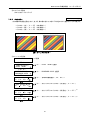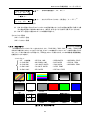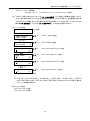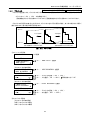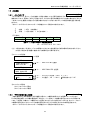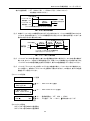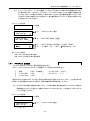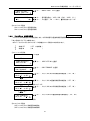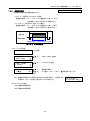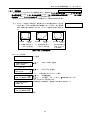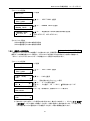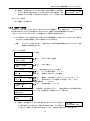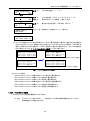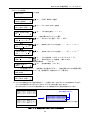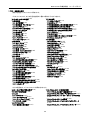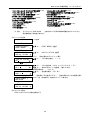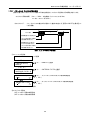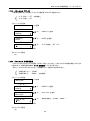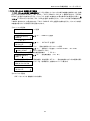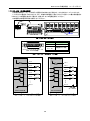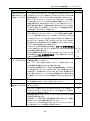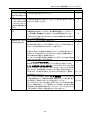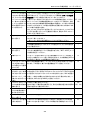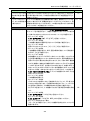
1
デジタルマルチスイッチャ
MSD-EX1608
<ユーザーズガイド>
取扱説明書 Ver.2.1.0
IDK Corporation
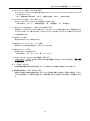
MSD-EX1608 取扱説明書 (ユーザーズガイド)
この度は、本製品をお買い上げいただきまして誠にありがとうございます。本製品の性能を十分に引き出してご活
用いただくために、ご使用前に必ずこの「取扱説明書」をお読みください。
なお、取扱説明書は目的に応じて分冊で提供しています。必要に応じて、各取扱説明書をお読みください。また、
お読みになった後は、本製品近くの見やすい場所に保管してください。
取扱説明書の分冊構成
取扱説明書は、下記のとおり分冊となっています。
■ユーザーズガイド(本書)
[目的]
・簡単な操作方法を知る。
・設置し、他の機器と接続する。
・入出力調整や設定などをする。
■コマンドガイド
[目的]
・シリアル通信および LAN 通信などによる外部制御をする。
お客様がお持ちの製品のバージョンによっては、取扱説明書に記載される外観図、メニュー操作および通信コマ
ンドなどが、一部異なる場合がありますのでご了承ください。
なお、最新の取扱説明書は、弊社のホームページからダウンロードすることができます。また、コマンドガイドにつ
いては、ホームページからの提供となります。
http://www.idk.co.jp/
同梱物の確認
以下の同梱物がすべてそろっているかご確認ください。
万一、同梱物の不足や、損傷などの不良がありましたら、お手数ですが弊社までご連絡ください。
・ MSD-EX1608 本体
・ RS-232C ケーブル(1.8 m)
・ 電源コード(1.8 m)
・ ラック取付金具
・ 取扱説明書(本書)
1台
1本
1本
1組
1冊
2
MSD-EX1608 取扱説明書 (ユーザーズガイド)
ご使用の前に必ずお読みください
安全上のご注意
この取扱説明書には、お客様や他の人への危害や損害を未然に防ぎ、製品を安全に正しくお使いいただくために、
重要な内容を記載しています。
次の内容(表示・図記号)を良く理解してから本文をお読みになり、記載事項をお守りください。
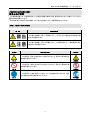
「警告」、「注意」、「記号」の意味
表 示
表示の意味
この表示を無視して誤った取扱をすると、人が死亡または重症を負う可能性が想
定される内容を示します
この表示を無視して誤った取扱をすると、人が障害を負ったり、物的損害の発生
が想定される内容を示します
図記号
図記号の意味
記号例
この記号は、警告・注意を促すことを告げるものです。図の中に具体的な注
意内容が描かれています。
注 意
感電注意
この記号は、禁止行為であることを告げるものです。図の中に具体的な禁
止内容が描かれています。
禁 止
分解禁止
この記号は、行為を強要したり指示したりする内容を告げるものです。図の
中に具体的な指示内容が描かれています。
指 示
プラグを抜く
3
MSD-EX1608 取扱説明書 (ユーザーズガイド)
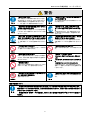
警告
・据付工事について
技術・技能を有する専門業者が据付けを行うことを前
提に販売されているものです。据付け・取付けは必ず
工事専門業者または当社営業部に問い合わせ下さ
い。火災・感電・けが・器物破損の原因になります。
指 示
・電源プラグは、コンセントから抜きやす
いように設置する
万一の異常や故障のときや長時間使用しないとき
などに役立ちます。
指 示
・電源プラグは指定電源電圧のコンセントに
根元まで確実に差し込む
差し込み方が悪いと、発熱によって火災・感電の原因
になります。傷んだ電源プラグ、緩んだコンセントは使
用しないでください。
指 示
プラグを抜く
・煙が出ている、異音、異臭がするとき
は、すぐに電源プラグをコンセントから抜
く
プラグを抜く
そのまま使用をすると、火災・感電の原因になりま
す。煙が出なくなるのを確認し、当社営業部に問い
合わせ下さい。
・落としたり、キャビネットを破損したりしたと
きは、すぐに電源プラグをコンセントから抜く
・内部に水や異物がはいったら、すぐに
電源プラグをコンセントから抜く
そのまま使用すると、火災・感電・けがの原因となりま
す。点検・修理については当社営業部に問い合わせ下
さい。
そのまま使用すると、火災・感電の原因になります。
点検・修理については当社営業部に問い合わせ下
さい。
プラグを抜く
・不安定な場所に置かない
・振動のある場所に置かない
水平で安定したところに設置してください。本体が落
下・転倒してけがの原因になります。
振動で本体が移動・転倒し、けがの原因になりま
す。
禁 止
禁 止
分解禁止
・修理・改造・分解はしない
・電源コード・電源プラグは
内部には電圧の高い部分があり、感電・火災の原因に
なります。内部の点検・調整及び修理は当社営業部に
問い合わせ下さい。
・傷つけたり、延長するなど加工したり、過熱したり
しない
・引っ張ったり、重いものを乗せたり、はさんだりしな
い
・無理に曲げたり、ねじったり、束ねたりしない
そのまま使用すると、火災・感電の原因になります。
電源コード・電源プラグが傷んだら当社営業部に問
い合わせ下さい。
禁 止
・異物をいれない
通風孔などから金属類や紙などの燃えやすいものが
内部に入った場合、火災・感電の原因になります。
禁 止
・雷が鳴り出したら電源コードや LAN ケーブ
ル、本体などには触れない
・電源プラグのほこりなどは定期的にとる
電源プラグの絶縁低下によって、火災の原因になり
ます。
感電の原因になります。
接触禁止
指 示
機器の接続について
指 示
本機器と周辺機器との接地電位差により感電、もしくは機器の破損が発生する場合があります。
機器間をケーブルで接続する際は、長距離伝送接続なども含めて、関係する全ての機器の電源プラ
グをコンセントから抜いて下さい。
各機器の信号・制御ケーブルを接続し、終了した後に各機器の電源プラグをコンセントに接続して
ください。
4
MSD-EX1608 取扱説明書 (ユーザーズガイド)
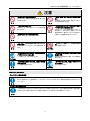
注意
・温度の高い場所に置かない
・湿気・油煙・ほこりの多い場所に置か
ない
直射日光が当たる場所や温度の高い場所に置くと火災
の原因になります。
禁 止
加湿器のそばやほこりの多い場所などに置くと、
火災・感電の原因になります。
禁 止
・ 通風孔をふさがない
・本体付属の AC アダプタまたは、電源コ
ード以外のものは使用しない
通風孔をふさぐと内部に熱がこもり、火災や故障の原
因になります。
禁 止
不適合により、火災や感電の原因になります。本
禁 止
・機器の上に重いものを置かない
体付属の AC アダプタまたは、電源コードは 100V
系国内専用です。海外など 200V 系でご使用にな
る場合は、当社営業部に問い合わせ下さい。
倒れたり落ちたりしてけがの原因になります。
禁 止
・コンセントや配線器具の定格を超える使い
方はしない
・ぬれた手で電源プラグを抜き差ししな
い
タコ足配線はしないでください。火災・感電の原因にな
禁 止
ります。
感電の原因になります。
ぬれ手禁止
・長時間使用しないときは、安全のため電源
プラグをコンセントから抜く
・使用温度/湿度範囲、保存温度/湿度
範囲を守る
万一故障したとき、火災の原因になります。
範囲を超えて使用を続けた場合、火災や感電の原
因になります。
プラグを抜く
指 示
・他の機器と接続するときは、接続する機器
の電源を切る
・お手入れのときは、電源プラグをコンセ
ントから抜く
火災や感電の原因になります。
感電の原因になります。
指 示
プラグを抜く
設置についてのお願い
・ラックマウント製品の場合
EIA 相当のラックにマウントしてください。その際には上下に空冷のための隙間を空けるよう考慮してください。また、安全性を
高めるため前面のマウント金具と併用して L 型のサポートアングルなどを取り付けて、機器全体の質量を平均的に支えるよう
にしてください。
指 示
・ゴム足つきの製品の場合
ゴム足を取り外した後にネジだけをネジ穴に挿入することは絶対にお止めください。内部の電気回路や部品に接触し故障の
原因になります。再度ゴム足を取り付ける場合は付属のゴム足、付属のネジ以外は使用しないでください。
指 示
5
MSD-EX1608 取扱説明書 (ユーザーズガイド)
目次
1
製品概要 ................................................................................. 10
2
特長 ..................................................................................... 12
3
システム構成例 ........................................................................... 13
4
各部名称と働き ........................................................................... 14
5
4.1
フロントパネル ...................................................................... 14
4.2
リアパネル .......................................................................... 15
設置 ..................................................................................... 18
5.1
SDI入力コネクタの接続............................................................. 18
5.2
DVI入出力コネクタの接続 ........................................................... 19
5.3
アナログ映像入力コネクタの接続 ....................................................... 21
5.4 HDC出力コネクタの接続............................................................. 22
5.4.1 シンク機器接続時の注意点 ......................................................... 23
5.5
スイッチラベルの取り付け方法 ......................................................... 24
5.6
シリアル通信仕様 .................................................................... 27
5.7 LAN通信仕様 ...................................................................... 28
5.7.1 TCP-IPコネクション数の制限と解決策 ......................................... 28
6
基本操作 ................................................................................. 30
6.1 入力チャンネルの選択................................................................. 30
6.1.1 出力チャンネルに入力チャンネルを選択(OUTPUT→INPUTモード) ........... 35
6.1.2 入力チャンネルに出力チャンネルを追加(INPUT→OUTPUTモード) ........... 36
7
6.2
クロスポイントメモリの読み出し(入出力チャンネル設定読み出し) ....................... 37
6.3
メニュー操作 ........................................................................ 38
6.4
キーロック設定/解除の操作............................................................ 39
6.5
WEBブラウザでの制御............................................................... 40
6.6
工場出荷時の設定に戻す............................................................... 44
各種設定 ................................................................................. 48
7.1
メニュー一覧 ........................................................................ 48
7.2
入力信号の自動判別 .................................................................. 56
7.3 画角設定 ............................................................................
7.3.1 出力解像度 .......................................................................
7.3.2 表示機器 アスペクト比 ............................................................
7.3.3 アスペクト比 .....................................................................
7.3.4 アスペクト比復元処理 .............................................................
7.3.5 オーバースキャン .................................................................
6
57
61
62
63
70
71
MSD-EX1608 取扱説明書 (ユーザーズガイド)
7.3.6
7.3.7
7.3.8
7.3.9
7.3.10
7.3.11
7.3.12
表示位置 .........................................................................
表示サイズ .......................................................................
マスキング .......................................................................
入力オートサイジング .............................................................
出力オートサイジング .............................................................
バックカラー .....................................................................
テストパターン ...................................................................
72
74
76
80
80
81
82
7.4 画質設定 ............................................................................
7.4.1 シャープネス .....................................................................
7.4.2 ブライトネス .....................................................................
7.4.3 コントラスト .....................................................................
7.4.4 色相 (HUE) ..................................................................
7.4.5 彩度 (SATURATION) ....................................................
7.4.6 セットアップレベル ...............................................................
7.4.7 入力デフォルトカラー .............................................................
7.4.8 ガンマ ...........................................................................
7.4.9 出力デフォルトカラー .............................................................
84
84
85
86
88
88
89
90
91
92
7.5 入力設定 ............................................................................
7.5.1 入力イコライザ ...................................................................
7.5.2 デジタル信号の無入力監視 .........................................................
7.5.3 HDCP入力の許可/禁止 .........................................................
7.5.4 アナログ入力 信号種別 ............................................................
7.5.5 アナログ入力 同期信号終端 ........................................................
7.5.6 入力映像信号OFFの自動検出 .....................................................
93
93
93
95
96
97
98
7.6 入力タイミング設定 .................................................................. 99
7.6.1 水平総ドット数 .................................................................. 102
7.6.2 水平取り込み開始位置 ............................................................ 103
7.6.3 水平表示期間 .................................................................... 104
7.6.4 垂直取り込み開始位置 ............................................................ 105
7.6.5 垂直表示期間 .................................................................... 106
7.6.6 自動計測 ........................................................................ 107
7.6.7 取り込み開始位置の自動計測 ...................................................... 109
7.6.8 未登録信号入力時の自動計測 ...................................................... 110
7.6.9 機種データの読み出し ............................................................ 111
7.6.10 機種データの登録 ................................................................ 112
7.6.11 トラッキング .................................................................... 113
7.7 出力設定 ...........................................................................
7.7.1 出力イコライザ ..................................................................
7.7.2 出力モード ......................................................................
7.7.3 映像信号無入力時の同期信号出力 ..................................................
7.7.4 映像信号無入力時の出力映像 ......................................................
7.7.5 映像入力チャンネル切り換え効果 ..................................................
7.7.6 映像入力チャンネル切り換え時間 ..................................................
7.7.7 ワイプカラー ....................................................................
7.7.8 HDCP出力 ....................................................................
7.7.9 HDCP認証エラー時のリトライ回数 ..............................................
7.7.10 Deep Color出力 .........................................................
7
114
114
114
115
116
117
118
119
120
120
121
MSD-EX1608 取扱説明書 (ユーザーズガイド)
7.7.11 HDCP再認証 .................................................................. 122
7.8 音声設定 ...........................................................................
7.8.1 音声出力レベル ..................................................................
7.8.2 音声出力ミュート ................................................................
7.8.3 音声入力選択 ....................................................................
7.8.4 音声入力レベル ..................................................................
7.8.5 リップシンク ....................................................................
7.8.6 サンプリング周波数 ..............................................................
7.8.7 音声出力端子 ....................................................................
7.8.8 マルチチャンネル音声出力 ........................................................
7.8.9 ダウンミキシング方式 ............................................................
7.8.10 入力チャンネル数 ................................................................
7.8.11 出力グループ選択 ................................................................
7.8.12 チャンネル割り付け ..............................................................
7.8.13 テストトーン ....................................................................
123
124
125
126
126
127
128
129
130
131
132
133
134
135
7.9 EDID ...........................................................................
7.9.1 EDIDデータ ..................................................................
7.9.2 パソコン用入力解像度 ............................................................
7.9.3 AV機器用入力解像度 ............................................................
7.9.4 Deep Color入力 .........................................................
7.9.5 音声フォーマット ................................................................
7.9.6 スピーカ構成 ....................................................................
7.9.7 EDIDデータのコピー ..........................................................
137
137
138
140
141
142
143
144
7.10 シリアル端子設定 ................................................................... 146
7.11 LAN .............................................................................
7.11.1 IPアドレス ....................................................................
7.11.2 サブネットマスク ................................................................
7.11.3 ゲートウェイアドレス ............................................................
7.11.4 TCPポート番号 ................................................................
7.11.5 MACアドレス表示 ..............................................................
147
147
147
148
149
150
7.12 プリセットメモリ ...................................................................
7.12.1 クロスポイントの読み出し ........................................................
7.12.2 クロスポイントの保存 ............................................................
7.12.3 クロスポイントの編集 ............................................................
7.12.4 全設定の読み出し ................................................................
7.12.5 全設定の保存 ....................................................................
7.12.6 電源投入時の設定 ................................................................
151
151
151
152
154
155
157
7.13 パラレル入力 (外部接点制御) .......................................................
7.13.1 パラレル入力端子 機能割り当て ...................................................
7.13.2 パラレル入力 音声レベル操作スイッチ .............................................
7.13.3 パラレル入力 ロータリーエンコーダクリック数 .....................................
7.13.4 パラレル入力 ロック設定 .........................................................
7.13.5 パラレル入力 チャンネルスイッチングモード .......................................
7.13.6 パラレル入力 チャンネルセレクトモード ...........................................
7.13.7 パラレル入力 チャタリング除去時間 ...............................................
7.13.8 パラレル入力 ブザー音 ...........................................................
158
159
161
162
163
163
164
165
166
8
MSD-EX1608 取扱説明書 (ユーザーズガイド)
7.13.9 パラレル入力 自動計測設定 ....................................................... 166
7.13.10 パラレル入力 機能割り当て初期化 ................................................. 167
7.14 タリー出力 (外部接点制御)......................................................... 168
7.14.1 タリー出力端子 機能割り当て ..................................................... 169
7.14.2 タリー出力 機能割り当て初期化 ................................................... 172
7.15 ビットマップ設定 ...................................................................
7.15.1 ビットマップファイルの送信 ......................................................
7.15.2 ビットマップ画像の出力 ..........................................................
7.15.3 バックカラー ....................................................................
7.15.4 透過色 ..........................................................................
7.15.5 拡大表示 ........................................................................
7.15.6 入力チャンネル割り当て ..........................................................
7.15.7 電源投入時のビットマップ画像の出力 ..............................................
173
173
176
176
178
179
180
181
7.16 その他設定 .........................................................................
7.16.1 キーロック対象の設定 ............................................................
7.16.2 電源投入時のキーロック設定 ......................................................
7.16.3 ブザー音 ........................................................................
7.16.4 パワーセーブ ....................................................................
7.16.5 入力調整チャンネル 自動選択 .....................................................
7.16.6 トップ画面表示 ..................................................................
7.16.7 入力信号状態表示 ................................................................
7.16.8 表示機器状態表示 ................................................................
7.16.9 表示機器のEDID情報表示 ......................................................
7.16.10 バージョン情報表示 ..............................................................
182
182
183
184
184
185
186
188
190
192
194
8
ASCII コード表 ..................................................................... 195
9
製品仕様 ................................................................................ 197
10 正常に動作しないときは .................................................................. 201
9
MSD-EX1608 取扱説明書 (ユーザーズガイド)
1 製品概要
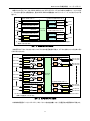
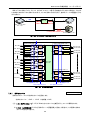
MSD-EX1608 は、SDI(映像・音声)入力信号、DVI/HDMI(映像・音声)入力信号、アナログ(映像・音声)入力信
号をフルマトリクスで切り換え、延長用のデジタル信号または DVI/HDMI(映像・音声)信号に変換して出力する
デジタルマルチスイッチャです。入出力のチャンネル構成は、入力スロットボード(2 チャンネル)、出力スロットボ
ード(2 チャンネル)を組み合わせることで最大 16 入力 8 出力まで自由に構成することができます。
① SDI 入力スロットボード
SDI 入力スロットボードには、BNC コネクタ 2 系統と RCA ステレオピンジャック 2 系統が搭載されています。BNC
コネクタは SD-SDI 信号、HD-SDI 信号、3G-SDI 信号(3G-SDI 信号はレベル A の 1080p 50Hz/59.94Hz/60Hz
のみ対応)を入力可能です。RCA ステレオピンジャックはアナログステレオ音声信号が入力可能で、BNC コネク
タから入力されるデジタル音声信号と切り換えて使用します。
② デジタル入力スロットボード
デジタル入力スロットボードには、DVI-I コネクタ 2 系統と RCA ステレオピンジャック 2 系統が搭載されていま
す。DVI-I コネクタは HDMI 信号(変換コネクタが必要)または DVI 信号を入力可能で、HDCP(著作権保護)に
対応しています。RCA ステレオピンジャックはアナログステレオ音声信号が入力可能で、DVI-I コネクタから入
力されるデジタル音声信号と切り換えて使用します。
③ アナログ入力スロットボード
アナログ入力スロットボードには、BNC マルチコネクタ 2 系統と RCA ステレオピンジャック 2 系統が搭載されて
います。BNC マルチコネクタはアナログ VIDEO、アナログ Y/C、アナログ RGB、アナログ YPbPr の映像信号を入
力可能です。RCA ステレオピンジャックはアナログステレオ音声信号が入力可能です。
④ ツイストペア出力スロットボード
ツイストペア出力スロットボードには、RJ-45(HDC)コネクタ 2 系統と RCA ステレオピンジャック 2 系統が搭載さ
れています。RJ-45(HDC)コネクタからは、選択された入力チャンネルの(映像・音声)信号が延長用のデジタ
ル信号として出力され、弊社のツイストペア受信器(HDC シリーズ)からは DVI/HDMI(映像・音声)信号として出
力されます。RCA ステレオピンジャックからは、RJ-45(HDC)コネクタから出力される HDMI 音声信号と同じもの
がアナログステレオ音声信号として出力されます。
⑤ デジタル出力スロットボード
デジタル出力スロットボードには、DVI-I コネクタ 2 系統と RCA ステレオピンジャック 2 系統が搭載されていま
す。DVI-I コネクタからは、選択された入力チャンネルの(映像・音声)信号が DVI/HDMI(映像・音声)信号とし
て出力されます。RCA ステレオピンジャックからは、DVI-I コネクタから出力される HDMI 音声信号と同じものが
アナログステレオ音声信号として出力されます。
10
MSD-EX1608 取扱説明書 (ユーザーズガイド)
映像入力は NTSC、PAL、VGA~WUXGA/QWXGA および SDTV/HDTV(D1~D5)などの様々な映像フォーマットに対応
し、入力された信号は自動認識され、最大 WUXGA/QWXGA の解像度までスキャンコンバートして出力することが可
能です。
SDI入力スロットボード
IN1
ツイストペア出力スロットボード
スキャン
コンバータ
(スロット1)
IN2
マトリクス
スイッチ
(スロット4)
IN8
A/D変換
IN16
A/D変換
スキャン
コンバータ
(スロット8)
OUT2
デジタル出力スロットボード
スキャン
コンバータ
アナログ入力スロットボード
IN15
(スロット9)
スキャン
コンバータ
デジタル入力スロットボード
IN7
OUT1
OUT7
(スロット12)
OUT8
※ SDI入力スロットボードまたはアナログ入力スロットボードを実装した場合は、DVI/HDMI信号に
変換して出力されます。
[図 1.1] 映像信号の入出力構成
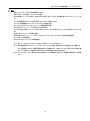
音声信号はデジタル入出力およびアナログ入出力の相互変換が可能で、デジタル音声とアナログ音声に同じ
ものが出力されます。
SDI入力スロットボード
IN1-SDI
IN1-RCA
A/D変換
IN2-SDI
IN2-RCA
A/D変換
ツイストペア出力スロットボード
リップ
シンク
リップ
シンク
(スロット1)
リップ
シンク
リップ
シンク
D/A変換
(スロット9)
D/A変換
OUT1-HDC
OUT1-RCA
OUT2-HDC
OUT2-RCA
デジタル入力スロットボード
IN7-DVI
IN7-RCA
A/D変換
IN8-DVI
IN8-RCA
A/D変換
リップ
シンク
(スロット4)
リップ
シンク
マトリクス
スイッチ
デジタル出力スロットボード
アナログ入力スロットボード
IN15-RCA
A/D変換
IN16-RCA
A/D変換
(スロット8)
リップ
シンク
リップ
シンク
リップ
シンク
リップ
シンク
D/A変換
(スロット12)
D/A変換
OUT7-DVI
OUT7-RCA
OUT8-DVI
OUT8-RCA
※ SDI入力スロットボードまたはデジタル入力スロットボードを実装した場合は、デジタル音声入力またはアナログ
音声入力を選択して出力します。
[図 1.2] 音声信号の入出力構成
外部制御用通信ポートとして RS-232C、LAN、パラレル接点を装備しており、各種設定の遠隔操作が可能です。
11
MSD-EX1608 取扱説明書 (ユーザーズガイド)
2 特長
・HDMI および DVI は HDCP(著作権保護)に対応
・HDCP 付きソースを高速、ショックレスに切換(注 1)
・様々な映像フォーマットに対応し、最大 WUXGA/QWXGA または 1080p の解像度までスキャンコンバートして出
力
・アナログ映像信号をデジタル信号(HDMI または DVI)に変換して出力
・アスペクト保持機能により、正しいアスペクト比で映像を出力
・SDI 入力およびデジタル入出力にケーブル補償回路を搭載
・HDC 出力は Cat5e/6 ケーブルで最大 100m 延長可能
・アナログ音声を HDMI にエンベデット出力可能、また SDI および HDMI のエンベデット音声をアナログ出力可
能
・音声出力にはリップシンク回路を搭載
・表示位置、表示サイズ、シャープネス、ブライトネス、コントラスト、ガンマなどの豊富な調整機能
・アンチストーム機能搭載(注 2)
・HDC 出力にコネクションリセット機能搭載(注 3)
(注 1) 黒フレームまたはバックカラーを挟んだ、擬似シームレス切り換えです。
(注 2) 著作権保護(HDCP)のかかったデジタル AV システム特有の砂嵐状態から自動復旧させる機能です。
おもに起動時に発生する砂嵐問題を復旧させる機能であり、本機に入力された信号で既に砂嵐が発
生している場合や、伝送路の品位で発生する砂嵐問題には対応出来ません。
(注 3) デジタル AV システム特有のコネクタ抜き差しにより映像表示が復旧する問題を自動復旧させる機能
です。
12
MSD-EX1608 取扱説明書 (ユーザーズガイド)
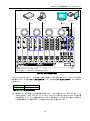
3 システム構成例
映像/音声入力
HD-SDI
監視カメラ
外部制御
3G-SDI
ハードディスク
レコーダー
デスクトップPC
HDMI
RS-232C
LAN
制御卓
パラレル
ブルーレイディスク
プレーヤー
映像/音声出力
MSD-EX1608
POWER
ON
OFF
DVI
INPUT SELECT
OFF
IN
1
2
3
4
5
6
7
8
1
2
3
4
5
6
7
8
9
10
11
12
13
14
15
16
HDMI
9 10 11 12 13 14 15 16
OUT
1
2
3
4
CROSS POINT
LOAD
SWITCHING MODE
V&A
VIDEO
AUDIO
5
6
7
OUTPUT SELECT
8
ALL
デスクトップPC
アナログ
VIDEO
1
2
3
4
5
6
7
8
SELECT MODE
INPUT
INPUT
OUTPUT
OUTPUT
ESC
MENU
/SET
DVI
DIGITAL MULTI SWITCHER
液晶モニタ
ビデオカメラ
アナログ
Y/C
音声出力
プロジェクター
VHSデッキ
アナログ
RGB
パワーアンプ
映像/音声
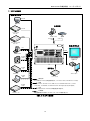
SDI、HDMIはエンベデット音声を使用可能です。(マルチチャンネルリニアPCM 8ch(7.1ch)対応)
映像
ノートPC
アナログ
YPbPr
SD-SDI、HD-SDI、3G-SDI(レベルA)、HDMI、DVI、アナログVIDEO(NTSC/PAL)、アナログ
Y/C(Sビデオ)、アナログRGB、アナログYPbPr(SDTV/HDTV)を入力することができます。
音声
デジタル入出力およびアナログ入出力の相互変換が可能です。
DVDプレーヤー
外部制御
本機を遠隔制御する場合は、RS-232C、LAN、パラレルが使用可能です。
[図 3.1] システム構成例
13
MSD-EX1608 取扱説明書 (ユーザーズガイド)
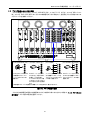
4 各部名称と働き
4.1
フロントパネル
①
⑦
③
⑥
⑩
⑨
MSD-EX1608
POWER
ON
OFF
INPUT SELECT
OFF
IN
1
2
3
4
5
6
7
8
1
2
3
4
5
6
7
8
9
10
11
12
13
14
15
16
⑧
9 10 11 12 13 14 15 16
OUT
1
2
3
4
CROSS POINT
LOAD
SWITCHING MODE
V&A
VIDEO
AUDIO
5
6
②
7
OUTPUT SELECT
8
ALL
1
2
3
4
5
6
7
8
SELECT MODE
INPUT
INPUT
OUTPUT
OUTPUT
ESC
MENU
/SET
DIGITAL MULTI SWITCHER
④
⑤
⑪
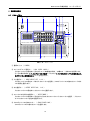
[図 4.1] フロントパネル
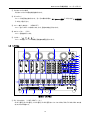
① 電源スイッチ
( POWER )
② スイッチングモード選択キー ( V&A, VIDEO,AUDIO )
入出力チャンネルの設定時に、設定するモード(映像&音声同時 / 映像のみ / 音声のみ)を選択します。
②~⑥の操作手順は、6.1 入力チャンネルの選択(P.30)および 6.2 クロスポイントメモリの読み出し(入
出力チャンネル設定読み出し)(P.37)をご覧ください。
③ 入力選択キー ( INPUT SELECT OFF, 1~16 )
入出力チャンネルの設定モード時は入力チャンネルを選択し、クロスポイントメモリの読み出しモード時は
メモリ番号を選択します。
④ 出力選択キー ( OUTPUT SELECT ALL, 1~8 )
入出力チャンネルの設定時に、出力チャンネルを選択します。
⑤ チャンネル切り換え方向選択キー ( SELECT MODE )
入出力チャンネルの設定時に、設定を行なう方向(出力チャンネルに入力チャンネルを選択 / 入力チャン
ネルに出力チャンネルを追加)を選択します。
⑥ クロスポイントメモリ読み出しキー ( CROSS POINT LOAD )
クロスポイントメモリの読み出しモードを選択します。
14
MSD-EX1608 取扱説明書 (ユーザーズガイド)
⑦ 入出力チャンネル表示
入出力チャンネルの設定状態を表示します。
⑧ ディスプレイ
メニュー及び設定を表示します。⑧~⑪の操作手順は、6.3 メニュー操作(P.38)および 7 各種設定
(P.48)をご覧ください。
⑨ メニュー表示/決定キー ( MENU/SET )
メニューをディスプレイに表示します。また、設定の決定を行ないます。
⑩ エスケープキー ( ESC )
メニュー設定を終了します。
⑪ 十字キー (
,
, ,
)
メニューの切換、カーソルの移動、設定値の変更を行ないます。
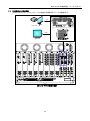
4.2
リアパネル
①
②
③
⑰
AC90-250V
BREAKER
⑮
FG
⑯
VIDEO OUTPUT
VIDEO INPUT
1
2
3
4
8
10
4
8
DVI-D(HDMI)
DVI-D(HDMI)
HDC
⑬
⑭
④
⑤
UPDATE
DVI-D(HDMI)
DVI-D(HDMI)
HDC
LINK
L
L
L
R
R
R
4
5
R
R
R
3
⑧
L
L
L
R
R
2
⑥
⑤
④
LINK
L
L
R
1
7
R
R
R
L
R
L
L
16
6
L
VS
L
15
5
LINK
HS / CS
VS
R
⑪
HDC
B / Pb / C
HS / CS
R
⑩
14
3
6
7
8
AUDIO OUTPUT
PARALLEL
TALLY
CPU A
⑨
13
2
UPDATE
G / Y / VIDEO
B / Pb / C
L
12
1
HDC
R / Pr
G / Y / VIDEO
L
11
16
LINK
R / Pr
VS
LAN
15
HS / CS
10
AUDIO INPUT
RS-232C
14
B / Pb / C
9
13
G / Y / VIDEO
R
8
12
R / Pr
DVI-D(HDMI)
R
R
L
R
7
L
L
6
11
DVI-D(HDMI)
DVI-D(HDMI)
L
R
5
9
DVI-D(HDMI)
DVI-D(HDMI)
R
R
4
L
R
3
L
L
R
L
L
2
7
DVI-D(HDMI)
SDI
SDI
1
6
SDI
SDI
⑦
5
CPU B
S/N
⑬
⑫
[図 4.2] リアパネル
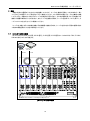
① SDI 入力コネクタ ( VIDEO INPUT 1~16 )
SD-SDI 信号、HD-SDI 信号、3G-SDI 信号(3G-SDI 信号はレベル A の 1080p 50Hz/59.94Hz/60Hz のみ対
応)の入力が可能です。
15
MSD-EX1608 取扱説明書 (ユーザーズガイド)
② DVI 入力コネクタ ( VIDEO INPUT 1~16 ) ※
DVI の入力コネクタです。HDMI-DVI 変換ケーブルを使用すれば、HDMI 信号の入力が可能です。
③ アナログ映像入力コネクタ ( VIDEO INPUT 1~16 )
ア ナ ロ グ VIDEO(NTSC/PAL) 、 ア ナ ロ グ Y/C(S ビ デ オ ) 、 ア ナ ロ グ RGB( パ ソ コ ン 等 ) 、 ア ナ ロ グ
YPbPr(SDTV/HDTV)の映像信号の入力が可能です。
④ HDC 出力コネクタ ( VIDEO OUTPUT 1~8 ) ※
延長用の出力コネクタです。弊社のツイストペアケーブル受信器(HDC シリーズ)と接続します。
⑤ ステータス表示 ( LINK 1~8 )
ツイストペアケーブル受信器(HDC シリーズ)との接続が確認されると点灯します。
⑥ DVI 出力コネクタ ( VIDEO OUTPUT 1~8 ) ※
DVI の出力コネクタです。HDMI の表示機器が接続されれば、自動的に HDMI 信号が出力されます。
⑦ 音声入力コネクタ ( AUDIO INPUT 1~16 )
ステレオ音声信号の入力コネクタです。SDI 入力スロットボードの場合は、SDI 入力コネクタのエンベデット・
オーディオ信号と排他で使用し、デジタル入力スロットボードの場合は、DVI 入力コネクタのエンベデット・
オーディオ信号と排他で使用します。
⑧ 音声出力コネクタ ( AUDIO OUTPUT 1~8 )
ステレオ音声信号の出力コネクタです。
⑨ RS-232C 端子 ( RS-232C )
通信コマンドによる外部制御を行う際に使用します。
⑩ LAN コネクタ ( LAN )
通信コマンドまたは WEB ブラウザによる外部制御を行う際に使用します。
⑪ パラレル入力端子 ( PARALLEL )
接点による外部制御を行う場合に使用します。
⑫ タリー出力端子 ( TALLY )
接点による外部制御を行う場合に使用します。
⑬ 保守用コネクタ ( UPDATE )
未使用。
このコネクタには何も接続しないでください。
⑭ 保守用スイッチ
未使用。
このスイッチは変更しないでください。
⑮ 電源コネクタ ( AC90-250V )
付属の電源コードを接続します。
⑯ フレームグランド ( FG )
屋内のアース端子と接続します。
16
MSD-EX1608 取扱説明書 (ユーザーズガイド)
⑰ ブレーカー ( BREAKER )
何らかの原因により、機器の回路ショートや回路部品の故障が発生したときはブレーカがOFFになり本機
に過大電流が流れる事を防ぎます。ブレーカがOFFになった場合は、ブレーカを押すことにより復帰します
が、再度ブレーカがOFFになる場合は故障の可能性がありますので、弊社までご連絡ください。
※ 本機のDVI入出力コネクタおよびHDC出力コネクタは、HDCP(High-bandwidth Digital Content
Protection)と呼ばれる著作権保護システムに対応しています。HDCPはデータの暗号化と接続機器との認
証からなるコピープロテクション技術です。著作権保護されたDVDなどを再生する場合は、入力コネクタに接
続するDVDプレーヤーなどの再生機器と、出力コネクタに接続する表示機器の両方がHDCPに対応している
必要があります。
17
MSD-EX1608 取扱説明書 (ユーザーズガイド)
5 設置
本機には様々な種類の入出力コネクタを搭載していますが、ケーブルを接続する際は、コネクタ形状が一致し
ているかどうか確認した上で、間違えないように接続してください。コネクタ形状の異なるケーブルを無理に接続
しようとすると、本機のコネクタおよびケーブルを破損する恐れがあり、そのまま電源を投入すると本機および
接続した機器が故障することがあります。またケーブルを接続する際は、ケーブルを奥までしっかりと挿入し、ケ
ーブルにストレスを与えないように配線してください。
ケーブルを本機、あるいは本機と接続する外部機器に接続する時は、ケーブルを持つ前に周辺の金属に触れ
て身体の帯電を除去した状態で作業をしてください。
5.1
SDI入力コネクタの接続
SDI入力コネクタにはSD-SDI信号、HD-SDI信号、3G-SDI信号(3G-SDI信号はレベルAの1080p 50Hz/59.94Hz/
60Hzのみ対応)の入力が可能です。
ハードディスク
レコーダー
監視カメラ
3G-SDI
HD-SDI
AC90-250V
BREAKER
FG
VIDEO OUTPUT
VIDEO INPUT
1
2
3
4
5
6
7
8
9
10
11
12
13
14
15
16
1
5
R
L
R
R
18
L
L
[図 5.1] SDI 機器の接続
DVI-D(HDMI)
R
R
S/N
SD-SDI, HD-SDI, 3G-SDI(レベル Aのみ)を入力可能です。
8
DVI-D(HDMI)
L
L
CPU B
7
DVI-D(HDMI)
R
TALLY
CPU A
6
DVI-D(HDMI)
L
R
R
1
7
LINK
L
L
16
4
HDC
R
15
AUDIO OUTPUT
PARALLEL
6
UPDATE
L
R
14
R
13
L
LAN
L
R
12
R
R
11
L
R
10
L
L
9
L
R
8
AUDIO INPUT
RS-232C
5
HDC
LINK
VS
VS
VS
R
R
7
L
R
6
L
L
5
L
R
4
R
R
3
L
R
2
L
L
R
L
L
1
4
LINK
HDC
HS / CS
HS / CS
HS / CS
3
UPDATE
B / Pb / C
B / Pb / C
B / Pb / C
2
HDC
G / Y / VIDEO
G / Y / VIDEO
G / Y / VIDEO
DVI-D(HDMI)
DVI-D(HDMI)
DVI-D(HDMI)
SDI
SDI
3
LINK
R / Pr
R / Pr
R / Pr
DVI-D(HDMI)
DVI-D(HDMI)
DVI-D(HDMI)
SDI
SDI
2
8
MSD-EX1608 取扱説明書 (ユーザーズガイド)
SDI入力には、長いケーブルを接続した場合に減衰してしまう信号を補正する補償回路が搭載されており、減
衰量に応じて自動で補正されます。
最大信号補償距離 (注)
使用ケーブル
SD-SDI信号
200m
5C2V
HD-SDI信号
100m
5CFB
3G-SDI信号
70m
5CFB
[表5.1] 最大信号補償距離
(注)
5.2
接続される入力機器およびケーブルによっては、記載された距離の範囲内でも、映像が乱れたり、映像
が出力されなくなる場合があります。
DVI入出力コネクタの接続
デジタル入出力にはDVI-IまたはDVI-D(オスコネクタ)のシングルリンクケーブルをご使用ください。(入出力で
きる信号はデジタル信号のみです。またデュアルリンクには対応しておりません)入出力に5mより長いケーブル
を使用する場合は、下記の弊社推奨ケーブル(AWG24)をご使用ください。
AWG(American Wire Gauge:電線の太さを表す単位)
推奨ケーブル型番
10m :DVIP/DVIP-S10
15m :DVIP/DVIP-S15
20m :DVIP/DVIP-S20
30m :DVIP/DVIP-S30
40m :DVIP/DVIP-S40
50m :DVIP/DVIP-S50
※ 推奨ケーブル以外を使用すると、延長距離が短くなることがあります。
DVI 信号は非常に高速な信号を伝送しているため、DVI Rev1.0 規格に適応したケーブル
をご使用ください。(弊社推奨ケーブルは、全て DVI Rev1.0 規格に適応した高品質ケーブ
ルです)
また本機のデジタル入出力は HDMI 信号に対応しており、HDMI-DVI 変換ケーブルを使用すれば HDMI 機器を
接続することが可能です。
弊社HDMI-DVI変換ケーブル型番
1.5m :CBL-DH-015A
3.0m :CBL-DH-03A
5.0m :CBL-DH-05A
19
MSD-EX1608 取扱説明書 (ユーザーズガイド)
ブルーレイディスク
プレーヤー
液晶モニタ
デスクトップPC
HDMI
プロジェクター
HDMI
DVI
DVI
AC90-250V
BREAKER
FG
VIDEO OUTPUT
VIDEO INPUT
1
2
3
4
5
6
7
8
9
10
11
12
13
14
15
16
1
6
7
8
DVI-D(HDMI)
DVI-D(HDMI)
DVI-D(HDMI)
DVI-D(HDMI)
L
L
R
R
R
L
L
L
R
R
R
1
5
L
R
R
16
7
LINK
L
L
15
4
HDC
R
LAN
6
UPDATE
L
R
14
R
R
13
L
R
12
L
L
R
11
L
R
10
L
9
L
R
8
AUDIO INPUT
RS-232C
5
HDC
LINK
VS
VS
VS
R
R
7
L
R
6
L
L
5
L
R
4
R
R
3
L
R
2
L
L
R
L
L
1
4
LINK
HDC
HS / CS
HS / CS
HS / CS
3
UPDATE
B / Pb / C
B / Pb / C
B / Pb / C
2
HDC
G / Y / VIDEO
G / Y / VIDEO
G / Y / VIDEO
DVI-D(HDMI)
DVI-D(HDMI)
DVI-D(HDMI)
SDI
SDI
3
LINK
R / Pr
R / Pr
R / Pr
DVI-D(HDMI)
DVI-D(HDMI)
DVI-D(HDMI)
SDI
SDI
2
8
AUDIO OUTPUT
PARALLEL
TALLY
CPU A
CPU B
S/N
デジタル入出力は全てHDCPに対応しています。
HDMI-DVI変換ケーブルを使用すれば、HDMI機器の接続が可能です。
[図 5.2] デジタル機器の接続
デジタル入出力には、長いケーブルを接続した場合に減衰してしまう信号を補正するケーブルイコライザ回路
が搭載されており、入力側は7.5.1 入力イコライザ(P.93)、出力側は7.7.1 出力イコライザ(P.114)で補正量
を設定します。
デジタル入力部
最大10~50m (注)
デジタル出力部
最大10~50m (注)
[表5.2] ケーブル最大延長範囲
(注)
接続される入出力機器により延長距離が異なります。上記に記載されたデータは IDK 製ケーブル
(AWG24)を使用し、1080p 60Hz 24bit/pixel(8bit/component)の信号を入力または出力した場合の最
大延長範囲です。尚、入出力機器の組み合わせ及び、他社製のケーブルを使用した場合は、記載され
た距離の範囲内でも、映像が乱れたり、映像が出力されなくなる場合があります。
20
MSD-EX1608 取扱説明書 (ユーザーズガイド)
5.3
アナログ映像入力コネクタの接続
アナログ映像入力コネクタは、アナログ VIDEO(NTSC/PAL)、アナログ Y/C(S ビデオ)、アナログ RGB(パソコン
等)、アナログ YPbPr(SDTV/HDTV)のいずれかの映像信号の入力が可能です。各信号を入力する場合は以下の
ようにケーブルを接続してください。
AC90-250V
BREAKER
FG
VIDEO OUTPUT
VIDEO INPUT
1
2
3
4
5
6
7
8
9
10
11
12
13
14
15
16
1
6
7
8
DVI-D(HDMI)
DVI-D(HDMI)
DVI-D(HDMI)
DVI-D(HDMI)
L
L
R
R
L
L
R
R
R
LAN
L
RS-232C
R
1
5
L
R
R
16
7
LINK
L
L
R
15
4
HDC
R
R
14
AUDIO INPUT
6
UPDATE
L
L
13
L
R
12
R
R
11
L
R
10
L
L
9
L
R
8
5
HDC
LINK
VS
VS
VS
R
R
7
L
R
6
L
L
5
L
R
4
R
R
3
L
R
2
L
L
R
L
L
1
4
LINK
HDC
HS / CS
HS / CS
HS / CS
3
UPDATE
B / Pb / C
B / Pb / C
B / Pb / C
2
HDC
G / Y / VIDEO
G / Y / VIDEO
G / Y / VIDEO
DVI-D(HDMI)
DVI-D(HDMI)
DVI-D(HDMI)
SDI
SDI
3
LINK
R / Pr
R / Pr
R / Pr
DVI-D(HDMI)
DVI-D(HDMI)
DVI-D(HDMI)
SDI
SDI
2
8
AUDIO OUTPUT
PARALLEL
TALLY
CPU A
CPU B
[アナログVIDEO(NTSC/PAL)] [アナログY/C(Sビデオ)]
S/N
[アナログRGB]
DVDプレーヤーなどのSビ パソコンなどのアナログRGB
デオ出力を、S端子対BNC 出力機器からのケーブルを
変換ケーブルを使用し、
上からR, G, B, HSまたはCS,
G/Y/VIDEOコネクタにS端 VSの順に接続します
子出力のY、B/Pb/Cコネク
タにS端子出力のCを接続し
ます
※ 同期信号のケーブルは接続する機器によっては必要のない場合があります。
VS
VS
カメラなどのアナログビデオ
出力機器からのケーブル
を、G/Y/VIDEOコネクタに
接続します
HS / CS
VS
HS / CS
VS
※
HS / CS
VS
※
HS / CS
HS/CS
Y
Pb
G / Y / VIDEO B / Pb / C
B
[アナログYPbPr(SDTV/HDTV)]
Pr
R / Pr
G
G / Y / VIDEO B / Pb / C
C
G / Y / VIDEO B / Pb / C
G / Y / VIDEO B / Pb / C
Y
R / Pr
R / Pr
R / Pr
R
DVDプレーヤーなどのアナロ
グYPbPr出力機器からのケー
ブルを上からPr, Y, Pbの順に
接続します
[図 5.3] アナログ機器の接続
入力された映像信号の種別は自動認識しますが、映像が正常に出力されない場合は、7.5.4 アナログ入力
信号種別(P.96)で信号の種別を選択して下さい。
21
MSD-EX1608 取扱説明書 (ユーザーズガイド)
HDC出力コネクタの接続
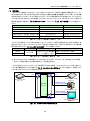
HDC出力コネクタには、ツイストペアケーブルで弊社の受信器(HDCシリーズ)を接続します。
CAT5e/6 Rx for DVI
DVI
!
CAUTION
SIGNAL
DON'T
CONNECT
LAN
HDC
INPUT
DVI OUTPUT
(HDCP)
DC 5V 3A
HDC-RD100-A
STATUS
POWER
LINK
FG
RS-232C
LAN
Rx
プロジェクター
HDCP
HDC-RH100-A
LAN
RS-232C
HDMI
!
CAUTION
DON'T
CONNECT
LAN
INPUT
CAT5e/6 Rx for HDMI
DC 5V 2A
HDC-RD100
(MAX 2M)
HDMI OUTPUT
Rx
液晶モニタ
STATUS
POWER
LINK
FG
5.4
HDCP
HDC-RH100
AC90-250V
BREAKER
FG
VIDEO OUTPUT
VIDEO INPUT
1
2
3
4
5
6
7
8
9
10
11
12
13
14
15
16
1
L
R
L
L
R
R
22
DVI-D(HDMI)
R
S/N
[図 5.4] デジタル機器の接続
8
DVI-D(HDMI)
L
R
CPU B
7
DVI-D(HDMI)
L
TALLY
CPU A
6
DVI-D(HDMI)
R
1
5
L
R
R
16
AUDIO OUTPUT
PARALLEL
7
LINK
L
L
15
4
HDC
R
R
LAN
6
UPDATE
L
R
14
L
R
13
L
R
12
L
R
11
L
R
10
L
9
L
R
8
AUDIO INPUT
RS-232C
5
HDC
LINK
VS
VS
VS
R
R
7
L
R
6
L
L
5
L
R
4
R
R
3
L
R
2
L
L
R
L
L
1
4
LINK
HDC
HS / CS
HS / CS
HS / CS
3
UPDATE
B / Pb / C
B / Pb / C
B / Pb / C
2
HDC
G / Y / VIDEO
G / Y / VIDEO
G / Y / VIDEO
DVI-D(HDMI)
DVI-D(HDMI)
DVI-D(HDMI)
SDI
SDI
3
LINK
R / Pr
R / Pr
R / Pr
DVI-D(HDMI)
DVI-D(HDMI)
DVI-D(HDMI)
SDI
SDI
2
8
MSD-EX1608 取扱説明書 (ユーザーズガイド)
長距離伝送用のツイストペアケーブルは、正しい選定と設置をすることにより、本機の性能を最大限に生かす
ことができます。
・ 送信機と受信機間のツイストペアケーブルは、Cat6/Cat5e 規格の UTP/STP ケーブルをお使いくださ
い。
・ コネクタのピン配列は T568A もしくは T568B のストレート結線にしてください。
・ 接続ケーブルを強く引張らないでください。ツイストペアケーブルの許容張力は 110N と規定されていま
す。
・ 接続ケーブルはゆるやかに曲げてください。接続ケーブルの曲げ半径は、ケーブル外径の 4 倍以上と
してください。
・ ツイストペアケーブルは、なるべくまっすぐに配線してください。とぐろを巻いた状態にすると、ノイズの
影響を受けやすくなります。
・ ケーブルを固定する場合の結束は、結束バンド内でケーブルが緩く動く程度とし、強く締め付けないよ
うにしてください。
・ 同一ケーブルを並列に敷設する場合は、ケーブル間の距離を離すか、ケーブル同士が平行に配され
ないようにケーブルを蛇行させて敷設することをお勧めします。
・ 高速な信号を伝送しているため、ノイズの多い環境への設置はしないでください。
高出力な無線機などを本機の近くで使用すると、映像や音声が乱れることがあります。
・ 送信器から受信器までの総延長距離が 100m 以内であれば、RJ-45 用中継コネクタや壁コンセントパ
ネルを使うことが可能です。
・ 50m を超える伝送を行う際は、ノイズ特性や周波数特性の良い Cat6 ケーブルを推奨します。
伝送路に問題がある場合、映像や音声が乱れることがありますので上記項目を確認してください。
症状が改善されない場合、ツイストペアケーブルを短くすることは有効です。
5.4.1
シンク機器接続時の注意点
本機のHDC出力は【HDCP付きのDVI出力モード】に対応していません。
シンク機器がHDCPに対応し、かつHDMIモードに対応していない場合は、受信機の選定および設定に注意してく
ださい。
1) 入力信号にHDCPの付加された信号が含まれる場合は、受信機にHDC-Dシリーズ(HDC-RD100等)を使用し、
7.7.2 出力モード(P.114)を「DVI MODE」以外に設定してください。
2) 入力信号にHDCPの付加された信号が含まれない場合は、7.7.8 HDCP出力(P.120)を「DISABLE」に設定
すれば、出力信号にHDCPが付加されないので、接続する受信機および7.7.2 出力モードを考慮する必要
はありません。
シンク機器がHDCPに対応していないか、またはHDMIモードに対応している場合は、接続する受信機を考慮す
る必要はありません。
HDMI モード対応の確認方法
一般的に DVI コネクタの搭載された液晶モニターやプロジェクターは、HDMI モードに対応していま
せん。ただし DVI コネクタでも音声情報を入力できるシンク機器は HDMI モードに対応しています
ので、使用する機器の仕様書や取扱説明書をご確認ください。
23
MSD-EX1608 取扱説明書 (ユーザーズガイド)
5.5
スイッチラベルの取り付け方法
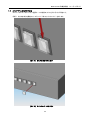
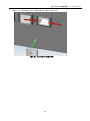
フロントパネルの入力チャンネル選択キーには任意のラベルを入れることが可能です。
手順 1 切り欠き部分を精密マイナスドライバー等でひっかけてカバーを外します。
[図 5.5a] 切り欠き部分の引っ掛け
[図 5.5b] スイッチカバーの取り外し
24
MSD-EX1608 取扱説明書 (ユーザーズガイド)
手順 2 外したカバーの中からフィルタを取り出します。
[図 5.5c] フィルタの取り外し
手順 3 フィルタの内側へ予め用意していただいた映像ソース名などのラベルを挟みこみます。
[図 5.5d] ラベルの挿入
25
MSD-EX1608 取扱説明書 (ユーザーズガイド)
手順 4 スイッチの凸部に、カバーの向きを合わせて取付けて完了です。
[図 5.5e] スイッチカバーの取り付け
26
MSD-EX1608 取扱説明書 (ユーザーズガイド)
5.6
シリアル通信仕様
シリアル通信ケーブル
L
R
R
L
L
R
R
R
R
L
L
L
L
R
R
R
R
L
L
L
L
R
R
R
R
L
L
L
L
L
MSD-EX1608
POWER
ON
OFF
R
R
INPUT SELECT
OFF
IN
1
2
3
4
5
6
7
8
1
2
9
10
1
2
3
4
5
6
7
8
11
12
13
14
15
16
5
6
7
8
9 10 11 12 13 14 15 16
OUT
1
1
2
3
4
CROSS POINT
LOAD
SWITCHING MODE
V&A
VIDEO
AUDIO
2
3
4
5
6
7
8
9
10
11
12
13
14
15
16
5
コマンド
6
AUDIO INPUT
7
OUTPUT SELECT
8
ALL
3
4
SELECT MODE
INPUT
INPUT
OUTPUT
OUTPUT
ESC
MENU
/SET
RS-232C
LAN
PARALLEL
TALLY
DIGITAL MULTI SWITCHER
CPU A
CPU B
パソコン等
RS-232C
MSD-EX1608
[図 5.6a] 制御機器との接続
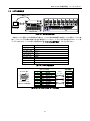
本機はシリアル通信による外部制御が可能です。パソコン等の制御装置と本機をシリアル通信ケーブルで接
続し、コマンドにより本機の制御や状態の取得を行ってください。コマンドの文字表記は ASCII コード表
(P.195)に従います。シリアル端子の通信設定は「7.10 シリアル端子設定(P.146)」をご覧ください。
準拠規格
RS-232C
通信速度
4800, 9600, 19200, 38400[bps]
データビット長
8[bit]
パリティチェック
なし
ストップビット
1[bit]
Xパラメーター
無効
フロー制御
なし
デリミタ
CR LF ( 復帰+改行, 16 進表記の 0D と 0A )
通信方式
全二重
[表 5.6] シリアル通信仕様
MSD-EX1608側
RS-232C 端子
1
5
6
9
D-sub9ピン オス
(MSD-EX1608背面側)
ピン番号
1
2
3
4
5
6
7
8
9
NC
RD
TD
NC
GND
NC
RTS
CTS
NC
信号名
(未使用)
(受信データ)
(送信データ)
(未使用)
(グランド)
(未使用)
(送信要求)
(受信要求)
(未使用)
制御機器側
クロス
ケーブル
[図 5.6b] RS-232C コネクタ・ケーブル仕様
27
信号名
NC
RD
TD
NC
GND
NC
RTS
CTS
NC
MSD-EX1608 取扱説明書 (ユーザーズガイド)
5.7
LAN通信仕様
LAN
コマンド
R
R
R
R
L
L
L
L
R
R
R
R
L
L
L
L
L
MSD-EX1608
POWER
ON
OFF
R
INPUT SELECT
OFF
IN
1
2
3
4
5
6
7
8
1
2
9
10
1
2
3
4
5
6
7
8
11
12
13
14
15
16
5
6
7
8
1
9 10 11 12 13 14 15 16
OUT
1
2
3
4
5
6
7
8
9
2
3
4
CROSS POINT
LOAD
SWITCHING MODE
V&A
VIDEO
AUDIO
AUDIO INPUT
5
6
7
OUTPUT SELECT
8
ALL
3
4
SELECT MODE
INPUT
INPUT
OUTPUT
OUTPUT
ESC
MENU
/SET
RS-232C
LAN
PARALLEL
CPU A
DIGITAL MULTI SWITCHER
CPU B
LAN
MSD-EX1608
[図 5.7a] 制御機器との LAN 接続
本機は LAN による外部制御が可能です。パソコン等の制御装置と本機を LAN で接続し、コマンドにより本機の
制御や状態の取得を行って下さい。コマンドの文字表記はASCII コード表 (P.195)に従います。コマンドによ
る制御を行う場合はポート 6000~6999 番、1100 番、23 番を使用してください。コネクション接続後、30 秒以上通
信が無い場合、コネクションは切断されます。LAN の設定は「7.11 LAN(P.147)」をご覧下さい。
物理層
10BASE-T(IEEE802.3i)/100Base-TX(IEEE802.3u)
ネットワーク層
ARP, IP, ICMP
トランスポート層
TCP
コマンド制御使用ポート : 23,1100,6000~6999
WEB ブラウザ制御(HTTP)使用ポート : 80, 5000~5999
アプリケーション層
HTTP, TELNET
[表 5.7] LAN 通信仕様
本機とハブやスイッチ間でリンク
が確立すると緑色に点灯します
LAN用端子
1
8
データ送受信中はオレンジ色に点滅します
信号名
ピン番号
8ピン RJ-45型モジュラーコネクタ
(MSD-EX1608背面側)
1
2
3
4
5
6
7
8
TX+
TXRX+
NC
NC
RX NC
NC
MDI
(送信データ
(送信データ
(受信データ
(未使用)
(未使用)
(受信データ
(未使用)
(未使用)
+)
ー)
+)
RX+
RXTX+
NC
NC
-) TX NC
NC
MDI-X
(受信データ
(受信データ
(送信データ
(未使用)
(未使用)
(送信データ
(未使用)
(未使用)
+)
ー)
+)
-)
ストレートケーブル/クロスケーブルの判別・切り換えを自動的に行なうAuto MDI/MDI-Xに対応しています
ので、本機とパソコンやハブとの接続の際、意識せずに接続することが可能です。
[図 5.7b] LAN コネクタ仕様
5.7.1
TCP-IPコネクション数の制限と解決策
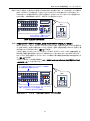
本機が同時に接続できるのは、最大 8 コネクション(8 ポート)です。したがって、9 台以上のパソコンから制御を
行う場合に、本機とのコネクションが出来なくなることがあります。
9 コネクション以上の接続を行う場合は、お客様側のソフトで、通信コマンド送受信毎に TCP-IP のコネクション
とクローズを行うことにより、本機側でポートの占有と解放が行われ、常時ポートが占有されなくなるため、論理
的に 8 コネクション(8 ポート)以上の接続を行うことが可能です。
28
MSD-EX1608 取扱説明書 (ユーザーズガイド)
お客様側 PC ソフト
MSD-EX1608
TCP-IP コネクション
→
コマンド送信(@xxx)
→
TCP-IP クローズ
(1 ポート占有→空き 7 ポート)
←
コマンド返信(@xxx)
→
(1 ポート開放→空き 8 ポート)
[図 5.7.1] 接続数を増やす手法
※注意:PC 側から本機へ 30 秒間コマンドの送信が行われなかった場合、本機はコネクション数制限の問題を
回避するため、コネクションの切断処理を行います。そのため PC 側からは再度コネクションを確立しな
いと通信が出来なくなります。再度コネクションを確立するためには、今まで繋いでいた PC 側のコネク
ションの切断処理をした後に再度コネクションの確立処理を行ってください。(本機のポート数は 8 ポー
トのため、コネクションが繋がったまま PC 側の電源などが落とされた場合、永久にポートが占有されて
しまうため、PC 側から通信コマンドが来ない場合、コネクションの切断処理を行っています)
29
MSD-EX1608 取扱説明書 (ユーザーズガイド)
6 基本操作
6.1
入力チャンネルの選択
出力チャンネルにどの入力チャンネルを選択するか設定します。以下の手順で操作を行ってください。
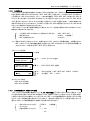
手順1 V&A、VIDEO、AUDIOのいずれかのキーを押すとキーLEDが点灯し、スイッチングモードに移行します。V&A
キーを押した場合はオレンジ色、VIDEOキーを押した場合は緑色、AUDIOキーを押した場合は赤色にキ
ーLEDが点灯します。
スイッチングモードはクロスポイントメモリ読み出しモードと排他動作になっており、クロスポイントメモリ
読み出しモードが選択されているときにV&A、VIDEO、AUDIOのいずれかのキーを押すと、クロスポイントメ
モリ読み出しモードは自動的に解除されます。(クロスポイントメモリ読み出しモードは、6.2 クロスポイ
ントメモリの読み出し(入出力チャンネル設定読み出し)(P.37)をご覧ください)
※ SELECT MODEキー、INPUT SELECTキー(OFFキーまたは1~16キーのいずれか)、OUTPUT SELECTキー
(ALLキーまたは1~8キーのいずれか)のいずれかを押すことでも、スイッチングモードに移行するこ
とができます。この場合は、前回使用していたモードで移行します。
V&Aキーを押すとスイッチングモードに移行し、キーLEDがオレン
ジ色に点灯します
INPUT SELECT
OFF
1
2
3
4
5
6
7
8
9
10
11
12
13
14
15
16
CROSS POINT
LOAD
OUTPUT SELECT
ALL
1
2
3
4
5
6
7
SWITCHING MODE
V&A
SELECT MODE
8
INPUT
INPUT
OUTPUT
OUTPUT
VIDEO
AUDIO
MENU
/SET
ESC
HER
<映像+音声を設定する場合>
VIDEOキーを押すとスイッチングモードに移行し、キーLEDが緑
色に点灯します
AUDIOキーを押すとスイッチングモードに移行し、キーLEDが赤
色に点灯します
INPUT SELECT
OFF
INPUT SELECT
1
2
3
4
5
6
7
8
9
10
11
12
13
14
15
16
OUTPUT SELECT
ALL
1
2
3
4
5
6
7
8
OFF
CROSS POINT
LOAD
SELECT MODE
SWITCHING MODE
V&A
VIDEO
ESC
1
2
3
4
5
6
7
8
9
10
11
12
13
14
15
16
AUDIO
OUTPUT SELECT
MENU
/SET
ALL
1
2
3
4
5
6
7
8
CROSS POINT
LOAD
SELECT MODE
INPUT
INPUT
INPUT
INPUT
OUTPUT
OUTPUT
OUTPUT
OUTPUT
HER
HER
<音声のみ設定する場合>
<映像のみ設定する場合>
[図 6.1a]スイッチングモードの選択
30
SWITCHING MODE
V&A
VIDEO
ESC
AUDIO
MENU
/SET
MSD-EX1608 取扱説明書 (ユーザーズガイド)
手順2 SELECT MODEキーを押すたびに設定する方向が交互に切り換わります。キーLEDが消灯している場合は
INPUT→OUTPUTモードに設定され、入力チャンネルに出力チャンネルを追加することができます。キー
LEDが点灯している場合はOUTPUT→INPUTに設定され、出力チャンネルに入力チャンネルを選択するこ
とができます。工場出荷時は、OUTPUT→INPUTモードに設定されています。
INPUT SELECT
OFF
1
2
3
4
5
6
7
8
9
10
11
12
13
14
15
16
CROSS POINT
LOAD
OUTPUT SELECT
ALL
1
2
3
4
5
6
7
SWITCHING MODE
V&A
VIDEO
SELECT MODE
8
INPUT
INPUT
OUTPUT
OUTPUT
AUDIO
MENU
/SET
ESC
拡大
SELECT MODE
HER
SELECT MODEキーを押すたびに設定
する方向が交互に切り換わります
INPUT
INPUT
OUTPUT
OUTPUT
[図 6.1b]設定する方向の選択
手順3 [手順2でOUTPUT→INPUTモードを選択した場合(SELECT MODEキーが点灯している場合)]
OUTPUT SELECTキー(ALLキーまたは1~8キーのいずれか)を押し、設定する出力チャンネルを選択しま
す。手順1でV&Aキーを押した場合はオレンジ色、VIDEOキーを押した場合は緑色、AUDIOキーを押した場
合は赤色にキーLEDが点灯します。(図6.1cの①参照)
このとき、選択した出力チャンネルに入力されているINPUT SELECTキーのキーLEDが、映像は緑色、音
声は赤色、映像と音声が両方入力されている場合はオレンジ色に点灯します。なおINPUT SELECTキー
のキーLEDは、手順1で選択したスイッチングモードに関係なく常に映像と音声の両方の状態を表示しま
す。(図6.1cの②参照)
(OUTPUT→INPUTモードの設定手順例は、6.1.1 出力チャンネルに入力チャンネルを選択(OUTPUT
→INPUTモード)(P.35)をご覧ください)
② 選択した出力チャンネルに入力されているINPUT SELECT
キーが点灯します(選択したスイッチングモードに関係なく、
常に映像と音声の状態を表示します)
INPUT SELECT
OFF
1
2
3
4
5
6
7
8
9
10
11
12
13
14
15
16
拡大
CROSS POINT
LOAD
OUTPUT SELECT
ALL
HER
1
2
3
4
5
6
7
V&A
SELECT MODE
8
INPUT
INPUT
OUTPUT
OUTPUT
SWITCHING MODE
VIDEO
ESC
AUDIO
SELECT MODE
MENU
/SET
点灯
INPUT
INPUT
OUTPUT
OUTPUT
① OUTPUT SELECTキー(ALLキーまたは1~8キーのいずれか)
を押し、設定する出力チャンネルを選択します
<OUTPUT→INPUTモードの場合>
[図6.1c]OUTPUT→INPUTモード時の、設定する出力チャンネルの選択
31
MSD-EX1608 取扱説明書 (ユーザーズガイド)
[手順2でINPUT→OUTPUTモードを選択した場合(SELECT MODEキーが消灯している場合)]
INPUT SELECTキー(OFFキーまたは1~16キーのいずれか)を押し、設定する入力チャンネルを選択しま
す。手順1でV&Aキーを押した場合はオレンジ色、VIDEOキーを押した場合は緑色、AUDIOキーを押した場
合は赤色にキーLEDが点灯します。(図6.1dの①参照)
このとき、選択した入力チャンネルが出力されているOUTPUT SELECTキーのキーLEDが、映像は緑色、音
声は赤色、映像と音声が両方出力されている場合はオレンジ色に点灯します。なおOUTPUT SELECTキー
のキーLEDは、手順1でV&Aモードを選択した場合は映像と音声が両方入力されているチャンネルが点灯
し、VIDEOモードを選択した場合は映像、AUDIOモードを選択した場合は音声の状態を表示します。(図
6.1dの②参照)
(INPUT→OUTPUTモードの設定手順例は、6.1.2 入力チャンネルに出力チャンネルを追加(INPUT→O
UTPUTモード)(P.36)をご覧ください)
① INPUT SELECTキー(OFFキーまたは1~16キーのいずれか)
を押し、設定する入力チャンネルを選択します
INPUT SELECT
OFF
1
2
3
4
5
6
7
8
9
10
11
12
13
14
15
16
CROSS POINT
LOAD
SWITCHING MODE
V&A
VIDEO
拡大
AUDIO
SELECT MODE
OUTPUT SELECT
ALL
HER
1
2
3
4
5
6
7
SELECT MODE
8
INPUT
INPUT
OUTPUT
OUTPUT
ESC
MENU
/SET
消灯
② 選択した入力チャンネルが出力されているOUTPUT SELECT
キーが点灯します(選択したスイッチングモードに対応した状態
を表示します)
<INPUT→OUTPUTモードの場合>
INPUT
INPUT
OUTPUT
OUTPUT
[図 6.1d]INPUT→OUTPUT モード時の、設定する入力チャンネルの選択
32
MSD-EX1608 取扱説明書 (ユーザーズガイド)
手順4 [手順2でOUTPUT→INPUTモードを選択した場合(SELECT MODEキーが点灯している場合)]
INPUT SELECTキー(OFFキーまたは1~16キーのいずれか)を押し、手順3で選択した出力チャンネルに
入力チャンネルを選択します。
(OUTPUT→INPUTモードの設定手順例は、6.1.1 出力チャンネルに入力チャンネルを選択(OUTPUT
→INPUTモード)(P.35)をご覧ください)
※ OUTPUT→INPUTモードの場合、INPUT→OUTPUTモードのようなキャンセル機能はありません。
キャンセル機能については、以下の説明をご覧ください。
INPUT SELECTキーを押し、手順3で選択した出力チャンネル
に入力チャンネルを選択します
拡大
INPUT SELECT
OFF
1
2
3
4
5
6
7
8
SELECT MODE
9
10
11
12
13
14
15
16
CROSS POINT
LOAD
OUTPUT SELECT
ALL
1
2
3
4
5
6
7
SWITCHING MODE
V&A
SELECT MODE
8
INPUT
INPUT
OUTPUT
OUTPUT
VIDEO
ESC
AUDIO
MENU
/SET
INPUT
INPUT
OUTPUT
OUTPUT
点灯
HER
<OUTPUT→INPUTモードの場合>
[図6.1e]OUTPUT→INPUTモード時の、入力チャンネルの選択
[手順2でINPUT→OUTPUTモードを選択した場合(SELECT MODEキーが消灯している場合)]
OUTPUT SELECTキー(ALLキーまたは1~8キーのいずれか)を押し、手順3で選択した入力チャンネルに
出力チャンネルを追加します。間違えてOUTPUT SELECTキーを押してしまった場合は、再度同じOUTPUT
SELECTキーを押すと、OUPUT SELECTキーを押す前に選択されていたチャンネルに戻ります。(手順1、手
順2、手順3のいずれかの操作を行ったときの状態を記憶しており、記憶した状態に戻すことができるキ
ャンセル機能です。手順1、手順2、手順3のいずれかの操作を行ったときに既に選択されている出力チ
ャンネルは、キャンセル機能が働かないため、OUTPUT SELECTキーを押しても一瞬キーLEDが消灯し元の
状態に戻ります)
(INPUT→OUTPUTモードの設定手順例は、6.1.2 入力チャンネルに出力チャンネルを追加(INPUT→O
UTPUTモード)(P.36)をご覧ください)
INPUT SELECT
OFF
INPUT SELECT
1
2
3
4
5
6
7
8
9
10
11
12
13
14
15
16
OFF
CROSS POINT
LOAD
OUTPUT SELECT
ALL
HER
1
2
3
4
5
6
7
SELECT MODE
8
INPUT
INPUT
OUTPUT
OUTPUT
SWITCHING MODE
V&A
VIDEO
ESC
1
2
3
4
5
6
7
8
9
10
11
12
13
14
15
16
CROSS POINT
LOAD
AUDIO
OUTPUT SELECT
MENU
/SET
ALL
消灯
1
2
3
4
5
6
HER
OUTPUT SELECTキーを押し、手順3で選択した入力チャンネ
ルに出力チャンネルを追加します
7
SELECT MODE
8
INPUT
INPUT
OUTPUT
OUTPUT
SWITCHING MODE
V&A
VIDEO
ESC
AUDIO
MENU
/SET
消灯
間違えてOUTPUT SELECTキーを押してしまった場合は、再度
同じOUTPUT SELECTキーを押すと、OUPUT SELECTキーを
押す前に選択されていたチャンネルに戻ります
<INPUT→OUTPUTモードの場合>
[図 6.1f]INPUT→OUTPUT モード時の、出力チャンネルの追加
33
MSD-EX1608 取扱説明書 (ユーザーズガイド)
手順5 設定が終了したら、手順1で選択したV&A、VIDEO、AUDIOのいずれかのキーを押すとスイッチングモード
を終了し、全てのキーLEDが消灯します。また7.16.4 パワーセーブ(P.184)が「ON」のときに30秒間操
作がなかった場合は、自動的に全てのキーLEDが消灯します。
[SELECT MODEキーが消灯している場合]
手順3 設定する入力チャンネルを選択します
[SELECT MODEキーが点灯している場合]
手順4 出力チャンネルに入力チャンネルを選
択します
INPUT SELECT
OFF
1
2
3
4
5
6
7
8
9
10
11
12
13
14
15
16
OUTPUT SELECT
ALL
1
2
3
4
5
6
7
8
CROSS POINT
LOAD
SWITCHING MODE
V&A
SELECT MODE
INPUT
INPUT
OUTPUT
OUTPUT
VIDEO
ESC
AUDIO
MENU
/SET
手順1 映像と音声を設定する場合はV&Aキー、
映像のみを設定する場合はVIDEOキー、
音声のみを設定する場合はAUDIOキー、
を押します
手順2 入力チャンネルに出力チャンネルを追加する
場合はキーLEDを消灯させ、出力チャンネル
に入力チャンネルを選択する場合はキーLED
を点灯させます
HER
[SELECT MODEキーが消灯している場合]
手順4 入力チャンネルに出力チャンネルを追加します
[SELECT MODEキーが点灯している場合]
手順3 設定する出力チャンネルを選択します
INPUT SELECT
OFF
1
2
3
4
5
6
7
8
9
10
11
12
13
14
15
16
OUTPUT SELECT
ALL
1
2
3
4
5
6
7
8
CROSS POINT
LOAD
SELECT MODE
INPUT
INPUT
OUTPUT
OUTPUT
SWITCHING MODE
V&A
VIDEO
ESC
AUDIO
MENU
/SET
手順5 選択されているSWITCHING MODEスイッチを
再度押すと、スイッチングモードを終了します
HER
[図6.1g]出力の選択手順
(注) 実装されていないスロットボードのチャンネルスイッチを押した場合は、エラ
ーメッセージを表示します。
※ コマンド制御 : 映像・音声チャンネル同時切換 @SSW/@GSW,
映像チャンネル切換
@SSV/@GSV,
音声チャンネル切換
@SSA/@GSA
34
CHANNEL SELECT ERROR
MSD-EX1608 取扱説明書 (ユーザーズガイド)
6.1.1
出力チャンネルに入力チャンネルを選択(OUTPUT→INPUTモード)
例えば出力チャンネル1に入力チャンネル3の映像および音声が出力されているときに、入力チャンネル2の映
像および音声を出力する場合は、以下のように操作します。
手順1
手順2
手順3
手順4
V&Aキーを押すとキーLEDがオレンジ色に点灯し、スイッチングモードに移行します。
SELECT MODEキーが消灯している場合は、SELECT MODEキーを押しキーLEDを点灯させます。
OUTPUT SELECT 1キーを押すとキーLEDがオレンジ色に点灯します。
INPUT SELECT 2キーを押し、出力チャンネル1に入力チャンネル2を選択します。出力チャンネル1に入力
チャンネル2の映像および音声が出力され、INPUT SELECT 2キーのキーLEDがオレンジ色に点灯します。
INPUT SELECT
OFF
1
2
3
4
5
6
7
8
9
10
11
12
13
14
15
16
OUTPUT SELECT
ALL
1
2
3
4
5
6
7
8
CROSS POINT
LOAD
SWITCHING MODE
V&A
SELECT MODE
INPUT
INPUT
OUTPUT
OUTPUT
VIDEO
ESC
AUDIO
手順1 映像および音声を設定するためV&Aキー
を押します
MENU
/SET
手順2 SELECT MODEキーのキーLEDが消灯して
いる場合は、SELECT MODEキーを押しキー
LEDを点灯させます
HER
手順3 出力チャンネル1の設定を行なうため、
OUTPUT SELECT 1キーを押します
手順4 INPUT SELECT 2キーを押し、出力チャンネル1に入力チャンネル2を選択します
INPUT SELECT
OFF
1
2
3
4
5
6
7
8
9
10
11
12
13
14
15
16
OUTPUT SELECT
ALL
1
2
3
4
5
6
7
8
CROSS POINT
LOAD
SELECT MODE
INPUT
INPUT
OUTPUT
OUTPUT
SWITCHING MODE
V&A
VIDEO
ESC
AUDIO
MENU
/SET
HER
[図 6.1.1]入力チャンネル 2 の映像を、出力チャンネル 1 に出力する場合
35
MSD-EX1608 取扱説明書 (ユーザーズガイド)
6.1.2
入力チャンネルに出力チャンネルを追加(INPUT→OUTPUTモード)
例えば入力チャンネル3の映像が、どの出力チャンネルにも出力されていないときに、出力チャンネル1および
出力チャンネル3に出力する場合は、以下のように操作します。
手順1
手順2
手順3
手順4
VIDEOキーを押すとキーLEDが緑色に点灯し、スイッチングモードに移行します。
SELECT MODEキーが点灯している場合は、SELECT MODEキーを押しキーLEDを消灯させます。
INPUT SELECT 3キーを押すとキーLEDが緑色に点灯します。
OUTPUT SELECT 1キーを押し、入力チャンネル3に出力チャンネル1を追加します。出力チャンネル1に入
力チャンネル3の映像が出力され、OUTPUT SELECT 1キーのキーLEDが緑色に点灯します。
手順5 OUTPUT SELECT 3キーを押し、入力チャンネル3に出力チャンネル3を追加します。出力チャンネル3に入
力チャンネル3の映像が出力され、OUTPUT SELECT 3キーのキーLEDが緑色に点灯します。
※ 間違えてOUTPUT SELECT 4キーを押してしまった場合は、再度OUTPUT SELECT 4キーを押すと、OUPUT SELECT
4キーを押す前に選択されていたチャンネルに戻ります。
手順3 入力チャンネル3の設定を行なうため、INPUT SELECT 3
キーを押します
INPUT SELECT
OFF
1
2
3
4
5
6
7
8
9
10
11
12
13
14
15
16
OUTPUT SELECT
ALL
1
2
3
4
5
6
7
8
CROSS POINT
LOAD
SWITCHING MODE
V&A
SELECT MODE
INPUT
INPUT
OUTPUT
OUTPUT
VIDEO
AUDIO
MENU
/SET
ESC
手順1 映像のみを設定するためVIDEOキーを押
します
手順2 SELECT MODEキーのキーLEDが点灯して
いる場合は、SELECT MODEキーを押しキー
LEDを消灯させます
HER
INPUT SELECT
OFF
1
2
3
4
5
6
7
8
9
10
11
12
13
14
15
16
OUTPUT SELECT
ALL
1
2
3
4
5
6
7
8
CROSS POINT
LOAD
SELECT MODE
INPUT
INPUT
OUTPUT
OUTPUT
SWITCHING MODE
V&A
VIDEO
ESC
AUDIO
MENU
/SET
HER
手順4 OUTPUT SELECT 1キーを押し、入力チャンネル3に出力チャンネル1を追加します
手順5 OUTPUT SELECT 3キーを押し、入力チャンネル3に出力チャンネル3を追加します
[図 6.1.2]入力チャンネル 3 の映像を、出力チャンネル 1 および出力チャンネル 3 に出力する場合
36
MSD-EX1608 取扱説明書 (ユーザーズガイド)
6.2
クロスポイントメモリの読み出し(入出力チャンネル設定読み出し)
登録されているクロスポイントメモリを読み出し、入出力チャンネルの状態を設定します。以下の手順で操作を
行ってください。
手順1 CROSS POINT LOADキーを押すと、CROSS POINT LOADキーおよびINPUT SELECT 1~16キーのキーLED
がオレンジ色に点灯し、クロスポイントメモリ読み出しモードに移行します。
クロスポイントメモリ読み出しモードはスイッチングモードと排他動作になっており、スイッチングモードが
選択されているときにCROSS POINT LOADキーを押すと、スイッチングモードは自動的に解除されます。
(スイッチングモードは、6.1 入力チャンネルの選択(P.30)ページをご覧ください)
手順2 INPUT SELECT 1~16キーがクロスポイントメモリ 1~16に対応しており、INPUT SELECT 1~16キーのい
ずれかを押すとクロスポイントメモリを読み出し、入出力チャンネルの状態を設定します。読み出し終了
後、読み出したメモリ番号に対応したINPUT SELECTキーのキーLEDが点灯します。(メモリ番号に対応し
たINPUT SELECTキーのキーLEDが点灯しているときにメニューや外部制御から別のクロスポイントメモリ
を読み出すと、新しく読み出したメモリ番号に対応したキーLEDが点灯します。また入出力チャンネルの
設定を変更した場合は、読み出したクロスポイントメモリの内容と一致しなくなるため、キーLEDが消灯し
ます)
手順3 クロスポイントメモリの読み出しを行わない場合は、再度CROSS POINT LOADキーを押すとクロスポイント
メモリ読み出しモードを終了し、全てのキーLEDが消灯します。また7.16.4 パワーセーブ(P.184)が
「ON」のときに30秒間操作がなかった場合は、自動的に全てのキーLEDが消灯します。
手順2 INPUT SELECT 1~16キーのいずれかを押し、クロスポ
イントメモリを読み出します
読み出したクロスポイントメモリの番号に対応したランプが点灯
します
INPUT SELECT
OFF
INPUT SELECT
1
2
3
4
5
6
7
8
9
10
11
12
13
14
15
16
OUTPUT SELECT
ALL
1
2
3
4
5
6
7
8
OFF
CROSS POINT
LOAD
SWITCHING MODE
V&A
SELECT MODE
VIDEO
ESC
1
2
3
4
5
6
7
8
9
10
11
12
13
14
15
16
AUDIO
OUTPUT SELECT
MENU
/SET
ALL
1
2
3
4
5
6
7
8
CROSS POINT
LOAD
SELECT MODE
INPUT
INPUT
INPUT
INPUT
OUTPUT
OUTPUT
OUTPUT
OUTPUT
HER
手順1 CROSS POINT LOADキーを押
読み出し後
します
INPUT SELECT
OFF
1
2
3
4
5
6
7
8
9
10
11
12
13
14
15
16
OUTPUT SELECT
ALL
1
2
3
4
5
6
7
8
CROSS POINT
LOAD
SELECT MODE
INPUT
INPUT
OUTPUT
OUTPUT
SWITCHING MODE
V&A
VIDEO
ESC
AUDIO
MENU
/SET
HER
手順3 再度CROSS POINT LOADキーを押すと、何も行わずにクロスポイントメモリ読み出しモードを
終了します
[図 6.2]クロスポイントメモリの読み出し
※ メニュー操作 : 7.12.1 クロスポイントの読み出し(P.151)
※ コマンド制御 : クロスポイントメモリから映像・音声チャンネル設定を読み出す @RCM,
クロスポイントメモリから映像チャンネル設定を読み出す
@RCV,
クロスポイントメモリから音声チャンネル設定を読み出す
@RCA
37
SWITCHING MODE
V&A
VIDEO
ESC
AUDIO
MENU
/SET
MSD-EX1608 取扱説明書 (ユーザーズガイド)
6.3
メニュー操作
各種メニューの操作を行ないます。
ディスプレイ
CROSS POINT
LOAD
SWITCHING MODE
V&A
SELECT MODE
INPUT
INPUT
OUTPUT
OUTPUT
VIDEO
ESC
AUDIO
MENU
/SET
メニュー操作キー
[図 6.3a] メニュー操作キー
MENU/SET キー
ESC キー
キー
キー
ディスプレイ
※ 関連項目
:
:
:
:
:
:
メニュー表示、設定値の決定を行ないます。
メニューから抜けます。
メニューの切り換え、設定値の変更を行ないます。
カーソルの移動、または設定する項目の選択を行ないます。
メニュー及び設定を表示します。
メニュー一覧(P.48)
ディスプレイのバックライトは、30 秒間操作がなければ自動的に OFF になります。ディスプレイのバックライトを
常時 ON で使用する場合は、7.16.4 パワーセーブ(P.184)の設定を変更してください。
オプションで、メニュー操作キーの誤操作防止カバーを用意しておりますので、必要な場合は弊社までお問い
合わせください。
CROSS POINT
LOAD
SWITCHING MODE
V&A
VIDEO
AUDIO
SELECT MODE
INPUT
INPUT
OUTPUT
OUTPUT
誤操作防止カバー
[図 6.3b] 誤操作防止カバー
38
MSD-EX1608 取扱説明書 (ユーザーズガイド)
6.4
キーロック設定/解除の操作
SELECT MODE キーを 2 秒以上押し続けることにより、フロントキーのキーロック設定/解除が可能です。SELECT
MODE キーは長音ブザーが鳴るまで押し続けてください。長音ブザーが鳴るとキーロックの設定を変更し、ディス
プレイに状態を 1 秒間表示します。
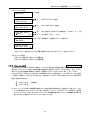
KEY LOCK !
KEY LOCK RELEASE !
キーロック中
キーロック解除
フロントキーは、いくつかのグループに分かれており、キーロック対象のグループを 7.16.1 キーロック対象の
設定(P.182)で設定します。
CROSS POINT
LOAD
SELECT MODE
INPUT
INPUT
OUTPUT
OUTPUT
SWITCHING MODE
V&A
VIDEO
ESC
AUDIO
MENU
/SET
キーロック設定/解除キー
(2秒以上の長押し)
[図 6.4] キーロック設定/解除キー
※ コマンド制御 : キーロック設定/解除 @SLS/@GLS
39
MSD-EX1608 取扱説明書 (ユーザーズガイド)
6.5
WEBブラウザでの制御
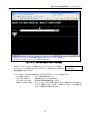
LAN 接続されている本機を Microsoft Internet Explorer 等の WEB ブラウザから制御が可能です。同一 LAN
内のパソコンで WEB ブラウザを開き、アドレスバーに本機の IP アドレスを入力すると操作画面が表示されます
(図 6.5a または図 6.5b)。LAN の設定は「7.11 LAN(P.147)」を参照下さい。
※ Windows 版の Microsoft Internet Explorer 6.0、7.0 および 8.0 で動作確認を行っております。その他
のバージョン、ブラウザでは動作確認を行っておりませんので、正常に動作しない場合があります。
ブラウザ制御ポートのポート番号設定が 80 番の場合(通常)
http://192.168.1.199
ブラウザ制御ポートのポート番号設定が 80 番以外の場合の入力方法(5000 番~5999 番)
(例:5000 番の場合)
http://192.168.1.199:5000
①
②
③
④
⑤
⑥
⑦
⑧
⑨
[図 6.5a] WEB ブラウザ制御画面
40
MSD-EX1608 取扱説明書 (ユーザーズガイド)
① スイッチングモード選択 ( SWITCHING MODE )
チャンネルスイッチングモードの設定・表示を行ないます。フロントパネルやパラレル入力のスイッチングモ
ードとは独立しています。
V&A : 映像&音声 同時切換
VIDEO : 映像のみ切換
AUDIO : 音声のみ切換
② 入出力チャンネル選択 ( OUT1~OUT8, ALL )
出力チャンネルにどの入力チャンネルを選択するか設定します。
ボタン表示色 ( オレンジ : 映像&音声選択
緑 : 映像選択
赤 : 音声選択 )
③ クロスポイントメモリ読み出し ( CROSS POINT MEMORY LOAD )
登録されているクロスポイントメモリを読み出し、入出力チャンネルの状態を設定します。現在読み出され
ているメモリはオレンジで表示されます。クロスポイントメモリに名前が付けられている場合は、ボタンの上
に名前を表示します。
④ 音声出力レベル表示
現在の音声出力レベルが表示されます。
⑤ 音声出力レベル アップ・ダウン ( UP, DOWN )
音声出力レベルを現在の設定から 1[dB]ずつ上下させます。
⑥ 音声出力ミュート ( MUTE )
音声出力のミュートを設定します。
ボタン表示色 ( 赤 : ミュート ON
黒 : ミュート OFF )
⑦ 入力チャンネル名, 出力チャンネル名編集 ( NAME EDIT )
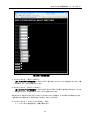
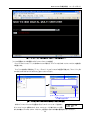
“CROSS POINT”、 “AUDIO VOLUME”に表示される名前の編集が可能です。このボタンを押すと [図 6.5b]
名前編集画面 を表示します。
⑧ ページ更新 ( RELOAD )
本機の最新情報を取得する際に使用します。(⑨の設定により自動的に更新することも可能です)
⑨ 自動更新時間設定 ( AUTO RELOAD TIMER )
本機より定期的に最新の情報を受信し WEB ブラウザ画面を更新する場合は、更新する間隔を 10 秒~
65535 秒の範囲から 1 秒単位で設定します。自動更新を行わない場合は 0 秒に設定し、初期値は 0 秒で
す。
41
MSD-EX1608 取扱説明書 (ユーザーズガイド)
①
②
③
④
⑤
[図 6.5b] 名前編集画面
① 入力チャンネル名 ( INPUT1~INPUT16 )
[図 6.5a]WEB ブラウザ制御画面の“CROSS POINT”に表示される入力チャンネルの名前を入力します。工場
出荷時は、IN1~IN16 に設定されています。
② 出力チャンネル名 ( OUTPUT1~OUTPUT8 )
[図 6.5a]WEB ブラウザ制御画面の“CROSS POINT”および“AUDIO VOLUME”に表示される出力チャンネルの
名前を入力します。工場出荷時は、OUT1~OUT8 に設定されています。
半角文字で 10 文字まで入力することができ、10 文字以上入力した場合は、10 文字目までが有効になります。
(全角文字も入力可能ですが、全角文字は 2 文字としてカウントされます)
③ 入力チャンネル名 ~ 出力チャンネル名決定 ( SEND )
① ~ ②で入力した名前を決定し、本機に保存します。
42
MSD-EX1608 取扱説明書 (ユーザーズガイド)
④ ページ更新 ( RELOAD )
最初から入力し直す場合に使用します。このボタンを押すと画面の表示が、全て現在の設定に更新されま
す。
⑤ 操作終了 ( END )
名前の編集を終了します。このボタンを押すと[図 6.5a]WEB ブラウザ制御画面を表示します。
43
MSD-EX1608 取扱説明書 (ユーザーズガイド)
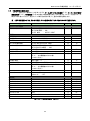
6.6
工場出荷時の設定に戻す
ESC キーを押しながら電源スイッチを ON にすると、6.1 入力チャンネルの選択(P.30)、6.4 キーロック設定/
解除の操作(P.39)、7 各種設定(P.48)の状態を工場初期値に戻すことが可能です。ESC キーは長音ブザーが
鳴るまで押し続けてください。長音ブザーが鳴ると初期化が終了し、通常の動作を開始します。
※ 一度工場初期値にすると、それまで使用していた設定に戻すことはできませんのでご注意ください。
機能
工場出荷時設定
設定単位
参照ページ
チャンネル選択 : INPUT OFF
SWITCHING MODE : V&A
SELECT MODE
: OUTPUT→INPUT
①
30
出力解像度
AUTO(EDID より自動設定)
①
61
表示機器のアスペクト比
RESOLUTION(出力解像度のアスペクト比)
①
62
アスペクト比
AUTO1
②
63
アスペクト比復元処理
LETTER BOX または SIDE PANEL
②
70
オーバースキャン
NTSC/PAL/SDTV の場合 : 105%
HDTV/VESA(PC)の場合 : 100%
②
71
入力表示位置
水平/垂直 : 0
②
72
入力表示サイズ
水平/垂直 : 出力解像度のピクセル数
②
74
入力マスキング
左/上 : 0
右/下 : 出力解像度のピクセル数
(マスキングなし)
②
76
出力表示位置
水平/垂直 : 0
①
72
出力表示サイズ
水平/垂直 : 出力解像度のピクセル数
①
74
出力マスキング
左/上 : 0
右/下 : 出力解像度のピクセル数
(マスキングなし)
①
76
バックカラー
R/G/B : 0(黒)
①
81
テストパターン
パターン出力 : OFF
スクロール
: OFF
①
82
シャープネス
0
②
84
入力ブライトネス
100%
②
85
入力コントラスト
R/G/B : 100%
②
86
色相(HUE)
0°
②
88
彩度(SATURATION)
100%
②
88
セットアップレベル
0.0%
②
89
出力ブライトネス
100%
①
85
出力コントラスト
R/G/B : 100%
①
86
ガンマ
1.0
①
91
入力チャンネルの選択
入力チャンネル
画角設定
画質設定
[表 6.6a] 工場出荷時設定一覧(1/4)
44
MSD-EX1608 取扱説明書 (ユーザーズガイド)
機能
工場出荷時設定
設定単位
参照ページ
入力設定
入力イコライザ
AUTO
③
93
デジタル信号の無入力監視
10000ms(10 秒)
③
93
HDCP 入力の許可/禁止
ENABLE
③
95
アナログ入力信号種別
AUTO
②
96
アナログ入力の同期信号終端
HS/VS : OFF
③
97
入力映像信号 OFF の自動検出
ON
③
98
水平総ドット数
0(信号が入力されると自動設定されます)
②
102
水平取り込み開始位置
0(信号が入力されると自動設定されます)
②
103
水平表示期間
0(信号が入力されると自動設定されます)
②
104
垂直取り込み開始位置
0(信号が入力されると自動設定されます)
②
105
垂直表示期間
0(信号が入力されると自動設定されます)
②
106
取り込み開始位置の自動計測
ON
②
109
未登録信号入力時の自動計測
ON
-
110
ユーザー登録機種データ
99 個全て未登録
②
112
トラッキング
0(信号が入力されると自動設定されます)
②
113
出力イコライザ
OFF
①
114
出力モード
HDMI YCbCr4:4:4 MODE(接続された表示機器に応
じて最適なモードで出力)
①
114
映像信号無入力時の同期信号出力 ON
①
115
映像信号無入力時の出力映像
BLUE
①
116
映像入力チャンネル切り換え効果
FREEZE→FADE OUT-IN
①
117
映像入力チャンネル切り換え時間
350ms
①
118
ワイプカラー
R/G/B : 0(黒)
①
119
HDCP 出力
ALWAYS
①
120
HDCP 認証エラー時のリトライ回数
ETERNITY(成功するまでリトライを行う)
①
120
Deep Color 出力
24-BIT COLOR
①
121
音声出力レベル
±0dB
①
124
音声出力ミュート
OFF
①
125
音声入力選択
AUTO(SDI 信号または HDMI 信号入力時はデジタル
音声が有効、それ以外はアナログ音声が有効)
③
126
音声入力レベル
±0dB
②
126
出力リップシンク
0
①
127
入力リップシンク
0
②
127
サンプリング周波数
AUTO(EDID より自動設定)
①
128
音声出力端子
ANALOG&DIGITAL
①
129
マルチチャンネル音声出力
DOWN MIX
①
130
ダウンミキシング方式
SDI 入力は STEREO MIX1, デジタル入力は NORMAL
MIX
②
131
入力チャンネル数
2 チャンネル
②
132
入力タイミング設定
出力設定
音声設定
[表 6.6b] 工場出荷時設定一覧(2/4)
45
MSD-EX1608 取扱説明書 (ユーザーズガイド)
機能
工場出荷時設定
設定単位
参照ページ
音声設定
出力グループ選択
CH1~CH4 は GROUP1, CH5~CH8 は GROUP2
②
133
チャンネル割り付け
CH1->CH1, CH2->CH2, CH4->CH3,
CH3->CH4, CH5->CH5, CH6->CH6,
CH7->CH7, CH8->CH8
②
134
テストトーン
テストトーン
スピーカ
①
135
: OFF
: ALL
EDID
EDID データ
INTERNAL EDID
③
137
パソコン用入力解像度
1080p(1920x1080)
③
138
AV 機器用入力解像度
AUTO
③
140
Deep Color 入力
24-BIT COLOR
③
141
音声フォーマット
リニア PCM 48kHz
-
142
スピーカ構成
2ch(Front Left/Front Right)
-
143
コピーEDID
8 個全て未登録
-
144
9600bps
-
146
IP アドレス
192.168.1.199
-
147
サブネットマスク
255.255.255.0
-
147
入力ゲートウェイアドレス
192.168.1.200
-
148
TCP ポート番号
コネクション 1~3 : 1100
コネクション 4~6 : 23
コネクション 7~8 : 80
-
149
クロスポイントメモリ
16 個全てチャンネル制御を行わない設定
-
151
プリセットメモリ
8 個全て未登録
-
154
電源投入時の設定
ラストチャンネル(最後に電源を切った際の設定で
起動します)
-
157
パラレル入力端子機能割り当て
[表 7.13.1a](P.160)参照
-
159
音声レベル操作スイッチ
PUSH SWITCH
-
161
ロータリーエンコーダクリック数
5
-
162
パラレル入力ロック設定
OFF
-
163
入力チャンネル切り換えモード
SWITCHING MODE : V&A
-
163
SELECT MODE
-
164
シリアル端子
通信速度
LAN
プリセットメモリ
パラレル入力
: OUTPUT→INPUT
チャタリング除去時間
プッシュスイッチ
: 30ms
ロータリーエンコーダ : 0ms
-
165
ブザー音
OFF
-
166
自動計測設定
ENABLE
-
166
[表 7.14.1a](P.170)参照
-
169
タリー出力
タリー出力端子機能割り当て
[表 6.6c] 工場出荷時設定一覧(3/4)
46
MSD-EX1608 取扱説明書 (ユーザーズガイド)
機能
工場出荷時設定
設定単位
参照ページ
ビットマップ設定
ビットマップ画像の出力
OFF
①
176
バックカラー
R/G/B : 0(黒)
①
176
透過色
OFF(透過しない)
①
178
拡大表示
拡大率
: AUTO
表示位置 : CENTER
①
179
入力チャンネル割り当て
NONE
①
180
-
181
電源投入時のビットマップ画像出力 ON
その他設定
フロントパネル入力ロック設定
ロック設定 : OFF
-
39
ロック対象 : 全てのキー
-
182
電源投入時のロック設定 : AUTO(最後に電源を切
った際の設定で起動します)
-
183
ブザー音
ON
-
184
パワーセーブ
ON
-
184
入力調整チャンネル自動選択
VIDEO/AUDIO : OFF
-
185
トップ画面表示
NORMAL
※ ① : 出力チャンネル毎
② : 入力チャンネル毎/入力信号毎
[表 6.6d] 工場出荷時設定一覧(4/4)
47
186
③ : 入力チャンネル毎
MSD-EX1608 取扱説明書 (ユーザーズガイド)
7 各種設定
メニュー一覧
MSD-EX1608
ESC
SET
ESC
[OUTPUT TIMING]
RESOLUTION
▲
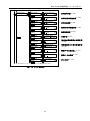
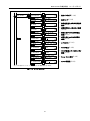
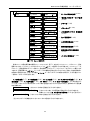
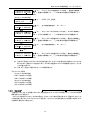
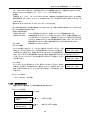
[OUTPUT TIMING]
MONITOR ASPECT
▲
[OUTPUT TIMING]
INPUT ASPECT
[OUTPUT TIMING]
ASPECT PROCESS
[OUTPUT TIMING]
INPUT OVER SCAN
[OUTPUT TIMING]
INPUT POSITION
[OUTPUT TIMING]
INPUT SIZE
[OUTPUT TIMING]
INPUT MASKING
▲
[OUTPUT TIMING]
INPUT AUTO SIZING
[OUTPUT TIMING]
OUTPUT POSITION
[OUTPUT TIMING]
OUTPUT SIZE
[OUTPUT TIMING]
OUTPUT MASKING
[OUTPUT TIMING]
OUTPUT AUTO SIZING
[OUTPUT TIMING]
BACKGROUND COLOR
[OUTPUT TIMING]
TEST PATTERN
ESC
[IN1 PROCESS]
L-BOX/S-PANEL
→ アスペクト比復元処理(P.70)
SET
ESC
[IN1 OVER SCAN]
100%
→ オーバースキャン(P.71)
SET
ESC
[IN1 POSITION]
H:
0 V:
0
→ 表示位置(P.72)
SET
ESC
[IN1SIZE]H:1920/1920
LINK:ON V:1080/1080
→ 表示サイズ(P.74)
SET
ESC
[IN1 MASKING] L: 0
R:1920 T: 0 B:1080
→ マスキング(P.76)
SET
ESC
[IN1 AUTO SIZING]
SURE? = NO
→ 入力オートサイジング(P.80)
SET
ESC
[OUT1 POSITION]
H:
0 V:
0
→ 表示位置(P.72)
SET
ESC
[OUT1SIZ]H:1920/1920
LINK:ON V:1080/1080
→ 表示サイズ(P.74)
SET
ESC
[OUT1 MASKING]L: 0
R:1920 T: 0 B:1080
→ マスキング(P.76)
SET
ESC
[OUT1 AUTO SIZING]
SURE? = NO
→ 出力オートサイジング(P.80)
SET
ESC
[OUT1 COLOR]LINK:ON
R: 0 G: 0 B: 0
→ バックカラー(P.81)
SET
ESC
[OUT1 PATTERN]
OFF
→ テストパターン(P.82)
▲
▲
SET
▲
▲
→ アスペクト比(P.63)
▲
▲
[IN1 ASPECT]
AUTO-1
▲
▲
ESC
▲
▲
SET
▲
▲
→ 表示機器 アスペクト比(P.62)
▲
▲
[OUT1 MONITOR]
RESOLUTION
▲
▲
▲
ESC
▲
▲
SET
▲
▲
→ 出力解像度(P.61)
▲
▲
[OUT1 RESOLUTION]
AUTO(1080i59.94)
▲
▲
ESC
▲
▲
SET
▲
SET
[FUNCTION SELECT]
OUTPUT TIMING
▲
7.1
[図 7.1a] メニュー表[1/8]
48
MSD-EX1608 取扱説明書 (ユーザーズガイド)
SET
ESC
SET
[IMAGE EFFECT]
INPUT SHARPNESS
▲
ESC
SET
[IMAGE EFFECT]
INPUT BRIGHTNESS
ESC
SET
[IMAGE EFFECT]
INPUT CONTRAST
ESC
SET
[IMAGE EFFECT]
INPUT HUE
ESC
SET
[IMAGE EFFECT]
INPUT SATURATION
ESC
SET
[IMAGE EFFECT]
INPUT SETUP LEVEL
ESC
▲
▲
SET
[IMAGE EFFECT]
IN DEFAULT COLOR
ESC
SET
[IMAGE EFFECT]
OUTPUT BRIGHTNESS
ESC
SET
[IMAGE EFFECT]
OUTPUT CONTRAST
ESC
SET
[IMAGE EFFECT]
OUTPUT GAMMA
ESC
SET
[IMAGE EFFECT]
OUT DEFAULT COLOR
SET
[FUNCTION SELECT]
INPUT SETTING
SET
ESC
[IN1 SETUP LEVEL]
0.0%
→ セットアップレベル(P.89)
[IN1 DEFAULT COLOR]
SURE? = NO
→ 入力デフォルトカラー(P.90)
[OUT1 BRIGHTNESS]
100%
→ ブライトネス(P.85)
[OUT1 CONT] LINK:ON
R:100 G:100 B:100
→ コントラスト(P.86)
[OUT1 GAMMA]
1.0
→ ガンマ(P.91)
ESC
[OUT1 DEFAULT COLOR]
SURE? = NO
→ 出力デフォルトカラー(P.92)
[IN1 EQUALIZER]
AUTO
→ 入力イコライザ(P.93)
[IN1 VIDEO DETECT]
10000ms
→ デジタル信号の無入力監視
(P.93)
[IN1 HDCP INPUT]
ENABLE
→ HDCP入力の許可/禁止(P.95)
[IN1 ANALOG TYPE]
AUTO
→ アナログ入力 信号種別(P.96)
[IN1 TERMINATE]
HS/CS:OFF VS:OFF
→ アナログ入力 同期信号終端
(P.97)
[IN1 OFF CHECK]
ON
→ 入力映像信号OFFの自動検出
(P.98)
▲
▲
→ 彩度 (SATURATION)(P.88)
▲
▲
[IN1 SATURATION]
100%
▲
▲
→ 色相 (HUE)(P.88)
▲
▲
[IN1 HUE]
0°
▲
▲
→ コントラスト(P.86)
▲
▲
[IN1 CONT] LINK:ON
R:100 G:100 B:100
▲
▲
→ ブライトネス(P.85)
▲
▲
[IN1 BRIGHTNESS]
100%
▲
▲
→ シャープネス(P.84)
▲
▲
[IN1 SHARPNESS]
0
▲
SET
[FUNCTION SELECT]
IMAGE EFFECT
※1
[INPUT SETTING]
INPUT EQUALIZER
SET
ESC
▲
※1
[INPUT SETTING]
INPUT VIDEO DETECT
▲
▲
▲
※1
[INPUT SETTING]
HDCP INPUT ENABLE
▲
[INPUT SETTING]
SYNC TERMINATE
[INPUT SETTING]
INPUT OFF CHECK
※2
SET
ESC
※2
SET
ESC
SET
ESC
▲
▲
SET
▲
▲
ESC
ESC
[INPUT SETTING]
ANALOG INPUT TYPE
▲
▲
▲
▲
▲
SET
※1 デジタル入力スロットボードが実装されていない場合は表示されません。
※2 アナログ入力スロットボードが実装されていない場合は表示されません。
[図 7.1b] メニュー表[2/8]
49
MSD-EX1608 取扱説明書 (ユーザーズガイド)
SET
ESC
SET
[INPUT TIMING]
H TOTAL DOTS
▲
ESC
SET
[INPUT TIMING]
H START
ESC
SET
[INPUT TIMING]
H DISPLAY
ESC
SET
[INPUT TIMING]
V START
ESC
SET
[INPUT TIMING]
V DISPLAY
ESC
※
[INPUT TIMING]
AUTO SETUP
▲
▲
▲
▲
▲
▲
※
▲
▲
▲
▲
▲
[IN1 H DISPLAY]
1024DOT
→ 水平表示期間(P.104)
[IN1 V START]
35LINE
→ 垂直取り込み開始位置(P.105)
[IN1 V DISPLAY]
768LINE
→ 垂直表示期間(P.106)
[IN1 AUTO SETUP]
PUSH SET:NORMAL MODE
→ 自動計測(P.107)
[IN1 AUTO START]
ON
→ 取り込み開始位置の自動計測
(P.109)
[UNKNOWN TIMING]
AUTO SETUP ON
→ 未登録信号入力時の自動計測
(P.110)
[IN1 LOAD]
No. 1
→ 機種データの読み出し(P.111)
※
SET
ESC
[IN1 SAVE]
No. 1
→ 機種データの登録(P.112)
※
SET
ESC
[IN1 TRACKING]
0
→ トラッキング(P.113)
▲
▲
SET
ESC
[INPUT TIMING]
SAVE
[INPUT TIMING]
TRACKING
SET
ESC
※
[INPUT TIMING]
LOAD
▲
SET
ESC
※
[INPUT TIMING]
UNKNOWN TIMING
▲
SET
ESC
[INPUT TIMING]
AUTO START POS
▲
→ 水平取り込み開始位置(P.103)
▲
▲
[IN1 H START]
296DOT
▲
▲
→ 水平総ドット数(P.102)
▲
▲
[IN1 H TOTAL DOTS]
1344DOT
▲
SET
[FUNCTION SELECT]
INPUT TIMING
※ アナログ入力スロットボードが実装されていない場合は表示されません。
[図 7.1c] メニュー表[3/8]
50
MSD-EX1608 取扱説明書 (ユーザーズガイド)
※
SET
ESC
[OUTPUT SETTING]
OUTPUT EQUALIZER
▲
[OUTPUT SETTING]
OUTPUT MODE
[OUTPUT SETTING]
SYNC OUTPUT
[OUTPUT SETTING]
VIDEO OUTPUT
[OUTPUT SETTING]
VIDEO SWITCHING
[OUTPUT SETTING]
SWITCHING SPEED
▲
[OUTPUT SETTING]
WIPE COLOR
[OUTPUT SETTING]
HDCP OUTPUT MODE
[OUTPUT SETTING]
HDCP ERROR RETRY
[OUTPUT SETTING]
DEEP COLOR OUTPUT
[OUTPUT SETTING]
HDCP AUTHORIZATION
→ 映像信号無入力時の同期信号
出力(P.115)
ESC
SET
ESC
[OUT1 VIDEO OUTPUT]
BLUE
→ 映像信号無入力時の出力映像
(P.116)
SET
[OUT1 SWITCHING]
FREEZE FADE OUT-IN
→ 映像入力チャンネル切り換え
効果(P.117)
ESC
SET
[OUT1 SPEED]
350ms
→ 映像入力チャンネル切り換え
時間(P.118)
ESC
SET
ESC
[OUT1 WIPE] LINK:ON
R: 0 G: 0 B: 0
→ ワイプカラー(P.119)
SET
ESC
[OUT1 HDCP MODE]
ALWAYS
→ HDCP出力(P.120)
SET
[OUT1 HDCP RETRY]
ETERNITY
→ HDCP認証エラー時のリトライ
回数(P.120)
ESC
SET
ESC
[OUT1 DEEP COLOR]
24-BIT COLOR
→ Deep Color出力(P.121)
SET
ESC
[OUT1 AUTHORIZATION]
SURE? = NO
→ HDCP再認証(P.122)
▲
▲
[OUT1 SYNC OUTPUT]
ON
▲
▲
SET
▲
▲
→ 出力モード(P.114)
▲
▲
[OUT1 MODE]
HDMI YCbCr4:4:4 MODE
▲
▲
ESC
▲
▲
▲
SET
▲
▲
→ 出力イコライザ(P.114)
▲
▲
[OUT1 EQUALIZER]
OFF
▲
▲
ESC
▲
▲
SET
▲
SET
[FUNCTION SELECT]
OUTPUT SETTING
※ デジタル出力スロットボードが実装されていない場合は表示されません。
[図 7.1d] メニュー表[4/8]
51
MSD-EX1608 取扱説明書 (ユーザーズガイド)
SET
ESC
SET
[AUDIO]
OUTPUT LEVEL
▲
ESC
SET
[AUDIO]
OUTPUT MUTE
ESC
※1
[AUDIO]
AUDIO INPUT SELECT
ESC
ESC
※1
▲
▲
▲
▲
▲
▲
[AUDIO]
CHANNEL MAPPING
[AUDIO]
TEST TONE
[OUT1 LIP SYNC]
0FRAME
→ リップシンク(P.127)
[IN1 LIP SYNC]
0FRAME
→ リップシンク(P.127)
[OUT1 FREQUENCY]
AUTO(48kHz)
→ サンプリング周波数(P.128)
[OUT1 AUDIO OUTPUT]
ANALOG&DIGITAL
→ 音声出力端子(P.129)
[OUT1 MULTI AUDIO]
DOWN MIX
→ マルチチャンネル音声出力
(P.130)
[IN1 DOWN MIX TYPE]
STEREO MIX1
→ ダウンミキシング方式(P.131)
※2
SET
ESC
[IN1 CHANNEL COUNT]
2CH
→ 入力チャンネル数(P.132)
※2
SET
ESC
[IN1 GROUP SELECT]
CH1-4:GROUP1
→ 出力グループ選択(P.133)
※2
SET
ESC
[IN1 CH MAPPING]
CH1(FL) CH1(FL)
→ チャンネル割り付け(P.134)
SET
ESC
[OUT1 TEST TONE]
OFF
→ テストトーン(P.135)
▲
▲
→ 音声入力レベル(P.126)
▲
▲
SET
ESC
[AUDIO]
GROUP SELECT
▲
SET
ESC
[AUDIO]
CHANNEL COUNT
▲
[IN1 AUDIO OFFSET]
0dB
▲
※1
[AUDIO]
DOWN MIX TYPE
▲
ESC
ESC
[AUDIO]
MULTI AUDIO
▲
SET
SET
[AUDIO]
OUTPUT CONNECTOR
▲
→ 音声入力選択(P.126)
▲
▲
[IN1 AUDIO SELECT]
AUTO(ANALOG)
▲
SET
[AUDIO]
SAMPLING FREQUENCY
▲
→ 音声出力ミュート(P.125)
▲
SET
[AUDIO]
INPUT LIP SYNC
▲
ESC
ESC
[AUDIO]
OUTPUT LIP SYNC
▲
SET
SET
[AUDIO]
INPUT OFFSET
▲
[OUT1 MUTE]
OFF
▲
▲
→ 音声出力レベル(P.124)
▲
▲
[OUT1 AUDIO VOLUME]
0dB
▲
SET
[FUNCTION SELECT]
AUDIO
※1 SDI入力スロットボードまたはデジタル入力スロットボードが実装されていない
場合は表示されません。
※2 SDI入力スロットボードが実装されていない場合は表示されません。
[図 7.1e] メニュー表[5/8]
52
MSD-EX1608 取扱説明書 (ユーザーズガイド)
SET
SET
ESC
SET
[EDID]
EDID DATA
▲
ESC
SET
[EDID]
PC RESOLUTION
ESC
SET
[EDID]
AV RESOLUTION
ESC
SET
[EDID]
DEEP COLOR INPUT
▲
ESC
SET
▲
[EDID]
AUDIO FORMAT
ESC
SET
[EDID]
SPEAKER
ESC
SET
[EDID]
MONITOR EDID COPY
[FUNCTION SELECT]
LAN
ESC
SET
ESC
SET
[LAN]
IP ADDRESS
▲
ESC
SET
[LAN]
SUBNET MASK
SET
SET
▲
→ スピーカ構成(P.143)
[MONITOR EDID COPY]
OUT1 No.1 COPY DATA1
→ EDIDデータのコピー(P.144)
[COM PORT]
9600BPS
→ シリアル端子設定 (P.146)
[IP ADDRESS]
192.168. 1.199
→ IPアドレス(P.147)
[SUBNET MASK]
255.255.255. 0
→ サブネットマスク(P.147)
[GATEWAY ADDRESS]
192.168. 1.200
→ ゲートウェイアドレス(P.148)
[CONNECTION1 PORT]
1100
→ TCPポート番号(P.149)
[MAC ADDRESS]
00-08-E5-4C-00-01
→ MACアドレス表示(P.150)
[LOAD CROSS POINT]
No. 1
→ クロスポイントの読み出し(P.151)
[SAVE CROSS POINT]
No. 1
→ クロスポイントの保存(P.151)
[EDIT CROSS POINT]
No. 1
→ クロスポイントの編集(P.152)
[LOAD ALL SETTING]
No.1
→ 全設定の読み出し(P.154)
[SAVE ALL SETTING]
No.1
→ 全設定の保存(P.155)
[STARTUP]
LAST CHANNEL
→ 電源投入時の設定(P.157)
▲
▲
ESC
SET
[LAN]
MAC ADDRESS
ESC
SET
[PRESET MEMORY]
LOAD CROSS POINT
▲
ESC
▲
[FUNCTION SELECT]
PRESET MEMORY
SET
ESC
▲
▲
SET
[PRESET MEMORY]
SAVE CROSS POINT
▲
▲
ESC
SET
[PRESET MEMORY]
EDIT CROSS POINT
▲
▲
▲
▲
[NUMBER OF SPEAKER]
2
▲
▲
ESC
[LAN]
PORT NUMBER
SET
→ 音声フォーマット(P.142)
▲
▲
ESC
[LAN]
GATEWAY ADDRESS
▲
[PCM]
MAX FREQ.:48kHz
▲
SET
ESC
SET
[FUNCTION SELECT]
COM PORT
▲
→ Deep Color入力(P.141)
▲
SET
[IN1 DEEP COLOR]
24-BIT COLOR
▲
▲
→ AV機器用入力解像度(P.140)
▲
▲
[IN1 AV FORMAT]
AUTO
▲
▲
→ パソコン用入力解像度(P.138)
▲
▲
[IN1 PC FORMAT]
1080p(1920x1080)
▲
▲
→ EDIDデータ(P.137)
▲
▲
[IN1 EDID]
INTERNAL EDID
▲
※1
[FUNCTION SELECT]
EDID
[PRESET MEMORY]
LOAD ALL SETTING
[PRESET MEMORY]
SAVE ALL SETTING
[PRESET MEMORY]
STARTUP
ESC
SET
ESC
SET
ESC
▲
▲
SET
▲
▲
※2
▲
▲
ESC
※1 デジタル入力スロットボードが実装されていない場合は表示されません。
※2 設定が保存されていない場合は表示されません。
[図 7.1f] メニュー表[6/8]
53
MSD-EX1608 取扱説明書 (ユーザーズガイド)
SET
ESC
SET
[PARALLEL]
FUNCTION ASSIGN
▲
ESC
SET
[PARALLEL]
AUDIO VOLUME
ESC
SET
[PARALLEL]
ROTARY ENCODER
ESC
SET
[PARALLEL]
LOCK SETTING
ESC
SET
[PARALLEL]
SWITCHING MODE
ESC
SET
[PARALLEL]
SELECT MODE
▲
▲
ESC
SET
[PARALLEL]
CHATTERING FILTER
ESC
SET
[PARALLEL]
BUZZER
▲
▲
[PARALLEL]
AUTO SETUP
[PARALLEL]
INITIALIZE
SET
ESC
[TALLY]
FUNCTION ASSIGN
▲
[TALLY]
INITIALIZE
SET
[FUNCTION SELECT]
BITMAP
SET
ESC
[BITMAP]
BITMAP OUTPUT
▲
[BITMAP]
BACKGROUND COLOR
[BITMAP]
TRANSPARENT COLOR
[BITMAP]
SIZE/POSITION
▲
[BITMAP]
CHANNEL ASSIGN
[BITMAP]
POWER ON BITMAP
→ パラレル入力 ブザー音(P.166)
※
SET
ESC
[AUTO SETUP]
ENABLE
→ パラレル入力 自動計測設定
(P.166)
SET
[PARALLEL INIT]
FACTORY DEFAULT
→ パラレル入力 機能割り当て初
期化(P.167)
ESC
SET
[TALLY PIN: 2]
INPUT1
→ タリー出力端子 機能割り当て
(P.169)
ESC
SET
ESC
[TALLY INITIALIZE]
FACTORY DEFAULT
→ タリー出力 機能割り当て初期化
(P.172)
SET
ESC
[OUT1 BITMAP OUTPUT]
OFF
→ ビットマップ画像の出力(P.176)
SET
ESC
[OUT1 COLOR]LINK:ON
R:255 G:255 B:255
→ バックカラー(P.176)
SET
ESC
[OUT1 TRANSPARENT]
OFF
→ 透過色(P.178)
SET
ESC
[OUT1 SIZE]
H:AUTO V:AUTO
→ 拡大表示(P.179)
SET
ESC
[OUT1 ASSIGN]
NONE
→ 入力チャンネル割り当て(P.180)
SET
[POWER ON BITMAP]
ON
→ 電源投入時のビットマップ画像
の出力(P.181)
ESC
▲
▲
[PARALLEL BUZZER]
OFF
▲
▲
ESC
▲
▲
▲
→ パラレル入力 チャタリング除去
時間(P.165)
▲
▲
[SWITCH FILTER]
30ms
▲
▲
→ パラレル入力 チャンネルセレク
トモード(P.164)
▲
▲
▲
[SELECT MODE]
OUTPUT INPUT
▲
▲
→ パラレル入力 チャンネルスイッ
チングモード(P.163)
▲
SET
[FUNCTION SELECT]
TALLY
[SWITCHING MODE]
V&A
▲
▲
→ パラレル入力 ロック設定(P.163)
▲
▲
[PARALLEL LOCK]
UNLOCK
▲
▲
→ パラレル入力 ロータリーエンコ
ーダクリック数(P.162)
▲
▲
[ROTARY ENCODER]
5CLICK
▲
▲
→ パラレル入力 音声レベル操作
スイッチ(P.161)
▲
▲
[AUDIO VOLUME]
PUSH SWITCH
▲
▲
→ パラレル入力端子 機能割り当て
(P.159)
▲
▲
[PARALLEL PIN: 2]
INPUT1
▲
SET
[FUNCTION SELECT]
PARALLEL
※ アナログ入力スロットボードが実装されていない場合は表示されません。
[図 7.1g] メニュー表[7/8]
54
MSD-EX1608 取扱説明書 (ユーザーズガイド)
SET
ESC
[OTHERS]
KEY LOCK MODE
▲
[OTHERS]
STARTUP KEY LOCK
[OTHERS]
BUZZER
[OTHERS]
POWER SAVE
[OTHERS]
INPUT CHANNEL LINK
[OTHERS]
TOP DISPLAY
[OTHERS]
INPUT STATUS
[OTHERS]
MONITOR STATUS
[OTHERS]
EDID STATUS
SET
ESC
[BUZZER]
ON
→ ブザー音(P.184)
SET
ESC
[POWER SAVE]
ON
→ パワーセーブ(P.184)
SET
[INPUT CHANNEL LINK]
VIDEO:OFF
→ 入力調整チャンネル 自動選択
(P.185)
ESC
SET
ESC
[TOP DISPLAY]
NORMAL
→ トップ画面表示(P.186)
SET
ESC
IN 1 2 3 4 5 6 7 8
A H D R Y Y V
→ 入力信号状態表示(P.188)
SET
ESC
OUT 1 2 3 4 5 6 7 8
S S S S S N N
→ 表示機器状態表示(P.190)
SET
[OUT1] MSD-EX1608
1920x1080 148.50MHz
→ 表示機器のEDID情報表示
(P.192)
ESC
MSD-EX1608
CPU-A:1.00 B:1.00
→ バージョン情報表示(P.194)
▲
▲
→ 電源投入時のキーロック設定
(P.183)
▲
▲
[STARTUP KEY LOCK]
AUTO
▲
▲
ESC
▲
▲
SET
▲
▲
→ キーロック対象の設定(P.182)
▲
▲
[KEY LOCK MODE]
CHANNEL
:LOCK
▲
▲
ESC
▲
▲
SET
▲
SET
[FUNCTION SELECT]
OTHERS
[OTHERS]
VERSION
SET
ESC
[図 7.1h] メニュー表[8/8]
操作メニューは設定項目毎の階層メニューになっており、図 7.1 の左からメインメニュー、サブメニュー、設定
画面になります。メインメニューおよびサブメニューは
キーで選択することが可能です。メインメニュー→サ
ブメニュー→設定画面は SET キーで移行し、設定画面→サブメニュー→メインメニューは ESC キーで戻ることが
できます。設定画面では
キーでカーソルの移動や設定を行なうことができ、設定した値は操作後に
自動的に記憶されます。なお入力可能な
キーはディスプレイの右側に表示され、入力可能なメニュ
ー操作キーはキーLED が点灯します。
7.3 画角設定(P.57)、7.4 画質設定(P.84)、7.5 入力設定(P.93)、7.6 入力タイミング設定(P.99)、7.7
出力設定(P.114)、7.8 音声設定(P.123)、7.9 EDID(P.137)、7.15 ビットマップ設定(P.173)の各設定メニ
ューには、入力チャンネル毎や出力チャンネル毎に設定を行なうことができるものがあり、各章の右上に設定単
位を記載します。
出力チャンネル毎設定 : 出力チャンネル毎に設定を行なうことができます。
入力チャンネル毎/入力信号毎設定 : 入力チャンネル毎、入力信号毎に設定を行なうことができます。
(詳細については、7.2 入力信号の自動判別(P.56)をご覧ください)
:
入力チャンネル毎に設定を行なうことができます。
入力チャンネル毎設定
(注)スロットボードが実装されていないチャンネルは設定することができません。
55
MSD-EX1608 取扱説明書 (ユーザーズガイド)
7.2
入力信号の自動判別
本機は入力された信号を常に監視しており、以前に入力されたことのある信号が入力された場合は、前回使
用していた画角および画質で映像を出力します。以前に入力されたことのある信号のいずれとも一致しなかっ
た場合は、入力タイミングの設定のみを初期化し、その他は現在の設定のままで映像を出力します。この場合
は、必要に応じて画角および画質の調整を行ってください。
NO
入力信号が変化?
YES
NO
以前に入力された
ことのある信号?
YES
前回の設定を読み出し
入力タイミングを初期化
新しい設定で映像を出力
[図 7.2a] 入力信号の変化
以前に入力されたことのある信号かどうかの判別は、各チャンネル毎に 50 機種分のデータを記憶しており、こ
の中から検索を行ないます。50 機種分の記憶領域がいっぱいになった状態で新しい信号が入力された場合は、
最近入力されていない古いものから順に消され、上書きされていきます。
1
2
3
4
5
6
IN1
1080i
720p
480i
XGA
SXGA
UXGA
49
50
VGA
1080p
IN2
1080i
480i
IN3
UXGA
WXGA
SXGA+
IN4
UXGA
VGA
IN5
WXGA
SVGA
IN15
NTSC
WXGA
IN16
WXGA
720p
各チャンネル毎に
50機種分の記憶
領域があります
今までに入力されたことのない信号が入力されると、古いものから順に消されます。
[図 7.2b] チャンネル毎の記憶テーブル
各入力信号毎に記憶される設定は以下のとおりです。
・7.3 画角設定
・7.6 入力タイミング設定
・7.3.3 アスペクト比(P.63)
・7.6.1 水平総ドット数(P.102)
・7.3.4 アスペクト比復元処理(P.70)
・7.6.2 水平取り込み開始位置(P.103)
・7.3.5 オーバースキャン(P.71)
・7.6.3 水平表示期間(P.104)
・7.3.6 表示位置(P.72)
・7.6.4 垂直取り込み開始位置(P.105)
・7.3.7 表示サイズ(P.74)
・7.6.5 垂直表示期間(P.106)
・7.3.8 マスキング(P.76)
・7.6.7 取り込み開始位置の自動計測(P.109)
・7.4 画質設定
・7.6.11 トラッキング(P.113)
・7.4.1 シャープネス(P.84)
・7.8 音声設定※
・7.4.2 ブライトネス(P.85)
・7.8.4 音声入力レベル(P.126)
・7.4.3 コントラスト(P.86)
・7.8.5 リップシンク(P.127)
・7.4.4 色相 (HUE)(P.88)
・7.8.9 ダウンミキシング方式(P.131)
・7.4.5 彩度 (SATURATION)(P.88)
・7.8.10 入力チャンネル数(P.132)
・7.4.6 セットアップレベル(P.89)
・7.8.11 出力グループ選択(P.133)
・7.5 入力設定(P.93)
・7.8.12 チャンネル割り付け(P.134)
・7.5.4 アナログ入力 信号種別(P.96)
56
MSD-EX1608 取扱説明書 (ユーザーズガイド)
※ 音声設定はデジタル音声入力を選択している場合のみ、自動判別による設定を行ないます。
7.3
画角設定
表示位置、表示サイズ、マスキングの各設定は入力チャンネル毎の設定と、出力チャンネル毎の設定があり
ます。通常は入力の設定で各入力チャンネルの画角を設定し、出力の設定は表示機器側で拡大表示されるこ
とにより映像が欠けてしまう場合や、出力された映像を全入力チャンネル一括で拡大する場合などに設定しま
す。
[通常は入力側の設定で各入力チャンネル毎の画角を設定します]
入力側の設定で拡大し
上下左右を少しカット
出力側の設定は初期値のままとし
移動や拡大/縮小は行わない
出力される映像は入力側で
設定した画角
[表示機器側で拡大表示されることにより映像が欠けてしまう場合などは出力側の画角を設定します] 入力側の設定は初期値のままとし
移動や拡大/縮小は行わない
出力側で縮小し上下左右に
黒を表示
出力される映像は出力側で
設定した画角
[入力側、出力側それぞれで拡大することも可能です]
入力側の設定で拡大し
上下左右を少しカット
出力側の設定で拡大し
上下左右を少しカット
出力される映像は入力側で拡大したもの
を出力側でさらに拡大したものになります
[図 7.3a] 入出力の画角設定
57
MSD-EX1608 取扱説明書 (ユーザーズガイド)
入力された映像を画面いっぱいに表示する場合は、以下の手順を参考にして設定を行なってください。
手順1 7.3.1 出力解像度(P.61)で、出力する解像度を選択します。通常は「AUTO」に設定すれば、自動的に
最適な解像度で出力されます。
接続される表示機器の画面サイズは「ドットバイドット」または「1:1」(なければ「フル表示」または「全画
面表示」)などに設定してください。
手順2 手順1で選択した解像度のアスペクト比と、接続されている表示機器のアスペクト比が異なる場合のみ
7.3.2 表示機器 アスペクト比(P.62)で、表示機器のアスペクト比を設定します。
手順3 7.3.12 テストパターン(P.82)で、「CROSS HATCH」を選択し、表示機器いっぱいに「CROSS HTACH」が表
示されるように表示機器の調整を行ないます。(表示機器の調整については、お使いの表示機器のマ
ニュアルをご覧ください)表示機器の調整終了後、テストパターンを「OFF」に戻します。なお、表示機器
に画角の設定機能がない場合は、[表示機器側で拡大表示されることにより映像が欠けてしまう場合]
(P.60)の例を参考に出力側の設定を行なってください。
手順4 入力側の設定を初期化します。入力の7.3.6 表示位置(P.72)が、水平および垂直ともに0に設定され
ていることを確認します。表示位置は出力画面上のピクセル位置で設定し、水平および垂直ともに0の
ときに表示機器の左上から映像を表示します。入力の7.3.7 表示サイズ(P.74)が、出力解像度と同
じ値に設定されていることを確認します。表示サイズは表示するピクセル数で設定し、出力解像度と同
じ値に設定すると画面いっぱいに映像を表示します。デフォルトでは、表示位置および表示サイズとも
に、この値に設定されているので、通常は設定する必要はありません。また、7.3.9 入力オートサイジ
ング(P.80)で初期化を行うと、この値に設定されます。
手順5 出力側の設定を初期化します。ただし手順3で出力側の設定を行なった場合は、手順5の操作を行な
わないでください。出力の7.3.6 表示位置(P.72)が、水平および垂直ともに0に設定されていることを
確認します。表示位置は出力画面上のピクセル位置で設定し、水平および垂直ともに0のときに表示
機器の左上から映像を表示します。出力の7.3.7 表示サイズ(P.74)が、出力解像度と同じ値に設定
されていることを確認します。表示サイズは表示するピクセル数で設定し、出力解像度と同じ値に設定
すると画面いっぱいに映像を表示します。デフォルトでは、表示位置および表示サイズともに、この値
に設定されているので、通常は設定する必要はありません。また、7.3.10 出力オートサイジング
(P.80)で初期化を行うと、この値に設定されます。
表示サイズは出力するピクセル数を設定します。
水平表示サイズ
( 0, 0 )
垂直表示サイズ
表示位置は、映像を出力する
左上を設定し、出力画面上の
ドット位置で設定します。
( 水平解像度, 垂直解像度 )
表示機器 出力映像
[図 7.3b] 表示位置と表示サイズ
手順6 以上の手順で、映像が欠けたり、黒い帯が表示される場合は以下の設定を確認してください。
・アスペクト比の設定
7.3.3 アスペクト比(P.63)が、「AUTO」に設定されていることを確認します。ただし、入力された信
号と表示機器のアスペクト比が異なる場合に「AUTO」に設定すると、黒い帯が表示されるか、また
は映像の上下または左右が欠けます。この場合は、アスペクト比を「FULL」に設定して、画面いっ
ぱいに映像が表示されるかどうか確認してください。画面いっぱいに映像が表示されれば問題あ
りませんので、アスペクト比を「AUTO」に戻して設定終了です。
58
MSD-EX1608 取扱説明書 (ユーザーズガイド)
入力された映像と表示 [レターボックス/サイドパネル] [トップボトムカット/サイドカット]
機器のアスペクト比が
入力された映像と表示機器のアスペクト比が異なる場合に
同じであれば、入力され アスペクト比を「AUTO」に設定すると、アスペクト比復元処理
た映像を画面いっぱい
設定に応じて、画面の淵にバックカラーを表示するか、また
に表示します。
は映像の一部をカットして表示します。
入力された映像と表示機器の
アスペクト比が異なる場合に
アスペクト比を「FULL」に設定
すると、アスペクト比は崩れま
すが、入力された映像を画面
いっぱいに表示します。
[図 7.3c] アスペクト比
・オーバースキャンの設定
7.3.5 オーバースキャン(P.71)で、オーバースキャンの設定を確認します。通常のテレビ信号
(NTSC/PAL/SDTV)は、画面の淵に黒い帯が表示されるエリアを含んでおり、テレビ側で拡大して
黒い帯が表示されるのを防止しています。この表示方式をオーバースキャンといいます。本機で
も同様に、テレビ信号(NTSC/PAL/SDTV)が入力された場合は、オーバースキャンの設定で入力さ
れた映像を拡大します。デフォルトでは 105%に拡大するように設定されていますが、上下左右に
黒い帯が表示される場合は、もう少し大きい値に設定し、上下左右の映像が欠けてしまう場合は、
もう少し小さい値に設定します。
入力映像
100%で表示
105%で表示
[図 7.3d] テレビ信号のオーバースキャン表示
これに対しハイビジョンのテレビ信号(HDTV)やパソコンの信号は、有効表示エリアいっぱいに映
像を表示しているので、ハイビジョンのテレビ信号(HDTV)やパソコンの信号が入力された場合は、
100%に設定します。100%以外に設定すると入力された映像が欠けてしまいます。(ハイビジョンの
テレビ信号でも、素材によっては画面の淵に黒い帯が表示されるエリアを含んでいる場合があり
ますので、その場合は 7.3.5 オーバースキャン(P.71)で拡大表示してください)
・表示位置と表示サイズの設定
入力の 7.3.6 表示位置(P.72)および 7.3.7 表示サイズ(P.74)で画角を設定します。
・入力タイミングの設定
アスペクト比、オーバースキャン、表示位置と表示サイズを設定しても問題が解決されない場合
は、入力タイミングを設定します。
本機は入力された信号を常に監視しており、アナログ入力から入力された信号が変化したときに、
内蔵された機種毎のテーブルから最適なテーブルを読み出し、変換動作を行ないます。しかし、
本機に登録されていない信号が入力された場合や、本機に登録されている標準のテーブルを使
用すると出力される映像が欠ける場合は、入力タイミングを設定する必要があります。入力タイミ
ングは、7.6 入力タイミング設定(P.99)の設定手順例を参考にして設定してください。
尚、SDI 入力およびデジタル入力の場合、通常入力タイミングの設定は必要ありませんが、映像
の端が欠けてしまう場合などは入力タイミングの微調整を行ってください。
59
MSD-EX1608 取扱説明書 (ユーザーズガイド)
[表示機器側で拡大表示されることにより映像が欠けてしまう場合]
ワイドテレビなどに映像を入力すると、自動的に拡大表示され、映像の上下左右が欠けてしまう場合がありま
す。この場合は、まず表示機器側で画面サイズ(「フル表示」、「ワイド表示」など)を切り換えてみてください。そ
れでも解決されない場合は、出力の 7.3.6 表示位置(P.72)および 7.3.7 表示サイズ(P.74)で画角の設定を
行ないます。
手順1 7.3.12 テストパターン(P.82)で、「OUTPUT FRAME」を選択します。
手順2 7.3.6 表示位置(P.72)で、表示機器の左上とテストパターンの左上が一致するように設定します。
手順3 7.3.7 表示サイズ(P.74)でテストパターンを縮小し、表示機器の右下とテストパターンの右下が一致
するように設定します。
手順4 テストパターンを「OFF」に戻して設定終了です。
テストパターン
表示機器側で拡大表示され
上下左右が欠けてしまう
テストパターンの左上と表
示機器の左上を合わせる
テストパターンの右下と表
示機器の右下を合わせる
[図 7.3e] 出力側の画角設定
60
MSD-EX1608 取扱説明書 (ユーザーズガイド)
出力チャンネル毎設定
出力解像度
出力の解像度を設定します。通常は「AUTO」に設定すれば、自動的に最適な解像度で出力します。※1
「AUTO」以外に設定する場合は、接続される表示機器の解像度と同じものを選択すると、もっとも綺麗に映像を
表示することが可能です。例えば、水平 1280×垂直 1024 ピクセルの表示機器を接続する場合は、解像度に
「SXGA(1280×1024)」を選択してください。もし、選択できる解像度の中に、接続される表示機器の解像度と一
致するものがない場合は、有効画素数がもっとも近い解像度を選択してください。接続される表示機器の画面
サイズは「ドットバイドット」または「1:1」(なければ「フル表示」または「全画面表示」)などに設定してください。
それ以外に設定すると、表示機器と本機の両方でアスペクト調整が働き、アスペクト比が崩れたり解像度の低
下をまねく場合があります。(表示機器の画面サイズ設定については、お使いの表示機器のマニュアルをご覧く
ださい)
出力解像度を変更したときに、出力される映像の相対的な表示位置や表示サイズは変わりません。例えば出
力解像度を「XGA(1024×768)」、水平表示サイズを 2048 に設定(2 倍に拡大)しているときに、出力解像度を
「WXGA(1360×768)」に変更した場合の水平表示サイズは 2720(1360×2 倍)になります。(拡大率は 2 倍のまま
変わりません)したがって出力解像度を変更すると、7.3.6 表示位置(P.72)、7.3.7 表示サイズ(P.74)、
7.3.8 マスキング(P.76)の設定が変更されることがあります。
7.3.1
※1 「AUTO」に設定した場合、本機は表示機器の EDID(EDID の詳しい説明は 7.9 EDID(P.137)をご覧くださ
い)から最適な解像度を決定し、実際に出力している解像度を括弧内に表示します。もし表示機器から
EDID が読み取れない場合は、前回最後に使用していた解像度で出力し、実際に出力している解像度に
続いて「*」を表示します。また本機が出力可能な解像度は、以下の一覧にある手動選択可能なものに
限られますので、お使いの表示機器と一致する解像度が見つからなかった場合は、有効画素数がもっ
とも近い解像度で出力し、同様に「*」を表示します。
[OUT1 RESOLUTION]
AUTO(1080p59.94)
[最適な解像度で出力されている場合]
・AUTO ※初期値
・VGA@60
(640x480)
・SVGA@60
(800x600)
・XGA@60
(1024x768)
・WXGA@60
(1280x768)
・WXGA@60
(1280x800)
・Quad-VGA@60 (1280x960)
・SXGA@60
(1280x1024)
・WXGA@60
(1360x768)
・WXGA@60
(1366x768)
・SXGA+@60
(1400x1050)
[OUT1 RESOLUTION]
AUTO(1080p59.94)*
[EDID が読めない、または最適な解像度と一致していない場合]
・WXGA+@60
・WXGA++@60
・UXGA@60
・WSXGA+@60
・VESAHD@60
・WUXGA@60
・QWXGA@60
・480i@59.94
・480p@59.94
・576i@50
・576p@50
(1440x900)
(1600x900)
(1600x1200)
(1680x1050)
(1920x1080)
(1920x1200)
(2048x1152)
(720x480)
(720x480)
(720x576)
(720x576)
・720p@50
・720p@59.94
・720p@60
・1080i@50
・1080i@59.94
・1080i@60
・1080p@50
・1080p@59.94
・1080p@60
(1280x720)
(1280x720)
(1280x720)
(1920x1080)
(1920x1080)
(1920x1080)
(1920x1080)
(1920x1080)
(1920x1080)
※2 「@」に続く数字は垂直同期周波数です。ハイビジョン出力の場合は、50Hz/59.94Hz/60Hz の選択が
可能です。日本国内のハイビジョン放送は 59.94Hz です。日本国内のテレビやパソコン用のモニタは
50Hz の映像を表示できない場合があります。
480i/480p/576i/576p/720p/1080i/1080p は CEA-861E 規格のタイミングです。その他は、VESA DMT
規格または VESA CVT 規格に準拠したタイミングで、VESAHD@60, WUXGA@60, QWXGA@60 は Reduced
Blanking で出力します。
61
MSD-EX1608 取扱説明書 (ユーザーズガイド)
(注 1) 接続される表示機器によっては、パソコン系の解像度(VGA~WUXGA/QWXGA)を表示できないものや、イン
ターレース信号(480i, 576i, 1080i)を表示できないものなどがあり、選択した解像度を表示できない
場合があります。手動で出力解像度を設定する場合は、お使いの表示機器が対応している解像度を選
択してください。
(注 2) フルハイビジョンの解像度を手動で設定する場合、通常は「1080p@59.94」を選択してください。ただし、
一部のパソコン用のモニタは VESA 規格が最適な解像度となり、「1080p@59.94」で出力すると表示位置
がずれてしまうことがあるので、この場合は「VESAHD@60」を選択してください。「AUTO」に設定した場合は、
この判定を自動で行います。
(注 3) 本機と表示機器の間に弊社の分配器(VAC-5000DVI、VAC-5002HD 等)を接続し「AUTO」に設定する場合
は、分配器の EDID を「EXTERNAL」(本機が表示機器から EDID を読み取れるモード)に設定してください。
①メニューによる設定
トップ画面
MSD-EX1608
↓ SET キー
[FUNCTION SELECT]
OUTPUT TIMING
キー : OUTPUT TIMING を選択
↓ SET キー
キー : RESOLUTION を選択
[OUTPUT TIMING]
RESOLUTION
↓ SET キー
[OUT1 RESOLUTION]
AUTO(1080p59.94)
キー : 解像度設定
キー : 出力選択 ( OUT1 ~ OUT8 )
↓ ESC キー : メニュー戻り
②コマンドによる設定
@SOT 出力解像度設定
@GOT 出力解像度設定取得
@GTD 実際の出力解像度取得
出力チャンネル毎設定
表示機器 アスペクト比
接続される表示機器のアスペクト比を設定します。この設定は、7.3.3 アスペクト比(P.63)で、正常なアスペ
クト比の復元に使用されます。
7.3.2
・RESOLUTION
・4:3
・5:4
※初期値
・5:3
・16:9
・16:10
「RESOLUTION」に設定した場合は、7.3.1 出力解像度(P.61)で選択した解像度と同じアスペクト比の表示機
器が接続されているものとして扱います。
62
MSD-EX1608 取扱説明書 (ユーザーズガイド)
出力解像度
アスペクト比
出力解像度
アスペクト比
出力解像度
アスペクト比
VGA(640×480)
4:3
WXGA(1360×768)
16:9
VESAHD(1920×1080)
16:9
SVGA(800×600)
4:3
WXGA(1366×768)
16:9
WUXGA(1920×1200)
16:10
XGA(1024×768)
4:3
SXGA+(1400×1050)
4:3
QWXGA(2048x1152)
16:9
WXGA(1280×768)
5:3
WXGA+(1440×900)
16:10
480i,p(720×480)
4:3
WXGA(1280×800)
16:10
WXGA++(1600×900)
16:9
576i,p(720×576)
4:3
Quad-VGA(1280×960)
4:3
UXGA(1600×1200)
4:3
720p(1280×720)
16:9
SXGA(1280×1024)
5:4
WSXGA+(1680×1050)
16:10
1080i,p(1920×1080)
16:9
[表 7.3.2] 出力解像度とアスペクト比
接続される表示機器のアスペクト比と、7.3.1 出力解像度(P.61)で選択した解像度のアスペクト比が異なる
場合は、接続される表示機器のアスペクト比を「4:3」、「5:4」、「5:3」、「16:9」、「16:10」から選択することが可
能です。
①メニューによる設定
トップ画面
MSD-EX1608
↓ SET キー
[FUNCTION SELECT]
OUTPUT TIMING
キー : OUTPUT TIMING を選択
↓ SET キー
[OUTPUT TIMING]
MONITOR ASPECT
キー : MONITOR ASPECT を選択
↓ SET キー
[OUT1 MONITOR]
RESOLUTION
キー : 表示機器 アスペクト比設定
キー : 出力選択 ( OUT1 ~ OUT8 )
↓ ESC キー : メニュー戻り
②コマンドによる設定
@SUM 表示機器 アスペクト比設定
@GUM 表示機器 アスペクト比取得
7.3.3
入力チャンネル毎/入力信号毎設定
アスペクト比
入力映像のアスペクト比を設定します。
・AUTO-1
・AUTO-2
・4:3
・16:9
※ 初期値
・14:9
・16:9 LETTER BOX
・14:9 LETTER BOX
・4:3 SIDE PANEL
・14:9 SIED PANEL
・FULL
・THROUCH
「AUTO-1」または「AUTO-2」に設定すると、7.3.2 表示機器 アスペクト比(P.62)、および7.3.4 アスペクト比復
元処理(P.70)の設定に従い、入力信号に応じて自動的に元のアスペクト比を復元します。
「AUTO-1」と「AUTO-2」はレターボックス信号が入力されたときの処理のみ異なり、「AUTO-1」の場合は16:9また
は14:9の映像信号、「AUTO-2」の場合は4:3の映像信号として処理します。通常は「AUTO-1」に設定すれば問題
ありませんが、一部のDVDプレーヤーなどではレターボックス信号の映像のない部分に字幕や設定メニューを表
示し、画面からはみだしてしまうことがあるため、この場合は「AUTO-2」に設定すれば全ての映像を表示すること
ができます。
63
MSD-EX1608 取扱説明書 (ユーザーズガイド)
[アスペクト比復元処理設定でレターボックス/サイドパネルに設定した場合]
入力信号
接続される表示機器のアスペクト比※
5:4
5:3
16:9
4:3
4:3の映像信号
16:10
上下にBCを表示 左右にBCを表示 左右にBCを表示 左右にBCを表示
5:4の映像信号
左右にBCを表示
左右にBCを表示 左右にBCを表示 左右にBCを表示
5:3の映像信号
上下にBCを表示 上下にBCを表示
16:9の映像信号
上下にBCを表示 上下にBCを表示 上下にBCを表示
16:10の映像信号
上下にBCを表示 上下にBCを表示 左右にBCを表示 左右にBCを表示
14:9の映像信号
上下にBCを表示 上下にBCを表示 左右にBCを表示 左右にBCを表示 左右にBCを表示
左右にBCを表示 上下にBCを表示
上下にBCを表示
AUTO-1
上下をカットし
上下にBCを表示
上下をカットし
上下にBCを表示
上下をカットし
上下にBCを表示
上下をカット
上下をカットし
上下にBCを表示
16:9レターボックス信号
AUTO-2
上下にBCを表示 左右にBCを表示 左右にBCを表示 左右にBCを表示
AUTO-1
上下をカットし
上下にBCを表示
上下をカットし
上下にBCを表示
上下をカットし
左右にBCを表示
上下をカットし
左右にBCを表示
上下をカットし
左右にBCを表示
14:9レターボックス信号
AUTO-2
上下にBCを表示 左右にBCを表示 左右にBCを表示 左右にBCを表示
※ 表示機器のアスペクト比設定で選択したアスペクト比が基準になります。
[図 7.3.3a] アスペクト比の復元-1
64
BC=バックカラー(デフォルトは黒)
MSD-EX1608 取扱説明書 (ユーザーズガイド)
[アスペクト比復元処理設定でサイドカット/トップボトムカットに設定した場合]
入力信号
接続される表示機器のアスペクト比※
5:4
5:3
16:9
4:3
4:3の映像信号
左右をカット
16:10
上下をカット
上下をカット
上下をカット
上下をカット
上下をカット
上下をカット
上下をカット
左右をカット
5:4の映像信号
上下をカット
5:3の映像信号
左右をカット
左右をカット
16:9の映像信号
左右をカット
左右をカット
左右をカット
16:10の映像信号
左右をカット
左右をカット
上下をカット
上下をカット
14:9の映像信号
左右をカット
左右をカット
上下をカット
上下をカット
上下をカット
上下をカット
上下左右をカット
上下をカット
上下をカット
上下をカット
上下をカット
上下をカット
上下をカット
左右をカット
AUTO-1
上下左右をカット 上下左右をカット 上下左右をカット
16:9レターボックス信号
AUTO-2
左右をカット
上下をカット
AUTO-1
上下左右をカット 上下左右をカット
上下をカット
14:9レターボックス信号
AUTO-2
左右をカット
上下をカット
※ 表示機器のアスペクト比設定で選択したアスペクト比が基準になります。
[図 7.3.3b] アスペクト比の復元-2
65
MSD-EX1608 取扱説明書 (ユーザーズガイド)
アナログVIDEO(NTSC/PAL)、アナログY/C(Sビデオ)、アナログYPbPr(SDTV/HDTV)はID-1信号やWSS信号など、
HDMIはインフォフレームとよばれるパケット、SDIはAFD(Active Format Description : SMPTE2016)パケットを
元にアスペクト比を復元します。ID-1信号またはWSS信号とは、映像信号にアスペクト比の識別信号を挿入し、
自動的にアスペクト比を切り換えるためのものです。またインフォフレームやAFDにも同じようなアスペクト比の
識別情報が含まれています。
市販のDVDなどでは、収録されている映像のアスペクト比を以下のようなマークで表示しています。
4:3
LB
16:9 LB
4:3の画面サイズで収録されています
4:3の画面サイズ(レターボックス)で収録
されています
16:9の画面サイズで収録されています
(スクイーズ信号が挿入されています)※
※ スクイーズ信号とはワイド画面16:9の映像を水平方向に圧縮して4:3の映像にした信号です。
ワイド画面
(16:9)
表示
標準表示
(4:3)
レターボックス表示 サイドカット表示
(16:9)
(16:9)
16:9スクイーズ信号
(4:3)
[図 7.3.3c] DVD などの画面サイズ例
「AUTO-1」または「AUTO-2」に設定した場合でも有効なアスペクト比の識別信号が入力されないと、アスペクト比
の復元を行ないません。※1 (アナログVIDEO(NTSC/PAL)、アナログY/C(Sビデオ)、アナログYPbPr(SDTV)、
HDMI(SDTV)、SD-SDIが入力されている場合は、アスペクト比4:3の信号が入力されているものとして処理し、ア
ナログYPbPr(HDTV)、HDMI(HDTV)、HD-SDI、3G-SDIが入力されている場合は、アスペクト比16:9の信号が入力
されているものとして処理します)
有効なアスペクト比の識別信号が入力されない場合や、アスペクト比を固定で使用する場合は、入力信号の
アスペクト比を「4:3」、「16:9」、「14:9」、「16:9レターボックス」、「14:9レターボックス」、「4:3サイドパネル」、
「14:9サイドパネル」から選択することが可能です。※2
「4:3」に設定した場合は、アスペクト比 4:3 の映像信号が入力されているものとしてアスペクト比の復元を行な
います。([図 7.3.3a]、[図 7.3.3b]の「4:3 の映像信号」の行に相当します) ※3
「16:9」に設定した場合は、アスペクト比 16:9 の映像信号が入力されているものとしてアスペクト比の復元を行
ないます。([図 7.3.3a]、[図 7.3.3b]の「16:9 の映像信号」の行に相当します) ※3
「14:9」に設定した場合は、アスペクト比 14:9 の映像信号が入力されているものとしてアスペクト比の復元を行
ないます。([図 7.3.3a]、[図 7.3.3b]の「14:9 の映像信号」の行に相当します) ※3
「16:9 レターボックス」に設定した場合は、アスペクト比 16:9 のレターボックス映像信号が入力されているもの
としてアスペクト比の復元を行ないます。([図 7.3.3a]、[図 7.3.3b]の「16:9 レターボックス信号 AUTO-1」の
行に相当します) ※3
「14:9 レターボックス」に設定した場合は、アスペクト比 14:9 のレターボックス映像信号が入力されているもの
としてアスペクト比の復元を行ないます。([図 7.3.3a]、[図 7.3.3b]の「14:9 レターボックス信号 AUTO-1」の
行に相当します) ※3
「4:3 サイドパネル」に設定した場合は、アスペクト比 16:9 の映像信号にアスペクト比 4:3 のサイドパネル映像
が入力されているものとしてアスペクト比の復元を行ないます。([図 7.3.3g]の「4:3 サイドパネル信号」の行に
相当します) ※3 ※4
「14:9 サイドパネル」に設定した場合は、アスペクト比 16:9 の映像信号にアスペクト比 14:9 のサイドパネル映
像が入力されているものとしてアスペクト比の復元を行ないます。([図 7.3.3g]の「14:9 サイドパネル信号」の
行に相当します) ※3 ※4
66
MSD-EX1608 取扱説明書 (ユーザーズガイド)
※1 再生機器(DVD プレーヤーなど)は、収録されている映像のアスペクト比、出力する解像度、画面設定に
応じて自動でアスペクト変換を行ないます。この変換動作は再生機器により異なるため、「AUTO-1」また
は「AUTO-2」に設定しても[図 7.3.3a]および[図 7.3.3b]のような結果にならない場合があります。
[アスペクト比4:3で収録された映像を出力解像度1080p、画面設定16:9で出力する場合の例]
収録映像
再生機Aの出力
映像出力(両サイドは入力映像をそのまま表示)
再生機Bの出力
映像出力(両サイドはバックカラーを表示)
再生機Aは16:9のアスペクト比情報を出力するため、本機は16:9の映像が入力されているものとして取り扱います。
再生機Bは4:3のアスペクト比情報を出力するため、本機は4:3の映像が入力されているものとして取り扱います。
[図 7.3.3d] 再生機器のアスペクト変換例
また画面設定によっては再生機器がアスペクト比の識別信号を取り除いてしまうことがあり、この場合
は「AUTO-1」または「AUTO-2」に設定しても、本機がアスペクト比の識別信号を検出できないため、[図
7.3.3a]および[図 7.3.3b]のようなアスペクト変換を行ないません。再生機器の画面設定は、使用する
表示機器に応じて[表 7.3.3]のように設定してください。(再生機器の画面設定については、お使いの
再生機器のマニュアルをご覧ください)
表示機器のアスペクト比 再生機器の画面設定
4:3
4:3
5:4
5:3
16:9
16:9
16:10
[表7.3.3] 再生機器の画面設定
※2 従来型のテレビ信号(NTSC/PAL/SDTV)はアスペクト比が 4:3 で、ハイビジョンのテレビ信号(HDTV)はア
スペクト比が 16:9 です。14:9 は日本国内ではあまり使用されませんが、ハイビジョン 16:9 の左右を少
しカットした映像です。
SDTV(4:3)
HDTV(16:9)
HDTV(16:9)
HDTV(14:9)
[図 7.3.3e] テレビ信号のアスペクト比
レターボックス信号はハイビジョン 16:9 の映像の上下に黒を入れ 4:3 の映像にした信号です。
ワイド画面
(16:9)
レターボックス信号(16:9)
ワイド画面
(16:9)
[図 7.3.3f] レターボックス信号
67
レターボックス信号(14:9)
MSD-EX1608 取扱説明書 (ユーザーズガイド)
※3 「4:3」、「16:9」、「14:9」、「16:9 レターボックス」、「14:9 レターボックス」、「4:3 サイドパネル」、「14:9 サ
イドパネル」の各設定は、テレビ信号が入力された場合のみ、有効に機能します。パソコンの信号が入
力された場合は、「AUTO-1」、「AUTO-2」、「4:3」、「16:9」、「14:9」、「16:9 レターボックス」、「14:9 レター
ボックス」、「4:3 サイドパネル」、「14:9 サイドパネル」のいずれを選択しても、入力された信号のアスペ
クト比を元に自動でアスペクト比を復元します。
※4 「AUTO-1」または「AUTO-2」に設定したときに「4:3サイドパネル」または「14:9サイドパネル」の映像が入
力された場合は、アスペクト比16:9の映像信号が入力されているものとしてアスペクト比の復元を行な
い、[図7.3.3g]のような変換動作は行いません。
[アスペクト比復元処理設定でレターボックス/サイドパネルに設定した場合]
入力信号
接続される表示機器のアスペクト比※
5:4
5:3
16:9
4:3
4:3サイドパネル信号
16:10
上下にBCを表示 左右にBCを表示 左右にBCを表示 左右にBCを表示
14:9サイドパネル信号 上下にBCを表示 上下にBCを表示 左右にBCを表示 左右にBCを表示 左右にBCを表示
[アスペクト比復元処理設定でサイドカット/トップボトムカットに設定した場合]
入力信号
接続される表示機器のアスペクト比※
5:4
5:3
16:9
4:3
4:3サイドパネル信号
14:9サイドパネル信号
左右をカット
16:10
左右をカット
上下をカット
上下をカット
上下をカット
左右をカット
上下をカット
上下をカット
上下をカット
※ 表示機器のアスペクト比設定で選択したアスペクト比が基準になります。
[図 7.3.3g] アスペクト比の復元-3
68
BC=バックカラー(デフォルトは黒)
MSD-EX1608 取扱説明書 (ユーザーズガイド)
「FULL」に設定すると、入力された映像信号や7.3.2 表示機器 アスペクト比(P.62)、および7.3.4 アスペクト
比復元処理(P.70)の設定に関係なく、常に画面いっぱいに映像を表示します。
入力信号
接続される表示機器のアスペクト比
5:4
5:3
16:9
4:3
4:3の映像信号
縦長になります
16:10
横長になります
横長になります
横長になります
横長になります
横長になります
横長になります
横長になります
縦長になります
5:4の映像信号
横長になります
5:3の映像信号
縦長になります
縦長になります
16:9の映像信号
縦長になります
縦長になります
縦長になります
16:10の映像信号
縦長になります
縦長になります
横長になります
横長になります
14:9の映像信号
縦長になります
縦長になります
横長になります
横長になります
横長になります
16:9レターボックス信号
縦長になります
横長になります
横長になります
横長になります
14:9レターボックス信号
縦長になります
横長になります
横長になります
横長になります
縦長になります
※ 表示機器のアスペクト比設定で選択したアスペクト比が基準になります。
[図 7.3.3h] フル画面表示
「THROUGH」に設定すると、7.3.2 表示機器 アスペクト比(P.62)、および7.3.4 アスペクト比復元処理(P.70)
の設定に関係なく、入力された映像をピクセル1:1で表示します。
69
MSD-EX1608 取扱説明書 (ユーザーズガイド)
①メニューによる設定
トップ画面
MSD-EX1608
↓ SET キー
キー : OUTPUT TIMING を選択
[FUNCTION SELECT]
OUTPUT TIMING
↓ SET キー
キー : INPUT ASPECT を選択
[OUTPUT TIMING]
INPUT ASPECT
↓ SET キー
キー : アスペクト比設定
キー : 入力選択 ( IN1 ~ IN16 )
[IN1 ASPECT]
AUTO-1
便利な使い方:P.185
↓ ESC キー : メニュー戻り
②コマンドによる設定
@SAP アスペクト比設定
@GAP アスペクト比取得
7.3.4
入力チャンネル毎/入力信号毎設定
アスペクト比復元処理
アスペクト比の復元を行う際の処理を設定します。
・レターボックス/サイドパネル ( L-BOX/S-PANEL
・サイドカット/トップボトムカット ( S-CUT/TB-CUT
※初期値 )
)
「L-BOX/S-PANEL」に設定した場合は、入力された映像を画面の中央に表示し、上下または左右の余った領域
には 7.3.11 バックカラー(P.81)で設定した背景色を表示します。
「S-CUT/TB-CUT」に設定した場合は、入力された映像の左右または上下の一部をカットしますが、画面に背景
色が表示されることはありません。「S-CUT/TB-CUT」に設定した場合、入力映像の一部が表示されません。
出力信号
L-BOX/S-PANEL
S-CUT/TB-CUT
入力信号
16:9の入力映像を4:3
の表示機器に出力
レターボックス表示
サイドカット表示
4:3の入力映像を16:9
の表示機器に出力
サイドパネル表示
トップ/ボトムカット表示
[図 7.3.4] アスペクト比の復元
70
MSD-EX1608 取扱説明書 (ユーザーズガイド)
①メニューによる設定
トップ画面
MSD-EX1608
↓ SET キー
[FUNCTION SELECT]
OUTPUT TIMING
キー : OUTPUT TIMING を選択
↓ SET キー
キー : ASPECT PROCESS を選択
[OUTPUT TIMING]
ASPECT PROCESS
↓ SET キー
キー : アスペクト比復元処理設定( L-BOX/S-PANEL, S-CUT/TB-CUT )
キー : 入力選択 ( IN1 ~ IN16 )
便利な使い方:P.185
[IN1 PROCESS]
L-BOX/S-PANEL
↓ ESC キー : メニュー戻り
②コマンドによる設定
@SAR アスペクト比復元処理設定
@GAR アスペクト比復元処理取得
7.3.5
入力チャンネル毎/入力信号毎設定
オーバースキャン
入力映像の拡大表示を設定します。
・オーバースキャン ( 100% ~ 115%
※初期値 通常のテレビ信号(NTSC/PAL/SDTV)の場合 105%,
ハイビジョンのテレビ信号(HDTV)またはパソコンの信号の場合 100% )
一般的なテレビの映像(NTSC/PAL/SDTV)は、編集段階で有効表示エリアが若干狭くなり、そのまま表示すると
上下左右に映像のないエリア(通常は黒になります)が表示されてしまうため、通常のテレビは入力された映像
を少し拡大して表示しています。この表示方式をオーバースキャンといいます。
カメラで収録
した映像
編集後の映像
(上下左右に
余白ができる)
テレビの表示
(拡大表示)
[図 7.3.5a] テレビの表示
これに対しハイビジョンのテレビ信号(HDTV)やパソコンの信号は、有効表示エリアいっぱいに映像を表示して
います。(ハイビジョンのテレビ信号でも、素材によっては画面の淵に黒い帯が表示されるエリアを含んでいる場
合があります)
初期値は、通常のテレビ信号(NTSC/PAL/SDTV)が入力された場合は 105%(画面の淵に黒が表示されないモー
ド)になり、ハイビジョンのテレビ信号(HDTV)やパソコンの信号が入力された場合は 100%(画面いっぱいに映像
が表示されるモード)になります。
71
MSD-EX1608 取扱説明書 (ユーザーズガイド)
100%に設定すると入力された映像を画面いっぱいに表示しますが、通常のテレビ信号(NTSC/PAL/SDTV)が入
力された場合は、画面の淵に黒が表示されることがあります。
入力映像
100%で表示
105%で表示
[図 7.3.5b] オーバースキャン
①メニューによる設定
MSD-EX1608
トップ画面
↓ SET キー
[FUNCTION SELECT]
OUTPUT TIMING
キー : OUTPUT SETTING を選択
↓ SET キー
[OUTPUT TIMING]
INPUT OVER SCAN
キー : INPUT OVER SCAN を選択
↓ SET キー
[IN1 OVER SCAN]
100%
キー : オーバースキャン設定 ( 100% ~ 115% )
キー : 入力選択 ( IN1 ~ IN16 )
便利な使い方:P.185
↓ ESC キー : メニュー戻り
②コマンドによる設定
@SOV オーバースキャン設定
@GOV オーバースキャン取得
入力チャンネル毎/入力信号毎設定 出力チャンネル毎設定
表示位置
映像の表示位置を、出力画面上のピクセル位置で設定します。
表示位置の設定は入力チャンネル毎の設定と、出力チャンネル毎の設定があります。通常は入力チャンネル
毎の設定で各入力チャンネルの画角を設定し、出力チャンネル毎の設定は表示機器側で拡大表示されること
により映像が欠けてしまう場合や出力された映像を全入力チャンネル一括で移動する場合などに設定します。
7.3.6
[入力チャンネル毎の設定]
・水平表示位置 ( -水平入力表示サイズ ~ +水平出力解像度 / 1 ピクセル単位で移動します
※初期値 0 )
・垂直表示位置 ( -垂直入力表示サイズ ~ +垂直出力解像度 / 1 ライン単位で移動します
※初期値 0 )
(注) 出力チャンネル毎に解像度が異なる場合は、出力 1(OUT1)の出力解像度が基準になります。
[出力チャンネル毎の設定]
・水平表示位置 ( -水平出力表示サイズ ~ +水平出力解像度 / 1 ピクセル単位で移動します
※初期値 0 )
・垂直表示位置 ( -垂直出力表示サイズ ~ +垂直出力解像度 / 1 ライン単位で移動します
※初期値 0 )
72
MSD-EX1608 取扱説明書 (ユーザーズガイド)
[水平表示位置]
[垂直表示位置]
[図 7.3.6a] 表示位置
設定範囲は、7.3.1 出力解像度(P.61)、および 7.3.7 表示サイズ(P.74)の設定により異なり、上下左右とも
画面から消えるまで設定可能です。例えば出力解像度が XGA(1024×768)、水平表示サイズが 1100、垂直表
示サイズが 800 の場合、水平表示位置は-1100~+1024、垂直表示位置は-800~+768 まで設定することが可
能です。設定値は表示サイズ設定>表示位置設定の関係にあり、表示サイズを変更することにより表示位置
の設定が設定範囲を超えてしまう場合は、表示位置を自動的に設定範囲の制限値に設定します。初期値は 0
になり、この状態で表示機器の左上から映像を表示します。
[出力解像度がXGA(1024×768)で、表示サイズが水平1100、垂直800の場合の設定範囲]
1024
① 右方向は+1024で映像が消える
④
② 左方向は-1100で映像が消える
②
③ 下方向は+768で映像が消える
800
768
①
④ 上方向は-800で映像が消える
したがって、水平表示位置は-1100~+1024、
垂直表示位置は-800~+768まで設定可能
③
1100
[図 7.3.6b] 表示位置の設定範囲
①メニューによる設定
トップ画面
MSD-EX1608
↓ SET キー
[FUNCTION SELECT]
OUTPUT TIMING
キー : OUTPUT TIMING を選択
↓ SET キー
[入力チャンネル毎の設定]
[OUTPUT TIMING]
INPUT POSITION
キー : INPUT POSITION を選択
↓ SET キー
[IN1 POSITION]
H:
0 V:
0
↓
キー : 入力 1(IN1)の水平表示位置設定
( -水平入力サイズ設定 ~ +水平出力解像度 )
キー
73
MSD-EX1608 取扱説明書 (ユーザーズガイド)
キー : 入力 1(IN1)の垂直表示位置設定
( -垂直入力サイズ設定 ~ +垂直出力解像度 )
[IN1 POSITION]
H:
0 V:
0
↓
キー
便利な使い方:P.185
[IN2 POSITION]
H:
0 V:
0
キー : 入力 2(IN2)の水平表示位置設定
( -水平入力サイズ設定 ~ +水平出力解像度 )
キー
[IN16 POSITION]
H:
0 V:
0
キー : 入力 16(IN16)の垂直表示位置設定
( -垂直入力サイズ設定 ~ +垂直出力解像度 )
↓ ESC キー : メニュー戻り
[出力チャンネル毎の設定]
キー : OUTPUT POSITION を選択
[OUTPUT TIMING]
OUTPUT POSITION
↓ SET キー
[OUT1 POSITION]
H:
0 V:
0
↓
キー
[OUT1 POSITION]
H:
0 V:
0
↓
キー : 出力 1(OUT1)の水平表示位置設定
( -水平出力サイズ設定 ~ +水平出力解像度 )
キー : 出力 1(OUT1)の垂直表示位置設定
( -垂直出力サイズ設定 ~ +垂直出力解像度 )
キー
[OUT2 POSITION]
H:
0 V:
0
キー : 出力 2(OUT2)の水平表示位置設定
( -水平出力サイズ設定 ~ +水平出力解像度 )
キー
[OUT8 POSITION]
H:
0 V:
0
キー : 出力 8(OUT8)の垂直表示位置設定
( -垂直出力サイズ設定 ~ +垂直出力解像度 )
↓ ESC キー : メニュー戻り
②コマンドによる設定
[入力チャンネル毎の設定]
@SNP 入力表示位置設定
@GNP 入力表示位置取得
[出力チャンネル毎の設定]
@SOP 出力表示位置設定
@GOP 出力表示位置取得
入力チャンネル毎/入力信号毎設定 出力チャンネル毎設定
表示サイズ
映像の表示サイズを、表示するピクセル数で設定します。7.3.6 表示位置(P.72)で設定した映像の左上を基
準に拡大/縮小を行ないます。
表示サイズの設定は入力チャンネル毎の設定と、出力チャンネル毎の設定があります。通常は入力チャンネ
ル毎の設定で各入力チャンネルの画角を設定し、出力チャンネル毎の設定は表示機器側で拡大表示されるこ
とにより映像が欠けてしまう場合や出力された映像を全入力チャンネル一括で拡大する場合などに設定しま
す。
7.3.7
74
MSD-EX1608 取扱説明書 (ユーザーズガイド)
・水平表示サイズ ( 水平出力解像度÷100 ~ 水平出力解像度×4 / 1 ピクセル単位で拡大/縮小します
※初期値 水平出力解像度 )
・垂直表示サイズ ( 垂直出力解像度÷100 ~ 垂直出力解像度×4 / 1 ライン単位で拡大/縮小します
※初期値 垂直出力解像度 )
(注) 入力チャンネル毎の設定で出力チャンネル毎に解像度が異なる場合は、出力 1(OUT1)の出力解像
度が基準になります。
[水平表示サイズ]
[垂直表示サイズ]
[図 7.3.7] 表示サイズ
設定範囲および初期値は、7.3.1 出力解像度(P.61)の設定により異なり、出力解像度の 100 分の 1~出力
解像度の 4 倍まで設定可能です。例えば出力解像度が XGA(1024×768)の場合、水平表示サイズは 10(1024
÷100)~4096(1024×4)、垂直表示サイズは 7(768÷100)~3072(768×4)までの設定が可能です。初期値は
解像度と同じになり、この状態で表示機器いっぱいに映像を表示します。
①メニューによる設定
トップ画面
MSD-EX1608
↓ SET キー
キー : OUTPUT TIMING を選択
[FUNCTION SELECT]
OUTPUT TIMING
↓ SET キー
[入力チャンネル毎の設定]
キー : INPUT SIZE を選択
[OUTPUT TIMING]
INPUT SIZE
↓ SET キー
[IN1SIZE]H:1920/1920
LINK:ON V:1080/1080
↓
キー : 入力 1(IN1)の水平表示サイズ設定 ( 水平出力解像度÷
100 ~ 水平出力解像度×4 ) 「/」に続く数字は水平出力解像度です
キー
[IN1SIZE]H:1920/1080
LINK:OFF V:1080/1080
↓
※1
キー
[IN1SIZE]H:1920/1920
LINK:ON V:1080/1080
↓
キー : 水平&垂直連動選択 ( OFF, ON )
キー
キー : 入力 1(IN1)の垂直表示サイズ設定 ( 垂直出力解像度÷
100 ~ 垂直出力解像度×4 ) 「/」に続く数字は垂直出力解像度です ※2
便利な使い方:P.185
[IN2SIZE]H:1920/1920
LINK:ON V:1080/1080
キー : 水平&垂直連動選択 ( OFF, ON )
キー
75
※1
MSD-EX1608 取扱説明書 (ユーザーズガイド)
[IN16SIZ]H:1920/1080
LINK:OFF V:1080/1080
キー : 入力 16(IN16)の垂直表示サイズ設定 ( 垂直出力解像度÷
100 ~ 垂直出力解像度×4 ) 「/」に続く数字は垂直出力解像度です ※2
↓ ESC キー : メニュー戻り
[出力チャンネル毎の設定]
キー : OUTPUT SIZE を選択
[OUTPUT TIMING]
OUTPUT SIZE
↓ SET キー
キー : 水平&垂直連動選択 ( OFF, ON )
[OUT1SIZ]H:1920/1920
LINK:ON V:1080/1080
↓
キー
[OUT1SIZ]H:1920/1920
LINK:ON V:1080/1080
↓
キー : 出力 1(OUT1)の水平表示サイズ設定 ( 水平出力解像度÷
100 ~ 水平出力解像度×4 ) 「/」に続く数字は水平出力解像度です
キー
[OUT1SIZ]H:1920/1920
LINK:OFF V:1080/1080
↓
※1
キー : 出力 1(OUT1)の垂直表示サイズ設定 ( 垂直出力解像度÷
100 ~ 垂直出力解像度×4 ) 「/」に続く数字は垂直出力解像度です ※2
キー
キー : 水平&垂直連動選択 ( OFF, ON )
[OUT2SIZ]H:1920/1920
LINK:ON V:1080/1080
※1
キー
[OUT8SIZ]H:1920/1920
LINK:OFF V:1080/1080
キー : 出力 8(OUT8)の垂直表示サイズ設定 ( 垂直出力解像度÷
100 ~ 垂直出力解像度×4 ) 「/」に続く数字は垂直出力解像度です ※2
↓ ESC キー : メニュー戻り
※1 LINK ON に設定すると水平サイズのみ設定可能になり、水平サイズを設定すると現在のアスペクト比を
保ったままで、垂直サイズも設定されます。水平または垂直のいずれかが制限値に達すると、それ以
上は可変できません。
※2 LINK OFF に設定した場合のみカーソルが移動可能です。
②コマンドによる設定
[入力チャンネル毎の設定]
@SNS 入力表示サイズ設定
@GNS 入力表示サイズ取得
[出力チャンネル毎の設定]
@SOS 出力表示サイズ設定
@GOS 出力表示サイズ取得
入力チャンネル毎/入力信号毎設定 出力チャンネル毎設定
マスキング
映像のマスキングを、出力画面上のピクセル位置で設定します。マスキングの設定により、上下左右の不要な
映像を隠すことが可能です。
マスキングの設定は入力チャンネル毎の設定と、出力チャンネル毎の設定があります。通常は入力チャンネ
ル毎の設定で各入力チャンネルのマスキングを設定し、出力チャンネル毎の設定は出力画面上の表示エリア
を制限する場合などに設定します。
7.3.8
76
MSD-EX1608 取扱説明書 (ユーザーズガイド)
[入力チャンネル毎の設定]
・左側マスキング ( 水平入力表示位置 ~ 右側マスキング / 1 ピクセル単位でマスクします
※初期値 0 )
・右側マスキング ( 左側マスキング ~ 水平入力表示位置+水平入力表示サイズ
/ 1 ピクセル単位でマスクします ※初期値 水平出力解像度 )
・上側マスキング ( 垂直入力表示位置 ~ 下側マスキング / 1 ライン単位でマスクします
※初期値 0 )
・下側マスキング ( 上側マスキング ~ 垂直入力表示位置+垂直入力表示サイズ
/ 1 ライン単位でマスクします ※初期値 垂直出力解像度 )
(注) 出力チャンネル毎に解像度が異なる場合は、出力 1(OUT1)の出力解像度が基準になります。
[出力チャンネル毎の設定]
・左側マスキング ( 水平出力表示位置(ただし 0 以上) ~ 右側マスキング
/ 1 ピクセル単位でマスクします ※初期値 0 )
・右側マスキング ( 左側マスキング ~ 水平出力表示位置+水平出力表示サイズ(ただし水平出力
解像度以下) / 1 ピクセル単位でマスクします ※初期値 水平出力解像度 )
・上側マスキング ( 垂直出力表示位置(ただし 0 以上) ~ 下側マスキング
/ 1 ライン単位でマスクします ※初期値 0 )
・下側マスキング ( 上側マスキング ~ 垂直出力表示位置+垂直出力表示サイズ(ただし垂直出力
解像度以下) / 1 ライン単位でマスクします ※初期値 垂直出力解像度 )
( 0, 0 )
上側マスキング
右側
マスキ
ング
左側
マスキ
ング
下側マスキング
( 水平表示サイズ, 垂直表示サイズ )
[図 7.3.8a] マスキング
設定範囲は、7.3.1 出力解像度(P.61)、7.3.6 表示位置(P.72)、7.3.7 表示サイズ(P.74)、およびマスキ
ングの設定により異なります。出力解像度、表示位置や表示サイズの変更を行なうと、変更前の表示範囲を保
ったままで、マスキングの設定も自動的に変更されます。初期値は左側と上側が 0、右側と下側が表示サイズと
同じになり、この状態でマスキングなしになります。
77
MSD-EX1608 取扱説明書 (ユーザーズガイド)
左側マスキングの最小リミット
右側マスキングの最大リミット
( 0, 0 )
上側マスキングの
最小リミット
下側マスキングの
最大リミット
( 水平表示サイズ, 垂直表示サイズ)
[図 7.3.8b] 入力マスキングの設定範囲
[出力映像が画面内に収まっている場合]
左側マスキングの最小リミット 右側マスキングの最大リミット
[出力映像が画面からはみ出している場合]
左側マスキングの最小リミット
右側マスキングの最大リミット
( 0, 0 )
( 0, 0 )
上側マスキング
の最小リミット
下側マスキング
の最大リミット
( 水平出力解像度,
垂直出力解像度)
設定範囲は、0以上出力解像度以下の制限
があります
( 水平出力解像度,
垂直出力解像度)
[図 7.3.8c] 出力マスキングの設定範囲
①メニューによる設定
トップ画面
MSD-EX1608
↓ SET キー
[FUNCTION SELECT]
OUTPUT TIMING
キー : OUTPUT TIMING を選択
↓ SET キー
[入力チャンネル毎の設定]
[OUTPUT TIMING]
INPUT MASKING
キー : INPUT MASKING を選択
↓ SET キー
[IN1 MASKING] L:
0
R:1920 T:
0 B:1080
↓
キー
[IN1 MASKING] L:
0
R:1920 T:
0 B:1080
↓
キー : 入力 1(IN1)の左側マスキング設定
( 水平入力表示位置 ~ 右側マスキング )
キー : 入力 1(IN1)の右側マスキング設定
( 左側マスキング ~ 水平入力表示位置+水平入力表示サイズ )
キー
78
MSD-EX1608 取扱説明書 (ユーザーズガイド)
[IN1 MASKING] L:
0
R:1920 T:
0 B:1080
↓
キー
[IN1 MASKING] L:
0
R:1920 T:
0 B:1080
↓
キー : 入力 1(IN1)の上側マスキング設定
( 垂直入力表示位置 ~ 下側マスキング )
キー
キー : 入力 1(IN1)の下側マスキング設定
( 上側マスキング ~ 垂直入力表示位置+垂直入力表示サイズ )
便利な使い方:P.185
[IN2 MASKING] L:
0
R:1920 T:
0 B:1080
キー : 入力 2(IN2)の左側マスキング設定
( 水平入力表示位置 ~ 右側マスキング )
キー
[IN16 MASKING]L:
0
R:1920 T:
0 B:1080
キー : 入力 16(IN16)の下側マスキング設定
( 上側マスキング ~ 垂直入力表示位置+垂直入力表示サイズ )
↓ ESC キー : メニュー戻り
[出力チャンネル毎の設定]
キー : OUTPUT MASKING を選択
[OUTPUT TIMING]
OUTPUT MASKING
↓ SET キー
[OUT1 MASKING]L:
0
R:1920 T:
0 B:1080
↓
キー
[OUT1 MASKING]L:
0
R:1920 T:
0 B:1080
↓
キー : 出力 1(OUT1)の上側マスキング設定
( 垂直出力表示位置(0 以上) ~ 下側マスキング )
キー
[OUT1 MASKING]L:
0
R:1920 T:
0 B:1080
↓
キー : 出力 1(OUT1)の右側マスキング設定 ( 左側マスキング ~
水平出力表示位置+水平出力表示サイズ(水平出力解像度以下) )
キー
[OUT1 MASKING]L:
0
R:1920 T:
0 B:1080
↓
キー : 出力 1(OUT1)の左側マスキング設定
( 水平出力表示位置(0 以上) ~ 右側マスキング )
キー : 出力 1(OUT1)の下側マスキング設定 ( 上側マスキング ~
垂直出力表示位置+垂直出力表示サイズ(垂直出力解像度以下) )
キー
[OUT2 MASKING]L:
0
R:1920 T:
0 B:1080
キー : 出力 2(OUT2)の左側マスキング設定
( 水平出力表示位置(0 以上) ~ 右側マスキング )
キー
[OUT8 MASKING]L:
0
R:1920 T:
0 B:1080
キー : 出力 8(OUT8)の下側マスキング設定 ( 上側マスキング ~
垂直出力表示位置+垂直出力表示サイズ(垂直出力解像度以下) )
↓ ESC キー : メニュー戻り
②コマンドによる設定
[入力チャンネル毎の設定]
@SNM 入力マスキング設定
@GNM 入力マスキング取得
[出力チャンネル毎の設定]
@SOM 出力マスキング設定
@GOM 出力マスキング取得
79
MSD-EX1608 取扱説明書 (ユーザーズガイド)
入力チャンネル毎/入力信号毎設定
入力オートサイジング
入力された映像が表示機器いっぱいに表示されるように、入力チャンネル毎の 7.3.3 アスペクト比(P.63)、
7.3.5 オーバースキャン(P.71)、7.3.6 表示位置(P.72)、7.3.7 表示サイズ(P.74)、7.3.8 マスキング
(P.76)の各設定を初期化します。ただし、入力された信号と表示機器のアスペクト比が異なる場合や、出力チ
ャンネル毎の画角設定によっては、入力された映像が表示機器いっぱいに表示されない場合があります。
7.3.9
①メニューによる設定
トップ画面
MSD-EX1608
↓ SET キー
キー : OUTPUT TIMING を選択
[FUNCTION SELECT]
OUTPUT TIMING
↓ SET キー
キー : INPUT AUTO SIZING を選択
[OUTPUT TIMING]
INPUT AUTO SIZING
↓ SET キー
↑ ESC キー : 設定を変更せずにメニューに戻る
キー : 設定変更確認 ( YES, NO )
キー : 入力選択 ( IN1 ~ IN16 )
[IN1 AUTO SIZING]
SURE? = NO
便利な使い方:P.185
↓ YES を選択し SET キー : 設定変更, NO を選択し SET キー : 設定を変更せずにメニューに戻る
[OUTPUT TIMING]
INPUT AUTO SIZING
②コマンドによる設定
@IAS 入力オートサイジング
出力チャンネル毎設定
7.3.10 出力オートサイジング
入力された映像が表示機器いっぱいに表示されるように、出力チャンネル毎の 7.3.6 表示位置(P.72)、
7.3.7 表示サイズ(P.74)、7.3.8 マスキング(P.76)の各設定を初期化します。ただし入力チャンネル毎の画
角設定によっては、入力された映像が表示機器いっぱいに表示されない場合があります。
①メニューによる設定
トップ画面
MSD-EX1608
↓ SET キー
キー : OUTPUT TIMING を選択
[FUNCTION SELECT]
OUTPUT TIMING
↓ SET キー
[OUTPUT TIMING]
OUTPUT AUTO SIZING
↓ SET キー
キー : OUTPUT AUTO SIZING を選択
↑ ESC キー
[OUT1 AUTO SIZING]
SURE? = NO
: 設定を変更せずにメニューに戻る
キー : 設定変更確認 ( YES, NO )
キー : 出力選択 ( OUT1 ~ OUT8 )
↓ YES を選択し SET キー : 設定変更, NO を選択し SET キー : 設定を変更せずにメニューに戻る
[OUTPUT TIMING]
OUTPUT AUTO SIZING
80
MSD-EX1608 取扱説明書 (ユーザーズガイド)
②コマンドによる設定
@OAS 出力オートサイジング
出力チャンネル毎設定
7.3.11 バックカラー
出力映像の背景色を設定します。赤、緑、青の組み合わせで約 1670 万色の中から選択することが可能です。
・バックカラー(赤) ( 0 ~ 255
・バックカラー(緑) ( 0 ~ 255
・バックカラー(青) ( 0 ~ 255
※初期値 0 )
※初期値 0 )
※初期値 0 )
[通常のバックカラーは黒]
[バックカラーを灰色に設定]
[図 7.3.11] バックカラー
①メニューによる設定
トップ画面
MSD-EX1608
↓ SET キー
[FUNCTION SELECT]
OUTPUT TIMING
キー : OUTPUT TIMING を選択
↓ SET キー
[OUTPUT TIMING]
BACKGROUND COLOR
キー : BACKGROUND COLOR を選択
↓ SET キー
[OUT1 COLOR]LINK:ON
R: 0 G: 0 B: 0
↓
キー : 出力 1(OUT1)のバックカラー(緑)設定 ( 0 ~ 255 )
※2
キー : 出力 1(OUT1)のバックカラー(青)設定 ( 0 ~ 255 )
※2
キー
[OUT1 COLOR]LINK:OFF
R: 0 G: 0 B: 0
↓
キー : 出力 1(OUT1)のバックカラー(赤)設定 ( 0 ~ 255 )
キー
[OUT1 COLOR]LINK:OFF
R: 0 G: 0 B: 0
↓
※1
キー
[OUT1 COLOR]LINK:ON
R: 0 G: 0 B: 0
↓
キー : 赤&緑&青連動選択 ( OFF, ON )
キー
81
MSD-EX1608 取扱説明書 (ユーザーズガイド)
キー : 赤&緑&青連動選択 ( OFF, ON )
[OUT2 COLOR]LINK:ON
R: 0 G: 0 B: 0
※1
キー
キー : 出力 8(OUT8)のバックカラー(青)設定 ( 0 ~ 255 )
[OUT8 COLOR]LINK:OFF
R: 0 G: 0 B: 0
※2
↓ ESC キー : メニュー戻り
※1 LINK ON に設定すると赤(R)のバックカラーのみ設定可能になり、赤(R)の設定を変更すると緑(G)と青
(B)も現在の設定から相対的に変化します。(例えば、赤(R)を+2 すると緑(G)と青(B)も+2 されます)
※2 LINK OFF に設定した場合のみカーソルの移動が可能です。
②コマンドによる設定
@SBC バックカラー設定
@GBC バックカラー取得
出力チャンネル毎設定
7.3.12 テストパターン
出力映像の代わりにテストパターンを出力します。また、「COLOR BAR」、「GRAY SCALE」、「LAMP」、「ZEBRA」は横
方向または縦方向にスクロールさせることができ、スクロールの速度は 3 ピクセル/フレーム単位で最大 30 ピク
セル/フレームまで可変することが可能です。「ZEBRA」をスクロール表示すれば、モニタの残像感(動画解像度)
を確認することができます。
・テストパターン
・OFF ※初期値
・V-COLOR BAR
・H-COLOR BAR
・V-GRAY SCALE
・H-GRAY SCALE
・VERTICAL LAMP
・HORIZONTAL LAMP
・100% WHITE RASTER
・50% WHITE RASTER
・RED RASTER
・GREEN RASTER
・HORIZONTAL STRIPE
・BLUE RASTER
・VERTICAL ZEBRA
・CROSS HATCH
・HORIZONTAL ZEBRA
・OUTPUT FRAME
・VERTICAL STRIPE
OFF
(通常の映像出力)
V-COLOR BAR
H-COLOR BAR
V-GRAY SCALE
H-GRAY SCALE
VERTICAL LAMP
HORIZONTAL
LAMP
100% WHITE
RASTER
50% WHITE
RASTER
RED RASTER
GREEN RASTER
BLUE RASTER
CROSS HATCH
OUTPUT FRAME
VERTICAL
STRIPE
HORIZONTAL
STRIPE
VERTICAL
ZEBRA
HORIZONTAL
ZEBRA
[図 7.3.12] テストパターン
82
MSD-EX1608 取扱説明書 (ユーザーズガイド)
・スクロール ( OFF ※初期値,
3 ピクセル/フレーム ~ 30 ピクセル/フレーム (3 ピクセル/フレーム単位) )
(注) 「OUTPUT FRAME」以外のテストパターンは 7.3.1 出力解像度(P.61)で設定した解像度で画面いっぱいに
出力し、表示位置や表示サイズなどの設定は無効になります。「OUTPUT FRAME」は、表示機器側で拡大表
示されることにより映像が欠けてしまう場合に使用し(設定手順は P.60 をご覧ください)、出力チャンネル
毎の 7.3.6 表示位置(P.72)および 7.3.7 表示サイズ(P.74)の設定が有効になります。
①メニューによる設定
トップ画面
MSD-EX1608
↓ SET キー
[FUNCTION SELECT]
OUTPUT TIMING
キー : OUTPUT TIMING を選択
↓ SET キー
[OUTPUT TIMING]
TEST PATTERN
キー : TEST PATTERN を選択
↓ SET キー
[OUT1 PATTERN]
OFF
↓
キー
[OUT1 SCROLL]
OFF
↓
キー : 出力 1(OUT1)のテストパターン設定
キー : 出力 1(OUT1)のスクロール設定
※
キー
[OUT2 PATTERN]
OFF
キー : 出力 2(OUT2)のテストパターン設定
キー
[OUT8 SCROLL]
OFF
キー : 出力 8(OUT8)のスクロール設定
※
↓ ESC キー : メニュー戻り
※ テストパターンを「V-COLOR BAR」、「H-COLOR BAR」、「V-GRAY SCALE」、「H-GRAY SCALE」、「VERTICAL
LAMP」、「HORIZONTAL LAMP」、「VERTICAL ZEBRA」、「HORIZONTAL ZEBRA」のいずれかに設定した場合の
みカーソルの移動が可能です。
②コマンドによる設定
@STP テストパターン設定
@GTP テストパターン取得
83
MSD-EX1608 取扱説明書 (ユーザーズガイド)
7.4
画質設定
出力する映像の画質は、入力された信号が RGB 信号(パソコンなどの信号)の場合と色差信号(DVD プレーヤ
ーやビデオカメラなどの信号)の場合で設定できる項目が異なります。また入力チャンネル毎に設定する項目と、
出力チャンネル毎に設定する項目があり、入力チャンネル毎に設定する項目は入力された信号の色の偏りな
どを補正し、出力チャンネル毎に設定する項目は接続した表示機器に合わせて明るさやガンマを設定します。
[RGB信号が入力された場合]
シャープネス
(SHARPNESS)
入力信号
ブライトネス
(BRIGHTNESS)
ブライトネス
(BRIGHTNESS)
コントラスト
(CONTRAST)
コントラスト
(CONTRAST)
ブライトネス
(BRIGHTNESS)
ブライトネス
(BRIGHTNESS)
コントラスト
(CONTRAST)
コントラスト
(CONTRAST)
ガンマ
(GAMMA)
出力信号
ガンマ
(GAMMA)
出力信号
[色差信号が入力された場合]
入力信号
色相
(HUE)
彩度
(SATURATION)
セットアップ
(SETUP)
シャープネス
(SHARPNESS)
入力チャンネル毎に設定を行ない、入力された信号の色の偏りなどを補正します。
出力チャンネル毎に設定を行ない、接続した表示機器に合わせて明るさやガンマを設定します。
[図 7.4a] 画質設定構成
7.4.1
入力チャンネル毎/入力信号毎設定
シャープネス
入力映像のシャープネスを設定します。
・シャープネス ( -5 ~ +15 ※初期値 0 )
設定数値を小さくするとソフトな画質になり、設定数値を大きくすると輪郭のはっきりとした画質になりま
す。
①メニューによる設定
MSD-EX1608
トップ画面
↓ SET キー
[FUNCTION SELECT]
IMAGE EFFECT
キー : IMAGE EFFECT を選択
↓ SET キー
[IMAGE EFFECT]
INPUT SHARPNESS
キー : INPUT SHARPNESS を選択
↓ SET キー
[IN1 SHARPNESS]
0
キー : シャープネス設定 ( -5 ~ +15 )
キー : 入力選択 ( IN1 ~ IN16 )
便利な使い方:P.185
↓ ESC キー : メニュー戻り
②コマンドによる設定
@SFL シャープネス設定
@GFL シャープネス取得
84
MSD-EX1608 取扱説明書 (ユーザーズガイド)
7.4.2
入力チャンネル毎/入力信号毎設定 出力チャンネル毎設定
ブライトネス
ブライトネスを設定します。ブライトネスは入力チャンネル毎の設定と、出力チャンネル毎の設定があります。
・ブライトネス ( 80% ~ 120% ※初期値 100% )
設定数値を小さくすると全体のレベルが下がり、設定数値を大きくすると全体のレベルが上がります。
ブライトネスは「明るさの度合い」を示します。ブライトネスを上げると明るさが増し、白っぽい部分はより明るく
表示されますが、黒い部分の明るさも増します。
白レベル
マイナス方向
プラス方向
黒レベル
ブライトネスを下げると、振幅はその
ままで全体のレベルが下がります。
ブライトネスを上げると、振幅はその
ままで全体のレベルが上がります。
[図 7.4.2] ブライトネス
①メニューによる設定
MSD-EX1608
トップ画面
↓ SET キー
[FUNCTION SELECT]
IMAGE EFFECT
キー : IMAGE EFFECT を選択
↓ SET キー
[入力チャンネル毎の設定]
[IMAGE EFFECT]
INPUT BRIGHTNESS
キー : INPUT BRIGHTNESS を選択
↓ SET キー
[IN1 BRIGHTNESS]
100%
キー : ブライトネス設定 ( 80% ~ 120% )
キー : 入力選択 ( IN1 ~ IN16 )
便利な使い方:P.185
↓ ESC キー : メニュー戻り
[出力チャンネル毎の設定]
[IMAGE EFFECT]
OUTPUT BRIGHTNESS
キー : OUTPUT BRIGHTNESS を選択
↓ SET キー
[OUT1 BRIGHTNESS]
100%
キー : ブライトネス設定 ( 80% ~ 120% )
キー : 出力選択 ( OUT1 ~ OUT8 )
↓ ESC キー : メニュー戻り
②コマンドによる設定
[入力チャンネル毎の設定]
@SBR 入力ブライトネス設定
@GBR 入力ブライトネス取得
85
MSD-EX1608 取扱説明書 (ユーザーズガイド)
[出力チャンネル毎の設定]
@SOB 出力ブライトネス設定
@GOB 出力ブライトネス取得
入力チャンネル毎/入力信号毎設定 出力チャンネル毎設定
コントラスト
コントラストを設定します。赤、緑、青を別々に設定可能です。コントラストは入力チャンネル毎の設定と、出力
チャンネル毎の設定があります。
7.4.3
・コントラスト(赤) ( 0% ~ 200% ※初期値 100% )
・コントラスト(緑) ( 0% ~ 200% ※初期値 100% )
・コントラスト(青) ( 0% ~ 200% ※初期値 100% )
設定数値を小さくすると振幅が小さくなり、設定数値を大きくすると振幅が大きくなります。
コントラストは「白い部分と黒い部分との明るさの比率」を示します。コントラストを上げると、色が表示されてい
る部分はより明るくなりますが、黒い部分の明るさは変わりません。
白レベル
マイナス方向
プラス方向
黒レベル
コントラストを下げると、振幅が
小さくなります。
コントラストを上げると、振幅が
大きくなります。
[図 7.4.3] コントラスト
①メニューによる設定
トップ画面
MSD-EX1608
↓ SET キー
[FUNCTION SELECT]
IMAGE EFFECT
キー : IMAGE EFFECT を選択
↓ SET キー
[入力チャンネル毎の設定]
[IMAGE EFFECT]
INPUT CONTRAST
キー : INPUT CONTRAST を選択
↓ SET キー
[IN1 CONT] LINK:ON
R:100 G:100 B:100
↓
キー : 入力 1(IN1)のコントラスト(赤)設定 ( 0% ~ 200% )
キー
[IN1 CONT] LINK:OFF
R:100 G:100 B:100
↓
※1
キー
[IN1 CONT] LINK:ON
R:100 G:100 B:100
↓
キー : 赤&緑&青連動選択 ( OFF, ON )
キー : 入力 1(IN1)のコントラスト(緑)設定 ( 0% ~ 200% )
キー
86
※2
MSD-EX1608 取扱説明書 (ユーザーズガイド)
[IN1 CONT] LINK:OFF
R:100 G:100 B:100
↓
キー
キー : 入力 1(IN1)のコントラスト(青)設定 ( 0% ~ 200% )
※2
便利な使い方:P.185
[IN2 CONT] LINK:ON
R:100 G:100 B:100
キー : 赤&緑&青連動選択 ( OFF, ON )
※1
キー
[IN16 CONT] LINK:OFF
R:100 G:100 B:100
キー : 入力 16(IN16)のコントラスト(青)設定 ( 0% ~ 200% )
※2
↓ ESC キー : メニュー戻り
[出力チャンネル毎の設定]
[IMAGE EFFECT]
OUTPUT CONTRAST
キー : OUTPUT CONTRAST を選択
↓ SET キー
[OUT1 CONT] LINK:ON
R:100 G:100 B:100
↓
キー : 出力 1(OUT1)のコントラスト(緑)設定 ( 0% ~ 200% )
※2
キー : 出力 1(OUT1)のコントラスト(青)設定 ( 0% ~ 200% )
※2
キー
[OUT1 CONT] LINK:OFF
R:100 G:100 B:100
↓
キー : 出力 1(OUT1)のコントラスト(赤)設定 ( 0% ~ 200% )
キー
[OUT1 CONT] LINK:OFF
R:100 G:100 B:100
↓
※1
キー
[OUT1 CONT] LINK:ON
R:100 G:100 B:100
↓
キー : 赤&緑&青連動選択 ( OFF, ON )
キー
[OUT2 CONT] LINK:ON
R:100 G:100 B:100
キー : 赤&緑&青連動選択 ( OFF, ON )
※1
キー
[OUT8 CONT] LINK:OFF
R:100 G:100 B:100
キー : 出力 8(OUT8)のコントラスト(青)設定 ( 0% ~ 200% )
※2
↓ ESC キー : メニュー戻り
※1 LINK ON に設定すると赤(R)のコントラストのみ設定可能になり、赤(R)の設定を変更すると緑(G)と青
(B)も現在の設定から相対的に変化します。(例えば、赤(R)を+2 すると緑(G)と青(B)も+2 されます)赤
(R)、緑(G)、青(B)のいずれかが制限値に達すると、それ以上は可変できません。
※2 LINK OFF に設定した場合のみカーソルが移動可能です。
②コマンドによる設定
[入力チャンネル毎の設定]
@SCO 入力コントラスト設定(P.221)
@GCO 入力コントラスト取得(P.221)
[出力チャンネル毎の設定]
@SOC 出力コントラスト設定
@GOC 出力コントラスト取得
87
MSD-EX1608 取扱説明書 (ユーザーズガイド)
7.4.4
入力チャンネル毎/入力信号毎設定
色相 (HUE)
入力映像の色相(HUE)を設定します。
・色相 ( 0°~ 359° ※初期値 0°)
色相の設定数値を
大きくした場合
色相の設定数値を
小さくした場合
赤
紫
黄
青
緑
シアン
[図 7.4.4] 色相
①メニューによる設定
MSD-EX1608
トップ画面
↓ SET キー
[FUNCTION SELECT]
IMAGE EFFECT
キー : IMAGE EFFECT を選択
↓ SET キー
[IMAGE EFFECT]
INPUT HUE
キー : INPUT HUE を選択
↓ SET キー
[IN1 HUE]
0°
キー : 色相設定 ( 0°~ 359°)
キー : 入力選択 ( IN1 ~ IN16 )
便利な使い方:P.185
↓ ESC キー : メニュー戻り
(注) 色相は色差信号が入力されている場合のみ設定可能で、入力信号がな
い場合や RGB 信号が入力されている場合は、メッセージを表示し設定す
ることができません。
[IN1 HUE]
NOT AVAILABLE NOW
②コマンドによる設定
@SHU 色相(HUE)設定
@GHU 色相(HUE)取得
7.4.5
入力チャンネル毎/入力信号毎設定
彩度 (SATURATION)
入力映像の彩度(SATURATION)を設定します。
・彩度 ( 0% ~ 200% ※初期値 100% )
設定数値を小さくすると色がなくなりモノクロに近づきます。(0%に設定すると完全なモノクロになります)
設定数値を大きくすると色が鮮やかになります。
88
MSD-EX1608 取扱説明書 (ユーザーズガイド)
①メニューによる設定
トップ画面
MSD-EX1608
↓ SET キー
キー : IMAGE EFFECT を選択
[FUNCTION SELECT]
IMAGE EFFECT
↓ SET キー
キー : INPUT SATURATION を選択
[IMAGE EFFECT]
INPUT SATURATION
↓ SET キー
キー : 彩度設定 ( 0% ~ 200% )
キー : 入力選択 ( IN1 ~ IN16 )
[IN1 SATURATION]
100%
便利な使い方:P.185
↓ ESC キー : メニュー戻り
(注) 彩度は色差信号が入力されている場合のみ設定可能で、入力信号がな
い場合や RGB 信号が入力されている場合は、メッセージを表示し設定す
ることができません。
[IN1 SATURATION]
NOT AVAILABLE NOW
②コマンドによる設定
@SST サチレーション(彩度)設定
@GST サチレーション(彩度)取得
7.4.6
入力チャンネル毎/入力信号毎設定
セットアップレベル
入力映像のセットアップレベルを設定します。
・セットアップレベル ( -10.0% ~ +10.0% / 0.5%ステップ ※初期値 ±0.0% )
出力映像の黒が浮いて白っぽくなっている場合は、マイナス方向に設定してください。特にアナログ
VIDEO 信号で NTSC-M(アメリカやカナダなどで使用されています)や PAL-M(ブラジルなどで使用されてい
ます)が入力された場合は、元の信号に 7.5%のセットアップがついており、そのまま出力すると白っぽく
なってしまうため「-7.5%」に設定してください。
出力映像の黒が沈んで黒の階調がなくなっている場合は、プラス方向に設定してください。
セットアップレベルを変更しても白のレベルは変わりません。
セットアップレベルを変更しても、白のレベルは変わりません。
白レベル
プラス方向
マイナス方向
黒レベル
黒レベルの浮き
黒レベルの沈み
黒レベルが沈むと、出力映像の黒の階調が
なくなるので、セットアップレベルを上げます。
黒レベルが浮くと、出力映像が白っぽくな
るので、セットアップレベルを下げます。
[図 7.4.6] セットアップレベル
89
MSD-EX1608 取扱説明書 (ユーザーズガイド)
①メニューによる設定
トップ画面
MSD-EX1608
↓ SET キー
キー : IMAGE EFFECT を選択
[FUNCTION SELECT]
IMAGE EFFECT
↓ SET キー
キー : INPUT SETUP LEVEL を選択
[IMAGE EFFECT]
INPUT SETUP LEVEL
↓ SET キー
キー : セットアップレベル設定 ( -10.0% ~ +10.0% )
キー : 入力選択 ( IN1 ~ IN16 )
便利な使い方:P.185
[IN1 SETUP LEVEL]
0.0%
↓ ESC キー : メニュー戻り
(注) セットアップレベルは色差信号が入力されている場合のみ設定可能で、
入力信号がない場合や RGB 信号が入力されている場合は、メッセージを
表示し設定することができません。
[IN1 SETUP LEVEL]
NOT AVAILABLE NOW
②コマンドによる設定
@SSU セットアップレベル設定
@GSU セットアップレベル取得
入力チャンネル毎/入力信号毎設定
入力デフォルトカラー
入力チャンネル毎の 7.4.1 シャープネス(P.84)、7.4.2 ブライトネス(P.85)、7.4.3 コントラスト(P.86)、
7.4.4 色相 (HUE)(P.88)、7.4.5 彩度 (SATURATION)(P.88)、7.4.6 セットアップレベル(P.89)の各
設定を初期化します。
7.4.7
①メニューによる設定
トップ画面
MSD-EX1608
↓ SET キー
キー : IMAGE EFFECT を選択
[FUNCTION SELECT]
IMAGE EFFECT
↓ SET キー
キー : IN DEFAULT COLOR を選択
[IMAGE EFFECT]
IN DEFAULT COLOR
↓ SET キー
↑ ESC キー
[IN1 DEFAULT COLOR]
SURE? = NO
: 設定を変更せずにメニューに戻る
キー : 設定変更確認 ( YES, NO )
キー : 入力選択 ( IN1 ~ IN16 )
便利な使い方:P.185
↓ YES を選択し SET キー : 設定変更, NO を選択し SET キー : 設定を変更せずにメニューに戻る
[IMAGE EFFECT]
IN DEFAULT COLOR
②コマンドによる設定
@IDC 入力デフォルトカラー
90
MSD-EX1608 取扱説明書 (ユーザーズガイド)
7.4.8
ガンマ
出力映像のガンマを設定します。
出力チャンネル毎設定
・ガンマ ( 0.1 ~ 3.0 / 0.1 ステップ ※初期値 1.0 )
設定数値を小さくすると黒の階調が上がり、暗くなったように感じます。設定数値を大きくすると白の階
調が上がり、白っぽくなったように感じます。
輝度
輝度
輝度
レベル
レベル
レベル
ガンマの設定数値が小さい場合
ガンマの設定数値が1.0の場合
ガンマの設定数値が大きい場合
[図 7.4.8] ガンマ
①メニューによる設定
MSD-EX1608
トップ画面
↓ SET キー
[FUNCTION SELECT]
IMAGE EFFECT
キー : IMAGE EFFECT を選択
↓ SET キー
[IMAGE EFFECT]
OUTPUT GAMMA
キー : OUTPUT GAMMA を選択
↓ SET キー
[OUT1 GAMMA]
1.0
キー : ガンマ設定 ( 0.1 ~ 3.0 )
キー : 出力選択 ( OUT1 ~ OUT8 )
↓ ESC キー : メニュー戻り
②コマンドによる設定
@SGM ガンマ設定
@GGM ガンマ取得
91
MSD-EX1608 取扱説明書 (ユーザーズガイド)
出力チャンネル毎設定
出力デフォルトカラー
出力チャンネル毎の 7.4.2 ブライトネス(P.85)、7.4.3 コントラスト(P.86)、7.4.8 ガンマ(P.91)の各設定を
初期化します。
7.4.9
①メニューによる設定
トップ画面
MSD-EX1608
↓ SET キー
キー : IMAGE EFFECT を選択
[FUNCTION SELECT]
IMAGE EFFECT
↓ SET キー
キー : OUT DEFAULT COLOR を選択
[IMAGE EFFECT]
OUT DEFAULT COLOR
↓ SET キー
↑ ESC キー
[OUT1 DEFAULT COLOR]
SURE? = NO
: 設定を変更せずにメニューに戻る
キー : 設定変更確認 ( YES, NO )
キー : 出力選択 ( OUT1 ~ OUT8 )
↓ YES を選択し SET キー : 設定変更, NO を選択し SET キー : 設定を変更せずにメニューに戻る
[IMAGE EFFECT]
OUT DEFAULT COLOR
②コマンドによる設定
@ODC 出力デフォルトカラー
92
MSD-EX1608 取扱説明書 (ユーザーズガイド)
7.5
入力設定
入力チャンネル毎設定
入力イコライザ
DVI入力端子には、長いケーブルを接続した場合に減衰してしまう信号を補正するケーブルイコライザ回路が
搭載されています。通常は「AUTO」に設定すれば、入力された信号の減衰量に応じて自動で補正を行いますが、
一部のパソコンを接続した場合などに自動で補正できないことがありますので、この場合は補正量を手動で設
定します。
本メニューはデジタル入力スロットボードが実装されている場合のみ表示されます。
7.5.1
・自動
・手動
( AUTO ※初期値 )
( 0(弱い補正) ~ 99(強い補正) )
STP AWG24
ケーブル長
~10m
~20m
~30m
~40m
~50m
イコライザ設定
0~60
30~90
40~99
60~99
70~99
[表7.5.1] 入力イコライザ 手動設定対応表
STP : Shielded Twist Pair cable
(注) 上記対応表は IDK 製ケーブルでの距離になりますので他社製品をご使用の際は目安とお考えください。
また著しく状態の悪い機器に接続しますと映像が乱れる事があります。
①メニューによる設定
MSD-EX1608
トップ画面
↓ SET キー
[FUNCTION SELECT]
INPUT SETTING
キー : INPUT SETTING を選択
↓ SET キー
[INPUT SETTING]
INPUT EQUALIZER
キー : INPUT EQUALIZER を選択
↓ SET キー
[IN1 EQUALIZER]
AUTO
キー : 入力イコライザ設定 ( AUTO, 0 ~ 99 )
キー : 入力選択 ( IN1 ~ IN16 )
便利な使い方:P.185
↓ ESC キー : メニュー戻り
②コマンドによる設定
@SIQ 入力イコライザ設定
@GIQ 入力イコライザ取得
入力チャンネル毎設定
デジタル信号の無入力監視
本機に接続されたHDMI機器またはDVI機器(以降はソース機器と表現します)の電源が入っているときに、
EDIDの設定を変更したり本機の電源をOFF/ONすると、ごく一部のソース機器は信号を出力しなくなる場合があ
ります。この場合、本機はソース機器に対して信号を出力するように指示を出すことができ、本メニューではソー
ス機器が信号を出力しなくなってから本機が信号を出力するように指示を出すまでの時間を設定します。
本メニューはデジタル入力スロットボードが実装されている場合のみ表示されます。
7.5.2
93
MSD-EX1608 取扱説明書 (ユーザーズガイド)
・無入力監視時間
( OFF, 2000ms(2 秒) ~ 15000ms(15 秒) (100ms/ステップ)
※初期値 10000ms(10 秒) )
EDIDの変更
パソコン1の ON
映像信号 OFF
パソコン2に映像
信号の出力を指示
無入力
監視時間
パソコン2の ON
映像信号 OFF
[ パソコン2が映像信号を出力しなくなった場合 ]
時間
[図 7.5.2a] 無入力の監視
(注 1) 本機がパソコンに対して映像信号を出力するように指示を出すと、パソコンは映像信号の出力をリセ
ットします。設定時間が短いと、パソコンが映像信号の出力をリセットする動作を繰り返してしまい、映
像が出力されなくなる場合があります。
パソコンに映像信号の出力を指示
無入力
監視時間
EDIDの変更
無入力
監視時間
無入力
監視時間
パソコン ON
映像信号 OFF
パソコンは、このタイミングで映像信号を
出力しようとしていたかもしれない。
時間
[図 7.5.2b] リセットの繰り返し
(注 2) パソコンの「モニタの省電力機能」と無入力の監視機能を同時に使用すると、モニタの省電力機能が
働いた後、本メニューで設定した時間を経過すると、再度パソコンが映像を出力する場合があります。
パソコンの「モニタの省電力機能」を使用する場合は、無入力の監視機能を OFF に設定してください。
(注 3) パソコンを「デュアルモニタ」で使用しているときに本機能が働くと、パソコンはモニタが接続されてい
ないと判断して、自動的に「デュアルモニタ」を解除する場合があります。この場合は、無入力の監視
機能を OFF に設定してください。
①メニューによる設定
MSD-EX1608
トップ画面
↓ SET キー
[FUNCTION SELECT]
INPUT SETTING
キー : INPUT SETTING を選択
↓ SET キー
[INPUT SETTING]
INPUT VIDEO DETECT
キー : INPUT VIDEO DETECT を選択
↓ SET キー
[IN1 VIDEO DETECT]
10000ms
キー : 監視時間設定 ( OFF, 2000 ~ 15000 )
キー : 入力選択 ( IN1 ~ IN16 )
便利な使い方:P.185
↓ ESC キー : メニュー戻り
②コマンドによる設定
@SDT デジタル信号の無入力監視設定
@GDT デジタル信号の無入力監視取得
94
MSD-EX1608 取扱説明書 (ユーザーズガイド)
入力チャンネル毎設定
HDCP入力の許可/禁止
一部のHDMI機器またはDVI機器(以降はソース機器と表現します)は、接続される機器がHDCPに対応している
かどうかを判断してHDCP出力のON/OFFを決定するものがありますが、本機はHDCPに対応しているため、HDCPに
対応していない表示機器と組み合わせた場合、表示機器に映像を表示できない場合があります。
本メニューではソース機器に対してHDCP出力を許可するかどうかを設定します。通常は「ENABLE」に設定します
が、HDCPに対応していない表示機器を接続する場合は「DISABLE」に設定すれば、ソース機器からのHDCP出力
を禁止することができます。
本メニューはデジタル入力スロットボードが実装されている場合のみ表示されます。
7.5.3
・HDCP 入力を許可しない
・HDCP 入力を許可する
( DISABLE
( ENABLE
)
※初期値 )
× : 映像表示不可
MSD-EX1608
POWER
ON
OFF
HDCP非対応表示機器
INPUT SELECT
OFF
IN
1
2
3
4
5
6
7
8
1
2
9
10
1
2
3
4
5
6
7
8
11
12
13
14
15
16
5
6
7
8
9 10 11 12 13 14 15 16
OUT
1
2
3
4
CROSS POINT
LOAD
SWITCHING MODE
V&A
VIDEO
AUDIO
5
6
7
OUTPUT SELECT
8
ALL
3
4
SELECT MODE
INPUT
INPUT
OUTPUT
OUTPUT
ESC
MENU
/SET
DIGITAL MULTI SWITCHER
HDCP出力ON
○ : 映像表示可
HDCP入力の許可/禁止
設定 = 「ENABLE」
HDCP対応表示機器
MSD-EX1608
POWER
ON
OFF
INPUT SELECT
OFF
IN
1
2
3
4
5
6
7
8
1
2
9
10
1
2
3
4
5
6
7
8
11
12
13
14
15
16
5
6
7
8
△ : 著作権保護されて
いない映像のみ表示可
9 10 11 12 13 14 15 16
OUT
1
2
3
4
CROSS POINT
LOAD
SWITCHING MODE
V&A
VIDEO
AUDIO
5
6
7
OUTPUT SELECT
8
HDCP対応
パソコン
ALL
HDCP出力OFF
3
4
SELECT MODE
INPUT
INPUT
OUTPUT
OUTPUT
ESC
MENU
/SET
DIGITAL MULTI SWITCHER
HDCP非対応/対応表示機器
HDCP入力の許可/禁止
設定 = 「DISABLE」
[図 7.5.3a] HDCP 入力の許可/禁止
(注 1) 本機を含む弊社のデジタルマルチスイッチャは、接続される機器が HDCP に対応しているかどうかを判
断して HDCP 出力の ON/OFF を決定します。弊社のデジタルマルチスイッチャをカスケードに接続し、
HDCP に対応しないシステムを構築する場合は、本メニューまたは 7.7.8 HDCP出力(P.120)で HDCP
を OFF に設定してください。
MSD-EX1608
POWER
MSD-EX1608
POWER
ON
ON
OFF
OFF
INPUT SELECT
INPUT SELECT
OFF
IN
1
2
3
4
5
6
7
8
1
2
9
10
1
2
3
4
5
6
7
8
11
12
13
14
15
16
5
6
7
8
OFF
IN
9 10 11 12 13 14 15 16
2
3
4
5
6
7
8
10
1
2
4
5
6
7
8
11
12
13
14
15
16
5
6
7
8
9 10 11 12 13 14 15 16
2
2
3
4
CROSS POINT
LOAD
3
SWITCHING MODE
V&A
VIDEO
4
AUDIO
CROSS POINT
LOAD
SWITCHING MODE
V&A
VIDEO
AUDIO
5
5
6
6
× : 映像表示不可
7
7
ALL
3
4
OUTPUT SELECT
8
OUTPUT SELECT
8
SELECT MODE
INPUT
INPUT
OUTPUT
OUTPUT
ESC
ALL
MENU
/SET
SELECT MODE
INPUT
INPUT
OUTPUT
OUTPUT
ESC
MENU
/SET
出力は著作権
保護される
HDCP非対応表示機器
MSD-EX1608
POWER
MSD-EX1608
ON
ON
OFF
INPUT SELECT
INPUT SELECT
OFF
1
4
HDCP
出力ON
[MSD-EX1608はデフォルト設定]
OFF
IN
3
DIGITAL MULTI SWITCHER
DIGITAL MULTI SWITCHER
POWER
2
3
4
5
6
7
8
1
2
3
4
5
6
7
OFF
8
IN
9 10 11 12 13 14 15 16
1
2
3
4
5
6
7
8
1
2
9
10
1
2
3
4
5
6
7
8
11
12
13
14
15
16
5
6
7
8
9 10 11 12 13 14 15 16
OUT
OUT
1
1
2
2
3
9
10
1
2
11
12
13
14
15
16
5
6
7
8
4
CROSS POINT
LOAD
3
SWITCHING MODE
V&A
VIDEO
4
AUDIO
CROSS POINT
LOAD
SWITCHING MODE
V&A
VIDEO
AUDIO
5
5
6
6
7
7
ALL
DIGITAL MULTI SWITCHER
3
4
OUTPUT SELECT
8
OUTPUT SELECT
8
HDCP
非対応
パソコン
9
3
1
1
HDCP
出力OFF
2
OUT
OUT
HDCP
出力OFF
1
1
SELECT MODE
INPUT
INPUT
OUTPUT
OUTPUT
ESC
MENU
/SET
HDCP
出力OFF
ALL
3
4
DIGITAL MULTI SWITCHER
SELECT MODE
INPUT
INPUT
OUTPUT
OUTPUT
ESC
MENU
/SET
出力は著作権
保護されない
[MSD-EX1608のHDCPをOFFに設定]
○ : 映像表示可
HDCP非対応表示機器
MSD-EX1608はデフォルトの設定で入出力ともにHDCPを許可しています。したがって上の例では1台目のMSD-EX1608が
HDCPを出力し、2台目のMSD-EX1608は著作権保護された信号が入力されていると判断します。結果としてHDCPに対応し
ていない表示機器には映像が表示されません。
下は、1台目のMSD-EX1608のHDCP出力を「HDCP INPUT ONLY」(デフォルトは「ALWAYS」)に設定するか、または2台目の
MSD-EX1608のHDCP入力の禁止/許可を「DISABLE」(デフォルトは「ENABLE」)に設定した場合の例です。この場合は1台目
のMSD-EX1608がHDCPを出力しないので、2台目のMSD-EX1608は著作権保護されていない信号が入力されていると判断
します。結果としてHDCPに対応していない表示機器でも映像を表示することができます。
[図 7.5.3b] カスケード接続例
95
MSD-EX1608 取扱説明書 (ユーザーズガイド)
(注 2) ブルーレイディスクプレーヤーなどを接続しているときに「DISABLE」に設定すると全く映像を出力しなく
なる場合があります。これはブルーディスクプレーヤーが HDCP に対応していない機器との接続を許可
していないためで、この場合は「ENABLE」に設定し HDCP に対応した表示機器を接続してください。また
「DISABLE」に設定し映像を出力できる場合でも、著作権保護されたコンテンツ(映画や音楽ビデオな
ど)を再生することはできません。
①メニューによる設定
MSD-EX1608
トップ画面
↓ SET キー
キー : INPUT SETTING を選択
[FUNCTION SELECT]
INPUT SETTING
↓ SET キー
キー : HDCP INPUT ENABLE を選択
[INPUT SETTING]
HDCP INPUT ENABLE
↓ SET キー
キー : HDCP 入力の禁止/許可設定 ( DISABLE, ENABLE )
キー : 入力選択 ( IN1 ~ IN16 )
便利な使い方:P.185
[IN1 HDCP INPUT]
ENABLE
↓ ESC キー : メニュー戻り
②コマンドによる設定
@SHE HDCP 入力の許可/禁止設定
@GHE HDCP 入力の許可/禁止設定取得
7.5.4
入力チャンネル毎/入力信号毎設定
アナログ入力 信号種別
アナログ入力端子から入力された信号の種別を設定します。
本メニューはアナログ入力スロットボードが実装されている場合のみ表示されます。
・自動
( AUTO ※初期値 )
・アナログ RGB
( RGB
)
・アナログ YPbPr ( YPbPr
)
・アナログ VIDEO ( VIDEO
・アナログ Y/C
( Y/C
)
)
通常は「AUTO」に設定すれば、入力された信号を自動で判別し設定を行ないます。万が一、入力信号の判別
に失敗し、正常な映像が出力されない場合は、手動で映像信号の種別を設定してください。
(注) モノクロカメラの映像、記録状態の悪い VHS テープの再生映像、電波状態の悪いアナログテレビ放送の
受信映像などを入力した場合は、自動判別できないことがありますので、この場合は「VIDEO」または
「Y/C」に設定してください。
①メニューによる設定
MSD-EX1608
トップ画面
↓ SET キー
[FUNCTION SELECT]
INPUT SETTING
キー : INPUT SETTING を選択
↓ SET キー
96
MSD-EX1608 取扱説明書 (ユーザーズガイド)
キー : ANALOG INPUT TYPE を選択
[INPUT SETTING]
ANALOG INPUT TYPE
↓ SET キー
キー : 信号種別設定 ( AUTO, RGB, YPbPr, VIDEO, Y/C )
キー : 入力選択 ( IN1 ~ IN16 )
便利な使い方:P.185
[IN1 ANALOG TYPE]
AUTO
↓ ESC キー : メニュー戻り
②コマンドによる設定
@SAI アナログ入力 信号種別設定
@GAI アナログ入力 信号種別取得
入力チャンネル毎設定
アナログ入力 同期信号終端
アナログ入力の同期信号の終端を設定します。水平同期信号と垂直同期信号を個別に設定することができ、
「ON」に設定すると 75Ωで終端します。
本メニューはアナログ入力スロットボードが実装されている場合のみ表示されます。
7.5.5
・終端 OFF
・終端 ON
( OFF
( ON
※初期値 )
)
①メニューによる設定
トップ画面
MSD-EX1608
↓ SET キー
キー : INPUT SETTING を選択
[FUNCTION SELECT]
INPUT SETTING
↓ SET キー
キー : SYNC TERMINATE を選択
[INPUT SETTING]
SYNC TERMINATE
↓ SET キー
キー : 入力 1(IN1)の水平同期信号終端設定 ( OFF, ON )
[IN1 TERMINATE]
HS/CS:OFF VS:OFF
↓
キー
キー : 入力 1(IN1)の垂直同期信号終端設定 ( OFF, ON )
[IN1 TERMINATE]
HS/CS:OFF VS:OFF
↓
キー
便利な使い方:P.185
[IN2 TERMINATE]
HS/CS:OFF VS:OFF
キー : 入力 2(IN2)の水平同期信号終端設定 ( OFF, ON )
キー
[IN16 TERMINATE]
HS/CS:OFF VS:OFF
キー : 入力 16(IN16)の垂直同期信号終端設定 ( OFF, ON )
↓ ESC キー : メニュー戻り
②コマンドによる設定
@SRT アナログ入力 同期信号終端設定
@GRT アナログ入力 同期信号終端取得
97
MSD-EX1608 取扱説明書 (ユーザーズガイド)
入力チャンネル毎設定
入力映像信号OFFの自動検出
本機は、入力映像信号が一瞬でも途切れたときに、瞬時に映像出力を OFF にすることが可能です。本機の入
力に外部スイッチャーを接続したときに、スイッチャー切り換え時の出力映像の乱れを軽減する場合などに使用
する機能です。入力映像信号が途切れたときに映像出力を OFF にするまでの処理は、入力チャンネル切り換え
時と同様です。(7.7.5 映像入力チャンネル切り換え効果(P.117)、7.7.6 映像入力チャンネル切り換え時間
(P.118)、7.7.7 ワイプカラー(P.119)の設定が有効になります)
7.5.6
・自動検出しない
・自動検出する
( OFF
)
( ON ※初期値 )
(注 1) 自動検出を「ON」に設定し、記録状態の悪い VHS テープの再生映像や、電波状態の悪いテレビ放送の
受信映像などを入力すると、同期信号の乱れにより入力映像信号の OFF を検出し、出力映像の
ON/OFF を繰り返してしまう場合があります。この場合は、自動検出を「OFF」に設定してください。
(注 2) 自動検出を「ON」に設定した場合でも、入力映像信号が途切れたときの出力映像の乱れが完全になく
なるわけではありません。特に 7.7.5 映像入力チャンネル切り換え効果(P.117)でフェードアウト/フ
ェードインまたはワイプを行なう設定にしている場合は、フェードアウト時やワイプ時にノイズや黒い帯
が出力されることがあります。
①メニューによる設定
MSD-EX1608
トップ画面
↓ SET キー
[FUNCTION SELECT]
INPUT SETTING
キー : INPUT SETTING を選択
↓ SET キー
[INPUT SETTING]
INPUT OFF CHECK
キー : INPUT OFF CHECK を選択
↓ SET キー
[IN1 OFF CHECK]
ON
キー : 自動検出設定 ( OFF, ON )
キー : 入力選択 ( IN1 ~ IN16 )
↓ ESC キー : メニュー戻り
②コマンドによる設定
@SID 入力映像信号 OFF の自動検出設定
@GID 入力映像信号 OFF の自動検出設定取得
98
便利な使い方:P.185
MSD-EX1608 取扱説明書 (ユーザーズガイド)
7.6
入力タイミング設定
本機は入力された信号を常に監視しており、アナログ入力から入力された信号が変化したときに、内蔵された
機種毎のテーブルから最適なテーブルを読み出し変換動作を行ないます。しかし、本機に登録されていない信
号が入力された場合や、本機に登録されている標準のテーブルを使用すると出力される映像がずれる場合は、
入力タイミングを設定する必要があります。(本機に登録されていない信号かどうかは、7.16.7 入力信号状態
表示(P.188)で確認することができます)
通常は、7.6.7 取り込み開始位置の自動計測(P.109)および 7.6.8 未登録信号入力時の自動計測(P.110)
を ON に設定しておけば自動的に入力タイミングの設定を行います。しかし入力されている信号によっては、自
動的に入力タイミングを設定した結果、映像の端が欠けたりアスペクト比が一致しないことがあるので、この場
合は 7.6.6 自動計測(P.107)を実行してください。
それでも映像の端が欠けたりする場合は、以下の手順を参考にして入力タイミングの設定を行なってください。
また SDI 入力およびデジタル入力の場合、通常入力タイミングの設定は必要ありませんが、映像の端が欠けて
しまう場合などは、手順 3~6 を参考にして入力タイミングの微調整を行ってください。
[パソコンからの信号が入力されている場合]
手順1 画角の設定を初期化します。
・ 入力チャンネル毎の7.3.6 表示位置(P.72)、7.3.7 表示サイズ(P.74)、7.3.8 マスキング
(P.76)の各設定を初期化するため、7.3.9 入力オートサイジング(P.80)を実行します。
・ 7.3.3 アスペクト比(P.63)を「FULL」に設定します。
・ 7.3.5 オーバースキャン(P.71)を「100%」に設定します。
・ 出力チャンネル毎の7.3.6 表示位置(P.72)、7.3.7 表示サイズ(P.74)、7.3.8 マスキング
(P.76)の各設定を初期化するため、7.3.10 出力オートサイジング(P.80)を実行します。ただし表
示機器の拡大表示に対応するために、出力側の画角設定を行なっている場合(P.60をご覧くださ
い)は、この操作を行なわないでください。
手順2 入力された信号の水平総ドット数に、7.6.1 水平総ドット数(P.102)の設定を合わせます。
水平総ドット数を合わせるには、1ドット毎に繰り返される縦線やドットパターンなどを画面いっぱいに表
示します。水平総ドット数が合っていないと、出力映像に明暗の縦縞がでるので、その縦縞がなくなる
ように調整します。
手順3 表示機器の左端と出力された映像の左端が合うように、7.6.2 水平取り込み開始位置(P.103)を調
整します。
出力映像
表示機器
左端を合わせる
[図 7.6a] 水平取り込み開始位置の調整
手順4 表示機器の右端と出力された映像の右端が合うように、7.6.3 水平表示期間(P.104)を調整します。
右端を合わせる
[図 7.6b] 水平表示期間の調整
99
MSD-EX1608 取扱説明書 (ユーザーズガイド)
手順5 表示機器の上端と出力された映像の上端が合うように、7.6.4 垂直取り込み開始位置(P.105)を調
整します。
上端を合わせる
[図 7.6c] 垂直取り込み開始位置の調整
手順6 表示機器の下端と出力された映像の下端が合うように、7.6.5 垂直表示期間(P.106)を調整します。
下端を合わせる
[図 7.6d] 垂直表示期間の調整
手順7 設定した入力タイミングを、7.6.10 機種データの登録(P.112)で機種データとして登録します。
設定した入力タイミングを機種データとして登録しておけば、次回以降に他のチャンネルから同じ信号
が入力されたときに、登録した内容で変換動作が行われます。
手順8 7.3.3 アスペクト比(P.63)を「AUTO」に設定します。
[テレビ信号が入力されている場合]
テレビ信号はパソコンの信号と違い、入力タイミングが標準規格として定められているため、通常は入力タイ
ミングを設定する必要はありません。7.3 画角設定(P.57)を行なっても映像が欠けてしまう場合のみ取り込
み開始位置を設定してください。
手順1 画角の設定を初期化します。
・ 入力チャンネル毎の7.3.6 表示位置(P.72)、7.3.7 表示サイズ(P.74)、7.3.8 マスキング
(P.76)の各設定を初期化するため、7.3.9 入力オートサイジング(P.80)を実行します。
・ 7.3.3 アスペクト比(P.63)を「FULL」に設定します。
・ 7.3.5 オーバースキャン(P.71)を「100%」に設定します。
・ 出力チャンネル毎の7.3.6 表示位置(P.72)、7.3.7 表示サイズ(P.74)、7.3.8 マスキング
(P.76)の各設定を初期化するため、7.3.10 出力オートサイジング(P.80)を実行します。ただし表
示機器の拡大表示に対応するために、出力側の画角設定を行なっている場合(P.60をご覧くださ
い)は、この操作を行なわないでください。
手順2 通常のテレビ信号(NTSC/PAL/SDTV)の場合は、上下左右に黒い帯が表示されるので、左右の帯の幅
が同じになるように、7.6.2 水平取り込み開始位置(P.103)を調整します。ハイビジョンのテレビ信号
(HDTV)の場合は、[図7.6a]のように表示機器の左端と出力された映像の左端を合わせます。(ハイ
ビジョンのテレビ信号でも、素材によっては上下左右に黒い帯が表示される場合がありますので、この
場合は左右の帯の幅が同じになるように調整します)
出力映像
モニタ
左右の帯の幅を同じにする
[図 7.6e] 水平取り込み開始位置の調整
100
MSD-EX1608 取扱説明書 (ユーザーズガイド)
手順3 通常のテレビ信号(NTSC/PAL/SDTV)の場合は、上下の帯の幅が同じになるように、7.6.4 垂直取り込
み開始位置(P.105)を調整します。ハイビジョンのテレビ信号(HDTV)の場合は、[図7.6c]のように表
示機器の上端と出力された映像の上端を合わせます。(ハイビジョンのテレビ信号でも、素材によって
は上下左右に黒い帯が表示される場合がありますので、この場合は上下の帯の幅が同じになるように
調整します)
上下の帯の幅を同じにする
[図 7.6f] 垂直取り込み開始位置の調整
手順4 7.3.5 オーバースキャン(P.71)を調整し、上下左右の帯を消します。
上下左右の帯を消す
[図 7.6g] オーバースキャンの調整
手順5 7.3.3 アスペクト比(P.63)を「AUTO」に設定します。
101
MSD-EX1608 取扱説明書 (ユーザーズガイド)
7.6.1
入力チャンネル毎/入力信号毎設定
水平総ドット数
アナログ RGB/アナログ YPbPr 入力映像の水平の総ドット数を設定します。
・水平総ドット数 ( 400 ~ 4095 (ただしインターレース信号が入力されている場合はサンプリングクロッ
ク(水平同期周波数×水平総ドット数)が 13MHz~81MHz の範囲内、ノンインターレース
信号が入力されている場合はサンプリングクロックが 13MHz~162MHz の範囲内)
※初期値 入力された信号により異なります )
映像信号
水平同期信号
水平総ドット数 = 1ライン期間のドット数
[図 7.6.1] 水平総ドット数
①メニューによる設定
MSD-EX1608
トップ画面
↓ SET キー
[FUNCTION SELECT]
INPUT TIMING
キー : INPUT TIMING を選択
↓ SET キー
[INPUT TIMING]
H TOTAL DOTS
キー : H TOTAL DOTS を選択
↓ SET キー
[IN1 H TOTAL DOTS]
1344DOT
キー : 水平総ドット数設定
キー : 入力選択 ( IN1 ~ IN16 )
便利な使い方:P.185
↓ ESC キー : メニュー戻り
(注) 水平総ドット数は、アナログ RGB 信号またはアナログ YPbPr 信号が入力 [IN1 H TOTAL DOTS]
されている場合のみ設定可能で、アナログ VIDEO 信号、アナログ Y/C 信 NOT AVAILABLE NOW
号、SDI 信号、デジタル信号が入力されている場合は設定値の表示のみ行ない、設定を変更すること
はできません。また入力信号がない場合は、メッセージを表示し設定することができません。
②コマンドによる設定
@SHT 水平総ドット数設定
@GHT 水平総ドット数取得
102
MSD-EX1608 取扱説明書 (ユーザーズガイド)
7.6.2
水平取り込み開始位置
入力映像の水平の取り込み開始位置を設定します。
入力チャンネル毎/入力信号毎設定
・水平取り込み開始位置 ( 10 ~ 2900(ただし水平総ドット数-水平表示期間以下)
※初期値 入力された信号により異なります )
水平総ドット数
水平表示期間
映像信号
水平同期信号
水平取り込み開始位置 = 水平同期信号のスタートから映像信号のスタートまでのドット数
[図 7.6.2] 水平取り込み開始位置
設定範囲は、7.6.1 水平総ドット数(P.102)、および 7.6.3 水平表示期間(P.104)の設定により異なります。
設定値は水平総ドット数>水平表示期間>水平取り込み開始位置の関係にあり、水平総ドット数や水平表示
期間を変更することにより、水平取り込み開始位置の設定が設定範囲を超えてしまう場合は、水平取り込み開
始位置を自動的に設定範囲の制限値に設定します。
①メニューによる設定
MSD-EX1608
トップ画面
↓ SET キー
[FUNCTION SELECT]
INPUT TIMING
キー : INPUT TIMING を選択
↓ SET キー
[INPUT TIMING]
H START
キー : H START を選択
↓ SET キー
[IN1 H START]
296DOT
キー : 水平取り込み開始位置
キー : 入力選択 ( IN1 ~ IN16 )
便利な使い方:P.185
↓ ESC キー : メニュー戻り
(注) 水平取り込開始位置は入力信号がある場合のみ設定可能で、入力信
号がない場合は、メッセージを表示し設定することができません。
②コマンドによる設定
@SHS 水平取り込み開始位置設定
@GHS 水平取り込み開始位置取得
103
[IN1 H START]
NOT AVAILABLE NOW
MSD-EX1608 取扱説明書 (ユーザーズガイド)
7.6.3
入力チャンネル毎/入力信号毎設定
水平表示期間
入力映像の水平の表示期間を設定します。
・水平表示期間 ( 10 ~ 2900 (ただし水平総ドット数-10 以下)
※初期値 入力された信号により異なります )
水平総ドット数
映像信号
水平同期信号
水平表示期間 = 映像を表示するドット数
[図 7.6.3] 水平表示期間
設定範囲は、7.6.1 水平総ドット数(P.102)の設定により異なります。設定値は水平総ドット数>水平表示期
間の関係にあり、水平総ドット数を変更することにより水平表示期間の設定が設定範囲を超えてしまう場合は、
水平表示期間を自動的に設定範囲の制限値に設定します。
①メニューによる設定
MSD-EX1608
トップ画面
↓ SET キー
[FUNCTION SELECT]
INPUT TIMING
キー : INPUT TIMING を選択
↓ SET キー
[INPUT TIMING]
H DISPLAY
キー : H DISPLAY を選択
↓ SET キー
[IN1 H DISPLAY]
1024DOT
キー : 水平表示期間
キー : 入力選択 ( IN1 ~ IN16 )
便利な使い方:P.185
↓ ESC キー : メニュー戻り
(注) 水平表示期間は入力信号がある場合のみ設定可能で、入力信号がな
い場合は、メッセージを表示し設定することができません。
②コマンドによる設定
@SHD 水平表示期間設定
@GHD 水平表示期間取得
104
[IN1 H DISPLAY]
NOT AVAILABLE NOW
MSD-EX1608 取扱説明書 (ユーザーズガイド)
7.6.4
垂直取り込み開始位置
入力映像の垂直の取り込み開始位置を設定します。
入力チャンネル毎/入力信号毎設定
[インターレース信号が入力されている場合]
・垂直取り込み開始位置 ( 16 ~ 2048 (ただし垂直総ライン数-垂直表示期間以下)
※初期値 入力された信号により異なります )
[ノンインターレース信号が入力されている場合]
・垂直取り込み開始位置 ( 10 ~ 2048 (ただし垂直総ライン数-垂直表示期間以下)
※初期値 入力された信号により異なります )
垂直総ライン数
垂直表示期間
映像信号
垂直同期信号
垂直取り込み開始位置 = 垂直同期信号のスタートから映像信号のスタートまでのライン数
[図 7.6.4] 垂直取り込み開始位置
設定範囲は、入力された信号の総ライン数(本機が自動で計測します)、および 7.6.5 垂直表示期間(P.106)
の設定により異なります。設定値は垂直総ライン数>垂直表示期間>垂直取り込み開始位置の関係にあり、
垂直表示期間を変更することにより、垂直取り込み開始位置の設定が設定範囲を超えてしまう場合は、垂直取
り込み開始位置を自動的に設定範囲の制限値に設定します。
①メニューによる設定
MSD-EX1608
トップ画面
↓ SET キー
[FUNCTION SELECT]
INPUT TIMING
キー : INPUT TIMING を選択
↓ SET キー
[INPUT TIMING]
V START
キー : V START を選択
↓ SET キー
[IN1 V START]
35LINE
キー : 垂直取り込み開始位置
キー : 入力選択 ( IN1 ~ IN16 )
便利な使い方:P.185
↓ ESC キー : メニュー戻り
(注) 垂直取り込開始位置は入力信号がある場合のみ設定可能で、入力信
号がない場合は、メッセージを表示し設定することができません。
②コマンドによる設定
@SVS 垂直取り込み開始位置設定
@GVS 垂直取り込み開始位置取得
105
[IN1 V START]
NOT AVAILABLE NOW
MSD-EX1608 取扱説明書 (ユーザーズガイド)
7.6.5
入力チャンネル毎/入力信号毎設定
垂直表示期間
入力映像の垂直の表示期間を設定します。
[インターレース信号が入力されている場合]
・垂直表示期間 ( 10 ~ 1152 (ただし垂直総ライン数-16 以下)
※初期値 入力された信号により異なります )
[ノンインターレース信号が入力されている場合]
・垂直表示期間 ( 10 ~ 2048 (ただし垂直総ライン数-10 以下)
※初期値 入力された信号により異なります )
垂直総ライン数
映像信号
垂直同期信号
垂直表示期間 = 映像を表示するライン数
[図 7.6.5] 垂直表示期間
①メニューによる設定
MSD-EX1608
トップ画面
↓ SET キー
[FUNCTION SELECT]
INPUT TIMING
キー : INPUT TIMING を選択
↓ SET キー
[INPUT TIMING]
V DISPLAY
キー : V DISPLAY を選択
↓ SET キー
[IN1 V DISPLAY]
768LINE
キー : 垂直表示期間
キー : 入力選択 ( IN1 ~ IN16 )
便利な使い方:P.185
↓ ESC キー : メニュー戻り
(注) 垂直表示期間は入力信号がある場合のみ設定可能で、入力信号がな
い場合は、メッセージを表示し設定することができません。
②コマンドによる設定
@SVD 垂直表示期間設定
@GVD 垂直表示期間取得
106
[IN1 V DISPLAY]
NOT AVAILABLE NOW
MSD-EX1608 取扱説明書 (ユーザーズガイド)
入力チャンネル毎/入力信号毎設定
自動計測
アナログ RGB/アナログ YPbPr 入力映像を計測して、自動的に 7.6.1 水平総ドット数(P.102)、7.6.2 水平取り
込み開始位置(P.103)、7.6.3 水平表示期間(P.104)、7.6.4 垂直取り込み開始位置(P.105)、7.6.5 垂直
表示期間(P.106)、7.6.11 トラッキング(P.113)を設定します。
本メニューはアナログ入力スロットボードが実装されている場合のみ表示されます。
7.6.6
(注 1) 本メニューを実行する場合は、有効表示エリアの外接長方形に上下左右
全てが接し、25%以上の輝度がある映像を入力してください。真っ黒な映
像や、極端に暗い映像を入力すると、メッセージを表示し計測に失敗しま
す。
入力映像
有効表示
エリア
入力映像
○ : 外接長方形に接して
いるので、計測可能
有効表示
エリア
○ : 外接長方形に接して
いるので、計測可能
MEASUREMENT ERROR
入力映像 有効表示
エリア
× : 左右が外接長方形
に接していないの
で、計測不可
[図 7.6.6a] 入力映像の例
①メニューによる設定
トップ画面
MSD-EX1608
↓ SET キー
キー : INPUT TIMING を選択
[FUNCTION SELECT]
INPUT TIMING
↓ SET キー
キー : AUTO SETUP を選択
[INPUT TIMING]
AUTO SETUP
↓ SET キー
↑ ESC キー : 計測を実行せずにメニューに戻る
キー : 計測機能選択 ※1
キー : 入力選択 ( IN1 ~ IN16 )
[IN1 AUTO SETUP]
PUSH SET:NORMAL MODE
便利な使い方:P.185
↓ SET キー : 計測を行ない入力タイミングを設定します
[IN1 AUTO SETUP]
NORMAL END
計測結果を 1 秒間表示し、自動的に元の表示に戻ります
↓
[IN1 AUTO SETUP]
PUSH SET:NORMAL MODE
↓ ESC キー : メニュー戻り
107
※2
MSD-EX1608 取扱説明書 (ユーザーズガイド)
※1 通常は計測機能に「NORMAL MODE(取り込み開始位置と表示期間の自動計測)」を選択します。「NORMAL
MODE」は映像の端がずれて表示されている場合などに使用し、取り込み開始位置と表示期間を自動で
設定することができます。
映像が右下にずれて表示されている状態で
「NORMAL MODE」による自動計測を行うと、
映像が左上に移動し画面の左上と合います。
表示期間設定が間違っていて、取り込み開始
位置の設定だけでは映像が欠けてしまう場合
は、表示期間も設定されます。
[図 7.6.6b] 「NORMAL MODE」による自動計測
水平総ドット数が間違っている場合は「NORMAL MODE」で自動計測を行っても、アスペクト比が一致しま
せん。この場合は計測機能に「NEXT ASPECT(アスペクト比を考慮した自動計測)」を選択します。SETキ
ーを押すたびに、入力されている信号に応じていくつかのアスペクト比から順番に入力タイミングを設
定します。この機能は、本機に登録されていない信号が入力されている場合などに使用します。
自動計測を行うたびに、いくつかのアスペクト比から順番に入力タイミングを設定します。
[図 7.6.6c] 「NEXT ASPECT」による自動計測
※2 取り込み開始位置の設定のみを行った場合は「NORMAL END」のメッセージ
を表示し、「NORMAL MODE」で表示期間が変更された場合、または「NEXT
ASPECT」の場合は、設定した解像度を表示します。
[IN1 AUTO SETUP]
1024x 768 60.00Hz
自動計測は、本メニューから実行する他に、INPUT SELECT キー(1~16 キーのいずれか)を 2 秒以上押し続け
ることでも実行が可能です。INPUT SELECT キーを 2 秒以上押し続けると「NORMAL MODE」による自動計測モード
に移行し、さらに INPUT SELECT キーを 3 秒以上押し続けると「NEXT ASPECT」による自動計測モードに移行しま
す。(「NEXT ASPECT」による自動計測モードへは、一度 INPUT SELECT キーを離してから、再度 INPUT SELECT キ
ーを 3 秒以上押し続けることでも移行することができます)一度自動計測を実行すると、以降は INPUT SELECT
キーを押し続けなくてもキーを押すだけで自動計測の実行が可能です。このモードは、最後に自動計測を実行
してから 5 秒間経過すると解除されます。本モードにより自動計測を実行した場合は、自動計測が終了するまで
INPUT SELECT キーが点滅します。
またパラレル入力からも同様に、INPUT SELECT キーでの自動計測を行うことができます。
INPUT SELECTキーを2秒以上押し続けると自動計測を実行します
INPUT SELECT
OFF
IN
1
2
3
4
5
6
7
8
9
1
2
3
4
5
6
7
8
9
10
11
12
13
14
15
16
10 11 12 13 14 15 16
OUT
1
2
3
4
CROSS POINT
LOAD
SWITCHING MODE
V&A
VIDEO
AUDIO
5
6
7
OUTPUT SELECT
8
ALL
1
2
3
4
5
6
7
8
SELECT MODE
INPUT
INPUT
OUTPUT
OUTPUT
ESC
DIGITAL MULTI SWITCHER
[図 7.6.6d] 入力チャンネル選択キーでの自動計測
108
MENU
/SET
MSD-EX1608 取扱説明書 (ユーザーズガイド)
(注 2) 自動計測は、アナログ RGB 信号またはアナログ YPbPr 信号が入力されている場合のみ実行可能で、ア
ナログ VIDEO 信号またはアナログ Y/C 信号が入力されている場合、入力信号がない場合、SDI 入力チ
ャンネルまたはデジタル入力チャンネルの場合は、計測を行うことができません。また、自動計測は出
力側で実行するため、目的の入力チャンネルがいずれかの出力チャンネルに選択されている必要が
あります。いずれの出力チャンネルにも選択されていない場合は、計測を行うことができません。
[IN1 AUTO SETUP]
NOT AVAILABLE NOW
[メニューでの実行不可メッセージ]
MEASUREMENT ERROR
[INPUT SELECT キーでの実行不可メッセージ]
②コマンドによる設定
@AIS 自動計測
@AIT アスペクト比を考慮した自動計測
入力チャンネル毎/入力信号毎設定
取り込み開始位置の自動計測
一般的なパソコンは VESA 規格に準拠した映像信号を出力しますが、パソコンによっては規格より数ドットずれ
て出力されるものがあり、本機に内蔵されたテーブルで映像を出力すると左端が欠けたり、黒が出力される場
合があります。本メニューを「ON」に設定すると、アナログ入力から入力された信号の左上を常に監視し、自動
的に画面の左上に入力映像の左上を合わせます(7.6.2 水平取り込み開始位置(P.103)、7.6.4 垂直取り込
み開始位置(P.105)、7.6.11 トラッキング(P.113)を自動設定します)。
本メニューはアナログ入力スロットボードが実装されている場合のみ表示されます。
7.6.7
・この入力チャンネルからの入力は全て自動計測しない ( ALL OFF
)
・現在の入力信号は自動計測しない
( OFF
)
・現在の入力信号は自動計測する
( ON ※初期値 )
(注 1) 取り込み開始位置の自動設定は、25%以上の輝度があり、ほぼ画面いっぱいの映像が入力されてい
る場合のみ有効に機能します。極端に暗い映像や、画面の中央に小さく映像が表示されている場合な
どは、自動による設定を行ないません。
(注 2) 動画などは、シーンによって画面の端まで映像が表示されないことがあり、自動計測による設定が働く
たびに表示位置が動くことがあります。この場合は「OFF」に設定してください。「OFF」または「ON」は入力
解像度毎に保存されるので、入力される映像に応じて設定を行なうことができます。全ての解像度に
対して自動計測を行わない場合は「ALL OFF」を選択してください。
(注 3) 本メニューによる自動計測では取り込み開始位置のみ設定するため、7.6.1 水平総ドット数(P.102)、
7.6.3 水平表示期間(P.104)、7.6.5 垂直表示期間(P.106)が一致していないと、画面の右下が欠
けたり、黒が出力される場合があります。この場合は、7.6.6 自動計測(P.107)で画面全体の調整を
行ってください。また、7.6.2 水平取り込み開始位置および 7.6.4 垂直取り込み開始位置の設定範
囲を超えて設定することはできないため、入力された映像によっては左側または上側に黒が表示され
ることがあります。
(注 4) 本メニューを「ON」に設定している場合でも、7.6.1 水平総ドット数(P.102)、7.6.2 水平取り込み開始
位置(P.103)、7.6.3 水平表示期間(P.104)、7.6.4 垂直取り込み開始位置(P.105)、7.6.5 垂直表
示期間(P.106)のいずれかを設定した場合は、手動による設定が優先され自動計測は実行しません。
また、7.6.11 トラッキング(P.113)を設定した場合も、手動による設定が優先され、自動計測を実行し
たときに自動でのトラッキング設定は行いません。
7.6.6 自動計測(P.107)を実行すると、再度本メニューの設定が有効になります。
109
MSD-EX1608 取扱説明書 (ユーザーズガイド)
①メニューによる設定
トップ画面
MSD-EX1608
↓ SET キー
キー : INPUT TIMING を選択
[FUNCTION SELECT]
INPUT TIMING
↓ SET キー
キー : AUTO START POS を選択
[INPUT TIMING]
AUTO START POS
↓ SET キー
キー : 取り込み開始位置の自動計測設定 ( ALL OFF, OFF, ON )
キー : 入力選択 ( IN1 ~ IN16 )
便利な使い方:P.185
[IN1 AUTO START]
ON
↓ ESC キー : メニュー戻り
②コマンドによる設定
@SIS 取り込み開始位置の自動計測設定
@GIS 取り込み開始位置の自動計測取得
7.6.8
未登録信号入力時の自動計測
本機は入力された信号を常に監視しており、アナログ入力から入力された信号が変化したときに、内蔵された
機種毎のテーブルから最適なテーブルを読み出し変換動作を行ないますが、本機に登録されていない信号が
入力された場合は、入力タイミングの設定が必要になります。本メニューを「ON」に設定すると、本機が判別でき
ない信号が始めて入力されたときに、7.6.6 自動計測(P.107)を実行し自動的に入力タイミングの設定を行い
ます。
本メニューはアナログ入力スロットボードが実装されている場合のみ表示されます。
・未登録信号入力時に自動計測を実行しない ( AUTO SETUP OFF
)
・未登録信号入力時に自動計測を実行する
( AUTO SETUP ON ※初期値 )
(注 1) 自動計測の結果、アスペクト比が一致しない場合があります。この場合は、7.6.6 自動計測を手動
で実行するか、または 7.6.1 水平総ドット数(P.102)、7.6.2 水平取り込み開始位置(P.103)、
7.6.3 水 平表 示 期間 (P.104) 、7.6.4 垂直 取り 込 み開 始 位置 (P.105) 、7.6.5 垂 直 表示 期 間
(P.106)で入力タイミングの設定を行なってください。
(注 2) 自動計測は有効表示エリアの外接長方形に上下左右全てが接し、25%以上の輝度がある映像を入
力している場合のみ有効に機能します。この条件を外れる映像が入力されると、計測に失敗したり、
出力される映像がずれてしまうことがあるため、この場合は「OFF」に設定してください。
入力映像
有効表示
エリア
○ : 外接長方形に接して
いるので、計測可能
入力映像
有効表示
エリア
○ : 外接長方形に接して
いるので、計測可能
[図 7.6.8] 入力映像の例
110
入力映像 有効表示
エリア
× : 左右が外接長方形
に接していないの
で、計測不可
MSD-EX1608 取扱説明書 (ユーザーズガイド)
①メニューによる設定
MSD-EX1608
トップ画面
↓ SET キー
キー : INPUT TIMING を選択
[FUNCTION SELECT]
INPUT TIMING
↓ SET キー
キー : UNKNOWN TIMING を選択
[INPUT TIMING]
UNKNOWN TIMING
↓ SET キー
[UNKNOWN TIMING]
AUTO SETUP ON
キー : 未登録信号入力時の自動計測の実行を設定
( AUTO SETUP OFF, AUTO SETUP ON )
↓ ESC キー : メニュー戻り
②コマンドによる設定
@SSM 未登録信号入力時の自動計測設定
@GSM 未登録信号入力時の自動計測取得
入力チャンネル毎/入力信号毎設定
機種データの読み出し
登録されているアナログ入力の機種データを読み出します。同期信号の周期が同じで入力タイミングの異なる
機種データが複数登録されている場合や、入力タイミングの設定をやり直す場合などに使用する機能です。
本メニューはアナログ入力スロットボードが実装されている場合のみ表示されます。
7.6.9
①メニューによる設定
MSD-EX1608
トップ画面
↓ SET キー
[FUNCTION SELECT]
INPUT TIMING
キー : INPUT TIMING を選択
↓ SET キー
[INPUT TIMING]
LOAD
↓ SET キー
[IN1 LOAD]
No. 1
キー : LOAD を選択
↑ ESC キー : 設定を読み出さずにメニューに戻る
キー : テーブル番号を選択 ※
キー : 入力選択 ( IN1 ~ IN16 )
便利な使い方:P.185
↓ SET キー : 設定読み出し
[PRESET TABLE 1]
NOW LOADING...
メッセージを 1 秒間表示し、自動的にメニューに戻ります
↓
[INPUT TIMING]
LOAD
※ 読み出すことができるテーブル番号のみ表示されます。数字だけの表示(1 ~ 99)は 7.6.10 機種デ
ータの登録(P.112)で登録した機種データを示し、右側に登録した名前を表示します。「P+数字」の表
示は本機にあらかじめ登録されている機種データを示し、右側に解像度を表示します。
111
MSD-EX1608 取扱説明書 (ユーザーズガイド)
(注) 機種データの読み出しは、入力された信号に対する機種データが登録さ [IN1 LOAD]
れている場合のみ実行可能で、入力された信号に対する機種データが NOT AVAILABLE NOW
登録されていない場合、入力信号がない場合は、メッセージを表示し実行することができません。
②コマンドによる設定
@RTT 機種データの読み出し
入力チャンネル毎/入力信号毎設定
7.6.10 機種データの登録
設定したアナログ RGB/アナログ YPbPr 入力の入力タイミングを機種データとして登録します。※ これにより、次
回以降に他のチャンネルから同じ信号が入力されたときに、登録した内容で変換動作が行われます。
本メニューはアナログ入力スロットボードが実装されている場合のみ表示されます。
※ テレビ信号はパソコンの信号と違い入力タイミングが標準規格として定められているため、テレビ信号が
入力されている場合は機種データとして登録することはできません。
(注意) : ディスプレイに「NOW SAVING...」と表示されている間は本機の電源を切らないでください。設定
情報を失う可能性があります。
①メニューによる設定
トップ画面
MSD-EX1608
↓ SET キー
[FUNCTION SELECT]
INPUT TIMING
キー : INPUT TIMING を選択
↓ SET キー
[INPUT TIMING]
SAVE
↓ SET キー
↑ ESC キー : 設定を保存せずにメニューに戻る
キー : テーブル番号を選択 ( 1 ~ 99 )
キー : 機種データ名にカーソルを移動
[IN1 SAVE]
No. 1
↓
キー : SAVE を選択
キー
[IN1 SAVE]
No. 1
キー : 機種データ名を設定 ( ASCII コード(P.195)で 20 ~ 7D )
キー : 隣の文字にカーソルを移動、入力選択 ( IN1 ~ IN16 )
↓ SET キー : 設定保存確認画面表示
[TIMING TABLE 1]
SAVE? = NO
↑ ESC キー
キー : 設定保存確認 ( YES, NO )
↓ YES を選択し SET キー : 設定保存, NO を選択し SET キー : 設定を保存せずに元の画面に戻る
[TIMING TABLE 1]
NOW SAVING...
メッセージを 1 秒間表示し、自動的にメニューに戻ります
↓
[INPUT TIMING]
SAVE
(注) 機種データの登録は、アナログ RGB 信号またはアナログ YPbPr 信号(テ [IN1 SAVE]
レビ信号は除く)が入力されている場合のみ実行可能で、テレビ信号が NOT AVAILABLE NOW
入力されている場合、入力信号がない場合は、メッセージを表示し実行することができません。
112
MSD-EX1608 取扱説明書 (ユーザーズガイド)
②コマンドによる設定
@STT 機種データの登録
入力チャンネル毎/入力信号毎設定
7.6.11 トラッキング
アナログ RGB/アナログ YPbPr 入力映像のトラッキングを設定します。
本メニューはアナログ入力スロットボードが実装されている場合のみ表示されます。
・トラッキング ( 0 ~ 31 ※初期値 0 )
トラッキングは、入力された信号の水平総ドット数と、7.6.1 水平総ドット数(P.102)の設定値が一致している
場合のみ、有効に機能します。トラッキングは、以下の手順に従って調整を行ってください。
手順1 入力映像の細かい文字や細い縦線の部分を拡大して表示します。
手順2 トラッキングを変更すると、一定の周期で文字や縦線がはっきりしたり、ぼやけたりするので、最適なと
ころにトラッキングを合わせてください。
○トラッキングの合った状態
×トラッキングの合っていない状態 ×水平総ドット数の合っていない状態
映像信号
サンプリング
フェーズ
映像信号の中心をサンプリン
グしているので、問題ありませ
ん
映像信号の端をサンプリングし
ているので、隣のピクセルと重
なり合って表示されることがあ
ります
映像信号とクロックの関係がず
れているので、ピクセルが欠け
たり出力映像に明暗の縦縞が
でることがあります
[図 7.6.11] トラッキング
①メニューによる設定
MSD-EX1608
トップ画面
↓ SET キー
[FUNCTION SELECT]
INPUT TIMING
キー : INPUT TIMING を選択
↓ SET キー
[INPUT TIMING]
TRACKING
キー : TRACKING を選択
↓ SET キー
[IN1 TRACKING]
0
キー : トラッキング設定 ( 0 ~ 31 )
キー : 入力選択 ( IN1 ~ IN16 )
便利な使い方:P.185
↓ ESC キー : メニュー戻り
(注) トラッキングは、アナログ RGB 信号またはアナログ YPbPr 信号が入力さ [IN1 TRACKING]
れている場合のみ設定可能で、アナログ VIDEO 信号またはアナログ Y/C NOT AVAILABLE NOW
信号が入力されている場合、入力信号がない場合は、メッセージを表示し設定することができませ
ん。
②コマンドによる設定
@STK トラッキング設定
@GTK トラッキング取得
113
MSD-EX1608 取扱説明書 (ユーザーズガイド)
7.7
出力設定
出力チャンネル毎設定
出力イコライザ
DVI出力端子には、長いケーブルを接続した場合に減衰してしまう信号を補正するケーブルイコライザ回路が
搭載されており、接続するケーブルの長さに応じて補正量を設定します。
本メニューはデジタル出力スロットボードが実装されている場合のみ表示されます。
7.7.1
STP AWG24
ケーブル長
~10m
10m~
イコライザ設定
OFF~MIDDLE
LOW~HIGH
[表7.7.1a] 出力イコライザ対応表
STP : Shielded Twist Pair cable
・補正なし
・弱い補正
・中間の補正
・強い補正
(
(
(
(
OFF ※初期値
LOW
MIDDLE
HIGH
)
)
)
)
(注) 上記対応表は IDK 製ケーブルでの距離になりますので他社製品をご使用の際は目安とお考えください。
また著しく状態の悪い機器に接続しますと映像が乱れる事があります。
出力イコライザ設定
補正量
OFF
0.0dB
LOW
1.5dB
MIDDLE
3.5dB
HIGH
6.0dB
[表7.7.1b] 補正量
①メニューによる設定
MSD-EX1608
トップ画面
↓ SET キー
[FUNCTION SELECT]
OUTPUT SETTING
キー : OUTPUT SETTING を選択
↓ SET キー
[OUTPUT SETTING]
OUTPUT EQUALIZER
キー : OUTPUT EQUALIZER を選択
↓ SET キー
[OUT1 EQUALIZER]
OFF
キー : 出力イコライザ設定 ( OFF, LOW, MIDDLE, HIGH )
キー : 出力選択 ( OUT1 ~ OUT8 )
↓ ESC キー : メニュー戻り
②コマンドによる設定
@SEQ 出力イコライザ設定
@GEQ 出力イコライザ取得
出力チャンネル毎設定
7.7.2 出力モード
DVI出力端子またはHDC出力端子の出力モードを選択します。設定値は、「HDMI YCbCr4:4:4 MODE」>「HDMI
YCbCr4:2:2 MODE」>「HDMI RGB MODE」>「DVI MODE」の関係にあり、通常は「HDMI YCbCr4:4:4 MODE」に設定し
ておけば、「HDMIの色差信号」や「DVI信号」に対応していない表示機器が接続された場合でも、自動的に最適な
モードで出力します。強制的に「HDMIのRGB信号」や「DVI信号」で出力する場合などは、メニューより設定します。
114
MSD-EX1608 取扱説明書 (ユーザーズガイド)
・DVI MODE
・HDMI RGB MODE
・HDMI YCbCr4:2:2 MODE
・HDMI YCbCr4:4:4 MODE ※初期値
(注) 「DVI モード」に設定した場合、デジタル音声は出力されません。
また「YCbCr MODE」で出力されるのは出力解像度がテレビ系(480i, 576i, 720p, 1080i, 1080p)の場合
のみで、パソコン系の場合は「HDMI RGB MODE」または「DVI MODE」のいずれかで出力されます。
例えば、出力モードを「HDMI YCbCr4:2:2 MODE」に設定した場合は、接続されている表示機器が対応している
信号を、「HDMI YCbCr4:2:2 MODE」→「HDMI RGB MODE」→「DVI MODE」の順でチェックし、最初に一致したモード
で出力します。
表示機器が対応
する信号
DVI
HDMI RGB
HDMI YCbCr4:2:2 HDMI YCbCr4:4:4
出力モード
DVI MODE
1
-
-
-
HDMI RGB MODE
2
1
-
-
HDMI YCbCr4:2:2 MODE
3
2
1
-
HDMI YCbCr4:4:4 MODE
4
3
2
1
[表 7.7.2] 出力モードを決定する優先順位
- : チェックしない
①メニューによる設定
MSD-EX1608
トップ画面
↓ SET キー
キー : OUTPUT SETTING を選択
[FUNCTION SELECT]
OUTPUT SETTING
↓ SET キー
キー : OUTPUT MODE を選択
[OUTPUT SETTING]
OUTPUT MODE
↓ SET キー
キー : 出力モード設定
キー : 出力選択 ( OUT1 ~ OUT8 )
[OUT1 MODE]
HDMI YCbCr4:4:4 MODE
↓ ESC キー : メニュー戻り
②コマンドによる設定
@SDM 出力モード設定
@GDM 出力モード取得
出力チャンネル毎設定
映像信号無入力時の同期信号出力
選択した入力チャンネルから映像信号が入力されていない場合、または入力チャンネルに「OFF」を選択した場
合に、同期信号を出力するかどうかを設定します。「ON」に設定すると表示機器のスタンバイモードへの移行を
防ぐことができます。
7.7.3
・出力しない ( OFF
・出力する
( ON
)
※初期値 )
115
MSD-EX1608 取扱説明書 (ユーザーズガイド)
①メニューによる設定
MSD-EX1608
トップ画面
↓ SET キー
キー : OUTPUT SETTING を選択
[FUNCTION SELECT]
OUTPUT SETTING
↓ SET キー
キー : SYNC OUTPUT を選択
[OUTPUT SETTING]
SYNC OUTPUT
↓ SET キー
キー : 同期信号出力設定 ( OFF, ON )
キー : 出力選択 ( OUT1 ~ OUT8 )
[OUT1 SYNC OUTPUT]
ON
↓ ESC キー : メニュー戻り
②コマンドによる設定
@SUY 映像信号無入力時の同期信号出力設定
@GUY 映像信号無入力時の同期信号出力取得
7.7.4
出力チャンネル毎設定
映像信号無入力時の出力映像
選択した入力チャンネルから映像信号が入力されていない場合に出力する映像を設定します。※
・ブラック画面
・ブルー画面
・バックカラー画面
( BLACK
)
( BLUE
※初期値 )
( BACKGROUND COLOR )
※ 7.7.3 映像信号無入力時の同期信号出力(P.115)を「OFF」に設定している場合は同期信号が出力され
ないので、表示機器には何も表示されません。
①メニューによる設定
MSD-EX1608
トップ画面
↓ SET キー
[FUNCTION SELECT]
OUTPUT SETTING
キー :OUTPUT SETTING を選択
↓ SET キー
[OUTPUT SETTING]
VIDEO OUTPUT
キー : VIDEO OUTPUT を選択
↓ SET キー
[OUT1 VIDEO OUTPUT]
BLUE
キー : 出力映像設定 ( BLACK, BLUE, BACKGROUND COLOR )
キー : 出力選択 ( OUT1 ~ OUT8 )
↓ ESC キー : メニュー戻り
②コマンドによる設定
@SBO 映像信号無入力時の出力映像設定
@GBO 映像信号無入力時の出力映像取得
116
MSD-EX1608 取扱説明書 (ユーザーズガイド)
出力チャンネル毎設定
映像入力チャンネル切り換え効果
映像入力チャンネルを切り換えるときの効果を選択します。
「CUT」を選択すると、映像入力チャンネルは黒フレームを挟み瞬時(約 5 フレーム程度)に切り換わります。
「FADE OUT-IN」を選択すると、切り換え前の映像がゆっくりと消えていき、黒フレームを挟んだ後、切り換え後
の映像がゆっくりと表示されます。また、「FREEZE->FADE OUT-IN」を選択すると、切り換え前の映像がフリーズ
後にゆっくりと消えていきます。
「WIPE」を選択すると、7.7.7 ワイプカラー(P.119)で選択した色がワイプインされて切り換え前の映像が消え、
ワイプアウトされると切り換え後の映像が表示されます。ワイプ方向は 4 方向から選択することができます。
ただし映像信号が入力されていないチャンネルから切り換える場合、または映像信号が入力されていないチャ
ンネルに切り換える場合は、本メニューの設定にかかわらずフェードアウト/フェードインまたはワイプアウト/
ワイプインしません。フェードアウト/フェードインまたはワイプアウト/ワイプインの時間は、7.7.6 映像入力チ
ャンネル切り換え時間(P.118)で設定することができます。
7.7.5
・カット
・フェードアウト/フェードイン
・フリーズ+フェードアウト/フェードイン
・左→右へワイプ
・右→左へワイプ
・上→下へワイプ
・下→上へワイプ
(
(
(
(
(
(
(
CUT
)
FADE OUT-IN
)
FREEZE→FADE OUT-IN ※初期値 )
LEFT→RIGHT WIPE
)
RIGHT→LEFT WIPE
)
TOP→BOTTOM WIPE
)
BOTTOM→TOP WIPE
)
(注) 本メニューの設定は、入力チャンネルを切り換えるとき以外に、7.5.6 入力映像信号OFFの自動検出
(P. 98)を「ON」に設定した場合にも有効に機能します。
①メニューによる設定
MSD-EX1608
トップ画面
↓ SET キー
[FUNCTION SELECT]
OUTPUT SETTING
キー : OUTPUT SETTING を選択
↓ SET キー
[OUTPUT SETTING]
VIDEO SWITCHING
キー : VIDEO SWITCHING を選択
↓ SET キー
[OUT1 SWITCHING]
FREEZE FADE OUT-IN
キー : 映像入力チャンネル切り換え効果設定
キー : 出力選択 ( OUT1 ~ OUT8 )
↓ ESC キー : メニュー戻り
②コマンドによる設定
@SFF 映像入力チャンネル切り換え効果設定
@GFF 映像入力チャンネル切り換え効果取得
117
MSD-EX1608 取扱説明書 (ユーザーズガイド)
出力チャンネル毎設定
映像入力チャンネル切り換え時間
映像入力チャンネルを切り換えるときのフェードアウト/フェードイン時間またはワイプアウト/ワイプイン時間
を設定します。7.7.5 映像入力チャンネル切り換え効果(P.117)を「CUT」以外に設定している場合のみ有効に
機能します。
7.7.6
・映像入力チャンネル切り換え時間 ( 100ms(0.1 秒) ~ 2000ms(2.0 秒) (10ms/ステップ)
※初期値 350ms(0.35 秒) )
フェードイン
開始
入力チャンネル
の切り換え
(a)
映像出力
(b)
フェードイン
終了
(c)
ON
OFF
垂直同期信号
フェードアウト
開始
フェードアウト
終了
時間
(a) 映像入力チャンネル切り換え時間設定
(b) 映像が安定するのを待つ期間(約5フレーム程度)
(c) 映像入力チャンネル切り換え時間設定
[図 7.7.6] フェードアウト/フェードイン動作例
(注 1) 本メニューの設定は、入力チャンネルを切り換えるとき以外に、7.5.6 入力映像信号OFFの自動検出
(P. 98)を「ON」に設定した場合にも有効に機能します。
(注 2) 実際には出力の垂直同期信号に同期してフェードアウト/フェードインまたはワイプアウト/ワイプイン
動作を行うので、設定した時間より数 ms 程度長くなったり短くなったりする場合があります。例えば、出
力解像度が 1080p@60、映像入力チャンネル切り換え時間が 420ms の場合は 0.42(秒)×60(フレーム/
秒)≒25 フレーム期間でフェードアウト/フェードインまたはワイプアウト/ワイプイン動作を行うので、
25(フレーム)÷60(フレーム/秒)≒0.4166 秒≒約 416.6ms が実際の時間になります。
①メニューによる設定
MSD-EX1608
トップ画面
↓ SET キー
[FUNCTION SELECT]
OUTPUT SETTING
キー : OUTPUT SETTING を選択
↓ SET キー
[OUTPUT SETTING]
SWITCHING SPEED
キー : SWITCHING SPEED を選択
↓ SET キー
[OUT1 SPEED]
350ms
キー : 映像入力チャンネル切り換え時間設定 ( 100ms ~ 2000ms )
キー : 出力選択 ( OUT1 ~ OUT8 )
↓ ESC キー : メニュー戻り
②コマンドによる設定
@SFT 映像入力チャンネル切り換え時間設定
@GFT 映像入力チャンネル切り換え時間取得
118
MSD-EX1608 取扱説明書 (ユーザーズガイド)
出力チャンネル毎設定
ワイプカラー
映像入力チャンネルを切り換えるときのワイプの色を設定します。7.7.5 映像入力チャンネル切り換え効果
(P.117)を「WIPE」に設定している場合のみ有効に機能します。
7.7.7
・ワイプカラー(赤) ( 0 ~ 255
・ワイプカラー(緑) ( 0 ~ 255
・ワイプカラー(青) ( 0 ~ 255
※初期値 0 )
※初期値 0 )
※初期値 0 )
①メニューによる設定
トップ画面
MSD-EX1608
↓ SET キー
[FUNCTION SELECT]
OUTPUT SETTING
キー : OUTPUT SETTING を選択
↓ SET キー
[OUTPUT SETTING]
WIPE COLOR
キー : WIPE COLOR を選択
↓ SET キー
[OUT1 WIPE] LINK:ON
R: 0 G: 0 B: 0
↓
キー : 出力 1(OUT1)のワイプカラー(緑)設定 ( 0 ~ 255 )
※2
キー : 出力 1(OUT1)のワイプカラー(青)設定 ( 0 ~ 255 )
※2
キー
[OUT1 WIPE] LINK:OFF
R: 0 G: 0 B: 0
↓
キー : 出力 1(OUT1)のワイプカラー(赤)設定 ( 0 ~ 255 )
キー
[OUT1 WIPE] LINK:OFF
R: 0 G: 0 B: 0
↓
※1
キー
[OUT1 WIPE] LINK:ON
R: 0 G: 0 B: 0
↓
キー : 赤&緑&青連動選択 ( OFF, ON )
キー
[OUT2 WIPE] LINK:ON
R: 0 G: 0 B: 0
キー : 赤&緑&青連動選択 ( OFF, ON )
※1
キー
[OUT8 WIPE] LINK:OFF
R: 0 G: 0 B: 0
キー : 出力 8(OUT8)のワイプカラー(青)設定 ( 0 ~ 255 )
※2
↓ ESC キー : メニュー戻り
※1 LINK ON に設定すると赤(R)のワイプカラーのみ設定可能になり、赤(R)の設定を変更すると緑(G)と青
(B)も現在の設定から相対的に変化します。(例えば、赤(R)を+2 すると緑(G)と青(B)も+2 されます)
※2 LINK OFF に設定した場合のみカーソルの移動が可能です。
②コマンドによる設定
@SWC ワイプカラー設定
@GWC ワイプカラー取得
119
MSD-EX1608 取扱説明書 (ユーザーズガイド)
出力チャンネル毎設定
HDCP出力
HDCP に対応した表示機器が接続された場合の、HDCP 出力を設定します。「ALWAYS」に設定すると、入力信号の
状態に関係なく常時 HDCP が出力されます。「HDCP INPUT ONLY」に設定すると、入力信号に HDCP が付加されて
いる場合のみ、HDCP が出力されます。ただし、一部の表示機器は、「HDCP INPUT ONLY」に設定すると、HDCP が
OFF から ON に切り換わったとき(HDCP の付加されていない信号が入力されているチャンネルから、HDCP の付加
された信号が入力されているチャンネルに切り換えた場合など)に HDCP の認証に失敗し、一時的に映像および
音声が出力されなくなることがあります。「DISABLE」に設定すると、HDCP の認証を行なわないため、HDCP の付加
されていない映像および音声のみ出力されます。
HDCP に対応していない表示機器が接続された場合は、本メニューの設定に関係なく HDCP の付加されていない
映像および音声のみ出力されます。
7.7.8
・入力信号に HDCP が付加されている場合のみ HDCP 出力
・常時 HDCP 出力
・HDCP の認証を行わない
( HDCP INPUT ONLY
)
( ALWAYS
※初期値 )
( DISABLE )
(注) 通常は「ALWAYS」に設定してください。本機の出力に HDCP に対応した分配器を接続し、分配器の出力に
HDCP に対応していない表示機器を接続した場合などは、HDCP の付加されていない信号も表示機器に出
力されないので、この場合は「HDCP INPUT ONLY」に設定します。
①メニューによる設定
MSD-EX1608
トップ画面
↓ SET キー
[FUNCTION SELECT]
OUTPUT SETTING
キー : OUTPUT SETTING を選択
↓ SET キー
[OUTPUT SETTING]
HDCP OUTPUT MODE
キー : HDCP OUTPUT MODE を選択
↓ SET キー
[OUT1 HDCP MODE]
ALWAYS
キー : HDCP 出力設定 ( HDCP INPUT ONLY, ALWAYS, DISABLE )
キー : 出力選択 ( OUT1 ~ OUT8 )
↓ ESC キー : メニュー戻り
②コマンドによる設定
@SEN HDCP 出力設定
@GEN HDCP 出力取得
出力チャンネル毎設定
HDCP認証エラー時のリトライ回数
HDCP に対応した表示機器が接続され、かつ 7.7.8 HDCP出力を「DISABLE」以外に設定した場合は、入力さ
れた信号の状態に関わらず必ず HDCP の認証を行います。通常は「ETERNITY」に設定しておけば、認証に失敗し
た場合でも成功するまで自動的にリトライを行いますが、HDCP により著作権保護された信号を入力しない場合
などは、リトライの回数を任意に設定することができます。(指定された回数リトライしても認証に成功しなかった
場合は、HDCP により著作権保護された映像および音声は出力されません)
7.7.9
・成功するまでリトライを行う
・リトライしない
・任意の回数リトライを行う
( ETERNITY
( 0
( 1 ~ 100
120
※初期値 )
)
)
MSD-EX1608 取扱説明書 (ユーザーズガイド)
①メニューによる設定
MSD-EX1608
トップ画面
↓ SET キー
キー : OUTPUT SETTING を選択
[FUNCTION SELECT]
OUTPUT SETTING
↓ SET キー
キー : HDCP ERROR RETRY を選択
[OUTPUT SETTING]
HDCP ERROR RETRY
↓ SET キー
キー : HDCP 認証エラー時のリトライ回数設定 ( ETERNITY, 0 ~ 100 )
キー : 出力選択 ( OUT1 ~ OUT8 )
[OUT1 HDCP RETRY]
ETERNITY
↓ SET キー : 設定反映
[HDCP ERROR RETRY]
NOW UPDATE...
メッセージを 1 秒間表示し、自動的にメニューに戻ります
↓
[OUTPUT SETTING]
HDCP ERROR RETRY
(注意) SET キーを押さないとリトライ回数は変更されませんので必ず SET キーを押してください。
②コマンドによる設定
@SHR HDCP 認証エラー時のリトライ回数設定
@GHR HDCP 認証エラー時のリトライ回数取得
出力チャンネル毎設定
7.7.10 Deep Color出力
DVI出力端子またはHDC出力端子からHDMIモードで出力する場合の色深度を選択します。「30-BIT COLOR」に
設定すると、Deep Colorに対応した表示機器が接続された場合のみ「30-BIT COLOR」で出力し、Deep Colorに
対応していない表示機器が接続された場合は、自動的に「24-BIT COLOR」で出力します。しかし、「30-BIT
COLOR」は「24-BIT COLOR」に比べ伝送クロックが高速になるため、品質の悪いケーブルや長いケーブルを接続
した場合に、映像にノイズが入ることがあります。この場合は、「24-BIT COLOR」に設定することにより症状が改
善される場合があります。
・24-BIT COLOR
・30-BIT COLOR
※初期値
※ Deep Color とは、HDMI の映像信号処理において転送可能な色数を増やした規格です。HDMI のバージョン
1.2a の色深度は 24-BIT までだったのに対し、HDMI のバージョン 1.3 では Deep Color が採用され、色深度
が 30-BIT、36-BIT、48-BIT までとなり、Deep Color 対応機器を接続することで、より高精細な色再現が可
能になります。本機は 30-BIT Deep Color に対応しています。
121
MSD-EX1608 取扱説明書 (ユーザーズガイド)
①メニューによる設定
MSD-EX1608
トップ画面
↓ SET キー
キー : OUTPUT SETTING を選択
[FUNCTION SELECT]
OUTPUT SETTING
↓ SET キー
キー : DEEP COLOR OUTPUT を選択
[OUTPUT SETTING]
DEEP COLOR OUTPUT
↓ SET キー
キー : 色深度設定 ( 24-BIT COLOR, 30-BIT COLOR )
キー : 出力選択 ( OUT1 ~ OUT8 )
[OUT1 DEEP COLOR]
24-BIT COLOR
↓ ESC キー : メニュー戻り
②コマンドによる設定
@SDC Deep Color 出力設定
@GDC Deep Color 出力取得
出力チャンネル毎設定
7.7.11 HDCP再認証
HDCPに対応した表示機器が接続され、かつ7.7.8 HDCP出力(P.120)を「DISABLE」以外に設定した場合は、
自動的にHDCPの認証を行いますが、本メニューでは手動でHDCPの再認証を行うことができます。
①メニューによる設定
MSD-EX1608
トップ画面
↓ SET キー
キー : OUTPUT SETTING を選択
[FUNCTION SELECT]
OUTPUT SETTING
↓ SET キー
キー : HDCP AUTHORIZATION を選択
[OUTPUT SETTING]
HDCP AUTHORIZATION
↓ SET キー
キー : 実行確認 ( YES, NO )
キー : 出力選択 ( OUT1 ~ OUT8 )
[OUT1 AUTHORIZATION]
SURE? = NO
↓ YES を選択し SET キー : 再認証を実行, NO を選択し SET キー : 実行せずに元の画面に戻る
[OUT1 AUTHORIZATION]
NOW UPDATE...
メッセージを 1 秒間表示し、自動的にメニューに戻ります
↓
[OUTPUT SETTING]
HDCP AUTHORIZATION
↓ ESC キー : メニュー戻り
②コマンドによる設定
@HAU HDCP 再認証
122
MSD-EX1608 取扱説明書 (ユーザーズガイド)
7.8
音声設定
HDMI デジタル音声は、以下のフォーマットに対応しています。DVI 入力端子に接続する機器(DVD プレーヤー
等)の音声出力は、DVI 出力端子または HDC 出力端子に接続する機器(表示機器や AV アンプ等)、および本機
の両方が対応しているフォーマットに設定してください。ただし工場出荷時は EDID の設定により、2 チャンネルリ
ニア PCM 以外が入力されないように制限しているため、マルチチャンネルリニア PCM やビットストリーム信号(圧
縮音声)を使用する場合は、7.9.5 音声フォーマット(P.142)および 7.9.6 スピーカ構成(P.143)を設定してく
ださい。
音声フォーマット
詳細
2 チャンネルリニア PCM
メディアの例
2ch, 32 ~ 192kHz, 16/20/24bit CD, DVD-Video, DVD-Audio
マルチチャンネルリニア PCM
8ch, 32 ~ 192kHz, 16/20/24bit
DVD-Audio
AC-3, Dolby Digital, DTS
ビットストリーム
DVD-Video
Dolby Digital+, DTS-HD, Dolby TrueHD
ビットストリーム
HD DVD, Blu-ray Disc
AAC
ビットストリーム
地上・BS・CS デジタル放送
[表 7.8.1] HDMI デジタル音声 対応フォーマット
SDI デジタル音声は、リニア PCM のみ対応しており、ビットストリーム信号(圧縮音声)が入力された場合は、音
声を出力しません。また、マルチチャンネルリニア PCM を入力可能ですが、入力された信号のチャンネル数は自
動で判別されないため、7.8.10 入力チャンネル数(P.132)で設定してください。
入力信号
音声フォーマット
SD-SDI
HD-SDI, 3G-SDI
リニア PCM
最大チャンネル数
詳細
8ch(グループ 1~4 の任意の 48kHz, 16/20/24bit, 同期
2 グループを選択して出力) 48kHz, 16/20/24bit, 同期/非同期
※
[表 7.8.2] SDI デジタル音声 対応フォーマット
※ HD-SDI および 3G-SDI は非同期オーディオに対応していますが、マルチチャンネルの音声を入力する場合、
各グループ間の音声クロック位相は同期している必要があります。
デジタル音声にマルチチャンネルリニア PCM 信号が入力された場合、マルチチャンネルリニア PCM に対応して
いない表示機器およびアナログ音声には 7.8.8 マルチチャンネル音声出力(P.130)で設定した、任意の 2 チャ
ンネルまたはダウンミックスした音声を出力します。
5.1ch
5.1ch
デジタル入力
デジタル出力
マルチチャンネル対応
AVアンプ
任意の2chまたは
ダウンミックスした音声
ブルーレイディスク
プレーヤー
マトリクス
スイッチ
アナログ出力
アンプ内蔵スピーカー
任意の2chまたは
ダウンミックスした音声
デジタル出力
入力レベル
出力レベル
[図 7.8a] マルチチャンネル信号の入出力
123
マルチチャンネル非対応
液晶モニタ
MSD-EX1608 取扱説明書 (ユーザーズガイド)
HDMI デジタル音声に Dolby Digital などのビットストリーム信号(圧縮音声)が入力された場合は、入力され
た音声をそのままデジタル音声に出力します。アナログ音声には出力されず、音声ボリュームの調整を行うこと
はできません。
ビットストリーム
信号
スイッチ
デジタル入力
デジタル出力
音声ボリューム調整は無効です
ブルーレイディスク
プレーヤー
AVアンプ
アナログ出力
アナログ音声は出力されません
アンプ内蔵スピーカー
[図 7.8b] ビットストリーム信号の入出力
7.8.3 音声入力選択
SDI入力スロットボード
IN1-SDI
IN1-RCA
A/D変換
IN2-SDI
IN2-RCA
A/D変換
ツイストペア出力スロットボード
リップ
シンク
リップ
シンク
(スロット1)
リップ
シンク
リップ
シンク
D/A変換
(スロット9)
D/A変換
OUT1-DVI
OUT1-RCA
OUT2-DVI
OUT2-RCA
デジタル入力スロットボード
IN7-DVI
IN7-RCA
A/D変換
IN8-DVI
IN8-RCA
A/D変換
リップ
シンク
(スロット4)
リップ
シンク
マトリクス
スイッチ
デジタル出力スロットボード
アナログ入力スロットボード
IN15-RCA
A/D変換
IN16-RCA
A/D変換
(スロット8)
リップ
シンク
リップ
シンク
リップ
シンク
リップ
シンク
7.8.4 音声入力レベル
7.8.6 入力リップシンク
D/A変換
(スロット12)
D/A変換
OUT7-DVI
OUT7-RCA
OUT8-DVI
OUT8-RCA
7.8.1 音声出力レベル
7.8.5 出力リップシンク
[図 7.8c] 音声設定の構成
7.8.1
音声出力レベル
音声出力ボリュームにより音声出力レベルを設定します。
出力チャンネル毎設定
・音声出力レベル ( -60dB ~ +10dB ※初期値 ±0dB )
(注) 7.8.2 音声出力ミュート(P.125)が ON のときに出力レベルを変更すると、ミュートが解除されます。
※ 7.16.6 トップ画面表示(P.186)を「音声ボリューム調整画面」に設定した場合は、トップ画面で音声出
力レベルの設定が可能です。
124
MSD-EX1608 取扱説明書 (ユーザーズガイド)
①メニューによる設定
MSD-EX1608
トップ画面
↓ SET キー
キー : AUDIO を選択
[FUNCTION SELECT]
AUDIO
↓ SET キー
キー : OUTPUT LEVEL を選択
[AUDIO]
OUTPUT LEVEL
↓ SET キー
キー : 音声出力レベル設定 ( -60 ~ +10 )
キー : 出力選択 ( OUT1 ~ OUT8 )
[OUT1 AUDIO VOLUME]
0dB
↓ ESC キー : メニュー戻り
②コマンドによる設定
@SSL 音声出力レベル設定
@GSL 音声出力レベル取得
@SOL 音声出力レベル 相対値設定
@GOL 音声出力レベル リミット状態取得
7.8.2
出力チャンネル毎設定
音声出力ミュート
音声出力のミュートを設定します。
・ミュート OFF ( OFF
・ミュート ON ( ON(MUTE)
※初期値 )
)
※ 7.16.6 トップ画面表示(P.186)を「音声ボリューム調整画面」に設定した場合は、トップ画面でミュートの
ON/OFFが可能です。
①メニューによる設定
MSD-EX1608
トップ画面
↓ SET キー
[FUNCTION SELECT]
AUDIO
キー : AUDIO を選択
↓ SET キー
[AUDIO]
OUTPUT MUTE
キー : OUTPUT MUTE を選択
↓ SET キー
[OUT1 MUTE]
OFF
キー : 音声出力ミュート設定 ( OFF, ON )
キー : 出力選択 ( OUT1 ~ OUT8 )
↓ ESC キー : メニュー戻り
②コマンドによる設定
@SAM 音声出力ミュート設定
@GAM 音声出力ミュート取得
125
MSD-EX1608 取扱説明書 (ユーザーズガイド)
入力チャンネル毎設定
音声入力選択
デジタル音声入力またはアナログ音声入力の、どちらを出力するのかを選択します。通常は「AUTO」に設定す
れば、音声信号の付加された SDI 信号または HDMI 信号が入力された場合は自動的にデジタル音声を出力し、
それ以外の場合はアナログ音声を出力します。※
本メニューはSDI入力スロットボードまたはデジタル入力スロットボードが実装されている場合のみ表示されま
す。
7.8.3
・自動
( AUTO ※初期値 )
・アナログ音声 ( ANALOG
)
・デジタル音声 ( DIGITAL
)
※ デジタル音声とアナログ音声の両方を入力しているときに「AUTO」に設定すると、通常はデジタル音声を出
力しますが、SDI 信号または HDMI 信号がないとき(ソース機器が起動するまでの期間や、ソース機器の出
力解像度を変更した場合等)はアナログ音声が出力されます。不要なときにアナログ音声を出力したくな
い場合は、手動で音声入力を選択してください。
①メニューによる設定
MSD-EX1608
トップ画面
↓ SET キー
キー : AUDIO を選択
[FUNCTION SELECT]
AUDIO
↓ SET キー
キー : AUDIO INPUT SELECT を選択
[AUDIO]
AUDIO INPUT SELECT
↓ SET キー
キー : 音声入力設定 ( AUTO, ANALOG, DIGITAL ) ※
キー : 入力選択 ( IN1 ~ IN16 )
便利な使い方:P.185
[IN1 AUDIO SELECT]
AUTO(DIGITAL)
↓ ESC キー : メニュー戻り
※ 「AUTO」に設定した場合は、有効な音声入力を括弧内に表示します。
②コマンドによる設定
@SAS 音声入力選択設定
@GAS 音声入力選択設定取得
@GSD 実際の音声入力選択取得
入力チャンネル毎/入力信号毎設定
音声入力レベル
音声入力ボリュームにより音声入力レベルを設定します。音声入力レベルは入力端子毎に設定することがで
きるので、入力信号毎の音声入力レベルの差を修正することが可能です。
7.8.4
・音声入力レベル ( -60dB ~ ±0dB ※初期値 ±0dB )
①メニューによる設定
MSD-EX1608
トップ画面
↓ SET キー
126
MSD-EX1608 取扱説明書 (ユーザーズガイド)
キー : AUDIO を選択
[FUNCTION SELECT]
AUDIO
↓ SET キー
キー : INPUT OFFSET を選択
[AUDIO]
INPUT OFFSET
↓ SET キー
キー : 音声入力レベル設定 ( -60 ~ ±0 )
キー : 入力選択 ( IN1 ~ IN16 )
便利な使い方:P.185
[IN1 AUDIO OFFSET]
0dB
↓ ESC キー : メニュー戻り
②コマンドによる設定
@SSO 音声入力レベル設定
@GSO 音声入力レベル取得
@SIL 音声入力レベル 相対値設定
@GIL 音声入力レベル リミット状態取得
出力チャンネル毎設定 入力チャンネル毎/入力信号毎設定
リップシンク
映像信号と音声信号は異なる回路で処理するため、映像の唇の動きと音声の発音に時間のズレが生じます。
映像信号と音声信号のズレを補正することをリップシンクといい、本機は映像信号に対して音声信号を 1 フレー
ム単位で遅らせることが可能です。
リップシンクの設定は出力チャンネル毎の設定と、入力チャンネル毎の設定があります。通常は出力チャンネ
ル毎の設定で、表示機器の映像遅延量に応じて音声を遅延させます。映像ソース自体に映像と音声のズレが
ある場合や、入力にフレームシンクロナイザなどを接続することにより映像が遅延する場合は、入力チャンネル
毎の設定を行ないます。
7.8.5
・リップシンク ( 0 フレーム ~ 8 フレーム
※初期値 0 フレーム )
(注) リップシンクは出力チャンネル毎、入力チャンネル毎それぞれ最大 8 フレームまで設定可能ですが、出
力チャンネル毎の設定と入力チャンネル毎の設定の合計が 8 フレームを超える場合、最大遅延量は 8
フレームに制限されます。また、7.8.6 サンプリング周波数(P.128)が 88.2kHz 以上の場合は遅延量に
制限があります。例えば 7.8.6 サンプリング周波数が 192kHz の場合、リップシンクを 3 フレーム以上に
設定しても、実際には 2 フレームしか遅延しません。
サンプリング周波数
32kHz
44.1kHz
48kHz
88.2kHz
96kHz
192kHz
最大遅延量
8 フレーム 8 フレーム 8 フレーム 5 フレーム※ 5 フレーム※ 2 フレーム
※ 7.3.1 出力解像度(P.61)の垂直同期周波数が 50Hz の場合(576i@50, 576p@50, 720p@50,
1080i@50, 1080p@50)は 4 フレームになります。
①メニューによる設定
MSD-EX1608
トップ画面
↓ SET キー
[FUNCTION SELECT]
AUDIO
キー : AUDIO を選択
↓ SET キー
127
MSD-EX1608 取扱説明書 (ユーザーズガイド)
[出力チャンネル毎の設定]
キー : OUTPUT LIP SYNC を選択
[AUDIO]
OUTPUT LIP SYNC
↓ SET キー
キー : リップシンク設定 ( 0 フレーム ~ 8 フレーム )
キー : 出力選択 ( OUT1 ~ OUT8 )
[OUT1 LIP SYNC]
0FRAME
↓ ESC キー : メニュー戻り
[入力チャンネル毎の設定]
キー : INPUT LIP SYNC を選択
[AUDIO]
INPUT LIP SYNC
↓ SET キー
キー : リップシンク設定 ( 0 フレーム ~ 8 フレーム )
キー : 入力選択 ( IN1 ~ IN16 )
便利な使い方:P.185
[IN1 LIP SYNC]
0FRAME
↓ ESC キー : メニュー戻り
②コマンドによる設定
[出力チャンネル毎の設定]
@SLO 出力リップシンク設定
@GLO 出力リップシンク取得
[入力チャンネル毎の設定]
@SLY 入力リップシンク設定
@GLY 入力リップシンク取得
出力チャンネル毎設定
サンプリング周波数
DVI 出力端子または HDC 出力端子に出力するサンプリング周波数を設定します。通常は「AUTO」に設定すれば、
接続されている表示機器が対応している最大のサンプリング周波数で出力します。※
7.8.6
※ 「AUTO」に設定した場合、本機は表示機器の EDID(EDID の詳しい説明は 7.9 EDID(P.137)をご覧くださ
い)からサンプリング周波数を決定し、実際に出力しているサンプリング周波数を括弧内に表示します。も
し表示機器から EDID が読み取れない場合は、前回最後に使用していたサンプリング周波数で出力し、実
際に出力しているサンプリング周波数に続いて「*」を表示します。
[OUT1 FREQUENCY]
AUTO(48kHz)
[EDID が読めた場合]
・AUTO
※ 初期値
・32kHz
・44.1kHz
[OUT1 FREQUENCY]
AUTO(48kHz)*
[EDID が読めない場合]
・48kHz
・88.2kHz
・96kHz
・192kHz
(注 1) プラズマモニタや液晶モニタは、高い周波数(88.2kHz 以上)の音声を入力できない場合があります。
「AUTO」以外に設定する場合は、お使いの機器が対応しているサンプリング周波数を選択してください。
(一般的な CD は 44.1kHz、DVD は 48kHz でサンプリングされています)
(注 2) 一般的な AV アンプに入力可能な最大サンプリング周波数は 192kHz です。「AUTO」に設定した場合、本
機は 192kHz で出力しますが、88.2kHz 以上では 7.8.5 リップシンク(P.127)の遅延量に制限がありま
す。AV アンプを接続したときに大きな遅延量を必要とする場合は、「AUTO」以外に設定してください。
128
MSD-EX1608 取扱説明書 (ユーザーズガイド)
①メニューによる設定
MSD-EX1608
トップ画面
↓ SET キー
キー : AUDIO を選択
[FUNCTION SELECT]
AUDIO
↓ SET キー
キー : SAMPLING FREQUENCY を選択
[AUDIO]
SAMPLING FREQUENCY
↓ SET キー
キー : サンプリング周波数設定
キー : 出力選択 ( OUT1 ~ OUT8 )
[OUT1 FREQUENCY]
AUTO(48kHz)
↓ ESC キー : メニュー戻り
②コマンドによる設定
@SSF サンプリング周波数設定
@GSF サンプリング周波数設定取得
@GFD 実際のサンプリング周波数取得
出力チャンネル毎設定
音声出力端子
アナログ音声出力端子およびデジタル出力端子(DVI 出力端子または HDC 出力端子)への音声出力の ON/OFF
を選択します。
7.8.7
・アナログ音声出力端子のみ出力
( ANALOG
・デジタル出力端子のみ出力
( DIGITAL
・アナログ音声出力端子およびデジタル出力端子の両方に出力 ( ANALOG&DIGITAL
)
)
※初期値 )
(注) 7.7.2 出力モード(P.114)を「DVI モード」に設定した場合、本メニューの設定に関係なくデジタル出力端
子(DVI 出力端子または HDC 出力端子)への音声は出力されません。
①メニューによる設定
MSD-EX1608
トップ画面
↓ SET キー
[FUNCTION SELECT]
AUDIO
キー : AUDIO を選択
↓ SET キー
[AUDIO]
OUTPUT CONNECTOR
キー : OUTPUT CONNECTOR を選択
↓ SET キー
[OUT1 AUDIO OUTPUT]
ANALOG&DIGITAL
キー : 音声出力設定 ( ANALOG, DIGITAL, ANALOG&DIGITAL )
キー : 出力選択 ( OUT1 ~ OUT8 )
↓ ESC キー : メニュー戻り
②コマンドによる設定
@SDO 音声出力端子設定
@GDO 音声出力端子取得
129
MSD-EX1608 取扱説明書 (ユーザーズガイド)
出力チャンネル毎設定
マルチチャンネル音声出力
SDI 入力端子または DVI 入力端子からマルチチャンネルリニア PCM の音声が入力された場合に、マルチチャン
ネルリニア PCM に対応していない表示機器およびアナログ音声に出力する音声を選択します。通常は「DOWN
MIX」を選択すれば、マルチチャンネルの音声を本機がダウンミキシングして出力します。※
本メニューはSDI入力スロットボードまたはデジタル入力スロットボードが実装されている場合のみ表示されま
す。
7.8.8
・CH1/CH2 STEREO
・CH3/CH4 STEREO
・CH5/CH6 STEREO
・CH7/CH8 STEREO
・CH3/CH4 MONO
・CH5/CH6 MONO
・CH7/CH8 MONO
・DOWN MIX
※ 初期値
※ 特定のチャンネルの音声のみを出力することもできますが、音声の収録されていないチャンネルがある場
合や、通常のスピーカーでは聞き取ることのできない音声を出力するチャンネルがありますので注意してく
ださい。一般的なブルーレイディスクなどのマルチチャンネル音声は表 7.8.8a のように収録されており、
CH3/CH4 だけはモノラル音声が出力されますが、通常のスピーカーでは LFE の音声は聞き取ることができ
ないため、「CH3/CH4 STEREO」に設定すると片側のスピーカーしか音声が聞こえません。この場合は
「CH3/CH4 MONO」に設定すれば、本機がモノラル化した音声を出力するので、両方のスピーカーから音声が
聞こえるようになります。CH5/CH6 および CH7/CH8 は通常ステレオ音声が出力されますが、ソース機器また
は再生するメディアによっては片側のスピーカーしか音声が出力されない場合がありますので、この場合
はモノラル音声を選択してください。
CH1
CH2
CH3
CH4
CH5
CH6
CH7
CH8
5.1 チャンネル
FL
FR
LFE
FC
RL
RR
7.1 チャンネル
FL
FR
LFE
FC
RL
RR
RLC
RRC
FL:FRONT LEFT
FR:FRONT RIGHT
LFE:LOW FREQUENCY EFFECT
FC:FRONT CENTER
RL:REAR LEFT
RR:REAR RIGHT
RLC:REAR LEFT CENTER
RRC:REAR RIGHT CENTER
[表 7.8.8a] 一般的なマルチチャンネル音声
一般的な SDI のマルチチャンネル音声は、SMPTE320M で表 7.8.8b のように規定されています。標準割り
当て A では、CH7/CH8 にあらかじめステレオ音声が収録されており、この場合は「CH7/CH8 STEREO」に設定
すれば、収録されたステレオ音声を出力することができます。ただし、「CH7/CH8 STEREO」に設定すると DVI
入力端子から入力されたマルチチャンネル音声が出力されないので、この場合は「DOWN MIX」を選択してく
ださい。また、SDI と HDMI では CH3 と CH4 の割り当てが逆になっているため、本機は工場出荷時設定で SDI
入力の CH3 と CH4 を入れ換えて出力しています。チャンネルの入れ換えは、7.8.12 チャンネル割り付け
(P.134)で任意に設定することができます。
CH1
CH2
CH3
CH4
CH5
CH6
CH7
CH8
標準割り当て A
FL
FR
FC
LFE
LS
RS
LTorLO RTorRO
標準割り当て B
FL
FR
FC
LFE
LS
RS
F
F
FL:FRONT LEFT
FR:FRONT RIGHT
LFE:LOW FREQUENCY EFFECT FC:FRONT CENTER
LS:LEFT SURROUND RS:RIGHT SURROUND LT:LEFT TOTAL
RT:RIGHT TOTAL
LO:STEREO LEFT
RO:STEREO RIGHT
F:FREELY USABLE
[表 7.8.8b] SMPTE320M のトラック割り当て
①メニューによる設定
MSD-EX1608
トップ画面
↓ SET キー
130
MSD-EX1608 取扱説明書 (ユーザーズガイド)
[FUNCTION SELECT]
AUDIO
キー : AUDIO を選択
↓ SET キー
[AUDIO]
MULTI AUDIO
キー : MULTI AUDIO を選択
↓ SET キー
[OUT1 MULTI AUDIO]
DOWN MIX
キー : マルチチャンネル音声出力設定
キー : 出力選択 ( OUT1 ~ OUT8 )
↓ ESC キー : メニュー戻り
②コマンドによる設定
@SMD マルチチャンネル音声出力設定
@GMD マルチチャンネル音声出力取得
入力チャンネル毎/入力信号毎設定
ダウンミキシング方式
マルチチャンネルの音声をダウンミキシングして出力する場合の、演算方式を選択します。7.8.8 マルチチャ
ンネル音声出力(P.130)で「DOWN MIX」を選択した場合のみ有効に機能します。
本メニューはSDI入力スロットボードまたはデジタル入力スロットボードが実装されている場合のみ表示されま
す。
7.8.9
・NORMAL MIX
・STEREO MIX1
・SURROUND MIX1
・STEREO MIX2
・SURROUND MIX2
※初期値 SDI 入力の場合 STEREO MIX1, デジタル入力の場合 NORMAL MIX
各設定の計算式は以下のとおりです。 ※
・NORMAL MIX(各チャンネルの音声を単純にミックスします)
L-OUT = FL+FC+RL+RLC
R-OUT = FR+FC+RR+RRC
・STEREO MIX1(各チャンネルの音声がオーバーフローしないように係数=1/√2 を乗算します)
L-OUT = (1/√2)x(FL+(1/√2)xFC+(1/√2)xRL+(1/√2)xRLC)
R-OUT = (1/√2)x(FR+(1/√2)xFC+(1/√2)xRR+(1/√2)xRRC)
・STEREO MIX2(STEREO MIX1 より 3dB 大きく出力します)
L-OUT = FL+(1/√2)xFC+(1/√2)xRL+(1/√2)xRLC
R-OUT = FR+(1/√2)xFC+(1/√2)xRR+(1/√2)xRRC
・SURROUND MIX1(擬似サラウンドミックスです)
L-OUT = (1/√2)x(FL+(1/√2)xFC-(1/√2)x(RL+RR)-(1/√2)x(RLC+RRC))
R-OUT = (1/√2)x(FR+(1/√2)xFC+(1/√2)x(RL+RR)+(1/√2)x(RLC+RRC))
・STEREO MIX2(SURROUND MIX1 より 3dB 大きく出力します)
L-OUT = FL+(1/√2)xFC-(1/√2)x(RL+RR)-(1/√2)x(RLC+RRC)
R-OUT = FR+(1/√2)xFC+(1/√2)x(RL+RR)+(1/√2)x(RLC+RRC)
※ 各チャンネルの割り当ては表 7.8.9 のとおりで、5.1 チャンネルの音声が入力された場合、RLC および RRC
はミックスされません。
CH1
CH2
CH3
CH4
CH5
CH6
CH7
CH8
FL
FR
LFE
FC
RL
RR
RLC
RRC
FL:FRONT LEFT
FR:FRONT RIGHT
LFE:LOW FREQUENCY EFFECT
FC:FRONT CENTER
RL:REAR LEFT
RR:REAR RIGHT
RLC:REAR LEFT CENTER
RRC:REAR RIGHT CENTER
[表 7.8.9] チャンネル割り当て
131
MSD-EX1608 取扱説明書 (ユーザーズガイド)
①メニューによる設定
MSD-EX1608
トップ画面
↓ SET キー
キー : AUDIO を選択
[FUNCTION SELECT]
AUDIO
↓ SET キー
キー : DOWN MIX TYPE を選択
[AUDIO]
DOWN MIX TYPE
↓ SET キー
キー : 演算方式設定
キー : 入力選択 ( IN1 ~ IN16 )
[IN1 DOWN MIX TYPE]
STEREO MIX1
便利な使い方:P.185
↓ ESC キー : メニュー戻り
②コマンドによる設定
@SMT ダウンミキシング方式設定
@GMT ダウンミキシング方式取得
入力チャンネル毎/入力信号毎設定
7.8.10 入力チャンネル数
DVI 入力端子から入力された音声はインフォフレームパケットより有効なチャンネル数を自動判別しますが、
SDI 入力端子から入力された音声は有効なチャンネル数を自動判別することができないため、本メニューより設
定します。
本メニューはSDI入力スロットボードが実装されている場合のみ表示されます。
・2CH
※初期値
・5.1CH
・7.1CH
①メニューによる設定
MSD-EX1608
トップ画面
↓ SET キー
[FUNCTION SELECT]
AUDIO
キー : AUDIO を選択
↓ SET キー
[AUDIO]
CHANNEL COUNT
キー : CHANNEL COUNT を選択
↓ SET キー
[IN1 CHANNEL COUNT]
2CH
キー : 入力チャンネル数設定
キー : 入力選択 ( IN1 ~ IN16 )
↓ ESC キー : メニュー戻り
②コマンドによる設定
@SAU 入力チャンネル数設定
@GAU 入力チャンネル数取得
132
便利な使い方:P.185
MSD-EX1608 取扱説明書 (ユーザーズガイド)
入力チャンネル毎/入力信号毎設定
7.8.11 出力グループ選択
SDI 入力端子からは 4 グループ 16 チャンネルの音声を入力可能ですが、デジタル音声は 8 チャンネルまでし
か出力することができないため、2 グループ 8 チャンネルの音声を選択して出力します。
本メニューはSDI入力スロットボードが実装されている場合のみ表示されます。
・GROUP1
・GROUP2
・GROUP3
・GROUP4
※チャンネル 1~4 の初期値
※チャンネル 5~8 の初期値
①メニューによる設定
トップ画面
MSD-EX1608
↓ SET キー
キー : AUDIO を選択
[FUNCTION SELECT]
AUDIO
↓ SET キー
キー : GROUP SELECT を選択
[AUDIO]
GROUP SELECT
↓ SET キー
[IN1 GROUP SELECT]
CH1-4:GROUP1
↓
キー
[IN1 GROUP SELECT]
CH5-8:GROUP2
↓
キー : 入力 1(IN1)のチャンネル 1~4 に出力する音声グループ設
定 ( GROUP1, GROUP2, GROUP3, GROUP4 )
キー
キー : 入力 1(IN1)のチャンネル 5~8 に出力する音声グループ設
定 ( GROUP1, GROUP2, GROUP3, GROUP4 )
便利な使い方:P.185
[IN2 GROUP SELECT]
CH1-4:GROUP1
キー : 入力 2(IN2)のチャンネル 1~4 に出力する音声グループ設
定 ( GROUP1, GROUP2, GROUP3, GROUP4 )
キー
[IN16 GROUP SELECT]
CH5-8:GROUP2
キー : 入力 16(IN16)のチャンネル 5~8 に出力する音声グループ
設定 ( GROUP1, GROUP2, GROUP3, GROUP4 )
↓ SET キー : 設定反映
メッセージを 1 秒間表示し、自動的にメニューに戻ります
[GROUP SELECT]
NOW UPDATE...
↓
[AUDIO]
GROUP SELECT
↓ ESC キー : メニュー戻り
(注意) SET キーを押さないと音声グループは変更されませんので必ず SET キーを押してください。
チャンネル 1~4 とチャンネル 5~8 に同じグループを選択することはできま
せん。万が一、同じグループを選択して SET キーを押した場合は、メッセー
ジを表示し設定を反映しません。
133
DATA INVALID
MSD-EX1608 取扱説明書 (ユーザーズガイド)
②コマンドによる設定
@SAG 出力グループ設定
@GAG 出力グループ取得
7.8.12 チャンネル割り付け
SDI 入力端子から入力された音声の、チャンネル割り付けを選択します。
本メニューはSDI入力スロットボードが実装されている場合のみ表示されます。
・チャンネル割り付け ( CH1 ~ CH8, UNUSED ※1 ※初期値 表 7.8.12a )
入力
CH1
CH2
CH4 ※2 CH3 ※2
CH5
CH6
CH7
出力
CH1
CH2
CH3
CH4
CH5
CH6
CH7
[表 7.8.12a] チャンネル割り付け初期値
CH8
CH7
※1 「UNUSED」に設定した場合、そのチャンネルの音声はミュートされます。
※2 一般的な SDI のマルチチャンネル音声と HDMI のマルチチャンネル音声は CH3 と CH4 の割り当てが逆に
なっているため、本機は工場出荷時設定で SDI 入力の CH3 と CH4 を入れ換えて出力しています。
CH1
CH2
CH3
CH4
CH5
CH6
CH7
CH8
SDI
FL
FR
FC
LFE
LS
RS
LTorLO RTorRO
HDMI
FL
FR
LFE
FC
RL
RR
RLC
RRC
FL:FRONT LEFT
FR:FRONT RIGHT
LFE:LOW FREQUENCY EFFECT FC:FRONT CENTER
LS:LEFT SURROUND RS:RIGHT SURROUND LT:LEFT TOTAL
RT:RIGHT TOTAL
LO:STEREO LEFT
RO:STEREO RIGHT
RL:REAR LEFT
RR:REAR RIGHT
RLC:REAR LEFT CENTER
RRC:REAR RIGHT CENTER
[表 7.8.12b] 一般的なマルチチャンネル音声のトラック割り当て
GROUP1
GROUP2
GROUP3
CH1
CH1
CH2
CH2
CH3
CH3
CH4
GROUP4
CH5
(4CH/GROUP)
マトリクス
スイッチ
2CH出力
CH4
CH5
CH6
CH6
CH7
CH7
CH8
CH8
5.1CH出力
7.1CH出力
7.8.11 出力グループ選択
7.8.12 チャンネル割り付け
[図 7.8.12] SDI 音声入力設定
①メニューによる設定
MSD-EX1608
トップ画面
↓ SET キー
[FUNCTION SELECT]
AUDIO
キー : AUDIO を選択
↓ SET キー
134
7.8.10 入力チャンネル数
MSD-EX1608 取扱説明書 (ユーザーズガイド)
キー : CHANNEL MAPPING を選択
[AUDIO]
CHANNEL MAPPING
↓ SET キー
キー : 入力 1(IN1)のチャンネル 1 に出力するチャンネル設定
( CH1 ~ CH8, UNUSED )
[IN1 CH MAPPING]
CH1(FL) CH1(FL)
↓
キー
キー : 入力 1(IN1)のチャンネル 2 に出力するチャンネル設定
( CH1 ~ CH8, UNUSED )
[IN1 CH MAPPING]
CH2(FR) CH2(FR)
キー
キー : 入力 1(IN1)のチャンネル 8 に出力するチャンネル設定
( CH1 ~ CH8, UNUSED )
[IN1 CH MAPPING]
CH8(RT) CH8(RRC)
↓
キー
便利な使い方:P.185
[IN2 CH MAPPING]
CH1(FL) CH1(FL)
キー : 入力 2(IN2)のチャンネル 1 に出力するチャンネル設定
( CH1 ~ CH8, UNUSED )
キー
[IN16 CH MAPPING]
CH8(RT) CH8(RRC)
キー : 入力 16(IN16)のチャンネル 8 に出力するチャンネル設定
( CH1 ~ CH8, UNUSED )
↓ ESC キー : メニュー戻り
②コマンドによる設定
@SMP チャンネル割り付け設定
@GMP チャンネル割り付け取得
出力チャンネル毎設定
7.8.13 テストトーン
出力音声の代わりにテストトーンを出力します。テストトーンは特定のスピーカのみに出力することもできるた
め、スピーカの配置チェックも行えます。
・テストトーン
・OFF ※初期値
・1kHz
・400Hz
・スピーカ
・ALL ※初期値
・FRONT L/R
・REAR L/R
・REAR L/R CENTER
・FRONT LEFT
・FRONT RIGHT
・LOW FREQUENCY EFFECT
・FRONT CENTER
・REAR
・REAR
・REAR
・REAR
LEFT
RIGHT
LEFT CENTER
RIGHT CENTER
(注) LOW FREQUENCY EFFECT には、必ず 30Hz のテストトーンが出力されます。
135
MSD-EX1608 取扱説明書 (ユーザーズガイド)
FLH
FLW
FCH
FL
FLC
FC
FRH
FRC
FR
FRONT
LFE
TC
REAR
RL
FL
FC
FR
FLC
FRC
RL
RC
RR
RLC
RLC
Front Left
Front Center
Front Right
Front Left Center
Front Right Center
Rear Left
Rear Center
Rear Right
Rear Left Center
RC
RRC
LFE
FLW
FRW
FLH
FCH
FRH
TC
FRW
RRC
RR
Rear Right Center
Low Frequency Effect
Front Left Wide
Front Right Wide
Front Left High
Front Center High
Front Right High
Top Center
[図 7.8.9] スピーカ配置
①メニューによる設定
トップ画面
MSD-EX1608
↓ SET キー
[FUNCTION SELECT]
AUDIO
キー : AUDIO を選択
↓ SET キー
キー : TEST TONE を選択
[AUDIO]
TEST TONE
↓ SET キー
[OUT1 TEST TONE]
OFF
↓
キー
[OUT1 SPEAKER]
ALL
↓
キー : 出力 1(OUT1)のテストトーン設定
キー : 出力 1(OUT1)のスピーカ設定
※
キー
[OUT2 TEST TONE]
OFF
キー : 出力 2(OUT2)のテストトーン設定
キー
[OUT8 SPEAKER]
ALL
キー : 出力 8(OUT8)のスピーカ設定
※
↓ ESC キー : メニュー戻り
※ テストトーンを OFF 以外に設定した場合のみカーソルの移動が可能です。
②コマンドによる設定
@SAT テストトーン設定
@GAT テストトーン取得
136
MSD-EX1608 取扱説明書 (ユーザーズガイド)
7.9
EDID
通常、パソコンやブルーレイディスクレコーダなど(以降はソース機器と表現します)と表示機器を直接、接続し
て電源を入れると、ソース機器は表示機器の入力が可能な信号周波数の範囲などの情報を問い合わせて、そ
のデータを取得します。(パソコンでは、この一連の動きをプラグアンドプレイといいます)EDID設定メニューでは、
ソース機器からの問合わせに対して本機が送信するデータを設定します。設定するデータは、本機にあらかじ
め登録された内蔵データ、または本機のOUT端子に接続された表示機器から読み取ったデータから選択するこ
とが可能です。※
EDIDメニューはデジタル入力スロットボードが実装されている場合のみ表示されます。
※ 本機が読み取ることのできる EDID データは、VESA DDC2B/EDID 規格のバージョン 1.0~1.3 です。
(注1) パソコンの場合、EDIDの取得は通常電源起動時に行われるので、本機および表示機器の電源が入っ
ている状態でパソコンの電源を入れてください。またシステムの電源を切る場合は、パソコンの電源を切
ってから本機および表示機器の電源を切ってください。
EDIDの設定を変更する場合は、一旦パソコンの電源を切ってから設定を変更するか、または設定を変
更した後でパソコンのプラグアンドプレイモニタの手動検出を行ってください。(プラグアンドプレイモニタ
の手動検出は、お使いのパソコンおよびオペレーティングシステムのマニュアルをご覧ください。ただし、
プラグアンドプレイモニタの手動検出を行なっても、EDIDの取得を行なわないパソコンがありますので、
この場合はパソコンを再起動してください)またパソコン以外のソース機器でも、動作中にEDIDの設定を
変更すると正常に本機を認識しなくなる場合がありますので、EDIDの設定は極力ソース機器の電源を
切った状態で行なってください。
(注2) EDIDはデジタル入力のみ設定することが可能です。アナログRGB出力のパソコンもEDIDを必要とします
が(一部の古いパソコンはEDIDを必要としないものがあります)、本機にはEDID送信機能がありません。
アナログ入力にパソコンを接続する場合は、弊社のEDIDエミュレータ「DDC-01」をご使用ください。
入力チャンネル毎設定
EDIDデータ
接続されたソース機器に対して本機が送信するEDIDデータを設定します。「INTERNAL EDID」を選択すると、
7.9.2 パソコン用入力解像度(P.138)、7.9.3 AV機器用入力解像度(P.140)、7.9.4 Deep Color入力
(P.141)、7.9.5 音声フォーマット(P.142)、7.9.6 スピーカ構成(P.143)の各メニューで設定した内容でEDIDを
送信します。
7.9.1
・内蔵データ
・OUT 端子に接続された表示機器のデータ
・表示機器からコピーしたデータ
( INTERNAL EDID
※ 初期値 )
( OUTn MONITOR
)
( COPY DATA 1 ~ 8
)
※1
※2
※1 n は出力番号で 1~8 のいずれかになります。
※2 7.9.7 EDIDデータのコピー(P.144)で、あらかじめ表示機器から EDID データを読み取っておく必要があ
ります。
①メニューによる設定
MSD-EX1608
トップ画面
↓ SET キー
137
MSD-EX1608 取扱説明書 (ユーザーズガイド)
[FUNCTION SELECT]
EDID
キー : EDID を選択
↓ SET キー
キー : EDID DATA を選択
[EDID]
EDID DATA
↓ SET キー
キー : EDID データ設定
キー : 入力選択 ( IN1 ~ IN16 )
[IN1 EDID]
INTERNAL EDID
便利な使い方:P.185
↓ SET キー : 設定反映
メッセージを 1 秒間表示し、自動的にメニューに戻ります
[EDID DATA]
NOW UPDATE...
↓
[EDID]
EDID DATA
(注意) SET キーを押さないと EDID データは変更されませんので必ず SET キーを押してください。
「OUTn MONITOR」を選択している入力チャンネルがあり、選択した端子に表示機器が接続されていなかったり、
EDID の読み取りに失敗している場合は、サブメニューから設定画面に移行するときに 1 秒間エラーメッセージを
表示します。
OUT1 MONITOR
UNCONNECTED
OUT1 MONITOR
EDID READ ERROR
また SET キーで設定を行なったときに EDID が更新できなかった場合にも同様のエラーメッセージを 1 秒間表示
し、設定画面に戻ります。
エラーメッセージが表示される場合は表示機器の接続を確認してください。接続確認後、EDID データが読み取
れれば自動的に EDID データを更新します。
②コマンドによる設定
@SED EDID データ設定
@GED EDID データ取得
入力チャンネル毎設定
パソコン用入力解像度
ソース機器から出力する解像度を設定します。7.9.1 EDIDデータ(P.137)で「INTERNAL EDID」を選択した場
合のみ有効に機能します。通常はパソコンなどのDVI機器を接続した場合に設定を行ないますが、ブルーレイ
ディスクプレーヤーなどのAV機器をHDMIで接続したときに、出力解像度を制限する場合にも有効に機能します。
7.9.2
・SVGA(800x600)
・XGA(1024x768)
・720p(1280x720)
・WXGA(1280x768)
・WXGA(1280x800)
・Quad-VGA(1280x960)
・SXGA(1280x1024)
・WXGA(1360x768)
・WXGA(1366x768)
・SXGA+(1400x1050)
・WXGA+(1440x900)
・1080p(1920x1080)
・WXGA++(1600x900) ・WUXGA(1920x1200)
・UXGA(1600x1200)
・QWXGA(2048x1152)
・WSXGA+(1680x1050)
・1080i(1920x1080)
※初期値
720p, 1080i, 1080pはCEA-861E規格のハイビジョン信号と同等タイミングです。その他は、VESA DMT規格また
はVESA CVT規格に準拠したタイミングで、1920x1200および2048x1152はReduced Blankingになります。
138
MSD-EX1608 取扱説明書 (ユーザーズガイド)
EDIDは使用可能な最大解像度で設定しますが、それ以下の解像度にも対応しています。接続するパソコンか
ら出力する解像度に対応したものを選択してください。
対応解像度 640 800 1024 1280 1280 1280 1280 1280 1360 1366 1400 1440 1600 1600 1680 1920 1920 1920 2048
入力
x
x
x
x
x
x
x
x
x
x
x
x
x
x
x
x
x
x
x
解像度設定
480 600 768 720 768 800 960 1024 768 768 1050 900 900 1200 1050 1080i1080p 1200 1152
800x600
1024x768
○
○
○
○
×
○
×
×
×
×
×
×
×
×
×
×
×
×
×
×
×
×
×
×
×
×
×
×
×
×
×
×
×
×
×
×
×
×
1280x720[D4]
1280x768
○
○
○
○
○
○
○
○
×
○
×
×
×
×
×
×
×
×
×
×
×
×
×
×
×
×
×
×
×
×
×
×
×
×
×
×
×
×
1280x800
1280x960
○
○
○
○
○
○
○
○
○
○
○
○
×
○
×
×
×
×
×
×
×
×
×
×
×
×
×
×
×
×
×
×
×
×
×
×
×
×
1280x1024
1360x768
○
○
○
○
○
○
○
○
○
○
○
○
○
○
○
○
×
○
×
×
×
×
×
×
×
×
×
×
×
×
×
×
×
×
×
×
×
×
1366x768
1400x1050
○
○
○
○
○
○
○
○
○
×
○
○
○
○
○
○
×
×
○
○
×
○
×
×
×
×
×
×
×
×
×
×
×
×
×
×
×
×
1440x900
1600x900
○
○
○
○
○
○
○
○
×
×
○
○
○
○
○
○
×
×
○
○
○
○
○
○
×
○
×
×
×
×
×
×
×
×
×
×
×
×
1600x1200
1680x1050
○
○
○
○
○
○
○
○
×
×
○
○
○
○
○
○
×
×
○
○
○
○
○
○
○
○
○
○
×
○
×
×
×
×
×
×
×
×
1920x1080i[D3]
1920x1080p[D5]
○
○
○
○
○
○
○
○
×
×
×
×
×
○
×
○
×
×
×
○
×
○
×
○
×
○
×
○
×
○
○
×
×
○
×
×
×
×
1920x1200
2048x1152
○
○
○
○
○
○
×
×
×
×
○
×
○
○
○
○
×
×
×
×
○
○
○
○
○
○
○
○
○
○
×
×
○
○
○
○
×
○
[表 7.9.2] 対応解像度
○ : 対応可 × : 対応不可
①メニューによる設定
MSD-EX1608
トップ画面
↓ SET キー
[FUNCTION SELECT]
EDID
キー : EDID を選択
↓ SET キー
[EDID]
PC RESOLUTION
キー : PC RESOLUTION を選択
↓ SET キー
[IN1 PC FORMAT]
1080p(1920x1080)
キー : 解像度設定
キー : 入力選択 ( IN1 ~ IN16 )
便利な使い方:P.185
↓ SET キー : 設定反映
メッセージを 1 秒間表示し、自動的にメニューに戻ります
[PC RESOLUTION]
NOW UPDATE...
↓
[EDID]
PC RESOLUTION
(注意) SET キーを押さないと入力解像度は変更されませんので必ず SET キーを押してください。
②コマンドによる設定
@SVF パソコン用入力解像度設定
@GVF パソコン用入力解像度取得
139
MSD-EX1608 取扱説明書 (ユーザーズガイド)
入力チャンネル毎設定
AV機器用入力解像度
ソース機器から出力する解像度を設定します。7.9.1 EDIDデータ(P.137)で「INTERNAL EDID」を選択し、かつ
ブルーレイディスクプレーヤーなどのAV機器を接続した場合に、有効に機能します。通常、本メニューは「AUTO」
に設定し、解像度は7.9.2 パソコン用入力解像度(P.138)で設定してください。
7.9.3
・UNUSED
・480p
・720p
・1080i
・1080p
・AUTO ( ※ 初期値 )
「UNUSED」に設定すると、AV 機器用の EDID を無効にします。「AUTO」に設定したときに、パソコンから出力される
解像度がプロパティで設定した解像度と異なる場合は、「UNUSED」に設定することで改善される場合があります。
「UNUSED」に設定した場合、7.9.4 Deep Color入力(P.141)、7.9.5 音声フォーマット(P.142)、7.9.6 スピー
カ構成(P.143)の設定は無効になり、ソース機器は DVI モードで出力するため音声が出力されませんので、ご
注意ください。
パソコンとAV機器の両方が接続される可能性があり、それぞれを異なる解像度で使用する場合(パソコンを
WXGA(1366x768)、ブルーレイディスクプレーヤーを1080pで使用する場合など)は、7.9.2 パソコン用入力解像
度でパソコンの解像度を設定し、本メニューでAV機器の解像度を「480p/720p/1080i/1080p」の中から任意に設
定することができます。ただし一部のパソコンおよびAV機器は、7.9.2 パソコン用入力解像度および本メニュー
で設定した、いずれか大きい解像度で出力する場合があります。
「AUTO」に設定すると、AV 機器用の解像度は、7.9.2 パソコン用入力解像度の設定に応じて自動的に設定さ
れます。
パソコン用入力解像度
800 1024 1280 1280 1280 1280 1280 1360 1366 1400 1440 1600 1600 1680 1920 1920 1920 2048
x
x
x
x
x
x
x
x
x
x
x
x
x
x
x
x
x
x
600 768 720 768 800 960 1024 768 768 1050 900 900 1200 1050 1080i1080p 1200 1152
AV 機器用入力解像度
480p
720p
1080i
1080p
[表 7.9.3] 「AUTO」設定時の入力解像度
①メニューによる設定
MSD-EX1608
トップ画面
↓ SET キー
キー : EDID を選択
[FUNCTION SELECT]
EDID
↓ SET キー
キー : AV RESOLUTION を選択
[EDID]
AV RESOLUTION
↓ SET キー
キー : 解像度設定
キー : 入力選択 ( IN1 ~ IN16 )
[IN1 AV FORMAT]
AUTO
便利な使い方:P.185
↓ SET キー : 設定反映
[AV RESOLUTION]
NOW UPDATE...
メッセージを 1 秒間表示し、自動的にメニューに戻ります
↓
[EDID]
AV RESOLUTION
(注意) SET キーを押さないと入力解像度は変更されませんので必ず SET キーを押してください。
140
MSD-EX1608 取扱説明書 (ユーザーズガイド)
②コマンドによる設定
@SHF AV 機器用入力解像度設定
@GHF AV 機器用入力解像度取得
入力チャンネル毎設定
Deep Color入力
ソース機器から出力する色深度を設定します。7.9.1 EDIDデータ(P.137)で「INTERNAL EDID」を選択し、
7.9.3 AV機器用入力解像度(P.140)で「UNUSED」以外を選択し、かつブルーレイディスクレコーダなどのHDMI
機器を接続した場合のみ、有効に機能します。「30-BIT COLOR」に設定した場合、Deep Colorに対応したソース
機器を接続すればDeep Colorで出力されますが、「30-BIT COLOR」は「24-BIT COLOR」に比べ伝送クロックが高
速になるため、品質の悪いケーブルや長いケーブルを接続した場合に、映像にノイズが入ることがあります。こ
の場合は、「24-BIT COLOR」に設定することにより、症状が改善される場合があります。
7.9.4
・24-BIT COLOR
・30-BIT COLOR
※初期値
※ Deep Color とは、HDMI の映像信号処理において転送可能な色数を増やした規格です。HDMI のバージョン
1.2a の色深度は 24-BIT までだったのに対し、HDMI のバージョン 1.3 では Deep Color が採用され、色深度
が 30-BIT、36-BIT、48-BIT までとなり、Deep Color 対応機器を接続することで、より高精細な色再現が可
能になります。本機は 30-BIT Deep Color に対応しています。
①メニューによる設定
MSD-EX1608
トップ画面
↓ SET キー
[FUNCTION SELECT]
EDID
キー : EDID を選択
↓ SET キー
[EDID]
DEEP COLOR INPUT
キー : DEEP COLOR INPUT を選択
↓ SET キー
[IN1 DEEP COLOR]
24-BIT COLOR
キー : 色深度設定 ( 24-BIT COLOR, 30-BIT COLOR )
キー : 入力選択 ( IN1 ~ IN16 )
便利な使い方:P.185
↓ SET キー : 設定反映
メッセージを 1 秒間表示し、自動的にメニューに戻ります
[DEEP COLOR INPUT]
NOW UPDATE...
↓
[EDID]
DEEP COLOR INPUT
(注意) SET キーを押さないと Deep Color 入力は変更されませんので必ず SET キーを押してください。
②コマンドによる設定
@SDI Deep Color 入力設定
@GDI Deep Color 入力取得
141
MSD-EX1608 取扱説明書 (ユーザーズガイド)
7.9.5
音声フォーマット
ソース機器から出力を許可する音声フォーマットおよび最大サンプリング周波数を設定します。7.9.1 EDID
データ(P.137)で「INTERNAL EDID」を選択し、7.9.3 AV機器用入力解像度(P.140)で「UNUSED」以外を選択し、
かつ、ブルーレイディスクレコーダなどのHDMI機器を接続した場合のみ有効に機能します。
音声フォーマット
リニア PCM
AC-3/Dolby Digital
AAC
Dolby Digital+
DTS
DTS-HD
Dolby TrueHD
ON/OFF 設定
サンプリング周波数(kHz)
設定不可
32/44.1/48/88.2/96/192(48)
設定可(OFF)
32/44.1/48(48)
設定可(OFF)
32/44.1/48/88.2/96(48)
設定可(OFF)
32/44.1/48(48)
設定可(OFF)
32/44.1/48/96(48)
設定可(OFF) 44.1/48/88.2/96/176.4/192(192)
設定可(OFF)
44.1/48/88.2/96/176.4/192(96)
※初期値 ()内の設定
メディアの例
CD, DVD-Video, DVD-Audio
DVD-Video
地上・BS・CS デジタル放送
HD DVD, Blu-ray Disc
DVD-Video
HD DVD, Blu-ray Disc
HD DVD, Blu-ray Disc
(注) プラズマモニタや液晶モニタは、リニア PCM 以外の音声を入力できない場合があります。お使いの機器が
対応している音声フォーマットおよびサンプリング周波数を選択してください。
①メニューによる設定
トップ画面
MSD-EX1608
↓ SET キー
[FUNCTION SELECT]
EDID
キー : EDID を選択
↓ SET キー
[EDID]
AUDIO FORMAT
キー : AUDIO FORMAT を選択
↓ SET キー
[PCM]
MAX FREQ.:48kHz
↓
キー
[Dolby Digital]
OFF
↓
キー : リニア PCM の最大サンプリング周波数を設定
( 32kHz, 44.1kHz, 48kHz, 88.2kHz, 96kHz, 192kHz )
キー : AC-3/Dolby Digital の出力許可を設定 ( OFF, ON )
キー
[Dolby Digital]
MAX FREQ.:48kHz
キー : AC-3/Dolby Digital の最大サンプリング周波数を設定
( 32kHz, 44.1kHz, 48kHz ) ※
同様に AAC, Dolby Digital+, DTS, DTS-HD, Dolby TrueHD の出力許可と最大サンプリング周波数を設定
↓
キー
[PCM]
MAX FREQ.:48kHz
↓ SET キー : 設定反映
メッセージを 1 秒間表示し、自動的にメニューに戻ります
[AUDIO FORMAT]
NOW UPDATE...
↓
[EDID]
AUDIO FORMAT
※
出力許可を ON に設定した場合のみカーソルの移動が可能です。
142
MSD-EX1608 取扱説明書 (ユーザーズガイド)
(注意) SET キーを押さないと音声フォーマットは変更されませんので必ず SET キーを押してください。
②コマンドによる設定
@SAF 音声フォーマット設定
@GAF 音声フォーマット取得
7.9.6
スピーカ構成
マルチチャンネルの音声を使用する場合のスピーカ構成を設定します。7.9.1 EDIDデータ(P.137)で
「INTERNAL EDID」を選択し、7.9.3 AV機器用入力解像度(P.140)で「UNUSED」以外を選択し、かつブルーレイ
ディスクレコーダなどのHDMI機器を接続した場合のみ有効に機能します。
・スピーカ数 ( 1 ~ 8 ※初期値 2 )
通常は、スピーカ数を変更するとデフォルトで以下のようにスピーカ構成を設定します。スピーカ構成をデフォ
ルトの設定から変更する場合は、個別にスピーカの使用(ON)/未使用(OFF)を設定してください。
スピーカ数
FR/FL
LFE
1
2
3
4
5
6
7
8
OFF
ON
ON
ON
ON
ON
ON
ON
OFF
OFF
ON
ON
ON
ON
ON
ON
FLC/
RLC/
FRC
RRC
ON
OFF
OFF
OFF
OFF
OFF
OFF
OFF
OFF
OFF
OFF
OFF
OFF
OFF
OFF
ON
OFF
OFF
OFF
OFF
OFF
ON
OFF
OFF
OFF
ON
ON
OFF
OFF
OFF
ON
ON
ON
OFF
OFF
ON
ON
OFF
OFF
ON
[表 7.9.6] デフォルトスピーカ構成
FC
RL/RR
FLH
FLW
FL
RC
FCH
FLC
FC
FRC
FR
FL
FC
FR
FLC
FRC
RL
RC
RR
RLC
RLC
Front Left
Front Center
Front Right
Front Left Center
Front Right Center
Rear Left
Rear Center
Rear Right
Rear Left Center
RC
RRC
LFE
FLW
FRW
FLH
FCH
FRH
TC
RRC
RR
Rear Right Center
Low Frequency Effect
Front Left Wide
Front Right Wide
Front Left High
Front Center High
Front Right High
Top Center
[図 7.9.6] スピーカ配置
143
FRW
LFE
TC
RL
FLH/
FRH
OFF
OFF
OFF
OFF
OFF
OFF
OFF
OFF
FRH
FRONT
REAR
FLW/
FRW
OFF
OFF
OFF
OFF
OFF
OFF
OFF
OFF
TC
FCH
OFF
OFF
OFF
OFF
OFF
OFF
OFF
OFF
OFF
OFF
OFF
OFF
OFF
OFF
OFF
OFF
MSD-EX1608 取扱説明書 (ユーザーズガイド)
①メニューによる設定
トップ画面
MSD-EX1608
↓ SET キー
[FUNCTION SELECT]
EDID
キー : EDID を選択
↓ SET キー
キー : SPEAKER を選択
[EDID]
SPEAKER
↓ SET キー
[NUMBER OF SPEAKER]
2
↓
キー : スピーカ数を設定 ( 1 ~ 8 )
変更時、自動的にスピーカ構成が[表 7.9.6]のように設定されます
キー
[FRONT L/R]
ON
キー : フロント L/R の使用の有無を設定 ( OFF, ON )
スピーカ構成をデフォルト以外に設定する場合のみ設定します
同様にその他のスピーカの使用の有無を設定
↓
キー
[NUMBER OF SPEAKER]
2
↓ SET キー : 設定反映
メッセージを 1 秒間表示し、自動的にメニューに戻ります
[SPEAKER]
NOW UPDATE...
↓
[EDID]
SPEAKER
(注意) SET キーを押さないとスピーカ構成は変更されませんので必ず、SET キーを押してください。
手動でスピーカ構成を設定して SET キーを押すと、自動的にスピーカ数を
設定します。万が一、スピーカ数が設定可能な範囲を超えている場合は、
メッセージを表示し設定を反映しません。
DATA INVALID
②コマンドによる設定
@SSP スピーカ数設定
@GSP スピーカ数取得
7.9.7
EDIDデータのコピー
表示機器のEDIDデータを読み取り、本機に記憶します。本機の出力にケーブル補償器などを接続したことに
より、本機と表示機器との距離が長くなり、表示機器のEDIDを読み取れないときに、一旦本機と表示機器を短
いケーブルで接続し、表示機器のEDIDデータをコピーする場合などに使用してください。コピーしたEDIDデータ
を使用する場合は、7.9.1 EDIDデータ(P.137)で「COPY DATA」を選択し、以降は内蔵データと同じように扱うこ
とができます。
144
MSD-EX1608 取扱説明書 (ユーザーズガイド)
①メニューによる設定
トップ画面
MSD-EX1608
↓ SET キー
キー : EDID を選択
[FUNCTION SELECT]
EDID
↓ SET キー
キー : MONITOR EDID COPY を選択
[EDID]
MONITOR EDID COPY
↓ SET キー
↑ ESC キー : 設定を保存せずにメニューに戻る
[MONITOR EDID COPY]
OUT1 NO.1 COPY DATA1
↓
※
キー
[MONITOR EDID COPY]
OUT1 NO.1 COPY DATA1
↓
キー : EDID を読み取る端子を選択 ( OUT1 ~ OUT8 )
キー : EDID の番号を選択 ( 1 ~ 8 )
キー
[MONITOR EDID COPY]
OUT1 NO.1 COPY DATA1
キー : EDID の名前を設定 ( ASCII コード(P.195)で 20 ~ 7D )
名前は最大 10 文字まで入力可能で、
キーで隣の文字にカーソルが
移動します
↓ SET キー : 設定保存確認画面表示
[MONITOR EDID COPY]
SAVE? = NO
↑ ESC キー
キー : 設定保存確認 ( YES, NO )
↓ YES を選択し SET キー : 設定保存, NO を選択し SET キー : 設定を保存せずに元の画面に戻る
[MONITOR EDID COPY]
EDID COPY COMPLETE
メッセージを 1 秒間表示し、自動的にメニューに戻ります
↓
[EDID]
MONITOR EDID COPY
選択した出力に表示機器が接続されていない場合は、メッセージを表示し
SET キーを押すことができません。
②コマンドによる設定
@RME EDID データのコピー
145
[MONITOR EDID COPY]
OUT1 UNCONNECTED
MSD-EX1608 取扱説明書 (ユーザーズガイド)
7.10 シリアル端子設定
シリアル通信端子の通信速度を設定します。
・通信速度
( 4800[bps], 9600[bps], 19200[bps], 38400[bps]
※初期値 : 9600[bps] )
①メニューによる設定
MSD-EX1608
トップ画面
↓ SET キー
[FUNCTION SELECT]
COM PORT
キー : COM PORT を選択
↓ SET キー
↑ ESC キー : 設定を反映せずにメニューに戻る
[COM PORT]
9600BPS
キー : 通信速度設定 ( 4800, 9600, 19200, 38400 )
↓ SET キー : 設定反映
メッセージを 1 秒間表示し、自動的にメニューに戻ります
[COM PORT]
NOW UPDATE...
↓
[FUNCTION SELECT]
COM PORT
(注意) SET キーを押さないと通信設定は変更されませんので必ず SET キーを押してください。
②コマンドによる設定
@SCT シリアル通信端子 通信設定
@GCT シリアル通信端子 通信設定取得
146
MSD-EX1608 取扱説明書 (ユーザーズガイド)
7.11 LAN
本機は、DHCP(Dynamic Host Configuration Protocol)による IP アドレスの自動取得に対応しておりません。
DHCP を使用したネットワーク内で本機を使用する場合は、固定の IP アドレスを用意してください。
7.11.1 IPアドレス
本機の IP アドレスを設定します。
( ※初期値 192.168.001.199 )
①メニューによる設定
トップ画面
MSD-EX1608
↓ SET キー
キー : LAN を選択
[FUNCTION SELECT]
LAN
↓ SET キー
キー : IP ADDRESS を選択
[LAN]
IP ADDRESS
↓ SET キー
↑ ESC キー : 設定を反映せずにメニューに戻る
キー : 値変更 ( 0 ~ 255 )
キー : カーソル移動
[IP ADDRESS]
192.168. 1.199
↓ SET キー : 設定反映
メッセージを 1 秒間表示し、自動的にメニューに戻ります
[IP ADDRESS]
NOW UPDATE...
↓
[LAN]
IP ADDRESS
(注意) SET キーを押さないと IP アドレスは変更されませんので必ず SET キーを押してください。
②コマンドによる設定
@SIP IP アドレス設定
@GIP IP アドレス取得
7.11.2 サブネットマスク
サブネットマスクを設定します。
( ※初期値 255.255.255.000 )
①メニューによる設定
MSD-EX1608
トップ画面
↓ SET キー
[FUNCTION SELECT]
LAN
キー : LAN を選択
↓ SET キー
[LAN]
SUBNET MASK
↓ SET キー
キー : SUBNET MASK を選択
↑ ESC キー : 設定を反映せずにメニューに戻る
147
MSD-EX1608 取扱説明書 (ユーザーズガイド)
キー : サブネットマスク設定 ( 0.0.0.0 ~ 255.255.255.254 )
[SUBNET MASK]
255.255.255. 0
↓ SET キー : 設定反映
メッセージを 1 秒間表示し、自動的にメニューに戻ります
[SUBNET MASK]
NOW UPDATE...
↓
[LAN]
SUBNET MASK
(注意) SET キーを押さないとサブネットマスクは変更されませんので必ず SET キーを押してください。
②コマンドによる設定
@SSB サブネットマスク設定
@GSB サブネットマスク取得
7.11.3 ゲートウェイアドレス
ゲートウェイアドレスを設定します。
( ※初期値 192.168.001.200 )
①メニューによる設定
MSD-EX1608
トップ画面
↓ SET キー
キー : LAN を選択
[FUNCTION SELECT]
LAN
↓ SET キー
キー : GATEWAY ADDRESS を選択
[LAN]
GATEWAY ADDRESS
↓ SET キー
↑ ESC キー : 設定を反映せずにメニューに戻る
[GATEWAY ADDRESS]
192.168. 1.200
キー : 値変更 ( 0 ~ 255 )
キー : カーソル移動
↓ SET キー : 設定反映
メッセージを 1 秒間表示し、自動的にメニューに戻ります
[GATEWAY ADDRESS]
NOW UPDATE...
↓
[LAN]
GATEWAY ADDRESS
(注意) SET キーを押さないとゲートウェイアドレスは変更されませんので必ず SET キーを押してください。
②コマンドによる設定
@SGW ゲートウェイアドレス設定
@GGW ゲートウェイアドレス取得
148
MSD-EX1608 取扱説明書 (ユーザーズガイド)
7.11.4 TCPポート番号
TCP のポート番号を設定します。本機は 8 コネクションまで同時に接続することが可能です。各コネクションは、
設定したポート番号により通信コマンド制御とブラウザ制御に分けられ、工場出荷時は通信コマンド制御 6 コネ
クション、ブラウザ制御 2 コネクションが割り当てられています。
・ポート番号
( 23, 80, 1100, 5000 ~ 5999 , 6000 ~ 6999
※初期値 コネクション 1~3 = 1100, コネクション 4~6 = 23,
コネクション 7~8 = 80 )
通信コマンド制御に使用するコネクションは 23, 1100, 6000 ~ 6999 のいずれかに設定し、ブラウザ制御に
使用するコネクションは 80, 5000 ~ 5999 のいずれかに設定します。
①メニューによる設定
トップ画面
MSD-EX1608
↓ SET キー
キー : LAN を選択
[FUNCTION SELECT]
LAN
↓ SET キー
キー : PORT NUMBER を選択
[LAN]
PORT NUMBER
↓ SET キー
↑ ESC キー : 設定を反映せずにメニューに戻る
[CONNECTION1 PORT]
1100
↓
キー : コネクション 1 ポート番号設定
( 23, 80, 1100, 5000 ~ 5999 , 6000 ~ 6999 )
キー
[CONNECTION2 PORT]
1100
キー : コネクション 2 ポート番号設定
( 23, 80, 1100, 5000 ~ 5999 , 6000 ~ 6999 )
キー
[CONNECTION8 PORT]
80
キー : コネクション 8 ポート番号設定
( 23, 80, 1100, 5000 ~ 5999 , 6000 ~ 6999 )
↓ SET キー : 設定反映
メッセージを 1 秒間表示し、自動的にメニューに戻ります
[PORT NUMBER]
NOW UPDATE...
↓
[LAN]
PORT NUMBER
(注意) SET キーを押さないとポート番号は変更されませんので必ず、SET キーを押してください。
②コマンドによる確認
@SLP TCP ポート番号設定
@GLP TCP ポート番号取得
149
MSD-EX1608 取扱説明書 (ユーザーズガイド)
7.11.5 MACアドレス表示
本機の MAC アドレスを表示します。
①メニューによる設定
MSD-EX1608
トップ画面
↓ SET キー
キー : LAN を選択
[FUNCTION SELECT]
LAN
↓ SET キー
キー : MAC ADDRESS を選択
[LAN]
MAC ADDRESS
↓ SET キー
[MAC ADDRESS]
00-08-E5-4C-00-01
MAC アドレス
↓ ESC キー : メニュー戻り
②コマンドによる確認
@GMC MAC アドレス取得
150
MSD-EX1608 取扱説明書 (ユーザーズガイド)
7.12 プリセットメモリ
7.12.1 クロスポイントの読み出し
クロスポイントメモリに保存されている、映像・音声チャンネル設定を読み出します。
①メニューによる設定
トップ画面
MSD-EX1608
↓ SET キー
キー : PRESET MEMORY を選択
[FUNCTION SELECT]
PRESET MEMORY
↓ SET キー
キー : LOAD CROSS POINT を選択
[PRESET MEMORY]
LOAD CROSS POINT
↓ SET キー
↑ ESC キー : 設定を読み出さずにメニューに戻る
[LOAD CROSS POINT]
No. 1
キー : メモリ番号を選択 ( 1 ~ 16 )
メモリ番号の右側にはメモリ名が表示されます
※
↓ SET キー : 設定読出
[CROSS POINT 1]
NOW LOADING...
メッセージを 1 秒間表示し、自動的にメニューに戻ります
↓
[PRESET MEMORY]
LOAD CROSS POINT
②コマンドによる設定
@RCM クロスポイントメモリから映像・音声チャンネル設定を読み出す
@RCV クロスポイントメモリから映像チャンネル設定を読み出す
@RCA クロスポイントメモリから音声チャンネル設定を読み出す
7.12.2 クロスポイントの保存
現在の映像・音声チャンネル設定を、クロスポイントメモリに保存します。
※ 注意 : ディスプレイに「 NOW SAVING... 」と表示されている間は本機の電源を切らないでください。
設定情報を失う可能性があります。
①メニューによる設定
MSD-EX1608
トップ画面
↓ SET キー
[FUNCTION SELECT]
PRESET MEMORY
キー : PRESET MEMORY を選択
↓ SET キー
[PRESET MEMORY]
SAVE CROSS POINT
↓ SET キー
キー : SAVE CROSS POINT を選択
↑ ESC キー : 設定を保存せずにメニューに戻る
151
MSD-EX1608 取扱説明書 (ユーザーズガイド)
キー : メモリ番号を選択 ( 1 ~ 16 )
[SAVE CROSS POINT]
No. 1
↓
キー
キー : メモリ名を設定 ( ASCII コード(P.195)で 20 ~ 7D )
キー : 隣の文字にカーソルを移動 ( 最大 10 文字 )
[SAVE CROSS POINT]
No. 1
↓
キー
キー : 書き込み方法を選択 ( CONTINUE, DELETE )
[SAVE] EDIT:CONTINUE
No. 1
※
↓ SET キー : 設定保存
メッセージを 1 秒間表示し、自動的にメニューに戻ります
[CROSS POINT 1]
NOW SAVING...
↓
[PRESET MEMORY]
SAVE CROSS POINT
※ チャンネル制御を行わない設定が保存されているメモリ番号を選択した場合は、書き込み方法を選択す
ることができます。チャンネル制御を行わない設定になっている出力チャンネルの設定は、「CONTINUE」を
選択した場合はそのまま引き継がれ、「DELETE」を選択した場合は上書きされます。(チャンネル制御を行
わない設定については、7.12.3 クロスポイントの編集(P.152)をご覧ください)
出力チャンネル1
出力チャンネル2
出力チャンネル3
出力チャンネル4
=
=
=
=
入力チャンネル1
入力チャンネル2
入力チャンネル3
入力チャンネル4
出力チャンネル1
出力チャンネル2
出力チャンネル3
出力チャンネル4
現在の入出力チャンネル設定
出力チャンネル1
出力チャンネル2
出力チャンネル3
出力チャンネル4
=
=
=
=
入力チャンネル3
制御しない
入力チャンネル1
制御しない
現在のクロスポイントメモリ1の設定
=
=
=
=
入力チャンネル1
制御しない
入力チャンネル3
制御しない
「CONTINUE」を選択した場合のクロスポイントメモリ1の設定
保存
出力チャンネル1
出力チャンネル2
出力チャンネル3
出力チャンネル4
=
=
=
=
入力チャンネル1
入力チャンネル2
入力チャンネル3
入力チャンネル4
「DELETE」を選択した場合のクロスポイントメモリ1の設定
[図 7.12.2] クロスポイントの保存
②コマンドによる設定
@SCM クロスポイントメモリへ映像・音声チャンネル設定を上書き保存する
@SCV クロスポイントメモリへ映像チャンネル設定を上書き保存する
@SCA クロスポイントメモリへ音声チャンネル設定を上書き保存する
@SEM クロスポイントメモリへ映像・音声チャンネル設定を引き継ぎ保存する
@SEV クロスポイントメモリへ映像チャンネル設定を引き継ぎ保存する
@SEA クロスポイントメモリへ音声チャンネル設定を引き継ぎ保存する
7.12.3 クロスポイントの編集
クロスポイントメモリの設定を編集することができます。
※ 注意 : ディスプレイに「 NOW SAVING... 」と表示されている間は本機の電源を切らないで下さい。
設定情報を失う可能性があります。
152
MSD-EX1608 取扱説明書 (ユーザーズガイド)
①メニューによる設定
トップ画面
MSD-EX1608
↓ SET キー
キー : PRESET MEMORY を選択
[FUNCTION SELECT]
PRESET MEMORY
↓ SET キー
キー : EDIT CROSS POINT を選択
[PRESET MEMORY]
EDIT CROSS POINT
↓ SET キー
キー : メモリ番号を選択 ( 1 ~ 16 )
[EDIT CROSS POINT]
No. 1
↓ SET キー
↑ ESC キー : 設定を保存せずにメニューに戻る
キー : 出力チャンネル選択 ( OUT1 ~ OUT8 )
[CROSS POINT 1]
OUT:1
V:--- A:---
↓
キー
[CROSS POINT 1]
OUT:1
V:--- A:---
↓
※
キー : 音声の入力チャンネルを設定 ( ---, OFF, 1 ~ 16 )
※
キー
[CROSS POINT 1]
OUT:1
V:--- A:---
↓
キー : 映像の入力チャンネルを設定 ( ---, OFF, 1 ~ 16 )
キー
キー : メモリ名を設定 ( ASCII コード(P.195)で 20 ~ 7D )
キー : 隣の文字にカーソルを移動 ( 最大 10 文字 )
[CROSS POINT 1]
NAME:
↓ SET キー : 設定保存確認画面表示
↑ ESC キー
キー : 設定保存確認 ( YES, NO )
[CROSS POINT 1]
SAVE? = NO
↓ YES を選択し SET キー : 設定保存, NO を選択し SET キー : 設定を保存せずに元の画面に戻る
メッセージを 1 秒間表示し、自動的にメニューに戻ります
[CROSS POINT 1]
NOW SAVING...
↓
[PRESET MEMORY]
EDIT CROSS POINT
※ チャンネル制御を行わない設定の場合は、「---」と表示します。クロスポイントメモリを読み出したときに、
チャンネル制御を行わない出力チャンネルは、チャンネルの切り換えを行いません。
全てのクロスポイントメモリは工場出荷時にチャンネル制御を行わない設定が保存されています。
出力チャンネル1
出力チャンネル2
出力チャンネル3
出力チャンネル4
=
=
=
=
入力チャンネル1
入力チャンネル2
入力チャンネル3
入力チャンネル4
設定は変更されません
出力チャンネル1
出力チャンネル2
出力チャンネル3
出力チャンネル4
現在の入出力チャンネル設定
出力チャンネル1
出力チャンネル2
出力チャンネル3
出力チャンネル4
=
=
=
=
入力チャンネル3
制御しない(---)
入力チャンネル1
制御しない(---)
読み出し
=
=
=
=
入力チャンネル3
入力チャンネル2
入力チャンネル1
入力チャンネル4
クロスポイントメモリ読み出し後の入出力チャンネル設定
現在のクロスポイントメモリ1の設定
[図 7.12.3] 編集されたクロスポイントメモリの読み出し
153
MSD-EX1608 取扱説明書 (ユーザーズガイド)
②コマンドによる設定
@ECM クロスポイントメモリの映像・音声チャンネル設定編集
@ECV クロスポイントメモリの映像チャンネル設定編集
@ECA クロスポイントメモリの音声チャンネル設定編集
@GCM クロスポイントメモリの映像・音声チャンネル設定を取得する
@GCV クロスポイントメモリの映像チャンネル設定を取得する
@GCA クロスポイントメモリの音声チャンネル設定を取得する
7.12.4 全設定の読み出し
プリセットメモリに保存されている設定を読み出します。この操作を行うと、一部の環境設定を除く、映像および
音声の入出力に関する全ての設定が更新されます。(読み出される項目は 155 ページをご覧ください)操作には
十分にご注意ください。
本メニューは、設定が保存されていない場合は表示されません。工場出荷時の初期設定では全てのメモリに
何も保存されていないので、本メニューは表示されません。
①メニューによる設定
トップ画面
MSD-EX1608
↓ SET キー
キー : PRESET MEMORY を選択
[FUNCTION SELECT]
PRESET MEMORY
↓ SET キー
キー : LOAD ALL SETTING を選択
[PRESET MEMORY]
LOAD ALL SETTING
↓ SET キー
↑ ESC キー : 設定を読み出さずにメニューに戻る
[LOAD ALL SETTING]
No.1
キー : メモリ番号を選択 ( 1 ~ 8 ) ※
メモリ番号の右側にはメモリ名が表示されます
↓ SET キー : 設定読出確認画面表示
[PRESET MEMORY 1]
LOAD? = NO
↑ ESC キー
キー : 設定読み出し確認 ( YES, NO )
↓ YES を選択し SET キー : 設定読出, NO を選択し SET キー : 設定を読み出さずに元の画面に戻る
[PRESET MEMORY 1]
NOW LOADING...
メッセージを 1 秒間表示し、自動的にメニューに戻ります
↓
[PRESET MEMORY]
LOAD ALL SETTING
※ 設定が保存されていないプリセットメモリ番号は選択することができません。工場出荷時の初期設定で
は全てのプリセットメモリに何も保存されていません。
②コマンドによる設定
@RPM プリセットメモリから全設定を読み出す
154
MSD-EX1608 取扱説明書 (ユーザーズガイド)
7.12.5 全設定の保存
現在の設定をプリセットメモリに保存します。
プリセットメモリには、以下の各設定を最大 8 個まで保存することができます。
・6.1 入力チャンネルの選択(P.30)
・7.7 出力設定
・7.3 画角設定
・7.7.1 出力イコライザ(P.114)
・7.3.1 出力解像度(P.61)
・7.7.2 出力モード(P.114)
・7.3.2 表示機器 アスペクト比(P.62)
・7.7.3 映像信号無入力時の同期信号出力(P.115)
・7.3.3 アスペクト比(P.63)
・7.7.4 映像信号無入力時の出力映像(P.116)
・7.3.4 アスペクト比復元処理(P.70)
・7.7.5 映像入力チャンネル切り換え効果(P.117)
・7.3.5 オーバースキャン(P.71)
・7.7.6 映像入力チャンネル切り換え時間(P.118)
・7.3.6 表示位置(P.72)
・7.7.7 ワイプカラー(P.119)
・7.3.7 表示サイズ(P.74)
・7.7.8HDCP出力(P.120)
・7.3.8 マスキング(P.76)
・7.7.9HDCP認証エラー時のリトライ回数(P.120)
・7.3.11 バックカラー(P.81)
・7.7.10Deep Color出力(P.121)
・7.3.12 テストパターン(P.82)
・7.8 音声設定
・7.4 画質設定
・7.8.1 音声出力レベル(P.124)
・7.4.1 シャープネス(P.84)
・7.8.2 音声出力ミュート(P.125)
・7.4.2 ブライトネス(P.85)
・7.8.3 音声入力選択(P.126)
・7.4.3 コントラスト(P.86)
・7.8.4 音声入力レベル(P.126)
・7.4.4 色相 (HUE)(P.88)
・7.8.5 リップシンク(P.127)
・7.4.5 彩度 (SATURATION)(P.88)
・7.8.6 サンプリング周波数(P.128)
・7.4.6 セットアップレベル(P.89)
・7.8.7 音声出力端子(P.129)
・7.4.8 ガンマ(P.91)
・7.8.8 マルチチャンネル音声出力(P.130)
・7.5 入力設定
・7.8.9 ダウンミキシング方式(P.131)
・7.5.1 入力イコライザ(P.93)
・7.8.10 入力チャンネル数(P.132)
・7.5.2 デジタル信号の無入力監視(P.93)
・7.8.11 出力グループ選択(P.133)
・7.5.3HDCP入力の許可/禁止(P.95)
・7.8.12 チャンネル割り付け(P.134)
・7.5.4 アナログ入力 信号種別(P.96)
・7.8.13 テストトーン(P.135)
・7.5.5 アナログ入力 同期信号終端(P.97)
・7.9EDID
・7.5.6 入力映像信号OFFの自動検出(P.98)
・7.9.1EDIDデータ(P.137)
・7.6 入力タイミング設定
・7.9.2 パソコン用入力解像度(P.138)
・7.6.1 水平総ドット数(P.102)
・7.9.3AV機器用入力解像度(P.140)
・7.6.2 水平取り込み開始位置(P.103)
・7.9.4Deep Color入力(P.141)
・7.6.3 水平表示期間(P.104)
・7.9.5 音声フォーマット(P.142)
・7.6.4 垂直取り込み開始位置(P.105)
・7.9.6 スピーカ構成(P.143)
・7.6.5 垂直表示期間(P.106)
・7.6.7 取り込み開始位置の自動計測(P.109)
・7.6.8 未登録信号入力時の自動計測(P.110)
・7.6.11 トラッキング(P.113)
以下の各設定は、プリセットメモリには保存されません。
・6.4 キーロック設定/解除の操作(P.39)
・7.13 パラレル入力 (外部接点制御)
・7.10 シリアル端子設定(P.146)
・7.13.1 パラレル入力端子 機能割り当て(P.159)
・7.11LAN
・7.13.2 パラレル入力 音声レベル操作スイッチ(P.161)
・7.11.1IPアドレス(P.147)
・7.13.3 パラレル入力 ロータリーエンコーダクリック数
・7.11.2 サブネットマスク(P.147)
(P.162)
・7.11.3 ゲートウェイアドレス(P.148)
・7.13.4 パラレル入力 ロック設定(P.163)
・7.11.4TCPポート番号(P.149)
・7.13.5 パラレル入力 チャンネルスイッチングモード
・7.12 プリセットメモリ
(P.163)
・7.12.6 電源投入時の設定(P.157)
・7.13.6 パラレル入力 チャンネルセレクトモード(P.164)
155
MSD-EX1608 取扱説明書 (ユーザーズガイド)
・7.13.7 パラレル入力 チャタリング除去時間(P.165) ・7.15.6 入力チャンネル割り当て(P.180)
・7.13.8 パラレル入力 ブザー音(P.166)
・7.15.7 電源投入時のビットマップ画像の出力(P.181)
・7.13.9 パラレル入力 自動計測設定(P.166)
・7.16 その他設定(P.182)
・7.14 タリー出力 (外部接点制御)
・7.16.1 キーロック対象の設定(P.182)
・7.14.1 タリー出力端子 機能割り当て(P.169)
・7.16.2 電源投入時のキーロック設定(P.183)
・7.15 ビットマップ設定(P.173)
・7.16.3 ブザー音(P.184)
・7.15.2 ビットマップ画像の出力(P.176)
・7.16.4 パワーセーブ(P.184)
・7.15.3 バックカラー(P.176)
・7.16.5 入力調整チャンネル 自動選択(P.185)
・7.15.4 透過色(P.178)
・7.16.6 トップ画面表示(P.186)
・7.15.5 拡大表示(P.179)
※ 注意 : ディスプレイに「 NOW SAVING... 」と表示されている間は本機の電源を切らないでください。
設定情報を失う可能性があります。
①メニューによる設定
トップ画面
MSD-EX1608
↓ SET キー
キー : PRESET MEMORY を選択
[FUNCTION SELECT]
PRESET MEMORY
↓ SET キー
キー : SAVE ALL SETTING を選択
[PRESET MEMORY]
SAVE ALL SETTING
↓ SET キー
↑ ESC キー : 設定を保存せずにメニューに戻る
[SAVE ALL SETTING]
No.1
↓
キー : メモリ番号を選択 ( 1 ~ 8 )
キー
[SAVE ALL SETTING]
No.1
キー : メモリ名を設定 ( ASCII コード(P.195)で 20 ~ 7D )
キー : 隣の文字にカーソルを移動 ( 最大 10 文字 )
↓ SET キー : 設定保存確認画面表示
[PRESET MEMORY 1]
SAVE? = NO
↑ ESC キー
キー : 設定保存確認 ( YES, NO )
↓ YES を選択し SET キー : 設定保存, NO を選択し SET キー : 設定を保存せずに元の画面に戻る
[PRESET MEMORY 1]
NOW SAVING...
メッセージを 1 秒間表示し、自動的にメニューに戻ります
↓
[PRESET MEMORY]
SAVE ALL SETTING
②コマンドによる設定
@SPM プリセットメモリに全設定を保存する
156
MSD-EX1608 取扱説明書 (ユーザーズガイド)
7.12.6 電源投入時の設定
電源投入時の設定を選択します。
・クロスポイントメモリ ( CROSS POINT 1 ~ CROSS POINT 16 )
クロスポイントメモリに保存されたチャンネル設定で起動します。チャンネル設定以外の設定は、最
後に電源を切った際の設定で起動します。
・チャンネル OFF ( CHANNEL OFF )
チャンネル設定は OFF になります。チャンネル設定以外の設定は、最後に電源を切った際の設定
で起動します。
・ラストチャンネル ( LAST CHANNEL ※初期値 )
最後に電源を切った際の設定で起動します。
・プリセットメモリ ( PRESET MEMORY 1 ~ PRESET MEMORY 8 )
プリセットメモリに保存された設定で起動します。プリセットメモリに保存されない設定は、最後に電
源を切った際の設定で起動します。(プリセットメモリに保存される設定は 155 ページをご覧くださ
い)
①メニューによる設定
MSD-EX1608
トップ画面
↓ SET キー
キー : PRESET MEMORY を選択
[FUNCTION SELECT]
PRESET MEMORY
↓ SET キー
キー : STARTUP を選択
[PRESET MEMORY]
STARTUP
↓ SET キー
[STARTUP]
LAST CHANNEL
キー : 電源投入時の設定を選択 ( CROSS POINT 1 ~ 16,
CHANNEL OFF, LAST CHANNEL, PRESET MEMORY 1 ~ 8 ) ※
↓ ESC キー : メニュー戻り
※ 設定が保存されていないプリセットメモリ番号は選択することができません。工場出荷時の初期設定で
は全てのプリセットメモリに何も保存されていません。
②コマンドによる設定
@SMU 電源投入時の状態設定
@GMU 電源投入時の状態取得
157
MSD-EX1608 取扱説明書 (ユーザーズガイド)
7.13 パラレル入力 (外部接点制御)
本機は、外部接点制御が可能です。パラレル入力端子にはフォトカプラ入力を採用しているため電気的に接
続機器と絶縁されます。パラレル入力端子の各ピンを GND にショートすると、ピンに割り当てられた機能が作動
します。
接点入力
MSD-EX1608
POWER
L
R
R
L
L
R
R
R
R
L
L
L
L
R
R
R
R
L
L
L
L
R
R
R
R
L
L
L
L
L
ON
OFF
R
R
INPUT SELECT
OFF
IN
1
2
3
4
5
6
7
8
1
2
9
10
1
2
3
4
5
6
7
8
11
12
13
14
15
16
5
6
7
8
9 10 11 12 13 14 15 16
OUT
1
2
3
4
CROSS POINT
LOAD
1
SWITCHING MODE
V&A
VIDEO
AUDIO
2
3
4
5
6
7
8
9
10
11
12
13
14
15
16
5
6
7
OUTPUT SELECT
8
ALL
接点操作卓
3
4
SELECT MODE
INPUT
INPUT
OUTPUT
OUTPUT
ESC
AUDIO INPUT
MENU
/SET
RS-232C
LAN
PARALLEL
DIGITAL MULTI SWITCHER
TALLY
CPU A
CPU B
パラレル入力端子
MSD-EX1608
[図 7.13a] パラレル入力端子
各ピンには 7.13.1 パラレル入力端子 機能割り当て(P.159)で、下記の機能を割り当てることが可能です。
① 入力チャンネル切換
② チャンネルスイッチングモードおよびチャンネルセレクトモードの変更(フロントパネルの設定モードとは
独立)
③ パラレル入力 ロック/解除
④ 音声出力レベル調整
⑤ メニュー操作
⑥ フロントパネル ロック/解除
⑦ クロスポイントメモリ、プリセットメモリの読み出し
接点入力でスイッチのチャタリングにより動作が不安定な場合は、7.13.7 パラレル入力 チャタリング除去時
間(P.165)でチャタリングの除去時間を長くしてください。
25
1
50
26
+5V
1ピン
2ピン
アンフェノールフルピッチ 50ピン メス
(MSD-EX1608背面側)
ピン
機能
1, 26
2 ~ 24
27 ~ 49
25, 50
N.C.(使用不可)
3ピン
4ピン
A相
機能割り当て可能
GND
470Ω
N.C. : No Connection
[図 7.13b] パラレル入力端子 ピン配置
5ピン
B相 ロータリー
エンコーダ
25ピン
MSD-EX1608内部
[図 7.13c] 接点制御回路例
158
MSD-EX1608 取扱説明書 (ユーザーズガイド)
7.13.1 パラレル入力端子 機能割り当て
パラレル入力端子に機能 (表 7.13.1a ~ 表 7.13.1c) を割り当てます。
①メニューによる設定
トップ画面
MSD-EX1608
↓ SET キー
キー : PARALLEL を選択
[FUNCTION SELECT]
PARALLEL
↓ SET キー
キー : FUNCTION ASSIGN を選択
[PARALLEL]
FUNCTION ASSIGN
↓ SET キー
↑ ESC キー : 設定を反映せずにメニューに戻る
キー : 入力ピン 2 機能選択
[PARALLEL PIN: 2]
INPUT1
※
キー
キー : 入力ピン 49 機能選択
[PARALLEL PIN:49]
CROSS POINT 16 LOAD
※
↓ SET キー : 設定反映
[PARALLEL FUNCTION]
NOW UPDATE...
メッセージを 1 秒間表示し、自動的にメニューに戻ります
↓
[PARALLEL]
FUNCTION ASSIGN
※ 1 番ピン、25 番ピン、26 番ピン、50 番ピンへは機能を割り当てることができないため、これらのピンは表示
されません。
(注意) SET キーを押さないとパラレル入力端子の機能は変更されませんので必ず SET キーを押してくださ
い。
②コマンドによる設定
@SPE パラレル入力端子 機能割り当て設定
@GPE パラレル入力端子 機能割り当て取得
159
MSD-EX1608 取扱説明書 (ユーザーズガイド)
ピン番号
表記
1
2
INPUT1
3
INPUT2
4
5
6
7
8
9
10
11
12
13
14
15
16
17
18
19
20
21
22
23
24
25
INPUT3
INPUT4
INPUT5
INPUT6
INPUT7
INPUT8
INPUT9
INPUT10
INPUT11
INPUT12
INPUT13
INPUT14
INPUT15
INPUT16
INPUT OFF
OUTPUT1
OUTPUT2
OUTPUT3
OUTPUT4
OUTPUT5
OUTPUT6
機能
No Connection
ピン番号
表記
機能
26
No Connection
27
OUTPUT7
出力選択
OUTPUT8
28
※1 ※2 ※3
OUTPUT ALL
29
30
SWITCHING–V&A
チャンネルスイッチング
31
SWITCHING–VIDEO
モードの選択※4
32
SWITCHING–AUDIO
33
SELECT MODE
チャンネルセレクトモードの選択※4
34
CROSS POINT 1 LOAD
入力選択
35
CROSS POINT 2 LOAD
※1 ※2 ※3
36
CROSS POINT 3 LOAD
37
CROSS POINT 4 LOAD
38
CROSS POINT 5 LOAD
39
CROSS POINT 6 LOAD
40
CROSS POINT 7 LOAD
41
CROSS POINT 8 LOAD
クロスポイント
42
CROSS POINT 9 LOAD
を呼び出す
43
CROSS POINT 10 LOAD
44
CROSS POINT 11 LOAD
45
CROSS POINT 12 LOAD
46
CROSS POINT 13 LOAD
出力選択
※1 ※2 ※3
47
CROSS POINT 14 LOAD
48
CROSS POINT 15 LOAD
49
CROSS POINT 16 LOAD
GND
50
GND
[表 7.13.1a] パラレル入力端子 工場出荷時設定
※1 映像、音声の切換対象は、チャンネルスイッチングモードおよびチャンネルセレクトモードに依存します。
※2 フロントパネルからの操作と同様に、「OUTPUT→INPUT」または「INPUT→OUTPUT」の操作になります。(操
作手順は 6.1 入力チャンネルの選択(P.30)をご覧ください)
※3 スロットボードが実装されていない(7.15.6 入力チャンネル割り当て(P.180)で、割り当てた入力スロッ
トボードは除く)チャンネルは「UNUSED」になります。
※4 チャンネルスイッチングモードおよびチャンネルセレクトモードは、フロントパネル、パラレル入力それぞ
れ独立した設定を持ちます。チャンネルスイッチングモードまたはチャンネルセレクトモードを固定で使
用する場合は、7.13.5 パラレル入力 チャンネルスイッチングモード(P.163)および 7.13.6 パラレル
入力 チャンネルセレクトモード(P.164)で設定することが可能です。
~
表 7.13.1a の他に以下の機能を選択することができます。
表記
機能
表記
UNUSED
割り当てなし
PARALLEL LOCK
AUDIO-OUT1 UP/A 相
MENU-MENU/SET
AUDIO–OUT1 DOWN/B 相
MENU-ESC
AUDIO-OUT1 MUTE
MENU-UP
音声出力
MENU-DOWN
レベル※5
AUDIO-OUT8 UP/A 相
MENU-LEFT
AUDIO–OUT8 DOWN/B 相
MENU-RIGHT
AUDIO-OUT8 MUTE
FRONT KEY LOCK
PRESET 1 LOAD
プリセットメモリ
を呼び出す
PRESET 8 LOAD
[表 7.13.1b] パラレル入力端子 機能一覧(1/2)
160
機能
パラレル入力ロック※6
メニュー操作
フロントパネルロック※7
~
MSD-EX1608 取扱説明書 (ユーザーズガイド)
表記
機能
表記
機能
OUT1-IN1
~
出力 1(OUT1)の
入力チャンネル選択 ※8
※10
V&A:OUT8-IN1
~
OUT1-IN16
OUT1-OFF
V&A:OUT8-IN16
V&A:OUT8-OFF
VIDEO:OUT8-IN1
OUT8-IN1
出力 1(OUT1)の
映像入力
チャンネル選択 ※9 ※10
V&A:OUT ALL-IN16
V&A:OUT ALL-OFF
VIDEO:OUT ALL-IN1
VIDEO:OUT ALL-IN16
VIDEO:OUT ALL-OFF
AUDIO:OUT ALL-IN1
出力 1(OUT1)の
音声入力
チャンネル選択 ※9 ※10
~
~
AUDIO:OUT1-IN16
AUDIO:OUT1-OFF
出力 1(OUT1)の
映像および音声入力
チャンネル選択 ※9 ※10
AUDIO:OUT8-IN16
AUDIO:OUT8-OFF
V&A:OUT ALL-IN1
~
~
VIDEO:OUT1-IN16
VIDEO:OUT1-OFF
AUDIO:OUT1-IN1
全出力(OUT ALL)の
入力チャンネル選択 ※8 ※10
VIDEO:OUT8-IN16
VIDEO:OUT8-OFF
AUDIO:OUT8-IN1
~
~
V&A:OUT1-IN16
V&A:OUT1-OFF
VIDEO:OUT1-IN1
※10
~
~
OUT ALL-IN16
OUT ALL-OFF
V&A:OUT1-IN1
~
~
OUT8-IN16
OUT8-OFF
OUT ALL-IN1
出力 8(OUT8)の
入力チャンネル選択 ※8
AUDIO:OUT ALL-IN16
AUDIO:OUT ALL-OFF
[表 7.13.1c] パラレル入力端子 機能一覧(2/2)
出力 8(OUT8)の
映像および音声入力
チャンネル選択 ※9 ※10
出力 8(OUT8)の
映像入力
チャンネル選択 ※9 ※10
出力 8(OUT8)の
音声入力
チャンネル選択 ※9 ※10
全出力(OUT ALL)の
映像および音声入力
チャンネル選択 ※9 ※10
全出力(OUT ALL)の
映像入力
チャンネル選択 ※9 ※10
全出力(OUT ALL)の
音声入力
チャンネル選択 ※9 ※10
※5
音声出力レベルは、プッシュスイッチおよびロータリーエンコーダに対応し、どちらを使用するのかは、
7.13.2 パラレル入力 音声レベル操作スイッチで選択します。
※6 全パラレル入力がロックされます。ロック対象の機能は選択できません。パラレル入力のロックは、
7.13.4 パラレル入力 ロック設定(P.163)で設定することも可能です。
※7 7.16.1 キーロック対象の設定(P.182)で選択したキーがロック対象になります。
※8 映像、音声の切換対象は、チャンネルスイッチングモードにのみ依存し、チャンネルセレクトモードには
依存しません。
※9 映像、音声の切換対象は、チャンネルスイッチングモードおよびチャンネルセレクトモードには依存しま
せん。
※10 スロットボードが実装されていないチャンネルは選択することができません。ただし、7.15.6 入力チャ
ンネル割り当て(P.180)で、割り当てた入力スロットボードは選択することができます。
7.13.2 パラレル入力 音声レベル操作スイッチ
音声出力レベルの操作スイッチに、プッシュスイッチまたはロータリーエンコーダのどちらを使用するのか、選
択します。
・ロータリーエンコーダ
・プッシュスイッチ
( ROTARY ENCODER
( PUSH SWITCH
161
)
※初期値 )
※
MSD-EX1608 取扱説明書 (ユーザーズガイド)
※ ロータリーエンコーダは、A 相、B 相 2 信号の位相差出力を行うタイプをご使用ください。参考までに弊社デ
ジタルマルチスイッチャ MSD-4401-A/MSD-4402-A/MSD-4403-A で使用しているロータリーエンコーダを記載
しますので、同等品をご使用になることを推奨します。
メーカー
型番
アルプス電気
EC11E1530401
①メニューによる設定
トップ画面
MSD-EX1608
↓ SET キー
キー : PARALLEL を選択
[FUNCTION SELECT]
PARALLEL
↓ SET キー
キー : AUDIO VOLUME を選択
[PARALLEL]
AUDIO VOLUME
↓ SET キー
[AUDIO VOLUME]
PUSH SWITCH
キー : 音声出力レベル操作スイッチ設定
( ROTARY ENCODER, PUSH SWITCH )
↓ ESC キー : メニュー戻り
②コマンドによる設定
@SPV パラレル入力 音声レベル操作スイッチ設定
@GPV パラレル入力 音声レベル操作スイッチ取得
7.13.3 パラレル入力 ロータリーエンコーダクリック数
音声出力レベルの設定を可変する、ロータリーエンコーダのクリック数を設定します。この設定は、7.13.2 パ
ラレル入力 音声レベル操作スイッチ(P.161)で、ロータリーエンコーダを選択した場合のみ有効に機能します。
・クリック数( 1 ~ 50
※初期値 5 )
設定を可変
ロータリー
エンコーダ
クリックパルス
1 2 3 4 5 6 7 8 9 10
[ クリック数=5に設定した場合 ]
[図 7.13.3] ロータリーエンコーダのクリック
①メニューによる設定
MSD-EX1608
トップ画面
↓ SET キー
[FUNCTION SELECT]
PARALLEL
キー : PARALLEL を選択
↓ SET キー
[PARALLEL]
ROTARY ENCODER
キー : ROTARY ENCODER を選択
↓ SET キー
162
MSD-EX1608 取扱説明書 (ユーザーズガイド)
キー : ロータリーエンコーダクリック数設定 ( 1 ~ 50 )
[ROTARY ENCODER]
5CLICK
↓ ESC キー : メニュー戻り
②コマンドによる設定
@SPP パラレル入力 ロータリーエンコーダクリック数設定
@GPP パラレル入力 ロータリーエンコーダクリック数取得
7.13.4 パラレル入力 ロック設定
パラレル入力端子からの制御を許可するかを選択します。「LOCK」に設定すると、全パラレル入力機能が禁止
されます。
・パラレル入力許可
・パラレル入力禁止
( UNLOCK
( LOCK
※初期値 )
)
①メニューによる設定
MSD-EX1608
トップ画面
↓ SET キー
[FUNCTION SELECT]
PARALLEL
キー : PARALLEL を選択
↓ SET キー
[PARALLEL]
LOCK SETTING
キー : LOCK SETTING を選択
↓ SET キー
[PARALLEL LOCK]
UNLOCK
キー : パラレル入力ロック設定 ( UNLOCK, LOCK )
↓ ESC キー : メニュー戻り
②コマンドによる設定
@SPL パラレル入力 ロック設定/解除
@GPL パラレル入力 ロック状態取得
7.13.5 パラレル入力 チャンネルスイッチングモード
パラレル入力端子によるチャンネルスイッチングモードを選択します。この設定はフロントパネルのチャンネル
スイッチングモードとは独立しています。
・映像&音声連動 ( V&A
※初期値 )
・映像のみ
( VIDEO
)
・音声のみ
( AUDIO
)
163
MSD-EX1608 取扱説明書 (ユーザーズガイド)
①メニューによる設定
MSD-EX1608
トップ画面
↓ SET キー
キー : PARALLEL を選択
[FUNCTION SELECT]
PARALLEL
↓ SET キー
キー : SWITCHING MODE を選択
[PARALLEL]
SWITCHING MODE
↓ SET キー
キー : チャンネルスイッチングモード設定 ( V&A, VIDEO, AUDIO )
[SWITCHING MODE]
V&A
↓ ESC キー : メニュー戻り
②コマンドによる設定
@SPN パラレル入力 チャンネルスイッチングモード設定
@GPN パラレル入力 チャンネルスイッチングモード取得
7.13.6 パラレル入力 チャンネルセレクトモード
パラレル入力端子によるチャンネルセレクトモードを選択します。この設定はフロントパネルのチャンネルセレ
クトモードとは独立しています。
・入力チャンネルに出力チャンネルを追加 ( INPUT->OUTPUT
・出力チャンネルに入力チャンネルを選択 ( OUTPUT->INPUT
)
※初期値 )
①メニューによる設定
MSD-EX1608
トップ画面
↓ SET キー
キー : PARALLEL を選択
[FUNCTION SELECT]
PARALLEL
↓ SET キー
キー : SELECT MODE を選択
[PARALLEL]
SELECT MODE
↓ SET キー
[SELECT MODE]
OUTPUT INPUT
キー : チャンネルセレクトモード設定
( INPUT->OUTPUT, OUTPUT->INPUT )
↓ ESC キー : メニュー戻り
②コマンドによる設定
@SPS パラレル入力 チャンネルセレクトモード設定
@GPS パラレル入力 チャンネルセレクトモード取得
164
MSD-EX1608 取扱説明書 (ユーザーズガイド)
7.13.7 パラレル入力 チャタリング除去時間
接点切り換えのチャタリング※により動作が不安定な場合は、チャタリングを除去する時間を大きくします。
・チャタリング除去時間 ( 0ms ~ 300ms ※初期値 プッシュスイッチは 30ms,
ロータリーエンコーダは 0ms )
※チャタリング : リレーやスイッチの接点が切り換わった直後に安定せず、信号の ON/OFF を繰り返して
しまう現象。
接点ON時間
パラレル端子
H L H
接点情報を読み込み制御を行う
チャタリング除去期間(この期間
の接点情報は無視します)
接点情報の読み込み(接点の
OFFなので何も制御しません)
チャタリング除去期間(この期間
の接点情報は無視します)
[図 7.13.7] チャタリングの除去
①メニューによる設定
トップ画面
MSD-EX1608
↓ SET キー
キー : PARALLEL を選択
[FUNCTION SELECT]
PARALLEL
↓ SET キー
キー : CHATTERING FILTER を選択
[PARALLEL]
CHATTERING FILTER
↓ SET キー
[SWICTH FILTER]
30ms
↓
キー : プッシュスイッチのチャタリング除去時間設定
( 0 ~ 300 )
キー
[ROTARY ENC FILTER]
0ms
キー : ロータリーエンコーダのチャタリング除去時間設定
( 0 ~ 300 )
↓ ESC キー : メニュー戻り
②コマンドによる設定
@SFP チャタリング除去時間設定
@GFP チャタリング除去時間取得
165
MSD-EX1608 取扱説明書 (ユーザーズガイド)
7.13.8 パラレル入力 ブザー音
外部接点制御における本機ブザー音(入力確認音)の ON/OFF を設定します。
・ブザー音なし ( OFF ※初期値 )
・ブザー音あり ( ON
)
①メニューによる設定
MSD-EX1608
トップ画面
↓ SET キー
キー : PARALLEL を選択
[FUNCTION SELECT]
PARALLEL
↓ SET キー
キー : BUZZER を選択
[PARALLEL]
BUZZER
↓ SET キー
キー : ブザー音設定 ( OFF, ON )
[PARALLEL BUZZER]
OFF
↓ ESC キー : メニュー戻り
②コマンドによる設定
なし
7.13.9 パラレル入力 自動計測設定
パラレル入力の入力チャンネル選択を 2 秒以上 ON にしたたときに、入力タイミングの自動計測を行うかどうか
を設定します。自動計測の詳細は、7.6.6 自動計測(P.107)をご覧ください。
本メニューはアナログ入力スロットボードが実装されている場合のみ表示されます。
・自動計測しない ( DISABLE
・自動計測する
( ENABLE
)
※初期値 )
①メニューによる設定
MSD-EX1608
トップ画面
↓ SET キー
[FUNCTION SELECT]
PARALLEL
キー : PARALLEL を選択
↓ SET キー
[PARALLEL]
AUTO SETUP
キー : AUTO SETUP を選択
↓ SET キー
[AUTO SETUP]
ENABLE
キー : 自動計測設定 ( DISABLE, ENABEL )
↓ ESC キー : メニュー戻り
②コマンドによる設定
なし
166
MSD-EX1608 取扱説明書 (ユーザーズガイド)
7.13.10 パラレル入力 機能割り当て初期化
7.13.1 パラレル入力端子 機能割り当て(P.159)で設定したパラレル入力端子の機能を初期化します。初期
化モードは「FACTORY DEFUALT」、「ALL CLEAR」、「TALLY->PARALLEL COPY」の 3 種類があります。「FACTORY
DEFAULT 」 を 選 択 し 初 期 化 を 行 う と 、 パ ラ レ ル 入 力 端 子 の 機 能 は 工 場 出 荷 時 の 初 期 設 定 に 戻 り 、 表
7.13.1a(P.160)のようになります。「ALL CLEAR」を選択し初期化を行うと、パラレル入力端子の機能は全て
「UNUSED:割り当てなし」に設定されます。「TALLY->PARALLEL COPY」を選択し初期化を行うと、パラレル入力端子
の機能は全てタリー出力端子と同じ設定になります。
①メニューによる設定
トップ画面
MSD-EX1608
↓ SET キー
キー : PARALLEL を選択
[FUNCTION SELECT]
PARALLEL
↓ SET キー
キー : INITIALIZE を選択
[PARALLEL]
INITIALIZE
↓ SET キー
↑ ESC キー : 設定を初期化せずにメニューに戻る
[PARALLEL INIT]
FACTORY DEFAULT
キー : 初期化モードを選択 ( FACTORY DEFAULT, ALL CLEAR,
TALLY->PARALLEL COPY )
↓ SET キー : 設定初期化確認画面表示
[FACTORY DEFAULT]
SURE? = NO
↑ ESC キー
キー : 設定変更確認 ( YES, NO )
↓ YES を選択し SET キー : 設定初期化, NO を選択し SET キー : 設定を初期化せずに元の画面に戻る
[FACTORY DEFAULT]
NOW INITIALIZATION..
メッセージを 1 秒間表示し、自動的にメニューに戻ります
↓
[PARALLEL]
INITIALIZE
②コマンドによる設定
@PDE パラレル入力 機能割り当て初期化
167
MSD-EX1608 取扱説明書 (ユーザーズガイド)
7.14 タリー出力 (外部接点制御)
外部接点制御用に、タリー出力端子に各種状態の接点出力が可能です。出力方式はオープンコレクタです。
1 ピンあたりの電流は 50mA 以内です。また、本機の内部電源(1 番ピンおよび 26 番ピン)の最大供給電流は
300mA です。外部電源を使用する場合は、直流+48V 以下の電源を使用してください。
外部電源と内部電源は同時に使用しないでください。
接点出力
MSD-EX1608
POWER
L
R
R
L
L
R
R
R
R
L
L
L
L
R
R
R
R
L
L
L
L
R
R
R
R
L
L
L
L
L
ON
OFF
R
R
INPUT SELECT
OFF
IN
1
2
3
4
5
6
7
8
1
2
9
10
1
2
3
4
5
6
7
8
11
12
13
14
15
16
5
6
7
8
9 10 11 12 13 14 15 16
OUT
1
2
3
4
CROSS POINT
LOAD
SWITCHING MODE
V&A
VIDEO
1
AUDIO
5
2
3
4
5
6
7
8
9
10
11
12
13
14
15
6
7
OUTPUT SELECT
8
ALL
接点操作卓
3
4
SELECT MODE
INPUT
INPUT
OUTPUT
OUTPUT
ESC
AUDIO INPUT
MENU
/SET
RS-232C
LAN
PARALLEL
TALLY
DIGITAL MULTI SWITCHER
CPU A
CPU B
タリー出力端子
MSD-EX1608
[図 7.14a] タリー出力端子
25
1
50
26
アンフェノールフルピッチ 50ピン メス
(MSD-EX1608背面側)
ピン
機能
1, 26
2 ~ 24
27 ~ 49
25, 50
+5V (4.5V~5.5V)
機能割り当て可能
GND
[図 7.14b] タリー出力端子 ピン配置
+5V (4.5V~5.5V)
+5V (4.5V~5.5V)
1ピン
1ピン
300mA
300mA
2ピン
2ピン
3ピン
3ピン
4ピン
4ピン
5ピン
5ピン
25ピン
25ピン
外部電源
(DC +48Vmax)
MSD-EX1608内部
MSD-EX1608内部
[図 7.14c] タリー出力回路例(内部電源)
[図 7.14d] タリー出力回路例(外部電源)
168
16
MSD-EX1608 取扱説明書 (ユーザーズガイド)
7.14.1 タリー出力端子 機能割り当て
タリー出力端子に機能 (表 7.14.1a ~ 表 7.14.1c) を割り当てます。
①メニューによる設定
トップ画面
MSD-EX1608
↓ SET キー
キー : TALLY を選択
[FUNCTION SELECT]
TALLY
↓ SET キー
キー : FUNCTION ASSIGN を選択
[TALLY]
FUNCTION ASSIGN
↓ SET キー
↑ ESC キー : 設定を反映せずにメニューに戻る
キー : 出力ピン 2 機能選択
[TALLY PIN: 2]
INPUT1
※
キー
キー : 出力ピン 49 機能選択
[TALLY PIN:49]
CROSS POINT 16 LOAD
※
↓ SET キー : 設定反映
[TALLY FUNCTION]
NOW UPDATE...
メッセージを 1 秒間表示し、自動的にメニューに戻ります
↓
[TALLY]
FUNCTION ASSIGN
※ 1 番ピン、25 番ピン、26 番ピン、50 番ピンへは機能を割り当てることができないため、これらのピンは表示
されません。
(注意) SET キーを押さないとタリー出力端子の機能は変更されませんので必ず SET キーを押してください。
②コマンドによる設定
@STE タリー出力端子 機能割り当て設定
@GTE タリー出力端子 機能割り当て取得
169
MSD-EX1608 取扱説明書 (ユーザーズガイド)
ピン番号
表記
1
2
INPUT1
3
INPUT2
4
5
6
7
8
9
10
11
12
13
14
15
16
17
18
19
20
21
22
23
24
25
INPUT3
INPUT4
INPUT5
INPUT6
INPUT7
INPUT8
INPUT9
INPUT10
INPUT11
INPUT12
INPUT13
INPUT14
INPUT15
INPUT16
INPUT OFF
OUTPUT1
OUTPUT2
OUTPUT3
OUTPUT4
OUTPUT5
OUTPUT6
機能
+5V
ピン番号
表記
機能
26
+5V
27
OUTPUT7
OUTPUT8
28
出力選択※1 ※2
OUTPUT ALL
29
30
SWITCHING–V&A
チャンネルスイッチング
31
SWITCHING–VIDEO
モードの選択※3
32
SWITCHING–AUDIO
33
SELECT MODE
チャンネルセレクトモードの選択※4
34
CROSS POINT 1 LOAD
入力選択※1 ※2
35
CROSS POINT 2 LOAD
36
CROSS POINT 3 LOAD
37
CROSS POINT 4 LOAD
38
CROSS POINT 5 LOAD
39
CROSS POINT 6 LOAD
40
CROSS POINT 7 LOAD
41
CROSS POINT 8 LOAD
クロスポイント
42
CROSS POINT 9 LOAD
を呼び出す※5
43
CROSS POINT 10 LOAD
44
CROSS POINT 11 LOAD
45
CROSS POINT 12 LOAD
46
CROSS POINT 13 LOAD
出力選択※1 ※2
47
CROSS POINT 14 LOAD
48
CROSS POINT 15 LOAD
49
CROSS POINT 16 LOAD
GND
50
GND
[表 7.14.1a] タリー出力端子 工場出荷時設定
※1 現在選択中のチャンネルに該当するピンに、ショートが出力されます。
映像、音声の出力対象は、チャンネルスイッチングモードおよびチャンネルセレクトモードに依存します。
(チャンネルスイッチングモードに「V&A」を選択しているときに、映像と音声のチャンネル選択が異なる
場合は、映像のチャンネル選択状態を出力します)
※2 スロットボードが実装されていない(7.15.6 入力チャンネル割り当て(P.180)で、割り当てた入力スロ
ットボードは除く)チャンネルは「UNUSED」になります。
※3 現在のパラレルからのチャンネルスイッチングモードに該当するピンに、ショートが出力されます。
※4 現在のパラレルからのチャンネルセレクトモードが「OUTPUT->INPUT」時に、ショートが出力されます。
※5 現在読み出されているクロスポイントメモリがある場合は、ショートが出力されます。
~
表 7.14.1a の他に以下の機能を選択することができます。
表記
機能
表記
UNUSED
割り当てなし
PARALLEL LOCK
AUDIO-OUT1 MAX
MENU-MENU/SET
AUDIO–OUT1 MIN
MENU-ESC
AUDIO-OUT1 MUTE
MENU-UP
音声出力
MENU-DOWN
レベル※6
AUDIO-OUT8 MAX
MENU-LEFT
AUDIO–OUT8 MIN
MENU-RIGHT
AUDIO-OUT8 MUTE
FRONT KEY LOCK
PRESET 1 LOAD
プリセットメモリ
を呼び出す※7
PRESET 8 LOAD
[表 7.14.1b] タリー出力端子 機能一覧(1/2)
170
機能
パラレル入力ロック※8
メニュー操作※9
フロントパネルロック※8
~
MSD-EX1608 取扱説明書 (ユーザーズガイド)
表記
機能
表記
機能
OUT1-IN1
~
出力 1(OUT1)の
入力チャンネル選択※10
※12
V&A:OUT8-IN1
~
OUT1-IN16
OUT1-OFF
V&A:OUT8-IN16
V&A:OUT8-OFF
VIDEO:OUT8-IN1
OUT8-IN1
出力 1(OUT1)の
映像入力
チャンネル選択※11 ※12
V&A:OUT ALL-IN16
V&A:OUT ALL-OFF
VIDEO:OUT ALL-IN1
VIDEO:OUT ALL-IN16
VIDEO:OUT ALL-OFF
AUDIO:OUT ALL-IN1
出力 1(OUT1)の
音声入力
チャンネル選択※11 ※12
~
~
AUDIO:OUT1-IN16
AUDIO:OUT1-OFF
出力 1(OUT1)の
映像および音声入力
チャンネル選択※11 ※12
AUDIO:OUT8-IN16
AUDIO:OUT8-OFF
V&A:OUT ALL-IN1
~
~
VIDEO:OUT1-IN16
VIDEO:OUT1-OFF
AUDIO:OUT1-IN1
全出力(OUT ALL)の
入力チャンネル選択※10 ※12
VIDEO:OUT8-IN16
VIDEO:OUT8-OFF
AUDIO:OUT8-IN1
~
~
V&A:OUT1-IN16
V&A:OUT1-OFF
VIDEO:OUT1-IN1
※12
~
~
OUT ALL-IN16
OUT ALL-OFF
V&A:OUT1-IN1
~
~
OUT8-IN16
OUT8-OFF
OUT ALL-IN1
出力 8(OUT8)の
入力チャンネル選択※10
AUDIO:OUT ALL-IN16
AUDIO:OUT ALL-OFF
[表 7.14.1c] タリー出力端子 機能一覧(2/2)
※6
出力 8(OUT8)の
映像および音声入力
チャンネル選択※11 ※12
出力 8(OUT8)の
映像入力
チャンネル選択※11 ※12
出力 8(OUT8)の
音声入力
チャンネル選択※11 ※12
全出力(OUT ALL)の
映像および音声入力
チャンネル選択※11 ※12
全出力(OUT ALL)の
映像入力
チャンネル選択※11 ※12
全出力(OUT ALL)の
音声入力
チャンネル選択※11 ※12
最大レベルの場合は「MAX」、最小レベルの場合は「MIN」、MUTE 中の場合は「MUTE」の各ピンに、ショー
トが出力されます。
※7 プリセットメモリ読み出し時に、0.5 秒間のショートが出力されます。
※8 ロック中は、ショートが出力されます。
※9 現在操作可能なキーに該当するピンに、ショートが出力されます。
※10 現在選択中のチャンネルに該当するピンに、ショートが出力されます。
映像、音声の出力対象は、チャンネルスイッチングモードにのみ依存し、チャンネルセレクトモードには
依存しません。(チャンネルスイッチングモードに「V&A」を選択しているときに、映像と音声のチャンネル
選択が異なる場合は、映像のチャンネル選択状態を出力します)
※11 現在選択中のチャンネルに該当するピンに、ショートが出力されます。
映像、音声の出力対象は、チャンネルスイッチングモードおよびチャンネルセレクトモードには依存しま
せん。(「V&A:OUTn-INn」で映像と音声のチャンネル選択が異なる場合は、映像のチャンネル選択状態
を出力します)
※12 スロットボードが実装されていないチャンネルは選択することができません。ただし、7.15.6 入力チャ
ンネル割り当て(P.180)で、割り当てた入力スロットボードは選択することができます。
171
MSD-EX1608 取扱説明書 (ユーザーズガイド)
7.14.2 タリー出力 機能割り当て初期化
7.14.1 タリー出力端子 機能割り当て(P.169)で設定したタリー出力端子の機能を初期化します。初期化モ
ードは「FACTORY DEFUALT」、「ALL CLEAR」、「PARALLEL->TALLY COPY」の 3 種類があります。「FACTORY DEFAULT」
を選択し初期化を行うと、タリー出力端子の機能は工場出荷時の初期設定に戻り、表 7.14.1a(P.170)のよう
になります。「ALL CLEAR」を選択し初期化を行うと、タリー出力端子の機能は全て「UNUSED:割り当てなし」に設
定されます。「PARALLEL->TALLY COPY」を選択し初期化を行うと、タリー出力端子の機能は全てパラレル入力端
子と同じ設定になります。
①メニューによる設定
トップ画面
MSD-EX1608
↓ SET キー
キー : TALLY を選択
[FUNCTION SELECT]
TALLY
↓ SET キー
キー : INITIALIZE を選択
[TALLY]
INITIALIZE
↓ SET キー
↑ ESC キー : 設定を初期化せずにメニューに戻る
[TALLY INITIALIZE]
FACTORY DEFAULT
キー : 初期化モードを選択 ( FACTORY DEFAULT, ALL CLEAR,
PARALLEL->TALLY COPY )
↓ SET キー : 設定初期化確認画面表示
[FACTORY DEFAULT]
SURE? = NO
↑ ESC キー
キー : 設定変更確認 ( YES, NO )
↓ YES を選択し SET キー : 設定初期化, NO を選択し SET キー : 設定を初期化せずに元の画面に戻る
[FACTORY DEFAULT]
NOW INITIALIZATION..
メッセージを 1 秒間表示し、自動的にメニューに戻ります
↓
[TALLY]
INITIALIZE
②コマンドによる設定
@TDE タリー出力 機能割り当て初期化
172
MSD-EX1608 取扱説明書 (ユーザーズガイド)
7.15 ビットマップ設定
本機は、電源投入後の約 5 秒間(7.15.7 電源投入時のビットマップ画像の出力(P.181)が「OFF」の場合は除
く)、7.15.2 ビットマップ画像の出力(P.176)を「ON」に設定した場合、および 7.15.6 入力チャンネル割り当て
(P.180)で設定した映像入力チャンネルを選択している場合にビットマップ画像を出力します。工場出荷時は弊
社ロゴが出力されますが、任意のビットマップ画像に変更することが可能です。
[図 7.15] デフォルトビットマップ画像の出力
7.15.1 ビットマップファイルの送信
本機へのビットマップファイルの送信は、ブラウザ、シリアル通信、LAN 通信を使用します。
本機で取り扱い可能なビットマップは、一般に Windows などで使用される DIB(Device Independent Bitmap)
にヘッダを付けた、以下の条件を満たすファイルです。
・ファイルヘッダ
「BITMAPFILEHEADER」を持つもの。
・情報ヘッダ
「BITMAPCOREHEADER」(OS/2 用)または「BITMAPINFOHEADER」(Windows 用)のいずれかを持つもの。
(「BITMAPV4HEADER」や「BITMAPV5HEADER」には対応していません)
・解像度
最大解像度は、水平解像度×垂直解像度が 1024×768=768,432 ピクセル以下になります。(最大解像度
以下であればアスペクト比は問いません)
・色数
2 色(モノクロ, 1 ビット)/16 色(4 ビット)/256 色(8 ビット)のいずれか。(65536 色(HIGH COLOR, 16 ビット)、
1677 万色(TRUE COLOR, 24 ビット)には対応していません)
・圧縮形式
無圧縮(BI_RGB)、8 ビットランレングス圧縮(BI_RLE8)、4 ビットランレングス圧縮(BI_RLE4)のいずれか。
[ブラウザによるビットマップファイルの転送]
※ Windows 版の Microsoft Internet Explorer 6.0、7.0 および 8.0 で動作確認を行っております。その
他のバージョン、ブラウザでは動作確認を行っておりませんので、正常に動作しない場合があります。
同一 LAN 内のパソコンで WEB ブラウザを開き、アドレスバーに本機の IP アドレスに続き「/bitmap.html」と
入力するとビットマップファイルの送信画面が表示されます(図 7.15.1a)。
・ブラウザ制御ポートのポート番号設定が 80 番の場合(通常)
http://192.168.1.199/bitmap.html
・ブラウザ制御ポートのポート番号設定が 80 番以外の場合の入力方法(5000 番~5999 番)
(例:5000 番の場合)
http://192.168.1.199:5000/bitmap.html
173
MSD-EX1608 取扱説明書 (ユーザーズガイド)
①
②
① 「参照」をクリックするとファイルの選択画面が表示されるので、ビットマップファイルを選択します。
② 「SEND」をクリックするとビットマップファイルが本機に送信されます。
[図 7.15.1a] ブラウザによるビットマップファイルの送信
正常にビットマップファイルが送信されるとディスプレイにメッセージを表示し、
ビットマップファイルを保存します。尚、このメッセージが表示されている間は本
機の電源を切らないでください。
BITMAP SAVE NOW
PLEASE WAIT
ビットマップファイルが不正な場合は以下のいずれかのエラーメッセージを表示します。
FILE NAME INVALID
: ファイル名の指定が不正です。
FILE DATA INVALID
: 本機で扱えるファイルではありません。
FILE DATA SIZE OVER
: 使用できる最大解像度を超えています。
MEMORY ALLOCATE ERROR : ビットマップファイルを一時的に保存するメモリを確保することができませ
んでした。電源スイッチを OFF/ON し、再度ビットマップファイルを送信する
とエラーが解決される場合があります。
174
MSD-EX1608 取扱説明書 (ユーザーズガイド)
[図 7.15.1b] ブラウザによるビットマップファイルの送信エラー
[シリアル通信または LAN 通信によるビットマップファイルの転送]
ビットマップファイルは、バイナリ形式のファイルが扱える Tera Term などのターミナルソフトウェアを使用し
て転送します。
Tera Term を使用する場合は、「File」→「Send file」でビットマップの送信が可能です。「Send file」ダイ
アログボックスでは Option の「Binary」をチェックしてください。
①「Send file」を選択します
③送信するビットマップファイルを選択します
②「Binary」をチェックします
④「開く」をクリックするとビットマップファイル
が本機に送信されます
[図 7.15.1c] Tera Term によるビットマップファイルの送信
正常にビットマップファイルが送信されるとディスプレイにメッセージを表示し、
BITMAP SAVE NOW
PLEASE WAIT
ビットマップファイルを保存します。なお、このメッセージが表示されている間、
または本機より「Bitmap update complete」と返信されるまでは本機の電源を切らないでください。
175
MSD-EX1608 取扱説明書 (ユーザーズガイド)
送信エラーが発生した場合は以下のいずれかのエラーを返信します。
File format error
: 本機で扱えるファイルではありません。
File size error
: 使用できる最大解像度を超えています。
Memory allocate error : ビットマップファイルを一時的に保存するメモリを確保することができま
せんでした。電源スイッチを OFF/ON し、再度ビットマップファイルを送信
するとエラーが解決される場合があります。
Time out
: ビットマップデータは連続して送信してください。データとデータの間隔が
2 秒以上空くとエラーになります。
(注) ハイパーターミナルでもビットマップファイルの転送を行うことはできますが、ハイパーターミナルは、
バイナリ形式のファイル転送をサポートしていないため正常に動作しない場合があります。(ビットマ
ップファイルの内容によって、転送の可否が異なります)
ビットマップファイルの転送は、必ずバイナリ形式のファイルが扱えるターミナルソフトウェアを使用し
てください。
出力チャンネル毎設定
7.15.2 ビットマップ画像の出力
ビットマップ画像出力の ON/OFF を設定します。
・通常の映像を出力する
・ビットマップ画像を出力する
( OFF
( ON
※初期値 )
)
①メニューによる設定
MSD-EX1608
トップ画面
↓ SET キー
[FUNCTION SELECT]
BITMAP
キー : BIRMAP を選択
↓ SET キー
[BITMAP]
BITMAP OUTPUT
キー : BITMAP OUTPUT を選択
↓ SET キー
[OUT1 BITMAP OUTPUT]
OFF
キー : ビットマップ出力設定 ( OFF, ON )
キー : 出力選択 ( OUT1 ~ OUT8 )
↓ ESC キー : メニュー戻り
②コマンドによる設定
@SBM ビットマップ画像の出力設定
@GBM ビットマップ画像の出力取得
出力チャンネル毎設定
7.15.3 バックカラー
7.3.1 出力解像度(P.61)で設定した出力解像度に対して、ビットマップの解像度が小さい場合は、ビットマッ
プの外側にバックカラーを出力します。本メニューではバックカラーの色を赤、緑、青の組み合わせで約 1670 万
色の中から選択します。
・バックカラー(赤) ( 0 ~ 255
・バックカラー(緑) ( 0 ~ 255
・バックカラー(青) ( 0 ~ 255
※初期値 255 )
※初期値 255 )
※初期値 255 )
176
MSD-EX1608 取扱説明書 (ユーザーズガイド)
[バックカラーを赤に設定]
[通常のバックカラーは白]
[図 7.15.3] バックカラー
①メニューによる設定
トップ画面
MSD-EX1608
↓ SET キー
[FUNCTION SELECT]
BITMAP
キー : BITMAP を選択
↓ SET キー
[BITMAP]
BACKGROUND COLOR
キー : BACKGROUND COLOR を選択
↓ SET キー
[OUT1 COLOR]LINK:ON
R:255 G:255 B:255
↓
キー : 出力 1(OUT1)のバックカラー(緑)設定 ( 0 ~ 255 )
※2
キー : 出力 1(OUT1)のバックカラー(青)設定 ( 0 ~ 255 )
※2
キー
[OUT1 COLOR]LINK:OFF
R:255 G:255 B:255
↓
キー : 出力 1(OUT1)のバックカラー(赤)設定 ( 0 ~ 255 )
キー
[OUT1 COLOR]LINK:OFF
R:255 G:255 B:255
↓
※1
キー
[OUT1 COLOR]LINK:ON
R:255 G:255 B:255
↓
キー : 赤&緑&青連動選択 ( OFF, ON )
キー
[OUT2 COLOR]LINK:ON
R:255 G:255 B:255
キー : 赤&緑&青連動選択 ( OFF, ON )
※1
キー
[OUT8 COLOR]LINK:OFF
R:255 G:255 B:255
キー : 出力 8(OUT8)のバックカラー(青)設定 ( 0 ~ 255 )
※2
↓ ESC キー : メニュー戻り
※1 LINK ON に設定すると赤(R)のバックカラーのみ設定可能になり、赤(R)の設定を変更すると緑(G)と青
(B)も現在の設定から相対的に変化します。(例えば、赤(R)を+2 すると緑(G)と青(B)も+2 されます)
※2 LINK OFF に設定した場合のみカーソルが移動可能です。
②コマンドによる設定
@SBB ビットマップ バックカラー設定
@GBB ビットマップ バックカラー取得
177
MSD-EX1608 取扱説明書 (ユーザーズガイド)
出力チャンネル毎設定
7.15.4 透過色
ビットマップの中で、出力しない透過色の設定が可能です。透過色は 7.15.3 バックカラー(P.176)で設定した
バックカラーに置き換えて出力されます。透過色は本機に書き込んだビットマップのカラーパレットの中から一色
を選択するので、透過色を使用する場合は、7.15.1 ビットマップファイルの送信(P.173)で先にビットマップの
書き込みを行ってください。
・透過色 ( OFF, カラーパレット 1 ~ n
ビットマップ
※初期値 OFF )
透過色
バックカラー
透過色の白は、バックカラー
の黒に置き換えて出力され
ます。
出力映像
[図 7.15.4] 透過色
(注) 透過色はカラーパレットの中から一色を指定するので、透過色で指定した部分と、その周りの部分の
色が徐々に変わっていくようなビットマップだと、透過色の淵の部分が残って出力される場合がありま
す。
①メニューによる設定
MSD-EX1608
トップ画面
↓ SET キー
[FUNCTION SELECT]
BITMAP
キー : BITMAP を選択
↓ SET キー
[BITMAP]
TRANSPARENT COLOR
キー : TRANSPARENT COLOR を選択
↓ SET キー
[OUT1 TRANSPARENT]
OFF
キー : 透過色設定 ( OFF, カラーパレット 1 ~ n )
キー : 出力選択 ( OUT1 ~ OUT8 )
※
↓ ESC キー : メニュー戻り
※ カラーパレット 1 ~ n は、左側にカラーパレットの番号、右側に各色のデー
タを表示します。
178
[OUT1 TRANSPARENT]
1 R:255 G:255 B:255
MSD-EX1608 取扱説明書 (ユーザーズガイド)
②コマンドによる設定
@STC ビットマップ 透過色設定
@GTC ビットマップ 透過色取得
出力チャンネル毎設定
7.15.5 拡大表示
ビットマップは最大解像度に制限があるため、7.3.1 出力解像度(P.61)で設定した出力解像度が大きい場合
は、そのまま出力すると淵の部分が多くなってしまいます。通常は「AUTO」に設定すれば、出力解像度に応じて
ビットマップを適切な大きさに拡大表示しますが、拡大率の指定も可能です。また、出力解像度と拡大後のビット
マップの解像度が一致しない場合に、出力画面上の表示位置の設定も可能です。
・拡大率 ( AUTO, x1, x2, x4, x8, x16 ※初期値 AUTO )
・表示位置 ( CENTER, TOP-LEFT, BOTTOM-LEFT, TOP-RIGHT, BOTTOM-RIGHT
[AUTO選択時]
ビットマップ(800x600)
※初期値 CENTER )
[x1選択時]
出力画面(1600x1200)
出力画面(1600x1200)
自動的に2倍に拡大されます。 そのまま出力すると、出力画
面に対してビットマップが小さ
くなってしまします。
[図 7.15.5a] 拡大表示
[CENTER選択時]
ビットマップは出力画面の
中央に表示されます。
[TOP-LEFT選択時]
[BOTTOM-LEFT選択時]
ビットマップは出力画面の
左上に表示されます。
[TOP-RIGHT選択時]
ビットマップは出力画面の
右上に表示されます。
ビットマップは出力画面の
左下に表示されます。
[BOTTOM-RIGHT選択時]
ビットマップは出力画面の
右下に表示されます。
[図 7.15.5b] 表示位置
(注) 整数倍の拡大しかできないため、出力解像度とビットマップの解像度の比率によっては「AUTO」に設定
しても、上下左右にバックカラーが表示されたり、ビットマップが欠けて表示されることがあります。また
単純拡大のみで斜め補間などは行っていないので、大きく拡大するとエッジの部分が段になって見え
ることがあります。
179
MSD-EX1608 取扱説明書 (ユーザーズガイド)
①メニューによる設定
トップ画面
MSD-EX1608
↓ SET キー
キー : BITMAP を選択
[FUNCTION SELECT]
BITMAP
↓ SET キー
キー : SIZE/POSITION を選択
[BITMAP]
SIZE/POSITION
↓ SET キー
[OUT1 SIZE]
H:AUTO V:AUTO
↓
キー : 出力 1(OUT1)の垂直拡大率設定 ( AUTO, x1, x2, x4, x8,
x16 )
キー
[OUT1 POSITION]
CENTER
↓
x16 )
キー
[OUT1 SIZE]
H:AUTO V:AUTO
↓
キー : 出力 1(OUT1)の水平拡大率設定 ( AUTO, x1, x2, x4, x8,
キー : 出力 1(OUT1)の表示位置設定 ( CENTER, TOP-LEFT,
BOTTOM-LEFT, TOP-RIGHT, BOTTOM-RIGHT )
キー
[OUT2 SIZE]
H:AUTO V:AUTO
キー : 出力 2(OUT2)の水平拡大率設定 ( AUTO, x1, x2, x4, x8,
x16 )
キー
[OUT8 POSITION]
CENTER
キー : 出力 8(OUT8)の表示位置設定 ( CENTER, TOP-LEFT,
BOTTOM-LEFT, TOP-RIGHT, BOTTOM-RIGHT )
↓ ESC キー : メニュー戻り
②コマンドによる設定
@SZP ビットマップ 拡大表示設定
@GZP ビットマップ 拡大表示取得
出力チャンネル毎設定
7.15.6 入力チャンネル割り当て
ビットマップを、使用していない任意の入力チャンネルに割り当てることにより、1 つの入力映像ソースとして扱
うことが可能です。なお、スロットボードの実装されていない入力チャンネルに割り当てることも可能です。
・入力チャンネルに割り当てない ( NONE ※初期値 )
・入力チャンネルに割り当てる
( IN1 ~ IN16
)
(注) ビットマップの書き込みは、7.3.1 出力解像度(P.61)で設定した解像度が大きいほど時間がかかり最
大で約 2 秒程度かかる場合があります。通常の映像からビットマップに切り換えた場合は、映像が出
力されるまでに時間がかかり、ビットマップ書き込み中はその他の操作を行うことはできません。
①メニューによる設定
MSD-EX1608
トップ画面
↓ SET キー
180
MSD-EX1608 取扱説明書 (ユーザーズガイド)
キー : BITMAP を選択
[FUNCTION SELECT]
BITMAP
↓ SET キー
キー : CHANNEL ASSIGN を選択
[BITMAP]
CHANNEL ASSIGN
↓ SET キー
↑ ESC キー : 設定を反映せずにメニューに戻る
キー : 入力チャンネル割り当て設定 ( NONE, IN1 ~ IN16 )
キー : 出力選択 ( OUT1 ~ OUT8 )
[OUT1 ASSIGN]
NONE
↓ SET キー : 設定反映
[CHANNEL ASSIGN]
NOW UPDATE...
メッセージを 1 秒間表示し、自動的にメニューに戻ります
↓
[BITMAP]
CHANNEL ASSIGN
(注意) SET キーを押さないと入力チャンネルの割り当ては変更されませんので必ず、SET キーを押してくだ
さい。
②コマンドによる設定
@SBA ビットマップ 入力チャンネル割り当て設定
@GBA ビットマップ 入力チャンネル割り当て取得
7.15.7 電源投入時のビットマップ画像の出力
電源スイッチを ON にしたときのビットマップ画像出力の ON/OFF を設定します。
・ビットマップ画像を出力しない ( OFF
・ビットマップ画像を出力する ( ON
)
※初期値 )
①メニューによる設定
MSD-EX1608
トップ画面
↓ SET キー
[FUNCTION SELECT]
BITMAP
キー : BITMAP を選択
↓ SET キー
[BITMAP]
POWER ON BITMAP
キー : POWER ON BITMAP を選択
↓ SET キー
[POWER ON BITMAP]
ON
キー : ビットマップ出力設定 ( OFF, ON )
↓ ESC キー : メニュー戻り
②コマンドによる設定
@SPB 電源投入時のビットマップ画像の出力設定
@GPB 電源投入時のビットマップ画像の出力取得
181
MSD-EX1608 取扱説明書 (ユーザーズガイド)
7.16 その他設定
7.16.1 キーロック対象の設定
フロントキーは「入力チャンネル選択キー」、「入力チャンネル切り換えモード選択キー」、「メニュー操作キー」、
「クロスポイントメモリ読み出しキー」の 4 種類からなり、それぞれをキーロックの対象にするかどうか設定します。
6.4 キーロック設定/解除の操作(P.39)でキーロックを ON に設定すると、本メニューで「LOCK」に設定したキー
がキーロックされ、操作できなくなります。また 7.16.2 電源投入時のキーロック設定(P.183)が「ON」の場合は、
電源投入時に本メニューで「LOCK」に設定したキーがキーロックされ、操作できなくなります。
・キーロックしない ( UNLOCK
)
・キーロックする ( LOCK
※初期値 )
入力チャンネル選択キー
クロスポイントメモリ読み出しキー ※
クロスポイントメモリ読み出しキー
入力チャンネル切り換え
モード選択キー
INPUT SELECT
OFF
IN
1
2
3
4
5
6
7
8
9
1
2
3
4
5
6
7
8
9
10
11
12
13
14
15
16
10 11 12 13 14 15 16
OUT
1
2
3
4
CROSS POINT
LOAD
SWITCHING MODE
V&A
VIDEO
AUDIO
5
6
7
OUTPUT SELECT
8
ALL
1
2
3
4
5
6
7
8
SELECT MODE
INPUT
INPUT
OUTPUT
OUTPUT
ESC
MENU
/SET
DIGITAL MULTI SWITCHER
入力チャンネル選択キー
メニュー操作キー
※ INPUT SELECTキーは、SWITCHING MODEキーが点灯している場合は「入力チャンネル
選択キー」として機能し、CROSS POINT LOADキーが点灯している場合は「クロスポイント
メモリ読み出しキー」として機能します。
[図 7.16.1] フロントキーの種類
①メニューによる設定
トップ画面
MSD-EX1608
↓ SET キー
[FUNCTION SELECT]
OTHERS
キー : OTHERS を選択
↓ SET キー
[OTHERS]
KEY LOCK MODE
キー : KEY LOCK MODE を選択
↓ SET キー
[KEY LOCK MODE]
CHANNEL
:LOCK
↓
キー
[KEY LOCK MODE]
CHANNEL MODE:LOCK
↓
キー : 入力チャンネル切り換えモード選択キーのキーロック設定
( UNLOCK, LOCK )
キー
[KEY LOCK MODE]
MENU
:LOCK
↓
キー : 入力チャンネル選択キーのキーロック設定
( UNLOCK, LOCK )
キー : メニュー操作キーのキーロック設定
( UNLOCK, LOCK )
キー
182
MSD-EX1608 取扱説明書 (ユーザーズガイド)
[KEY LOCK MODE]
CROSS POINT :LOCK
キー : クロスポイントメモリ読み出しキーのキーロック設定
( UNLOCK, LOCK )
↓ ESC キー : メニュー戻り
②コマンドによる設定
@SLM フロントパネル キーロック対象の設定
@GLM フロントパネル キーロック対象の取得
7.16.2 電源投入時のキーロック設定
電源スイッチを ON にしたときのキーロックの ON/OFF を設定します。
・AUTO ※初期値
・UNLOCK
・LOCK
「AUTO」に設定して電源スイッチを ON にすると、キーロック設定は前回電源スイッチを OFF にした時の状態にな
ります。電源スイッチを ON にしたときのキーロックの状態を固定する場合は、「UNLOCK」または「LOCK」に設定して
ください。
前回電源 OFF 時の
電源 OFF→ON 時の
本メニューの設定
キーロックの状態
キーロックの状態
UNLOCK
UNLOCK
AUTO(デフォルト設定)
LOCK
LOCK
UNLOCK
UNLOCK
LOCK
LOCK
[表 7.16.2] 電源スイッチ OFF→ON 時のキーロックの状態
①メニューによる設定
MSD-EX1608
トップ画面
↓ SET キー
[FUNCTION SELECT]
OTHERS
キー : POWER ON SETTING を選択
↓ SET キー
[OTHERS]
STARTUP KEY LOCK
キー : STARTUP KEY LOCK を選択
↓ SET キー
[STARTUP KEY LOCK]
AUTO
キー : 電源投入時のキーロック設定 ( AUTO, UNLOCK, LOCK )
↓ ESC キー : メニュー戻り
②コマンドによる設定
なし
183
MSD-EX1608 取扱説明書 (ユーザーズガイド)
7.16.3 ブザー音
ブザー音(キー確認音)の ON/OFF を設定します。
・ブザー音なし ( OFF
・ブザー音あり ( ON
)
※初期値 )
①メニューによる設定
MSD-EX1608
トップ画面
↓ SET キー
キー : OTHERS を選択
[FUNCTION SELECT]
OTHERS
↓ SET キー
キー : BUZZER を選択
[OTHERS]
BUZZER
↓ SET キー
キー : ブザー音設定 ( OFF, ON )
[BUZZER]
ON
↓ ESC キー : メニュー戻り
②コマンドによる設定
@SBZ ブザー音設定
@GBZ ブザー音設定取得
7.16.4 パワーセーブ
本メニューを「ON」に設定すると、入力チャンネル選択キーおよびクロスポイントメモリ読み出しキーの操作が
30 秒間なかったときにキーLED が OFF になり、メニュー操作キーの操作が 30 秒間なかったときにディスプレイの
バックライトが OFF になります。
・自動的に OFF にしない
・自動的に OFF にする
( OFF
)
( ON ※初期値 )
①メニューによる設定
MSD-EX1608
トップ画面
↓ SET キー
[FUNCTION SELECT]
OTHERS
キー : OTHERS を選択
↓ SET キー
[OTHERS]
POWER SAVE
キー : POWER SAVE を選択
↓ SET キー
[POWER SAVE]
ON
キー : パワーセーブ設定 ( OFF, ON )
↓ ESC キー : メニュー戻り
②コマンドによる設定
なし
184
MSD-EX1608 取扱説明書 (ユーザーズガイド)
7.16.5 入力調整チャンネル 自動選択
入力チャンネル毎に調整を行なうメニューは、通常入力チャンネル番号を選択してから調整を行いますが、本
メニューの設定により 6.1 入力チャンネルの選択(P.30)で入力チャンネルを切り換えると、自動的に調整する
入力チャンネルを選択することができます。特定の表示機器や AV アンプなどを基準に各入力チャンネルの調整
を行う場合に便利な機能です。
・調整を行う入力チャンネル番号は自動で選択しない ( OFF ※初期値 )
・OUTn の入力チャンネルを切り換えると、自動で調整を行う入力チャンネル番号に選択する ( OUTn )
※ n は出力チャンネル番号を示し、1~8 のいずれかになります。
調整を行う入力チャンネル番号は、映像と音声それぞれ個別に選択を保持します。
[自動選択設定がOUT1の場合の例]
映像調整チャンネル=IN1
映像調整チャンネル=IN3
映像調整チャンネル=IN3
音声調整チャンネル=IN4 ① 音声調整チャンネル=IN4 ② 音声調整チャンネル=IN2
① OUT1の映像入力チャンネルにIN3を選択します。映像の調整チャンネルは自動的にIN3が選択されます。
② OUT1の音声入力チャンネルにIN2を選択します。音声の調整チャンネルは自動的にIN2が選択されます。
[図 7.16.5] 入力調整チャンネルの自動選択
調整を行う映像の入力チャンネル番号は、以下のメニューに対して有効です。
・7.3 画角設定
・7.5.5 アナログ入力 同期信号終端(P.97) ※2
・7.3.3 アスペクト比(P.63)
・7.5.6 入力映像信号OFFの自動検出(P.98)
・7.3.4 アスペクト比復元処理(P.70)
・7.6 入力タイミング設定
・7.3.5 オーバースキャン(P.71)
・7.6.1 水平総ドット数(P.102)
・7.3.6 表示位置(P.72)
・7.6.2 水平取り込み開始位置(P.103)
・7.3.7 表示サイズ(P.74)
・7.6.3 水平表示期間(P.104)
・7.3.8 マスキング(P.76)
・7.6.4 垂直取り込み開始位置(P.105)
・7.3.9 入力オートサイジング(P.80)
・7.6.5 垂直表示期間(P.106)
・7.4 画質設定
・7.6.6 自動計測(P.107) ※2
・7.4.1 シャープネス(P.84)
・7.6.7 取り込み開始位置の自動計測(P.109) ※2
・7.4.2 ブライトネス(P.85)
・7.6.9 機種データの読み出し(P.111) ※2
・7.4.3 コントラスト(P.86)
・7.6.10 機種データの登録(P.112) ※2
・7.4.4 色相 (HUE)(P.88)
・7.6.11 トラッキング(P.113) ※2
・7.4.5 彩度 (SATURATION)(P.88)
・7.9EDID
・7.4.6 セットアップレベル(P.89)
・7.9.1EDIDデータ(P.137) ※1
・7.4.7 入力デフォルトカラー(P.90)
・7.9.2 パソコン用入力解像度(P.138) ※1
・7.5 入力設定
・7.9.3AV機器用入力解像度(P.140) ※1
・7.5.1 入力イコライザ(P.93) ※1
・7.9.4Deep Color入力(P.141) ※1
※1
・7.5.2 デジタル信号の無入力監視(P.93)
・7.16 その他設定
・7.5.3HDCP入力の許可/禁止(P.95) ※1
・7.16.7 入力信号状態表示(P.188) ※3
※2
・7.5.4 アナログ入力 信号種別(P.96)
調整を行う音声の入力チャンネル番号は、以下のメニューに対して有効です。
・7.8 音声設定
・7.8.10 入力チャンネル数(P.132) ※5
※4
・7.8.3 音声入力選択(P.126)
・7.8.11 出力グループ選択(P.133) ※5
・7.8.4 音声入力レベル(P.126)
・7.8.12 チャンネル割り付け(P.134) ※5
・7.8.5 リップシンク(P.127)
・7.16 その他設定
※4
・7.8.9 ダウンミキシング方式(P.131)
・7.16.7 入力信号状態表示(P.188) ※6
185
※
MSD-EX1608 取扱説明書 (ユーザーズガイド)
※1
※2
※3
※4
※5
※6
デジタル入力チャンネルに切り換えた場合のみ自動選択されます。
アナログ入力チャンネルに切り換えた場合のみ自動選択されます。
映像の入力信号の状態を表示している場合のみ自動選択されます。
SDI 入力チャンネルまたはデジタル入力チャンネルに切り換えた場合のみ自動選択されます。
SDI 入力チャンネルに切り換えた場合のみ自動選択されます。
音声の入力信号の状態を表示し、SDI 入力チャンネルまたはデジタル入力チャンネルに切り換えた場合
のみ自動選択されます。
①メニューによる設定
トップ画面
MSD-EX1608
↓ SET キー
キー : OTHERS を選択
[FUNCTION SELECT]
OTHERS
↓ SET キー
キー : INPUT CHANNEL LINK を選択
[OTHERS]
INPUT CHANNEL LINK
↓ SET キー
[INPUT CHANNEL LINK]
VIDEO:OFF
↓
キー : 映像調整チャンネルの自動選択設定
( OFF, OUT1 ~ OUT8 )
キー
[INPUT CHANNEL LINK]
AUDIO:OFF
キー : 音声調整チャンネルの自動選択設定
( OFF, OUT1 ~ OUT8 )
↓ ESC キー : メニュー戻り
②コマンドによる設定
なし
7.16.6 トップ画面表示
トップ画面の表示を、「通常画面」、「音声ボリューム調整画面」、「入力信号状態表示画面」、「表示機器状態
表示画面」から選択します。
・通常画面
( NORMAL ※初期値 )
・音声ボリューム調整画面 ( AUDIO VOLUME
)
通常画面
MSD-EX1608
入力信号状態表示画面
IN 1 2 3 4 5 6 7 8
A
H D R Y Y V
・入力信号状態表示画面 ( INPUT STATUS
)
・表示機器状態表示画面 ( MONITOR STATUS )
音声ボリューム調整画面
[OUT1 AUDIO]
0dB
表示機器状態表示画面
OUT 1 2 3 4 5 6 7 8
S S S S S
N N
186
MSD-EX1608 取扱説明書 (ユーザーズガイド)
本メニューより「音声ボリューム調整画面」を選択すれば、7.8.1 音声出力レベル(P.124)および 7.8.2 音声
出力ミュート(P.125)の設定をトップ画面で行なうことができます。
トップ画面として音声ボリューム
調整画面を表示
[OUT1 AUDIO]
0dB
CROSS POINT
LOAD
SELECT MODE
INPUT
INPUT
OUTPUT
OUTPUT
SWITCHING MODE
V&A
VIDEO
AUDIO
ESC
MENU
/SET
メニュー設定
レベルアップ
出力チャンネル選択
レベルダウン
ミュート/解除
[図 7.16.6] 音声フロント制御
[OUT1 AUDIO]
0dB
キー : 音声出力レベル設定 ( -60 ~ +10 )
キー : 出力選択 ( OUT1 ~ OUT8 )
ESC キー : 音声出力ミュートを設定 ( ESC キーを押すたびに MUTE
の ON/OFF が切り換わり、ON のときは右上に“MUTE”と表示されます )
7.16.7 入力信号状態表示(P.188)で、映像入力端子からの入力信号の状態の確認が可能ですが、本メニュ
ーより「入力信号状態表示画面」を選択すれば、トップ画面として常時「入力信号状態表示画面」を表示します。
7.16.8 表示機器状態表示(P.190)で、映像出力端子に接続された表示機器の状態の確認が可能ですが、
本メニューより「表示機器状態表示画面」を選択すれば、トップ画面として常時「表示機器状態表示画面」を表示
します。
①メニューによる設定
MSD-EX1608
トップ画面
↓ SET キー
キー : OTHERS を選択
[FUNCTION SELECT]
OTHERS
↓ SET キー
キー : TOP DISPLAY を選択
[OTHERS]
TOP DISPLAY
↓ SET キー
[TOP DISPLAY]
NORMAL
キー : トップ画面設定
( NORMAL, AUDIO VOLUME, INPUT STATUS, MONITOR STATUS )
↓ ESC キー : メニュー戻り
②コマンドによる設定
なし
187
MSD-EX1608 取扱説明書 (ユーザーズガイド)
7.16.7 入力信号状態表示
映像入力端子からの入力信号の状態を表示します。
①メニューによる設定
トップ画面
MSD-EX1608
↓ SET キー
キー : OTHERS を選択
[FUNCTION SELECT]
OTHERS
↓ SET キー
キー : INPUT STATUS を選択
[OTHERS]
INPUT STATUS
↓ SET キー
IN 1 2 3 4 5 6 7 8
A
H D R Y Y V
全入力端子の状態を表示
キー : 画面スクロール
↓ ▲▼ キー
[IN1 FORMAT]
1080p 59.94Hz
入力チャンネル 1(IN1)の映像入力状態を表示
A
↓ ▲▼ キー
[IN1 COLOR SPACE]
YCbCr 422 10bit
入力チャンネル 1(IN1)のカラースペースを表示
※1
↓ ▲▼ キー
[IN1 AUDIO] G12
LINEAR PCM 48kHz
入力チャンネル 1(IN1)の音声入力状態を表示
※2
↓ ▲▼ キー
[IN2 FORMAT]
NO SIGNAL
入力チャンネル 2(IN2)の映像入力状態を表示
▲▼ キー
[IN16 AUDIO]
M
LINEAR PCM 48kHz
入力チャンネル 16(IN16)の音声入力状態を表示
※2
↓ ESC キー : メニュー戻り
※1 カラースペースは、SDI 入力より 3G-SDI 信号が入力されている場合のみ表示されます。
※2 音声入力信号の状態は、SDI 入力またはデジタル入力の場合のみ表示されます。
全入力端子の状態は、ディスプレイの上段にチャンネル番号、下段に入力信号の状態を表示します。1 画面に
最大 8 入力チャンネル分の状態しか表示できないため、入力スロットボードが 4 枚以上実装されている場合は、
キーで画面をスクロールして残りの入力チャンネルの状態を表示します。
入力信号の意味は以下のとおりです。
[入力信号の種類]
数字の下のアルファベットは、入力信号の種類で以下のいずれかになります。
s : SD-SDI 信号が入力されています。
h : HD-SDI 信号が入力されています。
A : 3G-SDI のレベル A 信号が入力されています。
B : 3G-SDI のレベル B 信号が入力されています。
H : HDMI 信号が入力されています。
D : DVI 信号が入力されています。
188
MSD-EX1608 取扱説明書 (ユーザーズガイド)
R
Y
V
S
: アナログ RGB 信号が入力されています。
: アナログ YPbPr 信号が入力されています。
: アナログ VIDEO 信号が入力されています。
: アナログ Y/C 信号が入力されています。
: 何も表示されない場合は、信号が入力されていません。
[オプション情報]
アルファベットの右隣は SDI 入力またはデジタル入力の場合のみ表示され、HDCP が付加されている場合は上
側に「H」を表示し、デジタルオーディオがエンベデットされている場合は下側に「A」を表示します。
各入力端子毎の映像入力状態の意味は以下のとおりです。
[映像入力信号のフォーマット]
1080i 59.94Hz
: SDTV/HDTV 信号が入力されおり、フォーマットの種別と垂直同期周波数を表示しま
す。
800 x 600 60.00Hz : RGB 信号が入力されており、水平解像度×垂直解像度と垂直同期周波数を表示しま
す。
NTSC
: アナログ VIDEO 信号またはアナログ Y/C 信号が入力されており、フォーマットの種別
を表示します。
56.83kHz 60.02Hz : 本機が判別できない信号が入力されており、水平同期周波数と垂直同期周波数を
表示します。7.6 入力タイミング設定(P.99)で入力タイミングの調整を行ない、
7.6.10 機種データの登録(P.112)で登録すれば、本機が判別できるようになりま
す。
NO SIGNAL
: 映像信号が入力されていません。
[映像入力信号の種類、オプション情報]
下段右側の表示は、全入力チャンネルの状態表示の場合と同じ意味です。全入力チャンネルの状態表示の
説明をご覧ください。
また HDMI 信号が入力されている場合のみ、右上に色深度を表示します。
[IN8 FORMAT]
24
24 : 24-BIT COLOR の HDMI 信号が入力されています。
1080p 59.94Hz
H
30 : 30-BIT COLOR の HDMI 信号が入力されています。
[対応範囲外の映像信号が入力された場合]
3G-SDI はレベル A の 1080p 50Hz/59.94Hz/60Hz のみ対応しています。それ以
外の信号が入力された場合、下段の入力信号種別の左に「E」を表示し映像お
よび音声を出力しません。
本機に入力できる信号のサンプリングクロック(水平同期周波数×水平総ドット
数)には制限があります。インターレース信号の場合は 81MHz、ノンインターレー
ス信号の場合は 162MHz を超える信号を入力すると、下段の入力信号種別の左
に「E」を表示し映像を出力しません。
[IN1 FORMAT]
1080p 59.94Hz
EB
[IN8 FORMAT]
1920x1440 60.00HzED
各入力端子毎のカラースペースはサンプリング構造と色深度を表示します。尚、カラースペースは、SDI 入力
より 3G-SDI 信号が入力されている場合のみ表示されます。
[サンプリング構造]
サンプリング構造は以下のいずれかになります。
・YCbCr 422
・YCbCrA 4224
・RGB 444
・XYZ 444
・YCbCr 444
・YCbCrA 4444
・RGBA 4444
YCbCr, RGB, XYZ は色空間を示し、最後の A はアルファチャンネルまたはデータチャンネルが付加されている
ことを示します。本機はアルファチャンネルまたはデータチャンネルが付加された信号を入力可能ですが、処
理は行わず YCbCr 信号または RGB 信号のみ出力します。
189
MSD-EX1608 取扱説明書 (ユーザーズガイド)
422, 4224 などの 3 桁または 4 桁の数字はサンプリング解像度の比を示し、色空間と同じ並びになります。
例えば YCbCrA 4224 の場合は、Y=4 : Cb=2 : Cr=2 : A=4 の比率なります。
[色深度]
色深度は 8bit, 10bit, 12bit のいずれかになります。本機は全ての色深度に対応しますが、出力可能な
最大色深度は 10bit(30bit Deep Color 出力時)のため、12bit の信号が入力された場合、上位 10bit の
み出力します。
通常の SD-SDI および HD-SDI は YCbCr 422 10bit で入力されます。
各入力端子毎の音声入力状態の意味は以下のとおりです。尚、音声入力信号の状態は、SDI 入力またはデ
ジタル入力の場合のみ表示されます。
[音声入力信号の種別]
LINEAR PCM 48kHz : リニア PCM 信号が入力されおり、右側にサンプリング周波数を表示します。
COMPRESSED AUDIO : 圧縮音声信号(Dolby Digital、DTS 等)が入力されています。本機では詳細なフォー
マット判別を行っていませんので、圧縮音声が入力されている場合は全て同じ表示
になります。本機はデジタル入力のみ圧縮音声信号に対応しており、SDI 入力より圧
縮音声信号が入力された場合、情報の表示は行いますが音声は出力しません。
NO SIGNAL
: 音声信号が入力されていません。
[オプション情報]
SDI 入力の場合、音声グループ 1~4 の中で音声が入力されているグループ番
[IN1 AUDIO] G12 A
号を右上に「G1234」と表示します。また非同期音声が入力されている場合は、
LINEAR PCM 48kHz
その右隣に「A」と表示します。本機は HD-SDI または 3G-SDI のみ非同期音声に
対応しており、SD-SDI の非同期音声が入力された場合、情報の表示は行いますが音声は出力しません。
デジタル入力よりマルチチャンネル音声信号が入力されている場合は、右上に
[IN8 AUDIO]
M
「M」と表示します。
LINEAR PCM 48kHz
[エラー表示]
SDI 入力より HD-SDI 信号または 3G-SDI 信号が入力されているときに、有効な
音声クロック位相データが検出されない場合は、右上に「E」を表示します。この
場合、音声が出力されないか、または出力される音声にノイズの発生すること
があります。
②コマンドによる表示
@GSS 入出力ステータス取得
7.16.8 表示機器状態表示
映像出力端子に接続されている表示機器の状態を表示します。
①メニューによる設定
MSD-EX1608
トップ画面
↓ SET キー
[FUNCTION SELECT]
OTHERS
キー : OTHERS を選択
↓ SET キー
[OTHERS]
MONITOR STATUS
キー : MONITOR STATUS を選択
↓ SET キー
190
[IN1 AUDIO] G12
LINEAR PCM 48kHz
E
MSD-EX1608 取扱説明書 (ユーザーズガイド)
OUT 1 2 3 4 5 6 7 8
S S S S S
N N
全出力端子の状態を表示
↓ ▲▼ キー
[OUT1 MONITOR]
HDCP SUPPORT
H30
出力 1(OUT1)に接続された表示機器の状態を表示
H30
出力 2(OUT2)に接続された表示機器の状態を表示
↓ ▲▼ キー
[OUT2 MONITOR]
HDCP SUPPORT
▲▼ キー
[OUT8 MONITOR]
UNCONNECTED
出力 8(OUT8)に接続された表示機器の状態を表示
↓ ESC キー : メニュー戻り
全出力端子の場合は、ディスプレイの上段にチャンネル番号、下段に HDCP の認証状態をアルファベット 1 文字
で表示します。
各出力端子毎の場合は、下段に HDCP の認証状態を文字列で表示します。
各端子
意味
全端子
S
N
E
C
D
L
O
HDCP SUPPORT
HDCP NOT SUPPORT
HDCP ERROR
HDCP に対応した表示機器が接続されています。
HDCP に対応していない表示機器が接続されています。
HDCP に対応した表示機器が接続されていますが、認証に失敗しました。
表示機器の接続状態が変わった場合などに表示され、表示機器の状態
HDCP CHECK NOW
を確認中です。
MONITOR DISCONNECT
モニタが切り離されました(1 秒間だけ表示されます)。
CAT6 LINK DISCONNECT Cat5e/6 のケーブルが切り離されました(1 秒間だけ表示されます)。※
CAT6 NO LINK
Cat5e/6 のケーブルが接続されていません。※
UNCONNECTED
表示機器が接続されていません。
※ HDC 出力端子のみの状態になります。
各出力端子毎の表示で表示機器が接続されている場合は、右上に出力信号の種類と、HDMI で出力している
場合のみ色深度を表示します。
H24 : 24-BIT COLOR の HDMI 信号を出力しています。
H30 : 30-BIT COLOR の HDMI 信号を出力しています。
D
: DVI 信号を出力しています。
[エラーコード]
各出力端子毎の表示の場合は、右下に映像および音声の出力状態を表示しま
[OUT1 MONITOR] H30
HDCP SUPPORT
333
す。左から順に、DVI 出力端子または HDC 出力端子への映像出力、DVI 出力端
子または HDC 出力端子への音声出力、アナログ音声出力端子への音声出力の
状態を表示し、DVI 出力端子または HDC 出力端子の状態は表示機器が接続されている場合のみ表示します。
映像または音声が出力できない場合は数字またはアルファベットが表示されます。
191
MSD-EX1608 取扱説明書 (ユーザーズガイド)
映像出力
状態表示
1
2
3
4
5
6
音声出力
何も表示されない場合は、正常に映像または音声が出力されています。
7.8.2 音声出力ミュート(P.125)が「ON」に設定さ
-
れています。
デジタル入力の場合のみ表示され、DDC 電源が入力されていません。(入力機器が接続されていない
場合は、通常この状態になります)
映像信号が入力されていません。
音声信号が入力されていません。 ※1
デジタル入力の場合のみ表示され、ソース機器の映像出力または音声出力がミュート状態です。
デジタル入力の場合のみ表示され、HDCP の付加された信号が入力されているが、表示機器が HDCP に
対応していません。(HDCP の認証処理中にも表示されることがあります)
デジタル入力の場合のみ表示され、映像または音声の出力に必要な情報(パケット)をソース機器が出
力していません。
SDI 入力またはデジタル入力の場合のみ表示されます。
SDI 入力の場合は、本機が対応していない信号
(3G-SDI で、かつレベル A の 1080p 50Hz/59.94
Hz/60Hz 以外の信号)が入力されています。
7
デジタル入力の場合は、本機が対応していない信
号(サンプリングクロックが範囲外)が入力されて
います。
8
-
9
-
A
SDI 入力の場合は、本機が対応していない信号
(3G-SDI で、かつレベル A の 1080p 50Hz/59.94
Hz/60Hz 以外の信号, 圧縮音声, SD-SDI の非同
期音声)が入力されています。
デジタル入力の場合は、圧縮音声が入力されて
いるため音声を出力することができません。(圧縮
音声に対応した表示機器以外には、圧縮音声は
出力されません)
7.8.7 音声出力端子(P.129)が「OFF」に設定され
ています。
7.7.2 出力モード(P.114)が「DVI MODE」に設定
されているか、音声に対応していない表示機器
が接続されています。※2
入力チャンネルが OFF に設定されています。
[表 7.16.8] 出力ステータス
※1 デジタル音声の場合は、安定した音声クロックが入力されていない場合に入力なしと判断し、アナログ
音声の場合は、ある一定レベル以上の音声信号が入力されていない場合に入力なしと判断します。
※2 DVI 出力端子または HDC 出力端子のみの状態になります。
②コマンドによる表示
@GSS 入出力ステータス取得
7.16.9 表示機器のEDID情報表示
映像出力端子に接続されている表示機器から読み取った EDID の情報を表示します。
①メニューによる設定
MSD-EX1608
トップ画面
↓ SET キー
[FUNCTION SELECT]
OTHERS
キー : OTHERS を選択
↓ SET キー
[OTHERS]
EDID STATUS
キー : EDID STATUS を選択
↓ SET キー
192
MSD-EX1608 取扱説明書 (ユーザーズガイド)
[OUT1] MSD-EX1608
1920x1080 148.50MHz
出力 1(OUT1)に接続された表示機器のモニタ名、解像度、ピクセルクロック
を表示
↓ ▲▼ キー
[OUT1] HDMI
RGB/YCbCr422/444
出力 1(OUT1)に接続された表示機器の HDMI 対応状況、サンプリング構造
を表示
↓ ▲▼ キー
[OUT1]
24/30-BIT COLOR
出力 1(OUT1)に接続された表示機器の色深度を表示
↓ ▲▼ キー
[OUT1]
32/44.1/48kHz
出力 1(OUT1)に接続された表示機器のサンプリング周波数を表示
↓ ▲▼ キー
[OUT1] 16/20/24BIT
8CHANNEL COMPRESSED
出力 1(OUT1)に接続された表示機器のビット長、チャンネル数、圧縮音声
の対応状況を表示
↓ ▲▼ キー
[OUT2]
UNCONNECTED
出力 2(OUT2)に接続された表示機器のモニタ名、解像度、ピクセルクロック
を表示
▲▼ キー
[OUT8] 16/20/24BIT
2CHANNEL
出力 8(OUT8)に接続された表示機器のビット長、チャンネル数、圧縮音声
の対応状況を表示
↓ ESC キー : メニュー戻り
EDID の情報は最大 5 ページに分けて表示します。
1 ページ目には上段にモニタ名、下段左側に解像度、下段右側にピクセルクロッ
クを表示します。また表示機器が接続されていない場合は「UNCONNECTED」、EDID
が読み出せない場合は「EDID READ ERROR」と表示し、2 ページ目以降は表示され
ません。
[OUT1] MSD-EX1608
1920x1080 148.50MHz
HDMI に対応していない表示機器の場合、2 ページ目下段に「DVI」と表示し 3 ペー
ジ目以降は表示されません。
HDMI に対応している表示機器の場合、2 ページ目上段に「HDMI」と表示し、下段に
対応しているサンプリング構造を表示します。RGB 信号にのみ対応している場合は
「 RGB 」 と 表 示 し 、 色 差 信 号 に も 対 応 し て い る 場 合 は 続 け て 「 YCbCr444 」 や
「YCbCr422/444」と表示します。
[OUT1]
DVI
3 ページ目には対応している色深度を表示します。Deep Color に対応していない
場合は「24-BIT COLOR」と表示し、Deep Color に対応している場合は対応している
色深度を「24/30-BIT COLOR」や「24/30/36-BIT COLOR」と表示します。
[OUT1]
24/30-BIT COLOR
4 ページ目には対応している音声のサンプリング周波数を表示します。
5 ページ目の上段には対応している音声のビット長を「16BIT」や「16/20/24BIT」と
表示します。下段左側には対応している音声のチャンネル数を「 2CHANNEL」や
「 8CHANNEL 」 と 表 示 し ま す 。 ま た 圧 縮 音 声 に 対 応 し て い れ ば 下 段 右 側 に
「COMPRESSED」と表示します。
193
[OUT1] HDMI
RGB/YCbCr422/444
[OUT1]
32/44.1/48kHz
[OUT1] 16/20/24BIT
8CHANNEL COMPRESSED
MSD-EX1608 取扱説明書 (ユーザーズガイド)
②コマンドによる表示
@GES モニタ EDID 情報取得
7.16.10 バージョン情報表示
本機のファームウェアのバージョンを表示します。
①メニューによる設定
トップ画面
MSD-EX1608
↓ SET キー
[FUNCTION SELECT]
OTHERS
キー : OTHERS を選択
↓ SET キー
キー : VERSION を選択
[OTHERS]
VERSION
↓ SET キー
MSD-EX1608
CPU-A:1.00
B:1.00
↓ ESC キー : メニュー戻り
②コマンドによる表示
@GIV バージョン情報取得
194
MSD-EX1608 取扱説明書 (ユーザーズガイド)
8 ASCII コード表
文字
16 進
文字
16 進
文字
16 進
文字
16 進
NUL
00
SP
20
@
40
`
60
SOH
01
!
21
A
41
a
61
STX
02
"
22
B
42
b
62
ETX
03
#
23
C
43
c
63
EOT
04
$
24
D
44
d
64
ENQ
05
%
25
E
45
e
65
ACK
06
&
26
F
46
f
66
BEL
07
'
27
G
47
g
67
BS
08
(
28
H
48
h
68
HT
09
)
29
I
49
i
69
LF
0A
*
2A
J
4A
j
6A
VT
0B
+
2B
K
4B
k
6B
FF
0C
,
2C
L
4C
l
6C
CR
0D
-
2D
M
4D
m
6D
SO
0E
.
2E
N
4E
n
6E
SI
0F
/
2F
O
4F
o
6F
DLE
10
0
30
P
50
p
70
DC1
11
1
31
Q
51
q
71
DC2
12
2
32
R
52
r
72
DC3
13
3
33
S
53
s
73
DC4
14
4
34
T
54
t
74
NAK
15
5
35
U
55
u
75
SYN
16
6
36
V
56
v
76
ETB
17
7
37
W
57
w
77
CAN
18
8
38
X
58
x
78
EM
19
9
39
Y
59
y
79
SUB
1A
:
3A
Z
5A
z
7A
ESC
1B
;
3B
[
5B
{
7B
FS
1C
<
3C
\
5C
|
7C
GS
1D
=
3D
]
5D
}
7D
RS
1E
>
3E
^
5E
~
7E
US
1F
?
3F
_
5F
DEL
7F
[表 8a] ASCII コード表[1/2]
195
MSD-EX1608 取扱説明書 (ユーザーズガイド)
文字
16 進
コントロールコード詳細
NUL
00
NULl(ヌル)
SOH
01
Start Of Heading(ヘッダ開始)
STX
02
Start of TeXt(テキスト開始)
ETX
03
End of TeXt(テキスト終了)
EOT
04
End Of Transmission(転送終了)
ENQ
05
ENQuiry(問合せ)
ACK
06
ACKnowledge(肯定応答)
BEL
07
BELl(ベル)
BS
08
Back Space(後退)
HT
09
Horizontal Tabulation(水平タブ)
LF
0A
Line Feed(改行)
VT
0B
Vertical Tabulation(垂直タブ)
FF
0C
Form Feed(改ページ)
CR
0D
Carriage Return(復帰)
SO
0E
Shift Out(シフトアウト)
SI
0F
Shift In(シフトイン)
DLE
10
Data Link Escape(伝送制御拡張)
DC1
11
Device Control 1(装置制御 1)
DC2
12
Device Control 2(装置制御 2)
DC3
13
Device Control 3(装置制御 3)
DC4
14
Device Control 4(装置制御 4)
NAK
15
Negative AcKnowledge(否定応答)
SYN
16
SYNchronous idle(同期信号)
ETB
17
End of Transmission Block(転送ブロック終了)
CAN
18
CANcel(取消)
EM
19
End of Medium(媒体終端)
SUB
1A
SUBstitute(置換)
ESC
1B
ESCape(拡張)
FS
1C
File Separator(ファイル分離)
GS
1D
Group Separator(グループ分離)
RS
1E
Record Separator(レコード分離)
US
1F
Unit Separator(ユニット分離)
SP
20
SPace(空白)
DEL
7F
DELete(削除)
[表 8b] ASCII コード表[2/2]
196
MSD-EX1608 取扱説明書 (ユーザーズガイド)
9 製品仕様
外観と仕様は予告なく変更することがあります
MSD-EX1608
入力/出力数
入力数
16 系統
出力数
8 系統
入力/出力スロットボード数
入力
※1 スロット:2 系統
SDI
デジタル
組合せにより最大 8 スロット(16 系統)
アナログ
出力
ツイストペア
デジタル
組合せにより最大 4 スロット(8 系統)
SDI 入力スロットボード
映像
SDI
対応フォーマット
2 系統
SDTV/HDTV
SMPTE259M-C(SD-SDI), 292M(HD-SDI), 424M(3G-SDI)規格準拠 (注 1)
0.8 V[p-p]/75 Ω
コネクタ:BNC
音声
デジタル
2 系統
オーディオ
SMPTE272M-C, 299M 規格準拠
SD-SDI 入力時: リニア PCM
8 チャンネル(GROUP1~4 の 2GROUP を選択)
サンプリング周波数:48 kHz、量子化ビット数:16~24bit、同期のみ
HD-SDI/3G-SDI 入力時: リニア PCM
8 チャンネル(GROUP1~4 の 2GROUP を選択)
サンプリング周波数:48 kHz、量子化ビット数:16~24bit、同期/非同期
基準レベル:-20 dBFS
最大入力レベル:0 dBFS
コネクタ:BNC
※アナログオーディオとの切り換え使用
アナログ
2 系統 ステレオ L/R アンバランス信号
オーディオ
入力インピーダンス:24 kΩ
基準レベル:-10 dBu
最大入力レベル:+10 dBu
コネクタ:RCA ピンジャック
※デジタルオーディオとの切り換え使用
デジタル入力スロットボード
対応フォーマット
映像
2 系統
VESA(PC)
TMDS シングルリンク、HDCP 対応、TMDS クロック:25 MHz~225 MHz
SDTV/HDTV
HDMI/DVI
HDMI Deep Color 対応 (注 2)/DVI 1.0
ケーブル補償機能搭載、EDID エミュレート機能搭載
コネクタ:DVI-I(29 ピン)・メス
音声
※アナログ信号は使用できません。
デジタル
2 系統
オーディオ
マルチチャンネルリニア PCM 最大 8 チャンネル
サンプリング周波数:32~192 kHz、量子化ビット数:16~24bit
基準レベル:-20 dBFS
最大入力レベル:0 dBFS
コネクタ: DVI-I(29 ピン)・メス
※アナログオーディオとの切り換え使用
アナログ
2 系統 ステレオ L/R アンバランス信号
オーディオ
入力インピーダンス:24 kΩ
基準レベル:-10 dBu
最大入力レベル:+10 dBu
コネクタ:RCA ピンジャック
※デジタルオーディオとの切り換え使用
197
MSD-EX1608 取扱説明書 (ユーザーズガイド)
MSD-EX1608
アナログ入力スロットボード
対応フォーマット
映像
NTSC/PAL
コ ン ポ ー ネ 2 系統 コンポジットビデオ/S ビデオ/アナログ RGB/アナログ YPbPr を自動認識
ント
コンポジットビデオ(VBS 信号):1.0 V[p-p]/75 Ω
VESA(PC)
S ビデオ(Y/C 信号):1.0 V[p-p](Y)/0.286 V[p-p](C)/75 Ω
SDTV/HDTV
アナログ RGB: 0.7 V[p-p](Sync on Green 時 1.0 V[p-p])/75 Ω
HS/VS TTL レベル、CS アナログまたは TTL レベル、Sync on Green
アナログ YPbPr:1.0 V[p-p](Y)/0.7 V[p-p](Pb・Pr)/75 Ω
コネクタ:BNC
音声
アナログ
2 系統 ステレオ L/R アンバランス信号
オーディオ
入力インピーダンス:24 kΩ
基準レベル:-10 dBu
最大入力レベル:+10 dBu
コネクタ:RCA ピンジャック
入力スロットボード共通
対応フォーマット
NTSC/PAL
VESA(PC):ドットクロック 25 MHz ~ 162 MHz(VGA~QWXGA)
※WUXGA/QWXGA は Reduced Blanking のみ対応しています
SDTV/HDTV:480i/480p/576i/576p/720p/1080i/1080p
ツイストペア出力スロットボード
対応フォーマット
映像
音声
延長用
2 系統 (注 3)
VESA(PC)
デジタル
コネクタ:RJ-45(HDC 端子) (注 4)
SDTV/HDTV
信号
ケーブル:Cat5e UTP/STP ストレート、Cat6 UTP/STP ストレート (注 5)
延長用
2 系統
デジタル
マルチチャンネルリニア PCM 最大 8 チャンネル
信号
サンプリング周波数:32~192 kHz、量子化ビット数:16~24bit
※HDMI 出力モード時のみ音声多重
基準レベル:-20 dBFS
最大出力レベル:0 dBFS
コネクタ:RJ-45(HDC 端子) (注 4)
アナログ
2 系統 ステレオ L/R アンバランス信号
オーディオ
出力インピーダンス:75 Ω
基準レベル:-10 dBu
最大出力レベル:+10 dBu
コネクタ:RCA ピンジャック
※ マルチチャンネルリニア PCM 信号が入力された場合は任意の 2 チャンネルまたはダウンミックス
した音声を出力します
デジタル出力スロットボード
対応フォーマット
映像
2 系統
VESA(PC)
TMDS シングルリンク、HDCP 対応
SDTV/HDTV
HDMI/DVI
HDMI Deep Color 対応 (注 2)/DVI 1.0
ケーブル補償機能搭載
コネクタ:DVI-I(29 ピン)・メス
音声
※アナログ信号は使用できません。
デジタル
2 系統
オーディオ
マルチチャンネルリニア PCM 最大 8 チャンネル
※HDMI 出力モード時のみ音声多重
サンプリング周波数:32~192 kHz、量子化ビット数:16~24bit
基準レベル:-20 dBFS
最大出力レベル:0 dBFS
コネクタ:DVI-I(29 ピン)・メス
アナログ
2 系統 ステレオ L/R アンバランス信号
オーディオ
出力インピーダンス:75 Ω
基準レベル:-10 dBu
最大出力レベル:+10 dBu
コネクタ:RCA ピンジャック
※ マルチチャンネルリニア PCM 信号が入力された場合は任意の 2 チャンネルまたはダウンミックス
した音声を出力します
198
MSD-EX1608 取扱説明書 (ユーザーズガイド)
MSD-EX1608
出力スロットボード共通
対応フォーマット
VESA(PC):VGA/SVGA/XGA/WXGA(1280x768)/WXGA(1280x800)/Quad-VGA/SXGA/
WXGA(1360x768)/WXGA(1366x768)/SXGA+/WXGA+/WXGA++/UXGA/
WSXGA+/VESA1080/WUXGA/QWXGA
※VESA1080/WUXGA/QWXGA は Reduced Blanking で出力します
SDTV/HDTV:480i/480p/576i/576p/720p/1080i/1080p
ケーブル最大延長範囲
SDI 入力部
SD-SDI:最大 200 m(5C-2V) HD-SDI:最大 100 m(5C-FB)
デジタル入力部
最大 10 m ~ 50 m (注 7)
デジタル出力部
最大 10 m ~ 50 m (注 7)
ツイストペア出力部
最大 100 m (注 8)
3G-SDI:最大 70 m(5C-FB) (注 6)
機能
アナログビデオ処理部 3 次元 Y/C 分離
スキャンコンバート部
動き適応型 I/P 変換、画像調整機能(ブライトネス、コントラスト、表示位置、表示サイズ等)、
アスペクト保持機能、疑似シームレス切換 (注 9)、
その他
音声レベル調整機能(入出力個別設定可能)、
映像音声非連動切換、
クロスポイントメモリ(16 メモリ)、
プリセットメモリ(8 メモリ+スタートアップメモリ)、
キーロック機能、
アンチストーム機能 (注 10)、
コネクションリセット機能(HDC 出力) (注 11)、
リップシンク機能(最大 8 フレーム)
※ 88.2kHz/96kHz 出力時は 5 フレーム(出力フォーマット 576i/576p/720p@50/1080i@50/1080p@50
時のみ 4 フレーム、192kHz 出力時は 2 フレーム)
外部制御
RS-232C
1 系統
D-sub9 ピンコネクタ・オス
LAN
1 系統
RJ-45 コネクタ
パラレル入力
1 系統
アンフェノール型 50 ピンコネクタ・メス
タリー出力
1 系統
10Base-T/100Base-TX(Auto Negotiation)
Auto MDI/MDI-X
無電圧接点(メイク接点)入力
※パラレル入力端子の機能は任意に選択可能です。
アンフェノール型 50 ピンコネクタ・メス
オープンコレクタ出力(DC 48 V 50 mA)
※タリー出力端子の機能は任意に選択可能です。
その他仕様
電源電圧
AC 90 V ~ 250 V
消費電力
約 425 W(最大構成時)
50 Hz/60 Hz±3 Hz
外形寸法
430(W)×310(H)×420(D) mm
質量
24 kg(最大構成時)
温度
使用範囲 : 0 ℃ ~ +40 ℃
保存範囲 : -20 ℃ ~ +80 ℃
湿度
使用範囲 : 20 % ~ 90 %(ただし結露なきこと)
保存範囲 : 20 % ~ 90 %(ただし結露なきこと)
付属品
RS-232C ケーブル(1.8 m)、電源コード(1.8 m)、ラック取付金具
(EIA ラック 7U、突起物含まず)
199
MSD-EX1608 取扱説明書 (ユーザーズガイド)
(注 1)
3G-SDI はレベル A の 1080p 50 Hz/59.94 Hz/60 Hz のみ対応しています。
(注 2)
30bit/pixel(10bit/component)の Deep Color に対応しています。
xvYCC, Lip Sync, 3D, ARC, HEC, CEC には対応していません。(Lip Sync は手動による調整が可能です。)
(注 3)
HDCP により著作権保護された DVI 信号には対応していません。HDCP により著作権保護された DVI 信号を伝送する場合は、受信器に
HDC-RD100 をご使用ください。
(注 4)
RJ-45(HDC 端子)は Cat5e/Cat6 のツイストペアケーブルでデジタル映像・音声信号を延長する専用の端子です。
弊社ツイストペアケーブル受信器との組み合わせで使用し、LAN 機器等には接続しないでください。
(注 5)
T568A または T568B のストレート結線です。50m を超える場合は Cat6 ケーブルを推奨します。
(注 6)
接続される入力機器およびケーブルによっては、記載された距離の範囲内でも、映像が乱れたり、映像が出力されなくなる場合があり
ます。
(注 7)
接続される入出力機器により延長距離が異なります。上記に記載されたデータは IDK 製ケーブル(AWG24)を使用し、1080p 60Hz
24bit/pixel(8bit/component)の信号を入力または出力した場合の最大延長距離です。
なお、入出力機器の組み合わせおよび、他社製のケーブルを使用した場合は、記載された距離の範囲内でも、映像が乱れたり、映像
が出力されなくなる場合があります。
(注 8)
著しく状態の悪い機器に接続すると映像が乱れることがあります。
一部の液晶モニタでは動作が不安定になりますので、事前に動作確認をされるか弊社までお問い合わせください。
(注 9)
黒フレームまたはバックカラーを挟んだ、疑似シームレス切り換えです。
(注 10) HDCP により著作権保護された映像を表示する際に、度々発生する砂嵐映像表示を自動復旧させる機能です。
おもに起動時に発生する砂嵐問題を復旧させる機能であり、本機に入力された信号で既に砂嵐が発生している場合や、伝送路の品位
で発生する砂嵐問題には対応できません。
(注 11) デジタル AV システム特有の、コネクタの抜き差しにより映像表示が復旧する問題を、自動復旧させる機能です。
コネクションリセット機能はツイストペア出力スロットボードのみ搭載しています。本機出力と表示機器の間に他の機器が接続されている
場合は、機能が有効にならない場合があります。
※ 付属の電源コードは本機専用品です。他の機器にはご使用にならないでください。
※ HDMI、HDMI ロゴ、及び High-Definition Multimedia Interface は、HDMI Licensing LLC の商標または、登録商標です。
200
MSD-EX1608 取扱説明書 (ユーザーズガイド)
10 正常に動作しないときは
本機が正常に動作しない場合は、まず以下の点をご確認ください。
・本機および接続されている機器の電源は投入されていますか?
・ケーブルは正しく接続されていますか?
・ケーブルの接触不良はありませんか?
・機器に適合した正しいケーブルを使用していますか?
・接続している機器同士の信号規格は適合していますか?
・表示機器は正しく設定されていますか?
・機器の近くにノイズの原因となるようなものがありませんか?
それでも問題が解決しない場合は、以下の点をご確認ください。また本機に接続されている機器に原因
がある場合もありますので、そちらの取扱説明書も参照しながらご確認ください。
こんなときは
ここを確認してください
参照ページ
映像出力
映像が出力されない
映像が出力されない場合は、まず 7.16.8 表示機器状態表示(P.190)で
エラーコードをご確認ください。(本機には複数の出力チャンネルがあるの
で、映像が出力されない出力チャンネルのエラーコードをご確認ください)
・エラーコードが 2 の場合
入力機器が接続され電源が投入されているか再度ご確認ください。
・エラーコードが 3 の場合
信号が入力されていないので、[1]~[6]をご確認ください。
・エラーコードが 4 の場合
入力機器側に問題があるか、HDCP 認証で異常が発生している可能性が
あるため、[2], [5], [6]をご確認ください。
・エラーコードが 5 の場合
表示機器が HDCP に対応していない場合、アナログ入力やテストパターン
などの著作権保護されていない映像のみ出力され、著作権保護された
信号が入力された場合は黒を出力します。また一部の HDMI 機器または
DVI 機器は、接続される機器が HDCP に対応しているかどうかを判断して
HDCP 出力の ON/OFF を決定するものがありますが、本機は HDCP に対応し
ているため、HDCP に対応していない表示機器と組み合わせた場合、映像
を出力できないことがあります。この場合は、7.5.3 HDCP入力の許可
/禁止(P.95)で入力機器からの HDCP 入力を禁止することができます。
・エラーコードが 6, 7 のいずれかの場合
入力機器側の問題です。
・エラーコードが表示されない場合
7.3.12 テストパターン(P.82)を「OFF」以外に設定し、テストパターンが
出力されない場合は、[5]~[7]をご確認ください。テストパターンが出力
される場合は、入力機器が映像を出力していない可能性があります。
-
デジタル入力からの映 [1] 無入力監視時間設定が短かすぎませんか?
像が出力されない
[2] 入力イコライザの設定を変更してみてください。
93
アナログ入力からの映 [3] 入力信号の種別を変更してみてください。
像が出力されない
96
映像が出力されない
-
[4] 入力機器に複数の出力端子がある場合は、入力機器の映像出力設
定をご確認ください。
201
93
MSD-EX1608 取扱説明書 (ユーザーズガイド)
こんなときは
ここを確認してください
参照ページ
映像が表示されない、 [5] 入力または出力に長いケーブルを接続している場合は、短いケーブ
映像が途切れる、また ルと交換してみてください。本機の SDI 入力およびデジタル入出力には補
は映像にノイズが入る 償回路を搭載しているため SD-SDI 信号入力時は最大 200m(HD-SDI は
100m, 3G-SDI は 70m)まで、デジタル入力は 5m 以上のケーブルを接続す
ることが可能ですが、ケーブルの品質や接続する機器によっては、十分に
性能を発揮できない場合があります。短いケーブルと交換することにより
症状が改善される場合は、長距離の伝送で信号が劣化していることが考
えられます。弊社では、高品質ケーブルおよびケーブル補償器や延長器
などを用意しておりますので、ご相談ください。
-
[6] 高速な信号(UXGA, WUXGA, 1080p など解像度の高い信号や、DEEP
COLOR 信号など)を入出力したときに、ケーブルの品質や接続する機器に
よっては、映像が表示されなかったり、映像にノイズが入ることがありま
す。特定の入力チャンネルを選択した場合のみ症状が出る場合は入力
側、テストパターンを表示したとき、または全ての入力チャンネルで症状が
出る場合は出力側に原因があるので、解像度を下げたり DEEP COLOR を
OFF にして症状が改善されるかご確認ください。
入力されている信号の解像度や色深度は 7.16.7 入力信号状態表示
(P.188)で確認することができ、EDID の設定により入力される信号の解像 138, 140,
度や色深度の制限が可能です。
141
出力する解像度は任意に設定することができます。また、出力している信
61
号の色深度は 7.16.8 表示機器状態表示(P.190)で確認することができ、
出力する色深度の制限が可能です。
121
入力映像およびテスト [7] 出力解像度を AUTO 以外に設定した場合、表示機器が対応している出
パターンが出力されな 力解像度を選択していますか?
い
480i, 576i, 1080i に設定した場合、インターレース信号に対応していな
い表示機器には映像が出力されない場合があります。
テレビ系の出力解像度(480i~1080p)は、垂直同期周波数にご注意くださ
い。日本国内のテレビやパソコン用のモニタは 50Hz の映像が出力されな
い場合があり、日本国外のテレビは 59.94Hz または 60Hz の映像が出力さ
れない場合があります。パソコン系の出力解像度(VGA~WUXGA/QWXGA)
は、液晶テレビやプラズマテレビには映像が出力されない場合がありま
す。
61
映像が途切れる
入力映像信号 OFF の自動検出が「ON」に設定されている場合は、誤検出し
ている可能性があるので、「OFF」に設定してみてください。
98
映像が途切れる、また 特定のデジタル入力でのみ発生する場合は、入力イコライザの設定を変
は映像にノイズが入る 更してみてください。
93
テストパターンを表示したとき、または全ての入力チャンネルで発生し、デ
ジタル出力スロットボードの出力に長いケーブルを接続している場合は、
出力イコライザを設定してください。
114
周辺機器の電源を ON/OFF すると、ツイストペア出力スロットボードの映像
が途切れる場合があります。
その場合は、ノイズ源と思われる周辺機器を本機から遠ざけるか、映像が
表示されていないときに電源の操作を行ってください。
ツイストペアケーブルの長さを短くすることや、STP ケーブルにして正しくグ
ランド処理をすることにより改善される場合があります。
-
202
MSD-EX1608 取扱説明書 (ユーザーズガイド)
こんなときは
ここを確認してください
参照ページ
アナログ入力からの映 入力信号の種別を変更してみてください。
像が白黒や緑色などに
なる
96
アナログ VIDEO 入力時 入力信号の自動判別に失敗しているので、入力信号の種別を「VIDEO」ま
に、VHS の再生や早送 たは「Y/C」に設定してください。
り、またはアナログテレ
ビ放送の受信映像が途
切れる
96
映 像 の 上 下 左 右 が 欠 テストパターンの「CROSS HATCH」を出力したときに映像が欠ける場合は、表
ける
示機器側で拡大表示しているので、表示機器の調整を行ってください。も
し、表示機器に調整機能がない場合は、出力の画角設定を行ないます。
「CROSS HATCH」は全て出力されるのに入力された映像が欠ける場合は、
[8]~[13]をご確認ください。
82
映像が欠ける、または [8] オーバースキャン設定をご確認ください。
淵に黒が表示される
[9] 表示位置や表示サイズなどの設定を変更していませんか?
なお表示位置や表示サイズなどの設定は、入力チャンネル毎の設定と出
力チャンネル毎の設定がありますので、ご注意ください。
71
[10] 入力された信号のアスペクト比と出力解像度のアスペクト比が異な
る場合は、設定により自動的に映像をカットしたり、淵に黒を表示すること
があります。入力信号のアスペクト比を「FULL」に設定して映像が画面いっ
ぱいに表示される場合は、問題ありません。
尚、アスペクト比が異なる場合に映像をカットするのか、または淵に黒を表
示するのかは切り換えることが可能です。
60
72~80
57
63
70
[11] 7.16.7 入力信号状態表示(P.188)で水平および垂直の周波数が
表示される場合は、本機に登録されていない信号が入力されています。
7.6.8 未登録信号入力時の自動計測(P.110)が「AUTO SETUP ON」に設定
されている場合は、初めて信号が入力されたときに入力タイミングの計測
を行いますが、正常な映像が入力されていない場合は計測に失敗するこ
とがあります。この場合は手動で、入力タイミングの計測を行い、機種デー 107, 112
タの登録を行ってください。
[12] アナログ入力の場合、通常は 7.6.6 自動計測(P.107)で入力タイミ
ングを自動設定します。自動計測の結果、映像が欠けたり、淵に黒が表示
される場合は、手動で入力タイミングの設定を行ってください。
SDI 入力およびデジタル入力の場合、通常入力タイミングの設定は必要あ
りません。映像の端が 1~2 ドット程度欠けたりする場合にのみ取り込み開
始位置または表示期間の設定を行なってください。(SDI 入力およびデジタ
ル入力の場合、水平総ドット数を設定することはできません)
203
99~106
MSD-EX1608 取扱説明書 (ユーザーズガイド)
こんなときは
ここを確認してください
参照ページ
パソコンからの映像の
上下左右に黒が表示さ
れる、または出力画面
にパソコンからの映像
の一部のみが表示さ
れ 、マ ウ ス を 動 かすと
残りの画面がスクロー
ルして表示される
[13] パソコンに設定した解像度(パソコンの、画面のプロパティなどで確
認が可能です)と、パソコンから出力されている解像度(7.16.7 入力信号
状態表示(P.188)で確認が可能です)が一致していますか?
一致していない場合は、EDID およびパソコンの解像度を設定してください。 137, 138,
またノートパソコンで内蔵液晶画面のコピーを出力している場合は、外部
140
モニタへの出力が内蔵液晶画面の解像度に制限され、上下左右に黒が表
示されることがあります。この場合は画面の拡張表示または外部モニタの
みへの表示で改善できます。
なお、アナログ入力は EDID を設定することができません。アナログ入力
に、EDID を必要とするパソコンを接続する場合は、弊社の EDID エミュレー
タ「DDC-01」をご使用ください。
映 像 が 縦 ま た は 横 に 選択した出力解像度のアスペクト比と、接続されている表示機器のアスペ
縮んで見える
クト比が一致していますか?
一致していない場合は表示機器のアスペクト比を設定してください。
62
入力信号のアスペクト比設定をご確認ください。
63
入力機器の画面設定(4:3 または 16:9 の設定やレターボックスの設定な
ど)をご確認ください。
-
映 像 が 縦 ま た は 横 に アナログ入力の場合は本機が判別できない信号が入力され、異なるアス
縮んで見える
ペクト比で変換動作を行っている可能性があります。「NEXT ASPECT」モード
で自動計測を行ってください。
107
映像がちらつく
インターレース信号に対応していない表示機器にインターレース信号を入
力すると、映像がちらついて見える場合があります。出力解像度を AUTO 以
外に設定した場合は、出力解像度をご確認ください。
61
パソコンの「デュアルモ 無入力の監視機能が働くと、「デュアルモニタ」が正常に動作しない場合が
ニタ」が設定できない、 あります。この場合は、無入力の監視機能を OFF に設定してください。
または設定しても解除
されてしまう
93
映像入力チャンネルを
切り換えた と き 、映像
が出力されるまでに時
間がかかったり、一瞬
砂嵐が出力されること
がある
120
一部の表示機器は、HDCP 出力を「HDCP INPUT ONLY」に設定すると、HDCP
の付加されていない信号が入力されているチャンネルから、HDCP の付加さ
れた信号が入力されているチャンネルに切り換えたときに、HDCP の認証に
失敗し、一時的に映像および音声が出力されなくなる場合があります。こ
の場合は、HDCP 出力を「ALWAYS」に設定してください。
アナログ入力のパソコ 水平総ドット数を設定してください。
ンからの映像に明暗の なお水平総ドット数の設定を変更すると、取り込み開始位置や表示期間の
縦縞が見える
設定が必要になる場合があります。
102
103, 104
アナログ入力のパソコ トラッキングの調整を行ってください。
ンからの映像の細かい
線に薄い影が見える
113
アナログ入力の映像が トラッキングの調整を行ってください。
揺らいで見える
113
入力タイミングの自動 入力タイミングの自動計測を実行する場合は、有効表示エリアの外接長
計測に失敗する
方形に上下左右全てが接し、25%以上の輝度がある映像を入力してくださ
い。
107
204
MSD-EX1608 取扱説明書 (ユーザーズガイド)
こんなときは
ここを確認してください
参照ページ
アナログ入力からの映 自動計測により自動的に画面の左上を合わせる機能が働くと、映像が勝
像の表示位置が勝手 手に動く場合があります。この場合は自動計測による位置調整を「OFF」に
に動く
設定してください。
110
ビットマップが欠けてし ビットマップの解像度と出力解像度が異なる場合、自動的にビットマップを
まう、または画面全体 拡大して表示するため、解像度の差によってはビットマップが欠けたり、画
に表示されない
面全体に表示されないことがあります。この場合は必要に応じて拡大率お
よびバックカラーの設定を行なってください。
179, 176
音声出力
音声が出力されない
音声が出力されない場合は、まず 7.16.8 表示機器状態表示(P.190)で
エラーコードをご確認ください。(本機には複数の出力チャンネルがあるの
で、音声が出力されない出力チャンネルのエラーコードをご確認ください)
・エラーコードが 1 の場合
7.8.2 音声出力ミュート(P.125)を「OFF」に設定してください。
・エラーコードが 2 の場合
入力機器が接続され電源が投入されているか再度ご確認ください。
・エラーコードが 3 の場合
信号が入力されていないので、[14]~[18],[20]をご確認ください。
・エラーコードが 4 の場合
入力機器側に問題があるか、HDCP 認証で異常が発生している可能性が
あるため、[14]をご確認ください。
・エラーコードが 5 の場合
表示機器または AV アンプが HDCP に対応していない場合、アナログ入力
などの著作権保護されていない音声のみ出力され、著作権保護された
信号が入力された場合は音声を出力しません。また一部の HDMI 機器ま
たは DVI 機器は、接続される機器が HDCP に対応しているかどうかを判断
して HDCP 出力の ON/OFF を決定するものがありますが、本機は HDCP に
対応しているため、HDCP に対応していない表示機器または AV アンプと組
み合わせた場合、音声を出力できないことがあります。この場合は、
7.5.3 HDCP入力の許可/禁止(P.95)で入力機器からの HDCP 入力を
禁止することができます。
・エラーコードが 6 の場合
入力機器側の問題です。
・エラーコードが 7 の場合
プラズマモニタや液晶モニタは、圧縮音声(Dolby Digital、DTS 等)を出
力できない場合があります。圧縮音声の収録されたブルーレイディスク
などを再生する場合は、入力機器の音声出力設定をご確認ください。
尚、EDID の設定により、入力機器から出力する音声信号の制限も可能
です。
・エラーコードが 8 の場合
7.8.7 音声出力端子(P.129)を「ON」に設定してください。
・エラーコードが 9 の場合
7.7.2 出力モード(P.114)を「DVI MODE」以外に設定してください。
・エラーコードが表示されない場合
[14]~[20]をご確認ください。また入力機器が音声を出力していない可
能性があります。
205
142
MSD-EX1608 取扱説明書 (ユーザーズガイド)
こんなときは
ここを確認してください
参照ページ
SDI 入力またはデジタ [14] 映像は正常に出力されていますか?
ル 入 力 か ら の 音 声 が 映像も出力されない場合は、[1],[2],[5],[6]をご確認ください。
出力されない
[15] デジタル音声とアナログ音声の切り換え選択を AUTO 以外に設定して
いませんか?
SDI 入力スロットボードおよびデジタル入力スロットボードは、デジタル音声
とアナログ音声があり、通常は切り換え選択を AUTO に設定すれば自動的
に音声の切り換えを行います。
SDI 入力からの音声が [16] 本機は 4 グループ 16 チャンネルの音声のうち、2 グループ 8 チャン
出力されない
ネルの音声を選択して出力します。音声の入力されているグループは
7.16.7 入力信号状態表示(P.188)で確認することが可能です。音声の入
力されているグループを選択してください。
[17] HD-SDI 信号または 3G-SDI 信号が入力されているときに、有効な
音声クロック位相データが検出されない場合、音声の出力されないことが
あります。有効なクロック位相データの付加された信号を入力してくださ
い。クロック位相データの状態は 7.16.7 入力信号状態表示で確認するこ
とが可能です。
デジタル入力からの音 [18] 入力機器から DVI 信号が出力されていませんか?入力されている信
声が出力されない
号の種別は 7.16.7 入力信号状態表示で確認することが可能です。また
EDID の設定により、DVI 信号で出力される場合があります。
-
126
133
-
140
[19] 圧縮音声(Dolby Digital、DTS 等)が入力されている場合は、接続
されている表示機器または AV アンプが対応しているフォーマットですか?
一般的なプラズマモニタや液晶モニタは、リニア PCM 以外の音声を出力す
ることはできません。
なお、EDID の設定により入力機器から出力する音声信号を制限すること
ができます。
188
[20] 入力機器に複数の出力端子がある場合は、入力機器の音声出力
設定をご確認ください。
-
デジタル出力端子から 圧縮音声(Dolby Digital、DTS 等)が入力されている場合、アナログ音声
は 音 声 が 出 力 さ れ る は出力されません。
が、アナログ音声出力
端子からは音声が出力
されない
123
188
アナログ音声出力端子
からは音声が出力され
るが、デジタル出力端
子からは音声が出力さ
れない
出力解像度を AUTO 以外に設定した場合、接続されている表示機器または
AV アンプが音声を出力できる解像度を選択していますか?
パソコン系の出力解像度(VGA~WUXGA/QWXGA)を選択した場合、表示機器
または AV アンプが音声を出力できない場合があります。
61
サンプリング周波数を AUTO 以外に設定した場合、接続されている表示機
器または AV アンプが対応しているサンプリング周波数ですか?
プラズマモニタや液晶モニタは、高いサンプリング周波数(88.2kHz 以上)
の音声を出力できない場合があります。
128
入力機器から圧縮音声 工場出荷時は EDID の設定で圧縮音声の入力を制限しています。
(Dolby Digital 、 DTS 圧縮音声を使用する場合は、EDID の設定を変更してください。
等)が出力されない
マルチチャンネルの圧縮音声を出力する場合は、スピーカ数を設定してく
ださい。
142
音声が出力されない
入力機器の音声出力設定をご確認ください。
206
142
143
-
MSD-EX1608 取扱説明書 (ユーザーズガイド)
こんなときは
ここを確認してください
参照ページ
SDI 入力またはデジタ
ル入力からの音声の特
定のシーンだけ音声が
出力されない
マルチチャンネル音声の出力が「DOWN MIX」以外に設定されていません
か?
マルチチャンネルの音声はシーンによって収録されているチャンネルが異
なる場合があり、設定したチャンネルに音声が収録されていない場合は、
音声が出力されないことがあります。
130
SDI 入力からの音声に HD-SDI 信号または 3G-SDI 信号が入力されているときに、有効な音声ク
ノイズが発生する
ロック位相データが検出されない場合、音声にノイズの発生することがあり
ます。有効なクロック位相データの付加された信号を入力してください。ク
ロック位相データの状態は 7.16.7 入力信号状態表示で確認することが
可能です。
-
キー操作
キー操作ができない
キー操作がロックされていませんか?
39
電源投入直後は表示機器の接続確認が終了するまで全てのキー操作が
無効になります。
-
設定した内容が記憶さ メニューによっては、最後に SET キーを押さないと設定した内容が反映され
れない、または実動作 ない場合があります。各メニューの説明を再度ご確認ください。
に反映されない
-
通信コマンド制御
パソコンから本機の通 シリアルの場合は通信速度、LAN の場合は IP アドレスやサブネットマスク 146, 147
信コ マンド 制御 が でき などが正しく設定されていますか?
147, 149
ない
パラレル入力/タリー出力
パラレル入力から本機 パラレル入力からの操作がロックされていませんか?
の制御ができない
パラレル入力端子の機能割り当ては行っていますか?
電源投入直後は表示機器の接続確認が終了するまでパラレル入力から
の操作が無効になります。
163
159
-
パラレル入力からの操 チャタリング除去時間の設定を行なってください。
作を 1 回しか行ってい
ないのに、複数回動作
してしまう
165
ロータリーエンコーダを ロータリーエンコーダのクリック数を設定してください。
少ししか動かし て いな
いのに設定が変更され
てしまう、または大きく
動かさないと設定が変
更されない
162
207
MSD-EX1608 取扱説明書 (ユーザーズガイド)
以上の内容を確認しても問題が解決しない場合は、(株)アイ・ディ・ケイ本社 営業部または技術部までご連
絡ください。故障の連絡をする際には以下の点を事前にテストしてください。
1. 全てのチャンネルで同じ現象がでますか?
-はい- -いいえ2. 本機を全く介さずに、純正のケーブルで接続したときは
正常に動作しますか?
-はい- -いいえ-
株式会社アイ・ディ・ケイ本社 営業部または技術部
TEL ( 046 ) 200-0764
FAX ( 046 ) 200-0765
月曜~金曜 AM9:00 ~ PM5:00
208
MSD-EX1608 取扱説明書 (ユーザーズガイド)
209
MSD-EX1608 取扱説明書 (ユーザーズガイド)
株式会社 アイ・ディ・ケイ
TEL (046)200-0764
FAX (046)200-0765
月曜~金曜 AM9:00~PM5:00
MSD-EX1608 取扱説明書 (ユーザーズガイド)
発行日 2013 年 11 月 01 日 Ver.2.1.0
*本書は改善の為,事前の予告無く変更することがあります。
*本書の無断転載を禁じます。
210