1
Fiery Command WorkStation
199
サーバーリソースを管理する
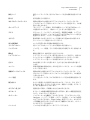
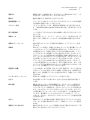
3 「新規仮想プリンター」ダイアログボックスで設定を指定します。
メモ:ジョブのプロパティを除くすべての設定を指定できます。ジョブのプロパティには、サーバープリ
セットで指定された設定が使用されます。
仮想プリンターを管理する
Fiery サーバーのシステム管理者は、仮想プリンターの公開、非公開、削除ができます。
標準の Fiery サーバーのキュー(直接、印刷、待機)が仮想プリンターリストに表示されますが、それらの削
除はできません。印刷および待機のデフォルト仮想プリンターの編集はできます。
•
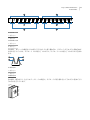
リストから仮想プリンターを選択し、ツールバーから次のいずれかのボタンをクリックします。
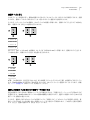
• 「公開」をクリックすると、選択した仮想プリンターをネットワーク上に公開できます。
「サーバー設定」で SMB 印刷が有効になっている場合、仮想プリンターはネットワーク上で共有されま
す。
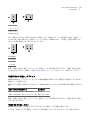
• 「非公開」をクリックすると、選択した仮想プリンターをネットワークから削除できます。
以降この仮想プリンターは共有プリンターとして表示されません。Command WorkStation では以降こ
の仮想プリンターはジョブをインポートできるプリンターとして表示されません。
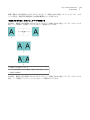
• 「削除」をクリックすると、選択した仮想プリンターを削除できます。
仮想プリンターへ印刷する(Windows の場合)
仮想プリンターはネットワーク上で公開されます。Windows クライアントコンピュータから、公開済みの仮
想プリンターに印刷するには、まず仮想プリンターを追加する必要があります。その後、インストール可能な
オプションを更新する必要があります。
プリンターの追加の詳細については、取扱説明書の『『印刷ガイド』』を参照してください。
インストール可能なオプションを更新する
Windows コンピューターから仮想プリンターで印刷するには、Two-Way Communication を有効にして、イ
ンストール可能なオプションが更新する必要があります。
1 「プリンタと FAX」に仮想プリンターを設置します。
2 仮想プリンターを右クリックし、「プロパティ」を選択します。
3 「インストール可能なオプション」タブをクリックし、Fiery サーバーとの Two-Way Communication が確
立していることを確認します。
4 「アップデート」をクリックします。