1
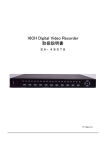
MODEL:
DVR-S04
STAND ALONE DIGITAL VIDE O REC ORDER
DAIWA industry co.,ltd.
安全上のご注意
ご使用の前に、この『安全上のご注意』をよくお読みの上、正しくお使い下さい。ここに記載された注意事
項は、製品を正しくお使い頂き、使用する方への危害や損害を未然に防止する為のものです。安全に関
する重大な内容なので、必ず守ってください。
警告
カバーを開けないでください。感電の危険性があります。
感電による危険を避けるため、カバー(表、裏面共に)は絶対に取り外さないで下さい。本
警告
体内部には、お客様側で修理できる箇所はありません。万一故障の場合はご購入の販
売店、又は、専門のサービスマンにお問い合わせ下さい。
警告を無視した取扱いをすると使用者が死亡や重傷を負う可能性があります。
機器の内部が電圧による危険性があることを使用者に警告しています。
危険とは人に感電させることに十分な大きさ(性質)であることを意味します。
火事または、感電の危険を回避する為に、本体を雨または湿気にさらさないで下さい。
どんな金属品も換気口より差し込まないで下さい。
いかなる場合にも電源を差し込めば ON / OFF 表示の有無に関わらず本体には電源が
供給されます。ON / OFF 表示のスイッチが ON である場合に限り、本体が起動します。
電気コードがすべての部品に対しての電源接続の主力源となります。
重要説明(ご使用前に必ずお読みください)
1
本取扱説明書をお読み下さい。
安全に操作して頂くため、本体ご利用前に必ずお読みください。
2
本取扱い説明書を保管しておいて下さい。
製品についてのお問い合わせの際、本説明書が必要になる事がありますので、大切に保管して
おいて下さい
3
注意事項
本体における全ての注意事項が操作時に必要となります。
4
以下の説明
本体お取扱いの際には、説明書に従って操作を進行させてください。
5
本体のクリーニング
製品本体のクリーニングの前にはコンセントからプラグを抜き取ってください。液体クリーナー又
はエアゾール・クリーナーなどはご使用にならないで下さい。クリーニングには湿らせた柔らかい
布を使用してください。
6
付属品
故障や危険の原因となりますので、メーカー又は販売店推薦以外の付属品はご使用にならない
でください。
7
水と湿度
水のかかる可能性がある場所、又は湿気の多い場所(風呂場、洗面台、流し台、洗濯機近く、湿
った地下室)などでは、ご使用にならないで下さい。
8
設置・取扱い
本体を不安定な場所(スタンド、三脚台、ブラケット、台等)の上には置かないで下さい。本体が落
下しますと、人体の傷害、物損の原因となります。本体の取付けには取扱い説明書の説明に従
って行って下さい。 台車などに乗せて運ぶ時には十分気をつけてください。突然の停止、無理な
積み方、過積載は転倒の原因となります。
9
通気
梱包から本体を取り出してください。安全に起動させるため、また、加熱による故障を防ぐ為、少
しでも通気を良くして下さい。本体は積み重ねしたりしないでください。
10
電源
この本体はラベルに表示された電源においてのみ起動させてください。
11
電源コードの保護
電源供給コードは電気が回送していますので、分解したり、物品などの下敷きにしないで下さい。
コードとプラグは取り出しやすい場所に管理し、器具との接続口も確認しておいてください。
12
設置場所
本機は屋内専用になっています。屋外での使用は避けてください。
13
異物の挿入禁止
HDD 取出口や本体カバーをあけて異物や水などを入れないで下さい。
これらの物体や液体は電源ソケットや電気回路部分に触れ感電の原因となりますので危険で
す。又、本体の上に水をこぼさないで下さい。
14
故障の依頼サービス
まずコンセントからプラグを抜き取り、下記のコンディションのもと、専門のサービスマンにお問い
合わせ下さい。
A 電源コード又は、プラグが破損した。
B 本体に水をこぼしてしまったり、異物を挿入させてしまった。
C 本体が雨又は水にさらされた。
D 本体が操作説明書通りに作動しなくなった場合は、操作説明書に書かれているコントロール
のみを調整して下さい。その他のコントロールの調整は故障を起こす原因となり、その結果、サ
ービスマンによって故障箇所の広範囲を通常に戻す作業が必要になります。
E 本体が落下した、又はキャビネットが破損した。
F 本体が明らかに誤作動を起こしている場合は、修理が必要です。
15
安全チェック
本体のサービスや修理を受けられた後は、専門のサービスマンに操作マニュアル通りに本体が
作動するか確認をして下さい。
16
落雷
本体をより安心してご使用頂くための対策として、雷がなっている間は、長時間電源を入れた状
態にしないで下さい。電源コードはコンセントから抜いてください。
テクニカルサポート
z
お問合せ先
株式会社ダイワインダストリ セキュリティ事業部
TEL/03-3755-5645 FAX/03-3755-2253
E-mail info@daiwa-industry.co.jp
z
受付時間
平日(月~金) 9:00~12:00 / 13:00~17:00
土、日、祝日は除く
z
保証
本製品の保証期間は 1 年間とさせていただきます。また、保証書の内容に基づき保証いたします。
目次
1.1
設置前の確認事項
・・・・・・・・・・・・・・・・・・・・・・・・・・・・・・・・
1
1.2
DVR-S04 出荷時初期設定内容
・・・・・・・・・・・・・・・・・・・・・・・・・・・・・・・・
2
2
DVR-S04 の特徴と機能
・・・・・・・・・・・・・・・・・・・・・・・・・・・・・・・・
3
3
パッケージの内容
・・・・・・・・・・・・・・・・・・・・・・・・・・・・・・・・
4
4.1
各部の名称 (本体フロントパネル)
・・・・・・・・・・・・・・・・・・・・・・・・・・・・・・・・
5
4.2
各部の名称 (リモコン)
・・・・・・・・・・・・・・・・・・・・・・・・・・・・・・・・
6
4.3
各部の名称 (背面パネル)
・・・・・・・・・・・・・・・・・・・・・・・・・・・・・・・・
7
5
メニュー一覧
・・・・・・・・・・・・・・・・・・・・・・・・・・・・・・・・
8
6
録画の開始、停止
・・・・・・・・・・・・・・・・・・・・・・・・・・・・・・・・
12
7.1
録画再生 (通常再生)
・・・・・・・・・・・・・・・・・・・・・・・・・・・・・・・・
13
7.2
録画再生 (日時指定再生)
・・・・・・・・・・・・・・・・・・・・・・・・・・・・・・・・
15
8.1
録画設定
・・・・・・・・・・・・・・・・・・・・・・・・・・・・・・・・
17
8.2
録画設定 モーション検知
・・・・・・・・・・・・・・・・・・・・・・・・・・・・・・・・
20
8.3
録画設定 スケジュール録画
・・・・・・・・・・・・・・・・・・・・・・・・・・・・・・・・
24
8.4
録画設定 アラーム録画
・・・・・・・・・・・・・・・・・・・・・・・・・・・・・・・・
26
9
パスワード入力
・・・・・・・・・・・・・・・・・・・・・・・・・・・・・・・・
29
10
システム設定
・・・・・・・・・・・・・・・・・・・・・・・・・・・・・・・・
30
11
画面設定
・・・・・・・・・・・・・・・・・・・・・・・・・・・・・・・・
36
12
ネットワーク設定
・・・・・・・・・・・・・・・・・・・・・・・・・・・・・・・・
41
13.1
バックアップ設定
・・・・・・・・・・・・・・・・・・・・・・・・・・・・・・・・
44
13.2
バックアップ方法
・・・・・・・・・・・・・・・・・・・・・・・・・・・・・・・・
47
14.1
遠隔監視ソフトウェアのインストール
・・・・・・・・・・・・・・・・・・・・・・・・・・・・・・・・
48
14.2
遠隔監視ソフトウェア 各部名称と機能
・・・・・・・・・・・・・・・・・・・・・・・・・・・・・・・・
49
14.3
遠隔監視ソフトウェア 遠隔監視を行う
・・・・・・・・・・・・・・・・・・・・・・・・・・・・・・・・
50
14.4
遠隔監視ソフトウェア 遠隔再生を行う
・・・・・・・・・・・・・・・・・・・・・・・・・・・・・・・・
52
14.5
遠隔監視ソフトウェア
・・・・・・・・・・・・・・・・・・・・・・・・・・・・・・・・
54
バックアップデータの再生
14.6
遠隔監視ソフトウェア AVI 変換
・・・・・・・・・・・・・・・・・・・・・・・・・・・・・・・・
55
15
仕様
・・・・・・・・・・・・・・・・・・・・・・・・・・・・・・・・
58
16
外形図
・・・・・・・・・・・・・・・・・・・・・・・・・・・・・・・・
59
17
録画時間目安表
・・・・・・・・・・・・・・・・・・・・・・・・・・・・・・・・
60
18
MEMO
・・・・・・・・・・・・・・・・・・・・・・・・・・・・・・・・
61
1.1 設置前の確認事項
本機は精密ハードディスクドライブを内蔵しております。設置場所や設置環境など、下記項目をよくお
読みになり正しくお使いください。正しくお使いにならないと動作しない場合や故障の原因になりますので
十分ご注意ください。
■ 使用環境
温度:5~40℃
湿度:5~80%RH(結露なきこと)
■ 結露
急激な温度変化が生じる場所、湿度の高い場所には設置しないで下さい。
結露が発生すると、故障の原因になります。
温度差のある場所へ移動させる場合は、周囲の温度に本体が適応するまで電源を入れないで下さ
い。
■ 設置
本機に振動、衝撃などを与えないで下さい。又そのような環境でお使いにならないで下さい。
本機は水平な位置に設置して下さい。縦置きも厳禁です。
本機の両側面、背面には通気穴や冷却ファンがありますので、周囲5cm以内にものを置かないで
下さい。
埃の多い場所、磁気、静電気の発生する場所には置かないで下さい。
-1-
1.2 設置前の確認事項 DVR-S04 出荷時設定内容
出荷時の DVR-S04 は下記の内容が設定されています。
項目
No,
設定内容
1
パスワード
1111
2
表示言語
日本語
3
時刻表示
24 時間表示
4
システム バージョン
Ver.1.4.0
5
シケーンス タイム
2秒
6
ポップアップ機能
無効
7
ビデオロス表示
する
8
カメラ番号表示
する
9
録画画質
高画質
10
録画フレーム数
60 フレーム/秒
11
録音
切
12
録画停止ボタン
無効
13
アラーム録画
未設定
14
モーション録画
未設定
15
スケジュール録画
未設定
16
ネットワーク設定
未設定
17
HDD 上書き機能
入
-2-
2
DVR の特徴
■ 同時機能(同時録画再生・設定)
録画・再生・ネットワーク接続・メニュー設定が同時に行えます。
■ 4ch マルチプレクサ内蔵による多重録画が可能。
■ 160GB 大容量ハードディスク標準内蔵。
■ ネットワーク機能標準装備
遠隔地監視可能、ダイナミック IP 対応可能
■ 多彩な記録モード
フル記録、スケジュール記録、動き検知記録、アラーム検知記録
■ USB ポートによるデータコピー及びソフトウェアアップグレード機能
動画(最大 30 分間)、PC 用ビューア S/W 標準装備
■ 音声及びセンサー、アラーム入出力機能装備
音声 1ch、センサー入力 4ch、アラーム出力 1ch
■ 信号圧縮方式及び解像度
M-JPEG、720x480(NTSC)、最大 60 コマ/秒
■ 時間検索、イベント検索機能
操作しやすい検索機能
■ シンプルな内部構造
メインボード、フロントパネルボード、HDD、電源ボード(メンテナンス性の向上)
-3-
3 パッケージの内容
1.
本体
2.
AC アダプター
3.
電源ケーブル
4.
取扱説明書
5.
遠隔監視用ソフトウェア
6.
ワイヤレスリモコン
7.
乾電池
8.
変換コネクタ (CN-1)
9.
ビデオケーブル(1m)
10. 保証書
-4-
4.1 各部の名称(本体フロントパネル)
フロントパネルの名称と機能
No
ボタン名称
詳細
メニューボタンで DVR の設定メニューを表示します。
1
メニュー / 戻る
2
バックアップ
3
決定
メニューの選択、決定を行います。
4
録画開始・停止
録画の開始、停止を行うボタン
5
4 分割
シーケンス表示
戻るボタンでひとつ前の画面に戻ります。
バックアップボタン。HDD に保存された録画データを USB メモリスティック
にバックアップすることができます。
4 分割表示やシーケンス表示を行います。
6
7
8
カメラ番号
モニタリング時にカメラ番号のボタンを押すと 1 画面表示されます。
パスワード入力番号。
9
カメラ 4 番ボタン
カメラ 4 番を 1 画面表示します。
設定変更カーソル
メニュー画面表示時に設定項目の変更を行います。
カメラ 1 番ボタン
カメラ 1 番を 1 画面表示します。
設定変更カーソル
メニュー画面表示時に設定項目の変更を行います。
カメラ 3 番ボタン
カメラ 3 番を 1 画面表示します。
設定変更カーソル
メニュー画面表示時に設定項目の変更を行います。
カメラ 2 番ボタン
カメラ 2 番を 1 画面表示します。
設定変更カーソル
メニュー画面表示時に設定項目の変更を行います。
14
逆再生・巻戻し
逆再生を行います。最大 16 倍速
15
一時停止
録画データ再生中に一時停止を行います。
16
再生・検索・停止
録画映像の再生、検索再生、再生の停止を行うボタン
17
早送り
早送り再生を行います。最大 32 倍速
10
11
12
13
-5-
4.2 各部の名称(リモコン)
ワイヤレスリモートコントロールの名称と機能
名称
No
1
録画 / 停止
2
カメラ番号
3
設定メニュー
4
検索 / 再生
5
逆再生
6
バックアップ
7
-6-
8
4分割表示、シーケンス
9
戻る
10
カーソル移動 / 選択
11
決定
12
停止
13
一時停止 / コマ送り
4.3 各部の名称 (背面パネル)
背面パネルの各部の名称と機能
名称
No
詳細
1
カメラ入力端子
カメラ映像を入力してください。BNC-J
2
音声入力端子
音声(マイク)を入力してください。RCA-J
本機のスルーアウト出力端子に接続する場合の切替スイッチです。
3
インピーダンス切替
スルーアウトした映像が減衰した場合は【ON】、接続しない場合は
【75Ω】に設定してください。
4
カメラループ出力端子
各カメラの映像出力端子です。
5
モニター出力端子
メインモニターへ映像を出力します。
6
音声出力端子
音声の出力端子です。
7
ネットワーク端子
PC による遠隔監視を行う場合、LAN ケーブルを接続します。
8
RS-232C
RS-232C 対応の PTZ カメラをコントロールします。
9
RS-485
RS-485 対応の PTZ カメラをコントロールします。
10
アラーム入出力端子
外部センサー接続し、アラーム信号を出力します。
11
USB 端子
USB フラッシュメモリ接続端子
12
AC アダプター差込口
付属の AC アダプター電源を接続します。
-7-
5 メニュー一覧
本機で表示されるメニュー画面の一覧になります。
メインメニュー
1
システム設定
2
画面設定
3
録画設定
4
アラーム設定
5
モーション検知
6
スケジュール設定
7
ネットワーク設定
8
バックアップ
9
HDD情報
システム設定
1
言語
: JAPAN / KOREAN / ENG / CHINESE
2
映像方式
: NTSC / PAL
3
パスワード
: ※※※※
4
メニューロック
: 入 / 切
5
時間表示形式
: 24時間 / 12時間
6
日付表示形式
: 年-月-日
7
時刻表示形式
:
2005:9:19 19:00:00
8
工場出荷時の設定
: する / しない
9
システム情報
: バージョン 1.xxx
画面設定
チャンネル選択
: CH1~CH4
明るさ
: 1~99%
コントラスト
: 1~99%
プロトコル選択
: ?????
2
シーケンスタイム
: 切 / 1~60秒
3
時刻表示
: する / しない
4
カメラ番号表示
: する / しない
5
ビデオロス表示
: する / しない
6
ポップアップ表示
: する / しない
7
画面位置調整
:
1
-8-
メインメニュー
1
システム設定
2
画面設定
3
録画設定
4
アラーム設定
5
モーション検知
6
スケジュール設定
7
ネットワーク設定
8
バックアップ
9
HDD情報
録画設定
1
画質
: 低画質 / 標準 / 高画質 / 超高画質
2
フレーム数
: 0.5 / 1 / 5 / 10 / 15 / 30 / 60フレーム
3
音声
: 入/切
4
停止ボタン
: 無効 / 有効
アラーム設定
1
コマ数
: 0.5 / 1 / 5 / 10 / 15 / 30 / 60フレーム
2
記録時間
: 10 / 30秒 / 1~60分
3
接点入力
: 切 / N.O / N.C
4
アラーム出力
: 入/切
5
警報音
: 入/切
モーション検知設定
1
感度
: 1~5
2
フレーム数
: 0.5 / 1 / 5 / 10 / 15 / 30 / 60フレーム
3
記録時間
: 10 / 30秒 / 1~60分
4
カメラ 1
: 切 / 全体 / エリア
5
カメラ 2
: 切 / 全体 / エリア
6
カメラ 3
: 切 / 全体 / エリア
7
カメラ 4
: 切 / 全体 / エリア
8
警報音
: 入/切
-9-
メインメニュー
1
システム設定
2
画面設定
3
録画設定
4
アラーム設定
5
モーション検知
6
スケジュール設定
7
ネットワーク設定
8
バックアップ
9
HDD情報
スケジュール設定
開始時間
録画時間
日
0:00
0:00
入/切
月
0:00
0:00
入/切
火
0:00
0:00
入/切
水
0:00
0:00
入/切
木
0:00
0:00
入/切
金
0:00
0:00
入/切
土
0:00
0:00
入/切
休日
切 / 日~土
切 / 日~土
入/切
ネットワーク設定
1
接続
: STATIC / DHCP
2
IPアドレス
: 192.168.000.000
3
サブネットマスク
: 255.255.255.0
4
ゲートウェイ
: 192.168.000.000
5
DNS
: 192.168.000.000
6
ポート
: 5000
7
NTPタイム
: 入 / 切
8
タイムゾーン
: GMT +09:00
9
DDNSステータス
: 入 / 切
-10-
メインメニュー
1
システム設定
2
画面設定
3
録画設定
4
アラーム設定
5
モーション検知
6
スケジュール設定
7
ネットワーク設定
8
バックアップ
9
HDD情報
バックアップ
1
タイプ
: 静止画 / 動画
2
バックアップ時間
: 1秒~30分
3
バックアップ情報
:
4
ファイル名
: ????
全体領域
: 0 GB
空き領域
: 0 GB
ログ情報
: する / しない
HDD情報
1
マスターHDD
: 160GB
全体領域
: 0 GB
空き領域
: 0 GB
2
HDD初期化
: 切 / 初期化 / 確認
3
上書き
: 入/切
-11-
6 録画の開始 停止
録画の開始、停止を行います。
1.
録画を開始するには、【録画】ボタンを押してください。
2.
画面左上に赤いマークが点滅し録画が開始されます。
リモコンのボタン位置
※ 本体の録画 LED が点滅します。
3.
録画を停止するには再度【録画】ボタンを押してください。
赤い点滅表示が消え録画が停止されます。※ 録画設定/録画の停止ボタンを有効 の設定時のみ
リモコンのボタン位置
【注意】
出荷時は、録画停止ボタンの機能を停止してありますので、録画は
停止されません。
停止ボタンを有効にする場合は、「8.1 録画設定 8 停止ボタン p,19」
を参照してください。
-12-
7.1 録画再生 (通常再生)
録画したデータを再生します。
1.
【検索・再生】ボタンを押してください。
2.
検索再生画面が表示されます。
リモコンのボタン位置
3.
例) 2006 年 9 月 20 日 7 時の映像を再生します。
【決定】ボタンを押してください。(画面では通常、現時点の年月日を表示します。)
リモコンのボタン位置
-13-
4.
【▼】カーソルボタンで【2006-9-20 07:00:00~】に合わせ【再生】ボタンを押してください。
リモコンのボタン位置
②
5.
2006 年 9 月 20 日 7 時の映像が再生されます。
6.
再生を終了する場合は、【停止】ボタンを押してください。
リモコンのボタン位置
-14-
①
7.2 録画再生、日時指定再生
録画したデータを日時を指定して再生します。
1.
【検索・再生】ボタンを押してください。
リモコンのボタン位置
2.
検索画面が表示されます。〔検索種別〕をカーソルボタン【▼】を使って〔全体→日時〕に変更してく
ださい。
-15-
3.
例) 2006 年 9 月 20 日 10 時の映像を再生します。
カーソルボタンで日時変更項目まで移動し再生したい日時を設定します。
日時変更項目
リモコンのボタン位置
日付の変更は上下ボタンで行います。
4.
日付を設定したら【再生】ボタンを押してください。
リモコンのボタン位置
5.
2006 年 9 月 20 日 10 時の映像が再生されます。
6.
再生を終了するには、【停止】ボタンを押してください。
リモコンのボタン位置
-16-
8.1 録画設定
リモコンのボタン位置
録画データ画質やフレーム数を設定します。
この設定を行う場合は、必ず録画を停止してください。
1.
メニューボタンを押してください。
2.
パスワード入力画面が表示されます。〔デフォルトパスワード:1111〕
リモコンのボタン位置
1111
パスワード〔1111〕を入力し【決定】ボタンを押してください。
3.
メインメニューを表示し【▼】ボタンで〔録画設定〕を選択し【決定】ボタンを押してください。
メインメニュー
1
システム設定
2
画面設定
3
録画設定
4
アラーム設定
5
モーション検知
6
スケジュール設定
7
ネットワーク設定
8
バックアップ
9
HDD情報
リモコンのボタン位置
②
①
-17-
4.
録画設定画面が表示されます。
録画設定
1
画質
: 低画質 / 標準 / 高画質 / 超高画質
2
フレーム数
: 0.5 / 1 / 5 / 10 / 15 / 30 / 60フレーム
3
音声
: 入/切
4
停止ボタン
: 無効 / 有効
画質
5.
録画する映像の画質を選択してください。〔画質は 4 段階〕
6.
リモコンのボタン位置
フレーム数
録画する映像のフレーム数を選択してください。
【▼】ボタンを押してカーソルを〔フレーム数〕まで移動してください。
リモコンのボタン位置
録画設定
: 低画質 / 標準 / 高画質 / 超高画質
1
画質
2
フレーム数
: 0.5 / 1 / 5 / 10 / 15 / 30 / 60フレーム
3
音声
: 入/切
4
停止ボタン
: 無効 / 有効
フレーム数・・・1 秒間に録画する画像の枚数
例) 30 フレームの場合 1 カメラあたり 7.5 フレーム/秒になります。
(※カメラの接続台数に関係なく)
7.
音声
録音する場合は設定を行います。
【▼】ボタンを押してカーソルを〔音声〕まで移動してください。
録画設定
1
画質
: 低画質 / 標準 / 高画質 / 超高画質
2
フレーム数
: 0.5 / 1 / 5 / 10 / 15 / 30 / 60フレーム
3
音声
: 入/切
4
停止ボタン
: 無効 / 有効
-18-
リモコンのボタン位置
8.
停止ボタン
録画ミスを防止するため、録画の停止ボタンを有効 / 無効を設定することができます。
【▼】ボタンを押してカーソルを【停止】ボタンまで移動してください。
録画設定
1
画質
: 低画質 / 標準 / 高画質 / 超高画質
2
フレーム数
: 0.5 / 1 / 5 / 10 / 15 / 30 / 60フレーム
3
音声
: 入/切
4
停止ボタン
: 無効 / 有効
リモコンのボタン位置
※ 停止ボタンを無効に設定するとフロントパネルの録画停止
ボタンが無効になります。
録画を停止するには、有効にしてください
9.
録画設定を終了する場合は、【メニュー/戻る】ボタンを押してください。
リモコンのボタン位置
-19-
8.2
録画設定 モーション検知
モーション検知による録画設定を行います。
※ 設定の変更は必ず録画を停止して行ってください。(録画停止が出来ないときは、p,19 を参照)
1.
メニューボタンを押してください。
2.
パスワード入力画面が表示されます。〔デフォルトパスワード:1111〕
リモコンのボタン位置
1111
パスワード〔1111〕を入力し【決定】ボタンを押してください。
3.
メインメニューが表示されます。カーソル【▼】を使って〔モーション検知〕を選択し【決定】ボタンを押
してください。
メインメニュー
1
システム設定
2
画面設定
3
録画設定
4
アラーム設定
5
モーション検知
6
スケジュール設定
7
ネットワーク設定
8
バックアップ
9
HDD情報
リモコンのボタン位置
②
①
-20-
4.
モーション検知設定画面が表示されます。
モーション検知設定
1
感度
: 1~5
2
フレーム数
: 0.5 / 1 / 5 / 10 / 15 / 30 / 60フレーム
3
記録時間
: 10 / 30秒 / 1~60分
4
カメラ 1
: 切 / 全体 / エリア
5
カメラ 2
: 切 / 全体 / エリア
6
カメラ 3
: 切 / 全体 / エリア
7
カメラ 4
: 切 / 全体 / エリア
8
警報音
: 入/切
(1) 感度 1~5
モーション検知の感度を設定してください。数値を上げると感度は高くなります。
リモコンのボタン位置
(2) フレーム数
モーション検知時の録画フレーム数を設定してください。
【▼】ボタンを押してカーソルを〔フレーム数〕まで移動してください。
設定数値 (0.5 / 1 / 5 / 10 / 15 / 30 / 60 フレーム/秒)
モーション検知設定
1
感度
: 1~5
2
フレーム数
: 0.5 / 1 / 5 / 10 / 15 / 30 / 60フレーム
3
記録時間
: 10 / 30秒 / 1~60分
4
カメラ 1
: 切 / 全体 / エリア
5
カメラ 2
: 切 / 全体 / エリア
6
カメラ 3
: 切 / 全体 / エリア
7
カメラ 4
: 切 / 全体 / エリア
8
警報音
: 入/切
(3) 録画時間
リモコンのボタン位置
モーション検知後の録画時間を設定してください。
【▼】ボタンを押してカーソルを〔録画時間〕まで移動してください。
設定数値 (10 秒、30 秒、1~60 分)
モーション検知設定
1
感度
: 1~5
2
フレーム数
: 0.5 / 1 / 5 / 10 / 15 / 30 / 60フレーム
3
録画時間
: 10 / 30秒 / 1~60分
4
カメラ 1
: 切 / 全体 / エリア
5
カメラ 2
: 切 / 全体 / エリア
6
カメラ 3
: 切 / 全体 / エリア
7
カメラ 4
: 切 / 全体 / エリア
8
警報音
: 入/切
-21-
リモコンのボタン位置
(4) モーション検知エリア設定
各カメラのモーション検知エリアを設定してください。
【▼】ボタンを押してカーソルを〔カメラ 1〕まで移動してください。
モーション検知設定
1
感度
: 1~5
2
フレーム数
: 0.5 / 1 / 5 / 10 / 15 / 30 / 60フレーム
3
録画時間
: 10 / 30秒 / 1~60分
4
カメラ 1
: 切 / 全体 / エリア
5
カメラ 2
: 切 / 全体 / エリア
6
カメラ 3
: 切 / 全体 / エリア
7
カメラ 4
: 切 / 全体 / エリア
8
警報音
: 入/切
〔切〕・・・モーション検知を行わない
〔全体〕・・・モーション検知エリアがカメラ映像全体に設定されます
〔エリア〕・・・モーション検知エリアを細かく設定することができます
■ モーション検知・エリア設定
① モーション検知エリアを〔エリア〕に設定し【決定】ボタンを押してください。
リモコンのボタン位置
モーション検知エリア設定画面が表示されます。
② 【上下左右】のボタンを使ってモーション検知させたくないエリアに移動し【決定】ボタンを押して
ください。
モーション検知しないエリア
は点滅表示になります
-22-
リモコンのボタン位置
③ 設定が完了したら【メニュー/戻る】ボタンを押し、他のカメラも同様にモーション検知エリアを、設定
してください。
リモコンのボタン位置
5.
警報音
モーション検知時にアラーム音を鳴らすことができます。
【▼】ボタンを押してカーソルを〔警報音〕まで移動してください。
リモコンのボタン位置
モーション検知設定
6.
1
感度
: 1~5
2
フレーム数
: 0.5 / 1 / 5 / 10 / 15 / 30 / 60フレーム
3
録画時間
: 10 / 30秒 / 1~60分
4
カメラ 1
: 切 / 全体 / エリア
5
カメラ 2
: 切 / 全体 / エリア
6
カメラ 3
: 切 / 全体 / エリア
7
カメラ 4
: 切 / 全体 / エリア
8
警報音
: 入/切
モーション検知設定を終了する場合は、【メニュー/戻る】ボタンを押してください。
リモコンのボタン位置
-23-
8.3 録画設定
スケジュール録画設定
タイマーによる録画の設定を行います。
1.
メインメニューを表示し【▼】ボタンで〔スケジュール設定〕を選択し【決定】ボタンを押してください。
メインメニュー
2.
1
システム設定
2
画面設定
3
録画設定
4
アラーム設定
5
モーション検知
6
スケジュール設定
7
ネットワーク設定
8
バックアップ
9
HDD情報
リモコンのボタン位置
②
①
スケジュール設定画面が表示されます。
スケジュール設定
開始時間
3.
※ 録画する時間です。
録画時間
日
0:00
0:00
入/切
月
0:00
0:00
入/切
火
0:00
0:00
入/切
水
0:00
0:00
入/切
木
0:00
0:00
入/切
金
0:00
0:00
入/切
土
0:00
0:00
入/切
休日
切 / 日~土
切 / 日~土
入/切
終了時刻ではありません。
スケジュール録画を行いたい曜日を【▼】ボタンで選択し〔開始時間〕と〔録画時間〕を入力してくださ
い。また、スケジュール録画の〔入/切〕も設定してください。
リモコンのボタン位置
※ スケジュール録画を【入】に設定した場合は設定された時間のみ録画され、
【切】に設定した場合は、設定したスケジュール録画は実行されません。
-24-
例) 日曜日は録画しない、平日は 9 時~18 時まで録画、土曜日は 9 時~13 時まで録画する。
スケジュール設定
リモコンのボタン位置
開始時間
録画時間
日
0:00
0:00
切
月
9:00
9:00
入
火
9:00
9:00
入
水
9:00
9:00
入
木
9:00
9:00
入
金
9:00
9:00
入
土
9:00
4:00
入
休日
切
切
注
意
録画時間は、録画が終了する時間ではありません。
30 分間録画したい場合は 0:30 と入力し
1 時間録画したい場合は 1:00 と入力します。
上記の例では 9 時から 18 時まで 9 時間録画したい場合は 9:00 と入力し、
9 時から 13 時まで 4 時間録画したい場合は 4:00 と入力してください。
4.
休日設定
例) 日曜日~水曜日まで休日の場合は下記のように設定を行います。
スケジュール設定
休日
開始時間
録画時間
日
水
入
休日設定した曜日は録画を行いません。
5.
スケジュール録画設定を終了する場合は、【メニュー/戻る】ボタンを押してください。
リモコンのボタン位置
※ スケジュール録画設定 をした後録画ボタンを押すとスケジュール録画
の機能は無効になります(指定した時間に録画は止まりません) ので
スケジュール録画設定をした後は録画ボタンを押さないで下さい。
-25-
8.4 録画設定 アラーム録画
外部センサー入力に対し録画を開始します。
この設定を行う場合は、必ず録画を停止してください。
1.
インメニューを表示し【▼】ボタンで〔アラーム設定〕を選択し〔決定〕ボタンを押してください。
メインメニュー
2.
1
システム設定
2
画面設定
3
録画設定
4
アラーム設定
5
モーション検知
6
スケジュール設定
7
ネットワーク設定
8
バックアップ
9
HDD情報
リモコンのボタン位置
②
①
アラーム設定画面が表示されます。
アラーム設定
3.
1
コマ数
: 0.5 / 1 / 5 / 10 / 15 / 30 / 60フレーム
2
記録時間
: 10 / 30秒 / 1~60分
3
接点入力
: 切 / N.O / N.C
4
アラーム出力
: 入/切
5
警報音
: 入/切
センサー入力時、録画するフレーム数を設定してください。
アラーム設定
1
フレーム数
: 0.5 / 1 / 5 / 10 / 15 / 30 / 60フレーム
2
記録時間
: 10 / 30秒 / 1~60分
3
接点入力
: 切 / N.O / N.C
4
アラーム出力
: 入/切
5
警報音
: 入/切
設定数値・・・0.5 / 1 / 5 / 10 / 15 / 30 / 60 フレーム/秒
-26-
リモコンのボタン位置
4.
センサー入力時、録画する時間を設定してください。
【▼】ボタンで【録画時間】を選択してください。
アラーム設定
1
フレーム数
: 0.5 / 1 / 5 / 10 / 15 / 30 / 60フレーム
2
録画時間
: 10 / 30秒 / 1~60分
3
接点入力
: 切 / N.O / N.C
4
アラーム出力
: 入/切
5
警報音
: 入/切
設定数値・・・10 秒、30 秒、1~60 分
5.
接点出力のセンサータイプを設定してください。
【▼】ボタンで【接点出力】を選択してください。
アラーム設定
1
フレーム数
: 0.5 / 1 / 5 / 10 / 15 / 30 / 60フレーム
2
録画時間
: 10 / 30秒 / 1~60分
3
接点入力
: 切 / N.O / N.C
4
アラーム出力
: 入/切
5
警報音
: 入/切
【N.O】・・・ノーマルオープン、【N.C】・・・ノーマルクローズ
6.
アラーム入力時のアラーム出力の【入/切】を設定してください。
【▼】ボタンで【アラーム出力】を選択してください。
アラーム設定
7.
1
フレーム数
: 0.5 / 1 / 5 / 10 / 15 / 30 / 60フレーム
2
録画時間
: 10 / 30秒 / 1~60分
3
接点入力
: 切 / N.O / N.C
4
アラーム出力
: 入/切
5
警報音
: 入/切
アラーム入力時にアラーム音を鳴らすことができます。
【▼】ボタンを押してカーソルを【警報音】まで移動してください。
アラーム設定
1
フレーム数
: 0.5 / 1 / 5 / 10 / 15 / 30 / 60フレーム
2
録画時間
: 10 / 30秒 / 1~60分
3
接点入力
: 切 / N.O / N.C
4
アラーム出力
: 入/切
5
警報音
: 入/切
リモコンのボタン位置
アラーム出力を【入】に設定すると、アラーム入力時に接点出力がでます。
-27-
8.
アラーム設定を終了する場合は、【メニュー/戻る】ボタンを押してください。
リモコンのボタン位置
-28-
9 パスワード入力
リモコンのボタン位置
【メニュー/戻る】ボタンを押すとパスワード入力画面が表示されます。
1.
メニュー/戻るボタンを押してください。
2.
パスワード入力画面が表示されます。〔デフォルトパスワード:1111〕
パスワード〔1111〕を入力し【決定】ボタンを押してください。
リモコンのボタン位置
1111
3.
パスワードを入力すると各種設定画面が表示されます。
メインメニュー
1
システム設定
2
画面設定
3
録画設定
4
アラーム設定
5
モーション検知
6
スケジュール設定
7
ネットワーク設定
8
バックアップ
9
HDD情報
-29-
10 システム設定
DVR システムの基本情報を設定します。
1.
メインメニューを表示し〔システム設定〕を【決定】ボタンを押してください。
メインメニュー
2.
1
システム設定
2
画面設定
3
録画設定
4
アラーム設定
5
モーション検知
6
スケジュール設定
7
ネットワーク設定
8
バックアップ
9
HDD情報
システム設定画面が表示されます。
システム設定
1
言語
: JAPAN / KOREAN / ENG / CHINESE
2
映像方式
: NTSC / PAL
3
パスワード
: ※※※※
4
メニューロック
: 入 / 切
5
時間表示形式
: 24時間 / 12時間
6
日付表示形式
: 年-月-日
7
時刻表示形式
:
2005:9:19 19:00:00
3.
8
工場出荷時の設定
: する / しない
9
システム情報
: バージョン 1.xxx
メニュー表示の言語を設定してください。〔出荷時:JAPAN〕
〔言語〕を変更する場合は、【X】ボタンを押してください。
システム設定
1
言語
: JAPAN / KOREAN / ENG / CHINESE
2
映像方式
: NTSC / PAL
3
パスワード
: ※※※※
4
メニューロック
: 入 / 切
5
時間表示形式
: 24時間 / 12時間
6
日付表示形式
: 年-月-日
7
時刻表示形式
:
リモコンのボタン位置
2005:9:19 19:00:00
8
工場出荷時の設定
: する / しない
9
システム情報
: バージョン 1.xxx
設定値・・・JAPAN / KOREAN / ENG / CHINESE
-30-
4.
映像方式を設定してください。【出荷時:NTSC】
リモコンのボタン位置
【▼】ボタンで〔映像方式〕を選択、内容を変更する場合は、【X】ボタンを押してください。
システム設定
1
言語
: JAPAN / KOREAN / ENG / CHINESE
2
映像方式
: NTSC / PAL
3
パスワード
: ※※※※
4
メニューロック
: 入 / 切
5
時間表示形式
: 24時間 / 12時間
6
日付表示形式
: 年-月-日
7
時刻表示形式
:
2005:9:19 19:00:00
8
工場出荷時の設定
: する / しない
9
システム情報
: バージョン 1.xxx
設定値・・・NTSC / PAL
5.
パスワードを変更することができます。
【▼】ボタンで〔パスワード〕を選択、パスワードを変更する場合は、【決定】ボタンを押してください。
システム設定
1
言語
: JAPAN / KOREAN / ENG / CHINESE
2
映像方式
: NTSC / PAL
3
パスワード
: ※※※※
4
メニューロック
: 入 / 切
5
時間表示形式
: 24時間 / 12時間
6
日付表示形式
: 年-月-日
7
時刻表示形式
:
2005:9:19 19:00:00
8
工場出荷時の設定
: する / しない
9
システム情報
: バージョン 1.xxx
(1) 下記の通り、右端に〔旧〕のマークが表示されますので、変更する前のパスワードを入力してく
ださい。
リモコンのボタン位置
1111
-31-
リモコンのボタン位置
(2) パスワードを入力したら【決定】ボタンを押してください。
(3) 次に〔新〕と表示されますので、新しいパスワードを入力し【決定】ボタンを押してください。
リモコンのボタン位置
(4) 次に〔確認〕と表示されますので、新しいパスワードを再度入力し【決定】を押してください。
リモコンのボタン位置
(5) パスワードが変更されます。
6.
メニューロック(パスワード設定)の設定を行います。メニューロックを〔入〕にするとメニュー操作画面
に入る場合、パスワードを入力する必要があります。
【▼】ボタンで〔メニューロック〕を選択、内容を変更する場合は【X】ボタンを押してください。
システム設定
1
言語
: JAPAN / KOREAN / ENG / CHINESE
2
映像方式
: NTSC / PAL
3
パスワード
: ※※※※
4
メニューロック
: 入 / 切
5
時間表示形式
: 24時間 / 12時間
6
日付表示形式
: 年-月-日
7
時刻表示形式
リモコンのボタン位置
:
2005:9:19 19:00:00
8
工場出荷時の設定
: する / しない
9
システム情報
: バージョン 1.xxx
-32-
7.
時間表示形式の設定を行います。 (12 時間 / 24 時間表示)
【▼】ボタンで〔時間表示形式〕を選択、表示方法を変更する場合は【X】ボタンを押してください。
リモコンのボタン位置
システム設定
1
言語
: JAPAN / KOREAN / ENG / CHINESE
2
映像方式
: NTSC / PAL
3
パスワード
: ※※※※
4
メニューロック
: 入 / 切
5
時間表示形式
: 24時間 / 12時間
6
日付表示形式
: 年-月-日
7
時刻表示形式
:
2005:9:19 19:00:00
8.
8
工場出荷時の設定
: する / しない
9
システム情報
: バージョン 1.xxx
日付表示形式の設定を行います。
【▼】ボタンで〔日付表示形式〕を選択、表示方法を変更する場合は【X】ボタンを押してください。
リモコンのボタン位置
システム設定
1
言語
: JAPAN / KOREAN / ENG / CHINESE
2
映像方式
: NTSC / PAL
3
パスワード
: ※※※※
4
メニューロック
: 入 / 切
5
時間表示形式
: 24時間 / 12時間
6
日付表示形式
: 年-月-日
7
時刻設定
:
2005:9:19 19:00:00
8
工場出荷時の設定
: する / しない
9
システム情報
: バージョン 1.xxx
-33-
9.
時刻の設定を行います。
この設定を行う場合は、必ず録画を停止してください。(録画停止が出来ないときは、p,19 を参照)
【▼】ボタンで〔時刻設定〕を選択、時刻を変更する場合は【X】ボタンで移動、【▲▼】で時間を変更
してください。
リモコンのボタン位置
システム設定
1
言語
: JAPAN / KOREAN / ENG / CHINESE
2
映像方式
: NTSC / PAL
3
パスワード
: ※※※※
4
メニューロック
: 入 / 切
5
時間表示形式
: 24時間 / 12時間
6
日付表示形式
: 年-月-日
7
時刻設定
:
2005:9:19 19:00:00
8
工場出荷時の設定
: する / しない
9
システム情報
: バージョン 1.xxx
リモコンのボタン位置
■ 時間設定が完了したら【決定】ボタンを押し設定を保存してください。
10. DVR の設定内容を工場出荷時に戻すことができます。
【▼】ボタンで〔工場出荷時の設定〕を選択、工場出荷時の設定に戻す場合は【X】ボタンを押し
〔する〕を選択してください。
リモコンのボタン位置
システム設定
1
言語
: JAPAN / KOREAN / ENG / CHINESE
2
映像方式
: NTSC / PAL
3
パスワード
: ※※※※
4
メニューロック
: 入 / 切
5
時間表示形式
: 24時間 / 12時間
6
日付表示形式
: 年-月-日
7
時刻設定
:
2005:9:19 19:00:00
8
工場出荷時の設定
: する / しない
9
システム情報
: バージョン 1.xxx
最後に【決定】ボタンを押すとシステムは工場出荷時の内容に戻ります。
-34-
リモコンのボタン位置
11. システム情報
システムのバージョン情報を表示します。
12. システム設定を終了する場合は、【メニュー/戻る】ボタンを押してください。
リモコンのボタン位置
-35-
11 画面設定
システムの画面表示に関する情報を設定します。
1.
メインメニューを表示し【▼】ボタンで〔画面設定〕を選択、【決定】ボタンを押してください。
メインメニュー
2.
1
システム設定
2
画面設定
3
録画設定
4
アラーム設定
5
モーション検知
6
スケジュール設定
7
ネットワーク設定
8
バックアップ
9
HDD情報
リモコンのボタン位置
②
①
画面設定が表示されます。
画面設定
1
チャンネル選択
: CH1~CH4
明るさ
: 1~99%
コントラスト
: 1~99%
プロトコル選択
: ?????
2
シーケンスタイム
: 切 / 1~60秒
3
時刻表示
: する / しない
4
カメラ番号表示
: する / しない
5
ビデオロス表示
: する / しない
6
ポップアップ表示
: する / しない
7
画面位置調整
:
-36-
3.
チャンネル設定
画面表示状態を設定します。
画面表示を変更するカメラを【X】ボタンで選択、【▼】ボタンで「明るさ」「コントラスト」に移動し【X】で
数値を変更してください。
リモコンのボタン位置
画面設定
1
4.
チャンネル選択
: CH1~CH4
明るさ
: 1~99%
コントラスト
: 1~99%
プロトコル選択
: ?????
2
シーケンスタイム
: 切 / 1~60秒
3
時刻表示
: する / しない
4
カメラ番号表示
: する / しない
5
ビデオロス表示
: する / しない
6
ポップアップ表示
: する / しない
7
画面位置調整
:
シーケンスタイムを設定します。 (1~60 秒)
【▼】ボタンで〔シーケンスタイム〕を選択、【X】ボタンで時間を変更してください。
リモコンのボタン位置
画面設定
1
チャンネル選択
: CH1~CH4
明るさ
: 1~99%
コントラスト
: 1~99%
プロトコル選択
: ?????
2
シーケンスタイム
: 切 / 1~60秒
3
時刻表示
: する / しない
4
カメラ番号表示
: する / しない
5
ビデオロス表示
: する / しない
6
ポップアップ表示
: する / しない
7
画面位置調整
:
4 分割表示のみを行う場合は、〔切〕を選択してください。
5.
時刻表示 時刻表示の入/切を設定します。
【▼】ボタンで〔時刻表示〕を選択、【X】ボタンで時間表示の〔する/しない〕内容を変更してください。
画面設定
1
チャンネル選択
: CH1~CH4
明るさ
: 1~99%
コントラスト
: 1~99%
プロトコル選択
: ?????
2
シーケンスタイム
: 切 / 1~60秒
3
時刻表示
: する / しない
4
カメラ番号表示
: する / しない
5
ビデオロス表示
: する / しない
6
ポップアップ表示
: する / しない
7
画面位置調整
:
リモコンのボタン位置
時刻表示を【しない】にしても録画映像には時刻が表示されます。
-37-
6.
カメラ番号表示 カメラ番号表示の入切を設定します。
【▼】ボタンで〔カメラ番号時刻表示〕を選択、【X】ボタンでカメラ番号表示の〔する/しない〕を変更してく
ださい。
リモコンのボタン位置
画面設定
1
チャンネル選択
: CH1~CH4
明るさ
: 1~99%
コントラスト
: 1~99%
プロトコル選択
: ?????
2
シーケンスタイム
: 切 / 1~60秒
3
時刻表示
: する / しない
4
カメラ番号表示
: する / しない
5
ビデオロス表示
: する / しない
6
ポップアップ表示
: する / しない
7
画面位置調整
:
カメラ番号表示を〔しない〕に設定すると、録画再生時にカメラ番号は表示されません。
7.
ビデオロス表示の設定を行います。
【▼】ボタンで〔ビデオロス表示〕を選択、【X】ボタンでビデオロス表示の〔する/しない〕を変更してくだ
さい。
リモコンのボタン位置
画面設定
1
チャンネル選択
: CH1~CH4
明るさ
: 1~99%
コントラスト
: 1~99%
プロトコル選択
: ?????
2
シーケンスタイム
: 切 / 1~60秒
3
時刻表示
: する / しない
4
カメラ番号表示
: する / しない
5
ビデオロス表示
: する / しない
6
ポップアップ表示
: する / しない
7
画面位置調整
:
-38-
8.
ポップアップ表示の設定を行います。
モーション検知やアラーム検知時に検知されたカメラの映像の 1 画面で表示させることができます。
【▼】ボタンで〔ポップアップ表示〕を選択、【X】ボタンでポップアップ表示の〔する/しない〕を変更して
ください。
リモコンのボタン位置
画面設定
1
9.
チャンネル選択
: CH1~CH4
明るさ
: 1~99%
コントラスト
: 1~99%
プロトコル選択
: ?????
2
シーケンスタイム
: 切 / 1~60秒
3
時刻表示
: する / しない
4
カメラ番号表示
: する / しない
5
ビデオロス表示
: する / しない
6
ポップアップ表示
: する / しない
7
画面位置調整
:
画面位置調整を行います。
(1) 【▼】ボタンで〔画面位置調整〕を選択、【決定】ボタンを押してください。
画面設定
1
チャンネル選択
: CH1~CH4
明るさ
: 1~99%
コントラスト
: 1~99%
プロトコル選択
: ?????
2
シーケンスタイム
: 切 / 1~60秒
3
時刻表示
: する / しない
4
カメラ番号表示
: する / しない
5
ビデオロス表示
: する / しない
6
ポップアップ表示
: する / しない
7
画面位置調整
:
リモコンのボタン位置
②
①
-39-
(2) 画面位置調整メニューが表示されます。
リモコンのボタン位置
〔垂直〕〔水平〕を【▼】で選択し、【X】で数値を変更してください。
画面位置設定
1
垂直
: 21
2
水平
: 205
3
初期化
: する / しない
画面位置を〔初期化〕する場合は【決定】ボタンを押してください。
リモコンのボタン位置
10. 画面位置調整を終了する場合は、【メニュー/戻る】ボタンを押してください。
リモコンのボタン位置
11. 画面設定を終了する場合は、【メニュー/戻る】ボタンを押してください。
リモコンのボタン位置
-40-
12 ネットワーク設定
LAN・インターネットを通して遠隔監視するための設定を行います。遠隔監視をするためには、付属の
CD からソフトウェアをモニタリングする PC にインストールする必要があります。
1.
メインメニューを表示し【▼】ボタンで〔ネットワーク設定〕を選択、【決定】ボタンを押してください。
メインメニュー
2.
1
システム設定
2
画面設定
3
録画設定
4
アラーム設定
5
モーション検知
6
スケジュール設定
7
ネットワーク設定
8
バックアップ
9
HDD情報
リモコンのボタン位置
②
①
ネットワーク設定画面が表示されます。
ネットワーク設定
1
接続
: STATIC / DHCP
2
IPアドレス
: 192.168.000.000
3
サブネットマスク
: 255.255.255.0
4
ゲートウェイ
: 192.168.000.000
5
DNS
: 192.168.000.000
6
ポート
: 5000
7
NTPタイム
: 入 / 切
8
タイムゾーン
: GMT +09:00
9
DDNSステータス
: 入 / 切
■ 重要
ルーターを通して遠隔監視システムを構築する場合、静的 IP マスカレード設定でデフォルト
ポート【5000】番以外に【5001、5002】番ポートを開放する必要があります。
-41-
IP アドレスの取得方法を設定します。
3.
リモコンのボタン位置
【X】ボタンで IP アドレスの取得方法を選択してください。
〔STATIC〕・・・固定、〔DHCP〕・・・ルーターからの自動割り当て
ネットワーク設定
1
接続
: STATIC / DHCP
2
IPアドレス
: 192.168.000.000
3
サブネットマスク
: 255.255.255.0
4
ゲートウェイ
: 192.168.000.000
5
DNS
: 192.168.000.000
6
ポート
: 5000
7
NTPタイム
: 入 / 切
8
タイムゾーン
: GMT +09:00
9
DDNSステータス
: 入 / 切
接続を〔STATIC〕に設定した場合、〔IP アドレス〕〔サブネットマスク〕〔ゲートウェイ〕の設定を行いま
4.
す。DVR が接続されたネットワーク環境にあった内容を設定ください。
【▼】ボタンで各項目を選択、【X】でカーソル移動、【▲▼】で数値を変更してください。
リモコンのボタン位置
ネットワーク設定
1
接続
: STATIC / DHCP
2
IPアドレス
: 192.168.000.000
3
サブネットマスク
: 255.255.255.0
4
ゲートウェイ
: 192.168.000.000
5
DNS
: 192.168.000.000
6
ポート
: 5000
7
NTPタイム
: 入 / 切
8
タイムゾーン
: GMT +09:00
9
DDNSステータス
: 入 / 切
ポート 【工場出荷時:5000】
5.
本 DVR は使用するネットワークポートです。
ポートを変更する場合は【▼】ボタンで〔ポート〕を選択し、【X】で数値を変更ください。
ネットワーク設定
1
接続
リモコンのボタン位置
: STATIC / DHCP
2
IPアドレス
: 192.168.000.000
3
サブネットマスク
: 255.255.255.0
4
ゲートウェイ
: 192.168.000.000
5
DNS
: 192.168.000.000
6
ポート
: 5000
7
NTPタイム
: 入 / 切
8
タイムゾーン
: GMT +09:00
9
DDNSステータス
: 入 / 切
-42-
リモコンのボタン位置
6.
NTP タイムの設定を行います。
NTP サーバーから時刻自動取得し時間の誤差をなくすことができます。
【▼】ボタンで〔NTP タイム〕を選択、【X】で〔入/切〕を変更してください。
ネットワーク設定
1
接続
: STATIC / DHCP
2
IPアドレス
: 192.168.000.000
3
サブネットマスク
: 255.255.255.0
4
ゲートウェイ
: 192.168.000.000
5
DNS
: 192.168.000.000
6
ポート
: 5000
7
NTPタイム
: 入 / 切
8
タイムゾーン
: GMT +09:00
9
DDNSステータス
: 入 / 切
この機能を使うには、ネットワークに接続されていることが条件になります。
7.
タイムゾーン
特に変更する必要はありません。
8.
DDNS ステータス
Dynamic DNS を使用する場合は、【▼】ボタンで〔DDNS ステータス〕を選択、【X】で〔入/切〕を変更
してください。
リモコンのボタン位置
ネットワーク設定
1
9.
接続
: STATIC / DHCP
2
IPアドレス
: 192.168.000.000
3
サブネットマスク
: 255.255.255.0
4
ゲートウェイ
: 192.168.000.000
5
DNS
: 192.168.000.000
6
ポート
: 5000
7
NTPタイム
: 入 / 切
8
タイムゾーン
: GMT +09:00
9
DDNSステータス
: 入 / 切
ネットワーク設定を終了する場合は、【メニュー/戻る】ボタンを押してください。
リモコンのボタン位置
-43-
13.1 バックアップ設定
HDD に保存されている録画データとログ情報を USB メモリにコピーするこができます。
動画は 1 回に最大 30 分までバックアップすることができます。
バックアップを行う場合は、必ず録画を停止してください。
1.
USB メモリスティックを挿入します。
2.
メインメニューを表示し【▼】ボタンで〔バックアップ〕を選択し、【決定】ボタンを押してください。
メインメニュー
3.
1
システム設定
2
画面設定
3
録画設定
4
アラーム設定
5
モーション検知
6
スケジュール設定
7
ネットワーク設定
8
バックアップ
9
HDD情報
リモコンのボタン位置
②
①
バックアップ設定画面が表示されます。
バックアップ
1
タイプ
: 静止画 / 動画
2
バックアップ時間
: 1秒~30分
3
バックアップ情報
:
ファイル名
: ????
全体領域
: 0 GB
空き領域
4
ログ情報
: 0 GB
: する / しない
-44-
リモコンのボタン位置
4.
バックアップのタイプを選択してください。
【X】ボタンを押し〔静止画〕or〔動画〕を選択してください。
バックアップ
1
タイプ
: 静止画 / 動画
2
バックアップ時間
: 1秒~30分
3
バックアップ情報
:
4
5.
ファイル名
: ????
全体領域
: 0 GB
空き領域
: 0 GB
ログ情報
: する / しない
バックアップ時間を設定します。
リモコンのボタン位置
【▼】ボタンで〔バックアップ時間〕を選択、【X】で時間を変更してください。
バックアップ
1
タイプ
: 静止画 / 動画
2
バックアップ時間
: 1秒~30分
3
バックアップ情報
:
4
6.
ファイル名
: ????
全体領域
: 0 GB
空き領域
: 0 GB
ログ情報
: する / しない
バックアップ情報
挿入した USB メモリスティックの情報が表示されます。
バックアップ
1
タイプ
: 静止画 / 動画
2
バックアップ時間
: 1秒~30分
3
バックアップ情報
:
ファイル名
: ????
全体領域
: 0 GB
空き領域
4
ログ情報
: 0 GB
: する / しない
-45-
7.
ログ情報
ログ情報をバックアップするか選択してください。
【▼】ボタンで〔ログ情報〕を選択、【X】で〔する/しない〕を変更してください。
バックアップ
1
タイプ
: 静止画 / 動画
2
バックアップ時間
: 1秒~30分
3
バックアップ情報
:
ファイル名
: ????
全体領域
: 0 GB
空き領域
4
8.
ログ情報
: 0 GB
: する / しない
バックアップ設定を終了する場合は、【メニュー/戻る】ボタンを押してください。
-46-
13.2 バックアップ方法
USB メモリスティックに録画データをバックアップします。
1.
USB メモリを挿入してください。
2.
バックアップしたい日付の録画データを検索します。
3.
録画データを再生し、【バックアップ】ボタンを押してください。
再生映像が USB メモリにバックアップされます。
リモコンのボタン位置
4.
USB メモリスティックを抜き取ってください。
バックアップしたデータは、付属 CD のソフトウェアで再生することができます。
-47-
14.1 遠隔監視ソフトウェアのインストール
1.
付属の CD を CD ドライブ入れてください。
2.
自動的にインストールが始まりますの【NEXT】ボタンをクリックしてください。
-48-
14.2 遠隔監視ソフトウェア 各部名称と機能
1
REMOTE / LOCAL 切替
遠隔の DVR に接続
2
時刻、接続時間表示
時刻や遠隔監視を行った時間が表示されます。
3
切断
DVR へのネットワーク接続を終了します。
4
接続
DVR へのネットワーク接続を開始します。
5
分割画面切替
1、4、9、16 分割画面に切り替えます。
6
画像の保存
モニタリング時のカメラ映像を保存することができます。
7
印刷
静止画像を印刷することができます。
8
設定
DVR の設定を遠隔から行うことができます。
9
PTZ カメラ
PTZ カメラのコントロールを行います。
10
終了
ソフトウェアを終了します。
11
早送り
ローカルに保存した録画映像の再生速度をアップします。
12
一時停止、コマ送り
ローカルに保存した録画映像を一時停止しコマ送りします。
13
停止
再生を停止します。
14
再生
録画映像を再生します。
15
一時停止、コマ戻し
ローカルに保存した録画映像を一時停止しコマ戻します。
16
逆再生
ローカルに保存した録画映像の再生速度をダウンします。
17
ローカルファイル
ローカルに保存された録画映像を検索します。
18
リモートファイル
DVR に保存された録画映像を検索します。
-49-
14.3 遠隔監視ソフトウェア 遠隔監視を行う
PC による遠隔監視を行います。
1.
下記のアイコンをクリックしソフトウェアを起動させてください。
2.
アクセスする DVR の設定を行います。下記のボタンをクリックしてください。
下記の画面が表示されます。
-50-
3.
アクセスする DVR の情報とバックアップデータの保存先を設定してください。
(1) Enviroment
【IP】【Port】の項目にアクセスする DVR の情報を入力し【OK】ボタンをクリックしてください。
TITLE
URL
Port
VIDEO
ADMINを選択してください。
DVRに設定したIPアドレスを入力してくださ
い
DVRに設定したポート番号を入力してくださ
い。(デフォルト:5000)
NTSCを選択してください。
(2) Save Option
バックアップデータを保存フォルダ、バックアップするカメラを選択し【OK】ボタンをクリックしてくださ
い。
※ バックアップ先に選択したドライブには〔Record〕フォルダが自動的に作成されます。
-51-
4.
DVR へアクセスします。下記のアイコンをクリックしてください。
5.
〔URL〕〔Port〕〔Password〕の項目にアクセスする DVR の情報を入力し【OK】ボタンをクリックしてく
ださい。
URL
DVRに設定したIPアドレスを入力してくださ
い
Port
DVRに設定したポート番号を入力してくださ
い。(デフォルト:5000)
Password
DVRに設定したパスワードを入力してくださ
い。(デフォルト:1111)
-52-
6.
カメラ映像が表示されます。
7.
遠隔監視を終了するには下記のアイコンをクリックしてください。
-53-
14.4 遠隔監視ソフトウェア 遠隔再生を行う
PC による遠隔再生を行います。
1.
〔手順 14.3 1~5 の手順〕で DVR に接続してください。
2.
下記の〔検索〕アイコンをクリックしてください。
3.
下記の画面が表示されます。【Read List】ボタンをクリックし録画データリストをダウンロードしてくだ
さい。
Read List
録画データリストの読み込み
Play
録画データの再生
Stop
録画再生の停止
Exit
再生メニューを閉じる
Time Saerch 選択した時間から再生する
4.
録画データベースが表示されます。
-54-
5.
再生したい日付を選択し【Play】ボタンをクリックしてください。
6.
録画映像が再生されます。
※ ネットワーク経由での録画データ再生は早送りすることができません。
-55-
14.5 遠隔監視ソフトウェア 録画データのバックアップ
遠隔監視用ソフトウェアで DVR に録画されたデータをバックップします。
1.
〔手順 14.4.1~14.4.6 の手順〕で DVR に接続しバックアップしたい録画データにアクセスしてくださ
い。
2.
バックアップしたい映像が表示されたら【Local Save】ボタンをクリックしバックアップを開始してくだ
さい。バックアップが開始されると【LOCAL】ボタンが赤く点灯します。
バックアップを停止するには再度【Local Save】ボタンをクリックしてください。
バックアップが停止すると【Local】ボタンが緑に戻ります。
※ 10 分間のデータをバックアップするのに掛かる時間は 10 分になります。
-56-
14.6 遠隔監視ソフトウェア バックアップデータの再生
USB メモリスティックにバックップしたデータを再生します。
1.
ソフトウェアを起動させてください。
2.
【REMOTE / DVR】ボタンをクリックし〔LOCAL〕に変更してください。
→
3.
次に【ローカル検索】ボタンをクリックしてください。
4.
下記の画面が表示されます。
14.3 で設定したバックアップデータ保存先を選択しデータをクリックしてください。
-57-
5.
録画映像が表示されます。
-58-
14.7 遠隔監視ソフトウェア AVI 変換
バックアップした録画データを Windows Media Player 等で再生できるように AVI ファイルへ変換するこ
とができます。
1.
〔スタート〕→〔すべてのプログラム〕→〔netviewer〕→〔makeavi〕をクリックしてください。
下記の画面が表示されます。
2.
〔File Open〕をクリックしてください。
-59-
3.
AVI ファイルに変換するデータを選択し【開く】をクリックしてください。
4.
録画映像が表示されます。
【Make Avi】ボタンをクリックし AVI ファイルを保存する場所を指定し【保存】ボタンをクリックしてくだ
さい。
-60-
5.
下記の画面が表示されますので【OK】ボタンをクリックしてください。
6.
下記の画面が表示され AVI 変換が完了します。
7.
AVI ファイルをクリックすると Window Media player で再生することができます。
-61-
15 仕様
仕様
品番
主記録媒体
DVR-S04
HDD 160GB
※1 台増設可
映像記録方式
MOTION JPEG
処理画素数
720×480
映像入力
4ch (BNC-J)
ループ出力
4ch (BNC-J)
モニター出力
1ch (BNC-P)
音声入出力
1ch (RCA-1)
表示速度
60 フィールド/1 画面・4 分割
録画速度
60 フィールド/秒
記録モード
連続録画、モーション録画、アラーム録画、スケジュール録画
再生検索
日時、モーション、アラーム、スケジュール検索
同時録画再生
○
バックアップ
USB バックアップ
ネットワーク
○
アラーム入力
4ch
アラーム出力
1ch
タイマー録画
最大 7 プログラム
10、30 秒、1 分~10 分迄 1 分間隔
アラーム記録
20 分~60 分迄 10 分間隔
電源
DC12V 5.0A 50/60Hz
消費電流
4.2A
動作温度
10℃~40℃
外形寸法
434(W)×45(H)×362(D)mm
重量
5kg
付属品
AC アダプター、CD、取扱説明書、ビデオケーブル(1M)
-62-
16 外形図
【単位:mm】
-63-
17 録画時間目安表
1.
録画時間目安表
〔単位:時間〕
DVR-S04 録画時間 (160GB)
録画フレーム数/秒
60
30
15
1カメラあたりの録画フレーム/秒
画質
10
5
1
15
7.5
3.75
2.5
1.25
0.25
超高画質
36
72
144
240
456
2328
高画質
48
96
192
288
576
2904
標準
72
144
288
432
840
4248
低画質
96
192
384
576
1176
5832
※ カメラ接続台数に関係なく録画フレーム数は 4 等分されます。
30 フレーム/秒で録画した場合、1 カメラあたりのフレーム数は 7.5 フレーム/秒になります。
-64-
18 MEMO
-65-
DAIWA industry co.,ltd.
株式会社ダイワインダストリ セキュリティ事業部
〒146-0082 東京都大田区池上 3-36-6
TEL/03-3755-5645
FAX/03-3755-2253
URL http://www.daiwa-industry.co.jp
-66-