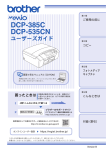
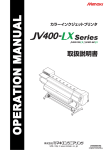
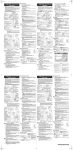
1
MFC-5840CN 取扱説明書 ご使用の前に ファクス 電話帳 転送・リモコン機能 コピー フォトメディアキャプチャ こんなときは やりたいこと目次 やりたいこと別の一覧があります。 8ページをご覧ください。 プリンタ・スキャナ プリンタ機能やスキャナ機能については 「パソコン活用編*」を、ネットワークプ リンタ機能については「ネットワーク設 定説明書*」をご覧ください。 * 付属のCD-ROMに収録されています。 この商品の取り扱い・操作についてご不明な点がございましたら、下記お客様相談窓口(ブラザーコールセンター) ※ 電話番号はおかけ間違いのないようご注意ください。 にお気軽にお問い合わせください。 お客様相談窓口 0570 031523 全国どこからでも市内通話料でご利用いただけます。 ブラザーコールセンターは、ブラザー販売株式会社が運営しています。 ※ 上記番号がつながりにくいときは、 受付時間: 月∼金 9:00 ∼ 20:00 「052−824−5149 」にご連絡ください。 土 9:00 ∼ 17:00 日・祝日および当社(ブラザー販売(株))休日は休みとさせていただきます。 サービス&サポートページ(ブラザーソリューションセンター):http://solutions.brother.co.jp/ 本書は、なくさないように注意し、いつでも手に取ってみることができるようにしてください。 Version D 取扱説明書の構成 本機には、以下の取扱説明書が同梱されています。 かんたん設置ガイド 本機をお使いいただくための準備について記載しています。 取扱説明書(本書) ファクス、コピー、フォトメディアキャプチャ、本機のお手入れ、困ったとき、 などについて記載しています。 付属の CD-ROM に収録されている PDF マニュアルです。 CD-ROM ● 取扱説明書∼パソコン活用編∼ プリンタ、スキャナ、PC-FAX など、パソコンと接続して使う機能について 記載しています。 ● ネットワーク設定説明書 本機をネ ットワーク 上で使用す るために必 要な設定方 法について記 載して います。 また、かんたん設置ガイド、取扱説明書(本書)も PDF 形式で収録されています。 パソコンにドライバをインストールした後は、 取扱説明書を Windows のスタートメニューから閲覧できるようになります。 [スタート]メニューから、[すべてのプログラム ( プログラム)] −[Brother]−[MFC-5840CN]−[取扱説明書]を 選んでください。 最新の取扱説明書は、ブラザーソリューションセンター( http://solutions.brother.co.jp/)からダウンロードできます。 本書のみかた ■ 本書で使用されている記号 本書では、下記の記号が使われています。 注意 お使いいただく上での注意事項、 制限事項などを記載しています。 知っていると便利なことや、補足を記載しています。 本書内での参照先を記載しています。 パソコン活用編 取扱説明書 ∼パソコン活用編∼ への参照先を記載しています。 1 安全にお使いいただくために このたびは本製品をお買い上げいただきましてまことにありがとうございます。 この「安全にお使いいただくために」では、お客さまや第三者への危害や損害を未然に防ぎ、本製品を安全にお 使いいただくために、守っていただきたい事項を示しています。 警告 誤った取り扱いをすると、人が死亡または重傷を負う可能性がある内容を示します。 注意 誤った取り扱いをすると、人が傷害を負ったり、物的損害の発生が想定される内容を示します。 「してはいけないこと」を示しています。 「しなければいけないこと」を示しています。 「さわってはいけないこと」を示しています。 「電源プラグを抜くこと」を示しています。 「分解してはいけないこと」を示しています。 「火気に近づいてはいけないこと」を示しています。 「水場で使ってはいけないこと」を示しています。 注意 ■ 本機は、情報処理装置など電波障害自主規制協議会(VCCI )の基準に基づく、クラス B 情報技術装置です。本機は、 家庭環境で使用することを目的としていますが、本機がラジオやテレビ受信機に近接して使用されると、受信障害を引 き起こすことがあります。取扱説明書に従って正しい取り扱いをしてください。 ■ 本製品は、厳重な品質管理と検査を経て出荷しておりますが、万一不具合がありましたら、 「お客様相談窓口(ブラザー コールセンター)0570-031523」までご連絡ください。 ■ お客さまや第三者が、本製品の使用の誤り、使用中に生じた故障、その他の不具合、または本製品の使用によって受け られた損害については、法令上賠償責任が認められる場合を除き、当社は一切その責任を負いませんので、あらかじめ ご了承ください。 ■ 本製品の設置に伴う回線工事には、工事担任者資格を必要とします。無資格者の工事は違法となり、また事故のもとと なりますので、絶対におやめください。 ■ 電話帳に登録した内容、メモリーに受信したファクスなどで重要な情報は、必ず印刷して保管してください(「電話帳 リストを印刷する」 (67 ページ)、 「メモリー受信したファクスを印刷する」 (73 ページ) )。本製品は、静電気・電気的 ノイズなどの影響を受けたとき、誤って使用したとき、または故障・修理・使用中に電源が切れたときに、メモリーに 記憶した内容が変化・消失することがあります。これらの要因により本機のメモリーに記憶した内容が変化・消失した ために発生した損害について、当社は一切その責任を負いかねますので、あらかじめご了承ください。 ■ 取扱説明書など、付属品を紛失した場合は、お買い上げの販売店にてご購入いただくか、ダイレクトクラブ(裏表紙) へご注文ください。 2 使用についてのご注意 警告 火災、感電、やけど、けがの原因になります。 ● 分解、改造をしないで ください。修理などは 販売店にご相談くだ さい。分解、改造した 場合は保障の対象外 になります。 ● 煙が出たり、変なにお いがしたときは、すぐ に電源プラグや AC ア ダプタを コンセント から外し、販売店にご 相談ください。 ● 本機を落としたり、破 損したときは、電源プ ラグをコンセント か ら外し、販売店にご相 談ください。 ● 本機の上に水、薬品な どを置かないでくだ さい。 ● 火気を近 づけないで ください。 ● 本体カバーを閉め る ときに、指などをはさ まないでください。 ● 内部 に 水や 異 物が 入ったときは、電源プ ラグやバッテリーを はずして、販売店にご 相談ください。 注意 火災、感電、やけど、けがの原因になります。 ● 長期不在するときは、安全のため電源プラグをコ ンセントから外してください。 ● インク挿入 口に手や 異物を入れ ないでく ださい。 ● 本機底面の 部分 に手を触れ ないでく ださい。 ● インクカートリッジを交換するときは、イ ンクが目に入らないように注意してく ださい。 ● インクカートリッジは、子供の手の届かないところに保管してください。 ● 誤ってインクを飲まないでください。 ● インクカートリッジは強く振らないで ください。強く振ったり振り回したりする と、インクカートリッジからインクが漏れることがあります。 3 正しくお使いいただくために 本機の使用について ● 動作中に電源コード を抜いたり、開閉部を 開けたりしないでく ださい。 ● 本機の前方には物を 置かないでください。 記 録 紙の 排 出 の 妨 げ に なります。 誤動作の原因となります。 ● 室内温度を急激に変 えないでください。 装 置 内 部 が 結 露 する お それがあります。 ● 海外通信をご利用に なるとき、回線の状況 により正常な通信が できないときがあり ます。 ● 本機の上に重い物を置 いたり、強く押さえた りしないでください。 誤動作の原因となりま す。 ● 指定以外の部品 は使 用しないでください。 誤動作の原因となりま す。 ● NTT の支店・営業所か ● 停電中は使用で きま ら遠距離の場合には、 せん。 お使い になれないこ 本機はAC 電源を必要と しているため、停電時は とがあります。最寄り 使 用で きな くな りま す。 の NTT の支店、営業 停電時に備え て、あらか 所へご 相談ください じめ停電用電話(AC 電 (116 番)。 源を必要としない電話 機)をご用 意いただくこ とをおすすめします。 4 ● しわ、折れのある紙、 ● 記録紙は直射日光、高 湿っている紙などは 温、高湿を避けて保管 使用しないでくださ してください。 い。 ● 本機を お使いいただ ける環 境の範囲は次 のとおりです。 ● 本機を持ち上げるときは、図のように本機の両脇 の底面部を持ってください。本体右側の溝部を持 つと、本機が傾いてしまいます。 ● インク カートリッジ を分解 しないでくだ さい。インクが漏れる 原因になります。 ● 記録部にはさわ らな いでください。 温度:10 ∼ 35 ℃ 湿度:20 ∼ 80% (結露なし) ● インクの補充は でき ません。必ず弊社指定 のインクカート リッ ジをお使いください。 指定以外のイン クを 使用すると、プリント ヘッドなどを損 傷す る原因になります。 第 1 章 ご使用の前に................................ 13 かならずお読みください 各部の名称とはたらき ................................... 14 モードについて ........................................................................ 18 電源ボタンについて ................................................................ 19 回線種別を設定する ....................................... 20 日付と時刻を設定する ................................... 20 記録紙のセット .............................................. 21 専用紙・推奨紙 ........................................................................ 21 セットできる記録紙 ................................................................ 21 記録紙の印刷範囲 .................................................................... 22 記録紙トレイ1に記録紙をセットする .............................. 23 記録紙トレイ2に記録紙をセットする .............................. 26 記録紙の種類を設定する (コピー、ファクスのみ)....................................................... 27 記録紙のサイズを設定する (コピーのみ)............................................................................ 27 記録紙トレイを選択する ....................................................... 28 第2章 ファクス ファクスの便利な送りかた ............................. 48 時間を指定して送る ................................................................48 同じ相手への原稿をまとめて送る ....................................... 49 原稿をすぐに送る .................................................................... 50 相手の操作で原稿を送る ....................................................... 51 海外へ送る ................................................................................53 複数の相手先に同じ原稿を送る ........................................... 54 第3章 電話帳 本機の使用について ................................................................... 4 目 次 ............................................................. 5 やりたいこと目次 ............................................ 8 ADF(自動原稿送り装置)からファクスを送る .............. 42 原稿台ガラスからファクスを送る(1枚のとき)............ 43 原稿台ガラスからファクスを送る(2 枚以上のとき).... 44 電話帳・短縮ダイヤルを使う ............................................... 45 相手先の受信音を確認してから送る ...................................46 一時的に画質を変えて送る ...................................................46 画質の設定をする .................................................................... 47 一時的に原稿に合わせた濃度に変えて送る ......................47 ファクス受信 ファクスを受ける ...........................................55 電話に出てから受ける ........................................................... 55 自動的に受ける ........................................................................ 55 第4章 転送・リモコン 機能 正しくお使いいただくために ........................... 4 ファクスを送る ..............................................42 ファクスの便利な受けかた ............................. 56 電話に出ると自動的に受ける ............................................... 56 自動的に縮小して受ける ....................................................... 56 本機と接続している電話機からの操作でファクスを 受信する .................................................................................... 57 本機の操作で相手の原稿を受ける ....................................... 58 通信管理 受信モードを選ぶ .......................................... 29 通信状態を確かめる .......................................60 お使いの電話機を本機と接続しない場合 (ファクス専用モード) ........................................................... 29 お使いの電話機を本機と接続して使用する場合 .............. 30 受信モードを設定する ........................................................... 33 着信音の回数を設定する ....................................................... 34 通信管理レポートを印刷する ............................................... 60 送信レポートを印刷する ....................................................... 61 送信待ちファクスを確認・解除する ...................................62 第5章 コピー 使用についてのご注意 ..............................................................3 ファクス送信 第 3 章 電話帳 ............................................. 63 第6章 フォトメディア キャプチャ 取扱説明書の構成 ............................................ 1 本書のみかた ................................................... 1 安全にお使いいただくために ........................... 2 第1章 ご使用の前に 目 次 お好みで設定してください 着信音量を設定する ................................................................ 35 ボタン確認音量を設定する ................................................... 35 スピーカー音量を設定する ................................................... 36 ナンバー・ディスプレイサービスの設定をする 37 液晶ディスプレイの設定を変更する ............... 38 液晶ディスプレイのコントラストを設定する .................. 38 液晶ディスプレイの表示言語を切り替える ...................... 38 電話帳 電話帳を作成する ...........................................64 短縮ダイヤルを登録する ....................................................... 64 着信履歴から電話帳に登録する ........................................... 65 グループダイヤルを登録する ............................................... 66 電話帳リストを印刷する ....................................................... 67 着信履歴を印刷する ................................................................67 第7章 こんなときは 音量を設定する .............................................. 35 リモートセットアップ 第 2 章 ファクス ......................................... 39 パソコンで電話帳を作る ................................ 68 原稿セット 第 4 章 転送・リモコン機能 .................. 69 セットできる原稿 .................................................................... 40 原稿の読み取り範囲 ................................................................ 40 原稿台ガラスに原稿をセットする ....................................... 40 ADF(自動原稿送り装置)に原稿をセット する ............................................................................................. 41 名前とファクス番号を設定する ........................................... 41 付 録 ファクスを送る前に ....................................... 40 リモコン機能 外出先から本機を操作する ............................. 70 暗証番号を設定する ................................................................70 外出先から本機を操作する ...................................................71 5 転送機能 スキャン TO カード ファクスをメモリーやパソコンで受信する ..... 73 スキャナで読み取った原稿を メモリーカードに保存する ........................... 103 メモリー受信を設定する ....................................................... 73 メモリー受信したファクスを印刷する .............................. 73 ファクスメッセージをメモリーから消去する .................. 73 パソコンでファクスを受信する ........................................... 74 スキャナで読み取った原稿をメモリーカードに 保存する .................................................................................. 103 よく使う設定に変える ......................................................... 104 ファクスを転送する・電話を呼び出す ............ 75 ファクスを転送する ................................................................ 75 ファクスが届いたことを電話に知らせる .......................... 76 第 5 章 コピー ..............................................77 第 7 章 こんなときは............................. 105 日常のお手入れ 本機が汚れたら ............................................106 原稿セット コピーする前に .............................................. 78 コピーに関するご注意 ........................................................... 78 セットできる原稿 .................................................................... 78 コピー範囲 ................................................................................ 78 原稿台ガラスに原稿をセットする ....................................... 79 ADF(自動原稿送り装置)に原稿をセットする ............. 79 コピー 紙がつまったときは .....................................107 記録部につまった記録紙を取り除く ................................107 記録紙挿入口につまった記録紙を取り除く ....................108 ADF(自動原稿送り装置)で原稿がつまったときは ...109 インクがなくなったときは ........................... 110 インクカートリッジを交換する ......................................... 110 インク残量を確認する ......................................................... 112 コピーする .................................................... 80 印刷が汚いときは ........................................113 1 部コピーする ........................................................................ 80 複数部コピーする .................................................................... 80 複数の原稿を一度にコピーする ........................................... 81 定期メンテナンスについて .................................................113 プリントヘッドをクリーニングする ................................113 印刷品質をチェックする ..................................................... 114 印刷位置のズレをチェックする ......................................... 115 一時的に設定を変えてコピーする .................. 82 画質を変えてコピーする ....................................................... 82 拡大・縮小してコピーする ................................................... 83 記録紙の種類を変えてコピーする ....................................... 84 記録紙サイズを変えてコピーする ....................................... 84 明るさを変えてコピーする ................................................... 85 記録紙トレイを選んでコピーする ....................................... 85 例)L 判の写真をハガキ(光沢紙)にコピーする .......... 86 2 in1 コピー /4 in1 コピー / ポスターコピーする ......... 87 コントラスト(色の濃度) を変えてコピーする .............. 88 コピー設定 よく使う設定に変える ................................... 89 困ったときは 消耗品を注文したいときは ........................... 116 ご注文シートを印刷する ..................................................... 116 設定内容を知りたいときは ........................... 117 設定内容リストを印刷する .................................................117 機能や操作のしかたを知りたいときは ..........117 機能案内リストを印刷する .................................................117 エラーメッセージ ........................................118 故障かな?と思ったときは ........................... 121 印刷品質に合わせて設定を変える ....................................... 89 特別な回線に合わせて設定する ......................................... 126 回線状況に応じて設定する ..................................................126 安心通信モードに設定する .................................................126 第 6 章 フォトメディアキャプチャ .... 91 停電になったときは .....................................127 デジカメプリント 写真を印刷する前に ....................................... 92 使用できるメモリーカード ................................................... 92 メモリーカードをセットする ............................................... 93 インデックスプリントを印刷する ....................................... 94 写真を印刷する .............................................. 95 DPOF データを使って写真を印刷する .............................. 96 例)L 判、2L 判、ハガキに写真を印刷する ..................... 97 例)A4 サイズの記録紙に写真を印刷する ........................ 98 よく使う設定に変える ................................... 99 印刷品質に合わせて設定を変える ....................................... 99 原稿に合わせて設定を変える .............................................101 画像トリミングの設定を変更する ...................................102 ふちなし印刷の設定を変更する .........................................102 6 本機の外側を清掃する ......................................................... 106 原稿台ガラスを清掃する ..................................................... 106 キャビネット内部を清掃する .............................................106 付 録 .......................................................... 129 第1章 ご使用の前に 文字の入れかた ............................................ 130 入力できる文字 ......................................................................130 文字の入れかた(変更のしかた)....................................... 130 入力例 ......................................................................................130 機能一覧 ...................................................... 131 仕様 ............................................................ 138 使用環境 ...................................................... 140 第2章 ファクス Windows ® の場合 .................................................................140 Macintosh ® の場合 ..............................................................140 用語解説 ...................................................... 141 ご注文シート ............................................... 146 リモコンアクセスカード .............................. 147 特許、規制 .................................................. 149 国際エネルギースタープログラム .....................................149 VCCI 規格 ................................................................................149 第3章 電話帳 商標について ............................................... 149 関連製品のご案内 ........................................ 150 オプション製品 ......................................................................150 消耗品 ......................................................................................150 専用紙・推奨紙 ......................................................................150 第4章 転送・リモコン 機能 アフターサービスのご案内 ........................... 151 アフターサービスのご案内 第7章 こんなときは 第6章 フォトメディア キャプチャ 第5章 コピー パソコン活用編 付 録 プリンタ、スキャナ、 PC-FAX、フォトメ ディアキャプチャな ど、パソコンを接続し て使用する機能 7 やりたいこと目次 ■ ファクス ● ナンバー・ディスプレイを利用 する かけてきた相手の番号、名前、日付 を液 晶ディ スプレ イで 確認で きま す。 取扱説明書(本書) 37 ページ ● 指定した時間にファクスを送る [ タイマー送信 ] 指定した時間に自動的にファクスを送 ることができます。同じ相手に同時刻 に送るファクスが複数ある場合は、1 回の通信でまとめて送ることもできま す。 取扱説明書(本書) 48 ページ ● カラーファクスを送信・受信す る ITU-T. 30E に準拠 したカラーファ クス機能を搭載しています。他社の カラ ーファ クス と送受 信する 場合 も、同規 格に 準 拠し てい れ ば、カ ラーファクスを送受信できます。 取扱説明書(本書) 42 ページ 8 ● 短縮ダイヤルを使って電話をか ける [ 電話帳&短縮ダイヤル ] 本 機の電 話帳 に電話 番号を 登録 し ておくと、簡単な操作でダイヤルす ることができます。パソコンと接続 している場合は、パソコンで電話帳 を作成・変更できます。 取扱説明書(本書) 64 ページ ● 他のファクシミリにファクスを 転送する [ ファクス転送 ] 本 機が受 信し たファ クスを 指定し たファクシミリに転送できます。 取扱説明書( 本書) 75 ページ ● 外出先から本機を操作する [ リモコンアクセス ] 外出先から本機を操作して、留守中 にファ クス が届い ている かを 確認 できます。 取扱説明書(本書) 70 ページ ● 複数の相手に同じ文書を送る [ 同報送信 ] 相手先 をグ ループ として 登録 して おくと、簡単な操作で同じファクス を複数の人に送ることができます。 取扱説明書(本書) 54 ページ ● 受信側ファクシミリから操作し てファクスを受け取る [ ポーリング送信・受信 ] ● 受信したファクスをパソコンで 確認する [PC-FAX 受信 ] 受信側からの操作で、送信側の原稿 を受け取るポーリング受信・送信が 行えます。FAX サービスなどで使 われています。 受信し たフ ァクス を本機 と接 続し ているパソコンに送ります。パソコ ン上で 内容 を確認 してか ら印 刷で きます。 (Windows のみ) 取扱説明書(本書) 51, 58 ページ 取扱説明書(本書) 74 ページ ■ コピー ● ポスターを作る 25%∼ 400%まで、倍率を指定し てコピーできます。 A4 サイズの紙面を9 倍に拡大して コピーできます。 ● 複数の原稿を1 枚にまとめてコ ピーする [2 in 1 & 4 in 1] 第1章 ご使用の前に ● 拡大・縮小コピーする 取扱説明書(本書) 取扱説明書(本書) 83 ページ 取扱説明書(本書) 87 ページ ● 複数の原稿を連続してコピーする [ADF(自動原稿送り装置)] 複数枚の原稿を連続して読み取るこ とのできる ADF(自動原稿送り装置) を使ってコピーできます。 第3章 電話帳 高速、標準、高画質の 3 つのモード が用意されています。原稿のタイプ や用途 に合 わせて 画質を 選ん でコ ピーできます。 87 ページ 第4章 転送・リモコン 機能 ● 画質を調整する 第2章 ファクス 2 枚、または 4 枚の原稿を 1 枚の 記録紙にコピーできます。 取扱説明書(本書) 取扱説明書(本書) 81 ページ 82 ページ トしたメモリーカード は、パ ソ コ ン 上 で「リ ムーバブルディスク」と して使用できます。 ネ ッ ト ワ ーク で 接 続 さ れ た 複 数 のパ ソ コ ン か ら、本機のカードスロッ トにセッ トしたメモ リ ー カ ー ドに ア ク セ ス できます。 [Windows® の場合 ] [Windows® の場合 ] スキャンした原稿をパ ソコンを使用せずに直 接メモリーカードに保 存できます。 パソコン活用編 60 ページ [Macintosh® の場合 ] 取扱説明書(本書) 95 ページ 取扱説明書(本書) 103 ページ パソコン活用編 106 ページ 第6章 フォトメディア キャプチャ ● ネットワークでメモ リーカードを利用する [ネットワークメディ アカードアクセス] 第7章 こんなときは パソコンがなくても、コ ンパ ク トフ ラ ッシ ュ ® 、 スマートメディア ® など デ ジタ ル カ メ ラ の メ モ リーカードから直接、写 真を印刷できます。 ● スキャン した画像を ● メ モ リ ー カ ー ド を リ ムーバブルディスクと メモリー カードに保 して利用する 存する [スキャン TO カード] カードスロットにセッ パソコン活用編 60 ページ [Macintosh® の場合 ] 付 録 ● メモリーカードにあ る写真を印刷する [デジカメプリント] 第5章 コピー ■ フォトメディアキャプチャ パソコン活用編 106 ページ パソコン活用編は、付属の CD-ROM に収録されている PDF マニュアルです。Windows ® のパソコンにドライバをインストールし た後は、Windows ® の[スタート]メニューからも閲覧できます。(1 ページ) 9 ■ プリンタ ● プリンタとして使う 本機とパソコンを接続 して、プリンタとして利 用できます。 ● 記録紙いっぱい に印 刷する [ふちなし印刷] 余白が出ないように、記 録紙いっぱいに印刷でき ます。写真やハガキを印 刷するときに便利です。 ● 設定を選んで印 刷す る [おまかせ印刷] あらかじめ登録されて いる 設定 を選 ぶだ けで、 簡単に印刷できます。 ● ネットワークプリン タとして使う 本 機 を ネ ッ ト ワ ー ク環 境で使用します。ネット ワ ー ク 上 の 複 数 の パソ コンから印刷できます。 (Windows ® のみ) [Windows® の場合 ] [Windows® の場合 ] [Windows® の場合 ] パソコン活用編 パソコン活用編 パソコン活用編 7 ページ [Macintosh® の場合 ] パソコン活用編 77 ページ 15 ページ 8 ページ [Macintosh® の場合 ] [Macintosh® の場合 ] パソコン活用編 パソコン活用編 80 ページ パソコン活用編 79 ページ 12 ページ ■ スキャナ ● 原稿をスキャンして パソコンに保存する 本 機 と パ ソ コ ン を接 続 して、スキャナとして利 用できます。 ● 文字を修正できるよ うにスキャンする [Brother 日本語 OCR] ス キ ャン し た 画 像 デ ー タを解析して、文書(テ キスト)データに変換で きます。 (Windows ® のみ) ● ネット ワークスキャ ナとして使う 本機をネットワーク上 で共有できるスキャナ として利用できます。 (パ ソ コ ン に ス キ ャ ン キ ーの登録が 必要で す。) ● 決 まっ た 設定 で ス キャンする [Control Center2.0] あらかじめ、よく使う設 定を登録しておくと、ボ タンをクリックするだ けで設定した内容でス キャンができます。 (Mac OS 8.6 ∼ 9.2 を除 く) [Windows® の場合 ] [Windows® の場合 ] [Windows® の場合 ] パソコン活用編 パソコン活用編 パソコン活用編 40 ページ 30 ページ [Macintosh® ® [Macintosh の場合 ] の場合 ] パソコン活用編 88 ページ パソコン活用編 39 ページ パソコン活用編 93 ページ 71 ページ ® [Macintosh の場合 ] パソコン活用編 119 ページ パソコン活用編は、付属の CD-ROM に収録されている PDF マニュアルです。Windows® のパソコンにドライバをインストールし た後は、Windows® の[スタート] メニューからも閲覧できます。(1 ページ) 10 ■ PC-FAX PC-FAX を送るときに利用するア ドレス帳を作成できます。 Windows® の場合は、Outlook Express のアドレス帳データを使 用することもできます。 ● 受信したファクスをパソコンで 確認する [PC-FAX 受信 ] 受 信した ファク スを 本機と 接続し ているパソコンに送ります。パソコ ン 上で内 容を確 認し てから 印刷で きます。(Windows® のみ) 第2章 ファクス パソコ ンで作 成した 書類 や画像 な どを、アプ リケ ーシ ョンか ら直 接 ファクスできます。わざわざ印刷す る必要はありません。 ● アドレス帳を利用する [PC-FAX アドレス帳 ] 第1章 ご使用の前に ● パソコンからファクスを送る [PC-FAX] パソコン活用編 第3章 電話帳 [Windows® の場合 ] パソコン活用編 46 ページ 48 ページ [Macintosh® の場合 ] [Macintosh® の場合 ] パソコン活用編 96 ページ 取扱説明書(本書) 第4章 転送・リモコン 機能 パソコン活用編 74 ページ 99 ページ ■ その他 ボタンを押して、インク 残量の確認や、印刷テス ト、ヘッドクリーニング などが行えます。 ● パソコンからイン ク ● スキャナ、PC-FAX な 残量を確認する どをかんたんに起動 [ステータスモニター] する [Control Center2.0] 現在のインク残量を確 認できます。 (Windows® のみ) スキャナや PC-FAX、リ モ ー ト セ ット ア ッ プ 機 能 な ど を かん た ん に 起 動 で き る ソフ ト ウ ェ ア 「Control Center2.0」を 使用できます。 (Mac OS 8.6 ∼ 9.2 を除く) 第6章 フォトメディア キャプチャ パ ソコ ン を 使 っ て 電 話 帳を作成したり、本機の 設 定を 変 更 し た り で き ます。(Mac OS 8.6 ∼ 9.2 を除く) ● 本機のイ ンク残量を 確認する・印刷テスト をする 第7章 こんなときは ● 本機の設定をパソコ ンから変更する [リモートセットアッ プ] 第5章 コピー [Windows® の場合 ] [Windows® の場合 ] パソコン活用編 67 ページ [Macintosh® の場合 ] 68 ページ 取扱説明書(本書) 112 ページ パソコン活用編 10 ページ パソコン活用編 付 録 取扱説明書(本書) 115 ページ パソコン活用編は、付属の CD-ROM に収録されている PDF マニュアルです。Windows ® のパソコンにドライバをインストールし た後は、Windows ® の[スタート]メニューからも閲覧できます。(1 ページ) 11 Memo 12 第1章 ご使用の前に 第1章 モードについて .............................................................18 ■ モードタイマーを設定する ........................................ 18 電源ボタンについて .....................................................19 ■ 電源ボタンを Off にする ............................................ 19 ■ 電源ボタンを On にする .............................................19 ■ 電源 Off 時の動作を設定する ....................................19 受信モードを設定する ................................................33 着信音の回数を設定する ............................................34 ■ 呼出回数を設定する ..................................................... 34 ■ 再呼出回数を設定する ................................................. 34 回線種別を設定する ................................................ 20 お好みで設定してください 日付と時刻を設定する ............................................ 20 音量を設定する .......................................................35 着信音量を設定する ....................................................35 ボタン確認音量を設定する ........................................35 スピーカー音量を設定する ........................................36 記録紙のセット ...................................................... 21 専用紙・推奨紙 .............................................................21 セットできる記録紙 .....................................................21 ■ 記録紙トレイ1 .............................................................21 ■ 記録紙トレイ 2 ..............................................................22 ■ カールしている記録紙について ................................22 記録紙の印刷範囲 .........................................................22 記録紙トレイ1に記録紙をセットする ....................23 ■ ■ ■ ■ 普通紙をセットする場合 .............................................23 封筒をセットする場合 .................................................24 L 判サイズの記録紙をセットする場合 ....................25 光沢紙をセットする場合 .............................................25 第3章 電話帳 ■ ファクスを自動で受ける(自動切替モード) .........30 ■ 本機と接続している電話の留守番機能を使う (外付留守電モード)..................................................... 31 ■ ファクスを手動で受ける(電話モード).................. 32 第4章 転送・リモコン 機能 ■ 正面図 ..............................................................................14 ■ 内面図 ..............................................................................15 ■ 操作パネル ..................................................................... 16 第5章 コピー 各部の名称とはたらき ............................................ 14 受信モードを選ぶ ....................................................29 お使いの電話機を本機と接続しない場合 (ファクス専用モード)................................................29 お使いの電話機を本機と接続して使用する場合 ...30 ナンバー・ディスプレイサービスの設定をする ........37 液晶ディスプレイの設定を変更する .........................38 液晶ディスプレイのコントラストを設定する .......38 液晶ディスプレイの表示言語を切り替える ...........38 第6章 フォトメディア キャプチャ かならずお読みください 第2章 ファクス ご使用の前に 第7章 こんなときは 記録紙トレイ2に記録紙をセットする ....................26 記録紙の種類を設定する (コピー、ファクスのみ)............................................27 記録紙のサイズを設定する(コピーのみ).............27 記録紙トレイを選択する ............................................28 付 録 ■ コピーのときに使うトレイを選ぶ ............................ 28 ■ ファクスのときに使うトレイを選ぶ ........................28 13 《かならずお読みください》 各部の名称とはたらき かならずお読みください ■ 正面図 ADF (自動原稿送り装置) 原稿台カバー 操作パネル 記録紙トレイ 1 記録紙をセットします。 記録紙トレイ 2 アース端子 外付け電話端子 (EXT.) カードスロット 今までお 使いにな っていた電 話 機等を接続します。 メモリーカードをセットします。 回線接続端子 (LINE) 電話機コードを接続します。 14 記録紙をセットします。 ( 普通紙のみ ) 《かならずお読みください》 ■ 内面図 第1章 ご使用の前に 原稿台カバー 原稿台ガラス 原稿をセットします。 第2章 ファクス 原稿ガイド ネットワーク(LAN)ポート ネットワークケーブル(LAN ケーブル) を接続します。 第4章 転送・リモコン 機能 第3章 電話帳 原 稿を セッ トす ると き は、ガ イドの マーク に 原 稿の 中心 を合わ せて 置 きます。 USB ケーブル接続端子 第6章 フォトメディア キャプチャ 第5章 コピー パソコンと接続する USB ケーブルを 接続します。 第7章 こんなときは 本体カバーサポート インク挿入口 イ ンクカ ートリ ッジ をセッ ト します。 付 録 本体カバー 15 《かならずお読みください》 ■ 操作パネル デジカメプリントボタン メモリーカードの写真を直接印刷するときに押します。 オンフックボタン ファクスを手動送信するときに押します。 (46 ページ) インデックスプリントボタン メモリーカードの写真の一覧を印刷するときに押します。 再ダイヤル / ポーズボタン 最後にダイヤルした番号にダイヤルするとき、 ファクス番号にポーズを入力するとき(64 ページ)に押します。 インクボタン 印刷テストやヘッドクリーニングを行います。(113 ページ) インク残量も確認できます。(112 ページ) トレイ選択ボタン コピーに使用する記録紙トレイ を選ぶときに押します。 (85 ページ) ダイヤルボタン ダイヤルするとき、文字を 入れるとき(130 ページ) などに押します。 ファクス画質ボタン 送信す る原稿 に合わ せて画質 を一時 的に変 える ときに押します。 (46 ページ) 拡大/縮小ボタン 拡大/縮小コピーを行うときに押します。(83 ページ) コピー画質ボタン コピーの画質を一時的に変えるときに押します。(82 ページ) オプションボタン コピーの設定を一時的に変えるときに押します。(84 ページ) 16 《かならずお読みください》 第1章 ご使用の前に ナビゲーションキー 電話帳/短縮 液晶ディスプレイ 電話帳から検 索するときに押し ます。(45 ページ) 音量 を小さ く します。 音量を 大きく します。 第2章 ファクス 現在の日時 や操作方法を案 内す るメッセージが表示されます。 モードボタン 第6章 フォトメディア キャプチャ 第5章 コピー 第4章 転送・リモコン 機能 第3章 電話帳 機 能を設 定する ときや 設定し た 機能を確定(決定)するときに押 します。 電源ボタン ファクス/スキャ ン/コピー の各 モー ドに 切り 替え ま す。 (18 ページ) 第7章 こんなときは 電源を On / Off するときに押し ます。 (19 ページ)電源を Off に した場合でも、定期的にヘッドク リーニングを行います。 モノクロ/カラースタートボタン 付 録 ファクスを送信するときや原稿をコピーま たはスキャンするときなどに押します。 停止/終了ボタン 操作を 中止すると きや設定 を終了 したときに押します。 17 《かならずお読みください》 モードについて 操作パネルのモードボタンでファクス、コピー、スキャン、デジカメプリントの各モードに切り替えることができます。 現在選択されているモードボタンは緑色に点灯します。初期設定は「ファクス」です。 ■ モードタイマーを設定する 各モードで操作したあと、自動的にファクスモードに戻 る時間を設定できます。 「Off」を選ぶと、最後に使った モードを維持します。お買い上げ時は「2 フン」に設定 されています。 1 を押す ◆ モードタイマーの設定画面が表示されます。 キホン セッテイ 1. モード タイマー 2 で、ファクスモードに戻る時間を 選び、 を押す 時間は「0 ビョウ」 「30 ビョウ」 「1 フン」「2 フン」 「5 フン」「Off」から選びます。 3 を押す ◆ 設定を終了します。 18 《かならずお読みください》 ◆ 液晶ディスプレイに「デンゲンヲ オフニシマ ス」と表示されたあと、液晶ディスプレイの 表示が消え、本機の電源が Off になります。 ■ 電源ボタンを On にする 1 を押す ◆ 電源 Off 設定の設定画面が表示されます。 を 2 秒以上押す キホン セッテイ で、電源を Off にしたときの動作 を選び、 を押す 設定は以下から選びます。 ●「ヨビダシヲ スル」 : 電源を Off にしていても、ファクスを受信したり、 タイマー送信を行うことができます。選択してい る受信モ ード(29 ページ)によっても動作が異 なります。 受信モード 第5章 コピー 2 電源 OFF 時にできる機能 ファクス専用 モード 自動切替モード 外付留守電モード ・ ファクス受信 ・ 親切受信(56 ページ) ・ タイマー送信(48 ページ) ・ リ モー トア クセ ス機能 を使 った 本機のリモートコントロール(71 ページ) 電話モード ・ 親切受信 ・ タイマー送信 第6章 フォトメディア キャプチャ ◆ 液晶ディスプレイに「オマチクダサイ」と表 示されたあと、電源が On になります。液晶 ディスプレイには、現在の日時が表示されま す。 (ファクスモード) 第4章 転送・リモコン 機能 5. デンゲン Off セッテイ ※手動でファクスを受信することはできません。 ※タ イマー送信、ファクス転 送を行う場合は、あ らかじめ電 源が入っているとき に設定しておく 必要があります。 ●「ヨビダシヲ シナイ」 : 電源を切るとファクスの送信・受信ができなくな ります。 3 第7章 こんなときは 1 電源ボタンで本機の電源を Off にしていても、 「ヨビダ シヲ スル」に設定していると、ファクスを受信したり タイマー送信(48 ページ)をしたりすることができま す。 「ヨビダシヲ シナイ」に設定しているときは、ファ クスが送られてき ても受信しません。お買い上 げ時は、 「ヨビダシヲ スル」に設定されています。 を押す 付 録 1 を 2 秒以上押す ■ 電源 Off 時の動作を設定する 第3章 電話帳 ■ 電源ボタンを Off にする 第2章 ファクス 電源ボタンを押すと、本機の電源を On / Off できます。電源を Off にした場合でも、印刷品質を維持するために本機のヘッ ドクリーニングを定期的に行います。 第1章 ご使用の前に 電源ボタンについて ◆ 設定を終了します。 19 《かならずお読みください》 回線種別を設定する 手動で回線種別を設定するときは、以下の操作で行います。 1 2 電話回線の種別を確認する を押す ◆ 回線種別設定の設定画面が表示されます。 これまでお使 いの電話機は? ショキ セッテイ 4. カイセンシュベツ セッテイ ダイヤルした ときの音は? お使いの電話 回線は右の通 りです。 受話器から 「ピッポッパ」 と音がする 受話器から 「ピッポッパ」 と音がしない プッシュ回線 3 かからない 設定する 回線種別 プッシュ回線 に設定 回線種別は、「プッシュカイセン/ダイヤル 10PPS /ダイヤル 20PPS /ジドウ セッテイ」から選び ます。 ダイヤル回線 本機から177(天気予報)にかける <通話料がかかります> かかる ダイヤル回線 10PPS に設定 で回線種別を選ぶ 4 ダイヤル回線 20PPS に設定 を押す ◆ 回線種別が設定されます。 日付と時刻を設定する 現在の日付と時刻を合わせます。この日付と時刻はファクスモード中に液晶ディスプレイに表示され、ファクス 送信したときに相手側の記録紙にも印刷されます。 1 5 を押す ◆ 時刻を設定する画面が表示されます。 時刻を 24 時間制で入力し、 例:午後 3 時 25 分の場合は を押します。 ショキ セッテイ 6 2. トケイ セット 2 西暦の下 2 桁を入力し、 例:2004 年の場合は を押す を押す を押します。 を押す ◆ 設定が終わり、ディスプレイに日付、時刻が 表示されます。 05/03 15:25 Fax ガシツ : ヒョウジュン 3 月を 2 桁で入力し、 例:5 月の場合は 4 日付を 2 桁で入力し、 を押す を押します。 時刻はあくまで目安です。気になるときは、1カ月おきに 合わせ直してください。 を押す ■ 間違えて入力したときは 例:3 日の場合はを 押します。 日 付 や時 刻 を間 違え て 入力 し たと き は、 始めから入力し直してください。 20 を 押し て、 《かならずお読みください》 印刷品質は記録紙の種類によって大きく左右されます。以下の説明をよくお読みになり、目的に合った記録紙を 選んでください。また、記録紙をセットしたときは、本機の「記録紙タイプ」 (27 ページ)またはプリンタドラ イバの「用紙種類」の設定を変更してください。 記録紙には色々な種類があるので、大量に購入される前に試し印刷されることをお勧めします。 第1章 ご使用の前に 記録紙のセット 第2章 ファクス 専用紙・推奨紙 印刷品質維持のため、下記の弊社純正の専用紙をご利用になることをお勧めします。 商品名 型番(サイズ) 枚数 普通紙 上質普通紙 BP60PA(A4) 250 枚入り 光沢紙 写真光沢紙 BP60GLA(A4) 、BP60GLLJ(L 判) 20 枚入り マット紙 インクジェット紙(マット仕上げ) BP60MA(A4) 25 枚入り 第3章 電話帳 記録紙種類 専用紙は、ご注文シートを使ってダイレクトクラブでご購入いただけます。(116、146 ページ) 第4章 転送・リモコン 機能 また、OHP フィルムは以下の推奨品をお使いください。 ・ Transparency 3M Transparency Film(型番:CG3410 ) セットできる記録紙 ■ 記録紙トレイ1 記録紙トレイ1には、以下の種類の記録紙をセットできます。 インクジェット紙 光沢紙 64g/m 2 ∼ 200g/m2 (0.08mm ∼ 0.25mm) 220g/m2 以下 (0.25mm 以下) ファクス コピー 100 A4 A4、B5 A4 50 ー ー ー 20 ー A4、B5 A4 20 ー A4、B5 プリンタ 第5章 コピー 普通紙 64g/m 2 ∼ 120g/m2 (0.08mm ∼ 0.15mm) 用紙サイズ デジカメ プリント 記録紙トレイ にセット できる枚数 A4、レター、 エグゼクティブ、 B5(JIS)、A5、A6 リーガル A4、レター、エグゼ クティブ、B5(JIS)、 A5、A6、リーガル、 L 判 ( * 1)、2L判 ( * 2) L 判 (*1)、2L 判 (*2) ー DL 封筒、COM-10、 ー C5 封筒、モナーク、 洋形 4 号封筒 A4、 OHP フィルム 0.13mm 以下 10 ー A4、B5 封筒 75g/m2 ∼ 95g/m2 10 ー ー ポストカード 0.28mm 以下 20 ー ー ー 102mmX152mm インデックスカード 120g/m2 以下 30 ー ー ー 127mmX208mm 30 ー 100mmX148mm, 200mmX148mm ー 100mmX148mm, 148mmX200mm はがき (0.15mm 以下) 0.23mm 以下 第6章 フォトメディア キャプチャ 厚さ 第7章 こんなときは 記録紙の種類 (* 1)89mm × 127mm、( * 2)127mm × 178mm 注意 付 録 ■ ファクスは A4 の記録紙でのみ印刷できます。 ■ 指定された記録紙でも、以下の状態の記録紙は使用できません。 ・傷がついている記録紙・カールしている記録紙・シワのある記録紙・留め金のついた記録紙 ・すでに印刷された記録紙 ( 写真つきはがきを含む ) ■ 指定以外の記録紙は使用できません。誤って使用すると、故障や紙づまりの原因になります。 ■ 往復はがきには、 「折ってあるタイプのもの」と「折り目はあるが折っていないタイプのもの」があります。 「折ってあ るタイプのもの」を使用すると往復はがきの後端に汚れなどが発生することがありますので、 「折り目は あるが折って いないタイプのもの」をご使用ください。 21 《かならずお読みください》 ■ 記録紙トレイ 2 記録紙トレイ2 には、普通紙のみ 250 枚までセットできます。セットできる用紙サイズは、A4 、レター、リーガル、 エグゼクティブ、B5 (JIS )です。 用紙サイズ 記録紙の種類 厚さ 記録紙トレイに セットできる枚数 ファクス コピー デジカメ プリント 普通紙 64g/m2 ∼ 120g/m2 (0.08mm ∼ 0.15mm) 250 A4 A4、B5 − ■ カールしている記録紙について プリンタ A4、レター、リーガル、 エグゼクティブ、B5 記録紙の印刷範囲 特に、はがきや光沢紙(L 判、2L 判)はカールしてい る場合があるため、曲がりやそりを直して使用してくだ さい。 記録 紙には印刷で きない部分が あります。以下の 図と表に、 印刷できない部分を示します。なお、図と表の A、B、C、D、 はそれぞれ対応しています。 2mm 以上 2mm 以上 (単位:mm) 2mm 以上 記録紙 A B C D A4 エグゼクティブ 官製はがき レター・リーガル 3 3 3 3 洋形 4 号 12 24 3 3 ※ 印刷できない部分の数値(A、B、C、D)は、概算値です。 また、この数 値はお 使いの記 録紙やプ リンタ ドライバ に よっても変わることがあります。 上記の数値は、プリンタ機能でふちなし印刷を行っていな い場合の数値です。ふちなし印刷を行っている場合、印刷 できる範囲はお使いの OS やプリンタドライバによって異 なります。(ふちなし印刷は、記録紙トレイ1でのみ有効で す。) 22 《かならずお読みください》 第1章 ご使用の前に 記録紙トレイ1に記録紙をセットする 注意 ■ 光沢紙をセットするときは、印刷面に直接手を触れないようにしてください。 ■ ブラザー専用光沢紙(A4:BP60GLA)をセットするときは、用紙に同梱の使用説明書(厚紙)を記録紙トレイにセッ トしてからその上に光沢紙をセットしてください。 ■ インクジェット紙、光沢紙、OHP フィルムには表側と裏側があります。記録紙の取扱説明書をお読みください。 ■ 記録紙トレイにセットできる記録紙は、 ▼マークの位置までです。▼マークの位置より少ないことを確認してください。 第2章 ファクス ■ 記録紙を強く押し込まないでください。用紙先端が傷ついたり、装置内に入り込んでしまうことがあります。 ■ 種類の異なる記録紙を一緒にセットしないでください。 ■ トレイ選択を「ジドウ」に設定している場合は、記録紙をセットしたあとに本体カバーを開閉してください。 1 本機から記録紙トレイ 1 を引き出す 印刷したい面を下にして記録紙をセット 5 し (1)、トレイカバーをかぶせる ( 2) 第3章 電話帳 ■ 普通紙をセットする場合 記録 紙が 記録 紙ト レイ の中 で平 らに なっ てい るこ と、▼マークより下の位 置にあることを確認してく ださい。また、幅のガイド が記録紙の幅に合ってい ることを確認してください。 第4章 転送・リモコン 機能 記録紙の先端がコツン と当たるところまでセットし ます。強く押し込まないでください。 記録紙トレイを元にもどす 本機から引き出した 記録紙トレイを押して、元に戻 します。 記録紙をさばく 紙づまりや給紙ミスがないように、記録紙をさばき ます。 付 録 4 6 第7章 こんなときは 長さのガイドを引き出し ( 1)、記録紙 3 ストッパーを開く ( 2) 第6章 フォトメディア キャプチャ 第5章 コピー トレイカバーを外し、幅のガイドを用 2 紙に合わせる 長さのガイドを最大限に引き出し、記録紙ストッ パーは常に開いた状態で記録紙トレイをセットし てください。 23 《かならずお読みください》 ■ 封筒をセットする場合 注意 ■ 封筒は、坪量 75g/m2 ∼ 95g/m2 のものをお使いください。 ■ 印刷時にパソコンのアプリケーション上で余白の設定が必要なことがあります。印刷する前に、同じ大きさの用紙など を使用して、試し印刷を行ってください。 ■ 以下の封筒は使用できません。誤って使用すると、故障や紙づまりの原因になります。 ・ 窓付き封筒・エンボス加工がされたもの ・ 内側に印刷がほどこされているもの ・ ふたにのりが付いているもの ・留め金のついたもの ・二重封筒(ふたの部分が二重になった封筒) ・ ふたが円弧、または三角のもの 1 封筒の端をそろえて、まっすぐにする 四隅を揃え、封筒を押さえて中の空気を抜い て、平 らにしてください。 印刷したい面を下にして封筒を記録紙 3 トレイにセットし、幅のガイドをあわ せる 封筒の先 端がコツンと当たるところまでセット しま す。強く押し込まないでください。 封 筒が記録 紙トレイ の中で 平らにな ってい ること、 ▼マーク より下の位置にあることを確認してく ださ い。 封筒がそっているときは、対角線上の端を持って ゆっくり曲げ、そりを直します。 2 24 本機から記録紙トレイ 1 を引き出す 4 記録紙トレイを元にもどす 本機から 引き出した記録紙トレイを押して、元 に戻 します。 《かならずお読みください》 ■ L 判サイズの記録紙をセットする場合 ・ 封筒のふたが下の図のようについている場合は、 封筒を 横長・横書きで使用してください。このとき、 ふたのな い方向から給紙してください。 ■ 光沢紙をセットする場合 光沢紙は、紙を良くさばいてセットします。枚数が少な い場合など、光沢紙がうまく引き込まれないときは、光 沢紙に付属している補助紙を合わせてセットします。 注意 第7章 こんなときは 第6章 フォトメディア キャプチャ 第5章 コピー ■ 補助紙を使っても光沢紙がうまく引き込まれな いとき (光沢紙が 2 ∼ 3 枚づつ送られたりするとき)は、補 助紙を外して光沢紙を 1 枚づつセットしてください。 付 録 ・ 縦長の封筒を給紙する場合、ふたのある方向から給紙す ると、印刷面が汚れたり封筒が重なって給紙されたりす ることがあります。 第3章 電話帳 第2章 ファクス 第1章 ご使用の前に 記録紙トレイの奥のつまみを立ててセットします。 第4章 転送・リモコン 機能 うまく印刷できない場合は、 以下の内容をお試しください。 ・ 使用しているアプリケーションで、用紙サイズ、 余白を 調整してみてください。 ・ 封筒のふたが折りたたまれた状態でうまく印刷できない ときは、ふたを伸ばして印刷をしてみてください。 25 《かならずお読みください》 記録紙トレイ2に記録紙をセットする 記録紙トレイ2 には、普通紙を 250 枚までセットできます。 セットできる用紙サイズは、A4 、レター、リーガル、エグゼクティブ、 B5 (JIS )です。 1 本機から記録紙トレイ2を引き出す 印刷したい面を下にして記録紙をセッ 4 トする 記録紙の 先端がコツンと当たるところまでセッ トし ます。強く押し込まないでください。 記 録紙 が記 録紙 トレ イの 中で 平ら にな って いる こ と、▼マーク より下の位置にあることを確認し てく ださい。 記録紙ガイドの幅と長さを用紙にあわ 2 せる 幅と長さのガイドが、記録紙の幅と長さにあっていること を確認してください。 5 リーガルの記録紙をセットするときは、ユニバーサルガイ ドリリースボタンを押して、長さをあわせてください。 3 26 記録紙をさばく 紙づまりや給紙ミスがない ように、記録紙をさばき ます。 記録紙トレイを元に戻す 本機から 引き出した記録紙トレイを押して、元 に戻 します。 《かならずお読みください》 記録紙のサイズを設定する(コピーのみ) 通 常よく使う記 録紙に合わ せて、 「記録 紙タイプ」を設 定し ます。 お買い上げ時は、「フツウシ」に設定されています。 通常よく使う記録紙のサイズに合わせて、 「記録紙サイズ」を 設定します。 お買い上げ時は、トレイ1、 2とも「A4」に設定されています。 コピーするときに一時的に記録紙の種類を変えるときは、 84 ページ をご覧ください。 メモリーカードに保存されている画像を印刷するときの記 録紙サイズを設定する場合は、100 ページをご覧ください。 メモリーカードに保存されている画像を印刷するときの記 録紙を設定する場合は、 100 ページをご覧ください。 パソコンから印刷するときの記録紙を設定する場合は、 パ ソコン活用編(Windows ®: 13 ページ , Macintosh ®: 80 ページ)をご覧ください。 1 第2章 ファクス 記録紙タイプを設定できるのは、 記録紙トレイ1のみです。 コピーするときに一時的に記録紙のサイズを変えるときは、 84 ページをご覧ください 第1章 ご使用の前に 記録紙の種類を設定する (コピー、ファクスのみ) を押す ◆ 記録紙サイズの設定画面が表示されます。 1 を押す 第3章 電話帳 キホン セッテイ 3. キロクシ サイズ 2 キホン セッテイ 2. キロクシ タイプ 押す トレイは「キ ロクシ トレ イ #1」または「キロクシ トレイ #2」から選びます。 で記録紙タイプを選び、 を 押す 第5章 コピー を 押す トレイ 1 を選 んだ場合、記 録紙サイ ズは、 「A4 / B5 /ハガキ」から選びます。 写真のような高画質な原稿を印刷するときは、 「コウタクシ」を選ぶと、 よりきれいに印刷でき ます。 トレ イ2 を選んだ 場合、記録 紙サイ ズは、「A4 / B5 」から選びます。 カラーやグラフなどを多く含むビジネス文書を印 刷する時は、「インクジェットシ」 を選ぶと、よ りきれいに印刷できます。 4 を押す で、記録紙サイズを選び、 を押す 第6章 フォトメディア キャプチャ コウタクシ/ OHP フィルム」から選びます。 3 ◆ 設定を終了します。 第7章 こんなときは 記録紙タイプは、「フツウシ/インクジェットシ/ 3 を ◆ 設定を終了します。 付 録 2 で設定するトレイを選び、 第4章 転送・リモコン 機能 ◆ 記録紙タイプの設定画面が表示されます。 27 《かならずお読みください》 記録紙トレイを選択する コピー、ファクスのときに使用する記録紙トレイを選択します。 ■ コピーのときに使うトレイを選ぶ ■ ファクスのときに使うトレイを選ぶ コピーするときに使用するトレイを選びます。お買い 上げ時は、 「ジドウ」に設定されています。 1 ファクスを受信したときに使用するトレイを選びま す。お買い上げ時は、「ジドウ」に設定されています。 1 を押す ◆ トレイ選択の設定画面が表示されます。 2 3 を押す ◆ トレイ選択の設定画面が表示されます。 キホン セッテイ キホン セッテイ 7. トレイ センタク:コピー 8. トレイ センタク:ファクス で使用するトレイを選び、 を 押す 2 で使用するトレイを選び、 押す トレイは以下から選びます。 トレイは以下から選びます。 ●「キロクシ トレイ #1 ノミ」: 常に記録紙トレイ1 を使用します。 ●「キロクシ トレイ #1 ノミ」 : 常に記録紙トレイ1 を使用します。 ●「キロクシ トレイ #2 ノミ」: 常に記録紙トレイ2 を使用します。 ●「キロクシ トレイ #2 ノミ」 : 常に記録紙トレイ2 を使用します。 ●「ジドウ」 : 通常は記録紙トレイ1を使用し、記録紙トレイ1 の記録紙がなくなった場合、自動的に記録紙トレ イ2を使用します。 ●「ジドウ」: 受信したファクスに合わせて、本機が最適なトレ イを選びます。 を押す 3 を押す ◆ 設定を終了します。 ◆ 設定を終了します。 28 を 《かならずお読みください》 お使いの環境にあわせて、受信モードを選びます。お買い上げ時は、 「ファクス専用モード」に設定されています。 お使いの電話機を本機と接続しない場合(ファクス専用モード) 第1章 ご使用の前に 受信モードを選ぶ 本機をファクス専用として使用します。 ※ 呼出回数を変更する場合は、34 ページを参照してください。 第3章 電話帳 設定した呼出回数の着信音が鳴ります。お買い上げ時は、 「4 回」に設定されています。 第2章 ファクス 相手がファクスのとき 自動的にファクスを受信します。 相手が電話のとき 「ピー」という応答音を相手に返します。 電話に出ることはできません。 第4章 転送・リモコン 機能 呼出回数を 0 回 に設定すると、着信音を鳴らさずにファクスを自動受信できます。(34 ページ) お使いの電話機を接続している場合、 本機の呼出回数を「0 回」に設定しても、お使いの電話機の着信音が 1 ∼ 2 回鳴ることがあ ります。 注意 付 録 第7章 こんなときは 第6章 フォトメディア キャプチャ 第5章 コピー ■ ファクス専用モードは、電 話を受けても「ピー」という応 答音を相手に返すだけ です。お使いの電話機を本 機に接続 する場合は、このモードに設定しないでください。 29 《かならずお読みください》 お使いの電話機を本機と接続して使用する場合 ■ ファクスを自動で受ける(自動切替モード) ファクスが送られてきたときは自動受信し、電話のときは本機と接続している電話を呼び出します。 着信音が鳴っている間に本機と接続している電話に出た場合 相手がファクスのとき 受話器から「ポーポー」と いう音が聞 こえたら、相手がファクスです。 を押してファクスモードにしてか 相手が電話のとき そのまま通話できます。 ※ 相手からファクスを送るので切り替えて ほしいと依頼があった ときは、 を 押してファクスモードにしてから ら または を押し 押すとファクスが受信できます。 設定 し た呼 出 回数 の 着信 音 が鳴 り ま す。お買い上げ時は、 「4 回」に設定さ れています。 を ※「親切受信」の設定を「On」に している 場合は、7 秒待つと自動的にファクスを 受信します。(56 ページ) または を押し を 押して、ファクスを受信します。 ※ 呼出回数を変更する場合は、34 ページ を参照してください。 着信音が鳴っている間に電話に出なかった場合 相手がファクスのとき 相手が電話のとき 自 動的 に 本機 が ファ ク スを 受 信し ま 「トゥルッ トゥルッ」と本機が鳴り、本 す。 機と接続している電 話機の着信音も鳴 ります。受話器を取ってお話ください。 ※「トゥルッ トゥルッ」の回数を変更する 場合は、34 ページを参照してください。 自動切替モードでは、本機が着信すると、本機と接続している電話機に出なかった場合でも相手に通話料金がかかります。 ファクスが自動受信されない場合は、 30 または を押し を押して、 手動でファクスを受信してください。 《かならずお読みください》 ■ 本機と接続している電話の留守番機能を使う(外付留守電モード) 第1章 ご使用の前に 本機と接続している留守番電話機で電話やメッセージを受けたい場合に選びます。 着信音が鳴っている間に本機と接続している電話に出た場合 相手がファクスのとき 受 話器から「ポーポー」という音 が聞 こえたら、相手がファクスです。 相手が電話のとき そのまま通話できます。 ※ 相手からファクスを送るので切り替えて を押してファクスモードにしてか ほしいと依頼があったときは、 を 押してファクスモードにしてから または ※「親 切受信」の設定を「On」にしてい る 場合は、7 秒待つと自動的にファクスを 受信します。(56 ページ) を押し 第2章 ファクス を を 押して、ファクスを受信します。 第3章 電話帳 本機 と接続している電話機の着信音が 鳴ります。 ら または を押し 押すとファクスが受信できます。 本機と接続している電話に出なかった場合 第4章 転送・リモコン 機能 相手が電話のとき 本機と接続している電話機の 留守番応 答メッセージが流れます。 第5章 コピー 相手がファクスのとき 自 動 的 に本 機 がフ ァ クス を 受信 し ま す。 注意 ■ 本機と接続している留守番電話機の設定は、以下のようにしてください。 第6章 フォトメディア キャプチャ ・ 本機と接続している留守番電話機の設定は「留守」にしてください。 ・ より確実に受信するためには、呼出回数が設定できる機種については、応答するまでの呼出回数は短め(1 ∼ 2 回)に設定してく ださい。 ・ 応答メッセージは、最初に 4、5 秒くらい無音状態を入れ、できるだけ短め(20 秒以内)に録音してください。 ・ 応答メッセージには、BGM を録音しないでください。 ・ 録音用のテープがある場合は、テープが留守番電話機に取り付けられていることを確認してください。 第7章 こんなときは メッセージがいっぱいで留守番電話機が応答しない場合は、 ファクスも自動受信しません。 付 録 留守番電話機の機能が一部使えなくなる場合があります。(転送機能など) 31 《かならずお読みください》 ■ ファクスを手動で受ける(電話モード) 本機と接続している電話に出たあと、手動でファク スが受けられます。主に、本機に接続した電話を使い、ファ クスは あまり受けない場合に選びます。 着信音が鳴っている間に本機と接続している電話に出た場合 相手がファクスのとき 受話器から「ポーポー」と いう音が聞 こえたら、相手がファクスです。 相手が電話のとき そのまま通話できます。 ※ 相手からファクスを送るので切り替えて を押してファクスモードにしてか ほしいと依頼があった ときは、 を 押してファクスモードにしてから ら または を押し 押すとファクスが受信できます。 着信音が鳴ります。 (着信音は電話に出 るまで鳴り続けます。 ) を または ※「親切受信」の設定を「On」に している 場合は、7 秒待つと自動的にファクスを 受信します。(56 ページ) を押し を 押して、ファクスを受信します。 本機と接続している電話に出なかった場合 回線がつながらないため、電話もファクスも受けられません。 受話器を取っても無音の場合は、相手が電話でないことを確認して、 信してください。 32 または を押し を押して、ファクスを受 《かならずお読みください》 受信モードを設定する を押す ファクスモード中( ◆ 受信モードを選ぶ画面が表示されます。 シ ョキ セッテイ で受信モードを選び、 は、設定した受信モードが液晶ディスプレイに表 示されます。 「FAX= ファクスセンヨウ」(ファクス専用モード) 以外を選んだ場合は、必ずお使いの電話機を接続 してください。 1. ジュシン モード 2 が点灯しているとき) を押す 第6章 フォトメディア キャプチャ 受信モードは以下から選びます。 ●「FAX =ファクスセンヨウ」: ファクス専用モードです。 ●「F/T =ジドウキリカエ」: 自動切替モードです。 ●「ルス=ソトヅケルスデン」: 外付留守電モードです。 第7章 こんなときは ●「TEL =デンワ」: 電話モードです。 を押す ◆ 受信モードが設定されます。 付 録 3 第5章 コピー 1 第4章 転送・リモコン 機能 第3章 電話帳 第2章 ファクス 第1章 ご使用の前に 本機の使用目的に応じて、受信モードを選びます。お買い上げ時は、「ファクスセンヨウ」に設定されています。 33 《かならずお読みください》 着信音の回数を設定する ■ 呼出回数を設定する ■ 再呼出回数を設定する 「ファ クス 専用 モード」と「自 動切 替モー ド」の場 合、 自動受信するまでの呼出回数を設定します。 本機に接続されている電話機も、ここで設定した回数だ け着信音が鳴ります。 お買い上げ時は、 「4 回」に設定されています。 1 が緑色に点灯していない場合は、 「自動切替モード」の場合、電 話がかかってくると 着信 音の後に「トゥルッ トゥルッ」と呼出音が鳴ります。こ の呼出音の鳴る回数を設定します。お買い上げ時は「8」 に設定されています。 1 が緑色に点灯していない場合は、 を押す を押す 2 2 を押す を押す ◆ 再呼出回数の設定画面が表示されます。 ◆ 呼出回数の設定画面が表示されます。 ジュシン セッテイ ジュシン セッテイ 2. サイ ヨビダシ カイスウ 1. ヨビダシ カイスウ 3 で、呼出回数を選び、 を押す 3 0 ∼ 10 回から選びます。 「0 回」にすると、着信音を鳴らさずに自動受信(ノ ンコール着信)できます。 4 を押す ◆ 設定を終了します。 お使いの電話機を接続している場合、本機の呼出 回数を「0 回」に設定しても、お使いの電話機の 着信音が 1 ∼ 2 回鳴ることがあります。 呼出回数を 7 回以上に設定すると、特定の相手か らのファクスが受信できない場合があります。呼 出回数を 6 回以下に設定することをおすすめしま す。 34 で、再呼出回数を選び、 を 押す 「8」 「15」「20」の中から選びます。 4 を押す ◆ 設定を終了します。 設定した再呼出回数の間に電話に出なかった場合 は、本機が自動的に電話を切ります。 《お好みで設定してください》 音量を設定する 本機の、着信音量、ボタン確認音量、スピーカー音量を調整します。 着信音量を設定する ボタン確認音量を設定する 1 を押す ◆ 着信音量の設定画面が表示されます。 オンリョウ ダイヤルボタンなどを押したとき「ピッ」とボタン確認音が 鳴ります。また、間違った操作をしたときや、紙詰まりなど ファクスに異常が起きたとき、またファクス送受信終了時に 「ピ ー」というブザ ー音が鳴りま す。そのときの 音量を調整 します。 お買い上げ時は、 「ショウ」に設定されています。 1 を押す 第3章 電話帳 着信時のベルの音量を調整します。 お買い上げ時は、「チュウ」に設定されています。 第2章 ファクス 第1章 ご使用の前に お好みで設定してください 1. チャクシン オンリョウ ◆ ボタン確認音量の設定画面が表示されます。 オンリョウ で音量を選び、 を押す 2 着 信音量は「Off /ショウ/チュウ/ダ イ」から選 びます。 チャクシン オンリョウ ショウ 2 で音量を選び、 を押す ボタン確認音量は「Off /ショウ/チュウ/ダイ」 第4章 転送・リモコン 機能 2. ボタンカクニン オンリョウ から選びます。 ボタンカクニン オンリョウ 1 分間操作しないともとの画面に戻ります。 を押す 1 分間操作しないともとの画面に戻ります。 ◆ 設定を終了します。 ファクスモード中( 3 を押す 第6章 フォトメディア キャプチャ 3 第5章 コピー ショウ が点灯しているとき)は、着信 ◆ 設定を終了します。 で調整できます。 第7章 こんなときは 「Off」(ボタン確認音なし)に設定した場合でも、エラーの ときはブザー音が鳴ります。 付 録 音量を 35 《お好みで設定してください》 スピーカー音量を設定する 手動でファクスを送るとき、スピーカーから「ピー」という音が聞こえることがあります。そのときの音量を調整します。 お買い上げ時は、 「チュウ」に設定されています。 1 を押す ◆ スピーカー音量の設定画面が表示されます。 オンリョウ 3. スピーカー オンリョウ 2 で音量を選び、 を押す スピーカー音量は「Off /ショウ/チュウ/ダイ」 から選びます。 スピーカー オンリョウ ショウ 1 分間操作しないともとの画面に戻ります。 3 を押す ◆ 設定を終了します。 スピーカー音量は を押し、「ツー」という 音が聞こえているときに ともできます。 36 で変更するこ 《お好みで設定してください》 本機では、電話会社(NTT)との契約によって「ナンバー・ディスプレイサービス」をご利用いただくことがで きます。 本機で利用できる機能は以下のとおりです。 ● 電話番号表示機能 第1章 ご使用の前に ナンバー・ディスプレイサービスの設定をする 電話がかかってくると、相手の電話番号が液晶ディスプレイに表示されます。 電話帳に登録してある相手から電話がかかってくると、相手の名前が液晶ディスプレイに表示されます。 ● 着信履歴機能 ナンバー・ディスプレイ の設定を「On」にした場合、電話がかかってく ると、相手の電話番号を 記録します。着信履歴 から電話帳に登録したり、着信履歴リストを印刷することができます。 第2章 ファクス ● 名前表示機能 注意 第3章 電話帳 ■ 「ナンバー・ディスプレイ」をご利用いただくには、NTT との契約が必要です。 (有料) 契約していない場合は、 「Off」にしてください。 ■ ISDN 回線をご利用の場合は、ターミナルアダプタまたはダイヤルアップルーターの設定が必要です。 ■ 構内交換機(PBX)に接続しているときは、構 内交換機(PBX)がナンバー・ディスプレイ に対応している必要 があ ります。 ■ ブランチ接続(並列接続)をしているときは、ナンバー・ディスプレイが正常に動作しません。 第4章 転送・リモコン 機能 ■ 電話回線にガス検針器やホームセキュリティ装置などが接続されている場合は、ナンバー・ディスプレイが正常に動作 しません。 ■ ナンバー・ディスプレイを本機で利用したいときは、本機の設定を「On」 、外付電話のナンバー・ディスプレイの設定 を「Off」にしてください。 ◆ ナンバー・ディスプレイの設定画面が表示さ れます。 ショキ セッテイ 6. ナンバー ディスプレイ 3 を押す 第5章 コピー を押す ◆ 設定を終了します。 「ソトヅケデンワ ユウセン」に設定した場合、 着信履歴は本機に残りません。 第6章 フォトメディア キャプチャ 1 本機は、ネーム・ディスプレイサービスには対応 していません。 で、ナンバー・ディスプレイの設 定を選び、 を押す 第7章 こんなときは 設定は以下から選びます。 ●「On」: 本機 の液晶 ディ スプレ イに 相手の 電話 番号が 表 示されます。 ●「Off」: ナンバー・ディスプレイ機能を使用しません。 ●「ソトヅケデンワ ユウセン」: 本機 と接続 して いる電 話機 に相手 の電 話番号 が 表示されます。 付 録 2 37 《お好みで設定してください》 液晶ディスプレイの設定を変更する 液晶ディスプレイのコントラストを設定する 液晶ディスプレイの表示言語を切り替える 液晶ディスプレイが見にくいときは、液晶ディスプレイの見 やすさ(コントラスト)を設定します。お買い上げ時は、 「ウ スク」に設定されています。 液晶ディスプレイに表示される言語を、英語または日本語に 切り替えます。 お買い上げ時は「ニホンゴ」に設定されています。 1 1 を押す を押す ◆ 表示言語の設定画面が表示されます。 ◆ コントラストの設定画面が表示されます。 ショキ セッテイ キホン セッテイ 0. ヒョウジ ゲンゴ 6. ガメンノ コントラスト 2 で「コク」または「ウスク」を選 び、 3 2 を押す を押す で使用する言語を選び、 押す 表示言語は「ニホンゴ/ English 」から選びます。 3 を押す ◆ 設定を終了します。 ◆ 設定を終了します。 38 を 第1章 ご使用の前に 第2章 原稿セット ファクス受信 ファクスを送る前に ................................................ 40 セットできる原稿 .........................................................40 原稿の読み取り範囲 .....................................................40 原稿台ガラスに原稿をセットする ............................40 ADF(自動原稿送り装置)に原稿をセットする .......41 名前とファクス番号を設定する ................................41 ファクスを受ける ....................................................55 電話に出てから受ける ................................................55 自動的に受ける .............................................................55 相手先の受信音を確認してから送る ........................46 一時的に画質を変えて送る ........................................46 画質の設定をする .........................................................47 一時的に原稿に合わせた濃度に変えて送る ...........47 ファクスの便利な送りかた ..................................... 48 時間を指定して送る .....................................................48 同じ相手への原稿をまとめて送る ............................49 原稿をすぐに送る .........................................................50 相手の操作で原稿を送る ............................................51 第4章 転送・リモコン 機能 ■ リモート受信を設定する ........................................... 57 ■ リモート受信の操作のしかた ....................................57 本機の操作で相手の原稿を受ける ............................58 ■ パスワードが設定されている場合 (機密ポーリング受信)................................................. 58 ■ 時刻を指定して受信する場合 (タイマーポーリング受信) ........................................ 59 第5章 コピー ■ 短縮ダイヤルを使う ..................................................... 45 ■ 電話帳を使用する ......................................................... 45 ファクスの便利な受けかた ......................................56 電話に出ると自動的に受ける .................................... 56 自動的に縮小して受ける ............................................56 本機と接続している電話機からの操作で ファクスを受信する ....................................................57 通信管理 通信状態を確かめる ................................................ 60 通信管理レポートを印刷する .................................... 60 第6章 フォトメディア キャプチャ ファクスを送る ...................................................... 42 ADF(自動原稿送り装置)からファクスを送る .......42 原稿台ガラスからファクスを送る(1枚のとき) .....43 原稿台ガラスからファクスを送る (2 枚以上のとき) .........................................................44 電話帳・短縮ダイヤルを使う ....................................45 ■ 記録紙がなくなったときは ........................................ 55 ■ すぐに印刷するとき ..................................................... 60 ■ 定期的に印刷するとき ................................................. 60 送信レポートを印刷する ............................................61 ■ すぐに印刷するとき ..................................................... 61 ■ 印刷するタイミングと内容を設定する .................... 61 送信待ちファクスを確認・解除する .......................62 第7章 こんなときは ファクス送信 第3章 電話帳 第2章 ファクス ファクス ■ パスワードを設定して送信する場合 (機密ポーリング送信).................................................52 付 録 海外へ送る .....................................................................53 複数の相手先に同じ原稿を送る ................................54 39 《原稿セット》 ファクスを送る前に 原稿セット セットできる原稿 原稿台ガラスに原稿をセットする ADF(自動原稿送り装置)にセットできる原稿サイズは次の とお りです。こ れ以 外のサ イズの 原稿 は、原稿台 ガラ スに セットしてください。 原稿台の原稿ガイドに合わせて、原稿をセットします。 147mm 215.9mm 最小 147.3mm 356mm 最大 1 原稿台カバーを持ち上げる 原稿ガイドの「 」マークに原稿上端 2 の中央を合わせ、原稿を裏向きにセット する 原稿ガイド 挿入方向 挿入方向 坪量: 64g/m2 ∼ 90g/m2(ADF 使用時) 最大質量:2kg(原稿台ガラス使用時) 注意 ■ インクやのり、修正液などが乾いていない原稿は、完 全に乾いてからセットしてください。 原稿 ■ 接着面のある紙、ノンカーボン紙、折れのある紙は給 紙でき なかったり 紙づまり を起こす場 合があり ます。 原稿台ガラスにセットしてください。 3 原稿の読み取り範囲 原稿台カバーを閉じる 本などの厚みのある原稿のときは、上から軽く押さえてく ださい。 原稿台に A4 サイズの原稿をセットした場合の最大読み取り 範囲は下記のようになります。 1 mm 1 mm 208mm 3mm 291mm 3mm 40 先端 読み取り範囲 後端 注意 ■ 原稿台カバ ーは必ず閉じてください。開いたままファ クスを送ると、画像が黒くなることがあります。 ■ 原稿台カバーを閉じるときは、静かに閉じてください。 また、強く押さえないでください。 《原稿セット》 1 原稿ホルダーを開く [発信元登録] 自分の名前とファクス番号を本機に登録します。登録した名 前とファクス番号は、ファクス送信したときに相手側の記録 紙に印刷されます。 1 を押す ◆ 発信元登録の設定画面が表示されます。 ショキ セッテイ 3. ハッシンモト トウロク 2 ファクス番号を入力し、 を押す 20 桁まで入力できます。 第3章 電話帳 ハッシンモト トウロク ファクス: 3 原稿は一度に 35 枚までセットできます。 名前を入力し、 を押す 15 文字まで入力できます。 第4章 転送・リモコン 機能 原稿を表向きにして図のようにそろ 2 え、原稿の先が軽く当たるまで差し込 む ⇒「文字の入れかた」 (130 ページ) ハッシンモト トウロク ナマエ: を押す ◆ 設定を終了します。 第5章 コピー 4 第1章 ご使用の前に 本 機には、複 数枚 の原稿 を連続 して読 み取 ること のでき る ADF(自動原稿送り装置)が搭載されています。複数枚の原 稿を送るときは、ADF に原稿をセットすると便利です。 名前とファクス番号を設定する 第2章 ファクス ADF(自動原稿送り装置)に原稿をセット する ■ 発信元登録を削除するときは (1) を押す ◆“ヘンコウ 1. スル 2.シナイ” が表示され ます。 原稿ガイドを原稿の幅に合わせる を押す (3) ファクス番号の先頭で (4) (5) 第7章 こんなときは (2) を押す を押す を押す 付 録 3 第6章 フォトメディア キャプチャ 以下の手順で発信元登録を削除します。 41 《ファクス送信》 ファクスを送る ファクス送信 カラーまたはモノクロでファクスを送ります。原稿に合わせて、画質を変更することもできます。 注意 ■ 相手先のファクシミリがモノクロの場合は、カラーで送ってもモノクロで受信されます。 ■ カラーでファクスを送ると、常に原稿の内容がメモリーに読み取られずに送信(リアルタイム送信:50 ページ)され ます。 ■ モノクロ原稿とカラー原稿が混在する場合は、すべてモノクロで送信するか、カラー原稿だけ別に送信してください。 ■ ファクスをカラーで送ると、送信に時間がかかることがあります。 ■ ファクスをカラーで送ると、メモリーに読み込まれずに送信 されます。そのため、メモリーを使った送信(同報送信、 タイマー送信、とりまとめ送信、ポーリング送信、デュアルアクセス)をすることができません。 ADF(自動原稿送り装置)からファクスを送る [ 自動送信 ] 本機には、複数枚の原稿を連続して読み取ることのできる ADF(自動原稿送り装置)が搭載されています。複数枚の原稿を 送るときは、ADF(自動原稿送り装置)に原稿をセットしてファクスを送ります。 1 が緑色に点灯していない場合は、 ■ 送るのをやめる を押す (1) ◆ 「カイジョ 1.スル 2.シナイ」と表示されま す。 ◆ ファクスモードに切り替わります。 (2) ADF(自動原稿送り装置)に原稿を 2 セットする ⇒「ADF(自動原稿送り装置)に原稿をセットする」 (41 ページ) 3 相手のファクス番号をダイヤルする 「オンフックボタン」は押さないでください。 4 モノクロで送るときは カラーで送るときは を、 を押す ◆ 原稿の読み取りが開始されます。読み取りが 終わると、ファクスが送られます。 42 を押す を押す ◆ 送信が中止されます。 《ファクス送信》 原稿台ガラスからファクスを送る(1枚のとき) [ 自動送信 ] が緑色に点灯していない場合は、 を押す または または を 押す ◆ ファクスモードに切り替わります。 2 5 第2章 ファクス 1 第1章 ご使用の前に 原稿台ガラスから 1 枚のファクスを送ります。 ◆ ファクスが送られます。 原稿をセットする ⇒「原稿台ガラスに原稿をセットする」 (40 ページ) 第3章 電話帳 注意 ■ 原稿台カバーは必ず閉じてください。開けたままファ クスを送ると、画像が黒くなることがあります。 第5章 コピー 第4章 転送・リモコン 機能 ダイヤルボタンで相手のファクス番号 3 をダイヤルする 第6章 フォトメディア キャプチャ は押さないでください。 を押すと、最後にダイヤルした相手にダイ ヤルできます。 カラーで送るときは ◆ を、 を押す 第7章 こんなときは モノクロで送るときは を押した場合は、原稿の読み取りが 開始されます。読み取りが終わると、以下の 画面が表示されます。 ツギノ ゲンコウアリマスカ? 付 録 4 1. ハイ 2. イイエ ( ソウシン ) ◆ を押した場合は、原稿の送信が開始 されます。 43 《ファクス送信》 原稿台ガラスからファクスを送る(2 枚以上のとき) [ 自動送信 ] モノクロでファクスを送る場合は、原稿台ガラスから複数枚の原稿を送ることができます。 1 が緑色に点灯していない場合は、 6 を押す を押す 送りたい原稿の枚数だけ、手順5、 6を繰り返します。 7 ◆ ファクスモードに切り替わります。 2 原稿台ガラスに原稿をセットして、 最後の原稿を読み取ったら、 は また を押す 原稿をセットする ⇒「原稿台ガラスに原稿をセットする」 (40 ページ) ◆ ファクスが送られます。 注意 ■ 原稿台カバーは必ず閉じてください。開けたままファ クスを送ると、画像が黒くなることがあります。 ■ 送るのをやめる (1) ダイヤルボタンで相手のファクス番号 3 をダイヤルする は押さないでください。 を押す ◆ 「カイジョ 1.スル 2.シナイ」と表示されま す。 (2) を押す ◆ 送信が中止されます。 を押すと、最後にダイヤルした相手にダイ ヤルできます。 ■ ファクスが送信できなかった場合 4 を押す ます。再ダイヤルをやめたい場合は、 ◆ 原稿の読み取りが開始されます。読み取りが 終わると、以下の画面が表示されます。 ツギノ ゲンコウアリマスカ? 1. ハイ 2. イイエ ( ソウシン ) 5 相手が通話中などの理由でファクスを送ることができな かったときは、5 分おきに 3 回まで「再ダイヤル」を行い を押す ◆ 以下の画面が表示されます。 ツギノゲンコウヲ セットシテ セットヲ オシテクダサイ を押します。(62 ページ)再ダイヤルしてもファクスを送 ることができなかったときは、送信レポート(61 ページ) が印刷されます。あらかじめ記録紙をセットしておくこと をおすすめします。 ※ 手動送信(46 ページ)の場合は、自動で再ダイヤルしません。 自動送信をする場合は、 を押さずにダイヤルします。 ■ 送信中・印刷中に次のファクスを読み取る (デュアルアクセス) ファクス送信中や印刷中でも、次に送りたい原稿の読み取 りができます。こ れを「デュアルアクセス」といいます。 液晶ディスプレイには、新しいジョブ番号とメモリー残量 が表示されます。 ※ カラーでファクスを送る場合は、デュアルアクセス機能は無効 になります。 44 《ファクス送信》 電話帳・短縮ダイヤルを使う あらかじめ電話帳に短縮ダイヤルなどを登録しておくと、かんたんな操作でダイヤルすることができます。 ■ 電話帳を使用する 短 縮ダイヤ ルに登録 してい るファク ス番号 へダイヤ ル します。 が緑色に点灯していない場合は、 1 が緑色に点灯していない場合は、 を押す を押す ◆ ファクスモードに切り替わります。 ◆ ファクスモードに切り替わります。 ADF(自動原稿送り装置)または原 2 稿台ガラスに原稿をセットする ADF(自動原稿送り装置)または原 2 稿台ガラスに原稿をセットする 3 3 を押したあと、登録した 2 桁の短 縮番号を押す 4 (電話帳 / 短縮)を押す 第4章 転送・リモコン 機能 4 (電話帳 / 短縮)を押す 第3章 電話帳 1 短縮ダイヤル、グループダイヤルに登録した名前を検索 してダイヤルします。 第2章 ファクス ■ 短縮ダイヤルを使う 第1章 ご使用の前に [ 自動送信 ] 登録した名前を検索する A)アイウエオ順に検索するとき 短縮ダイヤルの登録方法は、64 ページをご覧くださ い。 カラーで送るときは ベット→数字→記号→ 名前を登録していないファク ス番号」の順に表示されます。 を、 を押す 行を指定して検索するときは、検索したい行が表記 されているダイヤルボタンを押します。 例) 「シミズ」を検索する場合は、 を押します。 「サ行」の先頭が表示されるので、 を押し 第6章 フォトメディア キャプチャ ◆ 短縮ダイヤルに登録されているファクス番号 へダイヤルされます。 て相手先を検索します。 B)短縮番号順に検索するとき 第7章 こんなときは を押すと短縮番号順に表示されます。 ダイヤルボタンを使って、該当する短縮番号の近く を表示させることができます。 例)53 番の短縮番号に登録した相手を検索する場合 は、 す。 5 を押して、 を数回押すと表示されま モノクロで送るときは カラーで送るときは を、 付 録 5 モノクロで送るときは 第5章 コピー を押す と、 「カナ(五 十音順)→ アルファ を押す ◆ 検索した相手先のファ クス番号へダイヤルさ れます。 45 《ファクス送信》 一時的に画質を変えて送る 相手先の受信音を確認してから送る [手動送信] 相手先の受信音を確認してから、ファクスを送ります。 注意 ■「手動送信」の場合、原稿台ガラスに原稿をセットする と一度に複数枚の原 稿を送ることはできません。(1 回に送ることができるのは1枚のみです。 ) 1 を押す を押したあと、相手のファクス番 を押す ADF(自動原稿送り装置)または原 2 稿台ガラスに原稿をセットする 3 画質は以下の設定から選びます。 相手先の受信音(ピー)を確認して、 カラーで送るときは ●「ヒョウジュン」: お 買い 上 げ 時 に 設 定 さ れて い る 標 準 的 な 画 質 モードです。 を、 ●「ファイン」: 原稿の文字が小さいときに選びます。 ●「スーパーファイン」: 原稿の 文字 が新聞 のよ うに細 かい ときに 選び ま す。 を押す ◆ ADF(自動原稿送り装置)に原稿をセットし たときは、原稿の読み取りが開 始され、ファ クスが送られます。 ●「シャシン」: 原稿に写真が含まれているときに選びます。 ◆ 原稿台ガラスに原稿をセットし たときは、以 下の画面が表示されます。 1. ソウシン 2. ジュシン を押す を繰り返し押して、画質を選び、 を押す 号をダイヤルする モノクロで送るときは 5 が緑色に点灯していない場合は、 ◆ ファクスモードに切り替わります。 ADF(自動原稿送り装置)または原 2 稿台ガラスに原稿をセットする 4 1 が緑色に点灯していない場合は、 ◆ ファクスモードに切り替わります。 3 原稿の文字の大きさや写真の有無に合わせて、画質を変更し てファクスを送ります。ここで変更した画質モードは、ファ クスの送信が終わると元に戻ります。 ◆ 画質が変更されます。 4 相手のファクス番号をダイヤルして、 モノクロで送るときは カラーで送るときは を、 を押す ◆ 原稿の読み取りが開始されます。読 み取りが 終わると、ファクスが送られます。 ◆ 画質を変更して、ファクスが送られます。 ファクスの送信が終わると、回線が自動的に切れます。 ファイン、スーパーファイン、シャシンモードで送ると、 ヒョウジュンに比べて送信時間がかかります。 ■送るのをやめるときは (1) を押す ◆ 「テイシガ オサレマシタ」と表示され、送信が 中止されます。 46 シャシンモードで送っても、相手のファクシミリがヒョウ ジュンモードで受け取ると、画質が劣化します。 画質の設定をする 一時的に原稿に合わせた濃度に変えて送る お買い上げ時の画質の設定( 「ヒョウジュン」 (モノクロ) )を 変更します。ここで変更した内容は、次に設定を変更するま で有効です。 原稿に合わせた濃度に変更してファクスを送ります。原稿濃 度の設定は、ファクスの送信が終わると「ジドウ」に戻りま す。 1 1 2 を押す 第2章 ファクス ◆ ファクスモードに切り替わります。 を押す ◆ ファクスモードに切り替わります。 ADF(自動原稿送り装置)または原 2 稿台ガラスに原稿をセットする 第3章 電話帳 を押す が緑色に点灯していない場合は、 ◆ 画質の設定画面が表示されます。 ソウシン セッテイ 3 2. ファクス ガシツ 押す を押す ソウシン セッテイ 1. ゲンコウ ノウド 画質は以下の設定から選びます。 ●「ファイン」: 原稿の文字が小さいときに選びます。 4 で、濃度を選び、 を押す 濃度は「ジドウ」 「ウスク」「コク」から選びます。 ●「ジドウ」 : 読 み取っ た原 稿に合 わせ て自動 的に 濃度を 設定 します。 ●「スーパーファイン」: 原稿 の文字 が新 聞のよ うに 細かい とき に選び ま す。 ●「ウスク」 : 原稿が濃いときに選びます。 ●「シャシン」: 原稿に写真が含まれているときに選びます。 ●「コク」 : 原稿が薄いときに選びます。 ◆ 画質が変更されます。 第6章 フォトメディア キャプチャ ●「ヒョウジュン」: お 買 い上 げ 時 に 設 定 さ れ てい る 標 準 的 な 画 質 モードです。 ◆ 原稿濃度が変更されます。 5 相手のファクス番号をダイヤルして、 モノクロで送るときは カラーで送るときは 第7章 こんなときは で、画質を選び、 を、 を押す ◆ 原稿濃度を変更して、ファクスが送られます。 付 録 3 第4章 転送・リモコン 機能 ◆ 原稿濃度の設定画面が表示されます。 第5章 コピー が緑色に点灯していない場合は、 第1章 ご使用の前に 《ファクス送信》 原稿濃度を濃くすると、全体に黒っぽくなることがありま す。 47 《ファクス送信》 ファクスの便利な送りかた 時間を指定して送る [ タイマー送信 ] 24 時間以内の指定した時刻にファクスを送信します。通信料の安い時間に送ることで、通信料を節約できます。 注意 ■ タイマー送信のときは、モノクロで送信されます。 (カラーでの送信はできません。) ■ タイマー送信できる原稿枚数は、原稿の内容によって異なります。 1 が緑色に点灯していない場合は、 を押す 6 ◆ ファクスモードに切り替わります。 て、 を押す ◆ ADF (自動原稿送り装置)に原稿をセットし たと きは、原稿の読み取りが開始され、設定 が終了します。 ADF(自動原稿送り装置)または原 2 稿台ガラスに原稿をセットする 3 相手先のファクス番号をダイヤルし ◆ 原稿 台ガラスに原稿をセットしたときは、原 稿の 読み取りが開始され、以下の画面が表示 されます。 ツギノ ゲンコウアリマスカ? を押す 1. ハイ 2. イイエ ( ソウシン ) ◆ タイマ ー送信 の設定 画面が表 示され たあと、 送信時刻を入力する画面が表示されます。 送る原稿が 1 枚の場合 →手順 9 へ 送る原稿が複数枚の場合 →手順 7 へ ソウシン セッテイ 3. タイマー ソウシン 4 送信時刻を入力し、 を押す 送信時刻は、24 時間制で入力します。 例)午後 3 時 5 分の場合は、 「15:05」と入力します。 7 8 ◆「ホ カノセ ッテ イ 1.スル 2.シナ イ」と 表示されます。 5 画質の変更など他の設定を行う場合は を、行わない場合は を押す を押した場合は、引き続き画質や原稿濃度など の設定を行い、終わったら手順 6 へ進みます。 ⇒画質を変更する(46 ページ) ⇒原稿濃度を変更する(47 ページ) を押した場合は、手順 6 へ進みます。 48 を押す 原稿台ガラスに次の原稿をセットして を押す 送りたい原稿について、手順 7、8 を繰り返します。 9 または を押す ◆ 設定を終了します。 ◆ 読み 取った原稿が、指定した時刻に送られま す。 相手が話し中などで送信できないときは、5 分 おきに 3 回 まで再ダイヤルします。 タイマー送信が終了すると、自動的にタイマー送信レポー トが印刷され、送信結果を確認できます。 《ファクス送信》 同じ相手への原稿をまとめて送る タイマー送信を複数設定している場合、相手先の番号と送信時刻が同じものは、1 回の通信でまとめて送るように設定できま す。まとめて送ることで、通信料を節約できます。 注意 第1章 ご使用の前に [ とりまとめ送信 ] ■ とりまとめ送信のときは、モノクロで送信されます。 (カラーでの送信はできません。) が緑色に点灯していない場合は、 を押す 第3章 電話帳 1 第2章 ファクス ■ とりまとめ送信のときは、同じダイヤル方法でダイヤルしてください。 ◆ ファクスモードに切り替わります。 2 第4章 転送・リモコン 機能 を押す ◆ 取りまとめ送信の設定画面が表示されます。 ソウシン セッテイ 4. トリマトメ ソウシン で「On」を選び、 を押す 第5章 コピー 3 設定は、「On / Off」から選びます。 第6章 フォトメディア キャプチャ を押す 第7章 こんなときは ◆ 設定を終了します。 付 録 4 49 《ファクス送信》 原稿をすぐに送る [ リアルタイム送信 ] すぐに相手先にダイヤ ルし、原稿を読み取りながら送 ります。ファクスを急いで送りた いとき、送信状況を確認しなが ら送 信したいときに便利です。 メモリーに送信待ち原稿があるときでも、優先して原稿を送ることができます。お買い上げ時は「Off」に設定されています。 注意 ■ 原稿台ガラスから送信する場合、原稿は 1 枚しか送信できません。 ■ リアルタイム送信で指定できる相手先は 1 件です。複数の相手先に1回の操作で同じ原稿を送ることはできません。 ■ ファクスをカラーで送ると、この設定をしなくても、常にリアルタイム送信になります。 1 が緑色に点灯していない場合は、 を押す 5 設定は「 (コンカイノミ)On / Off」から選びます。 ●「(コンカイノミ)On 」 : 今回のみ、リアルタイム送信で送ります。 ●「(コンカイノミ)Off 」 : 今回の み、リア ルタ イム 送信を 解除 して 送り ま す。 ◆ ファクスモードに切り替わります。 ADF(自動原稿送り装置)または原 2 稿台ガラスに原稿をセットする 3 今回の送信設定を選ぶ を押す ◆ 「ホカノセッテイ 1. スル 2. シナイ」と表 示されます。 6 ◆ リア ル タイ ム送 信の 設定 画面 が表 示 され ま す。 引き続き、他の設定を行う場合は を、行わない場合は を押す を押した場合は、引き続き画質や原稿濃度など の設定を行い、終わったら手順 7 へ進みます。 ソウシン セッテイ ⇒画質を変更する(46 ページ) 5. リアルタイム ソウシン ⇒原稿濃度を変更する(47 ページ) を押した場合は、手順 7 へ進みます。 4 で設定を選ぶ 設定は「On / Off /コンカイノミ」から選びます。 ●「On」 : リアルタイム送信で送ります。 ●「Off」 : 通常の送信で送ります。 ●「コンカイノミ」 : 今回のみの設定(On / Off)を選びます。 「On / Off」を選んだ場合 →手順 6 へ 「コンカイノミ」を選んだ場合 →手順 5 へ 7 相手先のファクス番号をダイヤルし て、モノクロで送るときは カラーで送るときは を、 を押す ◆ 原稿が送られます。 本機は通常、読み取った原稿をメモリーに蓄積してから送 信する「メモリー送信」を行っていますが、リアルタイム 送信を行うと、原稿はメモリーに蓄積されません。 50 《ファクス送信》 相手の操作で原稿を送る 相手側のファクシミリからの操作で、本機にセットした原稿を自動的に送ります。(これを「ポーリング送信」といいます。) 掲示 板として情報をメモリーして おくと、他のポーリング機能のある ファクシミリからその情報を 自由に受け取ることがで きます。 注意 第1章 ご使用の前に [ ポーリング送信 ] ■ 相手側のファクシミリにポーリング機能がない場合は、この機能が利用できないことがあります。 第2章 ファクス ■ ポーリング送信のときは、モノクロで送信されます。 (カラーでの送信はできません。) ■ ポーリング通信の場合、通信料は受信側の負担となります。 を押す 第3章 電話帳 を押す 6 ◆ ADF (自動原稿送り装置)に原稿をセットし たときは、原稿の読み 取りが開始され、設定 が終了します。 ◆ ファクスモードに切り替わります。 ◆ 原稿台ガラスに原稿 をセットしたときは、原 稿の読み取りが開始 され、以下の画面が表示 されます。 ADF(自動原稿送り装置)または原 2 稿台ガラスに原稿をセットする 第4章 転送・リモコン 機能 が緑色に点灯していない場合は、 ツギノ ゲンコウアリマスカ? 1. ハイ 2. イイエ ( ソウシン ) を押す 送る原稿が 1 枚の場合 →手順 9 へ ソウシン セッテイ 7 6. ポーリング ソウシン 4 で「ヒョウジュン」を選び、 8 第5章 コピー 送る原稿が複数枚の場合 →手順 7 へ ◆ ポーリング送信の設定画面が表示されます。 を押す 原稿台ガラスに次の原稿をセットして を押す 送りたい原稿について、手順 7、8 を繰り返します。 を押す ◆ 「ホカ ノセ ッテイ 1.スル 2.シナイ」と 表示されます。 9 または を押す 第7章 こんなときは 3 ◆ 原稿を読み取り、メモリーに記憶します。 引き続き、他の設定を行う場合は を、行わない場合は を押す ポーリング送信が終了すると、自動的に「ポーリングレ ポート」が印刷され、送信結果を知らせてくれます。 ポーリング送信を解除したいときは、 を押した場合は、引き続き画質や原稿濃度など の設定を行い、終わったら手順 6 へ進みます。 を押 して解除します。(62 ページ) 付 録 5 第6章 フォトメディア キャプチャ 1 ⇒画質を変更する(46 ページ) ⇒原稿濃度を変更する(47 ページ) を押した場合は、手順 6 へ進みます。 51 《ファクス送信》 ■ パスワードを設定して送信する場合(機密ポーリング送信) 受信側と送信側が同じパスワードを使用することに よって、パスワードを知っている人だけが原稿を受け取 れる「機密 ポーリング送信」を行うことができます。 相手がブラザー製のファクシミリの場合に、機密ポーリング送信が行えます。ただし、相手先のファクシミリにポーリング機能が ない場合は、この機能が利用できないことがあります。 1 が緑色に点灯していない場合は、 を押す 7 を押す ◆ ADF (自動原稿送り装置)に原稿をセットし たと きは、原稿の読み取りが開始され、設定 が終了します。 ◆ ファクスモードに切り替わります。 ◆ 原稿 台ガラスに原稿をセットしたときは、原 稿の 読み取りが開始され、以下の画面が表示 されます。 ADF(自動原稿送り装置)または原 2 稿台ガラスに原稿をセットする ツギノ ゲンコウアリマスカ? 1. ハイ 2. イイエ ( ソウシン ) 3 を押す 送る原稿が 1 枚の場合 →手順 10 へ 送る原稿が複数枚の場合 →手順 8 へ ◆ ポーリング送信の設定画面が表示されます。 4 5 で、 「キミツ」を選び、 を押す 4 桁のパスワードを入力して、 を を押す 原稿台ガラスに次の原稿をセットし て、 を押す 送りたい原稿について、手順 7、8 を繰り返します。 引き続き、他の設定を行う場合は を、行わない場合は を押す を押した場合は、引き続き画質や原稿濃度など の設定を行い、終わったら手順 7 へ進みます。 ⇒画質を変更する(46 ページ) ⇒原稿濃度を変更する(47 ページ) を押した場合は、手順 7 へ進みます。 52 9 押す ◆「ホ カノセ ッテ イ 1.スル 2.シナ イ」と 表示されます。 6 8 0 または を押す ◆ 原稿を読み取り、メモリーに記憶します。 ポーリング送信が終了すると、自動的に「ポーリングレ ポート」が印刷され、送信結果を知らせてくれます。 ポーリング送信を解除したいときは、 て解除します。(62 ページ) を押し 《ファクス送信》 海外へ送る 海外へ送信するときは、回 線の状況によって正常に送信できないことがあります。このときは海外送信を「On」に設定する と通信エラーを少なくできます。 海外送信モードは送信が終了するとに自動的に「Off」に戻ります。 を押す 6 相手先のファクス番号をダイヤルし て、 を押す 第2章 ファクス が緑色に点灯していない場合は、 ◆ ADF (自動原稿送り装置)に原稿をセットし たときは、原稿の読み 取りが開始され、設定 が終了します。 ◆ ファクスモードに切り替わります。 ◆ 原稿台ガラスに原稿 をセットしたときは、原 稿の読み取りが開始 され、以下の画面が表示 されます。 ADF(自動原稿送り装置)または原 2 稿台ガラスに原稿をセットする 第3章 電話帳 1 第1章 ご使用の前に [ 海外送信 ] ツギノ ゲンコウアリマスカ? を押す ◆ 海外送信の設定画面が表示されます。 第4章 転送・リモコン 機能 1. ハイ 2. イイエ ( ソウシン ) 送る原稿が 1 枚の場合 →手順 9 へ 送る原稿が複数枚の場合 →手順 7 へ ソウシン セッテイ 7. カイガイソウシン モード 4 で「On」を選び、 を押す ◆ 「ホカ ノセ ッテイ 1.スル 2.シナイ」と 表示されます。 7 8 を押す 原稿台ガラスに次の原稿をセットして を押す 第5章 コピー 3 送りたい原稿について、手順 7、8 を繰り返します。 を、行わない場合は を押す を押した場合は、引き続き画質や原稿濃度など の設定を行い、終わったら手順 6 へ進みます。 9 または 第6章 フォトメディア キャプチャ 引き続き、他の設定を行う場合は を押す ◆ ファクスが送られます。 ⇒画質を変更する(46 ページ) ⇒原稿濃度を変更する(47 ページ) 第7章 こんなときは を押した場合は、手順 6 へ進みます。 付 録 5 53 《ファクス送信》 複数の相手先に同じ原稿を送る [ 同報送信 ] 1 回の操作で複数の相 手に同じ原稿を送ります。送信先は、ダイヤル ボタン・短縮ダイヤル・グループダイヤル・電話 帳か ら、合わせて最大 130 箇所まで指定できます。 注意 ■ 同報送信のときは、モノクロで送信されます。 (カラーでの送信はできません。) 1 が緑色に点灯していない場合は、 を押す 6 7 を押す 原稿台ガラスに次の原稿をセットして を押す ◆ ファクスモードに切り替わります。 送りたい原稿について、手順 6、7 を繰り返します。 ADF(自動原稿送り装置)または原 2 稿台ガラスに原稿をセットする 3 8 を押す ◆ すべての相手先に送り終わると、自動的に「同 報送信レポート」が印刷されます。 電話帳に登録されている短縮 ダイヤルやグループダ 同報送信レポートでは、指定した相手先に正常に 送信できたかどうかを確認できます。エラーなど で送ることのできなかった相手先がある場合は、 個別に送り直してください。 を 2 回押し ます。 グループダイヤルで相手先を指定するには、事前 にグループダイヤルを設定する必要があります。 (62 ページ) 手順 3 と同様に 2 件目以降の相手先を 4 選ぶ 5 ◆ ADF (自動原稿送り装置)に原稿をセットし たときは、原稿の読み取りが開 始され、設定 が終了します。 ◆ 原稿台ガラスに原稿をセットし たときは、原 稿の読み取りが開始され、以下の画 面が表示 されます。 ツギノ ゲンコウアリマスカ? 1. ハイ 2. イイエ ( ソウシン ) 送る原稿が 1 枚の場合 →手順 8 へ 送る原稿が複数枚の場合 →手順 6 へ 54 ■ 送るのをやめるときは (1) を押す ◆ 「カイジョ 1.スル 2.シナイ」と表示されま す。 すべての相手先を選び終わったら を押す を押す ◆ 原稿 を読み取り、指定した相手先にファクス が送られます。 相手先のファクス番号をダイヤルして、 イヤルから相手先を選んだ場合は または (2) を押す ◆ 送信が中止されます。 相手先を重複して指定したときは、自動的に重複した相手 先を削除します。 送信できる枚数は、メモリーの残量によって制限されます。 原稿読み込み中に「メモリーガ イッパイデス」と表示さ れたら、 を押して送信を中止するか、 て読み込まれた分だけ送ります。 を押し 《ファクス受信》 ファクスを受ける 本機では、以下の方法でファクスを受けることができます。(受信モードについては、「受信モードを選ぶ」(29 ページ)をご覧ください。) 電話に出てから受ける 着信音が鳴ったら、本機と接続している 1 電話機の受話器を取って電話を受ける 「ポー、ポー」と音がしていたら、 2 を押してファクスモードにして から、 または 第2章 ファクス 本機と接続している電話機の受話器を取ったあとに、ファク スを受信するときの手順です。 本機と接続している電話機の受話器を取らなかった場合は、 設定している受信モードに従った動作をします。受信モー ドによって異なります。(29 ページ) 本機の親切受信(56 ページ)を「On」に設定している場 合は、本機と接続している電話機の受話器を取って約7秒 待つと、自動的にファクスを受信します。 自動的に受ける [ 自動受信 ] 設定した回数の着信音が鳴り終ると、本機が自動的に受信し ます。 を押す 第3章 電話帳 [ 手動受信 ] 第1章 ご使用の前に ファクス受信 または 第4章 転送・リモコン 機能 相 手と 通話 した あと にフ ァク スを 受信 した いと き は、相 手 に フ ァ クス に 切 り 替え る こ と を 伝え て、 を押します。 ■ 受信モード(29 ページ)が「TEL= デンワ」の場合は、 自動的に受信しません。 第5章 コピー 注意 ■ 記録紙がなくなったときは 1. ソウシン 2. ジュシン 以下の場合、本機は送られてきたファクスを自動的に メモリーに記憶します。 (メモリー代行受信) 第6章 フォトメディア キャプチャ ◆ ファクスの送受信を確認する画面が表示され ます。 ・ 記録紙がなくなったとき ・ インクがなくなったとき ・ 記録紙がつまったとき を押す ◆ ファクスを受信します。 本機と接続している電話機の受話器を 4 戻す 液晶ディスプレイの指示に従って操作すると、メモリー に記憶された内容を印刷できます。 注意 ■ メモリーがいっぱいになると、それ以降はメモ リー代 行受信はできません。 ■ 電源を抜いたときや停電のときは、メモリーに 記憶さ れた受信ファクスメッセージは消去されます。 付 録 3 第7章 こんなときは ・ 間違ったサイズの記録紙をセットしたとき 55 《ファクス受信》 ファクスの便利な受けかた 電話に出ると自動的に受ける ■ 親切受信を設定した場合のファクスの受け方 [ 親切受信 ] 本機と 接続し ている 電話機 の受話 器を取 ったと きに相 手が ファクスだった場合、受話器を上げたまま 7 秒待つと、自動 的にファクスを受信します。 お買い上げ時は「Off」に設定されています。 1 (1) 着信音が鳴ったら、本機と接続している電話 機の受話器を取る ◆ 「ポー、ポー」と音が聞こえます。 (2) そのまま 7 秒待つ ◆ 7 秒後に、自動的にファクスが受信されます。 を押す ◆ 親切受信の設定画面が表示されます。 (3) 液晶ディスプレイに「ジュシンチュウ」と表 示されたら、受話器を戻す ※ 受話器を取らな かった場合は、設定 している受信モ ー ドに従った動作 をします。受信モー ドによって動作 は 異なります。 (29 ページ) ジュシン セッテイ 3. シンセツ ジュシン 自動的に縮小して受ける 2 で「On」を選び、 を押す 設定は「On / Off」から選びます。 ●「On」 : 親切受信をする ●「Off」 : 親切受信をしない 3 [ 自動縮小受信 ] A4 の長さを超える原稿が送信された場合、自動的に A4 サ イズの記録紙に収まるように縮小して印刷します。 お買い上げ時は「On」に設定されています。 1 を押す ◆ 自動縮小受信の設定画面が表示されます。 を押す ジュシン セッテイ 5. ジドウ シュクショウ ◆ 設定を終了します。 注意 ■ 通話中、または外部からの音が入ったとき突然ファク スに切り替わってしまう場合は、 「親切受信」の設定を 「Off」にしてください。 2 で「On」を選び、 を押す 設定は「On / Off」から選びます。 ●「On」: 自動縮小受信をする ●「Off」: 自動縮小受信をしない ファクスが受信に切り替わったら受話器を置いてください。 回線の状態により、「ポー、ポー」という音が聞こえても、 自動的にファクスを受信しないときがあります。このよう なときは、 または を受信してください。 を押して手動でファクス 3 を押す ◆ 設定を終了します。 原稿の長さが約 420mm 以内のときは、長さに応じて自動 縮小して印刷されます。 原稿の長さが約 420mm 以上のときは、自動縮小されず複 数枚の記録紙に分割して印刷されます。 A3 や B4 の原稿が送信された場合は、送信側で縮小して送 信されます。このため、自動縮小受信を「Off」にしても縮 小して印刷されます。 56 《ファクス受信》 本機と接続している電話機からの操作でファクスを受信する 親切受信の設定が「Off」の場合や、親切受信がうまくはたらかない場合は、本機と接続している電話機から本機を操作して ファクスを受信できます。これを「リモート受信」といいます。 ■ リモート受信の操作のしかた リ モート受 信を使 用する ときは、リ モート 受信設定 を 「On」にします。 (お買い上げ時は「Off」に設定されて います。)また、リモート起動番号を変更することもで きます。 1 本機と接続している電話機の受話器を 1 取る 2 を押す ◆ リモート受信の設定画面が表示されます。 本機と接続している電話機の受話器を 持ったまま、 を押す 第2章 ファクス ■ リモート受信を設定する 第1章 ご使用の前に [リモート受信] 「#51」は、リモート起動番号です。 2 で「On」を選び、 3 約 5 秒後に、受話器を戻す を押す ◆ リモート起動番号が表示されます。 リモート ジュシン キドウバンゴウ: # 51 リモート起動番号を変更するときは、ダイヤ ルボタンで上書きします。 ◆ ファクス受信が始まります。 第4章 転送・リモコン 機能 4. リモート ジュシン 第3章 電話帳 ジュシン セッテイ 注意 ■ ダイヤル回線(20PPS、10PPS)に設定されている環 境でリモート受信を行うときは、電話機のトー ンボタ ンを押して、トーン(プッシュ)信号に切り替 えてか ら、リモート起動番号を入力してください。 第5章 コピー リモート ジュシン キドウバンゴウ: 123 を押す ◆ 設定を終了します。 第7章 こんなときは 4 を押す この機能は、電話機の種類や地域の諸条件により、使用で きないことがあります。 付 録 3 リモート起動番号とは、本機の外付け電話端子に接続され ている電話機から、本機をリモート受信させるときに使用 する番号です。お買い上げ時は「#51」に設定されていま す。 第6章 フォトメディア キャプチャ ※ 123 は任意の 3 桁の数字です。 57 《ファクス受信》 本機の操作で相手の原稿を受ける [ ポーリング受信 ] 本機から操作して、相手側のファクシミリにセットされた原稿を受けます。 (これを「ポーリング受信」といいます。) ファクス情報サービスなどから情報を受けるときに使用します。 注意 ■ ポーリング通信の場合、通信料は受信側の負担となります。 ■ 相手側のファクシミリがポーリング送信の準備をしていないときは、受信できません。 1 ■ パスワードが設定されている場合 (機密ポーリング受信) を押す ◆ ポーリング受信の設定画面が表示されます。 ジュシン セッテイ 受 信 側と 送 信側 が 同じ パ ス ワー ド を使 用 する こ と に よって、パスワードを知っている人だけが原稿を受け取 れる「機密ポーリング受信」を行います。 6. ポーリング ジュシン 2 相手がブラザー製のファクシミリの場合に、機密ポーリン グ受信が行えます。ただし、相手先のファクシミリにポー リング機能がない場合は、この機能が利用できないことが あります。 で「ヒョウジュン」を選び、 1 を押す を押す ◆ ポーリング受信の設定画面が表示されます。 ◆「ダイヤル シテクダサイ/スタートボタンヲ オス」と表示されます。 3 4 桁のパスワードを入力して、 3 押す を押す ◆ ファクスを受信します。 本機では、各種のファクス情報サービスを利用できます。 ファクス情報サービスにはガイダンス方式(音声が聞こえ るもの)とポーリング方式(ピーと音がするもの)があり ます。各種サービスに合わせて操作してください。 ダイヤル回線をお使いのお客様は、情報サービスの暗証番 号などを電話帳に登録する場合、登録する暗証番号の前に を入力してください。 複数の相手先から原稿を受信する場合は、相手先のファクス 番号をダイヤルし て を押す操作を繰 り返します。すべ ての相 手先の ファクス 番号を ダイヤ ルしたら、 58 で、 「キミツ」を選び、 を押す 相手先のファクス番号をダイヤルし、 または は 2 を押します。 また 4 を 相手先のファクス番号をダイヤルし、 または を押す ◆ ファクスを受信します。 《ファクス受信》 ■ 時刻を指定して受信する場合 (タイマーポーリング受信) 1 第1章 ご使用の前に ポーリング受信する時刻を設定できます。 を押す 3 で、 「タイマー」を選び、 を 押す 受信時刻を入力し、 を押す 第3章 電話帳 2 第2章 ファクス ◆ ポーリング受信の設定画面が表示されます。 時刻は 24 時間制で入力します。 例)午後 3 時 5 分の場合は、 「15:05」 相手先のファクス番号をダイヤルし、 または 第4章 転送・リモコン 機能 4 を押す ◆ 指定時刻になると、ファクスを受信します。 タイマーポーリング受信を解除したいときは、 付 録 第7章 こんなときは 第6章 フォトメディア キャプチャ 第5章 コピー を押して解除します。(62 ページ) 59 《通信管理》 通信状態を確かめる 通信管理 本機では、ファクスの送受信についてのレポートを印刷したり、液晶ディスプレイで送信待ちファクスを確認し たりできます。 通信管理レポートを印刷する [ 通信管理レポート ] 最近送受信した 200 件分の通信結果を印刷します。お買い上げ時は、50 件ごとに印刷する設定になっています。 ■ すぐに印刷するとき ■ 定期的に印刷するとき 1 1 を押す を押す ◆ 通 信 管理 レポ ート の設 定画 面が 表 示さ れま す。 ◆ 通信管理レポートの印刷を設定す る画面が表 示されます。 2 レポート インサツ レポート セッテイ 3. ツウシン カンリ レポート 2. ツウシン カンリ カンカク 記録紙トレイに記録紙をセットし または 2 を押す で印刷間隔を選び、 を押す 印刷間隔は、 「レポートシュツリョクシナイ/ 7 カゴ ト/ 2 カゴト/ 24 ジカンゴト/ 12 ジカンゴト/ 6 ジカンゴト/ 50 ケンゴト」から選びます。 「7 カゴト」を選んだ場合 →手順 3 へ ◆ 通信管理レポートが印刷されます。 「2 カゴト/ 24 ジカンゴト/ 12 ジカンゴト/ 6 ジ カンゴト」を選んだ場合 →手順 4 へ 「レポートシュツリョクシナイ/ 50 ケンゴト」を選 んだ場合 →手順 5 へ 3 で曜日を選び、 を押す 4 印刷時間を入力し、 を押す 5 印刷する時間を 24 時間制で入力します。 を押す ◆ 通信管理レポートが設定されます。 通信管理レポートが印刷されると、レポートの内容はメモ リーから消去されます。 60 《通信管理》 送信レポートを印刷する [ 送信レポート ] ■ すぐに印刷するとき ■ 印刷するタイミングと内容を設定する 1 1 を押す ◆ 送信レポートの設定画面が表示されます。 ◆ 送信レポートの印刷を設定する画面が表示さ れます。 第2章 ファクス を押す 第1章 ご使用の前に 送信結果を印刷します。お買い上げ時は、送信エラー時に、ファクスの1ページ目が印刷されるように設定されています。 レポート セッテイ レポート インサツ 1. ソウシン レポート 4. ソウシン レポート 設定は「On / On +イメージ/ Off / Off +イメー ジ」から選びます。 ●「On」: ファクス送信後に、毎回結果レポートを印刷しま す。 ◆ 送信レポートが印刷されます。 ●「On +イメージ」: ファクス送信後に、毎回結果レポートと 1 ページ 目の画像を印刷します。 ●「Off」 : 送信エラーがあるときだけ、結果レポートを印刷 します。 第5章 コピー ●「Off +イメージ」: 送信エラーがあるときだけ、結果レポートと送信 したファクスの 1 ページ目を印刷します。 リアルタイム送信(50 ページ)の場合は、ファクスの 1 ページ目は印刷されません。 を押す 第6章 フォトメディア キャプチャ 3 第3章 電話帳 を押す 第4章 転送・リモコン 機能 を押す で設定を選び、 ◆ 設定を終了します。 第7章 こんなときは または 2 付 録 2 記録紙トレイに記録紙をセットし 61 《通信管理》 送信待ちファクスを確認・解除する タイマー送信など、設定している内容を確認し、解除できま す。 1 を押す ◆ 送信待ちのファクスを確認する画 面が表示さ れます。 ファクス 6. ツウシン マチ カクニン 待機中のファクスがないときは「セッテイガ サ レテイマセン」と表示されます。 2 で確認または解除する設定を選 び、 を押す ◆「カ イジョ 1.スル 2.シナ イ」と表示 さ れます。 3 解除する場合は、 を押す ◆ 送信待ちのファクスが解除されます。 4 を押す ◆ 設定を終了します。 62 第1章 ご使用の前に 第3章 第4章 転送・リモコン 機能 第5章 コピー パソコンで電話帳を作る .......................................... 68 第6章 フォトメディア キャプチャ 電話帳を作成する ................................................... 64 短縮ダイヤルを登録する ............................................64 着信履歴から電話帳に登録する ................................65 グループダイヤルを登録する ....................................66 電話帳リストを印刷する ............................................67 着信履歴を印刷する .....................................................67 第7章 こんなときは リモートセットアップ 付 録 電話帳 第3章 電話帳 第2章 ファクス 電話帳 63 《電話帳》 電話帳を作成する 電話帳 よくファクスを送る相手先のファクス番号を、電話帳に登録します。また、複数の相手先をグループダイヤルに 登録すると、ひとつのグループ番号を指定するだけで複数の相手先にファクスを送ることができます。 「リモートセットアップ」を使用して、パソコン(Windows®、Mac OS X 10.2.4 以降のみ)から簡単に電話帳を作ることもでき ます。(68 ページ) 短縮ダイヤルを登録する 相手先のファクス番号と名称を、2 桁の短縮番号 00 ∼ 99(最大 100 件)に登録します。 1 4 を押す ◆ 短縮ダイヤル登録画面が表示されます。 デンワチョウ トウロク 相手先の名前を入力し、 を押す 名前は 15 文字まで入力できます。 ⇒「文字の入れかた」(130 ページ) 続けて登録する場合は、手順 2 ∼ 4 を繰り返します。 1.デンワチョウ/タンシュク 5 2 登録する短縮番号(2 桁)を入力し、 ◆ 短縮ダイヤルが登録されます。 を押す 例)03 番に登録するときは を押す 途中で登録をやめると、登録中のデータは破棄されます。 を押します。 短縮ダイヤルを忘れてしまったときは、電話帳リスト( 67 ページ)を印刷すると確認できます。 デンワチョウ/タンシュク タンシュク ダイヤル? *■ 注意 入力した短縮番号にすでにファクス番号が登録されている 場合は、登録済みのファクス番号または名前が表示されま す。登録済みの内容を変更する場合は を、登録をやめ る場合は を押します。 3 ■ ファクス番 号を間違って登録すると、自動再ダイヤル (44 ページ)などの際に、間違った相手を何度も呼び 出すことに なります。新しくファクス番号を登録した ときは、電話帳リスト(67 ページ)を印刷して確認す ることをおすすめします。 登録する相手先のファクス番号を入力 し、 を押す ■ 短縮ダイヤルからダイヤルする ファクス番号は 20 桁まで入力できます。入力でき る文字は、以下の通りです。 (1) ・ 数字(0 ∼ 9) (2) ・ 記号(*、#) を押したあと、登録した 2 桁の短縮番号 を押す ・ スペース ◆ 短縮 ダイヤルに 登録され ているファ クス番号 へ ダイヤルされます。 を押す ・ ポーズ(−) を押す (電話帳 / 短縮)を押す ■ 短縮ダイヤルを変更する (1) 「短縮ダイヤルを登録する」の手順 2 で、変更 する短縮番号を指定し、 を押す ◆ 液晶ディスプレイに「ヘンコウ 1. スル 2. シ ナイ」と表示されます。 (2) 64 を押し、「短縮ダイヤルを登録する」の手 順 3 以降の操作で登録し直す 《電話帳》 着信履歴から電話帳に登録する ■ 短縮ダイヤルを削除する 1 ◆ ファクス番号がクリアされます。 (4) 第1章 ご使用の前に 第2章 ファクス を押す を押す ◆ 最新の着信履歴が表示されます。 30) 12/31 15:40 を押す 012345678 ◆ 選んだ短縮ダイヤルが削除されます。 第3章 電話帳 (3) ■ 電話帳に同じ番号や同じ名前 がすでに登録されていて も、重複して登録されます。 着信履歴は最新の 30 件が記録されています。 2 で電話帳に登録する電話番号を 選び、 第4章 転送・リモコン 機能 ◆ 液 晶ディス プレイに登 録してい るファクス 番号 が表示されます。 ■ 「ナンバー・ディスプレイサービス」の契約をしていな いときは、着信履歴は使えません。(「チャクシンガア リマセン」と表示されます。 を押す ◆ 電話帳登録画面が表示されます。 30) 12/31 15:40 ナマエ: 第5章 コピー を押す 注意 登録可能な件数を超えた場合は、エラー音が鳴り、「トウロ クガイッパイデス」と表示されます。 3 登録したい相手先の名前を入力し、 第6章 フォトメディア キャプチャ (2) 着信履歴から、電話番号を電話帳に登録します。 を押す ⇒「文字の入れかた」(130 ページ) 4 を押す 第7章 こんなときは ◆ 液晶ディスプレイに「ヘンコウ 1. スル 2. シ ナイ」と表示されます。 [着信履歴] ◆ 設定を終了します。 付 録 (1)「短縮ダイヤルを登録する」の手順 2 で、削除 する短縮番号を指定し、 を押す 65 《電話帳》 グループダイヤルを登録する 短縮ダイヤルに登録した複数の相手先を、1 つのグループとしてまとめて短縮ダイヤルに登録します。これを「グループダイ ヤル」といいます。グループダ イヤルを登録すると、1度の操 作で複数の相手先にファ クスを送信できるので、毎回同 じ相 手先にファクスを送る場合に便利です。グループは、最大 6 つまで登録でき、1 つのグループに最大 99 箇所の相手先を登録 できます。 注意 ■ グループダイヤルを登録する前に、電話帳や短縮ダイヤルにファクス番号を登録してください。ファクス番号をそのま まグループダイヤルに登録することはできません。 ■ グループダイヤルとして使用されている短縮番号を、別のグループダイヤルに登録することはできません。 1 4 を押す ◆ グループダイヤル登録画面が表示されます。 (電話帳 / 短縮)を押し、ダイヤル ボタンからグループに登録する相手先の 短縮番号を押す デンワチョウ トウロク 2.デンワチョウ/グループ 登録する相手の数だけ繰り返します。 例)短縮ダイヤル *05、*09 を登録するときは、 2 話帳 / 短縮)、 グループダイヤルとして使用する短縮 番号(2 桁)を入力し、 例)03 番に登録するときは 帳 / 短 縮)、 を押す を押し、続けて (電 (電話 を押します。 ◆ 以下の画面が表示されます。 を押します。 デンワチョウ/グループ G03: * 05 * 09 ◆ 以下の画面が表示されます。 デンワチョウ/グループ 注意 タンシュク ダイヤル?* 03 ■ この時点では 入力した短縮番号にすでにファクス番号が登録されている 場合は、登録済みのファクス番号と名前が表示されます。 登録済みの内容を変更する場合は を、登録をやめる場 合は を押します。 任意のグループ番号を入力し、 3 押す を 5 登録する相手先の短縮番号をすべて入 力したら、 を押す 6 グループの名前を入力し、 グループ番号は「1 ∼ 6」から選びます。 例)03 番に登録するときは は押さないでください。 を押す 名前は 15 文字まで入力できます。 ⇒「文字の入れかた」(130 ページ) を押します。 ◆ 以下の画面が表示されます。 デンワチョウ/グループ 7 を押す ◆ グループダイヤルが登録されます。 グループダイヤル:G03 途中で登録をやめると、登録中のデータは破棄されます。 入力したグループ番号がすでに使われている場合は「ヤリ ナオシテクダサイ」と表示されます。未登録のグループ番 号を入力してください。 66 短縮ダイヤルを忘れてしまったときは、電話帳リスト( 67 ページ)を印刷すると確認できます。 《電話帳》 電話帳リストを印刷する 電話帳に登録された内容を印刷します。登録した電話番号に 間違 いがな いかを 確認 すると き、登録し た内容 を忘 れてし まったときなどにお使いいただくと便利です。 1 ■ グループダイヤルを変更する ◆ 電話帳リストの印刷を 設定する画面が表示さ れます。 (1) 「グループダイヤルを登録する」の手順 2 で、 変更するグループの短縮番号を入力し、 を押す を 第2章 ファクス ■ 間違った短縮番号を登録すると、自動再ダイヤル(41 ページ)などの際に、間違った相手を何度も呼び出す ことにな ります。新し くグルー プを登録 したとき は、 電話帳リスト(67 ページ)を印刷して確認することを おすすめします。 レポート インサツ 押す 第1章 ご使用の前に 注意 2. デンワチョウ リスト ◆ 液晶ディスプレイに「ヘンコウ 1. スル 2. シ ナイ」と表示されます。 を押し、「グループダイヤルを登録する」 の手順 3 以降の操作を登録し直す ※ 変更し ない項 目があ る場合 は、 2 を 押すと 次の手 順 または を押す 第3章 電話帳 (2) ◆ 電話帳リストが印刷されます。 へ進むことができます。 第4章 転送・リモコン 機能 着信履歴を印刷する ■ グループダイヤルを削除する (1) 「グループダイヤルを登録する」の手順 2 で、 削除する短縮番号を指定し、 を押す ◆ 液晶ディスプレイに「ヘンコウ 1. スル 2. シ ナイ」と表示されます。 ■ 「ナンバー・ディスプレイサービス」の契約をしていな いときは、着信履歴は使えません。 1 を押す を押す ◆ 着信履歴の印刷画面が表示されます。 ◆ 短縮ダイヤルがクリアされます。 第6章 フォトメディア キャプチャ レポート インサツ 7. チャクシンリレキ リスト を押す ◆ 選んだグループダイヤルが削除されます。 2 または を押す 第7章 こんなときは (4) 第5章 コピー を押す ◆ 液晶 ディスプ レイに登録 している ファクス 番号 が表示されます。 (3) 注意 ◆ 着信履歴が印刷されます。 付 録 (2) 着信履歴を印刷します。 67 《リモートセットアップ》 パソコンで電話帳を作る リモートセットアップ 本機と接続しているパソコン上で、電話帳の登録・編集を行うことができます。これを「リモートセットアップ」 といいます。 リモートセットアップを使って、パソコンから電話帳を登録する手順については、付属の CD-ROM に収録され ている「取扱説明書∼パソコン活用編∼」をご覧ください。 〈画面例〉 注意 ■「リモートセットアップ」は、Windows ®、Mac OS X 10.2.4 以降でのみ使用できます。 ■「リモートセットアップ」を使用するには、お使いのパソコンに「ドライバ」をインストールする必要があります。 インストールのしかたについては、かんたん設置ガイドの「ドライバとソフトウェアをインストールする」を 参照してください。 ■ 本機とパソコンをネットワークケーブル(LAN ケーブル)で接続している場合は、リモートセットアップは使えません。 68 第1章 ご使用の前に 第4章 転送機能 外出先から本機を操作する ..................................... 70 暗証番号を設定する .....................................................70 外出先から本機を操作する ........................................71 ファクスをメモリーやパソコンで受信する ..............73 メモリー受信を設定する ............................................73 メモリー受信したファクスを印刷する ...................73 ファクスメッセージをメモリーから消去する .......73 パソコンでファクスを受信する ................................74 第7章 こんなときは 第6章 フォトメディア キャプチャ 第5章 コピー ファクスを転送する・電話を呼び出す ..................... 75 ファクスを転送する ....................................................75 ファクスが届いたことを電話に知らせる ...............76 付 録 ■ リモコンコード .............................................................71 第4章 転送・リモコン 機能 リモコン機能 第3章 電話帳 第2章 ファクス 転送・リモコン機能 69 《リモコン機能》 外出先から本機を操作する リモコン機能 外出先からトーン信号でリモコンコードを入力し、本機を操作できます。 暗証番号を設定する 外出先から本機を操作するためには、あらかじめ暗証番号(3 桁の数字と*)を設定しておく必要があります。お買い上げ時 は、暗証番号は設定されていません。 1 を押す ◆ 暗証番号の設定画面が表示されます。 オウヨウ キノウ 2. アンショウバンゴウ 2 暗証番号を入力し、 「*」の左側の 3 桁に、 を押す ∼ 、 、 か らお好みの番号を設定します。 (暗証番号は「*」を 加えた 4 桁の番号になります。) 例)暗証番号「123」の場合は、 を押し、 を押します。 暗証番号の 4 桁目の「*」は変更できません。 3 を押す ◆ 設定を終了します。 ■ 暗証番号を削除するときは (1) (2) (3) を押す を押す を押す ◆ 暗証番号が削除されます。 70 《リモコン機能》 外出先から本機を操作する [ リモコンアクセス ] 第1章 ご使用の前に 外出先から、以下の手順で本機を操作します。 注意 ■ リモコンアクセスをするには、あらかじめ暗証番号の設定が必要です。 (70 ページ) ■ トーン信号を送出できないファクシミリからのリモコンアクセスはできません。 951 メモリー受信を「Off」にする(電話呼出や ファクス転送の設定も解除されます) 952 ファクス転送を設定する(転送先の電話番号 が設定されていない場合は設定できません) 954 ファクス転送先を設定する のあと、「ピー」と鳴った ら 転送先番号を入力し、 956 ◆ 入力したリモコンコードの操作が実行されま す。 ◆ 正しく設定できたときは、 「ピー」という音が 1 回聞こえます。 ◆ 正しく設定できなかったときは、「ピピピッ」 という音が聞こえます。もう一度操作をやり 直してください。 「ピピッ」という音が聞こえてこないときは、 繰 り返し暗証番号を入力してください。 回線状態な どにより、暗証番号を受けられないことがありま す。 終了するときは、 メモリー受信を有効にする 962 メモ リ ー に 記憶 さ れ て い るフ ァ ク ス メ ッ セージを取り出す のあと、「ピー」と鳴った ら 外出先の ファクシ ミリの ファクス 番号を 入 力し、 971 を 2 回押す ファクス メッセー ジがメ モリーに 記憶さ れ ているか確認する ファクスメッセージがあるとき: 「ピー」 ファクスメッセージがないとき: 「ピピピッ」 ■ 受信モードの変更 981 「外付留守電モード」に変更する 982 「自動切替モード」に変更する 983 「ファクス専用モード」に変更する ■ リモコンアクセスの終了 90 リモコンアクセスを終了する を押す ◆ リモコンアクセスを終了します。 付 録 4 を 2 回押す ■ ファクスの取り出し 短い「ピピッ」という音が聞こえた 3 ら、リモコンコードを入力する 実行 する操作によって、リモコンコードが 異なりま す。右の「リモコンコード」をご覧ください。 第3章 電話帳 ■ 設定の変更 ⇒「暗証番号を入力するタイミング」(72 ページ) ◆ 暗証番号を受け付けると、ファクスメッセー ジの有無を音でお知らせします。 ・ 「ポ ー」という音 が聞こえた ら、ファクス メッセージが記憶されています。 ・ ファ クス メッ セージ がメ モリ ーに記 憶さ れていない場合は、音がしません。 第2章 ファクス 操作内容 コード 第4章 転送・リモコン 機能 す て、本機を操作できます。 第5章 コピー 本機が応答し、無音状態になったら、 2 「暗証番号(3 桁の数字と )を押 外出先のファクシミリから、以下のコード番号を入力し 第6章 フォトメディア キャプチャ プッ シュ回線に接続されているファク シミリ、また はト ーン信号が送出できるファクシミリ からダイヤ ルします。 ■ リモコンコード 第7章 こんなときは 外出先のファクシミリから、本機にダイ 1 ヤルする 71 《リモコン機能》 ■ 暗証番号を入力するタイミング リモコンアクセス機能を使用する場合には、暗証番 号の入力が必要です。受信モード(29 ページ)に よって、暗証番号を入力するタイミングが異なりま す。 (1) ファクス専用モードの場合 ・ メモリー受信を設定しているとき 応答後、約 4 秒間無音になるので、このときに暗 証番号を入力します。 ・ メモリー受信を設定していないとき ファクス信号(ピーヒョロヒョロ音)の間の無音 状態のときに暗証番号を入力します。 (2) 自動切替モードの場合 応答後、約 4 秒間無音になるので、このときに暗証 番号を入力します。 (3) 外付留守電モードの場合 本機と接 続している留守番電話が応答後、応答メッ セージが 聞こえてくる前の無音状態のときに暗証番 号を入力します。 ※ 本機と 接続 してい る留守 番電 話に応 答メッ セー ジを録音する際に、あらかじめ 4 ∼ 5 秒無音状態 を入れておいてください。 (4) 電話モードの場合 呼出ベルが約 35 回鳴った後、約 30 秒無音状態にな ります。この 無音状態のときに暗証番号を入力しま す。 72 《転送機能》 ファクスをメモリーやパソコンで受信する 第1章 ご使用の前に 転送機能 受信したファクスを本機のメモリーに記憶したり、本機と接続しているパソコンに転送することができます。 メモリー受信を設定する メモリー受信したファクスを印刷する メモリー受信を設定すると、受信したファクスを印刷すると ともに本機のメモリーに記憶します。お買い上げ時は、メモ リー受信は「Off」に設定されています。 本機 のメモ リーに 記憶さ れてい るファ クスメ ッセー ジを印 刷します。印刷したファクスメッセージは、メモリーから消 去されます。 1 注意 ■ メモリー受信を設定していると、カラーファクスは受 信できません。 を押す 第2章 ファクス [メモリー受信] ◆ ファクス出力の設定画面が表示されます。 オウヨウ キノウ が緑色に点灯していない場合は、 を押す 2 を押す ◆ ファクスモードに切り替わります。 2 を押す ◆ メモリー受信の設定画面が表示されます。 オウヨウ キノウ 第4章 転送・リモコン 機能 ◆ メモリーに記憶されて いたファクスメッセー ジが印刷されます。 ◆ 印刷されたファクス メッセージは、メモリー から消去されます。 ファクスメッセージをメモリーから消去する 本機のメモリーに記憶されているファクスメッセージを、す べて消去します。 1. テンソウ / メモリージュシン 1 を押す 4 第6章 フォトメディア キャプチャ オウヨウ キノウ を押す 1. テンソウ / メモリージュシン 2 で「Off」を選び、 を押す 第7章 こんなときは 3 を押す ◆ ファクス出力の設定画面が表示されます。 で、 「メモリージュシン」を選び、 ◆ 以下の画面が表示されます。 ◆ 設定を終了します。 ショウキョ 1. スル 2. シナイ 記録紙がないときは、メモリー受信を設定していなくても、 メモリー代行受信を行います。(55 ページ) 本機のメモリー残量が少なくなると、 メモリー受信の設定 をしていてもメモリー受信できなくなります。 メモリーに 記憶されているファクスメッセージを印刷または消去して ください。 3 を押す 付 録 メモリー受信は最大 60 通信または 400 ページまでできま す。ただし、メモリーの残量や原稿の内容によって、 メモ リー受信できる枚数は変化します。 第5章 コピー 1 第3章 電話帳 3. ファクス シュツリョク ◆ メモリーからすべての ファクスメッセージが 削除されます。 ◆ メモリー受信の設定が解除されます。 73 《転送機能》 パソコンでファクスを受信する [PC-FAX 受信] 受信したファクスメッセ ージを本機と接続している パソコンに保存できます。パソコ ンと接続されていない場合は、受 信し たファクスを本機 に記憶し、パソコンに接続 したときにまとめてパ ソコンに転送します。パソコ ンでファクスを受信し たあ と、ファクスメッセージは本機のメモリーから消去されます。 1 を押す ◆ メモリー受信の設定画面が表示されます。 オウヨウ キノウ 1. テンソウ / メモリージュシン 2 で、 「PC ファクス ジュシン」を 選び、 を押す ◆ 以下の画面が表示されます。 ホンタイデモ インサツ スル ホンタイデハ インサツ シナイ 3 で、設定を選び、 を押す ●「ホンタイデモ インサツ スル」 : 受信 した ファク スを パソコ ンに 転送す ると 同時 に、本機で印刷します。 ●「ホンタイデハ インサツ シナイ」 : 受信し たファクスを パソコンに 転送するだけ で、 本機で印刷しません。 4 を押す ◆ 設定を終了します。 注意 ■ パソコンでファクスを受信したい場合は、本機の設定 を必ず「PC ファクス ジュシン」にしてください。 パソコンで受信したファクスを確認・印刷する方法につい ては、CD-ROM に収録されている「取扱説明書∼パソコン 活用編∼」をご覧ください。 74 《転送機能》 受信したファクスを他のファクシミリへ転送したり、ファクスが届いたことを外出先の電話に知らせたりするこ とができます。 注意 第1章 ご使用の前に ファクスを転送する・電話を呼び出す ■ 電話呼び出し機能、ファクス転送、PC-FAX 受信を同時に使用することはできません。 第2章 ファクス ファクスを転送する [ファクス転送] 本機が受信したファクスメッセージを指定したファクシミリに転送することができます。(ファクス転送) お買い上げ時は、「Off」に設定されています。 このとき受信したファクスメッセージは、 本機のメモリーに記憶されています。(73 ページ) 第3章 電話帳 ファクス転送が終了すると、 メモリーに保存されたファクスメッセージは自動的に消去されます。 注意 1 を押す 5 ◆ 転送の設定画面が表示されます。 第4章 転送・リモコン 機能 ■ ファクス転送を設定すると、本機でカラーファクスは受信できません。 を押す ◆ 設定を終了します。 オウヨウ キノウ ■ ファクス転送を解除する (1) 手順 2 で「Off」を選び、 2 を押す 第5章 コピー 1. テンソウ / メモリージュシン で「ファクス テンソウ」を (2) を押す を押す ◆ ファクス転送が解除されます。 転送先のファクス番号を入力し、 3 を押す 第6章 フォトメディア キャプチャ 選び、 転送先のファクシミリが通話中のときは、自動的に 5 分お きに 3 回まで再ダイヤルされます。 ◆ 以下の画面が表示されます。 ホンタイデモ インサツ スル 第7章 こんなときは ホンタイデハ インサツ シナイ すでに転送先のファクス番号が登録されている場合は、 登 録済みのファクス番号と名前が表示されます。 転送先の ファクス番号をを変更する場合は 4 を押します。 で設定を選び を押す 付 録 合は を、 変更しない場 ●「ホンタイデモ インサツ スル」: 受信したファクスを転送すると同時に、本機で印 刷します。 ●「ホンタイデハ インサツ シナイ」: 受信したファクスを転送するだけで、本機で印刷 しません。 75 《転送機能》 ファクスが届いたことを電話に知らせる [電話呼出] ファクスを受信すると、登録した電話番号に電話をかけてファクスが届いたことを知らせます。 そのあと、外出先のファクシミリからリモコンアクセス機能を利用して、ファクスを取り出すことができます。 (71 ページ) 1 を押す ◆ 転送の設定画面が表示されます。 オウヨウ キノウ 1. テンソウ / メモリージュシン 2 で、 「デンワ ヨビダシ」を選び、 を押す 呼び出し先の電話番号を入力し、 3 を押す すでに呼び出し先の電話番号が登録されている場 合は、登録済みの電話番号と名前が表示されま す。 電話番号をを変更する場合は い場合は 4 を、 変更しな を押します。 を押す ◆ 設定を終了します。 注意 ■ 呼出先の電話番号は、外出先から変更することはでき ません。 76 第1章 ご使用の前に 第5章 原稿セット コピー設定 コピーする前に ...................................................... 78 コピーに関するご注意 .................................................78 よく使う設定に変える ............................................. 89 ■ 法律で禁止されているもの (絶対にコピーしないでください)............................ 78 ■ 著作権のあるもの ......................................................... 78 ■ その他注意を要するもの .............................................78 ■ 記録紙について .............................................................78 ■ 原稿台ガラスについて .................................................78 印刷品質に合わせて設定を変える ............................89 第3章 電話帳 第2章 ファクス コピー ■ 設定を変更できる項目 ................................................. 89 画質の設定を変える ..................................................... 89 明るさの設定を変える ................................................. 89 コントラスト(濃淡)の設定を変える .................... 90 カラーの設定を変える ................................................. 90 第4章 転送・リモコン 機能 ■ ■ ■ ■ セットできる原稿 .........................................................78 コピー範囲 .....................................................................78 原稿台ガラスに原稿をセットする ............................79 ADF(自動原稿送り装置)に原稿をセットする ...79 第5章 コピー コピー 第6章 フォトメディア キャプチャ コピーする ............................................................. 80 1 部コピーする ..............................................................80 複数部コピーする .........................................................80 複数の原稿を一度にコピーする ................................81 一時的に設定を変えてコピーする ........................... 82 ■ 設定を変更できる項目 .................................................82 付 録 第7章 こんなときは 画質を変えてコピーする ............................................82 拡大・縮小してコピーする ........................................83 記録紙の種類を変えてコピーする ............................84 記録紙サイズを変えてコピーする ............................84 明るさを変えてコピーする ........................................85 記録紙トレイを選んでコピーする ............................85 例)L 判の写真をハガキ(光沢紙)に コピーする .....................................................................86 2 in1 コピー /4 in1 コピー / ポスターコピーする .....................................................87 コントラスト(色の濃度)を変えてコピーする ...88 77 《原稿セット》 コピーする前に 原稿セット コピーに関するご注意 セットできる原稿 ■ 法律で禁止されているもの (絶対にコピーしないでください) ADF(自動原稿送り装置)にセットできる原稿サイズは次の と おりで す。これ 以外の サイ ズの原 稿は、原 稿台ガ ラス に セットしてください。 ● 紙幣、貨幣、政府発行有価証券、国債証券、 地方証券 ● 外国で流通する紙幣、貨幣、証券類 ● 未使用の郵便切手や官製はがき ● 政府発行の印紙、および酒税法や物品税法で 規定されている証券類 147mm 215.9mm 最小 147.3mm 356mm 最大 ■ 著作権のあるもの 挿入方向 ● 著作権の目的となっている著作物を、個人的 に限られた範囲内で使用する以外の目的で コピーすることは、禁止されています。 挿入方向 ■ その他注意を要するもの ● 民間発行の有価証券(株券、手形、小切手)、 定期券、回数券 ● 政府発行のパスポート、公共事業や民間団体 の免許証、身分証明書、通行券、食券などの 切符類など ■ 記録紙について 坪量: 64g/m2 ∼ 90g/m2 (ADF 使用時) 最大質量:2kg(原稿台ガラス使用時) 注意 ■ インクやの り、修正液などが乾いていない原稿は、完 全に乾いてからセットしてください。 ■ 接着面のあ る紙、ノンカーボン紙、折れのある紙は給 紙 できなか ったり紙づ まりを起 こす場合が あります。 原稿台ガラスにセットしてください。 ● しわ、折れのある紙、湿っている紙、一度記 録した紙の裏などは使用しないでください。 ● 記録紙の保管は、直射日光、高温、高湿を避 コピー範囲 けてください。 ● コピーをする場合(特にカラーの場合)は、 原稿台に A4 サイズの原稿をセットした場合の最大コピー範 記録紙の選択が品質に大きな影響を与えま 囲は下記のようになります。 す。推奨紙をお使いください。 3mm ■ 原稿台ガラスについて ● 原 稿台 ガラ ス は常 にき れい にし てお い てく ださい。汚れているときれいにコピーするこ とができません。原稿台ガラスのお手入れ方 法については、106 ページをご覧ください。 3mm 291mm 3mm 78 3mm 204mm 先端 読み取り範囲 後端 《原稿セット》 原稿台ガラスに原稿をセットする 原稿台の原稿ガイドに合わせて、原稿をセットします。 原稿台カバーを持ち上げる 原稿ガイドの「 」マークに原稿の 2 中央を合わせ、原稿を裏向きにセット する 1 原稿ホルダーを開く 第2章 ファクス 1 本機 には、複数 枚の原 稿を 連続し て読み 取るこ との できる ADF(自動原稿送り装置)が搭載されています。複数枚の原 稿をコピーするときは、ADF(自動原稿送り装置)に原稿を セットしてください。 第1章 ご使用の前に ADF(自動原稿送り装置)に原稿をセット する 原稿 原稿を表向きにして図のようにそろ 2 え、原稿の先が軽く当たるまで差し込 む 原稿は一度に 35 枚までセットできます。 3 原稿台カバーを閉じる 第5章 コピー 本などの厚みのある原稿のときは、 上から軽く押さえてく ださい。 第4章 転送・リモコン 機能 第3章 電話帳 原稿ガイド 注意 第6章 フォトメディア キャプチャ ■ 原稿台カバーは必ず閉じてください。開いたままファ クスを送ったりコピーをすると、画像が黒くなること があります。 ■ 原稿台カバーを閉じるときは、静かに閉じてください。 また、強く押さえないでください。 第7章 こんなときは 原稿ガイドを原稿の幅に合わせる 付 録 3 79 《コピー》 コピーする コピー カラーまたはモノクロでコピーします。 原稿台ガラスはきれいにしておきましょう。汚れているときれいなコピーができません。原稿台ガラスのお手入れ方法については、 106 ページをご覧ください。 モードボタンの初期設定は「ファクス」です。コピー終了後、ファクスモードに戻るまでの時間を変更したい場合は、「モードタイ マーを設定する」(18 ページ)をご覧ください。 コピーを途中で中止する場合は、 を押してください。 1 部コピーする 複数部コピーする 1 枚の原稿をモノクロまたはカラーでコピーします。 1 ∼ 99 部までコピーする枚数を指定してコピーします。 1 1 が緑色に点灯していない場合は、 が緑色に点灯していない場合は、 を押す を押す ◆ コピーモードに切り替わります。 2 3 ◆ コピーモードに切り替わります。 原稿をセットする ⇒「原稿台ガラスに原稿をセットする」 (79 ページ) モノクロでコピーするときは カラーでコピーするときは を、 2 3 ⇒「原稿台ガラスに原稿をセットする」 (79 ページ) ダイヤルボタンで部数を入力する 部数は 1 ∼ 99 部まで設定できます。 を 入力した部数を取り消すときは、 す。 押す ◆ 原稿がコピーされます。 原稿をセットする 4 モノクロでコピーするときは カラーでコピーするときは 押す ◆ 原稿がコピーされます。 80 を押しま を、 を 《コピー》 本機には、複数枚の原稿を連続して読み取ることのできる ADF(自動原稿送り装置)が搭載されています。複数枚の原稿を コピーするときは、ADF(自動原稿送り装置)に原稿をセットしてコピーします。 1 が緑色に点灯していない場合は、 第1章 ご使用の前に 複数の原稿を一度にコピーする 第2章 ファクス を押す ◆ コピーモードに切り替わります。 ADF(自動原稿送り装置)に原稿を 2 セットする ダイヤルボタンで部数を入力する モノクロでコピーするときは カラーでコピーするときは を、 を押す 第6章 フォトメディア キャプチャ ◆ 原稿がコピーされます。 第7章 こんなときは 4 を押します。 第5章 コピー 入力した部数を取り消すときは、 第4章 転送・リモコン 機能 部数は 1 ∼ 99 部まで設定できます。 付 録 3 第3章 電話帳 ⇒「ADF(自動原稿送り装置)に原稿をセットする」 (79 ページ) 81 《コピー》 一時的に設定を変えてコピーする 拡大・縮小してコピーしたり、原稿や使用する記録紙によって最適な設定を選んだりできます。ここで設定した内容 は、コピーが終了してから約 60 秒後に元に戻ります。ただしモードタイマーが「0 秒」または「30 秒」に設定され ているときは、その設定が優先されます。詳細については、 「モードタイマーを設定する」 (18 ページ)をご覧ください。 ■ 設定を変更できる項目 設定する内容 項目名 設定値 参照ページ 画質を変える コピー ガシツ コウソク/ヒョウジュン/コウガシツ 82 ページ 拡大・縮小する カクダイ / シュクショウ カスタム(25-400%)/ 204% ハガキ→ A4 / 200% / 115% B5 → A4 / 113% L バンタテ→ハガキ/ 100% トウバイ/ 86% A4 → B5 / 77% L バンヨコ →ハガキ/ 50% / 46% A4 →ハガキ 83 ページ 記録紙タイプを変える キロクシ タイプ フツ ウシ /イン クジ ェッ トシ /コ ウタ クシ / OHP フィルム 84 ページ 記録紙サイズを変える キロクシ サイズ A4 / B5 /ハガキ 84 ページ 明るさを変える アカルサ ―□□■□□+(5段階) 85 ページ コントラストを変える コントラスト ―□□■□□+(5段階) 88 ページ レイアウトを変える レイアウト コピー Off(1 in 1)/ 2 in 1 ( タテナガ ) / 2 in 1 ( ヨコナ ガ ) / 4 in 1(タテナガ)/ 4 in 1(ヨコナガ)/ポ スター(3x3) 87 ページ コピー枚数を変える コピー マイスウ 1 ∼ 99 記録紙トレイを選ぶ トレイ センタク ジドウ/ #1 (XXX)/ #2(XXX) XXX: 記録紙サイズ − 85 ページ 画質を変えてコピーする 速くコピーしたい場合、よりきれいにコピーしたい場合は、一時的に画質の設定を変えます。お買い上げ時は、「ヒョウジュ ン」に設定されています。 1 が緑色に点灯していない場合は、 5 を押す で画質を選び、 を押す 画質は「コウ ソク/ヒョウジュン/コウガ シツ」か ら選びます。 ●「コウソク」: 速くコピーしたい場合に選びます。 ●「ヒョウジュン」: 通常のコピーを行う場合に選びます。 ◆ コピーモードに切り替わります。 ●「コウガシツ」: 写真や イラ ストな どを よりき れい にコピ ーす る ADF(自動原稿送り装置)または原 2 稿台ガラスに原稿をセットする 場合に選びます。 複数部コピーするときは、ダイヤルボ 3 タンで部数を入力する ◆ 一時的に、画質が変更されます。 部数は 1 ∼ 99 部まで設定できます。 4 他の設定も変更するときは、 で設定する項目 を選び、続けて設定します。 を押す 6 モノクロでコピーするときは カラーでコピーするときは を を押す ◆ 画質を変更して、原稿がコピーされます。 82 《コピー》 拡大・縮小してコピーする [ 拡大・縮小コピー ] 第1章 ご使用の前に 拡大、または縮小してコピーします。 注意 ■ 原稿によっては画像が欠ける場合があります。 ダ イヤ ルボタ ンで 直接倍 率を 入力し、 を押す を 押してください。 第2章 ファクス 1 ( * 3) 「カスタム(25-400%) 」を選んだときは、 が緑色に点灯していない場合は、 ◆ 一時的に、コピーの倍率が変更されます。 ◆ コピーモードに切り替わります。 ADF(自動原稿送り装置)または原 2 稿台ガラスに原稿をセットする 他の設定も変更するときは、 複数部コピーするときは、ダイヤルボ 3 タンで部数を入力する 6 モノクロでコピーするときは カラーでコピーするときは で倍率を選択し、 を押す を、 を押す ◆ 設定した倍率で、原稿がコピーされます。 第5章 コピー 倍率は、以下から選びます。 設定できる倍率 カスタム(25-400%)(* 3) 204% ハガキ→ A4 第6章 フォトメディア キャプチャ 200% 115% B5 → A4 113% L バンタテ→ハガキ( * 2) 100% トウバイ 86% A4 → B5 77% L バンヨコ→ハガキ(* 1) 50% 第7章 こんなときは 5 を選び、続けて設定します。 46% A4 →ハガキ (* 1) L 判ヨコ向きの写真(89mm × 127mm)をハガキにフィットさ せます。 (* 2) L 判タテ向きの写真 (127mm × 89mm)をハガ キにフィ ットさ せます。 付 録 4 を押す で設定する項目 第4章 転送・リモコン 機能 部数は 1 ∼ 99 部まで設定できます。 第3章 電話帳 用紙サイズはコピーしたい記録紙の大きさに合わ せて、予め設定しておいてください。(84 ペー ジ) 83 《コピー》 記録紙の種類を変えてコピーする 記録紙サイズを変えてコピーする 使用す る記録 紙に合 わせて 一時的 に記録 紙タイ プを変 更し ます。ここで設定した内容は、記録紙トレイ1にのみ有効で す。 サイズの異なる記録紙をセットした場合は、記録紙に合わせ て一時的に記録紙サイズ を変更します。ここで設 定した内容 は、記録紙トレイ1にのみ有効です。 1 1 が緑色に点灯していない場合は、 を押す ADF(自動原稿送り装置)または原 2 稿台ガラスに原稿をセットする 複数部コピーするときは、ダイヤルボ 3 タンで部数を入力する 部数は 1 ∼ 99 部まで設定できます。 を繰り返し押して「キロクシ タイプ」を選び、 5 ADF(自動原稿送り装置)または原 2 稿台ガラスに原稿をセットする 複数部コピーするときは、ダイヤルボ 3 タンで部数を入力する 部数は 1 ∼ 99 部まで設定できます。 4 を繰り返し押して「キロクシ サイズ」を選び、 を押す で記録紙タイプを選び、 を押す ◆ コピーモードに切り替わります。 ◆ コピーモードに切り替わります。 4 が緑色に点灯していない場合は、 を 5 押す を押す で記録紙サイズを選び、 を 押す 記録紙サイズは、 「A4 / B5 /ハガキ」 から選びます。 記録紙タイプは「フツウシ/イ ンクジェットシ/コ ウタクシ/ OHP フィルム」から選びます。 ◆ 一時的に記録紙サイズが変更されます。 ◆ 一時的に、記録紙タイプが変更されます。 他の設定も変更するときは、 で設定する項目 を選び、続けて設定します。 記録紙について、詳しくは 21 ページをご覧くだ さい。 他の設定も変更するときは、 で設定する項目 を選び、続けて設定します。 6 6 モノクロでコピーするときは カラーでコピーするときは を、 を 押す モノクロでコピーするときは カラーでコピーするときは を、 を 押す ◆ 記録 紙サイズを変更して、原稿がコピーされ ます。 記録紙トレイ2の記録紙サイズを変更したいときは、「記 録紙サイズを設定する」(27 ページ)をご覧ください。 記録紙トレイ2からコピーする場合は、「記録紙トレイを 選んでコピーする」(85 ページ)をご覧ください。 ◆ 記録紙タイプを変更して、原稿がコ ピーされ ます。 84 明るさを変えてコピーする 記録紙トレイを選んでコピーする 原稿に合わせて、一時的にコピーの明るさを調整します。 コピ ーする ときに 使用す る記録 紙トレ イを選 んでコ ピーし ます。 1 1 が緑色に点灯していない場合は、 を押す が緑色に点灯していない場合は、 第2章 ファクス を押す ◆ コピーモードに切り替わります。 ADF(自動原稿送り装置)または原 2 稿台ガラスに原稿をセットする ADF(自動原稿送り装置)または原 2 稿台ガラスに原稿をセットする 複数部コピーするときは、ダイヤルボ 3 タンで部数を入力する 複複数部コピーするときは、ダイヤル 3 ボタンで部数を入力する 部数は 1 ∼ 99 部まで設定できます。 部数は 1 ∼ 99 部まで設定できます。 を押す 5 を押す 明るさは 5 段階の調整ができます。 「+」方向 「XXX」には、記録紙トレイにセットされている記録 紙のサイズが表示されます。 ◆ 一時的に明るさが変更されます。 例)A4 の記録紙がセットされている場合 「#1(A4)」 で設定する項目 6 を選び、続けて設定します。 モノクロでコピーするときは カラーでコピーするときは 第5章 コピー 他の設定も変更するときは、 押す トレイは「ジドウ/ #1(XXX)/ #2(XXX)」から 選びます。 )で暗く なります。 を を、 を押す モノクロでコピーするときは カラーでコピーするときは を、 を押す ◆ 選んだ記録紙トレイに セットされている記録 紙を使用して、原稿がコピーされます。 第7章 こんなときは ◆ 明るさの設定を変更して、原稿がコピーされ ます。 第6章 フォトメディア キャプチャ )で明るくなり、「−」方向( で使用するトレイを選び、 第4章 転送・リモコン 機能 を押す で明るさを選び、 ( 6 4 付 録 5 を繰り返し押して「アカルサ」 を選び、 第3章 電話帳 ◆ コピーモードに切り替わります。 4 第1章 ご使用の前に 《コピー》 85 《コピー》 例)L 判の写真をハガキ(光沢紙)にコピーする L 判の写真を、ハガキサイズの光沢紙にコピーする手順を例にして説明します。 1 が緑色に点灯していない場合は、 9 を押す 0 で「コウガシツ」を選び、 を押す ◆ コピーモードに切り替わります。 原稿台カバーを持ち上げ、原稿ガイド 2 に合わせて、コピーしたい写真面が下 になるようにセットする 原稿ガイド 原稿台 カバー を 押す a を押す b で「113%L バンタテ→ハガキ」 c を選び、 を押す を押す ◆ 写真がハガキ(光沢紙)にコピーされます。 写真 3 原稿台カバーを閉じる 記録紙トレイ 1 にハガキサイズの光沢 4 紙をセットする ⇒「はがきや封筒をセットする場合」 (22 ページ) 5 を繰り返し押して「キロクシ タイプ」を選び、 6 7 を押す で「コウタクシ」を選び、 を 押す で「キロクシ サイズ」を選び、 を押す 8 86 で「ハガキ」を選び、 を押す 《コピー》 2 in1 コピー /4 in1 コピー / ポスターコピーする 2 枚、または 4 枚の原稿を 1 枚の記録紙に割り付けてコピーしたり、 原稿をポスターサイズに拡大してコピーしたりできます。 注意 ■ 「レイアウトコピー」では、記録紙サイズを「A4 」に設定してください。 第1章 ご使用の前に [ レイアウトコピー ] ■ ポスターコピーをする場合は、原稿台ガラスに原稿をセットしてください。 <原稿のセットのしかた(原稿台ガラスの場合)> ※ A4 サイズの原稿を使った場合のイメージです。 ● 2 in 1 ( タテナガ ) を押す 第2章 ファクス 1 が緑色に点灯していない場合は、 ◆ コピーモードに切り替わります。 ADF(自動原稿送り装置)または原 2 稿台ガラスに原稿をセットする 第3章 電話帳 ● 2 in 1 ( ヨコナガ ) ● 4 in 1(タテナガ) ● 4 in 1 ( ヨコナガ ) 部数は 1 ∼ 99 部まで設定できます。 ※ この設定は、2 in 1、4 in 1 のモノクロコピーの み有効です。 ● 2 in 1 ( タテナガ ) を押す レイアウトは「Off(1 in 1)/ 2 in 1 ( タテナガ ) / 2 in 1 ( ヨコナガ ) / 4 in 1(タテナガ)/ 4 in 1(ヨコナガ)/ポスター(3X3)」から選びます。 ● 2 in 1 ( ヨコナガ ) ● 4 in 1(タテナガ) 第6章 フォトメディア キャプチャ でレイアウトを選び、 第5章 コピー を押す ● 4 in 1 ( ヨコナガ ) 第7章 こんなときは コピー」を選び、 5 ※ A4 サイズの原稿を使った場合のイメージです。 ● ポスター(3X3) 付 録 4 <原稿のセットのしかた (ADF の場合 ) > を繰り返し押して「レイアウト 第4章 転送・リモコン 機能 複数部コピーするときは、ダイヤルボ 3 タンで部数を入力する ポスターコピーは、原稿をポスターサイズに拡大 し、9 枚の記録紙に分割してコピーします。ポス ターコピーをする場合は、あらかじめ記録紙トレ イに記録紙を 9 枚以上セットしてください。 87 《コピー》 6 モノクロでコピーするときは カラーでコピーするときは を、 を押す ◆ ADF (自動原稿送り装置)に原稿をセットした ときは、コピーが開始されます。 コントラスト(色の濃度)を変えてコピーする 原稿に合わせて、一時的にコピーのコントラストを調整しま す。 1 ◆ 原稿台ガラスに原稿をセットしたときは、原稿 の読み取りが開始され、以下の画面が表示され ます。 を押す ◆ コピーモードに切り替わります。 ツギノ ゲンコウアリマスカ? ADF(自動原稿送り装置)または原 2 稿台ガラスに原稿をセットする 1. ハイ 2. イイエ 「2 in 1」または「4 in 1」を選んだ 7 場合は を、「Off」または「ポス ター」を選んだ場合は を押す ◆ を押した場合は、次の手順に進みます。 ◆ を押した場合は、コピーを終了します。 次の原稿をセットし、 を押す 8 コピーするすべての原稿に対して、手順 7、8 を繰 り返し行います。 9 すべての原稿を読み取ったら、 が緑色に点灯していない場合は、 複数部コピーするときは、ダイヤルボ 3 タンで部数を入力する 部数は 1 ∼ 99 部まで設定できます。 4 を繰り返し押して「コントラス ト」を選び、 5 を押 を押す で明るさを選び、 明るさは 5 段階の調整ができます。 「+」 方向( ) で明るくなり、 「−」方向( )で暗くなります。 ◆ 一時的にコントラストが変更されます。 してコピーを終了する 6 モノクロでコピーするときは カラーでコピーするときは 他 の設定 も変更 すると きは、 を選び、続けて設定します。 88 を押す を、 を押す で 設定 する項 目 《コピー設定》 よく使う設定に変える お買い上げ時の本機の設定を変えることができます。ここで設定した内容は、コピーが終了しても、次に設定を 変えるまで有効です。 ■ 設定を変更できる項目 設定値 参照ページ 画質を変える コピー ガシツ コウソク/ヒョウジュン/コウガシツ 89 ページ 明るさを変える アカルサ ―□□■□□+(5段階) 89 ページ コントラストを変える コントラスト カラーの設定を変える カラー チョウセイ ―□□■□□+(5段階) 90 ページ レッド ―□□■□□+(5段階) 90 ページ グリーン ―□□■□□+(5段階) ブルー ―□□■□□+(5段階) 第2章 ファクス 項目名 を押す 1 ◆ 画質の設定画面が表示されます。 ◆ 明るさの設定画面が表示されます。 コピー コピー 1. コピー ガシツ 2. アカルサ で画質を選び、 を押す 2 画質は「コウソク/ヒョウジュン/コウガシツ」 2 から選びます。 を押す を押す 明るさは 5 段階の調整ができます。 「+」方向( ) )で暗くなります。 アカルサ ●「ヒョウジュン」: 通常のコピーを行う場合に選びます。 ●「コウガシツ」: 写真 やイラ スト などを より きれい にコ ピーす る 場合に選びます。 で明るさを調整し、 で明るくなり、 「−」方向( ●「コウソク」: 速くコピーしたい場合に選びます。 −□□■□□+ 3 を押す ◆ 設定を終了します。 ◆ 設定を終了します。 付 録 3 を押す 第4章 転送・リモコン 機能 1 明るさの設定を変更します。ここで変更した内容は、次 に設定を変更するまで有効です。 第5章 コピー 画質の設定(「ヒョウジュン」 )を変更します。ここで変 更した内容は、次に設定を変更するまで有効です。 ■ 明るさの設定を変える 第7章 こんなときは ■ 画質の設定を変える 第3章 電話帳 印刷品質に合わせて設定を変える 第6章 フォトメディア キャプチャ 設定する内容 第1章 ご使用の前に コピー設定 89 《コピー設定》 ■ コントラスト(濃淡)の設定を変える ■ カラーの設定を変える コントラストの設定を変更します。ここで変更した内容 は、次に設定を変更するまで有効です。 1 色バ ランス の設定 を変更 します。ここ で変更 した内 容 は、次に設定を変更するまで有効です。 1 を押す を押す ◆ カラーの設定画面が表示されます。 ◆ コントラストの設定画面が表示されます。 2 コピー コピー 3. コントラスト 4. カラー チョウセイ でコントラストを調整し、 を 押す 2 )で コ ン ト ラ ス ト が 強 く な り、「−」方 向 ( )でコントラストが弱くなります。 押す 3 でカラーバランスを調整し、 を押す コントラスト −□□■□□+ 各 色ご と に 5 段 階の 調整 が でき ま す。 「+」方 向 ( )で色 味 が増 し、 「−」方 向( が減少します。 3 を押す レッド R:−□□■□□+ ◆ 設定を終了します。 4 を押す ◆ 設定を終了します。 90 を 色は「レッド/グリーン/ブルー」から選びます。 コントラストは 5 段階の調整ができます。 「+」方向 ( で設定する色を選び、 )で色 味 第1章 ご使用の前に 第6章 写真を印刷する前に ................................................ 92 使用できるメモリーカード ........................................92 メモリーカードをセットする ....................................93 スキャナで読み取った原稿をメモリーカードに 保存する ...............................................................103 スキャナで読み取った原稿をメモリーカードに 保存する ...................................................................... 103 よく使う設定に変える ............................................. 104 ■ メモリーカードのアクセス状況 ................................93 インデックスプリントを印刷する ............................94 写真を印刷する ...................................................... 95 DPOF データを使って写真を印刷する ...................96 例)L 判、2L 判、ハガキに写真を印刷する ..........97 例)A4 サイズの記録紙に写真を印刷する .............98 第3章 電話帳 スキャン TO カード 第4章 転送・リモコン 機能 デジカメプリント 第2章 ファクス フォトメディアキャプチャ ■ 画質の設定をする ..................................................... 104 ■ モノクロでスキャン TO カードするときの ファイルタイプを設定する ..................................... 104 ■ カラーでスキャン TO カードするときの ファイルタイプを設定する ..................................... 104 よく使う設定に変える ............................................ 99 ■ 設定を変更できる項目 .................................................99 第5章 コピー 印刷品質に合わせて設定を変える ............................99 ■ 画質の設定を変える ..................................................... 99 ■ 印刷サイズの設定を変える ..................................... 100 原稿に合わせて設定を変える .................................101 第6章 フォトメディア キャプチャ ■ 明るさの設定を変える .............................................. 101 ■ コントラスト(濃淡)の設定を変える ................. 101 ■ 画質強調の設定を変える .......................................... 101 付 録 第7章 こんなときは 画像トリミングの設定を変更する ........................ 102 ふちなし印刷の設定を変更する ............................. 102 91 《デジカメプリント》 写真を印刷する前に デジカメプリント デジタルカメラで撮影した写真が保存されているメモリーカードを、本機のカードスロットに差し込んで写真を 印刷します。パソコンがなくてもデジカメの写真を印刷できます。 注意 ■ メモリーカードは正しくフォーマットされたものをお使いください。 ■ 画像データのフォーマットは「JPEG」形式をお使いください。(プログレッシブ JPEG、TIFF、その他の形式の画像 データには対応していません。 ) ■ 拡張子が「jpeg」「jpe」のファイルは認識しません。拡張子を「jpg」に変えてください。 ■ 日本語のファイル名が付けられたデータは、インデックスプリント(94 ページ)を行うと、ファイル名が正しく表示 されません。画像データのファイル名を英数字に変えてください。 ■ メモリーカード内の画像データは、4 階層までしか認識されません。メモリーカードにパソコン上から画像データを書 き込んだ場合、5 階層以上のフォルダに保存しないでください。 ■ メモリーカード内の画像データは、フォルダとファイルを合わせて 999 個までしか認識されません。 ■ フォトメディア キャプチャとパソコ ンからのメモリーカ ードの操作は同時にで きません。必ず、どちらかの 作業が終 わってから操作してください。 ■ Macintosh ® の場合、デスクトップにメモリーカードのアイコンが表示されているときは、フォトメディアキャプチャ が使用できません。デスクトップのメモリーカードアイコンをゴミ箱に移動したあと、フォトメディアキャプチャをお 使いください。 使用できるメモリーカード 本機では、下記のメモリーカードを使用できます。 ● コンパクトフラッシュ ® (TYPE1、最大 2GB) ● メモリースティック ®(最大 128MB) メモリースティック Pro(最大 1GB) ※ マジックゲート TM メモリースティック、メモ リースティック Duo、メモリースティック Pro デュオ も使用できます。 ※ メモリースティック Duo 、メモリースティッ ク Pro デュオ を本機にセットするときは、ア ダプターが必要です。 ※ マジックゲート機能(著作権保護機能)はご利 用いただけません。 ● スマートメディア ® (3.3V 最大 128MB) ● xD- ピクチャーカード TM (最大 512MB) SD メモリーカード TM (最大 512MB) ● ※ miniSD メモリーカード TM を本機にセットすると きは、アダプターが必要です。 注意 ■ 本機に対応しているスマートメディア ® は 3.3V 専用です。 (5V タイプは使用できません。) ■ マイクロドライブには対応していません。 ■ 2つかまたは 3 つのメモリーカードを同時に挿入しても、最初に挿入したカードしか読み込みません。ほかのカードに アクセスするには、メモリーカードをすべて抜いてからアクセスしたいカードのみを挿入します。 92 《デジカメプリント》 本機のカードスロットにメモリーカードを差し込む メモリーカードは、正しいカードスロットにしっかりと差し込んでください。 第3章 電話帳 第2章 ファクス 1 第1章 ご使用の前に メモリーカードをセットする 第4章 転送・リモコン 機能 が点灯します。 注意 ● が点滅しているときは、電源コードを抜いたり、メモリーカードの抜き差しをしないでください。 データやメモリーカードを壊す恐れがあります。 ● カードスロットには、メモリーカード以外のものを差し込まないでください。内部を壊す恐れがあります。 ● コンパクトフラッシュ ® はメーカーによって印刷表記が異なります。差し込む前に表裏をご確認ください。 ● 点滅 ● 消灯 メ モリ ー カー ドが 正 しく 差 し込まれています。このとき は、メモリーカードを取り出 すことができます。 読み取り、または書き込みが 行われています。このときは メ モリ ー カー ドに さ わら な いでください。 第6章 フォトメディア キャプチャ ● 点灯 複数のメモリーカードを差し込んだ場合は、先に差し込ん だメモリーカードだけを認識します。 メモリーカードが認識されないときは、記録した機器に戻 して確認してください。 ■ メモリーカードを取り出すときは が点滅していないことを確認して、そのまま引き抜き ます。 パソコンに接続しているときは、必ず、パソコン上でメモ リーカードへ のアクセスを終了して から、 第7章 こんなときは の表示で、メモリーカードのアクセス状況がわかります。 が点滅して いないことを確認して、メモリーカードを引き抜いてくだ さい。 付 録 ■ メモリーカードのアクセス状況 第5章 コピー ◆ メ モリ ー カー ドが 差 し込 ま れていません。または、メモ リ ーカ ー ドが 正し く 差し 込 まれていないため、本機に認 識されていません。 93 《デジカメプリント》 インデックスプリントを印刷する メモリーカードに保存 されている画像データを、一覧 にして印刷(インデックスプ リント)できます。写真を印刷する 場合 は、まずインデックスプリントを行い、印刷する写真の番号を確認してください。 DPOF 対応のデジタルカメラで、すでに印刷設定をしているときは、インデックスプリントを確認しなくても指定の写真を印刷で きます。(96 ページ) インデックスプリントは、記録紙トレイ1でのみ有効です。 1 メモリーカードがセットされているこ とを確認し、 を押す ◆ インデックスプリントの設定画面 が表示され ます。 プリント:▲▼デ センタク デジタルカメラでつけた名称やパソコンでのファイル名が 半角英数字 8 文字以内の場合は、ファイル名が認識されま す。ファイル名が認識されない場合は、順番に、001、 002、003 のように番号が割り振られます。 パソコンでメモリーカードを編集した場合、「ごみ箱」 に 入っている画像データも印刷されます。印刷したくない場 合は、ごみ箱を空にしてください。 インデックス(サムネール)で一度に印刷できるのは 999 画像までです。それ以上の画像が保存されていても無視さ れます。 インデックス(サムネール)の設定は固定(A4、一部のみ 印刷など)です。 2 で 1 列に印刷される写真の数を選 び、 印刷できる画像は JPEG ファイル形式(* .jpg )だけです。 を押す <インデックスプリント> 写真の数は、 「ハヤイ/ 1 ギョウ 6 コインサツ」 「キ レイ/ 1 ギョウ 5 コインサツ」から選びます。 Index sheet ●「ハヤイ/ 1 ギョウ 6 コインサツ」 : A4サイズの記録紙1ページ内に最大 42個の画像 を印刷します。 ●「キレイ/ 1 ギョウ 5 コインサツ」 : A4サイズの記録紙1ページ内に最大 30個の画像 を印刷します。 「ハヤイ/ 1 ギョウ 6 コインサツ」 の場合 一行あたり 5 画像の場合は、 一行あたり 6 画像の場合よ り、印刷速度が遅くなりますが、品質は良くなります。 3 または を押す ◆ インデックスプリントが印刷されます。 ◆ インデックスプリント終了後は、手順 2 の画 面に戻ります。 94 《デジカメプリント》 第1章 ご使用の前に 写真を印刷する インデックスプリントで確認した番号の写真を印刷します。 DPOF 対応のデジタルカメラをお使いの場合で、印刷する写真の番号や枚数をデジタルカメラ側で設定しているときの印刷方法に ついては 96 ページをご覧ください。 メモリーカードがセットされているこ とを確認し、 を押す ⇒「メモリーカードをセットする」(93 ページ) 2 5 を押す 6 で使用する記録紙を選び、 で「シャシンプリント」を選び、 を 押す 記録紙は以下から選びます。 ・ L バンタテ コウタクシ(お買い上げ時の設定です。) を押す ・ 2L バンタテ コウタクシ 第3章 電話帳 1 第2章 ファクス デジカメプリントは、記録紙トレイ1でのみ有効です。 ・ ハガキタテ コウタクシ ・ ハガキタテインクジェットシ ◆ DPOF データがないときは、写真の番号を入 力する画面が表示されます。 ・ A4 インクジェットシ NO: ・ A4 フツウシ ◆ DPOF データがあるときは、「DPOF プリン ト:イイエ」を選んで、 を押します。 ※ DPOF データを使って印刷する場合は、96 ページを ご覧ください。 「A4 コウタクシ/ A4 インクジェットシ/ A4 フツ ウシ」を選んだ場合 →手順 7 へ 印刷したい写真の番号を入力し、 その他の記録紙を選んだ場合 →手順 8 へ を押す 例 1)1 番、3 番、6 番を印刷したいとき と押します。 ( 7 は区切りを意味しています。 ) 例 2)1 番∼ 5 番を印刷したいとき で印刷サイズを選び、 を押す 印刷サイズは「10x8cm / 13x9cm / 15x10cm / 18x13cm / 20x15cm /ヨウシ ゼンタイニ インサ ツ」から選びます。 10×8Cm 13×9Cm 15×10Cm 18×13Cm ヨウシゼンタイニ 20×15Cm インサツ 第6章 フォトメディア キャプチャ 3 ※ L 判サイズは、写真プリントの「サービスプリン ト L」です。 第5章 コピー ・ A4 コウタクシ ニュウリョク / セットボタン 第4章 転送・リモコン 機能 ・ ハガキタテ フツウシ と押します。 入 力できる文字数は、 などの区切り記号 も含ん で 12 文字までです。 4 よく使う設定(99 ページ)で印刷す る場合は、 第7章 こんなときは は範囲を意味しています。 ) または を押す お買い上げ時の設定を変更していない場合は、 「L バ ンタテ コウタクシ」の設定で印刷されます。 8 9 印刷する部数を入力し、 または を押す を押す 付 録 ( ◆ 写真が印刷されます。 ◆ 指定した写真が 1 部ずつ印刷されます。 記録紙の種類や印刷サイズなどを変える場合は、 手順 5 へ進みます。 95 《デジカメプリント》 DPOF データを使って写真を印刷する DPOF(デジタルプリントオーダーフォーマット)とは、デジタルカメラの写真のプリントに関する規定です。印刷する写真 の選択や印刷枚数の指定をデジタルカメラ側で行えます。DPOF を使用すると、印刷したい写真や枚数を本機側で 指定する 必要がありません。 1 メモリーカードがセットされているこ とを確認し、 5 を押す で印刷サイズを選び、 印刷サイズは「10x8cm / 13x9cm / 15x10cm / 18x13cm / 20x15cm /ヨウシ ゼンタイニ インサ ツ」から選びます。 ⇒「メモリーカードをセットする」 (93 ページ) 10×8Cm 13×9Cm 15×10Cm 18×13Cm ヨウシゼンタイニ 20×15Cm インサツ ◆ 確認画面が表示されます。 2 で「シャシンプリント」を選び、 を押す 3 選び、 4 6 で「DPOF プリント:ハイ」を を押す で使用する記録紙を選び、 を 押す 記録紙は以下から選びます。 ・ L バンタテ コウタクシ(お買い上げ時の設定で す。) ・ 2L バンタテ コウタクシ ・ ハガキタテ コウタクシ ・ ハガキタテインクジェットシ ・ ハガキタテ フツウシ ・ A4 コウタクシ ・ A4 インクジェットシ ・ A4 フツウシ ※ L 判サイズは、写真プリントの「サービスプリン ト L」です。 「A4 コウタクシ/ A4 インクジェットシ/ A4 フツ ウシ」を選んだ場合 →手順 5 へ その他の記録紙を選んだ場合 →手順 6 へ 96 を押す または ◆ 写真が印刷されます。 を押す 《デジカメプリント》 例)L 判、2L 判、ハガキに写真を印刷する 記録紙トレイ1に記録紙をセットする 7 2 メモリーカードがセットされているこ 8 とを確認し、 を押す 印刷する部数を入力し、 または を押す を押す 第2章 ファクス 1 第1章 ご使用の前に DPOF データのない写真を、L 判サイズやハガキサイズの記録紙に印刷する手順を例にして説明します。 ◆ 写真が印刷されます。 ⇒「メモリーカードをセットする」(93 ページ) 3 第3章 電話帳 で「シャシンプリント」を選び、 を押す ◆ 写真の番号を入力する画面が表示されます。 第4章 転送・リモコン 機能 ニュウリョク / セットボタン NO: 4 印刷したい写真の番号を入力する 例 1)1 番、3 番、6 番を印刷したいとき ( 第5章 コピー と押します。 は区切りを意味しています。 ) 例 2)1 番∼ 5 番を印刷したいとき と押します。 は範囲を意味しています。 ) 入 力できる文字 数は、 第6章 フォトメディア キャプチャ ( などの 区切り記号も 含ん で 12 文字までです。 を押す 6 で使用する記録紙を選び、 を 第7章 こんなときは 5 押す 付 録 記録紙のサイズに従って、「L バンタテ コウタクシ」 「2L バンタテ コウタクシ」 「ハガキタテ コウタクシ」 のいずれかを選びます。 97 《デジカメプリント》 例)A4 サイズの記録紙に写真を印刷する DPOF データのない写真を、A4 サイズの記録紙に印刷する手順を例にして説明します。 1 記録紙トレイ1に記録紙をセットする 2 メモリーカードがセットされているこ とを確認し、 7 で印刷サイズを選び、 印刷サイズは「10x8cm / 13x9cm / 15x10cm / 18x13cm / 20x15cm /ヨウシ ゼンタイニ インサ ツ」から選びます。 10×8Cm を押す を押す 13×9Cm 15×10Cm 18×13Cm ヨウシゼンタイニ 20×15Cm インサツ ⇒「メモリーカードをセットする」 (93 ページ) 3 で「シャシンプリント」を選び、 を押す ◆ 写真の番号を入力する画面が表示されます。 8 9 印刷する部数を入力し、 または ニュウリョク / セットボタン ◆ 写真が印刷されます。 NO: 4 印刷したい写真の番号を入力する 例 1)1 番、3 番、6 番を印刷したいとき と押します。 ( は区切りを意味しています。) 例 2)1 番∼ 5 番を印刷したいとき と押します。 ( は範囲を意味しています。) 入力できる 文字数は、 な どの区切り記 号も含ん で 12 文字までです。 5 を押す 6 で使用する記録紙を選び、 を 押す 記録紙の種類に従って、 「A4 コウタクシ」 「A4 イン クジェットシ」 「A4 フツウシ」のいずれかを選びま す。 98 を押す を押す 《デジカメプリント》 お買い上げ時の本機の設定を変えることができます。ここで設定した内容は、写真を印刷しても、次に設定を変 更するまで有効です。 ■ 設定を変更できる項目 設定値 参照ページ プリント ガシツ ヒョウジュン/シャシン 99 ページ 印刷サイズを変える キロクシ & プリントサイズ Lバンタテ コウタクシ/ 2Lバン タ テ コ ウ タ ク シ / ハ ガ キ タ テ コウタク シ/ハガキタ テ インク ジェット シ/ハガキタ テ フツウ シ/ A4 コウタクシ/ A4 イン クジェットシ/ A4 フツウシ 100 ページ 明るさを変える アカルサ ―□□■□□+(5段階) 101 ページ コントラストを変える コントラスト ―□□■□□+(5段階) 101 ページ 画質 強調の設定を変え る ガシツ キョウ チョウ ホワイトバランス ―□□■□□+(5段階) 101 ページ シャープネス ―□□■□□+(5段階) カラー チョウセイ ―□□■□□+(5段階) On 第2章 ファクス 項目名 画質を変える 第3章 電話帳 設定する内容 第1章 ご使用の前に よく使う設定に変える 画像 トリミングの設定 を変える ガゾウ トリミング On / Off 102 ページ ふち なし印刷の設定を 変える フチナシ インサツ On / Off 102 ページ 第4章 転送・リモコン 機能 Off 第5章 コピー 印刷品質に合わせて設定を変える ■ 画質の設定を変える 画像の設定(「シャシン」 )を変更します。ここで変更し た内容は、次に設定を変更するまで有効です。 1 第6章 フォトメディア キャプチャ を押す ◆ 画質の設定画面表示されます。 フォトメディアキャプチャ 第7章 こんなときは 1. プリント ガシツ で画質を選び、 を押す 2 画質は「ヒョウジュン/シャシン」から選びます。 ●「ヒョウジュン」: 速く印刷する場合に選びます。 3 付 録 ●「シャシン」: 写真をよりきれいに印刷する場合に選びます。 を押す ◆ 設定を終了します。 99 《デジカメプリント》 ■ 印刷サイズの設定を変える 記録紙とプリントサイズの設定(「L バンタテ コウタ クシ」 )を変更します。 (記録紙トレイ1のみ)ここで変 更した内容は、次に設定を変更するまで有効です。 1 を押す ◆ キロクシ&プリントサイズの設定 画面が表示 されます。 フォトメディアキャプチャ 2. キロクシ&プリントサイズ 2 でプリントサイズを選び、 を 押す 記録紙は以下から選びます。 ・L バンタテ コウタクシ ・2L バンタテ コウタクシ ・ハガキタテ コウタクシ ・ハガキタテ インクジェットシ ・ハガキタテ フツウシ ・A4 コウタクシ ・A4 インクジェットシ ・A4 フツウシ ※ L 判サイズは、写真プリントの「サービスプリン ト L」です。 「A4 コウタクシ/ A4 インクジェットシ/ A4 フツ ウシ」を選んだ場合 →手順 3 へ進む その他の記録紙を選んだ場合 →手順 4 へ進む 3 4 で印刷サイズを選び、 印刷サイズは「10x8cm / 13x9cm / 15x10cm / 18x13cm / 20x15cm /ヨウシゼンタイニ インサ ツ」から選びます。 を押す ◆ 設定を終了します。 100 を押す 《デジカメプリント》 ■ 画質強調の設定を変える ■ 明るさの設定を変える 明るさの設定を変更します。ここで変更した内容は、次 に設定を変更するまで有効です。 を押す 画質強調は、画素数の少ないデジタルカメラの画像データ に対して有効に働きます。 メガピクセル・クラスのカメラで撮影した画像データは、 そのまま印刷してください。 なお、画素数の多い画像データに画質強調を行うと、処理 に数十分以上かかる場合があります。 ◆ 明るさの設定画面が表示されます。 フォトメディアキャプチャ 第2章 ファクス 1 ホワイトバランス、シャープネス、カラー調整の設定を 変更します。ここで変更した内容は、次に設定を変更す るまで有効です。 第1章 ご使用の前に 原稿に合わせて設定を変える 3. アカルサ 5 段 階 の 調 整 が で きま す。「+」方 向 )で明 るく なり、「−」方向( ◆ 画質強調の設定画面が表示されます。 )で フォトメディアキャプチャ 暗くなります。 ◆ 設定を終了します。 ■ コントラスト(濃淡)の設定を変える コントラストの設定を変更します。ここで変更した内容 は、次に設定を変更するまで有効です。 1 2 で「On」を選び、 3 で設定する項目を選び、 項目は「ホワイトバランス」 「シャープネス」 「カラー チョウセイ」から選びます。 「ホワイトバランス」では、画像の白色部分の色 合いを基準に、全体の色合いを調整します。色合 いを調整することで、より自然に近い色合いに印 刷できます。 「シャープネス」では、画像の輪郭部分のシャー プさを調整して、はっきりした画像に調整できま す。 「カラー調整」では、画像のカラー全体の濃度 (色の濃さ)を調整します。画像全体をくっきり させることができます。 ◆ コントラストの設定画面が表示されます。 フォトメディアキャプチャ 4. コントラスト でコントラストを調整し、 を 押す コントラストは 5 段階の調整ができます。 「+」方向 ( )でコ ント ラス トが 強 くな り、 「−」方 向 ( )でコントラストが弱くなります。 3 を押す ◆ 設定を終了します。 を押 す を押す 2 を押す 第5章 コピー を押す 第4章 転送・リモコン 機能 5. ガシツ キョウチョウ 第6章 フォトメディア キャプチャ 3 第3章 電話帳 を押す 4 でレベルを調整し、 を押す 選択した項目のレベルを調整します。 「カ ラー チョウセイ」を選んだと きは、 「+」方向 ( )で 色味 が増 し、 「−」方 向( )で 第7章 こんなときは ( 1 を押す 色味が減少します。 5 を押す 付 録 2 明るさは で明るさを調整し、 ◆ 設定を終了します。 101 《デジカメプリント》 画像トリミングの設定を変更する 印刷領域いっぱいに写真が印刷されるように、収まらない部 分を切り取って(トリミングして)印刷します。 お買い 上げ時は、ト リミング が有効(On)になって いるの で、切り取ら ずに印刷し たい場合 に「Off」に変更してくだ さい。 「On」のとき ふちなし印刷の設定を変更する 印刷領域いっぱいに写真を印刷する場合は、ふちなし印刷の 設 定を「On」にします。お買 い上げ 時は、ふちな し印刷 が 「Off」になって いる ので、ふち なし 印刷 をした い場 合に は 「On」に変更してください。 1 を押す ◆ ふちなし印刷の設定画面が表示されます。 フォトメディアキャプチャ 7. フチナシ インサツ 2 「Off」のとき で「On」または「Off」を選び、 を押す ふちなし印刷をする場合は「On」を、しない場合は 「Off」を選びます。 3 を押す ◆ 設定を終了します。 1 を押す ◆ トリミングの設定画面が表示されます。 フォトメディアキャプチャ 6. ガゾウ トリミング 2 で「On」または「Off」を選び、 を押す トリ ミン グを する場 合は「On」を、しな い場 合は 「Off」を選びます。 3 を押す ◆ 設定を終了します。 102 《スキャン TO カード》 スキャン TO カード 本機でスキャンした画像を、パソコンを使用せずにメモリーカードに保存できます。TIFF ファイル形式(*.tif) または PDF ファイル形式(*.pdf)を選ぶと、複数枚の原稿を 1 つのファイルにまとめて保存できます。 スキャナで読み取った原稿をメモリーカードに保存する 第1章 ご使用の前に スキャナで読み取った原稿をメモリーカードに保存する 注意 ADF(自動原稿送り装置)または原 2 稿台ガラスに原稿をセットする 8 を押す で「スキャン TO カード」を選 び、 を押す ◆ ADF(自動原稿送り装置)に原稿をセットし たときは、すべての原 稿を読み取り、スキャ ンを終了します。 ◆ 原稿台ガラスに原稿 をセットしたときは、1 枚目の原稿の読み取 りが開始されます。読み 取りが終わると、以下の画面が表示されます。 ◆ スキャンモードに切り替わります。 4 または を押す ツギノ ゲンコウアリマスカ? 1. ハイ 2. イイエ よく使う設定(104 ページ)で画像を保存する場合 →手順 8 へ 読み取る原稿が1枚の場合 →手順 11 へ 読み取る原稿が複数枚の場合 →手順 9 へ お買い上げ時の設定を変更していない場合は、画質が「カラー 150dpi」、ファイル形式が「PDF」に設定されています。 で画質を選び、 ◆ 以下の画面が表示されます。 を押す ツギノゲンコウヲ セットシテ セットヲ オシテクダサイ 画質は以下から選びます。 ・ ・ ・ ・ ・ 6 を押す カラー 150dpi カラー 300dpi カラー 600dpi モノクロ 200X100dpi モノクロ 200dpi 0 原稿台ガラスに次の原稿をセットし て、 を押す メモリーカードに保存する原稿の枚数だけ、手順 9、 10 を繰り返します。 で保存するファイル形式を選び、 a を押す 第7章 こんなときは 5 9 第5章 コピー 画質や保存形式を変更する場合 →手順 5 へ ◆ スキャンを終了します。 を押す ファイル形式は、以下から選びます。 注意 ● 手順 5 で、カラーを選んだ場合 「JPEG / PDF」 ● 手順 5 で、モノクロを選んだ場合 「TIFF / PDF」 7 保存するファイルの名前を入力し、 ● を押す ファイル名は 6 文字以内で入力します。 ファ イル名は、スキャンした日付で自動的 に付けら れています。 例)2004 年 5 月 3 日の場合は、 「040503XX」と いう名前が付けられます。 ( 「XX」は通し番号です。 ) 第6章 フォトメディア キャプチャ 3 ■ ファイル名にカタカナを使うことはできません。ファイ ル名はアルファベットまたは数字で付けてください。 第3章 電話帳 ⇒「メモリーカードをセットする」(93 ページ) 第4章 転送・リモコン 機能 メモリーカードをセットする が点滅しているときは、メモリーカードの抜き差 しをしないでください。データやメモリーカードを壊 す恐れがあります。 本機をスキャナとして使う操作については、付属の CDROM に収録されている「取扱説明書∼パソコン活用編∼」 をご覧ください。 パソコンで PDF ファイルを閲覧するには、Adobe Acrobat Reader または Adobe Acrobat が必要です。 103 付 録 1 第2章 ファクス 【スキャン TO カード】 《スキャン TO カード》 よく使う設定に変える スキャン TO カ ードをする際の画質やファイルタイプの設定 を変更します。ここで設定した内容は、次に設定を変更 するま で有効です。 ■ 画質の設定をする スキャン すると きの画 質を変 更しま す。お買い上 げ時 は、 「カラー 150dpi」に設定されています。 1 を押す ◆ 画質の設定画面が表示されます。 スキャン TO カード ■ モノクロでスキャン TO カードするときの ファイルタイプを設定する スキ ャン TO カードを して保存さ れるファ イル形式 を 設定します。お買い上げ時は「TIFF」に設定されていま す。 1 を押す ◆ ファイルタイプの設定画面が表示されます。 1. スキャンガシツ スキャン TO カード 2. モノクロ ファイルタイプ 2 で画質を選び、 画質は以下から選びます。 ・ カラー 150dpi を押す 2 ・ カラー 300dpi で保存するファイル形式を選び、 を押す ・ カラー 600dpi ファイル形式は「TIFF / PDF」から選びます。 ・ モノクロ 200X100dpi ・ モノクロ 200dpi 3 を押す 3 を押す ◆ 設定を終了します。 ◆ 設定を終了します。 ■ カラーでスキャン TO カードするときのファ イルタイプを設定する スキ ャン TO カードを して保存さ れるファ イル形式 を 設定します。お買い上げ時は「PDF」に設定されていま す。 1 を押す ◆ ファイルタイプの設定画面が表示されます。 スキャン TO カード 3. カラー ファイルタイプ 2 で保存するファイル形式を選び、 を押す ファイル形式は「JPEG / PDF」から選びます。 3 を押す ◆ 設定を終了します。 104 第1章 ご使用の前に 第7章 本機が汚れたら .................................................... 106 本機の外側を清掃する .............................................. 106 原稿台ガラスを清掃する ......................................... 106 キャビネット内部を清掃する .................................106 消耗品を注文したいときは ....................................116 ご注文シートを印刷する ......................................... 116 設定内容を知りたいときは ....................................117 設定内容リストを印刷する ..................................... 117 紙がつまったときは .............................................. 107 記録部につまった記録紙を取り除く .....................107 記録紙挿入口につまった記録紙を取り除く ........108 機能や操作のしかたを知りたいときは ...................117 機能案内リストを印刷する ..................................... 117 ■ 記録紙トレイ 1 の場合 ............................................. 108 ■ 記録紙トレイ2の場合 .............................................. 108 エラーメッセージ ..................................................118 ADF(自動原稿送り装置)で 原稿がつまったときは .............................................. 109 故障かな?と思ったときは ....................................121 特別な回線に合わせて設定する ............................. 126 回線状況に応じて設定する ...................................... 126 安心通信モードに設定する ..................................... 126 ■ ADF (自動原稿送り装置)の入り口で つまった原稿を取り除く .......................................... 109 ■ ADF (自動原稿送り装置)内でつまった 原稿を取り除く .......................................................... 109 停電になったときは ..............................................127 第4章 転送・リモコン 機能 困ったときは 第5章 コピー 日常のお手入れ 第3章 電話帳 第2章 ファクス こんなときは 第6章 フォトメディア キャプチャ インクがなくなったときは ................................... 110 インクカートリッジを交換する ............................. 110 インク残量を確認する .............................................. 112 付 録 第7章 こんなときは 印刷が汚いときは ................................................. 113 定期メンテナンスについて .....................................113 プリントヘッドをクリーニングする .....................113 印刷品質をチェックする ......................................... 114 印刷位置のズレをチェックする ............................. 115 105 《日常のお手入れ》 本機が汚れたら 日常のお手入れ 本機が汚れたときは、必要に応じて以下のようにお手入れを行ってください。 本機の外側を清掃する 読み取り 部と白色バー(原稿押さえ)も拭いて くだ さい。 白色バー(原稿押さえ) 本機は乾いた布で軽く拭いてください。 注意 ■ ベンジンやシンナーなどの有機溶剤や、アルコールを 使用しないでください。本機の操作パネルの文字が消 えることがあります。 読み取り部 キャビネット内部を清掃する 原稿台ガラスを清掃する 原稿台ガラスが汚れていると、ファクス送信時やコピー時の 画質が悪くなります。きれいな画質を保つために、こまめに 原稿台ガラスを清掃してください。 記録紙の裏面が汚れる場合は、水を含ませて固く絞った布で プラテンを軽く拭きます。 インクがプラテンの周囲に飛び散っている場合は、乾いた柔 らかい布で拭いてください。 注意 エン コーダフィ ルム には触れな いでください ■ ベンジンやシンナーなどの有機溶剤を使用しないでく ださい。 原稿台カバーを開け、原稿台ガラスと、 1 原稿台カバーのプラスチック面を拭く 水を含ませて硬く絞った柔らかい布で拭きます。 プラスチック面 原 稿台 カバー ガラス面 プラテ ンを 軽く拭く 無水エタノール、OA クリーナー、メガネクリーナー、カ セット用ヘッドクリーナー、CD 用レンズクリーナーなど も使用できます。 106 用紙送り補助ロ ーラーには 触れないでください。 注意 ● 用紙送り補助ローラー、エンコーダフィルムには 触れないでください。 ● 内部を清掃するときは、必ず清掃前に電源コード をコンセントから抜いてください。 《日常のお手入れ》 第1章 ご使用の前に 紙がつまったときは 記録紙がつまると、ブザーが鳴って液晶ディスプレイに下記のメッセージが表示されます。 ・ 「キロクシガ ツマッテイマス/ホンタイカバーヲアケテ ツマッタカミヲ トリノゾイテクダサイ」 記録部につまった記録紙を取り除く 第2章 ファクス 記録部に記録紙がつまったときは、以下の手順で記録紙を取り除きます。 注意 本機背面の紙づまり解除カバーを取り 1 外す 本体カバーを開けて、内部に記録紙が 4 残っていないか確認する 本体カバーはしっかり と固定される位置まで上げて (①)、残っている記録紙があれば取り除いてくださ い(②) 。 第3章 電話帳 ■ プリントヘッドの下に紙がつまったときは、電源を切ってからプリントヘッドを動かし、記録紙を取り除いてください。 第5章 コピー 第4章 転送・リモコン 機能 紙が破れないよう、静かに抜き取ります。 記録部入口につまった記録紙を手前に 2 抜き取る 固定をとるために少し本体カバーを持ち上げ(①)、 本体カバーサポートをゆっくり押しながら(②)、本 体カバーを閉めます(③) 。 紙づまり解除カバーを取りつける 付 録 3 本体カバーを閉める 第7章 こんなときは 5 第6章 フォトメディア キャプチャ 紙が破れないよう、静かに抜き取ります。 注意 ■ 本体カバーを閉めるときは、手をはさまないよ うに注 意し、最後まで本体カバーを持って閉めてください。 107 《日常のお手入れ》 記録紙挿入口につまった記録紙を取り除く 記録紙挿入口に記録紙がつまったときは、以下の手順で記録紙を取り除きます。 ■ 記録紙トレイ 1 の場合 ■ 記録紙トレイ2の場合 1 1 記録紙トレイ 1 をはずす 注意 ■ 記録紙挿入口に繰り込まれている記録紙は、無理に引 き抜かないでください。 記録紙挿入口に残っている記録紙を 2 ゆっくり引き抜く 108 記録紙トレイ2をはずす 記録紙挿入口に残っている記録紙を 2 ゆっくり引き抜く 《日常のお手入れ》 ■ ADF (自動原稿送り装置)の入り口でつまっ た原稿を取り除く ■ ADF (自動原稿送り装置)内でつまった原稿 を取り除く ADF (自動原稿送り装置)から、つ 1 まっていない原稿をすべて取り除く ADF (自動原稿送り装置)から、つ 1 まっていない原稿をすべて取り除く ADF (自動原稿送り装置)カバーを 2 開き、つまった原稿を抜き取る 原稿台カバーを開き、つまった原稿を 2 抜き取る 原稿が破れないよう、静かに抜き取ります。 第4章 転送・リモコン 機能 第3章 電話帳 原稿が破れないよう、静かに抜き取ります。 第2章 ファクス ADF(自動原稿送り装置)で原稿がつまったときは、ブザーが鳴って下記のメッセージが表示されます。 ・ 「ゲンコウガ ツマッテイマス/ツマッタカミヲ トリノゾイテ テイシボタンヲ オシテクダサイ」 第1章 ご使用の前に ADF(自動原稿送り装置)で原稿がつまったときは ADF (自動原稿送り装置)カバーを 3 閉じる 第5章 コピー を押す 第6章 フォトメディア キャプチャ 4 原稿台カバーを閉じる 第7章 こんなときは 3 付 録 4 を押す 109 《日常のお手入れ》 インクがなくなったときは 本機は、インクカートリッジの残量が少なくなると自動的に下記のメッセージを表示し、インクカートリッジの 交換時期をお知らせします。インクの残りが少なくなると、文字のカスレなどが発生しやすくなります。 インクの残りが少なくなったときはできるだけ早くインクカートリッジを交換することをおすすめします。 ・ インクの残りが少なくなったとき(ブラックが少なくなったとき):「インク ノコリスコシ ブラック」 ・ インクがなくなったとき:「インクギレ ブラック/インクヲ コウカンシテクダサイ」 注意 ■ どれか 1 つのインクがなくなった場合でも、 「インクギレ ○○/インクヲ コウカンシテクダサイ」と表示されたと きは、インクカートリッジを交換するまで印刷できません。以下の手順でインクカートリッジを交換してください。 必要なときに、インク残量を確認することもできます。(112 ページ) お近くの販売店で交換用のインクカートリッジが手に入らないときは、⇒「ご注文シート」(146 ページ)などでご注文ください。 インクカートリッジを交換する インクが少なくなったインクカートリッジを、新しいインクカートリッジに交換します。 注意 ■ インクカートリッジを交換するメッセージが出ていないときは、インクカートリッジを交換しないでください。本機が インク残量を正しく把握できなくなります。 ■ 開封したインクカートリッジは、6ヶ月以内に使い切ってください。 ■ インクカートリッジにインクを補充しないでください。プリントヘッドに障害を与える可能性があります。 また、この場合は保証の対象外となります。 ■ インクカートリッジを分解しないでください。インク漏れの原因になります。 本体カバーを横から開き、しっかりと 1 固定される位置まで上げる 110 フックを引いて、インクが少なくなっ 2 たインクカートリッジを抜き取る 《日常のお手入れ》 インクカートリッジを準備する 新品 のインクカートリッジを開封し、キャ ップを取 ります。 5 本体カバーを閉じる 固定をとるために少し本体カバーを持ち上げ(①)、 本体カバーサポートをゆっくり押しながら(②)、本 体カバーを閉めます(③) 。 注意 第2章 ファクス ■ 本体カバーを閉めるときは、手をはさまないよ うに注 意して、最後まで本体カバーを持って閉めてください。 第1章 ご使用の前に 3 インクカートリッジの開封時にキャップがはずれることが ありますが、品質に影響はありませんので、 そのまま取り 付けてください。 注意 ◆ 「インク ノコリスコシ」のメッセージが表示 され ている ときにイ ンクを 交換した ときは、 本体カバーを閉じる と、ディスプレイに確認 メッセージが表示されます。 例)「ブラック」を交換したとき 新しいインクカートリッジをインク挿 4 入口に差し込む インク ヲ コウカンシマシタカ 注意 ■ 新品 のインク カートリ ッジに交 換したと きは、必ず、 を押してください。 を押さなかった場合、本 機のインクドットカウンターがリセットさ れず、イン クの残量を正しく把握できなくなります。 <悪い例> OK 注意 「インクヲ コウカンシテクダサイ」のメッセージが表示さ れているときにインクを交換した場合は、自動的にインク ドットカウンターがリセットされます。 ■ インクカートリッジを捨てるときは 使用済みのインクカートリッジは、インクが飛び散らない ように注意し、地域の規則に従って廃棄してください。 (イ ンクカートリッジに貼られているラベルは、剥がす必要は ありません。 ) ■ インクカートリッジを何度も抜き差ししないでくださ い。インクが漏れることがあります。 111 付 録 フック 第6章 フォトメディア キャプチャ ◆ 待ち受け画面に戻ります。 第7章 こんなときは インクカートリッジを交換したことを 6 確認し、 を押す 第5章 コピー ブラック 1. ハイ 2. イイエ 本体 側のフックがインクカートリッジの 上面にかか るまでまっすぐ押し込みます。 <良い例> 第4章 転送・リモコン 機能 第3章 電話帳 ■ インクカートリッジのインク開口部には手を触れない でくださ い。インク開 口部はイ ンクで濡 れていま す。 衣類につくとシミになりますのでご注意ください。 《日常のお手入れ》 インク残量を確認する 本機では、以下の手順でインク残量を確認できます。 1 を押す 2 で「インク ザンリョウ」を選び を押す ◆ インク残量の確認画面が表示されます。 3 で確認したい色を選ぶ 「ブラック/シアン/イエロー/マゼンタ」のインク 残量を確認できます。 ◆ 選んだインクの残量が表示されます。 例)ブラックのとき インクザンリョウ ▲ Bk: −□□□□□□■+ ▼ 4 を押す ◆ 確認を終了します。 パソコンからも本機のインク残量を確認できます。詳しく は、付属の CD-ROM に収録されている「取扱説明書∼パ ソコン活用編∼」をご覧ください。 112 《日常のお手入れ》 横縞が目立つときなど、印刷画質が良くないときは、プリントヘッドのクリーニングや、印刷ズレを補正する必 要があります。 印刷したものに横縞が目立つときは、 ヘッドクリーニングが効果的です。 第1章 ご使用の前に 印刷が汚いときは 本 機は、プリントヘ ッドのノズル の目詰まりを 防ぐために、 自動的にプリントヘッドをクリーニングします。印刷を開始 するときなどに行われます。(125 ページ) 「ブラック」または「カラー」を選んだときは、クリーニン グに約 30 秒かかります。 「ゼンショク」を選んだときは、 約 1 分かかります。 第3章 電話帳 プリントヘッドをクリーニングする 第4章 転送・リモコン 機能 1 回のヘッドクリーニングで問題が解決しない場合、何度か ク リ ーニ ング を行 う こと で、解決 で きる 場合 があ り ます。 ヘッ ドクリーニングを 5 回行っ ても問題が解決しな い場合 は、お客様相談窓口(コールセンター) 「0570-031523」へ ご連絡ください。 正常 第5章 コピー 目詰まり時 第2章 ファクス 定期メンテナンスについて 1 を押す 2 で「ヘッド クリーニング」を選び 第6章 フォトメディア キャプチャ ヘッドクリーニングはある程度のインクを消耗します。 第7章 こんなときは を押す ◆ ヘッドクリーニングの設定画面が表示されま す。 でクリーニングする色を選び、 を押す 付 録 3 色は、 「ブラック」 「カラー」 「ゼンショク」から選択 します。 ◆ プリントヘッドのクリーニングが開始されます。 113 《日常のお手入れ》 印刷品質をチェックする プリントヘッドをクリーニングしても印刷品質が改善されない場合は、印刷テストを行い、再度クリーニングを行います。 6 1 を押す 2 で「テスト プリント」を選び 黒色がきれいに印刷されているときは を、きれいに印刷されていないと きは ◆ 「カラー OK? 1. ハイ 2. イイエ」と表示されま す。 を押す 3 で「インサツ ヒンシツ」を選び、 7 を押す 4 または を押す カラーがきれいに印刷されているとき は を、きれいに印刷されていない ときは ◆ 「クリーニング カイシ? 1. ハイ 2. イイエ」と表 示されます。 を押す ◆ 「印刷品質チェックシート」が印刷されます。 印刷後は、 「インサツ ヒンシツ OK? 1. ハイ 2. イイエ」と表示されます。 を押す 8 を押す ◆ プリントヘッドがクリーニングされます。 5 きれいに印刷されているときは を、きれいに印刷されていないと きは を押す 1 色 でも「悪 い 例」の よ う な 状態 が あ る と き は、 を押します。 ◆ クリーニングが終わると、 「テストプリント/ スタートボタンヲ オス」と表示されます。 9 または を押す ◆ もう一度、 「印刷品質チェックシート」が印刷 されます。 <良い例> <悪い例> ◆ 印刷後は、「インサツ ヒンシツ OK? 1. ハイ 2. イイエ」と表示されます。きれいに印刷さ れ ていたら、 を押して、印刷品 質チェッ クを 終了します。きれいに印刷されていない 場合は、手順 4 に戻ります。 ◆ を押した場合は、 を押して、印刷品質 チェックを終了します。 ◆ 0 を押す を押した場合は、「ブラック OK? 1. ハイ ◆ 印刷品質のテストを終了します。 2.イイエ」と表示されるので、手順6へ進みます。 注意 ■ 上記の操作 を行っても正しく印刷されない場合は、イ ンクカートリ ッジが正しくセットされているか確認し てください。 114 《日常のお手入れ》 印刷位置のズレをチェックする を押す 600dpi について、「NO.0」と最も 6 似ている印字パターンの番号を入力す る 2 で「テストプリント」を選び を押す 3 で「インサツ イチ」を選び、 または 1200dpi について、 「NO.0」と最も 7 似ている印字パターンの番号を入力す る ◆ 印刷位置チェックが終了します。 を押す 4 ◆ 「1200DPI ノ ホセイ No. ヲ エランデクダサイ」 と表示されます。 第4章 転送・リモコン 機能 1 第3章 電話帳 第2章 ファクス 第1章 ご使用の前に 印刷位置がずれている場合に、印刷位置が正しいかを確認し、必要に応じて修正します。 を押す 第5章 コピー ◆ 「印刷位置チェックシート」が印刷されます。 印刷後は、 「インサツ イチ OK? 1. ハイ 2. イイ エ」と表示されます。 5 第6章 フォトメディア キャプチャ 600dpi、1200dpi とも「NO.0」 と最も似ている印字パターンが 「NO.5」のときは を、 「NO.5」 以外のときは を押す ◆ を押した場合は、 〈悪い例〉 を押して、印刷位置 付 録 〈良い例〉 第7章 こんなときは 「NO.0」と最も似ているのが「NO.5」であれば正常 です。 チェックを終了します。 ◆ を押した場合は、 「600DPI ノ ホセイNo. ヲ エランデクダサイ」と表示されるので、手順 6 へ 進みます。 115 《困ったときは》 消耗品を注文したいときは 困ったときは 消耗品は、お近くの家電量販店でも取り扱いがございますが、当社にてインターネット、電話、ファクスによる 注文も承っております。 ・ ファクスにてご注文される場合は、ご注文シートにご記入の上、お申し込みください。 ・ 配送料は、お買い上げ金額の合計が 5,000 円以上の場合は全国無料です。5,000 円未満の場合は、500 円の配送料 をいただきます。 (代引き手数料は全国一律無料) ・ 納期については土・日・祝日、長期休暇をはさむ場合はその日数が下記に加算されます。 ・ 配送地域は日本国内に限らせていただきます。 <代引き> ・・・ご注文後2 ∼3 営業日後の商品発送 ※ 配送先が離島の場合は代引きによるお支払いは利用できません。 <お振込(銀行・郵便)> ・・・ご入金確認後2 ∼3 営業日後の商品発送 ※ 代金は先払いとなります。 (銀行/郵便局備え付けの振込用紙などからお振り込みください。) ※ 振込手数料はお客様負担となります。 <クレジットカード> ・・・カード番号確認後2 ∼3 営業日後の商品発送 ※ カード名義人様のみのお申し込みとし、カード登録の住所のみへの配送とさせていただきます。 ● ご注文先 ブラザー販売(株)情報機器事業部ダイレクトクラブ ホームページ:http://www.brother.co.jp/direct/ 住所 : 〒 467-8577 名古屋市瑞穂区苗代町 15-1 TEL : 0120-118-825(土・日・祝日、長期休暇を除く 9 時∼ 17 時) FAX : 052-825-0311 振込先 : 口座名義:ブラザー販売株式会社 銀行 : 三井住友銀行上前津(カミマエヅ)支店普通 6428357 郵便 : 振り込み番号 00860-1-27600 消耗品については、150 ページをご覧ください。 ご注文シートを印刷する 1 を押す ◆ ご注文シートの印刷を設定する画 面が表示さ れます。 2 または を押す ◆ ご注文シートが印刷されます。 レポート インサツ 6. ゴチュウモン シート ⇒「ご注文シート」(146 ページ)へ 116 《困ったときは》 第1章 ご使用の前に 設定内容を知りたいときは 現在設定されている内容を印刷します。設定内容を確認するときなどにお使いいただくと便利です。 設定内容リストを印刷する を押す 2 または を押す 第2章 ファクス 1 ◆ 設定内容リストが印刷されます。 ◆ 設定内容リストの印刷を設定する画面が表示 されます。 レポート インサツ 第4章 転送・リモコン 機能 第3章 電話帳 5. セッテイナイヨウ リスト 機能や操作のしかたを知りたいときは 機能の解説を印刷します。操作方法を忘れてしまったときなどにお使いいただくと便利です。 第5章 コピー 機能案内リストを印刷する ◆ 機能案内リストの印刷を設定する画面が表示 されます。 2 または を押す 第6章 フォトメディア キャプチャ を押す ◆ 機能案内リストが印刷されます。 レポート インサツ 第7章 こんなときは 1. キノウアンナイ 付 録 1 117 《困ったときは》 エラーメッセージ 本機や電話回線に異常があるときは、下記のようなエラーメッセージと処置方法が液晶ディスプレイに表示され ます。ディスプレイに表 示された処置方法や、下記の 処置を行ってもエラーが 解決しないときは、「お客様相談 窓口(ブラザーコールセンター)0570-031523」へご連絡ください。 エラーメッセージ 原因 対処 インク ノコリスコシ ( ブラック、シアン、 インクの残りが少なくなっている。 カラーファクス を受信したいときは、新 しいインクカートリッ ジ イエロー、マゼンタ ) このとき、カラーファクスの受信は中止さ に交換してください。(110 ページ) れるため、カラーファクスが送られてきて 「ご注文シート」を使って購入することもできます。 (116 ページ) も、モノクロで受信されます。また、一部 なお、モノクロで のファクス受信やカラ ーコピーに影響はあり ま のファクシミリからは、送信が中止される せん。「インクギレ」になるまで、利用できます。 ことがあります。この場合は、モノクロで 送信してもらうようにしてください。 インクギレ ( ブラック、シアン、イエロー、 インク切れ。 液晶ディスプレ イに表示されている色 のインクカートリッジ を交 マゼンタ ) 1 色でもインクがなくなると、印刷できな 換してください。(110 ページ) インクヲコウカンシテクダサイ くなります。このとき、ファクスメッセー ジは メモ リー に記憶 され ます。ま た、カ ラーファクスの受信は中止しています。 インサツデキマセン ショキカデキマセン スキャンデキマセン クリーニングデキマセン ヘッドドウサデキマセン 機械内 部で 記録紙 の破片 や異物 がつま っ 本体カバーを開けて、つまった記録紙の破片や異物を取り除いて、 ているなどの機械的な異常が発生した。 本体カバーを 閉めてください。問題が 解決されない場合は、電 源 コードをいったん抜いて、接続し直す必要があります。ただし、電 源コードを抜く と本機のメモリーに残 っているファクスメッ セー ジが 消去 されて しま いま すので、電 源を 抜く 前に以 下の 手順 で ファクスメッセ ージを別のファクシミ リかお使いのパソコン に転 送してください。 電源コードを接続し直 しても問題が解決され な い場合は、お客様 相談窓口(ブラザーコ ールセンター)へご連 絡 ください。 別のファクシミリに転送する場合 (1) を押す 「ジュ シンデータハ ア リマセン」と表示 されたときは、メ モ リーにファクスメッセージが残っていません。 「ダイヤルシテクダサイ」と表示されたときは、メモリーにファ クスメッセージが残っています。手順(2)に進んでください。 (2)転送先のファクス番号を入力し、 を押す (注意)発信元登録がされていないと転送ができません。 (注意)転送先のファクシミリがカラーファクス受信できない場合 は、カラーファクスの転送はできません。 本機と接続しているパソコンにファクスメッセージを転送する場合 (1) (2) を押す で「PC ファクス ジュシン」を選び、 を押す メモリーにファクスメッセージがあるときは、 「ファクスヲ PC ニ テンソウ?」と表示されます。 (3) を押す (4) を押す (注意)カラーファクスは、パソコンに転送できません。 通信管理レポートを別のファクシミリに転送する場合 (1) を押す (2) 通信管理レポートの転送先のファクス番号を入力し、 カイセンセッテイシテクダサイ 118 を押す 電話機コードを接続していない(接続する 電話回線を接続し直してください。 (かんたん設置ガイド 12 ペー のが遅かった)。 ジ) ADSL の IP フォンに接続している。 電話回線に接続 しないで使用する場 合は、手動で回線種別を設 定 PBX に接続している。 してください。(20 ページ) マンションアダプタ回線に接続している。 《困ったときは》 イ ンクカ ート リッジ が装着 されて いま せ インクカートリッジを装着してください。(110 ページ) ん。 カバーガアイテイマス ホンタイカバーヲトジテクダサイ 本体カバーが完全に閉まっていない。 本体カバーを再度閉め直してください。 キロクシガツマッテイマス ホンタイカバーヲアケテツマッタカミヲ トリノゾイテクダサイ 記録紙が記録部につまっている。 つまった記録紙を取り 除き、記録紙を正しくセ ットし直してくだ さい。(107 ページ) キロクシサイズマチガイ 記録紙トレイに A4 サイズ以外の記録紙が A4 サ イズの記録紙 をセットして A4 サイズノキロクシヲセットシテスタートボタンヲ セットされている。 オシテクダサイ ください。 または キロクシヲオクレマセン 記録紙がないか、正しくセットされていな 記録紙を補給するか、正しくセットして、 キ ロクシヲイレ ナオシテス タートボタ ンヲオシテ い。 クダサイ 押してください。 または を押して を プリントヘッドのクリーニング中。 そのまましばらくお待ちください。(113 ページ) シツオンガタカスギマス シツオンヲサゲテクダサイ 室温が高くなっている。 室温を下げてお使いください。 シツオンガヒクスギマス シツオンヲアゲテクダサイ 室温が低くなっている。 室温を上げてお使いください。 セツダンサレマシタ 通信中に相手機から回線が切断された。 相手先に電話をし、原因 を解除してもらい、再度 送信してくださ い。 セッテイデキマセンデシタ 自動で回線種別が設定できなかった。 手動で回線種別を設定してください。(20 ページ) ツウシンエラー 回線状態が悪い。 少し時間が経ってから、もう一度送信してください。 相手先がポーリング送信待機状態になっ ていないときに、ポーリング受信または ポーリング送信の操作を行った。 相手先に確認して、もう一度操作してください。 第3章 電話帳 クリーニングチュウ インターネット電話や IP フォンなど、IP インターネット電話や IP フォンなど、IP 網の状況によりファクス 網を使用している。(相手側を含む) 送信/受信ができないことがありますので、IP 網を使わずに送信 /受信してください。 不明な点は、ご契約のIP 網サービス会社へお問い合わせください。 デンワキコードヲ セツゾクシテクダサイ 電話機コードが接続されていない。 電話機コードを接続してください。 (かんたん設置ガイド 12 ペー ジ) ハナシチュウ / オウトウナシ 相手先が話し中か、 応答がなかった。 少し時間を置いて、もう一度かけ直してください。 相手がファクスでない場合は応答しないので、再ダイヤルを繰り 返したあと、「ハナシチュウ / オウトウナシ」になります。 ファイルガアリマセン メ モリー カー ド内に 印刷可 能なフ ァイ ル メモリーカードに保存 されているファイル形式 を確認してくださ が存在しない。 い。 プリンタシヨウチュウ 本機のプリンタが、 動作中。 メモリーカードエラー イレナオシテクダサイ メ モリー カー ドがフ ォーマ ットさ れて い メモリーカードを抜き、正 しいメモリーカード を差し込んでくだ ない。 さい。 メモリーカードが壊れている。 印刷が終了してから再度操作してください。 メ モリー カー ドがカ ードス ロット に正 し メモリーカードを抜いて、差し込み直してください。 く差し込まれていない。 メモリーガイッパイデス 本 機の メモリ ーが いっぱ いで、メ モリ ー 本機のメモリーをクリアするか(73 ページ) 、メモリーカード内 カード内のファイルが読み取れない。 の画像データのサイズを小さくしてください。 メモリーガイッパイデス 空きメモリーが不足している。 ( コピー中に表示される ) コピーを中止するには を押してください。 119 第7章 こんなときは パ ソコン 側が 印刷を 一時停 止した まま に パソコン側で印刷を再開してください。 なっている。 第6章 フォトメディア キャプチャ パ ソ コ ン か ら 本 機に 印 刷 す る デ ー タ を 送っている途中でケーブルが抜けた。 を押してください。 パソコン側がハングアップした。 (印刷を中止し、印刷中の記録紙を排出します。 付 録 データガノコッテイマス 第2章 ファクス カートリッジガアリマセン ホンタイカバーヲアケテインクカートリッジヲ トリツケテクダサイ 第1章 ご使用の前に 対処 第4章 転送・リモコン 機能 原因 第5章 コピー エラーメッセージ 《困ったときは》 エラーメッセージ メモリーガイッパイデス スタートボタンデソウシン テイシボタンデトリケシ 原因 空きメモリーが不足している。 対処 空きメモリーが不足しています。ファクスメッセージを消去して ください。 を送信します。 メモリーガイッパイデス テイシボタンデトリケシ 120 空きメモリーが不足している。 または を押すと、すでに読み込んだ原稿 を押すと送信を中止します。 メモリーに記録 されているファクスメ ッセージを消去してく ださ い。(73 ページ) 《困ったときは》 電話機コ ードが 正しく接 続され ていますか。 電話機コードがしっかり接続されているか確認して ください。 電源が入っていますか。 電源コードを接続してください。 本機に 電話を かけると 「あなた と通信で きる機 器が接続 されて いませ ん」とメッ セージ が流れ ませんか。 タ ーミナ ルアダ プタが 正しく 設定さ れてい ませ ん。ターミナルアダプタの設定を確認してくださ い。また、ターミナルアダプタの電源が入ってい るのを確認してください。 ターミナ ルアダ プタの設 定を確 認してください。 何も接続していない空きアナログポートは「使用 しない」に設定してください。 契約回線番号および i・ナンバー 情報は正 しく入 力されて いるか 確認してください。 それでもうまくいかないときは、お使いになって いるタ ーミナルアダプタのメ ーカーまたは NTT にお問い合わせください。 本機 が接続さ れてい るアナロ グ ポートに 1 ∼ 2 回おきにしか着 信しない。 「着信優先」または「応答平均化」 を使用する設定の場合、1 ∼ 2 回 おきにしか着信できません。 タ ーミナ ルアダ プタや ダイヤ ルアッ プルー タの 設定で「着信優先」または「応答平均化」を解除 してください。 本機に電話をかけると、「あなた と通 信できる 機器は 接続され て いな いか、故 障して いま す」と いう メッセー ジが流 れてつな が らない。 本 機 を接 続 し て い る ア ナ ロ グ ポートの 設定内 容を確認 してく ださい。 本 機を接 続して いるア ナログ ポート の接続 機器 は「電話」または「ファクス付電話」にしてくだ さい。(初期値のままで使用可能です。) 電話 がかかっ てきて も本機の 着 信音が鳴らない。 契 約回線 番号の アナロ グポー トに本 機を接 続し ている場合は、以下のように設定してください。 ・ サブアドレスなし着信:「着信する」 ・ HLC 設定:「HLC 設定しない」 ・ 識別着信:「識別着信しない」 i・ナンバーやダイヤルインのアナログポートに本 機を接続している場合は、以下のように設定して ください。 ・ サブアドレスなし着信:「着信する」 ・ HLC 設定:「HLC 設定しない」 ・ 識別着信:「識別着信しない」 相手側の ターミ ナルアダ プタの 設定を確認してください。 相手も ISDN 回線の場合、相手側のターミナルア ダプタの設定が誤っていることもあります。 こ の場合、ア ナログ 回線 に接続 したフ ァク スと 送・受信できれば本機を接続しているターミナル アダプタの設定は正しいことになります。 ターミナ ルアダ プタの自 己診断 モードでISDN回線の状況を確認 してください。 異常があった場合は NTT 故障係(113)へご連 絡ください。 契約 回線番号 に電話 がかかっ て きたの に、i・ナン バーやダイ ヤ ルイ ンのアナ ログポ ートに接 続 した機器の呼出ベルも鳴る。 i・ナンバ ーやダイヤル インのア ナログポ ートの 設定を確 認して ください。 グローバル着信は「しない」に設定してください。 特定 の相手と ファク ス通信で き ない。 特別 回線 対応 の設 定を「ISDN」 にしてください。(126 ページ) それでもうまくいかないときは、お客様相談窓口 0570-031523 へご連絡ください。 ターミナ ルアダ プタの自 己診断 モードでISDN回線の状況を確認 してください。 異常があった場合は NTT 故障係(113)へご連 絡ください。 回線 に異常が なければ、お 客様相談 窓口 0570031523 へご連絡ください。 ファクス送受信ができない。 (電話も使えない) 121 第2章 ファクス ADSL モデムを外し、本機の電話機コードを直接 モジュラージャックに接続してください。 第3章 電話帳 IP 電話機能の付いた ADSL モデ ムと接続していませんか。 第4章 転送・リモコン 機能 対処のしかた 正しく 接続し直して ください。(かんたん 設置ガ イド) 第5章 コピー ここをチェック ブラン チ接 続(並列接 続)して いませんか。 第6章 フォトメディア キャプチャ ISDN こんなときは 電話番号が表示されない。 第7章 こんなときは 項目 ナンバー・ ディスプレイ 付 録 修理を依頼される前に下記の項目および弊社サポートページ、ブラザーソリューションセンター(http:// solutions.brother.co.jp/)の Q&A をチェックしてください。それでも異常があるときは、 「お客様相談窓口 0570031523」へご連絡ください。 第1章 ご使用の前に 故障かな?と思ったときは 《困ったときは》 項目 ADSL こんなときは ここをチェック 対処のしかた 以 前に比べ て自分 の声が響 いた り、相手の声が聞きにくい。 ADSL のスプリ ッタが影響して いる可能性があります。 ADSL回線のスプリッタを交換すると改善する場 合があります。 通 話中に 雑音が 入った り、音量 が小さくなる。 他の 機器と ブラン チ接続(並列 接続)していませんか。 ブランチ接続(並 列接続)をしない でください。 ライン セパレ ーター を使用 すると 改善す る場合 があり ます。ラ インセ パレ ータ ーは、パソ コン ショップなどでご購入ください。 本機と 接続し ている電 話機が通 話中ではありませんか。 本機と 接続し ている 電話機 の受話 器を確 認して ください。 回線種別の設定は正しいですか。 回線種別を正しく設定してください。(20 ページ) ターミナルアダプタは正しく設定 されていますか。 (ISDN回線の場合) ターミナルアダプタの設定を確認してください。 フ ァクス通 信でエ ラー発生 が多 くなった。 ファクス /コピー ス タートボ タンを 押しても 送信 /受信しない。 ファクス送信/受信ができな い。 インターネット電話や IP フォン など、IP 網を使用していません か。 (「050」 で始まる電話番号の相手 にかけた場合も含む) インターネット電話や IP フォンなど、IP 網の状 況によりファ クス送信/ 受信ができな いことが あります。IP 網を使わずに送信/受信してくださ い。 不明な点は、ご契約の IP 網サービス会社へお問 い合わせください。 安心通信モード を設定してくだ さい。このとき、 「 コウソク」→「ヒョウジュン」→「アンシン」の 順にお試しください。(126 ページ) ファク スを送 信/受信 できる相 手とできない相手がいますか。 安心通信モード を設定してくだ さい。このとき、 「 コウソク」→「ヒョウジュン」→「アンシン」の 順にお試しください。(126 ページ) 回線レベル調整の設定を変更してみてください。(126 ページ) カラーファクス受信ができな い。 フ ァクスを 送信で きない場 合が ある。 下記の 機能を 設定して いるとき は、カラ ーファ クスの 受信がで きません。 ・安心通信モード ・メモ リー 受信 /フ ァク ス転送 /電話呼出/ PC-FAX 受信 カラーで受信したいときは、これらの設定を解除 してください。 ・安心通信モード: 「ヒョウジュン」にする(126 ページ) ・ メモリー受信/ファクス転送/電話呼出/ PCFAX 受信:「Off」にする(73 ∼ 76 ページ) イ ン ク が 残 り 少 な く な る とカ ラーフ ァクス の受信が できませ ん。 カラーファクスを受信したいときは、新しいイン クカートリッジに交換してください。(110 ペー ジ) 電話帳 機能を 利用して ファクス を送っていますか。 「 0000」発信を行って、一般の加入電話(NTT な ど)を 選ん で か け て い る 場 合 は、番 号 の 後 に を押して、ポーズ(約 3 秒 間の待ち時間) 自動送信機能を利用しています か。 を入れてください。 手動で「0000」発信によって一 「 0000」や選択番号をダイヤルした後、少し待っ 般の加入電話(NTT など)を選 てからダイヤルしてください。 んでかけていませんか。 送 信後、相手 から画 像が乱 れて いると連絡があった。 送 信 後、受 信 側 か ら 受 信 し た フ ァクスに 縦の線 が入って いる という連絡があった。 122 きれいにコピーがとれますか。 コピー に異常 がある ときは 読み取 り部の 清掃を してください。(106 ページ) 相手先に異常がありませんか。 相手先に確認してください。または、別のファク スから相手先に送信してください。 画質モードは適切ですか。 画質を調整してください。(46 ページ) キャッ チホン が途中で 入ってい ませんか。 キャッチホンが途中で入ると、画像が乱れること があります。 「 キャッチホン II」のご利用をお勧めします。 ブラ ンチ 接続(並列 接続)され た別の 電話機 の受話器 を上げて いませんか。 ブランチ接続(並列接続)はしないようにしてく ださい。 本機 の読み 取り部 分、または受 信側フ ァクシ ミリのプ リンタの ヘッドが汚れていませんか。 読み取り部の清掃を行って、きれいにコピーが取れ ることを 確認し てから送 信して ください。(106 ページ)それでも現象が変わらない場合は、相手の ファクスの状態を調べてもらってください。 ここをチェック 対処のしかた 受信 /コピ ーして も、記録紙 が 出てこない。 記録紙は 正しく セットさ れてい ますか。 記 録紙、本体 カバー を正 しくセ ットし てく ださ い。 記録紙がなくなっていませんか。 本体カバーは確実に閉まっていま すか。 記録紙がつまっていませんか。 つ ま った 記 録 紙を 取 り除 い て くだ さ い。(107 ページ) インクの残量は十分ですか。 インク残量を確認してください。(112 ページ) 相手が原 稿を裏 返しに送 信して いませんか。 相手に確認し、もう一度送信し直してもらってく ださい。 コピーは正しくとれますか。 コピーが正しくとれる か確認してください。(80 ページ) 電話回線 の接続 が悪いと きに起 こります。 相 手にも う一度、送 信し 直して もらっ てく ださ い。 相手側の 原稿に 異常があ りませ んか(うすい、かすれなど)。 相手に確認し、もう一度送信し直してもらってく ださい。 きれいにコピーできない。 読 み 取り 部 が 汚 れ て い ま せ ん か。 読み取り部を清掃してください。(106 ページ) 2 枚に分かれて印刷される。 送信側の原稿がA4より長くあり ませんか。 自 動縮小 の設 定を「On」に して くださ い。(56 ページ) 自動受信できない。 着信回数が多すぎませんか。 着信 回数を 6 回 以下に設定 してくだ さい。(34 受信 しても、記 録紙が 白紙の ま ま出てくる。 きれいに受信できない。 ページ)または または 第2章 ファクス ファクス /コピー こんなときは 第3章 電話帳 項目 第1章 ご使用の前に 《困ったときは》 を押して手 ADF(自動原稿送り装置)カバー は確実に閉まっていますか。 ADF (自動原稿 送り装置)カバ ーをもう一 度閉 じ直してください。 原稿が 厚すぎ たり、薄す ぎたり していませんか。 推奨する厚さの原稿を使用してください。 原稿が折れ曲がったり、カールし たり、しわになっていませんか。 原 稿台ガ ラスか らファ クスま たはコ ピーし てく ださい。 原稿が小さすぎませんか。 小さすぎる原稿は、原稿台ガラスにセットしてく ださい。 原稿挿入 口に破 れた原稿 などが つまっていませんか。 ADF (自動原稿送り装置)カバーを開け、つまっ ている原稿を取り除いてください。 原稿ガイ ドを原 稿に合わ せてい ますか。 原稿ガイドを確実に原稿に合わせてください。 原稿挿入 口に破 れた原稿 などが つまっていませんか。 ADF (自動原稿送り装置)カバーを開け、つまっ ている原稿を取り除いてください。 ADF (自動原 稿送り装置)使用 時、原稿が斜めになってしまう。 プリント (印刷) ADF(自動原稿送り装置)を使っ てきれいにコピーできない。 原稿台ガラスからコピーしてください。 トレ イ選 択が「ジド ウ」に設 定 され ている のに、片方 のトレ イ からしか給紙されない。 本機の設定をリセットするために、本体カバーを開閉してください。 記録紙が重なって送り込まれる。 記録紙がくっついていませんか。 記録紙をほぐして入れ直してください。 (21 ページ) 記録紙が トレイ の後端に 乗り上 げていませんか。 記録紙を押し込みすぎないでください。 種類の違 う記録 紙を混ぜ てセッ トしていませんか。 同じ種類の記録紙のみセットしてください。 本機の電源が入っていますか。 電源を入れてください。 インクカ ートリ ッジは正 しく取 り付けられていますか。 イ ンクカ ートリ ッジを 正しく 取りつ けてく ださ い。(110 ページ) USB ケーブルまたはネットワー クケーブル(LAN ケーブル)が 正しく接続されていますか。 USB ケーブルまたはネットワークケーブル (LAN ケー ブル)を正しく接 続してくださ い。(かんた ん設置ガイド) 本機が印刷をしない。 123 第5章 コピー 原稿を一度取り出し、もう一度確実にセットして ください。 第6章 フォトメディア キャプチャ 原稿の先 が軽く 当たるま で差し 込んでいますか。 第7章 こんなときは ADF (自動原 稿送り装置)使用 時、原稿 が送り 込まれ ていか な い。 付 録 内線ま たは外 線から、フ ァクス 通常のベル鳴動の周期より短い間隔で鳴る場合は、 受信する ときの ベルの鳴 りかた 特別 回線対 応の設定 を「PBX」にして ください。 を確認します。 (126 ページ)それでも受信できないときは、 「お客 様相談窓口 0570-031523」にご連絡ください。 第4章 転送・リモコン 機能 動で受信してください。 構内 交換機(PBX)に 内線接 続 した ときに、フ ァクス 受信で き ない。 《困ったときは》 項目 プリント (印刷) こんなときは ここをチェック 対処のしかた 印刷品 質の設 定を変え てみてく ださい。 プリンタドライバの「基本設定」タブの「印刷品 質」の[設定]をクリックして表示される画面で、 「 標準(きれい)印刷」を ON にしてみてくださ い。それでも改善されない場合は、 「用紙種類」を 「 乾きにくい紙」に設定してください。 「画質強調」が設定されていませ んか。 プリンタドライバの「基本設定」タブの「印刷品質」 の[設定]をクリックして表示される画面で、 「画質 強調」を OFF にしてみてください。または、 「画質強 調」の[詳細設定]をクリックして表示される画面 で、 「自動イメージ処理」を OFF にしてみてください。 「画 質 強 調」が有 効 に 機能 し な い。 印刷す るデー タはフル カラーで すか。 フルカラー以外では「画質強調」は機能しません。 この機能をご利用になるには少なくとも 24 ビッ トカラー以上をご使用ください。Windows の[ス タート]メニューから[設定]−[コントロール パネル]−[画面]−[設定]を選び、画面の色 を 24 ビット以上に設定してください。 文 字が黒 く化け たり、水平 方向 に 線が入 ったり、文 字の上 下が 欠けて印刷されてしまう。 コピーは問題なくできますか。 コピーをして問題がなければ、ケーブルの接続に 問題があります。接続ケーブルを確認してくださ い。それでも解決できないときは、お客様相談窓 口 0570-031523 にご連絡ください。 印 刷した 画像が 明るす ぎる、ま たは暗すぎる。 インク カート リッジが 古くなっ ていませんか。 カートリッジは製造後2 年間は有効にご利用いた だけますが、それ以上経過したものはインクが凝 固している可能性があります。 外装箱 に有効 期限が 印刷さ れてい ますの でご確 認ください。期限切れの場合は新しいカートリッ ジをご使用ください。 記録紙 の設定 が違って いません か。 お使いいただいている記録紙に合わせて、記録紙 タイプを設定してください。 温度 が高す ぎる、また は低すぎ ませんか。 本機の使用環境温度内でご利用ください。 インクがにじむ。 記録紙 の設定 が違って いません か。 お使いいただいている記録紙に合わせて、記録紙 タイプを設定してください。 印刷面に白い筋が入る。 プリン トヘッ ドが汚れ ていませ んか。 ヘッ ド クリ ー ニ ング を 行っ て く ださ い。(113 ページ) カ ラーで受 信した はずのフ ァク ス がモノク ロでし か印刷さ れな い。 カラー インク カートリ ッジが空 かほと んど空 になって いません か。 カラー用のカートリッジを交換してください。 印刷ページの端や中央がかす む。 本機 が平ら で、水平な 場所に置 か れ て い る か 確 認 し て く ださ い。 問題が改善されない場合は、ヘッドクリーニング を数回します。もう一度印刷し直しても、印刷の 質が良くならない場合は、インクカートリッジを 交換してください。 インク カート リッジ を交換 しても まだ印 刷の質 に問 題 が あ る場 合、お 客 様 相談 窓 口 0570031523 にご連絡ください。 印刷の質が悪い。 プリン トヘッ ドが汚れ ていませ んか。 ヘッドクリーニングを数回します。 それでも改善されない場合は、インクカートリッ ジを新しい物と交換してください。 (110 ページ) アプリ ケーシ ョンソフ トの用紙 設定と プリン タドライ バの設定 を確認してください。 アプリケーションで「2 ページ」を設定している 場合は、プリンタドライバの「2 ページ」の設定 を解除してください。 印刷された画像に規則的に横縞 (バンディング)が現れる。 印刷速度が極端に遅い。 「2 ページ」プリントがうまくプ リントできない。 スキャナ 124 マ イク ロソフ ト「エク セル」ま た は「パワ ーポイ ント」を ご使 用 中にオブ ジェク トに設定 した ハ ッチパタ ーンが うまくプ リン トできない。 プリンタドライバの [ 拡張機能 ] 「 イメージタイ プ」の設定を「写真」に してくだ タブで [ イメージタイプ ] の設定 さい。 を確認してください。 スキャン中に TWAINエラーが表 示される。 ブラザーTWAINドライバが選択 されていますか。 アプリケーションで [ ファイル ]-[TWAIN 対応機 器の選択 ] を選択して、ブラザー TWAIN ドライ バを選択してください。 ス キャンし た画像 のまわり に余 白がある。 Windows ® XP をお使いの場合、 スキャ ンをし た画像に 余白が入 る場合があります。 余白がついた場合は、スキャンした画像を画像処 理ソフトで開いて、必要な部分を切り出してくだ さい。 ADF(自動原稿送り装置)を使っ てきれいにスキャンできない。 原稿台ガラスからスキャンしてください。 《困ったときは》 アド ビ・イラス トレー ターを 使 用時にうまく印刷できない。 印刷解像度が高すぎませんか。 印刷解像度を低く設定してみてください。 BRUSB: USBXXXXX: への書き込みエラーが表示され る。 イ ン ク切 れ を 確 認 し て く だ さ い。 液 晶ディ スプレ イに表 示され ている 色のイ ンク カートリッジを交換してください。 メモ リーカー ドがリ ムーバブ ル ディ スクとし て正常 に動作し な い。 ドライバ がイン ストール されて いますか。 ド ライバ をイン スト ールし てくだ さい。イ ンス トール方法については、かんたん設置ガイドをご 覧ください。 メ モ リー カ ー ド が 停 止 状 態 に なっていませんか。 メモリーカードを取り出し、再度挿入してくださ い。 メ モリー カード の取り 出し操 作を行 ってい る場 合、メモリーカードを取り出さないと次の操作に 移ることができません。 アプリケ ーショ ンからメ モリー カード内 のファ イルを開 いてい た り、エ ク ス プ ロ ー ラ で メ モ リーカー ド内の フォルダ を表示 していませんか。 パソコン上で「 取り出し」操作を行おうとしたと き にエラ ーメッ セー ジが現 れたら、そ れは 現在 カードにアクセス中を意味します。しばらく待っ てから やり直してく ださい。(メモリーカ ードを 使 用中の アプリ ケーシ ョンや エクス プロー ラを すべ て閉じないと、「取 り出し」操作はで きませ ん。) 一度、パソ コンと 本機の 電源を 切り、再度入れてみてください。 上記の操作でも問題が解決しない場合は、いった ん パソコ ンと本 機の電 源を切 って電 源コー ドを 抜いてください。電源コードを入れなおし、電源 を入れてください。 プリンタ の電源 が入って います か。 プリンタの電源を入れてください。 USB ケーブルが正しく接続され ていますか。 USB ケーブルを正しく接続してください。(かん たん設置ガイド) プリンタ ドライ バが正し くイン ストールされていますか。 プ リンタ ドライ バを正 しくイ ンスト ールし てく ださい。 使用しているアプリケーションか ら印刷できない。 供給されている Macintosh ® の プ リ ンタ ド ラ イ バ が シ ス テ ム フォルダ に正し くインス トール されて いま すか、また、セ レク タで選択されていますか。 供給されている Macintosh ® のプリンタドライバ をシス テムフォルダに 正しくインストー ルして、 セレクタで選択してください。 Macintosh ® 起動時に、 『STFInit 機能拡張で「ACDI.DRVR」ドラ イバ ファイル の読み 込み中に エ ラ ー が 発 生 し ま し た。「STF」 フォ ルダ の「ドライ バ」フォ ル ダに ドライバ ファイ ルがある こ とを確認してください。』という エラーが出る。 Macintosh ® に FAXstf6.0 より 古いバー ジョン がインス トール されていませんか。 FAXstf6.0より古いバージョンのものはお使いに なれません。 FAX.stf を削除されるか、FAXstf6.1 にアップグ レードしてください。 電源が入らない。 電源プラ グは確 実に差し 込まれ ていますか。 電源プラグを確実に差し込んでください。雷で電 源 が入ら なくな った ときは、有 償修理 にな りま す。 操作 をして いない のに、本機 が 動き出す。 本機は、定 期的に プリン トヘッ ドのクリーニングを行います。 そのまましばらくお待ちください。 (113 ページ) 1 出力された記録紙の下端が汚 れる。 2 出力 さ れた 記録 紙 が揃 わ な い。 記録紙ス トッパ ーを閉じ たまま にしていませんか。 記録紙 ストッパーは常 時開いた状態で 使います。 記録紙ストッパーを開いてください。 (23 ページ) ソフト (Macintosh ®) その他 Brother Ink がセレクタに表示さ れない。 第2章 ファクス USB ケーブルは他の周辺機器(Zip ドライブ、外 付 CD-ROM、スイッチボックスな ど)を経由し て接続しないでください。 第3章 電話帳 電源を入れてください。 USB ケーブルをパソコンに直接 接続していますか。 第4章 転送・リモコン 機能 本機の電源は入っていますか。 付 録 ソフト 「本ブラザー製品接続エラー」か (Windows®) 「本 ブラ ザ ー製 品は ビ ジー 状 態 です。」というエラーメッセージ が表示される。 第1章 ご使用の前に 対処のしかた 第5章 コピー ここをチェック 第6章 フォトメディア キャプチャ こんなときは 第7章 こんなときは 項目 125 《困ったときは》 特別な回線に合わせて設定する 安心通信モードに設定する [ 特別回線対応 ] [ 安心通信モード ] ファクスがうまく送信・受信できないときは、使用している 電話回線の種類に合わせて以下の設定を行ってください。お 買い上げ時は「イッパン」に設定されています。 通 信エラ ーが発 生しや すい相 手や回 線でフ ァクス をより 確 実に 送信・受信した い場合は、「安心通信 モード」の設定 を 変えます。お買い上げ時は「コウソク」に設定されています。 1 1 を押す を押す ◆ 特別回線対応の設定画面が表示されます。 2 ショキ セッテイ ファクス 5. トクベツカイセン タイオウ 0. アンシン ツウシン モード で回線種別を選び、 を押す 回線種別は、お使いの環境に合わせて、 「イッパン」、 「ISDN」、「PBX」 、 「ADSL」から選びます。 3 「PBX」に設定すると、自動的にナンバー・ディスプレイの 設定が「Off」になります。ナンバー・ディスプレイの設定 を「On」にするときは、特別回線対応の設定を「イッパ ン」にしてください。 回線状況に応じて設定する [ 回線レベル調整 ] ご利用の回線状況によって、ファクスの通信エラーがよく発 生する場合、本機の設定を変えることにより、通信状態が改 善することがあります。 以下をお試しください。 1 をを押す ◆ 回線レベル調整の設定画面が表示されます。 ショキ セッテイ 7. カイセンレベル チョウセイ 3 で現在の設定とは異なるレベルを を選び、 を押す を押す ◆ 設定を終了します。 126 2 で「ヒョウジュン」または「アン シン」を選び、 を押す 注意 を押す ◆ 設定を終了します。 2 ◆ 安心通信モードの設定画面が表示されます。 ■ 「アンシン」に設定すると、カラーファクスの受信がで きません。 3 を押す ◆ 設定を終了します。 ファクスの送信・受信にかかる時間は、「コウソク」→ 「ヒョウジュン」→「アンシン」の順に、長くなります。 IP フォンで通信エラーが発生する場合は、 電話番号の前に 「0000」(ゼロを 4 つ)付けておかけください。このとき、 通信料は NTTなどの一般の加入電話からの請求になります。 ファクスの通信エラーは、本機の設定以外に、以下のよう な要素から起こります。このため、本機の設定だけでは、 通信エラーを解消できないことがあります。 ・ 通信回線の品質 ・ 信号レベル ・ 通信相手機の影響 ・ 屋内線の配線や接続している機器の影響 《困ったときは》 第1章 ご使用の前に 停電になったときは 停電したときは以下のようにデータが消去されます。 消去されないデータ 短縮ダイヤル、グループダイヤル、各種登録・設定内容 停電で消去されるデータ 着信記録、通信管理レポート、送信メモリー文書、 受信メモリー文書 第2章 ファクス 注意 ■ 日付と時刻は再度設定し直してください。 (20 ページ) ■ 停電によって消去されたデータを復活させることはできません。 ■ 停電中はファクスの送受信ができません。本機の機能はすべて使用できなくなります。 付 録 第7章 こんなときは 第6章 フォトメディア キャプチャ 第5章 コピー 第4章 転送・リモコン 機能 第3章 電話帳 ■ 本機に接続している電話機は、使用できる機器もあります。詳しくは、お使いの電話機の取扱説明書をご覧ください。 127 《困ったときは》 Memo 128 第1章 ご使用の前に 第2章 ファクス 付 録 第3章 電話帳 文字の入れかた .................................................... 130 入力できる文字 .......................................................... 130 文字の入れかた(変更のしかた)...........................130 入力例 ........................................................................... 130 第4章 転送・リモコン 機能 機能一覧 ............................................................... 131 仕様 ..................................................................... 138 ■ ■ ■ ■ ■ ファクス ....................................................................... 138 プリンタ&スキャナ .................................................. 138 電源その他 .................................................................. 138 コピー ........................................................................... 139 フォトメディアキャプチャ ..................................... 139 第5章 コピー 使用環境 ............................................................... 140 Windows ® の場合 ..................................................... 140 Macintosh ® の場合 ..................................................140 用語解説 ............................................................... 141 索 引 .................................................................. 143 第6章 フォトメディア キャプチャ ご注文シート ........................................................ 146 リモコンアクセスカード ....................................... 147 特許、規制 ........................................................... 149 国際エネルギースタープログラム .........................149 VCCI 規格 ....................................................................149 第7章 こんなときは 商標について ........................................................ 149 関連製品のご案内 ................................................. 150 オプション製品 .......................................................... 150 ■ ワイヤレスプリント/ スキャンサーバー(NC-2200w)........................... 150 消耗品 ........................................................................... 150 ■ インクカートリッジ .................................................. 150 付 録 専用紙・推奨紙 .......................................................... 150 129 文字の入れかた 発信元登録、電話帳の登録では、ダイヤルボタンを使って文字を入力します。入力できる文字は、カタカナ、ア ルファベット、数字、記号です。 入力できる文字 文字を変更する し、文字を入 力する(上書きさ れ ます) ボタンを押す回数に応じて、入力できる文字が変わります。 ボタン 入力できる文字 スペ ース(空白)を 入れる アイウエオァィゥェォ 1 を 押 し て (カ ー ソ ル)を 戻 を押して (カーソル)を右に 移動させる (文字のときは カキクケコ ABC 2 (1 回押)でも ス ペー ス を 入 れ るこ と が で き ま す) サシスセソ DEF 3 記号を入力する タチツテトッ GHI 4 ナニヌネノ JKL 5 入力したい記号ボタン( は ハヒフヘホ MNO 6 同じボタ ンで続けて 文字を入力する マミムメモ PQRS 7 )を押して記号を選ぶ を押して、 (カーソル) を 1文 字分移動させて入力する 入力した 内容を確定 させる ヤユヨャュョ TUV 8 ラリルレロ WXYZ 9 また を押す 入力例 ワヲン゛゚− 0 (スペース)! " #$%& '()*+,−./ : ; < = >?@ [ ] ^_ 発信元登録や電話帳登録で「スズキ ケイコ」と入力すると きは下記のように操作します。 操作のしかた を 3 回押す 文字の入れかた(変更のしかた) を 1 回押す 電話番号や文字は以下の操作で入力します。 したいこと 文字を入れる 電話番号に「ポーズ」 を入れる ※ ポーズ(約 3 秒の待 ち時間) 文字を削除する 操作のしかた ∼ 、 、 を押す ※ 入 力し たポ ーズ は電 話帳 やダ イヤ ル 入力時 は「−」(ハイフ ン)で表 示されます。 を押すと、 (カーソル)以降 の文字をすべて削除する 130 を押す ディスプレイ表示 ス ス を 3 回押す スス を 4 回押す スス ゛ を 2 回押す スス゛ キ を 2 回押す (または スス゛キ を 1 回押す) を 4 回押す スス゛キ ケ を 2 回押す スス゛キ ケ イ を 5 回押す スス゛キ ケイ コ 本機で設定できる機能や設定は次のようになります。ディスプレイに表示されるメッセージにしたがって、登録 や設定を行います。 ■ から操作する機能 第1章 ご使用の前に 機能一覧 参照ページ 0 ビョウ/ 30 ビョウ/ 1 フン/ 2フン/5フン/Off 記録 紙トレイ1 にセットした 記録 紙に合わせて設定しま す。 フツ ウシ/インクジェット シ / コ ウ タク シ / OHP フィルム 1. キロクシ トレイ #1 記録 紙トレイ1 にセットした 記録 紙に合わせて設定しま す。 A4 / B5 /ハガキ 2. キロクシ トレイ #2 記録 紙トレイ2 にセットした 記録 紙に合わせて設定しま す。 A4 / B5 1. チャクシン オン リョウ 着信音の音量を設定します。 Off /ショウ/チュウ/ ダイ 35 ページ 2. ボ タン カク ニン オンリョウ 操 作パネ ルのボ タンを 押した ときの音量を設定します。 Off /ショウ/チュウ/ ダイ 35 ページ 3. スピーカー オン リョウ オ ンフッ ク時の 音量を 設定し ます。 Off /ショウ/チュウ/ ダイ 36 ページ 5. デンゲン Off セッテイ 電源を OFF にしたときの動作 を設定します。 ヨ ビ ダシ ヲ ス ル/ ヨビ ダ シヲ シナイ 19 ページ 6. ガメンノ コントラスト 画 面のコ ントラ ストを 設定し ます。 ウスク/コク 7. トレイ センタク:コピー コ ピーす るとき に使用 する記 録紙トレイを設定します。 キロクシ トレイ #1 ノ ミ/キロクシ トレイ #2 ノミ/ジドウ 28 ページ フ ァクス を受信 したと きに使 キロクシ トレイ #1 ノ 用 する記 録紙ト レイを 設定し ミ/キロクシ トレイ #2 ます。 ノミ/ジドウ 28 ページ 第3章 電話帳 27 ページ 27 ページ 第4章 転送・リモコン 機能 3. キロクシ サイズ 4. オンリョウ 8. トレイ センタク: ファクス 18 ページ 38 ページ 第5章 コピー 操作 フ ァクス モード に戻る 時間を 設定します。 「Off」を選ぶと最 後 に使っ たモー ドを保 持しま す。 2. キロクシ タイプ 1. キホン セッティ 設定内容 (太字:初期設定値) 第6章 フォトメディア キャプチャ 1. モード タイマー 機能説明 第7章 こんなときは 設定項目 付 録 機能 第2章 ファクス <基本的な設定> 131 <ファクス機能> 設定項目 2. ソウシン セッテイ 4.レポート セッテイ 3.デンワチョウ トウロク 2. ファクス 1. ジュシン セッテイ 機能 132 機能説明 設定内容 (太字:初期設定値) 操作 参照ページ 1. ヨビダシ カイ 「ファクス専用モード」と「自 00 から 10 スウ 動切替モード」の場合に、自 (初期設定は 04) 動 受 信す る ま での 呼 出回 数 を設定します。 34 ページ 2. サ イ ヨ ビ ダ 「自動切替モード」のとき、着 シ カイスウ 信 音 の後 に 鳴 る呼 出 音の 回 数を設定します。 08 / 15 / 20 34 ページ 3. シンセツ ジュ シン 自 動 受信 す る 前に 本 機と 接 続 し てい る 電 話を 取 った 場 合でも、自動的にファクスを 受信する機能を設定します。 On / Off 4. リモート ジュ シン 本 機 と接 続 し てい る 電話 機 か ら ファ ク ス を受 信 する 機 能を設定します。 On / Off 5. ジドウ シュク ショウ A4 サイ ズより長い 原稿が送 られてきたとき、自動的に縮 小 す るか し な いか を 設定 し ます。 On / O ff 6. ポ ー リ ン グ ジュシン ポ ー リン グ 通 信で フ ァク ス を 受 信す る と きに 設 定し ま す。 ヒョ ウジュン/ キミツ/ タイマー 1. ゲ ン コ ウ ノ ウド 原 稿 に合 わ せ て濃 度 を一 時 的に設定します。 ジドウ/ウクス/コク 2. フ ァ ク ス ガ シツ 送信時の画質を設定します。 こ こ で設 定 し た内 容 は次 に 変更するまで有効です。 ヒョ ウジュン/ ファイン /スー パーファイン/ シャシン 3. タイマー ソウ シン タ イ マー 送 信 を行 う とき の 送信時刻を設定します。 シテイジコク =00:00 4. トリマトメ ソ ウシン タ イ マー 送 信 で同 じ 相手 に 同 じ 時刻 に 送 信す る 原稿 が ある場合、まとめて送信する ように設定します。 On / Off 5. リ ア ル タ イ ム ソウシン メモリーを使わずに、原稿を 読 み 取り な が ら送 信 する と きに設定します。 On/Off/コンカイノミ 6. ポーリング ソ ウシン ポ ー リン グ 通 信で フ ァク ス を 送 信す る と きに 設 定し ま す。 ヒョウジュン/キミツ 7. カ イ ガ イ ソ ウ シンモード 海 外 にフ ァ ク スを 送 ると き に設定します。 On / Off 1. デンワチョウ / タンシュク 2 桁の短縮番号に、相手先番 号と名前を登録します。 64 ページ 2. デンワチョウ / グループ 複 数 の 相手 先 を「 グ ルー プ」 として登録します。 66 ページ 1. ソウシン ポート ファクス送信後に、送信結果 を 印 刷す る た めの 設 定を し ます。 On / On +イメージ/ Off / Off +イメージ 通 信 管理 レ ポ ート の 出力 間 隔を設定します。 レポ ートシュツ リョクシ ナイ/ 50 ケンゴト/ 6 ジカンゴト/ 12 ジカン ゴト/ 24 ジカンゴト/ 2 カゴト/ 7 カゴト レ 2. ツウシン カン リ カンカク 56 ページ 57 ページ 56 ページ 58 ページ 47 ページ 47 ページ 48 ページ 49 ページ 50 ページ 51 ページ 53 ページ 61 ページ 60 ページ 設定内容 (太字:初期設定値) 操作 1. テンソウ / メモ リージュシン ファクスを転送したり、メモ リー受信の設定を行います。 2. アンショウ バ ンゴウ 外 出先 か ら 本機 を 操作 す る アンショウバンゴウ た めの 暗 証 番号 を 設定 し ま :ーーー* す。 70 ページ 3. ファクス シュ ツリョク メ モリ ー に 蓄積 さ れた フ ァ クスを印刷します。 73 ページ 6. ツウシン マチ カクニ タ イマ ー 送 信の 設 定を 確 認 ン したり解除したりできます。 62 ページ 7. チャクシン リレキ Off /ファクス テンソウ / デン ワ ヨ ビダ シ / メ モ リ ー ジ ュ シ ン/ PC ファクス ジュシン 参照ページ 73 ∼ 76 ペー ジ 着 信履 歴 か ら電 話 帳に 登 録 できます。 65 ページ コウソク /ヒョウジ ュン /アンシン 126 ページ 第3章 電話帳 0. ア ン シ ン ツ ウ シ ン 安 心通 信 モ ード に 設定 し ま モード す。 <コピー機能> 設定内容 (太字:初期設定値) 1. コピー ガシツ コピー画質を設定します。 コ ウソ ク / ヒ ョ ウ ジ ュ ン/コウガシツ 2. アカルサ 明るさを調整します。 −□□■□□ + 3. コントラスト コントラスト(色の濃度)を 調整します。 −□□■□□ + 参照ページ 89 ページ 89 ページ 90 ページ G: −□□■□□ + 3. ブルー B: −□□■□□ + 90 ページ 第6章 フォトメディア キャプチャ 2. グリーン 第5章 コピー 色のバランスを調整します。 R: −□□■□□ + 第7章 こんなときは 1. レッド 操作 第4章 転送・リモコン 機能 機能説明 付 録 設定項目 4.カラー チョウセイ 3. コピー 機能 第1章 ご使用の前に 機能説明 第2章 ファクス 設定項目 5.オウヨウ キノウ 2. ファクス 機能 133 <フォトメディアキャプチャ機能> 機能説明 設定内容 (太字:初期設定値) 1. プリント ガシツ プリ ント 時の 画質 を設 定し ます。 ヒ ョ ウ ジ ュ ン / シャ シ ン 2. キロクシ& プリントサイズ 記録紙ト レイ1 に セットし L バン タ テ コ ウタ クシ た記 録紙 の種 類と プリ ント / 2L バンタテ コ ウタク するサイズを設定します。 シ / ハガ キタ テ コ ウタ ク シ /ハ ガキ タテ イン クジェットシ/ハガキタ テ フツウシ/ A4 コウタ クシ/ A4 インクジェッ トシ/ A4 フツウシ 100 ページ 3. アカルサ プリ ント の明 るさ を調 整し ます。 −□□■□□ + 101 ページ 4. コントラスト プリントのコントラスト(色 の濃度)を調整します。 −□□■□□ + 5. ガシツ キョウチョウ <ホワイトバランス> 画像 の白 色部 分の 色合 いを 調整します。 On: 1. ホワイトバランス −□□■□□ + 2. シャープネス −□□■□□ + 3. カラー チョウセイ −□□■□□ + Off: 4. フォトメディア キャプチャ 機能 設定項目 <シャープネス> 画像 の輪 郭部 分の シャ ープ さを調整します。 <カラー チョウセイ> 画像 のカ ラー 全体 の濃 度を 調整します。 6. ガゾウ トリミング プリ ント 領域 に収 まら ない 画像 を自 動的 に切 り取 って プリ ント する かし ない かを 設定します。 On / Off ふち なし 印刷 をす るか しな いかを設定します。 On / Off 1. スキャン ガ シ ツ スキ ャン TO カー ド時 の画 質を設定します。 モノクロ 200x100dpi/ モ ノ ク ロ 200dpi /カ ラ ー 150dpi / カ ラー 300dpi /カラー600dpi 2. モノクロ ファ イルタイプ モノ クロ でス キャ ンす ると きの ファ イル 形式 を設 定し ます。 TIFF / PDF 3. カラー ファイ ルタイプ カラ ーで スキ ャン する とき のフ ァイ ル形 式を 設定 しま す。 PDF / JPEG 8.スキャン TO カード 7. フチナシ インサツ 134 操作 参照ページ 99 ページ 101 ページ 101 ページ 102 ページ 102 ページ 104 ページ 104 ページ 104 ページ <ネットワーク設定> 設定項目 設定内容 (太字:初期設定値) 機能説明 Auto / Static / RARP / BOOTP / DHCP 2.IP アドレス IP アドレスを設定します。 [000-255]. [000-255]. [000-255]. [000-255]. 3. サブネット マスク サ ブ ネ ッ ト マ ス ク を 設 定し ま す。 [000-255]. [000-255]. [000-255]. [000-255]. 4. ゲートウェイ ゲ ートウェ イのアドレ スを設定 します。 [000-255]. [000-255]. [000-255]. [000-255]. 5. ホスト メイ ホスト名を設定します。 BRN_XXXXXX=(イ ー サ ネットアドレスの末尾 6 文 字、最大 15 文字) 6.WINS セッテイ WINSの解決方法を設定します。 Auto / Static 7.WINS サーバ WINS サーバを設定します。 プライマリ/セカンダリ 8.DNS サーバ DNS サーバを設定します。 プライマリ/セカンダリ 9.APIPA APIPA を設定します。 On / Off 1. イーサネット LAN のリンクモードを設定しま す。 Auto / 100B-FD / 100BHD / 10B-FD / 10B-HD 2. タイム ゾーン お 住まいの 国のタイム ゾーンを 設定します。 UTC + XX:XX 0. LAN セッテイ リセット ネ ットワー クの設定を すべて初 期値に戻します。 第4章 転送・リモコン 機能 第5章 コピー 2. ソノタ セッテイ 5. LAN 第2章 ファクス IP の取得先を指定します。 1.TCP/IP セッテイ 1.IP シ ュト ク ホウ ホウ 操作 第3章 電話帳 機能 第1章 ご使用の前に 本機をネットワーク環境で使用する場合の詳細については、付属の CD-ROM に収録されている「ネットワーク設定説明書」 をご覧ください。 設定内容 (太字:初期設定値) 機能説明 操作 参照ページ 1. キノウアンナイ 本機の機能一覧を印刷します。 2. デンワチョウ リ スト 短縮ダ イヤル やグル ープ ダイ ヤルに 登録さ れてい る内 容を 印刷します。 67 ページ 3. ツウシンカンリ レポート 送信・受信した最新の 200 通 分の結果を印刷します。 60 ページ 4. ソウシン レポー ト ファク スの送 信結果 を印 刷し ます。 61 ページ 5. セッテイナイヨウ リスト 各種機能に登録・設定されてい る内容を印刷します。 117 ページ 6. ゴチュウモン シート インクカートリッジなどの消耗 品をファクスで注文するときの オーダーシートを印刷します。 116 ページ 7. チャクシンリレキ リスト 着信履歴を印刷します。 8. LAN セッテイナイ ヨウリスト ネット ワーク の設定 内容 を印 刷します。 117 ページ 第7章 こんなときは 設定項目 付 録 6. レポート インサツ 機能 第6章 フォトメディア キャプチャ <レポート印刷> 67 ページ ネ ット ワ ー ク 設定説明書 135 <初期設定> 機能 設定項目 1. ジュシン モード 0. ショキ セッテイ 2. トケイ セット 設定内容 (太字:初期設定値) 機能説明 受信モードを設定します。 操作 FAX= ファクスセンヨウ / F/T= ジドウキリカエ /ルス = ソトヅケルスデ ン/ TEL= デンワ 液 晶デ ィス プレ イに 表示 さ れ る 現 在 の 日 付・時 刻 と、 ファクスに記される日付・時 刻を設定します。 参照ページ 33 ページ 20 ページ 3. ハッシンモト トウロ ク フ ァク スに 印刷 され る発 信 元の名前、ファクス番号を設 定します。 ファクス/ナマエ 4. カイセンシュベツ セッテイ お 使い の電 話回 線に 合わ せ て回線種別を設定します。 プッ シュ カ イセ ン/ ダ イヤル 10PPS /ダイヤ ル 20PPS/ジドウ セッ テイ 20 ページ 5. トクベツカイセン タ イオウ 特 別な 電話 回線 に合 わせ て 回線種別を設定します。 イッパン/ ISDN / PBX / ADSL 126 ページ 6. ナンバー ディスプレ イ 相 手の 番号 を表 示す るか し ないかを設定します。 On / Off /ソトヅケデ ンワ ユウセン 37 ページ 7. カイセンレベル チョウセイ フ ァク ス通 信時 の回 線状 況 に応じて調整します。 レベル 1 /レベル 2... 0. ヒョウジ ゲンゴ 液 晶デ ィス プレ イに 表示 さ れる言語を切り替えます。 ニホンゴ/ English ■ 41 ページ 126 ページ 38 ページ から操作する機能 を押して、 で項目を選びます。 機能説明 設定内容 (太字:初期設定値) キロクシ タイプ * 記録紙トレイにセットした記録紙に合 わせて設定します。 フツウシ / インクジェットシ / コウタ クシ /OHP フィルム キロクシ サイズ * 記録紙トレイにセットした記録紙に合 わせて設定します。 A4/B5/ ハガキ アカルサ 原稿に合わせて設定します。 −□□■□□ + コントラスト 原稿に 合わ せて色 の濃 度を設 定し ま す。 −□□■□□ + レイアウト コピー 原稿を レイ アウト して コピー する と き設定します。 Off(1 in 1)/ 2 in 1 ( タテナガ ) / 2 in 1 ( ヨコナガ ) / 4 in 1(タテナガ)/ 4 in 1(ヨコナガ)/ポスター(3X3) 2 部以 上コピ ーする ときに 設定し ま す。 1∼ 99 設定項目 コピー マイスウ 参照ページ 84 ページ 84 ページ 85 ページ 88 ページ 87 ページ − * 記録紙トレイ1にのみ有効です。 ■ メモリーカードをセットした状態で 設定項目 シャシンプリント 136 から操作する機能 設定内容 (太字:初期設定値) 機能説明 印刷したい写真を、№で指定して印刷 します。 NO: 参照ページ 95 ページ 設定項目 インデックスプリント 機能説明 インデックスプリントを印刷します。 設定内容 (太字:初期設定値) ハヤイ /1 ギョウ 6 コインサツ、 キレイ /1 ギョウ 5 コインサツ 参照ページ 94 ページ 第3章 電話帳 46 ページ 第4章 転送・リモコン 機能 ヒョウジュン / ファイン / スーパーファイン / シャシン 参照ページ 第5章 コピー 原稿に合わせて設定します。 設定内容 (太字:初期設定値) 第6章 フォトメディア キャプチャ ファクス ガシツ 機能説明 第7章 こんなときは 設定項目 第2章 ファクス から操作する機能 付 録 ■ から操作する機能 第1章 ご使用の前に ■ メモリーカードをセットした状態で 137 仕様 ■ ファクス 形式 ITU-T Group 3(G 3) 圧縮方式 電送時間 ■ プリンタ&スキャナ 対応パソコン PC/AT 互換機 Apple 社製 Macintosh® の USB ポート搭載 機 対応 OS Windows ® 98/98SE/Me Windows ® 2000Professional/XP Mac OS 8.6 ∼ 9.2 Mac OS X 10.2.4 以降 インターフェース プリント方式 プリント解像度 プリント速度 USB インターフェース対応 MH/MR/MMR/JPEG *1 通信速度 約6秒 3 3 60 0 / 3 1 20 0 / 2 8 80 0 / 2 6 40 0 / 2 4 00 0 / 2 1 60 0 / 1 9 20 0 / 1 4 40 0 / 1 20 0 0/ 9 6 00 / 72 0 0 /4 8 00 / 2400bps (自動フォールバッグ付き) 原稿サイズ 原稿台ガラス使用時: 最大 幅 216mm ×長さ 297mm ADF(自動原稿送り装置)使用時: 最大 幅 216mm ×長さ 356mm 記録紙サイズ A4(幅 210mm ×長さ 297mm) 最大有効読取範囲 幅 208mm ×長さ 291mm 最大有効記録幅 205mm 記録方式 インクジェット式 読取方式 CIS 方式 ハーフトーン 256 階調 走査線密度 主走査:8 ドット /mm 副走査(モノクロ時) ・標準:3.85 本 /mm ・ファイン / 写真:7.7 本 /mm ・S. ファイン:15.4 本 /mm 副走査(カラー時) ・標準:7.7 本 /mm ・ファイン:7.7 本 /mm ※「写真」「S. ファイン」なし 適用回線 メモリー記憶枚数 *2*3 スキャナ解像度 インクジェット式 1200 × 6000dpi カラー 15 枚 / 分 モノクロ 20 枚 / 分 (ドラフトモード、普通紙、当社基準 A4 原稿給紙時間除く) 光学解像度 1200( 主走査)dpix2400(副走査)dpi ■ 電源その他 使用環境 電源 消費電力 温度:10 ∼ 35 ℃、湿度:20 ∼ 80% AC100V ± 10V 50 / 60Hz 動作時:平均 24W 以下 待機時:平均 10W 以下 動作時:42.5 ∼ 51dBA ※お使いの機能により数値は変わります。 稼働音 メモリ容量 本体重量 16MB 約 9.9kg(インクカートリッジ/付属 品を 除く) 外形寸法 一般電話回線、2 線式専用回線、ファ クシミリ通信網(16Hz のみ対応) 461mm 約 400 枚 *1: A4 サイズ 700 字程度の原稿を標準的画質 (8 ドット× 3.85 本/ mm)で高速モード( 14400bps)で送ったときの速さ です。これは画像情報のみの電送時間で通信の制御時間は含 まれておりません。なお、実際の通信時間は原稿の内容、相 手機種、回線状態により異なります。 *2: A4 サイズ 700 字程度の原稿を標準的画質 (8 ドット× 3.85 本/ mm)で読み取った場合の枚数です。実際の読み取り枚 数は原稿の濃度や画質により異なります。 *3: メモリー記憶枚数は、メモリーの使用状況によって変わるこ とがあります。 341mm 309mm 444 mm 395 mm 433mm 486mm 138 モノクロ: 17 ページ / 分 (A4 サイズ / 普通紙 / 高速モード) カラー: 11 ページ / 分 (A4 サイズ / 普通紙 / 高速モード) ※給紙時間を除きます。 拡大縮小 25 ∼ 400(%) プリント解像度 1200 X 1200 dpi 第2章 ファクス コピースピード 第1章 ご使用の前に ■ コピー ■ フォトメディアキャプチャ 対応メディア ●スマートメディア ®(3.3V) ※ ID 付きスマートメディアの ID 機能には 対応していません。 第4章 転送・リモコン 機能 第3章 電話帳 ●メモリースティック ® ※ メモリースティック PRO、マジック ゲート TM メモリ−スティック、メモ リースティック Duo、メモリース ティック Pro デュオも使用できます。 ※ メモリースティック Duo、メモリース ティック Pro デュオを本機にセットす るときは、アダプターが必要です。 ※ マジックゲー ト機能(著作権保護機能) はご利用いただけません。 第5章 コピー ●コンパクトフラッシュ ®(TYPE1) ※ マイクロドライブ、TYPE2 には対応し ていません。 ※ 無線 LAN カードなどのデバイス系の カードには対応していません。 DPOF 形式、EXIF 形式、DCF 形式 対応画ファイル フォーマット ●デジカメプリント JPEG 形式 ※ 拡張子が「.jpg」のファイルに限ります。 ※ プログレッシブ JPEG には対応してい ません。 ※ ファイルとフォルダをあわせて 999 個 までの対応です。 ※ 4 階層以上 のフォ ルダには 対応して い ません。 ●スキャン TO カード カラー:JPEG 形式、PDF 形式 モノクロ: TIFF 形式、PDF 形式 第7章 こんなときは メディアファイル フォーマット 第6章 フォトメディア キャプチャ ● SD メモリーカード TM ※ miniSD メモリーカード (TM) を本機に セットするときは、アダプターが必要で す。 ● xD- ピクチャーカード TM 付 録 ※ 外観・仕 様などは、改良のため予告 なく変更することが ありま す。あらかじめご了承ください。 139 使用環境 本機とパソコンを接続してお使いいただくには、以下のパソコン環境が必要になります。 Windows ® の場合 Macintosh ® の場合 本機とパソコン(Windows ®)を接続する場合、以下の動作 環境が必要となります。 本機と Macintosh® を接続する場合、以下の動作環境が必要 となります。 OS / CPU /メモリ ® Windows 98/98SE/Me/2000 Professional Pentium® Ⅱプロセッサ 300MHz(Pentium® 互換 CPU 含む) 以上 /64MB (推奨 128MB ) 以上 Windows ® XP/ Pentium® Ⅱプロセッサ 300MHz(Pentium® 互換 CPU 含む) 以上 /128MB (推奨 256MB )以上 ディスク容量 300MB 以上の空き容量 CD-ROM ドライブ 2 倍速以上必須 Web ブラウザ Microsoft Internet Explorer 5 以上が必要です。 ※ Microsoft Internet Explorer 6 以上を推奨します。 インターフェース ● USB 2.0 フルスピード ● ネットワーク(10BASE-T)/(100BASE-TX) ※ USB ケーブル、ネットワークケーブル(LAN ケーブル)は、 市販品をご利用ください。 ※ USB ケーブルは長さが 2.0m 以下のものをお使いください。 ※ USB2.0 ハイスピード対応のパソコンでもご使用いただけま すが、12M ビット / 秒のフルスピードモードでの接続になり ます。 ※ USB1.1 対応のパソコンとも接続できます。 メモリの容量に余裕があると、動作が安定します。 Windows® 2000 Professional/XP を使用している場合は、 「アドミニストレータ (Administrator) 権限」でログオンす る必要があります。 140 OS / CPU /メモリ MacOS 8.6 ∼ 9.2 MacOS X 10.2.4 以降 ディスク容量 280MB 以上の空き容量 CD-ROM ドライブ 2 倍速以上必須 インターフェース ● USB 2.0 フルスピード ● ネットワーク(10BASE-T)/(100BASE-TX) ※ USB ケーブル、ネットワークケーブル(LAN ケーブル)は、 市販品をご利用ください。 ※ USB ケーブルは長さが 2.0m 以下のものをお使いください。 ※ USB2.0 ハイスピード対応の Macintosh ® でもご使用いただけ ますが、12M ビット / 秒のフルスピードモードでの接続にな ります。 ※ USB1.1 対応の Macintosh ® とも接続できます。 メモリの容量に余裕があると、動作が安定します。 Mac OS X への対応状況は、弊社ホームページにて最新情 報を公開しております。以下のホームページを参照してく ださい。 http://solutions.brother.co.jp/ 注意 ■ Mac OS 9.0.2 / 9.0.3 をお使いの場合は、Mac OS 9.0.4 にアップグレードしてください。 ■ Mac OS 10.2 をお使いの場合は、Mac OS 10.2.4 以 降へのアップグレードが必要となります。 =あ= =た= ● アプリケーションソフトウェア ● ターミナルアダプタ ● ウィザード Windows® などで、設定作業を半自動化して くれる機能 です。 ● オプション機能 標準仕様に対し、お 客様の希望に応 じて変更できる 機能 です。 =か= ● 回線種別 電話に使われて いるダイヤリン グの方法です。発生 した パルスを数えて 検出するダイヤ ル式と、周波数を検 出し て判別するプッシュ式があります。 ● 画質強調 解像度や明るさ を自動的に調整 して、より鮮やかに 印刷 する機能です。 ● 機密ポーリング 受信側と送信側が 同じパスワード を使用することに よっ て、パスワードを知 っている人だけ がファクスを受 け取 れる機能です。 ● 原稿台ガラス コピーやファク スのときに原稿 を置くところで す。ここ から原稿を読み取ります。 ハード ディスクやプリ ンタのような、パソ コンで使用さ れるハードウェアのことです。 ● デュアルアクセス 1 つの 機能の動作中に別の機能を 並行して処理できるこ とです。 ● 同報送信 同じ原稿を複数の送信先に対して一度に送る機能です。 ● 取りまとめ送信 メモ リーに 貯えら れてい るタイ マー送 信用の データ を、 同一の相手ごとにまとめて送る機能です。 =な= ● ナンバー・ディスプレイ(ND) 電話がか かってきたとき に相手の電話番号 を液晶ディス プレイに表示する NTT のサービスです。このサービスを 利用するには、NTT との契約が必要です。 (有料) =は= ● ファクス転送 受信し たファクスメッ セージを、指定した ファクシミリ に転送する機能です。 ● プリンタドライバ パ ソコ ンか ら印 刷を する ため に 必要 なソ フト ウェ アで す。 ● ポーリング通信 =さ= ● 親切受信 ファクスを着信し たときに間違え て電話を取ってし まっ たと きで も自 動的 に本 機が ファ ク ス受 信を 行う 機能 で す。 第2章 ファクス ● デバイス 第3章 電話帳 パソコンと周辺 装置のように、機能 や条件の違うも のの 間で、データをやり とりするための ハードウェアま たは ソフトウェアです。 Windowsの画面上にあるプログラムの起動やフォルダの 表示のためのボタンを配置してある場所のことです。 第4章 転送・リモコン 機能 ● インターフェース ● タスクバー 第5章 コピー 専用のインクをプ リントヘッドの ノズルから記録紙 に吹 き付けて印刷する方式です。 受信側の ファクス操作で 送信側のファクス にセットして ある原稿を自動的に送信させる機能です。 第6章 フォトメディア キャプチャ ● インクジェット ISDN 回線で必要な機器の 1 つです。パソコンや電話機を ISDN 回線 に接続する ために必要な 信号の変換 を行いま す。 ● ポスターコピー 1 枚の原稿を 9 分割して拡大し、それぞれを 9 枚の記録 紙にコピーします。 ● スプリッタ 付 録 ADSL 環境で必要な機器の 1 つです。音声信号とデータ 信号を分けたり重ねたりします。 第7章 こんなときは ワープロや表計 算など、ユーザーが 直接操作するソ フト ウェアです。 第1章 ご使用の前に 用語解説 141 =ま= ● メモリー送信 ファクス原 稿を初めに読み 取り、それをメモリ ーに貯え てから送信する機能です。 ● メモリー受信 受信したフ ァクスを印刷する とともに本機の メモリーに 記憶する機能です。 ● メモリー代行受信 記録紙がセ ットされていな いときなどに、受信 したデー タを い った んメ モ リー に保 存す る 機能 です。記 録紙 を セットすると印刷されます。 =ら= ● リアルタイム送信 メモリーに 貯えず、原稿を読み 取りながら送信 する機能 です。 ● リモートセットアップ 本機に対す る機能設定をパソ コン上で簡単に 行うことが できる機能です。 ● リモコンアクセス 外出先から 本機をリモートコ ントロールして 操作を行う 機能です。 ● ログオン(ログイン ) パソ コン や シス テム へア クセ スす ると きに 行う 操 作で す。 =数字= ● 2 in 1 2枚の原稿を縮小し、 1 枚の記録紙にコピーする機能です。 ● 4 in 1 4枚の原稿を縮小し、 1 枚の記録紙にコピーする機能です。 ● IP フォン イ ンターネットで使用されてい る IP(インターネット・ プロトコル)技術を利用した電話のことです。 ● ISDN デ ジタル回線による通信サ ービスです。1 回線でパ ソコ ンと電話など一度に 2 回線分使うことができます。 ● OCR 機能 Optical Character Recognition(光学的 文字認識)の 略 で、ス キャナで画像 データとして読 み込んだ文字 を、文 字 認識技術によって 編集可能なテキ ストデータに変換 す る機能です。 ● OS Operating System(オペレーティングシステム)の略で、 パソコンの基本ソフトウェア群です。 ● PBX(構内交換機) 企 業の構内などで 利用する交換機 です。内線電話同士 の 接続や、一般回線への接続などを行います。 ● PC Personal Computer(パーソナルコンピュータ)の略で、 個人仕様の一般的なコンピュータです。 ● PC/AT 互換機 IBM 社が開発したパーソナルコンピュータ (IBM.PC/AT) の互換パソコンに付いた名称です。日本では DOS/V パ ソコンとも言われます。 ● PC-FAX パ ソコンのアプリケ ーションで作成 したファイルをフ ァ クス として送信する機能です。あらかじめ、PC-FAX の 電 話帳に相手先を登 録しておくこと でファクスの宛先 を 簡 単に指定する ことができます。ま た、送付書を添付 し て送信することもできます。 ● PC-FAX 受信 受 信したファクスを 本機と接続して いるパソコン上で 確 認する機能です。 ● TWAIN = A to Z = ● ADF (自動原稿送り装置) 複数枚の原稿を連続して読み取ることのできる装置です。 ● ADSL 通常の電話回線(アナログ回線)で、従来使っていなかった 帯域を利用してデータを高速に伝送する通信サービスです。 ● CMYK Cyan、Magenta、Yellow、blacK の 4 文字を示していま す。光の三原色、赤、青、緑(RGB)によ る、加法混色 に対し、補 色の三原 色、緑青(シアン)、赤 紫(マゼン タ)、黄を用い た減法混色の ことを指しま す。印刷には CMY に加え黒インクを併用します。 ● CSV 形式 Technology Without Any InterestedName の 略 で ス キ ャナ な どパ ソコ ンに 画像 を取 り込 む 装置 と Presto!PageManager などのソフトウェアを連携させる ための規格です。 ● USB ケーブル Universal Serial Bus(ユニバーサルシリアルバス)の略。 ハブを介して最大 127 台までの機器をツリー状に接続で きるケーブルです。機器の接続を自動的に認識するプラグ アンドプレイ機能や、パソコンの電源を入れたままコネク タの接続ができるホットプラグ機能を持っています。 ● Vcards(vcf 形式 ) 電 子メールで個人 情報をやり取り するための規格。電 子 メ ールの添付フ ァイルの機能を 拡張して、氏名、電話 番 号、住 所、会社名などを やり取りで きます。この規格 に 対 応するアプリケ ーション間では、受 信時に情報が自 動 的に更新されます。 Comma Separated Value の略。レ コード中 の各フ ィー ルドを、コンマ(,)を区切りとして列挙したデータ形式 です。Microsoft Excel などの表計算ソフトウェア では、 ● WIA CSV 形式でのデータ出力、データ入力機能が用意されて Windows Imaging Acquisition の略で、ス キャナなど パ います。 ソコンに画像を取り込む装置と Presto!PageManager な ● DPI どのソフトウェア を連携させるための規格です。TWAIN Dot Per Inch の略で、1 インチ (2.54cm) 幅に印刷できる の機能を置き換えるもので、Windows® Me/XP で標準サ ドット数を表す単位で、解像度を示します。 ポートされています。 ● ECM 通信 Error Correction Mode の略。通信中雑音などにより送信 データが影 響を受けても、自動 的に影響を受け た部分だ け送り直し、画像の乱れのない通信を行います。 142 あ 2 in1 コピー ...................................................................87 4 in1 コピー ...................................................................87 アース端子 ...................................................................... 14 アフターサービス .......................................................151 暗証番号 .......................................................................... 70 安心通信モード ...........................................................126 い DPOF ...............................................................................96 インクカートリッジの交換 .......................................110 インク残量チェック ...................................................112 インクジェット紙 ......................................................... 21 インク挿入口 ................................................................. 15 印刷テスト ....................................................................114 印刷範囲 .......................................................................... 22 インデックスカード ..................................................... 21 インデックスプリント ................................................. 94 M え Macintosh ................................................................... 140 液晶ディスプレイのコントラスト ............................ 38 エラーメッセージ .......................................................118 C CPU ............................................................................... 140 D 第3章 電話帳 ADF(自動原稿送り装置)...........................................41 第4章 転送・リモコン 機能 A 第2章 ファクス 数字 第1章 ご使用の前に 索 引 O USB ケーブル接続端子 ................................................15 カードスロット ............................................................. 14 海外送信 .......................................................................... 53 外出先からの操作 ......................................................... 70 解除 .................................................................................. 62 回線接続端子 ................................................................. 14 拡大・縮小コピー ......................................................... 83 紙づまり ........................................................................107 カラーコピー ................................................................. 80 W き Windows ...................................................................... 140 機能案内リスト ...........................................................117 機能一覧 ........................................................................131 機密ポーリング受信 ..................................................... 58 機密ポーリング送信 ..................................................... 52 記録紙 .............................................................................. 21 記録紙タイプ .............................................. 27, 84, 100 記録紙トレイ ................................................................. 14 記録紙のセット ............................................................. 21 記録部 ............................................................................106 S SD メモリーカード TM .................................................92 U X xD- ピクチャーカード TM ............................................92 第5章 コピー か 第6章 フォトメディア キャプチャ PC-FAX ........................................................................... 11 PC-FAX 受信 ..................................................................74 お客様相談窓口(コールセンター) ........................151 お手入れ ........................................................................106 音量 .................................................................................. 35 第7章 こんなときは P お 付 録 OHP フィルム ................................................................ 21 OS .................................................................................. 140 143 く た グループダイヤル ......................................................... 66 タイマー送信 ..................................................................48 タイマーポーリング受信 .............................................59 ダイレクトクラブ .......................................................116 短縮ダイヤル ..................................................................64 け 原稿 ..........................................................................40 , 78 原稿ガイド ..................................................................... 15 原稿台カバー .........................................................14 , 15 原稿台ガラス ................................................................. 15 原稿の読み取り範囲 ..................................................... 40 こ 光沢紙 .............................................................................. 21 故障 ................................................................................121 ご注文シート ....................................................116, 146 コピーに関するご注意 ................................................. 78 コピー範囲 ..................................................................... 78 コントラスト ................................................................. 38 コンパクトフラッシュ ® ............................................. 92 さ 再呼出回数 ..................................................................... 34 し 自動受信 .......................................................................... 55 自動縮小受信 ................................................................. 56 受信モード ..................................................................... 29 手動受信 .......................................................................... 55 手動送信 .......................................................................... 46 仕様 ................................................................................138 使用環境 ........................................................................140 消耗品 ............................................................................ 116 親切受信 .......................................................................... 56 す 推奨紙 ................................................................... 21, 150 スキャナ .......................................................................... 10 スキャン TO カード ..................................................103 スピーカー音量 ............................................................. 36 スマートメディア ® ...................................................... 92 せ 清掃 ................................................................................106 設定内容リスト ........................................................... 117 専用紙 .............................................................................. 21 そ 操作パネル ..................................................................... 16 送信待ちファクス ......................................................... 62 送信レポート ................................................................. 61 外付け電話端子 ............................................................. 14 144 ち 着信音 ..............................................................................34 着信音量 ..........................................................................35 着信履歴 ..........................................................................65 着信履歴リスト ..............................................................67 注文 ................................................................................116 つ 通信管理レポート ..........................................................60 て 定期メンテナンス .......................................................113 停電 ................................................................................127 デジカメプリント ..........................................................92 電源ボタン ......................................................................19 電話帳 ..............................................................................64 電話帳検索 ......................................................................45 電話帳リスト ..................................................................67 電話呼出 ..........................................................................76 と 同報送信 ..........................................................................54 特別回線対応 ...............................................................126 とりまとめ送信 ..............................................................49 トリミング ...................................................................102 な ナンバー・ディスプレイサービス .............................37 ね ネットワーク(LAN)ポート .....................................15 は はがき ..............................................................................21 ふ ファクス転送 ..................................................................75 封筒 ...................................................................................21 ふちなし印刷 ...............................................................102 普通紙 ..............................................................................21 プリンタ ..........................................................................10 プリントヘッド ........................................................... 113 へ 第1章 ご使用の前に ヘッドクリーニング .................................................. 113 ほ 第2章 ファクス ポーリング受信 ..............................................................58 ポーリング送信 ..............................................................51 ポスターコピー ..............................................................87 ポストカード ..................................................................21 ボタン確認音量 ..............................................................35 本体カバー ...................................................................... 15 め 第3章 電話帳 メモリ ........................................................................... 140 メモリーカード ..............................................................92 メモリー受信 ..................................................................73 メモリースティック ..................................................... 92 メモリー代行受信 ......................................................... 55 メンテナンス ............................................................... 113 第4章 転送・リモコン 機能 も モード ..............................................................................18 モードタイマー ..............................................................18 文字の入れかた ........................................................... 130 よ 第5章 コピー 用語解説 ....................................................................... 141 呼出回数 ..........................................................................34 り 第6章 フォトメディア キャプチャ リアルタイム送信 ......................................................... 50 リムーバブルディスク ....................................................9 リモート受信 ..................................................................57 リモートセットアップ .........................................11, 68 リモコンアクセス ......................................................... 71 リモコンアクセスカード .......................................... 147 リモコンコード ..............................................................71 第7章 こんなときは れ 付 録 レイアウトコピー ......................................................... 87 145 ご注文シート ߏᵈᢥࠪ࠻ ᶖ⠻ຠߪ߅ㄭߊߩኅ㔚㊂⽼ᐫߢ߽ขࠅᛒ߇ߏߑ߹ߔ߇ޔᒰ␠ߦߡ㨼㩧㩊㨺㩒㨹㩎ޔ㔚ޔ㩖㨱㩂㩇ߦࠃࠆߏᵈᢥ߽ᛚߞߡ߅ࠅ߹ߔޕ 㩖㨱㩂㩇ߦߡߏᵈᢥߐࠇࠆ႐วߪߏᵈᢥࠪ࠻ߦߏ⸥ߩߒ↳߅ޔㄟߺߊߛߐޕ ㈩ㅍᢱߪ⾈߅ޔߍ㊄㗵ߩว⸘߇ 5,000 એߩ႐วߪో࿖ήᢱߢߔޕ 5,000 ᧂḩߩ႐วߪ 500 ߩ㈩ㅍᢱࠍߚߛ߈߹ߔޕ㧔ઍᒁ߈ᚻᢙᢱߪో࿖৻ᓞήᢱ㧕 ⚊ᦼߦߟߡߪᣣᣣޔ㐳ᦼભᥜࠍߪߐ႐วߪߘߩᣣᢙ߇ਅ⸥ߦട▚ߐࠇ߹ߔޕ ㈩ㅍၞߪᣣᧄ࿖ౝߦ㒢ࠄߖߡߚߛ߈߹ߔޕ 㧨ઍᒁ߈㧪 ̪ ߏᵈᢥᓟ㧞㨪㧟༡ᬺᣣᓟߩຠ⊒ㅍ ߏᵈᢥᓟ㧞㨪㧟༡ᬺᣣᓟߩຠ⊒ㅍ ㈩ㅍవ߇㔌ፉߩ႐วߪઍᒁ߈ߦࠃࠆ߅ᡰᛄߪ↪ߢ߈߹ߖࠎޕ 㧨߅ᝄㄟ㧔㌁ⴕㇷଢ㧕㧪 ߏ㊄⏕ᓟ㧞㨪㧟༡ᬺᣣᓟߩຠ⊒ㅍ ߏ㊄⏕ᓟ㧞㨪㧟༡ᬺᣣᓟߩຠ⊒ㅍ ̪ ઍ㊄ߪవᛄߣߥࠅ߹ߔ(ޕ㌁ⴕ㧛ㇷଢዪ߃ઃߌߩᝄㄟ↪⚕ߥߤ߆ࠄ߅ᝄㄟਅߐ)ޕ ̪ ᝄㄟᚻᢙᢱߪ߅ቴ᭽⽶ᜂߣߥࠅ߹ߔޕ 㧨ࠢࠫ࠶࠻ࠞ࠼㧪 ̪ ࠞ࠼⇟ภ⏕ᓟ㧞㨪㧟༡ᬺᣣᓟߩຠ⊒ㅍ ࠞ࠼⇟ภ⏕ᓟ㧞㨪㧟༡ᬺᣣᓟߩຠ⊒ㅍ ࠞ࠼ฬ⟵ੱ᭽ߩߺߩ߅↳ߒㄟߺߣߒ⊓࠼ࠞޔ㍳ߩᚲߩߺ߳ߩ㈩ㅍߣߐߖߡߚߛ߈߹ߔޕ ߏޣᵈᢥవ ߏᵈᢥవޤ ߏᵈᢥవ ࡉࠩ⽼ᄁ㧔ᩣ㧕ᖱႎᯏེᬺㇱ࠳ࠗࠢ࠻ࠢࡉ 㨼㩧㩊㨺㩒㨹㩎㧦http://www.brother.co.jp/direct/ FAX㧦㧜㧡㧞㧙㧤㧞㧡㧙㧜㧟㧝㧝 TEL㧦㧜㧝㧞㧜㧙㧝㧝㧤㧙㧤㧞㧡 (ᣣᣣޔ㐳ᦼભᥜࠍ㒰ߊ 9 ᤨ㨪7 ᤨ) ᝄㄟవ ญᐳฬ⟵㧦ࡉࠩ⽼ᄁᩣᑼળ␠ ㌁ⴕ㧦ਃ㌁ⴕ ೨ᵤ(ࠞࡒࡑࠛ࠸)ᡰᐫ ㇷଢ㧦ᝄࠅㄟߺ⇟ภ 00860--27600 ᥉ㅢ 6428357 ߅ቴ᭽ߏᚲ ޥ ߅ฬ೨ 㨀㧱㧸 㧲㧭㨄 ߅ᡰᛄᣇᴺ ㌁ⴕ೨ᝄㄟ ㇷଢ೨ᝄㄟ ઍᒁ߈ ࠞ࠼ ࠞ࠼⒳㘃 ԘVISA ԙJCB ԚUC ԛDINERS ԜCF ԝMaster ԞJACCS ࠞ࠼㧺㧻 ࠞ࠼ฬ⟵ੱฬ ലᦼ㒢 ຠฬ ᄢኈ㊂㨼㩧㩂㩀㨺㩎㩢㨹㩆㩨(㤥) ᐕ නଔ(⒢ㄟ) LC09HYBK LC09BK 2,30 㨼㩧㩂㩀㨺㩎㩢㨹㩆㩨(㩆㨻㩧) LC09C ,365 㨼㩧㩂㩀㨺㩎㩢㨹㩆㩨(㩙㩈㩨㩧㩊) LC09M ,365 㨼㩧㩂㩀㨺㩎㩢㨹㩆㩨(㨼㨾㩥㨺) LC09Y ,365 ⾰᥉ㅢ⚕ 㧨A4㧪 BP60PA 683 ౮⌀శᴛ⚕ 㧨A4㧪 BP60GLA ,470 ౮⌀శᴛ⚕ 㧨L ್㧪 BP60GLLJ 420 㨼㩧㩂㩆㩨㨴㨹㩎⚕㧔㩙㨹㩎ߍ㧕㧨A4㧪 BP60MA 504 ᶖ⾌⒢㧦2004 ᐕ ̪㧦නଔߦߟߡߪ࠳ࠗࠢ࠻ࠢࡉߦ߅วࠊߖߊߛߐޕ 146 ߏᵈᢥᢙ ㊄㗵 ̪ 㨼㩧㩂㩀㨺㩎㩢㨹㩆㩨(㤥) ㈩ㅍᢱ߅ࠃ߮ᶖ⾌⒢ߪᄌᦝߩน⢻ᕈ߇ࠅ߹ߔ 9 ) ㅍᢱ ว⸘ 外出先から本機を操作する場合(70 ページ)、下記の「リモコンアクセスカード」を切り取ってお持ちいただく と便利です。 第1章 ご使用の前に リモコンアクセスカード <キリトリ線> リモコン アクセス *間違った操作を行ったときは、短い「ピッ」という音が3 回聞こえます。もう一度やり直してください。 第3章 電話帳 ○○○* あなたの暗証番号を 記入してください。 1. プッシュボタン回線方式の電話機を使って、電話をかけ ます。 2. ファクシミリが応答して約4秒間の無音状態のときに、 暗証番号を入力します。 3. 「ポー」という音が聞こえたら、ファクスを受信してい ることを示します。 「ポー」という音が聞こえなければ、受信したファクス はありません。 4. 次に、短い「ピピッ」という音が続けて聞こえたら、 リモコンコード(裏面参照)を入力します。 5. 「90」を入力して、リモコンアクセスを終了します。 第4章 転送・リモコン 機能 暗 証 番 号 第2章 ファクス リモコンアクセスの使用方法 <キリトリ線> リモコン アクセス リモコンアクセスの使用方法 *間違った操作を行ったときは、短い「ピッ」という音が3 回聞こえます。もう一度やり直してください。 第5章 コピー ○○○* あなたの暗証番号を 記入してください。 第6章 フォトメディア キャプチャ 暗 証 番 号 1. プッシュボタン回線方式の電話機を使って、電話をかけ ます。 2. ファクシミリが応答して約4秒間の無音状態のときに、 暗証番号を入力します。 3. 「ポー」という音が聞こえたら、ファクスを受信してい ることを示します。 「ポー」という音が聞こえなければ、受信したファクス はありません。 4. 次に、短い「ピピッ」という音が続けて聞こえたら、 リモコンコード(裏面参照)を入力します。 5. 「90」を入力して、リモコンアクセスを終了します。 暗 証 番 号 ○○○* あなたの暗証番号を 記入してください。 *間違った操作を行ったときは、短い「ピッ」という音が3 回聞こえます。もう一度やり直してください。 リモコンアクセスの使用方法 1. プッシュボタン回線方式の電話機を使って、電話をかけ ます。 2. ファクシミリが応答して約4秒間の無音状態のときに、 暗証番号を入力します。 3. 「ポー」という音が聞こえたら、ファクスを受信してい ることを示します。 「ポー」という音が聞こえなければ、受信したファクス はありません。 4. 次に、短い「ピピッ」という音が続けて聞こえたら、 リモコンコード(裏面参照)を入力します。 5. 「90」を入力して、リモコンアクセスを終了します。 付 録 リモコン アクセス 第7章 こんなときは <キリトリ線> 147 <キリトリ線> リモコンコード 操作内容 ボタン操作 受信モードの変更 操作内容 ボタン操作 メモリー受信をOFFにする(※1) ファクス転送の設定 ファクス転送番号の登録・変更 メモリー受信をONにする 951 952(※2) 954+転送番号+## 956 962+ダイヤル入力+## ファクスの取り出し 受信状況のチェック ファクス 971 外付留守電モード 981 自動切替モード 982 ファクスモード 983 終了 90 ※1:電話呼出やファクス転送の設定も解除されます。 ※2:呼出番号・転送番号が登録されていないときは、呼び出し・転送機能をONに することはできません。 <キリトリ線> リモコンコード 操作内容 ボタン操作 受信モードの変更 操作内容 ボタン操作 メモリー受信をOFFにする(※1) ファクス転送の設定 ファクス転送番号の登録・変更 メモリー受信をONにする 951 952(※2) 954+転送番号+## 956 962+ダイヤル入力+## ファクスの取り出し 受信状況のチェック ファクス 971 外付留守電モード 981 自動切替モード 982 ファクスモード 983 終了 90 ※1:電話呼出やファクス転送の設定も解除されます。 ※2:呼出番号・転送番号が登録されていないときは、呼び出し・転送機能をONに することはできません。 <キリトリ線> リモコンコード 操作内容 ボタン操作 操作内容 ボタン操作 メモリー受信をOFFにする(※1) ファクス転送の設定 ファクス転送番号の登録・変更 メモリー受信をONにする ファクスの取り出し 受信状況のチェック 148 951 952(※2) 954+転送番号+## 956 962+ダイヤル入力+## ファクス 971 受信モードの変更 終了 外付留守電モード 981 自動切替モード 982 ファクスモード 983 90 ※1:電話呼出やファクス転送の設定も解除されます。 ※2:呼出番号・転送番号が登録されていないときは、呼び出し・転送機能をONに することはできません。 国際エネルギースタープログラム VCCI 規格 この制度は、地球規模の問題である省エネルギー対策に積極 的に取り組むために、エネルギー消費の少ない効率的な製品 を開発・普及させることを目的としています。 この装置は、情報装置等電波障害自主規制協議会(VCCI)の 基準に基づくクラス B 情報技術装置です。この装置は、家庭 環境で使用することを目的としていますが、この装置がラジ オやテレビジョン受信機に近接して使用されると、受信障害 を引き起こすことがあります。 取扱説明書に従って正しい取り扱いをしてください。 第4章 転送・リモコン 機能 第3章 電話帳 当 社は国 際エネ ルギー スター プログ ラムの 参加事 業者と し て、本製品が国際エネルギースタープログラムの対象製品に 関する基準を満たしていると判断します。 第2章 ファクス 第1章 ご使用の前に 特許、規制 商標について Windows ® 98SE の正式名称は、Microsoft ® Windows ® 98 Second Edition operating system です。 Windows ® 2000 Professional の正式名称は、Microsoft ® Windows ® 2000 Professional operating system です。 (本文中では Windows ® 2000 と表記しています。 ) Windows ® Me の正式名称は、Microsoft® Windows ® Millennium Edition operating system です。 Windows ® XP の正式名称は、Microsoft ® Windows ® XP operating system です。 Microsoft 、Windows は、米国 Microsoft Corporation の米国およびその他の国における登録商標です。 Apple、Macintosh は、アップルコンピュータ社の登録商標です。 Adobe、Photoshop は Adobe Systems Incorporated(アドビシステムズ社)の商標です。 Presto! PageManager は、NewSoft Technology Corp. の登録商標です。 Pentium は、Intel Corporation の登録商標です。 スマートメディアは、株式会社東芝の商標です。 コンパクトフラッシュは、サンディスク社の商標です。 Memory Stick、メモリースティック、MagicGate Memory Stick、マジックゲートメモリースティックはソニー株式会社 の商標です。 SD メモリーカードは松下電器産業株式会社、サンディスク社、株式会社東芝の商標です。 xD- ピクチャーカードは富士写真フイルム株式会社の商標です。 第7章 こんなときは Windows ® 98 の正式名称は、Microsoft ® Windows ® 98 operating system です。 第6章 フォトメディア キャプチャ 第5章 コピー 本文中では、OS 名称を略記しています。 付 録 本書に記載されているその他の会社名および製品名は、各社の商標または登録商標です。 149 関連製品のご案内 オプション製品 本機に、以下のオプション製品を装着することができます。 ■ ワイヤレスプリント/スキャンサーバー(NC-2200w) 本機を無線ネットワーク接続する機器です。無線ネッ トワークでつながったパソコンから、共有のプリンタ、ス キャナ として本機を利用できます。ネットワークケーブル(LAN ケーブル)で接続する必要がないため、配線を気にせずに使 用できます。 ご利用いただける OS は、Windows ® 98/98SE/Me/2000/XP、MacOS® X 10.2.4 以降です。 NC-2200w について詳しくは、以下のホームページをご覧ください。 http://solutions.brother.co.jp/ 消耗品 ■ インクカートリッジ インクが残り少なくなったら、以下のインクカートリッジをお買い求めください。 色 型番 印字可能枚数* ブラック LC09BK 500 枚 マゼンタ LC09M 400 枚 イエロー LC09Y 400 枚 シアン LC09C 400 枚 ブラック(大容量インク) LC09HYBK 900 枚 * A4 サイズで 5% 印刷密度、 標準モードでの印刷可能枚数です。 インクカートリッジは、ご注文シートを使ってダイレクトクラブでご購入いただけます。(116、146 ページ) 専用紙・推奨紙 印刷品質維持のため、下記の弊社純正の専用紙をご利用になることをお勧めします。 記録紙種類 商品名 型番(サイズ) 枚数 普通紙 上質普通紙 BP60PA(A4) 250 枚入り 光沢紙 写真光沢紙 BP60GLA(A4)、 BP60GLLJ(L 判) 20 枚入り マット紙 インクジェット紙(マット仕上げ) BP60MA(A4) 25 枚入り また、OHP フィルムは以下の推奨品をお使いください。 ・ Transparency 3M Transparency Film (型番:CG3410) 最新の専用紙、推奨紙については、以下のホームページをご覧ください。 http://solutions.brother.co.jp/ 専用紙は、ご注文シートを使ってダイレクトクラブでご購入いただけます。(116、146 ページ) 150 アフターサービスのご案内 この度は本製品をお買い上げいただきまして誠にありがとうございます。ご愛用いただきます製品が、安心して ご使用いただけますよう下記窓口を設置しております。ご不明な点、もしくはお問い合わせなどございましたら 下記までご連絡ください。その際、ディスプレイにどのような表示が出ているかなどをおたずねいたしますので、 あらかじめご確認いただけますと助かります。 【お客様相談窓口 (ブラザーコールセンター) 】 MFC 製品のご質問と障害に関する ご相談 TEL: 0570-031523 (052-824-5149) 受付時間: 月∼金 9:00 ∼ 20:00 土 9:00 ∼ 17:00 日・祝日および当社 ( ブラザー販売 ( 株 )) 休日は休みとさせていただき ます。 サービス&サポートページ (ブラザーソリューションセンター) : http://solutions.brother.co.jp/ 【消耗品ご注文窓口】 ブラザー販売(株) 情報機器事業部 ダイレクトクラブ 〒 467-8577 名古屋市瑞穂区苗代町 15-1 TEL :0120-118-825 (土・日・祝日、長期休暇を除く 9:00 ∼ 17:00) FAX :052-825-0311 【添付ソフトウェア Presto!PageManager お問い合わせ窓口】 ホームページ: http://www.brother.co.jp/direct/ ・消耗品については、お買い上げの販 売店にてお買い求めください。 ・万一、販売店よりお買い求めできな い場合は、弊社ダイレクトクラブに て 対応さ せてい ただきま す。なお、 FAX にてご注文いただく場合は、取 扱説明書の「ご注文シート」を印刷 してご活用ください。 ニュ ー ソフ トジ ャパ ン カス タマ ー サポートセンター TEL :03-5472-7008 FAX :03-5472-7009 受付時間 10:00 ∼ 12:00 13:00 ∼ 17:00 (土日・祝日を除く) テクニカルサポート電子メール: support@newsoft.co.jp ホームページ: http://www.newsoft.co.jp/ ※ 取扱説明書に乱丁、落丁があったときは、 「お客様相談窓口(ブラザーコールセンター)0570-031523」にご連絡ください。 本製品は日本国内のみでのご使用となりますので、海外でのご使用はお止めください。海外での各国の通信規格 に反する 場合や、海外で使用されている電源が本製品に適切でない恐れがあります。海外で本製品をご使用になりトラブ ルが発生 した場合、当社は一切の責任を負いかねます。また、保証の対象とはなりませんのでご注意ください。 These machines are made for use in Japan only. We can not recommend using them overseas because it may violate the Telecommunications Regulations of that country and the power requirements of your fax machine may not be compatible with the power available in foreign countries. Using Japan models overseas is at your own risk and will void your warranty. ● お買い上げの際、販売店でお渡しする保証書は大切に保存してください。 ● 本製品の補修用性能部品の最低保有期間は製造打切後 5 年です。