1
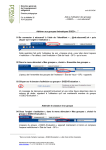
Mode d’Emploi Educanet2.ch Pour vous aider à gérer vos messages, changer votre mot de passe, avoir directement les messages sur votre email personnel… 1) aller sur le site d’Educanet2.ch : www.educanet2.ch 2) Cliquez sur l’icône en haut à droite « Ouvrir session » 3) Rentrer votre identifiant (généralement première lettre de votre prénom et ensuite le nom de famille @lfz.educanet2.ch Vous avez dû le recevoir par la poste avec votre code d’accès Rentrer votre code d’accès et cliquez sur l’onglet « Connexion » 4) vous arrivez alors sur la page d’accueil d’Educanet « Menu Principal – Vue d’Ensemble » qui est votre « Espace privé » 5) Changement de mot de passe : pour changer votre mot de passe et le personnaliser, cliquez sur « Changer de mot de passe » dans l’onglet « Préférences ». Introduisez le mot de passe qui vous a été attribué par l’école, tapez le code que vous désirez, confirmez le et ensuite sauvegardez. Le tour est joué. La prochaine fois que vous retournerez sur le site Educanet, vous pouvez directement introduire votre propre mot de passe. 6) Redirection : Pour rediriger vos messages sur votre email personnel, cliquez sur « Services Externes » dans l’onglet « Préférences ». Rentrez votre email personnel et sauvegardez. La redirection est alors activée. 7) Envoi de messages : pour trouver les adresses email de parents, membres du personnel du LFZ, de professeurs particuliers : allez sur l’espace « Institution » (en haut de la page, à droite de « Espace Privé ») et ensuite allez dans la rubrique « Outils », et cliquez sur l’onglet « Contacts de l’Institution » compris dans la rubrique « Carnet d’adresses ». Cliquez alors sur les contacts à qui vous voulez envoyer un mail (dans la liste, vous trouvez d’abord les catégories ensuite plus bas les noms de famille) en cliquant sur la petite enveloppe. Si vous voulez ajouter des personnes à votre envoi, cliquez sur l’arobase @ à droite de la rubrique « A » de votre mail. La liste réapparaît et vous cliquez sur la personne ou la catégorie à ajouter. Si vous désirez envoyer un mail à un groupe de classes, vous avez aussi une autre possibilité : Dans l’onglet « listes de diffusion », cliquez sur la catégorie à qui vous désirez envoyer le mail, vous appuyez ensuite sur « actions » dans la colonne « I » et vous pouvez alors envoyer votre message (dernière possibilité de la liste). 8) Remplir le carnet d’adresse dans votre espace privé : Si vous souhaitez remplir votre carnet d’adresses dans votre espace privé, vous allez d’abord dans institution, carnet d’adresses et vous cliquez tout en bas de la page sur export. Vous cochez ensuite la version 1 qui vous est proposée et enregistrez le document alors exporté où vous voulez sur votre ordinateur. Puis vous retournez dans l’espace privé, carnet d’adresses et vous cliquez en haut à droite sur importer des adresses. Vous allez ensuite chercher le fichier que vous avez exporté avant et vous l’importez. Le tour est joué.