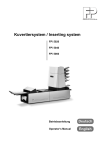
1
SOMMAIRE
2
3
4
5
6
7
8
9
Santé, sécurité et environnement .................................................... 2
1.1
Mesures de précaution et de sécurité ......................................... 2
1.2
Modalités propres à chaque pays ............................................... 3
1.3
Fin de vie ............................................................................... 4
Description fonctionnelle ................................................................. 5
2.1
Aperçu ................................................................................... 5
2.2
Commandes de contrôle ........................................................... 7
2.3
Panneau de commande ............................................................ 8
2.4
Description du logiciel .............................................................. 8
Mode d'emploi ............................................................................... 13
3.1
Installation ............................................................................ 13
3.2
Préparation ........................................................................... 13
3.3
Mise en marche ...................................................................... 14
3.4
Chargement des documents ..................................................... 15
3.5
Chargement des enveloppes .................................................... 17
3.6
Remplissage du réservoir de liquide de cachetage ....................... 18
3.7
Exécution d'une tâche ............................................................. 18
3.8
Utilisation d'une Tâche automatique (load'n Go®) ........................ 19
3.9
Courrier quotidien .................................................................. 20
3.10 Arrêter le système .................................................................. 20
Programmation des tâches ............................................................ 21
4.1
Création d'une tâche .............................................................. 21
4.2
Réglages d'une tâche .............................................................. 22
4.3
Éditer une tâche ..................................................................... 29
4.4
Copier une tâche .................................................................... 29
4.5
Supprimer une tâche .............................................................. 30
Options .......................................................................................... 31
5.1
Activation d'une option ............................................................ 31
5.2
Lecture ................................................................................. 31
5.3
Services en ligne .................................................................... 38
5.4
MaxiFeeder™ (MF-2) ............................................................... 42
5.5
Alimenteur haute capacité ....................................................... 44
5.6
Empileur vertical haute capacité (HCVS-1) ................................. 45
5.7
Sortie latérale ........................................................................ 45
5.8
Contrôle de production du courrier (MPPC) (en option) ................ 45
5.9
insert’n Frank™ (insert’n Mail) ................................................. 46
Entretien par l’opérateur ............................................................... 47
Détection des erreurs .................................................................... 48
7.1
Messages d'erreur .................................................................. 48
7.2
Résolution des incidents .......................................................... 49
7.3
Dépannage par l'opérateur ...................................................... 50
Spécifications ................................................................................ 56
8.1
Spécifications techniques ......................................................... 56
8.2
Dimensions de la configuration ................................................. 56
8.3
Autres spécifications ............................................................... 56
8.4
Spécifications des documents ................................................... 57
8.5
Spécifications de l'insertion et des enveloppes ............................ 57
8.6
Spécifications techniques de l'empileur vertical haute capacité ...... 58
8.7
Spécifications techniques du maxiFeeder™ ................................ 59
Glossaire ....................................................................................... 60
Index .............................................................................................. 68
FRANÇAIS
1
1
1.
SANTÉ, SÉCURITÉ ET ENVIRONNEMENT
1.1
Mesures de précaution et de sécurité
Lisez attentivement ce manuel d'utilisation avant d'utiliser le système.
Conformément à la déclaration EC (Commission européenne) suivant la directive Basse
Tension (2006/95/CE), le présent manuel doit être disponible dans la ou les langues du pays
où le système est livré. Par conséquent, veuillez contacter votre distributeur agréé si vous
ne disposez pas d'un manuel d'utilisation rédigé dans la ou les langues de votre pays.
Avertissements
•
Débranchez l'alimentation secteur avant de réaliser toute opération de maintenance.
•
Avant la connexion, vérifiez si le système est adapté à la tension secteur locale.
Reportez-vous à la plaque signalétique.
Mesures de sécurité
•
Le fonctionnement de ce système est exclusivement réservé au personnel compétent.
Le fabricant décline toute responsabilité en cas d'accidents ou de blessures corporelles
découlant d'une utilisation non autorisée.
•
Seules les personnes qualifiées, conscientes des risques encourus, sont autorisées
à ouvrir les couvercles de protection.
Pour des raisons de sécurité, le système ne fonctionne pas lorsque les couvercles
sont ouverts.
•
Éloignez les cheveux longs, les doigts, les bijoux, etc. des pièces tournantes et mobiles.
•
Le raccord d'alimentation doit être facilement accessible, placé de préférence près du
système.
•
Pour des raisons de sécurité, le système doit impérativement être connecté à une prise
de courant avec mise à la terre.
•
La protection contre la surintensité dans l'équipement repose également sur
la protection du circuit de dérivation (20 A maxi).
•
Le ou les éléments suivants sont considérés comme étant les dispositifs de déconnexion
de l'équipement :
-
2
Fiche du cordon d'alimentation
Conventions
Avertissement
Ce symbole :
•
signale les situations dans lesquelles un usage inapproprié du système
peut entraîner des blessures corporelles ou des dommages irrémédiables
ou catastrophiques pour le système.
•
indique que le manuel d'utilisation doit être consulté.
Remarque
Fournit des informations complémentaires pertinentes.
Attention
Indique la présence d'un danger qui peut entraîner des blessures corporelles ou des
dommages matériels, si le danger n'est pas écarté.
1.2
Modalités propres à chaque pays
Danemark
Assurez-vous que le système présente des raccordements parfaitement fonctionnels du
point de vue de la mise à la terre de protection (la fiche et la prise de courant doivent
concorder).
Japon
•
Établissez une mise à la terre avant de brancher la fiche d'alimentation sur le secteur.
•
Débranchez d'abord l'appareil du secteur avant de retirer la mise à la terre.
Langues
Ce manuel est également disponible dans d'autres langues. Pour de plus amples
informations, veuillez prendre contact avec votre fournisseur local.
3
FRANÇAIS
Au Danemark, il se peut que certains types d'appareils de classe 1 soient livrés avec une
fiche qui n'assure pas une mise à la terre appropriée lorsqu'elle est introduite dans une
prise de courant danoise.
1.3
Fin de vie
La politique environnementale de la Communauté européenne vise notamment à préserver,
protéger et améliorer la qualité de l'environnement, à contribuer à la protection de la santé
des personnes et à assurer une utilisation prudente et rationnelle des ressources naturelles.
Cette politique se fonde sur les principes de précaution, d'action préventive et de priorité
à la réparation des dommages environnementaux à la source.
Une collecte sélective des déchets est une condition préalable à la réutilisation et au
recyclage des déchets générés par l'élimination d'appareils électriques ou électroniques,
et ce, afin de parvenir au niveau souhaité de protection de la santé humaine et de
l'environnement dans la Communauté européenne.
Plus précisément, certains matériaux et composants d'appareils électriques et électroniques
mis au rebut nécessitent un traitement sélectif, étant donné qu'une manipulation ou une
élimination imprudente de ces déchets sur terre, dans l'eau ou l'air constituerait une
menace majeure pour l'environnement et la santé humaine.
Afin de faciliter la collecte et le traitement sélectif des déchets domestiques ordinaires,
les appareils électriques et électroniques affichent le logo suivant :
À ne pas mettre au rebut avec les
déchets domestiques ordinaires.
Veillez à utiliser le système local de
retour ou le système de collecte dédié
aux déchets électriques et électroniques.
Equipement fabriqué après
le 13 août 2005.
Vous n'êtes pas autorisé à jeter les appareils usagés via d'autres flux de déchets et nous
vous encourageons à contribuer activement au succès de cette collecte, au bien commun
et à une meilleure qualité de vie des générations actuelles et futures.
Pour de plus amples informations sur la mise au rebut adéquate de ce produit, veuillez
contacter votre représentant local.
4
2.
DESCRIPTION FONCTIONNELLE
Le DS-75 alimente, plie et insère des documents dans les enveloppes, puis ferme et empile
ces dernières. Un suivi automatique garantit le nombre correct de documents insérés par
enveloppe.
Ce système est un système sophistiqué de pliage et d'insertion qui peut traiter de grandes
quantités de courrier de manière rapide et simple. Le système est commandé par le biais
d'une interface conviviale.
Les réglages système (type de document, type d'enveloppe et type de pli) sont enregistrés
au sein de tâches. Ces tâches peuvent être programmées par le personnel autorisé.
Le DS-75 est équipé de diverses fonctionnalités spéciales telles que les tâches
programmables, load’n Go®, flexFeed®, la détection de double document, la permutation
de trémies, l’alimentation multiple, le courrier quotidien et powerFold®.
2.1
Aperçu
Le système comprend les zones suivantes :
FRANÇAIS
1
2
5
3
6
4
5
2.1.1
FlexFeed® (1)
Le flexFeed® assure l’alimentation du système. Deux types d'alimenteurs sont à distinguer :
l’alimenteur automatique et l’alimenteur spécial. L'alimenteur automatique ne nécessite
aucun réglage pour la séparation. Le flexFeed® est équipé de la détection de double
document. Le système peut ainsi détecter des jeux de documents incorrects. Le flexFeed®
est équipé de la permutation des alimenteurs. Autrement dit, deux alimenteurs peuvent
être associés par deux. Lorsque le premier alimenteur est vide, le système passe à l'autre
alimenteur. Entre temps, l'alimenteur vide peut être rechargé sans devoir arrêter le
système. Il est également possible d'acheminer des documents multiples à partir d'un seul
alimenteur. Davantage de documents peuvent être ainsi alimentés à partir d'une station,
par exemple l'original et la copie d'un document.
L'alimenteur automatique supérieur est équipé d'une fonction Courrier quotidien qui permet
de traiter des documents ou des jeux de documents qui ne peuvent pas être traités
automatiquement (ex : documents agrafés).
2.1.2
Zone d'assemblage (2)
Après l'alimentation, les documents sont rassemblés et alignés dans la zone d'assemblage.
2.1.3
PowerFold® (3)
L’unité powerFold® plie les documents. Les types de pli suivants sont possibles (voir
9. « Glossaire » à la page 60) :
•
Pas de pli
•
Pli simple
•
Pli lettre
•
Pli zigzag
•
Double pli parallèle
2.1.4
Alimenteur d'enveloppes (4)
Cette zone permet au système de prendre et de transporter les enveloppes jusqu'à
la position d'introduction dans le système.
2.1.5
Inséreuse (5)
Après le pliage, les documents sont transportés dans l'unité d'insertion où les documents
sont insérés dans une enveloppe. Puis, l'inséreuse ferme les enveloppes.
6
2.2
Commandes de contrôle
F
E
A
B
C
G
D
H
I
T
S
R
Q
P
O
M
FRANÇAIS
N
J L K J
A
bac de récupération
K
capteurs
B
glissoir d'enveloppes
L
soufflets
C
panneau de commande
à écran tactile
M
poignée de dégagement pour les
rouleaux du chemin d'enveloppes
D
unité supérieure
N
réservoir de liquide de cachetage
E
poignée de verrouillage
de l'unité supérieure
O
capot latéral (ouvert)
F
magasin d'alimentation
des documents
P
règle
G
bras de l'assembleuse
Q
molette de réglage des guides latéraux
H
zone d'assemblage
R
guides latéraux de la trémie d'enveloppes
I
S
prise d'alimentation,
interrupteur d'alimentation,
connecteur RS232 / USB / modem
manette de réglage de la séparation
J
manettes de suppression
des incidents
support des enveloppes
T
7
2.3
Panneau de commande
Le système est équipé d'un écran tactile graphique.
Deux touches jouxtent l'écran tactile :
•
: la touche Marche
Lorsque la touche Marche est activée,
le système lance le traitement.
•
: la touche Arrêt
Une pression de la touche Arrêt permet de terminer le traitement du jeu en cours et
d'arrêter le système.
Attention
L'écran tactile est revêtu d'une fine couche sensible à la pression. Pour éviter d'endommager
gravement l'écran tactile, n'utilisez pas d'objets tranchants pour exercer une pression.
2.4
Description du logiciel
2.4.1
Home (Accueil)
Lorsque vous mettez en marche le système, le menu
home (menu d'accueil) s'affiche. Faites défiler les
tâches à l'aide des flèches. Si vous souhaitez obtenir
de plus amples informations sur une tâche,
sélectionnez la tâche (voir 2.4.2 « Description d'une
tâche » à la page 9).
Si vous souhaitez démarrer sans utiliser une tâche
prédéfinie, appuyez sur Nouvelle tâche et
sélectionnez Automatique (voir 3.8 « Utilisation
d'une Tâche automatique (load'n Go®) »
à la page 19).
Si vous appuyez sur la touche home (Accueil)
(menu d'accueil).
, vous revenez au menu home
La touche MENU ouvre le menu principal (voir 2.4.3 « Menu principal » à la page 10).
8
2.4.2
Description d'une tâche
Si vous souhaitez obtenir de plus amples informations
sur une tâche, sélectionnez la tâche dans le menu
home (menu d'accueil).
Le menu Tâche actuelle édite les informations
suivantes de la tâche sélectionnée :
•
Numéro et nom de la tâche
•
Total : nombre total d'enveloppes qui ont été
traitées dans le cadre de cette tâche.
•
À traiter : nombre d'enveloppes à traiter.
N'apparaît que si une valeur est définie pour le
paramètre Arrêt à.
•
Stop at (Arrêt à) : nombre d'enveloppes traitées à partir duquel le système s'arrête.
Vous pouvez définir ce nombre avec la touche Compteurs. Vous pouvez régler les
compteurs sur une valeur comprise entre 0 (désactivé) et 9999. Le système continue
jusqu'à ce que le compteur atteigne la valeur du compteur d'arrêt. Le système
s'arrête et peut être redémarré. Le compteur d'arrêt est désactivé lorsqu'il est réglé
sur zéro.
Remarque
Les réglages du compteur sont fonction de la tâche.
•
Les fonctions sélectionnées sont indiquées sur une représentation du système par des
symboles. Les symboles suivants peuvent être utilisés :
3X
2X
3X
OMR
BCR
Indique les alimenteurs sélectionnés où sont pris les documents
(sélection indiquée en noir). Chaque alimenteur sélectionné indique
le nombre de feuilles pris par l'alimenteur et la longueur des feuilles.
Ce signe indique que les alimenteurs correspondants sont reliés.
Autrement dit, lorsqu'un alimenteur est vide, le système commence
automatiquement à prendre des documents dans l'autre alimenteur.
Ce signe indique que la fonction de reconnaissance optique de marques
(OMR) ou la fonction de lecture de codes-barres (BCR) est activée pour
l'alimenteur sélectionné (en option).
Ce signe indique que l'alimenteur correspondant est réglé sur Courrier
quotidien.
Donne des informations sur le format de l'enveloppe (format ISO
ou hauteur en mm). Une enveloppe accompagnée d'une croix indique
qu'aucune enveloppe n'est utilisée.
Indique le type de pli utilisé. Ici le pli lettre.
Ce signe indique que la fonction de détection de double document est
activée pour l'alimenteur correspondant.
9
FRANÇAIS
Si vous souhaitez réinitialiser le compteur de tâches quotidiennes et le compteur
d'arrêt, appuyez sur la touche RAZ compteurs à partir du menu Compteurs.
•
Touche Éditer : sert à éditer la tâche (voir
4.3 « Éditer une tâche » à la page 29).
•
Touche Info : si vous appuyez sur la touche
Info, l'écran vous indique comment positionner
l'enveloppe et les documents dans les
alimentateurs.
À partir de ce menu, vous pouvez appuyer sur
une touche pour afficher les réglages lecture
et les réglages de la fonction insert’n Frank™.
2.4.3
Menu principal
Lorsque vous appuyez sur la touche MENU, le menu
principal s'affiche.
Ce menu vous permet de modifier les réglages
système et de définir les tâches.
L'écran comporte les fonctions suivantes :
•
Réglages écran : modifie les réglages de
l’écran tactile et du volume (voir « Menu Écran »
à la page 10).
•
Menu Superviseur : modifie les réglages
système et définit les tâches (voir « Menu
Superviseur » à la page 10), réservé au personnel autorisé uniquement.
2.4.4
Menu Écran
Lorsque vous appuyez sur la touche Réglages
écran dans le menu principal, le menu Réglages
écran s'affiche.
À l'aide des flèches, réglez le contraste de l'écran
tactile et le volume des signaux acoustiques.
Le schéma situé entre les flèches indique le niveau
de contraste ou de volume.
2.4.5
Menu Superviseur
Si vous appuyez sur la touche Menu Superviseur
dans le menu principal, un menu de connexion
s'affiche. Saisissez le code PIN 2546 pour accéder au Menu Superviseur.
Après trois tentatives erronées, l'écran tactile affiche à nouveau le menu principal.
10
La saisie du code PIN correct permet d’afficher
le menu Superviseur. Ce menu vous permet de
contrôler et de configurer le système ainsi que
de conserver les tâches.
Le menu Superviseur comporte les fonctions
suivantes :
•
•
Info système : permet d’afficher les
informations système, comme par exemple :
-
Les versions logicielles présentes dans
l’ensemble du système.
-
Le certificat flex, utilisé pour la lecture.
-
La valeur du compteur depuis la dernière visite.
-
La dernière erreur générée par le système.
Options : permet d’afficher les informations optionnelles et les informations système :
-
L’ID puce
-
L’ID système
-
Les options installées
•
Test : ouvre le menu Test (voir 2.4.6 « Menu Test » à la page 11). Utilisez ce menu
pour tester le système.
•
Services en ligne : ouvre le menu Services en ligne (en option, voir 5.3 « Services
en ligne » à la page 38). Ce menu permet de connecter le système à un serveur et
de recevoir des messages.
•
Menu Tâche : ouvre le menu Tâche. Dans ce menu, vous pouvez créer, éditer, copier
et supprimer des tâches (voir 2.4.7 « Menu Tâche » à la page 12).
•
Lire feuille de config.: lit les réglages de lecture de codes-barres depuis la feuille de
configuration de codes-barres.
2.4.6
Menu Test
Cette touche permet d'ouvrir le menu Test à partir
du menu Superviseur. Utilisez ce menu pour contrôler
le système, réinitialiser toutes les photocellules et
réaliser un test de lecture. Le menu Test comporte
les fonctions suivantes :
•
Diagnostics : utilisez cette fonction pour
contrôler si tous les moteurs, embrayages et
capteurs sont connectés correctement. Ce test
active brièvement les actionneurs, puis mesure
le courant pour déterminer le statut des
actionneurs et des embrayages.
Remarque
Retirez tous les papiers et fermez tous les capots avant le test.
11
FRANÇAIS
Pour installer de nouvelles options, voir 5.1 « Activation d'une option »
à la page 31.
•
RAZ photocellu : permet le calibrage de la photocellule.
•
Test OMR : utilisez ce menu pour tester la tête de lecture et la qualité des codes sur
les feuilles. Suivez les instructions indiquées sur l'écran.
•
Test BCR : utilisez ce menu pour tester la tête de lecture et la qualité des codes sur
les feuilles. Suivez les instructions indiquées sur l'écran.
2.4.7
Menu Tâche
Si vous appuyez sur la touche Menu Tâche dans le
menu Superviseur, le menu Tâche s'affiche. Ce menu
vous permet de créer, éditer, copier et supprimer des
tâches.
Le menu Tâche comporte les fonctions suivantes :
•
Création d'une tâche (voir 4.1 « Création
d'une tâche » à la page 21)
•
Édition d'une tâche (voir 4.3 « Éditer une
tâche » à la page 29)
•
Copie d'une tâche (voir 4.4 « Copier une
tâche » à la page 29)
•
Supprimer tâche (voir 4.5 « Supprimer une tâche » à la page 30)
12
3.
MODE D'EMPLOI
3.1
Installation
Avertissement
Vous risquez d'endommager sérieusement le système si vous le reliez à une alimentation
inappropriée. Avant de brancher le système, vérifiez si la tension mentionnée sur la plaque
signalétique est conforme à la tension de l'alimentation locale.
3.2
Préparation
3.2.1
Magasins d'alimentation des documents
Remarque
Le système peut être fourni avec un magasin permettant de régler manuellement la
séparation (alimenteur spécial). Ce magasin peut être installé dans toutes les positions
mais le réglage n'est possible que s'il est installé à la position la plus basse (première
position).
1.
Maintenez le magasin légèrement incliné comme
illustré sur le schéma.
2.
Placez l'avant du magasin d'alimentation sous
les deux rouleaux noirs.
3.
Levez le magasin d'alimentation (en levant les
rouleaux noirs) jusqu'à ce qu'il soit possible
d'accrocher le magasin.
4.
Déplacez le magasin d'alimentation vers le
système et déplacez les crochets au-dessus
des points de montage (des deux côtés).
5.
Faites reposer le magasin d'alimentation sur
le système.
FRANÇAIS
Pour mettre les magasins d'alimentation des
documents en place :
13
3.2.2
Glissoir et bac de récupération des enveloppes
Pour fixer le glissoir et bac de récupération des enveloppes :
1.
Montez le glissoir comme illustré sur le schéma.
2.
Montez le bac de récupération des enveloppes
dans les trous en dessous de la trémie
d'enveloppes, comme illustré sur le schéma.
La distance A doit être d'environ 1,5 fois
la hauteur de l'enveloppe.
3.3
Mise en marche
Pour mettre en marche le système :
1.
Branchez le système sur le secteur.
2.
Mettez le système sous tension à l'aide de
l'interrupteur d'alimentation. L'interrupteur
d'alimentation est situé à l'arrière du système.
Le logiciel vous invite à sélectionner une langue.
3.
Sélectionnez la langue souhaitée pour l'écran
tactile.
Un message indiquant si vous souhaitez
sélectionner la langue à chaque mise sous
tension du système s'affiche.
4.
Sélectionnez Oui ou Non.
5.
Appuyez sur la touche OK.
L'écran tactile affiche le menu home (menu d'accueil).
14
A
3.4
Chargement des documents
3.4.1
Orientation des documents
Voir également les informations de la tâche sur l'écran tactile.
Changement de trémies
Deux documents
Porte adresse dans
l'alimentation du haut.
A l'endroit et en première
position.
Porte adresse dans les deux
alimentations liées du haut.
A l'endroit et en première
position.
Porte adresse dans
l'alimentation du haut.
A l'endroit et en première
position.
Porte adresse dans
l'alimentation du haut.
A l'endroit et en première
position.
Porte adresse à l'invers
et en dernière position.
Porte adresse dans les deux
alimentations liées du bas.
A l'envers et en dernière
position.
Porte adresse dans
l'alimentation du bas.
A l'envers et en dernière
position.
Porte adresse dans
l'alimentation du haut.
A l'envers et en dernière
position.
Un document
Document + pièce jointe
Non plié
Pli simple
Pli lettre
Pli parallele
double
3.4.2
Réglage des guides latéraux.
Pour régler les guides latéraux des magasins d'alimentation des documents :
1.
Pour retirer le magasin de l'alimenteur :
a
b
Poussez la manette A vers le bas.
Levez le magasin d'alimentation pour le
décrocher, puis séparez-le de l’alimenteur.
A
15
FRANÇAIS
Pli zigzag
2.
Desserrez le bouton B d'un demi-tour.
3.
Saisissez les guides latéraux par le centre
et séparez-les aussi loin que possible.
4.
Placez une petite pile de documents entre les
guides latéraux.
5.
Saisissez les guides latéraux par le centre
et placez-les contre les documents.
L'espace entre les guides latéraux et les
documents doit être juste suffisant pour que
les documents puissent glisser librement.
B
6.
Resserrez le bouton B.
7.
Retirez la pile de documents.
8.
Replacez le magasin d'alimentation des documents (3.2.1 « Magasins d'alimentation
des documents » à la page 13).
3.4.3
Séparation des documents
Séparation des documents correspond au réglage nécessaire permettant de séparer
le document supérieur du reste des documents dans la pile. Cela permet d'éviter que
plusieurs documents soient pris en même temps dans la pile.
La séparation des documents pour les alimenteurs automatiques est réglée
automatiquement. Aucun réglage manuel n'est à effectuer.
Alimenteur 1 (alimenteur à la position la plus basse) peut être unalimenteur spécial.
Vous pouvez régler manuellement la séparation des alimenteurs spéciaux comme suit :
1.
Retirez les magasins d'alimentation 2 et 3
(les magasins supérieurs).
2.
Poussez le bouton B jusqu’à ce qu'il s'enclenche.
3.
Tournez le guide latéral gauche A vers le bas.
4.
Placez un document dans le magasin
d'alimentation et faites-le glisser d'environ
60 mm à l'intérieur du système. Tournez le
bouton B dans le sens inverse des aiguilles d'une
montre si la séparation est définie sur étroite.
5.
Poussez le document entre les rouleaux
de séparation qui sont derrière les extracteurs
de papier en caoutchouc.
6.
A
Tournez le bouton B dans le sens des aiguilles
d’une montre pour augmenter la résistance ou dans le sens inverse des aiguilles d’une
montre pour, au contraire, la diminuer.
La séparation est bien ajustée lorsque une légère résistance se fait sentir sur
le document.
7.
Tirez le bouton B une fois terminé.
8.
Fermez le guide latéral gauche.
16
B
3.4.4
Approvisionnement du magasin d'alimentation des documents
Pour recharger le magasin d'alimentation des documents :
1.
Tournez le guide latéral gauche A vers le bas.
Les rouleaux d'alimentation sont relevés automatiquement.
2.
Placez une pile de documents entre les guides latéraux.
Approvisionnez les documents (selon le type de documents et le type de pli) comme
dans l’illustration 3.4.1 « Orientation des documents » à la page 15.
3.
Tournez à nouveau le guide latéral gauche A vers le haut.
3.5
Chargement des enveloppes
Pour charger des enveloppes :
Réglez les guides latéraux C en tournant
la molette D, de sorte que les enveloppes :
-
S'ajustent précisément aux guides latéraux.
-
Puissent glisser librement.
Remarque
Si la distance entre les guides latéraux est trop
grande, les enveloppes arrivent de travers dans
le système.
C
B
Remarque
Si vous utilisez l'empileur vertical haute capacité
(en option), réglez les guides latéraux de cet
empileur (voir « Réglage des guides latéraux »
à la page 45).
2.
3.
4.
FRANÇAIS
1.
A C D
Pour régler la séparation des enveloppes :
a
Tirez le petit levier A vers le bas.
b
Insérez horizontalement une enveloppe jusqu’aux butées.
c
Remettez le levier A dans sa position initiale.
Placez l'enveloppe inférieure entre les rouleaux
(rabat vers le bas, bord inférieur en tête - le côté
inférieur de l'enveloppe pointant vers le système).
Desserrez la pile d'enveloppes et placez-la
au dessus de l'enveloppe inférieure.
17
5.
Faites bouger le support d'enveloppes B vers
l'intérieur ou l'extérieur de telle sorte que le
bord supérieur de l'enveloppe repose contre
la ligne pointillée du support.
6.
Tournez le support d'enveloppes B pour que
le poids des enveloppes soit réparti de manière
égale des deux côtés.
3.6
Remplissage du réservoir
de liquide de cachetage
Si vous souhaitez cacheter des enveloppes, veillez à
ce que le réservoir de liquide de cachetage soit plein.
1.
Ouvrez le capot avant A.
2.
Remplissez le réservoir B de liquide de
cachetage jusqu'au bord C.
3.
Fermez le capot avant A.
B
C
Avant de lancer la tâche, patientez environ 5 minutes
pour permettre au système d'humidifier les balais.
Si le réservoir de liquide est presque vide, l'écran
tactile affiche un message d'avertissement vous
signalant de remplir le réservoir.
A
3.7
Exécution d'une tâche
Pour exécuter une tâche :
1.
Dans le menu home (menu d'accueil),
sélectionnez une tâche.
Si vous appuyez sur la touche OK, les
informations relatives à la tâche s'affichent
(voir « Description d'une tâche » à la page 9).
2.
Chargez les enveloppes comme indiqué dans
la tâche. Appuyez sur la touche Info pour plus
de détails.
3.
Chargez les documents face imprimée vers le
haut et haut du document en premier, comme
indiqué dans la tâche. Appuyez sur la touche
Info pour plus de détails.
Placez le porte-adresse dans l'alimenteur supérieur.
18
4.
Appuyez sur la touche 1x pour réaliser un test tâche ou appuyer sur le bouton
pour lancer la tâche.
Si vous appuyez sur la touche test 1x, l'écran affiche une série de questions qui vous
aide à résoudre tout problème lié à la qualité du courrier. Si nécessaire, l'assistant
de dépannage vous aide à :
3.8
-
régler la position de l'enveloppe (voir 7.3.1 « Position d'insertion » à la page 54)
-
régler la position du guide d'insertion (voir 7.3.2 « Guides d'insertion de
l'enveloppe » à la page 54)
-
régler la position de l'adresse (voir 7.3.3 « Position de l'adresse » à la page 55)
Utilisation d'une Tâche automatique (load'n Go®)
Si vous ne souhaitez pas définir une tâche mais seulement effectuer quelques opérations
d'insertion, vous pouvez laisser le système programmer les réglages de la tâche pour vous.
Remarque
La fonction Tâche automatique ne peut pas être utilisée en association avec des alimenteurs
liés, l’alimentation multiple, le courrier quotidien et la fonctionnalité de lecture.
La fonction Tâche automatique n’est pas possible en mode Pliage seul ou avec des
enveloppes à rabat ouvert.
Avec une Tâche automatique, seule l'option Détection de double document (DFC)
de l’alimenteur supérieur est sélectionnée.
Remarque
Avant de lancer une Tâche automatique, assurez-vous qu'aucun document ou enveloppe
n’est resté dans le système.
Pour lancer une Tâche automatique :
1.
Dans le menu home (menu d'accueil), appuyez
sur la touche Nouvelle tâche.
2.
Appuyez sur la touche Automatique.
3.
Chargez les enveloppes.
4.
Chargez les documents, face imprimée vers
le haut et haut du document en premier.
Placez le porte-adresse dans l'alimenteur
supérieur.
5.
Appuyez sur la touche 1x pour réaliser un test
tâche (voir 3.7 « Exécution d'une tâche »
à la page 18) ou appuyez sur le bouton
6.
pour lancer la tâche.
Si vous appuyez sur la touche Enregistrer, vous pouvez copier cette tâche vers
un numéro de tâche.
19
FRANÇAIS
Cette Tâche automatique détermine automatiquement les réglages de la tâche en mesurant
le format des documents et des enveloppes. Dans le cadre de ce processus, une feuille est
prise à partir de chaque alimenteur chargé. Le type de pli est ensuite déterminé sur la base
de la longueur maximale du document (qui est aussi la longueur du jeu de documents)
et de la longueur de l'enveloppe.
3.9
Courrier quotidien
L'alimenteur supérieur est équipé d'un dispositif de courrier quotidien qui permet de traiter
des documents ou des jeux de documents qui ne peuvent être traités automatiquement
(par ex : documents agrafés).
Pour utiliser la fonction Courrier quotidien :
1.
Sélectionnez une tâche dans laquelle la fonction de courrier quotidien est sélectionnée :
Vous pouvez reconnaître la fonction Courrier quotidien grâce à l'icône
les menus des informations des tâches.
2.
Tournez le guide latéral gauche A du magasin
supérieur vers le bas.
dans
B
Ainsi, vous pouvez apercevoir la manette
du courrier quotidien B (
).
3.
Actionnez la manette pour activer la fonction
Courrier quotidien.
4.
Placez le document et le jeu de documents dans
l'alimenteur (voir « Approvisionnement du
magasin d'alimentation des documents »
à la page 17) et tournez le guide latéral A
vers le haut.
5.
Appuyez sur le bouton
pour lancer la tâche.
A
Le document ou le jeu de documents est plié et inséré dans l'enveloppe, comme décrit
dans la tâche sélectionnée.
6.
Placez le prochain document ou jeu de documents à traiter dans l'alimenteur.
Le système continue de fonctionner en vue de traiter le document (ou le jeu
de documents) inséré.
7.
Lorsque l'opération de courrier quotidien est terminée, appuyez sur le bouton
pour arrêter la tâche.
8.
Placez la manette de courrier quotidien B sur la position AUTO pour désactiver
le Courrier quotidien et permettre la séparation automatique de documents.
3.10
Arrêter le système
Pour arrêter le système, appuyez sur la touche
. Le système termine le traitement et
l'insertion du jeu en cours, puis s'arrête. Ainsi, le système est vide et prêt à traiter une
nouvelle tâche.
20
4.
4.1
PROGRAMMATION DES TÂCHES
Création d'une tâche
Pour créer une nouvelle tâche :
1.
Dans le menu d'accueil, appuyez sur la touche Nouvelle tâche.
2.
Appuyez sur Manuel pour créer une nouvelle tâche.
Concernant le mode Automatique, voir « Utilisation d'une Tâche automatique (load'n
Go®) » à la page 19.
3.
Saisissez le code PIN 2546.
4.
Appuyez sur Assistant pour créer une nouvelle
tâche à l'aide de l'assistant de création de tâche,
ou appuyez sur Avancé (réservé aux utilisateurs
avancés)
Si vous utilisez l'assistant de création de tâches,
suivez les instructions indiquées à l'écran.
Le système enregistre la nouvelle tâche sous
le numéro de tâche le plus bas disponible.
FRANÇAIS
Vous pouvez sélectionner manuellement un
numéro de tâche disponible pour enregistrer la
nouvelle tâche. L'écran affiche le numéro de
tâche le plus bas disponible.
Si vous souhaitez programmer une tâche en mode Avancé, suivez la procédure
suivante :
5.
Appuyez sur OK pour confirmer le numéro de tâche disponible sélectionné.
Remarque
Un nouveau numéro de tâche sélectionné démarre avec le paramètre par défaut.
Le menu Réglages tâche s’ouvre. La signification de l’ensemble des boutons
et réglages est expliquée à la section 4.2 « Réglages d'une tâche » à la page 22.
6.
Appuyez sur Enregistrer pour enregistrer la tâche selon les réglages saisis avec
le numéro de tâche et le nom définis.
Pour nommer une tâche, voir 4.2.6 « Nom tâche » à la page 27.
7.
Appuyez sur la touche 1x pour contrôler que la position d'insertion et la position de
l'adresse sont correctes (voir 7.3.1 « Position d'insertion » à la page 54 et « Position
de l'adresse » à la page 55).
21
4.2
Réglages d'une tâche
Les réglages suivants sont disponibles dans le menu
Réglages tâche :
Réglages enveloppe (voir 4.2.1 « Réglages
enveloppe » à la page 22)
Réglages document (voir 4.2.2 « Réglages
document » à la page 23)
Réglages pli (voir 4.2.3 « Réglages pli »
à la page 25)
Réglages lecture (si disponible)
(voir 4.2.4 « Réglages lecture (en option) »
à la page 26)
Réglages de la détection de double
document (voir 4.2.5 « Réglages de
la détection de double document (DFC) »
à la page 27)
Réglages de la dénomination des tâches
(voir 4.2.6 « Nom tâche » à la page 27)
Réglages de publipostage/affranchissement
(si disponible) (voir 4.2.7 « Réglages
de publipostage/affranchissement
(en option) » à la page 28)
Réglages de contrôle de production
du courrier (MPPC) (si disponible)
Reportez-vous à l'annexe Contrôle
de production du courrier du manuel
d'opérateur
Si vous souhaitez afficher les informations de la tâche en cours, appuyez sur la touche
.
Si vous souhaitez exécuter un jeu ou une enveloppe d'essai, utilisez les touches vertes de ce
menu.
4.2.1
Réglages enveloppe
Dans le menu Réglages enveloppe, vous pouvez
définir les propriétés de l'enveloppe et activer
ou désactiver le cachetage.
Le haut de l'écran présente trois boutons de sélection.
Vous pouvez en sélectionner un. Le bouton de réglage
sélectionné est mis en surbrillance.
•
Appuyez sur
pour sélectionner une
enveloppe avec rabat fermé. Les enveloppes
seront alors alimentées avec rabat fermé.
Utilisez la touche
applicables.
22
pour saisir les dimensions
Il est également possible de sélectionner des enveloppes ISO ou des dimensions
en pouces (en fonction des réglages).
La hauteur de l'enveloppe peut être réglée entre 90 mm (3,5 pouces) et 162 mm
(6,38 pouces).
Utilisez la touche
supérieures pour activer ou désactiver le cachetage automatique
des enveloppes ou pour utiliser la lecture (dans le cas d'une tâche comportant des
réglages lecture, voir « Contrôle de cachetage » à la page 36).
•
Appuyez sur
pour sélectionner une
enveloppe avec rabat ouvert. Les enveloppes
seront alors alimentées avec rabat ouvert.
Utilisez la touche
supérieure pour saisir
les dimensions applicables.
La hauteur des enveloppes peut être définie
entre 90 mm (3,5 pouces) et 162 mm
(6,38 pouces).
Il est également possible de sélectionner des
enveloppes ISO ou des dimensions en pouces
(en fonction des réglages).
Utilisez la touche
enveloppes.
•
FRANÇAIS
Utilisez la touche
inférieure pour saisir la hauteur du rabat.
La hauteur du rabat peut être définie entre 32 mm et la hauteur de l'enveloppe moins
32 mm (1,26 pouces).
pour activer ou désactiver le cachetage automatique des
Appuyez sur
pour définir une tâche sans insertion de documents dans les
enveloppes (mode Pliage seul). Cela peut s'avérer utile pour des tâches où les
documents doivent seulement être triés et/ou pliés.
4.2.2
Réglages document
Dans le menu Réglages document, vous pouvez
définir les formats des documents et le nombre de
documents qui doivent être pris dans les différents
alimenteurs.
•
Appuyez sur
pour définir le nombre
de feuilles des différents alimenteurs.
-
Appuyez sur
pour sélectionner un
alimenteur. L'alimenteur sélectionné est mis
en surbrillance.
-
Appuyez sur les flèches pour modifier le nombre de feuilles qui doivent être prises
dans l'alimenteur sélectionné. Lorsque le nombre de documents est égal à 0,
l'alimenteur correspondant est désélectionné.
23
Remarque
Lorsqu’un alimenteur est réglé sur Courrier quotidien, le nombre de documents est
systématiquement 1 et ne peut pas être défini dans ce menu.
Remarque
Le nombre maximal de feuilles d'un jeu correspond à 25. En cas de pliage, l’épaisseur
maximale d'un jeu est de 8 feuilles pour le pli lettre et 10 feuilles (80 gr/m2) pour
le pli simple.
•
Appuyez sur
pour saisir la hauteur du document. La hauteur ou le format ISO
du document sont affichés à côté de l’alimenteur correspondant.
-
Appuyez sur
pour sélectionner un alimenteur. L'alimenteur sélectionné
est mis en surbrillance.
-
Appuyez sur
pour afficher un clavier numérique afin de saisir les dimensions
exactes du document.
Les dimensions peuvent être saisies en mm, en pouces ou suivant la norme ISO
(en fonction des réglages d'installation). Le système ne permet pas de saisir des
dimensions hors gammes techniques. Le format du document peut être défini
entre 90 mm (3,54 pouces) et 356 mm (14 pouces).
Le réglage par défaut du format de documents d'une nouvelle tâche est 297 mm.
•
Appuyez sur
pour lier deux alimenteurs. Cette fonction permet de remplir deux
alimenteurs adjacents avec les mêmes documents. Lorsque le premier alimenteur
est vide, le système passe automatiquement à l'autre alimenteur.
-
Appuyez sur
pour sélectionner deux alimenteurs adjacents. Les alimenteurs
sélectionnés sont mis en surbrillance.
-
Appuyez sur
L'indication
pour lier deux alimenteurs en surbrillance.
apparaît alors entre les alimenteurs sélectionnés.
Remarque
Quand deux alimenteurs sont liés, le programme applique automatiquement le nombre
et le format des documents de l’alimenteur le plus bas à l’autre alimenteur.
Remarque
Lorsqu'un alimenteur est sélectionné pour lecture, l'alimenteur inférieur ne peut pas être
relié à l'alimenteur de lecture. L'alimenteur de lecture peut être relié à un alimenteur
supérieur lorsqu'il n'est pas sélectionné pour une alimentation sélective.
24
•
Appuyez sur
pour saisir le réglage de la fonction Courrier quotidien.
Cette fonction permet de traiter des documents ou des jeux de documents qui
ne peuvent pas être traités automatiquement (voir 3.9 « Courrier quotidien »
à la page 20). L'alimenteur supérieur est automatiquement sélectionné.
-
Appuyez sur
pour activer la fonction de courrier quotidien. L’icône
apparaît derrière l’alimenteur supérieur. Si vous appuyez à nouveau sur
la fonction de courrier quotidien est désactivée.
,
Remarque
La fonction de courrier quotidien n'est disponible que lorsque la lecture est désactivée.
Lorsque le réglage est défini sur Courrier quotidien, les liens vers l'alimenteur du courrier
quotidien sont automatiquement désélectionnés.
Remarque
Lorsque la fonction de courrier quotidien est sélectionnée, le DFC n'est pas disponible.
4.2.3
Réglages pli
Dans le menu Réglages pli, vous pouvez régler les dimensions et le type de pli.
FRANÇAIS
Sélectionner le type de pli. Les différents plis suivants
sont disponibles :
Pas de pli (aucun réglage requis)
Pli simple
Pli lettre
Double pli parallèle
Pli zigzag
Excepté lorsqu'aucun pli n'est requis, l'écran tactile affiche un schéma simple du document
avec les positions de pli. Pour modifier les positions de pli, appuyez sur la touche
à côté d’un pli. Saisissez la position requise du pli correspondant.
Type de pli
Position minimale
Position maximale
Pli simple
75 mm (2,95 pouces)
Longueur du document le plus long
moins 25 mm (0,98 pouces)
Premier pli
75 mm (2,95 pouces)
Longueur du document le plus long
moins 50 mm (1,97 pouces)
Second pli
Position du premier pli
Longueur du document le plus long
plus 26 mm (1,02 pouces) moins 25 mm (0,98 pouces)
Pli lettre
25
Type de pli
Position minimale
Position maximale
Pli zigzag
Premier pli
75 mm (2,95 pouces)
Longueur du document le plus long
moins 100 mm (3,94 pouces)
Second pli
Position du premier pli
Longueur du document le plus long
plus 25 mm (0,98 pouces) moins 75 mm (2,95 pouces)
Double pli Premier pli
parallèle
Second pli
75 mm (2,95 pouces)
Longueur du document le plus long
moins 51 mm (2,0 pouces)
Position du premier pli
Longueur du document le plus long
plus 25 mm (0,98 pouces) moins 25 mm (0,98 pouces)
Remarque
L'écran tactile indique quand les positions saisies sont hors plage.
4.2.4
Réglages lecture (en option)
Pour une description complète de la fonction de
lecture, voir 5.2 « Lecture » à la page 31. Dans
le menu Réglages lecture, il est possible d'activer ou
de désactiver la reconnaissance optique de marque
(OMR) ou la lecture de codes-barres (BCR) et de
définir les réglages de base.
Le premier menu Réglages lecture couvre les
réglages suivants :
•
Type de code : Aucun est le réglage par défaut :
la lecture est désactivée.
Modifiez le réglage à l'aide de la touche
Les codes suivants sont disponibles :
•
.
-
OMR à 1 chemin pour la lecture de codes Neopost.
-
BCR pour la lecture de codes-barres.
-
Flex 1 à 9 pour la lecture de codes non Neopost (uniquement si le dongle flex
est installé).
Lecture en station : appuyez sur la touche
et activer la lecture.
Appuyez sur la touche
pour afficher le menu
Réglages lecture suivant. Ce menu couvre les
réglages suivants :
•
1er code à partir du haut de page : appuyez
sur
pour régler la position de la première
marque optique, mesurée à partir du haut de
la feuille. La valeur peut varier entre 15 mm
(0,6 pouces) et 277 mm (10,9 pouces). Si vous
avez sélectionné BCR (ou lecture de codesbarres), un autre pavé numérique est disponible
pour saisir la longueur du code.
26
pour sélectionner un alimenteur
•
Max. sheets (Nbre de feuilles maxi) : sélectionnez à l'aide des flèches la quantité
maximale de feuilles dans le jeu de documents.
Remarque
Un jeu peut comporter au maximum 25 feuilles. Lorsque le nombre de feuilles dépasse 8
ou 10, en fonction du pli, il n'est plus possible de plier le document. Dans ce cas,
la longueur maximale des feuilles est de 148 mm pour une enveloppe C5/6. Vous devez
également vous assurer que le type de pli défini est Pas de pli.
Si vous ne respectez pas ce principe, des incidents se produiront certainement.
Lorsque le nombre maximal de feuilles dépasse le nombre maximal programmé de feuilles
dans un jeu, le système s'arrête et affiche l'erreur INS-RE-14. Si vous retirez le jeu et que
vous appuyez ensuite sur le bouton Reset (RAZ), le système démarre et répète le
processus jusqu'à ce qu'il rencontre une marque d'insertion ou de déviation. Il affiche alors
l'erreur INS-RE-15 (dernière partie de jeu).
4.2.5
Réglages de la détection de double document (DFC)
Dans le menu Réglages DFC, vous pouvez activer ou
désactiver la Détection de double document (DFC)
pour les différents alimenteurs.
Pour régler la DFC pour les différents alimenteurs :
Appuyez sur le bouton
un alimenteur.
pour sélectionner
2.
Appuyez sur le bouton
pour activer
ou désactiver la fonction DFC. Lorsque cette
fonction est activée, l'icône
s'affiche.
FRANÇAIS
1.
Lorsqu'une tâche est lancée, le premier document
pris par l'alimenteur est utilisé pour une mesure de référence. Lorsqu'un document
dépasse cette épaisseur de référence, une erreur s'affiche.
Remarque
Lorsque la fonction Courrier quotidien est sélectionnée, la fonction DFC est
automatiquement désactivée.
4.2.6
Nom tâche
Il est possible d'enregistrer la tâche avec un nom
de tâche descriptif afin de pouvoir la reconnaître
facilement. Ce nom s'affiche dans la sélection de
tâches. Saisissez le nom d'une tâche à l'aide du pavé
alphanumérique.
•
Appuyez sur la touche
pour effacer un
caractère à gauche de la position du curseur
(espacement arrière).
•
Appuyez sur la touche
pour effacer tous les
caractères saisis et recommencer.
27
4.2.7
Réglages de publipostage/affranchissement (en option1)
Si ce système est connecté à un système de
publipostage/affranchissement, cette option vous
permet de sélectionner le mode d'affranchissement.
Le menu Réglages affranchissement comporte les
fonctions suivantes :
•
•
Affranchissement : utilisez la touche
choisir entre :
pour
-
Oui (affranchissement activé)
-
Mode transpo (affranchissement désactivé)
Valeur définie par : utilisez la touche
pour choisir entre :
-
Affranchisseuse : le système de publipostage/affranchissement imprime/affranchit
les enveloppes en fonction des réglages du système. Pour lier une tâche de
publipostage/affranchissement à une tâche de l'inséreuse, sélectionnez une tâche
à l'aide des flèches. Si aucun lien n'est requis, sélectionnez Tâche actuelle.
-
Inséreuse : le système de publipostage/
affranchissement imprime/affranchit les
enveloppes conformément au format
communiqué par l'inséreuse.
Si vous appuyez sur la touche Suivant,
un menu s'affiche pour permettre la saisie
du poids de documents individuels et
d'enveloppes ainsi que de la largeur de
l'enveloppe. Utilisez les touches Réglages
poids et Largeur d'enveloppe pour saisir
ces données.
Pour lier une tâche de publipostage/affranchissement à une tâche de l'inséreuse,
sélectionnez une tâche à l'aide des flèches. Si aucun lien n'est requis, sélectionnez
Tâche actuelle.
Pour une description en détail de l'option Publipostage/affranchissement, reportez-vous
à l'annexe.
1. Demandez à votre fournisseur si cette option est disponible dans votre pays et pour votre
système de publipostage/affranchissement.
28
4.3
Éditer une tâche
Pour éditer une tâche existante :
1.
À partir du menu home (menu d'accueil),
sélectionnez une tâche que vous souhaitez
éditer.
2.
Appuyez sur la touche Éditer.
3.
Saisissez le code PIN 2546.
Le menu Réglages tâche s’ouvre. Pour
la signification de l’ensemble des boutons et
réglages, reportez-vous à la section
4.2 « Réglages d'une tâche » à la page 22.
4.
Appuyez sur Enregistrer pour enregistrer la tâche selon les réglages saisis avec
le numéro de tâche et le nom définis.
Pour nommer une tâche, voir 4.2.6 « Nom tâche » à la page 27.
5.
4.4
Appuyez sur la touche 1x pour contrôler que la position d'insertion et la position de
l'adresse sont correctes (voir 7.3.1 « Position d'insertion » à la page 54 et « Position
de l'adresse » à la page 55).
Copier une tâche
1.
Appuyez sur le touche Menu superviseur
depuis le menu principal.
2.
Saisissez le code PIN 2546.
3.
FRANÇAIS
Pour copier les réglages d’une tâche existante vers une nouvelle tâche :
Appuyez sur la touche menu Tâche.
Le menu Tâche s'ouvre.
4.
Appuyez sur la touche Copier tâche.
Le menu Copier tâche s'affiche.
5.
Appuyez sur les flèches si vous souhaitez
sélectionner un autre numéro de tâche pour
copier ou coller.
Remarque
Vous pouvez uniquement coller des réglages tâche dans de nouvelles tâches.
6.
Appuyez sur
pour voir les détails de la tâche à copier.
7.
Appuyez sur OK pour copier les réglages tâche.
Si toutes les tâches sont programmées, l'écran tactile affiche Plus de tâches libres
Il est possible de copier une Tâche automatique dans une tâche. Pour pouvoir copier
une Tâche automatique, cette dernière doit être au préalable définie correctement
(voir 3.8 « Utilisation d'une Tâche automatique (load'n Go®) » à la page 19).
29
4.5
Supprimer une tâche
Pour supprimer une tâche existante :
1.
Appuyez sur le touche Menu superviseur
depuis le menu principal.
2.
Saisissez le code PIN 2546.
3.
Appuyez sur la touche menu Tâche.
Le menu Tâche s'ouvre.
4.
Appuyez sur la touche Supprimer tâche.
Le menu Supprimer tâche s'affiche.
5.
30
Sélectionnez un numéro de tâche et appuyez sur
OK. La tâche est supprimée sans avertissement.
5.
OPTIONS
5.1
Activation d'une option
Pour activer une nouvelle option :
1.
Dans le menu Superviseur, sélectionnez Options.
Les options logicielles sont activées au moyen de codes de licence. Conjointement
avec le numéro d'identification du système, ces codes de licence activent les options
correspondantes. Les options logicielles activées et disponibles sont affichées dans
ce menu. Veuillez prendre contact avec votre fournisseur pour de plus amples
informations sur les codes de licence.
2.
Appuyez sur Ajouter pour activer d'autres
options logicielles.
3.
Saisissez le code de licence que vous avez reçu
de votre fournisseur pour activer l'option
correspondante sur ce système.
4.
Appuyez sur OK pour confirmer la clé de licence
et revenir au menu Options.
5.
Mettez le système hors tension puis sous tension.
5.2
Lecture
5.2.1
Introduction
Le système de pliage et d'insertion peut être équipé de la lecture. Cela permet au système
de lire des codes spéciaux qui ont été imprimés sur les documents. Ces codes contiennent
des informations concernant le traitement des feuilles. Deux types de codes sont
à distinguer :
•
OMR : reconnaissance optique de marques
•
BCR : lecture de codes-barres
Les feuilles comportant un code imprimé sont placées dans un alimenteur de lecture.
Selon le code programmé, les autres alimenteurs peuvent servir d'alimenteurs sélectifs
pour ajouter des encarts.
En cas de pli zigzag, l'adresse doit être imprimée sur la dernière page du jeu. Avec les
autres types de pli, la première feuille d'un jeu contient systématiquement l'adresse.
Un code de pleine longueur est imprimé sur chaque feuille d'un jeu. Le code doit apparaître
au même endroit sur chaque page indépendamment de la longueur réelle du code.
Le code sur la dernière feuille du jeu contient les instructions d'insertion. Les autres feuilles
comportent, quant à elles, les instructions d'accumulation. Si un contrôle de parité est
utilisé avec l'OMR, celui-ci est appliqué à chaque feuille. Si le code Page n sur m est utilisé
avec la lecture de codes-barres, le jeu est inséré lorsque n équivaut à m.
Ces deux options de lecture peuvent être activées au moyen d'un code de licence spécial
(voir « Activation d'une option » à la page 31).
31
FRANÇAIS
Utilisez les flèches pour naviguer à travers les
caractères saisis.
5.2.2
Réglage de la position de la tête de lecture
La position horizontale de la tête de lecture doit être réglée à la même position que les
marques imprimées sur les documents.
Pour régler la tête de lecture :
1.
Pliez un document comportant un code de lecture
sur la première marque.
2.
Ouvrez l'unité supérieure.
3.
Placez le document au milieu, contre la règle.
4.
Placez la tête de lecture A exactement audessus du centre des marques de lecture.
5.
Placez les guides papier B pour qu'ils
correspondent à la largeur du document.
A
B
Remarque
Lorsque la tête de lecture est réglée, il peut être nécessaire d'enlever certains guides
papier et de les placer de l'autre côté de la tête de lecture.
32
5.2.3
Orientation des documents
Activez la fonction de lecture et déterminez la position des marques de lecture comme
décrit à la section « Réglages lecture (en option) » à la page 26.
Orientation des documents :
Type de pli
Pas de pli
Type de documents
Positions de chargement
12
3
Première page
Pli simple
Pli lettre
Adresse
Pli paralelle
double
Début de
lecture
de la OMR
Fin de
lecture de la
OMR
Porte adresse à l'endroit et en
première position.
32
1
Dernière page
(imprimé recto-verso)
Pli en zigzag
Début de
Fin de
lecture de la OMR
lecture
de la OMR
5.2.4
FRANÇAIS
Adresse
Porte adresse à l'envers et en
dernière position.
Codes de lecture
Qualité d'impression
•
Les marques doivent être imprimées en noir.
•
Les marques se trouvant sur la même feuille doivent avoir une intensité égale.
•
Les marques doivent être imprimées au même endroit sur chaque feuille.
•
Pour des imprimantes à matrice, il est préférable d'imprimer des caractères imprimés
de qualité quasi-lettre (NLQ) pour obtenir un contraste maximum (double frappe).
•
Vérifiez la présence de bruit de fond. Un changement de couleur d'un formulaire,
la conception de l'arrière-fond, un logo ou une copie au verso de la feuille qui
passerait à travers la feuille pourraient être lus par la tête de lecture et perturber
la fonction de lecture.
•
La qualité du ruban ou du toner doit être vérifiée avant l'impression.
33
Spécifications des codes OMR
Les spécifications suivantes s'appliquent aux codes OMR :
>30 mm
>8.5 mm
2.54 - 6.36 mm
Sense de lecture
>8.5 mm
>15 mm
Vers le bas
>4.2 mm
>7 mm
Vers la haut
>7 mm
>4.2 mm
>6.3 mm
Distance min. entre le haut de la feuille et la marque initiale 15 mm (0,59 pouce)
Distance min. entre le bas de la feuille et la dernière marque 30 mm (1,18 pouce)
Distance min. entre les bords latéraux de la feuille et les
7 mm (0,28 pouce)
marques
Espace libre min. au-dessus et en dessous des marques
8,5 mm (0,33 pouce)
Espace libre min. des deux côtés des marques
4.2 mm (0.17 pouce)
Espace min. entre les marques OMR
2.54 mm (0.10 pouce)
Espace max. entre les marques OMR
6.35 mm (0.25 pouce)
Largeur min. des marques
6.3 mm (0.24 pouce)
Épaisseur de ligne d'une marque
0.2 mm (0.008 pouce)
•
Par défaut, la première marque à partir du haut est fixée à 100 mm (3,9 pouces). Ce
paramètre est défini dans le menu Réglages de lecture dans le menu Réglages tâche.
•
Le code doit apparaître au même endroit et présenter un nombre uniforme de
marques sur chaque page.
34
Spécifications des codes-barres
Distance min. entre le haut de la feuille et le code-barres
Distance min. entre le bas de la feuille et le code-barres
Distance min. entre les bords latéraux de la feuille et les
code-barres
Espace libre min. au-dessus et en dessous des code-barres
Espace libre min. des deux côtés des code-barres
Hauteur min. d'un code-barres
Épaisseur de ligne d'un code-barres
15 mm (0.59 pouce)
30 mm (1.18 pouce)
7 mm (0.28 pouce)
8.5 mm (0.33 pouce)
4.2 mm (0.17 pouce)
9 mm (0.35 pouce)
0.25 mm (0.01 pouce)
La longueur du code-barres constitue un réglage de la tâche. Le code-barres doit
apparaître au même endroit sur chaque page.
Code minimum/commandes de base
Repère début
Insérer/accumuler
Remarque
Dans certains cas, à la demande du client, la lecture des commandes de base peut être
inversée par le service de maintenance. L'absence de marque est alors interprétée comme
une commande d'insertion et la présence d'une marque comme une commande
d'accumulation.
Pour la lecture de codes-barres (BCR), les codes
minimum sont également valables pour
l'accumulation et l'insertion.
35
FRANÇAIS
Pour l'OMR, le code minimum correspond à une seule
marque sur une seule ligne (insertion). Néanmoins,
pour plus de fiabilité, il est recommandé d'utiliser
au moins deux marques. La première ligne est
la marque de départ. Une marque imprimée sur la
deuxième ligne signifie une insertion. Une absence
de marque sur la deuxième ligne indique une
accumulation.
Codes supplémentaires
Il existe des codes supplémentaires pour commander
un plus grand nombre de fonctions du système
d'insertion.
Les fonctions supplémentaires suivantes sont
possibles via les options logicielles :
Marque de début
Insertion/accumulation
Evacuer
Arrêter
Alimentation sélective 1
Alimentation sélective 2
•
Dévier
•
Arrêter
Alimentation sélective 3
•
Alimentation sélective à partir de la station 1
Contrôle du cachetage
•
Alimentation sélective à partir de la station 2
Contrôle de séquence 4
•
Alimentation sélective à partir de la station 3
•
Contrôle de cachetage
Parité (parité paire)
•
Contrôle de séquence 4, 2 et 1 (respectivement
avec 1, 2 ou 3 marques, OMR uniquement)
Marque de sécurité
•
Marque de contrôle de parité (pair, OMR uniquement)
•
Marque de sécurité (OMR uniquement)
Contrôle de séquence 2
Contrôle de séquence 1
Remarques générales :
•
Pour l'OMR, les marques doivent toujours être
utilisées selon la séquence présentée ci-dessus.
•
Si une fonction est supprimée, les fonctions
suivantes remontent d'une ligne.
•
Le code choisi doit toujours être utilisé sur tous
les documents traités par lecture.
•
La définition des marques constitue un réglage
de service (OMR).
•
D'autres fonctions sont possibles via des codes
spéciaux (codes Flex)
Dévier
Le système s'arrête ; retirez manuellement le jeu de l'assembleuse. Puis, effectuez une
remise à zéro et procédez à un redémarrage.
Arrêter
Le système s'arrête ; retirez manuellement le jeu de l'assembleuse. Puis, effectuez une
remise à zéro et procédez à un redémarrage.
Alimentation sélective
Le système alimente sélectivement un encart lorsqu'il en reçoit l'ordre.
Contrôle de cachetage
Lorsque la marque Contrôle de cachetage est imprimée, les jeux ne sont pas cachetés.
Si aucune marque Contrôle de cachetage n'est imprimée, les jeux sont cachetés.
36
Contrôle de séquence (OMR
uniquement)
1
A
Les feuilles contenues dans un empileur
peuvent accidentellement quitter une
séquence ou être manquantes. Ce phénomène
peut être détecté par le système : chaque
feuille possède un numéro qui fait partie du
code de lecture.
2
A
3
B
4
B
5
B
6
C
#1
7
C
#2
#3
Les différentes possibilités sont les suivantes :
#4
#1
•
1 marque: les pages sont numérotées 12-1-2-1-etc.
•
2 marques: les pages sont numérotées 12-3-4-1-2-3-4-1-2-etc. (voir schéma).
•
3 marques: les pages sont numérotées 1-2-3-4-5-6-7-8-1-2-3-etc.
#2
#3
Ce tableau présente des exemples de contrôle de séquence.
Compte de feuille
1
Contrôle de séquence 4 (3 marques
utilisées)
Contrôle de séquence 2 (2 marques
utilisées)
Contrôle de séquence 1
(1 marque utilisée)
2
3
4
5
6
7
8
-
-
-
-
-
-
-
-
-
-
-
-
-
-
-
-
-
-
-
-
-
-
-
-
- = Marque imprimée, - = Pas de marque imprimée
Remarque
Si, lors de l'utilisation d'un contrôle de séquence, le système s'arrête, réinitialisez le
compteur de séquence comme suit : appuyez sur le bouton
touche Oui pour confirmer.
(d'arrêt) puis sur la
Marque de parité (OMR uniquement)
En ajoutant une marque de parité, le code de lecture peut être vérifié. Lorsque le pack
OMR avancé est utilisé, la somme des marques doit être paire.
Marque de sécurité (OMR uniquement)
La marque de sécurité est utilisée comme une
sécurité supplémentaire. Avec du papier de travers,
la tête de lecture peut manquer une partie du code
de lecture. Dans ces cas-là, la marque de sécurité
n'est pas lue et le système affiche une erreur.
La marque de sécurité indique également la fin
du code de lecture.
Cette marque doit toujours être imprimée sur le
document, si elle a été activée comme code OMR.
37
FRANÇAIS
Marques sur les feuilles :
Page n sur m (BCR uniquement)
BCR (ou lecture de codes-barres) utilise le code Page n sur m pour délimiter un jeu.
Si n est inférieur à m, les feuilles sont assemblées. Si n = m, c'est la dernière feuille
du jeu et le jeu est inséré.
Exemple de codes OMR
Le schéma illustre la légende de l'exemple suivant.
Dans cet exemple, la station d'alimentation 3 est la
station de lecture. Les stations d'alimentation 1 et 2
sont sélectionnées pour l'alimentation sélective.
ou
Repère imprimé
Aucun repère imprimé
Accumuler
Insérer
Alimentation lecteur 3
Alimentation sélective 2
Alimentation sélective 1
Aucune alimentation
sélective souhaitée,
repère non imprimé
Alimentation sélective
souhaitée, repère imprimé
Cet exemple illustre un jeu de 8 feuilles avec deux
alimentations sélectives (stations 2 et 1) et trois
marques de contrôle de séquence.
•
La première position est utilisée pour la marque
de départ qui doit être imprimée sur chaque
feuille.
•
La position de la seconde marque est utilisée
pour la commande insertion/ accumulation.
La marque est imprimée sur la dernière feuille
du jeu (l'insertion est requise).
•
Les positions 3 et 4 sont réservées
à l'alimentation sélective à partir des
stations 2 et 1. Il convient d'imprimer une
marque en position 3 en cas d'alimentation
sélective à partir de la station 2. Il convient
d'imprimer une marque en position 4 en cas
d'alimentation sélective à partir de la station 1.
Les marques sont imprimées sur la dernière
feuille du jeu.
•
Les positions 5, 6 et 7 sont utilisées pour les marques de contrôle de séquence.
La signification des marques de contrôle de séquence est expliquée à la
section « Contrôle de séquence (OMR uniquement) » à la page 37.
5.3
Feuille1 Feuille2 Feuille3 Feuille4 Feuille5 Feuille6 Feuille7 Feuille8
Services en ligne
Le système de pliage et d'insertion peut être équipé de Services en ligne. Cette option
permet de connecter le système à un serveur central. Au cours de la connexion, des
données sont téléchargées de et vers le système. Le système initie toujours la connexion,
il n'est pas possible d'établir une connexion au système à partir de l'extérieur. Demandez
à votre fournisseur si l'option est disponible.
38
5.3.1
Mise en marche des services en ligne
Pour mettre en marche les services en ligne :
1.
Dans le menu Superviseur, sélectionnez
Services en ligne.
Le menu Services en ligne comporte les fonctions
suivantes :
•
Connexion : ouvre le menu Connexion pour
établir une connexion à un serveur central
et afficher l'historique de connexion
(voir « Connexion » à la page 39).
•
Messages : ouvre le menu Messages pour
afficher les messages reçus (voir « Messages » à la page 40).
•
Configuration : ouvre le menu de configuration pour modifier les réglages des
services en ligne (voir « Menu de configuration » à la page 41).
Connexion
Le système établit une connexion à heures fixes.
Il vous est possible de connecter manuellement
le système au serveur. Pour connecter le serveur :
1.
Appuyez sur Connexion dans le menu Services
en ligne.
2.
FRANÇAIS
L'écran tactile affiche le menu Connexion.
Appuyez sur Connecter pour connecter
manuellement le système au serveur
de services en ligne.
Vous pouvez visualiser le statut de la connexion
à l'écran. Le texte du bouton se modifie
et devient Déconnecter.
Appuyez sur Déconnecter pour interrompre la connexion au serveur.
Le menu Connexion comporte les fonctions suivantes :
•
Historique : ouvre le menu Historique pour afficher l'historique de connexion
(voir « Historique » à la page 40).
•
Nouveaux messages : cette touche apparaît lorsque le système a reçu des
nouveaux messages et ouvre le menu Messages (voir « Messages » à la page 40).
39
Historique
Le menu Historique affiche les précédentes
connexions du système au serveur.
1.
Appuyez sur les flèches pour sélectionner une
connexion précédente.
2.
Appuyez sur
pour afficher des informations
sur l'ancienne connexion sélectionnée.
Messages
Lorsque vous appuyez sur Messages dans le menu
Services en ligne, l'écran tactile affiche les messages
reçus du serveur. Un message contient des
informations sur une nouvelle tâche ou un nouveau
logiciel, par exemple.
1.
Appuyez sur les flèches pour sélectionner
un message.
2.
Appuyez sur
pour obtenir plus d'informations
sur un message sélectionné.
S'il est possible d'installer une nouvelle tâche ou un nouveau logiciel, la touche Continuer
apparaît.
Pour installer une nouvelle tâche ou un nouveau logiciel :
1.
Appuyer sur Continuer.
Le menu Nouvelle tâche disponible ou Nouveau logiciel s'affiche. Appuyez sur
pour obtenir plus d'informations sur la nouveau tâche ou le nouveau logiciel.
2.
Appuyez sur Installer pour installer la nouvelle tâche ou le nouveau logiciel
ou appuyez sur Rejeter pour la ou le rejeter.
Lorsque vous appuyez sur Installer, un menu de confirmation s'ouvre :
•
Pour une nouvelle tâche, sélectionnez à l'aide des flèches un numéro de tâche
disponible (voir 4.1 « Création d'une tâche » à la page 21).
Appuyez sur OK pour confirmer le numéro de tâche sélectionné ou appuyez
sur Annuler pour revenir au menu Nouvelle tâche disponible.
•
Pour un nouveau logiciel, appuyez sur OK pour confirmer l'installation ou sur Annuler
pour revenir au menu Nouveau logiciel.
Après avoir confirmé l'installation de la nouvelle tâche ou du nouveau logiciel, le menu
Message s'affiche.
40
Menu de configuration
Lorsque vous appuyez sur Configuration dans le
menu Services en ligne, le menu de configuration
s'ouvre. Utilisez ce menu pour modifier les réglages
de services en ligne (ou OLS).
Le menu se compose de deux sous-menus
comportant les fonctions suivantes :
•
Numéro de téléphone du serveur : contactez
votre fournisseur pour obtenir le numéro
de téléphone du serveur OLS.
Pour modifier le numéro :
•
a
Appuyez sur
.
b
Saisissez le numéro de téléphone à l'aide du pavé numérique.
c
Appuyez sur OK pour confirmer le nouveau numéro.
Préfixe : utilisez cette fonction si vous devez composer un numéro ou une chaîne pour
accéder à une ligne extérieure.
•
Date et heure : saisissez la date et l'heure actuelles.
•
a
Appuyez sur
.
b
Saisissez la date et l'heure correctes à l'aide du pavé numérique.
c
Appuyez sur OK pour confirmer les nouvelles date et heure.
Détection tonalité activée/désactivée
FRANÇAIS
•
a
Appuyez sur
.
b
Saisissez le préfixe adéquat à l'aide du pavé numérique.
c
Appuyez sur OK pour confirmer le nouveau numéro.
Pays : sélectionnez, à l'aide des flèches, le pays duquel vous composez le numéro.
Ce réglage est nécessaire si aucune tonalité n'est audible pendant l'établissement
de la connexion. La valeur par défaut est activée. Ce réglage s'applique à certains
systèmes de commutation PABX.
Appuyez sur
•
pour activer ou désactiver la détection de la tonalité.
Volume of modem (Volume du modem) : réglez le volume du modem.
a
Appuyez sur
pour modifier le volume du haut-parleur.
Ne réglez pas le volume à zéro vu que le son du volume est utile durant l'aide
à distance.
Appuyez sur OK pour confirmer les réglages modifiés.
41
5.4
MaxiFeeder™ (MF-2)
5.4.1
Fonction
L'option maxiFeeder™ est un alimenteur qui peut recevoir un grand nombre de documents.
Cet alimenteur est destiné à être utilisé avec des enveloppes-réponses, mais peut
également traiter des documents standard d'une longueur maximale de 156 mm
(6,1 pouces).
5.4.2
Préparations
L'alimenteur maxiFeeder™ doit être installé
à la position de l’alimenteur 1.
Il peut être placé de la même manière que les autres
alimenteurs de documents.
Procédez de la manière suivante :
1.
Soulevez les rouleaux d'alimentation à l'aide
de l'arête avant de l'option maxiFeeder™.
2.
Déplacez l'alimenteur maxiFeeder™ vers l'avant
jusqu'à ce qu'il se fixe derrière l'axe du cadre.
3.
Branchez le connecteur A sur la prise B.
A B
L'alimenteur maxiFeeder™ est détecté
automatiquement par le système dès son activation.
Il est ainsi très facile de passer du magasin d'alimentation de documents standard
à l'alimenteur maxiFeeder™ et inversement.
Remarque
Pour permettre une meilleure installation de l'alimenteur maxiFeeder™, il est recommandé
de placer la plaque d'alimentation en position arrière (voir 5.4.4 « Séparation des
documents » à la page 43).
Pour utiliser un alimenteur maxiFeeder™, il n'est pas nécessaire de reprogrammer les tâches.
5.4.3
Réglage des guides latéraux
Pour régler les guides latéraux :
1.
Prenez une pile de documents ou d'enveloppesréponses et placez-la dans le magasin
d'alimentation.
Placez les enveloppes-réponses rabat vers
le bas et haut du document vers le système.
2.
Réglez les guides latéraux en tournant la
molette G pour les ajuster au format des
documents ou des enveloppes-réponses,
en veillant à ce que ces derniers puissent
glisser sans résistance.
Trop de jeu risque de provoquer un mauvais
alignement.
42
G
H
I
J
5.4.4
Séparation des documents
Si l'alimenteur maxiFeeder™ est installé sur un alimenteur de séparation automatique,
la séparation est réglée automatiquement.
L'alimenteur maxiFeeder™ peut également être utilisé sur une position d’alimenteur avec
séparation réglée manuellement.
Pour effectuer le réglage :
Retirez les alimenteurs 2 et 3.
Remarque
L'alimenteur le plus bas est l'alimenteur 1.
2.
Appuyez sur les deux manettes bleues C et D
et déplacez la plaque d'alimentation F le plus
possible vers l'avant.
3.
Appuyez sur le bouton E vers l’avant jusqu’à
ce qu'il s'enclenche.
4.
Placez un document/une enveloppe-réponse
dans le magasin d'alimentation et glissez-le/la
dans le système jusqu'à ce que le bord antérieur
ne soit plus visible. Tournez le bouton E dans
le sens inverse des aiguilles d'une montre si
la séparation est définie sur étroite.
E
C
D
5.
Poussez le document/l'enveloppe-réponse entre
les rouleaux.
6.
Tournez le bouton E dans le sens des aiguilles d’une montre pour augmenter
la résistance ou dans le sens inverse des aiguilles d’une montre si la séparation
est définie sur étroite.
F
FRANÇAIS
1.
La séparation est bien réglée lorsqu'une légère résistance se fait sentir sur
le document/l'enveloppe-réponse.
7.
Tirez le bouton E une fois terminé.
8.
Remontez les alimenteurs 2 et 3.
5.4.5
Alimentation des documents
Pour alimenter des documents :
1.
Appuyez sur les deux manettes bleues C et D.
2.
Placez la plaque d'alimentation F vers l'arrière.
3.
Desserrez la pile de documents et placez-les dans l'alimenteur.
Placez les enveloppes-réponses rabat vers le bas et haut du document vers le système.
La plaque d'alimentation est déplacée automatiquement (lorsque le système commence
le traitement) jusqu'à ce que les documents ou les enveloppes-réponses soient en dessous
des rouleaux de papier en caoutchouc.
43
Remarque
Au moment du remplissage de l'alimenteur maxiFeeder™, assurez-vous que les documents
ou les enveloppes-réponses sont parallèles à la plaque d'alimentation pour garantir une
alimentation correcte.
5.5
Alimenteur haute capacité
Cet alimenteur est une option d'usine. Il a une capacité de 725 feuilles maximum.
Le magasin d'alimentation de documents standard peut traiter jusqu'à 325 feuilles.
5.5.1
Installation du magasin d'alimentation
Pour installer le magasin d'alimentation
de l'alimenteur haute capacité :
1.
Tirez le levier A vers le bas.
2.
Accrochez le magasin d'alimentation.
3.
Relâchez le levier A.
5.5.2
Réglage des guides latéraux
Pour régler les guides latéraux B :
1.
Desserrez le bouton D d'un demi-tour.
2.
Placez une petite pile de documents entre les
guides latéraux.
3.
Tournez la molette E.
A B C D E
L'espace entre les guides latéraux et les
documents doit être juste suffisant pour que les documents puissent glisser
librement.
4.
Resserrez le bouton D.
5.5.3
Séparation des documents
La séparation des documents est réglée automatiquement. Aucun réglage manuel n'est
à effectuer.
5.5.4
Approvisionnement de l'alimenteur haute capacité
Pour recharger le magasin d'alimentation des documents :
1.
Tirez le levier A vers le bas.
Les rouleaux d'alimentation C se soulèvent pour le rechargement.
2.
Placez une pile de documents entre les guides latéraux (725 feuilles maxi, 80 g/m²).
Approvisionnez les documents (selon le type de documents et le type de pli) comme
dans l’illustration 3.4.1 « Orientation des documents » à la page 15.
3.
44
Relâchez le levier A.
5.6
Empileur vertical haute capacité
(HCVS-1)
L'empileur vertical haute capacité est utilisé pour
empiler des enveloppes pleines. Il peut stocker
jusqu'à 325 enveloppes pleines. L'empileur vertical
peut être équipé de la fonction Contrôle de
production du courrier (MPPC).
5.6.1
Réglage des guides latéraux
Pour régler les guides latéraux, tournez la molette A
de sorte à laisser une marge de 3 à 5 mm entre les
enveloppes et les guides latéraux.
Pour les petites enveloppes, le retrait des rallonges
B du support d'enveloppes peut s'avérer nécessaire.
A B
5.7
Sortie latérale
FRANÇAIS
Le système peut être équipé d'une sortie latérale
et d'un bac de récupération. La sortie latérale peut
être installée à la place d'un bac de récupération des
enveloppes standard. Elle permet au convoyeur ou
au système d'affranchissement d'être installé au
niveau du système.
La sortie latérale peut être également être utilisée
avec un bac de récupération pour obtenir un
empilage vertical. Le bac de récupération est livré
avec la sortie latérale.
5.8
Contrôle de production du
courrier (MPPC) (en option1)
Le système de pliage et d'insertion peut être équipé de la fonction Contrôle de production
du courrier. Cette option permet au système de vérifier les documents ou jeux de
documents insérés à l'aide d'une base de données générée lors de l'impression des
documents. Le système émet un avertissement lorsqu'il manque du courrier à la sortie
de l'inséreuse.
Pour une description détaillée de cette option, reportez-vous à l'annexe Contrôle de
production du courrier.
1. Demandez à votre fournisseur si cette option est disponible dans votre pays et pour votre
système.
45
5.9
insert’n Frank™ (insert’n Mail)
Si le système est relié à un système d'affranchissement/de publipostage, cette option
insert’n Frank™ vous permet :
•
d'activer/désactiver automatiquement l'affranchissement/le publipostage
•
de sélectionner à distance une tâche d'affranchissement/de publipostage
•
de définir la valeur d'affranchissement/impression (en option)
•
de définir automatiquement la valeur d'affranchissement/impression en utilisant
la base de données de l'inséreuse
Pour programmer cette option, reportez-vous à la section 4.2.7 « Réglages
de publipostage/affranchissement (en option) » à la page 28.
46
6.
ENTRETIEN PAR L’OPÉRATEUR
Avertissement
•
Débranchez l'appareil du secteur avant d'effectuer toute opération d'entretien.
L'utilisateur ne doit pas tenter d'entretenir l'appareil au-delà des consignes
décrites dans le manuel d'utilisation. Toutes les autres opérations d'entretien
doivent être effectuées uniquement par le personnel de maintenance qualifié.
Veuillez prendre contact avec votre distributeur agréé.
Fréquence
d'entretien
Entretien
Quotidien
•
Vérifiez les fonctions du système.
•
Maintenez le système en bon état de marche en ôtant la poussière,
les résidus de poussière, etc.
•
Lorsqu'elle est sale, nettoyez la table de cachetage et les rouleaux en
caoutchouc avec un tissu légèrement humidifié avec de l'eau chaude.
Hebdomadaire •
Nettoyez les balais de cachetage des enveloppes s'ils sont sales
ou saturés.
Si nécessaire
•
Vérifiez le feutre de mouillage et remplacez-le si nécessaire.
Nettoyez le feutre de mouillage et le réservoir s'ils sont sales
ou saturés.
•
Nettoyez les rouleaux d'alimentation et d'insertion de la manière
indiquée par l'ingénieur de maintenance.
•
Lorsque l'écran tactile signale des capteurs empoussiérés ou obstrués,
les capteurs du chemin d'enveloppes ou de documents doivent être
nettoyés. Utilisez les soufflets situés derrière le capot latéral.
Placez les soufflets dans le trou et pressez-les fermement plusieurs
fois pour déloger la poussière du capteur. Répétez cette procédure
pour nettoyer le capteur de rabat.
•
Si les capteurs de sortie doivent être nettoyés, utilisez un coton-tige
légèrement humidifié :
-
Capteur de sortie inférieur : insérez le coton-tige humidifié dans
le trou et tournez une fois.
-
Capteur de sortie supérieur : insérez le coton-tige humidifié
dans le trou du capteur supérieur et tournez une fois.
FRANÇAIS
Le système est livré avec un jeu supplémentaire de balais. Pour
disposer systématiquement d'un jeu propre, il est recommandé
de laisser tremper un jeu dans l'eau et d'utiliser l'autre jeu.
Retirez les balais l'un à la suite de l'autre en les tirant du porte-balais.
Remplacez les balais en veillant à introduire les plots des balais dans
les trous correspondants du porte-balais.
Remarque
Lorsque vous avez terminé de nettoyer les capteurs, calibrez-les
systématiquement ( 2.4.6 « Menu Test » à la page 11).
47
7.
7.1
DÉTECTION DES ERREURS
Messages d'erreur
Lorsqu'une erreur se produit, l'écran tactile affiche
un menu comportant les informations suivantes :
•
Une indication de la zone dans laquelle l'erreur
s'est produite
•
Une description de l'erreur
•
Une solution proposée (derrière le doigt pointé)
Appuyez sur
pour afficher de plus amples
informations concernant l'erreur et les actions
possibles à entreprendre pour éviter que l'erreur
ne se reproduise.
Après avoir résolu le problème, appuyez sur Reset
(RAZ) pour réinitialiser l'erreur (le menu d'erreur
disparaît).
Erreurs particulières
•
Erreurs de lecture (lorsque la fonction de lecture est activée)
Le document s'arrête dans la zone d'assemblage. L'opérateur doit retirer le jeu
de documents et achever la tâche manuellement !
•
Erreurs techniques
L'écran tactile affiche un message. L'erreur ne peut pas être résolue par l'opérateur.
Veuillez appeler le support technique pour obtenir une assistance.
Écran d'avertissement
Lorsqu'un capot est ouvert, l'écran tactile affiche un avertissement avec le message
« Capot ouvert » et la solution proposée « Fermer capot ».
48
7.2
Résolution des incidents
Des incidents peuvent se produire dans les zones
suivantes :
A.
A
PowerFold® et flexFeed®
B.
Zone d'assemblage
C.
Chemin d'enveloppes et zone d'assemblage
7.2.1
PowerFold® ou flexFeed®
Si un incident se produit dans le powerFold® ou dans
le flexFeed®, retirez les documents comme suit :
1.
Ouvrez l'unité supérieure A en levant la manette.
2.
Retirez les documents du powerFold® ou
du flexFeed®.
C
3.
Fermez l'unité avant A.
4.
Appuyez sur Reset (RAZ) pour réinitialiser l'erreur et relancer la tâche.
7.2.2
B
Zone d'assemblage
1.
Abaissez la plaque de l'assembleuse B.
2.
Retirez les documents.
3.
Levez la plaque de l'assembleuse B pour la mettre en position.
4.
Appuyez sur Reset (RAZ) pour réinitialiser l'erreur et relancer la tâche.
7.2.3
FRANÇAIS
Si un incident se produit dans zone d'assemblage, retirez les documents de la zone
d'assemblage comme suit :
Chemin d'enveloppes inférieur
Si un incident se produit dans le chemin d'enveloppes
inférieur, retirez les enveloppes comme suit :
1.
Ouvrez le capot latéral C.
2.
Abaissez la manette bleue D et retirez les
enveloppes du chemin d'enveloppes inférieur.
E
3.
Fermez le capot latéral.
F
4.
Appuyez sur Reset (RAZ) pour réinitialiser
l'erreur et relancer la tâche.
D
Si nécessaire, les enveloppes et les documents
peuvent être transportés manuellement :
C
•
Tournez le bouton bleu E dans le sens des
aiguilles d'une montre pour transporter une
enveloppe vide vers la position d'insertion.
•
Tournez le bouton bleu F dans le sens des aiguilles d'une montre pour transporter les
enveloppes pleines vers la sortie.
49
7.3
Dépannage par l'opérateur
Pour résoudre des problèmes :
1.
Notez l'erreur.
2.
Pour résoudre le problème, consultez le tableau de dépannage.
3.
Pour vérifier le bon fonctionnement du système, mettez l'inséreuse hors puis sous
tension.
4.
Si l'erreur persiste, appelez votre service de maintenance.
Remarque
Lorsque vous appelez le service de maintenance, celui-ci vous invite à indiquer le dernier
message d'erreur ainsi que la version logicielle installée. Pour déterminer la version
logicielle, reportez-vous à la section 2.4.5 « Menu Superviseur » à la page 10.
Symptôme
Cause possible
Le système n'est
Le système ne
démarre pas après pas branché sur
mise sous tension. le secteur.
Le fusible a sauté.
Le système
s'arrête avec une
enveloppe en
position d'insertion
(rabat non
ouvert).
Les enveloppes
sont prises en
double.
L'enveloppe
s'arrête de
travers.
50
Solution
Référence
Branchez le système sur le secteur.
Remplacez le fusible
sous l'interrupteur
d'alimentation
-
Un capot est ouvert.
Fermez les capots.
-
Les enveloppes
empilées sont
renversées dans
la trémie.
Vérifiez les réglages
d'alimentation des
enveloppes. Placez
les enveloppes
correctement dans
la trémie.
« Chargement des
enveloppes »
à la page 17
Le rabat de
l'enveloppe colle.
Placez les enveloppes « Réglages enveloppe »
à la page 22
conformément aux
spécifications.
Le type d'enveloppe Changez les
enveloppes suivant
utilisé est erroné
les spécifications.
(non conforme aux
spécifications ou aux
réglages tâche).
« Réglages enveloppe »
à la page 22
Réglez la séparation
La séparation des
enveloppes n'est pas des enveloppes.
réglée correctement.
« Chargement des
enveloppes »
à la page 17
Vérifiez et
Les enveloppes
remplacez-les si
ne sont pas
correctement placées nécessaire.
dans la trémie.
« Chargement des
enveloppes »
à la page 17
Les guides latéraux
de la trémie
d'enveloppes sont
trop larges.
« Chargement des
Vérifiez les guides
latéraux et réglez-les enveloppes »
à la page 17
si nécessaire.
Symptôme
Cause possible
Solution
L'alimentation
des enveloppes
s'effectue
de manière
irrégulière.
La trémie est
pratiquement vide.
Remplissez la trémie. « Chargement des
enveloppes »
à la page 17
Référence
Le réglage de la
séparation est trop
étroit.
Réglez la séparation
des enveloppes.
« Chargement des
enveloppes »
à la page 17
« Chargement des
Le réglage des guides Vérifiez les guides
latéraux et réglez-les enveloppes »
latéraux est trop
à la page 17
si nécessaire.
étroit.
L'enveloppe ne
Le rabat est
froissé et, parfois, correspond pas aux
spécifications.
ne s'ouvre pas.
Le rabat colle.
Repositionnez
le support des
enveloppes.
« Chargement des
enveloppes »
à la page 17
Vérifiez les
spécifications
et changez les
enveloppes si
nécessaire.
« Spécifications de
l'insertion et des
enveloppes »
à la page 57
Placez les enveloppes « Spécifications de
l'insertion et des
conformément aux
enveloppes »
spécifications.
à la page 57
Le rabat est gondolé. Les enveloppes ont
été mal placées ou
mal fabriquées.
Le réglage de la
séparation est trop
étroit.
Les guides sont
placés au-dessus
de l'enveloppe.
Réglez la séparation
des enveloppes.
« Spécifications de
l'insertion et des
enveloppes »
à la page 57
FRANÇAIS
Le support des
enveloppes n'est
pas positionné
correctement.
« Chargement des
enveloppes »
à la page 17
« Guides d'insertion de
Le réglage des guides Vérifiez la position
des guides et réglez- l'enveloppe »
est trop loin dans
à la page 54
la si nécessaire.
l'enveloppe.
L'enveloppe s'arrête
trop tôt.
« Position d'insertion »
Vérifiez la position
d'arrêt de l'enveloppe à la page 54
et réglez-la si
nécessaire.
51
Symptôme
Cause possible
Solution
Le système
s'arrête au
moment de
l'insertion
(incident au point
d'insertion).
Les guides ne sont
pas correctement
réglés.
« Guides d'insertion de
Vérifiez la position
des guides et réglez- l'enveloppe »
à la page 54
la si nécessaire.
Les documents
insérés sont trop
longs pour
l'enveloppe utilisée.
Vérifiez les réglages
pli.
« Réglages pli »
à la page 25
L'ouverture de
l'enveloppe est
incorrecte.
Vérifiez les
spécifications de
l'enveloppe.
« Spécifications de
l'insertion et des
enveloppes »
à la page 57
L'enveloppe est
collée à l'intérieur.
Éliminez les
enveloppes
défectueuses.
-
La fenêtre n'est pas
collée correctement.
Éliminez les
enveloppes
défectueuses.
-
Vérifiez le niveau
d'eau, remplissez-le
si nécessaire.
« Remplissage du
réservoir de liquide de
cachetage »
à la page 18
Le rabat n'est pas Le niveau d'eau est
bas.
suffisamment
humidifié.
Les balais sont secs.
Référence
« Entretien par
Vérifiez les balais,
l’opérateur »
remplacez-les, si
nécessaire, par le jeu à la page 47
humidifié
supplémentaire.
Les balais sont sales. Vérifiez les balais et
nettoyez-les si
nécessaire.
« Entretien par
l’opérateur »
à la page 47
Le feutre humidifiant Vérifiez le feutre
est sec.
humidifiant,
remplissez le bac
d'eau si nécessaire.
« Remplissage du
réservoir de liquide de
cachetage »
à la page 18
Le feutre humidifiant Vérifiez le feutre
est sale.
humidifiant et
nettoyez-le si
nécessaire.
« Entretien par
l’opérateur »
à la page 47
Les balais sont usés. Remplacez les balais. « Entretien par
l’opérateur »
à la page 47
Le feutre humidifiant Remplacez le feutre
est usé.
humidifiant.
52
« Entretien par
l’opérateur »
à la page 47
Symptôme
Cause possible
Solution
Référence
L'enveloppe
n'est pas
systématiquement
éjectée de la
cacheteuse.
Les documents
insérés sont trop
grands.
Vérifiez les réglages
pli et ajustez-les si
nécessaire.
« Réglages pli »
à la page 25
Les documents
ne sont pas
suffisamment
insérés.
Vérifiez le réglage de « Position d'insertion »
la position d'arrêt de à la page 54
l'enveloppe et des
guides.
« Entretien par
l’opérateur »
à la page 47
L'alimenteur est vide. Remplissez
l'alimenteur.
« Approvisionnement du
magasin d'alimentation
des documents »
à la page 17
Le réglage de la
séparation est trop
large / trop étroit.
Réglez la séparation. « Séparation des
documents »
à la page 16
Le réglage des guides Réglez les guides
latéraux.
latéraux est trop
étroit.
« Réglage des guides
latéraux. » à la page 15
Les documents
sont alimentés
de travers.
Le réglage des guides Réglez les guides
latéraux.
latéraux est trop
large.
« Réglage des guides
latéraux. » à la page 15
Les documents
sont alimentés
en double.
Le réglage de la
séparation est trop
large.
Réglez la séparation. « Séparation des
documents »
à la page 16
La position d'insertion Vérifiez la position
Le jeu de
d'insertion.
documents n'est n'est pas correcte.
pas correctement
inséré.
« Position d'insertion »
à la page 54
Les guides d'insertion Vérifiez la position
des guides
ne sont pas
d'insertion.
positionnés
correctement.
« Guides d'insertion de
l'enveloppe »
à la page 54
Vérifiez la position
La position de
de l'adresse.
l'adresse n'est pas
définie correctement.
« Position de l'adresse »
à la page 55
L'adresse n'est
pas lisible dans
la fenêtre.
53
FRANÇAIS
Aucun document
n'est alimenté.
La zone de cachetage Nettoyez la zone de
est sale.
cachetage.
7.3.1
Position d'insertion
Pour que le jeu de documents soit bien inséré dans
l'enveloppe, l'enveloppe doit être positionnée
correctement.
Le jeu de documents est correctement inséré
si la ligne de pli du rabat de l'enveloppe est
positionnée sous le rouleau vert B.
A
B
C
D
Pour vérifier la position d'insertion :
1.
Sélectionnez une tâche et appuyez sur
le bouton 1x.
2.
Appuyez sur Non jusqu'à ce que la question
concernant la position de l'adresse apparaisse.
3.
Appuyez de nouveau sur Non et suivez les
instructions indiquées à l'écran.
7.3.2
Guides d'insertion de l'enveloppe
Pour que le jeu de documents soit bien inséré dans
l'enveloppe, les guides d'insertion A doivent être
à environ 5 mm (0,2 pouces) dans les enveloppes.
Les guides extérieurs D doivent être à environ 5
à 10 mm (0,2 à 0,4 pouce) des bords de l'enveloppe.
Pour vérifier la position des guides :
1.
Sélectionnez une tâche et appuyez sur
le bouton 1x.
2.
Suivez les étapes indiquées par l'assistant
de dépannage.
54
7.3.3
Position de l'adresse
1.
Sélectionnez une tâche et appuyez sur
le bouton 1x.
2.
Appuyez sur Non si le message affiché vous
demande si le jeu de courrier est correct.
3.
Appuyez sur Oui si le message affiché vous
demande si les documents sont correctement
insérés.
4.
Appuyez sur Non si le message affiché vous demande si l'adresse est lisible.
5.
Suivez les étapes indiquées par l'assistant de dépannage.
FRANÇAIS
L'adresse présente sur le jeu de documents doit être
positionnée de façon à pouvoir être lue dans
la fenêtre de l'enveloppe. Si tel n’est pas le cas,
réglez la position de l'adresse comme suit :
55
8.
SPÉCIFICATIONS
8.1
Spécifications techniques
Modèle
DS-75
Type
Système d'insertion et de pliage pour utilisation de bureau
moyenne
Vitesse théorique
maxi
3 600 insertions par heure, selon l'application
Consommation
propre
100 V CA / 50 Hz / 5 A (tolérance tension : +6 %/-10 %)
115 V CA / 60 Hz / 5 A (tolérance tension : +6 %/-10 %)
230 V CA / 50 Hz / 2,5 A (tolérance tension : +10 %/-10 %)
Fusible
100/115 V CA : T 5 A, 125 V
Décalage, 5 A courant nominal, 125 V
230 V CA : T 2,5 Ah, 250 V
Décalage, 2,5 A courant nominal, pouvoir de coupure maxi, 250 V
Agréments
Certificat CEM conforme à la directive CEM
Certificat FCC conforme au Titre 47 CFR, alinéa 15
Certification OC conforme à la norme CEI 60950-1
UL Listed I.T.E. (Information Technology Equipment), conforme
UL-IEC 60950-1, dossier E153801
Conforme NEN-EN-IEC 60950-1 et dérivés
8.2
Dimensions de la configuration
Hauteur
Largeur
Longueur
Poids
8.3
Autres spécifications
Niveau sonore
Température de
fonctionnement
Humidité
56
720 mm (28,3 pouces)
800 mm (31,5 pouces) incluant l'empileur vertical haute capacité
455 mm (17,9 pouces) incluant le bac de récupération de
la sortie latérale
770 mm (30,3 pouces) sur les capots
1120 mm (44,1 pouces) incluant les magasins d'alimentation
et trémies
1200 mm (47,2 pouces) incluant la sortie latérale
1270 à 1360 mm (50 à 53,5 pouces) incluant le bac
de récupération
1360 mm (53,5 pouces) incluant l'empileur vertical haute
capacité
73 kg (160,9 lbs)
<66 dBA (conformément à ISO 11202)
10 °C à 40 °C (50 °F à 104 °F)
30 % à 80 %
8.4
Spécifications des documents
Qualité de papier
60 g/m² (15 lb bond) mini
250 g/m² (62,5 lb bond) maxi, en cas de pliage
170 g/m² (42,5 lb bond) maxi
Livrets d'une épaisseur allant jusqu'à 1 mm (0,04 pouce),
en fonction de la rigidité
Format de papier
Largeur minimale : 130 mm (5,1 pouces)
Largeur maximale : 236 mm (9,3 pouces) en cas de pliage
230 mm (9,1 pouces)
Longueur minimale : 90 mm (3,5 pouces)
Longueur maximale : 356 mm (14 pouces)
Capacité de pliage
Pli simple : 10 feuilles (80 g/m² maxi)
Pli lettre / pli zigzag – 8 feuilles (80 g/m² maxi)
Double pli parallèle : 4 feuilles (80 g/m² maxi)
Formats d'enveloppe
Enveloppe-réponse standard
Qualité d'enveloppe
80 g/m² (20 lb bond) mini
120 g/m² (30 lb bond) maxi
Spécifications de l'insertion et des enveloppes
FRANÇAIS
8.5
A
B
C
D
E
F
G
160
90
32
10
130
84
60 g/m²
pouces 6,3
3,5
1,25
0,4
5,1
3,3
60 g/m²
mm
162
B-32
35
A-12**
B-6
2,5*
6,38
B-1,25
1,4
A-0,47** B-0,2
Format minimal mm
Format
maximal
248
pouces 9,7
0,1
* Livrets d'une épaisseur allant jusqu'à 1 mm (0,04 pouce), en fonction de la rigidité
** Lorsque l'insertion est supérieure à 1 mm (0,04 pouce) : A-15 mm / A-0,6 pouce
57
Remarques :
•
Les spécifications d'insertion maximales sont basées sur des feuilles simples. Lorsque
plusieurs feuilles sont manipulées, un espace supplémentaire dans l'enveloppe est
requis en fonction de l'application.
•
Les spécifications de l'équipement requis pour traiter le papier sont souvent plus
larges que les enveloppes et les documents traités. L'état des documents traités limite
les conditions environnementales spécifiées.
•
Il est recommandé de stocker les documents à traiter à une température de 20 °C
(68 F) et à un taux d'humidité relative de 50 %. En cas de différence de température
entre la zone de stockage et la zone de cachetage, les documents doivent être stockés
près du système au moins 24 heures avant utilisation.
•
Le papier autocopiant peut accélérer l'usure des pièces en caoutchouc. Le caoutchouc
utilisé dans ce système offre la meilleure résistance au papier Wiggins Teape.
8.6
Spécifications techniques de l'empileur vertical haute capacité
Modèle
Type
Consommation
électrique
Agréments
Hauteur
Largeur
Longueur
Poids
Niveau sonore
Température de
fonctionnement
Humidité
Capacité du magasin
d'alimentation
58
HCVS-1
Empileur vertical haute capacité
Convient à tous les jeux de courrier qui comprennent une
enveloppe de 80 g et un document plié de 80 g.
basse tension fournie par le système d'insertion
Certificat CEM conforme à la directive CEM.
Certificat FCC conforme au Titre 47 CFR, alinéa 15.
UL Listed I.T.E. (Information Technology Equipment),
conforme à la norme UL-CEI 60950-1, dossier : E153801.
Conforme à la norme NEN-EN-CEI 60950-1 et dérivés
550 mm (21.7 pouces)
440 mm (17.3 pouces)
360 mm (14.2 pouces)
12 kg (26.5 lbs)
voir 8.3 « Autres spécifications » à la page 56
10 °C à 40 °C (50 °F à 104 °F)
30 %-80 %
325 enveloppes, en fonction de l'application
Spécifications techniques du maxiFeeder™
Modèle
Type
Vitesse théorique
maxi
Consommation
électrique
Agréments
Hauteur
Largeur
Longueur
Poids
Niveau sonore
Température de
fonctionnement
Humidité
Capacité du magasin
d'alimentation
Spécifications de
l'insertion de
documents /
d'enveloppesréponses
MF-2
alimenteur haute capacité
voir 8.1 « Spécifications techniques » à la page 56.
basse tension fournie par le système d'insertion
Certificat CEM conforme à la directive CEM.
Certificat FCC conforme au Titre 47 CFR, alinéa 15.
UL Listed I.T.E. (Information Technology Equipment),
conforme à la norme UL-CEI 60950-1, dossier : E153801.
Conforme à la norme NEN-EN-CEI 60950-1 et dérivés
210 mm (8,3 pouces)
285 mm (11,2 pouces)
425 mm (16,7 pouces)
5,05 kg (11,1 lbs)
voir 8.3 « Autres spécifications » à la page 56
10 °C à 40 °C (50 °F à 104 °F)
30 %-80 %
1200 feuilles 80g, longueur maximale 156 mm (6,1 pouces)
320 x enveloppes-réponses
voir 8.4 « Spécifications des documents » à la page 57
et 8.5 « Spécifications de l'insertion et des enveloppes »
à la page 57
FRANÇAIS
8.7
59
9.
GLOSSAIRE
Terme
Description
Porte-adresse
Le porte-adresse est le document qui comporte l'adresse de la
personne à qui le courrier est destiné. Le porte-adresse peut se
composer d'une ou de plusieurs feuilles, mais il est nécessaire que la
première feuille comporte l'adresse. L'adresse doit rester visible même
si des encarts sont ajoutés et que le jeu de documents est plié. Le type
de pli et l'enveloppe utilisée doivent garantir la visibilité de l'adresse
derrière la fenêtre de l'enveloppe. Dans le cas de publipostages
personnalisés, un porte-adresse est toujours présent dans la mesure
où l'impression sur l'enveloppe n'est pas prise en charge. Un seul
porte-adresse est normalement présent.
Position de
l'adresse
Position de l'adresse sur le porte-adresse, mesurée
à partir du coin supérieur gauche. La position
de l'adresse se compose d'une coordonnée
x horizontale, d'une coordonnée y verticale, d'une
largeur w horizontale et d'une hauteur h verticale.
Automatique
Fonction d'un système d'insertion permettant de déterminer
automatiquement les réglages de la tâche en mesurant le format des
documents et des enveloppes. Dans le cadre de ce processus, une
feuille est prise à partir de chaque alimenteur chargé. Le type de pli
est ensuite déterminé sur la base de la longueur maximale du
document (qui est aussi la longueur du jeu de documents) et de
la longueur de l'enveloppe.
Tâche
automatique
Tâche créée avec la fonctionnalité Tâche automatique.
Lecture de
codes-barres
(BCR)
La lecture de codes-barres permet de lire et d'interpréter les codesbarres imprimés. Les codes donnent des informations au système
d'insertion sur la manière de composer et de traiter un jeu de
documents.
Envelopperéponse
Enveloppe incluse dans les publipostages et qui peut être utilisée par
le destinataire pour répondre au courrier.
Pli C
Voir Pli lettre.
Courrier
quotidien
Capacité d'un système d'insertion à permettre l'insertion manuelle
de courriers, l'un après l'autre dans le système, lesquels sont ensuite
insérés dans une enveloppe. En option, suivant les réglages, il est
possible d'ajouter des encarts supplémentaires et de plier les courriers.
Cette fonction est destinée à de petites quantités de courriers qui
peuvent avoir une composition différente.
60
Terme
Description
Document
Un document est un des éléments d'un courrier. Il peut se composer
d'une ou plusieurs feuilles. Les documents peuvent être subdivisés
en porte-adresses et encarts. Un publipostage personnalisé doit
systématiquement comporter un porte-adresse ainsi qu'un nombre
optionnel d'encarts.
Jeu de
documents
Le jeu de documents est l'ensemble physique du porte-adresse et des
encarts qui sont en production dans le système d'insertion. Le jeu de
documents est achevé au cours de la production et doit être inséré
dans l'enveloppe. Le nombre d'encarts peut aller de 0 à la limite fixée
par le nombre d'alimenteurs disponibles. Dès que le document a été
inséré dans une enveloppe, il est appelé courrier.
Double pli
parallèle
Le double pli parallèle est un type de pli où le document est d'abord
plié à mi-hauteur et où l'ensemble plié résultant est également plié
à mi-hauteur. Ce pli est illustré ci-dessous. La position des deux plis
est réglable.
Enveloppe
L'enveloppe est l'emballage d'un courrier. Des enveloppes à fenêtre
sont celles qui disposent d'une section transparente à travers laquelle
peut être lue l'adresse sur le porte-adresse. Il existe des enveloppes
à fenêtre à fermeture en haut et des enveloppes à fermeture en bas.
Face imprimée
vers le bas
Situation dans laquelle le recto d'une feuille est orienté vers le bas
quand la feuille est placée dans un alimenteur de documents.
Situation dans laquelle le recto d'une feuille est orienté vers le bas et
Face imprimée
vers le bas, haut le haut de la feuille est au plus proche de l'unité de séparation dans un
du document en alimenteur de documents.
premier
Face imprimée
vers le bas, bas
du document
en premier
Situation dans laquelle le recto d'une feuille est orienté vers le bas et
le bas de la feuille est au plus proche de l'unité de séparation dans un
alimenteur de documents.
Face imprimée
vers le haut
Situation dans laquelle le recto d'une feuille est orienté vers le haut
quand la feuille est placée dans un alimenteur de documents.
61
FRANÇAIS
La détection de double document est mise en œuvre par le capteur qui
Détection de
double document mesure l'épaisseur d'une feuille pour vérifier si le système d'insertion
ne prend pas accidentellement plus de feuilles que prévu. Les capteurs
(DFC)
DFC sont présents sur les alimenteurs (détection double feuille).
Les DFC sur les systèmes d'insertion Neopost opèrent des mesures
relatives, ce qui veut dire qu'ils nécessitent un cycle pour déterminer
l'épaisseur d'une feuille.
La longueur du document est également mesurée afin de détecter les
feuilles qui se chevauchent partiellement.
Terme
Description
Situation dans laquelle le recto d'une feuille est orienté vers le haut et
Face imprimée
vers le haut, haut le haut de la feuille est au plus proche de l'unité de séparation dans un
du document en alimenteur de documents.
premier
Situation dans laquelle le recto d'une feuille est orienté vers le haut et
Face imprimée
le bas de la feuille est au plus proche de l'unité de séparation dans un
vers le haut,
bas du document alimenteur de documents.
en premier
Alimenteur
Un alimenteur est un module destiné à l'introduction de documents
dans le système d'insertion. L'alimenteur sépare les documents feuille
après feuille de la pile du magasin d'alimentation.
Liaison
d'alimenteurs
Possibilité de charger un même type de documents dans deux
alimenteurs de telle sorte que le système d'insertion passe
automatiquement au deuxième alimenteur lorsque le premier est vide
et vice versa. Entre-temps, le premier alimenteur peut être rechargé
afin que le système puisse continuer à fonctionner sans interruption.
Magasin
d'alimentation
Partie de l'alimenteur qui contient la pile de documents.
Code Flex OMR
Un code de reconnaissance optique permettant de programmer des
marques OMR de manière dédiée pour un client spécifique. Cette
fonctionnalité est généralement utilisée pour prendre en charge
les codes OMR d'autres fournisseurs.
FlexFeed®
Le flexFeed® assure l’alimentation du système.
Alimenteur haute Alimenteur qui a une capacité de 725 feuilles.
capacité
Empileur vertical Empileur en option qui est monté sur la sortie du système et qui est
haute capacité
destiné à empiler les enveloppes pleines.
Insertion
•
Inséreuse
L'inséreuse est le module dans lequel le jeu de documents est inséré
dans l'enveloppe et dans lequel l'enveloppe est fermée et, si nécessaire,
cachetée.
Système
d'insertion
Système de tous les modules qui collaborent pour réaliser la fonction
d'insertion (accumulation, pliage et insertion) et qui ont un seul point
de commande.
Insert‘n Frank™
(système de
publipostage)
Interface pour le système d'affranchissement Neopost.
Tâche
Une tâche représente la production d'un ensemble de courriers sur
la base d'une définition de tâche à un certain moment dans le temps
et dans un but spécifique. Elle consiste en :
•
la définition de la tâche utilisée pour la production
Compteur
de tâche
Compteur qui enregistre le nombre de courriers produits dans le cadre
d'une tâche spécifique.
•
62
Une insertion est l'action d'insérer un jeu de documents dans une
enveloppe.
aux informations concernant la taille du lot
Terme
Description
Pli lettre
Type de pli où un jeu de documents est plié deux fois et où les parties
pliées sont disposées l'une sur l'autre. Ce pli est illustré ci-dessous.
La position des deux plis est réglable.
Liaison
Voir liaison d'alimenteurs
MaxiFeeder™
Alimenteur avec magasin d'alimentation haute capacité
Alimentation
multiple
Fonction d'un système d'insertion permettant de prendre plusieurs
feuilles dans un alimenteur.
OMR
Reconnaissance optique de marques
Définition de
code OMR
Définition de code OMR à 1 chemin. Spécifie la quantité de marques de
lecture utilisées et la fonctionnalité qui y est associée (la façon dont
chaque marque doit être interprétée).
Opérateur
La personne utilisant un système d'insertion.
Reconnaissance
optique de
marques (OMR)
La reconnaissance optique de marques permet de lire et d'interpréter
les codes imprimés. Ces codes correspondent à une ou plusieurs
marques noires qui sont lues dans un document. Elles donnent des
informations au système d'insertion sur la manière de composer et
de traiter un jeu de documents.
Erreur de lecture Condition dans laquelle le système n'a pas pu lire ou interpréter de
manière fiable les marques de lecture OMR ou les codes-barres d'une
feuille.
Marques
de lecture
Marques ajoutées aux documents contenant des instructions de
production qui peuvent être identifiées par une tête de lecture
et interprétées suivant la définition du code OMR utilisée.
Diagnostic
à distance
Fonction qui permet d'analyser un problème sur un système d'insertion
à partir d'un lieu éloigné.
Ingénieur de
maintenance
Ingénieur technique dont la tâche est de résoudre des problèmes
rencontrés par le système sur le terrain. Outre la résolution de
problème, les ingénieurs de maintenance sont également responsables
de la maintenance préventive.
Pli simple
Un pli simple signifie que le jeu de documents est plié une fois.
La position du pli est réglable. Ce pli est illustré ci-dessous.
63
FRANÇAIS
Synonyme : pli C.
Terme
Description
Empileur
Utilisé comme stockage pour les enveloppes pleines.
Compteur d'arrêt Compteur qui définit la quantité d'enveloppes à remplir. Une fois
la quantité d'enveloppes remplie, le système s'arrête.
Superviseur
Personne qui est responsable de l'état technique du système.
Normalement, un superviseur a accès aux fonctions de programmation
qui sont interdites aux utilisateurs standard.
Test tâche
Un test tâche vise à valider les réglages du système d'insertion :
•
inspecter et régler la position d'arrêt de l'enveloppe.
Magasin
•
vérifier les réglages pli pour un jeu.
•
vérifier si l'adresse est bien positionnée derrière la fenêtre de
l'enveloppe.
Contient une pile de papier pour une imprimante ou une inséreuse.
Ce papier est fourni au système en vue de la poursuite de son
traitement.
Transport vertical Section de transport vertical entre les alimenteurs et l'assembleuse.
Pli zigzag
Un pli zigzag implique qu'un document est plié deux fois de sorte que
chaque partie pliée se trouve sur un côté différent du document plié,
à la manière d'un Z. Ce pli est illustré ci-dessous. La position des deux
plis est réglable.
Synonyme : pli Z
64
DÉCLARATION DE CONFORMITÉ CE POUR LES PRODUITS ÉLECTRIQUES
(Conformément à l'annexe III B de la Directive Basse Tension)
Fabricant : Neopost Technologies BV
Adresse : De Tijen 3, 9201 BX Drachten
Pays-Bas,
déclare par le présent document que le système :
DS-75, FD 6304,
•
auquel cette déclaration se réfère, est conforme
aux exigences de la Directive Basse Tension 2006/95/CE
•
et à la directive suivante :
Directive CEM 2004/108/CE
•
et est en conformité avec la ou les normes harmonisées suivantes ou autres spécifications :
EN 61000-4-3 (2006)
EN 60950-1 (2006)
EN 61000-4-4 (2004)
EN 55022 (2006), A1 (2007)
EN 61000-4-5 (2006)
EN 55024 (1998), A1 (2001), A2 (2003)
EN 61000-4-6 (2007)
EN 61000-3-2 (2006)
EN 61000-4-8 (1993), A1 (2001)
EN 61000-3-3 (1995), A1 (2001), A2 (2005)
EN 61000-4-11 (2004)
EN 61000-4-2 (1995), A1 (1998), A2 (2001)
FRANÇAIS
Pays-Bas, Drachten, 01-10-2009
F. Bosveld
Directeur général
Ce produit est un produit de classe A. Dans un environnement domestique, ce produit est susceptible
de provoquer des interférences radio, auquel cas il incombe à l’utilisateur de prendre les mesures
appropriées.
Remarque : cet équipement a été testé et reconnu conforme aux limites des appareils numériques
de classe A définies par l'alinéa 15 de la réglementation de la FCC. Ces limites sont conçues pour
fournir une protection adéquate contre les interférences nuisibles quand l'équipement est utilisé dans
un environnement commercial. Cet équipement crée, utilise et peut émettre des fréquences radio
et risque, s'il n'est pas installé et utilisé suivant les instructions de ce manuel, de perturber les
radiocommunications. L'utilisation de cet équipement dans une zone résidentielle risque de provoquer
des interférences nuisibles que vous devrez corriger à vos propres frais.
65
DÉCLARATION DE CONFORMITÉ CE POUR LES PRODUITS ÉLECTRIQUES
(Conformément à l'annexe III B de la Directive Basse Tension)
Fabricant : Neopost Technologies BV
Adresse : De Tijen 3, 9201 BX Drachten
Pays-Bas,
déclare par le présent document que le système :
MF-2,
•
auquel cette déclaration se réfère, est conforme
aux exigences de la Directive Basse Tension 2006/95/CE
•
et à la directive suivante :
Directive CEM 2004/108/CE
•
et est en conformité avec la ou les normes harmonisées suivantes ou autres spécifications :
EN 61000-4-3 (2006)
EN 60950-1 (2006)
EN 61000-4-4 (2004)
EN 55022 (2006), A1 (2007)
EN 61000-4-5 (2006)
EN 55024 (1998), A1 (2001), A2 (2003)
EN 61000-4-6 (2007)
EN 61000-3-2 (2006)
EN 61000-4-8 (1993), A1 (2001)
EN 61000-3-3 (1995), A1 (2001), A2 (2005)
EN 61000-4-11 (2004)
EN 61000-4-2 (1995), A1 (1998), A2 (2001)
Pays-Bas, Drachten, 01-10-2009
F. Bosveld
Directeur général
Ce produit est un produit de classe A. Dans un environnement domestique, ce produit est susceptible
de provoquer des interférences radio, auquel cas il incombe à l’utilisateur de prendre les mesures
appropriées.
Remarque : cet équipement a été testé et reconnu conforme aux limites des appareils numériques
de classe A définies par l'alinéa 15 de la réglementation de la FCC. Ces limites sont conçues pour
fournir une protection adéquate contre les interférences nuisibles quand l'équipement est utilisé dans
un environnement commercial. Cet équipement crée, utilise et peut émettre des fréquences radio
et risque, s'il n'est pas installé et utilisé suivant les instructions de ce manuel, de perturber les
radiocommunications. L'utilisation de cet équipement dans une zone résidentielle risque de provoquer
des interférences nuisibles que vous devrez corriger à vos propres frais.
66
DÉCLARATION DE CONFORMITÉ CE POUR LES PRODUITS ÉLECTRIQUES
(Conformément à l'annexe III B de la Directive Basse Tension)
Fabricant : Neopost Technologies BV
Adresse : De Tijen 3, 9201 BX Drachten
Pays-Bas,
déclare par le présent document que le système :
HCVS-1,
•
auquel cette déclaration se réfère, est conforme
aux exigences de la Directive Basse Tension 2006/95/CE
•
et à la directive suivante :
Directive CEM 2004/108/CE
•
et est en conformité avec la ou les normes harmonisées suivantes ou autres spécifications :
EN 61000-4-3 (2006)
EN 60950-1 (2006)
EN 61000-4-4 (2004)
EN 55022 (2006), A1 (2007)
EN 61000-4-6 (2007)
EN 61000-4-2 (1995), A1 (1998), A2 (2001)
FRANÇAIS
Pays-Bas, Drachten, 01-10-2009
F. Bosveld
Directeur général
Ce produit est un produit de classe A. Dans un environnement domestique, ce produit est susceptible
de provoquer des interférences radio, auquel cas il incombe à l’utilisateur de prendre les mesures
appropriées.
Remarque : cet équipement a été testé et reconnu conforme aux limites des appareils numériques
de classe A définies par l'alinéa 15 de la réglementation de la FCC. Ces limites sont conçues pour
fournir une protection adéquate contre les interférences nuisibles quand l'équipement est utilisé dans
un environnement commercial. Cet équipement crée, utilise et peut émettre des fréquences radio
et risque, s'il n'est pas installé et utilisé suivant les instructions de ce manuel, de perturber les
radiocommunications. L'utilisation de cet équipement dans une zone résidentielle risque de provoquer
des interférences nuisibles que vous devrez corriger à vos propres frais.
67
Index
A
affranchissement
réglages 28
alimentation
document 17
enveloppe 17
alimentation double 50, 53
alimentation manuelle des documents 25
alimentation multiple 63
alimenteur 62
automatique 6, 16
charger 17
enlever 15
guides latéraux 15
installer 13
lier 24
spécial 6, 16
alimenteur d'enveloppes
guides latéraux 17
Alimenteur haute capacité 44, 62
aperçu 5
B
bac de récupération 7, 45
BCR 60
codes 33
orientation des documents 33
réglages 26, 32
test 12
bouton du menu 8
bras de l'assembleuse 7
C
cacheter une enveloppe 23
capot 7
capot latéral 7
capteur empoussiéré 47
certificat flex 11
chargement des enveloppes 17
Code Flex 36
commandes de contrôle 7
compteur 9
compteur d'arrêt 9, 64
configuration 41
connecteur RS232 7
connexion 39
consommation électrique 56
contraste 10
68
contrôle de production du courrier 22
courrier quotidien 60
D
dater services en ligne 41
dépannage 50
description du logiciel 8
détection de double document 6, 61
détection tonalité 41
DFC
réglages 27
diagnostics 11
dimensions de la configuration 56
document 61
hauteur 24
magasin d'alimentation 7
orientation 33
réglages 23
séparation 16
spécifications 57
double pli parallèle 61
E
écran
voir écran tactile
écran tactile 8
contraste 10
empileur 45, 64
empileur vertical 45, 62
Empileur vertical haute capacité 45, 62
entretien 47
enveloppe 61
alimentation 17
cachetage 23
charger 17
format 22, 23, 57
glissoir 7
mode Pliage seul 23
position d'insertion 54
qualité 57
réglages 22
séparation 17
spécifications 57
support 7, 18
enveloppe-réponse 60
erreurs
erreurs de lecture 48
erreurs techniques 48
exécuter une tâche 18
face imprimée vers le bas 61
face imprimée vers le bas, bas du
ment en premier 61
face imprimée vers le bas, haut du
ment en premier 61
face imprimée vers le haut 61
face imprimée vers le haut, bas du
ment en premier 62
face imprimée vers le haut, haut du
ment en premier 62
flexFeed® 6
format de papier 57
fusible 50
docudocu-
docudocu-
G
glissoir 7
H
historique de connexion 40
I
ID système 11
incident
chemin d'enveloppes inférieur 49
flexFeed® 49
powerFold® 49
zone d'assemblage 49
zone d'insertion 49, 52
incident document
voir incident
info système 11
insérer 62
inséreuse 62
insert’n Frank 46
installation 13
interrupteur d'alimentation 7
J
jeu de documents 61
L
lancement de la tâche 19
Lecture de codes-barres
voir BCR.
liaison d'alimenteurs 62
liste des tâches 8
M
magasin 64
magasin d'alimentation 62
installer 13
manette du courrier quotidien 20
maxiFeeder™ 42, 63
alimenter des documents 43
guides latéraux 42
installation 42
séparation des documents 43
menu de configuration 10
menu home (menu d'accueil) 8
menu Superviseur 10
menu Test 11
message 40
messages d'erreur 48
mode d'emploi 13
modem 7
modem volume 41
MPPC 22
N
nettoyage 47
niveau sonore 56
nombre de feuilles 23
numéro de téléphone 41
O
FRANÇAIS
F
OMR 63
1 chemin 26, 31
aligner les têtes 32
codes 33
description 31
orientation des documents 33
réglages 26, 32
test 12
option
activer 31
code de licence 31
information 11
orientation des documents
lecture 33
normal 33
P
panneau de commande 7
pli
aucun 25
C 60
Double parallèle 25
lettre 25
simple 25
zigzag 25
69
pli lettre 63
pli simple 63
pli zigzag 64
porte-adresse 60
position d'insertion 54
position de l'adresse 55, 60
position de la tête de lecture 32
position des guides 54
powerFold® 6
Q
qualité de papier 57
R
Reconnaissance optique de marques
voir OMR.
réglages courrier quotidien 25
réglages de la détection de double document 27
réglages lecture 26
réglages pli 25
remplacement des balais 47
remplir le réservoir de liquide de cachetage 18
réservoir
remplir 18
réservoir de liquide de cachetage 7
S
sécurité 2
sélectionner une tâche 18
services en ligne 11, 38, 45
soufflets 7
spécifications de l'insertion 57
spécifications techniques
inséreuse 56
maxiFeeder™ 59
système d'affranchissement 46
T
tâche 62
compteur 62
copier 29
créer 21
description 9
éditer 29
information 9
lancer 19
menu Tâche 12
nom 27
nouvelle 21
70
réglages 22
sélectionner 18
supprimer 30
tâche automatique 19, 60
test tâche 64
touche Arrêt 8
touche Marche 8
U
USB 7
V
version logicielle 11
vitesse 56
volume des signaux acoustiques 10
volume du modem 41
Z
zone d'assemblage 6