1
Raccordement de la DJM-900nexus et de
l’ordinateur
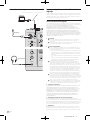
1 Raccordez cet appareil à votre ordinateur avec un câble USB.
Réglage de la sortie des données audio de cet appareil
vers l’ordinateur
Affichez l’utilitaire de réglage avant de commencer.
1 Cliquez sur l’onglet [MIXER OUTPUT].
Cet appareil est un dispositif audio conforme aux normes ASIO.
! Cette opération ne fonctionne pas avec les ordinateurs ne prenant pas en
charge l’USB 2.0.
! Lorsque des applications compatibles ASIO sont utilisées, [USB 1/2], [USB 3/4],
[USB 5/6] et [USB 7/8] peuvent être utilisées comme entrées.
! Lorsque des applications compatibles DirectX sont utilisées, seule [USB 1/2]
peut être utilisé comme entrée.
! L’environnement opérationnel recommandé pour l’ordinateur dépend de l’application DJ. Veillez à vérifier l’environnement opérationnel recommandé pour
l’application DJ que vous utilisez.
! Si un autre appareil audio USB est raccordé en même temps à l’ordinateur, il
peut ne pas fonctionner ou ne pas être reconnu normalement.
Il est conseillé de raccorder seulement l’ordinateur et cet appareil.
! L’ordinateur et cet appareil devraient être raccordés directement au port USB de
cet appareil.
2 Appuyez sur la touche [POWER].
Allumez cet appareil.
! Le message [Installation du pilote logiciel de périphérique] peut apparaître
la première fois que vous raccordez la DJM-900nexus à l’ordinateur ou lorsque
vous le raccordez au port USB de l’ordinateur. Attendez que le message [Vos
périphériques sont prêts à être utilisés.] apparaisse.
! Installation sur Windows XP
— [Autorisez-vous Windows à se connecter à Windows Update pour
rechercher des mise à jour ?] peut apparaître au cours de l’installation.
Sélectionnez [Non, pas pour cette fois] et cliquez sur [Suivant] pour
continuer l’installation.
— [Quelle tâche voulez-vous que l'Assistant exécute ?] peut apparaître
au cours de l’installation. Sélectionnez [Installer le logiciel automatiquement (recommandé)] et cliquez sur [Suivant] pour continuer l’installation.
— Si [Sécurité de Windows] apparaît à l’écran au cours de l’installation,
cliquez sur [Installer ce pilote quand même] et continuez l’installation.
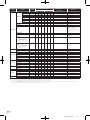
2 Cliquez sur le menu déroulant de [Mixer Audio Output].
Sélectionnez et spécifiez les données audio devant être transmises à l’ordinateur
parmi les signaux audio présents sur cet appareil.
CH1
CH2
CH3
CH4
CH1 Timecode
PHONO1
CH2 Timecode CD/
LINE1
CH3 Timecode CD/
LINE1
CH4 Timecode
PHONO1
CH1 Timecode CD/
LINE1
CH2 Timecode
LINE1
CH3 Timecode
LINE1
CH4 Timecode CD/
LINE1
CH1 Timecode
DIGITAL1
CH2 Timecode
DIGITAL1
CH3 Timecode
DIGITAL1
CH4 Timecode
DIGITAL1
POST CH1 Fader2
POST CH2 Fader2
POST CH3 Fader2
POST CH4 Fader2
Cross Fader A2
Cross Fader A2
Cross Fader A2
Cross Fader A2
2
2
2
Cross Fader B
MIC
À propos de l’utilitaire de réglage
L’utilitaire de réglage peut être utilisé pour effectuer les contrôles et réglages
suivants.
— Vérification de l’état du sélecteur [DIGITAL, CD/LINE, PHONO, LINE, USB */*]
de cet appareil
— Réglage de la sortie des données audio de cet appareil vers l’ordinateur
— Réglage de la taille de la mémoire (lorsque ASIO de Windows est utilisé)
— Vérification de la version du pilote
Affichage de l’utilitaire de réglage
Pour Windows
Cliquez sur le menu [Démarrer] > [Tous les programmes] > [Pioneer] > [DJM900nexus] > [Utilitaire de réglage du DJM-900nexus].
Pour Mac OS X
Cliquez sur l’icône [Macintosh HD] > [Application] > [Pioneer] > [DJM900nexus] > [Utilitaire de réglage du DJM-900nexus].
Vérification de l’état du sélecteur [DIGITAL, CD/LINE,
PHONO, LINE, USB */*] de cet appareil
Affichez l’utilitaire de réglage avant de commencer.
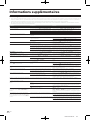
REC OUT
2
Cross Fader B
Cross Fader B
Cross Fader B2
MIC
MIC
MIC
REC OUT2
REC OUT2
REC OUT2
1 : Le son est au volume du son entrant dans cet appareil, quel que soit le réglage de [USB
Output Level].
2 : Lors de l’utilisation pour d’autres applications que l’enregistrement, faites attention aux
réglages de l’application DJ pour que des boucles audio ne soient pas générées. Si des boucles audio sont générées, le son peut entrer et sortir à des volumes non souhaités.
3 Cliquez sur le menu déroulant de [USB Output Level].
Réglez le volume des données audio provenant de cet appareil.
! Le réglage de [USB Output Level] s’applique à tous les sons. Toutefois, lorsque
1 du tableau de l’étape 2 est sélectionné, le son sort au volume auquel il entre
dans cet appareil.
! Si le volume n’est pas suffisant avec le réglage de volume du logiciel DJ seulement, changez le réglage de [USB Output Level] pour obtenir un volume
suffisant à la sortie de cet appareil. Notez toutefois que le son sera déformé si le
volume est trop augmenté.
Réglage de la taille de la mémoire (lorsque ASIO de
Windows est utilisé)
Si une application utilisant cet appareil comme appareil audio par défaut (logiciel
DJ, etc.) est ouverte, fermez-la avant de régler la taille de la mémoire.
Affichez l’utilitaire de réglage avant de commencer.
Cliquez sur l’onglet [ASIO].
Cliquez sur l’onglet [MIXER INPUT].
! Le risque de perte sonore (interruption du son) diminue si une mémoire
suffisamment grande est attribuée mais le retard (latence) dans la transmission du signal audio augmente.
10
Fr
DRB1542-B-FR
10