1
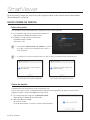
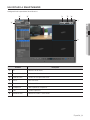
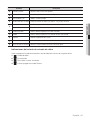
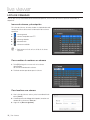
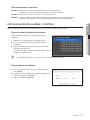
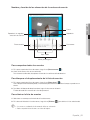
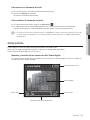
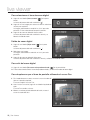
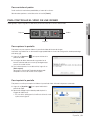
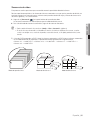
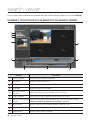
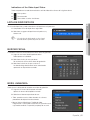
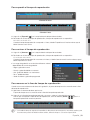
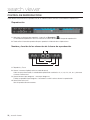
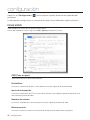
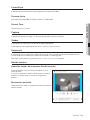
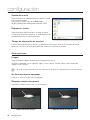
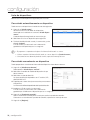
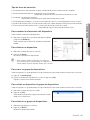
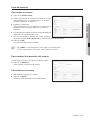
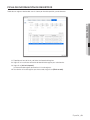
live viewer Grabar Este proceso se utiliza para grabar el vídeo en la pantalla de vídeo seleccionada en un formato de vídeo. El vídeo se guardará en formato de propietario con el visor dedicado incluido. 1. Haga clic en [Grabar ( )] en la parte inferior de la pantalla de vídeo. . Cuando se inicia la grabación en la pantalla de vídeo seleccionada, se activará el icono de grabación. . Para detener la grabación, haga clic de nuevo en el botón grabar. M Puede grabar un máximo de 2 horas de vídeo de una vez; no obstante, puede cambiar el tiempo de grabación máximo en el menú de configuración. La grabación se detendrá automáticamente al final del tiempo de grabación especificado. En modo de secuencia, se inhabilitará la función de grabación. Aparecerá un mensaje de advertencia si intenta ir a una pantalla diferente desde la pantalla de grabación actual, cambie el visor o cierre la aplicación. Para ocupar la pantalla 1. Haga clic en [Pantalla completa ( )] en la parte inferior de la pantalla de vídeo. El vídeo actual se ampliará a toda pantalla. . Para salir del modo de pantalla completa, pulse [Esc] en el teclado. Para seleccionar un modo de división Puede seleccionar un modo de división en la pantalla de vídeo. • Relación de aspecto 4:3: 1/4/9/16/25/36 • Relación de aspecto 16:9: 1/6/12/20/30 24_ live viewer