1
Instalación de una aplicación
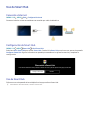
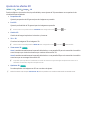
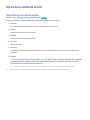
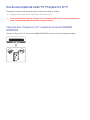
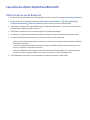
Instalación rápida de una aplicación
1.
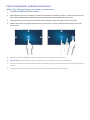
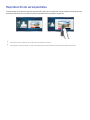
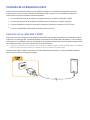
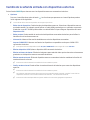
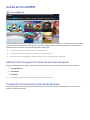
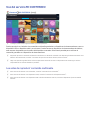
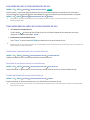
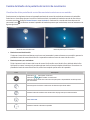
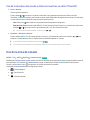
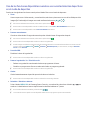
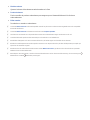
Seleccione una categoría en la pantalla APPS.
2.
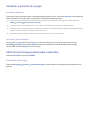
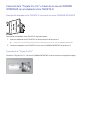
Mueva el enfoque hasta una aplicación y, a continuación, mantenga pulsado el botón Entrar. Aparece el menú
3.
Seleccione Descargar. La aplicación seleccionada se instala en el televisor.
contextual.
"" Puede ver las aplicaciones instaladas en la pantalla APPS.
"" También puede instalar la aplicación desde la pantalla de información detallada.
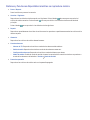
"" Cuando la memoria interna del televisor no es suficiente, puede instalar una aplicación en un dispositivo USB.
"" Puede ejecutar una aplicación instalada en un dispositivo USB solo si este está conectado al televisor. Si el dispositivo USB
se desconecta mientras se está ejecutando la aplicación, esta se cierra.
"" No puede ejecutar la aplicación instalada en el dispositivo USB en un PC ni en otro televisor.
Inicio de una aplicación
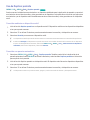
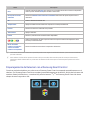
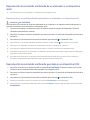
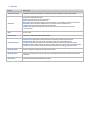
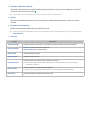
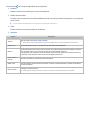
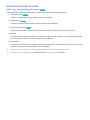
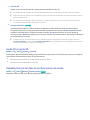
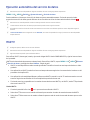
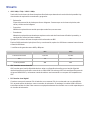
Puede iniciar una aplicación seleccionándola en la pantalla APPS. Los iconos siguientes aparecen en las aplicaciones
seleccionadas e indican lo siguiente:
●●
: La aplicación está instalada en un dispositivo USB.
●●
: La aplicación tiene una contraseña.
●●
: La aplicación está instalada.
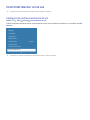
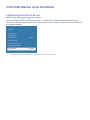
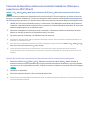
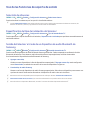
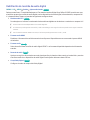
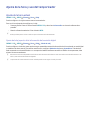
Habilitación de la actualización automática de aplicaciones
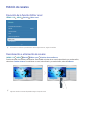
(MENU/123)
MENU
Smart Hub
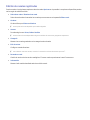
Actualización automática de aplicaciones
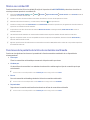
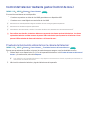
Para actualizar aplicaciones automáticamente, configure Actualización automática de aplicaciones como Activado.
Las aplicaciones se actualizarán automáticamente cuando haya una actualización disponible.