1
ENGLISH
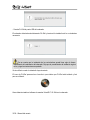
- En el menú de instalación, haz clic en Instalar
VirtualDJ DJC Edition y sigue las instrucciones de la
pantalla.
4.2. Cuando haya terminado la instalación
Comprueba que los canales MIDI 1-2 están seleccionados en la sección Canal MIDI
para controles de la pestaña Avanzado del Panel de control: si no es así, selecciona los
canales MIDI 1-2. Para obtener más información, consulta el capítulo 7.3.5. Pestaña
Avanzado.
4.3. Conexión y desconexión de DJ 4Set
DJ 4Set se puede utilizar conjuntamente con otra tarjeta de sonido, tanto interna como externa,
sin crear conflictos en el ordenador.
Ten en cuenta que, en los sistemas operativos de Windows, cuando conectes DJ 4Set,
se convertirá en la tarjeta de sonido predeterminada del sistema. La tarjeta de sonido definida
previamente como la tarjeta de sonido predeterminada volverá a serlo cuando desconectes
DJ 4Set.
Por lo tanto, una vez que esté correctamente instalada, puedes conectar y desconectar DJ 4Set
en cualquier momento, incluso con el ordenador encendido, gracias a su función de conexión en
caliente USB (aunque nunca debes hacerlo cuando DJ 4Set esté reproduciendo o grabando
música, pues de lo contrario la aplicación se cerrará y mostrará un mensaje de error).
Manual del usuario – 11/30
DEUTSCH
NEDERLANDS
Para obtener más información sobre la configuración de DJ 4Set, consulta el capítulo 7. El panel
de control de DJ 4Set.
ITALIANO
- Introduce el número de serie de VirtualDJ 7 LE 4Set y, a continuación, haz clic en Aceptar. El
número de serie de VirtualDJ 7 LE 4Set está indicado en una pegatina con un código de barras
que se encuentra en la cara inferior de DJ 4Set. El número de serie de VirtualDJ 7 LE 4Set tiene
el siguiente formato: XXXX-XXXX-XXXXX/4Set.
ESPAÑOL
- Para ejecutar el software VirtualDJ 7 LE 4Set en tu Mac, dirígete a Applications y, a
continuación, selecciona VirtualDJ.
FRANÇAIS
El software se instalará en el ordenador.