1
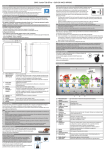
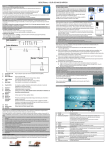
Manual de Operación para Equipo SSR Version: 2.0 segundos M/OK o MENU para entrar al menu. Seleccione descragar configuracion de reportet en administracion de reporte y el reporte como Numero de ID un rango de 1 a 999999999 y equipos con sera descragada a la USB o tarjeta SD Abralo en la PC y se observara pantalla blanco y negro 1 a 65534.solo como forma de digitos. Nota: Los equipos de asistencia con pantalla a color soportan como en la figura abajo. Fecha de inicio Por favor lea este manual cuidadosamente antes de usar la terminal. Antes de usar el equipo consiga una memoria USB o una tarjeta SD listas para descargar y cargar reportes de asistencia y siga los siguientes procedimientos abajo. Remarca: Cuando una memoria USB o tarjeta SD sean insertadas al mismo tiempo en el equipo este dara prioridad a la memoria USB. Configurar el tiempo en el estado de auto swicth es antes de que inicie el horario. El inicio del timbre corresponde con el tiempo de labores. I. Proceso de Operación Paso 1 Coloque la maquina y enciendala. Paso 2 Iserte la USB o tarjeta SD. Entre a Administracion de reporte desde el menu vaya a descragar reporte y descarguelo a la USB o tarjeta SD. Retirelos (USB-SD) e insertelos a la PC. Abra el reporte. Llene los horarios requeridos en el reporte de asitencia. Llene la informacion de empleados (Numero de ID, nombre, departamento, etc.) Paso 3 Paso 4 Paso 5 Paso 6 Paso 7 Remarca: huellas, passwords y permisos seran grbados en el equipo. Salve el reporte modificado en la USB on tarjeta SD, insertelos al equipo e ingrese en Administracion de reporte desde el menu para cargar las configuraciones. Ingrese a Administracion de Usuarios desde el menu yregistre huellas, passwords y permisos de empleados para completar la configiuracion. Realize una verificacion de usuarios con cada uno para verificar que el registro fue satisfactorio. Comfirme que la hora del equipo sea preciso, el inicio de verificacion puede iniciar despues de esta confirmacion. Al final del mes, entre a Administracion de reporte desde el menu del equipo y descarguelo a la PC mediante la USB o tarjeta SD para revisar las estadisticas. II. Detalles del Proceso de Operación Conecte la fuente de alimentacion al equipo una vez conectado presione el boton de encendido / Festivos en blanco para encender el equipo. Inserte una USB o tarjeta SD a l equipo y presione por unos Llene el tiempo en los periodos de horarios que seran usados en el reporte de configuracion de asitencia. Instrucciones de Horario: Para 1 Horario, el periodo puede ser escogido de 3 diferentes (2 periodos normales de trabajo y 1 periodo de tiempo extra). 1 periodo a 3 periodos son aceptables. Por ejemplo, la configuracion del horario 1 es de lunes a viernes, 2 periodos normales son 1 de 9:00 a 12:00 y otro de 14:00 a 18:00 y un periodo de tiempo extra de 19:00 a 21:00. Entonces los empleados debe checar entrada entre 0:00 a 9:00, Checar entrada y salida entre 12:00 y 14:00, checar entrada y salida de tiempo extra entre 18:00 y 19:00, Checar salida de tiempo extra entre 21:00 y 23:59. Si solo configura 1 periodo (dejando los demas en blanco) los empleados solo necesitaran checar entrada y salida una vez. Las funciones del cambio automatico (autoswitch) y timbre son opcionales y la configuracion debera basarse en la configuarcion de asistencia actual. Introduzca la hora para el cambio automatico en la línea de tiempo de la columna y el estado se puede seleccionar en el menú desplegable. Se sugiere que el momento del estado se debe establecer antes de la hora de llegar al turno. Rellene el el campo del tiembre y tiempos, seleccione el tipo de timbre y el tiempo de ciclo en la columna de tiempo de timbre. Se sugiere que el tiempo de activacion del timbre corresponda con el tiempo de servicio. La fecha de inicion del horario y el Numero de ID del empleado son obligatorios. La fecha de inicio debera ser la misma que la actual en el equipo. Entre la fecha final y la fecha de cierre de cada horario, deberan existir 31 dias maximo. Durante el horario, directam,ente ingrese el Numero del horario (1-24). 25 significa viaje de negocios, 26 es retirada y en blanco festivo. Si no se carga la cofiguracion del reporte (con empleados sin horarios), horario 1 sera por default para todos los empleados, el 2 periodo de 9:00 a 12:00 y 14:00 a 18:00 y el periodo de tiempo extra 19:00 a 21:00 desde el lunes al viernes. Configure la informacion de los empleados (ID, nombre y departmento) y sus horarios en el reporte de configuraciones. La informacion de empleados y horarios seran mostrados como a continuacion. Remarca: La asistecia sera calculada basandose en el mas reciente reporte cargado al equipo. Transfiera la configuracion de reporte a una USB o tarjeta SD y carguelo a la maquina. (Ingrese a Administracion de reports desde el menu y escoja Cargar Reporte.) Ingrese a administración de usuarios desde el menu en el equipo y registre huellas, passwords y permisos de empleados para completar la informacion de los mismos. Instrucciones de Registro de Huellas: Presione ▲/▼ desde la interface del equipo y seleccione el usuario que editara y despues presione M/OK para ingresar.. Seleccione registrar huella para entrar a la interface de registro de huellas. Los usuarios deberan colocar la misma huella de forma correcta en el sensor 3 veces hasta que aparesca el commando registro completado lo que indicara una transaccion completa. Si necesita un registro de backup, presione M/OK para continuar. De lo contrario regrese a la interface anterior salve la información y salga. Despues de completar el registro de información de usuario, regrese a la interface inicial. Coloque la huella del usuario a modo de verificación para comprobar que el registro se completo correctamente. Revise que el tiempo y la hora en el equipo se encuentren configurados de manera correcta. De lo contrario ingrese al sistema del equipo y configurelos correctamente. Una vez configurado de manera correcta inicie con el registro de los empleados. III. Instrucciones de Otras funciones de Equipos con Funcion SSR. Ingrese a administración de reporte desde el menu del equipo al final del mes e ingrese la fecha de inicio y la fecha de cierre (31 dias 1. Metodo de Entrada T9 maximo) y descargue el reporte estandar a la PC mediante USB o Para equipos con pantalla a color, presione M/OK para ingresar al metodo de entrada T9 y presione ▲/▼ para cambiar de Pinyin, Ingles y simbolos. presione / para seleccionar los caracteres deseados. Para equipos con pantalla blanco y negro un metodo de entrada de caracteres sera iniciado automaticamente. tarjeta SD para leerlo. Los reports estandar solo podran ser leidos y no modificados. Mostraran la distribucion de horarios, detalles de asistencia and y estadisticas de excepcion de todos los empleados, etc. y los reports se incluyen reporte de infoirmacion de horario, reporte de estadisticas de asistencia, reporte de registros de asistencia, Reporte de estadisticas de excepciones y Reporte de tarjeta, etc. Remara: La calculación de salario en reporte de estadisticas de asistencia podra ser editado. 2. Descargar Informacion de Usuario a Otros equipos: Inserte un USB o tarjeta SD en el dispositivo. Ingrese al menu principal, Seleccione descargar datos de usuario y descargue los datos al USB o tarjeta SD. Inserte el USB o tarjeta SD al dispositivo, ingrese al menu, Seleccione cargar datos de usuarios e inicie la transferencia de datos. 3. Consulta Rapida de Registros de Asistencia En la interface inicial presione directamente 0 (para equipos con pantalla a color) o OK (para equipos con patella blanco y negro) para entrar a la interface. Ingrese el interval de las fechas de generacion de consulta. Para detalles vea MANUAL DE USUARIO PARA EQUIPOS SERIE H CON PANTALLA A COLOR este puede ser localizado dentro del equipo al conectarlo a la PC mediante USB o podra descargarlo directamente de nuestro sitio. www.zktecodemexico.com