1
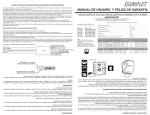
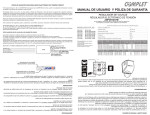
Manual de Instalación de comunicación por USB
USB
TipoA
Male
PC
USB
Tipo B
Male
Utilice su cabe
USB para
conectar el puerto USB de su
computadora al del No Break.
Instale el programa Monitor
USB
Complet
en
su
computadora.
V ista Tr asera
MONITOR USB COMPLET
GUÍA DE INSTALACIÓN
Introducción
MONITOR USB COMPLET
es el software de supervisión de estados de oper
a ción del No Break, control de apagado automático por batería baja
y registro de parametros básicos para análisis de su suministro de energía eléctrica y operación de No Break.
MONITOR USB COMPLET
opera únicamente con sistema operativo Windo
La configuración mínima para la correcta operación es:
• 128 MB de RAM libre disponible
• 15 MB de Disco Duro disponible, para instalar MONITOR USB CO
• Resolución de 800 x 600 o superior
• Definición de 256 colores o más
• Un puerto de comunicaciones USB
w s XP o superior.
MPLETy almacenamiento de registros de Eventos y Datos
Como Instalar el MONITOR USB COMPLET
Figura 1
Para realizar la instalación correctamente,
indique en el procedimiento.
NO CONECTE EL No Break a la computadora
hasta que se
Usted puede descargar desde nuestra pagina (www.complet.com.mx)
el archivo de instalación y
guardarlo en el directorio de su preferencia o utilizar el disco incluido con su equipo el cual contiene el
mismo archivo de instalación.
Para instalar MONITOR USB COMPLET ejecute el archivo descargado
haciendo doble clic sobre el mismo.
o desde su unidad lectora de disco
Figura 2
Al comenzar la instalación, verá una ventana que le indica la carpeta destino donde
aplicación, si usted lo desea puede cambiar la carpeta destino a una de su preferen
c ia.
se instalará la
En esta misma ventana se encuentra una casilla que indica si se desea ejecutar el MONITOR USB COMPLET
después de la instalación, se recomienda mantener esta casilla así para terminar la instalación adecuada
mente.
Haga clic en el botón de
Siguiente para continuar con la instalación.
Figura 3
En seguida se mostrará la pantalla de instalación que le irá informando en todo momento, del avance de
la instalación, mientras que en la ventana de mensajes irán apareciendo los nombres de los archivos que se
van instalando.