1
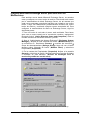
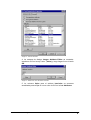
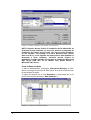
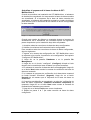
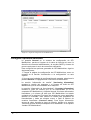
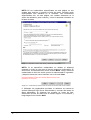
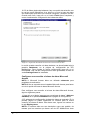
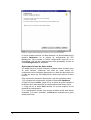
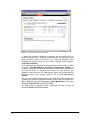
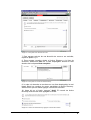
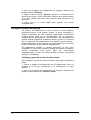
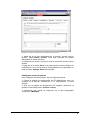
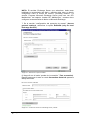
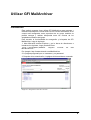
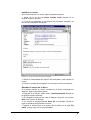
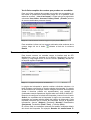
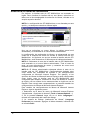
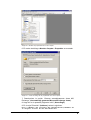
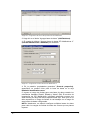
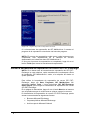
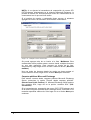
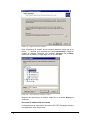
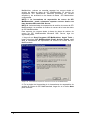
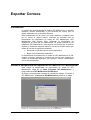
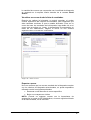
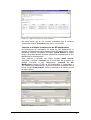
2. Una vez la página de configuración es cargada, seleccione la
pestaña “Excluir” (Exclude).
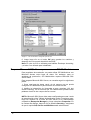
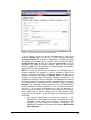
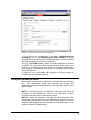
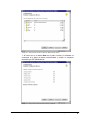
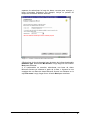
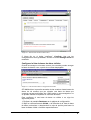
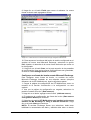
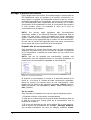
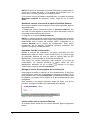
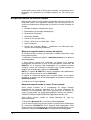
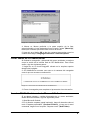
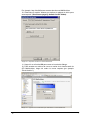
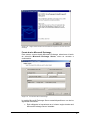
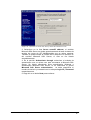
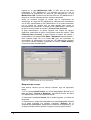
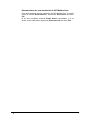
3. Haga clic en el vinculo Remove, ubicado a la derecha de la
dirección de correo o usuario de Active Directory que quiera remover
de la lista. Repita este paso para remover más entradas si es
necesario.
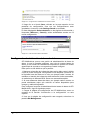
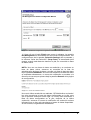
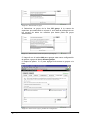
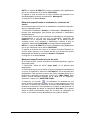
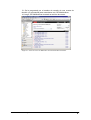
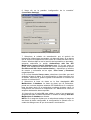
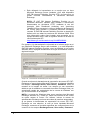
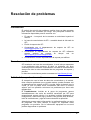
4. Haga clic en el botón Save para guardar las nuevas
configuraciones.
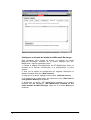
Configurar control de acceso
Por defecto, GFI MailArchiver le da al usuario de Active Directory
solamente acceso a sus propios correos, al hacer navegación o
realizar búsquedas. En una ambiente empresarial, normalmente
usuarios hacen parte de un departamento con un supervisor
coordinando ese departamento. Por esta razón, GFI MailArchiver le
permite también especificar cuentas de acceso a grupo, de tal forma
que un supervisor del departamento, por ejemplo, pueda navegar y
realizar búsquedas en sus correos, así como también en los correos
de los usuarios que forman parte del departamento.
GFI MailArchiver también le permite especificar un alto grupo
privilegiado, el cual puede navegar y realizar búsquedas en todos los
correos archivados. Este grupo debe ser seleccionado
cuidadosamente, ya que los correos pueden contener información
sensitiva y confidencial.
Configurar grupo de acceso al archivo total
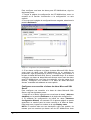
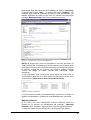
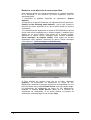
Para configurar el grupo de acceso al archivo total, siga los siguientes
pasos:
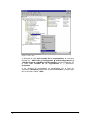
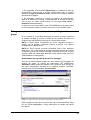
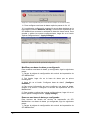
1. Cargue la página de configuración de GFI MailArchiver como se
muestra en la sección “Introducción a la configuración” en este
capitulo.
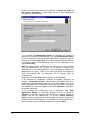
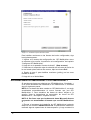
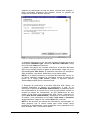
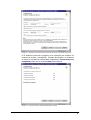
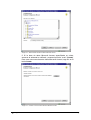
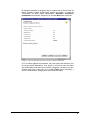
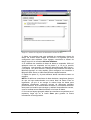
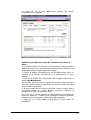
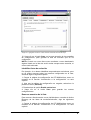
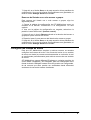
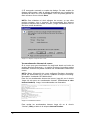
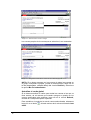
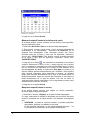
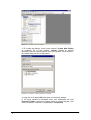
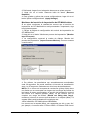
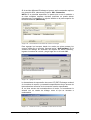
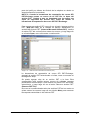
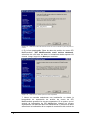
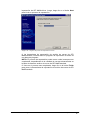
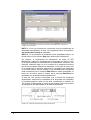
2. Una vez la página de configuración es cargada, seleccione la
pestaña “control de acceso” (Access control).
54 • Configurar GFI MailArchiver
GFI MailArchiver for Exchange