1
Problemas con varios dispositivos de audio
La otra tarjeta de sonido instalada no funciona correctamente.
Es posible que el equipo tenga instalado otro dispositivo de audio, que puede ser una tarjeta de sonido o
un circuito de sonido integrado en placa. Antes de instalar el dispositivo de audio, es recomendable
desactivar o desinstalar y extraer completamente el dispositivo de sonido existente. La utilización de
varios dispositivos de audio en el ordenador puede generar problemas de funcionamiento.
Como método alternativo, siga las siguientes indicaciones durante la instalación de la tarjeta de sonido:
❑ Si el equipo detecta una tarjeta de sonido Sound Blaster de la serie Audigy, Sound Blaster de la
serie Live! o Sound Blaster PCI512 instalada, se mostrará un mensaje en el que se le recomienda
desinstalar completamente y retirar el dispositivo de audio anterior. Haga clic en el botón Sí y siga
las instrucciones que aparecen en pantalla para completar la eliminación de ese dispositivo de
audio. Extraiga la tarjeta de sonido anterior del equipo.
❑ Si el equipo detecta otra tarjeta de sonido instalada, aparecerá un mensaje en el que se
recomienda desinstalar completamente y retirar dicho dispositivo de audio. Haga clic en el botón
Sí para continuar con la instalación de la tarjeta de sonido.
Después de la instalación de la tarjeta de sonido, desinstale por completo la tarjeta existente y
retírela del equipo.
El circuito de sonido integrado en placa no funciona correctamente.
Desactive el conjunto de circuitos de audio integrados del equipo. Consulte la documentación de la
placa base del equipo para obtener más información.
Problemas con dispositivos de sonido Sound Blaster más antiguos
Las aplicaciones instaladas con dispositivos de audio antiguos Sound Blaster no funcionan.
Aparte de las funciones de reproducción y grabación estándar, es posible que los dispositivos de
audio Sound Blaster antiguos no funcionen correctamente con la nueva tarjeta de sonido instalada.
Para resolver este problema:
Desinstale y retire del equipo el dispositivo de audio antiguo. O puede optar por desactivarlo:
Para Windows 7
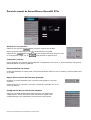
1.
Haga clic en Inicio
Panel de control
Hardware y Sonido
Sonido.
Si aparece el cuadro de diálogo Control cuenta del usuario, haga clic en el botón Continuar.
2.
Haga clic con el botón derecho sobre el nombre del dispositivo de audio que quiere desactivar y
seleccione la opción Desactivar.
3.
Haga clic en el botón Aceptar. El dispositivo de audio desaparece de la lista.
Para volverlo a activar, haga clic con el botón derecho en la lista de dispositivos de audio, seleccione
Mostrar dispositivos desactivados, haga clic en la entrada correspondiente al dispositivo de
audio que desea activar y seleccione la opción Activar.
Solución de problemas 37