1
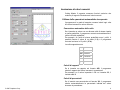
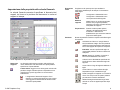
È anche possibile ridimensionare le tessere trascinandone i
bordi nel riquadro di anteprima.
Suddivisione di un lavoro in tessere di dimensione uniforme
Per suddividere un lavoro in tessere di dimensione uniforme:
Fare clic e trascinare per ridimensionare
Se una delle caselle di controllo Tutte le tessere è selezionata, i campi
e
possono essere disabilitati. In questo caso, i campi vengono ignorati per
mantenere uniformi tutte le tessere. Le tessere non saranno modificabili nemmeno
mediante il riquadro di anteprima.
1. Selezionare
e
per impostare tutte le tessere del lavoro
con la dimensione specificata.
2. Impostare i campi
e
desiderate per le tessere.
sulla larghezza e altezza
3. Impostare la quantità di sormonto tra le tessere nel campo
.
Se le tessere specificate non coprono il lavoro in modo uniforme, le tessere sui bordi superiore e
destro verranno ridotte quanto basta per colmare lo spazio vuoto.
Selezione di una tessera
Per selezionare una tessera, fare clic su una di esse nel
riquadro di anteprima o selezionarne una utilizzando il campo
nella sezione Tessera selezionata della scheda Tessera.
Modifica delle tessere
Per modificare la dimensione della tessera selezionata,
e .
cambiare i valori nei campi
© 2007 Graphtec Corp.
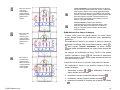
Se si trascinano i bordi del pannello in modo tale da esporre
parte del lavoro, verrà creata una nuova tessera per coprire
l'area appena esposta. Questo non accade se si ridimensiona il
pannello mediante le maniglie di ritaglio (per ulteriori
informazioni, vedere "Ritaglio di un lavoro" a pagina 16).
Fare clic e trascinare il bordo del pannello per aggiungere una nuova tessera.
Blocco della produzione di una tessera
Per disattivare una tessera e impedire che sia prodotta con il
resto del lavoro, attenersi ad una delle seguenti procedure:
•
Fare doppio clic sul pannello nel riquadro di anteprima.
•
Fare clic con il pulsante destro del mouse sulla tessera nel
riquadro di anteprima.
15