1
3.16 Inserire un testo sul PCB
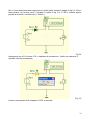
Premere sulla tastiera il tasto delle doppie virgolette ( “ ). Appare una finestra con tutte le
opzioni. Se interessano simboli speciali, scegliere un numero ANSI corrispondente nella
finestrella Ansi extra character . Accanto appare in chiaro il simbolo e la freccetta permette
di inserirlo nel testo che si sta scrivendo.
Per scegliere il layer ove scrivere, selezionare la finestrella Layer e selezionare il numero
corrispondente. Es.: lato rame = 2.
3.17 Evidenziare il percorso di una traccia ( Highlight )
Questa funzione è utile quando, a lavoro finito, occorre controllare la correttezza dei
collegamenti. Occorre premettere che se il progetto prevede uno schema elettrico e un
PCB, le tracce nel PCB corrispondono automaticamente a quelle dello schema senza
possibilità di errore. Tuttavia, per controllare personalmente il tracciato, agire così:
• Scegliere il colore da assegnare alla traccia che si vuole evidenziare. Barra
orizzontale > icona dell’occhio > circoletto colorato > PCB. Selezionare On this
color. Accanto appare il colore. Se non piace, si può cambiare con M1 > Select
color > Spostare le slitte Red, Green, Blue riferendosi al campione a sinistra.
• Nella barra verticale destra in Settings, selezionare la estensione della traccia.
• M1 su un tratto della traccia da evidenziare
3.18 Air wires e Ratsnest - Elastici
Air wires sono chiamate le sottili linee verdi che collegano i componenti nel PCB,
conformemente a quanto disegnato nello schema elettrico, e che seguono il componente
se si sposta col mouse. Chiamati in italiano elastici. Sono selezionabili ( deselezionabili )
nell’icona della bacchetta magica, facendo M1 sulle tre X verdi. L’intera rete di elastici
forma la Ratsnest ( nido dei topi ).
3.19 Coordinate Assolute / Relative
Le coordinate assolute si riferiscono all’intero foglio di lavoro. Quelle relative sono
impostabili in un qualsiasi punto. Per impostare lo zero delle coordinate relative,
posizionarsi nel punto e premere il tasto Home della tastiera. ( Quello che porta all’inizio di
un documento ). Vale il viceversa. Questa opzione è molto utile per disegnare il contorno
della basetta dello stampato, o per posizionare con precisione componenti ingombranti.
3.20 Misura di una distanza nel PCB
Nel PCB è possibile misurare una distanza:
• Icona della bacchetta magica > Icona del righello, oppure
• Posizionarsi sul punto di partenza. Tasto “u” della tastiera. M1 sulla destinazione,
spostare il mouse e M1. Appare una finestrella con la misura .
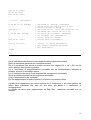
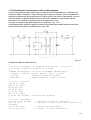
3.21 Calcolo delle spaziature e delle geometrie dei conduttori e max correnti
ammesse.
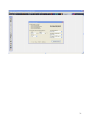
Premendo Help nella barra alta orizzontale, le prime 4 righe aprono una finestra ( Tools )
che calcola e fornisce come risultato le seguenti utili risposte:
• Codice dei colori di resistenze, condensatori di varie fogge e dimensioni
• La distanza di isolamento tra le tracce in funzione della tensione applicata per
evitare archi
• La resistenza delle tracce in base alle loro geometrie.
29