1
Aspetto e sensazioni d’uso
Menu
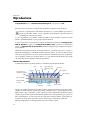
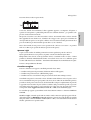
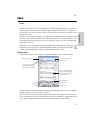
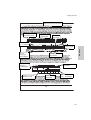
In cima allo schermo ci sono i menu di Sibelius: il menu più usato è Crea che serve per avere i
segni musicali non presenti sul tastierino numerico (tempi in chiave, chiavi, testi, ecc.).
Personalizzare lo schermo
Una volta esperti di Sibelius e imparati molti comandi rapidi, volendo si potrà usare in questo
modo quasi tutto il programma invece di cliccare sui pulsanti con il mouse; attivare di nuovo allo
stesso modo queste quattro opzioni dai menu Vista e Finestra.
In Windows, si può andare oltre la Carta Manoscritta Virtuale – attivando l’opzione Vista >
Schermo intero (comando rapido Ctrl+U) l’intero schermo sarà occupato dalla musica; i menu
scompaiono (per risparmiare spazio) ma possono riapparire collocando il mouse in cima allo
schermo.
L’opzione Vista > Schermo intero non è disponibile in Mac perché Apple considera inopportuno
nascondere i menu! (Windows non si fa questi scrupoli).
Strutture e finestre trasparenti
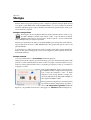
Si può ulteriormente personalizzare l’aspetto dello schermo cambiando le strutture usate per la
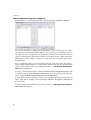
carta virtuale e il piano sul quale si lavora. Su alcuni computer l’uso delle strutture potrebbe rallentare leggermente Sibelius, quindi se la navigazione nella partitura è difficoltosa selezionare File >
Preferenze (menu Sibelius in Mac) e attivare l’opzione Disegno texture alternativo nella pagina Textures per velocizzare le cose; se non funziona impostare Foglio e Scrivania a Usa colore
non texture per partitura e parti; ciò dovrebbe velocizzare notevolmente le operazioni.
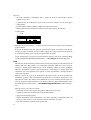
Le finestre tool possono diventare trasparenti (Sibelius diventa anche leggermente più veloce).
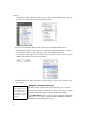
Per attivare e disattivare questa opzione selezionare Finestra Tools traslucide nella pagina Visualizza della finestra di dialogo File > Preferenze (menu Sibelius in Mac) – si può anche regolare la
quantità di trasparenza trascinando il rispettivo cursore: provare per credere!
Impostazioni visive e consigli di velocizzazione
A questo punto si può provare a personalizzare anche altri aspetti visivi di Sibelius per adattarli alle
proprie esigenze; si consiglia di trovare un po’ di tempo per impostare risoluzione ideale, intensità
dei colori e livello di “omogeneità” (anti-aliasing) per ottimizzare l’aspetto della musica sullo
schermo e la velocità di Sibelius.
Per maggiori consigli su come velocizzare Sibelius, b 5.3 Impostazioni visive nel Manuale
Operativo.
Monitor multipli
Si può eseguire Sibelius con più di un monitor collegato al computer; ciò è molto utile poiché si
può aprire una partitura diversa su ogni monitor o (ad esempio) avere la musica su uno schermo e
le finestre Navigatore, tastierino numerico, Mixer e Proprietà sull’altro.
41
Quick tour
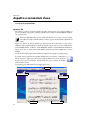
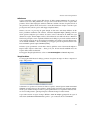
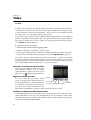
Si può modificare facilmente l’aspetto di Sibelius sullo schermo. Disattivare le opzioni Vista >
Barra degli strumenti, Finestra > Riproduzione, Finestra > Tastierino numerico e Finestra >
Navigatore per liberare spazio, oppure cliccare sulla piccola icona di chiusura (x) in cima ad ogni
finestra. Per nascondere/mostrare queste cosiddette finestre tool selezionare Finestra > Nascondi
finestra Tool); a questo punto si ha davvero una Carta Manoscritta Virtuale!